
Чистить реестр Windows 7 имеет смысл не ради абстрактного «ускорения», а для решения конкретной проблемы: установщик видит уже удалённую программу, неверная ассоциация мешает открыть файл, в контекстном меню осталась неработающая команда или известный ключ ссылается на несуществующий файл. Реестр содержит настройки Windows, приложений, служб, драйверов и пользовательских профилей, поэтому удаление записей без проверки способно нарушить загрузку системы или работу программ. Ниже разобраны безопасная подготовка, первый способ через выбранный продукт, шесть альтернатив, точечное редактирование через Regedit, контроль результата и откат.
Когда очистка реестра Windows 7 действительно оправдана
Остаточная запись сама по себе не означает неисправность. Многие программы намеренно сохраняют настройки после деинсталляции, чтобы восстановить их при повторной установке. Удалять запись следует только тогда, когда установлена связь между ней и наблюдаемой ошибкой. Такой подход отличается от массового сканирования, где пользователь видит сотни пунктов, но не знает, какой из них влияет на работу компьютера.
- Повторная установка заблокирована. Установщик сообщает, что прежняя версия уже присутствует, хотя программа удалена через «Программы и компоненты».
- Осталась запись в списке установленных программ. Пункт не удаляется, ведёт к отсутствующему деинсталлятору или показывает неверную версию.
- Сломана ассоциация файла. Расширение открывается в удалённом приложении, а стандартный выбор программы не сохраняется.
- Не работает команда контекстного меню. Проводник показывает пункт, который ссылается на отсутствующий EXE или DLL.
- Известен конкретный ошибочный путь. Журнал программы, сообщение установщика или диагностика указывает на определённый ключ и значение.
- После удаления остались служба или автозапуск. Сначала проверяется существование файла и принадлежность записи, затем выполняется точечное удаление.
Медленная загрузка Windows, заполненный диск, нехватка оперативной памяти, перегрев, ошибки накопителя и вредоносное ПО не лечатся очисткой реестра. Для этих причин нужны другие проверки. Не следует использовать количество найденных «ошибок» как показатель состояния компьютера: разные утилиты сканируют разные категории и по-разному классифицируют безопасные, сомнительные и системные записи.
Что хранится в основных ветвях
Понимание области действия ключа необходимо даже при работе автоматической программой. Одинаковое имя может находиться в нескольких ветвях и относиться к разным пользователям, разрядности приложения или общесистемной настройке.
| Ветвь | Что содержит | Что учитывать |
|---|---|---|
| HKEY_CURRENT_USER | Настройки текущего пользователя, параметры приложений, пользовательские ассоциации и интерфейс. | Изменения обычно затрагивают только вошедшую учётную запись. |
| HKEY_LOCAL_MACHINE | Общесистемные настройки, сведения о программах, службах, драйверах и оборудовании. | Нужны права администратора; ошибка может затронуть все профили. |
| HKEY_CLASSES_ROOT | Объединённое представление ассоциаций файлов, COM-классов и команд оболочки. | Нельзя удалять CLSID и расширения только по знакомому слову. |
| HKEY_USERS | Загруженные пользовательские профили и настройки системных учётных записей. | Чужой профиль не следует править без точного понимания SID. |
| HKEY_CURRENT_CONFIG | Текущая аппаратная конфигурация, выбранная при запуске. | Для очистки следов обычных программ эта ветвь почти никогда не нужна. |
| HKEY_LOCAL_MACHINE\SOFTWARE\Wow6432Node | Записи 32-битных программ в 64-битной Windows. | Проверяется отдельно, когда удалённое приложение было 32-битным. |
Подготовка: резервная копия, точка восстановления и фиксация проблемы
Перед первым изменением нужны два уровня отката. Экспорт выбранной ветви возвращает конкретные ключи и параметры. Точка восстановления откатывает системные файлы, реестр и установленные программы к состоянию на момент её создания. Один механизм не заменяет другой: файл REG удобен для точечного возврата, а System Restore нужен при широком системном сбое.
1. Зафиксируйте исходное состояние
- Запишите точный текст ошибки или сделайте скриншот окна.
- Проверьте, воспроизводится ли проблема после обычной перезагрузки.
- Запишите полное название программы, издателя, папку установки и имя основного EXE.
- Откройте «Панель управления» → «Программы и компоненты» и проверьте, присутствует ли запись приложения.
- Для проблемы с расширением файла запишите текущее приложение по умолчанию и один тестовый файл.
Фиксация нужна для проверки результата. Если после очистки исчезло 200 записей, но исходная ошибка осталась, операция не достигла цели. В этом случае дальнейшее массовое удаление повышает риск, не приближая решение.
2. Создайте точку восстановления
- Откройте меню «Пуск», щёлкните правой кнопкой по пункту «Компьютер» и выберите «Свойства».
- Слева откройте «Защита системы».
- На вкладке «Защита системы» убедитесь, что для системного диска указано «Включено». При выключенной защите нажмите «Настроить», включите восстановление параметров системы и предыдущих версий файлов, затем задайте место на диске.
- Нажмите «Создать», введите понятное имя, например «Перед очисткой реестра», и дождитесь сообщения об успешном создании.
Точка восстановления не является резервной копией личных документов. Она предназначена для системного состояния. Не удаляйте её и не запускайте очистку старых точек до окончания проверки.
3. Экспортируйте ключ, который собираетесь менять
- Откройте «Пуск», введите regedit и нажмите Enter.
- Подтвердите запрос контроля учётных записей.
- В левой панели выделите родительский раздел, содержащий изменяемую запись.
- Откройте меню «Файл» → «Экспорт».
- В поле «Диапазон экспорта» выберите «Выбранная ветвь».
- Сохраните файл с названием, где указаны программа, ветвь и дата.
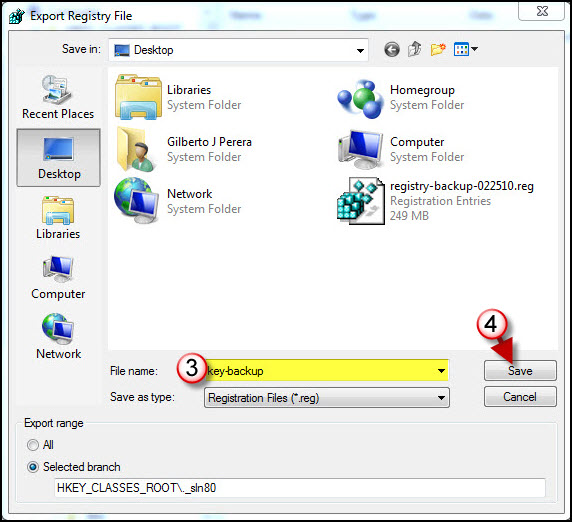
Экспорт всей базы занимает больше времени и затрудняет точечный возврат. Для удаления остатка конкретного приложения удобнее сохранить его родительский раздел. Например, перед изменением HKEY_CURRENT_USER\Software\Vendor\Product экспортируется раздел Vendor или Product, а не весь HKEY_CURRENT_USER.
4. Проверьте разрядность и область установки
Откройте свойства «Компьютера» и посмотрите строку «Тип системы». На 64-битной Windows 7 32-битное приложение часто хранит общесистемные записи в HKEY_LOCAL_MACHINE\SOFTWARE\Wow6432Node, тогда как 64-битное — в HKEY_LOCAL_MACHINE\SOFTWARE. Пользовательские настройки обычно находятся в HKEY_CURRENT_USER\Software. Удаление записи только из одной области не решит проблему, если установщик проверяет другую.
Способ 1. Очистка через Ускоритель Компьютера
Ускоритель Компьютера выбран первым способом, потому что программа работает в Windows 7, имеет русскоязычный интерфейс и отдельную вкладку «РЕЕСТР». Она показывает тип проблемы, связанную информацию и раздел реестра, поэтому пользователь может снять флажок с сомнительной строки до применения исправлений. Для безопасной работы не запускайте одновременно очистку диска, автозагрузки и реестра: сначала решается одна задача и проверяется результат.

Шаг 1. Откройте только реестровый модуль
- Запустите программу от имени администратора.
- В верхней панели выберите вкладку «РЕЕСТР».
- Не нажимайте общую кнопку на вкладке «ОБЗОР», если требуется проверить только записи реестра.
- В левой панели оставьте отмеченными категории, относящиеся к наблюдаемой проблеме.
Для остатка удалённого приложения в первую очередь полезны «Приложения», «Пути приложений», «Ошибки установщика» и «Отсутствующие приложения». Категории «Службы Windows», «Ошибки ActiveX» и «Библиотеки типов» затрагивают более чувствительные области. Их не следует включать только ради увеличения количества результатов.
Шаг 2. Запустите поиск и дождитесь завершения
После запуска проверки программа показывает процент выполнения и число найденных элементов. Во время сканирования не удаляйте приложения и не меняйте ассоциации файлов: список должен соответствовать одному состоянию системы.

Шаг 3. Просмотрите каждую группу результатов
В таблице результатов доступны колонки «Проблема», «Информация» и «Раздел реестра». Сначала сортируйте внимание не по количеству, а по связи с задачей. Для остатка программы должны совпасть название продукта, издатель, путь к удалённой папке либо идентификатор установщика. Снимите флажок с записи, если путь ведёт к существующему файлу, принадлежит другой программе или содержит общий компонент Microsoft.

На изображении видны записи из HKCU и HKLM\SOFTWARE\Wow6432Node. Это подтверждает необходимость проверить область пользователя и 32-битную системную область отдельно. Номер или GUID в строке установщика нельзя удалять без сопоставления с конкретным продуктом.
Шаг 4. Примените только проверенные исправления
- Оставьте флажки только у строк, связь которых с проблемой подтверждена.
- Нажмите «ИСПРАВИТЬ».
- Дождитесь завершения операции и закройте программу.
- Перезагрузите Windows 7.
- Повторите исходный тест: запустите установщик, откройте файл или проверьте контекстное меню.
Не включайте планировщик автоматической очистки до окончания проверки. Регулярное удаление по расписанию не учитывает контекст: сегодня путь может быть временно недоступен, а завтра снова использоваться программой.

Плюсы:
- отдельная вкладка для реестра и русские названия категорий;
- таблица показывает тип проблемы, связанную информацию и ветвь;
- можно снять флажок с отдельной строки до исправления;
- на показанном интерфейсе указана Windows 7 64-bit;
- первый запуск понятен пользователю без опыта работы с Regedit.
Ограничения:
- большое число найденных пунктов не доказывает, что все они мешают работе;
- категории служб, ActiveX и библиотек типов требуют ручной проверки;
- автоматический планировщик не подходит для разовой диагностики;
- перед применением исправлений всё равно нужна системная точка восстановления и экспорт критичной ветви.
Сравнение программ для очистки реестра и точечного поиска
Таблица сравнивает не рекламные оценки, а рабочий процесс: можно ли увидеть конкретный ключ, исключить строку и отменить изменения. Первый пункт — выбранный продукт. Для пользователя Windows 7 важнее совместимость конкретной ветки программы, чем наличие новых функций для Windows 10 и 11.
| Программа | Основной сценарий | Просмотр записей | Исключение строк | Откат | Кому подходит |
|---|---|---|---|---|---|
| Ускоритель Компьютера | Понятная проверка по категориям в русском интерфейсе | Есть таблица проблемы, информации и раздела | Флажки у отдельных строк | Системная точка и предварительный экспорт | Новичку для контролируемой разовой проверки |
| Wise Registry Cleaner | Специализированная очистка и резервирование | Дерево категорий и полный путь | Снятие флажка, Ignore selected | Автокопии, полная копия, Restore Center | Тем, кому нужен наглядный встроенный возврат |
| Auslogics Registry Cleaner | Безопасные категории и поиск конкретных ключей | Категории, подкатегории и отдельные записи | Снятие флажков, ignore list | Back up changes и Rescue Center | Новичку с режимом Check Safe Only |
| Reg Organizer | Удаление программы вместе со следами и ручной поиск | Расширенный редактор и результаты следов | Выбор найденных остатков | Центр отмены изменений | Опытному пользователю и сложной деинсталляции |
| Advanced SystemCare | Комплексная проверка системы | Результаты доступны по категориям | Нужно отделять Registry Clean от других модулей | Резервирование перед исправлением и системная точка | Тем, кто уже использует комплексный пакет |
| System Mechanic | Комплексное обслуживание и Total Registry Revitalizer | Отчёт по найденным проблемам | Зависит от выбранного инструмента | Резервирование реестра внутри модуля | Опытному пользователю комплексного набора |
| CCleaner | Привычная проверка старой Windows-совместимой веткой | Список проблем и предлагаемых решений | Исправление выбранных пунктов | Предложение сохранить REG | Пользователю, который понимает ограничение старой ветки |
Wise Registry Cleaner : подробная проверка и встроенное восстановление
Wise Registry Cleaner удобен тем, что отделяет сканирование, очистку и резервирование. В главном окне перечислены категории ActiveX/COM, Software Paths, Application Paths, File Types, Shared DLLs, Uninstaller, Start Menu и другие. Для разовой задачи следует выбирать только связанные категории и не включать AutoClean.
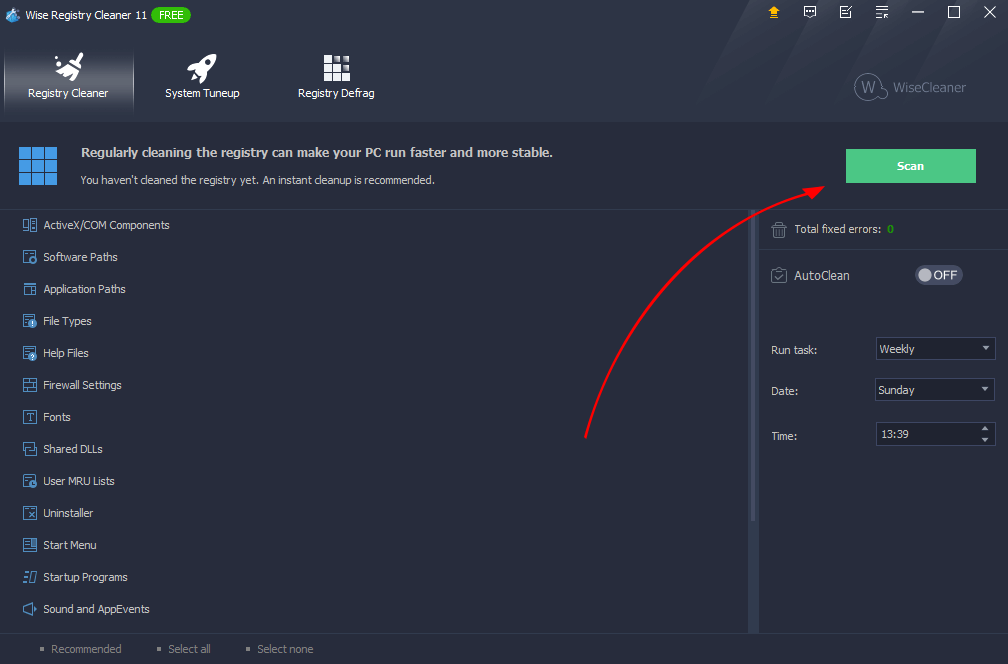
Порядок работы
- Откройте вкладку Registry Cleaner.
- Снимите лишние категории через Select none, затем отметьте только нужные. Для остатка программы обычно проверяются Software Paths, Application Paths, Uninstaller и Start Menu.
- Нажмите Scan.
- Разверните категорию и просмотрите путь каждого выбранного ключа.
- Щёлкните сомнительную запись правой кнопкой и выберите Ignore selected либо снимите флажок.
- После проверки нажмите Clean.
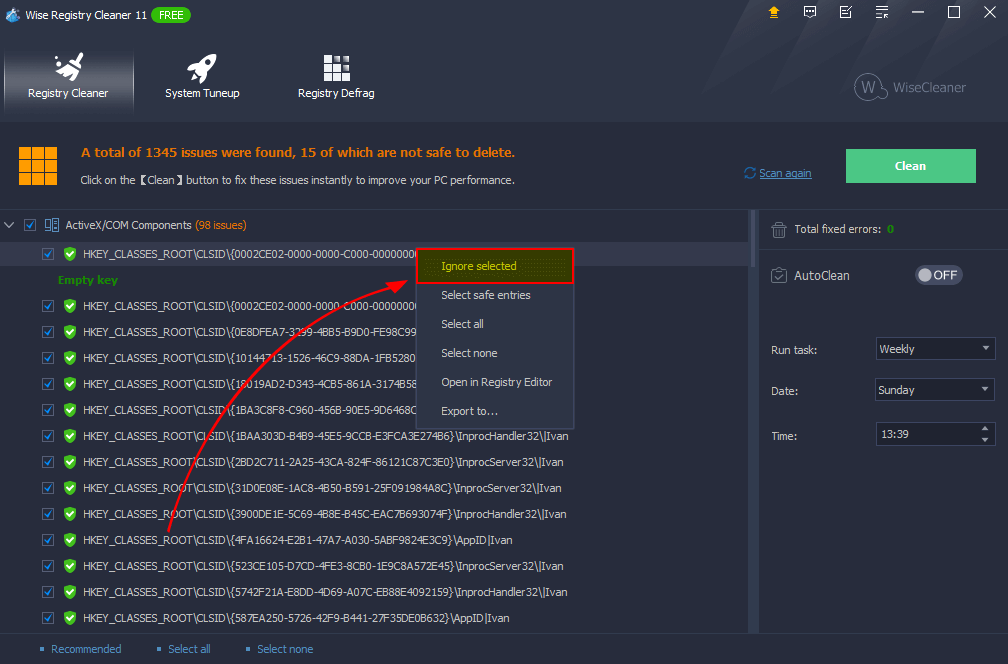
Контекстное меню позволяет открыть запись в Registry Editor и экспортировать результат. Команда Open in Registry Editor полезна для проверки значений, но удалять запись непосредственно в Regedit не нужно, пока она уже исключена из автоматической операции.
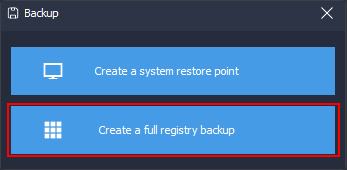
Создание полной копии и возврат
- Откройте меню в правом верхнем углу.
- Выберите Back up.
- Нажмите Create a full registry backup. Системная точка доступна отдельной кнопкой.
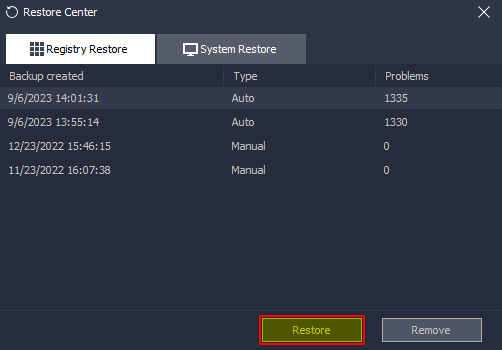
- Для отката откройте то же меню и выберите Restore.
- На вкладке Registry Restore выделите копию и нажмите Restore.

Плюсы:
- виден полный путь ключа и категория;
- сомнительную запись можно исключить через Ignore selected;
- есть автоматические копии удаляемых записей и полная резервная копия;
- Restore Center разделяет восстановление реестра и System Restore;
- автоматическую очистку можно оставить выключенной.
Ограничения:
- Deep Scan расширяет охват и повышает требования к ручной проверке;
- красный или зелёный индикатор программы не заменяет проверку издателя и пути;
- полная копия не отменяет необходимость системной точки перед чувствительными изменениями.
Auslogics Registry Cleaner : безопасные категории и Rescue Center
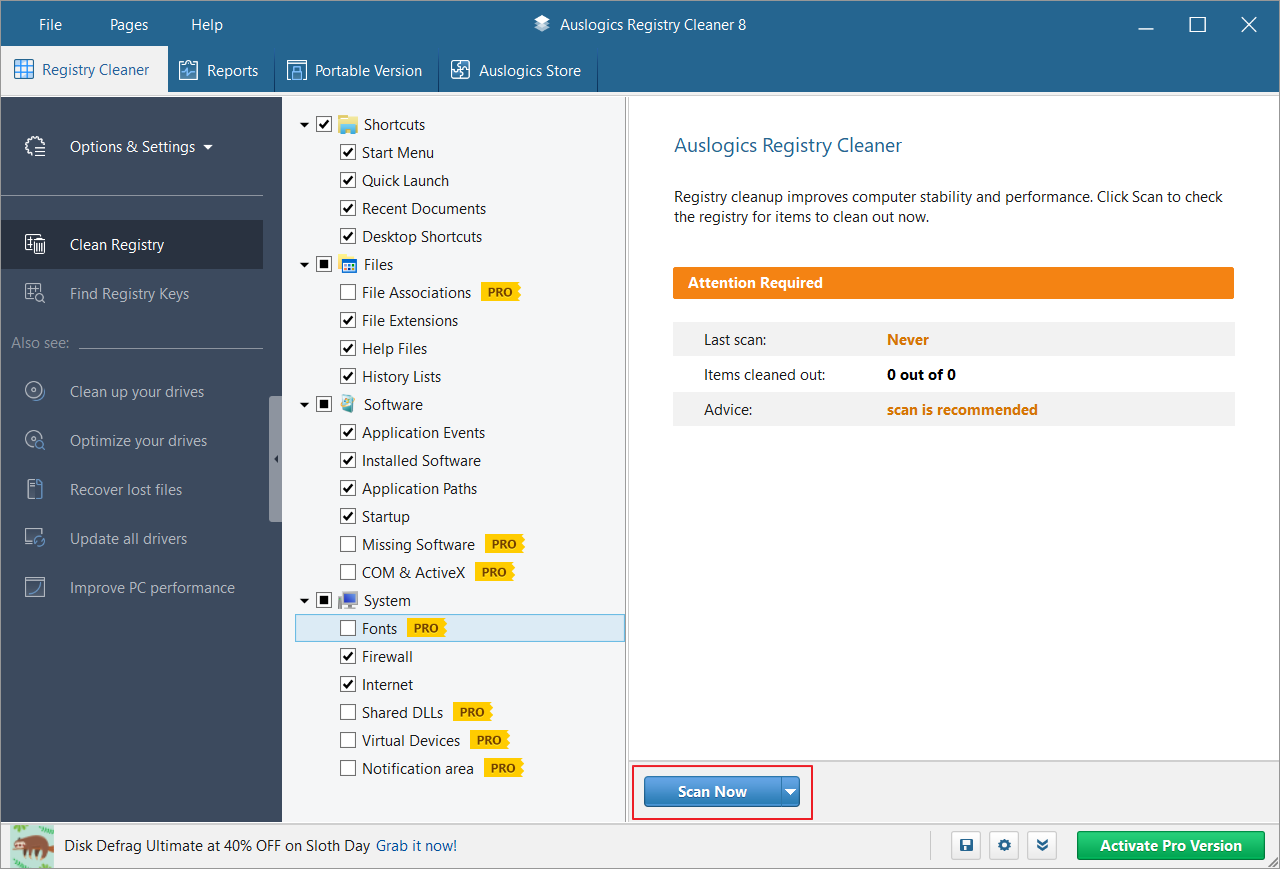
Auslogics Registry Cleaner поддерживает Windows 7 в 32- и 64-битной редакции. В бесплатном режиме доступны базовое сканирование и очистка, поиск конкретных ключей и резервирование изменений. Для первого запуска важен режим Check Safe Only: он ограничивает проверку категориями, которые разработчик относит к безопасным по умолчанию.
Порядок безопасного сканирования
- Откройте Options & Settings и выберите Check Safe Only.
- На странице Clean Registry оставьте категории, связанные с проблемой.
- Нажмите Scan Now.
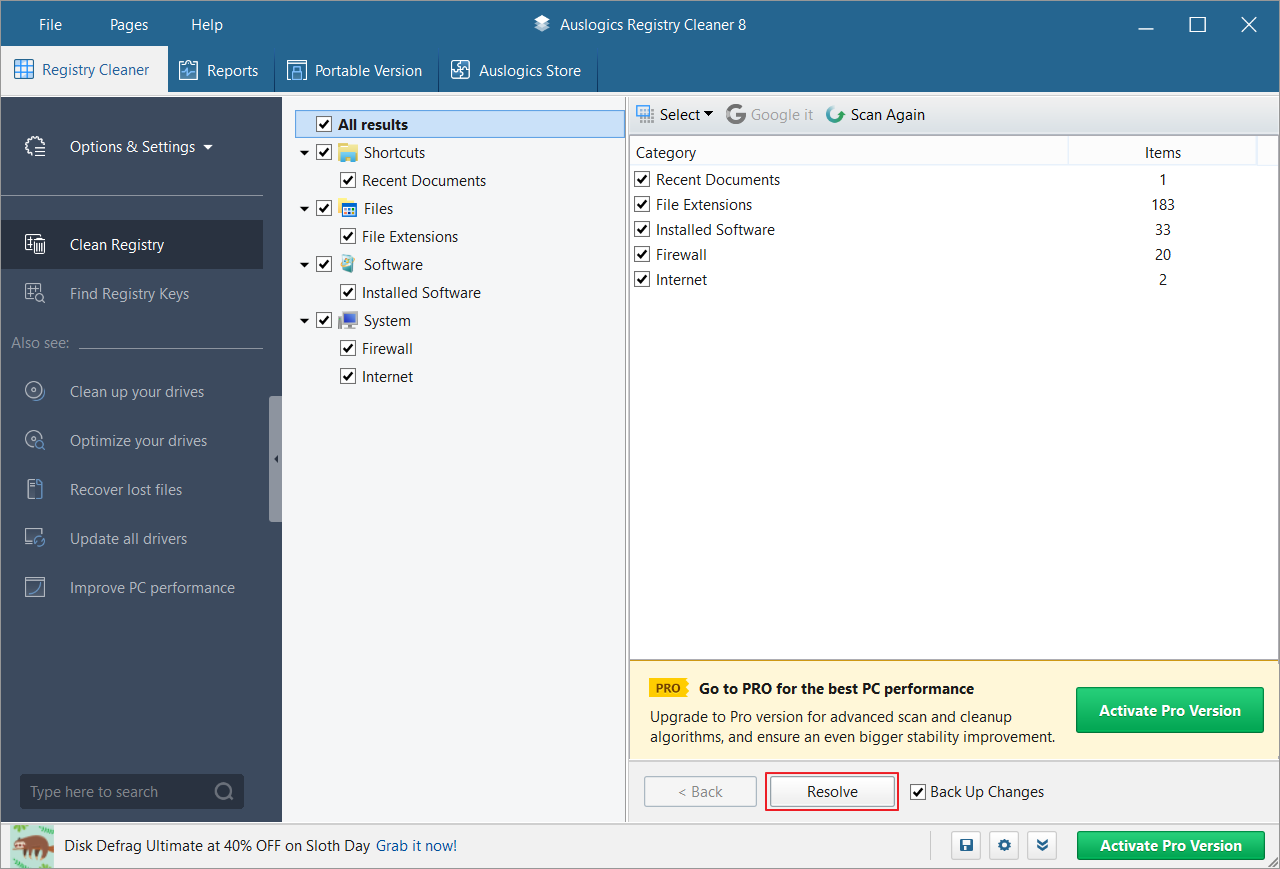
- После анализа раскройте категории и снимите флажки с записей, которые относятся к существующим файлам или общим компонентам.
- Убедитесь, что флажок Back Up Changes включён.
- Нажмите Resolve.
В левой панели также есть Find Registry Keys. Этот режим подходит для поиска следов конкретной удалённой программы. Введите точное название продукта или издателя, просмотрите каждое совпадение, оставьте Back up changes включённым и применяйте Clean up только к подтверждённым строкам. Не используйте короткие слова Microsoft, Windows, Update или Service: они встречаются в большом числе системных ключей.
Как отменить исправления
- Откройте File → Rescue Center.
- Выберите резервную копию, созданную перед нужной операцией.
- Нажмите Restore.
- Перезагрузите систему и повторите исходный тест.

Плюсы:
- Check Safe Only ограничивает набор категорий для новичка;
- результаты можно просматривать до нажатия Resolve;
- флажок Back Up Changes заметен на экране результатов;
- Find Registry Keys решает точечную задачу без полного сканирования;
- Rescue Center хранит отдельные копии операций.
Ограничения:
- часть расширенных категорий отмечена как Pro;
- старые скриншоты отличаются оформлением от новых выпусков, хотя команды Scan Now, Resolve и резервирование сохраняют смысл;
- поиск по ключевому слову опасен без проверки полного пути и значения.
Reg Organizer : удаление приложений вместе со следами
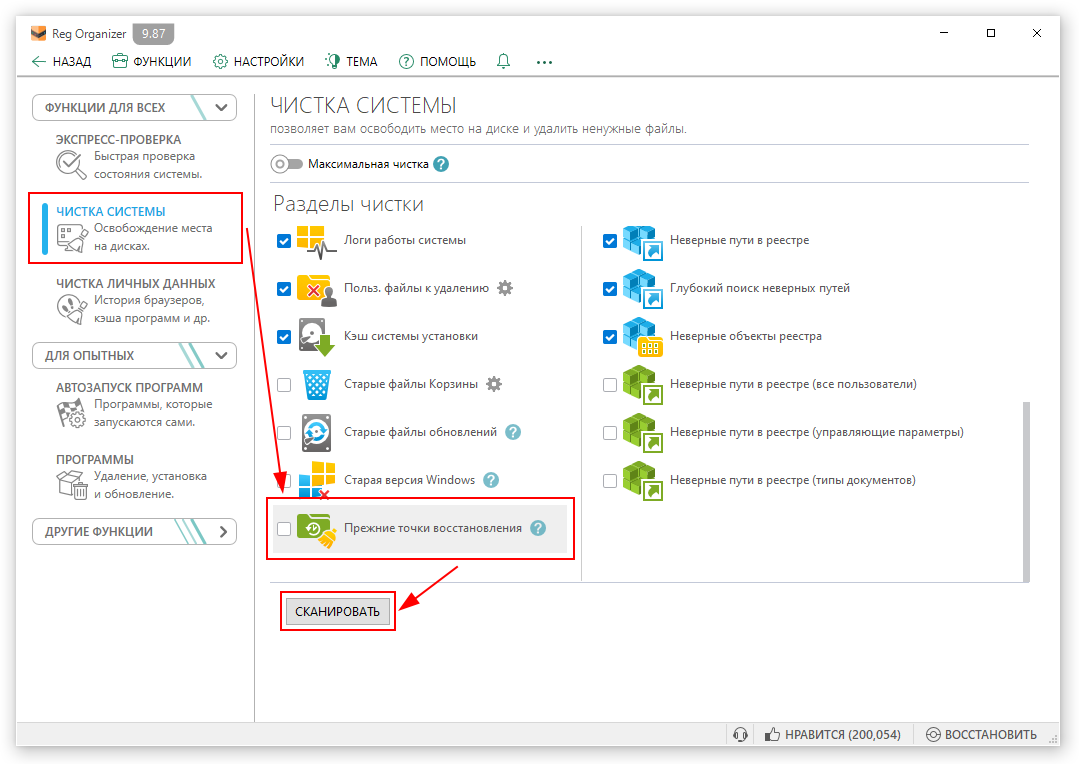
Reg Organizer полезнее обычного очистителя, когда проблема появилась после удаления конкретной программы. Модуль Application Uninstaller запускает штатный деинсталлятор, затем ищет связанные остатки в файловой системе и реестре. Центр отмены изменений сохраняет копии удалённых следов, поэтому сценарий контролируемее, чем поиск всех совпадений через Ctrl+F.
Удаление установленной программы
- Откройте раздел удаления приложений.
- Найдите программу по точному названию и издателю.
- Запустите её штатное удаление из интерфейса утилиты.
- После завершения дождитесь поиска следов.
- Просмотрите найденные папки, файлы и ключи. Исключите общие компоненты, которые используются другими продуктами того же издателя.
- Подтвердите удаление только выбранных следов.
Поиск следов уже удалённой программы
Когда приложение удалено раньше, используйте инструмент поиска следов, а не общую очистку. Для идентификации сравниваются название, издатель, папка установки, команды запуска и записи деинсталлятора. Обнаружение одного совпадения в истории документов или MRU не является основанием удалять всю ветвь издателя.
Отмена операции
Откройте Undoing Changes Center, выберите операцию удаления и восстановите выбранные данные. Файлы, отправленные в корзину, не следует окончательно удалять до проверки. После возврата следов программу при необходимости устанавливают заново, чтобы её штатный деинсталлятор восстановил согласованное состояние.
Плюсы:
- ориентирован на конкретное приложение, а не на максимальное количество «ошибок»;
- сопоставляет файловые и реестровые следы;
- есть расширенный редактор и поиск по реестру для опытного пользователя;
- Undoing Changes Center позволяет отменить операцию удаления следов;
- подходит для ситуации, когда штатный деинсталлятор оставил компоненты.
Ограничения:
- расширенные инструменты требуют понимания структуры реестра;
- общая ветвь издателя может содержать настройки нескольких приложений;
- возврат реестра не заменяет восстановление удалённого файла, если корзина уже очищена.
Advanced SystemCare : отделяем Registry Cleaner от общей оптимизации
Advanced SystemCare — комплексный пакет, где Registry Cleaner является одной из категорий. Для статьи о реестре важно не применять одновременно очистку браузеров, драйверы, сетевые настройки, системные оптимизации и исправление реестра. Иначе при появлении новой ошибки невозможно определить, какое изменение её вызвало.
Контролируемая последовательность
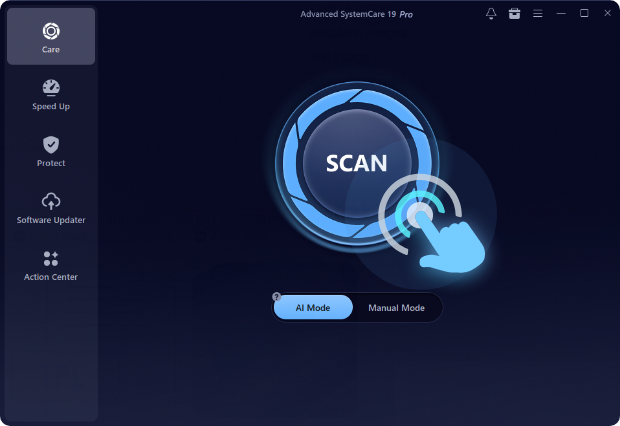
- Откройте вкладку Care.
- Переключитесь в Manual Mode, чтобы увидеть отдельные категории.
- Снимите все флажки и оставьте только Registry Clean. Если интерфейс показывает Registry entries как часть результата AI Mode, откройте подробности перед исправлением.
- Нажмите SCAN.
- После анализа откройте категорию реестра и просмотрите список.
- Исключите сомнительные записи и только после этого нажмите Fix.
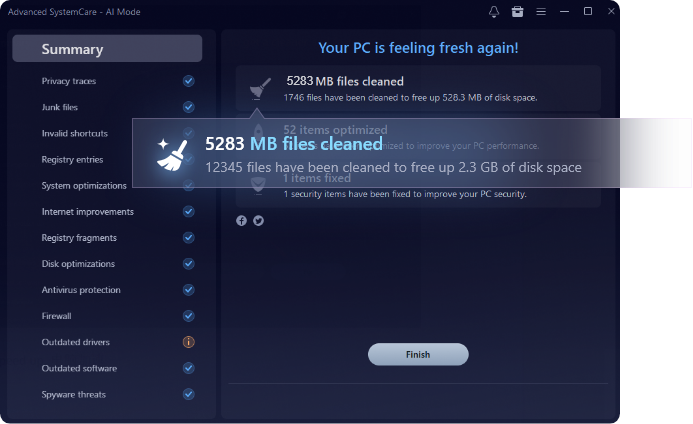
Итоговый экран перечисляет отдельно Privacy traces, Junk files, Invalid shortcuts, Registry entries, System optimizations и другие категории. Для чистого эксперимента отметка должна быть только у Registry entries. Если одновременно исправлены десятки системных параметров, откат одной реестровой записи не вернёт остальные изменения.
Плюсы:
- работает в Windows 7;
- Registry Cleaner выделен отдельной функцией;
- Manual Mode позволяет ограничить операцию одной категорией;
- после сканирования доступна сводка по типам исправлений.
Ограничения:
- AI Mode объединяет разные виды обслуживания;
- одна кнопка Fix способна применить изменения, не относящиеся к реестру;
- перед операцией требуется собственная системная точка, даже при наличии внутреннего резервирования;
- не следует включать Registry Defrag как продолжение обычной очистки без отдельной причины.
System Mechanic : реестр внутри комплексного набора
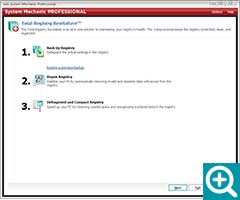
System Mechanic содержит отдельные инструменты очистки и обслуживания реестра, включая Total Registry Revitalizer. Модуль объединяет поиск ошибок, резервирование, уплотнение и дефрагментацию. Для Windows 7 такой комплекс следует применять поэтапно: сначала анализ и резервная копия, затем только исправление подтверждённых ошибок. Уплотнение и дефрагментация не нужны для удаления одного остатка программы.
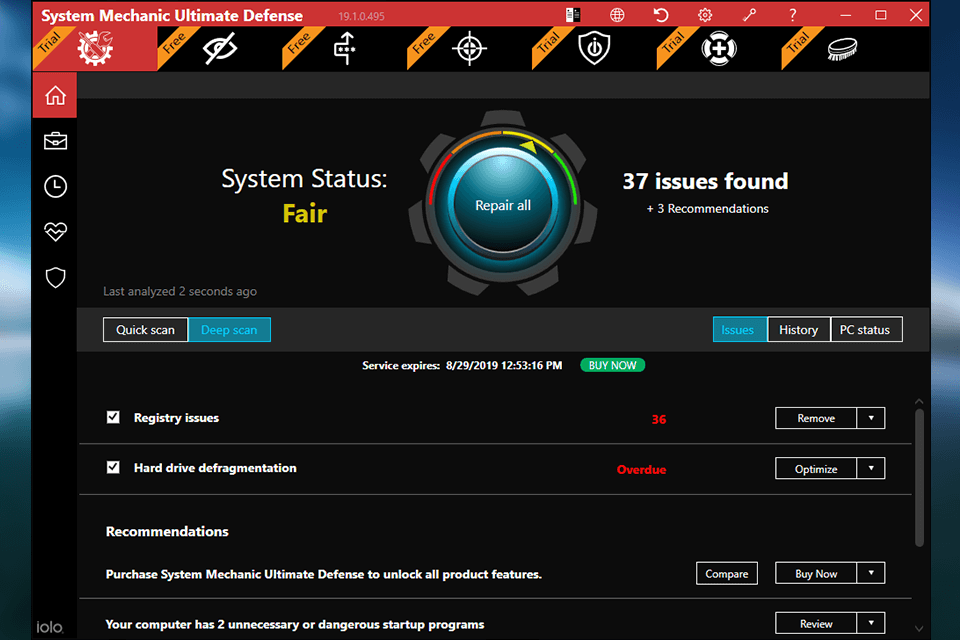
Порядок работы с реестровым инструментом
- Откройте Toolbox → All-in-one Tools → Specialized Tools.
- Выберите Total Registry Revitalizer и нажмите Start.
- Перед запуском включите резервирование.
- Запустите анализ и откройте отчёт по найденным проблемам.
- Не применяйте одновременно очистку файлов, изменение сетевых параметров и управление автозагрузкой.
- После исправления перезагрузите Windows и проверьте исходную ошибку.
Плюсы:
- реестровые инструменты отделены в Toolbox;
- Total Registry Revitalizer включает резервирование;
- есть отчёты о выполненных операциях;
- подходит пользователю, который уже обслуживает систему одним комплексом.
Ограничения:
- комплексный пакет легко применить шире, чем требует проблема;
- уплотнение и дефрагментация реестра не равны удалению остаточных ключей;
- часть показанных окон относится к более старому оформлению;
- для точечного поиска конкретной записи специализированный инструмент прозрачнее.
CCleaner для Windows 7: только совместимая ветка и обязательный REG-файл
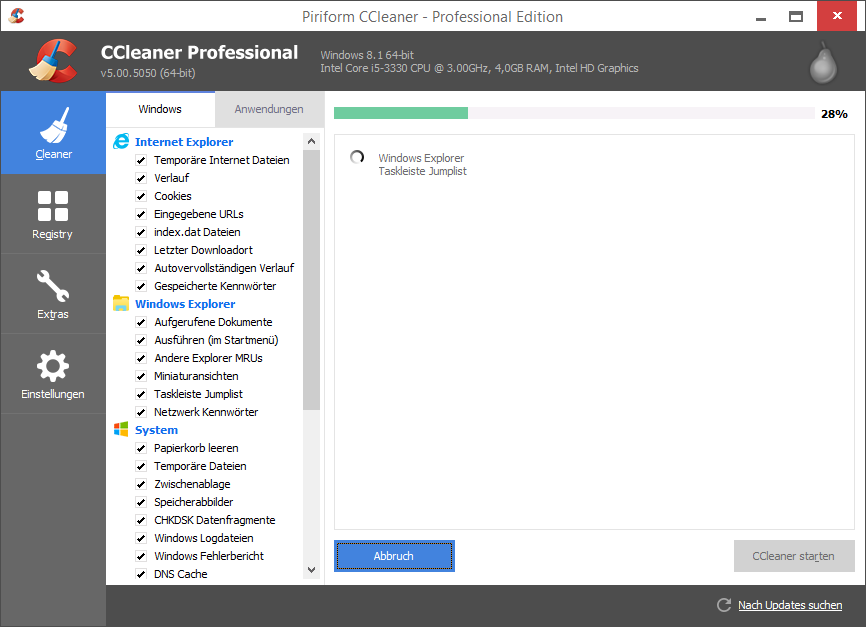
CCleaner для Windows 7 нужно отделять от ветки 7.x: версии 7.0 и новее в этой системе не устанавливаются и не запускаются. Используйте только отдельную совместимую ветку для Windows 7 и не загружайте старые сборки со случайных файловых каталогов. Названия команд ниже относятся к интерфейсу, где слева доступен раздел Registry.
Пошаговая очистка в Windows-совместимой ветке
- Откройте раздел Registry.
- В блоке Registry Cleaner оставьте категории, связанные с задачей. Для остатка приложения это Application Paths, Applications, Uninstaller и Installer.
- Нажмите Scan for Issues или «Поиск проблем» в русской локализации.
- Просмотрите каждую найденную строку и снимите флажок с сомнительной.
- Нажмите Fix Selected Issues или «Исправить выбранные».
- На предложение сохранить резервную копию ответьте Yes и сохраните REG-файл в отдельную папку.
- Исправляйте выбранные пункты, а не весь список без просмотра.
Восстановление копии
Найдите сохранённый REG-файл в Проводнике, щёлкните по нему правой кнопкой и выберите «Слияние» либо дважды щёлкните и подтвердите импорт. После возврата перезагрузите Windows. Копия содержит только записи, предложенные к исправлению в той операции; она не возвращает удалённые файлы и не отменяет другие действия программы.
Плюсы:
- понятная последовательность Scan for Issues → Fix Selected Issues;
- перед исправлением предлагается сохранить REG-файл;
- можно исправлять отдельные строки;
- раздел Registry отделён от очистки файлов и позволяет просмотреть найденные строки до исправления.
Ограничения:
- основная ветка 7.x не работает в Windows 7;
- sunset-релиз получает ограниченное обслуживание и не равен актуальной ветке;
- старые скриншоты могут отличаться по языку и расположению элементов;
- раздел Cleaner очищает файлы и cookies, а не реестр; его нельзя смешивать с Registry в одной диагностической операции.
Что не следует считать очисткой реестра Windows 7
Fortect не является рабочим вариантом для Windows 7
Fortect в текущей Windows-версии рассчитан на Windows 10 и 11, поэтому его нельзя использовать как рабочий способ для Windows 7. Старый выпуск с неофициального зеркала не решает проблему совместимости и повышает риск получить изменённый установщик.
DISM не выполняет обычную очистку реестра
DISM обслуживает и восстанавливает образ Windows, компоненты и пакеты. Команда может быть полезна при повреждении системных компонентов, но она не ищет остаточные ветви удалённой программы в HKCU\Software и не заменяет проверку записи деинсталлятора.
Disk Cleanup удаляет файлы, а не ключи приложений
«Очистка диска» удаляет временные и системные файлы. Освобождение места может улучшить работу почти заполненного диска, однако не исправляет неверный UninstallString, сломанную ассоциацию или оставшуюся команду оболочки. Операции очистки диска и реестра решают разные задачи, поэтому их нельзя объединять в одну диагностическую процедуру.
Дефрагментация реестра не нужна после каждого удаления
Удаление нескольких ключей не требует немедленного уплотнения или дефрагментации. Эти операции меняют физическое представление файлов кустов и должны рассматриваться отдельно. Для устранения конкретной ошибки достаточно удалить подтверждённую запись, проверить систему и сохранить возможность отката.
Ручная точечная очистка через Regedit
Ручной метод используется, когда известна конкретная программа и автоматическая утилита не устранила остаток. Он не предназначен для просмотра дерева «на глаз» и удаления незнакомых папок. Перед каждым удалением проверяются название, издатель, путь, команда деинсталляции и область действия ключа.
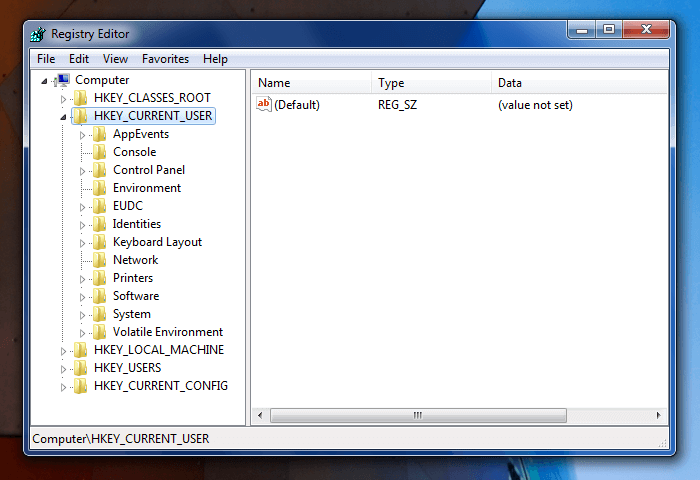
Шаг 1. Запустите редактор с правами администратора
- Откройте меню «Пуск».
- Введите regedit в строку «Найти программы и файлы».
- Нажмите Enter и подтвердите запрос UAC.
Шаг 2. Проверьте стандартные места хранения
- HKEY_CURRENT_USER\Software — настройки текущего пользователя;
- HKEY_LOCAL_MACHINE\SOFTWARE — общесистемные данные 64-битных приложений;
- HKEY_LOCAL_MACHINE\SOFTWARE\Wow6432Node — общесистемные данные 32-битных приложений на 64-битной Windows;
- HKEY_LOCAL_MACHINE\SOFTWARE\Microsoft\Windows\CurrentVersion\Uninstall — сведения для списка установленных программ;
- HKEY_CURRENT_USER\Software\Microsoft\Windows\CurrentVersion\Uninstall — пользовательские установки.
Не удаляйте раздел издателя целиком, пока не убедились, что в нём нет настроек других продуктов. Например, ветвь одного производителя может одновременно содержать параметры редактора, обновляющего сервиса и общего лицензирующего компонента.
Шаг 3. Экспортируйте родительский раздел
Выделите раздел, откройте «Файл» → «Экспорт», выберите «Выбранная ветвь» и сохраните REG-файл. В имени укажите путь и назначение: Vendor_Product_before_delete.reg. После экспорта откройте файл Блокнотом и убедитесь, что первая строка содержит заголовок формата реестра, а ниже указан нужный путь. Окно экспорта и переключатель «Выбранная ветвь» показаны в разделе подготовки выше.
Шаг 4. Используйте поиск по точному названию
- Нажмите Ctrl+F.
- Введите полное название продукта или издателя.
- Оставьте включёнными «Имена разделов», «Имена параметров» и «Значения параметров».
- Нажмите «Найти далее».
- После проверки совпадения нажмите F3 для перехода к следующему.
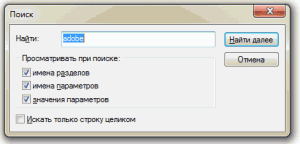
Короткий запрос даёт ложные совпадения. Название из трёх букв может находиться в GUID, пути другого приложения или системном описании. Сначала ищите полное имя продукта, затем полное имя издателя, а после — точный путь к удалённому EXE.
Шаг 5. Проверьте принадлежность найденной записи
| Параметр или признак | Что должно совпасть | Когда запись не удаляется |
|---|---|---|
| DisplayName | Полное название удалённой программы | Название относится к другой редакции или компоненту |
| Publisher | Издатель приложения | Ветвь общая для нескольких продуктов |
| InstallLocation | Папка, которой больше нет | Папка существует и используется |
| UninstallString | Команда ведёт к отсутствующему деинсталлятору | Команда запускает рабочий MSI или EXE |
| DisplayIcon | Значок ссылается на удалённый файл | Файл существует или принадлежит общему компоненту |
| GUID подраздела | Идентификатор сопоставлен с нужным продуктом | GUID не удалось однозначно определить |
| Путь DLL/EXE | Файл отсутствует и относился только к удалённой программе | Файл общий, системный или подписан другим издателем |
Ветви CLSID, TypeLib, Interface и Services удаляются только после однозначного сопоставления с конкретным компонентом. Одинаковое название в описании не является достаточным доказательством.
Шаг 6. Удалите минимальный объект
Если проблема находится в одном параметре, удаляйте параметр, а не весь раздел. Если подтверждён отдельный подраздел продукта, удаляйте только его. После команды «Удалить» перечитайте путь в окне подтверждения. Затем закройте Regedit, перезагрузите Windows и сразу проверьте исходный сценарий. Не продолжайте поиск и удаление, если задача уже решена.
Записи, которые нельзя удалять по одному совпадению
- CLSID, TypeLib и Interface. Эти идентификаторы участвуют в COM и ActiveX; связь проверяется по серверу DLL/EXE, издателю файла и соседним параметрам.
- Службы и драйверы. Сначала проверяются ImagePath, тип запуска, цифровая подпись файла и зависимые службы.
- Ассоциации распространённых расширений. Один тип файла может поддерживаться несколькими приложениями.
- Ветвь издателя целиком. Она может содержать общий обновляющий сервис, лицензии и настройки нескольких продуктов.
- Windows Installer GUID. Случайное удаление записи MSI способно нарушить ремонт, обновление и удаление программы.
- Параметры профиля другого пользователя. SID в HKEY_USERS должен быть сопоставлен с конкретной учётной записью.
- Записи Microsoft, Windows, Runtime и Update. Общие слова встречаются в системных компонентах и сторонних приложениях.
- Run, RunOnce и Services. Перед удалением проверяется реальный файл и назначение автозапуска.
Практические сценарии после удаления программ
Установщик сообщает, что программа уже установлена
- Проверьте «Программы и компоненты». Если запись есть, сначала запустите штатное удаление.
- Проверьте ветви Uninstall в HKLM, Wow6432Node и HKCU.
- Сопоставьте DisplayName, Publisher и UninstallString.
- Экспортируйте только подраздел продукта.
- Удалите запись, если команда деинсталляции ведёт к отсутствующему файлу и продукт действительно отсутствует.
- Перезагрузите систему и снова запустите установщик.
Если установщик использует MSI, сначала попробуйте восстановить ту же редакцию из исходного установочного пакета и запустить штатное удаление. Удаление неизвестного GUID является последним, а не первым действием.
Файл открывается в удалённой программе
- Щёлкните файл правой кнопкой → «Открыть с помощью» → «Выбрать программу».
- Выберите рабочее приложение и включите «Использовать выбранную программу для всех файлов такого типа».
- Если настройка не сохраняется, проверьте пользовательскую ассоциацию расширения в HKCU.
- Экспортируйте ветвь расширения и ProgID.
- Удаляйте только ссылку на отсутствующую команду, а не всё расширение.
Сначала применяется штатная смена программы по умолчанию. Ручное удаление ассоциации нужно только при повреждённой записи, которую интерфейс Windows не заменяет.
В контекстном меню осталась неработающая команда
Проверьте, появляется ли команда для одного типа файла, папок или всех объектов. Записи оболочки находятся в разных ветвях shell и shellex. Значение команды должно содержать путь к существующему EXE. Если файл удалён, экспортируйте подраздел команды и удалите только этот подраздел. Обработчики shellex по CLSID не удаляются без определения DLL-сервера.
После удаления осталась служба
Откройте services.msc, найдите службу по отображаемому имени и откройте свойства. Запишите имя службы и путь к исполняемому файлу. Если файл существует, сначала определите его издателя. Если файла нет и служба принадлежит удалённой программе, используйте штатный деинсталлятор или документированную команду удаления службы. Прямое удаление ветви Services без остановки и проверки зависимостей не выполняется.
Программа была установлена только для одного пользователя
Ищите записи в HKEY_CURRENT_USER и пользовательской ветви Uninstall. Общесистемная очистка HKLM может быть лишней. Если на компьютере несколько профилей, настройка может сохраниться у другого пользователя, но это не означает, что её нужно удалять из HKEY_USERS без входа в соответствующий профиль и проверки.
Как проверить результат после очистки
Проверка выполняется сразу после одной операции. Не запускайте второй очиститель, пока не определён результат первого: иначе невозможно связать улучшение или сбой с конкретным изменением.
- Перезагрузите Windows 7 и убедитесь, что вход в профиль проходит без новых сообщений.
- Повторите исходное действие: установка, удаление, открытие файла или вызов контекстного меню.
- Проверьте запуск программ того же издателя, если изменялась общая ветвь.
- Откройте «Программы и компоненты» и проверьте список.
- Проверьте Проводник, ассоциации файлов и используемые команды контекстного меню.
- Откройте «Просмотр событий» и сравните новые ошибки с временем операции.
- Не удаляйте REG-файл, точку восстановления и внутренние копии минимум до нескольких успешных перезагрузок.
| Результат | Что делать |
|---|---|
| Проблема устранена, новых сбоев нет | Остановить очистку. Сохранить копии на период проверки. |
| Проблема не изменилась | Вернуть изменения при сомнении и искать другую причину; не удалять больше записей вслепую. |
| Появилась ошибка одной программы | Импортировать REG или применить внутренний откат операции. |
| Нарушена работа нескольких компонентов | Использовать точку восстановления, созданную перед процедурой. |
| Windows не загружается нормально | Открыть среду восстановления и применить System Restore; не продолжать ручное редактирование офлайн без точного плана. |
Как отменить изменения
Импорт сохранённой ветви
- Откройте Regedit.
- Выберите «Файл» → «Импорт».
- Укажите сохранённый REG-файл.
- Подтвердите импорт и перезагрузите Windows.
Двойной щелчок по REG-файлу выполняет ту же задачу, но через «Файл» → «Импорт» проще контролировать выбранный файл. Импорт добавляет и заменяет содержащиеся значения, однако не всегда удаляет новые значения, созданные после экспорта. Поэтому для большого набора изменений надёжнее точка восстановления.
System Restore
- Откройте «Пуск» → «Все программы» → «Стандартные» → «Служебные» → «Восстановление системы».
- Выберите точку, созданную перед очисткой.
- Просмотрите дату и описание.
- Подтвердите восстановление и не выключайте компьютер до завершения.
System Restore возвращает системные файлы, настройки реестра и установленные программы к сохранённому состоянию. Личные документы обычно не удаляются, но программы и драйверы, установленные после выбранной точки, могут потребовать повторной установки.
Встроенные центры восстановления
- Menu → Restore → Registry Restore → выбрать копию → Restore.
- File → Rescue Center → выбрать операцию → Restore.
- Undoing Changes Center → выбрать удаление следов → восстановить.
- импортировать REG-файл, сохранённый перед Fix Selected Issues.
Типичные ошибки при очистке реестра
- Несколько очистителей подряд. Нельзя определить причину результата и выбрать правильную копию для отката.
- Удаление всех совпадений по названию. Одно слово встречается в общих компонентах, путях и данных других программ.
- Выбор глубокого режима без просмотра. Расширенные категории включают COM, службы, драйверы и библиотеки типов.
- Отсутствие двух уровней резервирования. Только REG-файл не покрывает файловые изменения, а только точка восстановления неудобна для одной ветви.
- Очистка работающего приложения. Процесс может заново создать записи или удерживать ключи открытыми.
- Удаление ветви издателя. Другие продукты производителя теряют настройки и лицензирование.
- Смешение очистки файлов и реестра. После общей оптимизации невозможно понять, что вызвало сбой.
- Использование несовместимой версии. Новый выпуск программы не обязан работать в Windows 7.
- Установка со случайного зеркала. Неподдерживаемая ОС не получает обычные исправления безопасности, поэтому происхождение установщика особенно важно.
- Ожидание прироста скорости без измерения. Если причина в диске, памяти или перегреве, удаление ключей не изменит ситуацию.
Диагностическая карта: какие записи находят очистители и как их проверять
Отчёт очистителя обычно объединяет разные типы записей под общей меткой «ошибки реестра». Риск у них неодинаков. Ссылка на отсутствующий файл справки и ключ системной службы не должны исправляться одним нажатием. Перед удалением полезно определить категорию, тип данных и последствие изменения.
| Категория | Что обычно считается проблемой | Как проверить | Безопасное действие |
|---|---|---|---|
| Пути приложений | Значение указывает на EXE, DLL или папку, которой нет на диске. | Раскройте значение целиком, проверьте диск, переменные окружения и наличие другой версии программы. | Удалять только запись конкретного удалённого продукта; путь к временно отключённому диску оставить. |
| Записи деинсталляции | Команда удаления отсутствует или ведёт к несуществующему файлу. | Сопоставьте DisplayName, Publisher, DisplayVersion, InstallLocation и UninstallString. | Для пустой записи удалённой программы экспортировать подраздел и удалить его; рабочую MSI-запись не трогать. |
| Ассоциации файлов | Расширение или команда open ссылается на удалённый редактор. | Проверьте тестовый файл, ProgID и командную строку открытия. | Сначала назначить корректную программу штатным способом; ручное удаление использовать только для подтверждённого остатка. |
| Команды оболочки | Пункт контекстного меню вызывает отсутствующий EXE или обработчик. | Проверьте точный путь команды и принадлежность CLSID. | Удалить ключ команды удалённого приложения; системные обработчики и общие CLSID оставить. |
| COM и ActiveX | InprocServer32 или LocalServer32 указывает на отсутствующую библиотеку. | Определите продукт по пути, издателю файла и связанным ключам. | Не исправлять массово. Переустановить компонент или удалить только доказанный остаток программы. |
| Общие библиотеки | Счётчик SharedDLLs выглядит неверным или файл отсутствует. | Проверьте, не используется ли библиотека другим пакетом. | Не менять счётчик вручную без документации установщика. |
| Автозагрузка | Команда Run ссылается на отсутствующий файл. | Сопоставьте имя значения, путь, издателя и запись в планировщике заданий. | Отключить или удалить только остаток известной программы; неизвестную запись сначала исследовать. |
| Службы и драйверы | ImagePath указывает на отсутствующий SYS или EXE. | Проверьте имя службы, DisplayName, тип запуска, зависимые службы и устройство. | Не удалять ключ напрямую. Сначала штатно удалить драйвер или службу и проверить загрузку. |
| Шрифты и справка | Путь ведёт к отсутствующему файлу шрифта или справки. | Проверьте, не является ли файл частью установленной программы или системного пакета. | Низкий приоритет; исправлять только при конкретной ошибке. |
| История и MRU | Список содержит путь к удалённому документу или программе. | Убедитесь, что это только история, а не функциональная настройка. | Удаление обычно влияет лишь на историю; не выдавать его за ремонт системы. |
Сначала рассматриваются записи с понятным владельцем и прямой ссылкой на отсутствующий объект. Категории COM, службы, драйверы, Installer и общие библиотеки требуют повышенной осторожности. Наличие несуществующего пути ещё не доказывает ошибку: сетевой ресурс, съёмный диск или отключённая функция могут быть временно недоступны.
Недействительные пути к приложениям
Запись App Paths помогает Windows находить исполняемый файл по короткому имени. Пользовательский вариант может находиться в HKEY_CURRENT_USER\Software\Microsoft\Windows\CurrentVersion\App Paths, общесистемный — в аналогичной ветви HKEY_LOCAL_MACHINE. Если ключ относится к удалённой программе и значение по умолчанию указывает на отсутствующий EXE, его можно удалить после экспорта. Не удаляйте запись только потому, что файл временно находится на отключённом диске или сетевом ресурсе.
Записи списка «Программы и компоненты»
Список установленного программного обеспечения формируется в том числе из подразделов ...\Microsoft\Windows\CurrentVersion\Uninstall. На 64-битной системе 32-битные приложения часто представлены в HKEY_LOCAL_MACHINE\SOFTWARE\Wow6432Node\Microsoft\Windows\CurrentVersion\Uninstall. Пользовательская установка может находиться в HKEY_CURRENT_USER\Software\Microsoft\Windows\CurrentVersion\Uninstall.
- DisplayName — название, которое видно в списке программ.
- Publisher — издатель; помогает отделить одноимённые продукты.
- DisplayVersion — версия установленного пакета.
- InstallLocation — заявленная папка установки; поле может быть пустым.
- UninstallString — команда деинсталляции.
- QuietUninstallString — команда тихого удаления, если её предусмотрел установщик.
Если запись относится к MSI, UninstallString часто содержит msiexec.exe и идентификатор продукта. Не удаляйте такие подразделы только для того, чтобы убрать строку из панели управления: Windows Installer использует собственную базу компонентов, и ручное удаление одной видимой записи способно оставить несогласованное состояние. Сначала запускается штатное удаление или восстановление пакета.
Ассоциации файлов и команды открытия
Расширение файла связано не только с одним путём к программе. В цепочке участвуют расширение, ProgID, команда shell\open\command и пользовательский выбор. Поэтому удаление первого найденного ключа с расширением может нарушить работу всех приложений, которые используют формат. Сначала щёлкните тестовый файл правой кнопкой, выберите «Открыть с помощью» → «Выбрать программу», отметьте «Использовать выбранную программу для всех файлов такого типа» и проверьте результат. Ручное редактирование оправдано, когда команда продолжает ссылаться на удалённый EXE и штатный выбор не сохраняется.
Контекстное меню Проводника
Пункты контекстного меню могут быть простыми командами или COM-расширениями оболочки. Простая команда содержит читаемый путь запуска и обычно безопаснее для диагностики. COM-расширение ссылается на CLSID, а библиотека определяется в другом разделе. Не удаляйте CLSID по одному совпадению имени: один обработчик может использоваться несколькими продуктами. Для неработающего пункта сначала определите точное название команды, путь к файлу и издателя.
Службы, драйверы и CurrentControlSet
Службы и драйверы описываются в HKEY_LOCAL_MACHINE\SYSTEM\CurrentControlSet\Services. Ключ содержит имя службы, путь образа, тип запуска, зависимости и параметры драйвера. Прямое удаление подраздела из Regedit не останавливает корректно службу и не удаляет файл драйвера. Оно способно вызвать ошибку загрузки, потерю устройства или зависимостей. Если после деинсталляции осталась служба, сначала найдите её в оснастке services.msc, проверьте имя и путь, затем используйте штатный деинсталлятор продукта или документированное удаление службы.
COM, CLSID и InprocServer32
Ключи COM связывают идентификатор класса с библиотекой или исполняемым сервером. Путь к DLL может находиться в InprocServer32, к EXE — в LocalServer32. Отсутствующий файл не всегда означает безопасный кандидат на удаление: компонент мог быть перемещён обновлением, зарегистрирован для восстановления или использоваться несколькими приложениями. Автоматическую очистку COM следует ограничивать безопасным режимом, а сомнительные строки исключать. Для конкретной ошибки предпочтительнее переустановка связанного компонента.
Как различать 32-битные, 64-битные и пользовательские установки
В 64-битной Windows 7 работает механизм перенаправления реестра для 32-битных приложений. Из-за него две программы с похожими названиями могут хранить данные в разных физических представлениях ветви SOFTWARE. Очиститель показывает путь, но не всегда объясняет разрядность, поэтому её нужно сопоставить с папкой установки и типом процесса.
| Признак | Обычно означает | Где проверять |
|---|---|---|
| Программа находится в Program Files | Чаще 64-битное приложение на 64-битной Windows. | HKLM\SOFTWARE и пользовательские ключи HKCU\Software. |
| Программа находится в Program Files (x86) | 32-битное приложение на 64-битной Windows. | HKLM\SOFTWARE\Wow6432Node и пользовательские ключи. |
| Устанавливалась только для текущего пользователя | Запись может отсутствовать в общесистемном списке. | HKCU\Software и пользовательская ветвь Uninstall. |
| Устанавливалась для всех пользователей | Настройки и деинсталляция чаще находятся в HKLM. | HKLM\SOFTWARE, Uninstall и общие службы. |
| Название подраздела похоже на GUID | Вероятна запись Windows Installer или COM. | Не удалять без сопоставления DisplayName, Publisher, пути и идентификатора продукта. |
Папка установки является ориентиром, а не абсолютным доказательством: разработчик может выбрать другой каталог. Дополнительно проверяйте свойства основного EXE, команду деинсталляции и ветвь, где найден ключ. Если один продукт имеет 32- и 64-битные компоненты, удаление только Wow6432Node или только обычной SOFTWARE оставит неполный набор записей.
Почему одинаковые ключи видны в разных местах
HKEY_CLASSES_ROOT представляет объединённые данные классов из пользовательской и общесистемной областей. Изменение видимого ключа без определения области хранения может затронуть не тот раздел. Для диагностики ассоциаций и COM безопаснее установить, принадлежит ли запись текущему пользователю или всей системе, а затем экспортировать соответствующую ветвь. Аналогично HKEY_CURRENT_USER указывает на профиль вошедшего пользователя; настройки другого профиля находятся под его SID в HKEY_USERS.
Контрольный протокол перед удалением любого ключа
Перед нажатием Delete или кнопки исправления пройдите короткий протокол. Он превращает очистку из массовой операции в проверяемое изменение. Если на одном из этапов принадлежность записи не подтверждается, снимите флажок и оставьте её.
- Назовите проблему. Должна существовать конкретная ошибка, а не только число в отчёте.
- Определите владельца. Сопоставьте название ключа, издателя, путь к EXE или DLL и папку программы.
- Проверьте существование объекта. Раскройте переменные окружения, подключите используемые диски и проверьте сетевой путь.
- Определите область. Текущий пользователь, все пользователи, 32-битная или 64-битная часть.
- Проверьте общность компонента. Библиотека, CLSID, служба или ветвь издателя может использоваться другими приложениями.
- Найдите штатный способ. Переустановка, восстановление MSI, выбор программы по умолчанию или деинсталлятор безопаснее прямого удаления.
- Экспортируйте родительскую ветвь. Имя файла должно позволять понять, что и когда сохранено.
- Создайте системную точку. Она нужна, если изменение связано со службой, драйвером, COM или несколькими ветвями.
- Измените минимальный объект. Один параметр безопаснее целого подраздела; подраздел продукта безопаснее ветви издателя.
- Сразу повторите исходный тест. Не запускайте вторую очистку до проверки первой.
Пример: запись удалённой программы в панели управления
В «Программах и компонентах» осталась строка, кнопка удаления вызывает ошибку отсутствующего файла. Найдите соответствующий подраздел Uninstall и проверьте DisplayName, Publisher, InstallLocation и UninstallString. Если все поля однозначно указывают на уже удалённый продукт, экспортируйте подраздел и удалите только его. Если команда содержит действующий msiexec.exe и GUID, сначала попробуйте запуск удаления или восстановления через Windows Installer.
Пример: неработающий пункт контекстного меню
Пункт меню запускает отсутствующий редактор. Определите ключ команды и прочитайте значение по умолчанию целиком. Если путь ведёт к удалённому EXE и ключ назван конкретным продуктом, экспортируйте его и удалите. Если значение содержит CLSID без читаемого пути, перейдите к классу, определите библиотеку и издателя; при отсутствии уверенности исключите запись из очистки.
Пример: установщик считает, что старая версия присутствует
Сначала проверьте «Программы и компоненты», папки программы и запущенные службы. Затем сопоставьте обе ветви Uninstall и пользовательскую область. Не удаляйте все ключи по названию продукта: установщик может проверять код продукта, код обновления, службу или файл. Для MSI-пакета предпочтительнее восстановить исходный установщик и запустить штатное удаление. Точечная очистка выполняется только после определения конкретной оставшейся записи.
Что сохранять в журнале изменений
Для одной операции достаточно простого текстового журнала. Он помогает не спутать копии разных программ и восстановить точную последовательность при сбое. Журнал особенно полезен, если приходится менять несколько ветвей или сравнивать отчёты двух утилит без последовательного применения исправлений.
- дата и время операции;
- исходная ошибка и способ её воспроизведения;
- название программы, издатель и разрядность;
- полные пути изменённых ключей;
- имена удалённых или изменённых параметров;
- имя REG-файла и точки восстановления;
- название использованного инструмента и режим сканирования;
- результат после перезагрузки;
- действия отката, если они потребовались.
Не храните в публичном журнале значения, содержащие имена пользователей, пути профилей, лицензионные данные и сетевые адреса. Для собственного восстановления достаточно сохранить журнал рядом с резервными копиями в закрытой папке.
Что проверить, если компьютер по-прежнему работает медленно
Windows 7 завершила стандартный жизненный цикл поддержки. Компьютер продолжает работать, но не получает обычные обновления безопасности. Очистка реестра не компенсирует этот риск и не заменяет переход на поддерживаемую систему. Для диагностики производительности проверьте причины, которые дают измеримый эффект.
| Симптом | Проверка | Почему реестр не главный объект |
|---|---|---|
| Долгая загрузка | Автозагрузка, службы, состояние HDD, журнал событий | Чаще время тратят программы и медленный диск. |
| Зависания и высокий Disk 100% | SMART, ошибки файловой системы, свободное место, антивирусная проверка | Удаление ключей не ремонтирует накопитель. |
| Мало памяти | Диспетчер задач, набор запущенных программ, объём ОЗУ | Реестр занимает несопоставимо меньший объём. |
| Перегрев и снижение частоты | Температура, вентиляторы, пыль, термопаста | Причина аппаратная. |
| Ошибки системных файлов | SFC, установочный носитель, журнал CBS | Нужна проверка компонентов, а не удаление настроек. |
| Реклама и неизвестные процессы | Полная антивирусная проверка, автозагрузка, расширения браузера | Очиститель реестра не является антивирусом. |
Ответы на практические вопросы
Нужно ли чистить реестр после каждого удаления программы?
Нет. Если программа удалилась, повторная установка работает, ассоциации и меню не повреждены, остаточные настройки можно оставить. Чистка нужна при конкретной ошибке или когда требуется удалить личные настройки перед передачей компьютера другому пользователю.
Можно ли удалить папку приложения в HKCU\Software целиком?
Только после проверки, что папка принадлежит одному продукту и не содержит общие настройки других программ издателя. Перед удалением экспортируйте раздел. Если нужно сбросить один параметр, удаляйте параметр, а не весь раздел.
Чем REG-файл отличается от точки восстановления?
REG-файл содержит выбранные ключи и значения. Точка восстановления охватывает системные файлы, реестр и состояние установленных программ. Для точечного возврата удобен REG, для системного сбоя — System Restore.
Почему разные программы находят разное количество проблем?
У них различаются категории, правила классификации, глубина поиска и списки исключений. Большее число не означает более качественный результат. Предпочтительнее инструмент, который показывает путь, позволяет исключать строки и создаёт проверяемую копию.
Можно ли использовать два очистителя для проверки друг друга?
Для сравнения отчётов — да, для последовательного исправления — нет. Сохраните результаты обоих, сопоставьте совпадающие записи, выберите один инструмент и примените минимальный набор изменений.
Что делать, если после очистки программа перестала запускаться?
Не запускайте новое сканирование. Сначала примените внутренний откат или импортируйте REG-файл. Если проблема затрагивает несколько программ, используйте точку восстановления. После возврата переустановите повреждённое приложение.
Почему новая версия CCleaner не устанавливается?
Ветка 7.x не поддерживает Windows 7. Для этой ОС используется отдельная совместимая ветка с прежним интерфейсом Registry. Не переносите команды из версии 7.x на старый выпуск: расположение разделов различается.
Можно ли восстановить удалённый ключ без резервной копии?
Иногда программа или Windows создаёт его заново после переустановки или повторной настройки. Точно восстановить неизвестные значения без копии нельзя. Не загружайте случайный REG-файл из интернета: он может относиться к другой редакции, разрядности и конфигурации.
Нужна ли дефрагментация реестра?
Для удаления нескольких остатков — нет. Дефрагментация и уплотнение являются отдельными операциями над файлами кустов. Их не следует включать автоматически после обычной чистки.
Почему очистка не ускорила компьютер?
Большинство проблем производительности связано с автозагрузкой, нехваткой памяти, состоянием диска, фоновыми процессами, перегревом и вредоносным ПО. Удаление нескольких неиспользуемых записей устраняет только связанные ошибки и не обязано менять время загрузки или FPS.
Можно ли включить автоматическую чистку по расписанию?
Для Windows 7 лучше оставить её выключенной. Автоматический режим не знает, является ли временно недоступный путь ошибкой, и усложняет поиск момента, когда возник сбой. Плановая операция допустима только при понятной политике исключений и регулярной проверке копий.
Какой способ выбрать
| Сценарий | Рекомендуемый подход | Почему |
|---|---|---|
| Новичок и разовая проверка | Ускоритель Компьютера с ручным просмотром категорий | Русский интерфейс и наглядная таблица путей. |
| Нужен встроенный откат | Wise Registry Cleaner или Auslogics Registry Cleaner | Есть отдельные центры резервирования и восстановления. |
| Удаляется конкретная программа со следами | Reg Organizer | Сопоставляет деинсталляцию, файлы и реестр. |
| Комплекс уже установлен | Advanced SystemCare или System Mechanic | Нужно изолировать реестровый модуль от остальных функций. |
| Привычный старый интерфейс | CCleaner sunset-релиз | Поддерживает Windows 7, но не равен ветке 7.x. |
| Известен один ключ | Regedit с экспортом выбранной ветви | Минимальное изменение и точный контроль. |
| Нет конкретной ошибки | Не чистить реестр | Сначала диагностировать реальную причину. |
Итоговый безопасный алгоритм
- Сформулировать одну наблюдаемую проблему.
- Записать название, издателя, путь и разрядность программы.
- Создать точку восстановления и экспортировать нужную ветвь.
- Выбрать один инструмент; первым вариантом использовать Ускоритель Компьютера.
- Ограничить сканирование связанными категориями.
- Просмотреть путь и значение каждой выбранной записи.
- Применить минимальный набор исправлений.
- Перезагрузить Windows 7 и повторить исходный тест.
- При новом сбое сразу выполнить откат.
- Не продолжать очистку после решения задачи.
Безопасная очистка реестра Windows 7 — это не удаление максимального количества строк, а подтверждённое изменение с заранее подготовленным возвратом. Для новичка удобнее начать с Ускоритель Компьютера и снять отметки с сомнительных пунктов. Для остатков конкретной программы точнее работает Reg Organizer, а для ручного исправления одного ключа подходит Regedit с экспортом родительской ветви. Wise Registry Cleaner и Auslogics Registry Cleaner выделяются встроенными центрами восстановления. Любой способ прекращается сразу после устранения исходной ошибки.
 *EXE — расширение исполняемого файла. Сайт является партнером проекта