
Полное удаление 360 Total Security состоит не из одного нажатия на кнопку «Удалить», а из контролируемой последовательности: корректно запустить штатный мастер, перезагрузить Windows, проверить запись приложения, папку установки, процессы, службы и поставщика антивирусной защиты. Начинать с удаления каталога 360, завершения всех процессов или поиска слова 360 в реестре нельзя: такой порядок ломает деинсталлятор и создаёт больше остатков, чем убирает.
Ниже разобраны безопасные и принудительные способы для Windows 11 и Windows 10. Первый практический вариант выполняется через Ускоритель Компьютера, затем идут штатные средства Windows, прямой запуск деинсталлятора и специализированные программы. Ручная работа с реестром, службами и защищёнными папками вынесена в конец, потому что она нужна только после неудачной штатной процедуры.
В разных сборках мастер 360 Total Security оформлен по-разному. В одном варианте используются кнопки «Далее» и «Да», в другом — ссылка «Продолжить удаление», флажки удаления карантина и параметров ускорения игр, затем кнопка «Завершить». Ориентируйтесь на назначение шага: продолжение деинсталляции, выбор пользовательских данных, подтверждение и завершение.
Как понять, какой способ нужен
Перед началом определите, что именно не работает. Ошибка «программа осталась в списке» не равна ситуации, когда запускается служба, а невозможность удалить папку после мастера не означает, что нужно немедленно менять владельца всех файлов. Таблица задаёт порядок от наименее рискованного действия к наиболее сложному.
| Ситуация | Первый способ | Что делать дальше | Уровень риска |
|---|---|---|---|
| Запись антивируса видна в списке программ | Ускоритель Компьютера: «Инструменты» → «Удаление программ» | Пройти штатный мастер, перезагрузить ПК, выполнить контроль | Низкий |
| Нужен вариант без дополнительной программы | Windows: «Установленные приложения» или «Программы и компоненты» | После перезагрузки проверить Program Files и поставщика защиты | Низкий |
| Запись есть, но кнопка удаления не запускает мастер | Найти фактический файл деинсталлятора в папке установки | Проверить цифровую подпись, запустить от имени администратора | Средний |
| Штатный мастер завершился, но остались папки и записи | Revo Uninstaller с проверкой найденных элементов | Удалять только объекты, чей путь и издатель относятся к 360/Qihoo | Средний |
| Встроенный деинсталлятор повреждён или отсутствует | Geek Uninstaller, HiBit Uninstaller или Uninstall Tool в режиме принудительного удаления | Сначала создать точку восстановления, затем проверить результаты сканирования | Средний |
| Папка занята после корректного удаления | Перезагрузка, затем безопасный режим | Проверить процесс и путь файла; разблокировщик применять точечно | Средний |
| Другой антивирус продолжает видеть несовместимое ПО | Повторная перезагрузка и контроль остатков | При повреждённой записи переустановить тот же продукт и снова удалить штатно | Средний |
| Не запускаются защитные утилиты, меняются политики, работает неизвестный майнер | Диагностика заражения, а не ручное удаление антивируса | Автономная проверка Microsoft Defender, затем профильные сканеры | Высокий |
Главное правило выбора: пока штатный мастер запускается, не переходите к ручному удалению файлов, служб и ключей. Специализированный деинсталлятор полезен как оболочка, которая сначала вызывает штатную процедуру и только затем ищет остатки. Принудительное сканирование без запуска родного мастера оправдано, когда запись повреждена или файл удаления отсутствует.
Подготовка перед удалением 360 Total Security

Подготовка занимает несколько минут и снижает вероятность того, что мастер остановится на середине или удалит нужные пользователю данные. Все действия выполняются из учётной записи с правами администратора.
- Закройте рабочие документы и браузеры. Удаление защитного ПО завершается перезагрузкой. Несохранённые данные могут быть потеряны не из-за антивируса, а из-за принудительного завершения сеанса.
- Проверьте карантин. Если в нём находится ошибочно изолированный документ, восстановите его в отдельную папку и проверьте другим сканером до удаления. Флажок удаления карантина стирает его содержимое.
- Запишите путь установки. Откройте «Установленные приложения» и посмотрите сведения о записи. Если путь не показан, его можно определить через свойства ярлыка или команду «Открыть расположение файла» для подтверждённого процесса.
- Создайте точку восстановления перед принудительным способом. Для обычного штатного удаления это необязательный шаг. Для удаления служб, ключей реестра и защищённых папок точка восстановления необходима.
- Не устанавливайте одновременно несколько деинсталляторов. Выберите один инструмент. Последовательный запуск пяти чистильщиков усложняет проверку: невозможно определить, какая программа удалила конкретный объект и что нужно восстановить.
- Не удаляйте папку 360 заранее. Внутри неё находится штатный файл удаления и данные, по которым Windows понимает состав установленного продукта.
Отключение самозащиты не является обязательным стартовым шагом. Сначала запускают штатный мастер без изменения параметров защиты. Самозащиту отключают только тогда, когда мастер прямо сообщает о блокировке или зарегистрированный файл удаления не запускается. После неудачной попытки сначала перезагрузите Windows и повторите штатный способ.
Способ 1. Ускоритель Компьютера : основной первый вариант
Ускоритель Компьютера подходит для ситуации, когда запись 360 Total Security присутствует в Windows и нужен понятный список установленного ПО с поиском. Инструмент не подменяет мастер самого антивируса: он находит запись, запускает зарегистрированную команду деинсталляции, а пользователь завершает процедуру в окне 360. Поэтому способ сохраняет правильный порядок и не начинается с разрушительной очистки реестра.
Пошаговая инструкция
- Откройте Ускоритель Компьютера с правами администратора. В верхней части окна выберите вкладку «ИНСТРУМЕНТЫ».
- В блоке инструментов нажмите плитку «Удаление программ». Не выбирайте «Реестр» и не запускайте общую очистку до завершения деинсталляции.
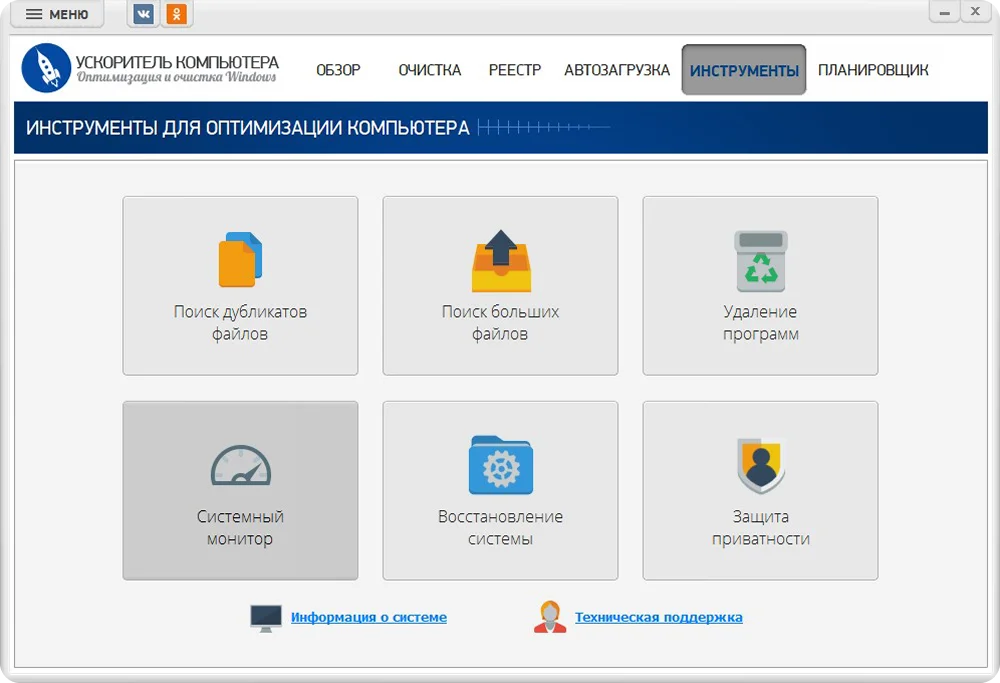
- В окне «УДАЛЕНИЕ ПРОГРАММ» используйте поле «Поиск программ…». Введите полное название 360 Total Security, чтобы не выбрать другой продукт с числом 360.
- Проверьте столбцы «Производитель» и «Путь». Запись должна относиться к защитному продукту 360, а команда удаления — вести в его каталог. Если издатель и путь не совпадают, не нажимайте кнопку.
- Выделите строку и нажмите жёлтую кнопку «УДАЛИТЬ» в правом нижнем углу.

- В мастере 360 Total Security выберите «Далее» или «Продолжить удаление». Не нажимайте кнопку, предлагающую остаться защищённым, исправить установку или отменить процедуру.
- При появлении флажков решите, нужны ли данные карантина и параметры ускорения игр. Для полного удаления оба пункта отмечают. Перед этим убедитесь, что в карантине нет нужных файлов.
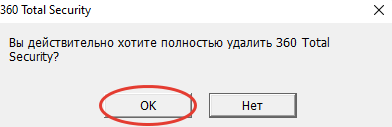
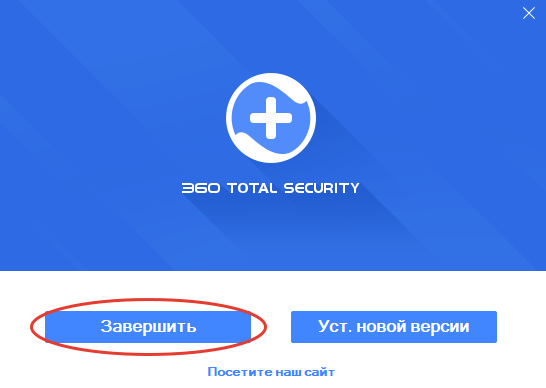
- Подтвердите действие кнопкой «Да» и дождитесь сообщения о завершении. Нажмите «Завершить».
- Перезагрузите компьютер, даже если мастер не потребовал этого явно. Часть драйверов и защищённых файлов освобождается только при новом запуске Windows.
Проверка после перезагрузки
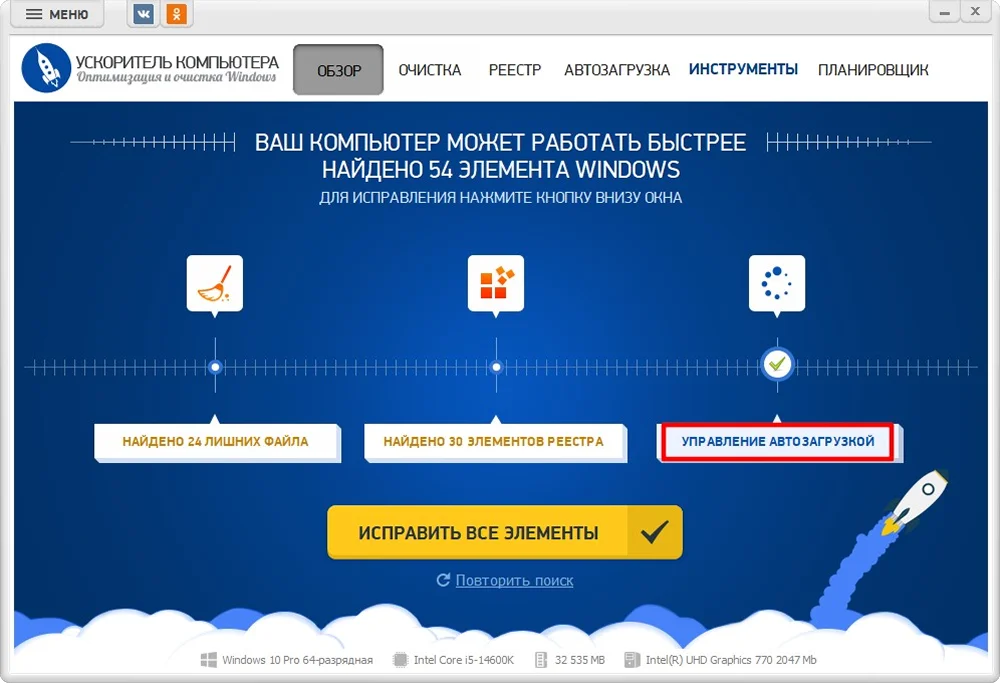
Снова откройте Ускоритель Компьютера. Запись 360 Total Security не должна отображаться в окне удаления программ. Затем проверьте блок управления автозагрузкой: ищите не отдельное число 360, а название продукта, издателя Qihoo/360 или путь к ранее записанной папке установки. Наличие строки не означает, что её нужно удалить автоматически: сначала откройте расположение файла и убедитесь, что оно действительно относится к удалённому антивирусу.
Плюсы:
- первый шаг выполняется через отдельный список программ, а не через очистку файлов вручную;
- есть поиск по названию и сведения о производителе, пути, версии и дате установки;
- после перезагрузки можно проверить автозагрузку в том же интерфейсе;
- метод сохраняет штатный мастер 360 Total Security, поэтому корректно удаляются зарегистрированные компоненты.
Минусы:
- инструмент запускает зарегистрированный деинсталлятор и не исправит отсутствующий файл удаления;
- отдельные драйверы, службы или повреждённые записи требуют последующей проверки;
- общую очистку реестра нельзя считать доказательством полного удаления конкретного антивируса.
Этот способ выбирают при исправной записи приложения. Если после нажатия «УДАЛИТЬ» ничего не происходит, переходите к прямому запуску файла деинсталлятора или специализированной программе с режимом принудительного удаления.
Способ 2. Штатное удаление через Windows 11 и Windows 10
Штатный способ остаётся базовым, потому что именно он зарегистрирован разработчиком 360 Total Security. Он удаляет компоненты в предусмотренной последовательности и сообщает службам Windows о снятии антивирусного поставщика. Сторонние программы обычно начинают с запуска того же мастера.
Windows 11: «Установленные приложения»
- Откройте «Пуск» → «Параметры».
- Перейдите в «Приложения» → «Установленные приложения».
- В поле поиска введите 360 Total Security.
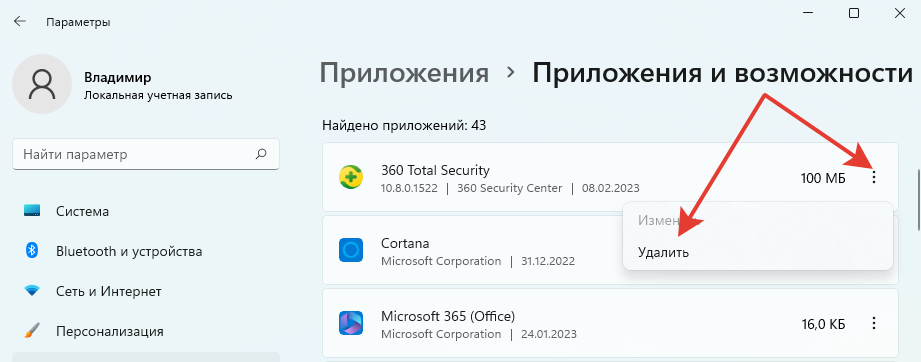
- Нажмите кнопку с тремя точками справа от записи и выберите «Удалить».
- Повторно нажмите «Удалить» в системном подтверждении.
На части сборок Windows быстрый переход открывается правым щелчком по кнопке «Пуск». В показанном интерфейсе пункт называется «Приложения и возможности»; в актуальном приложении «Параметры» раздел называется «Установленные приложения».
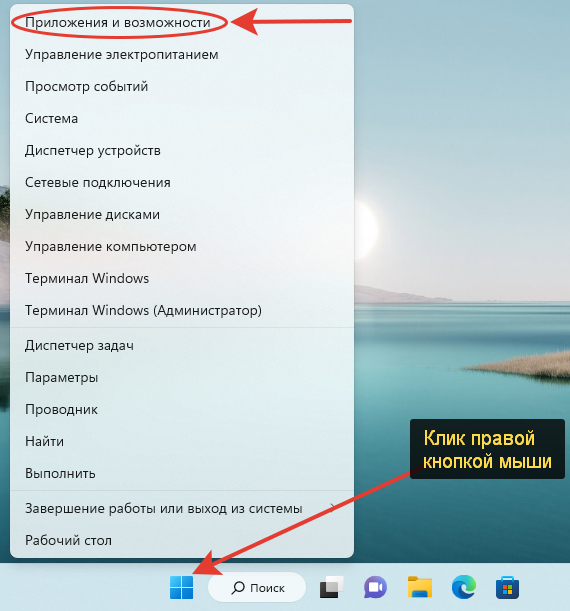
Запись антивируса должна быть выбрана по полному названию и издателю. Кнопка с тремя точками открывает команду «Удалить».
Windows 10: «Приложения и возможности»
- Нажмите Win + I.
- Откройте раздел «Приложения».
- На странице «Приложения и возможности» найдите 360 Total Security.
- Щёлкните по записи и нажмите «Удалить».
Если запись не разворачивается или кнопка отсутствует, используйте классическую Панель управления. Это не другой деинсталлятор: оба маршрута вызывают зарегистрированную команду программы.
Панель управления: резервный штатный маршрут
- Нажмите Win + R, введите appwiz.cpl и нажмите Enter.
- В окне «Программы и компоненты» найдите 360 Total Security.
- Дважды щёлкните запись либо выделите её и нажмите «Удалить/Изменить».
- Подтвердите запрос контроля учётных записей.
Этот маршрут вызывает зарегистрированный мастер 360: «Пуск» → Панель управления → «Программы и компоненты» → двойной щелчок по записи → выполнение шагов деинсталлятора.
Что нажимать в мастере 360
Первое окно может содержать рекламное описание функций и две конкурирующие команды. Для удаления выберите текстовую ссылку «Продолжить удаление»; кнопка «Будьте защищены» отменяет выход из продукта.
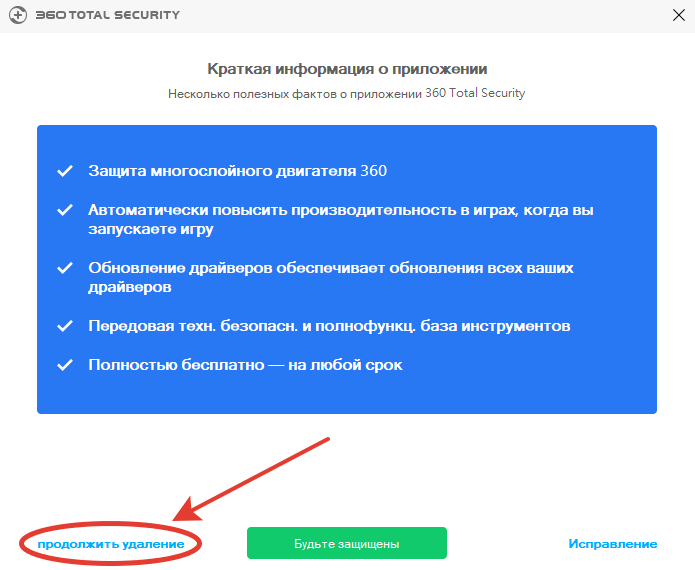
В другом подтверждённом варианте мастер сразу показывает кнопку «Далее». Дальнейшая логика одинакова: подтверждение намерения, выбор удаления пользовательских данных, запуск операции и завершение.
На экране параметров полного удаления отметьте «Удалить файлы, помещенные в карантин» и «Удалить параметры ускорения игр», если эти данные не нужны. Снятые флажки объясняют, почему после штатной процедуры могут сохраниться пользовательские каталоги.
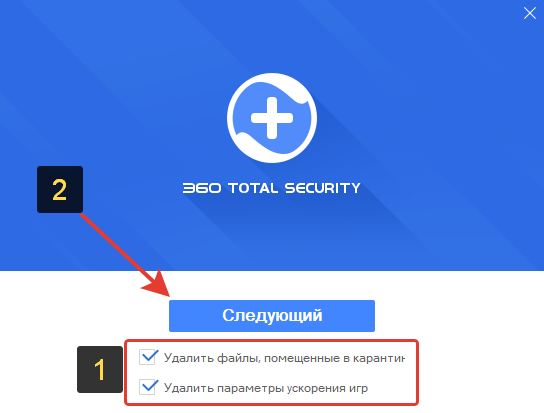
После выбора параметров мастер задаёт дополнительный вопрос. Подтвердите действие кнопкой «Да».
Последний экран завершает операцию. Нажмите «Завершить», закройте открывшуюся страницу опроса и перезагрузите Windows.
Когда штатный способ считается успешным
- мастер дошёл до финального экрана без кода ошибки;
- после перезагрузки запись исчезла из «Установленных приложений» и appwiz.cpl;
- в «Безопасности Windows» больше не указан 360 как активный поставщик антивируса;
- в Диспетчере задач нет процессов, запускаемых из каталога 360;
- оставшаяся папка Program Files удаляется обычной командой без смены владельца и принудительного завершения системных процессов.
Если папка сохранилась сразу после мастера, не удаляйте её до перезагрузки. Защитный драйвер может удерживать файлы до завершения сеанса. Повторная проверка выполняется только после нового запуска Windows.
Способ 3. Прямой запуск встроенного деинсталлятора
Прямой запуск нужен, когда запись 360 Total Security пропала из списка приложений, но каталог программы сохранился, либо системная кнопка удаления не вызывает окно. Нельзя создавать файл удаления вручную по чужому имени: сначала определяется реальный путь установки.
Как найти папку установки без догадок
- Откройте Диспетчер задач сочетанием Ctrl + Shift + Esc.
- Если процесс 360 работает, перейдите на вкладку «Подробности», щёлкните подтверждённый процесс правой кнопкой и выберите «Открыть расположение файла».
- Если процессов нет, откройте свойства ярлыка 360 Total Security и нажмите «Расположение файла» либо посмотрите поле «Объект».
- Запишите полный путь. В одном подтверждённом примере он имеет вид C:\Program Files (x86)\360\Total Security\, но использовать этот адрес как универсальный нельзя.
Проверка файла удаления
В разных установках встречаются файлы Uninstall.exe, uninst.exe и QHSafeUninst.exe. Экран Revo Uninstaller показывает команду C:\Program Files (x86)\360\Total Security\Uninstall.exe. Различие имён означает, что запускать следует только файл, реально находящийся в каталоге установленного продукта.
- Щёлкните файл правой кнопкой → «Свойства».
- Проверьте вкладку «Цифровые подписи», описание файла и путь. Файл должен относиться к 360/Qihoo и находиться внутри записанной папки установки.
- Закройте главное окно антивируса через значок в системном трее, если такая команда доступна.
- Запустите деинсталлятор от имени администратора.
- Пройдите те же экраны «Далее» или «Продолжить удаление», отметьте удаление ненужных пользовательских данных, нажмите «Да» и «Завершить».
- Перезагрузите компьютер.
Если файл не имеет подписи, расположен во временном каталоге или его свойства не связывают объект с установленным продуктом, не запускайте его. При отсутствующем деинсталляторе безопаснее переустановить тот же продукт поверх повреждённой установки и затем выполнить штатное удаление либо использовать принудительный режим специализированной программы.
Способ 4. Revo Uninstaller : поиск оставшихся файлов и записей
Revo Uninstaller сначала запускает встроенный деинсталлятор выбранного приложения, затем сканирует файловую систему и реестр. Такой порядок подходит для защитного ПО: штатный мастер получает возможность снять драйверы и регистрацию поставщика, а отдельный поиск показывает оставшиеся объекты для ручной проверки.
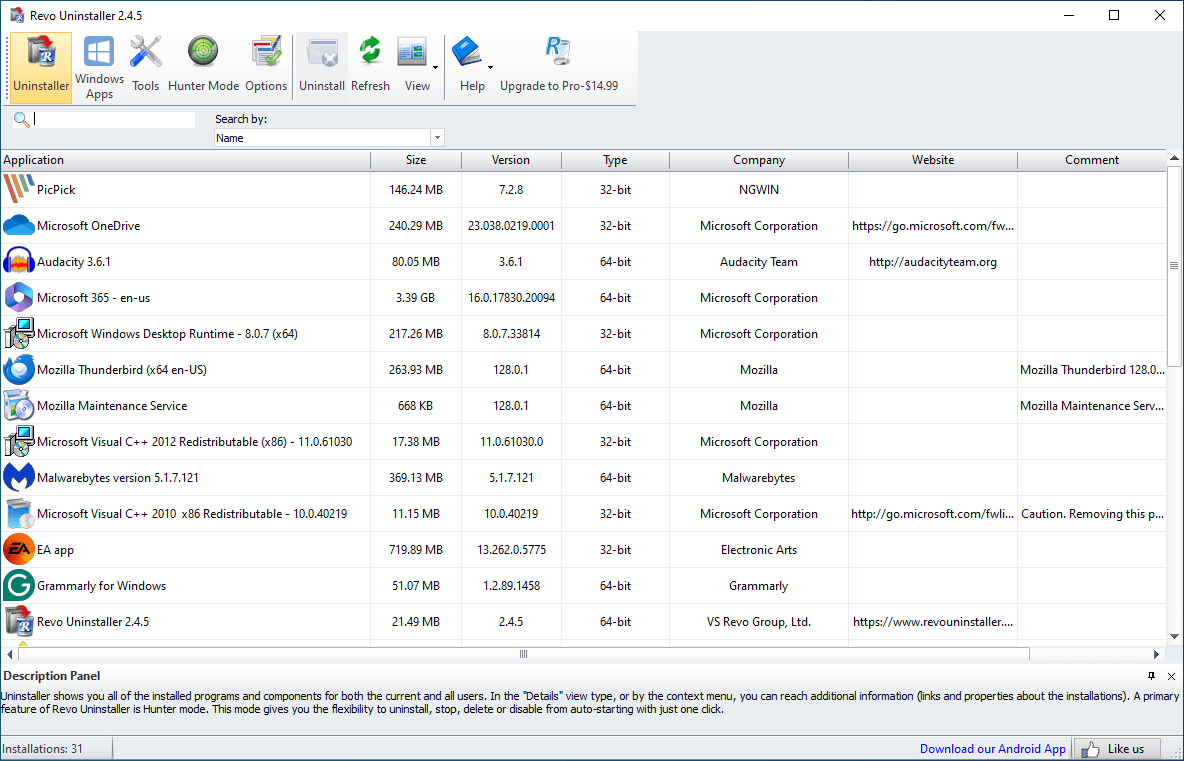
Главное окно содержит модуль «Uninstaller», список приложений, кнопку удаления и поиск. Отдельный модуль «Windows Apps» предназначен для приложений Microsoft Store; 360 Total Security является настольной программой, поэтому его ищут в основном списке.
Пошаговая процедура
- Закройте 360 Total Security и запустите Revo Uninstaller от имени администратора.
- Откройте модуль «Деинсталлятор» или «Uninstaller».
- Введите название антивируса в строке поиска. Проверьте издателя, размер и путь.
- Выделите запись и нажмите «Удалить».
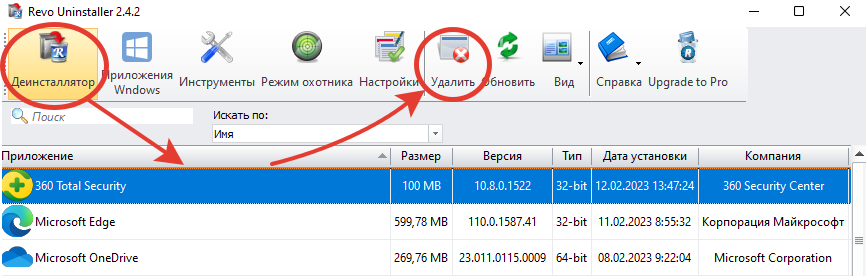
- Оставьте включённым создание точки восстановления. В окне подтверждения нажмите «Продолжить».
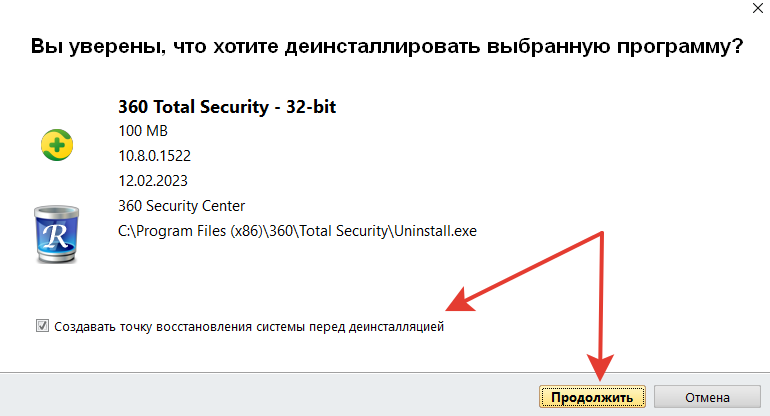
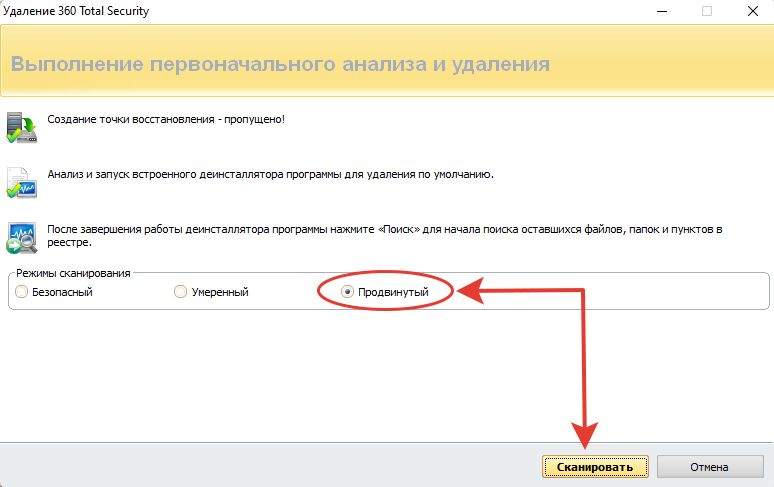
- Дождитесь запуска родного мастера 360 и полностью завершите его. Не нажимайте «Сканировать», пока открыто окно штатной деинсталляции.
- Вернитесь в Revo Uninstaller. Для первой проверки выберите «Умеренный» режим. «Продвинутый» режим применяйте, когда после умеренного сканирования и перезагрузки сохраняются подтверждённые следы.
- Нажмите «Сканировать».
Как проверять найденные записи реестра
Не нажимайте «Выбрать всё» механически. Разверните дерево и проверьте каждую жирно выделенную запись: название должно относиться к 360/Qihoo, а значение — содержать прежний путь установки, имя подтверждённого исполняемого файла или идентификатор удалённого продукта. Родительские ветки Windows и общие классы отображаются для контекста; удаляется только выделенный дочерний объект.
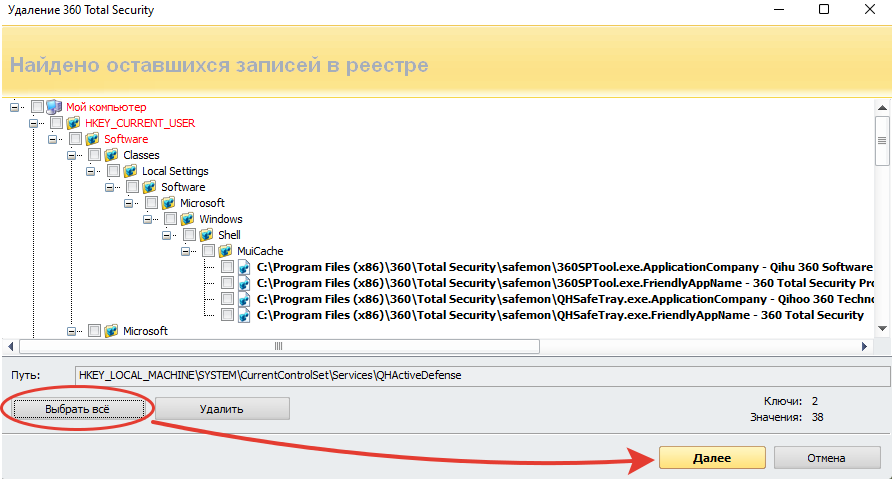
После проверки отметьте только связанные элементы и нажмите «Удалить». Простое нажатие «Далее» не удаляет отмеченные остатки: в интерфейсе Revo Uninstaller команда удаления выполняется отдельной кнопкой.
Как проверять оставшиеся папки и файлы
В списке файлов допустимы каталоги с полным названием продукта, папка издателя и журналы деинсталляции. Не удаляйте общий каталог, если внутри находятся данные других продуктов 360 или независимые файлы. Откройте путь в Проводнике и сравните дату, издателя и содержимое с записанной папкой установки.

Плюсы:
- сохраняется правильный запуск встроенного мастера;
- перед удалением можно создать точку восстановления и резервную копию реестра;
- остатки реестра и файлов показываются раздельно;
- режим принудительного удаления помогает при отсутствующем встроенном деинсталляторе.
Минусы:
- продвинутый режим выдаёт больше результатов и требует ручной проверки;
- автоматический выбор всех совпадений повышает риск затронуть другой продукт того же издателя;
- сканирование не заменяет перезагрузку и контроль поставщика защиты в Windows.
Сравнение программ для сложного удаления
Эти программы выполняют разные роли. Одни только запускают зарегистрированную команду, другие умеют принудительно искать остатки, третьи дают наилучший результат лишь тогда, когда установка была заранее записана журналом. В таблице первым оставлен выбранный продукт.
| Программа | Основной механизм | Когда использовать для 360 | Ключевое ограничение |
|---|---|---|---|
| Ускоритель Компьютера | Список программ и запуск процедуры удаления выбранной записи | Исправная запись, нужен простой первый маршрут | Не является принудительным анализатором всех драйверов |
| Revo Uninstaller | Штатный мастер и последующее сканирование | После обычного удаления сохранились подтверждённые следы | Результаты продвинутого поиска нужно проверять |
| IObit Uninstaller | Удаление с точкой восстановления и автоматической очисткой остатков | Нужна управляемая автоматизация после родного мастера | Автоматическое удаление остатков не освобождает от проверки |
| Geek Uninstaller | Обычное и принудительное удаление в портативном интерфейсе | Повреждённая запись или отсутствующий мастер | Принудительный режим требует точного выбора продукта |
| HiBit Uninstaller | Обычное, пакетное и принудительное удаление; управление расширениями | Нужно проверить также расширения браузеров | Не следует одновременно чистить все дополнительные модули |
| Uninstall Tool | Uninstall Wizard, Force Removal, Install Tracker | Запись сохранилась частично или нужна проверка автозапуска | Журнал установки наиболее полезен, если создан заранее |
| Ashampoo UnInstaller | Журналирование установки и последующий forensic-анализ | Установка была записана либо программа может построить журнал существующей установки | Глубокая очистка реестра не должна выполняться вслепую |
| Total Uninstall | Анализ установленной программы и журнал изменений | Нужно удалить повреждённую установку без опоры на родной мастер | Анализ занимает больше времени и требует просмотра дерева |
| CCleaner | Запуск команды удаления из системного списка | Нужна альтернативная оболочка для исправной записи | Не равен специализированному принудительному сканеру |
| Your Uninstaller | Старый режим Super Mode и поиск остаточных данных | Только на уже обслуживаемой системе, где программа установлена и известна администратору | Не использовать как основной современный вариант без подтверждённой поддержки |
IObit Uninstaller
IObit Uninstaller показывает список установленного ПО и при запуске удаления предлагает создать точку восстановления и автоматически удалить остаточные файлы. Для 360 Total Security сначала выбирают обычное удаление, а не функцию принудительного уничтожения папки.
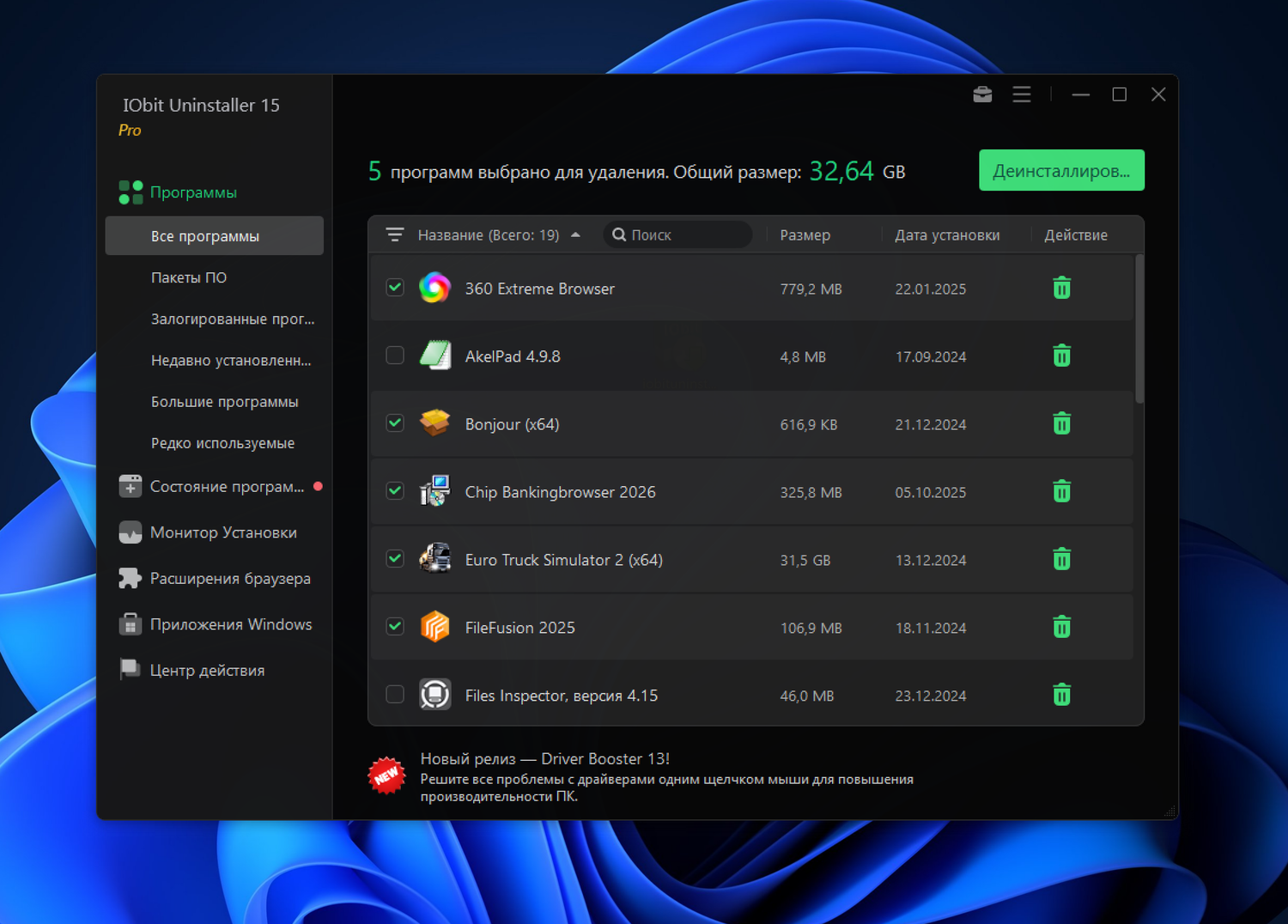
- Запустите IObit Uninstaller от имени администратора и откройте раздел программ.
- Найдите полное название антивируса и отметьте только его строку.
- Нажмите «Удалить» в правом верхнем углу.
- В диалоговом окне включите создание точки восстановления. Автоматическое удаление остатков допустимо оставить включённым, но результаты нужно просмотреть.
- Нажмите «Удалить» ещё раз и полностью пройдите мастер 360.
- После сканирования проверьте пути каждого остатка и подтвердите удаление.
- Перезагрузите Windows.
Плюсы:
- точка восстановления включается перед операцией;
- остатки можно убрать в одном рабочем процессе;
- удобен при исправном встроенном мастере.
Минусы:
- автоматическая очистка может скрыть от пользователя состав найденных объектов;
- дополнительные рекламные и системные модули не относятся к задаче удаления 360;
- при повреждённом деинсталляторе нужно переходить к принудительному режиму отдельно.
Geek Uninstaller
Geek Uninstaller подходит для компьютера, на который нежелательно устанавливать большой обслуживающий пакет. В основном окне достаточно начать вводить название, затем вызвать обычное удаление. «Force Removal» предназначен для упрямых или повреждённых программ и не должен быть первым нажатием.

- Запустите Geek Uninstaller с административными правами.
- Введите 360 Total Security, проверьте издателя и дату установки.
- Выберите «Uninstall» и завершите родной мастер.
- Просмотрите найденные остатки и удалите только относящиеся к прежнему пути 360.
- Если родной мастер отсутствует, повторите выбор и используйте «Force Removal».
- При принудительном поиске укажите точное название и фактическую папку, а не общий каталог Program Files.
- Перезагрузите компьютер и проверьте поставщика защиты.
Плюсы:
- быстрый поиск и портативный запуск;
- отдельный режим принудительного удаления;
- после обычного мастера выполняется поиск остатков.
Минусы:
- ошибка в названии или пути принудительного режима увеличивает область поиска;
- нет смысла использовать модуль приложений Microsoft Store для настольного антивируса;
- результат всё равно требует контроля служб и перезагрузки.
HiBit Uninstaller
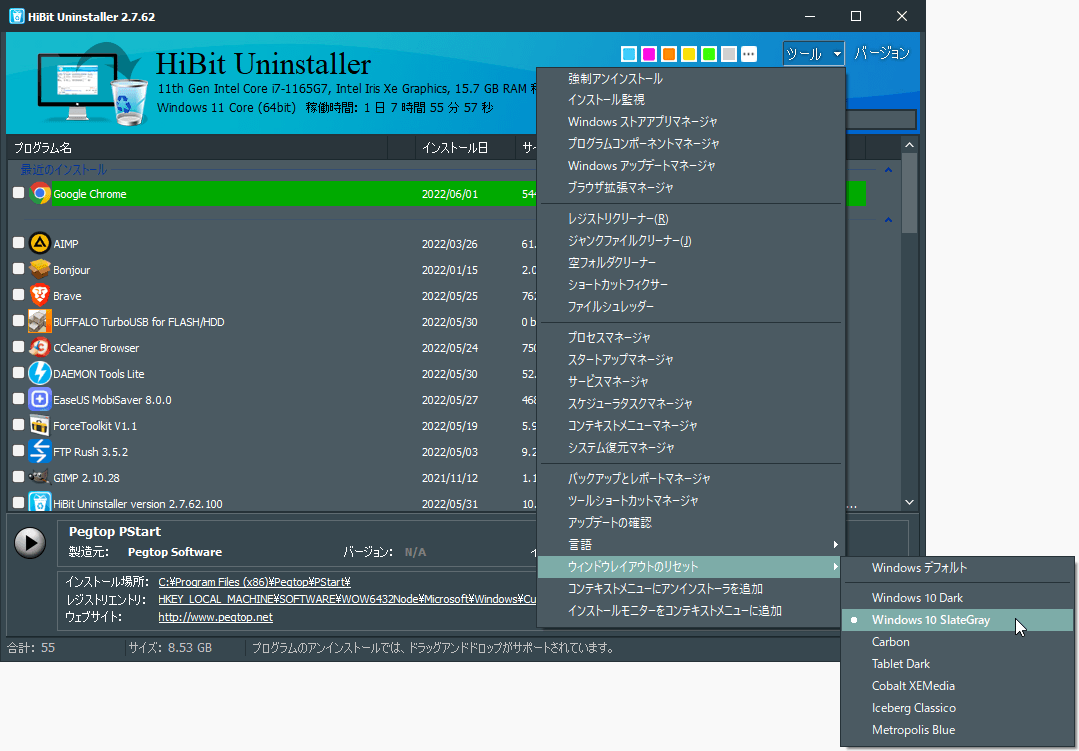
HiBit Uninstaller объединяет удаление настольных программ, принудительное удаление, работу с приложениями Windows и расширениями браузеров. Для данной задачи ценны два отдельных сценария: штатная деинсталляция антивируса и точечная проверка расширений после неё.
- Откройте список программ и найдите 360 Total Security.
- Запустите обычное удаление, завершите мастер и выполните поиск остатков.
- Если запись повреждена, используйте «Forced Uninstall», указав фактический каталог.
- После перезагрузки откройте менеджер расширений браузера.
- Удаляйте дополнение только тогда, когда его имя, издатель или путь однозначно связывают объект с 360. Расширение с похожим словом, но другим издателем, не является остатком.
Плюсы:
- одна программа покрывает обычное и принудительное удаление;
- доступна отдельная проверка расширений браузеров;
- поиск по списку ускоряет выбор нужной записи.
Минусы:
- большое число дополнительных инструментов повышает риск выйти за рамки задачи;
- пакетное удаление не подходит для защитного ПО;
- очистка расширений нужна не на каждом компьютере.
Uninstall Tool
Uninstall Tool разделяет приложения на настольные, системные, скрытые и Microsoft Store. Антивирус ищут среди настольных программ. «Uninstall Wizard» удаляет остатки файловой системы и реестра, а «Force Removal» предназначен для записи, которая не удаляется стандартно.

- Откройте группу настольных приложений.
- Найдите 360 Total Security через фильтр и проверьте путь.
- Запустите обычный «Uninstall Wizard».
- Завершите встроенный мастер и дождитесь анализа остатков.
- Проверьте найденные элементы по издателю и каталогу.
- «Force Removal» используйте только при отсутствующем мастере.
- Через Startup Manager можно проверить оставшиеся элементы автозапуска, но не удалять неизвестные системные записи.
Плюсы:
- отдельные режимы обычного и принудительного удаления;
- есть управление автозапуском;
- Install Tracker полезен для программ, установка которых записана заранее.
Минусы:
- Install Tracker не восстановит историю уже выполненной установки;
- скрытые и системные группы содержат компоненты, не предназначенные для массового удаления;
- Force Removal требует точного пути.
Ashampoo UnInstaller
Ashampoo UnInstaller наиболее точен, когда установка была зарегистрирована монитором. Для уже установленного 360 Total Security применяется анализ существующей программы: строится журнал компонентов, после чего запускается удаление и глубокая очистка.
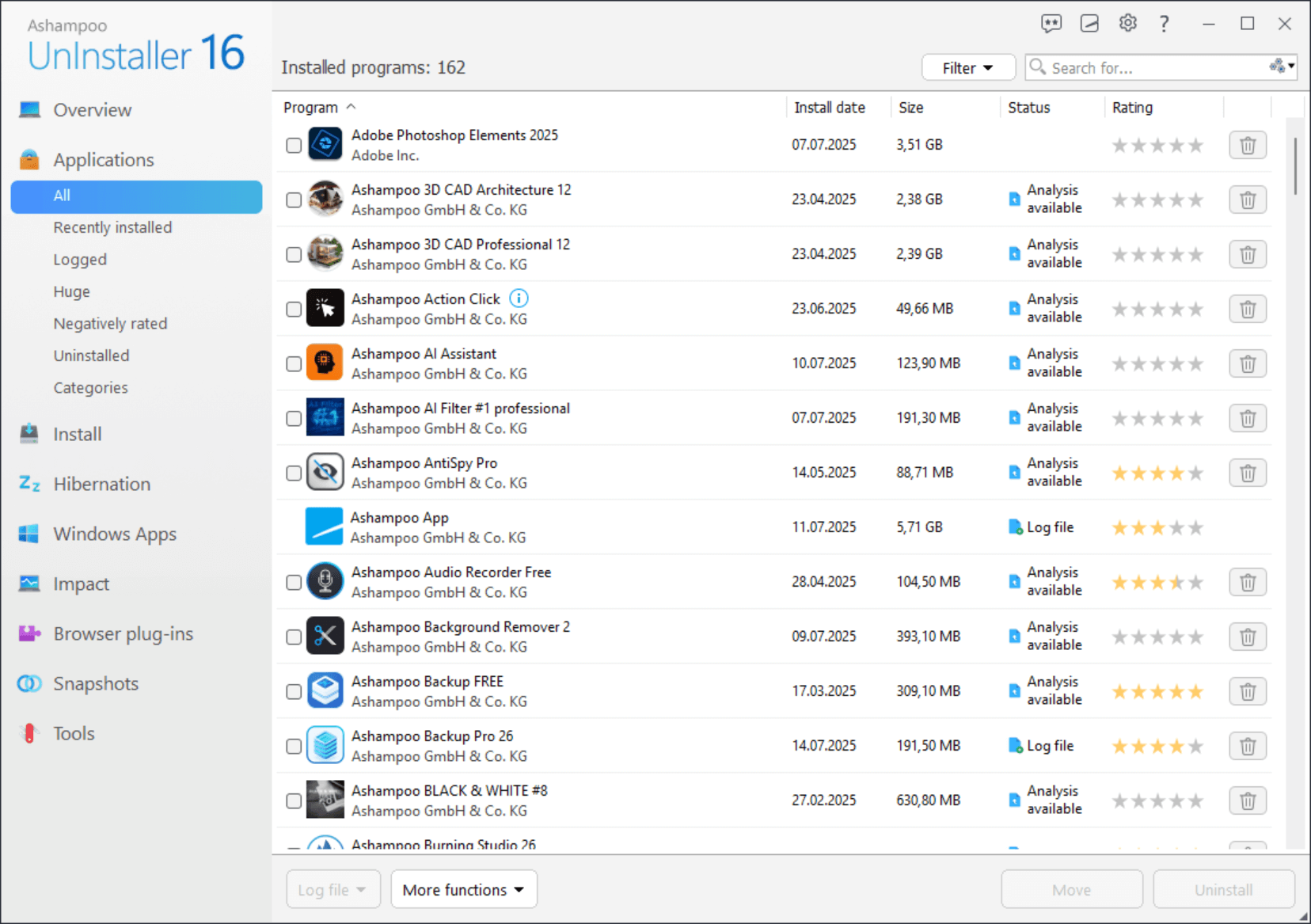
- Откройте список приложений и выберите антивирус.
- Если журнал установки отсутствует, запустите forensic-анализ существующей установки.
- Просмотрите сформированный список: в нём должны преобладать каталоги и ключи 360/Qihoo.
- Запустите удаление и завершите родной мастер.
- В многоэтапной очистке оставьте осторожный уровень для реестра; углублённый поиск включайте только при подтверждённых остатках.
- Перезагрузите Windows и проверьте, исчезла ли запись поставщика защиты.
Плюсы:
- журналирование позволяет связывать изменения с конкретной установкой;
- существующую программу можно проанализировать постфактум;
- этапы очистки разделены.
Минусы:
- постфактум-анализ менее определён, чем заранее записанная установка;
- глубокая очистка занимает больше времени;
- общие оптимизаторы и чистильщики программы не нужны для удаления одного антивируса.
Total Uninstall
Total Uninstall использует два разных подхода. Модуль «Installed Programs» анализирует уже установленную программу и создаёт журнал для удаления. «Monitored Programs» записывает изменения новой установки и полезен в будущем, но не содержит прошлую историю 360 Total Security, если монитор не был включён заранее.
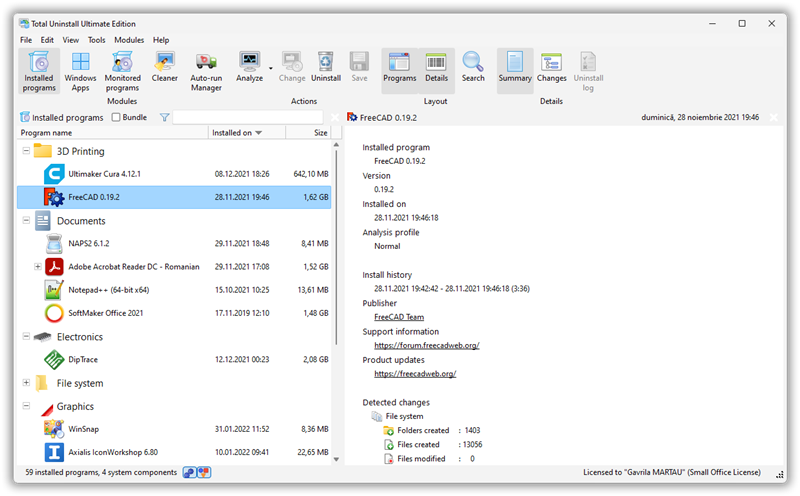
- Откройте «Installed Programs».
- Выберите запись антивируса и запустите анализ.
- Проверьте дерево файлов, папок, служб и ключей.
- Запустите удаление. Если родной мастер повреждён, программа использует построенный журнал.
- Не отмечайте общие каталоги издателя, если там находятся другие продукты.
- После операции перезагрузите Windows и повторно откройте анализ для проверки.
Плюсы:
- может удалить программу без исправного встроенного мастера;
- показывает состав установки в виде дерева;
- отдельно управляет автозапуском, службами и задачами.
Минусы:
- построение и чтение журнала сложнее обычного удаления;
- неправильный выбор узла дерева способен затронуть общий компонент;
- мониторинг новой установки не помогает задним числом.
CCleaner
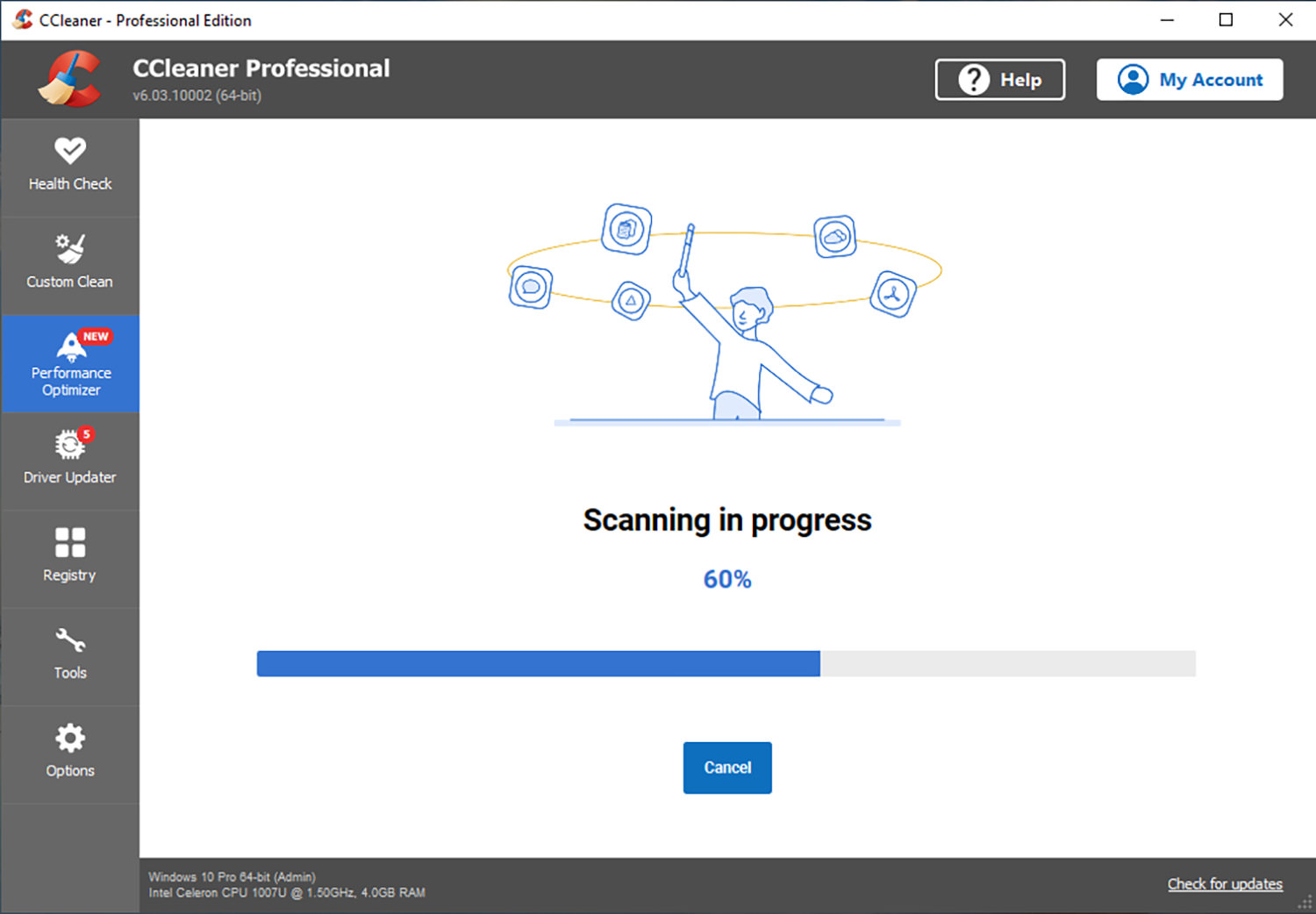
CCleaner полезен как альтернативный список установленных программ. Команда находится в «Инструменты» → «Удаление программ» или «Tools» → «Uninstall». Для настольной программы она запускает зарегистрированный деинсталлятор; специализированного принудительного анализа драйверов антивируса этот модуль не выполняет.
- Откройте «Инструменты» → «Удаление программ».
- Выберите 360 Total Security.
- Нажмите «Деинсталляция» или «Uninstall».
- Не нажимайте «Удалить запись» или «Delete Entry»: эта команда убирает строку из списка, но не удаляет файлы программы.
- Завершите мастер 360 и перезагрузите ПК.
- Для подтверждённых остатков используйте отдельный специализированный деинсталлятор, а не массовую очистку реестра.
Плюсы:
- понятный список программ;
- удобен, когда системное окно не открывается, но команда удаления зарегистрирована;
- не требует ручного поиска файла деинсталлятора.
Минусы:
- команда «Удалить запись» легко принимается за деинсталляцию;
- модуль не равен принудительному удалению;
- общая очистка реестра не доказывает отсутствие служб 360.
Your Uninstaller : ограничения старого интерфейса
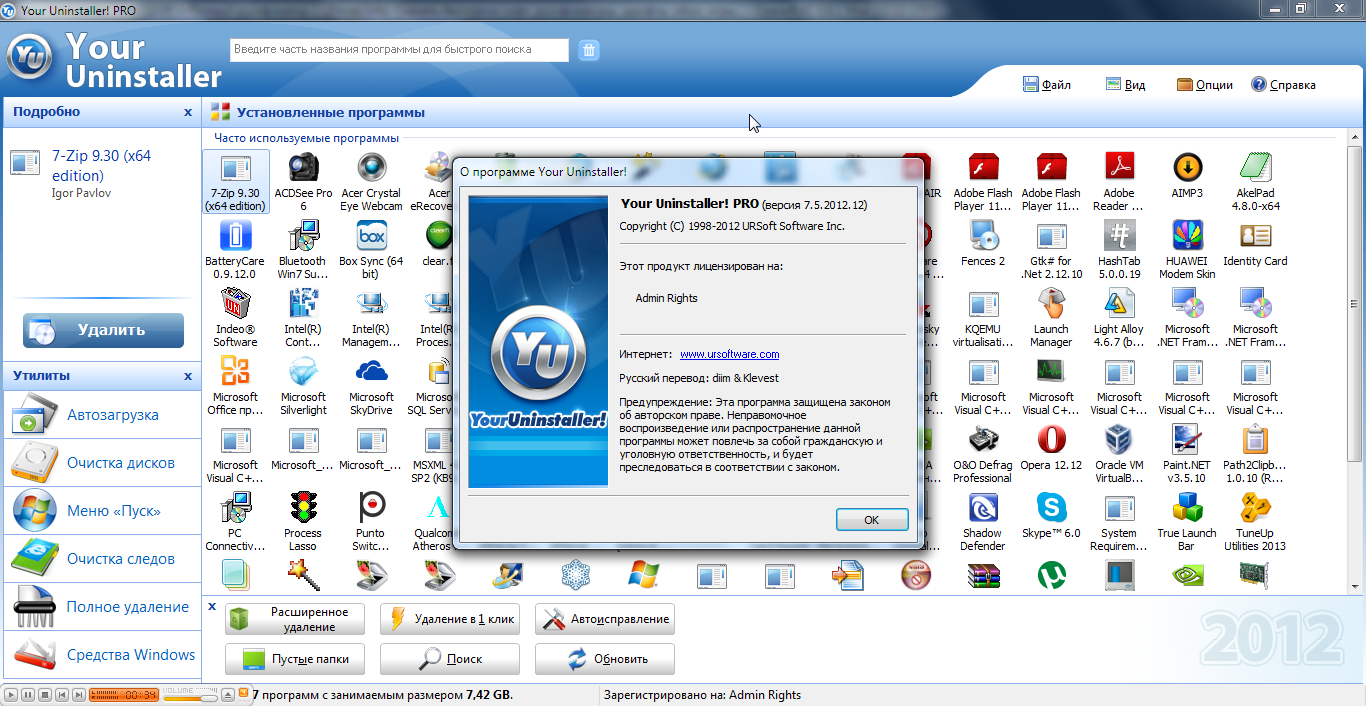
В старом интерфейсе Your Uninstaller использовались режим «Super Mode», сканирование остаточных данных и последовательные подтверждения удаления. Не выбирайте эту программу как основной способ, если для установленной Windows не подтверждены совместимость и поддерживаемый канал обновлений.
Если Your Uninstaller уже используется администратором на обслуживаемом компьютере, безопасная последовательность остаётся общей: выбрать точную запись, запустить штатный мастер, просмотреть список следов, создать резервную копию и перезагрузить систему. Устанавливать устаревший деинсталлятор только ради этой задачи не нужно.
Способ 5. Исправление повреждённого удаления средствами Windows
Когда кнопка «Удалить» выдаёт ошибку, сначала повторите операцию через «Установленные приложения» и Панель управления. Затем запустите средство устранения неполадок установки и удаления программ: оно исправляет повреждённые регистрационные данные, из-за которых Windows не может запустить или завершить деинсталляцию.
Последовательность без ручного реестра
- Перезагрузите компьютер и повторите «Параметры» → «Приложения» → «Установленные приложения» → меню с тремя точками → «Удалить».
- Откройте классическое окно командой appwiz.cpl и повторите удаление через «Программы и компоненты».
- Запустите средство устранения неполадок установки и удаления программ и выберите режим «Удаление».
- Выберите 360 Total Security в списке. Если записи нет, переходите к проверке фактической папки и восстановлению встроенного деинсталлятора.
- Разрешите средству исправить повреждённые регистрационные данные, закройте его и перезагрузите Windows.
- Проверьте, присутствует ли подписанный файл Uninstall.exe, uninst.exe или QHSafeUninst.exe в фактическом каталоге установки.
- Если файл отсутствует или повреждён, переустановите тот же продукт поверх существующей папки, затем сразу запустите штатное удаление и снова перезагрузите ПК.
Переустановка особенно полезна, когда другой антивирус видит 360 как несовместимое ПО, хотя строка исчезла из списка. В таком случае ручное удаление одного ключа может убрать сообщение, но оставить драйвер. Восстановленный штатный мастер удаляет компоненты согласованно.
Что делать, если 360 Total Security не закрывается или папка занята
Ошибка доступа после завершения мастера чаще связана с отсутствующей перезагрузкой, работающим процессом или незавершённой операцией удаления. Смена владельца системной папки и принудительное удаление драйвера должны быть последними действиями.
Безопасная последовательность
- Сохраните работу и перезагрузите Windows.
- Повторите удаление папки обычной командой Проводника.
- Если доступ по-прежнему запрещён, откройте Диспетчер задач и найдите процесс по прежнему пути установки. Имя само по себе недостаточно: откройте расположение файла.
- Завершите только подтверждённый пользовательский процесс 360. Не завершайте System, Registry, svchost.exe или процесс с неизвестным путём.
- Если процесс запускается снова, не повторяйте завершение циклически. Перейдите в безопасный режим.
Вход в безопасный режим Windows 11 и 10
- В Windows 11 откройте «Параметры» → «Система» → «Восстановление». В блоке «Расширенные параметры запуска» нажмите «Перезагрузить сейчас».
- В Windows 10 откройте «Параметры» → «Обновление и безопасность» → «Восстановление». В блоке «Особые варианты загрузки» нажмите «Перезагрузить сейчас».
- После перезапуска выберите «Поиск и устранение неисправностей» → «Дополнительные параметры» → «Параметры загрузки» → «Перезагрузить».
- Нажмите клавишу 4 для обычного безопасного режима или 5 для режима с поддержкой сети. Для удаления локальной программы сеть не требуется.
- Запустите штатный деинсталлятор либо удалите уже подтверждённую остаточную папку.
- Перезагрузите компьютер обычным способом. При входе через «Параметры загрузки» Windows автоматически возвращается к нормальной загрузке.
Не включайте постоянную безопасную загрузку через msconfig. Такой способ создаёт дополнительную проблему: пользователь забывает снять флажок и Windows продолжает загружаться в ограниченном режиме. Использование среды восстановления не меняет постоянную конфигурацию.
Когда допустим разблокировщик
IObit Unlocker и старый Unlocker применяются только к одному подтверждённому файлу или каталогу после штатного удаления. В окне нужно проверить список удерживающих процессов. Если файл блокирует драйвер неизвестного назначения, операция откладывается до безопасного режима. Команда «удалить при следующей загрузке» не должна назначаться для общей папки Windows, Program Files или профиля пользователя.
Как удалить остаточные папки без повреждения Windows
После успешного мастера и перезагрузки штатный порядок разрешает проверить Program Files и удалить оставшуюся папку 360. Расширенная проверка охватывает профили пользователей и ProgramData, но каждый объект идентифицируется по имени, пути и содержимому.
| Расположение | Как открыть | Что проверять | Что нельзя удалять |
|---|---|---|---|
| Program Files | %ProgramFiles% | Каталог 360/Qihoo и папка Total Security | Общий каталог другого издателя или неизвестный драйвер |
| Program Files (x86) | %ProgramFiles(x86)% | Старый 32-разрядный путь 360\Total Security | Весь Program Files (x86) и соседние продукты |
| ProgramData | %ProgramData% | Журналы, кэш и настройки с подтверждённым названием | Общие базы Windows Installer |
| Roaming AppData | %AppData% | Профильные параметры 360/Qihoo | Папки браузеров и других программ |
| Local AppData | %LocalAppData% | Кэш и временные файлы продукта | Общие каталоги Temp целиком |
| Публичные задачи | taskschd.msc | Задание с путём к удалённому исполняемому файлу | Задание только потому, что в его параметрах встречается число 360 |
Пошаговая проверка папки
- Откройте свойства каталога и посмотрите дату создания, размер и владельца.
- Перейдите внутрь и проверьте свойства исполняемых файлов: описание продукта и цифровую подпись.
- Сравните путь с тем, который был записан до удаления.
- Если папка содержит только журналы и пустые подкаталоги 360, удалите её обычной командой.
- Если внутри находятся файлы другого продукта, удалите только подтверждённый дочерний каталог.
- Очистите Корзину после контрольной перезагрузки, а не сразу: это оставляет возможность восстановить ошибочно удалённый файл.
На старых установках перечислены C:\Windows\Tasks\360Disabled и C:\Windows\SysWOW64\config\systemprofile\AppData\Roaming\360safe. Эти пути относятся к конкретным старым установкам и не являются универсальным чек-листом. Если каталог существует, он проверяется теми же критериями. Отсутствие каталога не является ошибкой, а наличие слова 360safe не отменяет проверку цифровой подписи и содержимого.
Автозагрузка, службы и Планировщик заданий
Полное удаление проверяют по фактическим точкам запуска. Не нужно удалять каждую службу с буквами QH: сначала устанавливается связь с прежним каталогом 360 Total Security.
Автозагрузка в Диспетчере задач
- Нажмите Ctrl + Shift + Esc.
- Откройте «Автозагрузка приложений».
- Проверьте название, издателя и команду запуска.
- Если строка ведёт к удалённому каталогу 360, сначала отключите её.
- После перезагрузки удалите запись специализированным инструментом, если Windows сама её не убрала.
Autoruns : расширенная проверка

Autoruns показывает больше точек запуска, чем Диспетчер задач: вход пользователя, службы, драйверы, запланированные задания, расширения оболочки и другие категории. В меню «Options» включите скрытие записей Microsoft, затем ищите полное название продукта, издателя и прежний путь.
- Запустите Autoruns от имени администратора и дождитесь окончания сканирования.
- Включите «Hide Microsoft Entries», чтобы сократить список.
- Введите 360 Total Security, Qihoo и фрагмент прежнего каталога по отдельности.
- Для результата используйте «Jump to Image», чтобы открыть файл, и «Jump to Entry», чтобы увидеть реестровую точку запуска.
- Сначала снимите флажок и перезагрузите Windows. Удаление записи выполняйте только после подтверждения, что система работает нормально и файл относится к удалённому продукту.
Службы
- Нажмите Win + R, введите services.msc.
- Откройте свойства подозрительной службы.
- Проверьте «Путь к исполняемому файлу». Он должен вести в прежний каталог 360.
- Если путь подтверждён, остановите службу и установите тип запуска «Отключена».
- Перезагрузите Windows. Удаление регистрации службы выполняется только после резервного копирования и проверки точного системного имени.
Старые установки называют QHActiveDefense и QHAActiveDefense. Разные варианты написания на разных установках показывают, почему нельзя копировать команду sc delete без проверки. Отображаемое имя, системное имя и путь службы берутся из свойств на конкретном компьютере.
Планировщик заданий
- Откройте taskschd.msc.
- Перейдите в «Библиотека планировщика заданий».
- Для каждого совпадения откройте вкладку «Действия».
- Удаляйте задание только тогда, когда команда запускает отсутствующий файл из каталога 360.
Название задания вторично. Решающее доказательство — действие, аргументы и путь исполняемого файла.
Ручная очистка реестра: безопасный предел
Реестр проверяют только после штатного удаления, перезагрузки и поиска специализированным деинсталлятором. Массовый поиск по числу 360 опасен: число встречается в идентификаторах устройств, параметрах приложений, размерах и данных, не связанных с антивирусом.
Подготовка
- Создайте точку восстановления.
- Нажмите Win + R, введите regedit.
- Перед изменением конкретной ветки щёлкните её правой кнопкой и выберите «Экспортировать».
- Сохраните файл .reg с названием, указывающим ветку и дату.
Какие строки искать
- 360 Total Security — точное название продукта;
- Qihoo — издатель, если на компьютере не остаются другие его продукты;
- полный прежний путь ...\360\Total Security\...;
- имя подтверждённого исполняемого файла из каталога установки.
На старых установках встречались ветки HKEY_LOCAL_MACHINE\SOFTWARE\360 Safe и HKEY_LOCAL_MACHINE\SOFTWARE\Wow6432Node\360 Safe. Проверять их допустимо, удалять автоматически — нет. Откройте значения и убедитесь, что они не относятся к другому продукту 360. Ветку служб также проверяют только по точному пути исполняемого файла.
Порядок удаления одного подтверждённого ключа
- Выделите дочерний ключ, а не общую родительскую ветку Software, Classes или Services.
- Просмотрите все значения справа.
- Убедитесь, что пути ведут в удалённый каталог.
- Экспортируйте ключ.
- Удалите ключ и закройте редактор.
- Перезагрузите компьютер и проверьте приложения, сеть, браузер и «Безопасность Windows».
Если после удаления ключа Windows или другое защитное ПО работает нестабильно, импортируйте сохранённый .reg и используйте точку восстановления. Очистка реестра не должна выполняться ради косметического отсутствия слова 360: удаляется только запись, которая запускает несуществующий файл, мешает установке другого антивируса или сохраняет повреждённую регистрацию продукта.
Отключение самозащиты: только при подтверждённой блокировке
Самозащиту не отключают заранее. Переход к настройке «Включить самозащиту 360» нужен только при явном сообщении о блокировке деинсталлятора. Если такого переключателя в установленном интерфейсе нет, не ищите его в реестре и не меняйте параметры защиты вручную.
Если мастер сообщает, что операция запрещена самозащитой, откройте главное меню 360 Total Security, затем «Настройки». На старом подтверждённом интерфейсе переход выполняется из меню в верхней части окна.
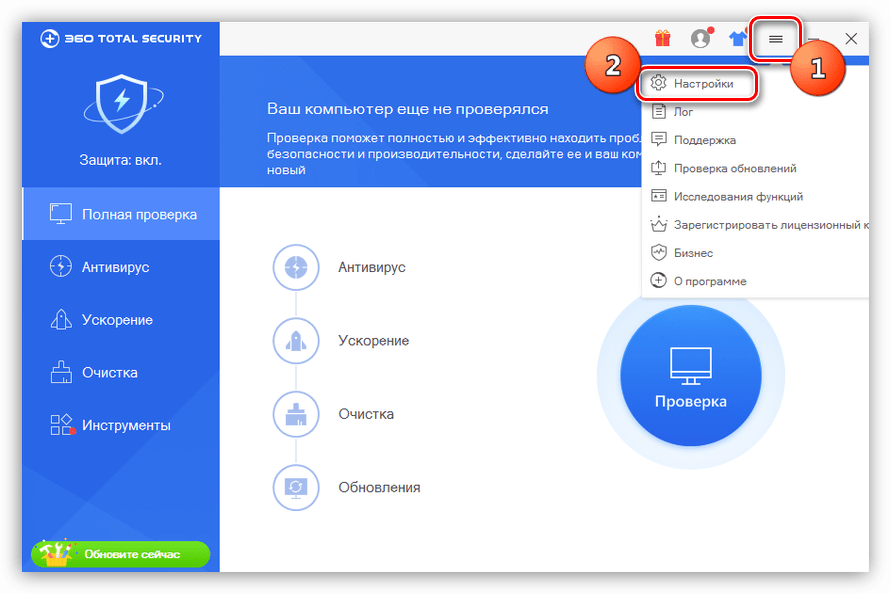
На вкладке «Основные» старого интерфейса присутствует флажок «Включить самозащиту 360». Снимайте его только при фактическом наличии этой настройки и только на время деинсталляции.
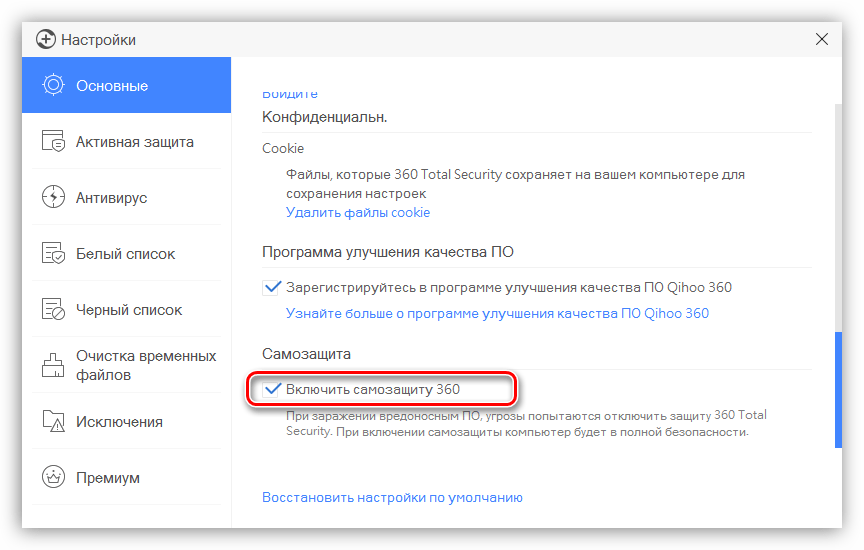
Подтвердите изменение кнопкой «ОК», закройте программу через системный трей и сразу запустите штатный мастер.

Не оставляйте защиту отключённой и не продолжайте обычную работу в интернете. Если удаление снова не запускается, верните настройку, перезагрузите Windows и используйте безопасный режим или восстановление деинсталлятора.
Как отличить 360 Total Security от других продуктов Qihoo 360
Число 360 используется несколькими программами. На компьютерах встречаются 360 Total Security, 360 Internet Security, 360 Antivirus и китайский 360安全卫士. У них разные мастера, каталоги и кнопки. Инструкция для китайского продукта не должна применяться к русскому 360 Total Security только из-за похожего значка.
| Признак | Что означает | Действие |
|---|---|---|
| Название «360 Total Security» | Предмет основной инструкции | Использовать штатный мастер и проверку остатков |
| Название «360 Internet Security» | Другой продукт линейки | Следовать его собственному мастеру; не переносить имена служб |
| Китайские иероглифы и 360杀毒 | Китайская версия антивируса | Сопоставить экран с подтверждённой последовательностью |
| «Antivirus 360» без Qihoo | Может быть поддельная или иная программа | Не запускать случайный remover; сначала проверить издателя и подпись |
Китайский интерфейс использует собственную последовательность окон. Скриншоты ниже нужны только для идентификации другого продукта и не заменяют основной мастер 360 Total Security.

Перед нажатием кнопки сравните название в заголовке окна и издателя в свойствах файла. При несовпадении остановитесь: удаление другого продукта по инструкции для 360 Total Security способно оставить его службы и пользовательские данные.
Если другой антивирус продолжает находить 360
Сообщение о несовместимом ПО означает, что установщик второго антивируса видит зарегистрированный компонент, службу, драйвер или запись удаления. Это не доказывает, что вся программа продолжает работать.
- Перезагрузите Windows. Установщики защитного ПО часто проверяют состояние драйверов после нового запуска.
- Откройте «Установленные приложения» и appwiz.cpl. Если строка осталась, повторите штатное удаление.
- Проверьте Program Files и Program Files (x86) по правилам идентификации.
- Откройте «Безопасность Windows» → «Защита от вирусов и угроз» → «Кто меня защищает?» → «Управление поставщиками». В списке не должен оставаться 360.
- Проверьте службы и Autoruns по прежнему пути установки.
- Если деинсталлятор повреждён, переустановите тот же продукт поверх существующей записи и удалите его штатно.
- Повторите установку второго антивируса.
Не удаляйте наугад единственный найденный ключ несовместимости. Защитные продукты регистрируют драйверы и поставщиков в нескольких местах. Исправный мастер или анализирующий деинсталлятор обеспечивает согласованное удаление.
Когда удалению мешает вредоносная программа
Если одновременно не запускаются защитные утилиты, действуют неизвестные системные политики и работает подозрительный процесс с постоянной нагрузкой, проблема не сводится к 360 Total Security. Активное вредоносное ПО способно блокировать диагностику и восстанавливать удалённые процессы.
Признаки отдельного инцидента
- не запускаются несколько независимых антивирусных сканеров;
- Диспетчер задач, редактор реестра или «Безопасность Windows» закрываются сразу после запуска;
- процессы с неизвестным издателем создаются заново после завершения;
- браузер перенаправляет страницы, а политики запрещают изменение настроек;
- процессор или видеокарта постоянно загружены неизвестным процессом;
- папка 360 восстанавливается после корректной перезагрузки и штатного удаления.
Безопасный порядок
- Отключите компьютер от сети, если неизвестный процесс активно передаёт данные или меняет настройки.
- Откройте «Безопасность Windows» → «Защита от вирусов и угроз» → «Параметры сканирования» → «Автономная проверка Microsoft Defender».
- После автономной проверки выполните дополнительное сканирование через AdwCleaner и Malwarebytes Anti-Malware, если они запускаются.
- Сохраните журналы обнаружений.
- Только после удаления активной угрозы повторите штатную деинсталляцию 360 Total Security.
FRST, AutoLogger, AV block remover, ClearLNK и индивидуальные скрипты исправления применяются по журналам конкретного компьютера. Нельзя копировать чужой FRST-скрипт из форума: команды удаления файлов, служб и политик привязаны к другой системе. При блокировке диагностических средств нужен специалист, который прочитает журналы и составит отдельное исправление.
Проверка браузеров после удаления
Проверка расширений Chrome, Firefox, Яндекс Браузера и Opera не является обязательной для каждой установки. Открывайте менеджер дополнений, если там действительно присутствует компонент 360, домашняя страница меняется обратно или сетевой фильтр продолжает работать.
- Откройте менеджер расширений конкретного браузера.
- Найдите дополнение, чьё полное название и издатель связаны с 360.
- Откройте сведения и запишите идентификатор расширения.
- Нажмите «Удалить» в самом браузере.
- Закройте все окна браузера и запустите его снова.
- Если расширение возвращается, проверьте HiBit Uninstaller и Autoruns: его может устанавливать оставшаяся служба или политика.
Не удаляйте расширение только по слову «Security». Менеджеры паролей, корпоративные фильтры и расширения другого антивируса используют похожие термины. Решение принимается по издателю и идентификатору.
Как проверить, что 360 Total Security удалён полностью
Проверка выполняется после перезагрузки. Отсутствие ярлыка на рабочем столе недостаточно, а один пустой каталог не означает, что защита продолжает работать.
| Объект контроля | Нормальный результат | Что делать при отклонении |
|---|---|---|
| «Установленные приложения» | Записи 360 Total Security нет | Повторить штатный мастер или восстановить деинсталлятор |
| appwiz.cpl | Записи нет | Не удалять строку отдельно, пока файлы и службы остаются |
| Диспетчер задач | Нет процессов из каталога 360 | Открыть путь, проверить подпись, перейти в безопасный режим |
| Program Files | Нет папки продукта либо остались только удаляемые журналы | Перезагрузить, затем удалить подтверждённый каталог |
| Службы | Нет службы с путём к удалённому файлу | Отключить подтверждённую службу и удалить её регистрацию после резервирования |
| Планировщик | Нет задания, запускающего файл 360 | Удалить только подтверждённое задание |
| Поставщики безопасности | Активен Microsoft Defender или новый антивирус | Повторить перезагрузку и проверить регистрацию поставщика |
| Браузеры | Нет подтверждённого расширения 360 | Удалить расширение и проверить механизм его повторной установки |
| Установщик другого антивируса | Не сообщает о несовместимом 360 | Проверить повреждённую запись, драйверы и службы |
Проверка поставщика защиты
- Откройте приложение «Безопасность Windows» через меню «Пуск».
- Перейдите в «Защита от вирусов и угроз».
- В блоке «Кто меня защищает?» нажмите «Управление поставщиками».
- Разверните «Антивирусная программа».
- Убедитесь, что 360 Total Security не указан активным поставщиком. После удаления стороннего антивируса Microsoft Defender обычно включается автоматически, если он не отключён политикой и нет другого активного продукта.
Если Microsoft Defender не включился, не устанавливайте несколько антивирусов одновременно. Проверьте наличие другого поставщика, политики организации и состояние служб Windows. Сбой активации встроенной защиты — отдельная проблема, а не основание возвращать удалённые папки 360.
Типичные ошибки и их последствия
Удаление папки до запуска мастера
Windows теряет исполняемый файл удаления, но запись, службы и драйверы остаются. Исправление: восстановить файлы переустановкой того же продукта или использовать принудительный анализ по точному пути.
Поиск одного слова 360 в реестре
Число встречается в несвязанных значениях. Исправление: искать полное название, издателя и прежний путь, экспортировать каждый ключ отдельно.
Кнопка «Удалить запись» вместо деинсталляции
В некоторых программах эта команда лишь убирает строку из списка. Файлы продолжают работать, а повторно запустить мастер становится труднее. Исправление: найти встроенный деинсталлятор или восстановить запись.
Пропуск перезагрузки
Драйверы и защищённые файлы остаются загруженными. Исправление: перезагрузить Windows до разблокировки и ручной очистки.
Постоянный безопасный режим через msconfig
Компьютер продолжает загружаться с ограниченным набором служб. Исправление: использовать «Параметры загрузки» среды восстановления или снять флажок «Безопасный режим» после работы.
Одновременный запуск нескольких чистильщиков
Каждый инструмент меняет список объектов, а резервные копии создаются в разных местах. Исправление: завершить один способ, перезагрузиться и проверить результат до следующего.
Копирование чужой команды удаления службы
На разных установках системные имена служб отличаются. Исправление: брать имя из свойств службы на конкретном ПК и проверять путь к исполняемому файлу.
Смешение продуктов 360
Кнопки китайского 360 Antivirus и русскоязычного 360 Total Security отличаются. Исправление: сверять название окна и издателя до применения инструкции.
Удаление карантина без проверки
В карантине может находиться нужный файл, помещённый туда по ошибке. Исправление: просмотреть список до отметки флажка полного удаления.
Практические сценарии
Сценарий 1. Программа работает, но больше не нужна
Откройте Ускоритель Компьютера, выберите «Инструменты» → «Удаление программ», найдите 360 Total Security, нажмите «УДАЛИТЬ», завершите родной мастер, перезагрузите Windows и проверьте поставщика защиты. Стороннее глубокое сканирование не требуется, если запись исчезла, процессы не работают и другой антивирус устанавливается без конфликта.
Сценарий 2. Кнопка удаления ничего не делает
Проверьте папку установки и цифровую подпись Uninstall.exe. При наличии запустите файл от имени администратора. При отсутствии переустановите продукт поверх существующей записи или используйте Geek Uninstaller/Uninstall Tool в принудительном режиме.
Сценарий 3. После мастера осталась папка
Перезагрузите ПК. Если папка удаляется обычно, очистите её и Корзину после второй проверки. Если доступ запрещён, найдите удерживающий процесс, затем используйте безопасный режим. Смена владельца выполняется только для подтверждённого каталога 360.
Сценарий 4. Новый антивирус сообщает о конфликте
Проверьте список приложений, поставщиков безопасности, службы и прежний путь. Восстановите повреждённый деинсталлятор переустановкой и повторите штатное удаление. Ручной реестр используется только после этих шагов.
Сценарий 5. Защитные утилиты блокируются
Не пытайтесь удалить все процессы 360. Запустите автономную проверку Microsoft Defender, затем AdwCleaner и Malwarebytes Anti-Malware. Скрипты FRST выполняются только после анализа журналов специалистом.
Сценарий 6. Нужна максимально контролируемая очистка
Создайте точку восстановления, удалите программу штатным мастером через Revo Uninstaller, выберите умеренное сканирование, просмотрите каждый ключ и файл, перезагрузитесь, затем проверьте Autoruns, службы, задания и поставщика защиты. Продвинутый режим включайте только при найденном остатке, а не ради формального нулевого списка.
Ответы на частые вопросы
Нужно ли обязательно отключать самозащиту?
Нет. Сначала запускают штатное удаление. Самозащиту отключают только при явной блокировке мастера и только через существующую настройку конкретного интерфейса.
Можно ли просто удалить папку 360?
Только после успешного мастера и перезагрузки, когда в папке остались подтверждённые файлы продукта. Удаление каталога вместо деинсталляции оставляет регистрацию, службы и драйверы.
Почему после удаления открылась страница в браузере?
Мастер может открыть опрос о причине удаления. Закройте страницу. Она не означает повторную установку и не заменяет перезагрузку.
Что выбрать: безопасное, умеренное или продвинутое сканирование в Revo Uninstaller ?
Для первой очистки используйте умеренное. Продвинутое нужно при подтверждённых остатках после перезагрузки. В любом режиме проверяйте пути и удаляйте элементы отдельной кнопкой «Удалить».
Нужно ли чистить реестр через CCleaner ?
Нет. Для полного удаления важнее корректный мастер, службы, задачи и поставщик защиты. Общая очистка реестра не подтверждает удаление конкретного продукта.
Что делать, если запись исчезла, а программа запускается?
Определите путь процесса через Диспетчер задач, найдите подписанный файл деинсталлятора либо используйте принудительный режим Geek Uninstaller, HiBit Uninstaller, Uninstall Tool или Revo Uninstaller. Не удаляйте процесс по одному имени.
Можно ли удалить службу командой sc delete?
Только после проверки системного имени, пути к исполняемому файлу, резервного копирования и отключения службы. Чужая команда не переносится на другой компьютер без проверки.
Почему папка не удаляется даже с правами администратора?
Файл удерживается процессом или драйвером, операция ожидает перезагрузки либо права принадлежат системной службе. Сначала перезагрузите Windows, затем используйте безопасный режим и проверку пути.
Включится ли Microsoft Defender?
После удаления активного стороннего антивируса встроенная защита Windows обычно включается автоматически. Результат проверяется в «Безопасность Windows» → «Защита от вирусов и угроз» → «Управление поставщиками».
Нужно ли проверять браузеры?
Только при фактическом наличии расширения 360, изменённых настроек или повторной установке дополнения. Расширение удаляется по точному названию, издателю и идентификатору.
Нужна ли отдельная фирменная утилита удаления 360 Total Security ?
Для обычной деинсталляции отдельный remover не требуется: используется встроенный мастер через «Программы и компоненты», затем выполняются перезагрузка и проверка оставшейся папки 360.
Почему другой антивирус всё ещё считает 360 установленным?
Осталась регистрационная запись, служба, драйвер или незавершённая перезагрузка. Начните с нового запуска Windows, затем проверьте список приложений, поставщика защиты и фактические пути.
Можно ли удалить все найденные остатки автоматически?
Нет. Совпадение по издателю и пути проверяется для каждого элемента. Особенно внимательно просматриваются общие ветки реестра и каталоги, где могут находиться другие продукты.
Итоговый порядок действий
При исправной установке используйте Ускоритель Компьютера или штатное окно Windows: запустите родной мастер 360 Total Security, выберите команду продолжения удаления, определитесь с карантином и игровыми параметрами, завершите операцию и перезагрузите компьютер. Этого достаточно, когда запись исчезла, процессы остановлены и Windows показывает другого активного поставщика защиты.
Если остаются подтверждённые следы, используйте Revo Uninstaller или другой деинсталлятор с раздельным поиском файлов и реестра. Принудительный режим нужен только при повреждённом или отсутствующем мастере. Папки, службы, задания и ключи удаляются по фактическому пути и издателю, а не по одному числу 360.
При блокировке защитных программ, восстановлении неизвестных процессов и изменённых политиках сначала устраняется заражение. Ручные скрипты и команды из чужой темы форума для этого не подходят. Полное удаление считается завершённым после контрольной перезагрузки, проверки приложений, процессов, служб, задач, каталогов, браузеров и раздела «Управление поставщиками» в «Безопасности Windows».
 *EXE — расширение исполняемого файла. Сайт является партнером проекта