
Полное удаление Avast — это не стирание ярлыка и не ручное удаление папки из Program Files. Антивирус устанавливает собственный мастер деинсталляции, фоновые службы и компоненты защиты, поэтому правильная последовательность начинается с зарегистрированного удаления программы, продолжается обязательной перезагрузкой и заканчивается проверкой защиты Windows. Практический порядок для Windows 11 и Windows 10 начинается с удаления через Ускоритель Компьютера, затем официальная утилита Avast Clear, системные средства Windows и специализированные деинсталляторы. Для каждого варианта указано, когда он уместен, какие кнопки нажимать, что нельзя удалять автоматически и по каким признакам определяется результат.
Что проверить перед удалением Avast
Подготовка нужна не ради формальности. Она предотвращает потерю данных браузера, повторное списание за подписку и ситуацию, когда после удаления стороннего антивируса компьютер остаётся без активной защиты. На этом этапе не требуется отключать все экраны Avast и завершать процессы в Диспетчере задач: исправный мастер сам останавливает компоненты в правильном порядке.
Определите, какие продукты Avast установлены
Откройте Пуск → Параметры → Приложения → Установленные приложения в Windows 11 или Пуск → Параметры → Приложения → Приложения и возможности в Windows 10. Введите Avast в поле поиска и выпишите все найденные позиции. В одной системе могут одновременно присутствовать основной антивирус, Avast Secure Browser, драйвер обновления, VPN или отдельный модуль очистки. Удаление основной записи не гарантирует автоматическое удаление каждого отдельно установленного продукта.
- Avast Free Antivirus или платный пакет безопасности — основной защитный продукт;
- Avast Secure Browser — самостоятельный браузер со своим профилем, историей и закладками;
- Avast Cleanup — отдельное приложение обслуживания, которое удаляется собственной записью;
- другие продукты Avast — отдельные позиции в списке приложений, если пользователь устанавливал их самостоятельно.
Сверяйте не только название. В карточке программы или окне деинсталлятора посмотрите издателя и путь установки. Папки семейства Avast обычно находятся внутри C:\Program Files\Avast Software\ и C:\ProgramData\Avast Software\. Совпадение одного слова в названии недостаточно для удаления неизвестного объекта.
Отдельно проверьте подписку
Удаление программы с диска не отменяет автоматическое продление платного плана. Перед деинсталляцией откройте учётную запись Avast тем способом, которым оформлялась покупка, и проверьте состояние подписки. Если цель — прекратить будущие списания, отключите продление отдельно. Этот шаг относится не только к платному антивирусу, но и к подписке Avast Secure Browser PRO или другому платному продукту.
Сохраните данные Avast Secure Browser
При отдельном удалении браузера деинсталлятор может предложить параметр Also delete your browsing data. Он удаляет профильные данные, включая историю и закладки. Если эти данные нужны, заранее экспортируйте закладки или синхронизируйте профиль, а в мастере не отмечайте очистку пользовательских данных. Если браузер больше не нужен и профиль сохранён, параметр можно включить осознанно.
Подготовьте права администратора и точку восстановления
Обычная деинсталляция, запуск Avast Uninstall Tool, изменение файла Stats.ini и работа со службами требуют учётной записи администратора. При появлении окна контроля учётных записей нажимайте Да только после проверки имени запускаемого файла и издателя. Точка восстановления нужна перед ручным редактированием реестра или применением автоматической очистки найденных ключей; для штатного удаления она не обязательна, но полезна при уже повреждённой установке.
- Нажмите Win+R, введите SystemPropertiesProtection и нажмите Enter.
- Выберите системный диск и нажмите Создать.
- Укажите понятное имя, например Перед удалением Avast.
- Дождитесь сообщения о создании точки и только после этого переходите к ручной очистке.
Закройте рабочие приложения
Мастер Avast заканчивает процедуру перезагрузкой. Сохраните документы, остановите копирование файлов и закройте редакторы, браузеры и игры. Не откладывайте перезагрузку на неопределённый срок: до неё часть драйверов и служб может оставаться загруженной, а каталоги — заблокированными.
Как выбрать способ удаления
Не существует одного правильного инструмента для всех состояний установки. Исправная запись удаляется через зарегистрированный мастер. Повреждённая или заблокированная установка требует официальной утилиты. Сторонние деинсталляторы полезны, когда после штатного мастера нужно просмотреть остаточные файлы и ключи, но они не должны автоматически удалять всё найденное без проверки.
| Состояние системы | Первый способ | Резервный способ | Почему |
|---|---|---|---|
| Avast есть в списке, кнопка удаления работает | Ускоритель Компьютера | Средства Windows | Запускается зарегистрированный мастер продукта, после чего можно проверить остатки |
| Мастер не открывается, зависает или пишет, что установка уже запущена | Avast Clear | Командная строка | Фирменная утилита удаляет защищённую или повреждённую установку в безопасном режиме |
| Запись Avast отсутствует, но папки и службы остались | Средство устранения неполадок Microsoft | Geek Uninstaller | Сначала исправляется системная запись удаления; принудительный режим используется после проверки |
| Нужен подробный анализ файлов и реестра после штатного мастера | Revo Uninstaller | Reg Organizer или IObit Uninstaller | Специализированные деинсталляторы показывают найденные остатки до удаления |
| Остался только браузер | Удаление Avast Secure Browser через Windows | Фирменная утилита браузера | Браузер является самостоятельным приложением и хранит отдельный профиль |
| Остались только некорректные ярлыки или отдельные подтверждённые ключи | Ручная проверка | Advanced SystemCare | Сначала определяется происхождение каждого объекта, затем выполняется точечная очистка |
Выбранный инструмент не отменяет итоговый контроль. Даже когда мастер сообщает об успешном удалении, перезагрузите компьютер, откройте список приложений, проверьте службы и убедитесь, что в «Безопасности Windows» появился активный поставщик антивирусной защиты.
Ускоритель Компьютера : основной первый способ
Ускоритель Компьютера подходит для исправной установки, которая отображается в списке программ и имеет рабочий штатный мастер. В разделе удаления видно название приложения, производителя, путь, версию и дату установки. Это позволяет сначала убедиться, что выбрана именно запись Avast, а не случайный файл с похожим именем. Программа запускает зарегистрированный деинсталлятор; она не подменяет Avast Clear, если сам мастер Avast повреждён.

Шаг 1. Откройте список установленного ПО
- Запустите Ускоритель Компьютера обычным способом. Если Windows запросит разрешение администратора, проверьте имя приложения и издателя, затем нажмите Да.
- Откройте раздел Инструменты.
- Выберите инструмент Удаление программ.
- Дождитесь заполнения таблицы. Не нажимайте удаление до появления пути и производителя выбранной записи.
Если в списке несколько продуктов Avast, начинайте с основного антивируса. Браузер, Avast Cleanup и другие отдельные продукты удаляются позднее собственными записями. Такой порядок уменьшает вероятность, что вспомогательный компонент будет удерживать общие файлы основного пакета.
Шаг 2. Проверьте выбранную запись
Щёлкните по Avast Free Antivirus. В таблице проверьте название производителя и путь установки. Каталог должен относиться к Avast Software. Если строка ведёт к отсутствующему файлу, кнопка запускает ошибку или запись отображается без корректных сведений, не пытайтесь стирать папку вручную. Закройте окно и переходите к Avast Clear либо к средству Microsoft для повреждённых записей удаления.
Шаг 3. Запустите штатный мастер
- Нажмите Удалить.
- В окне контроля учётных записей проверьте имя приложения и нажмите Да.
- В окне Avast Free Antivirus Setup выберите Uninstall.
- Если мастер предлагает оставить программу или изменить набор компонентов, выберите продолжение удаления, а не восстановление.
- На экране с дополнительным предложением нажмите Skip and uninstall.
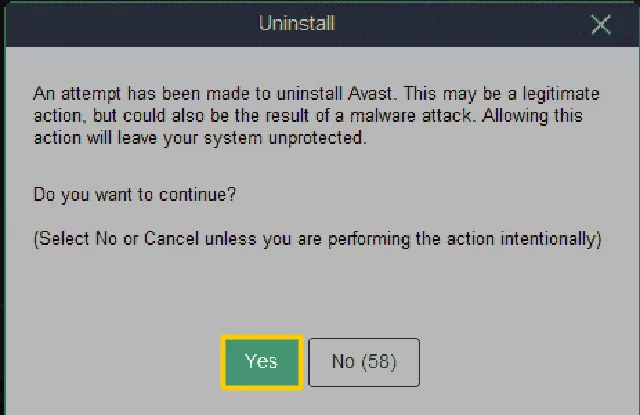
- Подтвердите действие кнопкой Yes.
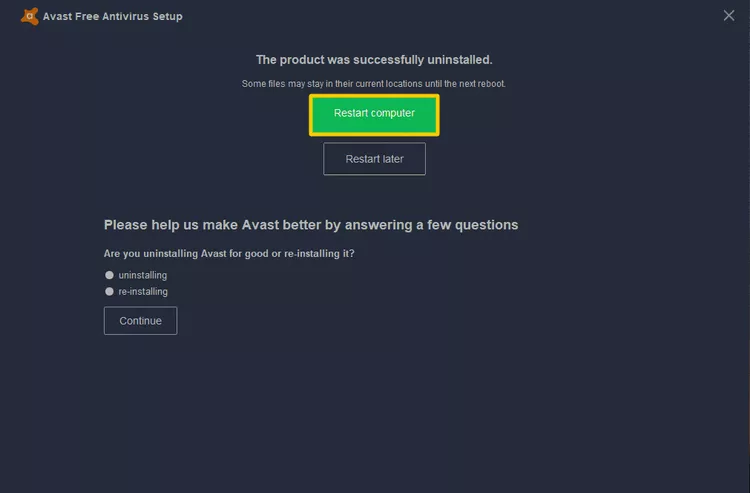
- После завершения нажмите Restart computer.
Не закрывайте мастер через крестик после запуска удаления. В этот момент он останавливает службы, снимает регистрацию драйверов и планирует удаление занятых файлов после перезагрузки. Принудительное завершение процесса создаёт как раз ту повреждённую установку, для которой затем требуется фирменная утилита.
Шаг 4. Проверьте остаточные записи
После перезагрузки снова откройте Ускоритель Компьютера. Сначала убедитесь, что Avast Free Antivirus исчез из инструмента Удаление программ. Затем можно перейти к проверке реестра. Сканирование не является командой удалить всё: просмотрите категории результатов, путь значения и имя издателя. Не исправляйте ключи, которые относятся к другому продукту, системной службе или сохранённой подписке.

Безопасный порядок такой: создать резервную копию, открыть детали найденной записи, убедиться, что путь ведёт в уже удалённый каталог Avast, и только затем разрешить исправление. Запись, содержащая слово Avast в тексте недавно открытого файла, истории браузера или журнале, не является активным компонентом антивируса.
Когда основной способ нужно прекратить
- кнопка Удалить не запускает мастер;
- Windows сообщает, что файл деинсталлятора отсутствует;
- появляется сообщение setup is already running;
- мастер повторно открывает установку или восстановление вместо удаления;
- после перезагрузки службы Avast продолжают работать;
- система снова показывает полнофункциональную панель антивируса.
В этих ситуациях дальнейшая очистка реестра не исправит проблему. Используйте Avast Clear, потому что сначала нужно корректно удалить защищённые службы и драйверы, а уже потом убирать оставшиеся записи.
Плюсы Ускорителя Компьютера
- в одном окне видны название, производитель и путь выбранной программы;
- удаление начинается через зарегистрированный мастер, а не со стирания папки;
- после перезагрузки доступна отдельная проверка реестра;
- русский интерфейс снижает риск перепутать восстановление и деинсталляцию.
Ограничения Ускорителя Компьютера
- инструмент не является фирменным средством Avast;
- повреждённый штатный мастер может не запуститься;
- результаты проверки реестра требуют ручного просмотра;
- удаление основной записи не удаляет автоматически Secure Browser и другие самостоятельные продукты.
Avast Clear : официальное удаление в безопасном режиме
Avast Clear, также называемая Avast Uninstall Tool, применяется, когда обычный мастер не сработал, установка повреждена или появляется сообщение setup is already running. Утилита перезагружает Windows в безопасный режим, где сторонние драйверы и фоновые службы Avast не удерживают файлы. Это основной аварийный способ, а не средство ежедневной очистки реестра.
Подготовка файла и запуск от администратора
Используйте файл avastclear.exe с действующей цифровой подписью Avast Software. Перед запуском откройте свойства файла и проверьте издателя. Не запускайте старую копию aswclear.exe с непроверенного сайта: неподходящая утилита может не распознать установленный продукт или его каталоги.
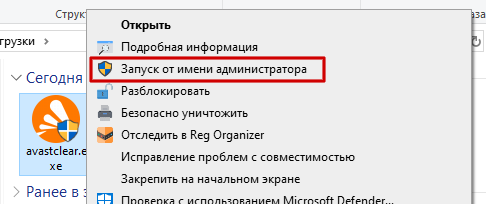
- Закройте открытые документы.
- Щёлкните правой кнопкой мыши по avastclear.exe.
- Выберите Запуск от имени администратора.
- В окне контроля учётных записей нажмите Да.
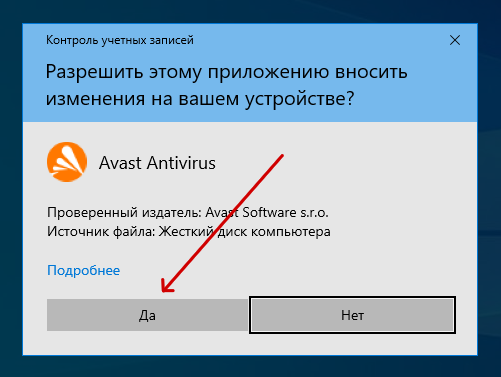
Переход в безопасный режим
В актуальной последовательности на стартовом экране используется плитка Reboot to safe mode. Нажмите на ней Reboot, затем подтвердите Restart computer. Утилита сама настраивает одноразовый переход и продолжает работу после перезагрузки. Не требуется заранее нажимать F8, менять параметры загрузки через msconfig или выбирать безопасный режим вручную.

После перезагрузки экран, разрешение и набор доступных драйверов могут выглядеть непривычно — это нормальные признаки безопасного режима. Не запускайте в нём сторонние оптимизаторы и не удаляйте каталоги вручную. Вернитесь к окну Avast Clear.
Выбор Remove only
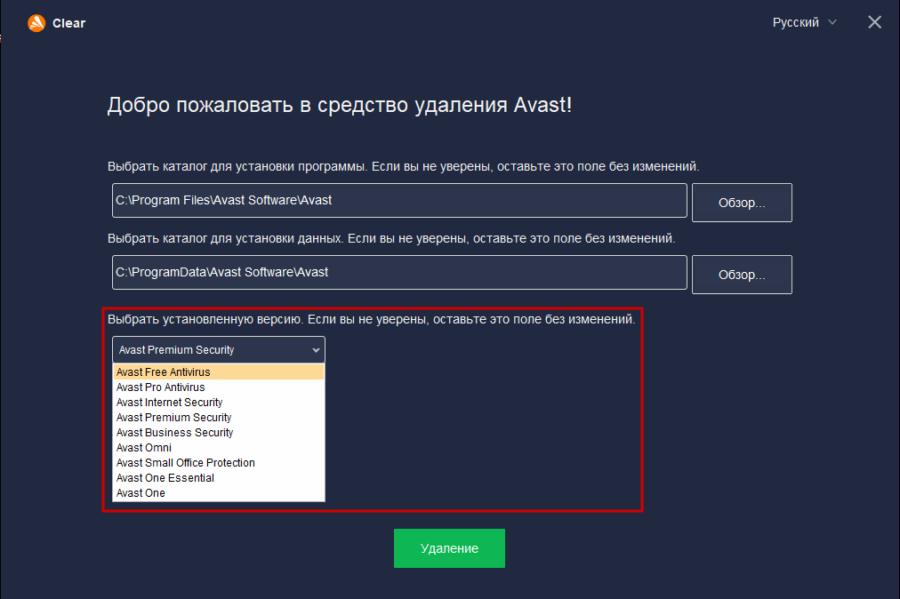
Для полного удаления без автоматической переустановки выберите плитку Remove only и нажмите Remove. Не выбирайте Remove & Reinstall, если задача — окончательно убрать Avast перед установкой другого антивируса. В диалоге подтверждения нажмите Uninstall.
В интерфейсе с ручным выбором установки дополнительно показываются поля с каталогом и названием продукта. Проверьте их перед продолжением. Путь должен указывать на каталог Avast Software, а выбранный продукт — на фактически установленный пакет. Не меняйте каталог на корень диска, Program Files целиком или папку другой программы.
Завершение и обязательная перезагрузка
Дождитесь окончания операции. Не выключайте питание и не завершайте процесс, даже если окно некоторое время не меняется. После сообщения об успешном удалении нажмите Restart computer. Перезагрузка выводит Windows из безопасного режима и завершает удаление занятых файлов.
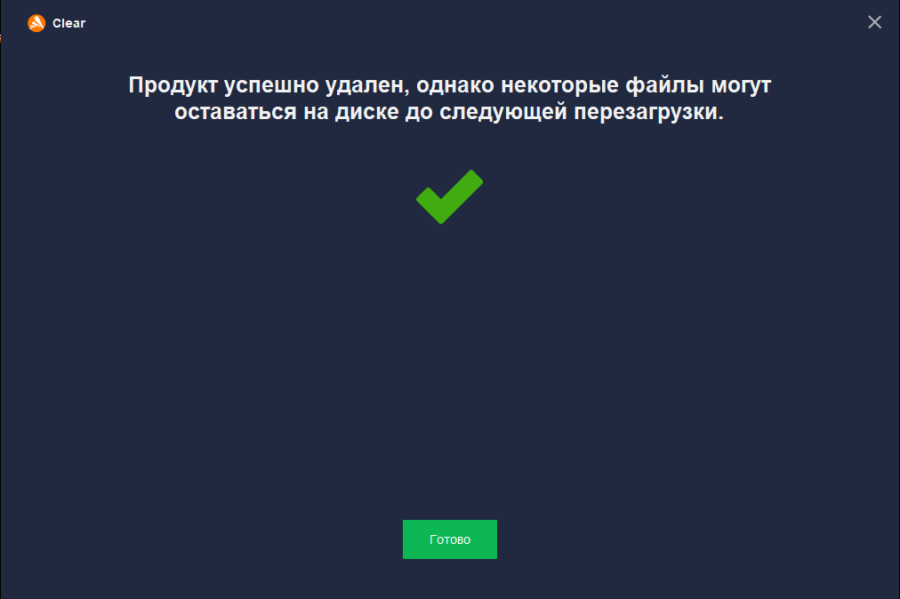
Если утилита не распознаёт установку
- Неверный продукт. Вернитесь к списку приложений Windows и уточните полное название установленного пакета.
- Неверный каталог. Не угадывайте путь. Проверьте свойства ярлыка, запись программы или реально существующую папку Avast Software.
- Нет прав. Закройте утилиту и повторно запустите её от имени администратора.
- Запущен другой установщик. Перезагрузите Windows и сразу повторите запуск Avast Clear, не открывая панель Avast.
- Windows снова загружается в безопасном режиме. Откройте msconfig, вкладку Загрузка, снимите флажок Безопасный режим, примените изменения и перезагрузитесь.
Что Avast Clear не делает автоматически
Утилита удаляет выбранный продукт, но не отменяет платную подписку и не обязана удалять каждое отдельно установленное приложение Avast. После возврата в обычный режим проверьте Avast Secure Browser, Avast Cleanup и другие записи. Затем откройте «Безопасность Windows» и убедитесь, что система снова показывает активного поставщика защиты.
Плюсы Avast Clear
- официально предназначена для повреждённой или заблокированной установки;
- сама переводит компьютер в безопасный режим;
- удаляет защищённые компоненты в правильной последовательности;
- решает ситуацию, когда штатный мастер не запускается.
Ограничения Avast Clear
- требует перезагрузки и прав администратора;
- ошибка в выбранном каталоге опаснее обычной деинсталляции;
- не отменяет подписку;
- отдельные продукты Avast приходится проверять и удалять самостоятельно.
Штатное удаление средствами Windows
Системный способ не хуже сторонней программы, когда запись Avast Free Antivirus исправна. Windows запускает тот же мастер Avast, поэтому названия кнопок внутри него совпадают. Различается только путь до списка установленных приложений.
Windows 11
- Щёлкните правой кнопкой мыши по кнопке Пуск.
- Откройте Установленные приложения. В англоязычном интерфейсе раздел называется Apps and Features или Installed apps.
- Введите Avast в строку поиска.
- Нажмите кнопку с тремя точками рядом с Avast Free Antivirus.
- Выберите Удалить, затем повторно подтвердите Удалить.
- В окне контроля учётных записей нажмите Да.
Если у строки нет кнопки удаления или Windows сообщает, что деинсталлятор отсутствует, не стирайте запись через реестр. Используйте средство устранения неполадок установки и удаления программ, а при сохранении активных компонентов — Avast Clear.
Windows 10
- Откройте Пуск → Параметры → Приложения.
- Перейдите в Приложения и возможности.
- Найдите Avast Free Antivirus.
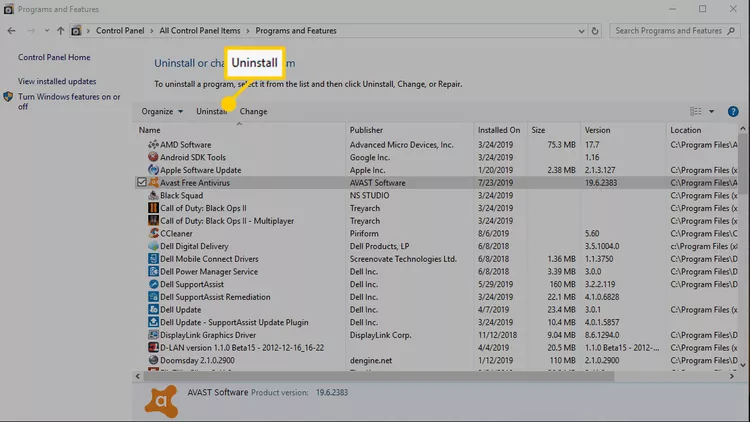
- Щёлкните запись и нажмите Удалить.
- Повторно подтвердите действие и разрешите запуск мастера.
Классическая Панель управления
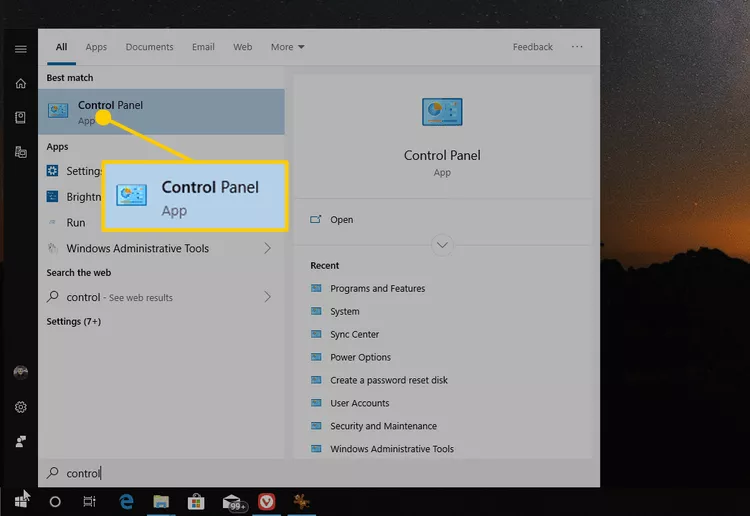
Этот маршрут полезен, когда современный раздел «Параметры» открывается с ошибкой или нужная запись лучше видна в классическом списке.
- Нажмите Win+R, введите appwiz.cpl и нажмите Enter.
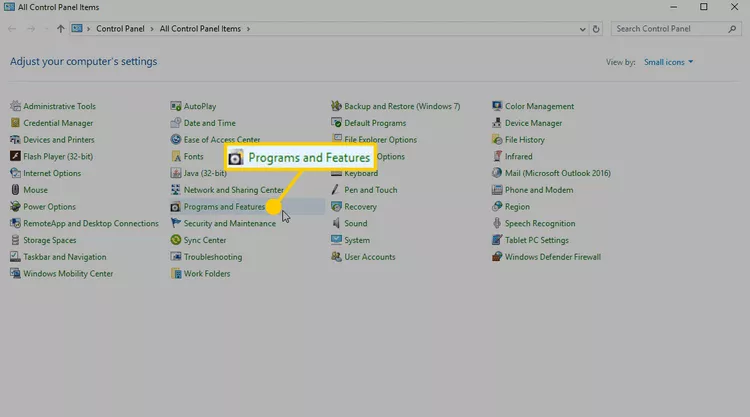
- В окне Программы и компоненты выберите Avast Free Antivirus.
- Нажмите Удалить/Изменить над списком либо выберите Удалить в контекстном меню.
- Подтвердите запуск мастера.
Штатный мастер Avast Setup
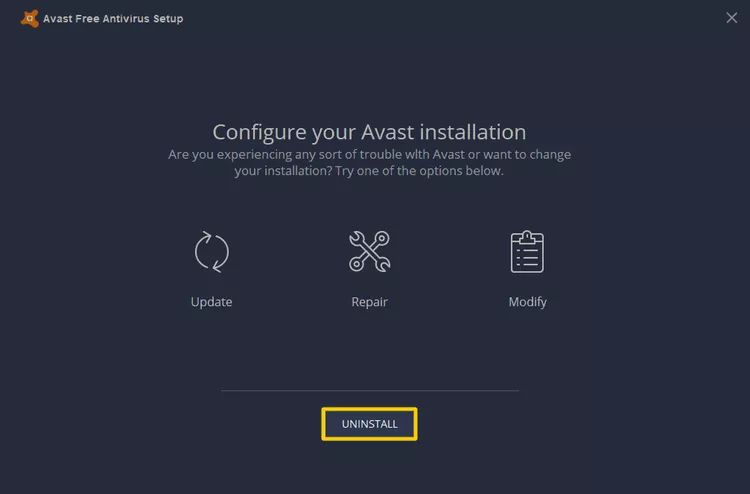
После любого системного маршрута открывается окно настройки продукта. Не выбирайте Repair, Update или изменение компонентов, если цель — удалить антивирус полностью.
- Нажмите Uninstall.
- На экране с предложением остаться с Avast нажмите Skip and uninstall.
- Подтвердите решение кнопкой Yes.
- Дождитесь завершения.
- Нажмите Restart computer.
Когда системного способа достаточно
После перезагрузки Avast отсутствует в списке приложений, процессы и службы не запускаются, а «Безопасность Windows» показывает активную защиту. Наличие пустой папки с журналом или текстового упоминания в истории не означает, что антивирус продолжает работать. Не запускайте агрессивную очистку только ради полного отсутствия слова Avast на диске.
Revo Uninstaller : контролируемый анализ остатков
Revo Uninstaller сначала запускает встроенный деинсталлятор выбранной программы, затем сканирует реестр и файловую систему на оставшиеся элементы. Бесплатный выпуск подходит для обычной последовательности удаления и последующего сканирования. Принудительное удаление повреждённой записи относится к расширенным возможностям, поэтому в бесплатном варианте для такой ситуации безопаснее сначала использовать Avast Clear или средство Microsoft.
Шаг 1. Найдите точную запись Avast
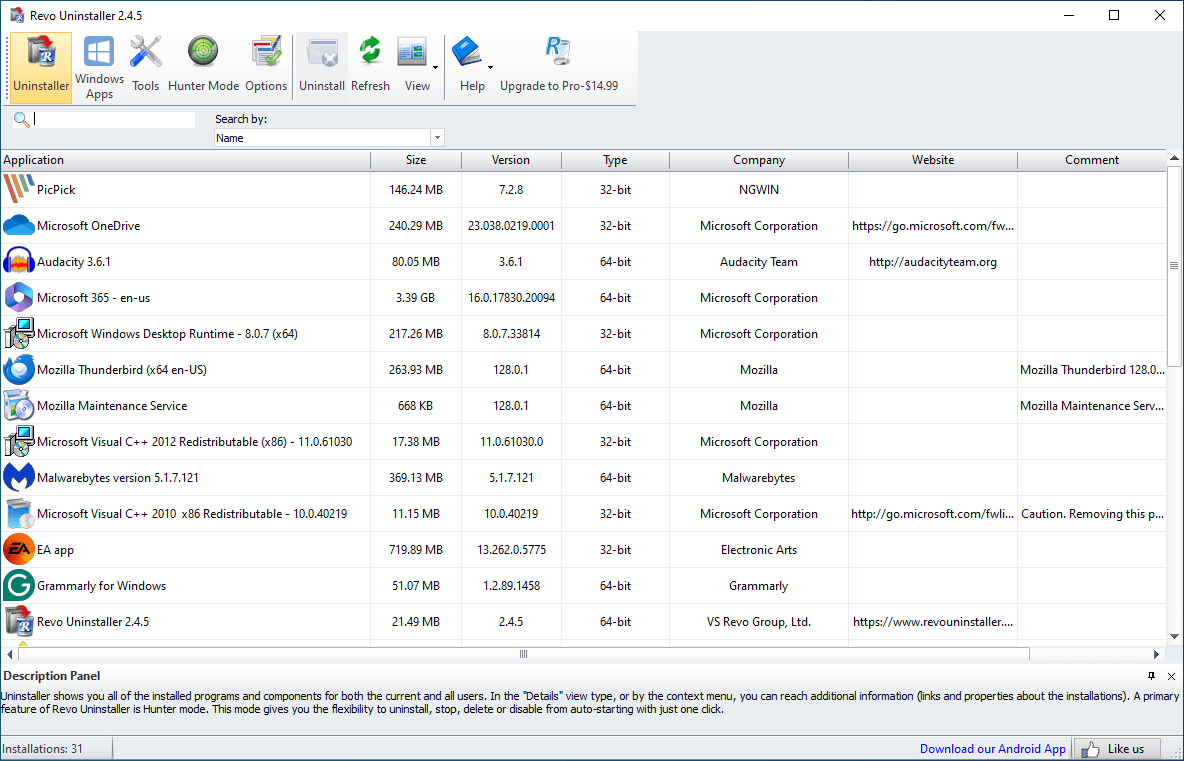
- Запустите Revo Uninstaller от имени администратора.
- Дождитесь построения списка.
- Используйте поиск по слову Avast.
- Проверьте полное название и издателя.
- Выберите основной антивирус и нажмите Uninstall.
Не выделяйте одновременно основной антивирус, Secure Browser и Avast Cleanup, если интерфейс позволяет пакетные операции. У каждого продукта собственный мастер и отдельный набор пользовательских данных. Последовательное удаление проще проверить и откатить.
Шаг 2. Пройдите штатный мастер
Revo Uninstaller не заменяет окно Avast Setup на первом этапе. Выполните штатную последовательность Uninstall → Skip and uninstall → Yes. Если мастер предлагает немедленную перезагрузку, завершите его и перезагрузитесь, затем снова откройте Revo Uninstaller для проверки. Не закрывайте мастер принудительно ради того, чтобы быстрее перейти к сканированию.
Шаг 3. Выберите режим сканирования
- Safe — наиболее осторожный поиск очевидных следов;
- Moderate — стандартный баланс между глубиной и риском ложных совпадений;
- Advanced — более широкий поиск, требующий тщательной проверки каждой ветви.
Для домашней системы после нормального завершения штатного мастера обычно достаточно Moderate. Advanced уместен при повреждённой старой установке, но не превращает каждый найденный ключ в безопасный объект для удаления. Нажмите Scan и дождитесь окончания анализа.
Шаг 4. Проверьте найденные ключи
В дереве реестра раскрывайте родительские ветви и смотрите полное имя ключа. Удаляйте только элементы, которые явно относятся к удалённому продукту и содержат путь к каталогу Avast Software, имя его службы или точный идентификатор деинсталляции. Не отмечайте целую ветвь Microsoft\Windows\CurrentVersion\Uninstall или общий раздел службы установщика.
Кнопка Select All допустима только после того, как список содержит исключительно дочерние элементы одной подтверждённой ветви Avast. Если в окне присутствуют родительские ключи Windows или записи другого издателя, снимите отметки. После удаления ключей перейдите к файлам и папкам.
Шаг 5. Проверьте файлы и каталоги
Сопоставьте каждый путь с установленным продуктом. Папки внутри Avast Software допустимо удалить после успешной деинсталляции и перезагрузки, если они не содержат данные другого оставленного продукта. Например, если пользователь сохраняет Secure Browser, нельзя удалять общий каталог только потому, что в нём есть слово Avast.
Режим охотника
Hunter Mode предназначен для ситуации, когда у программы есть активное окно или значок, но найти её в списке сложно. Наведите прицел только на окно Avast и выберите действие удаления. Не направляйте режим на системный значок «Безопасность Windows» или общий процесс Проводника.

Плюсы Revo Uninstaller
- штатный мастер и остаточное сканирование разделены на понятные этапы;
- пользователь видит дерево реестра и пути файлов до удаления;
- несколько режимов позволяют выбирать глубину анализа;
- подходит для проверки после обычной деинсталляции.
Ограничения Revo Uninstaller
- глубокий режим увеличивает число результатов, которые нужно проверять вручную;
- бесплатный выпуск не следует считать заменой официального принудительного удаления Avast;
- безусловное «выбрать всё» способно затронуть родительские ключи;
- отдельные продукты Avast нужно удалять по одному.
IObit Uninstaller : удаление с точкой восстановления
IObit Uninstaller объединяет запуск штатного мастера, создание точки восстановления и поиск остаточных файлов. Его удобно использовать, когда запись Avast исправна, но требуется дополнительный контроль после удаления. Для повреждённой защищённой установки приоритет остаётся у Avast Clear.
Шаг 1. Выберите Avast
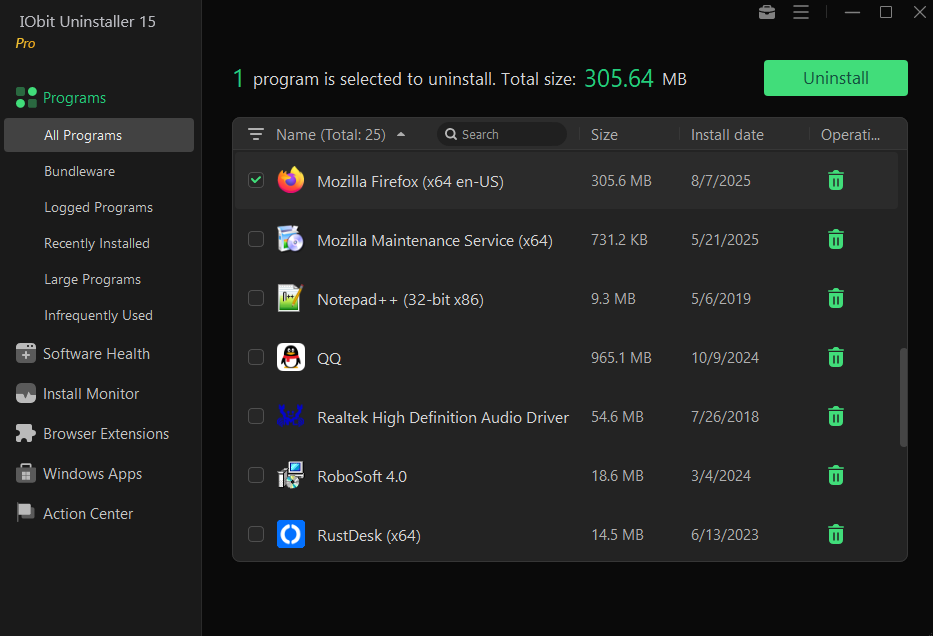
- Откройте раздел Programs.
- Найдите Avast Free Antivirus через поиск.
- Установите флажок только рядом с основной записью.
- Нажмите значок корзины или кнопку Uninstall.
Пакетное удаление нескольких защитных продуктов усложняет диагностику. Если один мастер потребует перезагрузку, второй может остаться в промежуточном состоянии. Сначала удалите антивирус, перезагрузите систему и только затем запускайте отдельное удаление браузера или Avast Cleanup.
Шаг 2. Включите безопасные параметры
В диалоге подтверждения отметьте Create a restore point before uninstall. Параметр Automatically remove residual files ускоряет обработку, но скрывает часть ручного контроля. Для антивируса безопаснее оставить автоматическое удаление выключенным, чтобы после штатного мастера просмотреть список остатков самостоятельно.
Шаг 3. Завершите мастер Avast
Нажмите Uninstall в IObit Uninstaller, затем выполните последовательность окна Avast Setup. Не выбирайте восстановление. После завершения штатного мастера разрешите IObit Uninstaller выполнить сканирование. Если Avast потребовал перезагрузку до сканирования, перезагрузитесь и повторно откройте программу для проверки оставшихся элементов.
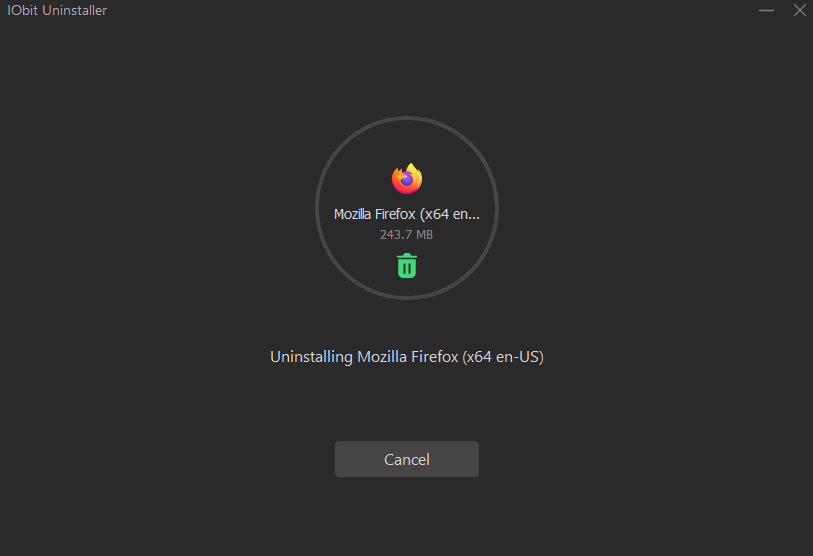
Шаг 4. Просмотрите Uninstallation Leftovers
Раздел остаточных данных показывает файлы, каталоги и записи реестра. Раскройте группы и сопоставьте пути. Удаляйте объекты внутри каталога удалённого антивируса, но не общие папки, которые используются оставшимися продуктами Avast. Для реестра применяются те же правила: точное имя продукта, путь и издатель важнее совпадения одного слова.
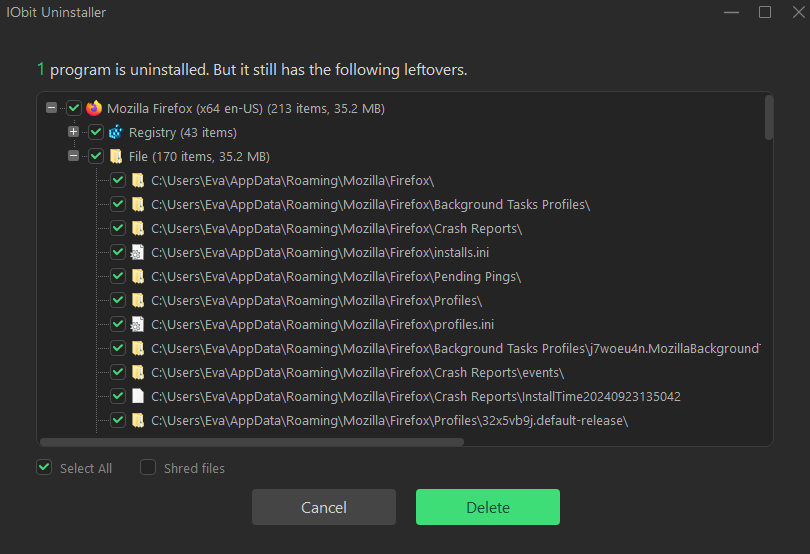
Функция Shred files предназначена для безвозвратного уничтожения файлов. Для обычной деинсталляции Avast она не нужна. Сначала используйте стандартное удаление, чтобы при ошибке сохранить возможность восстановления или повторного анализа.
Если запись упрямая или повреждена
Не переходите сразу к агрессивному режиму. Сначала выполните Avast Clear. Если официальный инструмент завершился успешно, а в IObit Uninstaller осталась только мёртвая строка без файлов и служб, тогда можно удалить некорректную запись списка. Такой порядок отделяет реальное удаление продукта от косметической очистки списка приложений.
Плюсы IObit Uninstaller
- точка восстановления создаётся перед запуском мастера;
- остатки отображаются отдельным этапом;
- видны файлы и записи до удаления;
- подходит для последовательной обработки нескольких самостоятельных продуктов.
Ограничения IObit Uninstaller
- автоматическая очистка уменьшает контроль над выбранными объектами;
- безвозвратное уничтожение файлов избыточно для этой задачи;
- не заменяет фирменную утилиту при защищённой повреждённой установке;
- интерфейс содержит дополнительные предложения, не относящиеся к удалению Avast.
CCleaner : встроенный деинсталлятор без массовой чистки
CCleaner может запускать удаление установленных приложений и помогать убрать некорректную запись из списка. Его нужно использовать как оболочку над штатным мастером, а не как подтверждение, что все службы и драйверы Avast уже удалены. Название и расположение раздела управления приложениями зависят от выпуска программы, поэтому ориентируйтесь на команды Uninstall и удаления записи, а не на старый путь через раздел «Сервис».
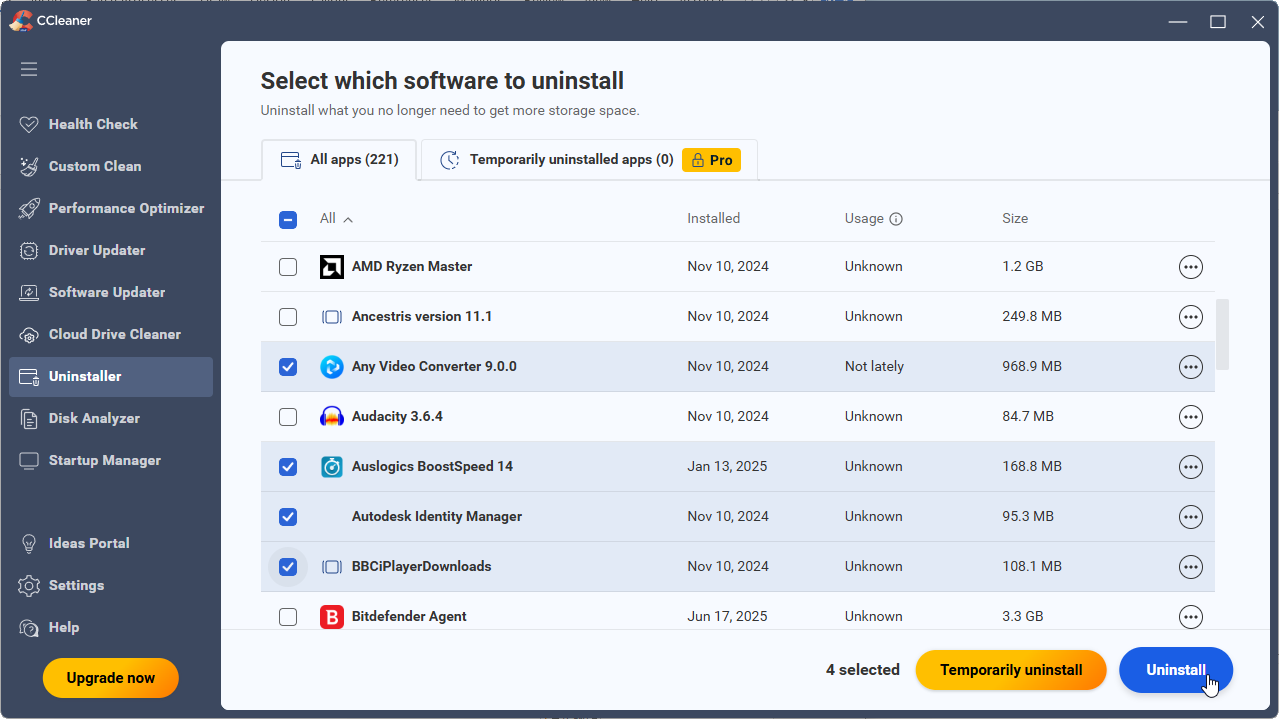
Правильная последовательность
- Откройте раздел управления установленными приложениями.
- Найдите Avast Free Antivirus и проверьте издателя.
- Выберите команду Uninstall, а не удаление строки из списка.
- Завершите штатный мастер Avast.
- Перезагрузите компьютер.
- Повторно откройте список и убедитесь, что запись исчезла.
Uninstall и Delete — разные операции
Uninstall запускает зарегистрированный деинсталлятор и позволяет продукту остановить службы, снять драйверы и удалить файлы. Команда удаления записи из списка убирает только сведения, отображаемые в интерфейсе. Она нужна для мёртвой строки после уже выполненной деинсталляции, а не для работающего антивируса.
Если сначала удалить строку, активный Avast может остаться на диске без удобной кнопки штатного удаления. Тогда придётся использовать Avast Clear или восстанавливать запись через установщик. Поэтому перед любым удалением записи проверьте, есть ли процессы, службы и каталог продукта.
Очистка реестра после деинсталляции
Не запускайте исправление всех найденных проблем только ради удаления Avast. Общая проверка реестра включает устаревшие расширения файлов, общие библиотеки, пути других приложений и пользовательскую историю. Просматривайте детали и исключайте элементы, происхождение которых не связано с удалённым продуктом. Перед исправлением создайте резервную копию предложенным механизмом программы.
Когда CCleaner уместен
- штатный мастер запускается и нужно удалить одну исправную запись;
- после официальной деинсталляции осталась мёртвая строка списка;
- нужно проверить ярлыки и очевидные остаточные пути после перезагрузки.
Когда выбрать другой способ
- Avast продолжает защищать систему и блокирует действия — используйте Avast Clear;
- запись повреждена и отсутствует деинсталлятор — сначала средство Microsoft;
- нужен подробный просмотр дерева реестра — удобнее Revo Uninstaller или Reg Organizer;
- остался только Secure Browser — удаляйте браузер отдельно.
Плюсы CCleaner
- можно запустить зарегистрированный мастер из единого списка;
- видна разница между деинсталляцией и удалением записи;
- подходит для очистки некорректной строки после успешного удаления.
Ограничения CCleaner
- расположение инструмента зависит от выпуска программы, поэтому название команды нужно проверять перед нажатием;
- общая очистка реестра выдаёт результаты, не связанные с Avast;
- удаление записи из списка не останавливает службы и не удаляет драйверы;
- при повреждённой установке требуется официальный инструмент.
Reg Organizer : анализ следов и центр отмены
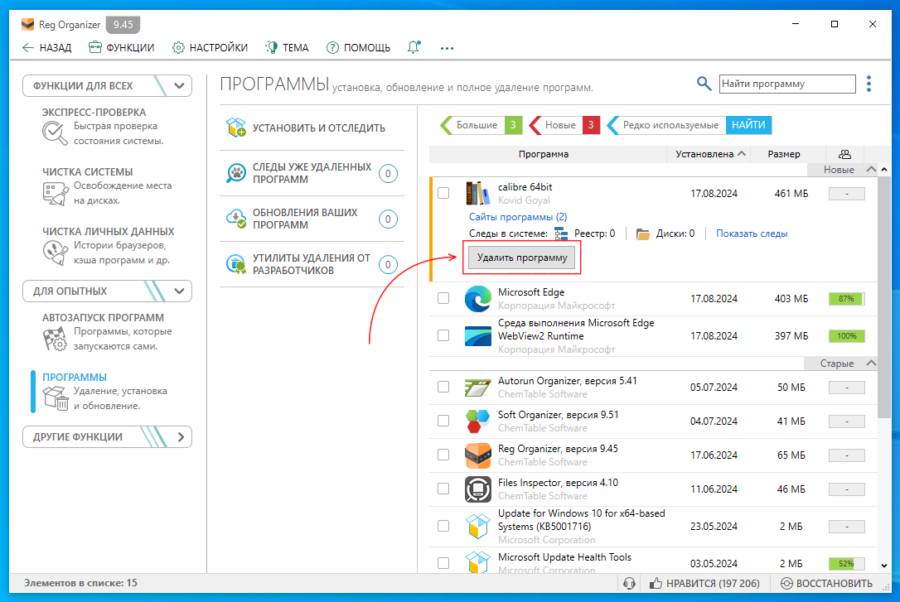
В актуальном интерфейсе Reg Organizer инструмент удаления называется Программы. Он запускает встроенный деинсталлятор выбранного приложения, затем ищет следы. Это полезно, когда требуется видеть найденные ветви и иметь механизм отмены, но безопасный результат всё равно зависит от проверки каждого объекта.
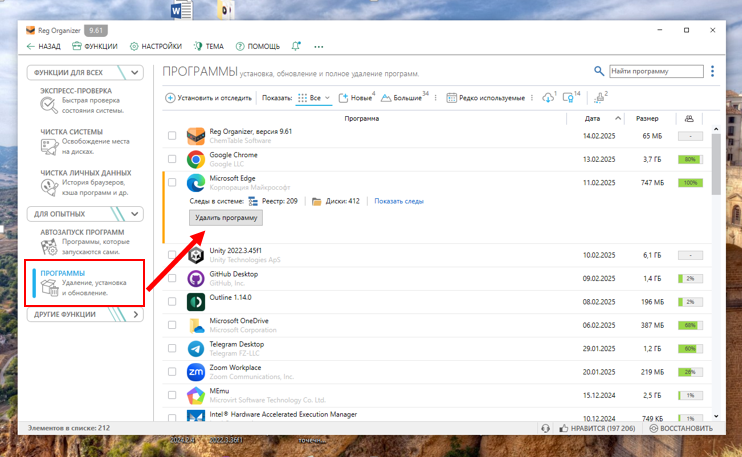
Шаг 1. Откройте инструмент «Программы»
- Запустите Reg Organizer от имени администратора.
- Откройте раздел Программы.
- Найдите Avast Free Antivirus.
- Проверьте издателя и путь.
- Нажмите Удалить программу.
Шаг 2. Анализ до удаления
Программа фиксирует состояние связанных элементов перед запуском штатного мастера. Не прерывайте этот этап. Снимок нужен, чтобы отличить существовавшие до деинсталляции данные от изменений, появившихся во время работы мастера.
Шаг 3. Встроенный деинсталлятор
В окне Avast Setup выберите удаление, пропустите предложение оставить продукт и подтвердите действие. Если мастер требует перезагрузку, выполните её. Попытка сначала удалить следы, а потом завершить штатный мастер нарушает порядок и может оставить регистрацию службы.
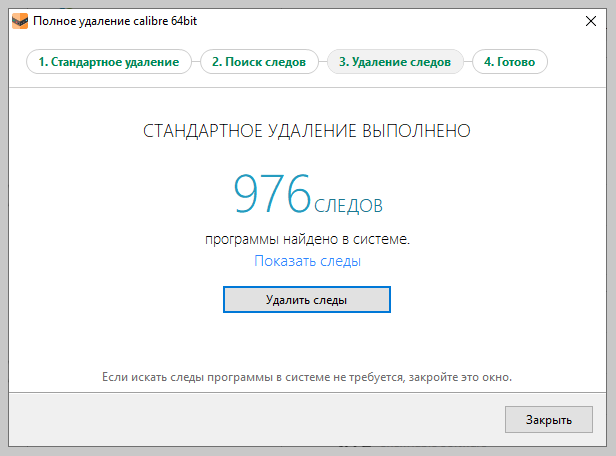
Шаг 4. Поиск следов
После завершения мастер запускается повторный анализ. Откройте подробности, разверните группы и проверьте пути. Удаляемый объект должен относиться к конкретному продукту Avast. Общие компоненты Windows, каталоги другого оставленного продукта и пользовательские документы не отмечайте.
Если список содержит только пустые каталоги и значения, ведущие к отсутствующему файлу внутри удалённой папки Avast, их можно удалить после создания резервной копии. Если найденная ветвь обслуживает несколько программ, оставьте её и проверьте систему повторно после перезагрузки.
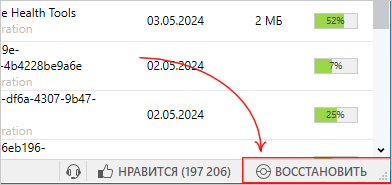
Центр отмены изменений
Reg Organizer сохраняет данные для восстановления выполненных операций. Перед очисткой убедитесь, что функция резервирования включена. Если после удаления перестала открываться другая программа, сначала используйте центр отмены, а не устанавливайте новые оптимизаторы поверх повреждённой системы.
Принудительное удаление
Принудительный режим нужен только для записи, штатный деинсталлятор которой отсутствует или не запускается. Для Avast перед ним используйте Avast Clear: официальный инструмент лучше понимает защищённые драйверы и службы. Принудительный поиск в Reg Organizer уместен после того, как фирменная утилита завершилась, но в списке осталась повреждённая запись.
Плюсы Reg Organizer
- анализирует состояние до и после штатного мастера;
- показывает подробные пути и ветви;
- имеет центр отмены выполненных изменений;
- подходит для контролируемой очистки мёртвой записи.
Ограничения Reg Organizer
- ручной просмотр результатов обязателен;
- в прежних выпусках раздел назывался «Удаление программ», поэтому расположение команды может отличаться;
- принудительный режим не должен заменять Avast Clear;
- ошибочно выбранная родительская ветвь может затронуть другие приложения.
Geek Uninstaller : портативное и принудительное удаление
Geek Uninstaller запускается одним исполняемым файлом без установки, быстро строит список приложений и поддерживает обычное Clean Removal и Force Removal. Портативность удобна, когда на компьютере не хочется устанавливать ещё один сервисный пакет, но принудительный режим требует той же осторожности, что и ручная работа с реестром.

Обычное Clean Removal
- Запустите Geek Uninstaller от имени администратора.
- Введите Avast в поле поиска.
- Выберите Avast Free Antivirus.
- Запустите обычное удаление.
- Завершите штатный мастер Avast.
- После него просмотрите найденные остатки.
Обычный режим предпочтителен, пока зарегистрированный мастер работает. Он даёт продукту возможность корректно снять службы и драйверы. Найденные после этого файлы и ключи проверяйте по пути и издателю.
Force Removal
Принудительное удаление используется, когда строка программы есть, но деинсталлятор отсутствует, повреждён или немедленно завершается. Для Avast сначала выполните Avast Clear. Если официальный инструмент удалил компоненты, а в Geek Uninstaller осталась неработающая запись, Force Removal помогает убрать её и связанные очевидные остатки.
Не используйте принудительный режим как способ обойти сообщение самозащиты работающего антивируса. Поиск по имени не понимает назначения каждого системного объекта так же точно, как фирменный деинсталлятор. Перед подтверждением раскройте список и исключите общие каталоги.
Плюсы Geek Uninstaller
- не требует установки;
- быстро ищет приложение по названию;
- разделяет обычное и принудительное удаление;
- показывает остатки после работы мастера.
Ограничения Geek Uninstaller
- принудительный режим требует проверки каждого результата;
- не является официальным средством удаления защищённых компонентов Avast;
- не отменяет подписку и не удаляет данные отдельного браузера;
- ошибочно выбранная строка может привести к удалению другого приложения.
Advanced SystemCare : только дополнительная проверка
Advanced SystemCare не следует использовать как основной деинсталлятор Avast. В разделе Speed Up команда управления приложениями открывает IObit Uninstaller; собственный модуль Registry Clean предназначен для общей проверки реестра. Поэтому его роль в этой инструкции ограничена постобработкой после успешной деинсталляции и перезагрузки.

Безопасный сценарий
- Сначала удалите Avast через Ускоритель Компьютера, Windows или Avast Clear.
- Перезагрузите компьютер.
- Создайте точку восстановления.
- В Advanced SystemCare откройте Care и переключитесь в Manual Mode.
- Снимите флажок Select All.
- Оставьте только нужный модуль, например Registry Clean.
- Запустите Scan.
- До нажатия Fix откройте детали каждого результата.
Не включайте одновременно оптимизацию служб, драйверов, сети и автозагрузки. Иначе будет невозможно понять, какое изменение вызвало проблему. Задача этого этапа — проверить конкретные остаточные записи, а не «ускорить всё» одним нажатием.
Отбор результатов
В контекстном меню доступны переход к расположению и команда Ignore. Используйте переход, чтобы посмотреть полный путь. Если запись не относится к удалённому каталогу Avast или её назначение неясно, добавьте её в список исключений. Наличие сотен общих «ошибок реестра» не доказывает, что они созданы антивирусом.
Исправление и откат
После проверки оставьте отмеченными только подтверждённые элементы и нажмите Fix. Не включайте автоматическое исправление всех категорий. Если результат оказался неправильным, откройте Rescue Center и используйте отмену изменений реестра.
Ограничения
- общий сканер не знает, что пользователь хочет удалить только Avast;
- команда очистки приложений фактически переводит в IObit Uninstaller;
- массовое исправление создаёт лишние изменения вне задачи;
- инструмент не заменяет Avast Clear и не снимает защищённые драйверы.
Командное удаление, если Avast Clear не сработал
Командный способ предназначен для опытного пользователя и применяется после неудачи Avast Clear. Он использует штатный компонент установки Avast, поэтому путь должен существовать, а файл instup.exe — принадлежать установленному продукту. Не копируйте команду, если каталог отличается и его происхождение не проверено.
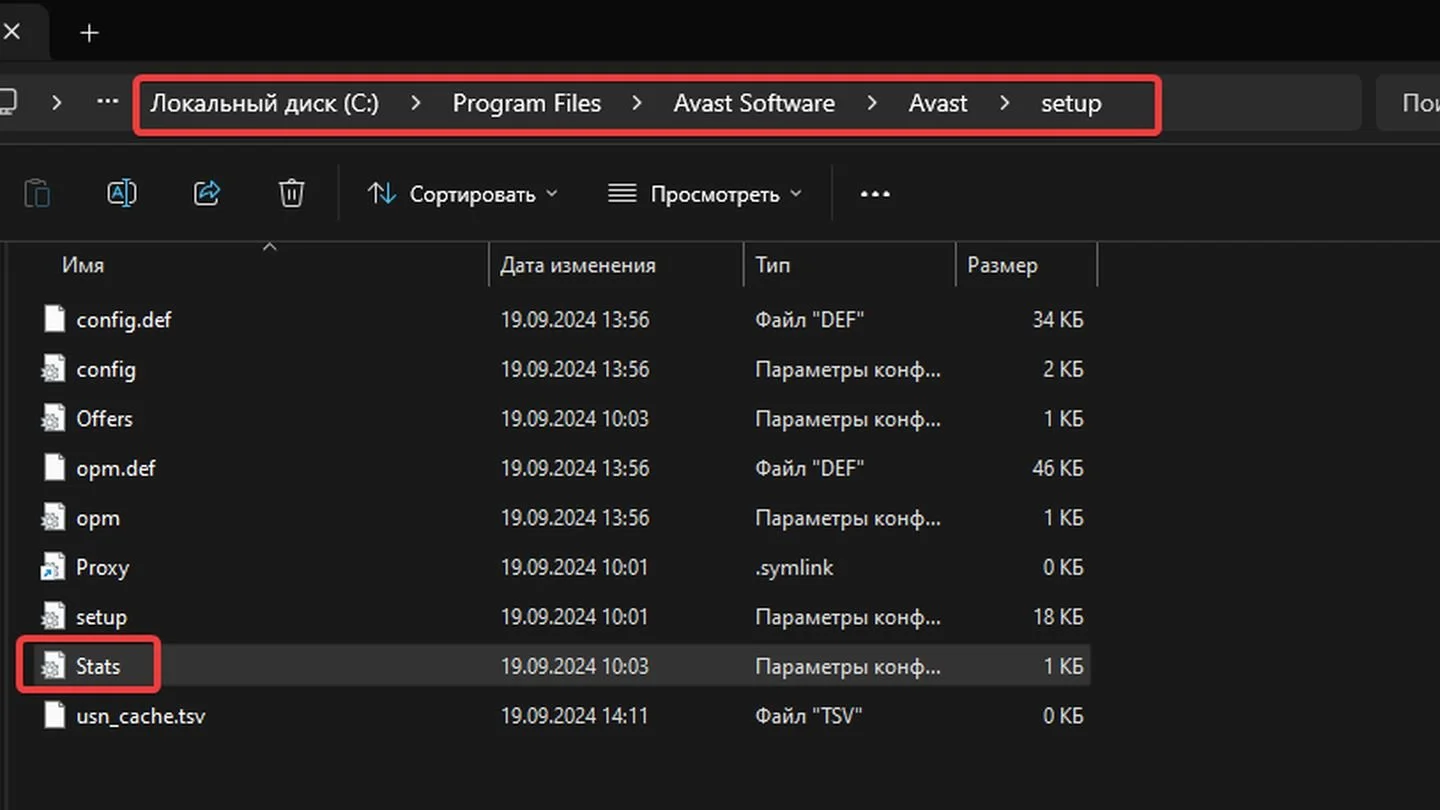
Шаг 1. Подготовьте Stats.ini

- Откройте Проводник.
- Перейдите в C:\Program Files\Avast Software\Avast\setup\.
- Создайте копию файла Stats.ini в другой папке.
- Откройте исходный файл в Блокноте с правами администратора.
- Найдите секцию [Common].
- Добавьте отдельную строку SilentUninstallEnabled=1.
- Сохраните файл.
Не добавляйте строку в случайную секцию и не удаляйте существующие параметры. Если файл отсутствует, путь относится не к тому продукту или Windows запрещает чтение даже администратору, остановитесь и повторно проверьте установку через Avast Clear и средство Microsoft.
Шаг 2. Запустите команду
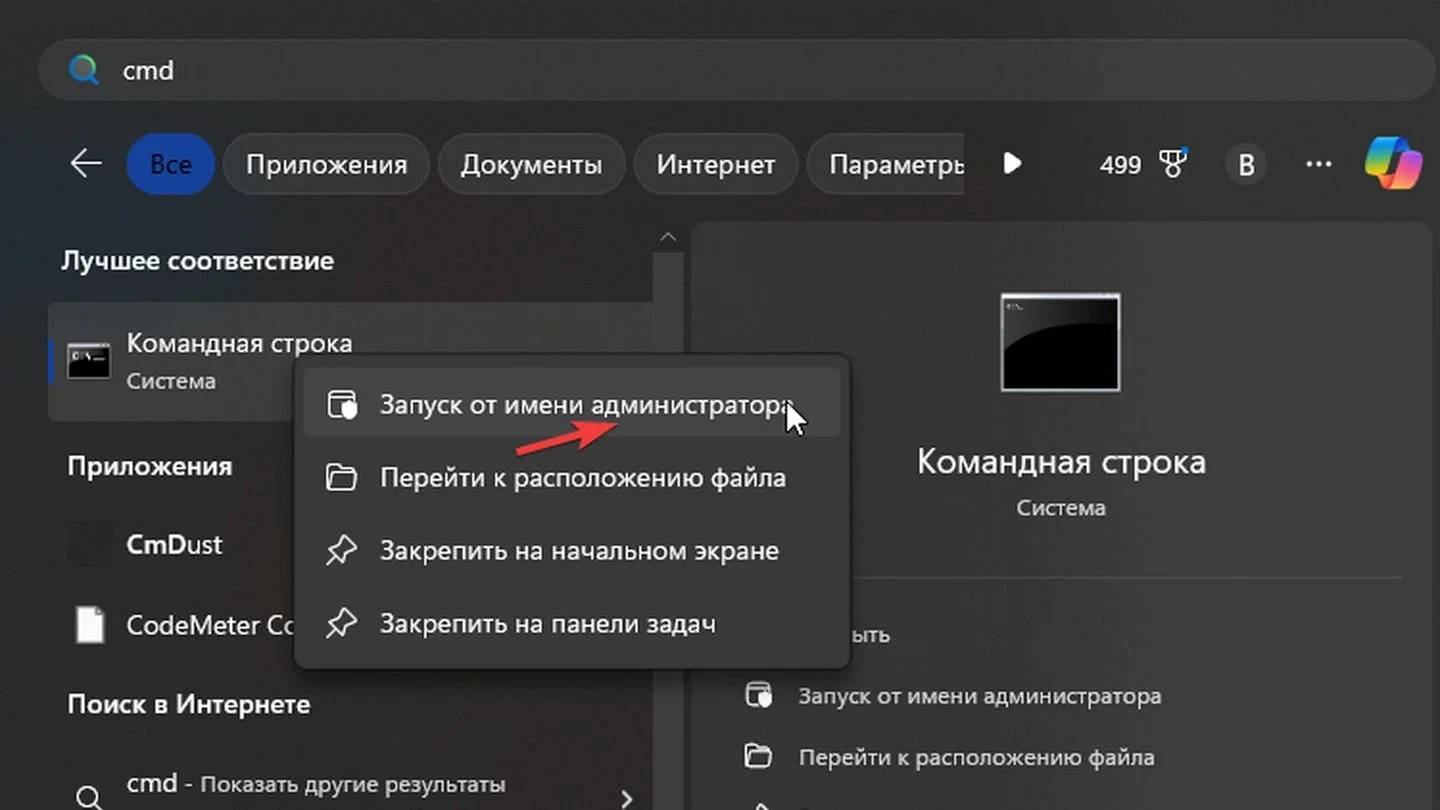
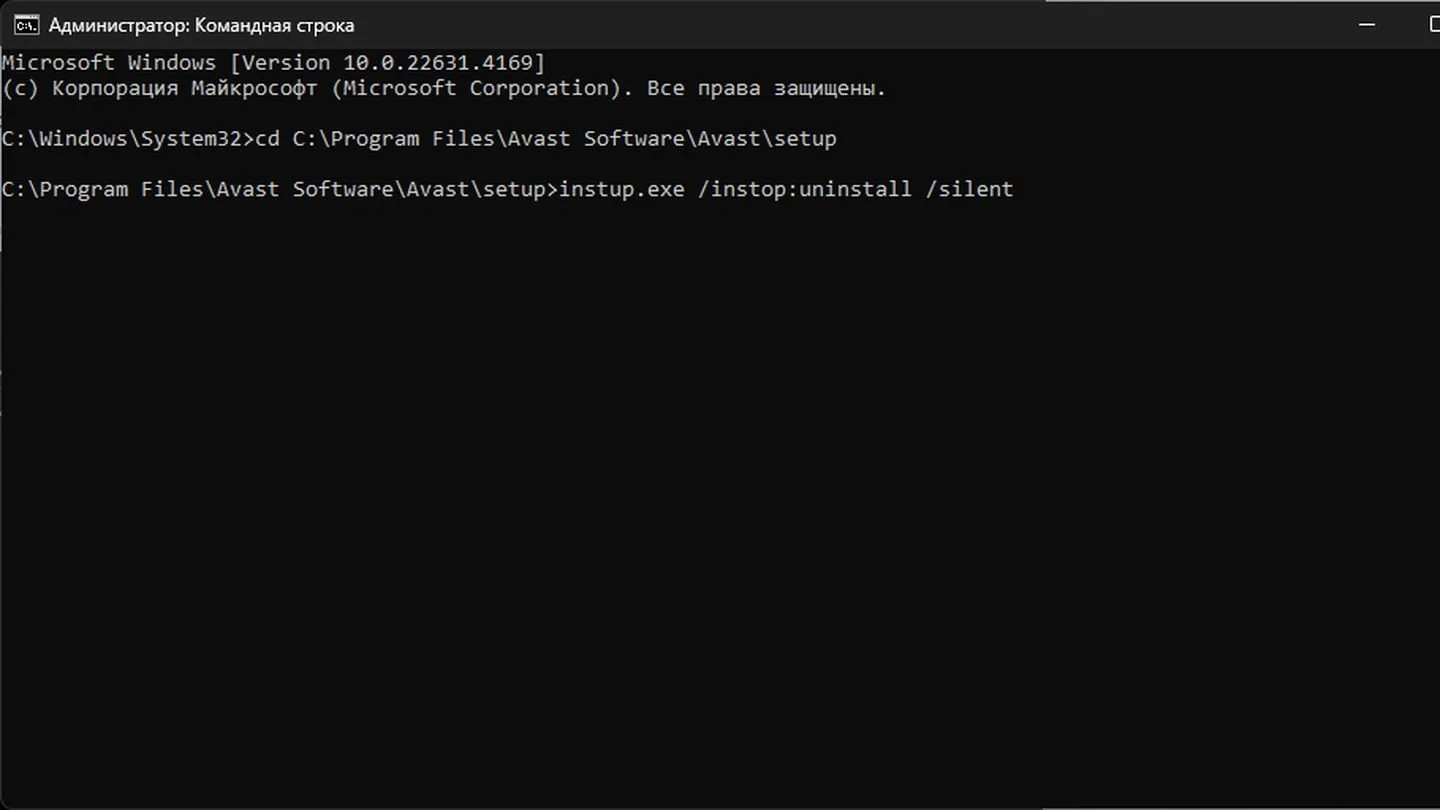
- Откройте меню Пуск.
- Введите Командная строка.
- Выберите Запуск от имени администратора.
- Выполните cd /d "C:\Program Files\Avast Software\Avast\setup".
- Убедитесь, что приглашение командной строки показывает каталог setup.
- Выполните instup.exe /instop:uninstall /silent.
- Дождитесь завершения и перезагрузите Windows.
Параметр /silent уменьшает число диалогов, поэтому не закрывайте окно сразу после запуска. Проверьте Диспетчер задач: пока instup.exe работает, дождитесь завершения. После перезагрузки удалите добавленную копию настроек только тогда, когда система прошла итоговую проверку.
Ошибка доступа
Если файл блокируется самозащитой, сначала закройте открытую панель Avast, перезагрузите компьютер и повторите Avast Clear. Отключение самозащиты рассматривается только как точечное решение: в интерфейсе Avast откройте раздел устранения неполадок, отключите Enable Self-Defense, подтвердите предупреждение и сразу запустите деинсталляцию. После успешного удаления настройка исчезнет вместе с продуктом. Не отключайте защиту заранее, если штатный мастер и так запускается.
Когда прекратить командный способ
- команда запускает установку, а не удаление;
- файл instup.exe не имеет подписи Avast;
- каталог принадлежит другому продукту;
- Windows сообщает о повреждении системных файлов;
- после перезагрузки система не загружается нормально.
В этих случаях не продолжайте удалять службы и драйверы вручную. Восстановите точку системы или обратитесь к системному администратору.
Средство Microsoft для повреждённой записи удаления
Если Avast отсутствует в списке, кнопка удаления выдаёт ошибку установщика или Windows показывает строку без рабочего деинсталлятора, сначала исправьте регистрацию программы. Средство устранения неполадок установки и удаления программ Microsoft проверяет повреждённые ключи, из-за которых приложение нельзя корректно удалить или переустановить.
Последовательность действий
- Запустите средство устранения неполадок от имени администратора.
- Выберите проблему Uninstalling.
- Дождитесь построения списка зарегистрированных приложений.
- Выберите точную запись Avast.
- Разрешите исправление найденной проблемы.
- Перезагрузите Windows.
- Снова откройте «Установленные приложения» и попробуйте штатное удаление.
Если Avast отсутствует и в диагностическом списке, средство может запросить идентификатор продукта. Не подставляйте случайный код из интернета: неверный идентификатор затронет запись другого приложения. Перейдите к Avast Clear, а затем используйте Geek Uninstaller только для оставшейся мёртвой строки.
Что средство исправляет, а чего не делает
Оно восстанавливает или удаляет повреждённые сведения Windows Installer и ключи регистрации деинсталляции. Оно не является антивирусным деинсталлятором, не отменяет подписку и не обязано удалять защищённые драйверы Avast. Поэтому после исправления записи всё равно требуется штатный мастер либо Avast Clear.
Как удалить Avast Secure Browser и другие продукты
После удаления основного антивируса снова выполните поиск по слову Avast в списке приложений. Отдельная строка означает отдельную процедуру. Не удаляйте общую папку Avast Software до обработки всех продуктов: в ней могут храниться файлы оставленного браузера или Avast Cleanup.
Avast Secure Browser через Windows
- Откройте Параметры → Приложения → Установленные приложения.
- Найдите Avast Secure Browser.
- Нажмите меню с тремя точками и выберите Удалить.
- В окне мастера решите, нужно ли включать Also delete your browsing data.
- Нажмите Uninstall и дождитесь завершения удаления. Окно обычного мастера не требует отдельной команды Continue to uninstall.
- После завершения проверьте ярлыки и профиль.
Флажок очистки данных удаляет профильную информацию. Если закладки не экспортированы, оставьте его выключенным. Само удаление браузера не отменяет подписку Secure Browser PRO.
Фирменная утилита браузера
Когда обычный мастер не запускается, используется отдельный файл avast_secure_browser_uninstall.exe. Не путайте его с avastclear.exe: первая утилита относится к браузеру, вторая — к защитным продуктам. Запустите файл от имени администратора, подтвердите окно контроля учётных записей, осознанно выберите параметр Also delete your browsing data, нажмите Uninstall, затем Continue to uninstall. После завершения закройте подтверждение и проверьте, исчезла ли запись браузера из списка приложений.
Avast Cleanup
Avast Cleanup удаляется собственной записью в списке приложений. Если основной антивирус уже удалён, не стирайте каталог Cleanup вручную. Запустите штатный мастер, завершите его, перезагрузитесь и только затем проверяйте остаточные папки. Подписка на этот продукт также управляется отдельно от деинсталляции.
Другие отдельно установленные приложения
Повторите тот же цикл для каждого продукта: точная запись → штатный мастер → перезагрузка → проверка. Не запускайте пакетное принудительное удаление всех строк Avast, пока не определено, какие пользовательские данные они хранят.
Безопасная очистка оставшихся файлов и записей
Цель проверки — отсутствие активных компонентов, а не абсолютное исчезновение каждого текстового упоминания Avast. Журналы Windows, история браузера, резервная копия установщика и точка восстановления могут сохранять название продукта, не запуская его. Удаляются только подтверждённые остатки после штатной деинсталляции и перезагрузки.
Каталоги Program Files и ProgramData
- Включите отображение скрытых элементов в Проводнике.
- \Program Files\Avast Software\.
- \ProgramData\Avast Software\.
- Откройте свойства оставшейся папки и посмотрите содержимое.
- Удаляйте каталог конкретного продукта только после того, как его службы и запись исчезли.
Если в системе оставлен Secure Browser или Avast Cleanup, общий родительский каталог может быть нужен. Не удаляйте C:\Program Files\Avast Software целиком без анализа подпапок. Ошибка «папка используется» означает, что процесс или служба ещё активны; она не является поводом менять владельца системного каталога.
AppData пользователя
Нажмите Win+R и по очереди откройте %LocalAppData% и %AppData%. Проверяйте папки Avast только после решения вопроса с Secure Browser. Пользовательский профиль браузера может содержать нужные закладки, поэтому сначала сделайте экспорт, затем удаляйте данные выбранного продукта.
Процессы
Откройте Диспетчер задач сочетанием Ctrl+Shift+Esc. На вкладках Процессы и Подробности ищите не только имя, но и путь исполняемого файла через свойства. После успешной перезагрузки не должны работать процессы из удалённого каталога Avast. Завершение процесса до деинсталляции не заменяет удаление; оно лишь временно останавливает один компонент.
Службы Windows
- Нажмите Win+R.
- Введите services.msc.
- Откройте свойства подозрительной службы.
- Проверьте Путь к исполняемому файлу.
- Если путь ведёт в уже удалённый каталог Avast, сначала повторите Avast Clear.
Не удаляйте службу только по похожему имени. Системные службы безопасности Windows и компоненты другого антивируса могут содержать слова Security, Update или Antivirus. Ручное удаление службы командой sc delete не включается в основной сценарий: сначала должен отработать официальный деинсталлятор.
Планировщик заданий
Откройте Планировщик заданий и проверяйте свойства каждой подозрительной задачи. Критерий — действие, запускающее файл из подтверждённого каталога Avast. Не удаляйте задачи Microsoft, браузеров и драйверов только из-за общего слова Update. Если задача возвращается после перезагрузки, это признак оставшегося продукта или неполной деинсталляции; повторите официальный способ.
Расширения браузеров
Откройте страницу управления расширениями каждого используемого браузера и удалите ненужные модули Avast. Расширение может остаться после удаления настольного антивируса, потому что браузер хранит его в собственном профиле или синхронизирует через учётную запись. Перед удалением проверьте издателя и разрешения.
Реестр Windows
Ручное редактирование выполняется последним, после точки восстановления и экспорта ветви. Нажмите Win+R, введите regedit и подтвердите запуск. Проверяйте только явно принадлежащие Avast разделы, например ветви с точным именем Avast Software, если они остались после удаления. Расположение зависит от продукта и разрядности, поэтому нельзя удалять родительские разделы SOFTWARE, Services или Uninstall целиком.
- сверьте имя ключа с точным названием продукта;
- посмотрите значения пути и издателя;
- экспортируйте выбранную ветвь через Файл → Экспорт;
- удаляйте только дочерний ключ Avast;
- перезагрузите систему и проверьте работу Windows.
Глобальная команда Найти Avast → удалить всё опасна. Поиск показывает историю, кэш, список недавно открытых файлов, данные браузера и резервные сведения. Эти записи не являются активным драйвером антивируса.
Почему Avast не удаляется: ошибки и решения
Сообщение setup is already running
Перезагрузите Windows и не открывайте панель Avast. Сразу запустите Avast Clear от имени администратора. Если сообщение повторяется, откройте Диспетчер задач, проверьте путь процесса установки и завершите только подтверждённый процесс Avast Setup. Затем повторите фирменную утилиту. Не завершайте Windows Installer и системные процессы без проверки.
Кнопка удаления неактивна
Проверьте, вошли ли вы под администратором. Откройте классическое окно appwiz.cpl. Если кнопка отсутствует и там, используйте средство Microsoft. Не удаляйте строку реестра вручную до попытки исправить регистрацию программы.
Avast отсутствует в списке, но работает
Проверьте Диспетчер задач и путь процессов. Если они запускаются из каталога Avast, используйте Avast Clear. После перезагрузки проверьте список снова. Geek Uninstaller применяйте только для мёртвой записи или очевидных остатков после официальной процедуры.
Мастер зависает
Дайте операции время завершить работу с драйверами. Если окно не реагирует длительное время и диск не показывает активности, перезагрузите компьютер штатной командой Windows. После входа запустите Avast Clear. Не выключайте питание удержанием кнопки, пока Windows отвечает на команды.
Ошибка доступа к папке
Не меняйте владельца всего каталога Program Files. Сначала подтвердите, что продукт удалён, и проверьте активные процессы и службы. Заблокированная папка означает незавершённую деинсталляцию. Повторите Avast Clear в безопасном режиме.
Avast Clear не видит продукт
Уточните название установленной редакции и каталог. Проверьте, не осталась ли только строка без файлов. Если активных процессов и служб нет, исправьте запись средством Microsoft или удалите её контролируемым принудительным режимом. Не указывайте утилите корень диска.
Windows постоянно загружается в безопасном режиме
- Нажмите Win+R.
- Введите msconfig.
- Откройте вкладку Загрузка.
- Снимите флажок Безопасный режим.
- Нажмите Применить → ОК → Перезагрузка.
После удаления остался Avast Secure Browser
Это нормальный результат, если браузер устанавливался отдельно. Удалите его собственной записью, решите вопрос с пользовательскими данными и проверьте подписку. Не стирайте профиль до экспорта закладок.
Другой антивирус не устанавливается
Перезагрузите компьютер, проверьте службы и процессы Avast, затем снова запустите Avast Clear. Убедитесь, что в списке не осталось другого защитного продукта. Не отключайте Microsoft Defender вручную: установщик совместимого нового антивируса управляет его состоянием автоматически.
Microsoft Defender не включился
Откройте «Безопасность Windows → Защита от вирусов и угроз → Управление поставщиками». Проверьте, не указан ли другой активный антивирус. Перезагрузите систему и установите обновления Windows. Если поставщик отсутствует, а службы безопасности отключены, не исправляйте реестр случайными командами; используйте встроенное устранение неполадок Windows или помощь администратора.
После перезагрузки снова появляется интерфейс Avast
Проверьте, не установлен ли другой продукт Avast с похожей панелью. Посмотрите полный путь процесса. Если это основной антивирус, фирменное удаление не завершилось: снова используйте Avast Clear. Если запускается Secure Browser или Avast Cleanup, удаляйте соответствующую отдельную запись.
Что нельзя делать при удалении
- Стирать папку до деинсталляции. В системе останутся службы, драйверы и запись приложения.
- Удалять все результаты поиска в реестре. Поиск показывает не только активные компоненты, но и историю, кэш и общие данные.
- Менять владельца всего Program Files. Это ослабляет разрешения системного каталога и не исправляет регистрацию продукта.
- Отключать все службы со словом Security. Среди них есть компоненты Windows и других защитных программ.
- Использовать старую утилиту со стороннего сайта. Неподходящий деинсталлятор может не распознать продукт.
- Считать завершение процесса удалением. Процесс запустится снова после перезагрузки, если служба и драйверы остались.
- Удалять запись из списка вместо Uninstall. Исчезновение строки не удаляет файлы.
- Устанавливать новый антивирус до перезагрузки. Старые драйверы могут конфликтовать с новым продуктом.
- Оставлять Windows без проверки защиты. После удаления стороннего антивируса нужно убедиться, что активировалась встроенная защита или выбран новый поставщик.
Как проверить, что Avast удалён полностью
Проверка выполняется после обычной перезагрузки, а не в безопасном режиме. Один критерий недостаточен: исчезновение ярлыка не подтверждает удаление службы, а наличие пустой папки не доказывает, что антивирус работает.
1. Список приложений
В Windows 11 откройте Установленные приложения, в Windows 10 — Приложения и возможности. Поиск по слову Avast не должен показывать основной продукт, если он удалялся. Отдельные приложения могут остаться только по сознательному решению пользователя.
2. Процессы и автозагрузка
В Диспетчере задач нет процессов, путь которых ведёт в каталог удалённого антивируса. На вкладке Автозагрузка приложений отсутствует активная запись основного продукта. Не считайте процесс другого сохранённого приложения ошибкой до проверки пути.
3. Службы и задачи
В services.msc нет работающих служб из удалённого каталога. В Планировщике заданий нет действий, запускающих отсутствующий файл Avast. Мёртвая задача после официальной деинсталляции удаляется только после проверки её действия и экспорта.
4. Каталоги
Каталог основного продукта отсутствует или содержит только журнал, который не используется процессом. Если сохранён Secure Browser или Avast Cleanup, их папки не считаются остатком антивируса.
5. Расширения браузеров
В Chrome, Edge, Firefox и других используемых браузерах нет ненужных расширений Avast. Синхронизация может восстановить расширение из профиля; в этом случае удалите его в браузере и проверьте настройки синхронизации.
6. Защита от вирусов и угроз
Откройте приложение «Безопасность Windows». Перейдите в Защита от вирусов и угроз и откройте управление поставщиками. После удаления Avast в системе должен оставаться ровно один активный поставщик: Microsoft Defender либо другой установленный совместимый антивирус.
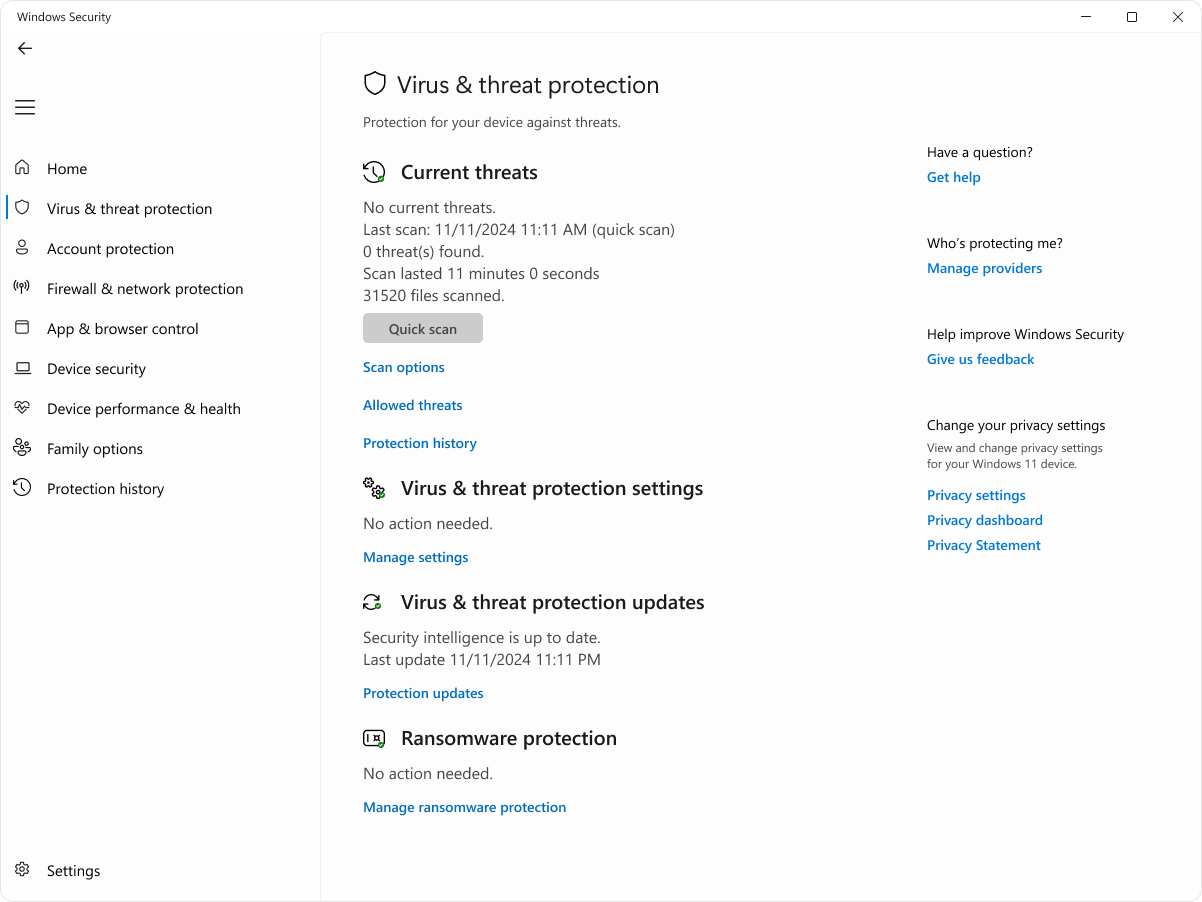
7. Перезагрузка и повторная проверка
Выполните ещё одну обычную перезагрузку. Если Avast не возвращается в список, процессы и службы, а защита Windows активна, удаление завершено. Только после этого устанавливайте другой антивирус или удаляйте созданные временные резервные копии.
| Проверка | Нормальный результат | Действие при отклонении |
|---|---|---|
| Список приложений | Основной Avast отсутствует | Средство Microsoft или Avast Clear |
| Процессы | Нет исполняемых файлов из удалённого каталога | Проверить путь, затем повторить Avast Clear |
| Службы | Нет работающих служб основного продукта | Не удалять вручную; повторить официальный способ |
| Папки | Нет активного каталога антивируса | Проверить оставшиеся продукты и блокирующий процесс |
| Windows Security | Есть активный поставщик защиты | Перезагрузка, обновления Windows, системная диагностика |
| Подписка | Статус соответствует решению пользователя | Управлять продлением отдельно от программы |
Сравнение инструментов удаления
Таблица сравнивает не рекламные характеристики, а роль каждого метода в конкретной задаче. Ускоритель Компьютера стоит первым как выбранный основной продукт. Avast Clear остаётся главным аварийным методом при повреждении установки.
| Инструмент | Основной сценарий | Что делает с остатками | Ключевое ограничение |
|---|---|---|---|
| Ускоритель Компьютера | Исправная запись Avast и русскоязычный пошаговый маршрут | Отдельная проверка реестра после удаления | Не обходит повреждённый мастер |
| Avast Clear | Ошибка, зависание, защищённая установка | Удаляет компоненты выбранного продукта в безопасном режиме | Не отменяет подписку и не удаляет все отдельные продукты |
| Windows | Исправная стандартная установка | Запускает штатный мастер | Не анализирует сторонние остатки |
| Revo Uninstaller | Контролируемый анализ после мастера | Показывает ключи, файлы и папки | Глубокий режим требует ручного отбора |
| IObit Uninstaller | Точка восстановления и остаточное сканирование | Может показать или автоматически убрать остатки | Автоматический режим уменьшает контроль |
| CCleaner | Запуск мастера и очистка мёртвой строки | Общая проверка, не специфичная для Avast | Delete записи не равен Uninstall |
| Reg Organizer | Анализ изменений и возможность отката | Сравнивает состояние и показывает подробности | Нельзя удалять родительские ветви без проверки |
| Geek Uninstaller | Портативный обычный или принудительный режим | Ищет связанные остатки | Force Removal — только после официального способа |
| Advanced SystemCare | Дополнительная точечная проверка | Общий модуль Registry Clean | Не является деинсталлятором Avast |
Для разовой исправной установки достаточно одного основного маршрута и проверки Windows Security. Устанавливать все перечисленные программы одновременно не нужно. Чем больше автоматических очистителей используется подряд, тем труднее понять, какое изменение вызвало сбой.
Частые вопросы
Отменится ли подписка после удаления программы?
Нет. Деинсталляция удаляет локальное приложение, а автоматическое продление управляется отдельно в учётной записи или магазине, через который оформлялась покупка.
Нужно ли перед удалением обязательно отключать самозащиту?
Нет. При исправной установке штатный мастер сам останавливает защитные компоненты. Отключение Enable Self-Defense применяется только при подтверждённой блокировке командного или штатного удаления.
Можно ли просто удалить папку Avast?
Нет. Папка не содержит всей системной регистрации продукта. После её стирания могут остаться службы, драйверы и неработающая запись приложения.
Обязательно ли чистить реестр?
Нет. Если приложение исчезло из списка, процессы и службы не работают, а защита Windows активна, ручная чистка не нужна. Она используется только для подтверждённых мёртвых записей.
Можно ли оставить Avast Secure Browser?
Да. Браузер является отдельным приложением. В этом случае не удаляйте его профиль и не стирайте общие каталоги без проверки.
Почему Avast Clear загружает безопасный режим?
В безопасном режиме не запускается большая часть сторонних служб и драйверов, поэтому утилита может удалить файлы, которые в обычной загрузке защищены или заняты.
Можно ли удалить Avast без прав администратора?
Полное удаление системного антивируса требует административных прав. Обычный пользователь не может корректно снять драйверы и службы.
Почему после удаления включился Microsoft Defender?
Когда в системе больше нет зарегистрированного совместимого стороннего антивируса, Microsoft Defender становится штатным поставщиком защиты. Это нормальный результат, но его нужно подтвердить в разделе «Защита от вирусов и угроз».
Можно ли установить Avast повторно?
Да, после успешной деинсталляции и перезагрузки. Перед повторной установкой убедитесь, что нет активных процессов старой копии и Windows загружается в обычном режиме.
Что делать, если удаление прошло, но запись осталась?
Сначала проверьте, что процессов, служб и каталога продукта действительно нет. Затем используйте средство Microsoft или контролируемое удаление мёртвой строки через Geek Uninstaller либо CCleaner. Не запускайте повторную агрессивную очистку активных компонентов.
Нужен ли интернет во время удаления?
Штатный мастер и заранее подготовленная утилита выполняют локальную операцию без постоянного соединения. Интернет нужен до начала работы для получения актуального файла, а также для управления подпиской и обновления Windows после завершения.
Почему в реестре осталось слово Avast?
Это может быть журнал, история запуска, кэш, точка восстановления или данные другого продукта. Проверяйте назначение записи и путь; само слово не доказывает наличие активного антивируса.
Какой способ выбрать
Для исправной установки начинайте с Ускоритель Компьютера: выберите точную запись, запустите штатный мастер и перезагрузите компьютер. Если дополнительная программа не нужна, тот же мастер открывается через список приложений Windows.
При зависании, повреждённой записи, сообщении setup is already running или работающих после обычного удаления службах используйте Avast Clear. Это приоритетный аварийный метод. Командная строка применяется только после его неудачи и только при подтверждённом каталоге установки.
Для просмотра остаточных файлов выбирайте один специализированный инструмент: Revo Uninstaller, IObit Uninstaller или Reg Organizer. Geek Uninstaller удобен как портативное решение для мёртвой записи. CCleaner подходит для запуска обычного мастера и удаления некорректной строки, но команда удаления записи не должна подменять деинсталляцию. Advanced SystemCare оставьте для точечной постобработки после создания резервной копии.
Процедура считается завершённой не после исчезновения ярлыка, а после обычной перезагрузки и совокупной проверки: основной продукт отсутствует в приложениях, из его каталога не запускаются процессы и службы, отдельные продукты обработаны осознанно, а «Безопасность Windows» показывает активную антивирусную защиту.
 *EXE — расширение исполняемого файла. Сайт является партнером проекта