

Avast Cleanup Premium — отдельная программа для обслуживания устройства: она удаляет системный мусор, очищает браузерные данные, помогает находить лишние приложения, переводит фоновые процессы в Sleep Mode, обновляет установленные программы через Software Updater, а в Windows-версии также включает Data Shredder и Data Recovery. Это не антивирус и не замена Avast Premium Security: Cleanup отвечает за производительность, место на диске и обслуживание, а не за защиту от вредоносного ПО. Подписка Avast Premium Security не активирует Avast Cleanup Premium, для Cleanup нужна отдельная платная подписка.
Программа ориентирована на пользователей, которым нужна не одна отдельная операция, а регулярная очистка компьютера или мобильного устройства: убрать временные файлы, проверить браузеры, снизить нагрузку от автозапуска и фоновой активности, найти устаревшие приложения, удалить ненужные программы и освободить место без ручного обхода десятков папок. На Windows основной рабочий сценарий строится вокруг панели Avast Cleanup Premium, разделов Clean junk, Manage programs, Optimize disks и Manage data; на Mac — вокруг Quick Clean, Clean clutter, Clean browser, Find duplicates, Analyze photos, Uninstall apps и Manage startups.
Что такое Avast Cleanup Premium
Avast Cleanup Premium относится к классу утилит обслуживания системы, но обзор здесь посвящён именно этой программе, а не категории очистителей в целом. Её задача — найти данные и процессы, которые занимают место, замедляют запуск, создают лишнюю фоновую активность или мешают нормальному обслуживанию устройства. В Windows-версии Cleanup работает с системным мусором, браузерами, повреждёнными ярлыками, записями реестра, программами, фоновыми процессами, дисками и удалёнными файлами. На Mac акцент смещён в сторону освобождения места, очистки браузеров, поиска дубликатов, анализа фотографий, удаления приложений и управления элементами запуска.
Главная особенность Avast Cleanup Premium — объединение нескольких задач в одном интерфейсе. Пользователь не открывает отдельно средство очистки браузера, деинсталлятор, менеджер автозапуска и утилиту поиска дубликатов: основные операции собраны в одном окне и запускаются из бокового меню. Такой подход удобен для регулярного обслуживания, когда нужно не просто один раз удалить временные файлы, а держать под контролем накопление мусора, устаревшие приложения и фоновую нагрузку.
Avast Cleanup Premium работает как самостоятельное приложение. Его можно использовать без Avast Free Antivirus или Avast Premium Security, а при установке новых версий экосистема Avast может направлять пользователя в Avast One, где Cleanup доступен как функциональный раздел. Отдельная standalone-версия при этом остаётся отдельным вариантом использования, а действующая подписка и активация сохраняются при переходе между вариантами установки.
Краткая карточка Avast Cleanup Premium
| Параметр | Что важно знать |
|---|---|
| Назначение | Очистка мусора, оптимизация работы устройства, обслуживание приложений, браузеров и накопителей |
| Основные платформы | Windows, macOS, Android, iOS |
| Тип продукта | Платная утилита обслуживания с пробным периодом |
| Роль в системе | Не антивирус, а инструмент производительности и освобождения места |
| Основные разделы Windows | Clean junk, Manage programs, Optimize disks, Manage data |
| Основные разделы macOS | Quick Clean, Clean clutter, Clean browser, Find duplicates, Analyze photos, Uninstall apps, Manage startups, System monitor |
| Мобильные сценарии | Quick Clean, очистка медиа, Sleep Mode, оптимизация фото, автоматическая очистка на Android; организация фото, видео и контактов на iOS |
| Кому подходит | Пользователям, которым нужна регулярная очистка, автоматизация и понятный интерфейс |
| Кому не подходит | Тем, кому нужна только бесплатная разовая очистка или ручной профессиональный контроль каждого системного элемента |
Пробная версия открывает доступ к функциям на ограниченный срок, но для её оформления требуется способ оплаты; после окончания пробного периода начинается платная подписка, если она не отменена заранее. Без покупки или активации программа работает в режиме сканирования и не выполняет очистку.
Интерфейс Avast Cleanup Premium
Интерфейс Windows-версии построен вокруг главной панели и вертикального меню слева. При первом запуске программа предлагает выполнить общее сканирование кнопкой Scan now. После проверки результаты отображаются на dashboard: пользователь видит найденные проблемы и переходит к очистке или дополнительным разделам. Для повторной проверки используется Re-scan.
На главной панели заметна карточка Quick Clean. Она объединяет базовые операции обслуживания: очистку системного мусора, браузерных данных, повреждённых записей реестра и нерабочих ярлыков. Такой формат рассчитан на быстрый сценарий, когда пользователь не хочет отдельно настраивать каждую категорию, но хочет освободить место и убрать типовые накопившиеся данные.
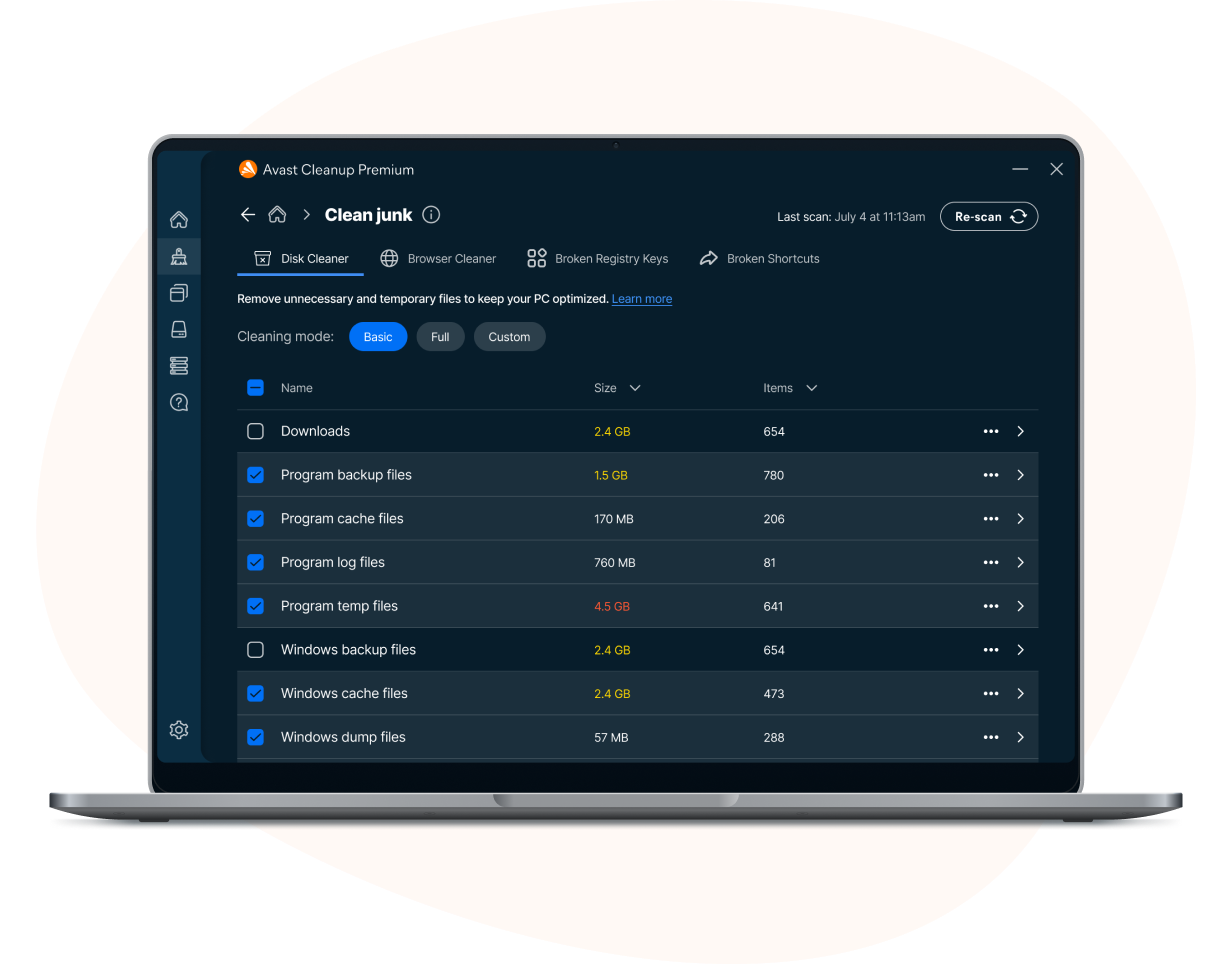
Раздел Clean junk показывает категории очистки и режимы Basic, Full и Custom. Внутри видны группы вроде Downloads, Program backup files, Program cache files, Program log files, Program temp files, Windows backup files, Windows cache files и Windows dump files. Интерфейс сразу показывает размер найденных данных и количество элементов, поэтому пользователь понимает, что именно занимает место и какие категории отмечены перед нажатием Clean.
Боковое меню не перегружает пользователя длинным списком инструментов: основные операции сгруппированы по задачам. Очистка мусора находится в Clean junk, управление программами — в Manage programs, проверка дисков — в Optimize disks, операции с уничтожением и восстановлением данных — в Manage data. В настройках доступны вкладки, связанные с автоматической очисткой, расписанием обновлений, подпиской и параметрами приватности.
Clean junk: очистка мусорных файлов
Clean junk — основной раздел для освобождения места на Windows. В нём Avast Cleanup Premium сканирует системный мусор и веб-данные, затем предлагает очистить выбранные категории. При первом запуске пользователь нажимает Scan system, после чего становится доступен выбор категории и режима очистки. Дальше выбирается нужный блок, например Disk Cleaner или Browser Cleaner, после чего программа показывает найденные элементы и кнопку Clean.
В Clean junk логика построена не только на одном большом списке файлов. Раздел делит результаты на отдельные группы, чтобы пользователь не удалял всё вслепую. Для дисковой очистки это временные файлы программ, журналы, кэш, резервные файлы, файлы дампов Windows и другие данные, которые обычно не нужны для ежедневной работы. Для браузеров выделен отдельный модуль, потому что удаление cookies, истории и автозаполнения влияет не только на место на диске, но и на привычную работу сайтов.
Avast Cleanup Premium использует три режима:
Basic — базовая очистка типовых ненужных данных;
Full — более глубокая очистка, которая затрагивает больше категорий;
Custom — ручной выбор того, что именно удалять.
Режим Full в Browser Cleaner требует аккуратности: при очистке браузеров он удаляет сохранённые данные автозаполнения в выбранных браузерах. Это важно для пользователей, которые привыкли к автоматическому заполнению форм, адресов и других данных.
Как выполнить очистку Windows через Clean junk
Откройте Avast Cleanup Premium.
В боковом меню выберите Clean junk.
При первом запуске нажмите Scan system.
Выберите категорию очистки: Disk Cleaner, Browser Cleaner, Broken Registry Keys или Broken Shortcuts.
Укажите режим Basic, Full или Custom.

Проверьте список найденных элементов.
Нажмите Clean.
Если очищаются браузеры и они открыты, закройте их и нажмите Continue.
После завершения выберите Back to Dashboard или Keep cleaning.
Такой порядок подходит для регулярного обслуживания. Для первого запуска разумнее использовать Basic или Custom, потому что пользователь ещё не знает, какие категории Avast Cleanup Premium отметит на конкретном устройстве. Full удобен после ручной проверки, когда понятно, что удаление выбранных браузерных данных не нарушит рабочие сценарии.
Browser Cleaner: очистка браузеров и cookies
Browser Cleaner работает внутри Clean junk и отдельно показывает браузеры, найденные на компьютере. На скриншоте видны Google Chrome, Microsoft Edge и Mozilla Firefox: напротив каждого отображается объём данных и количество элементов. В нижней части окна находится кнопка Clean, а рядом с заголовком браузера — раскрытие деталей. Такой интерфейс удобен, потому что пользователь очищает не абстрактный интернет-мусор, а конкретные браузеры.
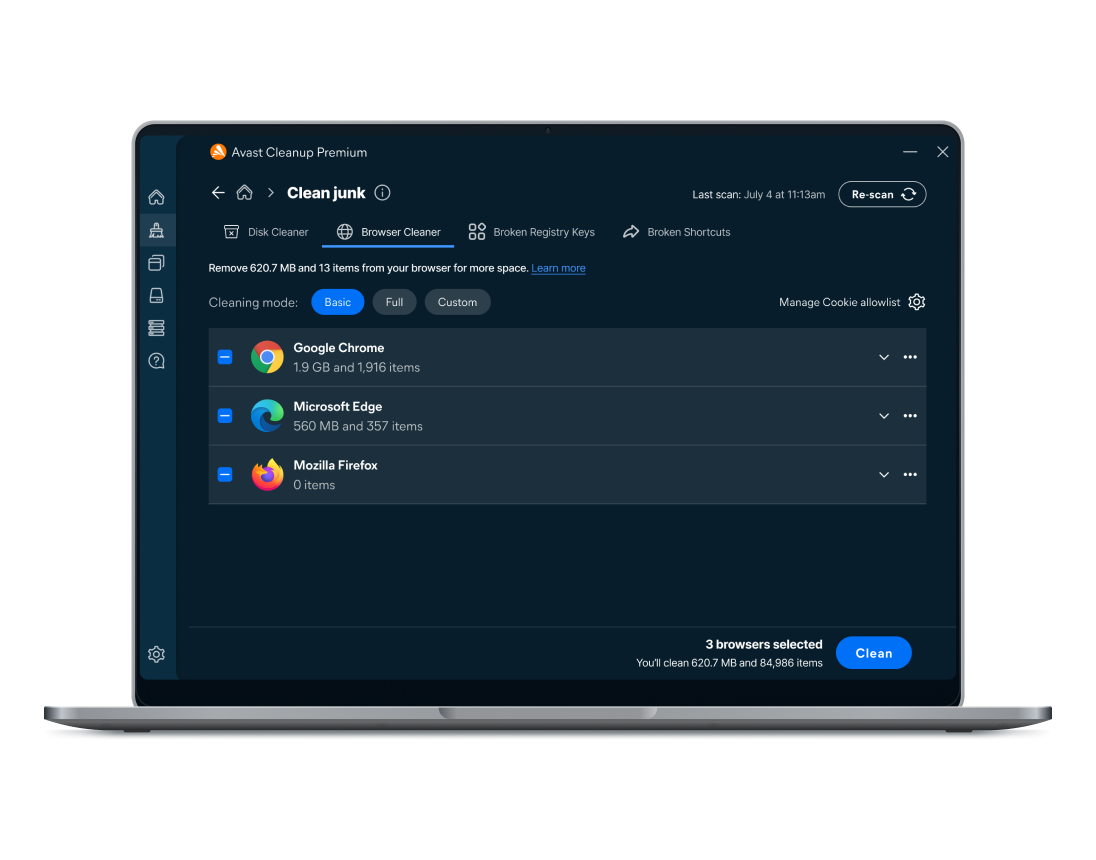
Browser Cleaner удаляет cookies, историю, кэш и другие браузерные данные. На Mac для браузеров предусмотрен отдельный раздел Clean browser: пользователь выбирает Scan browsers, раскрывает Details рядом с нужным браузером и вручную уточняет, какие элементы удалять. В настройках доступна опция Only delete Browser History older than: — она ограничивает удаление истории по возрасту записей.
Для cookies есть отдельный механизм исключений: Cookie Allowlist. В Mac-версии путь выглядит так: Clean browser → Scan browsers → Settings → Cookie Allowlist → Add manually. Сайт можно добавить вручную или выбрать из списка популярных сайтов через Choose from popular websites, затем нажать Add. После этого выбранный сайт исключается из очистки cookies и других браузерных данных.
Практический смысл Cookie Allowlist простой: часть cookies отвечает за авторизацию, региональные настройки, корзины магазинов и сохранённые состояния сайтов. Полное удаление cookies помогает убрать следы посещений и очистить браузер, но приводит к выходу из аккаунтов и сбросу настроек на сайтах. Для рабочих кабинетов, почты, банковских страниц и часто используемых сервисов лучше заранее настроить исключения.
Когда не стоит чистить браузер полностью
Полная очистка браузера не нужна перед каждой уборкой системы. Режим Full уместен, когда браузер давно не обслуживался, занимает много места или работает нестабильно. Для регулярной очистки лучше оставить только кэш, временные файлы и старую историю, а cookies и автозаполнение проверять вручную. Особенно аккуратно нужно действовать на компьютере, где несколько человек используют один браузер с разными учётными записями.
Sleep Mode: управление фоновыми процессами
Sleep Mode — одна из самых заметных функций Avast Cleanup Premium. Она находится в разделе Manage programs и работает с приложениями, которые продолжают выполнять фоновые процессы после закрытия основного окна или запускаются вместе с системой. На вкладке Processes Avast Cleanup Premium показывает программы, их влияние на систему и переключатель состояния. Чтобы перевести приложение в спящий режим, пользователь нажимает зелёный переключатель ON, после чего он становится серым OFF.
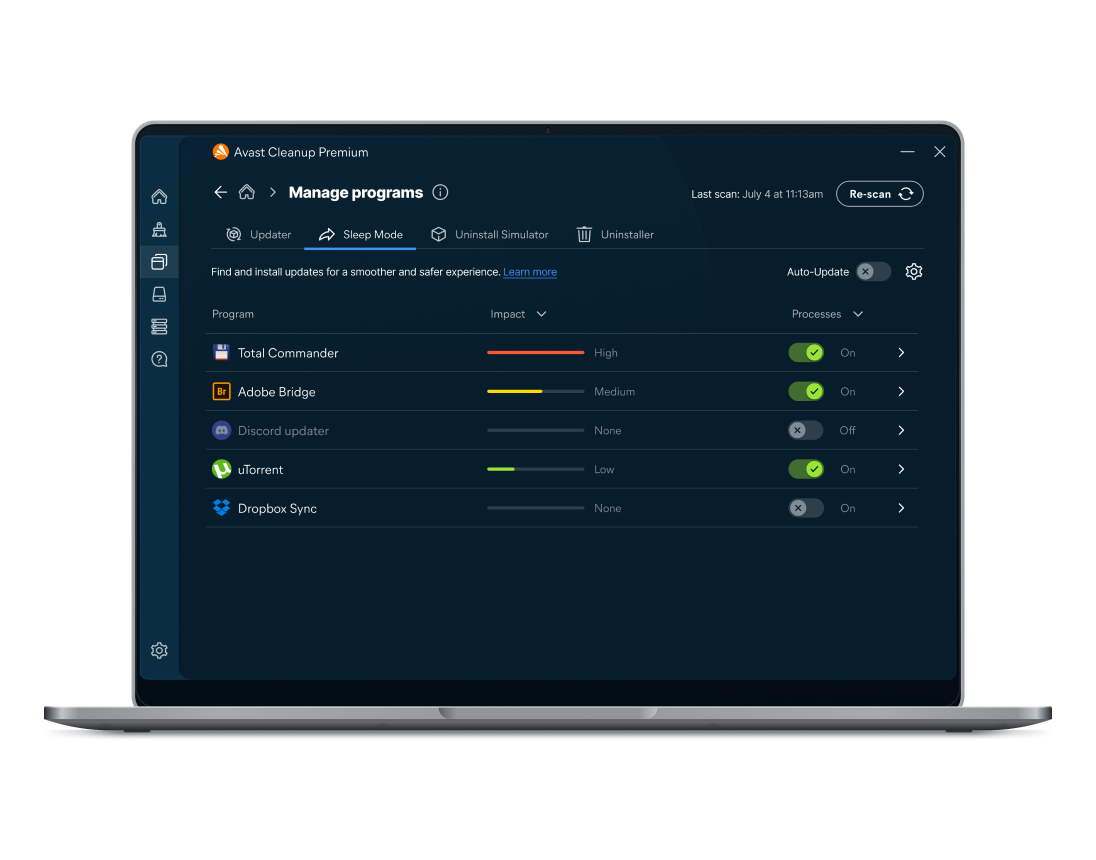
На скриншоте в Sleep Mode отображаются программы с разным влиянием: High, Medium, Low или None. Такой показатель помогает не отключать процессы вслепую. Например, игровой лаунчер, старый updater, облачный клиент или вспомогательная служба редактора изображений могут висеть в фоне, хотя пользователь не работает с ними прямо сейчас. Перевод в Sleep Mode освобождает ресурсы, но не удаляет приложение и не блокирует его навсегда.
Спящие приложения открываются обычным способом. После закрытия Avast Cleanup Premium возвращает их в состояние sleeping. Для обратного включения нужно нажать серый переключатель OFF, чтобы он снова стал зелёным ON. На Windows 10 и выше Sleep Mode поддерживает приложения из Microsoft Store; такие приложения устанавливаются в состоянии Sleep по умолчанию.
Что не стоит отправлять в Sleep Mode
В Sleep Mode не стоит переводить программы, которые должны постоянно принимать уведомления, синхронизировать файлы или обеспечивать связь. Например, при переводе мессенджера в спящий режим можно пропустить входящие звонки и сообщения. Та же логика относится к облачным клиентам, программам резервного копирования, почтовым приложениям, VPN-клиентам и корпоративным агентам.
Оптимальный сценарий — отправлять в Sleep Mode вспомогательные программы, которые нужны не постоянно: игровые клиенты, updaters, редко используемые редакторы, панели производителей оборудования, пробные версии приложений. Если после включения Sleep Mode пропали уведомления, синхронизация или автозапуск нужного сервиса, приложение нужно вернуть в состояние ON.
Software Updater: обновление установленных программ
Software Updater находится в разделе Manage programs. В этом блоке Avast Cleanup Premium сканирует установленные приложения и показывает программы, для которых доступно обновление. Для запуска проверки при первом использовании нажимается Scan programs; после сканирования на вкладке Software Updater появляется список приложений и кнопка Update рядом с каждым элементом.
Software Updater полезен не как замена Windows Update, а как отдельная проверка сторонних приложений. Windows Update обслуживает систему, драйверы и компоненты Microsoft, а многие браузеры, архиваторы, медиаплееры, редакторы и утилиты обновляются через собственные механизмы. Avast Cleanup Premium собирает часть этой работы в одном месте и помогает быстрее увидеть устаревшие программы.
В настройках обновления есть расписание: в Updater нажимается значок Settings, затем выбирается Updater и нужный график. Такой режим удобен для пользователя, который не хочет вручную открывать каждый отдельный updater, но хочет держать программы в более актуальном состоянии.
При этом Software Updater не превращает Avast Cleanup Premium в универсальный центр администрирования. Для драйверов, прошивок, корпоративного ПО и программ с собственными условиями обновления лучше использовать специализированные средства. Перед обновлением рабочих приложений, от которых зависит проект или оборудование, стоит проверить совместимость новой сборки с используемыми файлами, плагинами и расширениями.
App Uninstaller: удаление ненужных программ
App Uninstaller также расположен в Manage programs. В Windows-версии пользователь открывает Manage programs, переходит на вкладку App Uninstaller, находит ненужное приложение и нажимает Uninstall. Подтверждение выполняется повторной кнопкой Uninstall. После завершения выбранная программа удаляется.

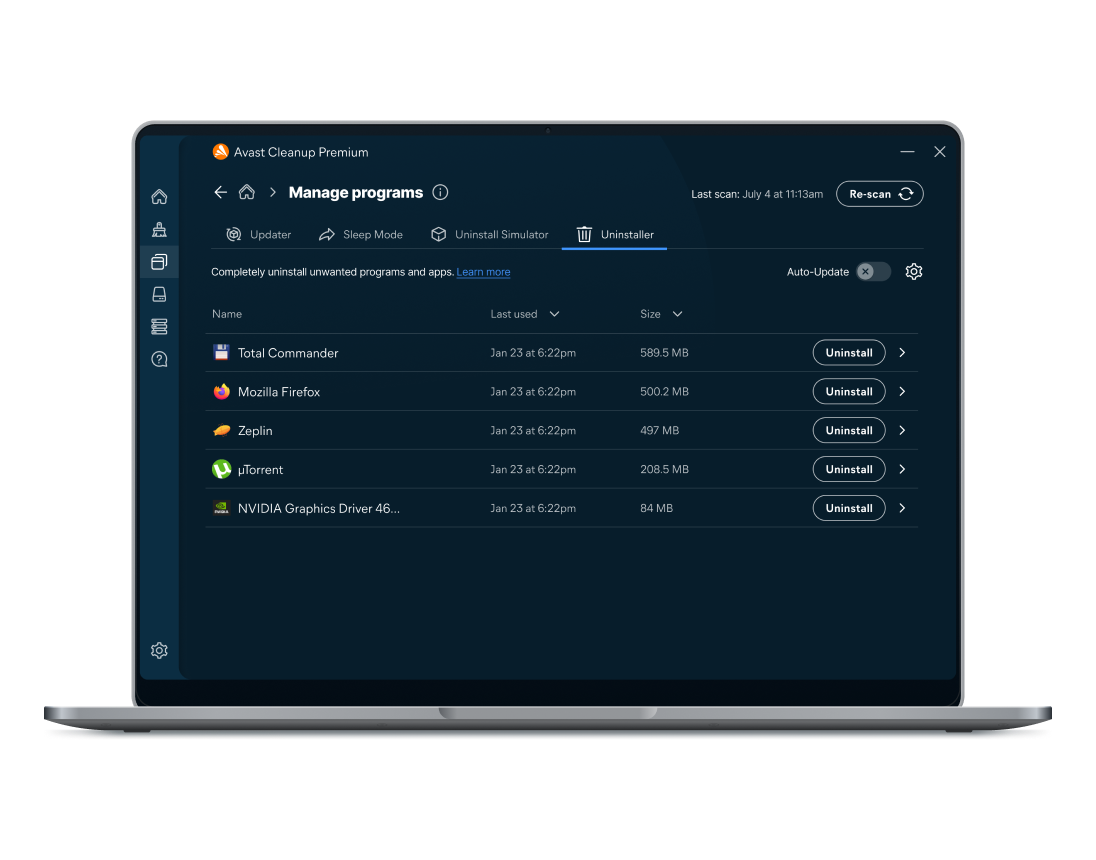
На скриншоте App Uninstaller показывает имя программы, дату последнего использования, размер и кнопку Uninstall. Такой список удобнее стандартного удаления, когда нужно быстро понять, какие приложения давно не открывались и сколько места они занимают. В настройках Uninstaller можно изменить срок, после которого программы попадают в категорию unused: для этого используется значок Settings на вкладке Uninstaller, далее выбирается Uninstaller и нужное значение в Unused programs.
Для регулярной очистки компьютера App Uninstaller лучше использовать после анализа. Не стоит удалять компоненты, название которых непонятно, драйверные панели, модули периферии и корпоративные агенты без проверки назначения. Зато старые игровые лаунчеры, пробные версии программ, давно не используемые редакторы и дублирующиеся приложения удобно удалять именно через список с размером и датой последнего использования.
На Mac аналогичный сценарий находится в Uninstall apps. Пользователь нажимает Show, отмечает приложение, может фильтровать список по Unused apps и Large apps, затем нажимает Uninstall и подтверждает удаление. Если macOS требует авторизацию, нужно ввести пароль учётной записи.
Optimize disks: анализ накопителей
Раздел Optimize disks проверяет Windows-устройство на проблемы, влияющие на производительность и безопасность. Пользователь открывает Avast Cleanup Premium, выбирает Optimize disks в боковом меню и выполняет инструкции на экране. Этот блок относится не к обычной очистке папок, а к обслуживанию накопителей и исправлению найденных проблем.
В практическом использовании Optimize disks стоит запускать отдельно от Clean junk. Очистка временных файлов освобождает место, а анализ дисков помогает найти проблемы другого уровня. Перед запуском таких операций лучше сохранить документы, закрыть программы, завершить установщики и не выключать компьютер во время проверки. Для ноутбука желательно подключить питание, чтобы процесс не прервался из-за разряда батареи.
Важно разделять HDD и SSD. На классических жёстких дисках оптимизация доступа к данным и дефрагментация имеют один смысл, на SSD — другой, потому что твердотельные накопители не обслуживаются так же, как механические. Avast Cleanup Premium показывает инструкции на экране, поэтому пользователь не выбирает вручную низкоуровневые операции без подсказки.
Manage data: Data Shredder и Data Recovery
Manage data объединяет две противоположные задачи: безвозвратное удаление и восстановление данных. Вкладка Data Shredder предназначена для окончательного уничтожения файлов и папок. Пользователь открывает Manage data, выбирает Data Shredder, нажимает Select files, затем Select files или Select folders, выбирает объект, нажимает Open, потом Shred и подтверждает действие в окне Shred these items for good?. Для отмены во время процесса используется значок X и команда Cancel shredding.
Data Shredder нужен там, где обычное удаление в корзину не подходит: старые документы с персональными данными, финансовые файлы, рабочие архивы, копии паспортов, договоры, экспортированные базы контактов. После такой операции файл рассматривается как уничтоженный, поэтому перед нажатием Shred нужно проверить путь, имя и содержимое. Это не инструмент для обычной ежедневной уборки папки Downloads.
Data Recovery выполняет обратную задачу: ищет удалённые файлы на дисках и других накопителях. В Manage data пользователь открывает вкладку Data recovery, нажимает Scan now, задаёт фильтры, при необходимости раскрывает Show advanced filters, затем запускает Scan. После завершения сканирования отмечаются найденные файлы, нажимается Recover, выбирается папка назначения через OK, затем запускается Start recovery.
Сохранять найденные файлы лучше на другой диск. Восстановление на тот же накопитель повышает риск перезаписи данных и может привести к неудачной операции. Это особенно важно при восстановлении с системного диска, на котором Windows, браузер и приложения постоянно создают новые временные файлы.
Avast Cleanup Premium для Mac
Mac-версия Avast Cleanup Premium отличается от Windows-версии набором разделов. Здесь основной акцент сделан на освобождении места, очистке браузеров, поиске дубликатов, анализе фотографий, удалении приложений, управлении автозапуском и мониторинге системы. На главном экране доступен Quick Clean: он сканирует Mac на ненужные файлы, позволяет выбрать удаляемые типы данных, очищает cookies и другие браузерные данные. Для запуска используется кнопка Scan в панели Quick Clean, после выбора категорий — Clean, затем Done.
Clean clutter сканирует разные области диска и помогает выбрать ненужные файлы для удаления. После Scan clutter Avast Cleanup Premium показывает категории и предлагает варианты выбора: Recommended selection, Select all и Select none. Recommended selection выбирает только категории, которые можно очистить без потери критически важных данных. После выбора пользователь нажимает Clean, при необходимости вводит пароль macOS и завершает действие кнопкой Done.
Find duplicates ищет файлы с одинаковым содержимым. Пользователь нажимает Find рядом с Find duplicates, отмечает папки, при необходимости добавляет внешние диски через Add, запускает Scan, затем открывает View duplicates. Для отбора доступны варианты Keep oldest, Keep newest и Select none. После выбора файлов нажимается Clean.
Analyze photos ищет размытые, плохо освещённые и похожие фотографии. После сканирования Avast Cleanup Premium показывает группы Bad photos и Similar photos, а пользователь нажимает Review, просматривает найденные изображения и выбирает Remove. Для отбора доступны Select all, Recommended и Select none. Этот инструмент особенно полезен на Mac, где медиатека годами накапливает серии похожих кадров, скриншоты и неудачные дубли.
Manage startups отвечает за процессы, которые запускаются при старте Mac. В разделе отображаются приложения, launch agents и launch daemons; рядом с процессом есть переключатель ON/OFF. Если элемент мешает запуску, его можно отключить, но системные и корпоративные компоненты лучше не трогать без понимания назначения. System monitor показывает состояние Mac через проверку CPU, процессора, диска и батареи, а рекомендации отображаются в нижней левой части окна.
Avast Cleanup для Android
Android-версия Avast Cleanup работает с мобильными сценариями: очистка лишних файлов, удаление ненужных медиа, остановка фоновых приложений и оптимизация фотографий. На dashboard используется Quick Clean: он сканирует и удаляет элементы вроде thumbnails, APKs, residual files, browser data, hidden cache и visible cache. Для медиа предусмотрена плитка Media, где можно просматривать фото, видео и другие файлы, удалять предложенные элементы или переносить их в облачное хранилище.
Sleep Mode на Android освобождает память за счёт остановки приложений, которые не используются и продолжают работать в фоне. В мобильном сценарии эта функция особенно заметна на устройствах с небольшим объёмом ОЗУ, где мессенджеры, социальные приложения, магазины, игры и рекламные SDK создают постоянную фоновую активность. При этом отключение фоновой работы требует внимательности: приложения для связи, навигации, умного дома и банковских уведомлений лучше не останавливать без необходимости.
Платная Android-версия добавляет Deep Clean, Automatic Cleaning, Browser Cleaner, Sleep Mode, Custom Dashboard, настройку частоты уведомлений, прямую поддержку и блокировку сторонней рекламы внутри Avast Cleanup. Deep Clean работает с hidden cache files, Automatic Cleaning запускает регулярную очистку в фоне, а Custom Dashboard позволяет вынести нужные инструменты на главный экран.
Avast Cleanup для iOS
iOS-версия Avast Cleanup решает другие задачи, потому что iOS жёстче ограничивает доступ приложений к системным файлам. Здесь программа работает с организацией изображений, видео и контактов, помогает находить нежелательные или повторяющиеся медиа, чистить неполные и дублирующиеся контакты, уменьшать размер фото и видео, а также хранить выбранные изображения и ролики в private media vault, отдельном от основной медиатеки.
Для владельца iPhone главный сценарий — не очистка системного мусора, а освобождение места в медиатеке и наведение порядка в контактах. Это полезно на устройствах с небольшим объёмом памяти, где большую часть хранилища занимают видео, серии похожих фотографий, скриншоты, пересланные медиа и старые контакты без полной информации. При этом iOS-версия не заменяет Windows- или Mac-версию: она решает мобильные задачи в рамках ограничений платформы.
Автоматизация обслуживания
В Windows-версии автоматизация реализована через Auto-Clean. Функция работает в фоне и освобождает место, удаляя ненужные элементы вроде повреждённых ярлыков и записей реестра. Для включения пользователь открывает Avast Cleanup Premium, переходит в Settings, выбирает вкладку Auto-Clean, переводит серый переключатель OFF в зелёное состояние ON, затем задаёт частоту сканирования и типы файлов для автоматического удаления. Категории, отмеченные программой автоматически, рассчитаны на очистку без потери критически важных данных.

Auto-Clean удобен для тех, кто не хочет запускать обслуживание вручную каждую неделю. Но автоматизация не должна заменять ручную проверку всего подряд. Браузерные данные, автозаполнение, cookies, папку Downloads, резервные копии и пользовательские архивы лучше держать под контролем. Оптимальная схема — автоматизировать безопасные категории, а глубокую очистку браузеров и удаление программ выполнять вручную.
На Mac автоматические сценарии связаны прежде всего с браузерами и уведомлениями. В Clean browser можно настроить автоматические сканирования, выбрать тип Browser History и добавить сайты в Cookie Allowlist. В Settings → Alerts доступны уведомления о накопившемся clutter, малом объёме свободного места на диске и возможности удалить leftover app files из Trash.
Пошаговая инструкция: как почистить Windows в Avast Cleanup Premium
Для обычной очистки Windows лучше начинать с Clean junk, а не сразу с удаления программ или изменения фоновых процессов. Этот раздел даёт понятный результат: показывает найденный мусор, объём данных и категории, которые можно очистить.
Откройте Avast Cleanup Premium.
На первом экране нажмите Scan now, чтобы выполнить общую проверку.
После появления dashboard откройте Clean junk.
Нажмите Scan system, если раздел запускается впервые.
Выберите нужную категорию: Disk Cleaner, Browser Cleaner, Broken Registry Keys или Broken Shortcuts.
Для первой очистки выберите Basic или Custom.
Проверьте список: Downloads, Program cache files, Program log files, Program temp files, Windows cache files и другие найденные группы.
Снимите отметки с категорий, которые нужно сохранить.
Нажмите Clean.
Закройте открытые браузеры, если программа просит это сделать, затем нажмите Continue.
После завершения нажмите Back to Dashboard или продолжите обслуживание через Keep cleaning.
Проверять результат лучше не только по количеству освобождённого места. После очистки откройте браузеры, рабочие программы и папку Downloads. Если всё работает штатно, такую схему можно повторять регулярно. Если после удаления браузерных данных сайты вышли из аккаунтов или исчезло автозаполнение, при следующей очистке нужно использовать Custom и Cookie Allowlist.
Пошаговая инструкция: как отключить лишние фоновые процессы
Sleep Mode полезен после базовой очистки, когда система уже освобождена от временных файлов, но компьютер всё равно долго запускается или медленно реагирует на действия. Главное правило — не отключать всё подряд.
Откройте Avast Cleanup Premium.
Перейдите в Manage programs.
Выберите вкладку Processes.
Посмотрите список приложений и показатель влияния: High, Medium, Low или None.
Начните с программ, которые не нужны постоянно.
Нажмите зелёный переключатель ON рядом с выбранной программой.

Убедитесь, что переключатель стал серым OFF.
Проверьте работу компьютера после перезагрузки или повторного входа в систему.
Для возврата приложения нажмите серый OFF, чтобы снова включить ON.
Для мессенджеров, облачных клиентов, программ резервного копирования и корпоративных агентов Sleep Mode нужно применять точечно. Если программа отвечает за уведомления, синхронизацию или защиту, её постоянная фоновая работа является частью нормального сценария.
Пошаговая инструкция: как удалить ненужную программу
App Uninstaller лучше использовать, когда нужно убрать приложения, которые давно не открывались или занимают много места. В отличие от ручного просмотра меню Windows, Avast Cleanup Premium сразу показывает список в контексте обслуживания системы.
Откройте Manage programs.
Перейдите на вкладку App Uninstaller.
Найдите программу по названию, размеру или дате последнего использования.
Нажмите Uninstall напротив выбранного приложения.
Подтвердите действие кнопкой Uninstall.
Дождитесь завершения удаления.
Проверьте список установленных программ и рабочий стол.
Перезагрузите компьютер, если удалялось крупное приложение или компонент, связанный с автозапуском.
Удалять программы лучше партиями по несколько штук, а не весь список сразу. Так проще понять, какое изменение повлияло на запуск, контекстное меню, расширения браузера или работу подключённых устройств.
Системные требования
Системные требования у Avast Cleanup Premium зависят от платформы. Для Windows важны поддерживаемая версия системы, процессор с SSE3, объём оперативной памяти, свободное место на диске, интернет-соединение и разрешение экрана. Для macOS дополнительно важна поддержка Intel 64-bit или Apple silicon. Для Android и iOS требования проще: нужна поддерживаемая версия мобильной ОС и интернет для загрузки, активации и обновлений.
| Платформа | Минимальные требования |
|---|---|
| Windows | Windows 11, Windows 10, Windows 8/8.1, Windows 7 SP1; Intel Pentium 4 / AMD Athlon 64 или выше с SSE3; 1 ГБ RAM; 2 ГБ свободного места; интернет; экран от 1024×768 |
| macOS | macOS Tahoe, Sequoia, Sonoma, Ventura, Monterey, Big Sur, Catalina, Mojave, High Sierra; Intel 64-bit или Apple silicon chip (M1); 512 МБ RAM, предпочтительно 1 ГБ; 750 МБ свободного места; интернет; экран от 1024×768 |
| Android | Android 10.0/API 29 или выше; интернет для загрузки, активации и обновлений |
| iOS | iOS 16.0 или выше; интернет для загрузки, активации и обновлений |
На Windows список поддерживаемых редакций включает исключения: не поддерживаются Windows 11 Mixed Reality и IoT Edition, Windows 10 Mobile и IoT Edition, Windows 8/8.1 RT и Starter Edition. На Windows 11 и Windows 10 с ARM64 поддержка заявлена с исключением Mixed Reality и IoT Edition.
Для старых компьютеров главный ограничитель — не только формальное соответствие требованиям. Avast Cleanup Premium сам занимает место, работает в фоне во время проверок и выполняет операции с диском. На слабых системах лучше запускать сканирование, когда не открыты тяжёлые программы, браузер с большим количеством вкладок, игры или видеоредакторы.
Подписка, пробный период и ограничения бесплатного режима
Avast Cleanup Premium — платный продукт. Пробный период даёт доступ к функциям на ограниченное время, но при оформлении требуется способ оплаты. После окончания пробного периода подписка становится платной, если пользователь не отменил её заранее. Без активной подписки приложение работает в scan-only mode: оно показывает найденные проблемы, но не выполняет очистку.
Подписка может быть рассчитана на разное количество устройств. Количество одновременных активаций зависит от купленного плана; проверить лимит можно по письму с заказом или через Avast Account. При достижении лимита нужно удалить Avast Cleanup Premium с одного устройства, установить на новое и активировать там подписку.
Отдельно важно различать подписки Avast. Avast Premium Security не включает Avast Cleanup Premium и не активирует его. Это частая причина путаницы: пользователь покупает защитный продукт Avast и ожидает, что очистка тоже станет доступна. Cleanup лицензируется отдельно, потому что это самостоятельное приложение для производительности и обслуживания.
Сравнение с аналогами
Avast Cleanup Premium конкурирует не с антивирусами, а с системными утилитами очистки и оптимизации. Ближайшие аналоги — CCleaner, Advanced SystemCare, Wise Care 365, Glary Utilities и System Mechanic. Для удаления программ по отдельному сценарию рядом стоят Revo Uninstaller и IObit Uninstaller, но они решают более узкую задачу.
| Программа | Основной акцент | Очистка мусора | Управление фоном | Обновление программ | Удаление приложений | Для кого лучше |
|---|---|---|---|---|---|---|
| Avast Cleanup Premium | Очистка, Sleep Mode, обслуживание приложений и данных | Да | Да, Sleep Mode | Да, Software Updater | Да, App Uninstaller | Пользователю, которому нужен единый мастер обслуживания Windows/Mac/Android/iOS |
| CCleaner Professional | Очистка, Health Check, Software Updater, Driver Updater | Да | Да, Performance Optimizer | Да | Да | Тем, кто привык к классическому очистителю Windows и хочет быстрый доступ к стандартным операциям |
| Advanced SystemCare | Очистка, ускорение, защита приватности, AI Scan | Да | Да, через инструменты ускорения | Да | Частично, через набор утилит | Новичкам, которым нужен агрессивный мастер оптимизации в одном окне |
| Wise Care 365 | Очистка, реестр, приватность, дефрагментация, автозапуск | Да | Да, управление автозапуском | Ограниченно | Да | Пользователям Windows, которым нужен большой набор инструментов в компактной утилите |
| Glary Utilities | Набор системных инструментов, One-Click Maintenance | Да | Да, Startup Manager | Да, Software Update | Да | Тем, кто хочет много отдельных модулей и ручной доступ к ним |
| CleanMyMac | Очистка и обслуживание macOS | Да | Да, для Mac-сценариев | Да | Да | Владельцам Mac, которым нужна программа, сфокусированная только на macOS |
CCleaner ближе всего к Avast Cleanup Premium по массовому сценарию: очистка временных файлов, браузерных данных, проверка состояния ПК, обновление программ и оптимизация производительности. У CCleaner Professional есть Health Check, Software Updater, Driver Updater и Performance Optimizer; Avast Cleanup Premium сильнее интегрирует Sleep Mode, Data Shredder, Data Recovery и мобильные версии в одну линейку Cleanup.

Advanced SystemCare делает ставку на мастер SCAN в AI Mode, вкладку Care и сценарии PC Clean, PC Speed up и PC Protect. По ощущению это более широкий оптимизатор Windows с большим количеством советов и модулей, тогда как Avast Cleanup Premium выглядит строже: Clean junk, Manage programs, Optimize disks и Manage data разделяют задачи без перегруза интерфейса.
Wise Care 365 подходит тем, кто хочет чистить временные файлы, браузерные кэши, историю, cookies, сохранённые пароли, недействительные ярлыки, следы активности, файлы Windows Delivery Optimization и мусор других приложений. Также Wise Care 365 работает с реестром, дефрагментацией диска и автозапуском. Avast Cleanup Premium проще для пользователя, который не хочет изучать много отдельных модулей и предпочитает сценарии Scan, Clean, Sleep и Update.
Glary Utilities — набор из множества инструментов: One-Click Maintenance, Disk Cleanup, очистка реестра, удаление мусора, защита приватности, Startup Manager и Software Update. Его преимущество — ширина набора; ограничение — пользователь чаще взаимодействует с большим количеством отдельных утилит. Avast Cleanup Premium меньше похож на системный комбайн и больше на контролируемый мастер обслуживания.
Для macOS сравнение корректнее проводить с CleanMyMac и другими Mac-очистителями. Avast Cleanup Premium для Mac умеет Quick Clean, Clean clutter, Clean browser, Find duplicates, Analyze photos, Uninstall apps, Manage startups и System monitor. Если нужен инструмент только для Mac с фокусом на медиатеку, приложения и системные файлы macOS, специализированный Mac-очиститель удобнее. Если у пользователя одновременно Windows, Mac и Android, Avast Cleanup Premium интереснее за счёт общей логики продукта на разных платформах.
Плюсы Avast Cleanup Premium
Плюсы:
объединяет очистку системного мусора, браузерных данных, фоновых процессов и установленных программ в одном интерфейсе;
раздел Quick Clean подходит для быстрой очистки типовых категорий без ручного обхода системы;
Clean junk показывает категории, размер найденных данных и режимы Basic, Full, Custom;
Browser Cleaner отдельно работает с браузерами и позволяет контролировать cookies, историю, кэш и автозаполнение;
Cookie Allowlist помогает сохранить cookies нужных сайтов при очистке браузера;
Sleep Mode переводит фоновые приложения в спящий режим и возвращает их в sleeping после закрытия;
Software Updater помогает обновлять установленные приложения из одного списка;
App Uninstaller показывает ненужные программы, их размер и дату последнего использования;
Windows-версия включает Data Shredder для безвозвратного удаления и Data Recovery для восстановления удалённых файлов;
Mac-версия содержит Find duplicates и Analyze photos, полезные для очистки медиатеки;
Android-версия поддерживает Quick Clean, Deep Clean, Automatic Cleaning, Browser Cleaner и Sleep Mode;
iOS-версия помогает организовывать фото, видео и контакты, уменьшать размер медиа и хранить личные файлы в private media vault.
Минусы и ограничения
Минусы:
программа требует отдельной платной подписки и не активируется подпиской Avast Premium Security;
без покупки или активации работает только в режиме сканирования и не выполняет очистку;
новые установки на Windows и Mac могут вести пользователя через Avast One, что создаёт путаницу между standalone-приложением и единым интерфейсом Avast One;
режим Full в Browser Cleaner удаляет данные автозаполнения в выбранных браузерах;

Sleep Mode не подходит для приложений, которые должны постоянно получать сообщения, синхронизировать данные или работать в фоне;
Data Recovery не гарантирует восстановление всех удалённых файлов, особенно при записи новых данных на тот же диск;
мобильные версии отличаются от настольных: iOS-версия ограничена задачами с фото, видео и контактами, а не полной системной очисткой;
набор функций различается между Windows, macOS, Android и iOS, поэтому обзор Windows-версии нельзя полностью переносить на Mac или смартфон.
Отзывы пользователей и профильных журналов
TechRadar оценивает Avast Cleanup Premium как инструмент, который помогает поддерживать производительность компьютера, но главным недостатком называет сравнительно высокую стоимость. Такой вывод совпадает с общим восприятием программы: функциональность сильная, но платная модель делает продукт менее привлекательным для тех, кому нужна только разовая очистка временных файлов.
Macworld в обзоре Avast Cleanup Premium for Mac выделяет набор утилит для удаления ненужных файлов и обслуживание Mac, но подчёркивает необходимость аккуратной настройки, чтобы не удалить нужные cookies или копии файлов. Для Mac-версии это особенно важное замечание: Find duplicates и Analyze photos удобны, но автоматический выбор дублей и похожих фотографий не должен заменять просмотр перед удалением.
MacUpdate отмечает простоту использования Mac-версии, глубокое сканирование дубликатов и быстрый процесс проверки, но относит к минусам цену, пропуски в поиске дубликатов и базовый характер некоторых функций. Это мнение полезно для владельцев Mac, которые выбирают между Avast Cleanup Premium и более специализированными macOS-очистителями.
В пользовательских оценках Avast чаще хвалят простоту интерфейса, понятную автоматизацию, напоминания об обслуживании и общий набор продуктов, но критикуют платную модель, дополнительные предложения внутри экосистемы и раздражающие напоминания о покупке других приложений. Trustpilot показывает большой массив отзывов по Avast в целом, а не только по Cleanup, поэтому такие оценки нельзя переносить на каждый модуль без разделения.
Итог по отзывам сбалансированный: Avast Cleanup Premium воспринимается как понятная и функциональная утилита для регулярного обслуживания, но не как обязательный инструмент для каждого компьютера. Чем больше пользователь ценит автоматизацию, Sleep Mode, Software Updater и очистку браузеров в одном интерфейсе, тем выше практическая ценность программы. Чем больше ему нужен бесплатный ручной контроль, тем сильнее конкурируют CCleaner, Wise Care 365, Glary Utilities и встроенные средства Windows.
Безопасность очистки и риск удаления нужных данных
Avast Cleanup Premium не должен использоваться по принципу нажать всё и удалить всё. Даже в программе с понятным интерфейсом есть действия разного уровня риска. Очистка временных файлов и кэша обычно безопаснее, чем удаление cookies, автозаполнения, папки Downloads, дубликатов фотографий или приложений с непонятным назначением.
| Операция | Уровень риска | Что проверить |
|---|---|---|
| Очистка временных файлов программ | Низкий | Закрыты ли программы, не выполняется ли установка |
| Очистка кэша браузеров | Низкий/средний | Нужны ли сохранённые состояния сайтов |
| Удаление cookies | Средний | Не потеряется ли авторизация на важных сайтах |
| Режим Full в Browser Cleaner | Средний/высокий | Не удаляются ли данные автозаполнения |
| Sleep Mode | Средний | Не нужна ли программе постоянная фоновая работа |
| App Uninstaller | Средний | Понятно ли назначение программы |
| Data Shredder | Высокий | Точно ли файл больше не нужен |
| Data Recovery | Высокий | Выбран ли другой диск для восстановления |
Перед первой глубокой очисткой лучше пройтись по категориям вручную. Downloads не стоит чистить автоматически, если там хранятся установщики, документы, архивы, экспортированные файлы и рабочие материалы. Cookies лучше очищать выборочно, используя Cookie Allowlist для сайтов, где важна авторизация. Дубликаты фото и похожие изображения нужно просматривать глазами: программы хорошо группируют серии кадров, но не знают, какой снимок важен по содержанию.
Для кого Avast Cleanup Premium подходит
Avast Cleanup Premium подходит пользователю Windows, который регулярно сталкивается с нехваткой места, долгим запуском системы, накоплением временных файлов и большим количеством программ в фоне. В таком сценарии ценность дают Clean junk, Sleep Mode, Software Updater и App Uninstaller. Пользователь получает не один отдельный очиститель, а последовательный маршрут: просканировать, удалить мусор, усыпить лишние процессы, обновить программы и убрать ненужные приложения.
Владельцу Mac программа полезна при переполненном накопителе, большом количестве дубликатов, неразобранной медиатеке и накопившихся приложениях. Quick Clean, Clean clutter, Find duplicates, Analyze photos и Uninstall apps закрывают типичные бытовые задачи без перехода к терминалу и ручному поиску файлов в Library.
На Android Avast Cleanup подходит устройствам, где память занята APK, residual files, browser data, hidden cache, visible cache, фото и видео. Quick Clean, Media tile, Deep Clean, Automatic Cleaning и Sleep Mode полезны для смартфонов, на которых часто ставятся и удаляются приложения, активно используются мессенджеры и копятся пересланные медиа.
На iOS Avast Cleanup нужен тем, кто хочет навести порядок в фотографиях, видео и контактах. Это не системный чистильщик в стиле Windows, а помощник по медиатеке и адресной книге: поиск дубликатов, уменьшение размера медиа, очистка неполных контактов и private media vault.
Кому лучше выбрать другую программу
Avast Cleanup Premium не нужен пользователю, которому достаточно иногда очистить временные файлы Windows и кэш браузера вручную. Для таких задач подойдут встроенные средства системы или более простые бесплатные утилиты. Если нужна только очистка реестра, логичнее смотреть на специализированные решения вроде Wise Registry Cleaner. Если важнее удаление программ с остатками, стоит сравнить Cleanup с Revo Uninstaller, IObit Uninstaller или Wise Program Uninstaller.
Опытному пользователю, который хочет вручную контролировать автозапуск, службы, планировщик задач, сетевые процессы и системные компоненты, Avast Cleanup Premium покажется слишком упрощённым. Для такого сценария лучше подходят Sysinternals, Autoruns, Process Explorer и другие диагностические инструменты. Cleanup рассчитан на обслуживание, а не на глубокий аудит Windows.
Пользователю, которому нужна защита от вирусов, фишинга, вредоносных сайтов, сетевых атак и подозрительных файлов, нужно смотреть не на Avast Cleanup Premium, а на антивирусный продукт. Cleanup не заменяет защитное ПО: он очищает, оптимизирует и обслуживает, но не является главным барьером от вредоносных программ.
Частые ошибки при использовании Avast Cleanup Premium
Первая ошибка — запуск Full mode в Browser Cleaner без проверки категорий. Такой режим удаляет больше данных и затрагивает автозаполнение. После этого сайты могут потребовать повторный вход, а формы перестанут заполняться привычным образом. Для первого запуска лучше использовать Basic или Custom.
Вторая ошибка — перевод в Sleep Mode мессенджеров, облачных клиентов и программ синхронизации. Если приложение должно получать сообщения, обновлять файлы или отправлять уведомления, его фоновые процессы нужны для нормальной работы. Sleep Mode стоит применять к программам, которые не нужны постоянно.
Третья ошибка — удаление приложений только по размеру. Большая программа не всегда лишняя: это может быть драйверная панель, компонент графического редактора, среда разработки, пакет производителя ноутбука или программа для работы периферии. Перед Uninstall нужно понимать назначение приложения.
Четвёртая ошибка — восстановление удалённых файлов на тот же диск, с которого они восстанавливаются. Для восстановления лучше выбирать другой диск, иначе восстановленные данные могут быть перезаписаны и операция завершится неудачно.
Пятая ошибка — ожидание, что очистка реестра и мусора заметно ускорит любой компьютер. Если система медленно работает из-за старого HDD, малого объёма RAM, перегрева, вирусов, неисправного диска или тяжёлых программ, очистка мусора поможет только частично. Avast Cleanup Premium обслуживает систему, но не превращает слабое железо в современную конфигурацию.
Практические сценарии использования
| Сценарий | Как использовать Avast Cleanup Premium |
|---|---|
| Заканчивается место на диске | Начать с Clean junk, затем проверить Downloads, App Uninstaller и крупные программы |
| Браузер занимает много места | Использовать Browser Cleaner, раскрыть детали браузера, настроить Cookie Allowlist |
| Компьютер долго запускается | Проверить Sleep Mode и App Uninstaller, затем Optimize disks |
| Много программ в фоне | Открыть Manage programs → Processes и отключать только ненужные фоновые приложения |
| Устарели программы | Запустить Manage programs → Software Updater → Scan programs → Update |
| Нужно удалить конфиденциальные файлы | Использовать Manage data → Data Shredder и внимательно проверить выбранные файлы |
| Случайно удалены данные | Использовать Manage data → Data Recovery и восстанавливать на другой диск |
| На Mac много похожих фото | Использовать Analyze photos → Find → Review → Remove после ручного просмотра |
| На Android забита память | Использовать Quick Clean, Media tile, Deep Clean и Automatic Cleaning |
| На iPhone переполнена медиатека | Использовать поиск повторяющихся медиа, уменьшение размера фото и видео, очистку контактов |
Итоговая оценка Avast Cleanup Premium
Avast Cleanup Premium стоит рассматривать как программу для регулярного обслуживания, а не как чудо-средство для мгновенного ускорения любого устройства. Её сильные стороны — понятная структура, Clean junk, Browser Cleaner, Sleep Mode, Software Updater, App Uninstaller, Auto-Clean, а также отдельные сценарии для Mac, Android и iOS. Она особенно полезна пользователям, которые не хотят вручную искать кэши, временные файлы, фоновые процессы, устаревшие приложения и дубликаты.
Для Windows программа оправдана, когда на компьютере много установленных приложений, браузеры давно не чистились, автозапуск перегружен, а пользователь хочет видеть всё в одном интерфейсе. Для Mac ценность дают Clean clutter, Find duplicates, Analyze photos и Uninstall apps. Для Android — Quick Clean, Deep Clean, Media tile и Sleep Mode. Для iOS — организация фото, видео и контактов.
Главные ограничения связаны с платной моделью, разницей функций между платформами и необходимостью ручной проверки перед глубоким удалением данных. Для разовой бесплатной очистки достаточно более простых инструментов. Для регулярного обслуживания нескольких устройств Avast Cleanup Premium выглядит сильнее: он соединяет очистку, оптимизацию и управление программами в последовательный рабочий процесс.
Список изменений
История версий и развитие Avast Cleanup:
- История Avast Cleanup началась не с текущего интерфейса. В 2013 году Avast приобрела Jumpshot — проект, связанный с очисткой и восстановлением производительности ПК. Это стало технологической основой для будущего направления оптимизации внутри продуктовой линейки Avast.
- В 2014 году появился avast! GrimeFighter — инструмент для очистки ПК, который был построен вокруг идеи удаления накопившегося цифрового мусора и улучшения работы системы. Название GrimeFighter отражало ранний этап развития продукта: акцент был сделан на борьбу с clutter, лишними данными и замедлением компьютера.
- В 2015 году GrimeFighter был переименован в Avast Cleanup . Переименование сделало продукт понятнее: название стало прямо описывать назначение программы — очистка и обслуживание. После этого Avast Cleanup начал восприниматься не как экспериментальная утилита с отдельной стилистикой, а как часть линейки Avast для домашнего обслуживания устройства.
- В 2017 году Avast представила Avast Cleanup Premium с набором инструментов для ускорения и освобождения места. В релизе были выделены Sleep Mode, Disk Cleaner, Browser Cleaner, Software Cleanup, Rescue Center и Action Center. Именно на этом этапе продукт получил более привычный формат платной системной утилиты, которая объединяет очистку, оптимизацию и обслуживание приложений.
- В 2019 году в Avast Cleanup Premium появились Automatic Software Updater и Automatic Maintenance . Автоматическое обслуживание было рассчитано на регулярную проверку, а Software Updater — на обновление популярных установленных приложений без отдельного ручного поиска каждого обновления. Это усилило идею Cleanup как программы не только для разовой чистки, но и для постоянного обслуживания ПК.
- Позднее Avast начала объединять отдельные продукты в Avast One. Для Cleanup это означает, что новые установки на Windows и Mac могут работать через единый интерфейс Avast One, где Cleanup доступен вместе с другими модулями. При этом standalone-приложение Avast Cleanup Premium остаётся отдельным вариантом, а подписка Cleanup не превращается автоматически в подписку Avast Premium Security.


 *EXE — расширение исполняемого файла. Сайт является партнером проекта
Оставте свой отзыв о Avast Cleanup