

ABBYY PDF Transformer+ — настольная программа ABBYY для Windows, предназначенная для просмотра, создания, конвертации, распознавания, редактирования, комментирования и защиты PDF-документов. В отличие от простого конвертера PDF в Word, программа работает с полным жизненным циклом PDF: открывает документ, ищет текст, добавляет замечания, исправляет фрагменты, объединяет файлы, создаёт searchable PDF со сканера, конвертирует страницы в офисные форматы и помогает удалить конфиденциальные данные перед передачей файла.
Программа особенно полезна там, где исходный файл уже потерян или недоступен: есть только PDF договора, отсканированное заявление, архивный документ, презентация в PDF, инструкция, счёт, таблица, учебный материал или многостраничная подборка. ABBYY PDF Transformer+ даёт пользователю инструменты не только для чтения, но и для практической обработки такого файла: найти нужный фрагмент, скопировать таблицу, распознать скан, поставить комментарий, закрыть лишние данные, добавить цифровую подпись, сохранить результат в PDF/A или преобразовать PDF в DOCX, XLSX, PPTX, ODT, EPUB либо FB2.
ABBYY PDF Transformer+ относится к линейке продуктов ABBYY, где сильной стороной всегда было OCR-распознавание. В этой программе OCR используется не как отдельный режим для сканов, а как часть повседневной работы с PDF: поиск, копирование, конвертация и добавление текстового слоя работают даже с документами, полученными со сканера или сохранёнными как изображения страниц. Поддерживается 189 языков распознавания, при этом для 45 языков предусмотрена словарная поддержка.
Отдельно важно учитывать статус программы. ABBYY PDF Transformer+ не относится к новым самостоятельным продуктам ABBYY: функции PDF Transformer+ позднее были включены в ABBYY FineReader 14. Поэтому обзор имеет практический смысл для тех, кто работает с установленной копией программы, разбирает старый корпоративный парк ПО, сравнивает ABBYY PDF Transformer+ с современными PDF-редакторами или оценивает, на что перейти после этой программы.
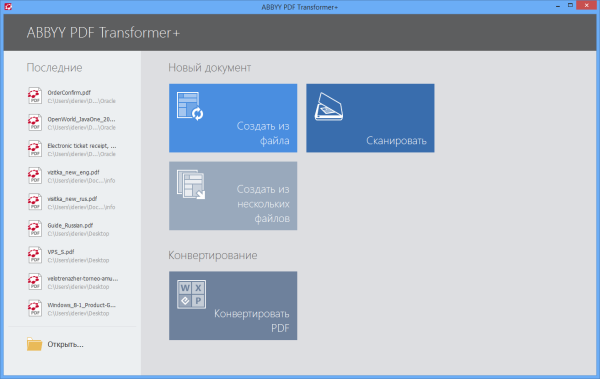
Главное окно показывает логику программы лучше любого описания: слева расположен список последних PDF-файлов и кнопка Открыть…, справа — плитки Создать из файла, Создать из нескольких файлов, Сканировать и блок Конвертирование PDF. Такой стартовый экран рассчитан не на профессиональную предпечатную подготовку, а на офисную работу с документами: открыть PDF, собрать новый файл, получить PDF со сканера или быстро преобразовать документ в редактируемый формат.
Краткая карточка ABBYY PDF Transformer+
| Параметр | Значение |
|---|---|
| Полное название | ABBYY PDF Transformer+ |
| Разработчик | ABBYY |
| Тип программы | PDF-редактор, PDF-конвертер, OCR-инструмент, средство создания PDF |
| Платформа | Windows |
| Основные задачи | просмотр PDF, поиск, комментарии, конвертация, OCR, создание PDF, защита, подпись, удаление данных |
| OCR | есть, поддерживается 189 языков распознавания |
| Интерфейс | среди языков интерфейса есть Russian |
| Входные PDF | PDF 1.3–1.7 |
| Входные офисные форматы | DOC, DOCX, XLS, XLSX, PPT, PPTX, VSD, VSDX, RTF, HTML |
| Входные изображения | BMP, JPEG, JPEG 2000, JBIG2, PNG, TIFF, GIF |
| Форматы сохранения | PDF, PDF/A, DOCX, XLSX, PPTX, RTF, HTML, CSV, TXT, ODT, EPUB, FB2 |
| Создание PDF со сканера | поддерживается при наличии TWAIN- или WIA-совместимого сканера |
| Интеграция | Microsoft Office 2007 и выше, Windows Explorer, Microsoft Outlook |
| Виртуальный принтер | PDF-XChange 5.0 for ABBYY |
| Защита | пароли, ограничения печати и редактирования, цифровые подписи, удаление скрытых данных |
| Ограничение продукта | отдельно не продаётся; функциональность вошла в ABBYY FineReader 14 |
По назначению ABBYY PDF Transformer+ стоит между лёгкими PDF-просмотрщиками и тяжёлыми профессиональными PDF-пакетами. Например, Sumatra PDF удобен как быстрый просмотрщик, PDFsam полезен для операций со страницами, doPDF и CutePDF Writer закрывают задачу печати в PDF, но ABBYY PDF Transformer+ объединяет просмотр, OCR, конвертацию, рецензирование и защиту в одной программе. Смежные страницы каталога freeexe.net включают PDFsam, doPDF, CutePDF Writer, Sumatra PDF, Nitro PDF Reader, PDF-XChange Viewer, Adobe Acrobat Reader и Foxit Reader.
Интерфейс и логика работы
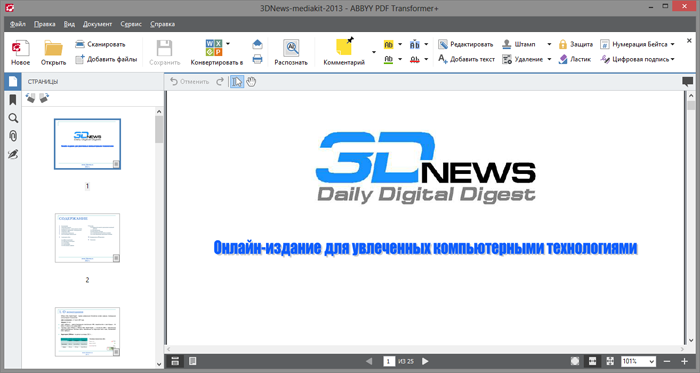
ABBYY PDF Transformer+ построен вокруг единого окна. Пользователь не запускает отдельно просмотрщик, конвертер и модуль распознавания: основные действия доступны из главного окна и верхней панели. В русской версии интерфейса используются меню Файл, Правка, Вид, Документ, Сервис, Справка. В рабочем окне PDF видны панель страниц, область документа, панель поиска и инструменты для комментариев, конвертации, редактирования, удаления данных и защиты.
Главный сценарий начинается с кнопки Открыть…. После открытия PDF программа показывает страницы в центральной области, миниатюры — слева, а панель поиска может быть раскрыта отдельной кнопкой на боковой панели или через меню Вид. В отличие от просмотрщика, который просто показывает страницы, ABBYY PDF Transformer+ анализирует структуру документа: текстовый слой, изображения, комментарии, метаданные, закладки. Это важно для сканов и документов, в которых текст недоступен для выделения без OCR.
Плитка Создать из файла запускает создание PDF из одного документа или изображения. Команда Создать из нескольких файлов открывает сценарий объединения: можно собрать единый PDF из документов разных форматов либо создать отдельный PDF для каждого файла в списке. Плитка Сканировать нужна для получения PDF с бумажного оригинала, настройки качества изображения и добавления текстового слоя при распознавании.
Панель Конвертирование PDF работает как быстрый вход в экспорт. На стартовом экране используются крупные кнопки с иконками Word, Excel, PowerPoint и других форматов. После открытия документа команда Конвертировать на панели инструментов позволяет выбрать формат сохранения: DOCX, XLSX, PPTX, RTF, HTML, CSV, TXT, ODT, EPUB, FB2, PDF или PDF/A.
Интерфейс не перегружает пользователя профессиональными терминами PDF. Основная логика такая: сначала открыть или создать документ, затем выполнить действие над содержимым — найти, скопировать, исправить, прокомментировать, распознать, конвертировать, сжать, защитить или отправить. При этом программа сохраняет ограничения самого PDF-формата: редактирование текста не превращает PDF в полноценный текстовый редактор, а исправление длинного абзаца не равно повторной вёрстке страницы.
Основные функции ABBYY PDF Transformer+
Просмотр PDF и поиск по документу
ABBYY PDF Transformer+ открывает PDF как обычный просмотрщик, но добавляет поисковые возможности, которые важны при работе с многостраничными документами. Поиск работает не только по видимому тексту, но и по комментариям, закладкам и метаданным. Результаты выводятся в отдельной панели, а найденные совпадения подсвечиваются в документе. В параметрах поиска доступны Whole Words Only и Match Case, то есть поиск только целых слов и учёт регистра.
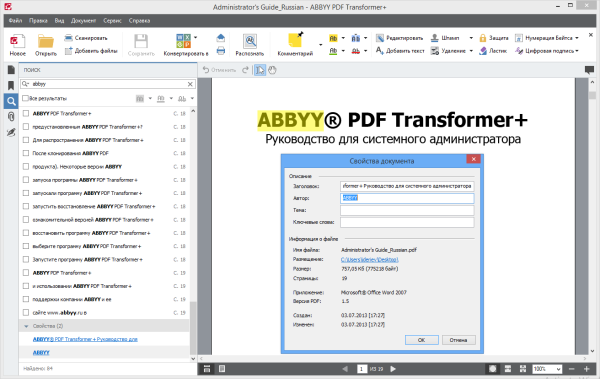
Для обычного офисного сценария это означает следующее: в договоре можно быстро найти фамилию, номер приложения, адрес, ИНН, сумму, дату или название раздела; в инструкции — название команды; в учебном материале — термин; в архивном скане — фрагмент после OCR. В сканированном PDF программа добавляет распознавание как рабочий механизм: пользователь получает возможность искать и копировать текст из документа, который визуально выглядит как набор изображений страниц.
Результаты поиска можно использовать не только для перехода по документу. ABBYY PDF Transformer+ позволяет выделять, подчёркивать или зачёркивать найденные слова, а также искать и удалять найденные фрагменты через режим удаления данных. Это особенно полезно при подготовке документов к публикации, когда нужно убрать повторяющуюся персональную информацию, реквизиты или служебные пометки.
Комментарии, заметки и согласование PDF
В ABBYY PDF Transformer+ есть набор инструментов для рецензирования: комментарии, выделение текста, подчёркивание, зачёркивание, заметки, ответы на комментарии, статусы обсуждений и штампы. Программа подходит для ситуаций, когда PDF нужно не редактировать напрямую, а обсудить: оставить замечание по пункту договора, отметить спорную формулировку, поставить редакторскую пометку, согласовать макет, передать правки исполнителю.
Комментарии добавляются на страницу PDF, а обсуждение не смешивается с основным текстом документа. Если в файле много замечаний, панель комментариев помогает работать с ними отдельно от страницы. Для командной работы важны ответы и статусы: один пользователь может поставить вопрос, другой — ответить, а затем отметить состояние замечания.
Штампы имитируют привычную бумажную логику согласования: документ можно отметить как рассмотренный, утверждённый, черновой или требующий внимания. В ABBYY PDF Transformer+ штампы не заменяют юридически значимую подпись, но удобны для внутреннего документооборота, где нужно визуально пометить состояние файла.
Редактирование текста в PDF
Редактирование в ABBYY PDF Transformer+ ориентировано на точечные правки. Программа позволяет исправить опечатку, удалить лишнее слово, добавить текст в пределах строки, вставить отдельный текстовый блок, закрыть старый фрагмент и набрать новый поверх него. В документах без изображения страницы текст редактируется построчно: можно исправлять ошибки, удалять символы и вводить новый текст.
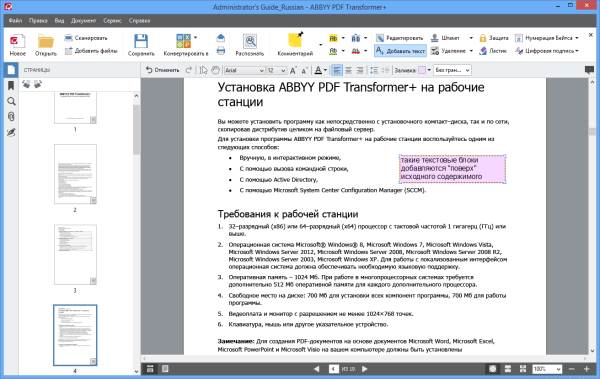
Такой подход удобен для коротких изменений: исправить дату, заменить номер телефона, добавить пометку, вписать недостающую строку, заполнить статическую форму. Для заполнения форм используется Text Box tool: пользователь ставит текстовый блок поверх нужного поля и набирает текст. У блока можно настроить границу и фон; параметр Detect background color помогает подобрать цвет фона из самого документа, чтобы вставка выглядела аккуратнее.
Редактирование PDF в ABBYY PDF Transformer+ не нужно воспринимать как замену Word или InDesign. PDF хранит страницу как готовый результат вывода, поэтому при больших изменениях программа не перестраивает документ как текстовый редактор. Если требуется переписать целый раздел, изменить структуру таблиц, переоформить абзацы и стили, практичнее сначала конвертировать PDF в DOCX или другой редактируемый формат, внести изменения там, а затем снова создать PDF.
Редактирование и вставка изображений
ABBYY PDF Transformer+ умеет вставлять изображения в любой PDF-документ. После выбора файла картинка помещается в центр страницы, затем её можно переместить, изменить размер, повернуть или удалить. Если изображение перекрывает другие элементы, через контекстное меню доступна команда Bring Image to Front, которая выводит картинку на передний план.
Эта функция нужна не только для иллюстраций. В офисной работе она помогает вставить скан печати, факсимильную подпись для внутреннего макета, логотип, QR-код, схему, изображение товара или обновлённый фрагмент страницы. При этом важно понимать разницу между вставкой изображения и редактированием исходного макета: картинка становится объектом поверх PDF, а не восстанавливает исходную структуру файла.
В обычных PDF-документах можно удалять изображения в режиме редактирования. В сканах, где вся страница является изображением, удаление работает через Eraser tool или режим удаления данных: пользователь закрывает область на странице, а программа удаляет выбранный фрагмент из видимого слоя и, при необходимости, из текстового слоя.
Создание PDF из файлов
ABBYY PDF Transformer+ создаёт PDF из документов Microsoft Word, Microsoft Excel, Microsoft PowerPoint, Microsoft Visio, HTML, RTF, TXT и изображений. Для этого в меню Файл используется команда Create from File…, а в стартовом окне — плитка Создать из файла. При создании PDF доступны настройки сжатия, качества изображения и совместимости с PDF/A.
Сценарий удобен для подготовки документов к отправке: пользователь берёт исходный DOCX, XLSX, PPTX или изображение и получает PDF, который сохраняет визуальный вид документа. Если исходный файл содержит изображения, можно выбрать более высокое качество. Если файл нужен для отправки по почте или публикации, пригодится сжатие. Для архивного хранения используется совместимость с PDF/A.
ABBYY PDF Transformer+ также устанавливает виртуальный принтер PDF-XChange 5.0 for ABBYY. Он позволяет создать PDF из любой программы, где есть печать: пользователь открывает документ, выбирает File > Print…, в списке принтеров указывает PDF-XChange 5.0 for ABBYY, при необходимости нажимает Settings…, затем запускает создание PDF.
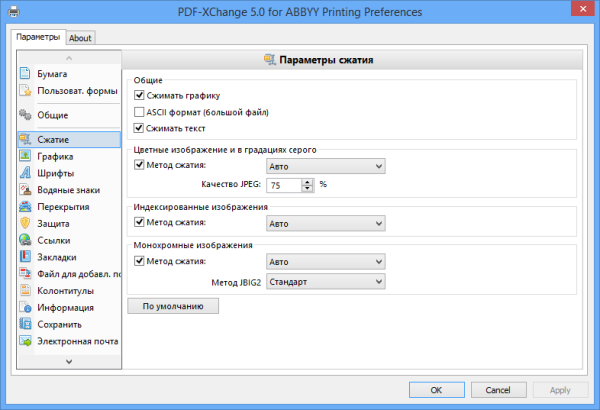
Виртуальный принтер особенно полезен для программ, которые не умеют сохранять в PDF напрямую. Это могут быть старые офисные приложения, внутренние корпоративные системы, бухгалтерские формы, отчёты, справочники, устаревшие редакторы или просмотрщики документов.
Создание PDF из нескольких файлов
Команда Create from Multiple Files… отвечает за сборку PDF из нескольких источников. Программа может объединить документы разных поддерживаемых форматов, изображения и image-only PDF в один общий файл. Альтернативный режим создаёт отдельный PDF для каждого файла в списке.


Рабочая схема выглядит так:
Открыть меню Файл.
Выбрать Create from Multiple Files… или плитку Создать из нескольких файлов.
В окне выбора указать первый файл и нажать Open.
В диалоге Create PDF добавить остальные файлы через Select File….
Удалить лишние элементы кнопкой Remove.
Изменить порядок файлов стрелками вверх и вниз.
Нажать Settings… и настроить качество, сжатие, PDF/A и обработку изображений.
Выбрать Create one PDF document from all files или Create a separate PDF document for each file.
Нажать Create PDF.

Практический пример: бухгалтер собирает один PDF из счёта, акта, спецификации и скана подписанной страницы; преподаватель объединяет методичку, таблицу и приложения; юрист формирует пакет документов из нескольких приложений к договору. При объединении каждый файл начинается с новой страницы, а итоговая последовательность соответствует порядку в списке.
Для простого объединения PDF можно использовать и отдельные утилиты, например PDFsam, но ABBYY PDF Transformer+ удобнее, когда в одном процессе нужны разные источники: DOCX, XLSX, изображения, PDF со сканами и последующее распознавание.
Сканирование и создание searchable PDF
ABBYY PDF Transformer+ создаёт PDF со сканера и может сразу добавлять текстовый слой. Для запуска используется Файл > Create from Scanner… или плитка Сканировать. В настройках сканирования выбираются разрешение, цветовой режим, яркость, параметры обработки изображения, совместимость с PDF/A, многостраничное сканирование, использование автоподатчика ADF, двустороннее сканирование и пауза между страницами.
Функция особенно важна для бумажных архивов. Обычный скан даёт изображение страницы: его можно смотреть, но нельзя нормально искать, копировать и выделять текст. Searchable PDF сохраняет внешний вид страницы и добавляет распознанный текстовый слой. Такой файл остаётся похожим на оригинал, но по нему уже работает поиск, копирование фрагментов и комментирование текста.
Для качественного результата важны настройки сканирования. Документы с мелким текстом лучше сканировать с достаточным разрешением; цветной режим нужен для документов, где значение имеют печати, цветные пометки, схемы или подписи; чёрно-белый режим уменьшает размер файла, но может ухудшить читаемость слабых оттисков. Если скан получается слишком светлым или тёмным, программа выводит предупреждение Adjust brightness, после чего требуется скорректировать яркость.
Конвертация PDF в Word, Excel, PowerPoint и другие форматы
ABBYY PDF Transformer+ конвертирует PDF в редактируемые форматы. Для запуска используется кнопка Convert To на панели инструментов или меню Файл > Convert To. Перед преобразованием можно указать языки документа, а затем выбрать формат и настройки конвертации. Программа поддерживает экспорт в DOCX, XLSX, PPTX, RTF, HTML, CSV, TXT, ODT, EPUB и FB2.
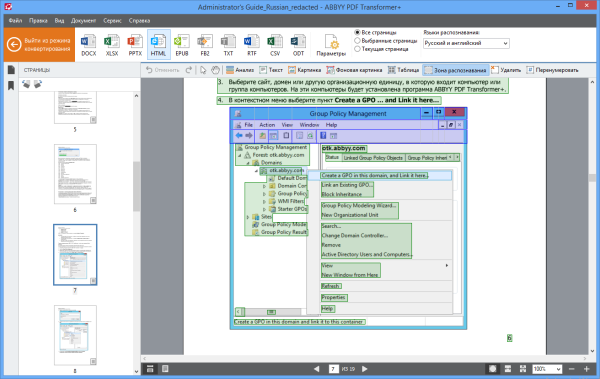
Конвертация в Word подходит для текстовых документов: договоров, инструкций, писем, методичек, отчётов, статей. Экспорт в Excel нужен для таблиц, ведомостей, прайс-листов, финансовых документов и списков. PowerPoint полезен, когда исходная презентация осталась только в PDF. HTML нужен для переноса документа в веб-формат, TXT — для извлечения простого текста, CSV — для табличных данных, ODT — для работы в OpenOffice или LibreOffice, EPUB и FB2 — для чтения на устройствах и в программах для электронных книг.
Для сложных документов ABBYY PDF Transformer+ даёт настройки конвертации. Пользователь может выбирать параметры для PDF, DOCX/ODT/RTF, XLSX, HTML, PPTX, TXT, CSV, FB2 и EPUB. Результат зависит от структуры исходника: PDF с настоящим текстовым слоем конвертируется предсказуемее, чем скан низкого качества; таблица с чёткими границами распознаётся лучше, чем таблица, собранная пробелами; многоязычный документ требует корректного выбора языков распознавания.
Копирование текста, таблиц и изображений
ABBYY PDF Transformer+ позволяет копировать текст, изображения и таблицы из PDF в другие приложения. Для сканов это особенно важно: текст сначала распознаётся, после чего его можно выделить и перенести в Word, Excel, письмо, заметку или систему документооборота.
В работе с таблицами важен не только сам текст, но и структура: строки, столбцы, разделители, заголовки. В простых случаях таблицу удобно сразу конвертировать в XLSX или CSV. В сложных документах лучше использовать расширенные настройки распознавания и проверять, как программа определила табличные области. Если таблица в PDF выглядит как картинка или имеет неявные границы, после экспорта результат нужно сверять с оригиналом.
Сжатие PDF и MRC compression
PDF-файлы со сканами и изображениями могут занимать много места. ABBYY PDF Transformer+ умеет уменьшать размер таких документов через команду Reduce File Size… в меню Файл. После выбора языков документа программа создаёт сжатую версию и открывает её в новом окне.
Для сканов и изображений используется Mixed Raster Content, или MRC compression. Эта технология разделяет страницу на разные типы областей и помогает уменьшить размер файла без потери полезной читаемости. На практике сжатие нужно при отправке документов по почте, загрузке в систему с ограничением размера вложений, хранении большого архива или подготовке сканов для пересылки.
Сжатие не стоит применять механически ко всем документам. Если PDF содержит цветные схемы, фотографии, печати или мелкий текст, нужно проверить результат после уменьшения размера: открыть файл, увеличить страницу, убедиться, что текст читается, таблицы не рассыпались, подписи и печати остались различимыми.
Защита PDF паролем и ограничение действий
ABBYY PDF Transformer+ защищает PDF от несанкционированного открытия, печати и редактирования. Команда Password Security… доступна в меню Tools. В окне настроек задаётся пароль на открытие документа и пароль для изменения разрешений. Можно запретить печать, запретить редактирование, ограничить копирование текста и изображений, выбрать уровень шифрования и компоненты для шифрования.
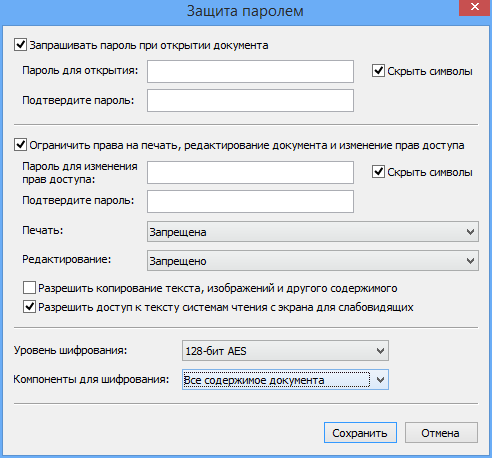
На скриншоте видно, что пароль можно запросить при открытии документа, а также отдельно ограничить права на печать, редактирование и изменение прав доступа. Для офисного документооборота это закрывает типовые сценарии: отправить PDF только для чтения, запретить печать черновика, ограничить копирование содержимого, защитить файл от случайных правок.
Парольная защита не заменяет правильную работу с конфиденциальными данными. Если в документе есть персональные данные, коммерческая информация или внутренние пометки, их нужно именно удалить, а не просто закрыть чёрным прямоугольником поверх страницы. Для этого в ABBYY PDF Transformer+ используется отдельный режим удаления данных.
Удаление конфиденциальной информации и скрытых данных
В ABBYY PDF Transformer+ есть режим удаления конфиденциальной информации. Пользователь выбирает текст или изображения, после чего выбранные области закрываются чёрными прямоугольниками, а текст внутри них удаляется из текстового слоя. Также программа умеет искать фрагменты через панель Search and Redact, выбирать результаты и применять Apply Redactions.
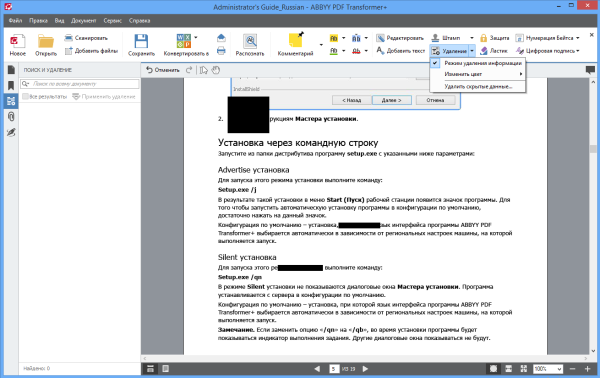
Это отличается от обычного рисования прямоугольника поверх текста. Простая заливка может оставить исходный текст в документе: его иногда можно выделить, скопировать, найти поиском или извлечь из слоя. В режиме удаления ABBYY PDF Transformer+ убирает данные из текстового слоя и заменяет найденные совпадения в скрытых объектах — комментариях, закладках и метаданных — на звёздочки.
Для дополнительной очистки используется команда Remove Hidden Data…. В диалоге можно выбрать типы удаляемых объектов: скрытые объекты и текст, комментарии, аннотации, ссылки, медиаобъекты, метаданные, закладки, вложенные файлы.
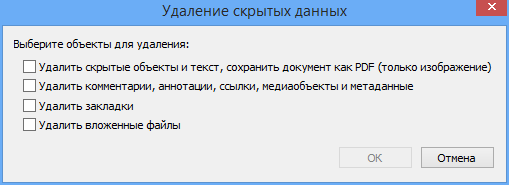
После удаления конфиденциальных данных нужно проверить файл: выполнить поиск по удалённым словам, открыть свойства документа, убедиться, что комментарии и скрытые данные очищены, затем сохранить финальный PDF под новым именем через Save As…. Для документов с высокой ценой ошибки такую проверку нельзя пропускать.
Цифровые подписи
ABBYY PDF Transformer+ поддерживает добавление цифровых подписей и проверку существующих подписей. Подпись создаётся с использованием цифрового сертификата: он может быть самоподписанным или выданным удостоверяющим центром. Подписанный документ помогает подтвердить авторство и обнаружить изменение файла после подписания.
В деловом документообороте цифровая подпись нужна для финальных версий: согласованный договор, утверждённый отчёт, акт, служебный документ, внутренний регламент. При этом юридическая сила подписи зависит не только от программы, но и от типа сертификата, правил организации, страны, отраслевых требований и системы, в которой документ используется.
Сохранение, печать и отправка PDF
ABBYY PDF Transformer+ поддерживает обычное сохранение через Файл > Save или кнопку на панели инструментов. Для изменения имени, папки или сохранения в PDF/A используется Файл > Save As…. Для сохранения PDF без текстового слоя применяется Convert To > Image-Only PDF Document: такой документ нельзя искать, копировать или редактировать как текстовый.
Печать выполняется через кнопку на панели инструментов или Файл > Print…. Пользователь выбирает принтер, страницы, количество копий и запускает печать. Для отправки по электронной почте используется команда E-mail… в меню Файл: программа создаёт письмо с PDF-вложением, после чего остаётся указать адрес получателя.
Поддерживаемые форматы
ABBYY PDF Transformer+ работает с несколькими группами форматов: PDF, офисные документы, изображения, веб-форматы, текстовые файлы и электронные книги.
| Группа | Форматы |
|---|---|
| Входные PDF | PDF 1.3–1.7 |
| Входные документы Microsoft Office | DOC, DOCX, XLS, XLSX, PPT, PPTX, VSD, VSDX |
| Другие входные документы | RTF, HTML |
| Входные изображения | BMP, JPEG, JPEG 2000, JBIG2, PNG, TIFF, GIF |
| Сохранение PDF | PDF, PDF/A 2b |
| Офисный экспорт | DOCX, XLSX, PPTX |
| Текстовый экспорт | RTF, HTML, CSV, TXT, ODT |
| Электронные книги | EPUB, FB2 |
Для документов Microsoft Office важна интеграция с установленными приложениями. ABBYY PDF Transformer+ добавляет панель в Microsoft Word, Excel, PowerPoint и Visio, а также работает с Microsoft Outlook. Поддерживается Microsoft Office 2007 и выше.
Входной набор форматов делает программу удобной для смешанных пакетов документов. Например, можно собрать PDF из DOCX-инструкции, XLSX-таблицы, PPTX-презентации, нескольких PNG-изображений и старого PDF-приложения. При этом для просмотра готового PDF не требуется сохранять каждый исходник в промежуточный формат вручную.
Инструкция: как выполнить основные задачи в ABBYY PDF Transformer+
Как открыть PDF и найти текст
Для просмотра документа используется кнопка Открыть… в стартовом окне или команда File > Open…. В русской версии интерфейса команда отображается как Файл > Открыть…. После выбора PDF программа открывает страницы в рабочей области, а миниатюры появляются слева.
Чтобы найти текст:
Откройте PDF.
Нажмите значок поиска на боковой панели или выберите View > Search.
Введите слово или фрагмент в поле поиска.
При необходимости нажмите значок лупы в поле и включите Whole Words Only или Match Case.
Перейдите по найденным совпадениям в панели результатов.
Для выделения найденного текста выберите нужный результат и примените инструмент выделения, подчёркивания или зачёркивания.
Если PDF является сканом, программа использует OCR, чтобы сделать поиск возможным. Для документов на нескольких языках нужно указать языки распознавания: слишком большое количество языков снижает точность, поэтому в настройках не стоит выбирать больше языков, чем реально есть в документе.
Как создать PDF из одного файла
Для создания PDF из файла используется плитка Создать из файла или команда File > Create from File…. Подходят документы Microsoft Word, Excel, PowerPoint, HTML, RTF, Visio, TXT и изображения.
Порядок действий:
Откройте главное окно ABBYY PDF Transformer+.
Нажмите Создать из файла.
Выберите документ или изображение.
Нажмите Settings…, если нужно изменить сжатие, качество или совместимость с PDF/A.
Нажмите Open.
Проверьте созданный PDF в рабочем окне.
Сохраните результат через Save или Save As….
Для документов с большим количеством изображений полезно заранее выбрать режим качества. High resolution сохраняет качество иллюстраций, а Low resolution (150 dpi or less) уменьшает размер файла для отправки или публикации.
Как создать PDF из нескольких файлов
Этот сценарий нужен для пакетов документов. Используйте Create from Multiple Files… или плитку Создать из нескольких файлов. После выбора первого файла откроется диалог Create PDF, где можно добавлять элементы через Select File…, удалять их через Remove, менять порядок стрелками, выбирать сжатие и режим PDF/A.
Два режима создания решают разные задачи:
| Режим | Когда использовать |
|---|---|
| Create one PDF document from all files | нужен один общий PDF из всех документов |
| Create a separate PDF document for each file | нужно быстро создать несколько отдельных PDF |
Для папки с разнородными документами лучше сначала привести файлы в нужный порядок. ABBYY PDF Transformer+ добавляет элементы в итоговый PDF в той последовательности, которая отображается в списке, и каждый исходный файл начинается с новой страницы.
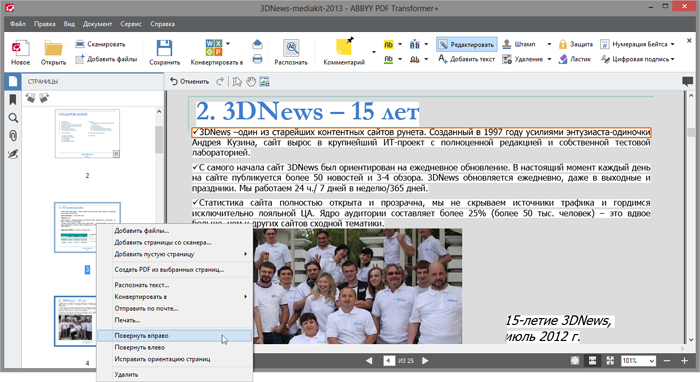
Как отсканировать документ в searchable PDF
Для сканирования используется File > Create from Scanner… или плитка Сканировать. Перед сканированием подключается TWAIN- или WIA-совместимый сканер.
Порядок действий:
Нажмите Сканировать.
Укажите разрешение, цветовой режим и яркость.
Включите нужные параметры обработки изображения.
При архивном хранении выберите совместимость с PDF/A.
Для многостраничного документа настройте ADF, двустороннее сканирование и паузу между страницами.
Нажмите Scan.
Проверьте полученный PDF.
Убедитесь, что по тексту работает поиск.
Сохраните документ.
Если программа показывает предупреждение Adjust brightness, нужно изменить яркость сканирования. Слишком тёмный или слишком светлый скан ухудшает OCR, а вместе с ним — поиск, копирование и конвертацию.
Как конвертировать PDF в Word, Excel или PowerPoint
Конвертация выполняется через Convert To. Формат выбирается на панели инструментов или через File > Convert To.
Порядок действий:
Откройте PDF.
Укажите языки документа.
Нажмите Convert To.
Выберите DOCX, XLSX, PPTX или другой формат.
Для сложных документов откройте Conversion Settings….
Запустите конвертацию.
Проверьте результат в соответствующей программе.
Для текстовых документов выбирайте DOCX, для таблиц — XLSX или CSV, для презентаций — PPTX. Если документ содержит отсканированные страницы, OCR выполняет распознавание перед созданием редактируемого файла. После конвертации нужно сверить результат с оригиналом: таблицы, колонтитулы, подписи к иллюстрациям, нумерация страниц и сноски требуют особого внимания.
Как добавить комментарий или выделение
Для рецензирования откройте PDF и используйте инструменты комментариев на панели. Комментарий можно поставить в нужном месте страницы, затем набрать текст замечания. Текстовые фрагменты можно выделять, подчёркивать или зачёркивать. Комментарии поддерживают ответы и статусы, поэтому их удобно применять при согласовании документа несколькими участниками.
Типичные сценарии:
отметить спорный пункт договора;
выделить место, где нужно заменить реквизиты;
оставить вопрос редактору;
показать дизайнеру область для правки;
отметить фрагменты учебного материала;
поставить штамп перед передачей документа.
Как исправить текст в PDF
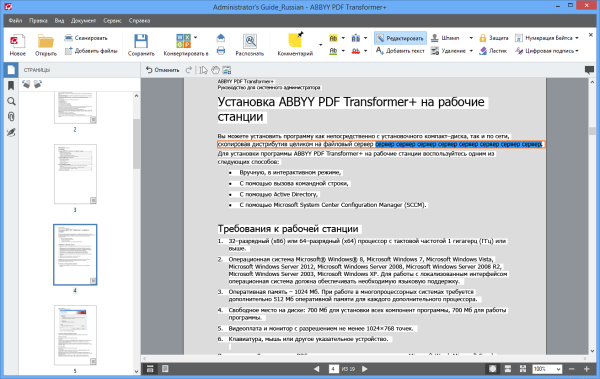
Для точечной правки включается режим редактирования. В документах без изображения страницы редактируемый текст и изображения подсвечиваются, после чего можно изменить текст в пределах строки.
Порядок действий:

Откройте PDF.
Нажмите кнопку режима редактирования на панели.
Найдите строку с ошибкой.
Исправьте текст.
Проверьте, не нарушилось ли расположение строки.
Сохраните файл через Save As…, чтобы не потерять исходник.
Если текст является частью изображения или скана, прямое редактирование строки недоступно. В этом случае используется Text Box tool: можно закрыть старый фрагмент фоном и набрать новый текст поверх страницы. Для аккуратного результата нужно подобрать шрифт, размер, цвет и фон.
Как вставить изображение в PDF
В ABBYY PDF Transformer+ изображение вставляется через кнопку на панели инструментов. После выбора файла картинка помещается в центр страницы. Её можно перемещать, масштабировать, поворачивать и удалять. Если объект должен закрывать другой элемент, используется команда Bring Image to Front.
Практический порядок:
Откройте PDF.
Нажмите кнопку вставки изображения.
Выберите файл картинки и нажмите Open.
Переместите изображение в нужное место.
Измените размер.
Проверьте, не перекрыты ли важные элементы.
Сохраните копию документа.
Как удалить конфиденциальный фрагмент
Для безопасной очистки используйте режим удаления данных, а не рисование обычной фигуры поверх текста.
Порядок действий:
Откройте PDF.
Включите режим удаления данных.
Выделите текст или изображение, которое нужно убрать.
Проверьте, что область закрыта.
Для повторяющихся фрагментов откройте Search and Redact.
Введите фрагмент, выберите найденные совпадения и нажмите Apply Redactions.
Откройте Remove Hidden Data….
Удалите комментарии, метаданные, закладки, вложения и другие скрытые объекты, если они не должны остаться в файле.
Сохраните документ под новым именем.
Выполните поиск по удалённым данным и убедитесь, что они не находятся.
Как поставить пароль или цифровую подпись
Парольная защита настраивается через Tools > Password Security…. В окне Security Settings задаётся пароль открытия, пароль изменения прав доступа, ограничения печати, редактирования и копирования.
Для цифровой подписи нужен сертификат. Подпись добавляется в документ и помогает подтвердить автора, а также проверить, не изменялся ли файл после подписания. Удалить подпись можно только при наличии соответствующего цифрового сертификата.
Системные требования
ABBYY PDF Transformer+ рассчитан на Windows-среду и офисные рабочие станции. Для интеграции с приложениями Microsoft Office требуется Microsoft Office 2007 или выше. Для сканирования нужен TWAIN- или WIA-совместимый сканер.

| Компонент | Требование |
|---|---|
| Операционная система | Microsoft Windows 10 / 8.1 / 8 / 7 / Vista / XP |
| Серверные ОС | Microsoft Windows Server 2012 / 2008 / 2008 R2 / 2003 |
| Процессор | 1 ГГц или быстрее, 32-bit x86 или 64-bit x64 |
| Оперативная память | 1024 МБ RAM |
| Microsoft Office | Microsoft Office 2007 и выше для интегрированных функций |
| Место на диске | 800 МБ для установки и 800 МБ свободного места для работы |
| Экран | видеокарта и разрешение 1024×768 или выше |
| Сканирование | TWAIN- или WIA-совместимый сканер |
| Активация | интернет-соединение для активации |
| Терминальная работа | Citrix XenApp 6.5, Windows Server 2008 R2, Windows Remote Desktop Services 7.1 |
Требования выглядят умеренными для офисной программы, но OCR и конвертация многостраничных документов зависят от процессора, памяти и качества исходников. Большие PDF со сканами, цветными страницами и таблицами требуют больше ресурсов, чем короткий текстовый документ.
Плюсы и минусы ABBYY PDF Transformer+
Плюсы:
программа объединяет просмотр, OCR, создание PDF, конвертацию, комментарии, редактирование, сжатие и защиту;
поддерживается 189 языков распознавания;
PDF можно преобразовать в DOCX, XLSX, PPTX, RTF, HTML, CSV, TXT, ODT, EPUB и FB2;
доступно создание searchable PDF со сканера;
поддерживается создание PDF из одного файла, нескольких файлов и через виртуальный принтер PDF-XChange 5.0 for ABBYY;
поиск работает по видимому тексту, комментариям, закладкам и метаданным;
есть инструменты комментариев, выделения, штампов, ответов и статусов;
можно удалять конфиденциальные данные, скрытые объекты, комментарии, закладки, метаданные и вложения;
поддерживаются пароли, ограничения печати и редактирования, цифровые подписи;
есть интеграция с Microsoft Word, Excel, PowerPoint, Visio, Outlook и Windows Explorer;
русский язык присутствует среди языков интерфейса.
Минусы:
ABBYY PDF Transformer+ больше не продаётся как отдельный продукт;
программа рассчитана только на Windows;
редактирование текста ограничено природой PDF и выполняется построчно;
сложное изменение макета лучше делать после конвертации в редактируемый формат;
интерактивные формы в программе отображаются как статические формы;
для сканирования нужен TWAIN- или WIA-совместимый сканер;
интеграция с офисными файлами зависит от установленного Microsoft Office 2007 или выше;
для современных сценариев совместной работы и активной поддержки логичнее рассматривать ABBYY FineReader PDF или другие актуальные PDF-редакторы.
Сравнение с аналогами
ABBYY PDF Transformer+ нужно сравнивать не с простым просмотрщиком, а с программами, которые закрывают работу с PDF-документами: OCR, редактирование, конвертация, комментарии, защита и операции со страницами. При этом продукт исторический, поэтому в сравнении важен не только набор функций, но и статус поддержки.
| Программа | OCR | Редактирование PDF | Конвертация в Office | Сканирование | Комментарии | Защита и подписи | Сильный сценарий |
|---|---|---|---|---|---|---|---|
| ABBYY PDF Transformer+ | да | точечное | да | да | да | да | OCR, конвертация и офисная обработка PDF в Windows |
| ABBYY FineReader PDF | да | да | да | да | да | да | современная замена PDF Transformer+ с расширенным OCR |
| Adobe Acrobat Pro | да | да | да | да | да | да | профессиональная работа с PDF, формы, проверка, корпоративные процессы |
| Foxit PDF Editor | да | да | да | да | да | да | бизнес-редактирование PDF, пакетные операции, формы |
| Nitro PDF Pro | да | да | да | да | да | да | офисная альтернатива Acrobat для Windows, Mac и iOS |
| PDF-XChange Editor Plus | да, Enhanced OCR | да | да | ограниченно | да | да | компактный PDF-редактор с сильными настройками и OCR |
ABBYY FineReader PDF
ABBYY FineReader PDF — прямой наследник логики ABBYY PDF Transformer+: OCR, конвертация, работа со сканами, редактирование, защита и сравнение документов. В отличие от PDF Transformer+, FineReader PDF является современным продуктом линейки ABBYY и закрывает более широкий набор задач: редактирование, совместную работу, защиту, сравнение документов и обработку сканов.
Для пользователей PDF Transformer+ переход на FineReader PDF наиболее логичен, если нужна узнаваемая OCR-логика ABBYY, работа с PDF и сканами, сохранение в офисные форматы и более современная среда. Внутри каталога freeexe.net рядом с этой тематикой находятся офисные и PDF-инструменты, например PDF Commander, PDF Shaper Free, PDF Word Converter и Icecream PDF Converter.
Adobe Acrobat Pro
Adobe Acrobat Pro остаётся эталонным профессиональным PDF-инструментом: редактирование, OCR, формы, сравнение файлов, защита, подписи, подготовка документов и развитые рабочие процессы. Acrobat Pro сильнее в задачах, где важны формы, совместная работа, корпоративные стандарты и глубокая работа с PDF-структурой. Например, инструмент Compare Files помогает находить различия между версиями PDF.
ABBYY PDF Transformer+ проще и ближе к офисному пользователю, которому нужны OCR, конвертация и исправление документа без освоения сложного PDF-пакета. Acrobat Pro уместнее, когда PDF — основной профессиональный формат работы: формы, юридически значимые файлы, подготовка публикаций, политика безопасности, согласование в больших командах.
Для простого чтения PDF можно рассматривать Adobe Acrobat Reader, но Reader не заменяет Acrobat Pro и не закрывает редактирование на том же уровне.
Foxit PDF Editor
Foxit PDF Editor — современный PDF-редактор для создания, редактирования, управления и совместной работы с документами. В нём есть OCR, batch processing, инструменты форм, редактирования и защиты.
По сравнению с ABBYY PDF Transformer+ Foxit PDF Editor выглядит более актуальным решением для активной работы с PDF в командах. Он подходит компаниям, которым нужны регулярные операции: пакетная конвертация, объединение, сжатие, редактирование, формы и защита. ABBYY PDF Transformer+ сильнее воспринимается как офисный OCR-конвертер с удобными функциями PDF-правок, но не как современная платформа для постоянного PDF-процесса.
Если задача сводится к чтению и комментариям, можно посмотреть Foxit Reader, но для редактирования и OCR нужен именно PDF Editor.
Nitro PDF Pro
Nitro PDF Pro — PDF-редактор для офисной и бизнес-среды. В пользовательской документации Nitro PDF для Windows указаны OCR, цифровые подписи, объединение файлов, создание форм и другие инструменты PDF-обработки.

В Nitro OCR запускается из вкладки Review через кнопку OCR, после чего можно выбрать создание searchable and editable PDF. По сценарию это похоже на ABBYY PDF Transformer+: пользователь получает PDF со скана, распознаёт его, делает текст доступным для поиска и редактирования. Разница в том, что ABBYY PDF Transformer+ исторически сильнее связан с OCR-технологиями ABBYY и конвертацией в офисные форматы, а Nitro PDF Pro больше ориентирован на универсальный офисный PDF-пакет.
В каталоге freeexe.net рядом с этой категорией есть страница Nitro PDF Reader, но для полноценных функций уровня Nitro PDF Pro нужен редактор, а не только просмотрщик.
PDF-XChange Editor Plus
PDF-XChange Editor Plus интересен пользователям, которым нужен компактный, детально настраиваемый PDF-редактор. В версии Editor Plus есть Enhanced OCR Engine, а в сравнительной таблице продуктов PDF-XChange перечислены Enhanced OCR, экспорт в MS Word, PowerPoint и Excel, редактирование содержимого PDF, параметры безопасности, извлечение страниц и поиск с удалением данных.
По сравнению с ABBYY PDF Transformer+ PDF-XChange Editor Plus сильнее в гибкости интерфейса, настройках и большом количестве PDF-инструментов. ABBYY PDF Transformer+ проще для пользователя, который решает типовую задачу: отсканировать, распознать, конвертировать в Word или Excel, добавить комментарий, поставить пароль. Для чтения и базовой работы в каталоге freeexe.net есть PDF-XChange Viewer, но Viewer не равен Editor Plus по функциональности.
Отзывы пользователей и профильных журналов
iXBT в обзоре 2013 года рассматривал ABBYY PDF Transformer+ как заметный отход от прежней линейки PDF Transformer. Редакция описывала развитие от простого конвертера PDF Transformer 1.0 к версии 2.0 с управлением областями страниц, затем к PDF Transformer 3.0 с ADRT, и далее к PDF Transformer+, который стал не только конвертером, но и программой для просмотра, поиска, рецензирования, редактирования, защиты и создания PDF.
В том же обзоре iXBT выделял несколько сильных сторон: поддержку 189 языков распознавания, входные и выходные форматы, появление ODT, EPUB и FB2, поиск по документу, работу с комментариями, OCR для графических страниц, добавление текстовых блоков, редактирование в специальном режиме, удаление данных, виртуальный принтер PDF-XChange 5.0 и парольную защиту. Ограничения тоже были обозначены: формы поддерживаются не полностью, а прямое редактирование PDF ограничено структурой самого файла.
DocumentSnap в обзоре 2014 года описал PDF Transformer+ как программу для Windows, которая позволяет редактировать, обрабатывать, аннотировать, удалять данные и выполнять OCR в PDF-документах. Отдельно подчёркивалось, что программа больше, чем PDF-конвертер: с главного экрана можно открыть файл, отсканировать изображение и конвертировать PDF в разные форматы.
Пользовательская оценка вокруг ABBYY PDF Transformer+ обычно строится вокруг трёх сильных сторон: точное OCR-распознавание, удобная конвертация PDF в Word и Excel, понятная офисная логика интерфейса. Негативные замечания связаны с тем, что продукт старый, недоступен как самостоятельная новая покупка, работает только в Windows и не подходит для глубокого редактирования сложной вёрстки. На сайтах с пользовательскими отзывами по ABBYY FineReader PDF, который унаследовал направление PDF Transformer+, чаще всего положительно оцениваются распознавание, конвертация, поиск по тексту и работа с PDF, а среди ограничений упоминаются скорость на больших документах, стоимость и необходимость ручной проверки сложных таблиц.
Безопасность и работа с конфиденциальными документами
ABBYY PDF Transformer+ включает несколько уровней защиты, и их нельзя смешивать. Пароль на открытие ограничивает доступ к файлу. Пароль на права ограничивает печать, редактирование и копирование. Цифровая подпись подтверждает автора и помогает заметить изменение файла. Режим удаления данных убирает фрагменты из документа. Команда Remove Hidden Data… очищает скрытые объекты, которые не всегда видны на странице.
Для документов с персональными данными простой порядок должен быть таким:
Создать копию исходного PDF.
Найти конфиденциальные данные через поиск.
Удалить найденные фрагменты через режим удаления данных.
Очистить скрытые данные.
Сохранить файл через Save As….
Выполнить повторный поиск по удалённым фрагментам.
Открыть документ в другом PDF-просмотрщике и проверить, что данные не копируются.
Только после проверки отправлять файл адресату.
Такой подход особенно важен для договоров, кадровых документов, медицинских справок, финансовых отчётов, судебных материалов, коммерческих предложений, сканов паспортов и документов с подписями. Визуальное закрытие данных без удаления из слоя не подходит для таких задач.
Кому подойдёт ABBYY PDF Transformer+
ABBYY PDF Transformer+ хорошо подходит пользователям, которым нужен локальный PDF-инструмент для Windows с сильным OCR и понятной офисной логикой. Программа не требует менять весь рабочий процесс: пользователь открывает PDF, выполняет действие и сохраняет результат.
| Сценарий | Почему подходит |
|---|---|
| Разовое исправление PDF | можно исправить короткий фрагмент, дату, реквизит или добавить текстовый блок |
| Регулярная работа со сканами | OCR добавляет текстовый слой и делает документы searchable PDF |
| Офисное согласование | есть комментарии, выделения, ответы, статусы и штампы |
| Архив документов | поддерживаются PDF/A, OCR, поиск и сжатие |
| Извлечение текста и таблиц | можно копировать фрагменты или конвертировать в DOCX, XLSX, CSV |
| Подготовка документов к отправке | есть сжатие, пароли, удаление данных и отправка по почте |
| Работа с учебными материалами | поиск, выделение, комментарии, конвертация в Word и электронные книги |
| Обработка старых PDF | программа полезна, когда исходный документ недоступен |
Для новичка ABBYY PDF Transformer+ удобен стартовым окном: основные действия видны сразу. Для опытного пользователя ценнее OCR, настройки конвертации, удаление скрытых данных, PDF/A, виртуальный принтер и интеграция с Office. Для бизнеса сильная сторона — локальная обработка документов без обязательной передачи файлов в онлайн-сервис.
Когда лучше выбрать другую программу
ABBYY PDF Transformer+ не стоит выбирать как основу нового PDF-процесса, если нужна активная поддержка современного продукта, macOS-версия, облачная совместная работа, расширенные формы или регулярное обновление корпоративного PDF-инструментария. В таком случае логичнее смотреть на ABBYY FineReader PDF, Adobe Acrobat Pro, Foxit PDF Editor, Nitro PDF Pro или PDF-XChange Editor Plus.
Другой инструмент лучше выбрать в следующих случаях:
нужен современный продукт с актуальной поддержкой и лицензированием;
рабочие места включают macOS;
требуется полноценная работа с интерактивными формами;
нужен PDF-процесс с облачным согласованием;
документы нужно сравнивать между версиями на регулярной основе;
важна глубокая настройка PDF-структуры;
нужно массово обрабатывать большие наборы файлов;
требуется профессиональная подготовка PDF к публикации или печати.
Если задача проще — только читать PDF, достаточно Sumatra PDF, Adobe Acrobat Reader или Foxit Reader. Если нужно только печатать в PDF, подойдут doPDF, CutePDF Writer или PDFCreator. Если нужно разделять и объединять страницы без OCR, можно рассмотреть PDFsam. ABBYY PDF Transformer+ имеет смысл именно тогда, когда нужны OCR, конвертация, работа со сканами и офисная обработка PDF в одном окне.
Итоговая оценка ABBYY PDF Transformer+
ABBYY PDF Transformer+ — сильный представитель настольных PDF-инструментов для Windows, где главный акцент сделан на OCR, конвертацию и практическую работу с документами. Программа открывает PDF, ищет текст в обычных и сканированных файлах, добавляет комментарии, исправляет небольшие фрагменты, вставляет изображения, создаёт PDF из файлов и со сканера, объединяет документы, сжимает большие сканы, защищает паролем, подписывает цифровым сертификатом и удаляет конфиденциальные данные.
Главная ценность программы — сочетание OCR и PDF-операций. ABBYY PDF Transformer+ удобен для офисных пользователей, которым нужно не просто посмотреть файл, а извлечь из него информацию, подготовить документ к отправке, распознать бумажный оригинал, конвертировать PDF в Word или Excel и внести небольшие правки без поиска исходника.
Главное ограничение — возраст продукта и его статус. ABBYY PDF Transformer+ больше не является отдельной современной линейкой для покупки и развития, а его функции были перенесены в ABBYY FineReader 14. Для уже установленной рабочей среды программа остаётся полезной, особенно при обработке сканов и PDF-документов. Для нового внедрения лучше выбирать современный PDF-инструмент: ABBYY FineReader PDF, Adobe Acrobat Pro, Foxit PDF Editor, Nitro PDF Pro или PDF-XChange Editor Plus.
Для разовых PDF-правок ABBYY PDF Transformer+ удобен за счёт простого интерфейса. Для регулярной работы со сканами ценны OCR, searchable PDF и экспорт в офисные форматы. Для документов с конфиденциальными данными важны redaction, удаление скрытых данных, пароли и цифровые подписи. Для сложной вёрстки и форм лучше выбрать другой PDF-редактор, потому что ABBYY PDF Transformer+ исправляет PDF точечно, но не превращает его в полноценный исходный макет.
Список изменений
PDF Transformer 1.0: конвертер PDF в редактируемые форматы:
- Первая версия ABBYY PDF Transformer появилась как программа для преобразования PDF в редактируемые форматы. PDF Transformer 1.0 работал через мастер, интегрировался с Microsoft Word, Microsoft Excel, Microsoft Outlook и Windows Explorer, а результат сохранялся в DOC, XLS, HTML и TXT. Уже в первой версии программа могла обрабатывать защищённые паролем PDF после ввода пароля пользователем.
- Главная идея первой версии была понятной: взять PDF, распознать его содержимое и вернуть пользователю редактируемый документ. Это был не PDF-редактор, а конвертер, где интерфейс подсказывал последовательность действий.
PDF Transformer 2.0 Pro: двусторонняя работа с PDF:
- PDF Transformer 2.0 Pro расширил концепцию. Программа стала не только преобразовывать PDF в офисные форматы, но и создавать PDF из Microsoft Word, Excel, PowerPoint и Visio через встроенные панели, Windows Explorer и печать из приложений. Эта версия стала ближе к офисному инструменту для двусторонней работы: PDF можно было и разобрать в редактируемый документ, и собрать обратно из офисного файла.
- Для офисных сотрудников это было важное изменение. PDF перестал быть только конечной точкой документа: программа позволяла получать PDF из рабочих материалов, отправлять его по почте и конвертировать обратно, когда требовалось извлечь содержимое.
PDF Transformer 3.0: PDF/A, MRC, ADRT и расширенные бизнес-функции:
- PDF Transformer 3.0 добавил поддержку 184 языков распознавания, автоматическое определение языков, DOCX и XLSX, PDF/A, MRC-сжатие, удаление конфиденциальной информации, штампы и нумерацию Бейтса. В этой версии использовалась технология ADRT, которая анализировала документ целиком и помогала сохранять логическую структуру: колонтитулы, сноски, подписи к иллюстрациям, нумерацию и стиль оформления.
- Третья версия стала заметно ближе к корпоративным задачам. PDF/A нужен для архива, MRC — для уменьшения размера сканов, redaction — для подготовки документов к публикации, Bates stamping — для упорядочивания больших архивов и юридических материалов.
PDF Transformer+: переход от конвертера к PDF-инструменту:
- ABBYY PDF Transformer+ стал следующим крупным изменением в линейке. Вместо очередной версии с номером продукт получил знак плюс, потому что перестал быть только конвертером. В нём появились просмотр, поиск, комментарии, статусы обсуждений, редактирование текста и изображений, копирование контента, работа со страницами, удаление данных, защита, цифровые подписи и создание PDF со сканера.
- Именно PDF Transformer+ сделал программу полноценным рабочим инструментом для PDF-документов. Пользователь мог открыть документ, прочитать его, найти информацию, обсудить правки, исправить короткий фрагмент, распознать скан, создать новый PDF, защитить файл и отправить результат — без обязательного перехода в отдельные приложения.
Обновление 2015 года: навигация, печать и таблицы:
- В обновлении 2015 года ABBYY PDF Transformer+ получил улучшения чтения и навигации по многостраничным PDF. Появились создание и редактирование закладок, режимы Two-Page и Full Screen , компактная панель значков, ускоренная печать и улучшенное извлечение таблиц при копировании из PDF.
- Эти изменения не меняли класс программы, но улучшали повседневную работу: чтение длинных документов, переход по разделам, печать многостраничных файлов и перенос табличных данных.


 *EXE — расширение исполняемого файла. Сайт является партнером проекта
Оставте свой отзыв о ABBYY PDF Transformer+