
PDFMate PDF Converter — настольная программа для работы с PDF-документами на Windows. Её основная задача — не полноценное редактирование PDF как в больших редакторах, а преобразование PDF в другие форматы, создание PDF из отдельных файлов, объединение документов, настройка страниц и базовая защита паролем. В бесплатной версии PDFMate PDF Converter Free доступны конвертация PDF в EPUB, TXT, DOC, IMG, HTML и SWF, OCR с ограничением на 3 страницы, создание PDF из JPG, объединение PDF, изменение layout, настройка направления страниц и добавление Open / Permission password.
Программа рассчитана на задачи, где нужно быстро извлечь текст, подготовить документ для Word, сохранить страницы как изображения, собрать несколько PDF в один файл или получить EPUB из PDF. PDFMate PDF Converter Professional расширяет набор функций: убирает лимит OCR бесплатной версии, создаёт PDF из IMG, Word, Excel и PPT, разделяет PDF по диапазонам страниц и добавляет защиту не только к PDF, но и к конвертированным Word-файлам.
PDFMate PDF Converter занимает промежуточное место между простыми PDF-утилитами и редакторами уровня Adobe Acrobat Pro или Wondershare PDFelement. Он сильнее обычного PDF-принтера, потому что работает с несколькими выходными форматами и пакетной обработкой. Но это не редактор для глубокой правки текста внутри PDF, не инструмент верстки и не система коллективной работы с документами.
Что такое PDFMate PDF Converter
PDFMate PDF Converter — конвертер PDF для Windows с несколькими связанными задачами: преобразование PDF в документы и изображения, создание PDF из исходных файлов, объединение PDF, разделение по диапазонам страниц, настройка макета и защита результата паролем. В бесплатной версии набор выходных форматов включает EPUB, TXT, DOC, IMG, HTML и SWF. Для PDF to PDF режима используются варианты layout, включая A3, A4, A5 и схемы 1IN1, 2IN1, 4IN1.
Важная особенность программы — работа не только с одним файлом, но и с группой документов. Через Add PDF добавляется отдельный PDF, через Add Folder — папка с несколькими файлами. После добавления документы отображаются в таблице с именем, размером, числом страниц, статусом и выбором страниц. Такой подход удобен для архивов, подборок инструкций, наборов актов, сканов и других однотипных материалов, которые нужно обработать одинаковым способом.
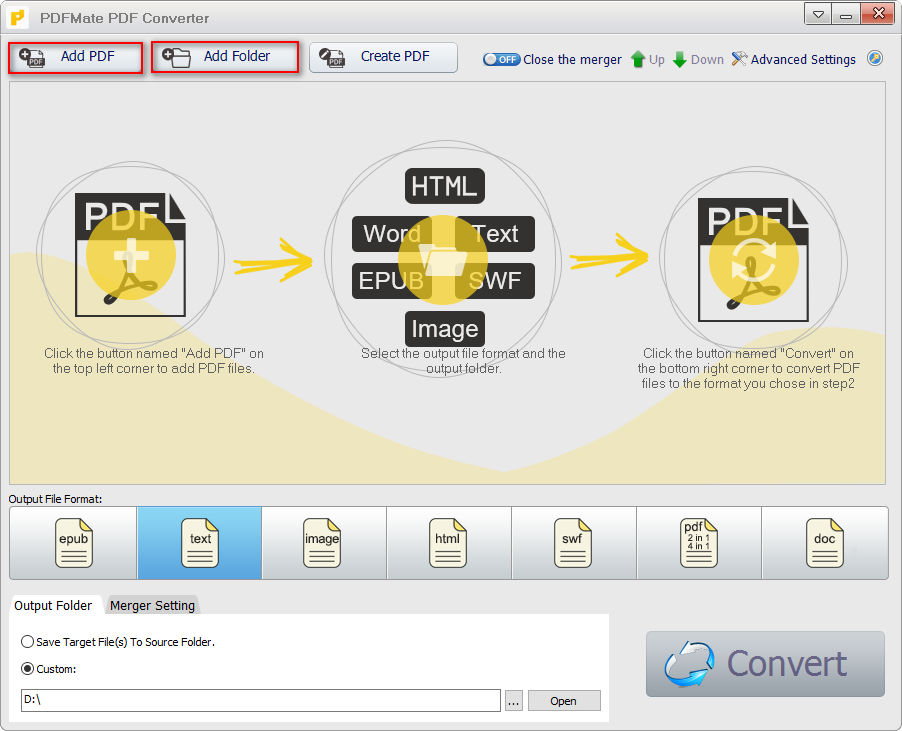
PDFMate PDF Converter не пытается заменить полный PDF-редактор. Его логика построена вокруг последовательности: добавить файлы, выбрать страницы, задать формат, при необходимости открыть Advanced Settings, нажать Convert и забрать результат из Output Folder. Для пользователя, которому нужно не редактировать каждую строку вручную, а выполнить массовое преобразование, такой рабочий процесс проще, чем интерфейс редакторов с десятками панелей.
Для каких задач подходит PDFMate PDF Converter
PDFMate PDF Converter подходит для задач, где PDF требуется перевести в другой формат или подготовить новый PDF на основе уже имеющихся материалов. Основной сценарий — конвертация PDF в Word, когда документ нужно открыть в текстовом редакторе и продолжить правку. Для этого в зоне Output File Format выбирается doc, затем запускается Convert. На сложных документах с колонками, таблицами и нестандартной версткой результат требует ручной проверки, поэтому DOC-вывод лучше рассматривать как основу для дальнейшего редактирования, а не как гарантированную копию макета. Softpedia отдельно отмечала, что результат зависит от структуры исходного PDF, а при двухколоночной верстке текстовые форматы и EPUB сохраняют читаемость, но не всегда повторяют исходную раскладку.
Для извлечения текста без сохранения сложного оформления используется TXT. Этот вариант подходит для договоров, инструкций, старых методичек, технических описаний и текстовых вложений, когда важнее получить содержимое, чем повторить внешний вид страницы. TXT-формат удобен для последующей обработки в редакторе, поиска фрагментов, переноса в заметки или подготовки черновиков.
EPUB нужен для чтения PDF-содержимого на устройствах и в программах, ориентированных на электронные книги. PDFMate PDF Converter переводит PDF в EPUB, а в Advanced Settings для PDF to EPUB предусмотрены варианты преобразования страниц как изображений или извлечения содержимого в EPUB без гиперссылок и изображений. Первый подход сохраняет визуальный вид страниц, второй больше подходит для текста.
Формат Image нужен, когда страницы PDF требуется сохранить как изображения. Такой сценарий встречается при подготовке иллюстраций для отчёта, создании визуального архива, извлечении отдельных страниц для презентации или передаче страниц туда, где PDF не открывается. В PDF to Image Setting доступны режимы Normal и High Resolution, а также извлечение только изображений из исходного PDF.
HTML используется для переноса содержимого PDF в веб-формат. В настройках PDFMate можно выбрать вариант HTML с гиперссылками и изображениями или без них. Это полезно для старых справочных материалов, локальных HTML-архивов и документов, которые нужно разобрать в браузере. SWF тоже присутствует среди выходных форматов, но этот формат относится к старым рабочим процессам, поэтому для новых публикаций его выбирают только при наличии конкретного требования к такому файлу.
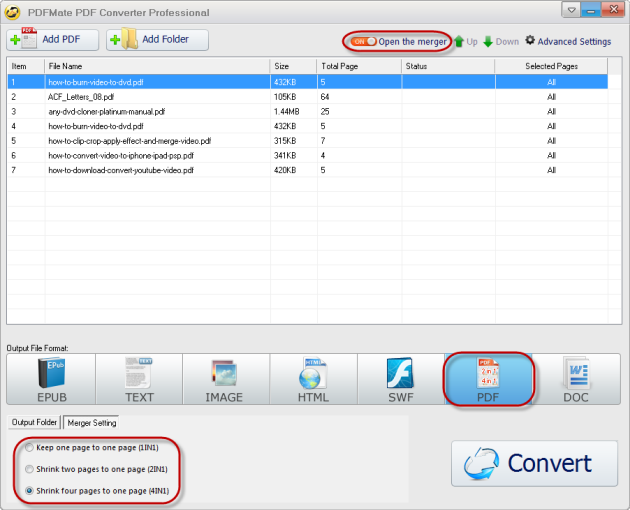
Отдельная группа задач связана с PDF to PDF. Здесь программа не меняет тип документа, а собирает, объединяет, меняет раскладку страниц, задаёт пароль и готовит новый PDF. Через режим Open the merger можно объединить несколько добавленных PDF в один файл, а в Merger Setting выбрать 1IN1, 2IN1 или 4IN1, указать диапазоны страниц и имя итогового файла.
Версии PDFMate PDF Converter: Free и Professional
PDFMate PDF Converter существует в бесплатной и Professional-версии. Free закрывает базовые задачи: конвертирует PDF в EPUB, TXT, DOC, IMG, HTML и SWF, создаёт PDF из JPG, объединяет PDF, меняет layout и добавляет пароль к PDF. Главный функциональный предел Free — OCR на 3 страницы. Это ограничение особенно заметно при работе со сканами: короткий документ распознать можно, а большой архив лучше обрабатывать в Pro или в специализированном OCR-инструменте.
PDFMate PDF Converter Professional стоит $39.95 и расширяет Free-версию в нескольких практических направлениях: создаёт PDF из IMG, Word, Excel и PPT, разделяет PDF на несколько файлов по диапазонам страниц, шифрует PDF паролем, работает с OCR без 3-страничного лимита Free и сохраняет общий набор конвертации PDF в EPUB, TXT, DOC, IMG, HTML и SWF.
| Критерий | PDFMate PDF Converter Free | PDFMate PDF Converter Professional |
|---|---|---|
| Основная модель | Бесплатная версия | Платная версия за $39.95 |
| Конвертация PDF | EPUB, TXT, DOC, IMG, HTML, SWF | EPUB, TXT, DOC, IMG, HTML, SWF |
| OCR | Есть, лимит 3 страницы | OCR без указанного лимита Free |
| Создание PDF | Из JPG / IMG | Из IMG, Word, Excel, PPT |
| Объединение PDF | Есть | Есть |
| Разделение PDF | Через доступные настройки страниц и PDF-операции | Split по диапазонам страниц |
| Защита | Open / Permission password для PDF | Open / Permission password для PDF и Word |
| Подходящий сценарий | Разовая и нерегулярная конвертация | Регулярная работа со сканами, офисными файлами и диапазонами страниц |
Free-версия выглядит достаточной для пользователя, которому нужно несколько раз в месяц перевести PDF в DOC, TXT, EPUB или изображения. Professional имеет смысл там, где PDFMate PDF Converter становится регулярным рабочим инструментом: обработка сканированных документов, сборка PDF из Word/Excel/PPT, разбор больших PDF по диапазонам, защита итоговых файлов и пакетная обработка без постоянного упора в ограничения Free.
Интерфейс программы
Интерфейс PDFMate PDF Converter построен как линейный рабочий стол для конвертации. В верхней части расположены Add PDF, Add Folder и Create PDF. Эти элементы используются в начале работы: Add PDF добавляет один документ, Add Folder — сразу папку PDF-файлов, Create PDF открывает отдельное окно для создания PDF из исходных файлов. Рядом находятся переключатель Close/Open the merger, стрелки Up и Down для изменения порядка документов и Advanced Settings для тонкой настройки вывода.
Центральная таблица показывает добавленные файлы. В ней видны имя файла, размер, общее количество страниц, статус обработки и выбранные страницы. Такой формат помогает контролировать пакетную конвертацию: пользователь видит, какие документы стоят в очереди, сколько страниц в каждом файле и какой статус появился после запуска Convert. После обработки успешные задачи получают статус Success, а рядом с Output Folder доступна кнопка Open для перехода к папке результата.
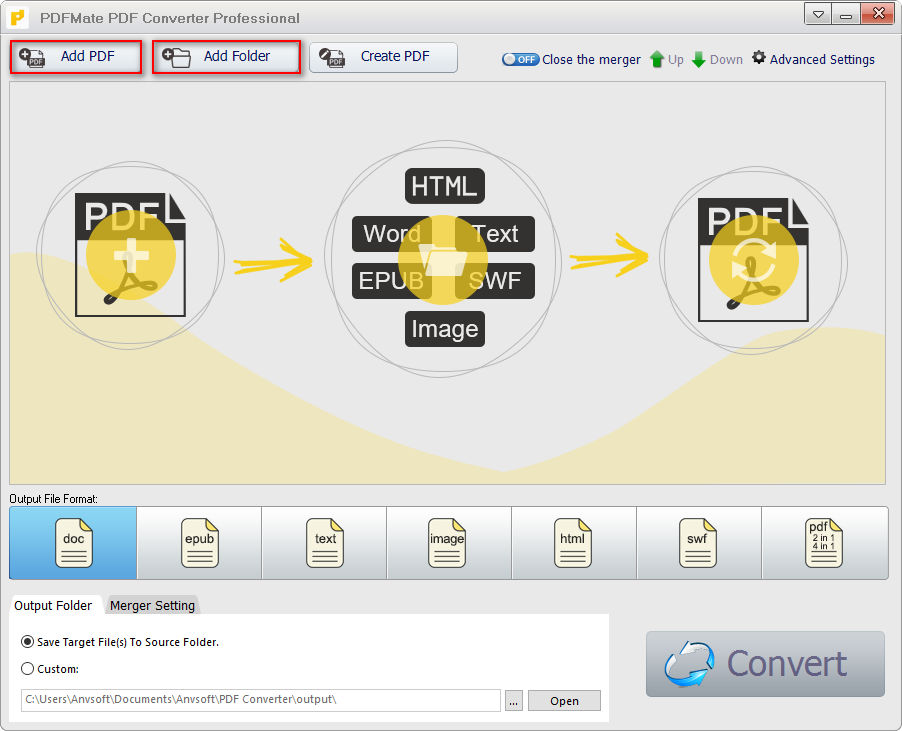
Нижняя часть окна отвечает за выбор формата. В зоне Output File Format расположены значки epub, text, image, html, swf, pdf и doc. При выборе doc программа готовит Word-файл, при выборе image — изображения, при выборе pdf — новый PDF с возможностью изменения layout и объединения. Такой интерфейс не требует отдельного мастера: нужный формат выбирается прямо в главном окне, а дополнительные параметры раскрываются через Advanced Settings.
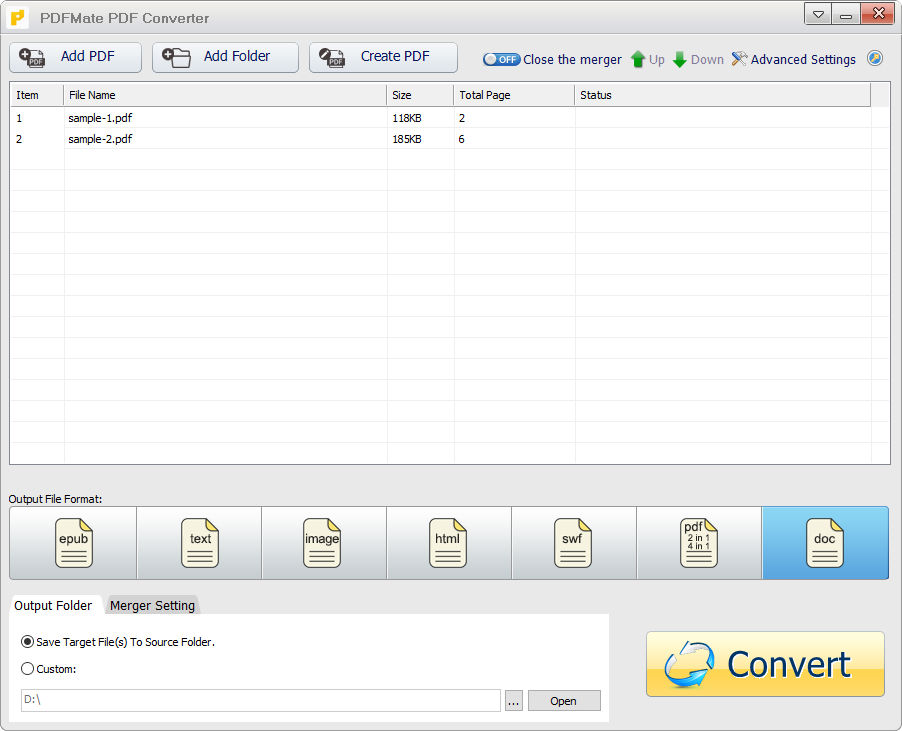
Блок Output Folder отвечает за место сохранения. Вариант Save Target File(s) To Source Folder сохраняет результат рядом с исходником. Вариант Custom позволяет указать собственную папку. В работе с большим количеством документов лучше заранее выбрать отдельный каталог, потому что PDFMate создаёт выходные файлы для каждого добавленного PDF, а при Image-выводе количество файлов растёт по числу страниц.
Поддерживаемые форматы
PDFMate PDF Converter работает в двух направлениях: из PDF в другие форматы и из отдельных исходных файлов в PDF. Для конвертации PDF доступны EPUB, TXT, DOC, IMG, HTML и SWF. В Free-версии также есть PDF-вывод для PDF to PDF операций, включая изменение layout, направление страниц, объединение и защиту.
| Направление | Форматы и операции | Практическое применение |
|---|---|---|
| PDF в DOC | doc | Редактирование текста в Word-совместимом редакторе |
| PDF в TXT | text | Извлечение текста без сложной верстки |
| PDF в EPUB | epub | Подготовка текста для чтения как электронной книги |
| PDF в Image | image | Сохранение страниц или изображений из PDF |
| PDF в HTML | html | Перенос содержимого в веб-структуру |
| PDF в SWF | swf | Старые сценарии публикации и архивные процессы |
| PDF в PDF | Изменение layout, объединение, защита | |
| JPG / IMG в PDF | JPG в Free, IMG в Pro | Создание PDF из изображений |
| Word, Excel, PPT в PDF | Professional | Сборка PDF из офисных файлов |
DOC выбирают, когда документ нужно дальше редактировать. Для PDF с простым текстом и минимальной графикой такой формат удобнее TXT, потому что сохраняет больше структуры. TXT лучше подходит для извлечения чистого текста, особенно когда оформление не имеет значения. EPUB нужен для чтения длинных материалов. Image помогает сохранить визуальный вид страниц и не зависит от наличия шрифтов у получателя.
HTML и SWF занимают особое место. HTML полезен, когда содержимое нужно открыть в браузере или разобрать в веб-формате. SWF сохраняется в программе как один из выходных вариантов, но для современных публикаций этот формат проигрывает HTML и изображениям. При выборе SWF важно понимать, что это скорее поддержка старого формата, чем универсальное решение для новых документов.
Конвертация PDF в Word
Конвертация PDF в Word в PDFMate PDF Converter выполняется через формат doc в нижней панели Output File Format. Сначала пользователь добавляет документ через Add PDF или папку через Add Folder, затем выбирает нужный файл в таблице, при необходимости указывает Selected Pages и нажимает значок doc. После выбора Output Folder остаётся нажать Convert. Когда обработка завершается, в колонке Status появляется Success, а Open открывает папку с результатом.
Для документов с текстовым слоем PDFMate PDF Converter переносит содержимое в редактируемый DOC. Для сканов используется OCR. При добавлении сканированного PDF программа предлагает включить распознавание, а тот же режим доступен через Advanced Settings. В Free-версии OCR работает с ограничением на 3 страницы, поэтому для больших сканов бесплатный вариант подходит только для фрагментов или коротких документов.
Рабочий порядок для PDF в Word:
Открыть PDFMate PDF Converter.
Нажать Add PDF для одного документа или Add Folder для папки.
Проверить, что файл появился в таблице.
В Selected Pages оставить All или указать нужные страницы.
В Output File Format выбрать doc.
Для скана открыть Advanced Settings, перейти в OCR и включить Enable OCR to convert scanned PDFs.
Выбрать Output Folder.
Нажать Convert.
После статуса Success нажать Open и проверить DOC-файл.
DOC-результат нужно проверять вручную. На простых документах обычно важнее корректность текста и изображений. На PDF с колонками, вложенными таблицами, нестандартными шрифтами и сложной графикой проверяют порядок абзацев, переносы, подписи, таблицы и соответствие страниц. Softpedia в обзоре PDFMate PDF Converter Free выделяла зависимость качества результата от структуры исходного документа: чем проще оригинал, тем предсказуемее результат.
Конвертация PDF в EPUB, TXT, Image, HTML и SWF
PDF в EPUB
EPUB в PDFMate PDF Converter нужен для переноса PDF-содержимого в формат электронной книги. Это удобно для методичек, инструкций, небольших книг, справочных материалов и текстовых PDF, которые неудобно читать постранично. В настройках PDF to EPUB есть два подхода: преобразование каждой страницы как изображения в EPUB или извлечение содержимого из PDF в EPUB без гиперссылок и изображений.
При выборе EPUB важно заранее определить цель. Когда нужно сохранить внешний вид страниц, лучше подходит вариант со страницами-изображениями. Когда нужен текст для чтения и масштабирования, уместнее извлечение содержимого. Сканированные PDF требуют OCR, иначе программа работает с изображением страницы, а не с редактируемым текстом.
PDF в TXT
TXT — самый простой вариант для извлечения текста. Он не сохраняет сложную разметку, но облегчает дальнейшую работу с содержимым: копирование, поиск, перенос в заметки, обработку в текстовом редакторе. Для договоров, технических описаний и старых документов TXT подходит, когда оформление мешает, а не помогает.
PDFMate PDF Converter улучшал PDF to text результат ещё в ранней истории развития программы: в V1.60 было зафиксировано улучшение результата PDF to text, а в V1.64 появились настройки разрешения для конвертированных изображений и добавление папок для конвертации. Эти изменения показывают, что программа развивалась вокруг практических сценариев массовой обработки, а не только вокруг одного формата.
PDF в Image и JPG
При выборе Image PDFMate PDF Converter сохраняет страницы PDF в виде изображений. Такой сценарий полезен для визуальных документов: схем, страниц каталогов, фрагментов инструкций, сертификатов, сканов, иллюстраций и страниц, которые нужно вставить в отчёт. В PDF to Image Setting выбирается Normal или High Resolution, а также вариант извлечения только изображений из оригинального PDF.
Image-режим не создаёт редактируемый текст. Его выбирают для визуальной точности и совместимости, а не для правки содержимого. При обработке многостраничного PDF результат лучше сохранять в отдельную папку, потому что каждая страница формирует отдельный файл.
PDF в HTML
HTML-вывод нужен, когда содержимое PDF требуется открыть как веб-страницу или использовать в локальном HTML-архиве. В PDFMate доступны варианты HTML с гиперссылками и изображениями или без них. Первый вариант сохраняет больше элементов исходного документа, второй упрощает структуру и подходит для последующей ручной обработки.
HTML-результат проверяют в браузере: смотрят, не потерялись ли ссылки, изображения, таблицы, заголовки и порядок блоков. При конвертации сложного PDF отдельные элементы могут потребовать ручной правки, поэтому HTML лучше использовать как основу для дальнейшей подготовки, а не как готовую веб-верстку.
PDF в SWF
SWF присутствует в списке выходных форматов PDFMate PDF Converter наряду с EPUB, TXT, DOC, IMG и HTML. Этот формат относится к старым сценариям публикации и не подходит как основной вариант для новых документов. Его выбирают только там, где уже существует рабочий процесс с SWF-файлами или нужно сохранить совместимость со старым архивом.
OCR для сканированных PDF
OCR в PDFMate PDF Converter предназначен для сканированных PDF и файлов, где страница представляет собой изображение. При добавлении такого документа программа показывает диалог с возможностью включить OCR, а вручную режим открывается через Advanced Settings. В настройках OCR есть Enable OCR to convert scanned PDFs и два режима распознавания: Efficiency-priority recognition mode и Quality-priority recognition mode.
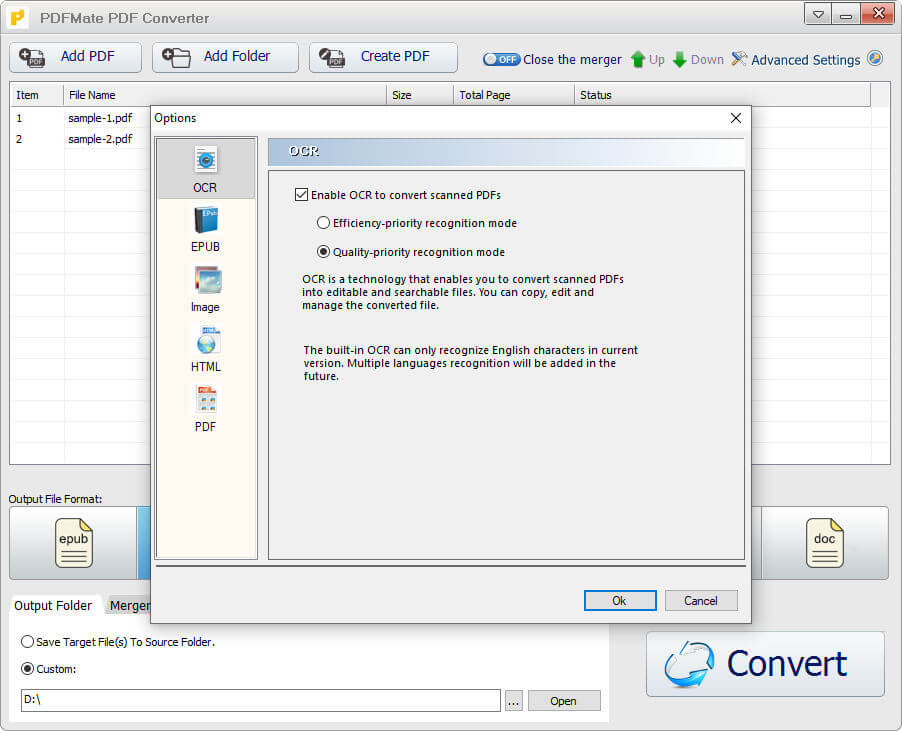
Efficiency-priority recognition mode ориентирован на скорость. Его выбирают для простых сканов, когда документ нужен быстро и качество исходника не вызывает проблем: ровные страницы, читаемый шрифт, мало шума. Quality-priority recognition mode ориентирован на более точный результат. Он уместен для документов с мелким текстом, неоднородным фоном, сканами старых бумаг, факсимиле и страницами, где ошибки распознавания критичны.
Free-версия ограничивает OCR тремя страницами. Это не мешает распознать короткое письмо, отдельную страницу договора, небольшую инструкцию или образец документа, но ограничивает обработку многостраничных сканов. Professional-версия убирает этот конкретный предел Free и подходит для регулярной работы со сканированными PDF.
С распознаванием нужно работать аккуратно. OCR не исправляет плохой исходник: перекошенные страницы, слабый контраст, пятна, рукописные вставки и сложные таблицы остаются источником ошибок. После распознавания проверяют имена, даты, суммы, номера договоров, подписи к таблицам, колонтитулы и фрагменты с мелким шрифтом. Для юридически значимых, финансовых и кадровых документов ручная сверка обязательна.
Advanced Settings: что настраивается перед конвертацией
Advanced Settings в PDFMate PDF Converter открывает отдельное окно параметров для OCR, EPUB, Image, HTML, PDF и Merger. Это центральный блок, где программа превращается из простого конвертера в более гибкий инструмент. Без Advanced Settings пользователь просто выбирает формат и запускает Convert. С Advanced Settings можно задать способ обработки сканов, поведение изображений, структуру HTML, layout PDF, защиту паролем и параметры объединения.
В OCR Setting включается Enable OCR to convert scanned PDFs и выбирается режим распознавания. Этот пункт нужен только для документов без текстового слоя. Для обычных PDF с выделяемым текстом OCR не является первым шагом: правильнее сначала выполнить обычную конвертацию, а OCR подключать для сканов и image-based PDF.
PDF to EPUB Setting предлагает два разных результата. Первый — каждая страница PDF превращается в изображение внутри EPUB. Второй — содержимое извлекается в EPUB eBooks без гиперссылок и изображений. Разница принципиальная: один вариант сохраняет визуальную копию страниц, второй делает упор на текст.
PDF to Image Setting управляет изображениями. В нём выбирается Normal или High Resolution, а также извлечение только изображений из оригинального PDF. High Resolution подходит для страниц с мелкими схемами, графиками и иллюстрациями, но выходные файлы занимают больше места.
PDF to HTML Setting определяет, будет ли HTML сохранять гиперссылки и изображения. Для справочных материалов, где ссылки важны, лучше использовать режим с гиперссылками и изображениями. Для чистого текста и последующей ручной правки можно выбрать более простой вариант.
PDF to PDF Setting отвечает за layout, rotation и защиту. Здесь задаются параметры открытия, копирования, редактирования и печати. Permission password ограничивает отдельные действия, а Open password закрывает доступ к содержимому без пароля. Эти настройки полезны для базовой защиты документов, но не заменяют корпоративные системы контроля доступа.
PDF Merger Setting используется при включённом Open the merger. В нём выбирают 1IN1, 2IN1 или 4IN1, задают диапазоны страниц и имя результата. Это удобно для сборки документов из нескольких PDF и подготовки компактных вариантов, где две или четыре страницы размещаются на одном листе.
Создание PDF из изображений и офисных файлов
Create PDF в PDFMate PDF Converter открывает отдельное окно для создания нового PDF. В бесплатной версии активен источник JPG / IMG, а Word, Excel и PPT отображаются как функции Pro. Пользователь выбирает тип файла, указывает Resource Folder, задаёт PDF Store Path и нажимает Create PDF. При необходимости включается Open Password или Permission Password, а также разрешения Editing Allowed, Copying Allowed и Printing Allowed.
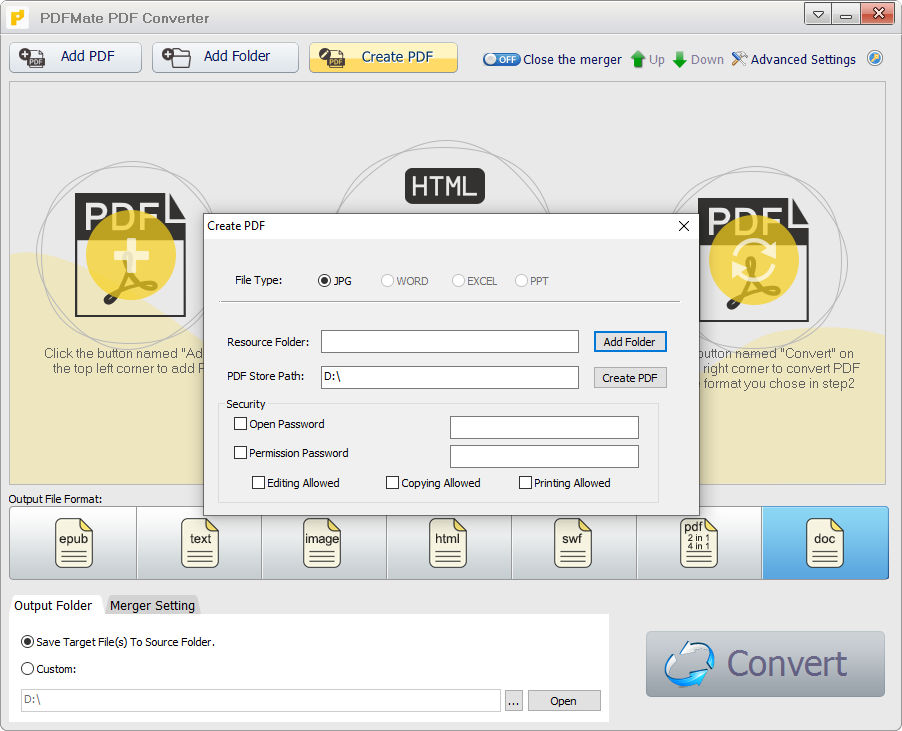
Создание PDF из изображений подходит для сканов, фотографий документов, страниц, сохранённых в графическом формате, и простых визуальных архивов. PDFMate собирает исходные изображения в PDF и позволяет сразу применить пароль. Это удобно, когда нужно передать несколько JPG не россыпью файлов, а одним документом.
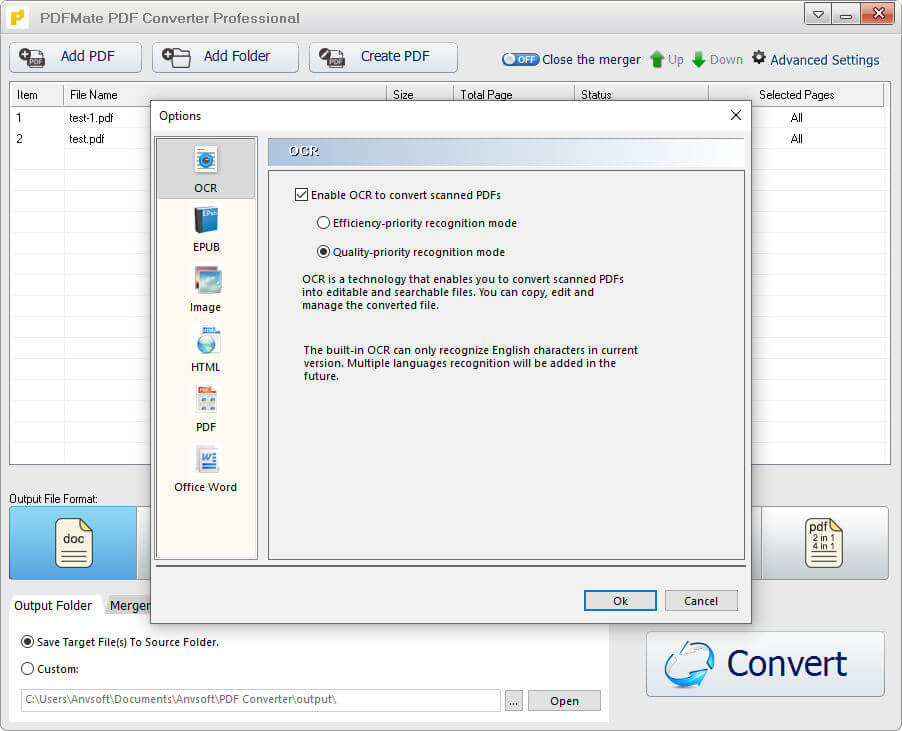
PDFMate PDF Converter Professional расширяет Create PDF до офисных форматов. Pro создаёт PDF из IMG, Word, Excel и PPT. Такой режим полезен для пользователей, которые регулярно переводят отчёты, таблицы, презентации и изображения в PDF без отдельного PDF-принтера.
При создании PDF из изображений важно заранее привести файлы в правильный порядок. Если страницы лежат в папке неупорядоченно, итоговый PDF получится неудобным для чтения. Перед Create PDF лучше переименовать изображения по схеме 001, 002, 003 или разложить их в нужной последовательности. После создания проверяют порядок страниц, ориентацию, читаемость мелкого текста и наличие пароля, если защита включалась.
Объединение PDF
Объединение PDF в PDFMate PDF Converter связано с режимом Open the merger. После добавления нескольких файлов пользователь включает merger, при необходимости переставляет документы стрелками Up и Down, открывает Merger Setting и задаёт параметры результата. В этом режиме программа собирает несколько исходных PDF в один документ.
Merger Setting поддерживает 1IN1, 2IN1 и 4IN1. Вариант 1IN1 сохраняет один исходный лист на одной странице результата. 2IN1 и 4IN1 размещают несколько страниц на одном листе, что полезно для конспектов, черновиков, распечаток, архивов и компактного просмотра. Такой подход уменьшает число страниц итогового файла, но снижает размер каждого исходного фрагмента на листе.
Объединение удобно при сборке комплекта документов: заявление, приложение, акт, скан паспорта, инструкция, отчёт, приложение с изображениями. Вместо отправки множества файлов пользователь получает один PDF. Для правильного результата важен порядок: сначала титульный документ, затем основные материалы, потом приложения. Up и Down позволяют поправить порядок без повторного добавления файлов.
При объединении PDF нужно проверять:
не попали ли лишние файлы в список;
правильно ли установлен порядок документов;
не включены ли ненужные страницы;
соответствует ли выбранный layout задаче;
открывается ли итоговый файл в PDF-просмотрщике;
не потерялись ли гиперссылки и изображения в исходных PDF;
не нужен ли Open Password или Permission Password.
Для задач, где главное — только split/merge без конвертации, полезно сравнить PDFMate с PDFsam, PDF Shaper Free и PDF24 Creator. Эти инструменты имеют другой фокус: PDFMate сильнее как конвертер, а специализированные PDF-утилиты удобнее, когда нужно часто переставлять, извлекать и разделять страницы.
Разделение PDF по страницам и диапазонам
PDFMate PDF Converter работает с выбранными страницами через Selected Pages. Для файла можно оставить All, указать точные страницы или диапазон. В Professional добавлена функция split: один PDF разделяется на несколько новых файлов по выбранным диапазонам страниц. В истории версий V1.82 отдельно зафиксированы conversion odd pages / even pages и split one PDF file into several new files by selected page range.
Разделение по диапазонам полезно для больших PDF, где внутри одного файла лежат разные документы: договор, приложения, акты, спецификации, сканы писем, технические листы. Вместо ручного копирования страниц пользователь задаёт диапазоны и получает отдельные файлы. Для нечётных и чётных страниц сценарий встречается при обработке сканов, двусторонних документов и материалов, где страницы нужно разделить по типу содержимого.
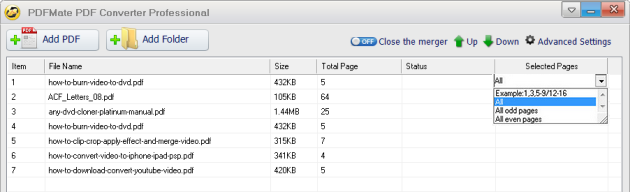
В Selected Pages можно вводить точные страницы и диапазоны в формате вроде 1, 3, 5-9. После подтверждения программа применяет выбранный набор к конкретному файлу. Такой механизм помогает не конвертировать весь документ, когда нужен только фрагмент.
Перед разделением PDF стоит открыть исходник и выписать нужные интервалы. Ошибка в диапазоне приводит к неполному или лишнему результату. Для документов с титульными листами, вложениями и пустыми страницами проверка особенно важна: фактическая страница в просмотрщике не всегда совпадает с напечатанной нумерацией внутри документа.
Защита PDF паролем и ограничения прав
PDFMate PDF Converter поддерживает Open Password и Permission Password. Open Password закрывает открытие документа без пароля. Permission Password отвечает за ограничения действий: редактирование, копирование и печать. В окне Create PDF эти параметры находятся в блоке Security, где доступны Open Password, Permission Password, Editing Allowed, Copying Allowed и Printing Allowed.
В Advanced Settings защита применяется в PDF to PDF режиме. Пользователь может настроить пароль для открытия, копирования, редактирования и печати. В Professional также заявлена защита Open/Permission password для PDF и converted Word files.
Парольная защита в PDFMate подходит для базового ограничения доступа к документу. Она уместна для внутренних инструкций, сканов, подготовленных PDF-архивов, рабочих черновиков и документов, которые не должны открываться без пароля. Для документов с высокой ценой ошибки пароль в PDFMate не заменяет юридически и организационно выстроенную систему защиты, контроль доступа, журналы действий и регламенты хранения.
Практический порядок защиты PDF:
Добавить PDF через Add PDF или создать новый документ через Create PDF.
Перейти к PDF to PDF настройкам или блоку Security.
Включить Open Password для закрытия документа.
Включить Permission Password для ограничения действий.
Настроить Editing Allowed, Copying Allowed и Printing Allowed.
Запустить Convert или Create PDF.
Открыть результат через Open.
Проверить открытие, копирование, печать и редактирование в отдельном просмотрщике.
Пароль нужно хранить отдельно от файла. Если документ отправляется по почте или через мессенджер, пароль передают другим каналом связи. Для архивов и внутренних папок желательно фиксировать, какие файлы защищены и какой пароль к ним относится.
Пакетная обработка PDF
PDFMate PDF Converter поддерживает single adding и batch adding. Один файл добавляется через Add PDF, папка с несколькими документами — через Add Folder. После этого все выбранные файлы отображаются в таблице и обрабатываются в заданном формате. Такая пакетная конвертация PDF удобна для типовых документов: ежемесячных отчётов, счетов, актов, инструкций, методичек, сканов и архивных подборок.

Пакетная обработка особенно полезна в трёх случаях. Первый — все документы нужно перевести в один формат, например PDF в TXT для поиска или PDF в Image для визуального архива. Второй — требуется обработать папку PDF без ручного добавления каждого файла. Третий — нужно объединить несколько документов и сохранить порядок через Up и Down.
Для пакетной конвертации лучше заранее подготовить исходную папку. В ней не должно быть лишних PDF, черновиков, дубликатов и временных файлов. После Add Folder нужно просмотреть список в таблице, потому что программа обработает добавленные элементы последовательно. Если нужен только один фрагмент из каждого документа, Selected Pages настраивают для каждого файла отдельно.
В пакетном режиме важен выбор Output Folder. Сохранение рядом с исходниками удобно для небольшой задачи, но при массовой обработке результаты смешиваются с оригиналами. Custom-папка упрощает проверку: в одном месте видны только готовые файлы, а исходники остаются нетронутыми.
Пошаговая инструкция: как конвертировать PDF в PDFMate PDF Converter
Подготовка файла
Перед запуском конвертации нужно понять, что находится внутри PDF. Документ с выделяемым текстом обрабатывается как обычный PDF. Скан или image-based PDF требует OCR. Если документ защищён паролем, в версиях после развития поддержки encoded PDF программа умеет конвертировать такие файлы после ввода правильного пароля, но итог зависит от разрешений и выбранного формата. В истории V1.85 отдельно зафиксирована конвертация encoded PDF в Word, Text, EPUB, Image, HTML и SWF при вводе правильного пароля.
На этом этапе решают три вопроса: нужен весь документ или отдельные страницы, нужен редактируемый текст или визуальная копия, требуется ли пароль на выходном файле. Для Word выбирается doc, для чистого текста — text, для изображений — image, для электронной книги — epub, для веб-версии — html, для PDF-операций — pdf.
Добавление файлов
Один документ добавляется через Add PDF. Папка добавляется через Add Folder. После добавления PDFMate выводит документы в таблицу, где видны File Name, Size, Total Page, Status и Selected Pages. Для пакета файлов порядок можно менять стрелками Up и Down, особенно при подготовке объединённого PDF.
При работе с папкой нужно просмотреть список файлов до запуска Convert. Если в папке лежат лишние PDF, они попадут в обработку. Для задач с большим количеством документов лучше заранее создать отдельную рабочую папку и положить туда только нужные материалы.
Выбор страниц
Selected Pages позволяет оставить All или указать конкретные страницы. В инструкции PDFMate используется пример формата 1, 3, 5-9. Для разделения одного PDF на несколько новых файлов используется разделитель между диапазонами, а odd pages и even pages применяются для обработки нечётных или чётных страниц.
Выбор страниц нужен не только для экономии времени. Он снижает риск раскрыть лишние данные. При подготовке документов для отправки можно конвертировать только нужные страницы, не включая приложения, черновики, служебные листы и пустые страницы.
Выбор формата
Формат выбирается в Output File Format. Значки epub, text, image, html, swf, pdf и doc находятся в нижней части окна. Для PDF в Word выбирается doc. Для сканов с текстом после OCR также выбирают doc или text. Для сохранения страниц в графике подходит image. Для объединения и защиты — pdf.

Выбор формата должен соответствовать дальнейшей работе. DOC нужен для правки текста, TXT — для извлечения содержимого, Image — для визуальной копии, EPUB — для чтения, HTML — для веб-структуры, PDF — для сборки, защиты и изменения раскладки. Неправильный выбор приводит к лишней работе: например, Image не даст редактируемого текста, а TXT потеряет сложную визуальную структуру.
Настройка Advanced Settings
Advanced Settings открывают параметры, которые влияют на качество и структуру результата. Для сканов включается OCR. Для EPUB выбирается способ переноса страниц. Для Image задаётся Normal или High Resolution. Для HTML выбирается сохранение гиперссылок и изображений. Для PDF настраиваются layout, rotation и пароль. Для Merger задаются 1IN1, 2IN1, 4IN1, диапазоны страниц и имя файла.
На этом этапе нельзя механически включать всё подряд. OCR нужен только для сканов. High Resolution оправдан для схем и мелкого текста, но увеличивает размер. 4IN1 делает документ компактнее, но ухудшает читаемость мелких элементов. Permission Password помогает ограничить действия, но требует аккуратного хранения пароля.
Запуск Convert
После выбора формата и настроек нажимается Convert. В процессе обработки статус отображается в таблице. После завершения успешные файлы получают статус Success. Open рядом с папкой вывода открывает каталог, где лежат готовые документы.
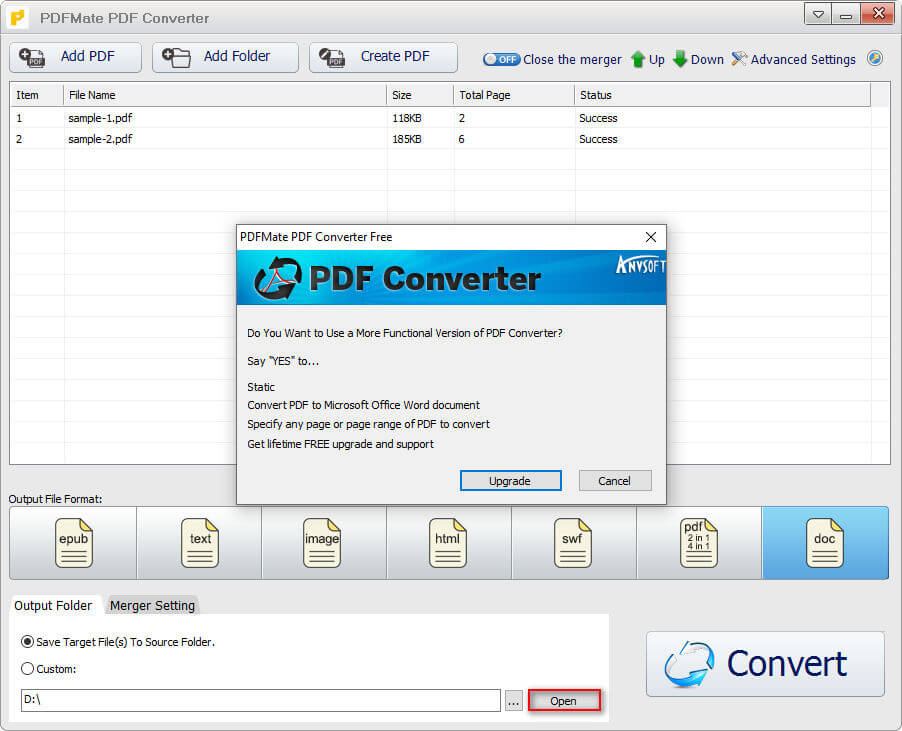
После Convert результат не стоит сразу отправлять дальше. Его нужно открыть, сверить количество страниц, проверить текст, изображения, таблицы, кириллицу, ссылки, нумерацию и защиту. Для DOC проверяют редактируемость текста, для TXT — полноту извлечения, для Image — разрешение и порядок страниц, для PDF — пароль, layout и объединение.
Системные требования
PDFMate PDF Converter Free работает на Windows XP, Vista, 7, 8 и 10. Требования к компьютеру: процессор 1.5 GHz или выше, 256 MB RAM или выше, 100 MB свободного места на диске или больше, монитор XGA 1024×768 или выше. Для PDFMate PDF Converter Professional указаны те же аппаратные параметры и Windows XP, Vista, Windows 7, 8, 10.
| Параметр | Требование |
|---|---|
| Операционная система | Windows XP, Vista, 7, 8, 10 |
| Процессор | 1.5 GHz или выше |
| Оперативная память | 256 MB RAM или выше |
| Свободное место на диске | 100 MB или выше |
| Экран | XGA 1024×768 или выше |
Эти требования показывают, что PDFMate PDF Converter рассчитан на нетяжёлую локальную обработку документов. Для обычной конвертации PDF в TXT, DOC или Image ресурсоёмкость ниже, чем у полноценных редакторов PDF. При этом большие сканы, OCR и пакетная обработка создают нагрузку на процессор и память, поэтому на старых компьютерах такие задачи выполняются дольше.
Плюсы и минусы PDFMate PDF Converter
Плюсы:
есть бесплатная версия для базовой конвертации PDF;
поддерживаются EPUB, TXT, DOC, IMG, HTML, SWF и PDF-операции;
Add PDF и Add Folder позволяют обрабатывать один файл или папку документов;
доступна пакетная конвертация PDF;
есть OCR для сканированных PDF;
программа автоматически предлагает OCR для scanned PDF;
в OCR есть Efficiency-priority recognition mode и Quality-priority recognition mode;
Free-версия создаёт PDF из JPG / IMG;
Professional создаёт PDF из IMG, Word, Excel и PPT;
есть объединение PDF через Open the merger и Merger Setting;
Professional разделяет PDF по диапазонам страниц;
Selected Pages позволяет конвертировать не весь документ, а нужные страницы;
доступны Open Password и Permission Password;
можно управлять Editing Allowed, Copying Allowed и Printing Allowed;
есть PDF to Image настройки Normal / High Resolution;
есть HTML-вывод с вариантами сохранения гиперссылок и изображений;
интерфейс построен вокруг понятной последовательности Add PDF → формат → Advanced Settings → Convert → Open.
Минусы:
Free-версия ограничивает OCR тремя страницами;
программа не заменяет полноценный PDF-редактор для ручной правки текста, объектов и форм;
результат DOC, TXT и EPUB зависит от структуры исходного PDF;
сложные таблицы, колонки и нестандартная верстка требуют ручной проверки после конвертации;
SWF присутствует как выходной формат, но относится к старым сценариям;
сведения о Windows 11 отсутствуют в системной таблице PDFMate PDF Converter Free и Professional;
для регулярной работы с большими сканами Free-версия ограничена;
защита паролем подходит для базовых PDF-сценариев, но не заменяет систему контроля доступа;
Create PDF из Word, Excel и PPT относится к Professional, а не к Free;
программа сфокусирована на конвертации и базовых PDF-операциях, поэтому пользователю редактора с комментариями, формами, подписями и совместной работой нужен другой инструмент.
Сравнение с аналогами
PDFMate PDF Converter нужно сравнивать не с любым PDF-инструментом, а с программами, которые решают соседние задачи. Adobe Acrobat Pro и Wondershare PDFelement — полноценные PDF-редакторы. PDF24 Creator — бесплатный набор PDF-инструментов. PDFsam Basic — инструмент для split, merge, extract, rotate и mix. Icecream PDF Converter — прямой конкурент в конвертации PDF. PDF-XChange Editor — редактор и просмотрщик с OCR, аннотациями, цифровой подписью и конвертацией.
| Программа | Главная задача | Конвертация PDF | OCR | Merge / Split | Редактирование PDF | Лучше выбирать для |
|---|---|---|---|---|---|---|
| PDFMate PDF Converter | Конвертация и базовые PDF-операции | EPUB, TXT, DOC, IMG, HTML, SWF | Free с лимитом 3 страницы, Pro без этого лимита | Merge, Split в Pro | Нет полноценного редактора | Локальная конвертация, Create PDF, OCR, защита, пакетная обработка |
| Adobe Acrobat Pro | Полная работа с PDF | Есть экспорт и создание PDF | Есть OCR | Есть организация страниц | Полное редактирование | Профессиональная PDF-работа, формы, подписи, защита |
| Wondershare PDFelement | PDF-редактор для desktop, mobile и web | Есть | Есть OCR | Merge / split | Редактирование, защита, подписи | Редактирование PDF с конвертацией и OCR |
| PDF24 Creator | Бесплатный набор PDF-инструментов | Есть import / automatic conversion | Есть в PDF24 Tools | Merge / split, rotate, extract | Набор инструментов, не узкий конвертер | Бесплатная обработка PDF и операции со страницами |
| PDFsam Basic | Split / merge / extract / rotate / mix | Нет фокуса на конвертации | Нет в Basic | Сильная сторона | Нет | Разделение, объединение и извлечение страниц |
| Icecream PDF Converter | Конвертация в PDF и из PDF | PDF to Word, JPG to PDF, Word to PDF, Excel to PDF и другие | Не главный акцент | Есть batch conversion | Не редактор | Альтернатива PDFMate для конвертации |
| PDF-XChange Editor | Просмотр, редактирование, OCR, аннотации | Есть | Есть | Есть инструменты PDF-работы | Есть | Редактирование, аннотации, OCR, подпись |
Adobe Acrobat Pro стоит рассматривать, когда PDF — центральный рабочий формат. Он редактирует и организует PDF, конвертирует документы в PDF и из PDF, заполняет формы, работает с подписями и защищает файлы паролем. PDFMate проще и уже: он быстрее закрывает задачу конвертации, но не даёт такой глубины редактирования и документооборота.
Wondershare PDFelement ближе к Acrobat по типу задач. Он создаёт, редактирует, защищает и подписывает PDF на desktop, mobile и web; отдельная страница PDFelement также описывает редактирование PDF, создание, конвертацию, merge, split и OCR. PDFMate выгоднее по простоте, когда не нужна редакторская среда, но PDFelement функциональнее для исправления текста, объектов и структуры PDF.
PDF24 Creator интересен тем, что объединяет большой набор бесплатных PDF-инструментов. Он умеет merge и split PDF, добавлять, удалять, извлекать, вращать, сортировать и перемещать страницы, импортировать документы Word, Excel и изображения с автоматической конвертацией в PDF, использовать preview modes и встроенный viewer. PDFMate выигрывает в прямой логике PDF to EPUB/TXT/DOC/IMG/HTML/SWF, а PDF24 сильнее как универсальная бесплатная PDF-панель.
PDFsam Basic — узкий и надёжный вариант для операций со страницами. Он бесплатный, open source, работает локально и предназначен для split, merge, rotate, mix и extract pages. Для конвертации PDF в Word, EPUB или HTML PDFsam Basic не является заменой PDFMate. Зато при постоянной работе с разделением и объединением больших PDF он может быть удобнее.
Icecream PDF Converter ближе всего к PDFMate по назначению. Он конвертирует в PDF и обратно, поддерживает пакетную обработку и работает с PDF to Word, JPG to PDF, Word to PDF, Excel to PDF и другими направлениями. PDFMate отличается набором выходных форматов EPUB, TXT, DOC, IMG, HTML, SWF и встроенной логикой Merger / PDF to PDF / password settings.
PDF-XChange Editor нужен тем, кто хочет не только конвертировать, но и просматривать, редактировать, аннотировать, выполнять OCR и подписывать PDF. В сравнении с ним PDFMate PDF Converter проще и уже, зато его интерфейс быстрее приводит к задаче конвертации: добавить документ, выбрать формат, нажать Convert.
Для смежных задач на FreeEXE полезны страницы Icecream PDF Converter, PDFsam, PDF Shaper Free, PDF-XChange Viewer, Adobe Acrobat Reader, PDFCreator, doPDF, WinScan2PDF и Sumatra PDF. Они закрывают соседние сценарии: просмотр PDF, печать в PDF, создание простых PDF, разбор страниц, чтение документов и лёгкая работа с электронными материалами.
Отзывы пользователей и профильных изданий
Softpedia оценила PDFMate PDF Converter на 4.5/5 на странице программы. В описании выделены простота использования, низкая нагрузка на CPU и RAM, хорошее время отклика, многоязычный интерфейс, сохранение качества графики, изображений и текстового layout, а также наличие help file.
Отдельный обзор Softpedia по PDFMate PDF Converter Free поставил итоговую оценку 4/5. По отдельным параметрам указаны: user interface 4, features 3, ease of use 4, pricing / value 3. Итоговая формулировка обзора сводится к тому, что программа полезна, но качество результата зависит от исходного документа; наиболее близкими к оригиналу названы JPG, HTML и SWF.
В пользовательских оценках картина более сдержанная. На Softpedia у PDFMate PDF Converter стоит 3.5/5 по 59 голосам, а на Softonic — 3.1 при 44 оценках. Softonic также содержит пользовательский отзыв, где отмечены простота интерфейса, пакетная обработка и претензия к предложению перейти на платную версию.
Усреднённое впечатление по внешним оценкам такое: PDFMate PDF Converter воспринимается как простой локальный конвертер с понятной логикой и достаточным набором форматов, но без возможностей полноценного редактора. Положительные оценки связаны с быстрым стартом, пакетной обработкой, PDF в JPG/HTML/SWF и простым выбором форматов. Ограничения чаще касаются Free OCR на 3 страницы, зависимости качества от структуры PDF и того, что DOC/EPUB/TXT после сложной верстки требуют проверки.
Безопасность, установка и спорные моменты
PDFMate PDF Converter работает локально на Windows: пользователь добавляет PDF, выбирает формат, настраивает параметры и сохраняет результат на компьютер. Это важное отличие от браузерных сервисов, где документ отправляется на сервер. Для рабочих материалов, сканов и внутренних документов локальная обработка часто удобнее, потому что файл не нужно передавать в онлайн-сервис.
В истории версий есть важная деталь: в PDFMate PDF Converter V1.50 от 12 ноября 2012 года добавлена OpenCandy recommendation при установке. Этот факт относится к истории программы и показывает, что старые установочные пакеты требуют внимательного прохождения шагов установки. При работе со старыми сборками нужно читать экраны мастера, не соглашаться на лишние компоненты и использовать только чистую установку нужной программы.
Парольная защита в PDFMate относится к самому PDF-процессу. Open Password закрывает доступ к документу, Permission Password ограничивает действия. Для бытовых и офисных задач этого достаточно, когда нужно не оставить PDF открытым для любого получателя. Для документов с персональными данными, коммерческой тайной, финансовыми сведениями и юридическими последствиями дополнительно нужны правила хранения, контроль доступа, резервные копии и проверка результата в PDF-просмотрщике.
Кому подойдет PDFMate PDF Converter
PDFMate PDF Converter подходит пользователю, которому нужен локальный конвертер PDF с понятным рабочим процессом. Он уместен для офисного сотрудника, студента, преподавателя, специалиста по документообороту, сотрудника архива, редактора методических материалов и пользователя, который регулярно получает PDF и должен быстро переводить их в Word, TXT, EPUB, изображения или HTML.
| Сценарий | Подходит ли PDFMate PDF Converter | Практическая причина |
|---|---|---|
| Разовая конвертация PDF в DOC | Да | Формат doc выбирается в Output File Format, запуск через Convert |
| Извлечение текста из PDF | Да | Есть text-вывод |
| Подготовка страниц как изображений | Да | Есть image-вывод и Normal / High Resolution |
| Чтение PDF как электронной книги | Да | Есть EPUB |
| Создание PDF из JPG | Да, в Free | Create PDF работает с JPG / IMG |
| Создание PDF из Word, Excel, PPT | Да, в Professional | Pro поддерживает IMG, Word, Excel, PPT |
| OCR короткого скана | Да, в Free | OCR есть, но лимит 3 страницы |
| OCR большого скана | Лучше Professional | Free ограничивает OCR тремя страницами |
| Разделение PDF по диапазонам | Да, в Professional | Pro поддерживает split by page ranges |
| Полное редактирование текста внутри PDF | Лучше Acrobat, PDFelement или PDF-XChange Editor | PDFMate не является полноценным PDF-редактором |
| Бесплатные операции split/merge без конвертации | Сравнить с PDFsam Basic и PDF24 Creator | У них сильный фокус на страницах |
| Работа на Windows XP–10 | Да | Такие ОС перечислены в системных требованиях |
| Работа на Windows 11 | Требует отдельной проверки совместимости | В системной таблице PDFMate указаны Windows XP–10 |
Для новичка PDFMate удобен тем, что основные действия видны сразу: Add PDF, Add Folder, Create PDF, Output File Format, Advanced Settings, Convert и Open. Для опытного пользователя полезнее не простота, а пакетная обработка, Selected Pages, OCR, Merger Setting, password settings и PDF to PDF layout. Для бизнеса главная ценность — локальная обработка документов и предсказуемый набор операций без лишней веб-инфраструктуры.
Частые ошибки при работе с PDFMate PDF Converter
Первая ошибка — выбирать Image вместо DOC, когда нужен редактируемый текст. Image создаёт визуальную копию страниц, а не документ для правки. Для редактирования выбирают doc, а для сканированных PDF перед этим включают OCR.
Вторая ошибка — запускать OCR на документе, где уже есть текстовый слой. При обычном PDF сначала стоит попробовать прямую конвертацию в DOC или TXT. OCR нужен для сканов и image-based PDF, где текст нельзя выделить.
Третья ошибка — оставлять All в Selected Pages, когда нужен только фрагмент. В результате пользователь получает лишние страницы, тратит время на обработку и иногда передаёт получателю больше информации, чем требовалось. Для фрагментов лучше указывать страницы в Selected Pages.
Четвёртая ошибка — сохранять пакетный результат в папку исходников. При десятках файлов это смешивает оригиналы и результаты. Custom-папка упрощает контроль и снижает риск удалить или отправить не тот файл.
Пятая ошибка — ожидать от DOC точного повторения сложного PDF. PDF с колонками, таблицами, сложными блоками и нестандартными шрифтами требует проверки. После конвертации нужно открыть Word-файл и сравнить несколько страниц с исходником.
Шестая ошибка — использовать SWF для новых публикаций без реальной причины. Формат есть в PDFMate, но для новых материалов чаще подходят HTML, Image, EPUB или PDF.
Седьмая ошибка — включать Open Password или Permission Password и не фиксировать пароль. Защищённый PDF становится проблемой для самого пользователя, если пароль не сохранён. Перед отправкой защищённого файла нужно проверить открытие и права доступа.
Восьмая ошибка — объединять PDF без проверки порядка. Merger собирает файлы в том порядке, в котором они стоят в списке. Перед Convert нужно проверить последовательность и при необходимости использовать Up и Down.
Как проверить результат после конвертации
Проверка результата начинается с кнопки Open. Она открывает Output Folder, где лежат готовые файлы. Первым делом сверяют количество документов: при пакетной обработке число результатов должно соответствовать выбранным исходным файлам и форматам. Для Image-вывода число файлов зависит от количества страниц.
Для DOC проверяют:
открывается ли файл в Word-совместимом редакторе;
сохранился ли основной текст;
корректно ли отображается кириллица;
не перепутан ли порядок абзацев;
сохранились ли таблицы;
не исчезли ли изображения;
не разбились ли колонки;
правильно ли перенесены номера, даты и суммы;
нет ли лишних символов после OCR.
Для TXT проверяют полноту текста, порядок страниц и отсутствие критичных потерь. TXT не обязан сохранять оформление, поэтому главная проверка — смысловая: все ли фрагменты перенесены и нет ли пропусков.
Для Image проверяют разрешение, читаемость, порядок страниц и наличие всех нужных фрагментов. При мелком тексте лучше сравнить Normal и High Resolution. Для документов с графиками и схемами важно убедиться, что линии, подписи и мелкие элементы читаются.
Для EPUB проверяют открытие в ридере, порядок глав, переносы, изображения и читаемость текста. EPUB после сложного PDF иногда требует доработки, поэтому его нужно смотреть не только в одном приложении.
Для HTML проверяют страницу в браузере: ссылки, изображения, таблицы, порядок блоков и кодировку. HTML-результат не всегда готов для публикации без правки, но он может служить основой для дальнейшей обработки.
Для PDF to PDF проверяют layout, порядок страниц, password protection, разрешения на печать, копирование и редактирование. Если использовался Merger, нужно открыть итоговый PDF и пролистать начало каждого объединённого документа.
Практические сценарии использования
Офисный документ нужно перевести в Word
Для простого PDF выбирается doc. Если документ сканированный, перед конвертацией включается OCR. После Convert результат открывается через Open и сверяется с исходником. При критичных данных проверяют имена, суммы, даты, номера документов и таблицы.
Нужно получить текст из старой инструкции
Для извлечения содержания выбирается text. Это избавляет от ручного копирования и упрощает поиск. При скане включается OCR, а для длинных сканов в Free учитывается лимит 3 страницы. Если инструкция содержит много таблиц и схем, TXT используют только для текста, а изображения сохраняют отдельно через Image.
Нужно собрать несколько PDF в один файл
Файлы добавляются через Add PDF или Add Folder. Порядок исправляется стрелками Up и Down. Затем включается Open the merger и в Merger Setting выбирается 1IN1, 2IN1 или 4IN1. После Convert итоговый PDF проверяется по порядку документов и количеству страниц.
Нужно сделать PDF из изображений
Используется Create PDF. В Free выбирается JPG / IMG, указывается Resource Folder и PDF Store Path, затем нажимается Create PDF. При необходимости добавляется Open Password или Permission Password. Перед созданием важно упорядочить изображения, чтобы страницы в итоговом PDF шли правильно.
Нужно подготовить PDF для чтения на устройстве
Для чтения выбирается EPUB. Если важен внешний вид страниц, используется вариант с преобразованием страниц как изображений. Если нужен текст, выбирается извлечение содержимого. После конвертации EPUB проверяется в ридере.
Нужно сохранить страницы как картинки
Выбирается image. В Advanced Settings задаётся Normal или High Resolution. Для схем, мелкого текста и сканов предпочтительнее High Resolution. После обработки проверяют, что все страницы сохранились и читаются.
Нужно защитить PDF
В PDF to PDF или Create PDF включаются Open Password и Permission Password. Для контроля прав настраиваются Editing Allowed, Copying Allowed и Printing Allowed. После сохранения документ открывают в просмотрщике и проверяют, что пароль и ограничения работают так, как задумано.
Итог: стоит ли использовать PDFMate PDF Converter
PDFMate PDF Converter стоит использовать, когда нужна локальная конвертация PDF в DOC, TXT, EPUB, Image, HTML или SWF, создание PDF из изображений, объединение PDF, настройка страниц, OCR для сканов и базовая защита паролем. Free-версия подходит для нерегулярной работы и коротких OCR-задач. Professional оправдана при регулярной обработке сканированных PDF, создании PDF из Word, Excel и PPT, разделении по диапазонам страниц и работе без лимита OCR Free.
Для редактирования текста, объектов, форм, подписей и комментариев лучше выбирать Adobe Acrobat Pro, Wondershare PDFelement или PDF-XChange Editor. Для бесплатных операций со страницами без конвертации полезны PDFsam Basic, PDF24 Creator и PDF Shaper Free. Для пользователя, которому нужен именно обзор PDFMate PDF Converter как практического конвертера PDF для Windows, главный вывод простой: программа сильна в преобразовании форматов и базовой сборке PDF, но не заменяет полноценный редактор PDF.
Список изменений
История версий:
- История PDFMate PDF Converter начинается с PDFMate Free PDF Converter V1.00 от 14 марта 2012 года. Первый релиз задал базовую идею программы: локальная конвертация PDF в другие форматы. Уже в V1.01 появились исправления, связанные с добавлением PDF с символом % в имени, отображением graphics path, сохранением графики и поддержкой большего числа color spaces.
- Весной 2012 года программа быстро расширила PDF to PDF направление. V1.20 добавила PDF2PDF, варианты layout 4IN1 и 2IN1, A3, A4, A5, параметры защиты PDF и поддержку AES in version 1.7. V1.30 получила поддержку AES256 encrypted PDF file conversion, улучшенный PDF to HTML результат и дополнительные языки, включая Russian, Italian, Polish и Turkish.
- В августе 2012 года V1.40 добавила конвертацию PDF в Word *.doc. Это важный этап, потому что до него программа была прежде всего конвертером PDF в текстовые, графические и веб-форматы, а DOC сделал её более полезной для офисной правки. В ноябре 2012 года V1.50 закрепила название PDFMate PDF Converter.
- В 2013 году развитие сместилось к Word, папкам и OCR. V1.62 добавила output format *.docx для Word 2007. V1.64 получила добавление папок для конвертации и настройки разрешения изображений. V1.70 добавила merge PDF и улучшила conversion efficiency. V1.71 принесла встроенный OCR с 3-страничным лимитом, два режима распознавания — efficiency-priority и quality-priority — и автоматическое определение scanned PDFs.
- В 2014–2015 годах программа усиливала PDF-операции и работу с layout. V1.72 исправила проблему добавления PDF with BOM. V1.73 добавила merging multiple PDF files, customizable PDF output layout и оптимизацию интерфейса. V1.74 расширила layout size of America, direction и сохранение настроек merging. V1.75 добавила JPG to PDF conversion, edge cropping и улучшила скорость загрузки файлов.
- В 2017 году PDFMate PDF Converter стал заметно сильнее в разборе страниц. V1.82 добавила конвертацию odd pages и even pages, а также split one PDF file into several new files by selected page range. V1.83 получила edit & encode output WORD files и merge files in all available output formats. V1.84 добавила переименование merged files и сохранение гиперссылок после encoding files. V1.85 добавила конвертацию encoded PDF в Word, Text, EPUB, Image, HTML и SWF при вводе правильного пароля.
- В 2018 году усилилось создание PDF из офисных документов. V1.86 добавила создание PDF из Word 2003 и 2007. V1.87 расширила Create PDF до DOC, Excel и PPT, исправила проблемы открытия некоторых EPUB, чтения merged files в Adobe Reader и усилила password-protected files with Windows 10 MS Edge. V1.88 исправила добавление крупных файлов и поворот некоторых scanned PDF после защиты паролем.
- V1.89 в декабре 2019 года усилила функциональность, оптимизировала интерфейс, добавила отправку проблем через feedback и исправила мелкие ошибки. V1.9.0 в ноябре 2020 года продолжила оптимизацию UI и исправления. Вся история показывает, что PDFMate PDF Converter развивался не как редактор текста внутри PDF, а как практический набор функций вокруг конвертации, OCR, merge, split, layout, password protection и Create PDF.


 *EXE — расширение исполняемого файла. Сайт является партнером проекта
Оставте свой отзыв о PDFMate PDF Converter