

First PDF Converter — настольная программа SautinSoft для работы с документами, где основная задача сводится к преобразованию PDF в редактируемые форматы и обратному созданию PDF из офисных файлов, HTML, XML и изображений. Программа ориентирована не на чтение PDF и не на полноценное ручное редактирование страниц, а на конвертацию: PDF to DOCX, PDF to RTF, PDF в Excel, PDF в HTML, PDF в XML, PDF в изображения, извлечение текста, OCR и подготовку PDF из DOCX, RTF, XLS, XLSX, HTML, XML, JPG, PNG, BMP и TIFF.
Для пользователя First PDF Converter выглядит как отдельный PDF-конвертер для Windows с простым рабочим окном: файл добавляется в список, выбирается направление преобразования, при необходимости открываются расширенные настройки, затем запускается обработка кнопкой Convert. В таком формате программа закрывает типовые офисные задачи: получить Word из PDF-договора, перенести таблицу из PDF в Excel, сделать картинки из страниц PDF, распознать сканированный документ, собрать PDF из изображений или подготовить HTML-страницу из PDF-файла.
First PDF Converter полезен именно тогда, когда нужен локальный конвертер PDF без интернета. Документы обрабатываются на компьютере, а не через браузерный сервис, поэтому программа подходит для файлов, которые нежелательно загружать на сторонний сервер: договоров, внутренних отчётов, счетов, прайс-листов, сканов документов, рабочих таблиц. В настольной версии программа работает без подключения к сети и не ограничивает размер PDF-файла.
Основные сведения о First PDF Converter
| Параметр | Что важно знать |
|---|---|
| Полное название | First PDF Converter / First PDF |
| Разработчик | SautinSoft |
| Тип программы | настольный конвертер документов |
| Основная специализация | преобразование PDF в офисные, текстовые, веб-форматы и изображения; обратное создание PDF из документов и картинок |
| Платформа | Windows |
| Основные форматы на выходе из PDF | DOCX, RTF, XLS, XLSX, HTML, XML, TXT, JPG, PNG, BMP, GIF, TIFF, multi-page TIFF |
| Основные форматы для создания PDF | DOCX, RTF, XLS, XLSX, HTML, XML, TXT, JPG, PNG, BMP, GIF, TIFF, multi-page TIFF |
| OCR | распознавание сканированных PDF, изображений и извлечение текста |
| Работа со сканером | кнопка Scan в главном окне |
| Пакетная обработка | добавление нескольких файлов в список и обработка за один запуск |
| Работа без интернета | поддерживается |
| Ограничение по размеру PDF | в настольной программе ограничение по размеру PDF не применяется |
| Лицензирование | бесплатно для личного использования; платно для юридических лиц и компаний |
First PDF Converter не стоит воспринимать как замену всем инструментам для PDF. Это не редактор уровня Acrobat Pro, не система коллективного согласования документов и не программа для разметки PDF аннотациями. Её сильная сторона — преобразование: открыть исходный файл, выбрать формат результата, настроить качество, страницы, режим Word или OCR и получить файл, который можно дальше редактировать в Word, Excel, браузере, текстовом редакторе или просмотрщике изображений.
Если задача сводится только к чтению PDF, уместнее смотреть в сторону просмотрщиков: например, на freeexe есть Sumatra PDF, Adobe Acrobat Reader, Foxit Reader и PDF-XChange Viewer. First PDF Converter нужен в другом сценарии: когда PDF требуется превратить в рабочий документ, таблицу, HTML, XML, текст или набор изображений.
Интерфейс First PDF Converter
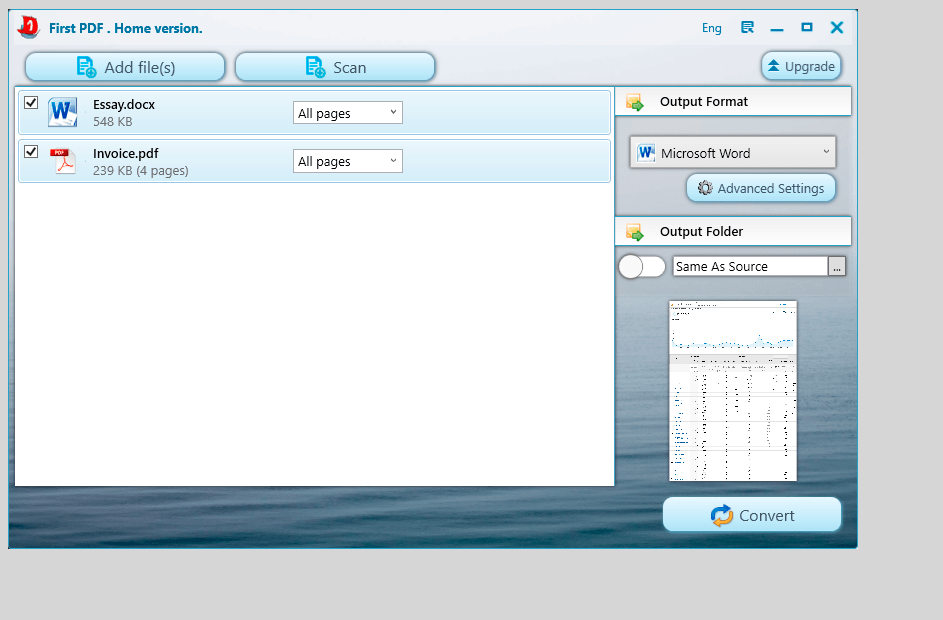
Главное окно First PDF Converter построено вокруг списка файлов и панели выбора формата результата. В верхней части находятся кнопки Add file(s) и Scan. Первая добавляет документы с диска, вторая запускает сценарий сканирования. В центральной области отображается список выбранных файлов: рядом с каждым элементом есть флажок, значок формата, имя файла и размер. Справа расположен блок Output Format, где выбирается формат результата: Microsoft Word, Microsoft Excel, PDF, XML, HTML, Image, Text. Ниже находятся настройки папки результата, переключатель Same As Source, кнопка Advanced Settings и большая кнопка Convert.
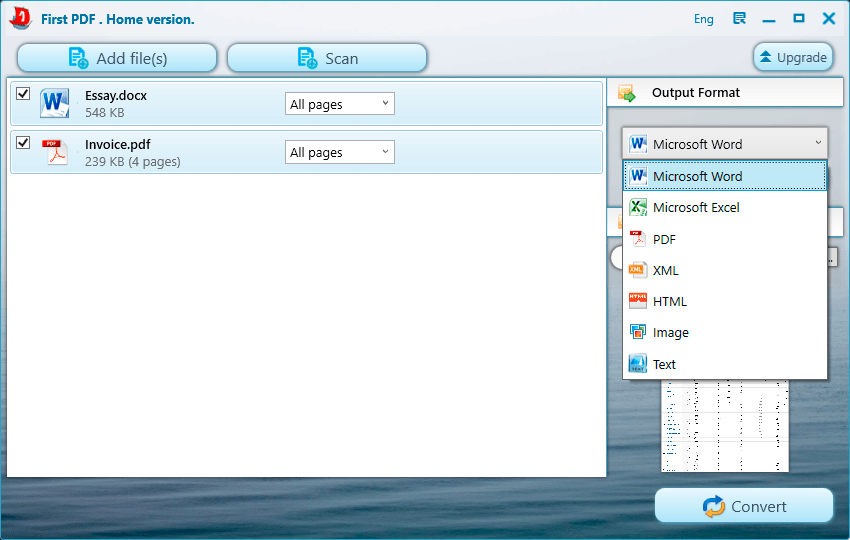
Рабочая логика интерфейса простая: сначала пользователь формирует очередь файлов, затем выбирает формат вывода, после этого проверяет папку сохранения и запускает конвертацию. Такой подход удобен для PDF to DOCX, PDF to XLS, PDF в изображение и других задач, где не требуется сложная подготовка проекта. Пользователь не собирает отдельный профиль обработки, не создаёт сценарий автоматизации и не проходит длинный мастер: основные параметры вынесены в правую часть окна и в окно Advanced Settings.
В интерфейсе есть несколько практичных деталей. Выпадающий список All pages помогает управлять страницами, когда не нужно конвертировать весь документ. Блок Output Folder позволяет сохранить результат в исходную папку через Same As Source или выбрать другую директорию. Кнопка Advanced Settings открывает настройки конкретного формата, поэтому параметры Word, Excel, HTML, изображений и OCR не смешаны в одном длинном списке.
Элементы интерфейса на скриншотах представлены на английском языке: Add file(s), Scan, Output Format, Advanced Settings, Output Folder, Same As Source, Convert, Defaults, OK, Cancel, Upgrade. При этом в характеристиках программы присутствует multilingual support, а в верхней части окна виден переключатель Eng.
Поддерживаемые направления конвертации
First PDF Converter работает не только как PDF to Word converter. Программа поддерживает несколько направлений преобразования, поэтому её можно использовать и для извлечения данных из PDF, и для создания PDF из документов, таблиц, HTML и изображений. Главное отличие от узких PDF-принтеров в том, что First PDF Converter обрабатывает обе стороны: из PDF в другие форматы и из других форматов в PDF.
Конвертация из PDF
При работе с PDF программа сохраняет результат в офисные, текстовые, веб-форматы и изображения. Поддерживаются такие сценарии:
PDF to DOCX — для дальнейшего редактирования текста в Microsoft Word или совместимом редакторе;
PDF to RTF — для обмена редактируемым текстом между разными офисными программами;
PDF to XLS / XLSX — для переноса таблиц в Excel;
PDF to HTML — для подготовки веб-страницы из PDF;
PDF to XML — для извлечения структурированных данных;
PDF to TXT — для получения обычного текста без сложного оформления;
PDF to Image — для сохранения страниц в JPG, PNG, BMP, GIF, TIFF или multi-page TIFF;
Extract Text from PDF — для извлечения текстового содержимого;
OCR — для распознавания текста в сканированных PDF и изображениях.
Для текстовых PDF удобнее использовать Word, RTF, Text, HTML или XML. Для документов с таблицами важнее Microsoft Excel. Для сканов и изображений требуется OCR, потому что визуальная страница без распознавания остаётся картинкой. Для публикации отдельных страниц, архивирования внешнего вида или передачи макета без редактирования подходит сохранение PDF в JPG, PNG, BMP, GIF, TIFF или multi-page TIFF.
Создание PDF из документов и изображений
Обратное направление пригодится, когда исходный материал подготовлен не в PDF, а в офисном, веб- или графическом формате. First PDF Converter создаёт PDF из Word, RTF, Excel, HTML, XML, текста и изображений. Для офисной работы это означает, что программа закрывает не только задачу PDF to DOCX, но и сценарий DOCX to PDF, XLS to PDF, HTML to PDF, Image to PDF.
На практике это полезно в нескольких случаях. Документ в Word можно превратить в PDF для отправки без риска случайного редактирования текста получателем. Таблицу Excel можно сохранить как PDF для отчёта или приложения к письму. Набор отсканированных изображений можно объединить в PDF-документ. HTML-файл можно перевести в PDF, если нужно сохранить страницу в фиксированном виде.
Конвертация PDF в Word
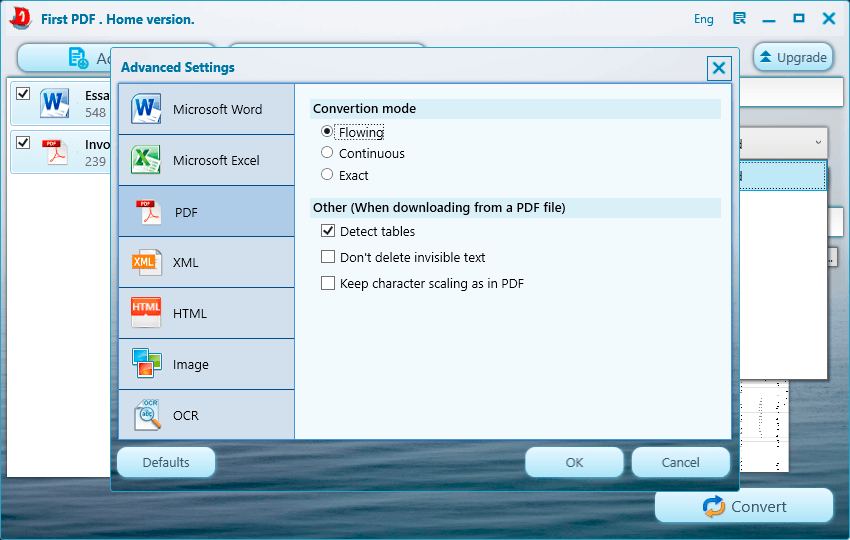
PDF to Word — один из ключевых сценариев First PDF Converter. Программа сохраняет PDF в DOCX или RTF, а в расширенных настройках Word доступны режимы преобразования, которые определяют, как будет выглядеть итоговый документ. В окне Advanced Settings на вкладке Microsoft Word доступны режимы Flowing, Continuous и Exact, а также параметры Detect tables, Don't delete invisible text и Keep character scaling as in PDF.
Режимы Word важны потому, что PDF и DOCX устроены по-разному. В PDF страница чаще хранится как набор текстовых блоков, координат, линий, изображений и шрифтов. В Word пользователь ожидает редактируемый документ с абзацами, строками, таблицами и переносами. Чем сложнее исходный PDF, тем важнее правильно выбрать режим конвертации.
Flowing подходит для документов, где важнее редактирование текста, чем стопроцентное повторение внешнего вида страницы. Такой режим удобен для писем, инструкций, договоров без сложной вёрстки, статей, внутренних заметок. В результате пользователь получает Word-документ, который проще править, дополнять и форматировать.
Continuous рассчитан на более цельное представление документа, когда текст должен выглядеть как набранный в редакторе. Этот режим полезен для файлов, где важна последовательность текста: отчётов, описаний, технических материалов, коммерческих предложений с умеренной вёрсткой.
Exact ориентирован на сохранение внешнего вида PDF. Его выбирают, когда требуется максимально приблизить расположение текста, блоков и элементов к исходной странице. Такой режим лучше подходит для бланков, PDF с фиксированным дизайном, документов с колонками и макетами, где визуальное соответствие важнее удобства последующего редактирования.
Параметр Detect tables особенно важен для документов, где таблицы выглядят как линии и текстовые элементы. First PDF Converter умеет понимать и восстанавливать настоящие таблицы со строками и ячейками, хотя в самом PDF таблица часто представляет собой набор линий и текста, размещённых по координатам.
Как выбрать режим Word-конвертации
| Задача | Рекомендуемый подход |
|---|---|
| Нужно отредактировать текст договора или инструкции | Начать с Flowing или Continuous |
| Важен внешний вид страницы | Использовать Exact |
| В PDF есть таблицы | Включить Detect tables |
| В документе много невидимых текстовых слоёв | Проверить результат с параметром Don't delete invisible text |
| Нужно сохранить масштаб символов | Использовать Keep character scaling as in PDF |
| Результат нужен для дальнейшей правки | Проверить переносы строк, абзацы и таблицы в Word |
Главная ошибка при конвертации PDF в Word — ожидать одинакового результата от всех PDF-файлов. Текстовый PDF с простой структурой обычно обрабатывается предсказуемее, чем скан, многостраничный бланк, документ с несколькими колонками или файл, где текст наложен поверх изображения. First PDF Converter даёт пользователю несколько режимов именно для того, чтобы можно было выбрать баланс между редактируемостью и визуальной точностью.
Работа с таблицами и Excel
Конвертация PDF в Excel нужна, когда таблица в PDF должна стать рабочими строками и ячейками. Это может быть прайс-лист, счёт, отчёт, ведомость, выгрузка из бухгалтерской системы, спецификация, список позиций или табличная форма. First PDF Converter поддерживает PDF to Excel и сохраняет результат в XLS, а в описании возможностей отдельно выделена функция восстановления таблиц.
PDF не хранит таблицу так же, как Excel. На странице пользователь видит сетку, но внутри PDF это могут быть линии, координаты, фрагменты текста и визуальные блоки. First PDF Converter анализирует такую структуру и формирует таблицу со строками и ячейками. Для простых таблиц это даёт редактируемый XLS-файл, который можно открыть в Excel, отсортировать, скопировать, дополнить формулами или перенести в другую систему.
При работе с таблицами важно заранее определить, что именно требуется получить. Если нужна только визуальная копия страницы, лучше сохранить PDF как изображение или оставить его в PDF. Если нужно считать числа, сортировать строки или редактировать ячейки, нужен Excel. Если требуется извлечь данные для последующей обработки, также полезны XML или текстовый формат.
Практические сценарии PDF в Excel
перенос прайс-листа из PDF в таблицу;
извлечение строк из отчёта;
подготовка данных для бухгалтерской или складской системы;
преобразование табличных приложений к договору;
обработка сканов после OCR, если исходная таблица была отсканирована;
сравнение данных из PDF с исходной таблицей Excel;
подготовка CSV-подобной структуры через промежуточную обработку XLS.
Для Excel-сценариев особенно важна проверка результата. После конвертации нужно открыть файл, сверить количество строк, убедиться, что числа не превратились в текстовые фрагменты, проверить объединённые ячейки, заголовки, переносы строк внутри ячеек и пустые столбцы. First PDF Converter помогает получить редактируемую таблицу, но итоговую структуру Excel нужно контролировать вручную, особенно если исходный PDF был сложным или отсканированным.
Конвертация PDF в изображения
First PDF Converter сохраняет страницы PDF в изображения JPG, PNG, BMP, GIF, TIFF и multi-page TIFF. Этот режим используется, когда редактируемый текст не нужен, а требуется визуальная копия страницы или отдельных страниц. В настройках изображения доступны выбор DPI, масштабирование до заданного размера, сохранение в оттенках серого или чёрно-белом режиме.
PDF to JPG и PDF to PNG подходят для публикации страниц на сайте, подготовки иллюстраций, прикрепления фрагментов документа к инструкции, вставки страницы в презентацию или отправки пользователю, у которого нет удобного PDF-просмотрщика. TIFF и multi-page TIFF чаще применяются в документообороте, сканировании и архивных сценариях, где важны многостраничные изображения.
DPI определяет детализацию итоговой картинки. Чем выше DPI, тем крупнее и чётче изображение, но тем больше размер файла. Для просмотра на экране часто достаточно умеренного разрешения; для печати, архивирования сканов и мелкого текста требуется более высокая детализация. Масштабирование до заданного размера полезно, когда изображение должно соответствовать конкретной ширине и высоте, например для сайта или системы загрузки документов.
Когда выбирать JPG, PNG, TIFF и BMP
| Формат | Когда использовать |
|---|---|
| JPG | страницы с фотографиями, цветными документами, иллюстрациями; когда важен умеренный размер файла |
| PNG | скриншоты, схемы, документы с резкими линиями и текстом; когда важна чёткость |
| BMP | простое несжатое изображение для совместимости со старыми рабочими процессами |
| GIF | ограниченные сценарии, где нужен лёгкий графический формат |
| TIFF | сканы, архивы, документооборот, чёрно-белые и серые документы |
| Multi-page TIFF | сохранение нескольких страниц в одном TIFF-файле |
Сохранение в grayscale или black-and-white помогает уменьшить размер изображения, если цвет не важен. Это особенно полезно для документов, где есть только текст, печати, подписи, штампы и таблицы. Для цветных презентаций, схем, изображений и документов с выделениями такой режим применять не стоит, потому что цветовая информация будет потеряна.
Конвертация PDF в HTML и XML
First PDF Converter преобразует PDF в HTML и XML. Эти направления нужны не для обычного чтения, а для извлечения структуры и публикации содержимого в другом виде. HTML подходит для переноса PDF-материала на страницу сайта или во внутреннюю базу знаний. XML нужен для структурированной обработки данных, когда результат должен использоваться не как визуальный документ, а как набор элементов для дальнейшей автоматической или ручной обработки.
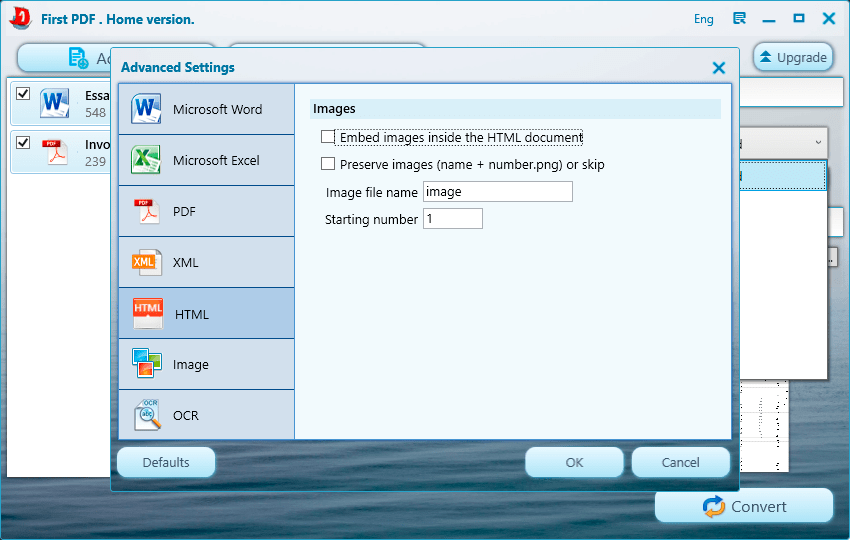
В настройках HTML доступны параметры работы с изображениями: Embed images inside the HTML document, Preserve images (name + number.png) or skip, поле Image file name, поле Starting number. Эти настройки определяют, будут ли изображения встроены прямо в HTML-документ или сохранены рядом отдельными файлами с нумерацией.
Режим Embed images inside the HTML document удобен, когда нужно получить один HTML-файл без отдельной папки с картинками. Такой вариант проще пересылать и хранить, потому что все изображения включаются внутрь документа. Минус сценария — HTML-файл может стать заметно тяжелее.
Параметр Preserve images (name + number.png) or skip подходит, когда изображения должны храниться отдельно. В этом случае HTML ссылается на внешние файлы, а названия формируются через Image file name и Starting number. Такой подход удобен для сайтов и CMS, где картинки нужно оптимизировать, заменять, переносить в отдельную папку или подключать через собственную систему хранения.
XML-направление полезно для документов, где требуется не внешний вид, а данные. Например, если PDF содержит табличные или повторяющиеся элементы, XML помогает получить структуру, которую затем можно анализировать, импортировать или преобразовывать дальше. Но XML не заменяет полноценный парсер документов: итог всё равно зависит от того, насколько упорядоченно устроен исходный PDF.
OCR и распознавание сканированных документов
OCR в First PDF Converter нужен для сканированных PDF, изображений и документов, где текст хранится как картинка. Без распознавания такая страница остаётся визуальным изображением: её можно сохранить, но нельзя нормально искать по тексту, копировать фразы или редактировать слова в Word. OCR превращает визуальные символы в редактируемый текст и делает возможным дальнейший экспорт в DOCX, RTF, TXT, HTML, XML или другой поддерживаемый формат.
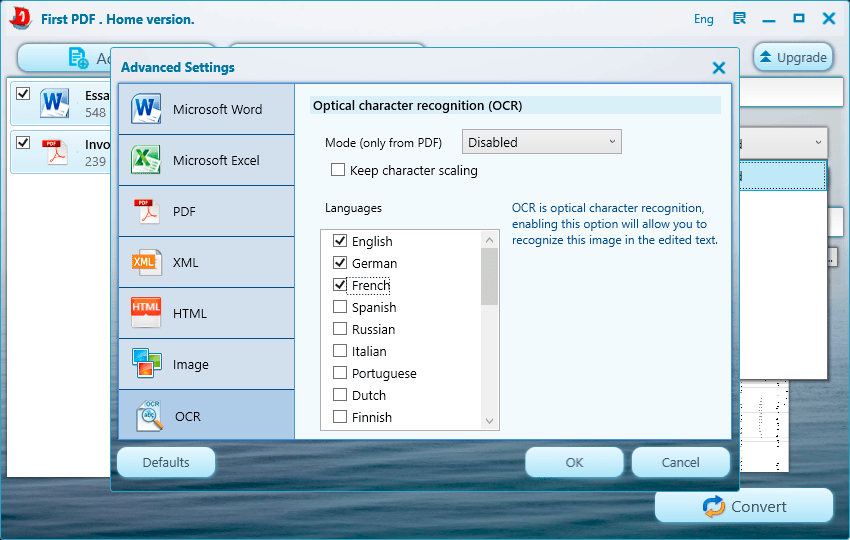
В окне Advanced Settings на вкладке OCR есть блок Optical character recognition (OCR), выпадающий список Mode (only for PDF), режим Disabled, параметр Keep character scaling и список языков. В видимой части списка присутствуют English, German, French, Spanish, Russian, Italian, Portuguese, Dutch, Finnish. OCR по умолчанию отключён, а программа поддерживает распознавание более чем на 20 языках.
Режим Disabled означает, что изображения не распознаются и вставляются в итоговый документ как есть. Такой вариант подходит, когда нужно сохранить внешний вид скана, но не требуется редактировать текст. Для OCR-сценария режим нужно изменить и выбрать языки, соответствующие документу. Если документ русскоязычный, в списке языков нужно отметить Russian; если в нём есть английские термины, названия компаний или технические обозначения, имеет смысл добавить English.
Параметр Keep character scaling относится к сохранению масштаба символов. Он важен, когда результат должен не только содержать распознанный текст, но и сохранять визуальные пропорции исходного документа. Для чистого извлечения текста этот параметр менее критичен; для документов, где важна похожесть страницы, он полезнее.
Когда включать OCR
PDF состоит из сканов, а текст не выделяется мышью;
документ получен со сканера через Scan;
требуется поиск по тексту после конвертации;
нужно извлечь текст из изображения;
PDF содержит фотографию страницы, а не обычный текстовый слой.
Когда OCR не нужен
PDF уже содержит обычный выделяемый текст;
требуется сохранить страницу как JPG, PNG или TIFF без редактирования;
важна только визуальная копия документа;
исходный PDF создан из Word или Excel и уже содержит текстовый слой;
распознавание замедлит обработку, но не даст полезного результата.
После OCR нужно обязательно проверить результат. Распознавание зависит от качества скана, наклона страницы, разрешения, контраста, шрифтов, языка, наличия печатей, подчёркиваний и шумов. Даже при корректной настройке языка в тексте могут появиться ошибки: похожие буквы, неверные пробелы, потерянные знаки препинания, неправильные переносы, искажённые цифры. Для договоров, счетов, паспортных данных, бухгалтерских документов и таблиц результат OCR нужно сверять с оригиналом постранично.
Сканирование документов
Кнопка Scan в верхней части главного окна переводит First PDF Converter из режима обработки готового файла в сценарий работы со сканером. Это важно для бумажных документов: пользователь может получить изображение страницы, применить OCR и затем сохранить результат в редактируемом формате или PDF. Поддержка сканеров и сканирования входит в набор функций программы.
Сканирование в First PDF Converter логично использовать в связке с OCR. Если нужно просто сохранить бумажный документ в виде изображения или PDF, достаточно получить скан и выбрать нужный формат. Если требуется Word, текст или Excel, после сканирования нужно включить распознавание, выбрать языки и проверить итоговый файл.
Типичный порядок работы со сканом выглядит так:
Нажать Scan.
Получить изображение документа со сканера.
Открыть Advanced Settings.
Перейти на вкладку OCR.
Выбрать режим распознавания вместо Disabled.
Отметить язык документа.
Выбрать формат вывода: Microsoft Word, Text, PDF, HTML или другой подходящий вариант.
Нажать Convert.
Проверить итоговый документ.
Сканер нужен только для этого сценария. Если документы уже находятся на компьютере в PDF, DOCX, XLS, HTML, XML, JPG, PNG, BMP или TIFF, кнопку Scan использовать не требуется.
Пошаговая инструкция по конвертации файла
Шаг 1. Добавить файл в программу
Для добавления документа используется кнопка Add file(s). После нажатия открывается стандартное окно Open, где пользователь выбирает файл. В окне выбора виден фильтр All Supported Types, поэтому можно открыть не только PDF, но и другие поддерживаемые форматы. First PDF Converter работает с PDF, RTF, DOCX, XLS, XLSX, HTML, TXT, PNG, JPG, TIFF и другими форматами, которые затем можно преобразовать в нужное направление.
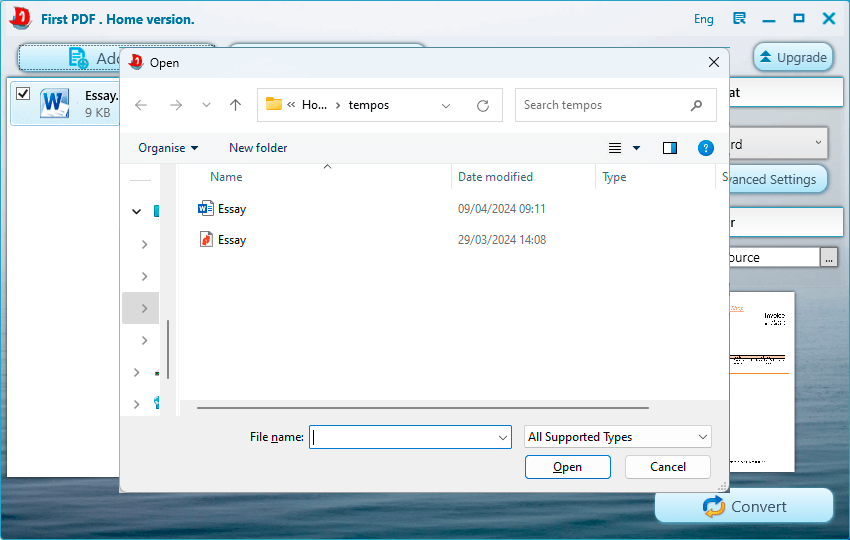
После выбора файл появляется в списке главного окна. Слева у него есть флажок: так можно исключить отдельный элемент из обработки, не удаляя его из списка. Рядом отображается иконка формата, имя и размер файла. Если нужно обработать несколько документов, их можно добавить в список и конвертировать как пакет.
Шаг 2. Выбрать страницы
Для каждого файла доступен выбор страниц. По умолчанию используется All pages, то есть обрабатывается весь документ. Если нужно преобразовать только часть файла, можно задать отдельные страницы или диапазон. Такой подход особенно полезен для длинных PDF: например, когда из 80-страничного отчёта требуется конвертировать только приложение с таблицами или несколько страниц с текстом.
Выбор страниц важен и для качества результата. Чем меньше лишних страниц попадает в обработку, тем проще проверить итоговый файл. Для OCR это также снижает время распознавания, потому что программа не обрабатывает страницы, которые не нужны пользователю.
Шаг 3. Выбрать формат результата
Формат результата выбирается в блоке Output Format. В выпадающем списке доступны Microsoft Word, Microsoft Excel, PDF, XML, HTML, Image, Text. Для PDF в Word выбирается Microsoft Word, для таблиц — Microsoft Excel, для веб-страницы — HTML, для структурированных данных — XML, для картинок — Image, для обычного текста — Text.
На этом этапе важно не выбирать формат механически. Если PDF содержит обычный текст и нужен редактируемый документ, лучше начать с Word. Если документ состоит из таблиц, разумнее использовать Excel. Если требуется визуальная копия страниц, подойдёт Image. Если нужно вытащить только текст без сохранения макета, выбирается Text.
Шаг 4. Настроить папку результата
В блоке Output Folder можно оставить сохранение рядом с исходником через Same As Source или выбрать отдельную папку. Для разовой задачи удобен вариант рядом с исходным файлом. Для пакетной обработки лучше задавать отдельную папку, чтобы исходные документы и результаты не смешивались.
При регулярной работе полезно соблюдать единый порядок именования и хранения файлов. Например, исходники можно держать в папке PDF_input, а результат — в Converted_DOCX, Converted_XLS или Converted_IMAGES. First PDF Converter не требует такой структуры, но она помогает проверять результат и не путать исходные PDF с полученными документами.
Шаг 5. Проверить Advanced Settings
Кнопка Advanced Settings открывает окно расширенных параметров. В левой части находятся вкладки Microsoft Word, Microsoft Excel, PDF, XML, HTML, Image, OCR. Внизу расположены Defaults, OK и Cancel. Кнопка Defaults возвращает настройки к исходным значениям, OK применяет изменения, Cancel закрывает окно без применения правок.
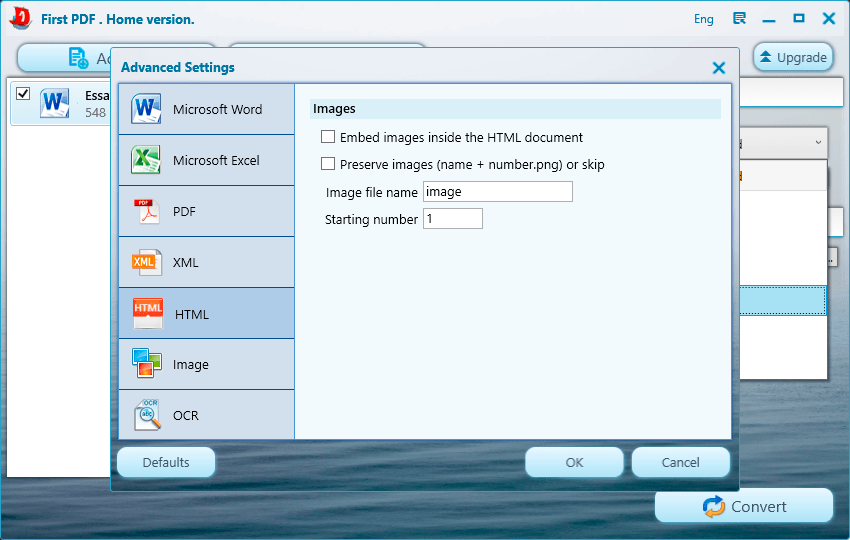

Расширенные настройки особенно важны для трёх направлений: Word, HTML и OCR. Для Word нужно выбрать режим конвертации и восстановление таблиц. Для HTML — решить, встраивать изображения внутрь файла или сохранять их отдельно. Для OCR — включить распознавание и отметить языки документа.
Шаг 6. Запустить конвертацию
После выбора формата, страниц, папки результата и параметров нажимается Convert. Программа обрабатывает выбранные файлы и сохраняет результат в указанную папку. После завершения нужно открыть итоговый файл и проверить его по тем критериям, которые соответствуют формату: для Word — абзацы и таблицы, для Excel — строки и ячейки, для HTML — изображения и ссылки на графику, для OCR — правильность распознанного текста, для изображений — разрешение и читаемость.
Пакетная обработка файлов
First PDF Converter поддерживает пакетную обработку: в список можно добавить несколько файлов и запустить конвертацию за один раз. Это удобно, когда нужно обработать серию однотипных PDF, несколько сканов, набор документов Word для создания PDF или папку изображений, которые нужно перевести в документы.
Пакетный режим особенно полезен в офисной рутине. Например, бухгалтер может обработать несколько PDF-счетов, сотрудник отдела продаж — серию прайс-листов, технический специалист — набор инструкций, а пользователь домашнего ПК — несколько сканов. Вместо повторения одинаковой операции для каждого файла создаётся очередь, задаётся формат вывода, выбирается папка результата и запускается Convert.
При пакетной конвертации важно, чтобы файлы были похожи по структуре. Если в очереди одновременно находятся текстовые PDF, сканы, таблицы и изображения, один набор настроек не всегда даст одинаково хороший результат для всех. Для аккуратной обработки лучше разделять файлы по типу:
текстовые PDF отдельно;
сканированные PDF отдельно;
таблицы отдельно;
изображения отдельно;
документы Word/Excel для создания PDF отдельно.
Такой подход снижает количество ошибок и упрощает проверку результата. Например, для сканов можно включить OCR и выбрать язык, а для обычных PDF оставить OCR выключенным. Для PDF в Excel можно сосредоточиться на восстановлении таблиц, а для PDF в изображения — настроить DPI и цветовой режим.
Сильные стороны First PDF Converter
First PDF Converter выигрывает у узких инструментов тем, что объединяет несколько направлений в одном окне. Пользователь не переключается между отдельными программами для PDF to Word, PDF to Excel, Image to PDF, HTML to PDF и OCR. Все основные сценарии собраны внутри одного интерфейса: Add file(s), Output Format, Advanced Settings, Convert.
Плюсы:
программа конвертирует PDF в Word, RTF, Excel, HTML, XML, текст и изображения;
поддерживается обратное создание PDF из Word, RTF, Excel, HTML, XML, текста и изображений;
доступны JPG, PNG, BMP, GIF, TIFF и multi-page TIFF;
есть OCR для сканированных PDF и изображений;
поддерживается извлечение текста из PDF и изображений;
есть кнопка Scan для работы со сканером;
документы обрабатываются без подключения к интернету;
в настольной программе нет ограничения по размеру PDF;
доступна пакетная обработка файлов;
в Word-настройках есть режимы Flowing, Continuous, Exact;
есть восстановление таблиц через Detect tables;
для HTML можно встроить изображения внутрь документа или сохранить их отдельно;
для изображений доступны DPI, масштабирование и чёрно-белый/серый режим;
настройки сгруппированы по вкладкам, а не перемешаны в одном списке.
Для домашнего пользователя главная польза First PDF Converter — возможность быстро получить редактируемый файл из PDF или собрать PDF из документов и картинок. Для офисной работы важнее пакетность, Excel, OCR и отсутствие загрузки файлов в онлайн-сервис. Для документов со сканами программа полезна как связка Scan + OCR + экспорт в Word или PDF.
Ограничения First PDF Converter
First PDF Converter — не универсальный редактор PDF. Он не заменяет программы, в которых можно править текст прямо на странице PDF, добавлять сложные аннотации, создавать интерактивные формы, сравнивать версии документов, управлять электронными подписями или настраивать корпоративные маршруты согласования. Его нужно оценивать как конвертер, а не как полный PDF-комбайн.
Минусы:
программа сосредоточена на конвертации, а не на глубоком редактировании PDF-страниц;
интерфейс на скриншотах использует английские названия элементов;
OCR по умолчанию находится в режиме Disabled, поэтому распознавание нужно включать отдельно;
качество Word, Excel и OCR зависит от структуры исходного PDF;
сканированные документы требуют проверки после распознавания;
сложная вёрстка PDF может потребовать перебора режимов Word-конвертации;
для сценариев с электронными подписями, редактированием PDF и сравнением версий нужны другие программы;
для автоматической печати в PDF с профилями удобнее специализированные PDF-принтеры вроде PDFCreator;
при сохранении HTML с внешними изображениями нужно переносить не только HTML-файл, но и связанные картинки.
Эти ограничения не делают First PDF Converter слабой программой. Они очерчивают её рабочую область. Если задача — конвертация PDF в Word, Excel, HTML, XML, текст, картинки или создание PDF из документов, программа попадает в свою специализацию. Если задача — полноценный редактор PDF, работа с подписями, формами, комментариями и автоматизированными корпоративными процессами, лучше рассматривать аналоги другого класса.
Отзывы пользователей и профильных журналов
Softpedia рассматривала First PDF как простую программу для преобразования PDF в документы Microsoft Word, TXT и изображения PNG, JPEG, GIF, BMP, TIFF и multi-page TIFF. В обзоре отмечены обычное рабочее окно с упорядоченной структурой, добавление PDF через файловый браузер, пакетная обработка, выбор выходной директории и формата, настройка DPI для изображений, предпросмотр результата в главной области и возможность очистить список файлов перед добавлением новых документов. Оценка редакции Softpedia — 3.5/5.
Сильная сторона, которую выделяет такой формат обзора, — простота. First PDF Converter не перегружает пользователя десятками инструментов редактирования, а ведёт по короткой схеме: добавить файл, выбрать формат, при необходимости настроить параметры, запустить обработку. Для пользователей, которым нужна конвертация PDF в Word, текст или изображение без сложной настройки, это плюс.
Усреднённое мнение о программах такого типа обычно формируется вокруг трёх критериев: насколько легко начать работу, насколько аккуратно сохраняется структура документа и насколько понятны ограничения. First PDF Converter хорошо закрывает первый критерий: интерфейс показывает главные действия сразу. Второй критерий зависит от конкретного PDF: обычный текст, таблицы, сканы и сложная вёрстка требуют разных настроек. Третий критерий связан с тем, что программа не является полноценным PDF-редактором и не должна оцениваться как Acrobat Pro или PDF-XChange Editor.
В пользовательском сценарии First PDF Converter воспринимается как утилита для конкретной задачи. Её не открывают ради чтения PDF — для этого есть Sumatra PDF, STDU Viewer, Foxit Reader и Adobe Acrobat Reader. Её запускают, когда нужно получить результат в другом формате: Word, Excel, HTML, XML, Text, Image или PDF.
Системные требования
First PDF Converter — программа для Windows. Для работы с готовыми файлами нужен компьютер с Windows, свободное место под установку программы и дополнительное место для результатов конвертации. Для сценария Scan требуется подключённый и настроенный сканер. Для OCR желательно использовать исходные сканы с достаточной чёткостью: плохой контраст, перекос страницы и низкое разрешение ухудшают качество распознавания.
| Компонент | Требование для практической работы |
|---|---|
| Операционная система | Windows |
| Место на диске | место под программу и создаваемые файлы |
| Интернет | для конвертации файлов не требуется |
| Сканер | нужен только для работы через Scan |
| OCR | нужен для сканированных PDF и изображений с текстом |
| Программы для просмотра результата | Word-совместимый редактор для DOCX/RTF, Excel-совместимый редактор для XLS/XLSX, браузер для HTML, просмотрщик изображений для JPG/PNG/TIFF |
| Проверка результата | обязательна для OCR, таблиц, сложной вёрстки и документов с высокой ценой ошибки |
Старые выпуски First PDF Converter улучшали стабильность на Windows XP, Windows 7 и Windows 10. Этот факт относится к этапу развития версии 4.3 и показывает, что программа долго поддерживала работу на разных поколениях Windows.
Сравнение с аналогами
First PDF Converter корректно сравнивать не со всеми PDF-программами подряд, а с инструментами, которые пересекаются с ним по задачам: конвертация, OCR, создание PDF, извлечение текста, работа с таблицами, обработка сканов. В этом смысле рядом с First PDF Converter находятся Adobe Acrobat Pro, ABBYY FineReader PDF, PDF-XChange Editor и PDFCreator. Каждый из этих инструментов сильнее в своём сегменте, но не всегда удобнее для простой локальной конвертации.
| Программа | Основная специализация | Где First PDF Converter уместнее | Где аналог сильнее |
|---|---|---|---|
| First PDF Converter | локальная конвертация PDF, документов, изображений, OCR, сканирование | когда нужно быстро преобразовать PDF в Word, Excel, HTML, XML, Text, Image или создать PDF из документов | не рассчитан на сложное редактирование PDF, формы, подписи и совместную работу |
| Adobe Acrobat Pro | редактирование, экспорт, защита, организация PDF, формы, подписи, сравнение, расширенные PDF-инструменты | когда нужен простой конвертер без тяжёлой экосистемы PDF-инструментов | сильнее в редактировании, защите, e-signature workflows, формах, сравнении и автоматизированных действиях |
| ABBYY FineReader PDF | OCR, работа со сканами, PDF-документами, распознавание, редактирование, защита, совместная работа | когда OCR нужен как часть простой конвертации PDF/Word/Excel/HTML/Image | сильнее в профессиональном OCR и обработке сканированных документов |
| PDF-XChange Editor | просмотр, создание, редактирование, аннотации, OCR, цифровые подписи | когда нужно не редактировать PDF, а преобразовать его в другой формат | сильнее как PDF-редактор, инструмент аннотаций, форм и подписей |
| PDFCreator | виртуальный PDF-принтер, профили, автоматическое сохранение, печать в PDF | когда нужно извлечь данные из PDF или выполнить PDF to Word/Excel/HTML/XML | сильнее в печати в PDF, профилях, автосохранении и автоматизированном создании PDF |
Adobe Acrobat Pro — инструмент другого класса. Он работает с редактированием, экспортом, защитой и организацией PDF, собирает e-signature workflows, поддерживает веб-формы, редактирование, сравнение и десятки PDF-функций. В Acrobat Pro также есть Use guided actions: пользователь создаёт действие как последовательность команд и применяет его к одному документу, нескольким файлам или коллекции документов.
First PDF Converter уместнее Acrobat Pro, когда не нужна большая PDF-платформа. Если задача проста — PDF to DOCX, PDF to XLS, PDF to HTML, PDF to Image или Image to PDF, — First PDF Converter выглядит более прямолинейным. Если же требуется редактировать текст прямо в PDF, делать редактирование изображений на странице, собирать формы, ставить подписи, защищать документ, сравнивать версии и работать в команде, Acrobat Pro функционально шире.
ABBYY FineReader PDF сильнее там, где OCR является центральной задачей. FineReader PDF объединяет OCR, работу с PDF, сканами, редактированием, защитой, совместным использованием и конвертацией документов. First PDF Converter подходит для пользователя, которому нужно распознать документ и сразу сохранить его в Word, Text, HTML или другой формат без погружения в профессиональную OCR-среду. Для больших архивов сканов, сложных языковых наборов и регулярной оцифровки документов ABBYY FineReader PDF даёт больше профильных возможностей.
PDF-XChange Editor — это прежде всего PDF-редактор и просмотрщик. В линейке PDF-XChange есть создание, просмотр, редактирование, аннотации, OCR и цифровые подписи, а версия Editor Plus добавляет расширенный OCR, создание и редактирование заполняемых форм, динамические штампы, сравнение документов и другие функции. First PDF Converter не пытается конкурировать с ним как редактор: его зона — конвертация PDF и документов. Если нужно оставить комментарии, выделения, подписи и формы внутри PDF, PDF-XChange Editor подходит лучше.
PDFCreator отличается от First PDF Converter принципом работы. Это PDF-принтер и система профилей: пользователь печатает из приложения в PDFCreator, выбирает профиль, формат и действия. Автосохранение включается через профиль, раздел Save, режим Automatic, шаблон имени и целевую папку; затем профиль связывается с принтером. PDFCreator хорош, когда нужно печатать в PDF из разных программ и автоматизировать сохранение. First PDF Converter лучше подходит, когда задача обратная: извлечь данные из PDF в Word, Excel, HTML, XML, текст или изображения.
На freeexe по смежным задачам можно посмотреть PDFCreator, CutePDF Writer, PDF Shaper Free, Icecream PDF Converter, PDFsam и PDF Commander. Эти страницы полезны, если задача выходит за рамки конвертации First PDF Converter: печать в PDF, объединение и разделение страниц, просмотр, редактирование или комплексная работа с документами.
Для кого подходит First PDF Converter
First PDF Converter подходит пользователям, которым нужен конкретный результат из PDF, а не универсальная PDF-среда. Программа хорошо вписывается в домашнюю, учебную и офисную работу, где документы часто приходят в PDF, но затем требуется редактирование, копирование текста, перенос таблиц или подготовка другого формата.
Домашний пользователь
Домашнему пользователю First PDF Converter полезен для разовых задач: получить Word из PDF, сохранить страницу как картинку, собрать PDF из изображений, распознать скан, извлечь текст. В таком сценарии важно, что интерфейс не требует изучения сложных панелей. Достаточно нажать Add file(s), выбрать Microsoft Word, Text, Image или PDF, при необходимости открыть Advanced Settings и запустить Convert.
Офисный сотрудник
В офисной работе программа пригодится для счетов, актов, таблиц, договоров, инструкций, коммерческих предложений и внутренних отчётов. PDF в Word нужен для редактирования текста, PDF в Excel — для работы с таблицами, PDF в HTML — для публикации материала в корпоративной базе, OCR — для сканов. Пакетная обработка удобна, когда приходит серия документов одного типа.
Пользователь, работающий со сканами
Для сканов важны Scan, OCR и выбор языка. First PDF Converter позволяет не только получить изображение документа, но и распознать текст, затем сохранить результат в редактируемом формате. Это полезно для бумажных архивов, старых инструкций, заявлений, бланков и документов, которые существуют только в печатном виде.
Пользователь, которому важна локальная обработка
Офлайн-работа делает First PDF Converter практичным вариантом для документов, которые не хочется передавать в онлайн-конвертер. Это особенно важно для внутренних отчётов, коммерческих документов, финансовых таблиц, персональных данных и материалов, где важна минимизация лишней передачи файлов.
Когда программа подходит лучше всего
| Сценарий | Почему First PDF Converter подходит |
|---|---|
| Разовая конвертация PDF в Word | короткий путь через Add file(s) → Microsoft Word → Convert |
| Перенос таблицы из PDF в Excel | есть PDF to Excel и восстановление таблиц |
| Обработка скана | есть Scan и OCR |
| Сохранение страниц PDF как картинок | есть JPG, PNG, BMP, GIF, TIFF, multi-page TIFF |
| Подготовка HTML из PDF | есть HTML-настройки с вариантами обработки изображений |
| Создание PDF из документов | поддерживаются Word, RTF, Excel, HTML, XML, текст и изображения |
| Работа без браузерных сервисов | конвертация выполняется локально |
Когда лучше выбрать альтернативу
First PDF Converter не нужно выбирать для задач, которые выходят за рамки конвертации. Если пользователю нужно изменить текст прямо в PDF, удалить или заменить изображение на странице, поставить подпись, закрыть часть текста редактированием, сравнить две версии договора или собрать форму с полями, лучше взять PDF-редактор.
Adobe Acrobat Pro подходит для сложной PDF-работы: редактирования, экспорта, защиты, организации документов, e-signature workflows, веб-форм, сравнения и набора расширенных инструментов.
ABBYY FineReader PDF лучше выбирать, когда главная задача — профессиональное OCR-распознавание, работа со сканами и документами, где точность извлечения текста критична.
PDF-XChange Editor уместнее, если нужно не просто конвертировать PDF, а просматривать, редактировать, аннотировать, распознавать, подписывать и работать с формами.
PDFCreator лучше подходит для сценария печати в PDF и автоматического сохранения через профили. Если документ создаётся в Word, Excel, браузере или другой программе и его нужно напечатать в PDF с заданными настройками, PDFCreator удобнее First PDF Converter.
Частые ошибки при работе с First PDF Converter
Первая ошибка — включать OCR для обычного текстового PDF. Если текст уже выделяется мышью, OCR не нужен. Распознавание добавляет лишний этап и может ухудшить структуру результата. Для таких документов лучше сразу выбирать Word, Excel, Text, HTML или XML.
Вторая ошибка — оставлять OCR выключенным для сканов. Если PDF представляет собой изображение страницы, режим Disabled на вкладке OCR сохранит картинку как есть, но не превратит её в редактируемый текст. Для сканов нужно включить распознавание и выбрать язык документа.
Третья ошибка — выбирать Word-режим без учёта цели. Если важна правка текста, не всегда нужен Exact. Если важен внешний вид страницы, не всегда подходит Flowing. Для документов со сложной вёрсткой полезно сравнить результат в разных режимах.
Четвёртая ошибка — не проверять таблицы после PDF to Excel. Даже если First PDF Converter восстановил строки и ячейки, нужно открыть XLS/XLSX и проверить объединённые ячейки, числа, заголовки, пустые столбцы и переносы строк. Особенно внимательно нужно проверять финансовые данные.
Пятая ошибка — сохранять HTML с внешними изображениями и переносить только HTML-файл. Если изображения сохранены отдельно, рядом с HTML должны находиться связанные файлы. Иначе страница откроется без графики.
Шестая ошибка — не задавать DPI при сохранении PDF в изображения. Слишком низкое DPI ухудшит читаемость мелкого текста, слишком высокое увеличит размер файлов. Для сканов, печати и архивирования нужно выбирать разрешение осознанно.
Седьмая ошибка — смешивать в пакетной обработке документы разных типов. Если в очереди одновременно находятся сканы, таблицы, обычные PDF и изображения, один набор настроек даст неодинаковый результат. Лучше разделить файлы по типам и запускать несколько отдельных конвертаций.
Как проверить качество результата
Проверка результата зависит от выбранного формата. Для Word нужно открыть DOCX или RTF и сверить заголовки, абзацы, переносы, таблицы, списки, изображения и нумерацию страниц. Если документ нужен для дальнейшей правки, важно проверить, можно ли нормально выделять и редактировать текст, не распадается ли строка на отдельные фрагменты и не превратились ли таблицы в набор текстовых блоков.
Для Excel нужно проверить структуру таблицы: количество строк и столбцов, заголовки, числовые значения, даты, пустые ячейки, объединения, переносы внутри ячеек. Если Excel-файл будет использоваться для расчётов, нужно убедиться, что числа распознаны как числа, а не как текст.
Для OCR нужно сверить распознанный текст с оригиналом. Особое внимание требуется к цифрам, фамилиям, адресам, датам, артикулам, суммам, единицам измерения и сокращениям. Ошибка OCR в художественном тексте неприятна, но ошибка OCR в счёте, договоре или медицинском документе может привести к неправильным действиям.
Для изображений нужно проверить разрешение, читаемость текста, цветовой режим, размер файла и количество сохранённых страниц. Если выбран TIFF или multi-page TIFF, нужно убедиться, что все страницы открываются корректно.
Для HTML нужно открыть результат в браузере и проверить, что изображения отображаются, блоки не потеряны, текст читается, а файлы с внешними картинками лежат рядом с HTML. Если HTML переносится на сайт, изображения нужно перенести вместе с документом или встроить внутрь HTML через соответствующую настройку.
Контрольный список после конвертации
количество страниц совпадает с выбранным диапазоном;
текст читается и редактируется;
таблицы сохранили строки и ячейки;
изображения не потеряны;
OCR не исказил важные слова и цифры;
итоговый файл открывается в нужной программе;
результат сохранён в правильную папку;
для HTML доступны связанные изображения;
для изображений выбраны подходящие DPI и формат;
исходный файл не перезаписан.
Практические сценарии использования
PDF-договор нужно отредактировать в Word
Для договора выбирается Microsoft Word, затем в Advanced Settings проверяется вкладка Microsoft Word. Если договор простой, подойдёт режим, ориентированный на редактирование текста. Если документ содержит бланковую структуру, подписи, табличные блоки и фиксированное расположение элементов, стоит попробовать Exact и включить Detect tables.
После конвертации договор нужно открыть в Word, проверить абзацы, нумерацию пунктов, таблицы, подписи, реквизиты и переносы. При юридически значимом документе результат нельзя использовать без вычитки: PDF to DOCX помогает получить редактируемую основу, но не отменяет проверки.
Прайс-лист из PDF нужно перенести в Excel
Для прайс-листа выбирается Microsoft Excel. Если PDF содержит несколько страниц, можно обработать только нужный диапазон через выбор страниц. После получения XLS-файла нужно проверить заголовки, строки товаров, цены, валюту, артикулы и пустые ячейки.
Для таких документов особенно важна структура исходного PDF. Если таблица была создана из Excel и сохранена в PDF, результат обычно более предсказуем. Если прайс-лист был отсканирован, сначала потребуется OCR, а затем ручная проверка.
Скан нужно превратить в редактируемый текст
Для скана используется Scan или добавление готового изображения/PDF через Add file(s). Затем в Advanced Settings открывается вкладка OCR, режим Disabled заменяется на распознавание, выбирается язык документа. Для русского документа отмечается Russian, для смешанного текста можно добавить English.
После конвертации в Word или Text нужно проверить орфографию, цифры и структуру. Если качество скана низкое, перед повторным распознаванием лучше получить более чёткую копию: выровнять лист, увеличить контраст, убрать тени, выбрать достаточное разрешение сканирования.
PDF нужно сохранить как картинки
Для сохранения страниц выбирается Image. Затем через Advanced Settings настраиваются формат, DPI, масштабирование и цветовой режим. Для сайтов и презентаций чаще подходят JPG или PNG, для сканов и архива — TIFF или multi-page TIFF.
После конвертации нужно открыть несколько полученных изображений и проверить читаемость мелкого текста. Если текст размытый, нужно увеличить DPI. Если размер файлов слишком большой, можно использовать другой формат или чёрно-белый/серый режим для документов без цветных элементов.
Изображения нужно собрать в PDF
Для набора JPG, PNG, BMP или TIFF выбирается формат PDF. Такой сценарий полезен для сканов, фотографий документов, чеков, квитанций, рукописных страниц, инструкций и архивов. Перед конвертацией лучше переименовать изображения в правильном порядке, чтобы итоговый PDF был собран логично.
После создания PDF нужно проверить порядок страниц, ориентацию, читаемость и отсутствие лишних изображений. Если изображения имеют разные размеры, итоговый документ может выглядеть неоднородно; это нужно учитывать перед отправкой или печатью.
Итог: стоит ли использовать First PDF Converter
First PDF Converter стоит использовать, когда нужна локальная конвертация PDF и документов без сложного PDF-редактора. Программа закрывает основные направления: PDF to DOCX, PDF to RTF, PDF to Excel, PDF to HTML, PDF to XML, PDF to Text, PDF to Image, OCR, сканирование, извлечение текста и обратное создание PDF из документов и изображений.
Для разовых задач программа удобна простым маршрутом: Add file(s), выбор Output Format, проверка Advanced Settings, запуск Convert. Для регулярной офисной работы полезны пакетная обработка, восстановление таблиц, работа без интернета и OCR. Для сканов важны Scan, выбор языков распознавания и последующая проверка результата.
Выбирать альтернативу нужно тогда, когда задача не ограничивается конвертацией. Для редактирования PDF, защиты, подписей, форм и сравнения документов подходит Adobe Acrobat Pro. Для профессионального OCR и большого объёма сканов — ABBYY FineReader PDF. Для просмотра, аннотаций, подписей и PDF-редактирования — PDF-XChange Editor. Для печати в PDF и автосохранения через профили — PDFCreator.
First PDF Converter занимает более узкую, но понятную нишу: это программа для тех, кому нужно быстро и локально преобразовать документ в рабочий формат, извлечь текст, получить таблицу, распознать скан или создать PDF из готовых файлов.
Список изменений
Ключевые этапы развития:
- История First PDF Converter показывает постепенное расширение: сначала PDF-конвертация, затем Excel, HTML, XML, OCR, сканирование, DOCX, обратное создание PDF, оптимизация больших файлов и улучшение интерфейса. Поэтому программу корректнее описывать не как простой PDF to Word converter, а как настольный документный конвертер с акцентом на PDF.


 *EXE — расширение исполняемого файла. Сайт является партнером проекта
Оставте свой отзыв о First PDF