
Adobe Photoshop Fix был отдельным мобильным редактором Adobe для ретуши фотографий на iPhone, iPad и Android. Программа решала не задачу комплексного дизайна, а более узкую задачу: быстро исправить портрет, убрать дефекты, сгладить кожу, осветлить или затемнить отдельную область, изменить форму участка изображения через Liquify и передать результат в настольный Photoshop как PSD-файл. Это был не уменьшенный Photoshop со всеми панелями, слоями и меню, а сенсорный редактор, собранный вокруг конкретных действий: открыть фото, выбрать инструмент, провести пальцем по нужной зоне, принять правку.
Приложение уже не работает как действующий продукт: с 1 мая 2024 года Photoshop Fix перестал быть доступен для установки на iOS и Android, а после 4 июня 2024 года пользователи потеряли доступ к самому приложению и проектам внутри него. Поэтому обзор Adobe Photoshop Fix нужен не как рекомендация к установке, а как подробный разбор программы, её инструментов, интерфейса, истории, ограничений и замены в современной мобильной обработке фото.
По логике работы Photoshop Fix занимал промежуточное место между простыми фильтрами для социальных сетей и настольным Photoshop. Он позволял сделать ретушь на телефоне без длинного изучения профессионального интерфейса, но сохранял связь с экосистемой Adobe: проекты можно было отправлять в Photoshop, а правки превращались в слои и маски внутри PSD. Такой подход особенно хорошо подходил для портретов, снимков с мелкими дефектами, локальной коррекции света и быстрых правок на мобильном устройстве.
Что такое Adobe Photoshop Fix
Adobe Photoshop Fix — мобильное приложение для ретуши фото, построенное вокруг инструментов восстановления, пластики и локальной коррекции. В программе были доступны Heal, Smooth, Liquify, Lighten, Darken и дополнительные настройки изображения. Adobe разделила мобильную обработку на несколько направлений: Photoshop Mix отвечал за композиции и совмещение изображений, а Photoshop Fix — за исправление и улучшение уже выбранного снимка.
Главная идея Photoshop Fix заключалась в том, что пользователь не открывал сложное меню с десятками профессиональных команд, а выбирал конкретную задачу на нижней панели. Нужно убрать пятно — открывается Healing. Нужно изменить форму лица или детали — используется Liquify. Нужно осветлить часть лица или затемнить фон — выбирается Light. Нужно отрегулировать общий вид снимка — открывается Adjust. Поэтому мобильная ретушь фотографий в Fix ощущалась как серия коротких операций, а не как работа с большим редактором.
Внутри Adobe Photoshop Fix использовались инструменты, знакомые по настольным продуктам Adobe: Healing Brush, Patch, Clone Stamp, Liquify, Smooth, Lighten и Darken. Разница была в управлении. В настольном Photoshop пользователь работает мышью, графическим планшетом, слоями, панелями и меню. В Fix основные действия выполнялись пальцем: мазок по коже, касание по дефекту, свайп по шкале, перемещение маркера на лице, подтверждение галочкой.
Программа не была универсальным мобильным редактором в стиле Photoshop Express. В ней не делался акцент на коллажи, стикеры, текстовые шаблоны, готовые социальные эффекты или монтаж видео. Photoshop Fix был приложением для восстановления фотографий и ручной ретуши: убрать лишнее, смягчить фактуру, поправить форму, выровнять свет и подготовить снимок к дальнейшей обработке.
Текущий статус программы
Adobe Photoshop Fix больше не работает как доступное мобильное приложение. С 1 мая 2024 года программа была снята с распространения на iOS и Android, а после 4 июня 2024 года перестала открывать доступ к приложению и проектам. Пользователям нужно было сохранить работы в Camera Roll до завершения поддержки, потому что после указанной даты проекты в приложении и облаке стали недоступны.
Этот статус важен для любого обзора Photoshop Fix. Описание интерфейса, инструментов и сценариев работы относится к программе как к архивному продукту Adobe. В статье нельзя рассматривать её как приложение, которое можно включить в текущий рабочий процесс без ограничений. При выборе замены нужно ориентироваться на Photoshop Express, Photoshop on mobile, Snapseed, Facetune, TouchRetouch и другие актуальные редакторы, потому что сама программа больше не получает обновления, исправления ошибок, исправления безопасности и индивидуальную техническую поддержку.
Отдельно важно, что проекты Photoshop Fix не были автоматически перенесены в Photoshop Express. В Photoshop Express перешла значительная часть функций и логики мобильной обработки, но существующие проекты Fix после прекращения работы приложения не стали доступными через новый редактор. Для пользователей, которые хранили правки только внутри Fix, это стало главным практическим ограничением после закрытия программы.
Для каких задач создавался Photoshop Fix
Photoshop Fix был рассчитан на точечную обработку уже готового изображения. Его типичный сценарий — не создание макета с нуля, а исправление фотографии после съёмки: удалить прыщ, убрать царапину, осветлить лицо, смягчить кожу, затемнить слишком яркий фон, подкорректировать форму черт лица, добавить лёгкое размытие заднего плана. В этом смысле приложение для ретуши фото было ближе к мобильной косметической и восстановительной обработке, чем к полноценной графической работе.
Для портретов важным инструментом был Liquify с распознаванием лица. Он позволял работать с глазами, носом, щеками, подбородком, линией челюсти и губами через отдельные маркеры и параметры. Такой подход снижал риск грубо деформировать всё лицо целиком: пользователь выбирал конкретную область и менял её форму более локально.
Для восстановления снимков использовались Healing, Patch и Clone Stamp. Эти инструменты закрывали разные ситуации: быстрое удаление мелких дефектов, перенос фрагмента с одной области на другую, более ручное клонирование текстуры. В отличие от автоматических фильтров, такой процесс требовал выбора места обработки, контроля краёв и проверки результата на повторяющиеся узоры.
Для световой коррекции Photoshop Fix предлагал Lighten и Darken. По сути, это были мобильные варианты dodge and burn: осветление и затемнение отдельных участков кистью. Такой инструмент полезен, когда нужно не менять яркость всего кадра, а аккуратно выделить глаза, лицо, складки одежды, тёмный фон или пересвеченный участок.
Интерфейс и логика работы
Интерфейс Adobe Photoshop Fix строился вокруг изображения в центре экрана и набора инструментов в нижней части. На главном экране пользователь добавлял фото через значок + слева: можно было сделать снимок камерой или выбрать изображение из Camera Roll, Creative Cloud, Lightroom и других источников. После выбора файл открывался в рабочей области, где нижняя панель показывала доступные действия.

Основная навигация была устроена не через вложенные меню, а через крупные режимы. Внизу располагались Crop, Adjust, Liquify, Healing, Smooth, Light, Color, Paint, Defocus, Vignette. После выбора режима появлялись более узкие параметры. Например, в Adjust были Exposure, Contrast, Saturation, Shadows, Highlights; в Healing — Spot Heal, Patch, Clone Stamp, Fix Red Eye, Restore; в Light — Lighten, Darken, Restore, Structure.
В верхней части рабочего окна находились действия для отмены и повтора правки, возврата к предыдущему экрану, просмотра до и после, сохранения и передачи результата. Внутри отдельных инструментов правка принималась галочкой, а отменялась крестиком. Такая схема хорошо подходила для мобильного экрана: пользователь вносил изменение, сразу проверял результат и подтверждал его без перехода в отдельный диалог.
Отдельная особенность интерфейса — управление кистью жестами. Размер, жёсткость и прозрачность кисти настраивались через вертикальное движение по значкам параметров, а сама обработка выполнялась мазками по фотографии. В некоторых режимах можно было включить отображение маски, чтобы видеть, по каким участкам уже прошла кисть. Это было особенно полезно при Smooth, Lighten и Darken, где лишний мазок легко меняет фактуру кожи или световой баланс.
Основные инструменты Adobe Photoshop Fix
Liquify
Liquify был самым заметным инструментом Photoshop Fix для портретной и пластической коррекции. Он позволял сдвигать, растягивать, вращать, раздувать и восстанавливать области изображения. В интерфейсе использовались режимы Warp, Swell, Twirl, Reconstruct и Face. Для обычных объектов пользователь работал кистью по области, а для портретов программа распознавала лицо и показывала маркеры на важных точках.
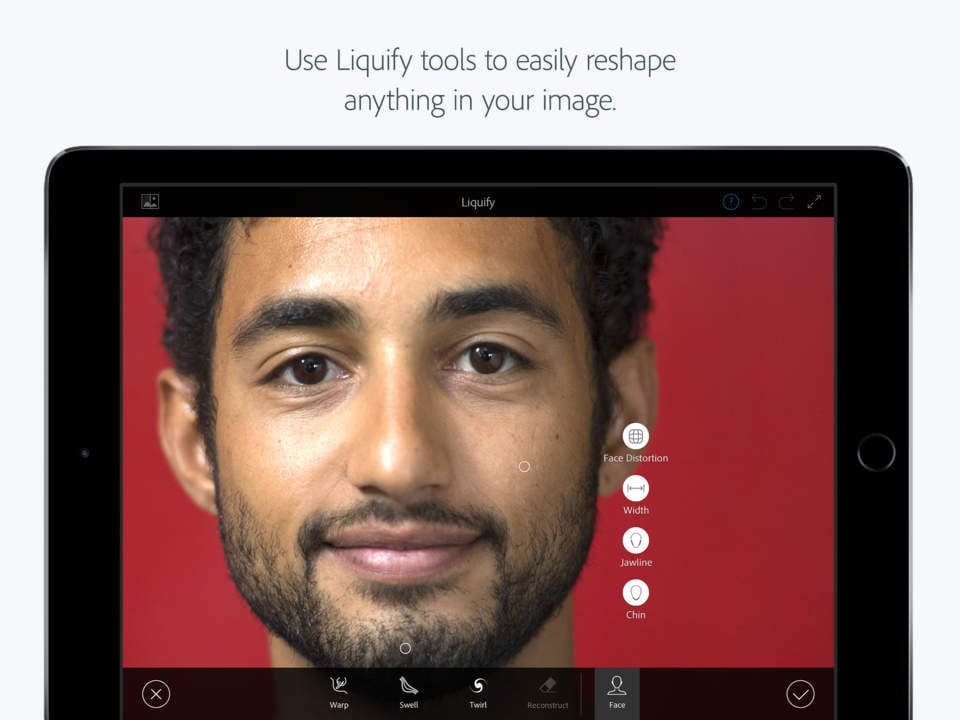
В портретной обработке Liquify применялся для аккуратного изменения формы лица, челюсти, подбородка, глаз и губ. При выборе маркера на глазах появлялись параметры размера, ширины, высоты и наклона; при работе со щеками и подбородком можно было менять контур лица и линию челюсти; при выборе рта — корректировать губы и выражение. Это не заменяло полноценный настольный Liquify, но для обработки портрета на смартфоне давало точный и понятный набор действий.
Ограничение Liquify было связано с природой деформации. Использование Liquify в Fix фактически фиксировало изменение в базовом изображении при дальнейшей передаче в Photoshop, тогда как другие правки могли открываться отдельными слоями и масками. Поэтому в рабочем процессе пластические изменения было рационально делать до тонкой цветовой и локальной ретуши.
Healing, Spot Heal, Patch и Clone Stamp
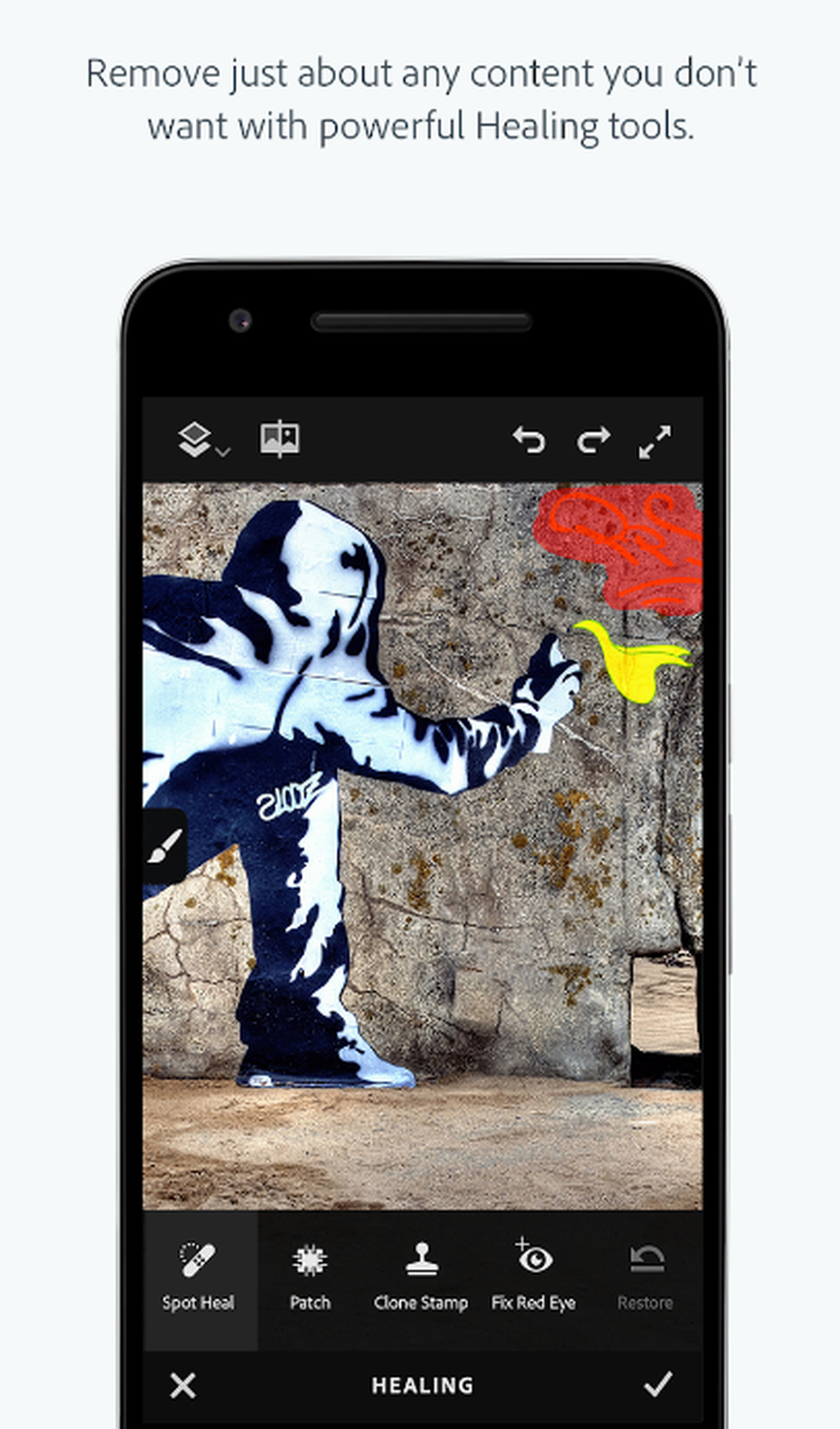
Healing объединял инструменты удаления дефектов. Внутри этого режима были доступны Spot Heal, Patch, Clone Stamp, Fix Red Eye и Restore. Spot Heal подходил для мелких пятен, прыщей, пыли, небольших царапин и случайных точек на коже или фоне. Пользователь касался дефекта или проводил по нему пальцем, а программа подбирала соседнюю текстуру и смешивала результат.
Patch решал задачу переноса фактуры из соседней области. Этот инструмент был полезен там, где автоматическое заживление давало заметный след: на стенах, ткани, коже с повторяющимся рисунком, фоне с пятнами света. Пользователь выбирал проблемный участок и подбирал область, из которой программа брала материал для замены.
Clone Stamp давал больше ручного контроля, но требовал аккуратности. В отличие от Spot Heal, который пытается сам смешать окружающие пиксели, штамп копирует выбранный участок. Для ровной кожи или однотонного фона это удобно, но на сложной текстуре можно получить повторяющийся узор. Поэтому при удалении дефектов на фото через Clone Stamp нужно менять источник, уменьшать размер кисти и проверять результат на увеличении.
Restore работал как откат внутри выбранного инструмента: им можно было убрать часть нанесённой обработки, не отменяя весь шаг целиком. Это важно для мобильной ретуши, потому что палец закрывает часть экрана, и иногда мазок задевает лишнюю область. Вместо полного отката пользователь мог пройтись Restore по проблемному фрагменту.
Smooth
Smooth отвечал за сглаживание и повышение резкости отдельных зон. Он применялся не только к коже, но и к пейзажным участкам или другим деталям изображения. При портретной обработке инструмент был полезен для смягчения неровной фактуры кожи, но требовал умеренности: сильное сглаживание быстро делает лицо пластиковым, убирает поры и разрушает естественный объём.
Важная деталь Smooth — способность учитывать части лица, которые не должны сглаживаться так же сильно, как кожа. Инструмент распознавал глаза и другие зоны, где излишнее размытие портит результат. Дополнительно пользователь мог включить маску и видеть область нанесения эффекта.
В портретном сценарии Smooth лучше работал как локальная кисть, а не как общий фильтр. Сначала обрабатывались щёки, лоб, подбородок и участки с неровной фактурой, затем через Restore возвращались края губ, ресницы, брови и линии носа. Такой порядок помогал сохранить естественность и не превратить лицо в однотонную поверхность.
Lighten и Darken
Light включал Lighten, Darken, Restore и Structure. Lighten осветлял выбранную область, Darken затемнял её. В классической терминологии Photoshop это соответствовало логике Dodge и Burn, но в Fix названия были понятнее для пользователя, который не знаком с профессиональной печатной и ретушёрской лексикой.

Lighten был полезен при обработке лица в тени, глаз, волос, деталей одежды и объектов на тёмном фоне. Darken помогал притушить пересвеченные участки, затемнить край кадра, усилить локальный контраст или убрать внимание от лишних деталей. В отличие от общего ползунка экспозиции, эти инструменты меняли только область, по которой прошла кисть.
В режиме Light особенно важны параметры кисти: size, hardness, opacity. Большой размер и низкая непрозрачность подходят для мягкого светового перехода, маленький размер — для глаз, губ, украшений, складок одежды и мелких деталей. Жёсткая кисть оставляет заметную границу, поэтому для портретов и плавных теней лучше работала мягкая настройка.
Adjust
Adjust отвечал за общие параметры изображения. В этом режиме были доступны Auto Fix, Exposure, Contrast, Clarity, Saturation, а также Shadows и Highlights. Пользователь открывал фото, выбирал Adjust, нажимал Auto Fix для автоматической коррекции или переходил к отдельным параметрам и менял силу эффекта свайпом.

Exposure менял общую яркость, Contrast усиливал или снижал различие между светлыми и тёмными участками, Saturation отвечал за насыщенность цвета, Clarity добавлял локальную выразительность. В отличие от Lighten и Darken, которые рисуются кистью, Adjust влиял на изображение как общий этап обработки. Поэтому корректнее было сначала привести фото к нормальной яркости и контрасту, а затем переходить к локальной ретуши.
Auto Fix был быстрым входом в обработку. Он подходил для снимков, где нужно было без ручной настройки улучшить общий вид: немного поправить экспозицию, контраст и насыщенность. Но для аккуратной портретной ретуши автоматической правки было недостаточно: после неё всё равно требовались Healing, Smooth, Lighten или Darken.
Color
Color позволял работать с цветом не только глобально, но и выборочно. В этом режиме можно было обесцвечивать, усиливать цвет и создавать сочетание цветных и чёрно-белых зон. Это отличало его от обычного ползунка Saturation в Adjust: пользователь мог обработать конкретную часть кадра кистью.
На практике Color подходил для локального акцента: выделить губы, смягчить слишком яркий цвет одежды, убрать лишний оттенок с участка кожи, перевести фон в менее насыщенный вид. Инструмент был творческим, но требовал контроля: резкое отличие цвета в одной зоне сразу выдаёт обработку, особенно на коже и волосах.
Paint
Paint давал кисть для рисования цветом, взятым из самого изображения. Внутри инструмента использовались пипетка, настраиваемая кисть и ластик. Это не был полноценный режим цифровой живописи, но он помогал слегка изменить оттенок волос, фона, одежды или другой детали, не выходя из приложения.
Ограничение Paint заключалось в зависимости от цветов, уже присутствующих на фотографии. Инструмент был полезен для мягкого подкрашивания, но не для сложной перекраски объекта, где нужно учитывать свет, тени, отражения и фактуру. Для серьёзной цветовой замены больше подходил настольный Photoshop или более специализированный редактор.
Defocus
Defocus размывал выбранную часть изображения. Этот инструмент использовался для смягчения фона, создания эффекта меньшей глубины резкости или отвода внимания от второстепенных деталей. В интерфейсе пользователь рисовал по участку, который нужно размыть; чем больше проходов, тем сильнее становился эффект.
Defocus особенно полезен для портретов, снятых на телефон без выраженного размытия фона. Но эффект нужно наносить аккуратно по границам волос, плеч, рук и предметов. Если кисть заходит на главный объект, изображение начинает выглядеть неестественно. Если же оставить резкие куски фона рядом с размытыми, обработка становится заметной.
Vignette
Vignette добавлял затемнение или окрашивание краёв кадра. В Photoshop Fix можно было управлять формой, размером, положением, цветом и растушёвкой виньетки. Этот инструмент использовался для фокусировки внимания на объекте, но сильная виньетка быстро делает снимок грубым.
Виньетка хорошо сочеталась с портретами, предметной съёмкой и кадрами, где главный объект расположен ближе к центру. Для пейзажей и архитектуры её нужно было применять осторожнее, потому что затемнение углов может испортить небо, линии зданий или световой баланс.
Пошаговая инструкция по ретуши фотографии
Как открыть фото
Работа в Adobe Photoshop Fix начиналась с добавления изображения. На стартовом экране пользователь нажимал значок + слева, затем выбирал источник: камера, Camera Roll, Creative Cloud, Lightroom и другие доступные варианты. После выбора снимок сразу открывался в рабочей области, где снизу появлялись основные инструменты.
Порядок действий:
Открыть Adobe Photoshop Fix.
Нажать значок
+в левой части экрана.Выбрать снимок из Camera Roll, Creative Cloud или Lightroom.
Дождаться открытия фотографии в редакторе.
Увеличить нужную область жестом pinch-to-zoom, если требуется точная ретушь.
Выбрать инструмент на нижней панели.
Для портретов лучше начинать с общего просмотра: оценить экспозицию, заметные дефекты, фон, цвет кожи и выражение лица. Если сразу перейти к Healing или Smooth на увеличенном фрагменте, легко исправить мелочь и не заметить, что общий свет или цвет кадра требует другой правки.
Как быстро улучшить изображение через Auto Fix
Auto Fix находился в разделе Adjust. Этот режим был рассчитан на быструю общую коррекцию. Он применял автоматические настройки к изображению, после чего пользователь мог дополнительно изменить Exposure, Contrast, Clarity или Saturation вручную.
Порядок действий:
Открыть фото.
Нажать
Adjustна нижней панели.Выбрать
Auto Fix.Проверить результат через просмотр до и после.
При необходимости перейти к
Exposure,Contrast,ClarityилиSaturation.Свайпом изменить силу параметра.
Нажать галочку для принятия правки.
Auto Fix лучше использовать до локальных кистей. Если сначала выполнить ручное осветление лица, а потом изменить общую экспозицию, результат может стать слишком светлым. Более устойчивый порядок: сначала общий тон через Adjust, затем локальные правки через Light, Healing и Smooth.
Как убрать мелкий дефект через Healing
Для удаления прыща, пятна, пыли или небольшой царапины использовался раздел Healing. Самый быстрый вариант — Spot Heal. Пользователь выбирал инструмент, настраивал кисть под размер дефекта и касался проблемной области. Photoshop Fix подставлял соседнюю текстуру и смешивал результат.
Порядок действий:
Открыть фото и увеличить участок с дефектом.
Нажать
Healing.Выбрать
Spot Heal.Настроить размер кисти так, чтобы она была чуть больше дефекта.
Коснуться пятна или провести короткий мазок.
Проверить область на повторяющуюся текстуру.
Если результат задел лишнее, пройтись
Restoreпо краям или отменить действие.Подтвердить правку галочкой.
Для больших объектов лучше использовать не один широкий мазок, а несколько коротких. Так проще контролировать границы и не получить размазанную область. На коже нужно избегать слишком сильной обработки подряд: даже если дефекты исчезают, повторение одной и той же текстуры делает лицо неестественным.
Как осветлить лицо или затемнить фон
Локальное осветление выполнялось через Light и режим Lighten, затемнение — через Darken. Это был один из главных сценариев, где Photoshop Fix отличался от простых фильтров: программа позволяла менять свет не на всём кадре, а только в выбранной зоне.
Порядок действий для осветления лица:
Открыть изображение.
Выбрать
Light.Нажать
Lighten.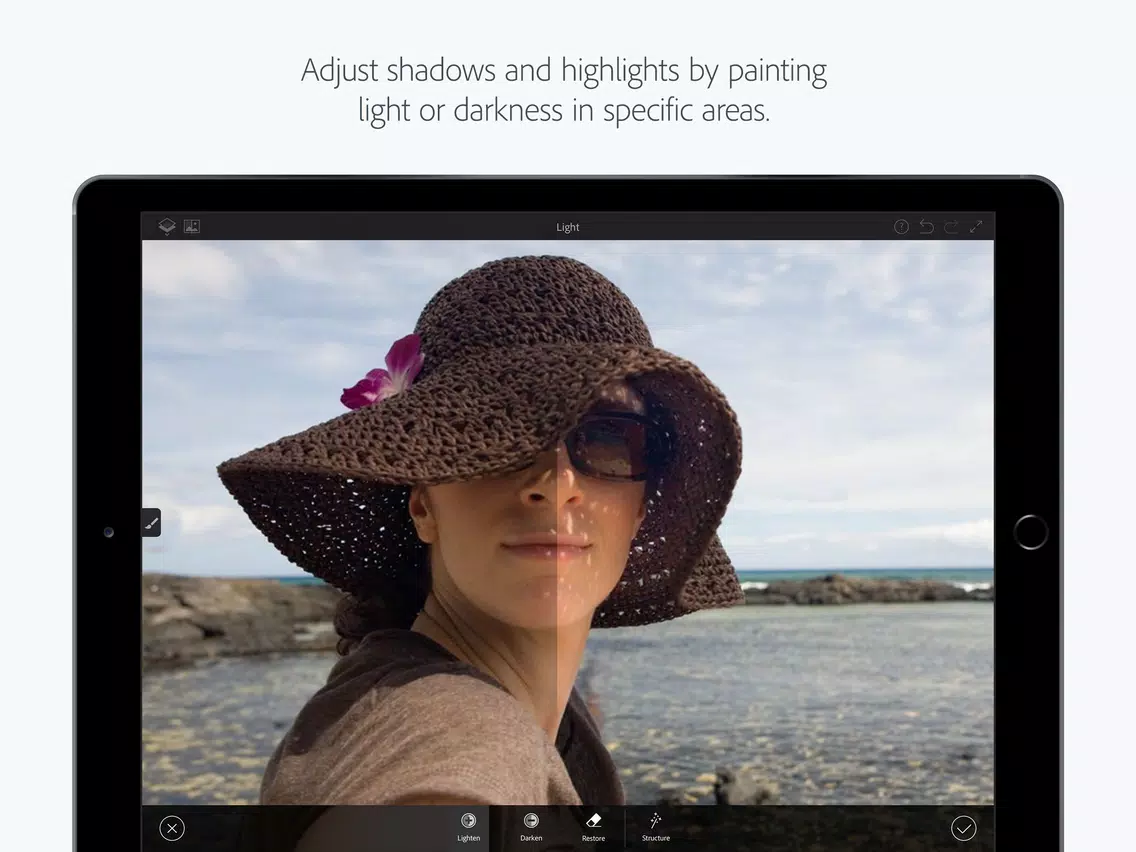
Уменьшить
opacity, чтобы эффект наносился постепенно.Провести кистью по теням на лице.
Не заходить на белки глаз, зубы и блики без необходимости.
Проверить переходы на обычном масштабе.
Подтвердить правку галочкой.
Порядок действий для затемнения фона:
Открыть
Light.Выбрать
Darken.Установить крупную мягкую кисть.
Пройтись по фону вокруг главного объекта.
Снизить интенсивность у краёв волос и плеч.
Использовать
Restore, если затемнение попало на лицо или одежду.Проверить общий баланс изображения.
Затемнение фона должно поддерживать композицию, а не заменять её. Если фон слишком яркий, Darken помогает удержать внимание на лице. Если же затемнить весь кадр вокруг объекта одинаковым кругом, результат будет похож на грубую виньетку.
Как скорректировать форму через Liquify
Liquify в Photoshop Fix работал в двух основных сценариях: свободная пластика участка изображения и портретная коррекция через Face. Для лица приложение показывало маркеры, связанные с глазами, носом, щеками, подбородком и ртом. Пользователь выбирал маркер и менял доступные параметры.
Порядок действий:
Открыть портрет.
Выбрать
Liquify.Для общей пластики использовать
Warp,Swell,TwirlилиReconstruct.Для лица выбрать
Face.Коснуться нужной зоны: глаза, щёки, подбородок, рот.
Изменить параметр через появившийся ползунок.
Проверить, не исказился ли фон рядом с лицом.
Подтвердить изменение галочкой.
Liquify нужно применять до точной Healing-ретуши и Smooth. Если сначала аккуратно удалить дефекты кожи, а затем изменить форму лица, часть уже исправленных участков может сместиться. При портретной обработке безопаснее сначала выполнить форму, затем общую коррекцию света, после этого — дефекты и фактуру.
Как сгладить кожу и не потерять детали
Smooth наносился кистью. Он смягчал фактуру кожи, но при чрезмерном применении делал лицо пластиковым. Поэтому обработку нужно строить не вокруг полного сглаживания, а вокруг выравнивания проблемных участков.
Порядок действий:
Выбрать
Smooth.Установить мягкую кисть с умеренной непрозрачностью.
Обработать щёки, лоб и подбородок короткими мазками.
Не проходить по ресницам, бровям, контуру губ и линии волос.
Включить маску, если нужно увидеть обработанную область.
Использовать
Restoreна участках, где пропала фактура.Проверить результат на полном кадре, а не только на увеличении.
Хорошая ретушь кожи в Photoshop Fix должна оставлять естественные переходы. Если лицо выглядит ровным только на увеличении, но на полном кадре стало слишком гладким, обработку нужно ослабить.
Как отправить результат в Photoshop
Photoshop Fix мог сохранять композицию как PSD для дальнейшей работы в Photoshop. Для этого использовалась кнопка со значком отправки и команда Send to Photoshop. Файл загружался в Creative Cloud, рендерился как PSD в Creative Cloud Assets и открывался в Photoshop под тем же Adobe ID.
Порядок действий:
Завершить правки в Photoshop Fix.
Нажать значок отправки.
Выбрать
Send to Photoshop.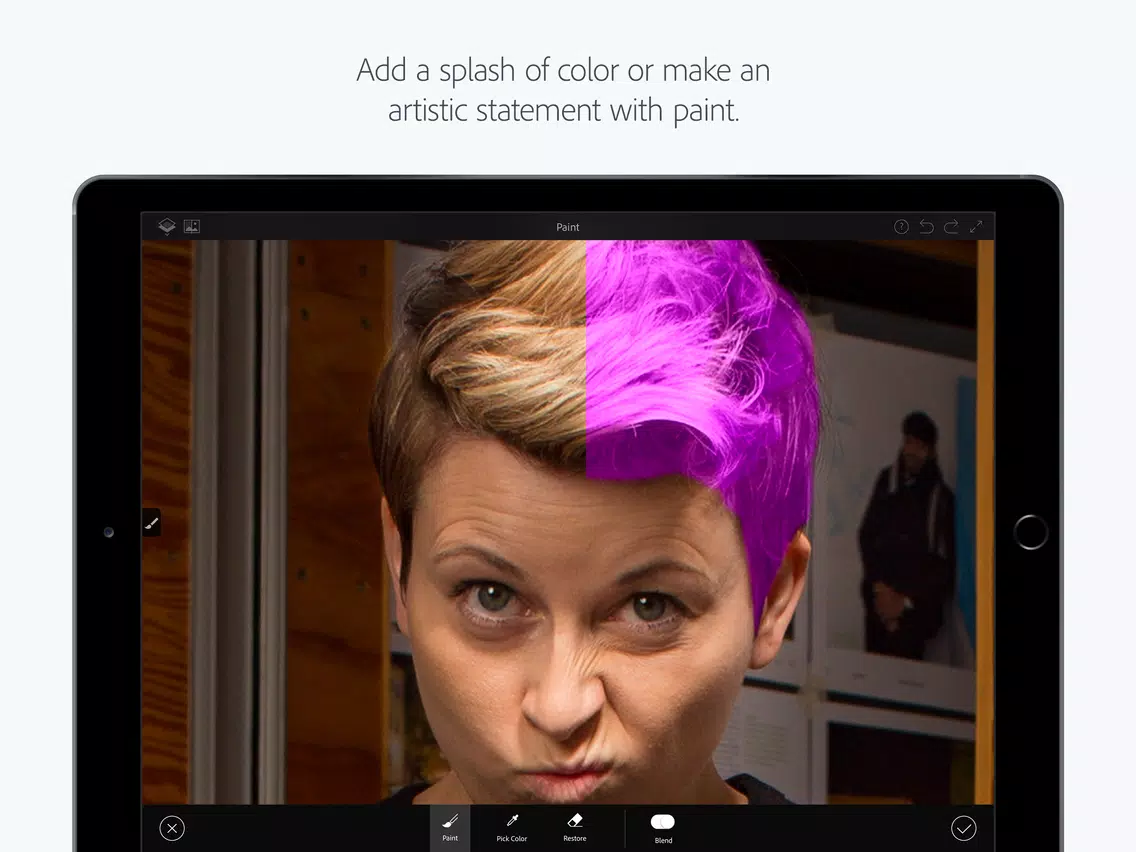
Дождаться передачи через Creative Cloud.
Открыть Photoshop под тем же Adobe ID.
Продолжить обработку PSD-файла на компьютере.
Главная ценность этой функции заключалась в том, что правки Fix переносились в Photoshop не только как плоское изображение. Корректировки открывались отдельными слоями и масками, а значит, их можно было дополнительно уточнять в настольной программе. Исключение составлял Liquify: пластика фиксировалась в базовом слое.
Работа с Creative Cloud и другими приложениями Adobe
Adobe Photoshop Fix был связан с Creative Cloud, Lightroom Mobile, Photoshop Express, Photoshop Mix и настольным Photoshop. Такая связка делала приложение частью мобильного рабочего процесса Adobe. Пользователь мог начать правку на телефоне, взять изображение из Lightroom, выполнить ретушь в Fix, а затем продолжить работу в Photoshop на компьютере.
Для Lightroom важна была возможность открыть снимок в Fix и вернуть его обратно в каталог. Это делало Photoshop Fix удобным дополнением к цветовой обработке: Lightroom отвечал за каталог, RAW-процесс и общую коррекцию, Fix — за Healing, Liquify, Smooth и локальные кисти.
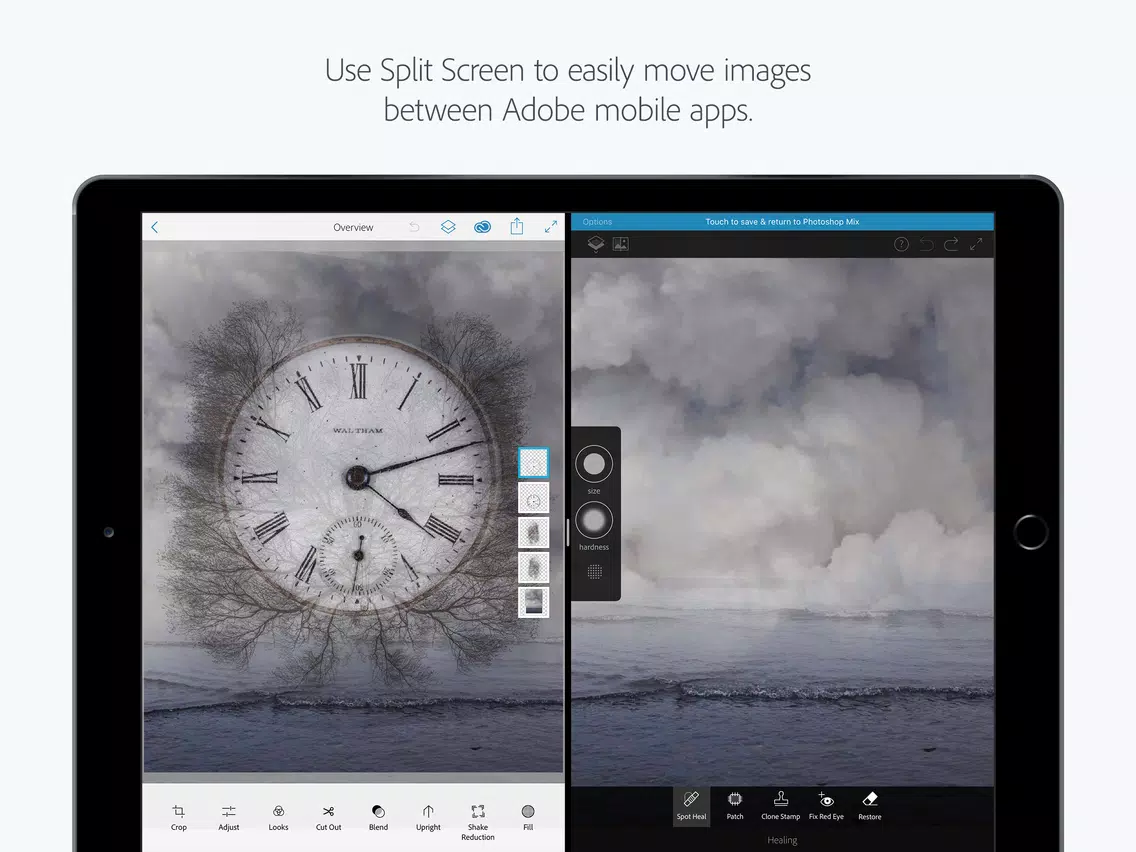
С Photoshop Mix приложение сочеталось иначе. Mix использовался для композиций и объединения изображений, Fix — для ретуши отдельных кадров. Если нужно было вырезать объект, совместить несколько фото или работать с масками композиции, больше подходил Mix. Если нужно было убрать дефекты, изменить форму лица или осветлить участок фото, использовался Fix.
Photoshop Express стал основным направлением, куда Adobe перенесла значительную часть возможностей Fix и Mix. При этом Photoshop Express не был полной копией старого Fix: он шире как универсальный мобильный редактор, но пользователи старого приложения особенно ценили именно простоту отдельных кистей, локальное осветление, затемнение и ретушь без перегруженного интерфейса.
Форматы, сохранение и экспорт
Самая важная подтверждённая особенность экспорта в Photoshop Fix — сохранение композиции как PSD для дальнейшей обработки в Photoshop. Команда Send to Photoshop загружала работу в Creative Cloud и создавала PSD-файл в Creative Cloud Assets. После открытия в Photoshop пользователь получал многослойный файл, где правки Fix сохранялись в редактируемой структуре, кроме пластики Liquify.
В мобильном сценарии также использовалось сохранение результата в Camera Roll и передача через стандартные каналы устройства. Это было удобно для готового изображения, но главная профессиональная ценность Fix заключалась именно в PSD-переходе: мобильная правка не завершала работу, а становилась подготовительным этапом перед настольной обработкой.
Для пользователей Creative Cloud это означало понятный рабочий маршрут:
| Этап | Что делал пользователь | Что давал Photoshop Fix |
|---|---|---|
| Выбор изображения | Открывал фото из устройства, Creative Cloud или Lightroom | Быстрый вход в редактирование |
| Базовая коррекция | Использовал Adjust и Auto Fix | Исправление общего тона и цвета |
| Ретушь | Применял Healing, Smooth, Lighten, Darken | Удаление дефектов и локальная коррекция |
| Пластика | Использовал Liquify и Face | Изменение формы отдельных зон |
| Передача | Выбирал Send to Photoshop | PSD-файл для дальнейшей работы |
Системные требования и платформы
Photoshop Fix работал на iPhone, iPad и Android-устройствах. При этом Android-направление имело важное ограничение: приложение не было доступно для Android-планшетов и Chromebooks. После прекращения работы программы системные требования имеют архивное значение: они помогают понять, для каких устройств создавался продукт, но не дают рабочей рекомендации для установки.
| Платформа | Статус Photoshop Fix | Подтверждённые особенности |
|---|---|---|
| iPhone | Программа была доступна как мобильный редактор Adobe | Поддерживались ретушь, Liquify, Healing, Smooth, Adjust и передача в Photoshop |
| iPad | Программа была доступна, интерфейс адаптировался под большой экран | iPad и iPhone имели одинаковые возможности с различиями в размещении интерфейса |
| Android-смартфоны | Программа была доступна для Android-направления | Поддерживались основные инструменты ретуши |
| Android-планшеты | Не поддерживались | Photoshop Fix не был доступен для Android-планшетов |
| Chromebooks | Не поддерживались | Photoshop Fix не был доступен для Chromebooks |
iPad-версия была особенно удобна для кистей и Liquify из-за большего экрана. На iPhone приложение сохраняло тот же набор возможностей, но требовало более частого увеличения изображения и аккуратной работы пальцем. Версии для iPad и iPhone разрабатывались одновременно, с одинаковыми возможностями и различиями, связанными с меньшим экраном телефона.
Преимущества и ограничения
Плюсы
узкая специализация на ретуши, а не на всех видах мобильного дизайна;
понятная нижняя панель с режимами
Crop,Adjust,Liquify,Healing,Smooth,Light,Color,Paint,Defocus,Vignette;Liquifyс режимомFaceи маркерами для отдельных частей лица;HealingсSpot Heal,Patch,Clone Stamp,Fix Red EyeиRestore;локальное осветление и затемнение через
LightenиDarken;сглаживание и повышение резкости отдельных зон через
Smooth;общая коррекция изображения через
Adjust,Auto Fix,Exposure,Contrast,Clarity,Saturation;кистевые инструменты с настройками размера, жёсткости и непрозрачности;
передача результата в Photoshop через
Send to Photoshop;сохранение композиции как PSD-файла для дальнейшей работы в настольном Photoshop;
связка с Creative Cloud, Lightroom Mobile, Photoshop Mix и Photoshop Express;
удобный сценарий для портретной обработки на смартфоне и планшете.
Минусы
Adobe Photoshop Fix больше не работает после 4 июня 2024 года;
приложение не получает новые функции и обновления;
индивидуальная техническая поддержка, исправления безопасности и исправления ошибок больше не доступны;
проекты не были автоматически перенесены в Photoshop Express;
Android-версия не поддерживала Android-планшеты и Chromebooks;
Liquify при передаче в Photoshop фиксировался в базовом слое, в отличие от части других правок;
некоторые кистевые операции требовали аккуратности из-за управления пальцем;
сильное сглаживание кожи могло давать пластиковый результат;
Clone Stamp был менее удобен, чем настольный вариант Photoshop;
Photoshop Express не полностью повторил старый рабочий процесс Fix, из-за чего пользователи теряли привычную простоту локальной ретуши.
Сравнение с аналогами
Adobe Photoshop Fix корректно сравнивать не с настольными редакторами вроде GIMP или Photoshop в целом, а с мобильными приложениями, которые закрывают близкие задачи: ретушь, восстановление, удаление объектов, портретные правки и локальную коррекцию. При этом для читателей freeexe.net полезны и смежные материалы по настольным решениям: Adobe Photoshop Lightroom, GIMP, Krita, Paint.NET, Fotor.
| Программа | Основной сценарий | Что ближе всего к Photoshop Fix | Главное отличие |
|---|---|---|---|
| Adobe Photoshop Express | мобильная обработка фото и видео, коллажи, ретушь, эффекты | Heal, Reshape, Adjustments, мобильная обработка | шире как универсальный редактор, но не повторяет старый рабочий процесс Fix один к одному |
| Photoshop on mobile | более сложная обработка изображений в мобильной версии Photoshop | ретушь, коллажи, работа с изображениями и графикой | ближе к полноценному Photoshop, а не к лёгкому ретушёру Fix |
| Snapseed | мобильная коррекция фото от Google | локальная коррекция, профессиональные инструменты, маскирование | не связан с Creative Cloud и PSD-передачей в Photoshop |
| Facetune | портретная ретушь и обработка лица | сглаживание кожи, исправление дефектов, изменение черт | сильнее ориентирован на selfie и портреты |
| TouchRetouch | удаление объектов и дефектов | устранение лишних объектов, проводов, людей, пятен | более узкий инструмент для очистки изображения |
| Lightroom Mobile | каталог, цвет, свет, мобильная фотообработка | коррекция тона и цвета, связка с Adobe | не был прямой заменой Healing/Liquify-логики Fix |
| GIMP | настольное редактирование изображений | ручная ретушь, слои, кисти | настольная программа, другой рабочий процесс |
| Paint.NET | лёгкий настольный редактор | базовая обработка и исправления | не мобильное приложение и не часть Creative Cloud |
Photoshop Express стал главным наследником для части задач Fix. В нём есть мобильная обработка фото, ретушь, коллажи, инструменты для изображения и видео; в Express для Android есть Looks, Adjustments, Heal, Reshape и другие функции. Но старые пользователи Photoshop Fix часто воспринимали Express как более широкий, но менее прямой инструмент для привычных кистевых операций.
Photoshop on mobile ближе к полноценному Photoshop: он рассчитан на сочетание фото, графики, Adobe Stock, эффектов, коллажей и ретуши. Для пользователя, которому нужен современный мобильный продукт Adobe с более сложной обработкой, это логичное направление. Но по простоте сценария он отличается от Fix: старое приложение открывалось сразу вокруг ретуши, а не вокруг более широкого набора задач.
Snapseed хорошо подходит тем, кому нужен мобильный фоторедактор без привязки к Adobe. Snapseed — полноценный профессиональный редактор с pro-level tools, smart masking и другими инструментами. Для базовой и продвинутой обработки фото это сильная альтернатива, но она не повторяет передачу многослойного PSD в Photoshop и не входит в Creative Cloud.
Facetune ближе к Photoshop Fix в портретной части. Он ориентирован на ретушь лица: удаление дефектов, отбеливание зубов, сглаживание кожи, изменение черт и другие операции для selfie и портретов. Если пользователю прежде всего нужна обработка портрета на смартфоне, Facetune закрывает этот сценарий более целенаправленно, но он не является универсальным продолжением Adobe-рабочего процесса.
TouchRetouch лучше всего сравнивать с Healing-направлением Photoshop Fix. Он специализируется на удалении лишних объектов, проводов, людей на фоне, пятен, бликов, татуировок, дефектов кожи и текста с изображений. Для очистки кадра он может быть удобнее универсальных редакторов, но для Smooth, Lighten, Darken и передачи проекта в Photoshop он не заменяет Fix.
Отзывы пользователей и профильных журналов
Профильные издания воспринимали Photoshop Fix как удачную попытку перенести популярные инструменты Photoshop на сенсорный экран. В обзорах выделялись Liquify, Heal and Patch, Smooth, Lighten, Darken, Color, Paint, Adjust, Defocus и PSD-передача в Photoshop. Отдельно отмечались удобство touch-интерфейса, работа с кистями, связь с Lightroom и Photoshop, а также то, что правки могли открываться в Photoshop как слои и маски.
Портретный сценарий был одной из самых сильных сторон программы. В нём особенно заметны Liquify с распознаванием лица, отдельные параметры для глаз, щёк, подбородка и рта, Healing Brush, Adjust, Light, Smooth, Saturate, Defocus и передача в Photoshop. При этом приложение не было полноценным профессиональным редактором, имело особенности поведения, а Liquify фиксировался в базовом слое при дальнейшем редактировании.
Photoshop Fix рассматривался как приложение для ретуши и восстановления, куда были перенесены Healing Brush, Liquify, Smooth, face detection, недеструктивная обработка и поддержка изображений высокого разрешения. Позже уход Fix и Mix связывался с появлением более полноценного Photoshop на iPad и изменением мобильной стратегии Adobe.
Усреднённое мнение пользователей после закрытия программы было заметно более критичным, чем оценки ранних обзоров. В обсуждениях регулярно повторялись одни и те же претензии: Photoshop Fix был простым и понятным для базовой ретуши, а Photoshop Express не полностью заменил старые кисти, локальное осветление, затемнение и Healing-логику. Пользователи особенно жаловались на потерю доступа к проектам и на то, что привычный рабочий процесс оказался прерван.
При этом положительное отношение к самому Photoshop Fix сохранялось именно из-за простоты. Люди, которые использовали приложение годами, ценили не максимальное количество функций, а быстрый доступ к нужным действиям: dodge/burn через Lighten/Darken, Liquify, sharpen/blur, Healing и базовые корректировки. Это объясняет, почему закрытие программы вызвало резкую реакцию у пользователей, хотя формально часть возможностей перешла в Photoshop Express.
Кому подходил Adobe Photoshop Fix
Photoshop Fix подходил владельцам iPhone и iPad, которым нужна была быстрая ручная ретушь без настольного Photoshop. На большом экране iPad было удобнее работать кистями, менять форму лица через Liquify и точнее попадать в края объекта. На iPhone приложение давало те же возможности, но требовало большего увеличения снимка при точечной обработке.
Пользователям Android-смартфонов Photoshop Fix подходил для портретной ретуши, исправления мелких дефектов и локального света. Но Android-планшеты и Chromebooks не входили в поддерживаемый круг устройств, поэтому для планшетной Android-работы приложение не было решением.
Фотографам и ретушёрам начального уровня Fix был полезен как мобильный подготовительный этап. Можно было быстро убрать явные дефекты, осветлить лицо, смягчить кожу и отправить PSD в Photoshop для более точной доводки. Такой сценарий особенно ценен, когда нужно начать работу вне компьютера, но не потерять возможность продолжить обработку в профессиональной среде.
Пользователям Creative Cloud приложение подходило лучше всего. Без связи с Lightroom и Photoshop Fix оставался удобным мобильным редактором, но с Creative Cloud он становился частью цепочки: каталог и цвет в Lightroom, ретушь в Fix, финальная работа в Photoshop.
Кому Photoshop Fix не подходил
Photoshop Fix не подходил тем, кому нужен работающий редактор для текущих задач. После прекращения работы приложения выбор нужно делать среди актуальных программ. В качестве мобильных замен ближе всего рассматривать Photoshop Express, Photoshop on mobile, Snapseed, Facetune и TouchRetouch; для настольной обработки — Photoshop, Lightroom, GIMP, Krita, Paint.NET и другие редакторы по задаче.
Приложение не подходило тем, кому нужна сложная работа со слоями, коллажами и композициями. Для этого в мобильной линейке Adobe существовал Photoshop Mix, а на настольном уровне — Photoshop. Fix был сильнее в ретуши одного изображения, но не в создании сложной сцены из нескольких исходников.
Для пользователей, которым нужна пакетная обработка, каталогизация, RAW-процесс и системная работа с фотосессиями, больше подходил Lightroom. Photoshop Fix не был каталогом и не заменял полноценный редактор цвета для большого набора фотографий.
Для задач, где нужен максимальный контроль над масками, частотным разложением, профессиональной ретушью кожи, CMYK-подготовкой, сложными слоями и точной печатной обработкой, Fix был недостаточен. Он решал мобильные правки, но не заменял настольный профессиональный процесс.
Безопасность, поддержка и риски архивных версий
После прекращения поддержки Photoshop Fix больше не получает обновления, исправления безопасности, исправления ошибок и индивидуальную техническую помощь. Это делает старые сборки неподходящими для ответственного рабочего процесса, особенно если в нём используются личные фотографии, клиентские материалы или изображения, которые нельзя потерять.
Главный риск архивной программы — не только отсутствие новых функций. В случае Photoshop Fix проблема ещё серьёзнее: после 4 июня 2024 года приложение перестало работать и проекты стали недоступны через приложение и облако. Поэтому попытка сохранить старый рабочий процесс не решает задачу: нужно переносить привычные операции в другие редакторы.
Рациональная замена зависит от того, какая часть Photoshop Fix была важнее:
| Задача из Photoshop Fix | Чем заменить |
|---|---|
| Быстрая мобильная ретушь в стиле Adobe | Photoshop Express |
| Более серьёзная мобильная работа в экосистеме Adobe | Photoshop on mobile |
| Бесплатная мобильная коррекция и локальные инструменты | Snapseed |
| Ретушь лица и selfie | Facetune |
| Удаление объектов, проводов и дефектов | TouchRetouch |
| Каталог, цвет и фотосерии | Lightroom Mobile |
| Настольная ручная обработка | Photoshop, GIMP, Krita, Paint.NET |
Частые ошибки при выборе замены
Первая ошибка — считать Photoshop Express полной копией Photoshop Fix. Photoshop Express шире: он включает фото- и видеообработку, коллажи, эффекты и современные инструменты. Но старый Fix был ценен именно простотой локальных кистей и коротким путём к ретуши. Поэтому при переходе нужно проверять не только наличие слова Heal или Retouch, но и конкретный рабочий процесс: сколько действий нужно сделать, есть ли ручная кисть, удобно ли осветлять и затемнять участки.
Вторая ошибка — выбирать Facetune для всех задач ретуши. Facetune силён в портретах, коже, зубах, глазах и изменении черт лица. Но для пейзажа, предметной фотографии, архитектуры или общего восстановления снимка он не повторяет баланс Photoshop Fix. Если главная задача — лицо, Facetune уместен; если нужно работать с разными типами фото, лучше смотреть в сторону Photoshop Express, Snapseed или TouchRetouch.
Третья ошибка — ждать от Snapseed связи с Adobe. Snapseed хорош как самостоятельный мобильный редактор Google, но он не передаёт проект в Photoshop как PSD из Creative Cloud. Если рабочий процесс строится вокруг Adobe ID, Lightroom и Photoshop, Snapseed будет отдельным редактором, а не прямым продолжением старого Fix.
Четвёртая ошибка — использовать TouchRetouch как универсальный редактор. TouchRetouch отлично подходит для удаления объектов, проводов, лишних людей, пятен и бликов. Но он не закрывает весь набор Photoshop Fix: Smooth, Lighten, Darken, Adjust, Liquify и PSD-передачу. Его лучше рассматривать как замену Healing-направлению, а не всему приложению.
Пятая ошибка — игнорировать настольные редакторы, когда задача выходит за пределы телефона. Если нужна точная ретушь кожи, сложные маски, работа со слоями, печать, графика или дизайн, мобильная замена Fix не даст того же контроля. В таких случаях лучше использовать настольный Photoshop или альтернативы вроде GIMP, Krita, Paint.NET.
Практический рабочий процесс в Photoshop Fix
Классический порядок обработки в Photoshop Fix строился от общего к частному. Сначала снимок открывался через +, затем приводился к нормальному тону в Adjust, после этого выполнялась пластика через Liquify, затем удалялись дефекты в Healing, сглаживалась кожа через Smooth, уточнялся свет через Lighten и Darken, а в конце добавлялся Defocus или Vignette, если это помогало композиции. Такой порядок снижал количество переделок.
Для портрета порядок выглядел так:
Adjust— выровнять экспозицию и контраст.Liquify— слегка поправить форму, если это нужно.Healing— убрать пятна, прыщи, пыль, мелкие отвлекающие детали.Smooth— смягчить кожу без потери глаз, губ, бровей и волос.Lighten— осветлить глаза, лицо или тени.Darken— притушить фон или слишком яркие участки.Defocus— смягчить фон.Send to Photoshop— продолжить работу в PSD, если нужна настольная доводка.
Для пейзажа или предметного фото акцент менялся. Liquify и Smooth уходили на второй план, а главными становились Adjust, Healing, Light, Color, Defocus и Vignette. Например, в пейзаже можно было убрать пятна пыли на небе, затемнить край кадра, усилить насыщенность травы или смягчить дальний фон.
Для фотографии товара Photoshop Fix был полезен при удалении пыли, царапин и мелких дефектов поверхности. Но для коммерческой предметной съёмки его возможностей было недостаточно: сложная обтравка, точные маски, выравнивание геометрии, цветовой контроль и подготовка к публикации лучше выполняются в настольных редакторах.
Почему Photoshop Fix запомнился пользователям
Photoshop Fix запомнился не количеством функций, а точностью фокуса. Он не пытался быть всем сразу. В приложении было понятно, куда нажимать для ретуши, где находится пластика, как включить осветление, как убрать пятно и как отправить результат в Photoshop. Именно поэтому после закрытия программы многие пользователи сравнивали новые варианты не по списку возможностей, а по ощущению рабочего процесса: насколько быстро можно сделать то, что раньше выполнялось за несколько касаний.
Сильной стороной была связь сложных технологий Photoshop с простыми мобильными действиями. Liquify, Healing Brush, Patch, Clone Stamp, Smooth, dodge and burn-подход через Lighten и Darken — всё это уже существовало в профессиональной обработке, но Fix перенёс эти действия в формат пальца, короткого мазка и галочки подтверждения.
Ещё одна причина — PSD-переход. Многие мобильные редакторы дают готовую картинку, но не сохраняют понятную структуру для настольного продолжения. Photoshop Fix был ценен тем, что мог стать первым этапом обработки, а не тупиком. Пользователь начинал на телефоне, затем получал многослойный PSD в Photoshop и продолжал работу с большей точностью.
Итог
Adobe Photoshop Fix был одним из самых удачных примеров узкого мобильного редактора Adobe: он не заменял Photoshop, но давал удобную ретушь на телефоне и планшете. Его сильная сторона — сочетание Healing, Liquify, Smooth, Lighten, Darken, Adjust и PSD-передачи в Photoshop. Для портретов, мелких дефектов, локального света и подготовки снимка к настольной доводке программа была понятной и практичной.
Сейчас Photoshop Fix важен как архивный продукт и ориентир для выбора замены. Для универсальной мобильной обработки логичнее смотреть на Photoshop Express; для более серьёзной работы в экосистеме Adobe — на Photoshop on mobile; для самостоятельной коррекции без Adobe — на Snapseed; для портретной ретуши — на Facetune; для удаления объектов — на TouchRetouch; для настольной обработки — на Photoshop, Lightroom, GIMP, Krita или Paint.NET.
Главный вывод простой: Photoshop Fix был не редактором обо всём, а точным инструментом для ретуши. Именно поэтому его до сих пор вспоминают пользователи, которым нужны были не десятки эффектов, а быстрые кисти, аккуратное восстановление фотографий, локальная коррекция и понятный путь от мобильной правки к Photoshop.
Список изменений
История версий и развитие программы:
- Photoshop Fix появился в 2015 году как часть расширения мобильной линейки Photoshop. Adobe представила Photoshop Fix 1.0 на iPhone и iPad вместе с обновлениями Photoshop и Lightroom. Приложение создавалось как мобильная среда для недеструктивной ретуши, связанная с CreativeSync, Lightroom и настольным Photoshop. На старте программа включала Liquify, Healing Brush, Smooth, распознавание лица и передачу результата в Photoshop как многослойный PSD.
- На раннем этапе Photoshop Fix работал как парный продукт к Photoshop Mix. Mix занимался композитингом, масками, смешиванием и объединением изображений, а Fix закрывал ретушь и восстановление. Такое разделение было логичным для мобильного интерфейса: один редактор отвечал за работу с несколькими изображениями, другой — за точное исправление одного снимка.
- В 2016 году Photoshop Fix получил Android-направление. Версия для Android включала те же ключевые возможности: Healing Brush, Liquify, Smooth, локальное осветление и затемнение. При этом Android-версия имела ограничение: Photoshop Fix не был доступен для Android-планшетов и Chromebooks.
- К 2021 году Adobe начала выводить Photoshop Fix и Photoshop Mix из активной мобильной линейки. Уход Fix и Mix был связан с появлением более полного Photoshop для iPad и изменением мобильной стратегии Adobe. В тот период Photoshop Express и Photoshop on iPad стали естественными направлениями для перехода пользователей: первый закрывал лёгкую мобильную обработку, второй — более серьёзную работу в стиле Photoshop.
- В 2024 году история программы завершилась окончательно. Photoshop Fix и Photoshop Mix перестали работать после 4 июня 2024 года, проекты не были автоматически перенесены в Photoshop Express, новые функции и обновления больше не добавляются. С этого момента Photoshop Fix остался важным архивным приложением Adobe: он показал, как сложные инструменты ретуши можно адаптировать под сенсорный экран, но больше не подходит для действующего рабочего процесса.


 *EXE — расширение исполняемого файла. Сайт является партнером проекта
Оставте свой отзыв о Adobe Photoshop Fix