

AIEASE — браузерная AI-платформа для работы с изображениями, портретами и короткими видеозадачами. В одном интерфейсе собраны инструменты для улучшения качества фото, удаления фона, удаления объектов, восстановления старых снимков, расширения кадра, замены элементов, перекрашивания объектов, генерации изображений, подготовки деловых портретов и обработки видео. Это не классический графический редактор с ручной работой по слоям, а набор отдельных AI-инструментов: пользователь выбирает задачу, загружает файл или вводит текстовое описание, а сервис выполняет обработку автоматически.
AIEASE удобен в задачах, где результат нужен быстро: улучшить размытый снимок, подготовить фото товара для карточки, убрать случайный объект, сделать прозрачный фон, восстановить семейный архив, расширить изображение под вертикальный или горизонтальный формат, создать аватар или деловой портрет. Для сложной ручной ретуши, точной цветокоррекции по слоям и подготовки печатных макетов лучше рассматривать полноценные редакторы вроде GIMP, Paint.NET, Krita, ФотоМАСТЕР или Adobe Photoshop Lightroom, потому что AIEASE делает ставку на автоматическую обработку, а не на покадровое редактирование каждого участка изображения.
Что представляет собой AIEASE
AIEASE работает как онлайн-фоторедактор с отдельными модулями под разные задачи. Вместо универсального рабочего пространства с десятками панелей пользователь открывает конкретный инструмент: Photo Enhancer для повышения качества, Background Remover для удаления фона, Object Remover для удаления лишних элементов, Watermark Remover для очистки изображения от наложенных надписей, Photo Restoration для старых фото, AI Image Extender для расширения кадра, AI Replacer для замены объекта, AI Recolor для изменения цвета, AI Image Generator для генерации изображений и AI Video Tools для видеосценариев.
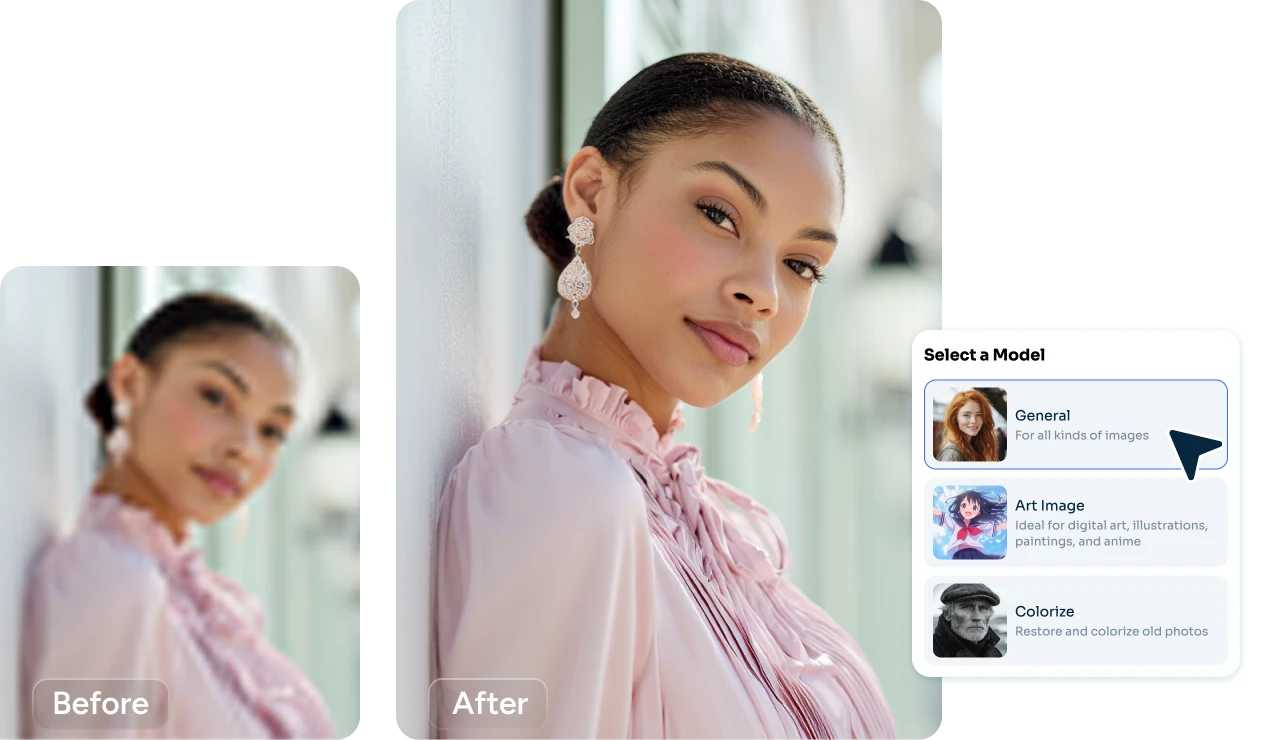
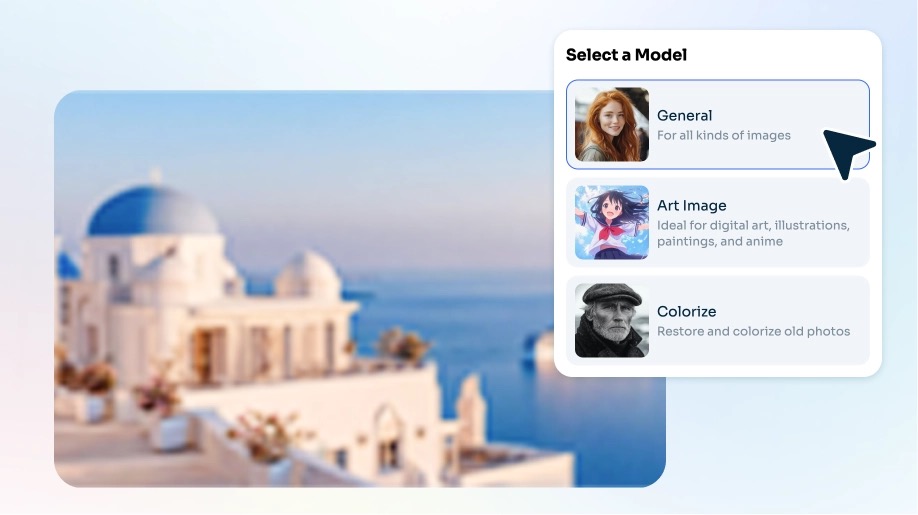
Главная логика AIEASE проста: сначала выбирается инструмент, затем загружается файл, после чего пользователь либо сразу получает результат, либо уточняет параметры обработки. В Photo Enhancer это выбор модели General, Art Image или Restore & Colorize; в AI Image Extender — выбор соотношения сторон или пользовательского размера; в Object Remover — выделение области кистью и кнопка Remove; в AI Replacer — выделение области и ввод описания замены в поле Enter a Prompt Here. Такой подход хорошо подходит тем, кому нужен AI редактор фото без освоения сложного профессионального интерфейса.
Платформа охватывает несколько групп задач:
быстрое редактирование фото онлайн: улучшение четкости, удаление фона, обрезка, восстановление, замена объектов;
портретные инструменты: деловые headshot-фото, AI Baby, фильтры, смена прически и одежды;
генерация: Text to Image, Image to Image, AI Art, AI Style Transfer;
видео: Text to Video, Image to Video, Video Effects, Video Enhancer, Video Watermark Remover;
коммерческие визуалы: фото для маркетплейса, фон для товара, изображения для соцсетей, аватары, баннерные заготовки.
Краткая карточка программы
| Параметр | Описание |
|---|---|
| Название | AIEASE / AI Ease |
| Тип | Онлайн-платформа для AI-редактирования изображений, портретов и видео |
| Основной формат работы | Браузерный интерфейс с отдельными инструментами |
| Основные разделы | AI Image Tools, Portrait Photos, AI Video Tools, AI Models, Pricing |
| Разработчик | CHENGDU Yile Tech Co., Ltd. |
| Период развития | 2023–2026 |
| Вход в аккаунт | Google, Apple, Email |
| Базовые операции | Улучшение фото, удаление фона, удаление объектов, восстановление старых снимков, расширение изображения, генерация изображений, портретные инструменты |
| Форматы изображений в общих AI-инструментах | JPG, PNG, JPEG, WEBP |
| Модель оплаты | Бесплатные возможности, кредиты, подписка, покупка кредитов |
| Срок действия купленных кредитов | 1 год |
| API для сторонней интеграции | Пользовательский API key не предоставляется |
AIEASE не выглядит как один монолитный редактор. Это набор связанных рабочих модулей, где каждый экран рассчитан на одну задачу. Такой формат снижает порог входа: не нужно искать инструмент в многоуровневом меню, создавать проект, настраивать слои и вручную подбирать маски. Для регулярной профессиональной ретуши это ограничение, потому что часть решений принимает AI-модель. Для бытовой обработки, контента для соцсетей и быстрых карточек товаров это преимущество: путь от загрузки до результата короче.
Интерфейс и логика работы
Верхняя навигация AIEASE строится вокруг крупных направлений: AI Video, AI Image, AI Tools, Pricing. Внутри разделов инструменты сгруппированы по задачам: Image Generation, Photo Editing, Portrait Photos, Video Generation, Video Editing. Такая структура помогает не смешивать разные сценарии: генератор изображений находится отдельно от инструментов ретуши, а Background Remover не приходится искать среди видеомодулей.
Вход в аккаунт оформлен через окно Sign Up or Log in to Get Started. Доступны варианты Continue with Google, Continue with Apple и Continue with Email. На страницах инструментов также встречается cookie-уведомление с кнопкой Accept. Для пользователя это означает, что базовая работа начинается не с установки программы, а с выбора инструмента и авторизации в браузере, когда операция требует аккаунта или расходует кредиты.
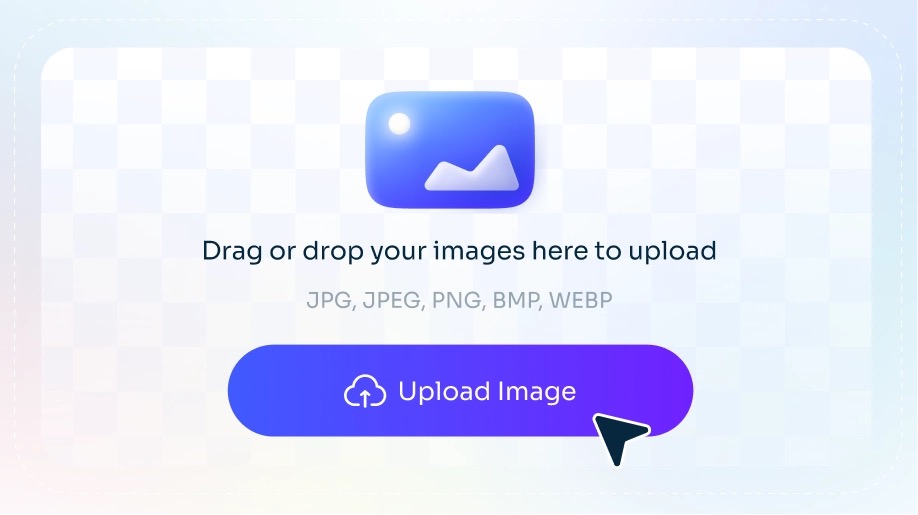
Окна инструментов AIEASE похожи друг на друга по логике. В начале находится зона загрузки с текстом Drag or drop your image here to upload и кнопкой Upload Image. После загрузки появляются элементы управления, зависящие от конкретной задачи: выбор модели в Photo Enhancer, кисть в Object Remover, поле описания в AI Replacer, пресеты размеров в AI Image Extender. В результате пользователь не учит единый сложный интерфейс, а работает с короткой последовательностью действий внутри каждого модуля.

URL:
В AIEASE важно различать автоматические и полуавтоматические операции. Background Remover удаляет фон после загрузки без ручной разметки. Object Remover требует выделить лишний объект кистью, потому что сервис должен понимать, какой именно фрагмент нужно убрать. AI Replacer тоже использует выделение, но дополнительно принимает текстовое описание будущей замены. AI Image Extender обрабатывает границы кадра после выбора пропорций или размера. Эта разница определяет точность результата: чем конкретнее пользователь указывает область и задачу, тем проще контролировать обработку.
Основные инструменты AIEASE
Photo Enhancer
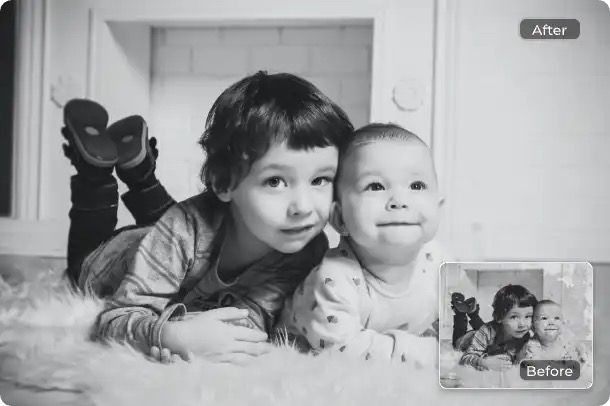
Photo Enhancer — один из центральных инструментов AIEASE для улучшения качества фото. Он повышает четкость, убирает размытость, усиливает детализацию и увеличивает разрешение изображения. В интерфейсе доступны три модели: General, Art Image и Restore & Colorize. General рассчитана на обычные фотографии и портреты, Art Image — на иллюстрации, аниме-изображения и AI-арт, Restore & Colorize — на старые снимки, восстановление дефектов и раскрашивание черно-белых фото.
В сценарии улучшения портрета Photo Enhancer помогает сделать лицо четче, повысить детализацию глаз, волос и кожи, убрать общую мягкость снимка. Для изображения, созданного нейросетью, модель Art Image полезна при пикселизации, недостаточной резкости и слабой детализации линий. Для семейного архива режим Restore & Colorize объединяет восстановление старых фотографий и раскрашивание черно-белого фото, поэтому подходит для сканов, выцветших карточек и снимков с мелкими повреждениями.
URL:
Photo Enhancer не заменяет ручную портретную ретушь. Он не дает такой же контроль, как локальные редакторы с масками, слоями и ручной работой по частотам, зато закрывает быстрый сценарий: загрузить снимок, выбрать модель, получить улучшенный файл. Если нужна ручная коррекция кожи, локальное осветление, сложная цветовая схема и точная работа с RAW, лучше использовать ФотоМАСТЕР, Adobe Photoshop Lightroom или GIMP. AIEASE сильнее в автоматическом улучшении и восстановлении, а не в профессиональной ручной обработке.
Background Remover и AI Background
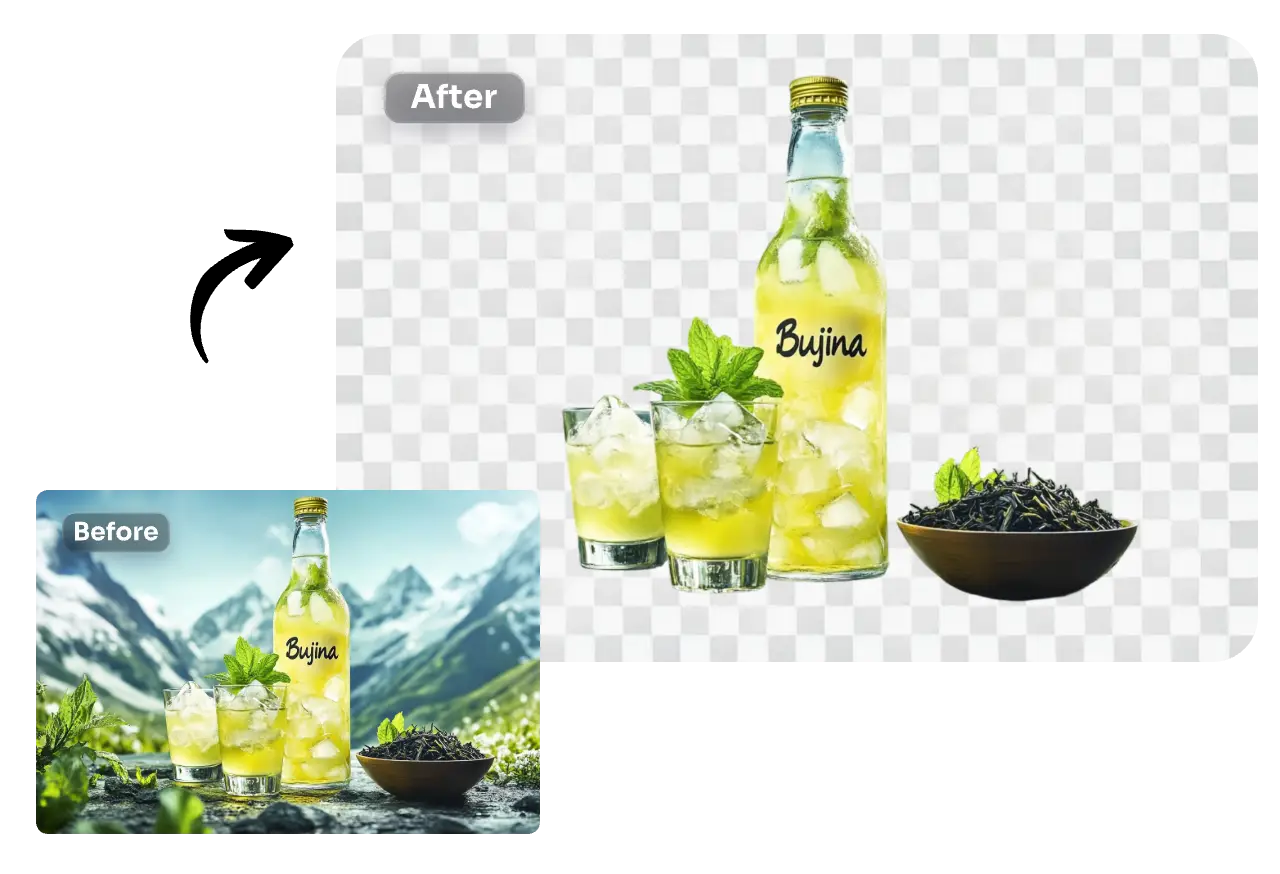
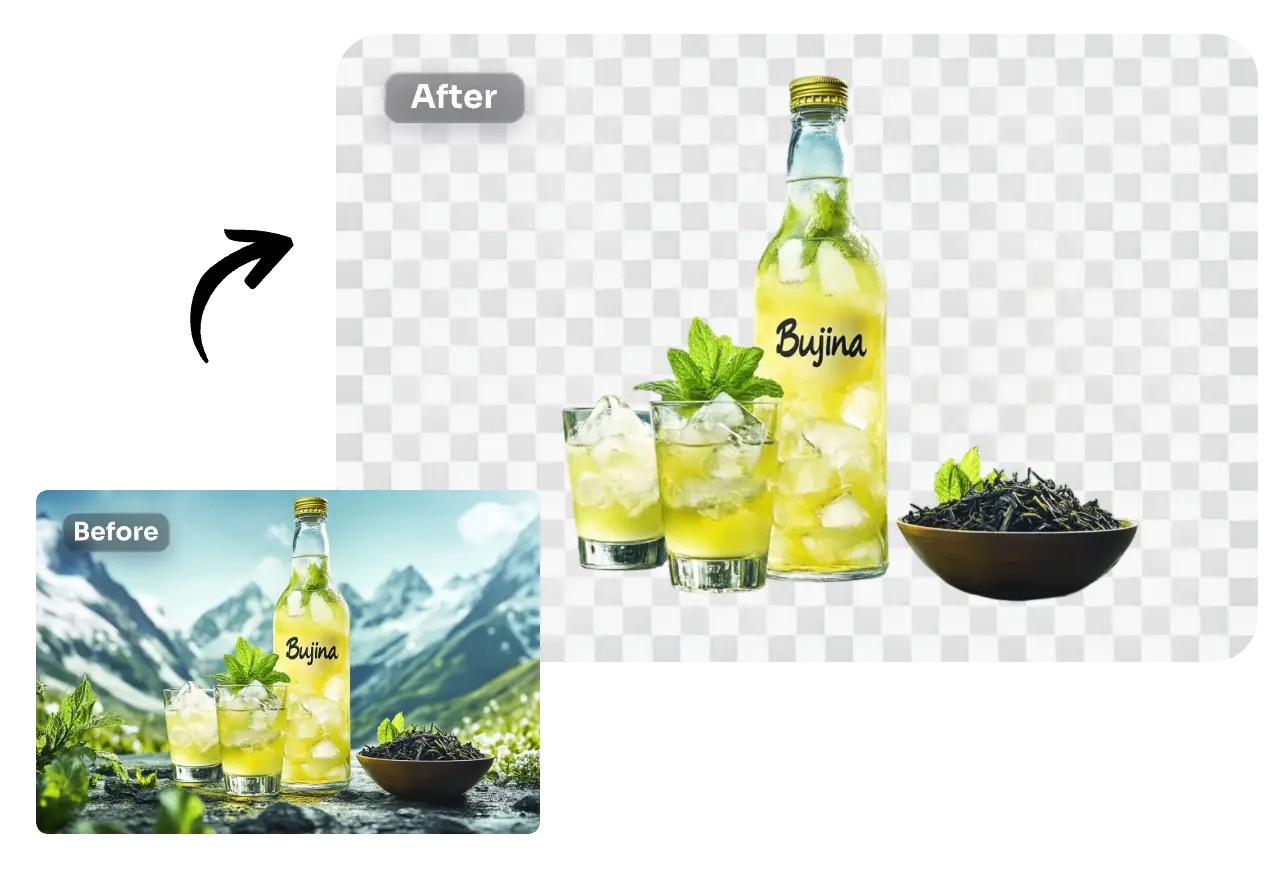
Background Remover удаляет фон с фото и формирует прозрачный PNG. Инструмент поддерживает изображения JPG, JPEG, PNG, BMP и WEBP, а процесс построен вокруг загрузки файла и автоматического отделения объекта от заднего плана. AIEASE применяет сегментацию, чтобы сохранить главный объект, включая сложные края вроде волос и шерсти животных. После удаления фона пользователь может сохранить прозрачное изображение или продолжить редактирование: заменить фон, добавить новый задний план, использовать AI Background, изменить тень, применить текст и другие элементы.
URL:
Background Remover особенно полезен для интернет-магазинов, карточек товаров, объявлений, презентаций и соцсетей. Для товара на белом фоне инструмент позволяет убрать лишнее окружение и сохранить объект на прозрачной подложке. Для портрета можно заменить сложный фон на однотонный или стилизованный. Для маркетплейса важна проверка краев: бутылки, волосы, прозрачные элементы, тонкие ремешки, ручки сумок и мелкие детали могут требовать повторной обработки или дополнительной правки.
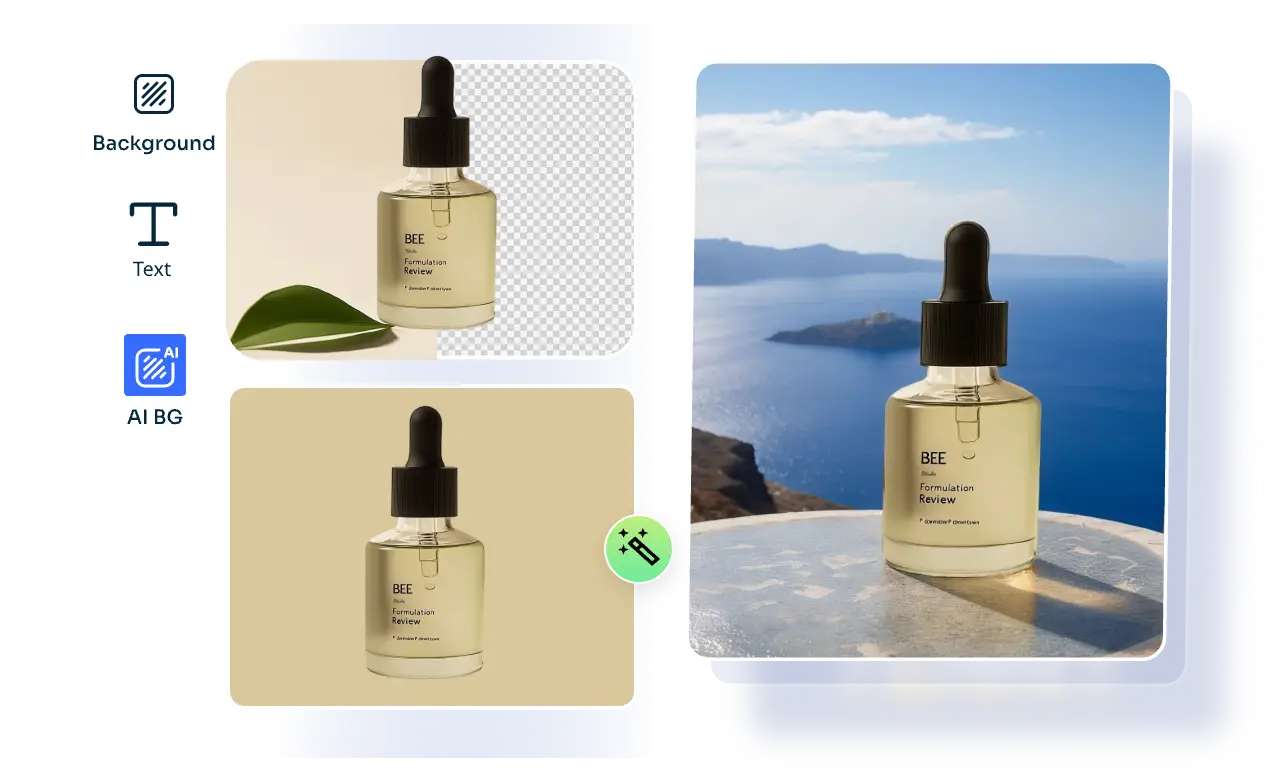
AI Background дополняет удаление фона: вместо простого прозрачного PNG можно создать новый задний план. Это удобно для фото товара, где нужно не просто убрать фон с фото, а поставить объект в более аккуратную среду: студийную, интерьерную, сезонную, минималистичную или рекламную. В отличие от ручного монтажа в графическом редакторе, пользователь не собирает композицию слоями, а выбирает фон или формирует его через AI-сценарий.
URL:
У Background Remover есть ограничение, важное для коммерческих изображений: автоматическое выделение нужно проверять в полном размере. На миниатюре край может выглядеть чистым, а при увеличении появляются неровности, остатки исходного фона или слишком резкий контур. Для карточек товара лучше сохранять исходный файл, результат с прозрачным фоном и финальную версию с новым фоном отдельно, чтобы можно было быстро вернуться к предыдущему этапу.
Object Remover
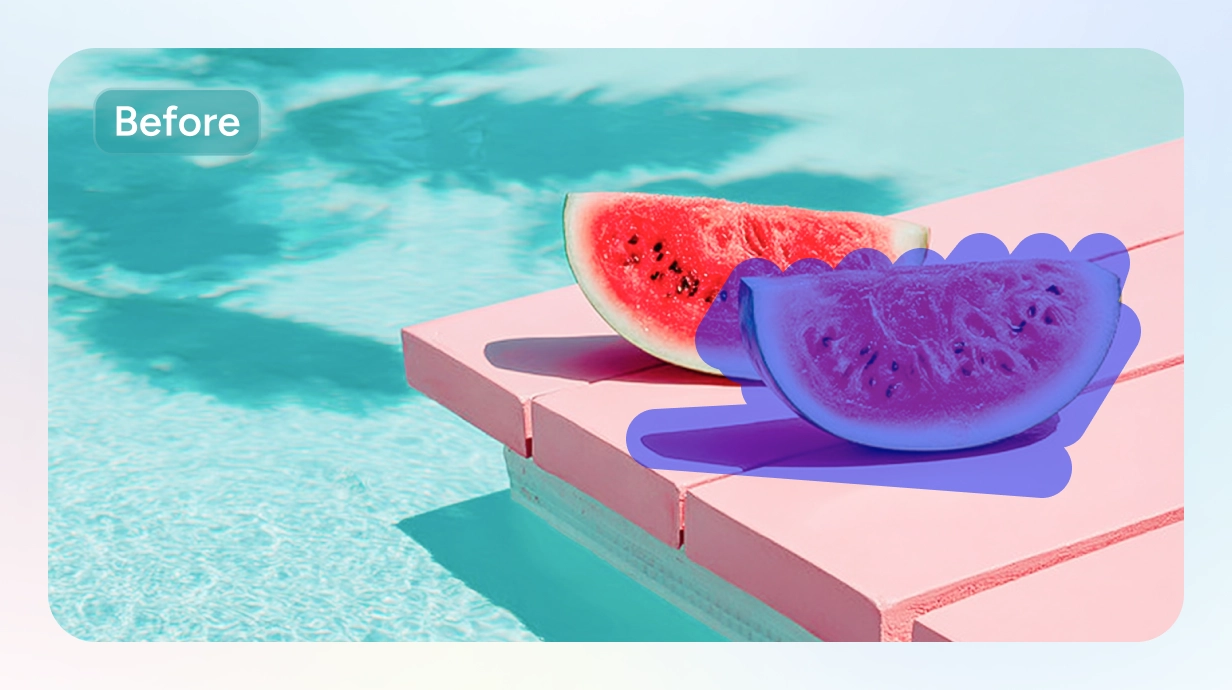
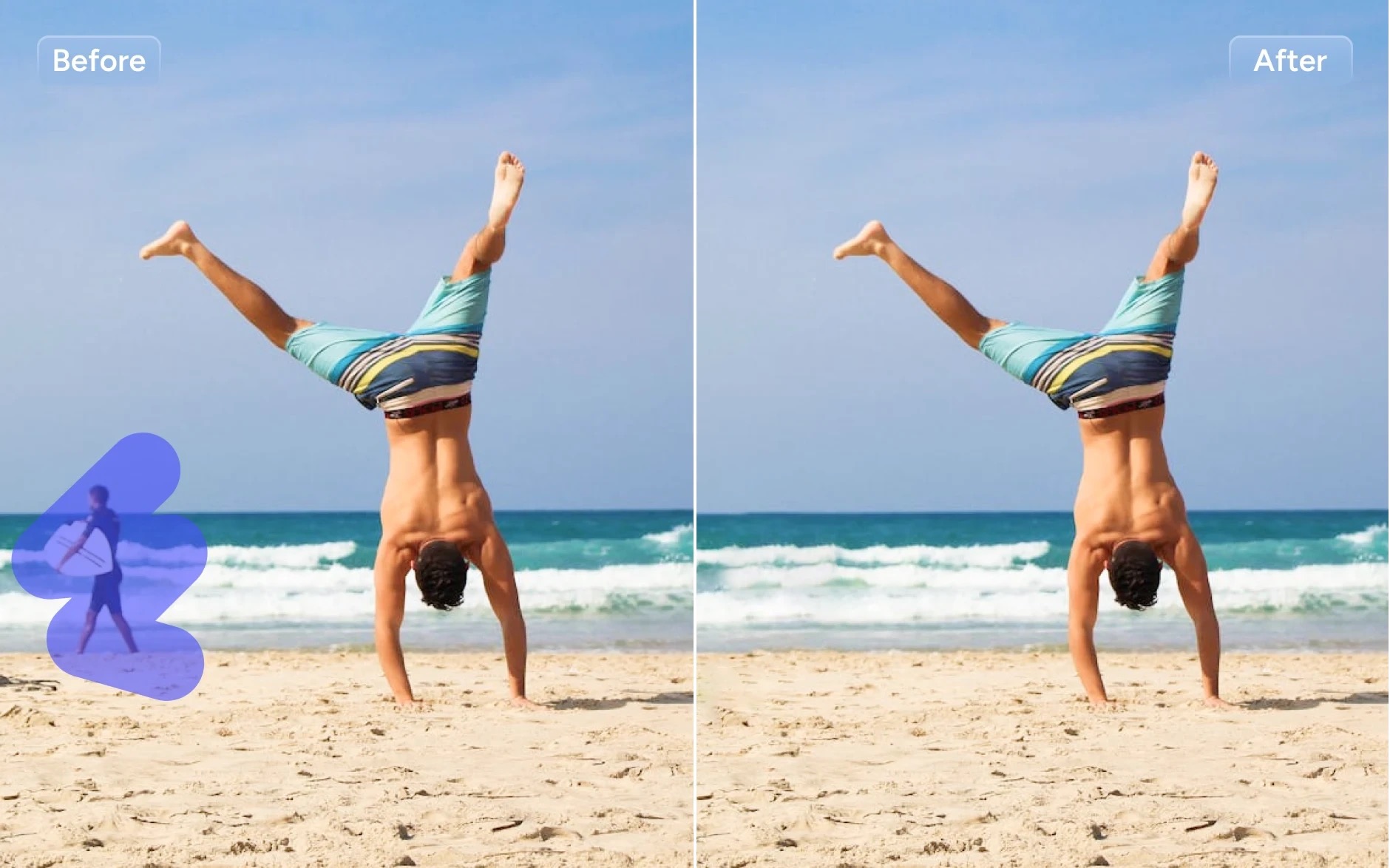
Object Remover удаляет лишние предметы, людей, текстовые фрагменты, провода и другие элементы на фотографии. В интерфейсе после загрузки появляется подсказка Draw to select the object you want to erase, блок Tools, кисть Brush, Eraser, настройка Brush Size и кнопка Remove. Пользователь закрашивает участок, который нужно убрать, а AIEASE заполняет область на основе окружающего изображения.
URL:
Инструмент подходит для ситуаций, где нужно убрать объект с фотографии без ручного клонирования: случайный прохожий в кадре, лишняя вывеска, провод на небе, небольшой мусор на фоне, дефект на стене, ненужная надпись на изображении. Точность зависит от сложности области. На однотонной поверхности AI-заполнение работает проще, чем на узорчатой ткани, листве, волосах, архитектурных линиях или повторяющемся орнаменте.
URL:
Object Remover работает лучше, когда пользователь не закрашивает слишком большую область за один проход. Если объект сложный, его удобнее удалять частями: сначала основной силуэт, затем тень, затем остаточные артефакты. Кисть нужна не для художественной ретуши, а для точного указания зоны. Eraser помогает убрать лишнюю разметку, когда пользователь задел важный участок фотографии.
Watermark Remover
Watermark Remover очищает изображения от наложенных надписей, логотипов, подписей, штампов и других водяных знаков. Интерфейс похож на Object Remover: пользователь загружает изображение, сервис обрабатывает наложение, а оставшиеся фрагменты можно выделить кистью и удалить через Remove. В рабочем экране встречаются элементы Upload New, Regenerate, Download и ручная доработка кистью.

URL:
Важное ограничение связано не с техникой, а с правами на контент. Удаление водяного знака с изображения допустимо для файлов, которыми пользователь владеет законно: собственные фото, купленные изображения с разрешением на редактирование, материалы с правом переработки, старые проекты с ненужными служебными пометками. Убирать знак с чужой фотографии, чтобы использовать ее без разрешения, нельзя. Сам инструмент решает техническую задачу, но ответственность за правомерность использования результата остается на пользователе.
Watermark Remover особенно полезен для собственных архивов: старые презентационные картинки с датами, внутренние макеты с пометками, собственные фото с наложенным текстом, изображения товаров после неудачного шаблона. Если водяной знак проходит через лицо, мелкий текст, ткань, волосы или сложную текстуру, результат нужно смотреть в увеличении: AI-заливка может восстановить фон не полностью.
AI Image Extender
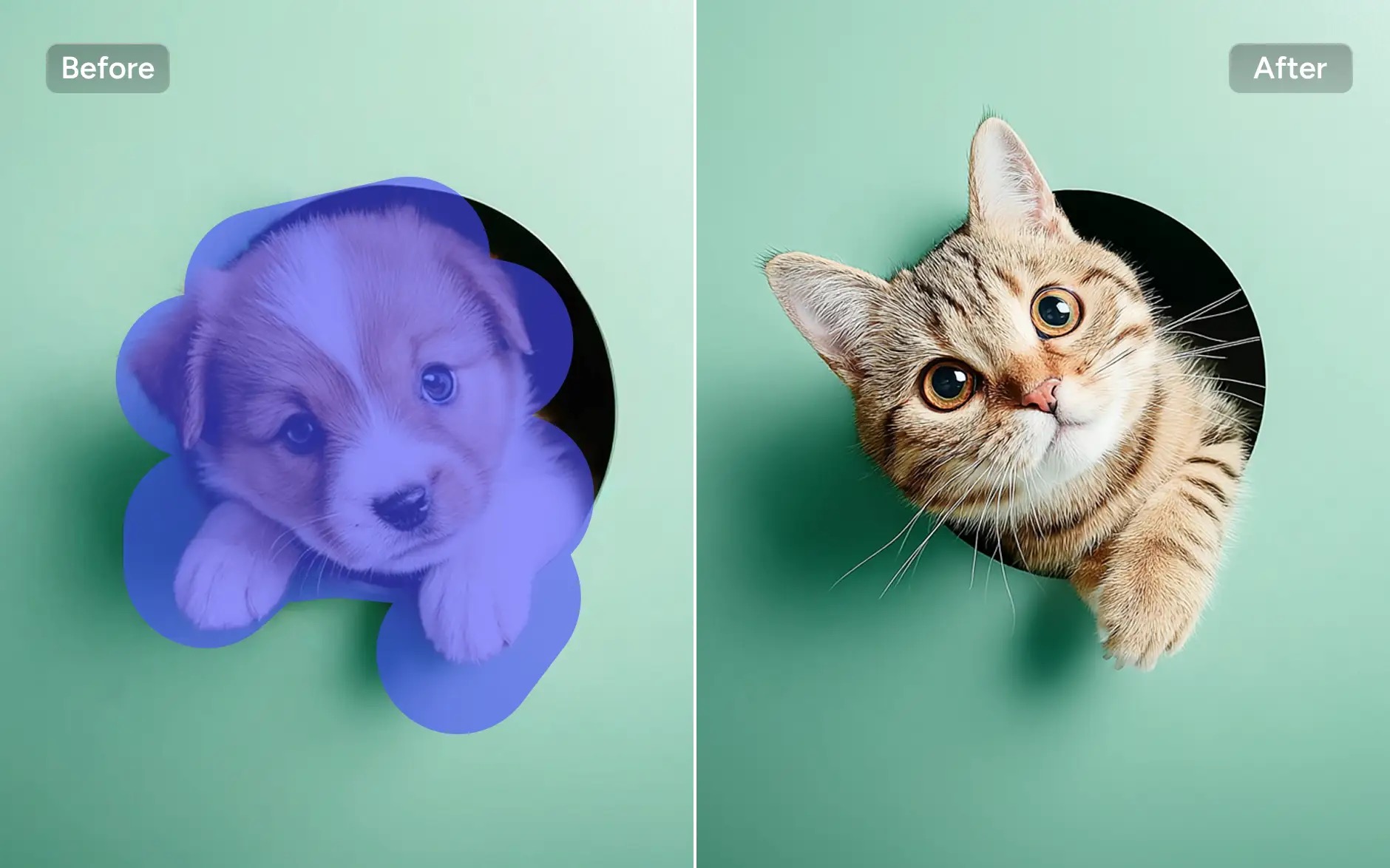
AI Image Extender расширяет изображение за пределы исходных границ. Это инструмент для outpainting: пользователь загружает файл, выбирает новое соотношение сторон или вводит пользовательский размер в пикселях, затем нажимает Expand. AIEASE достраивает недостающие области так, чтобы продолжить визуальный стиль, композицию и детали исходного кадра.

URL:
AI Image Extender полезен, когда одно изображение нужно адаптировать под разные площадки. Горизонтальный кадр можно расширить под вертикальный формат, квадратное изображение — под баннер, портрет — под обложку. В интерфейсе есть готовые пропорции 3:4, 9:16, 1:1, 16:9, а также размеры для Instagram, YouTube, Facebook и X. Для ручной настройки используется Custom Size(px).

URL:
Расширить изображение нейросетью удобнее, чем вручную дорисовывать фон в обычном редакторе, но результат зависит от исходника. Однотонные фоны, пейзажи, несложные интерьеры и мягкие градиенты достраиваются надежнее. Сложные надписи, симметричная архитектура, руки, лица и предметы с точной геометрией требуют внимательной проверки. Если изображение используется в коммерческом макете, финальный файл стоит открыть в полном размере и проверить стыки по краям старой и новой области.
AI Replacer
AI Replacer заменяет выбранные объекты на изображении. В рабочем окне пользователь выделяет область кистью, видит подсказку Draw to select object you want to replace, вводит описание в поле Enter a Prompt Here и нажимает Generate. В отличие от Object Remover, инструмент не просто удаляет объект, а создает новый элемент вместо выделенного участка.
AI Replacer удобен для визуальных экспериментов: заменить предмет на столе, изменить аксессуар, добавить деталь в интерьер, обновить объект на фото товара, поменять задний план вокруг человека, подобрать другой элемент одежды. Для карточек товаров инструмент полезен при создании вариантов сцены: один и тот же объект можно показать на другом фоне или с другими реквизитами. Для портретов его стоит использовать осторожно: лицо, руки, украшения, одежда и мелкая анатомия требуют ручной проверки после генерации.
AI Replacer не равен полноценному редактору с послойным монтажом. Он быстрее, но менее предсказуем: пользователь описывает результат, а модель интерпретирует это описание. Если нужен точный фирменный цвет, определенная модель товара, строгое расположение логотипа или юридически значимый макет, результат после AI-замены нужно дорабатывать в редакторе с ручным контролем.
AI Recolor
AI Recolor меняет цвет выбранного объекта, одежды, волос, товара или отдельной области изображения. Инструмент автоматически распознает передний план, фон, людей, одежду, волосы и небольшие предметы. Пользователь выбирает объект через предустановки или указывает область текстовым описанием, затем задает новый цвет и нажимает Generate.
AI Recolor полезен для коммерческих сценариев, где нужно показать цветовые варианты одного товара без новой фотосъемки. Например, можно подготовить несколько вариантов одежды, аксессуара, упаковки или декоративного объекта. Для личных фото инструмент помогает примерить другой цвет волос, одежды или детали образа. Главное ограничение — точность границ: если объект имеет прозрачные элементы, сложную фактуру, блики или пересекается с похожим по цвету фоном, результат нужно проверять по краям.
В отличие от простой заливки, AI Recolor сохраняет освещение и границы объекта. Это важно для фотографий с тенями, объемом и бликами: замена цвета не должна превращать предмет в плоское пятно. При работе с товарами лучше сравнивать итог с реальным оттенком, потому что экранная визуализация цвета не заменяет точную цветопробу.
Photo Restoration
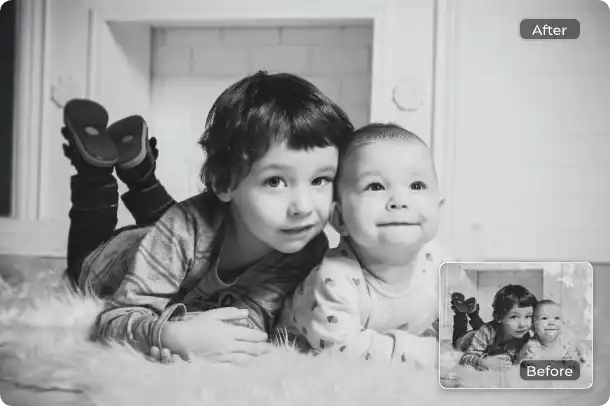
Photo Restoration восстанавливает старые фотографии: исправляет пятна, царапины, разрывы, следы износа, повышает четкость, улучшает детализацию и раскрашивает черно-белые снимки. В инструменте предусмотрены режимы Enhance и Colorizer, а обработка запускается кнопкой Start. После завершения пользователь сохраняет результат через Download.
URL:
Photo Restoration подходит для семейных архивов, отсканированных фотографий, старых портретов, снимков с пятнами и потертостями. Инструмент помогает восстановить общее восприятие кадра, но не должен восприниматься как документальная реконструкция. AI-модель может дорисовать недостающие детали, поэтому лицо, одежду, фон, надписи, форму глаз, руки и мелкие элементы нужно проверять особенно внимательно.
Для архивной работы лучше сохранять три файла: исходный скан без изменений, восстановленную версию и отдельный вариант с цветом, если применялось раскрашивание. Это позволяет не потерять оригинал и не смешивать исторический документ с реконструированным изображением.
AI Headshot Generator и Headshot Generator Pro
AI Headshot Generator создает деловые портреты по загруженным селфи. Пользователь выбирает стиль, фон и одежду, загружает фотографию, запускает генерацию и получает набор изображений в профессиональной подаче. В отдельных сценариях AIEASE предлагает LinkedIn headshot, корпоративный портрет, деловой аватар и изображения для профиля.
Этот инструмент полезен для резюме, профиля LinkedIn, корпоративной страницы, презентации команды, аватара в рабочем аккаунте. Он не заменяет фотосъемку для документов, официальных удостоверений и случаев, где требуется строгое соответствие реальному внешнему виду. После генерации нужно проверить сходство лица, пропорции, руки, воротник, зубы, уши, волосы, фон, освещение и отсутствие странных деталей.
Headshot Generator Pro ориентирован на более оформленный результат: деловой стиль, аккуратный фон, одежда, разные варианты подачи. Для личного профиля достаточно выбрать естественный вариант без чрезмерной ретуши. Для корпоративного использования лучше выбирать единый фон, схожее освещение и одинаковую степень формальности, чтобы портреты сотрудников не выглядели собранными из разных визуальных стилей.
Passport Photo Maker
Passport Photo Maker готовит фото на документы. Пользователь выбирает страну и тип документа, загружает снимок, после чего сервис обрабатывает изображение: кадрирование, положение головы, фон и размер под выбранный формат. Поддерживаются сценарии для паспорта, визы, green card и других удостоверений; в примерах фигурируют размеры 2×2 inch для США и 35×45 мм для Великобритании.

Инструмент удобен для предварительной подготовки снимка, но финальный результат нужно сверять с правилами конкретного документа. У разных стран отличаются размер, фон, допустимая одежда, выражение лица, положение головы, расстояние до края, требования к очкам и теням. Для официальной подачи нельзя полагаться только на автоматическую обработку: изображение должно соответствовать требованиям ведомства, принимающего документ.
AI Image Generator и AI Art Generator
AI Image Generator создает изображения по текстовому описанию или исходной картинке. В интерфейсе используются режимы Text to Image и Image to Image, выбор модели, поле Enter a Prompt Here, счетчик символов и кнопка Generate. В AIEASE также представлены модели Nano Banana Pro, Seedream, Flux Kontext, Gemini и другие варианты для генерации изображений и видео.
Генератор изображений AI Ease подходит для иллюстраций, концептов, обложек, визуалов для соцсетей, идей для рекламы, стилизации фотографий и быстрых черновиков. Он не гарантирует точного воспроизведения фирменных элементов, сложных надписей и технических схем. Текст внутри изображения, логотипы, мелкие детали, руки и предметы с точной геометрией требуют проверки и часто нуждаются в повторной генерации или ручной доработке.
AI Art Generator и AI Style Transfer закрывают художественные сценарии: стилизация портрета, аниме-эффект, пиксельная графика, акварельная подача, PS2-стиль и другие визуальные варианты. Эти инструменты лучше использовать как творческую обработку, а не как точную реставрацию или профессиональную ретушь.
AI Baby, AI Filter, Hairstyle Changer и Clothes Changer
Портретные инструменты AIEASE рассчитаны на быстрые визуальные эксперименты. AI Baby Generator создает развлекательный прогноз внешности ребенка по загруженным фото и параметрам вроде пола, возраста и оттенка кожи. Инструмент не имеет медицинского или генетического значения и используется как развлекательный генератор.
AI Filter и AI Style Transfer применяют стили к фотографии. Такие модули подходят для аватаров, соцсетей, мемов, иллюстративных карточек и неформального контента. Hairstyle Changer и Clothes Changer помогают быстро посмотреть образ с другой прической или одеждой. При этом результат не заменяет примерку, профессиональный подбор стиля или точную визуализацию конкретного изделия: AI меняет изображение, а не гарантирует физическое соответствие реального товара.
AI Video Tools
AIEASE включает не только AI инструменты для изображений, но и видеомодули: Text to Video, Image to Video, Video Effects, Video Enhancer, Video Watermark Remover. Видеоблок расширяет платформу за пределы классического онлайн-фоторедактора: пользователь может создавать короткие ролики по текстовому описанию, оживлять изображения, применять видеоэффекты и улучшать качество видеоматериалов.
В обзоре AIEASE видеомодули важны как часть экосистемы, но основная сила сервиса все же раскрывается в редактировании изображений: фон, объекты, портреты, восстановление, генерация и адаптация кадра. Для сложного монтажа, таймлайна, звука, переходов и цветокоррекции видеоредактора стоит рассматривать специализированные программы из раздела мультимедийных редакторов.
Поддерживаемые форматы и ограничения файлов
AIEASE использует разные ограничения в зависимости от конкретного инструмента. Общие AI-инструменты принимают JPG, PNG, JPEG и WEBP, а FAQ для AI-редактирования указывает размер до 2 MB. AI Image Extender принимает JPG, JPEG, PNG, BMP и WEBP и работает с файлами до 10 MB. Background Remover принимает JPG, JPEG, PNG, BMP и WEBP. Object Remover принимает PNG, JPG, JPEG, WEBP и BMP до 5 MB, а также поддерживает пакетную загрузку до 50 изображений.
| Инструмент | Форматы | Ограничение по размеру | Особенности |
|---|---|---|---|
| Общие AI-инструменты | JPG, PNG, JPEG, WEBP | до 2 MB | Базовая обработка через AI Tools |
| AI Image Extender | JPG, JPEG, PNG, BMP, WEBP | до 10 MB | Расширение кадра и выбор пропорций |
| Background Remover | JPG, JPEG, PNG, BMP, WEBP | зависит от сценария | Прозрачный PNG, замена фона, пакетная обработка до 20 изображений |
| Object Remover | PNG, JPG, JPEG, WEBP, BMP | до 5 MB | Кисть, удаление объектов, пакетная загрузка до 50 файлов |
| Watermark Remover | JPG, JPEG, PNG, BMP, WEBP | до 5 MB | Автоматическое и ручное удаление наложенных элементов |
Перед загрузкой лучше заранее определить задачу. Для удаления фона нужен один инструмент, для расширения кадра — другой, для повышения качества — третий. Не стоит переносить ограничение одного модуля на всю платформу: у AIEASE разные лимиты для разных операций. Если файл не проходит по размеру, его можно предварительно уменьшить в локальной программе, например в Free Batch Photo Resizer, а затем загрузить в нужный AI-модуль.
Как пользоваться AIEASE: пошаговые инструкции
Как улучшить качество фото в Photo Enhancer
Photo Enhancer подходит для снимков с легкой размытостью, низкой детализацией, мягким фокусом, слабой резкостью и недостаточным разрешением. Инструмент также работает с портретами, иллюстрациями, AI-артом и старыми фотографиями.
Порядок работы:
Открыть инструмент Photo Enhancer.
Нажать Upload Image или перетащить файл в область Drag or drop your image here to upload.
Выбрать модель обработки:
General — для обычных фото и портретов;
Art Image — для иллюстраций, аниме и AI-арта;
Restore & Colorize — для старых снимков и черно-белых фотографий.
Дождаться обработки.
Проверить лицо, глаза, волосы, текстуры и мелкие детали в полном размере.
Сохранить результат через Download.
Для портрета лучше начинать с General, потому что эта модель ориентирована на обычные фотографии. Для старого снимка разумнее выбирать Restore & Colorize, особенно если нужно одновременно повысить четкость и добавить цвет. Для AI-арта и иллюстраций подойдет Art Image, потому что обычная модель улучшения может воспринимать стилизованные линии как шум или размытие.
Как удалить фон с фото
Background Remover используется, когда нужно отделить объект от заднего плана. Это один из самых практичных инструментов AIEASE для маркетплейсов, соцсетей, презентаций и каталожных изображений.
Порядок работы:
Открыть Background Remover.
Нажать Upload Image или перетащить изображение в зону загрузки.
Дождаться автоматического удаления фона.
Выбрать дальнейшее действие:
сохранить прозрачный PNG;
продолжить редактирование;
заменить фон;
добавить тень, текст или другой элемент.
Проверить край объекта в полном размере.
Сохранить финальный файл.
Для товара лучше использовать исходник с достаточным разрешением и четким контуром. Если предмет сливается с фоном, содержит прозрачные участки или имеет тонкие детали, итоговый контур нужно проверять особенно внимательно. Для портретов главный риск — волосы: автоматическая сегментация может оставить ореол старого фона или слишком сильно обрезать тонкие пряди.
Как убрать объект с фотографии
Object Remover нужен для удаления конкретной области, а не всего фона. Он подходит для лишних людей, небольших предметов, случайных надписей, проводов, мусора и других отвлекающих деталей.
Порядок работы:
Открыть Object Remover.
Загрузить изображение через Upload Image.
Выбрать Brush.
Закрасить объект, который нужно удалить.
При необходимости стереть лишнюю разметку через Eraser.
Настроить Brush Size, если объект слишком маленький или большой.
Нажать Remove.
Проверить восстановленный фон.
Повторить удаление для оставшихся артефактов.
Сохранить результат через Download.
Лучше не выделять огромную область сразу. Если в кадре есть человек на сложном фоне, сначала удаляется фигура, затем тень, затем остаточные контуры. Если область находится рядом с лицом, текстом или важной деталью, кисть должна захватывать только лишний участок. Для сложных фотографий удаление в несколько проходов дает более чистый результат, чем одна широкая разметка.
Как удалить водяной знак с собственного изображения
Watermark Remover похож на Object Remover, но рассчитан на наложенные водяные знаки: текст, логотип, подпись, штамп, полупрозрачная надпись. Инструмент полезен для собственных файлов, старых макетов и изображений, где водяной знак больше не нужен.
Порядок работы:
Открыть Watermark Remover.
Загрузить изображение через Upload Image.
Дождаться автоматического удаления.
Если остались фрагменты, выделить их кистью.
Нажать Remove.
Использовать Regenerate, если результат нужно перестроить.
Сохранить итог через Download.
Перед обработкой нужно убедиться, что изображение принадлежит пользователю или разрешено к редактированию. Удалять водяной знак с чужого материала для публикации нельзя. Технически инструмент справляется с наложенными элементами, но правовой статус изображения определяется не программой, а правами на исходный файл.
Как расширить изображение под нужный формат
AI Image Extender помогает адаптировать один кадр под разные пропорции: вертикальный пост, горизонтальную обложку, квадратную карточку, баннер, сторис, превью для видео.
Порядок работы:
Открыть AI Image Extender.
Загрузить файл через Upload Image.
Выбрать готовую пропорцию: 3:4, 9:16, 1:1, 16:9.
При необходимости ввести собственный размер через Custom Size(px).
Нажать Expand.
Проверить новые области изображения.
Сохранить результат.
Для соцсетей удобно использовать готовые пресеты, потому что они быстрее переводят изображение в нужную ориентацию. Для сайта или рекламного баннера лучше задавать точный размер через Custom Size(px). После генерации нужно проверить, не появились ли повторяющиеся узоры, лишние предметы, искаженные линии, неправильные тени или дорисованные детали, которых не должно быть в кадре.
Как восстановить старую фотографию
Photo Restoration рассчитан на старые фото с пятнами, царапинами, потертостями, разрывами, общей мутностью и отсутствием цвета.
Порядок работы:
Оцифровать снимок в максимально хорошем качестве.
Открыть Photo Restoration.
Загрузить файл.
Выбрать Enhance для повышения четкости или Colorizer для раскрашивания.
Нажать Start.
Проверить лицо, одежду, фон, руки, глаза и мелкие детали.
Сохранить результат через Download.
Для семейного архива важно хранить исходник отдельно. Восстановленная версия улучшает восприятие, но AI может дорисовать элементы, которых не было на оригинальной фотографии. Если снимок имеет историческую ценность, стоит сохранять подпись: исходное фото, восстановленное фото, раскрашенная версия. Так не смешиваются документ и реконструкция.
Как подготовить фото на документ
Passport Photo Maker помогает привести снимок к требованиям выбранной страны и типа документа. В интерфейсе пользователь выбирает страну и photo type, загружает фото, после чего сервис обрабатывает фон, кадрирование, положение головы и размер.
Порядок работы:
Выбрать страну или регион.
Выбрать тип документа.
Загрузить фото с ровным освещением и нейтральным выражением лица.
Дождаться обработки.

Проверить размер, фон, положение головы и границы кадра.
Сравнить итог с требованиями ведомства.
Сохранить цифровой или печатный вариант.
Этот инструмент нельзя использовать вслепую. Требования к паспортам, визам и удостоверениям отличаются: фон, размер головы, отступы, выражение лица, очки, головные уборы, тени, качество печати. AIEASE помогает подготовить изображение, но пользователь обязан сверить результат с конкретными правилами подачи.
Как создать деловой портрет
AI Headshot Generator нужен для профессионального аватара, профиля LinkedIn, резюме, корпоративной страницы или презентации команды.
Порядок работы:
Выбрать стиль портрета.
Выбрать фон и одежду.
Загрузить селфи.
Запустить генерацию через Generate.
Просмотреть полученные варианты.
Отобрать изображение с максимальным сходством и естественной мимикой.
Проверить детали: глаза, зубы, уши, волосы, воротник, руки, фон.
Сохранить выбранный вариант.
Для делового профиля лучше выбирать естественный портрет без чрезмерной ретуши. Если изображение выглядит слишком глянцевым или лицо заметно отличается от реального, такой вариант может снизить доверие. Для корпоративной команды полезно использовать единый стиль: одинаковый фон, близкую цветовую гамму, похожую степень формальности одежды.
Как сгенерировать изображение
AI Image Generator создает изображение по текстовому описанию или на основе загруженной картинки. Пользователь выбирает модель, вводит описание в поле Enter a Prompt Here, задает параметры, затем нажимает Generate.
Порядок работы:
Открыть AI Image Generator.
Выбрать режим Text to Image или Image to Image.
Выбрать модель.
Ввести подробное описание сцены, стиля, композиции и нужного результата.

При необходимости загрузить исходную картинку как ориентир.
Нажать Generate.
Проверить детали изображения.
Повторить генерацию или сохранить результат.
Для генерации важно описывать не только объект, но и контекст: фон, освещение, стиль, ракурс, настроение, формат. Если нужно изображение для сайта или соцсетей, стоит заранее учитывать соотношение сторон, чтобы не расширять картинку повторно. Для коммерческого использования нужно проверять отсутствие чужих логотипов, искаженных надписей, некорректных лиц и случайных артефактов.
Тарифы, кредиты и бесплатный режим
AIEASE сочетает бесплатные возможности, кредиты и платные планы. На странице Pricing доступны режимы Membership и Credits, переключение Monthly и Yearly, а также отдельная покупка кредитов. Купленные кредиты действуют один год, после чего неиспользованный остаток сгорает.
Бесплатный режим подходит для знакомства с сервисом и разовых операций, но при регулярной работе важны кредиты, ограничения бесплатных функций и водяной знак в отдельных сценариях. Платные участники получают расширенный доступ к функциям изображения, но из общего доступа по подписке исключены watermark removal advanced model, Headshot Pro и видеофункции. Эти задачи требуют отдельного учета кредитов или другого платного доступа.
| Сценарий | Что учитывать |
|---|---|
| Разовая обработка | Достаточно бесплатных операций, если задача укладывается в лимиты |
| Регулярная работа с изображениями | Важны кредиты, подписка и отсутствие водяных знаков на нужных экспортируемых результатах |
| Видео | Видеофункции не входят в общий безлимит image-related функций для подписчиков |
| Headshot Pro | Выделен отдельно от обычного набора image-related функций |
| Удаление водяных знаков | Advanced model вынесен из общего набора безлимитных image-related функций |
| Покупка кредитов | Купленные кредиты действуют один год |
Подписку можно отменять через My Subscription. Повышение плана применяется сразу, а понижение плана не поддерживается. При повышении оставшаяся стоимость текущего плана вычитается из цены нового. Возвраты не предоставляются, поэтому перед оплатой лучше использовать бесплатные кредиты и проверить качество нужных инструментов на собственных типовых файлах.
Коммерческое использование, приватность и ограничения
AIEASE разрешает коммерческое использование изображений, видео и фото, созданных или обработанных в сервисе, при соблюдении законов, прав третьих лиц и условий платформы. Это важно для маркетинга, соцсетей, карточек товаров, обложек, рекламных изображений и корпоративных материалов. Пользователь отвечает за то, чтобы в итоговом файле не было незаконно использованных логотипов, чужих изображений, защищенных персонажей, персональных данных и материалов без разрешения.
Загруженные изображения и результаты не сохраняются после завершения сессии редактирования. Для пользователя это означает, что финальный файл нужно сохранять сразу после обработки. Если результат нужен для проекта, лучше вести отдельную структуру файлов: исходник, промежуточная версия, финальная версия, вариант для публикации.
AIEASE не предоставляет API key для интеграции сторонних сервисов. Платформа рассчитана на работу через пользовательский интерфейс. Для разработчиков, которым нужна автоматическая обработка изображений через API, лучше смотреть специализированные сервисы с документированными API, например remove.bg для удаления фона.
Системные требования
AIEASE работает в браузере, поэтому системные требования отличаются от настольных программ. Не нужен мощный локальный графический редактор, установленный на компьютер: обработка выполняется через веб-интерфейс, а пользователь загружает изображения в поддерживаемых форматах. Для стабильной работы нужны современный браузер, подключение к интернету, возможность загрузки файлов и достаточный размер исходного изображения для выбранного инструмента.
| Компонент | Требование для работы с AIEASE |
|---|---|
| Устройство | Компьютер, ноутбук, планшет или смартфон с современным браузером |
| Интернет | Постоянное подключение для загрузки файлов и получения результата |
| Браузер | Современный браузер с поддержкой загрузки изображений |
| Аккаунт | Нужен для операций, связанных с кредитами, подпиской и сохранением доступа |
| Файлы | JPG, JPEG, PNG, WEBP, а в отдельных инструментах также BMP |
| Размер файлов | Зависит от инструмента: в общих AI-инструментах до 2 MB, в AI Image Extender до 10 MB, в Object Remover до 5 MB |
| Локальное место | Нужно для хранения исходников и скачанных результатов |
| Графический планшет | Не требуется, потому что инструменты рассчитаны на загрузку и автоматическую обработку |
Для мобильного сценария важна не производительность устройства, а удобство выделения областей. Удалить фон или улучшить качество фото удобно и на смартфоне. Точно закрашивать объект кистью в Object Remover или AI Replacer проще на большом экране, потому что легче контролировать границы выделения.
Сравнение с аналогами
AIEASE корректно сравнивать не с одним типом программ, а с несколькими группами: онлайн-дизайнеры, AI-фоторедакторы, инструменты для удаления фона, генераторы изображений и классические графические редакторы. Canva и Adobe Express сильнее в макетах, шаблонах и публикациях. Fotor и Picsart ближе к AIEASE по онлайн-редактированию и AI-функциям. Photoroom и remove.bg глубже сфокусированы на фоне и товарах. Clipdrop похож по набору AI-утилит. GIMP, Paint.NET и ФотоМАСТЕР полезнее там, где нужен ручной контроль.
| Программа | Главный сценарий | Чем похожа на AIEASE | Чем отличается |
|---|---|---|---|
| AIEASE | AI-редактирование фото, генерация изображений, портреты, видеоэффекты | Объединяет улучшение фото, фон, объекты, восстановление, генерацию и портретные инструменты | Работает через отдельные AI-модули, а не через классический редактор |
| Canva | Макеты, соцсети, презентации, дизайн | Есть AI-инструменты, фоторедактирование, удаление фона, генерация | Сильнее в шаблонах, бренд-материалах и публикациях |
| Adobe Express | Быстрые дизайны, фон, генерация, social-контент | Есть remove background, AI erase/insert, генеративные функции | Тесно связан с экосистемой Adobe и Firefly |
| Fotor | Онлайн-редактирование фото и AI-функции | Улучшение фото, фон, объекты, ретушь, генерация | Больше похож на традиционный онлайн-фоторедактор |
| Picsart | Креативная обработка, шаблоны, соцсети | AI-объекты, фон, ретушь, генерация | Сильнее ориентирован на социальный и мобильный креатив |
| Photoroom | Фото товаров и фон для коммерции | Удаление и замена фона, AI backgrounds, продуктовые сцены | Более узкая специализация на товарных изображениях |
| remove.bg | Быстрое удаление фона | Автоматическое отделение объекта от фона | Уже по назначению, зато есть API и массовые сценарии |
| Clipdrop | Набор AI-инструментов для изображений | Background removal, cleanup, uncrop, upscaling | Сильнее как набор отдельных AI-утилит, меньше как портретная платформа |
| GIMP | Ручная графика и ретушь | Может выполнять похожие задачи вручную | Требует навыков, но дает контроль над слоями и масками |
| Paint.NET | Легкий настольный редактор | Подходит для базовой ручной обработки | Не заменяет AI-автоматизацию AIEASE |
| ФотоМАСТЕР | Фотообработка и ретушь на компьютере | Помогает улучшать снимки и работать с портретами | Больше контроля над локальной обработкой, меньше AI-модулей платформенного типа |
Canva доступна как сервис для дизайна и фотообработки с AI-инструментами, шаблонами и мобильными приложениями; Adobe Express предлагает быстрые действия, удаление фона и генеративные инструменты; Fotor развивает AI photo editor, Background Remover и Object Remover; Picsart объединяет AI-инструменты, шаблоны и социальную обработку; Photoroom ориентирован на продуктовые фото; remove.bg специализируется на удалении фона и API; Clipdrop предлагает cleanup, background removal, uncrop и upscaling.
AIEASE выигрывает у узких решений тогда, когда пользователю нужно несколько задач в одном месте: сначала удалить фон, затем заменить сцену, улучшить качество, расширить изображение, сделать портрет или сгенерировать новую картинку. Узкие сервисы вроде remove.bg удобнее, когда нужна только одна операция и важны API, массовая обработка или максимально предсказуемый сценарий удаления фона.
По сравнению с Canva и Adobe Express AIEASE меньше похож на дизайнерскую платформу. В нем нет такой же логики презентаций, бренд-китов, макетов, командных библиотек и многостраничных дизайнов. Зато AIEASE концентрируется на AI-операциях с конкретным изображением: фон, объект, лицо, цвет, восстановление, расширение, генерация. Поэтому выбор зависит от задачи: дизайн-макет удобнее собирать в Canva или Adobe Express, а быстро обработать изображение нейросетью — в AIEASE.
Отзывы пользователей и профильных журналов
В пользовательских оценках AIEASE чаще обсуждаются скорость обработки, простота интерфейса, бесплатные операции, качество headshot-изображений, удаление фона и восстановление фото. В отзывах пользователи пишут о работе с изображениями, поддержке, оплате и ожиданиях от результата.
Профильные обзоры оценивают AIEASE не как одну кнопку, а через отдельные модули. В материалах о Photo Enhancer выделяются повышение резкости, увеличение разрешения, portrait enhancement, модель для art image и восстановление старых фотографий. Обзоры AI headshot generator рассматривают AIEASE через деловые портреты, LinkedIn-снимки и быстрые аватары для рабочих профилей.
Усредненная оценка по пользовательским и профильным материалам выглядит так: AIEASE хвалят за понятный вход в AI-редактирование, широкий набор бесплатных и условно бесплатных инструментов, быстрые операции с фоном и портретами, а также наличие разных модулей в одном месте. Критическая часть касается предсказуемости AI-результата, ограничений бесплатного режима, необходимости проверять детали после генерации и того, что сложная ручная ретушь все равно требует отдельного редактора.
Особенно хорошо AIEASE воспринимается в задачах, где допускается творческая вариативность: аватары, headshot-варианты, соцсети, фон для товара, восстановление семейного фото, удаление случайного объекта. Там, где важны документальная точность, юридически значимые изображения, строгий фирменный стиль и печатная цветопередача, отзывы и обзоры не отменяют ручную проверку результата.
Преимущества и ограничения
Плюсы:
AIEASE объединяет много AI-инструментов в одном интерфейсе: Photo Enhancer, Background Remover, Object Remover, Watermark Remover, Photo Restoration, AI Image Extender, AI Replacer, AI Recolor, AI Image Generator, портретные и видеомодули.
Сервис работает в браузере и не требует установки настольного графического редактора.
Для типовых задач есть отдельные рабочие экраны: не нужно искать функцию в сложном меню.
Photo Enhancer поддерживает разные модели для обычных фото, иллюстраций и восстановления старых снимков.
Background Remover удаляет фон и позволяет перейти к замене сцены, прозрачному PNG и дополнительному редактированию.
Object Remover и Watermark Remover используют ручное выделение кистью, что помогает точнее указать область обработки.
AI Image Extender поддерживает готовые пропорции и пользовательский размер в пикселях.
Photo Restoration совмещает восстановление повреждений, повышение четкости и раскрашивание черно-белых фото.
AI Recolor полезен для вариантов одежды, волос, товаров и отдельных объектов.
Платформа включает портретные сценарии: AI Headshot Generator, Headshot Generator Pro, Hairstyle Changer, Clothes Changer, AI Baby.
Есть инструменты не только для изображений, но и для видео: Text to Video, Image to Video, Video Effects, Video Enhancer.
Купленные кредиты действуют один год, что удобно для нерегулярной работы.
Минусы:
AI-результат нужно проверять вручную: лица, руки, контуры, текстуры, мелкий текст и товарные детали могут искажаться.
Лимиты зависят от конкретного инструмента, поэтому нельзя ориентироваться на одно общее ограничение для всей платформы.
Бесплатный режим не равен неограниченной работе: важны кредиты, подписка и отдельные исключения.
Некоторые функции не входят в общий набор безлимитных image-related возможностей для подписчиков: watermark removal advanced model, Headshot Pro и видеофункции.
AIEASE не предоставляет API key, поэтому сервис не подходит для автоматической интеграции в сторонние рабочие процессы.
Для профессиональной ручной ретуши, сложной цветокоррекции, печатных макетов и точной работы со слоями нужен другой редактор.
Удаление водяных знаков требует законных прав на изображение.

Passport Photo Maker не отменяет проверку требований конкретного документа.
Восстановление старых фото может дорисовывать недостающие детали, поэтому результат не всегда является документально точной реконструкцией.
Типичные ошибки при работе с AIEASE
Загружать файл в неподходящий инструмент
Пользователь открывает Photo Enhancer, когда на самом деле нужно удалить фон, или запускает Object Remover там, где нужен AI Replacer. В AIEASE задача должна совпадать с инструментом. Улучшение качества фото, удаление объекта, замена фона и расширение кадра — разные операции, поэтому у них разные интерфейсы, кнопки и ограничения.
Не учитывать лимит файла
Общие AI-инструменты, AI Image Extender, Object Remover и Watermark Remover используют разные ограничения. Если файл не загружается, сначала нужно проверить формат и размер, а не менять описание задачи. Для предварительного уменьшения изображения подойдет локальный ресайзер или любой редактор из раздела графических редакторов.
Оценивать результат только по миниатюре
Миниатюра скрывает артефакты. После удаления фона нужно смотреть контур волос, мелкие детали товара и прозрачные зоны. После Object Remover — восстановленный фон. После Photo Enhancer — лицо, глаза, кожа, текстуры. После AI Image Extender — дорисованные края. После AI Image Generator — руки, текст, логотипы и симметрию.
Удалять слишком большую область одним проходом
В Object Remover и Watermark Remover лучше работать постепенно. Если выделить слишком большую часть кадра, AI-модель получит сложную задачу и может создать заметные искажения. Для аккуратной правки нужно удалять объект, тень и остаточные элементы отдельными проходами.
Использовать AI Headshot без проверки сходства
Деловой портрет должен быть похож на реального человека. AI Headshot Generator может улучшить свет, одежду и фон, но итог нужно сверить с исходным лицом. Для резюме и корпоративного профиля лучше выбрать естественную версию, а не самый глянцевый вариант.
Полагаться на Passport Photo Maker без сверки правил
Фото на документы принимается не потому, что оно обработано сервисом, а потому, что соответствует требованиям ведомства. Нужно проверить размер, фон, положение головы, выражение лица, очки, тени, цвет одежды и качество печати.
Удалять водяной знак с чужого изображения
Техническая возможность не означает законное право. Watermark Remover стоит использовать для собственных файлов, купленных материалов с разрешением на редактирование или изображений, где пользователь имеет право убрать служебную пометку.
Не сохранять исходник
AIEASE выполняет автоматическую обработку, а результат может оказаться слишком сильным, недостаточно точным или стилистически неподходящим. Исходник всегда нужно хранить отдельно. Для важных проектов полезно сохранять несколько этапов: оригинал, обработка, финальный экспорт.
Для кого подходит AIEASE
Новичкам
AIEASE подходит пользователям, которые не хотят изучать Photoshop-подобный интерфейс, маски, слои, кисти восстановления и ручные инструменты. Для них важнее выбрать понятную задачу: улучшить фото, удалить фон, убрать объект, восстановить старый снимок, заменить цвет, создать портрет. Порог входа ниже, потому что каждый инструмент ведет пользователя через короткий сценарий.
Владельцам интернет-магазинов и маркетплейсов
Для товарных фото полезны Background Remover, AI Background, AI Image Extender, AI Recolor, Object Remover и Photo Enhancer. С их помощью можно убрать фон, поставить товар в аккуратную сцену, сделать несколько цветовых вариантов, расширить изображение под площадку и улучшить четкость. Для большого каталога нужно учитывать лимиты файлов, кредиты и необходимость ручной проверки каждого результата.
SMM-специалистам
AIEASE помогает готовить изображения для соцсетей: убрать фон, расширить кадр под 9:16, 1:1 или 16:9, сделать стилизованный портрет, создать изображение по описанию, удалить лишний объект, улучшить качество. Для публикаций с текстом, сетками и шаблонами удобнее использовать Canva или Adobe Express, но AIEASE хорошо закрывает именно AI-обработку исходных изображений.
Пользователям, которые работают со старыми фото
Photo Restoration и модель Restore & Colorize в Photo Enhancer полезны для семейных архивов. Сервис исправляет пятна, царапины, разрывы, повышает четкость и добавляет цвет. При этом восстановленное изображение нужно хранить как отдельную версию, не заменяя оригинальный скан.
Тем, кто делает портреты и аватары
AI Headshot Generator, AI Filter, AI Baby, Hairstyle Changer и Clothes Changer закрывают портретные сценарии. Для делового профиля важен естественный headshot, для соцсетей — стиль и выразительность, для развлечения — фильтры и AI Baby. Чем серьезнее применение, тем строже проверка результата.
Тем, кому нужен быстрый набор AI-инструментов
AIEASE хорош как бесплатный AI редактор для знакомства с нейросетевой обработкой и как платформа для регулярных небольших задач. Он удобен, когда пользователь не хочет переключаться между отдельными сайтами для фона, улучшения, генерации, восстановления и портретов.
Когда лучше выбрать другую программу
AIEASE не должен заменять все графические инструменты. Для сложной ручной ретуши, точной цветокоррекции, работы с RAW и локальными каталогами лучше выбрать Adobe Photoshop Lightroom, ФотоМАСТЕР или GIMP. Для легкого настольного редактирования без AI-экосистемы подойдет Paint.NET. Для иллюстрации и рисования стоит смотреть Krita.
Canva и Adobe Express лучше подходят для макетов, презентаций, брендированных материалов, шаблонов и публикаций. Fotor и Picsart ближе к AIEASE как онлайн-фоторедакторы, но сильнее ориентированы на привычную обработку и креативные шаблоны. Photoroom и remove.bg стоит выбирать, когда главная задача — фон и товарные изображения. Clipdrop удобен как набор AI-утилит, особенно если нужны cleanup, uncrop и upscaling.
AIEASE стоит выбирать, когда в одном проекте смешиваются несколько AI-задач: улучшение качества фото, замена фона, удаление объекта, расширение изображения нейросетью, генерация иллюстрации, портрет и быстрая подготовка визуала для публикации.
Практические сценарии использования
| Сценарий | Инструменты AIEASE | Что проверить перед публикацией |
|---|---|---|
| Фото товара для маркетплейса | Background Remover, AI Background, Photo Enhancer, AI Recolor | Контур товара, тени, цвет, соответствие реальному изделию |
| Портрет для профиля | AI Headshot Generator, Photo Enhancer | Сходство лица, естественность кожи, фон, одежда |
| Старое семейное фото | Photo Restoration, Restore & Colorize | Лицо, руки, одежда, историческая достоверность |
| Картинка для соцсетей | AI Image Generator, AI Image Extender, AI Filter | Пропорции, артефакты, текст, лица |
| Удаление лишнего объекта | Object Remover | Восстановленный фон, тени, повторяющиеся текстуры |
| Подготовка фото на документ | Passport Photo Maker | Требования страны и документа |
| Замена цвета товара | AI Recolor | Реалистичность цвета, границы объекта, блики |
| Чистка собственного макета | Watermark Remover, Object Remover | Права на изображение и качество заливки |
Для регулярной работы стоит выстроить простой процесс: хранить исходники отдельно, обрабатывать копии, проверять результат в полном размере, не смешивать разные версии, сохранять финальные файлы по назначению. Например, для маркетплейса можно держать папки original, background_removed, ai_background, final. Это снижает риск потерять исходное изображение или случайно отправить промежуточный файл.
Итог
AIEASE — практичная онлайн-платформа для пользователей, которым нужен AI редактор фото без сложного профессионального интерфейса. Сервис закрывает основные задачи современной визуальной обработки: улучшение качества фото, удаление фона, удаление объектов, восстановление старых фотографий, AI Image Extender, генерация изображений по тексту, деловые портреты, перекрашивание объектов и отдельные видеосценарии.
Для разовой обработки AIEASE удобен благодаря готовым инструментам и понятным кнопкам. Для контента в соцсетях он полезен за счет генерации, фильтров и адаптации форматов. Для интернет-магазина важны Background Remover, AI Background, AI Recolor и Photo Enhancer. Для семейного архива — Photo Restoration и Restore & Colorize. Для делового профиля — AI Headshot Generator.
Главное ограничение AIEASE — зависимость от автоматической AI-обработки. Там, где требуется юридическая точность, документальное соответствие, ручная ретушь, подготовка печати, точный цвет, работа со слоями или профессиональная цветокоррекция, нужен дополнительный редактор и ручная проверка результата.
Список изменений
История версий и развитие программы:
- AIEASE развивается как платформа, а не как классическая настольная программа с привычной линейкой локальных релизов. Период 2023–2026 связан с развитием веб-сервиса и расширением набора AI-инструментов. Развитие шло через добавление отдельных модулей: сначала базовые фотооперации, затем портретные функции, генерация, расширение кадра, перекрашивание, фильтры, восстановление и видеомодули.
- В августе 2024 года AI Headshot Generator получил крупное расширение: появились десятки новых стилей, повысилось качество и скорость создания деловых портретов. Это важный этап, потому что headshot-инструменты стали отдельным направлением AIEASE, а не просто фильтром для портрета.
- В сентябре 2024 года появились Face Swap, Watermark Remover, Object Remover и набор AI-фильтров. Face Swap закрыл развлекательный и портретный сценарий, Watermark Remover и Object Remover усилили практическую обработку фото, а AI-фильтры добавили стилизацию: Cartoon, Anime, Manga, Watercolor, Pixel Art, Barbie и PS2.
- В октябре 2024 года AIEASE усилил Background Remover и Photo Enhancer. Background Remover получил улучшенную AI-модель, а Photo Enhancer — новые модели, масштабирование 2x и 4x, более быстрый процесс обработки. В этот же период появился AI Replacer, который расширил платформу от удаления объектов к генеративной замене выделенных областей.
- В ноябре 2024 года развитие сместилось к портретам и фонам: появились AI Baby Generator, Hairstyle Changer и AI Background Generator. AI Baby Generator стал развлекательным инструментом, Hairstyle Changer добавил работу с образом, а AI Background Generator связал удаление фона с созданием новых сцен. В конце ноября обновилось iOS-приложение AI Ease с Face Swap, AI Baby Generator, AI Filters, AI Headshot Generator и Photo Enhancer.
- В декабре 2024 года появились AI Image Extender, Retouch и AI Recolor. AI Image Extender добавил расширение кадра за границы исходного изображения, Retouch — автоматическую и ручную ретушь, AI Recolor — изменение цвета волос, одежды и отдельных областей через распознавание и текстовые описания.
- В январе 2025 года появился AI Image Generator, а в феврале 2025 года — Face Cutout Tool. Эти добавления показывают переход AIEASE от набора утилит для обработки готовых файлов к более широкой платформе для создания и переработки визуального контента.


 *EXE — расширение исполняемого файла. Сайт является партнером проекта
Оставте свой отзыв о AIEase