
Imagen AI — настольная AI-платформа для профессиональных фотографов, которым нужно обрабатывать большие серии снимков в повторяемом авторском стиле. Программа закрывает не одну изолированную операцию, а цепочку постпродакшена: отбор фотографий, автоматическую цветокоррекцию, применение Personal AI Profile, дополнительные AI tools, передачу результата в Adobe-приложения, экспорт JPEG и резервное копирование проектов в Cloud Storage. В отличие от классического фоторедактора, Imagen AI не строится вокруг ручной работы со слоями, кистями и пиксельной ретушью каждого кадра; её задача — ускорить массовую обработку и оставить фотографу контроль на этапе проверки результата.
Программа особенно заметна в рабочих процессах, где за одну съемку появляются сотни или тысячи RAW-файлов: свадьбы, семейные и портретные серии, школьная фотография, спорт, мероприятия, недвижимость. Imagen AI анализирует исходные фотографии, применяет профиль обработки, сохраняет правки как XMP metadata и позволяет открыть результат в Lightroom Classic, Lightroom, Photoshop через Adobe Camera Raw или Bridge через Adobe Camera Raw. Оригинальные файлы при этом не перезаписываются: для RAW создаются sidecar XMP-файлы, а для DNG и JPEG данные правок встраиваются в сам файл.
Важное отличие Imagen AI от генераторов изображений — программа не создает новые картинки по текстовому описанию. Она работает с фотографиями, которые уже сняты камерой, и применяет к ним корректировки: экспозицию, контраст, баланс белого, цветовые настройки, кадрирование, выравнивание горизонта, маски, ретушь и другие операции, доступные в её AI-инструментах и совместимых Adobe-приложениях. Для ручной доработки и творческой ретуши рядом с Imagen AI остаются полезны Adobe Photoshop Lightroom, GIMP, Paint.NET, Fotor, Krita, а для просмотра и сортировки локальных коллекций — XnView и раздел просмотрщиков изображений.
Что такое Imagen AI и какую задачу решает программа
Imagen AI построена вокруг идеи, что у фотографа уже есть узнаваемая манера обработки, а программа должна воспроизвести её на новых сериях. Вместо того чтобы применять один и тот же preset ко всем кадрам, Imagen AI использует AI Profile: профиль анализирует кадр и подбирает значения корректировок под конкретную фотографию. Поэтому обработка в стиле фотографа в Imagen AI не равна механическому наложению пресета. На разных снимках меняются условия света, баланс белого, экспозиция, контраст и оттенки, а AI Profile подстраивает правки под эти различия.
Главная логика работы выглядит так: фотограф собирает серию, выбирает AI Profile, загружает фотографии в проект, добавляет нужные AI tools, получает обработанные правки, проверяет их и открывает результат в Adobe-среде. Такой подход удобен там, где ручная обработка каждого кадра превращается в повторяющуюся операцию: выравнивание экспозиции между похожими сценами, приведение серии к одному цвету, первичный отбор дублей, удаление явно неудачных кадров, подготовка набора для финальной ручной доводки.
Imagen AI закрывает несколько конкретных задач:
автоматический отбор фотографий через AI culling;
группировку похожих кадров и выявление дублей;
определение удачных кадров, снимков с закрытыми глазами, смазанностью и техническими проблемами;
цветокоррекцию серии через Personal AI Profile, Lite Personal AI Profile или готовые профили;
применение AI tools для композиции, ретуши, масок, недвижимости и очистки кадра;
сохранение результата в Adobe-совместимой XMP-логике;
экспорт финальных JPEG для передачи клиентам;
подготовку социальных публикаций;
публикацию через интеграцию с Pic-Time;
резервное копирование проектов через Cloud Storage.
Imagen AI не заменяет полноценный редактор вроде Photoshop при задачах, где нужны слои, сложная коллажная обработка, композитинг, ручная пластика, работа с текстом или детальная локальная ретушь на уровне пикселей. Её сильная сторона — не одиночная художественная правка, а повторяемый постпродакшен серии. Поэтому в связке с графическими редакторами она работает как первый автоматизированный этап: сортирует, приводит серию к стилю, подготавливает базу, после чего фотограф дорабатывает сложные кадры вручную.
Кому подойдет Imagen AI
Imagen AI рассчитана на фотографов, у которых есть регулярный поток съемок и достаточно однотипная логика обработки. Свадебный фотограф получает тысячи кадров с одной съемки: сборы, церемония, прогулка, банкет, гости, детали. В такой серии много дублей, похожих сцен, кадров с закрытыми глазами, смазанных снимков и фотографий, которые технически похожи, но отличаются выражением лица или микрожестом. AI culling в Imagen AI группирует похожие фотографии, выделяет Keepers, Duplicates, Standalones и Low-rated, а затем позволяет отправить выбранные кадры в обработку.
Портретным и семейным фотографам Imagen AI полезна для серий, где важна единая тональность кожи, близкая экспозиция, одинаковое настроение и аккуратная работа с повторяющимися кадрами. В проекте можно подключить Smooth Skin, Whiten Teeth, Subject Mask, Background Mask и другие AI-инструменты, а после автоматической обработки проверить отдельные кадры в Lightroom Classic или Photoshop.
Фотографы недвижимости используют Imagen AI иначе: для них важны HDR Merge, Perspective Correction, Window Pull и Sky Replacement, потому что интерьерные серии часто требуют выравнивания вертикалей, работы с окнами, баланса внутреннего и наружного света, а также приведения большого количества помещений к единому виду. Эти инструменты выделены в блок Real estate внутри AI tools.
Программа хорошо подходит:
свадебным фотографам с большими сериями и повторяемым стилем;
портретным фотографам, которым нужна единая обработка галереи;
семейным фотографам, работающим с сериями похожих сцен;
спортивным и школьным фотографам с большим количеством кадров;
фотографам недвижимости, которым нужны HDR Merge, маскирование окон и коррекция перспективы;
студиям и командам, которым требуется Business-подход, несколько пользователей, доступ к API и приоритетная поддержка;
фотографам, которые уже работают в Lightroom Classic, Lightroom, Photoshop ACR или Bridge ACR.
Imagen AI не стоит выбирать как единственный инструмент для сложного ручного редактирования. Пользователю, который ищет бесплатный локальный редактор для редких правок, ближе GIMP или Paint.NET. Тем, кому нужно рисование, работа с кистями и иллюстрацией, логичнее смотреть в сторону Krita. Imagen AI занимает другую нишу: не создание графики, а ускорение фотографического workflow.
Как устроен рабочий процесс Imagen AI
Рабочий процесс Imagen AI начинается не с ручной правки кадра, а с проекта. Проект объединяет серию фотографий, источник файлов, AI Profile, тип съемки и дополнительные инструменты. В домашнем окне видны AI Profiles и Active Projects: профиль выбирается для обработки, а активные проекты показывают состояние загрузки, проверки и финальных правок. В интерфейсе используются действия Create a Project, Cull & edit, Edit only, Review edits, Download all edits, Download edits и Open catalog.
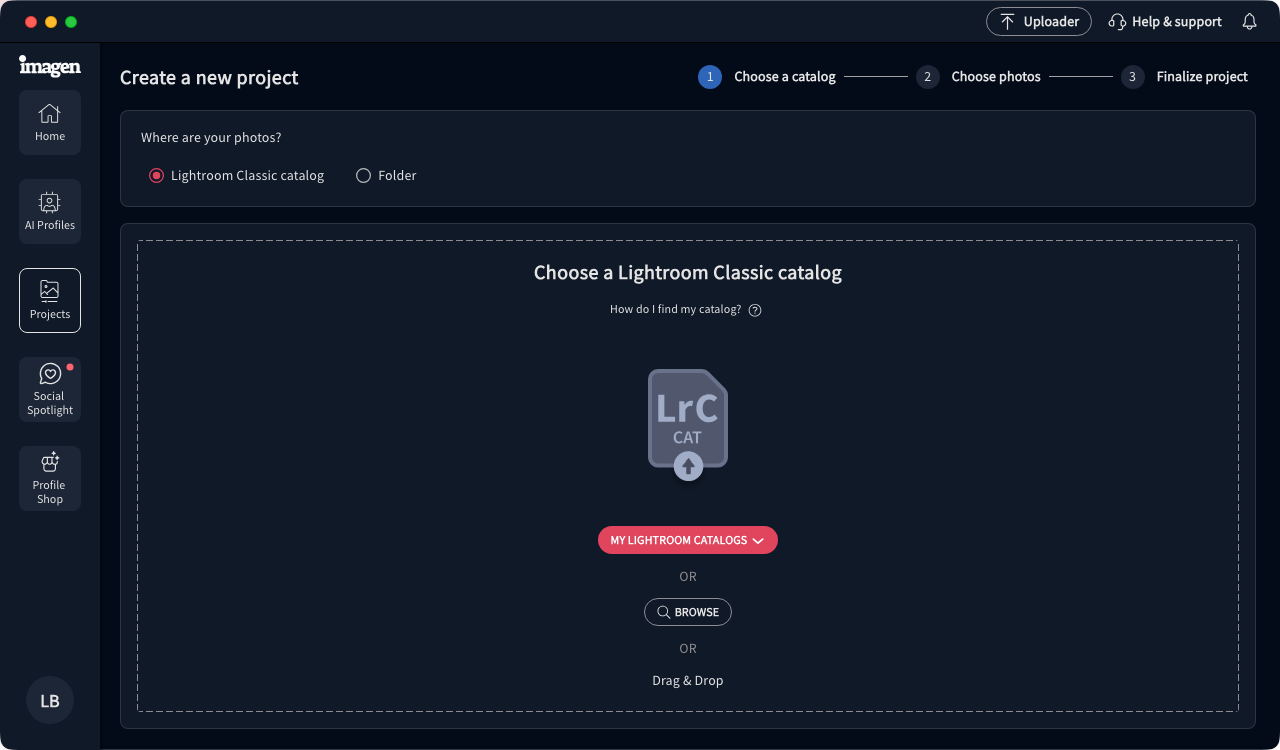
При создании проекта фотограф выбирает источник: Lightroom Classic catalog или папку с оригинальными файлами. Для Lightroom Classic программа берет каталог и метаданные съемки; при работе из папки важны оригинальные файлы камеры и EXIF + capture metadata. После выбора источника указывается формат фотографий, фильтры по цветам, звездам или флагам, название проекта, AI Profile, тип съемки и AI tools.
Рабочая цепочка при обработке выглядит так:
В Lightroom Classic исходные кадры находятся в каталоге, а фотографии, выбранные для обработки, имеют корректные метаданные.
В Imagen AI создается проект через Create a Project.
Пользователь выбирает Edit only для обработки уже отобранных кадров или Cull & edit для связки отбора и обработки.
В проект добавляется AI Profile: Personal AI Profile, Lite Personal AI Profile, Talent AI Profile или профиль из Profile Shop.
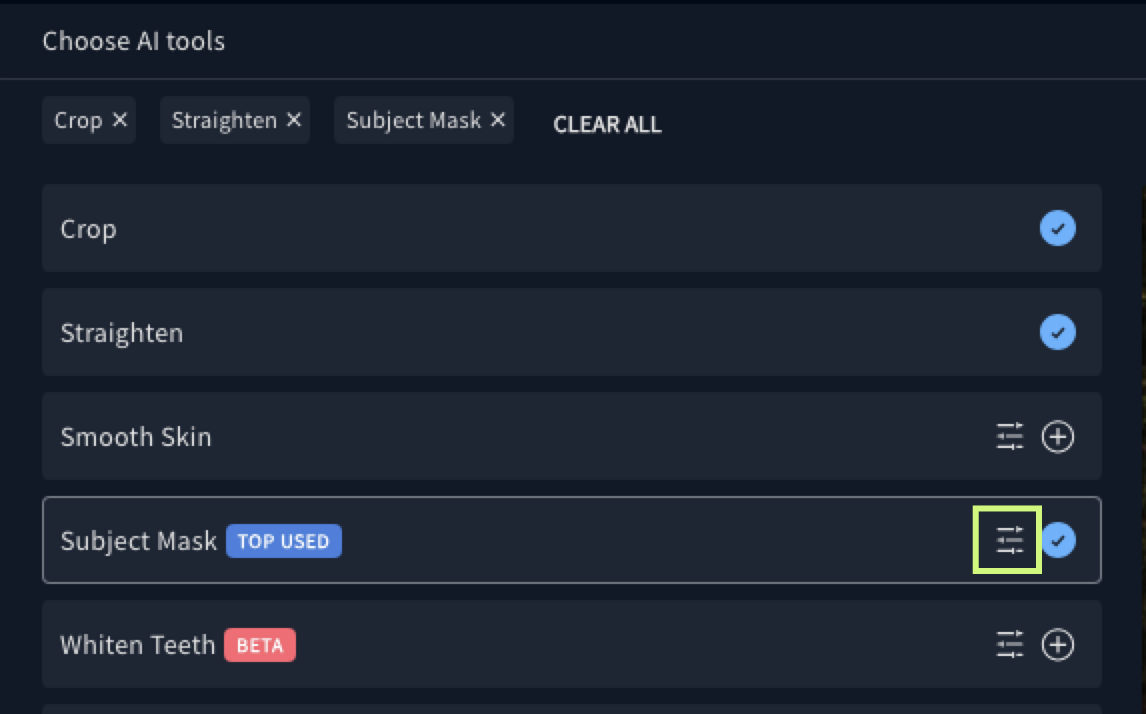
На этапе Select AI tools включаются Crop, Straighten, Subject Mask, Smooth Skin, Denoise или другие инструменты, соответствующие типу съемки.
После загрузки Imagen AI выполняет обработку на стороне сервиса.
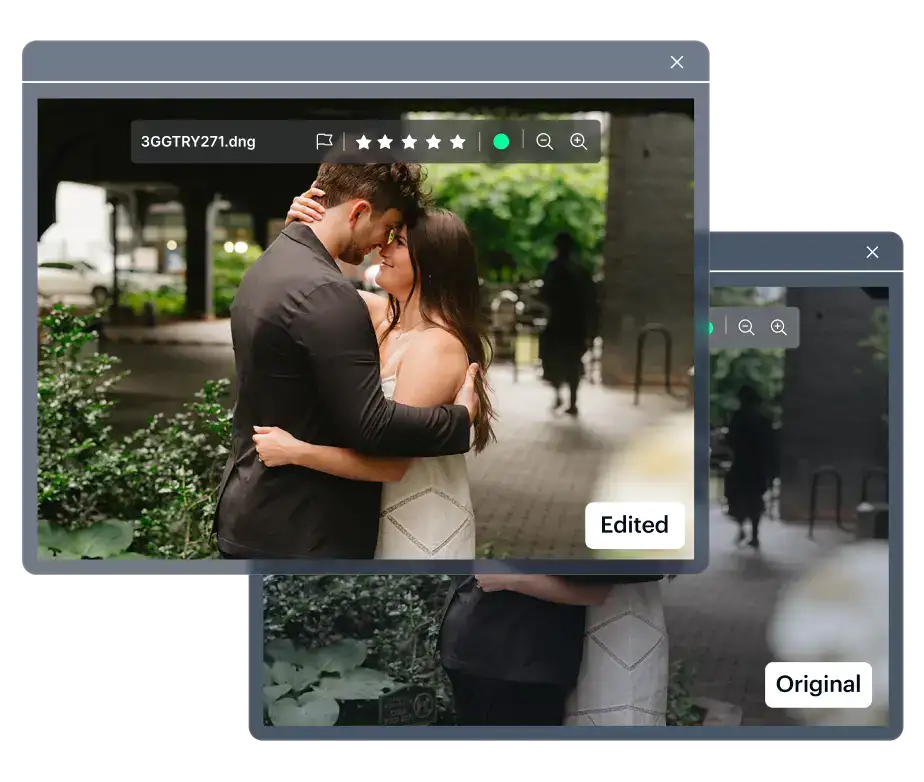
В блоке Review edits показываются несколько обработанных фото для быстрой проверки.
Через Download all edits и Download edits программа сохраняет XMP metadata в каталог Lightroom Classic или в папку с исходниками.
Результат открывается в Lightroom Classic, Lightroom, Photoshop ACR или Bridge ACR.
Главное правило такого процесса — не переименовывать и не перемещать исходные фотографии после загрузки проекта. Imagen AI связывает метаданные правок с исходниками, поэтому путь к папке и имена файлов важны для корректного сопоставления. При переносе файлов перед скачиванием правок нужно указать новый путь через Browse в окне Download edits.
Интерфейс и основные элементы
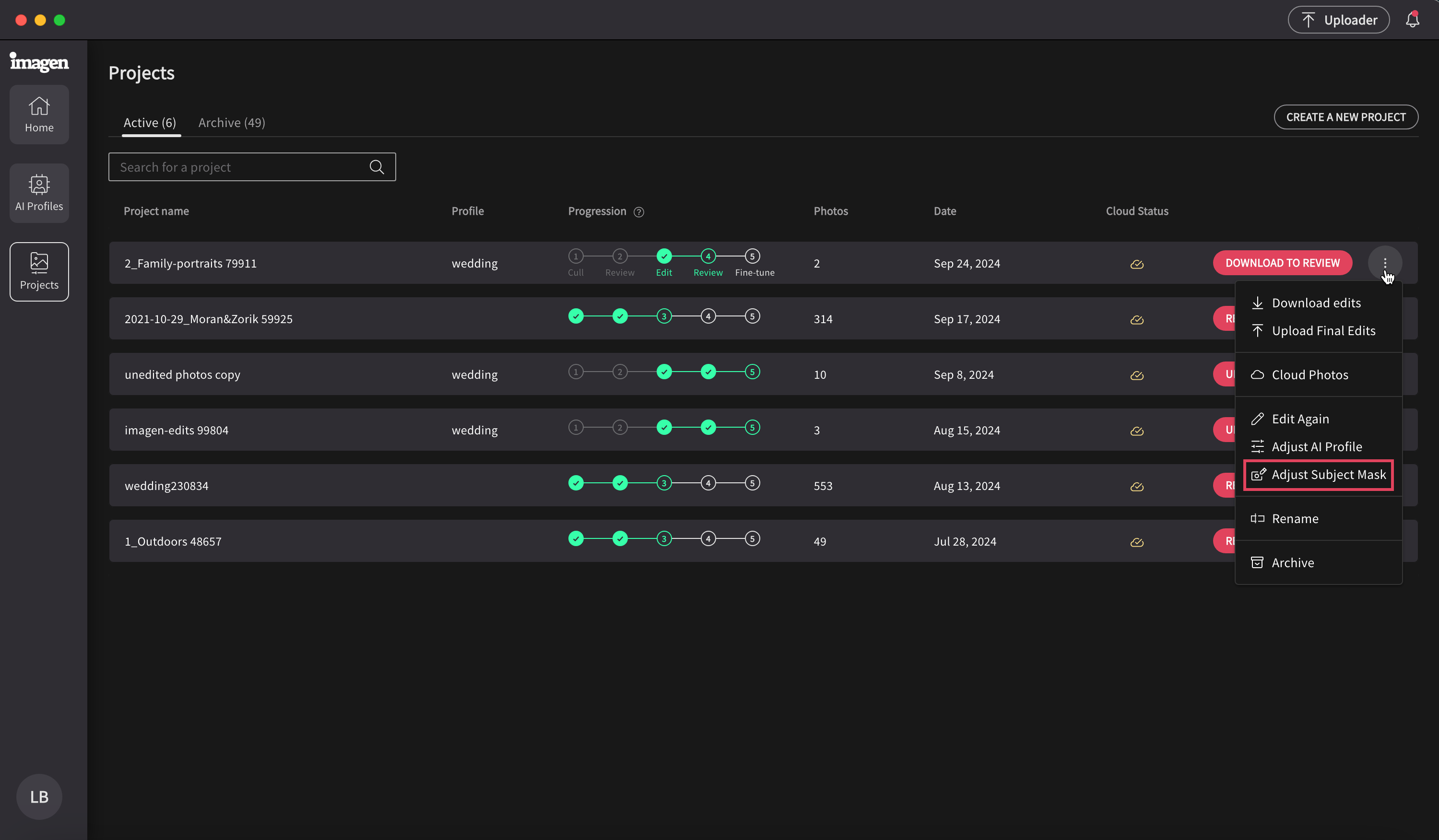
Интерфейс Imagen AI разделен на зоны, которые отражают реальный workflow фотографа: Home, AI Profiles, Projects, Profile Shop, Social Spotlight и Imagen Editor. Home служит стартовой панелью: здесь видны профили, проекты и быстрые действия. AI Profiles управляет персональными и готовыми профилями обработки. Projects собирает активные и архивные проекты, из которых выполняются Review edits, Download edits, повторное скачивание и переход к каталогу.
Create a Project запускает создание проекта. На первом этапе программа предлагает Cull & edit, Edit only и отдельный режим быстрой доставки, если он доступен в интерфейсе. Для обычной обработки уже выбранных фотографий используется Edit only. Для серий, где сначала требуется отбор, подходит Cull & edit: программа сначала анализирует кадры, группирует похожие снимки и предлагает, какие фото оставить, а затем отправляет выбранные изображения на AI-постобработку.
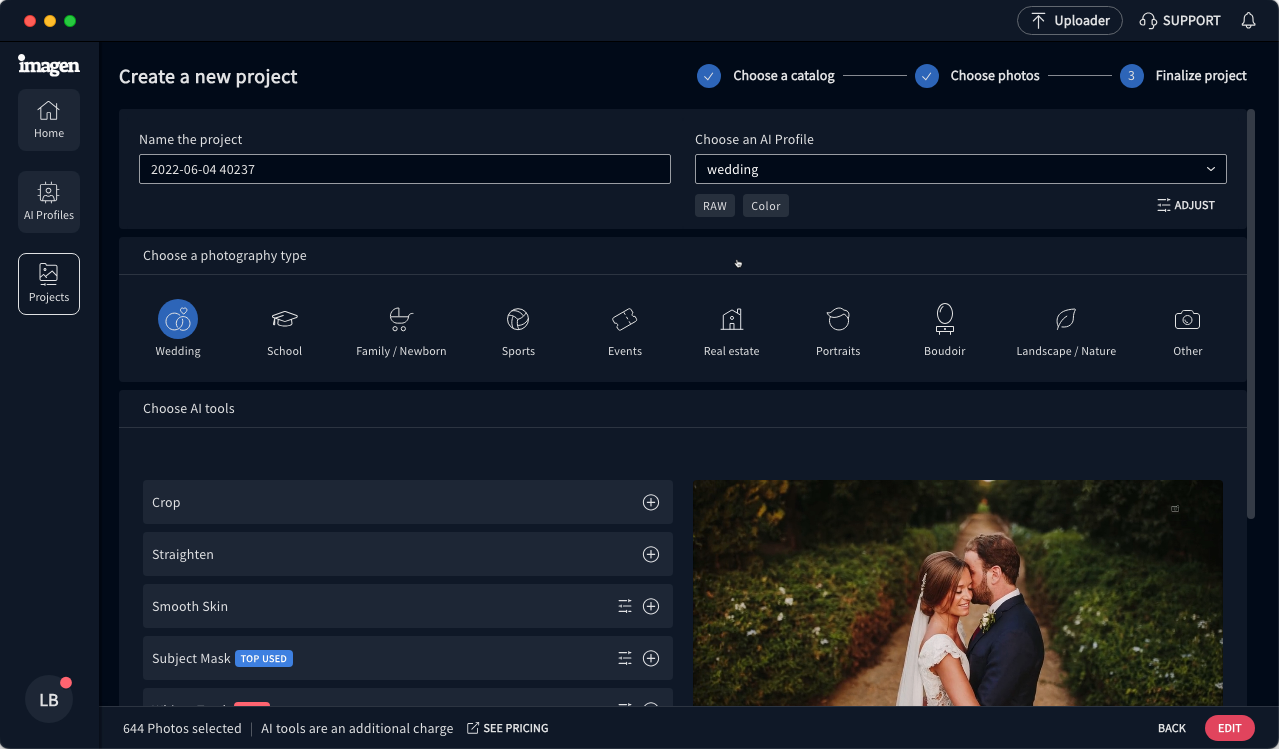
На шаге Select type пользователь задает тип съемки: Wedding, School, Family / newborn, Sports, Events, Real estate, Portraits, Boudoir, Landscape / nature или Other. Этот выбор влияет на рекомендации AI tools. Для Wedding в списке Recommended появляются композиционные и ретуширующие инструменты, для Real estate — блок с HDR Merge, Window Pull, Perspective Correction и Sky Replacement.

Внутри Select AI tools инструменты разбиты по группам. Composition включает Crop, Straighten, Portrait Crop и Headshot Crop. Cleanup отвечает за Object Removal и Denoise. Retouch содержит Smooth Skin, Whiten Teeth, Retouch all faces и Remove stray hair. Masking включает Subject Mask и Background Mask. Real estate объединяет HDR Merge, Window Pull, Perspective Correction и Sky Replacement. Программа предупреждает о несовместимости отдельных инструментов: например, Portrait Crop и Headshot Crop не используются вместе в одном проекте.
Интерфейс не требует ручной настройки каждого слайдера перед обработкой. Фотограф выбирает профиль, тип съемки и дополнительные операции, а затем проверяет итог. Это отличается от Lightroom Classic, где пакетная работа обычно строится вокруг presets, синхронизации настроек, копирования правок и ручной корректировки похожих сцен.
AI Profiles: как Imagen AI повторяет стиль фотографа
AI Profiles — центральная часть Imagen AI. Без профиля обработка в программе теряет смысл: именно профиль определяет, как будут выглядеть фотографии после автоматической коррекции. В Imagen AI есть три рабочих подхода: Personal AI Profile, Lite Personal AI Profile и готовые профили, включая Talent AI Profiles, Profile Showcase и Profile Shop.
Personal AI Profile
Personal AI Profile создается на основе ранее отредактированных фотографий самого пользователя. Для такого профиля требуется 2 000 оригинальных отредактированных фотографий из Lightroom Classic или другого совместимого Adobe-сценария. Imagen AI анализирует не финальные JPEG, а данные корректировок: Exposure, Contrast, White Balance, HSL sliders и другие develop settings, сохраненные в Adobe XMP format.
Для Personal AI Profile нельзя просто взять экспортированные JPEG из портфолио. Экспортированный JPEG содержит итоговую картинку, но не показывает программе, какие значения слайдеров привели к этому результату. Поэтому Imagen AI нужна связка оригинального файла и метаданных редактирования. Для RAW это отдельные XMP sidecar files, для DNG и JPEG — встроенные данные правок.
Personal AI Profile подходит фотографу, у которого уже накоплен архив обработанных работ в едином стиле. Чем стабильнее исходная база, тем понятнее логика обработки для профиля. Для свадебного фотографа это означает, что в обучающую подборку лучше включать разные условия: утро невесты, помещение, улицу, вечерний банкет, контровой свет, вспышку, смешанный свет. Для портретного фотографа полезны разные типы кожи, фоны, студийный и естественный свет.
Lite Personal AI Profile
Lite Personal AI Profile предназначен для более быстрого старта. Вместо загрузки 2 000 готовых обработанных фотографий пользователь загружает Lightroom Classic preset и отвечает на вопросы о стиле. Такой профиль не требует обучающего архива на старте, а затем улучшается через загрузку финальных правок после обработки.
Lite Personal AI Profile удобен фотографу, который уже пользуется пресетом, но не собрал достаточную базу XMP-правок или хочет быстрее проверить работу Imagen AI на текущих заказах. Он не заменяет полноценный Personal AI Profile для автора с большим архивом, но помогает запустить обработку без длительной подготовки.
Talent AI Profiles, Profile Showcase и Profile Shop
Talent AI Profiles — готовые профили, созданные на основе стиля известных фотографов. Profile Showcase используется для выбора готовых AI Profiles, а Profile Shop — для покупки дополнительных профилей. В готовых профилях фотограф использует чужую стилистику как отправную точку: это подходит для тестов, поиска нового вида галереи, обработки серий без собственного архива или работы в жанрах, где нужен быстро воспроизводимый коммерческий результат.
Готовый профиль не делает обработку индивидуальной в том же смысле, что Personal AI Profile. Он решает другую задачу: дает готовую цветовую и тональную основу без ручного построения собственного профиля. При работе с постоянными клиентами и узнаваемым стилем Personal AI Profile остается более точным вариантом, потому что создается на основе правок самого фотографа.
Отбор фотографий: AI culling и Culling Studio
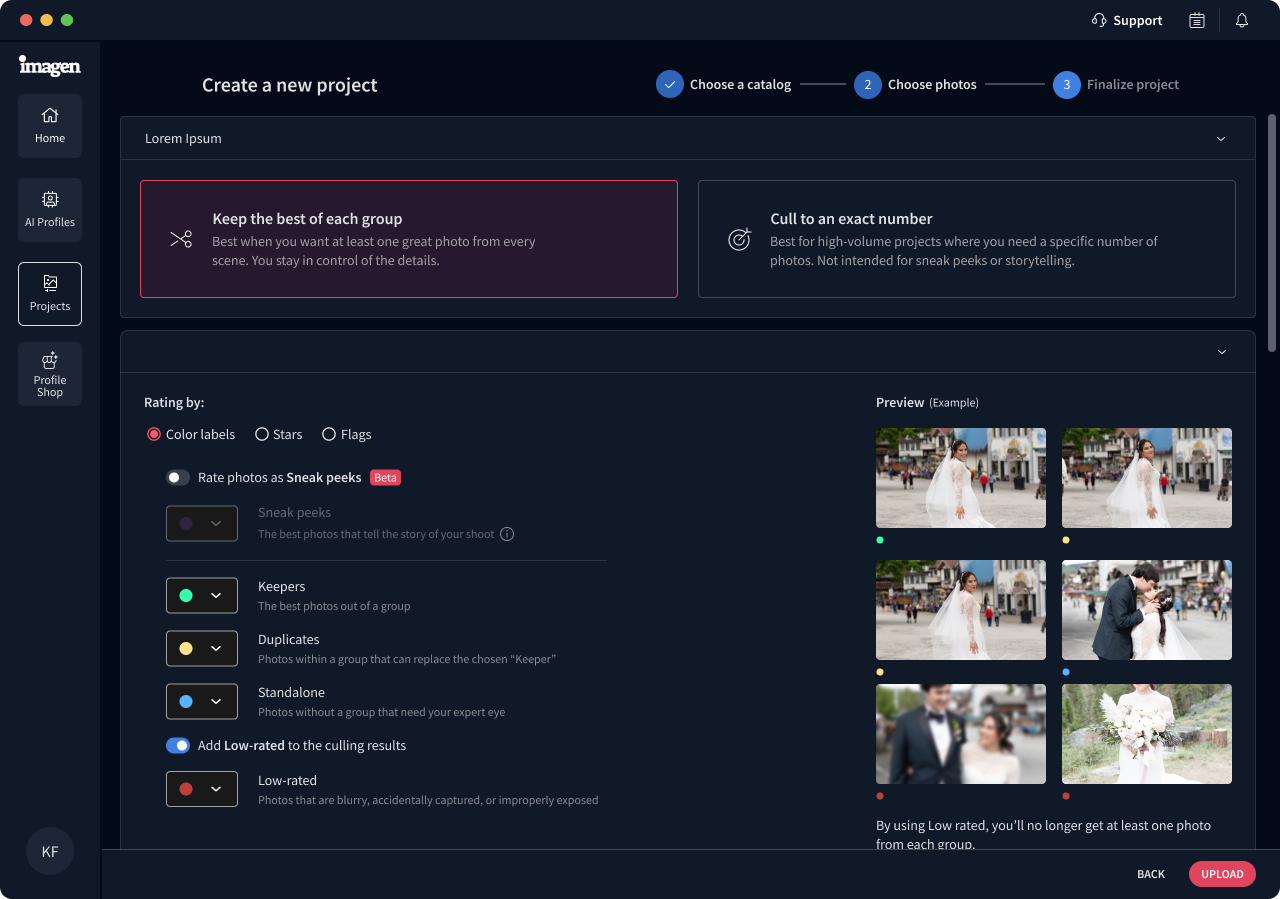
AI culling в Imagen AI решает одну из самых трудоемких задач постпродакшена: выбрать лучшие кадры из серии, где много дублей, технического брака и похожих моментов. Программа предлагает два метода: Keep the best photos of each group и Cull to an exact number. После обработки результат открывается в Culling Studio, где фотограф проверяет категории, меняет рейтинги и принимает финальное решение.
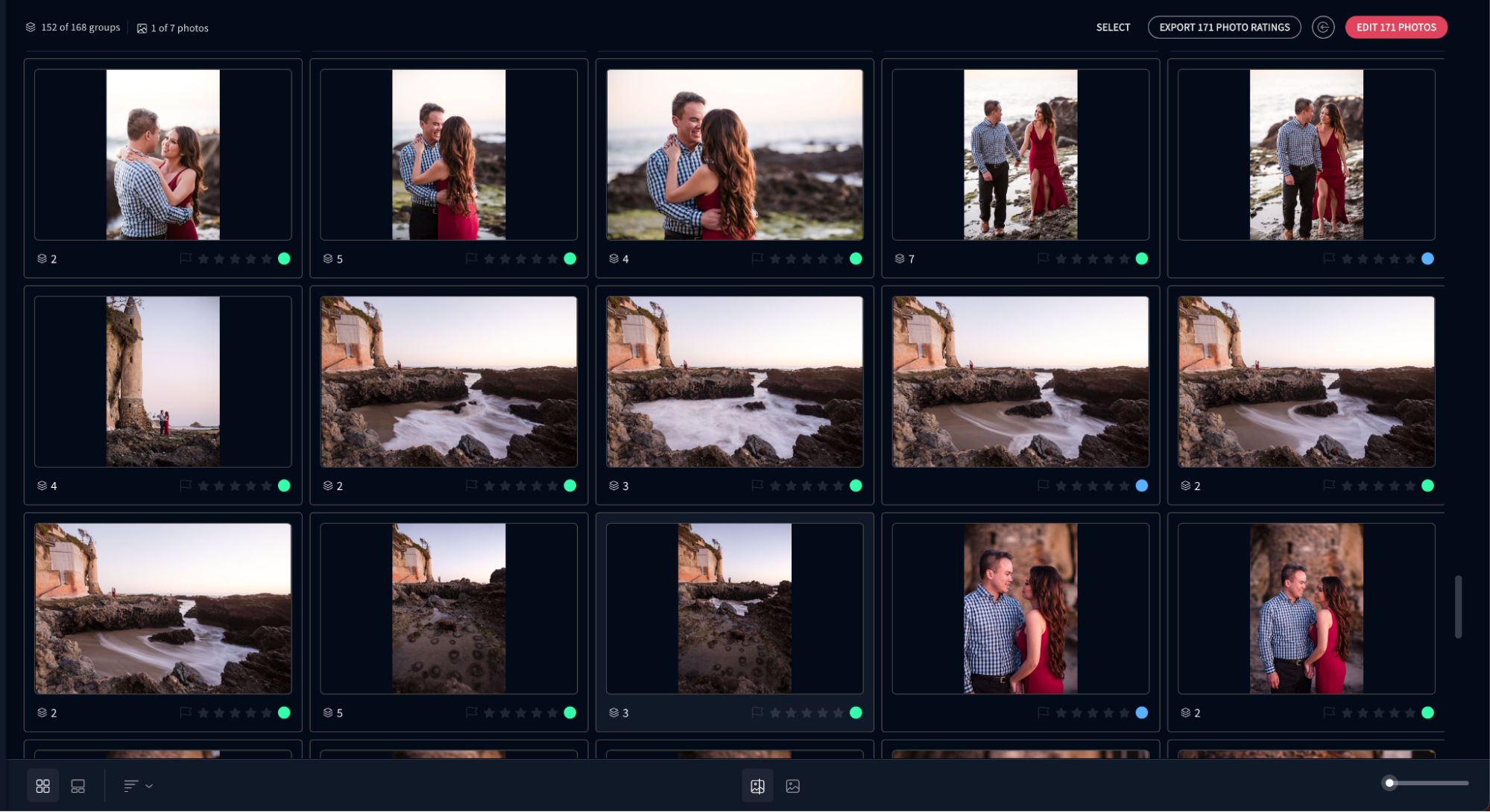
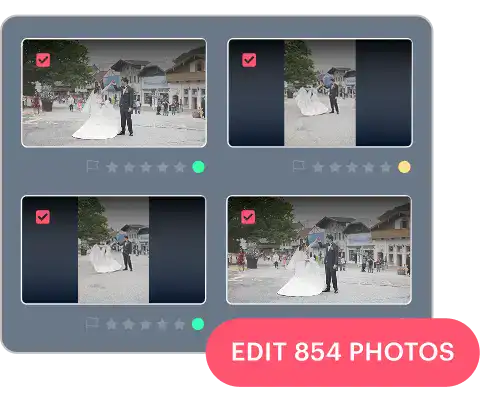
Keep the best photos of each group группирует похожие фотографии по сценам и выбирает лучший кадр внутри группы. Этот метод сохраняет разнообразие съемки: программа выделяет Keepers, Standalones, Duplicates и Low-rated. Для свадеб доступна категория Sneak peeks — кадры, которые рассказывают историю съемки. Standalones получают такой же уровень оценки, как Keepers, но у них нет дублей или альтернатив в группе. Low-rated — снимки с размытием, случайным захватом или проблемной экспозицией.
Cull to an exact number работает иначе: фотограф задает точное количество или процент финальных кадров, а Imagen AI сокращает проект до выбранного объема. Этот метод ориентирован на большие съемки, где нужно получить конкретное число фотографий для клиента или внутреннего рабочего процесса. Он оптимизирован для проектов минимум с 1 000 фотографий, а нижний порог составляет 250 снимков. При таком методе используются Keepers, Extras и Unrated.
Ограничение одного culling project — 20 000 фотографий. Для больших архивов серия делится на несколько проектов. Работа над culling-проектом завершается на том же компьютере, где он был начат: при открытии проекта на другом компьютере доступны результаты отбора Imagen AI, но локальные изменения не отображаются в полном виде. Edited previews помогают смотреть кадры уже с примененным AI Profile, но такие предпросмотры действуют 60 дней.
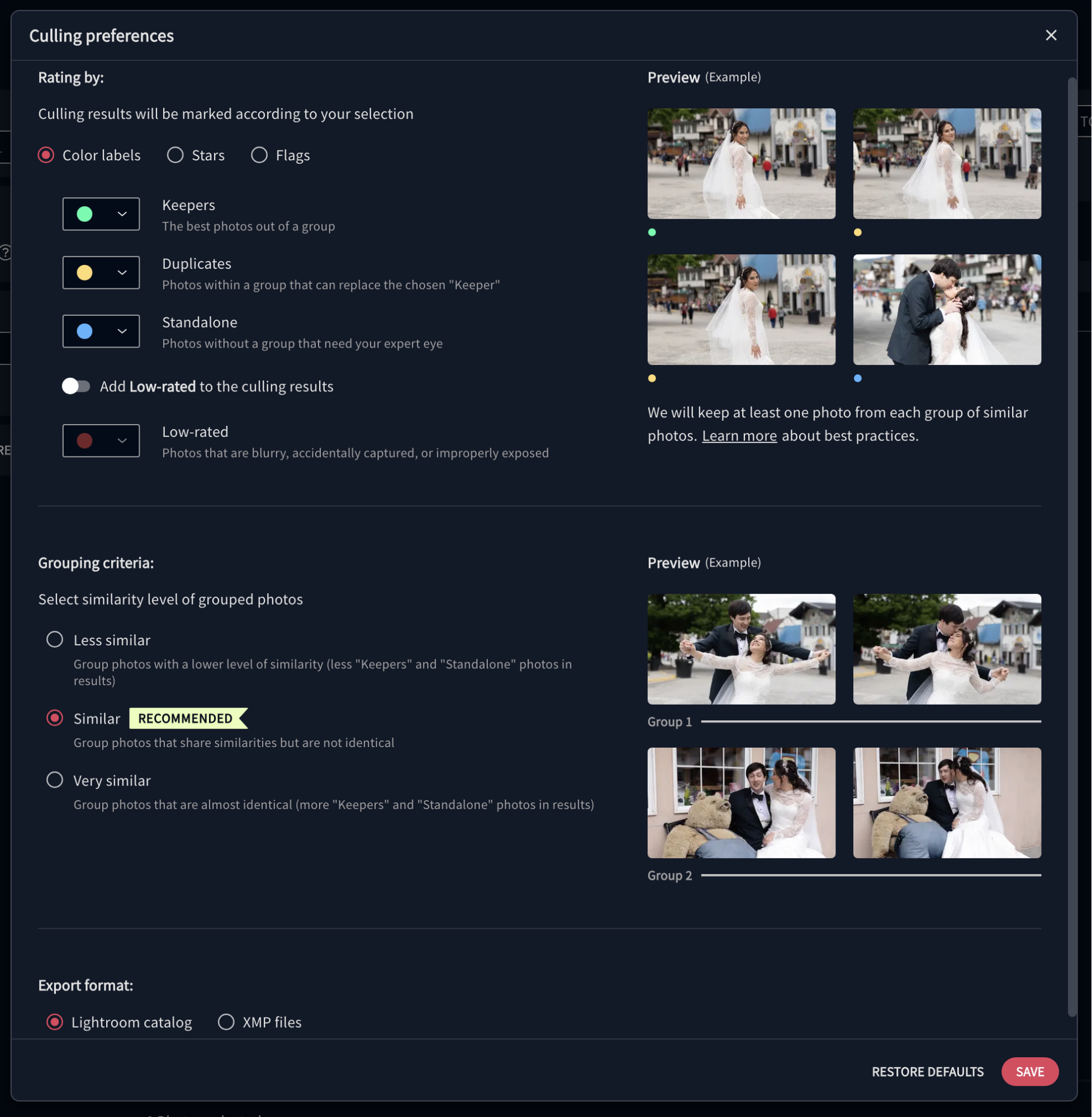
Culling Studio не заставляет принять решение программы без проверки. Фотограф видит группы, рейтинги, цветовые метки, флаги, звезды, переключается между grid view и loupe view, сравнивает похожие кадры и меняет финальный набор. Это важное отличие от полностью автоматической фильтрации: Imagen AI дает предварительный отбор, но итоговая ответственность остается у фотографа.
Инструкция: как создать первый проект редактирования
Первый проект Imagen AI лучше начинать с небольшой, но реальной серии. Подходящая база — каталог Lightroom Classic с импортированными оригиналами, где есть корректные EXIF + capture metadata. Для ускорения загрузки можно использовать Smart Previews. При импорте в Lightroom Classic не стоит использовать Copy as DNG: Imagen AI отдельно предупреждает об этом при работе с каталогом.
Подготовка каталога Lightroom Classic
Перед созданием проекта нужно привести исходники в порядок:
импортировать оригинальные фотографии в Lightroom Classic catalog;
убедиться, что каталог видит папку с исходниками;
не переименовывать файлы после отбора;
не переносить папку до получения результата;
отметить нужные фотографии цветами, звездами или флагами, когда требуется загрузить не всю папку;
проверить, что выбранный формат соответствует фотографиям в серии.
Imagen AI использует метаданные камеры для редактирования и culling: модель камеры, объектив, ISO, выдержку, вспышку, дату, время и ориентацию. Для обучения Personal AI Profile дополнительно нужны edit metadata в Adobe XMP format.
Создание проекта
В Home или Projects нажимается Create a Project. Для обработки уже выбранной серии используется Edit only. Для связки отбора и обработки выбирается Cull & edit. Затем открывается шаг выбора каталога: My Lightroom catalogs показывает последние каталоги, Browse позволяет найти каталог вручную, а drag and drop принимает папки или фотографии в окно.
После выбора каталога задается формат съемки. При смешанной папке Imagen AI загружает только фотографии выбранного формата. Затем на шаге Select type указываются project name, AI Profile и photography type. Для свадеб выбирается Wedding, для семейных съемок — Family / newborn, для недвижимости — Real estate, для портретов — Portraits.
Подключение AI tools
На шаге Select AI tools программа предлагает Recommended-инструменты под выбранный тип съемки. Для Wedding в интерфейсе видны Crop, Straighten, Subject Mask, Smooth Skin, Whiten Teeth, Background Mask, Object Removal, Denoise и другие функции. Инструменты добавляются через значок плюса рядом с названием, а активные инструменты отображаются в верхней части блока Selected tools.
Для первого проекта достаточно не перегружать серию всеми доступными возможностями. Базовый вариант для портретной или свадебной съемки:
| Задача | Инструмент Imagen AI | Что дает в серии |
|---|---|---|
| Ровная композиция | Crop | Автоматически кадрирует фотографии |
| Горизонт и наклон | Straighten | Выравнивает кадры по горизонту |
| Локальный акцент на человеке | Subject Mask | Создает маску объекта для локальных правок |
| Смягчение кожи | Smooth Skin | Применяет ретушь кожи ко всей серии |
| Зубы в портретах | Whiten Teeth | Осветляет улыбки без ручной обработки каждого лица |
| Шум на сложном свете | Denoise | Уменьшает зерно, когда инструмент доступен в проекте |
Перед началом загрузки Imagen AI показывает estimated cost of the edit. На платном плане стоимость зависит от тарифа и выбранных инструментов. AI tools, вышедшие из beta, оплачиваются за фотографию; инструменты beta используются без дополнительной оплаты до выхода из beta.
Проверка результата
Когда проект готов, фотограф нажимает Review edits. Открывается предпросмотр с тремя обработанными фотографиями: по ним быстро видно, подходит ли AI Profile для серии. При необходимости доступно Edit again, чтобы попробовать другой профиль. Для получения правок используется Download all edits, затем в окне Download edits проверяется путь к исходникам и нажимается Download edits. После этого выбирается Adobe-приложение для просмотра результата.
Инструкция: как отобрать фотографии перед обработкой
AI culling особенно полезен перед обработкой свадьбы, мероприятия или школьной съемки, где в исходной папке много технически похожих кадров. Для нового culling-проекта в Imagen AI выбирается Create a New Project, затем Cull & edit. После выбора фотографий открывается настройка метода отбора.
Метод Keep the best photos of each group
Этот метод нужен, когда фотограф хочет сохранить разнообразие сцен и не привязывается к точному числу финальных кадров. Imagen AI группирует похожие фотографии, выбирает Keepers и оставляет Duplicates как альтернативы. Standalones показывают уникальные снимки без дублей, а Low-rated помогает увидеть кадры с браком. Для свадебной съемки включается Rate photos as sneak peeks, когда нужны лучшие кадры для быстрой предварительной выдачи.
Рабочий порядок:
Открыть Create a New Project.
Выбрать Cull & edit.
Указать каталог Lightroom Classic или папку с исходниками.
Выбрать Keep the best of each group.
Настроить rating method: Color labels, Stars или Flags.
Выбрать критерий группировки похожих снимков.
При свадебной съемке включить Rate photos as sneak peeks.
Загрузить проект.
Открыть Culling Studio.
Проверить Keepers, Standalones, Duplicates и Low-rated.
Отправить выбранные фотографии в AI editing.
Метод Cull to an exact number
Этот режим подходит для случаев, где нужна точная выдача: например, из 3 000 кадров оставить 600 или отдать клиенту фиксированный процент. Imagen AI предлагает процент или конкретное число фотографий, затем распределяет кадры по категориям Keepers, Extras и Unrated. Extras — сильные снимки, которые стоит просмотреть дополнительно.
При Cull to an exact number нельзя вручную настраивать критерии группировки дублей. Этот режим не рассчитан на sneak peeks или подборку highlights. Его задача — уменьшить большой проект до конкретного объема, поэтому он лучше подходит не для художественного storytelling-отбора, а для производственного ограничения числа кадров.
Проверка отбора
После завершения culling нужно просмотреть результат в Culling Studio, а не сразу отправлять все Keepers в обработку. В похожих сериях AI хорошо сокращает дубли, но финальный выбор зависит от вкуса фотографа: выражение лица, жест, эмоциональный момент, взгляд, важность гостя на свадьбе или контекст сцены не всегда сводятся к резкости и открытым глазам. Поэтому быстрый ручной проход по Keepers и Extras остается обязательным этапом, особенно для свадеб, репортажей и семейных историй.
Как посмотреть результат в Lightroom Classic, Lightroom, Photoshop и Bridge
Imagen AI сохраняет правки как XMP edit information. При загрузке из Lightroom Classic catalog результат встраивается в тот же каталог, поэтому после скачивания правок фотограф открывает каталог и видит обработанные кадры. При загрузке исходников из папки Lightroom Classic должен прочитать новые XMP-файлы вручную: в Library нужно выбрать фотографии и выполнить Metadata → Read Metadata from File.
Для Lightroom логика другая: Imagen AI создает sidecar XMP file в локальной папке, а не в облаке. Поэтому результат нужно смотреть в Local, а не в Cloud. При отсутствии правок помогает Refresh folder по правому клику на папке. Для Photoshop и Bridge используется Adobe Camera Raw: RAW-файлы читают XMP sidecar, а DNG, JPEG и TIFF сохраняют данные правок внутри файла.
Типичная схема проверки:
| Откуда загружены фото | Где смотреть результат | Что сделать при отсутствии правок |
|---|---|---|
| Lightroom Classic catalog | В том же каталоге Lightroom Classic | Проверить активные фильтры и выбранную папку |
| Папка с RAW | Lightroom Classic, Photoshop ACR или Bridge ACR | Убедиться, что XMP лежит рядом с RAW и выполнить Read Metadata from File |
| Папка с JPEG или DNG | Adobe-совместимое приложение | Открывать в Lightroom, Photoshop ACR или Bridge, а не в системном просмотрщике |
| Lightroom | Раздел Local | Выполнить Refresh folder |
Imagen AI не меняет исходные фотографии. Системный просмотрщик Windows, Finder, Preview на Mac и обычные просмотрщики изображений показывают оригинал без правок, потому что не читают Adobe XMP-логику так, как это делают Lightroom Classic, Lightroom, Photoshop и Bridge. Это важно учитывать перед сравнением результата: фотография выглядит необработанной не из-за сбоя обработки, а из-за неправильного приложения для просмотра.
Поддерживаемые форматы и ограничения файлов
Imagen AI поддерживает RAW, DNG, JPEG и TIFF. Для RAW указаны форматы NEF, CR2, CR3, ARW, NRW, CRW, SRF, SR2, ORF, RW2, RAF, PTX, PEF, RWL, SRW, 3FR и FFF. DNG поддерживается при условии, что файл содержит RAW data; DNG с JPEG data не подходит для соответствующего сценария. HEIC, PSD, PNG и GIF не поддерживаются.
Ограничения важны не только при загрузке проекта, но и при подготовке обучающей базы для Personal AI Profile. Скриншоты, экспортированные картинки, файлы без EXIF, изображения из мессенджеров и финальные JPEG без edit metadata не подходят для обучения стиля. Imagen AI нужен доступ к оригинальным файлам камеры и Adobe XMP-правкам, потому что профиль учится не по внешнему виду финальной картинки, а по значениям корректировок.
| Формат | Поддержка в Imagen AI | Практическое замечание |
|---|---|---|
| RAW | Да | Для RAW создаются sidecar XMP-файлы |
| DNG | Да | Нужны корректные данные; XMP встраивается в файл |
| JPEG | Да | Для обработки подходит, для обучения профиля нужны edit metadata |
| TIFF | Да | Используется в Adobe-совместимом workflow |
| HEIC | Нет | Переделка в другой формат не помогает без сохранения исходной camera metadata |
| PSD | Нет | Для PSD нужна другая программа |
| PNG | Нет | Не используется как рабочий фотоформат Imagen AI |
| GIF | Нет | Не относится к рабочему фотографическому workflow Imagen AI |
Пользователю, который собирает разные графические файлы и хочет просто быстро просматривать или конвертировать изображения, лучше выбрать инструмент из категории image viewers или отдельный конвертер. Imagen AI работает в профессиональной цепочке постпродакшена и требует фотографических исходников.
AI tools: дополнительные инструменты обработки
AI tools в Imagen AI добавляются к проекту перед обработкой. Они применяются ко всей серии, а не к одному кадру. Это удобно для повторяющихся задач: выровнять горизонт на сотнях снимков, автоматически кадрировать серию, смягчить кожу в портретах, выделить объект маской или подготовить недвижимость к сдаче.
Composition
Composition отвечает за кадрирование и геометрию. Crop автоматически подбирает кадрирование, Straighten выравнивает фотографии по горизонту, Portrait Crop и Headshot Crop применяются к портретам и крупным планам. На странице Select AI tools эти инструменты видны в списке Recommended или в боковой группе Composition.
Crop полезен для свадебных и семейных серий, где кадры сняты в быстром темпе и требуют единообразной композиционной доводки. Straighten особенно важен для репортажа, недвижимости и съемок на широкоугольную оптику, где небольшие наклоны становятся заметны в серии.
Cleanup
Cleanup включает Object Removal и Denoise. Object Removal предназначен для удаления отвлекающих объектов, а Denoise — для уменьшения зерна. В тарифном блоке Object Removal и Denoise отмечены как free while in beta, а это означает отсутствие дополнительной оплаты на этапе beta.
Denoise нужен при съемках в темных залах, на банкетах, концертах и мероприятиях со смешанным светом. Object Removal полезен для небольших отвлекающих элементов, но не заменяет сложную ручную ретушь в Photoshop, когда нужно реконструировать фон, убрать крупные объекты или исправить пересечения людей.
Retouch
Retouch объединяет Smooth Skin, Whiten Teeth, Retouch all faces и Remove stray hair. Эти функции особенно полезны для портретов, семейных серий, свадебных портретных блоков, школьной фотографии и студийных съемок. Smooth Skin и Whiten Teeth в тарифном блоке относятся к платным AI tools за фотографию, когда они не входят в выбранный безлимитный план.
Retouch all faces применяется к галерее, а не к одному выбранному лицу. Поэтому перед запуском инструмента важно понимать характер съемки: в портретной серии это ускоряет работу, а в репортажной свадьбе с большим количеством гостей фотографу всё равно нужен контроль финальных кадров.
Masking
Masking включает Subject Mask и Background Mask. Subject Mask создает локальные корректировки для объекта, Background Mask работает с фоном. В портретной серии это помогает отделить человека от окружения и получить более контролируемый результат без ручного создания масок в каждом кадре.
Subject Mask особенно полезен в связке с Personal AI Profile: профиль отвечает за общий стиль, а маска помогает точнее управлять локальным акцентом на человеке. После скачивания результата маски и правки проверяются в Adobe-среде.
Real estate
Блок Real estate включает HDR Merge, Window Pull, Perspective Correction и Sky Replacement. Эти инструменты решают типичные задачи интерьерной и архитектурной фотографии: объединение брекетинга, работа с окнами, исправление перспективы, замена неба.
Для недвижимости Imagen AI полезен не художественной уникальностью, а повторяемым техническим workflow. В серии из нескольких комнат фотографу важны одинаковые вертикали, аккуратные окна, читаемые детали в тенях и предсказуемый итоговый вид. AI tools сокращают рутину, но финальная проверка вертикалей, отражений, окон и цветовых переходов остается обязательной.
Cloud Storage в Imagen AI
Cloud Storage в Imagen AI предназначен для резервного копирования проектов внутри того же workflow, где выполняются culling и editing. Он автоматически создает резервную копию culling/editing project, но работает с фотографиями, загруженными из Lightroom Classic catalogs. Для файлов, загруженных из папки, этот сценарий не равен полноценной универсальной облачной синхронизации всех локальных архивов.
Cloud Storage — отдельное платное дополнение. В тарифном блоке оно не включено по умолчанию ни в Pay-as-you-go, ни в Limitless. На странице pricing Cloud Storage указан как add-on, а стоимость начинается от $29/mo.
Польза Cloud Storage проявляется в проектах, где фотографии нельзя потерять между отбором, обработкой и финальной выдачей. Свадебные и коммерческие съемки часто хранятся на внешних дисках; встроенный backup снижает риск потери проекта во время активной работы. При этом Cloud Storage не отменяет отдельное архивное хранение: фотографу по-прежнему нужны локальные копии, резервный диск и понятная структура исходников.
Тарифы и бесплатный старт
Imagen AI дает 1 000 бесплатных правок без банковской карты. Основные планы для индивидуальных фотографов — Pay-as-you-go и Limitless; для студий и команд предусмотрен Business. Pay-as-you-go оплачивается по фактическому использованию и имеет $7 monthly minimum, который добавляется в editing credits и переносится при неиспользовании. Limitless — flat-fee подписка для solo photographers, включает unlimited editing, all editing and retouching tools и unlimited AI culling без per-photo costs.
| План | Для кого | Что входит | Ограничения и условия |
|---|---|---|---|
| Pay-as-you-go | Нерегулярная обработка, сезонная съемка, тестирование Imagen AI | Оплата по использованию, monthly charge based on use, cancel anytime | Есть $7 monthly minimum; culling и cloud backup подключаются отдельно |
| Limitless | Индивидуальный фотограф с постоянным объемом | Unlimited editing, AI tools, retouching, AI culling | План рассчитан на фотографа, который снимает и редактирует свою работу; студийный workflow относится к Business |
| Business | Студии, команды, высокие объемы | Multiple users and computers, high-volume editing, API access, dedicated success manager, priority support | Индивидуальные условия через sales-команду |
| Cloud Storage add-on | Фотографы, которым нужен backup проектов | Облачное резервное копирование | Не включен по умолчанию в PAYG и Limitless |
| AI tools | Пользователи, которым нужны Crop, Straighten, Masking, Retouch и другие операции | Добавляются в проект | Инструменты не в beta оплачиваются за фотографию; beta-инструменты бесплатны до выхода из beta |
Limitless при годовой оплате стоит US$179 в месяц. На странице pricing также указано, что annual billing дает экономию около 20% по сравнению с помесячной оплатой. Для Pay-as-you-go страница pricing показывает структуру с оплатой по использованию, monthly base fee и rollover as editing credit; AI color correction указан как starting at $0.5/photo, а Crop, Straighten, Portrait Crop, Headshot Crop, Smooth Skin и Subject Mask — по $0.2 per photo.
Выбор тарифа зависит от объема. Для фотографа, который обрабатывает несколько небольших проектов в месяц, Pay-as-you-go сохраняет гибкость. Для постоянного свадебного сезона, школьных съемок или еженедельных клиентских серий Limitless снимает необходимость считать каждую фотографию отдельно. Для студии с несколькими фотографами и собственными процессами Business важен из-за нескольких пользователей, компьютеров, API и выделенного сопровождения.
Системные требования
Imagen AI работает на Windows и macOS. Требуется Windows 10 или новее, 64-bit; для macOS — 10.13 или новее. Программа требует хорошее интернет-соединение, потому что передает данные на серверы и обратно, а на основном диске нужен минимум 1 GB свободного места. Для AI tools требуется Lightroom Classic v13.3 или выше. Android, iOS, iPhone и iPad не поддерживаются как платформы для установки Imagen AI.
| Компонент | Требование |
|---|---|
| Windows | Windows 10 или новее, 64-bit |
| macOS | macOS 10.13 или новее |
| Интернет | Требуется стабильное подключение |
| Свободное место | Минимум 1 GB на основном HDD |
| Adobe workflow | Lightroom Classic, Lightroom, Photoshop ACR, Bridge ACR |
| AI tools | Lightroom Classic v13.3 и выше |
| Мобильные ОС | Android, iOS, iPhone и iPad не поддерживаются |
| Установка на компьютеры | Limitless — до 2 компьютеров; Pay-as-you-go — несколько компьютеров |
Imagen AI не требует мощной локальной видеокарты для самой облачной обработки, но скорость реальной работы зависит от загрузки исходников, качества интернет-соединения, размера каталога, наличия Smart Previews и скорости диска. При работе с Lightroom Classic требования Adobe тоже остаются важными: если каталог Lightroom сам по себе открывается медленно, Imagen AI не устранит локальные проблемы библиотеки, диска или слабого компьютера.
Сравнение с аналогами
Imagen AI корректно сравнивать не с обычными редакторами вроде Paint.NET или GIMP, а с программами, которые автоматизируют фотографический workflow. Ближайшие альтернативы — Aftershoot, Narrative Select, Evoto AI и Excire Search 2026. Они пересекаются по отбору и обработке, но решают задачи по-разному.
| Программа | Основная задача | Отбор фото | AI-обработка | Интеграция с Lightroom | Оплата и ограничения |
|---|---|---|---|---|
| Imagen AI | Culling, editing, AI Profiles, AI tools, Cloud Storage | Keep the best photos of each group, Cull to an exact number, Culling Studio | Personal AI Profile, Lite Personal AI Profile, Talent AI Profiles, AI tools | Lightroom Classic, Lightroom, Photoshop ACR, Bridge ACR | PAYG, Limitless, Business; Cloud Storage отдельно |
| Aftershoot | Culling, editing, retouching, delivery | Select / AI culling | AI editing and retouching | Работает с фото workflow на Windows и macOS | Flat-fee subscriptions, отдельные модули и Complete workflow |
| Narrative Select | Быстрый AI culling и отправка в редакторы | Fast culling, advanced AI culling | В Standard заявлен AI editing | Ship to Lightroom, Photoshop & Capture One | Lite $10/month, Standard $20/month |
| Evoto AI | AI culling, color grading, portrait retouching, background adjustments | Smart Culling | Сильный блок portrait retouching и batch processing | Отдельный desktop/mobile workflow | Pay-per-export credits и подписочные варианты |
| Excire Search 2026 | Поиск, организация, AI-assisted culling в Lightroom Classic | Группировка и оценка внутри каталога | Не замена цветокоррекции Imagen AI | Plugin для Lightroom Classic | Perpetual license $229 / £199 и 14-day trial |
Aftershoot ближе всего к Imagen AI по идее полного рабочего процесса: culling, editing, retouching и delivery. Главное различие — модель позиционирования и оплаты. Aftershoot делает акцент на flat-fee subscriptions и отдельных модулях Select, Edit, Retouch и Complete Workflow, тогда как Imagen AI сильнее выделяет AI Profiles, Profile Showcase, Profile Shop и Adobe XMP-логическую передачу правок.
Narrative Select больше сфокусирован на отборе и быстрой передаче результата в Lightroom, Photoshop и Capture One. Тарифы Lite и Standard рассчитаны на одного пользователя; Lite дает fast culling, unlimited images and projects и ship to Lightroom, Photoshop & Capture One, а Standard добавляет advanced AI culling & AI editing. Для фотографа, которому нужен именно быстрый culling без глубокой экосистемы AI Profiles, Narrative выглядит проще.
Evoto AI ближе к ретуши и портретной постобработке. Он объединяет Photo Culling, Color Grading, Portrait Retouching, Background Adjustments, Batch Processing и Gallery Sharing. Digital Camera World описывал Evoto AI как desktop software для профессиональных фотографов с сильной ретушью, smart culling, цветом, фоном и batch processing, но отмечал pay-per-export credit system и необходимость интернета для многих AI-функций.
Excire Search 2026 решает другую задачу: это plugin для Lightroom Classic, который использует локальный AI для поиска, организации и culling. Digital Camera World выделял локальную обработку, AI-assisted photo culling, поиск по лицам, объектам, цветам и эмоциям, а также цену $229 / £199 за perpetual license. Excire Search подходит фотографу с большим каталогом Lightroom Classic, которому нужно быстрее находить и группировать снимки, а не передавать всю серию в облачное AI-редактирование.
Практический вывод по аналогам:
Imagen AI выбирают для обработки в авторском стиле через AI Profiles и связки culling + editing + Adobe workflow.
Aftershoot удобен тем, кто хочет flat-fee workflow с culling, editing, retouching и delivery.
Narrative Select подходит для быстрого отбора и передачи в Lightroom, Photoshop или Capture One.
Evoto AI сильнее в портретной AI-ретуши, background adjustments и batch processing.
Excire Search 2026 полезен для локального поиска, организации и AI-assisted culling прямо в Lightroom Classic.
Отзывы пользователей и профильных журналов
Профильные издания оценивают Imagen AI как часть общего тренда AI-постпродакшена, где важна не замена фотографа, а сокращение повторяющихся операций. PetaPixel писал о привлечении Imagen $30 млн и описывал приложение как desktop app, использующее AI для помощи профессиональным фотографам в редактировании фотографий в персональном стиле. TechCrunch связывал ImagenAI с автоматизацией post-production work для фотографов.
SLR Lounge в обзоре Imagen называл продукт AI-powered post-production suite, интегрирующийся с Lightroom Classic и объединяющий culling, color correction, cropping, straightening, subject masks и cloud backup. В отдельном материале о Culling Studio издание выделяло edited previews, Smart Grouping и категории Keepers, Duplicates, Standalones и Low-rated как важные элементы нового отбора.
Fstoppers рассматривал Culling Studio через проблему сортировки тысяч снимков. В материале о работе с Imagen AI и Lightroom акцент сделан на том, что Culling Studio ускоряет отбор, группирует дубли, помогает замечать закрытые глаза, резкость, композиционные и выразительные различия, но не забирает у фотографа финальное решение.
Digital Camera World напрямую обозревал не Imagen AI, а конкурирующие AI-инструменты Evoto AI и Excire Search 2026. Эти материалы важны для понимания рынка: Evoto AI получает сильные оценки как быстрый портретный ретушер с batch processing, а Excire Search 2026 — как локальный Lightroom Classic plugin для AI-поиска, организации и culling. На этом фоне Imagen AI занимает место платформы, где обработка в стиле фотографа и culling собраны в один облачный workflow.
Среди пользовательских отзывов заметны устойчивые плюсы: ускорение массовой обработки, повторяемость результата, удобство для свадеб и событийных съемок, ценность Personal AI Profile после обучения на большом архиве. Trustpilot показывает TrustScore 4.5 out of 5 на основе более чем тысячи отзывов, с высокой долей пятизвездочных оценок.
Негативные оценки в пользовательских обсуждениях чаще касаются стоимости при большом объеме, ожиданий от автоматической обработки и необходимости ручной проверки. В Reddit встречаются сравнения Imagen AI с Aftershoot, где пользователи называют Imagen более дорогим вариантом при больших потоках, особенно при старой per-photo логике. Такие отзывы не отменяют сильные стороны программы, но показывают реальный компромисс: Imagen AI дает скорость и стиль, однако бюджет нужно считать по своему объему съемок.
Плюсы и минусы Imagen AI
Плюсы:
связка AI culling, AI editing, AI tools и Cloud Storage внутри одного рабочего процесса;
Personal AI Profile обучается на стиле фотографа, а не просто применяет одинаковый preset ко всем кадрам;
Lite Personal AI Profile позволяет начать без 2 000 отредактированных фотографий;
Talent AI Profiles и Profile Shop дают готовые варианты стиля;
Culling Studio группирует похожие кадры и помогает быстрее пройти большие серии;
Keep the best photos of each group сохраняет разнообразие сцен;
Cull to an exact number помогает получить заданное количество финальных кадров;
поддерживаются Lightroom Classic, Lightroom, Photoshop ACR и Bridge ACR;
оригинальные фотографии не перезаписываются;
RAW-правки сохраняются через sidecar XMP, а DNG/JPEG используют встроенные XMP-данные;
AI tools закрывают кадрирование, горизонт, маски, ретушь, шум, недвижимость и очистку снимков;
Limitless включает unlimited editing, retouching tools и AI culling для индивидуального фотографа;
Business-план поддерживает workflow студий, несколько пользователей, API и выделенное сопровождение.
Минусы:
Android, iOS, iPhone и iPad не поддерживаются как платформы установки;
HEIC, PSD, PNG и GIF не поддерживаются;
для Personal AI Profile требуется 2 000 оригинальных отредактированных фотографий с корректными Adobe XMP-данными;
экспортированные JPEG не подходят для обучения профиля;
программа зависит от стабильного интернет-соединения;
результат нужно проверять в Adobe-совместимых приложениях, обычный системный просмотрщик показывает исходник;
при загрузке из папки Lightroom Classic требует ручного Metadata → Read Metadata from File;
culling project ограничен 20 000 фотографиями;
Cull to an exact number не подходит для sneak peeks и storytelling-подборок;
Cloud Storage не входит по умолчанию в Pay-as-you-go и Limitless;
при больших объемах PAYG требует внимательного расчета стоимости;
Imagen AI не заменяет Photoshop при сложной ручной ретуши, слоях и композитинге.
Частые ошибки при работе с Imagen AI
Самая распространенная ошибка — загрузка неправильных файлов. Imagen AI нужны оригинальные фотографии камеры с EXIF + capture metadata. Скриншоты, изображения из мессенджеров, экспортированные JPEG без edit metadata, PNG и HEIC не дают программе нужной информации. Для обучения Personal AI Profile нужны не просто красивые финальные картинки, а Adobe XMP-правки.
Вторая ошибка — перемещение исходников после загрузки. При скачивании результата Imagen AI должна записать XMP metadata в правильное место. При переносе папки нужно указать новый путь в Download edits через Browse. Для RAW-файлов XMP должен лежать в той же папке и иметь то же имя, что исходный RAW, отличаясь только расширением.
Третья ошибка — просмотр результата не в том приложении. Windows Photos, Finder, Preview и обычные просмотрщики показывают оригинал без XMP-правок. Для проверки нужны Lightroom Classic, Lightroom, Photoshop через ACR или Bridge через ACR. При работе с Lightroom нужно смотреть Local, а не Cloud.
Четвертая ошибка — активные фильтры в Lightroom Classic. Фотографии выглядят пропавшими или необработанными, хотя проблема связана с фильтром. В Lightroom Classic нужно открыть Filter Bar, убрать фильтрацию, перейти в нужную папку и выполнить Metadata → Read Metadata from Files, когда проект был загружен из папки.
Пятая ошибка — ожидание, что AI culling полностью заменит художественный выбор. Imagen AI хорошо сокращает дубли, выделяет технически удачные кадры, помогает с морганием, фокусом и похожими сериями, но эмоциональная ценность кадра зависит от контекста съемки. Для свадьбы, репортажа и семейной истории быстрый ручной проход по результатам обязателен.
Практические сценарии использования
Свадебная съемка
Свадебная серия — один из самых сильных сценариев для Imagen AI. Обычно съемка содержит несколько блоков: утро, детали, церемония, гости, прогулка, банкет, танцы, финал. В каждом блоке много дублей, похожих лиц, повторяющихся кадров и технически неодинакового света. AI culling помогает убрать лишние дубли, Keep the best photos of each group сохраняет разнообразие сцен, Sneak peeks дает отдельную подборку для быстрой предварительной выдачи, а Personal AI Profile применяет стиль к основной галерее.
Для свадьбы практичный порядок такой:
Импортировать съемку в Lightroom Classic.
Создать Smart Previews для ускорения загрузки.
В Imagen AI выбрать Cull & edit.
Использовать Keep the best photos of each group.
Включить Sneak peeks при необходимости.
Проверить Keepers, Standalones и Extras.
Отправить выбранные кадры на обработку через Personal AI Profile.
Добавить Crop, Straighten, Subject Mask и нужную ретушь.
Проверить Review edits.
Открыть результат в Lightroom Classic и вручную доработать важные кадры.
Портретная съемка
В портретной серии меньше сюжетных дублей, но выше требования к коже, цвету, лицу, глазам, фону и композиции. Imagen AI помогает привести серию к одному тону, а AI tools сокращают повторяющиеся операции: Smooth Skin, Whiten Teeth, Subject Mask, Background Mask, Portrait Crop и Denoise. Для финальных обложек, крупных портретов и рекламных кадров все равно нужна ручная проверка в Photoshop или Lightroom.
Семейная и newborn-съемка
Семейные серии часто содержат много похожих кадров, где отличие выражается в улыбке, взгляде ребенка, положении рук или реакции родителей. AI culling сокращает дубли, но финальный отбор требует человеческого просмотра, потому что эмоционально важный кадр не всегда совпадает с технически самым ровным. Imagen AI лучше использовать как фильтр первого прохода, а не как единственный выборщик.
Недвижимость
Для недвижимости важны повторяемость, скорость и техническая аккуратность. В проекте выбирается Real estate, затем подключаются HDR Merge, Window Pull, Perspective Correction и Sky Replacement. После автоматической обработки нужно проверить вертикали, окна, зеркала, цвет стен и естественность замены неба. Imagen AI закрывает массовую часть работы, но финальный контроль особенно важен на коммерческих объектах.
Школьная и спортивная фотография
Школьные и спортивные серии отличаются большим количеством однотипных кадров. Здесь полезны точный отбор, стабильный цвет и пакетное применение профиля. Cull to an exact number удобен при заданном объеме финальных фотографий, а AI Profile помогает сохранить единый вид между участниками и сценами. Для таких проектов тариф Limitless часто выглядит проще, потому что снимает необходимость считать каждую фотографию отдельно.
Разовая обработка
Для одной небольшой серии Imagen AI имеет смысл, когда фотограф хочет проверить AI-подход или быстро обработать проект в готовом Talent AI Profile. Для редкой ручной правки отдельных изображений программа избыточна: проще использовать Fotor, Paint.NET или GIMP, в зависимости от задачи.
Когда Imagen AI не подходит
Imagen AI не подходит пользователю, которому нужен генератор изображений по тексту, мобильный редактор на смартфоне, полностью локальный AI без передачи данных, работа с PNG/PSD/HEIC/GIF или полноценный графический редактор со слоями. Программа также не решает задачу создания коллажей, баннеров, иллюстраций, сложных фотоманипуляций и точечной коммерческой ретуши на уровне пикселей.
Imagen AI не стоит использовать без проверки результата. Даже при хорошем Personal AI Profile отдельные кадры требуют ручной доводки: смешанный свет, сложная кожа, яркие цветовые рефлексы, недоэкспонированные банкеты, нестандартные сцены, творческая тонировка. Сильный workflow строится не на полной передаче решения программе, а на разделении труда: Imagen AI выполняет повторяющуюся часть, фотограф проверяет и завершает визуальный выбор.
Итог: кому стоит использовать Imagen AI
Imagen AI стоит выбирать фотографам, у которых есть регулярные серии, повторяемая обработка и реальная нагрузка на постпродакшен. Свадебные, семейные, портретные, школьные, спортивные и интерьерные проекты получают от программы максимальную пользу, потому что в них много кадров, дублей и однотипных действий. Personal AI Profile делает Imagen AI особенно сильной для фотографов с накопленным архивом правок, а Lite Personal AI Profile и Talent AI Profiles помогают стартовать быстрее.
Для разовых ручных правок удобнее классические редакторы. Для локального поиска по большому каталогу Lightroom Classic сильнее подходит Excire Search 2026. Для портретной ретуши с большим числом слайдеров и акцентом на внешность конкурентом выступает Evoto AI. Для flat-fee workflow с отдельными модулями culling, editing и retouching стоит сравнить Aftershoot. Imagen AI выгодно отличается там, где нужен единый путь: от AI culling и обработки фото в стиле фотографа до Review edits, Download edits и проверки результата в Adobe-приложениях.
Список изменений
2020: запуск идеи и фокус на постпродакшене фотографов:
- Imagen была основана в июле 2020 года. Основная идея сформировалась вокруг проблемы долгой выдачи свадебных фотографий: один из сооснователей столкнулся с ожиданием снимков после свадьбы, а затем команда начала строить AI-решение для ускорения постпродакшена профессиональных фотографов. Сооснователями компании стали Yotam Gil, Yoav Chai и Ron Oren.
- На раннем этапе продукт был сфокусирован на AI-powered editing: программа училась на правках фотографа и применяла стиль к новым сериям. Это отличало Imagen AI от пресетов: вместо одинакового набора значений для всех кадров использовался профиль, который анализировал каждую фотографию отдельно.
2021–2022: рост AI-редактирования и инвестиционный этап:
- К 2021 году ImagenAI уже воспринималась профильными изданиями как AI-система, которая учится стилю фотографа и ускоряет массовую обработку. Fstoppers рассматривал ImagenAI как решение, связанное с уменьшением времени редактирования и применением стиля через профиль.
- В декабре 2022 года Imagen привлекла $30 млн инвестиций во главе с Summit Partners при участии NFX. TechCrunch писал, что новый капитал должен был поддержать расширение SaaS-продукта, M&A и R&D, а BusinessWire связывал инвестиции с развитием продукта, go-to-market и выходом на новые рынки.
2023: расширение экосистемы вокруг профилей и backup:
- К 2023 году Imagen AI стала восприниматься не только как инструмент автоматической цветокоррекции, но и как suite для постпродакшена. SLR Lounge описывал Imagen как AI-powered post-production suite, который интегрируется с Lightroom Classic, выполняет culling, color correction, cropping, straightening, subject masks и предлагает cloud backup для проектов.
- Развитие Cloud Storage стало логичным шагом: фотографические проекты требуют не только обработки, но и надежного хранения в период активной работы. Встроенный backup внутри той же платформы убирает часть переключений между отдельными сервисами хранения и редактором.
2024: Culling Studio и новый этап отбора фотографий:
- В мае 2024 года Imagen активно продвигала Culling Studio как новый подход к отбору фотографий. В публикациях о Culling Studio внимание было сосредоточено на интеллектуальном группировании, поиске дублей, снимков с морганием, смазанностью, проблемами фокуса и возможности смотреть edited previews во время отбора.
- Этот этап изменил восприятие программы: Imagen AI перестала быть только редактором под Lightroom-style workflow и стала закрывать начальный этап постпродакшена. Для свадебного фотографа это особенно важно: сначала нужно выбрать серию, затем применить стиль, затем проверить и доработать результат.
2025–2026: единый workflow culling, editing, AI tools и Cloud Storage:
- К 2025–2026 годам Imagen AI развилась в связку AI culling, editing, AI tools, retouching, delivery и Cloud Storage. В Culling появились методы Keep the best photos of each group и Cull to an exact number, а тарифная сетка выделила Limitless как безлимитный план для solo photographers, Pay-as-you-go как гибкий вариант и Business как решение для команд.
- В это же время конкуренция усилилась: Aftershoot, Narrative, Evoto AI и Excire Search 2026 развивают собственные подходы к culling, editing, retouching и локальной организации каталогов. Поэтому Imagen AI стала важна не как единственный AI-редактор на рынке, а как конкретная платформа с сильной привязкой к стилю фотографа, Adobe workflow и обработке больших серий.


 *EXE — расширение исполняемого файла. Сайт является партнером проекта
Оставте свой отзыв о Imagen AI