

AVCLabs PhotoPro AI — настольный AI-фоторедактор для Windows и macOS, который совмещает улучшение качества снимков, удаление объектов, замену объектов по текстовому описанию, удаление и замену фона, раскрашивание черно-белых фотографий, апскейл изображений, художественную стилизацию и базовую цветокоррекцию. Это не универсальный графический редактор в духе Photoshop со слоями, монтажом макетов и сложной предпечатной подготовкой, а программа для быстрого нейросетевого редактирования фотографий через набор отдельных инструментов.
Главная логика AVCLabs PhotoPro AI строится вокруг выбора задачи. Пользователь импортирует изображение, выбирает на левой панели Inpaint, Replace, Matting, Enhance, Stylize, Colorize, Upscale или Toning, при необходимости выделяет область обработки и применяет результат через Apply. Готовое изображение сохраняется через Export. Такой сценарий удобен для тех, кому нужно не вручную строить сложный проект, а быстро решить конкретную задачу: убрать лишнего человека с туристического фото, заменить предмет в кадре, увеличить старую фотографию, отделить товар от фона, раскрасить архивный снимок или выровнять цвет.
Программа работает с изображениями PNG, JPG, JPEG, TIFF, BMP, WEBP, JFIF, HEIC, HEIF и DNG на входе, а результат сохраняет в JPG, JPEG, PNG и BMP. Поддерживаются Windows 11/10 64-bit и macOS 12–macOS 26. Для работы нужны Intel/AMD processor, 16 GB RAM или выше и более 20 GB свободного места; для графики на Windows после Windows 10 ver. 1903 указаны HD Integrated Graphics 4th-gen core или выше, GTX 600 series или выше, а среди рекомендованных вариантов — NVIDIA GTX 1050 Ti или выше и Radeon HD 7000 series или выше.
Что такое AVCLabs PhotoPro AI и для каких задач он нужен
AVCLabs PhotoPro AI рассчитан на обработку готовых изображений, когда пользователю нужно изменить конкретный визуальный элемент или улучшить техническое качество снимка. В рабочем процессе нет необходимости открывать отдельные модули для удаления фона, апскейла, цветизации и ретуши: эти задачи собраны в одном интерфейсе, а переключение между ними выполняется через левую панель.
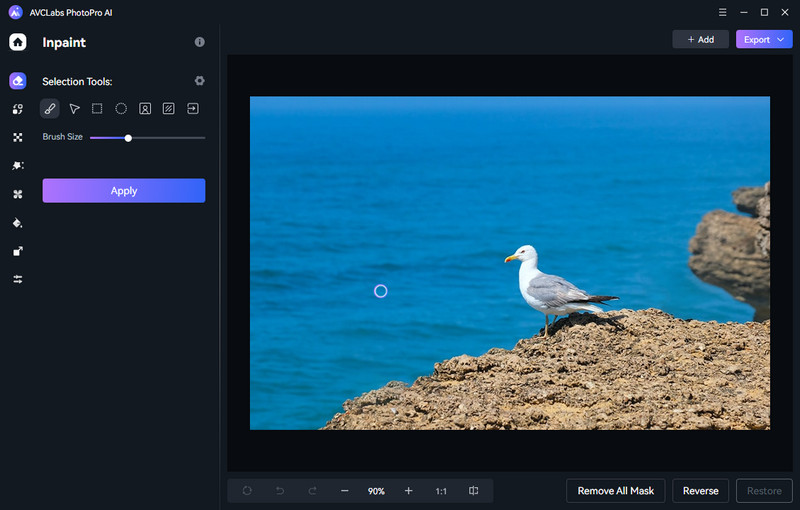
Программа особенно полезна в ситуациях, где обычный редактор требует много ручной работы. Например, удаление человека на фоне в классическом редакторе связано с выделением, клонированием, штампом, восстановлением текстур и проверкой границ. В AVCLabs PhotoPro AI пользователь выбирает Inpaint, выделяет область инструментом Brush, Object selection, Rectangle selection или Circle selection, нажимает Apply и проверяет, как программа восстановила фон. Для фона и предметной съемки применяется Matting: объект отделяется от исходного окружения, после чего можно оставить прозрачность, поставить однотонный цвет или выбрать собственное изображение.
Для старых фотографий в AVCLabs PhotoPro AI важны три функции: Enhance, Inpaint и Colorize. Enhance повышает четкость и детализацию, Inpaint помогает убрать повреждения, пятна и лишние элементы, Colorize добавляет цвет к черно-белому снимку. В отличие от простого фильтра, Colorize работает как отдельный инструмент: можно выделить всю фотографию или конкретную область, выбрать Bright или Cool tone и скорректировать интенсивность через Rendering Index.
Для контента, маркетплейсов и небольших дизайнерских задач полезны Replace и Matting. Replace меняет выбранный объект на AI-сгенерированный элемент по prompt и negative prompt. Matting отделяет людей или предметы от исходного фона, а затем позволяет заменить фон на чистый цвет или пользовательское изображение. Такой набор закрывает частые задачи карточек товаров: убрать старый фон, сделать нейтральную подложку, удалить отвлекающий предмет, заменить элемент в кадре, подготовить изображение для публикации.
При этом AVCLabs PhotoPro AI не стоит воспринимать как полную замену Photoshop, GIMP, Krita или Lightroom. Для сложного коллажа, точной работы со слоями, векторными элементами, типографикой, CMYK-подготовкой, продвинутым RAW-процессингом и многоступенчатой ручной ретушью лучше использовать редакторы другого класса. На сайте есть смежные материалы о GIMP, Paint.NET, Krita и Adobe Photoshop Lightroom; они полезны, когда нужна не нейросетевая правка одного снимка, а полноценная графическая среда или каталогизация фотосъемки.
Краткая карточка программы
| Параметр | AVCLabs PhotoPro AI |
|---|---|
| Тип программы | Настольный AI-фоторедактор |
| Основные платформы | Windows 11/10 64-bit, macOS 12–macOS 26 |
| Основные задачи | Улучшение фото, апскейл, удаление объектов, замена объектов, удаление фона, цветизация, ретушь лица, стилизация, цветокоррекция |
| Основные инструменты | Inpaint, Replace, Matting, Enhance, Stylize, Colorize, Upscale, Toning |
| Выделение области | Brush, Object selection, Rectangle selection, Circle selection, Foreground selection, Background selection, Load from local |
| Управление маской | Remove All Mask, Reverse, Restore |
| Импорт | PNG, JPG, JPEG, TIFF, BMP, WEBP, JFIF, HEIC, HEIF, DNG |
| Экспорт | JPG, JPEG, PNG, BMP |
| Пробный режим | Все основные функции доступны для проверки, финальные изображения получают водяной знак |
| Лицензии | 1-MONTH PLAN, 1-YEAR PLAN, PERPETUAL PLAN |
| Особенности AI Replace | 30 использований для trial users, 1000 использований в месяц для paid subscribers |
AVCLabs PhotoPro AI удобнее описывать не как один фильтр, а как набор рабочих сценариев. В одном проекте можно сначала улучшить качество через Enhance, затем удалить дефект через Inpaint, потом отделить объект через Matting и скорректировать цвет через Toning. Такой порядок не обязателен, но он хорошо показывает назначение программы: она решает последовательность прикладных задач без перехода между несколькими приложениями.
Интерфейс и логика работы
Стартовый экран и импорт изображения
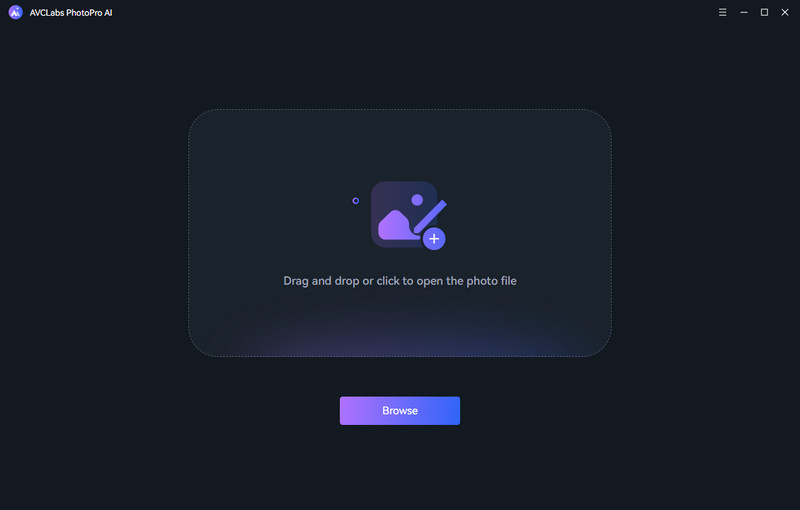
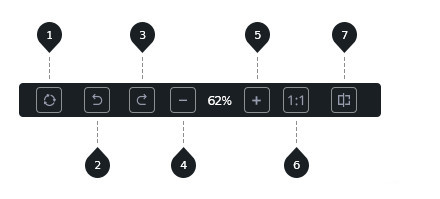
Стартовый экран AVCLabs PhotoPro AI построен вокруг зоны импорта. Пользователь может нажать Browse или перетащить фотографию в окно программы. Во время редактирования на верхней панели доступна кнопка + Add: она добавляет новое изображение, а при наличии несохраненного результата появляется окно с вопросом о сохранении текущей картинки. В нижней части интерфейса после открытия файла находится панель управления просмотром: Repeat повторяет предыдущий шаг, Previous отменяет действие, Next возвращает отмененное действие, Zoom out уменьшает масштаб, Zoom in увеличивает масштаб, Display показывает изображение в режиме 1:1 или на весь экран, Contrast переключает просмотр между обработанной и исходной версией.
Эта нижняя панель важна не только для удобства. Contrast позволяет быстро увидеть, что именно изменила нейросеть: стала ли кожа слишком сглаженной, не появились ли артефакты вокруг волос, сохранились ли границы предмета после удаления фона, не потерялись ли мелкие детали при апскейле. При обработке старых снимков это особенно заметно: улучшение резкости может усилить детали, но одновременно подчеркнуть дефекты бумаги, если предварительно не убрать царапины через Inpaint.
Левая панель инструментов
Левая панель — главный центр управления. В ней размещены отдельные режимы обработки:
Inpaint — удаление лишних объектов и восстановление области вокруг них;
Replace — замена выбранного объекта новым AI-сгенерированным элементом;
Matting — выделение объекта и работа с фоном;
Enhance — улучшение качества, детализации и четкости;
Stylize — применение художественных стилей;
Colorize — раскрашивание черно-белых изображений;
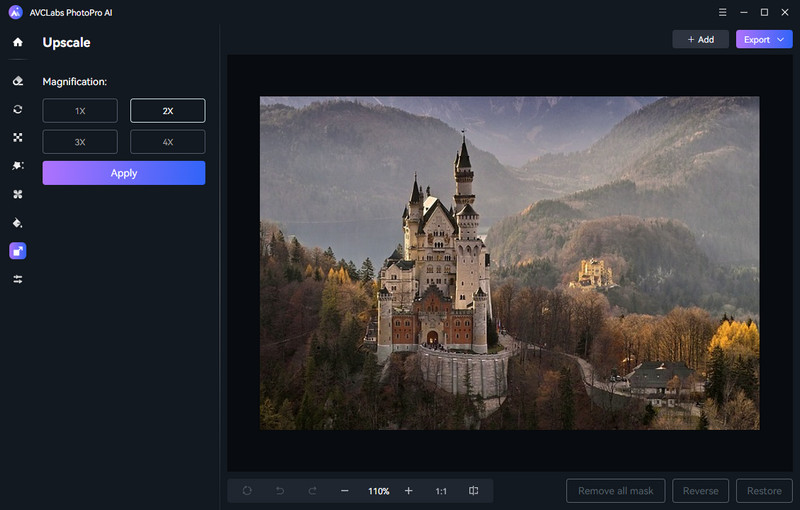
Upscale — увеличение изображения с вариантами 1x, 2x, 3x и 4x;
Toning — цвет, яркость, насыщенность, контраст, прозрачность и размытие.
Интерфейс не перегружает пользователя десятками вкладок. При выборе конкретного режима меняются только параметры текущей задачи. В Enhance появляются модели Standard, High Definition и Ultra Definition, а также Face Refinement для портретов. В Upscale отображается блок Magnification с вариантами 1X, 2X, 3X и 4X. В Replace появляются поля Prompt и Negative Prompt. В Colorize доступны цветовой тон и Rendering Index. В Toning после Next открываются настройки Color Calibration и слайдеры изображения.
Выделение областей
В AVCLabs PhotoPro AI важен выбор области, потому что многие инструменты могут работать не только со всем снимком, но и с конкретной частью изображения. В Selection Tools доступны Brush, Object selection, Rectangle selection, Circle selection, Foreground selection, Background selection и Load from local. Brush используется для свободного выделения, Object selection расширяет область по клику, Rectangle selection и Circle selection подходят для простых геометрических фрагментов, Foreground selection выделяет передний план, Background selection — фон, Load from local импортирует PNG-маску. Для Brush, Object selection, Rectangle selection и Circle selection работает вычитание области правым кликом.
Для точной ретуши лучше начинать с грубого выделения, а затем дорабатывать маску. Например, при удалении провода на фоне неба удобнее использовать Brush с небольшим размером кисти. При выделении человека на фоне для Matting быстрее применить Foreground selection, а затем уточнить края. При замене предмета через Replace важно выделять именно объект, а не крупный прямоугольник вокруг него: лишняя зона в маске увеличивает риск, что AI изменит соседние текстуры.
Маски и нижнее управление выделением
После выделения область можно очистить, инвертировать или восстановить. Внизу интерфейса появляются Remove All Mask, Reverse и Restore. Remove All Mask сбрасывает маску, если выделение получилось слишком широким. Reverse меняет выделенную и невыделенную области местами. Restore возвращает прежнее состояние выделения.
Эти элементы особенно полезны при обработке сложных фотографий. Например, для Matting иногда проще выделить фон, а затем инвертировать выделение через Reverse, чем вручную обводить объект. В Inpaint Remove All Mask помогает быстро начать заново, если кисть захватила важную деталь. Restore удобен, когда пользователь исправил маску слишком агрессивно и хочет вернуться к предыдущему варианту.
Основные функции AVCLabs PhotoPro AI
AI Photo Enhance: улучшение качества и детализации
Enhance предназначен для улучшения старых, размытых и низкодетализированных фотографий. В этом режиме доступны три модели: Standard, High Definition и Ultra Definition. Standard дает сбалансированное улучшение, High Definition делает усиление более заметным, Ultra Definition применяет самый высокий уровень обработки. Для портретов включается Face Refinement: программа определяет лицо и улучшает детали, которые важны для восприятия портрета.
Enhance лучше использовать, когда исходное фото выглядит мягким, немного размытым, недетализированным или потерявшим четкость после сжатия. Это может быть старый семейный снимок, изображение из мессенджера, уменьшенная фотография товара, портрет с низким разрешением или кадр, который нужно подготовить к публикации. Для фотографии с сильными повреждениями разумнее сначала убрать царапины и пятна через Inpaint, а затем повышать детализацию: иначе улучшение может подчеркнуть дефекты.
Standard подходит для большинства снимков, где нужно аккуратно добавить резкость и детализацию. High Definition уместен, когда файл заметно мягкий и требует более выраженного восстановления. Ultra Definition стоит применять к изображениям, где нужна максимальная реконструкция деталей, но после обработки обязательно проверять результат через Contrast: на лицах, мелких узорах, волосах, шерсти животных и текстурах ткани могут быть заметны изменения, которые требуют более мягкой модели.
Upscale: увеличение изображения до 4x
Upscale увеличивает размер изображения и одновременно работает над качеством. В AVCLabs PhotoPro AI доступны уровни 1x, 2x, 3x и 4x. Пользователь выбирает Upscale на левой панели, задает Magnification, нажимает Apply и после обработки сохраняет результат через Export.
Отличие Upscale от Enhance принципиальное. Enhance улучшает качество и детализацию изображения, но не является основным инструментом изменения размера. Upscale работает именно с увеличением: он нужен для маленьких фотографий, старых файлов, изображений с низким разрешением, превью, архивных картинок и материалов, которые нужно подготовить к более крупному выводу.
1x используется как режим улучшения без увеличения масштаба. 2x подходит для большинства веб-сценариев, когда маленький файл нужно сделать пригодным для публикации. 3x и 4x полезны для старых изображений, иллюстраций, портретов и контента, где исходник слишком мал. Чем сильнее увеличение, тем внимательнее нужно проверять детали: нейросетевая реконструкция может изменить микротекстуры, поэтому результат стоит сравнивать с оригиналом через Contrast и просматривать в масштабе 1:1.
Inpaint: удаление объектов, людей, текста и дефектов
Inpaint удаляет выбранные элементы с фотографии и восстанавливает область на основе окружающего содержимого. Рабочий процесс состоит из выбора Inpaint, выделения объекта через Selection Tools, нажатия Apply и сохранения через Export. Этот инструмент подходит для лишних людей в кадре, мелких предметов, проводов, пятен, мусора, царапин на старой фотографии, неудачных деталей в фоне и отвлекающих элементов в предметной съемке.
Качество результата зависит от трех факторов: сложности фона, точности маски и размера удаляемого объекта. На однотонном небе, воде, стене, песке или размытой зелени Inpaint обычно работает предсказуемее, потому что вокруг объекта достаточно похожей текстуры. На сложных фонах с архитектурой, текстом, руками, лицами, геометрическими узорами и повторяющимися линиями маску лучше делать аккуратно и обрабатывать фрагменты по очереди.

При удалении крупного объекта не стоит выделять половину кадра одним действием. Практичнее разделить задачу на несколько этапов: убрать основной предмет, проверить фон, затем отдельно убрать тень, отражение, остаточные края или соседние мелкие детали. Remove All Mask нужен для сброса неудачного выделения, Reverse — для инверсии области, Restore — для возврата маски. Такой подход снижает риск, что программа восстановит фон слишком свободно.
AI Replace: замена объекта по текстовому описанию
Replace меняет выделенный объект на новый элемент, который генерируется по текстовому описанию. Пользователь выбирает Replace, выделяет объект, вводит Prompt, при необходимости добавляет Negative Prompt и нажимает Apply. Negative Prompt нужен для указания того, чего не должно быть в сгенерированном результате. В пробном режиме AI Replace доступен до 30 раз, а paid subscribers получают 1000 использований в месяц; неиспользованные бонусные возможности сбрасываются в конце месяца.
Replace отличается от Inpaint тем, что не просто убирает объект, а создает новый. Например, можно выделить предмет на столе и заменить его на другой предмет, изменить аксессуар в кадре, добавить декоративный элемент, заменить одежду на портрете или поменять объект в творческой композиции. Здесь важна формулировка prompt: описание должно быть конкретным, но не перегруженным. Для предмета полезны материал, цвет, форма и стиль. Для фона — тип сцены, освещение и общая атмосфера.
При работе с Replace не стоит выделять слишком большую область, если нужно заменить только один предмет. Большая маска дает нейросети больше свободы и может изменить соседние элементы. Для аккуратного результата лучше оставить вокруг объекта небольшой запас, но не захватывать важные границы, лицо, руки, текст или геометрию, которую нужно сохранить. После генерации стоит проверить тень, направление света, перспективу и контакт нового объекта с поверхностью.
Matting: удаление и замена фона
Matting выделяет людей или объекты, отделяет их от исходного фона и позволяет заменить фон на прозрачный, однотонный или пользовательский. Процесс строится так: пользователь выбирает Matting, выделяет нужный объект через Selection Tools, нажимает Next, получает изображение с прозрачным фоном, выбирает чистый цвет или собственную картинку и нажимает Apply. Экспорт выполняется через Export.
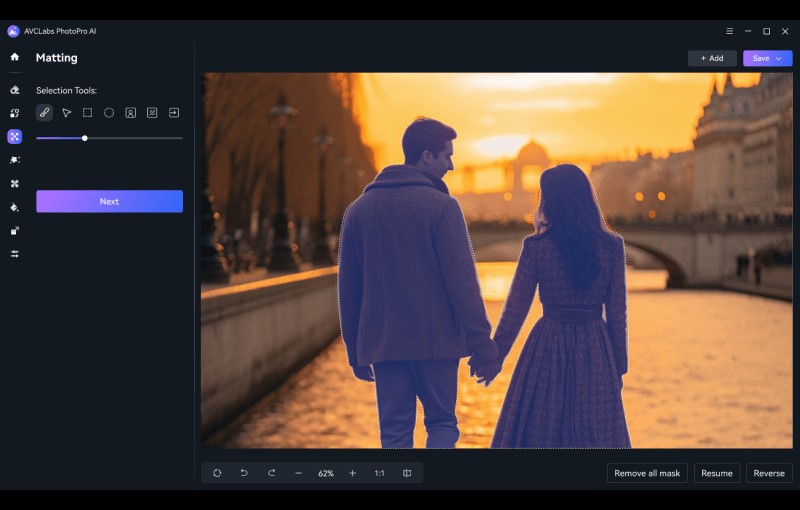
Matting подходит для карточек товаров, портретов, аватаров, рекламных баннеров, изображений для презентаций и соцсетей. Для предметной съемки полезен однотонный фон: белый, светло-серый или цвет фирменной палитры. Для портретов можно использовать пользовательское изображение, если нужно поставить человека в другую сцену. Для PNG с прозрачностью важно выбирать формат PNG на этапе экспорта, потому что JPG не сохраняет прозрачный фон.
Сложные края — волосы, мех, полупрозрачные ткани, стекло, дым, листья — требуют проверки результата на контрастном фоне. Если после Matting по краям видны остатки старого фона, лучше вернуться к маске, уточнить выделение или обработать проблемный участок отдельно. Inpaint и Matting решают разные задачи: Inpaint удаляет объект и восстанавливает фон, а Matting сохраняет объект и меняет окружение.
Colorize: раскрашивание черно-белых фото
Colorize добавляет цвет к черно-белым снимкам. Инструмент работает со всей фотографией или выделенной областью. После выбора Colorize можно оставить весь кадр без выделения, если нужно раскрасить изображение целиком, либо выбрать конкретную зону через Selection Tools. Затем задается цветовой тон и интенсивность через Rendering Index, после чего применяется Apply.
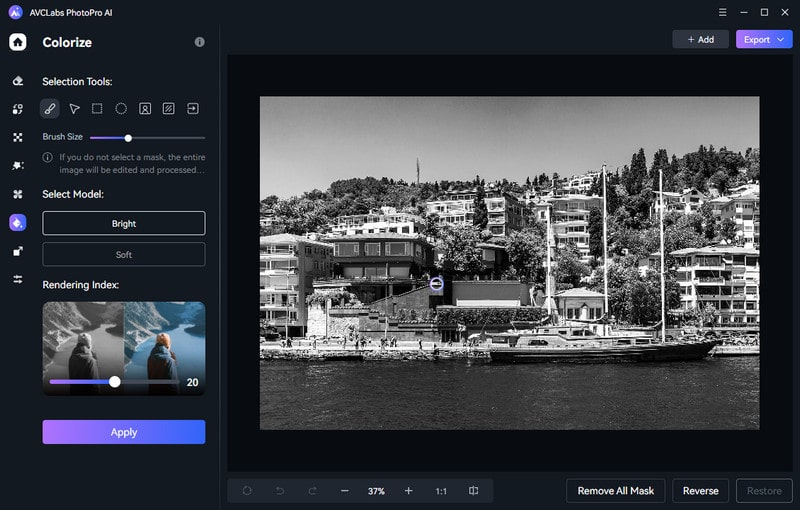
Для архивных фотографий Colorize лучше использовать после базовой очистки кадра. Если на снимке есть царапины, пятна, заломы или пыль, их сначала стоит убрать через Inpaint. Затем Enhance поможет восстановить детали, и только после этого Colorize добавит цвет. Такой порядок снижает риск, что дефекты бумаги получат неестественный оттенок.
Цветизация не превращает старую фотографию в документально точную цветную копию. Она создает визуально правдоподобный вариант, который хорошо подходит для семейного архива, публикаций, реставрационных черновиков и творческих проектов. Если снимок имеет историческую ценность, оригинал нужно сохранять отдельно, а обработанную версию использовать как производный файл.
Toning: цвет, яркость, насыщенность, контраст и размытие
Toning нужен для настройки цвета и параметров изображения. В этом режиме доступны Color Calibration, brightness, saturation, contrast, transparency и blur intensity. Пользователь выбирает Toning, выделяет нужную область или оставляет изображение без выделения, нажимает Next, при необходимости применяет Color Calibration и регулирует параметры слайдерами. Blur intensity используется для размытия выбранной области.
Toning закрывает задачи, которые часто остаются после нейросетевой обработки. Например, после удаления фона объект может выглядеть слишком темным на новом фоне; после Colorize цвет может быть чрезмерно холодным; после Enhance контраст может стать выше, чем нужно. Toning позволяет довести результат без перехода в другой редактор.
Этот инструмент удобен для локальной коррекции. Можно выделить фон и слегка размыть его, чтобы акцентировать человека. Можно поднять яркость только на объекте, не трогая весь кадр. Можно снизить насыщенность в области, где цветизация дала слишком сильный оттенок. При подготовке изображений для карточек товаров Toning помогает выровнять фон, убрать лишнюю пестроту и сделать объект визуально чище.
Stylize: художественные шаблоны
Stylize переводит фотографию в художественный стиль. Инструмент работает с целым изображением или выделенной областью. Он подходит для аватаров, иллюстраций, декоративных вариантов портретов, креативных постеров, обложек и визуалов для соцсетей. В отличие от Enhance или Upscale, Stylize не сохраняет фотографическую нейтральность: его задача — изменить визуальный характер снимка.
Использовать Stylize лучше на копии изображения. Если задача — восстановить старую фотографию, улучшить товарный кадр или подготовить реалистичный портрет, художественная стилизация не нужна. Если же нужен вариант с выразительным эффектом, Stylize экономит ручную работу: пользователь выбирает стиль, применяет его и затем может доработать яркость или цвет через Toning.
Пошаговая инструкция: как улучшить фото в AVCLabs PhotoPro AI
Подготовка изображения
Перед улучшением качества стоит определить, что именно нужно исправить. Для мягкого портрета нужна детализация лица. Для старой фотографии — сначала очистка дефектов, затем повышение четкости. Для маленькой картинки — увеличение через Upscale. Для снимка с плохим цветом — Toning или Colorize, если фото черно-белое. Такой разбор помогает не применять максимальную модель без необходимости.
Рабочий порядок для большинства случаев:
сохранить исходный файл отдельно;
открыть изображение в AVCLabs PhotoPro AI через Browse или перетаскивание;
проверить, нет ли крупных дефектов, которые лучше убрать до Enhance;
выбрать Enhance на левой панели;
определить, нужна ли обработка всего изображения или только области;
выбрать Standard, High Definition или Ultra Definition;
включить Face Refinement для портретного кадра;
применить Apply;
сравнить результат через Contrast;
сохранить готовый файл через Export.
Выбор модели
Standard стоит выбирать для умеренного улучшения. Это хороший стартовый вариант для портретов, семейных фото, изображений из смартфона и кадров, где детализация нужна, но исходник не разрушен.
High Definition подходит для снимков, где требуется более заметное повышение четкости. Его стоит применять к размытым фото, маленьким изображениям и кадрам, где Standard дает слишком мягкий результат.
Ultra Definition нужен для максимально выраженного улучшения. Он уместен, когда исходник низкого качества и мягкое восстановление не помогает. Но именно этот режим требует самой внимательной проверки: детали могут стать более резкими, чем нужно для естественного портрета.
Face Refinement лучше включать только на снимках с лицами. Для пейзажа, товара, архитектуры и иллюстраций эта опция не нужна. Если на фото несколько лиц, результат стоит проверять отдельно по каждому лицу: разные участки кадра могут иметь разную резкость, освещение и масштаб.
Проверка результата
После Apply не стоит сразу сохранять файл. Сначала нужно включить Contrast, затем посмотреть изображение в полном масштабе и 1:1. Особое внимание стоит уделить:
глазам, губам, коже и волосам на портрете;
мелкому тексту и логотипам;

краям предметов;
равномерным фонам;
участкам с шумом;
теням и полупрозрачным деталям.
Если улучшение выглядит слишком сильным, лучше вернуться к более мягкой модели. Если детализация недостаточна, можно попробовать High Definition или Ultra Definition. Для старых фотографий иногда лучший результат дает не самый сильный режим, а сочетание Inpaint для дефектов и Standard для общей четкости.
Пошаговая инструкция: как удалить объект с фотографии
Когда выбирать Inpaint
Inpaint нужен, когда объект должен исчезнуть, а фон — остаться. Это может быть человек на заднем плане, мусор на земле, провод в небе, случайный предмет на столе, пятно, надпись, царапина или небольшой дефект на старом снимке. Если объект нужно не удалить, а заменить другим, лучше использовать Replace. Если нужно оставить объект и убрать фон, нужен Matting.
Порядок удаления
Откройте изображение через Browse или перетащите файл в окно программы.
На левой панели выберите Inpaint.
Выберите Brush для ручной маски или Object selection для более быстрого выделения объекта.
Аккуратно закрасьте объект и небольшой край вокруг него.
Уменьшите Brush Size, если объект находится рядом с важными деталями.
Используйте Remove All Mask, если выделение получилось неудачным.
Нажмите Apply.
Проверьте восстановленный фон в масштабе 1:1.
При необходимости обработайте остаточные фрагменты отдельно.
Сохраните результат через Export.
Как выделять сложные объекты
Для тонких объектов вроде проводов или веток лучше использовать Brush небольшого размера. Для предметов с простым контуром удобно применять Object selection. Для прямоугольных зон подходит Rectangle selection, а для круглых пятен — Circle selection. Если объект находится на границе важного элемента, например рядом с лицом, архитектурой или текстом, лучше выделять его по частям.
Частая ошибка — захватывать слишком много фона вокруг объекта. Небольшой запас нужен, но крупная маска заставляет программу восстанавливать лишнюю область. На сложном фоне это приводит к размытым текстурам, повторяющимся линиям или неестественным пятнам. При удалении человека на пляже лучше отдельно убрать фигуру, затем тень, затем следы на песке. При удалении надписи на стене лучше обрабатывать текст фрагментами, особенно если рядом есть геометрия или фактура.
Пошаговая инструкция: как заменить объект на фото по описанию
Когда использовать Replace
Replace нужен не для очистки кадра, а для творческой замены. Этот инструмент меняет выбранный элемент на новый объект, созданный по prompt. Он полезен для визуальных идей, рекламных макетов, соцсетей, быстрых концептов, декоративных правок и вариантов композиции.
Примеры задач:

заменить предмет в руках;
изменить аксессуар;
добавить другой объект на пустое место;
заменить элемент одежды;
сделать творческий вариант картинки;
поменять реквизит в предметной съемке;
быстро подготовить несколько визуальных вариантов одной сцены.
Рабочий порядок
Откройте фото.
Выберите Replace.
Выделите объект через Brush, Object selection или другой инструмент выделения.
В Prompt опишите новый объект на английском языке.
В Negative Prompt укажите элементы, которые не должны появиться.
Нажмите Apply.
Проверьте перспективу, свет и края нового объекта.
При необходимости измените prompt или уточните маску.
Сохраните результат через Export.
Как писать prompt
Для Replace лучше работает конкретное описание. Вместо короткого слова стоит указать цвет, материал, размер, стиль и контекст. Для замены предмета на столе полезно описать не только сам предмет, но и то, что он должен лежать на поверхности. Для одежды важно указать фасон и цвет. Для декоративного элемента — стиль, материал и освещение.
Negative Prompt помогает убрать нежелательные детали. Например, можно указать, что не нужны лишние руки, текст, размытые края, дополнительные предметы или неправильный цвет. Это не гарантирует идеальный результат с первого раза, но помогает направить генерацию.
Ограничения AI Replace
AI Replace имеет лимит использования: trial users получают до 30 применений, paid subscribers — 1000 использований в месяц, а неиспользованные бонусные возможности сбрасываются в конце месяца. Поэтому Replace лучше применять осознанно: сначала аккуратно подготовить маску и описание, затем запускать генерацию. Для удаления лишнего предмета без генерации нового объекта экономичнее использовать Inpaint.
Пошаговая инструкция: как удалить фон и поставить новый
Когда выбирать Matting
Matting нужен, когда объект должен остаться, а фон нужно удалить или заменить. Этот инструмент отличается от Inpaint: Inpaint убирает выбранный объект и достраивает фон, а Matting сохраняет объект и отделяет его от окружения. Для человека, товара, животного, предмета мебели, аксессуара или портрета это правильный режим.
Рабочий порядок
Откройте изображение.
Выберите Matting на левой панели.
Выделите объект через Selection Tools.
Уточните маску, особенно по краям волос, одежды, рук и мелких деталей.
Нажмите Next.
Проверьте результат на прозрачном фоне.
Выберите чистый цвет или пользовательское изображение в качестве нового фона.
Нажмите Apply.
Для прозрачности используйте PNG при экспорте.
Сохраните результат через Export.
Проверка краев
После удаления фона важно смотреть не только общий вид, но и контур объекта. На белом фоне остатки старого фона могут быть незаметны, а на темном или цветном фоне проявятся ореолы. Поэтому хороший прием — временно поставить контрастный фон, проверить края, затем выбрать финальный вариант.
Для портретов сложнее всего волосы. Для предметов — прозрачные и отражающие поверхности. Для товаров — тени и контакт с плоскостью. Если нужно сохранить естественную тень, ее лучше не удалять вместе с фоном без необходимости. Если нужна чистая карточка товара, тень можно убрать или заменить новой композицией в другом редакторе.
Работа со старыми и черно-белыми фотографиями
AVCLabs PhotoPro AI хорошо подходит для домашнего фотоархива, где встречаются маленькие сканы, черно-белые снимки, выцветшие фотографии, пятна, заломы и потеря резкости. Для таких материалов важна последовательность. Нельзя просто включить максимальное улучшение и ждать аккуратной реставрации: если на фото есть физические дефекты, нейросеть может воспринять их как часть изображения.
Оптимальный порядок для архивного снимка:
открыть копию файла;
убрать крупные царапины, пыль и пятна через Inpaint;
применить Enhance в Standard или High Definition;
для портрета включить Face Refinement;
раскрасить черно-белую версию через Colorize;
скорректировать насыщенность и яркость через Toning;
сохранить итог в PNG или JPG в зависимости от задачи.
Улучшение резкости и детализации
Enhance помогает восстановить воспринимаемую четкость. На старых портретах это особенно заметно по глазам, волосам, контуру лица и деталям одежды. Для групповых фотографий лучше проверять все лица: маленькие лица на заднем плане могут обрабатываться иначе, чем крупное лицо в центре кадра. Если результат выглядит чрезмерно сглаженным, стоит отключить Face Refinement или выбрать менее сильную модель.
Удаление повреждений
Inpaint подходит для царапин, заломов, белых точек, пятен и дефектов бумаги. Для длинной царапины лучше вести кисть точно по линии дефекта, не захватывая соседние лица или важные детали. Для пятна на однотонном фоне можно выделять область шире. Для повреждения на лице нужно работать фрагментами и после каждого Apply проверять результат.
Раскрашивание
Colorize добавляет цвет к черно-белому снимку и позволяет настроить интенсивность. Для портретов стоит начинать с умеренного Rendering Index: чрезмерная цветизация часто выглядит менее естественно. Для пейзажей и городских кадров можно подбирать тон по общему настроению. Если часть фотографии получила неудачный оттенок, ее можно выделить и скорректировать через Toning.
Как не испортить архивный снимок
Оригинал всегда нужно хранить отдельно. AVCLabs PhotoPro AI создает обработанную версию, но старый снимок может иметь историческую и семейную ценность именно в исходном виде. Для публикации и печати подойдет восстановленный файл, а для архива лучше сохранять и оригинал, и промежуточные варианты.
Форматы файлов и экспорт
AVCLabs PhotoPro AI принимает PNG, JPG, JPEG, TIFF, BMP, WEBP, JFIF, HEIC, HEIF и DNG, а экспортирует JPG, JPEG, PNG и BMP. Это покрывает большинство бытовых, веб- и контентных задач, но важно понимать ограничения. Если нужен TIFF на выходе, PSD, многослойный файл или специализированный RAW-процессинг, понадобится другой редактор.
Когда выбирать PNG
PNG нужен для изображений с прозрачностью после Matting, скриншотов, графики, интерфейсов, логотипов, объектов на прозрачном фоне и файлов, где важно избежать повторного JPEG-сжатия. Для карточек товаров с прозрачным фоном PNG — основной вариант.
Когда выбирать JPG или JPEG
JPG/JPEG подходит для фотографий, публикаций, соцсетей, отправки клиенту, сайта и большинства случаев, где прозрачность не нужна. Этот формат дает меньший размер файла, но применяет сжатие. Если планируется дальнейшая обработка, лучше сохранить промежуточный результат в PNG, а финальную публикационную версию — в JPG.
Когда выбирать BMP
BMP сохраняет изображение без типичного JPEG-сжатия, но файлы получаются крупными. Этот формат нужен реже, в основном для совместимости со старым ПО или специфическими рабочими процессами. Для обычного пользователя чаще достаточно PNG и JPG.
Ограничения экспорта
Главное ограничение AVCLabs PhotoPro AI — отсутствие PSD/TIFF-экспорта в списке выходных форматов. Для простой обработки это не критично. Но для профессионального ретушера, дизайнера или фотографа, который ведет проект в многослойной структуре, экспорт в JPG/PNG/BMP означает, что дальнейшую ручную правку придется делать уже в другой программе. Для просмотра, сортировки и базовой подготовки изображений можно дополнительно использовать XnView, XnView MP, FastStone Image Viewer или IrfanView.
Производительность и GPU Acceleration
AVCLabs PhotoPro AI использует GPU Acceleration для ускорения обработки. На производительность влияют размер изображения, выбранный инструмент, модель улучшения, видеокарта, объем памяти, свободное место на диске и сложность сцены. Enhance, Upscale, Replace и Matting нагружают систему сильнее, чем простая локальная цветокоррекция. Для больших фотографий и высоких уровней апскейла требуется больше времени, потому что программа не просто меняет размер файла, а реконструирует детали.
История развития программы показывает внимание к ускорению. В Windows-ветке V1.1.0 появилась поддержка TensorRT models для ускорения обработки, в V1.3.0 добавлено automatic NVIDIA CUDA core detection for improved GPU acceleration, а V1.4.0 принесла support for NVIDIA 50-series GPUs.
На ноутбуке без дискретной видеокарты программа тоже ориентируется на доступные системные ресурсы, но тяжелые операции будут менее комфортными. Особенно это заметно при 3x–4x Upscale, Ultra Definition, Replace и обработке крупных файлов. Для регулярной работы лучше использовать компьютер с 16 GB RAM или выше, достаточным объемом свободного места и современной видеокартой. Для разовых правок старых снимков или небольших изображений требования менее критичны, но ожидание обработки будет зависеть от размера файла и выбранной модели.
Системные требования
Windows
| Параметр | Требование |
|---|---|
| Операционная система | Windows 11, Windows 10 64-bit |
| Процессор | Intel/AMD processor |
| RAM | 16 GB или выше |
| Свободное место | Более 20 GB |
| Минимальный CPU | Intel CPU from 2015 onwards (4th generation) или AMD CPU from 2016 onwards |
| Рекомендуемый CPU | Intel i7 7th generation или выше 4 GHz+, Ryzen 7 или выше 4 GHz+ |
| Графика после Windows 10 ver. 1903 | HD Integrated Graphics 4th-gen core или выше; GTX 600 series или выше |
| Рекомендуемая графика | NVIDIA GTX 1050 Ti или выше; Radeon HD 7000 series или выше |
macOS
| Параметр | Требование |
|---|---|
| Операционная система | macOS 12–macOS 26 |
| Процессор | Intel/AMD processor указан в общем блоке требований программы |
| RAM | 16 GB или выше |
| Свободное место | Более 20 GB |
AVCLabs PhotoPro AI поддерживает перечисленные ОС, процессор, RAM, свободное место, минимальные и рекомендуемые характеристики CPU, графические требования и форматы ввода/вывода. Для пользователя это означает простую вещь: программа ориентирована на современные компьютеры, а не на старые офисные ноутбуки. Она может быть особенно требовательной при апскейле и генеративной замене объектов.
Практический вывод по конфигурации
Для разовой обработки небольших фото достаточно системы, которая соответствует минимальным требованиям. Для регулярной работы с портретами, карточками товаров, большими файлами и 4x Upscale лучше ориентироваться на рекомендованные характеристики. Самый заметный выигрыш дает связка достаточной RAM, свободного места на диске и видеокарты, поддерживающей ускорение. Если компьютер слабый, стоит использовать более мягкие модели, обрабатывать изображения по одному и не запускать параллельно тяжелые приложения.
Тарифы, пробная версия и ограничения
AVCLabs PhotoPro AI имеет пробный режим и платные лицензии. В пробном режиме можно проверить основные возможности, но финальные изображения получают водяной знак. Для оценки качества этого достаточно: пользователь может понять, как программа удаляет объекты, улучшает старые фото, отделяет фон и работает с апскейлом. Для публикации результата без водяного знака нужна платная лицензия.
Платные планы
| План | Цена | Условия |
|---|---|---|
| 1-MONTH PLAN | $39.95 | Auto-Renew, Cancel Anytime, 1-License for 1-PC, 5 Days Money Back Guarantee, Free Update & 24/7 Support |
| 1-YEAR PLAN | $89.95 | Auto-Renew, Cancel Anytime, 1-License for 1-PC, 5 Days Money Back Guarantee, Free Update & 24/7 Support |
| PERPETUAL PLAN | $99.90 | One-Time Payment, 1-License for 1-PC, 30 Days Money Back Guarantee, Free Update & 24/7 Support |
Для PERPETUAL PLAN также используется зачеркнутая старая цена $169.90 и промо-цена $99.90.
Как выбирать план
Месячный план подходит для разовой задачи: обработать архив фотографий, подготовить изображения для проекта, сделать набор товарных кадров, восстановить старые семейные снимки. Годовой план рациональнее для регулярного использования: контент, маркетплейсы, портреты, соцсети, небольшие дизайнерские задачи. PERPETUAL PLAN логичен для пользователя, который не хочет подписку и планирует использовать программу дольше одного проекта.
Отдельно нужно учитывать AI Replace. Если замена объектов используется часто, лимит 1000 использований в месяц у paid subscribers становится важным параметром. Для Inpaint, Matting, Enhance, Colorize и Upscale такой лимит в описании AI Replace не относится; он связан именно с генеративной заменой объектов.
Плюсы и минусы AVCLabs PhotoPro AI
Плюсы:

программа объединяет Inpaint, Replace, Matting, Enhance, Stylize, Colorize, Upscale и Toning в одном интерфейсе;
поддерживаются Windows 11/10 64-bit и macOS 12–macOS 26;
можно работать как со всем изображением, так и с выделенной областью;
доступны разные Selection Tools: Brush, Object selection, Rectangle selection, Circle selection, Foreground selection, Background selection и Load from local;
Enhance предлагает модели Standard, High Definition и Ultra Definition;
для портретов есть Face Refinement;
Upscale поддерживает 1x, 2x, 3x и 4x;
Colorize подходит для черно-белых фотографий и имеет настройку интенсивности;
Matting отделяет объект от фона и позволяет заменить фон на цвет или пользовательское изображение;
Replace поддерживает Prompt и Negative Prompt;
программа принимает HEIC, HEIF, WEBP, DNG и другие распространенные форматы на входе;
история версий показывает развитие с 2023 по 2025 год.
Минусы:
пробный режим добавляет водяной знак на финальные изображения;
экспорт ограничен JPG, JPEG, PNG и BMP;
для комфортной работы требуется современный компьютер с 16 GB RAM или выше;
AI Replace имеет лимиты использования;
программа не заменяет полноценный редактор со слоями и сложной ручной ретушью;
нет акцента на профессиональный RAW-процессинг уровня Lightroom или Capture One;
результат нейросетевой обработки требует проверки на лицах, волосах, сложных фонах, мелком тексте и геометрических деталях;

для печатной подготовки, CMYK, макетов и многослойных проектов понадобится другое ПО.
Сравнение с аналогами
AVCLabs PhotoPro AI стоит сравнивать не с абстрактными AI-редакторами, а с конкретными программами, которые закрывают похожие задачи: Topaz Photo AI, Adobe Photoshop, Luminar Neo, AVCLabs Photo Enhancer AI и классические редакторы вроде GIMP или Paint.NET. У каждой программы разный центр тяжести: у AVCLabs PhotoPro AI — быстрые AI-операции с выбранными областями, у Topaz — техническое улучшение качества, у Photoshop — ручной контроль и генеративное редактирование в сложных проектах, у Luminar Neo — творческая обработка и фотопроцессинг, у GIMP и Paint.NET — классическая графическая правка.
AVCLabs PhotoPro AI и Topaz Photo AI
Topaz Photo AI ориентирован на повышение технического качества фотографий. В его набор входят Denoise, Sharpen, Recover Faces, Adjust Lighting, Balance Color, Upscale и Autopilot. Программа делает акцент на детализации, восстановлении фокуса, улучшении лиц, снижении шума и интеллектуальной автоматической обработке.
AVCLabs PhotoPro AI шире в задачах редактирования: кроме Enhance и Upscale, он включает Inpaint, Replace, Matting, Colorize, Stylize и Toning. Если пользователю нужно главным образом убрать шум, повысить резкость, восстановить фокус и улучшить лица в потоке фотографий, Topaz Photo AI выглядит более специализированным инструментом. Если нужно удалять объекты, менять фон, заменять элементы по prompt, раскрашивать старые фото и делать разные AI-правки в одном окне, AVCLabs PhotoPro AI ближе к универсальному нейросетевому редактору.
AVCLabs PhotoPro AI и Adobe Photoshop
Photoshop остается более мощной средой для сложных проектов. В нем есть слои, маски, инструменты выделения, кисти, ретушь, текст, смарт-объекты, расширенная цветокоррекция, плагины и генеративные функции. Generative Fill в Photoshop работает через выделение области и текстовое описание, а результат можно встроить в многослойный проект.
AVCLabs PhotoPro AI проще. Он не требует строить многослойный проект и быстрее ведет пользователя к конкретному результату: убрать, заменить, улучшить, раскрасить, увеличить, отделить фон. Но там, где нужна ручная точность, сложная композиция, работа с макетом, много версий в одном файле или профессиональная ретушь, Photoshop остается сильнее. AVCLabs PhotoPro AI лучше подходит тем, кто хочет получить результат без освоения полноценной графической системы.
AVCLabs PhotoPro AI и Luminar Neo
Luminar Neo — фоторедактор с AI-инструментами, RAW-редактированием, поддержкой слоев, неразрушающим редактированием, цветовым улучшением, Dodge & burn, Clone tool, Lens correction и batch processing. В программе есть поддержка JPEG, PNG, TIFF и многих RAW-файлов, включая CR2, CR3, NEF, ORF и RAF, а также layers support и non-destructive editing.
AVCLabs PhotoPro AI не пытается быть полноценным RAW-редактором. Его сильная сторона — прикладные AI-операции: Inpaint, Replace, Matting, Colorize, Upscale. Luminar Neo лучше для фотографа, который хочет вести обработку съемки, работать с RAW, стилем, светом и сериями кадров. AVCLabs PhotoPro AI удобнее, когда есть отдельное изображение и конкретная задача: удалить фон, заменить объект, увеличить картинку, раскрасить старый снимок.
AVCLabs PhotoPro AI и AVCLabs Photo Enhancer AI
AVCLabs Photo Enhancer AI — более узкий инструмент для улучшения качества изображений. В его набор входят AI Image Upscaler, AI Image Denoiser, AI Color Calibration, AI Image BG Removal, AI Image Colorizer и AI License Plate Blur. PhotoPro AI шире за счет Inpaint, Replace, Matting, Stylize и Toning как отдельных рабочих режимов с выделением областей.
Если задача сводится к улучшению качества, шумоподавлению, апскейлу и автоматической коррекции, Photo Enhancer AI может быть достаточным вариантом. Если требуется редактировать структуру изображения, удалять и заменять объекты, работать с фоном, создавать новые элементы по описанию и точечно выбирать области, PhotoPro AI подходит лучше.
AVCLabs PhotoPro AI и GIMP/Paint.NET/Krita
GIMP, Paint.NET и Krita относятся к классическим графическим редакторам. Они полезны, когда нужно вручную работать с изображением: рисовать, монтировать, применять слои, маски, кисти, плагины, текст и точную ретушь. AVCLabs PhotoPro AI решает другой тип задачи: пользователь выбирает AI-инструмент, выделяет область и получает обработанный результат быстрее, но с меньшим ручным контролем.
| Критерий | AVCLabs PhotoPro AI | Topaz Photo AI | Adobe Photoshop | Luminar Neo | GIMP / Paint.NET / Krita |
|---|---|---|---|---|---|
| Основной фокус | AI-редактирование фото по задачам | Техническое улучшение качества | Полный графический редактор | Фоторедактор с AI и RAW | Классическое ручное редактирование |
| Удаление объектов | Inpaint | Есть Remove/Healing-инструменты в линейке Topaz Photo | Remove Tool, Generative Fill, ручная ретушь | Есть AI/Clone-инструменты | Ручная ретушь, плагины |
| Замена объектов по описанию | Replace с Prompt и Negative Prompt | Не основной сценарий | Generative Fill | Есть генеративные и AI-инструменты в экосистеме | Не основной сценарий |
| Удаление фона | Matting | Не главный фокус | Выделения, маски, AI-инструменты | Background Removal AI | Ручное выделение, маски |
| Апскейл | 1x, 2x, 3x, 4x | Один из главных сценариев | Через встроенные и сторонние инструменты | Upscale AI | Зависит от инструментов и плагинов |
| RAW-процессинг | Не главный сценарий | Используется рядом с фоторабочим процессом | Поддержка через Camera Raw | Сильная сторона | Частично, зависит от программы |
| Слои и макеты | Не основной формат работы | Не основной формат работы | Сильная сторона | Есть layers support | Сильная сторона у GIMP/Krita |
| Простота для новичка | Высокая | Средняя | Ниже из-за глубины функций | Средняя | Зависит от программы |
| Лучший сценарий | Быстрые AI-правки одного изображения | Резкость, шум, апскейл, лица | Сложная ретушь и монтаж | Фотообработка и творческий стиль | Ручная графика и бесплатная правка |
Отзывы пользователей и профильных журналов
Пользовательская оценка
Оценки пользователей по AVCLabs в целом выглядят положительными, но читать их нужно аккуратно: часть площадок собирает отзывы не только о PhotoPro AI, а обо всей линейке AVCLabs. На Trustpilot у avclabs.com указан TrustScore 4 из 5, 551 отзыв, распределение 75% пятизвездочных, 13% четырехзвездочных, 5% трехзвездочных, 2% двухзвездочных и 5% однозвездочных отзывов. Там же отмечено, что компания не приглашала пользователей оставлять отзывы, а отзывы могут быть непредставительными.
На G2 у AVCLabs PhotoPro AI виден малый объем отзывов, поэтому эта площадка полезна скорее как дополнительный сигнал, а не как статистически сильная база. В карточке продукта среди альтернатив G2 перечисляет Adobe Photoshop, Canva, Simplified, Adobe Photoshop Lightroom и GIMP, а сам продукт относится к Photo Editing Software.
Усредненная картина пользовательских мнений такая: программу чаще хвалят за простоту, Inpaint, улучшение старых и низкокачественных фотографий, удаление фона, апскейл и понятный интерфейс. Ограничения чаще связаны с ожиданиями от AI-результата, требованиями к компьютеру, ценой для разового использования и тем, что сложные сцены требуют повторной обработки или ручной проверки.
Мнение профильных медиа
SLR Lounge рассматривает AVCLabs PhotoPro AI как AI-инструмент для фотографов и любителей, отдельно выделяя Object and Background Removal, Inpaint AI, Photo Quality Improvement & Upscaling, восстановление старых снимков и простоту для новичков. В обзоре подчеркивается, что программа легко рекомендуется начинающим, которые хотят начать использовать AI для улучшения фотографий, но для более требовательных задач нужно учитывать плюсы и минусы.
В другом фрагменте обзора SLR Lounge отмечает, что AVCLabs PhotoPro AI хорошо работает с восстановлением старых фото, улучшением пикселизированных изображений и повышением детализации. Такая оценка совпадает с сильными сторонами программы: Enhance, Upscale, Inpaint и Colorize действительно ориентированы на архивные, низкодетализированные и поврежденные снимки.
Как правильно читать отзывы
Отзывы о нейросетевых редакторах нельзя переносить на любой снимок без проверки. Один пользователь может получить отличный результат на портрете с простым фоном, другой — столкнуться с артефактами на сложной архитектуре или волосах. Для AVCLabs PhotoPro AI особенно важны:
исходное разрешение файла;
наличие сильного размытия;
сложность фона;

точность выделения;
выбранная модель Enhance;
уровень Upscale;
качество prompt в Replace;
наличие лиц и мелких деталей;
производительность компьютера.
Поэтому лучший способ оценить программу — проверить ее на собственных задачах: старом семейном фото, товарном кадре, портрете, изображении с лишним объектом и маленьком файле для апскейла. Пробный режим с водяным знаком подходит именно для такой оценки.
Для каких сценариев AVCLabs PhotoPro AI подходит лучше всего
Быстро улучшить фото без ручной ретуши
Enhance полезен, когда нужно привести снимок в более четкий вид без ручной настройки десятков параметров. Пользователь выбирает модель, включает Face Refinement для портрета и проверяет результат через Contrast. Такой сценарий подходит для семейных снимков, аватаров, контента, старых фото, изображений из мессенджеров и небольших файлов.
Восстановить старые семейные снимки
Для старых фото важна связка Inpaint, Enhance и Colorize. Inpaint убирает дефекты бумаги, Enhance повышает детализацию, Colorize добавляет цвет. Toning помогает подправить яркость, насыщенность и контраст. В результате получается версия для просмотра, печати или публикации, при этом исходный архивный файл лучше хранить отдельно.
Подготовить изображения для карточек товаров
Для товара полезны Matting, Inpaint и Toning. Matting отделяет предмет от фона, Inpaint удаляет лишние детали, Toning выравнивает цвет и яркость. Если нужно заменить окружение, можно использовать фон чистого цвета или пользовательское изображение. Для прозрачного фона нужно сохранять результат в PNG.
Удалить случайные объекты на туристических фото
Inpaint хорошо закрывает задачу удаления людей, мусора, указателей, проводов и случайных предметов. На туристических снимках часто встречаются сложные фоны: камни, вода, небо, архитектура, деревья. Поэтому большие объекты лучше удалять по частям. После каждого Apply нужно проверять границы и текстуры.
Сделать креативную замену объекта
Replace подходит для творческого редактирования. Можно заменить предмет, реквизит, аксессуар или элемент сцены. Этот режим полезен для визуальных концептов, соцсетей, баннеров и идей, которые нужно быстро показать без ручного монтажа. Важны точная маска, конкретный prompt и проверка результата.
Увеличить маленькое изображение
Upscale с вариантами 1x, 2x, 3x и 4x полезен для старых изображений, маленьких фото, иллюстраций, портретов и файлов, которые нужно подготовить к более крупному выводу. 2x — самый безопасный старт для большинства задач. 4x стоит использовать, когда исходник действительно мал и пользователь готов внимательно проверять результат.
Раскрасить черно-белый кадр
Colorize работает с черно-белыми фотографиями и позволяет регулировать тон и интенсивность. Это удобно для семейного архива, публикаций и визуального восстановления старых снимков. Для исторически точной реставрации результат нужно воспринимать как художественную реконструкцию, а не как подтвержденные цвета исходной сцены.
Когда лучше выбрать другую программу
Нужна глубокая работа со слоями
Если проект состоит из десятков элементов, текстов, масок, корректирующих слоев, смарт-объектов и ручной ретуши, лучше использовать Photoshop, GIMP или Krita. AVCLabs PhotoPro AI решает конкретные AI-задачи, но не предназначен для полноценного многослойного дизайна.
Нужен RAW-процессинг
Для обработки съемки с камеры, работы с профилями объективов, балансом белого, экспозицией, каталогом, сериями и неразрушающим процессингом лучше подходит Lightroom или Luminar Neo. На сайте можно посмотреть материал об Adobe Photoshop Lightroom. AVCLabs PhotoPro AI полезен как дополнительный инструмент для удаления объектов, апскейла, ретуши и цветизации, но не как центральная среда RAW-обработки.
Нужна пакетная обработка большого архива
AVCLabs PhotoPro AI удобен для редактирования отдельных изображений и точечных задач. Если нужно массово переименовывать, сортировать, конвертировать и просматривать тысячи файлов, стоит дополнить его программами вроде XnView MP, FastStone Image Viewer или IrfanView. Они лучше подходят для менеджмента коллекции, а PhotoPro AI — для AI-обработки выбранных кадров.
Нужна полностью бесплатная программа без водяного знака
Пробный режим AVCLabs PhotoPro AI добавляет водяной знак на финальные изображения. Если нужен полностью бесплатный редактор для публикационных файлов, лучше рассмотреть GIMP, Paint.NET или Krita. Но в них удаление объектов, замена фона и апскейл такого типа потребуют другого набора действий и большей ручной работы.
Нужна точная предпечатная подготовка
Для CMYK, профилей печати, макетов, типографики, контроля черного, вылетов и сложной подготовки к печати нужен специализированный редактор или издательская программа. AVCLabs PhotoPro AI может улучшить изображение до этапа дизайна, но финальную печатную подготовку лучше делать в ПО, которое рассчитано на такой процесс.
Частые ошибки при работе с AVCLabs PhotoPro AI
Слишком широкое выделение объекта
В Inpaint и Replace широкая маска увеличивает риск лишних изменений. Выделять нужно объект и минимальный край вокруг него. Если выделение захватывает лицо, руки, текст, архитектурные линии или товарную упаковку, результат может исказить важные детали.
Выбор Ultra Definition без проверки
Ultra Definition дает самое сильное улучшение, но не всегда лучший результат. Для портретов, старых снимков и маленьких лиц сильная реконструкция может выглядеть неестественно. Начинать лучше со Standard или High Definition, затем сравнивать результат через Contrast.
Игнорирование Contrast перед экспортом
Contrast нужен для проверки, а не только для демонстрации. Без сравнения легко пропустить чрезмерное сглаживание кожи, появление артефактов, неудачные края после Matting или неправильную текстуру после Inpaint.
Сохранение прозрачного фона в JPG
JPG не сохраняет прозрачность. Если после Matting нужен объект без фона, результат нужно экспортировать в PNG. Если сохранить в JPG, прозрачность заменится сплошным фоном.
Слабое описание в Replace
Prompt из одного слова дает слишком мало информации. Для замены предмета нужно указать цвет, материал, форму и стиль. Negative Prompt помогает убрать нежелательные детали. Хорошая маска и точное описание экономят лимит использований AI Replace.
Чрезмерная интенсивность Colorize
Слишком сильная цветизация может сделать старое фото искусственным. Rendering Index лучше повышать постепенно. После Colorize стоит открыть Toning и при необходимости снизить насыщенность или подправить яркость.
Попытка решить все одной функцией
AVCLabs PhotoPro AI лучше работает, когда инструменты применяются по задаче. Для старого фото: Inpaint, затем Enhance, затем Colorize. Для товара: Matting, затем Toning, при необходимости Inpaint. Для творческой замены: Replace, затем Toning. Универсальной кнопки для всех случаев нет.
Практические сценарии и рекомендуемый порядок действий
| Сценарий | Инструменты | Оптимальный порядок |
|---|---|---|
| Старое фото с царапинами | Inpaint, Enhance, Colorize, Toning | Убрать дефекты, улучшить детализацию, добавить цвет, скорректировать тон |
| Туристический кадр с лишним человеком | Inpaint, Toning | Выделить человека, удалить, проверить фон, при необходимости подправить цвет |
| Фото товара на плохом фоне | Matting, Inpaint, Toning | Отделить товар, поставить фон, убрать лишние детали, выровнять яркость |
| Маленький портрет | Upscale, Enhance, Face Refinement | Увеличить, улучшить лицо, проверить детали |
| Креативная замена предмета | Replace, Toning | Выделить объект, описать новый, применить, подогнать цвет |
| Черно-белый снимок | Colorize, Toning, Enhance | Добавить цвет, настроить интенсивность, улучшить четкость |
| Размытая фотография | Enhance, Upscale | Сначала улучшить качество, затем увеличить при необходимости |
Итог: кому стоит использовать AVCLabs PhotoPro AI
AVCLabs PhotoPro AI подходит пользователям, которым нужен не сложный графический редактор, а набор быстрых AI-инструментов для конкретных задач с фотографиями. Новичку программа полезна понятным рабочим процессом: импорт, выбор режима, выделение области, Apply, проверка через Contrast, Export. Для домашнего архива важны Inpaint, Enhance и Colorize. Для товарных изображений — Matting, Inpaint и Toning. Для контента и творческих визуалов — Replace, Stylize и Upscale.
Фотографу AVCLabs PhotoPro AI удобен как дополнительный инструмент рядом с Lightroom, Luminar Neo или Photoshop: можно быстро удалить лишний объект, улучшить старый кадр, увеличить маленький файл или отделить объект от фона. Дизайнеру программа пригодится для быстрых черновиков и генеративной замены элементов, но не заменит многослойную ручную сборку. Пользователю слабого компьютера стоит учитывать требования к RAM, свободному месту и графике, особенно для Upscale, Ultra Definition и Replace.
Для максимального ручного контроля лучше выбирать Photoshop, GIMP или Krita. Для технического улучшения резкости, шума и лиц в большом потоке фотографий стоит сравнить AVCLabs PhotoPro AI с Topaz Photo AI. Для RAW-обработки и творческого фотостиля логичнее смотреть в сторону Luminar Neo или Lightroom. AVCLabs PhotoPro AI сильнее всего раскрывается там, где нужно быстро улучшить конкретное изображение, убрать лишнее, заменить объект, отделить фон, раскрасить старый снимок и сохранить результат без долгого освоения профессионального редактора.
Список изменений
Windows-ветка:
- История Windows-версии показывает, как AVCLabs PhotoPro AI развивался от базового релиза к более широкому AI-редактору.
- Эти этапы показывают несколько направлений развития: улучшение удаления объектов, ускорение обработки, развитие апскейла, обновление интерфейса, добавление генеративной замены и доработка выделения через SAM model.
Mac-ветка:
- Mac-версия развивалась близко к Windows-версии, но с собственными датами релизов.
- Важный вывод из истории версий: программа не ограничилась стартовым набором функций. Развитие шло по двум направлениям — расширение возможностей редактирования и повышение качества уже имеющихся инструментов. Особенно заметны обновления Inpaint, Background Removal, AI Replace, Image Enhancement models и SAM model.


 *EXE — расширение исполняемого файла. Сайт является партнером проекта
Оставте свой отзыв о AVCLabs PhotoPro AI