

AKVIS Coloriage — настольная программа AKVIS для раскрашивания чёрно-белых изображений и замены цветов на цветных фотографиях. В актуальной ветке продукт называется AKVIS Coloriage AI: начиная с версии 15.0 к классической схеме с цветными штрихами добавлен автоматический режим на основе нейросети. Программа рассчитана прежде всего на владельцев семейных фотоколлекций, реставраторов семейных снимков, иллюстраторов и пользователей, которым нужен отдельный инструмент именно для работы с цветом, а не полный растровый редактор.
Текущая версия 15.7 объединяет два принципиально разных способа обработки. AI Mode самостоятельно подбирает цвета и строит цветовой вариант изображения, после чего результат можно корректировать параметрами Sensitivity и Saturation и инструментами постобработки. Classic Mode оставляет выбор цвета пользователю: области изображения помечаются штрихами, а алгоритм распространяет заданные цвета с учётом границ объектов и яркости исходника. Такое разделение важно при выборе метода: автоматический режим быстрее даёт отправную точку, а классический нужен там, где цвет предмета известен заранее или требуется строго контролировать палитру.
AKVIS Coloriage выпускается как самостоятельное приложение и как подключаемый модуль для совместимых графических редакторов. Для Windows доступен 64-разрядный установщик, объединяющий standalone и plugin; для macOS поставляются отдельные варианты приложения и плагина; для Linux предусмотрено самостоятельное приложение. Основная AI-обработка выполняется локально и не требует подключения к интернету. Это отличает программу от браузерных колоризаторов, где исходное фото приходится загружать на удалённый сервер.
Точная идентификация AKVIS Coloriage
В карточках старых выпусков встречается название AKVIS Coloriage без суффикса AI, а новые материалы и само окно программы используют AKVIS Coloriage AI. Это один и тот же продукт одной линии: переименование произошло в версии 15.0 от 19 марта 2024 года одновременно с появлением нейросетевого режима. Поэтому название AKVIS Coloriage корректно обозначает программу в целом, а AKVIS Coloriage AI — её современную ветку 15.x.
Разработчик — AKVIS Lab LLC, работающая под брендом AKVIS. Актуальный выпуск — 15.7 от 15 апреля 2026 года. Эта версия не вводит новый алгоритм раскрашивания: её изменения сосредоточены на доработках интерфейса, исправлениях и общей стабильности. Существенная технологическая перестройка произошла раньше, в 15.6: вычислительный слой нейросети переведён с TensorFlow на ONNX Runtime, в Windows добавлена работа через DirectML с видеокартами AMD и NVIDIA, на Mac — CoreML. Тогда же появились три темы интерфейса Dark, Gray и Light и поддержка формата TGA.
Программа не является средством восстановления утраченных исторических цветов. Ни AI Mode, ни Classic Mode не могут определить фактический цвет одежды, автомобиля или интерьера прошлого, когда в исходном чёрно-белом снимке нет такой информации. AI создаёт правдоподобную интерпретацию на основе обученной модели; Classic применяет цвета, выбранные человеком. Для исторической атрибуции итог следует рассматривать как реконструкцию, а не как доказательство первоначальной окраски предметов.
Для кого предназначена программа
Первый тип задач — семейные и исторические фотографии. Здесь ценность Coloriage состоит в том, что обработка сосредоточена на добавлении и коррекции цвета: не нужно выстраивать вручную десятки слоёв только для первичного раскрашивания. При этом автоматический результат остаётся редактируемым внутри программы инструментами Recolor Brush, Tuning Brush, History Brush, Darken, Lighten и Saturation.
Второй сценарий — осознанная перекраска уже цветной фотографии. Классический режим позволяет задать новый цвет конкретной области и сохранить остальные зоны без изменения при помощи Keep Color Pencil. Такой подход применим, например, к одежде, предметам интерьера, автомобилю или отдельным элементам иллюстрации, когда задача заключается не в реставрации, а в сравнении цветовых вариантов.
Третий сценарий — иллюстрации, наброски и изображения с выраженными границами объектов. AI Mode может дать автоматическую цветовую основу, а Classic Mode позволяет разметить зоны вручную. Для рисунков с заранее заданной авторской палитрой второй вариант обычно обеспечивает более прямой контроль: цвет выбирается до запуска обработки, а не исправляется после автоматического предположения.
Четвёртый сценарий — серии однотипных чёрно-белых кадров. Начиная с версии 15.5 в AI Mode есть Batch Processing, то есть пакетное раскрашивание папки изображений. Эта функция доступна во всех актуальных типах лицензий. Она подходит для предварительной обработки подборки фотографий или последовательности кадров, но не отменяет индивидуальный контроль: автоматическая модель может по-разному трактовать сходные объекты на соседних снимках.
Программа менее рациональна там, где основная работа связана не с цветом, а с полноценной реставрацией: удалением крупных разрывов, сложной ретушью, монтажом, масками, слоями, перспективой или сложной тоновой коррекцией. В таких проектах Coloriage удобнее использовать как специализированный этап внутри более широкого процесса, а не как замену редактору общего назначения. Для работы со сложной реставрацией на FreeEXE есть отдельный раздел о восстановлении старых фотографий.
Модель распространения и лицензирование
AKVIS Coloriage распространяется по бессрочной лицензии. Покупка не превращается в обязательную подписку: право пользоваться приобретённой редакцией не истекает. В стоимость лицензии входит один год бесплатных обновлений до новых версий. После завершения этого периода установленная и активированная версия остаётся рабочей; переход на более новую ветку оплачивается отдельно, если обновление уже не входит в период обновлений.
Каждая лицензия рассчитана на два компьютера. Один регистрационный комплект разрешается использовать на двух разных платформах, поэтому, например, домашний пользователь может активировать программу на Windows-машине и Mac. Ограничения по назначению различаются: Home и Home Deluxe предназначены для некоммерческого использования, Business разрешает коммерческую работу.
| Редакция | Цена | Standalone | Plugin | Коммерческая работа | Полнота функций |
|---|---|---|---|---|---|
| Home Plugin | $75 | Нет | Да | Нет | Базовый набор |
| Home Standalone | $75 | Да | Нет | Нет | Базовый набор |
| Home Deluxe | $90 | Да | Да | Нет | Все функции |
| Business | $199 | Да | Да | Да | Все функции |
К базовым возможностям относятся AI Mode, Classic Mode, Color Library, Sample Image, сохранение и загрузка разметки .strokes, предварительная подготовка изображения, пакетная обработка в AI Mode и большинство инструментов постобработки. Три функции зарезервированы за Home Deluxe и Business: Multicolor Pencil в Classic Mode, Variations для сравнения вариантов раскрашивания и Tuning Brush для более тонкой локальной корректировки.
Перед покупкой доступен 10-дневный пробный период без регистрации. При запуске незарегистрированной копии можно выбирать набор возможностей Home, Home Deluxe или Business и сравнить их на собственном материале. Такой способ проверки особенно полезен из-за узкой специализации программы: качество автоматической раскраски сильно зависит от характера изображения, поэтому оценивать пригодность лучше на тех типах фотографий, с которыми предстоит работать.
Установка и первый запуск
Windows
Актуальная Windows-ветка рассчитана только на 64-разрядные Windows 10 и 11. Установка выполняется обычным setup-файлом с правами администратора. Мастер предлагает выбрать язык, принять лицензионное соглашение, определить устанавливаемые компоненты и, при необходимости, подключить модуль к найденным графическим редакторам. Если требуется и самостоятельная программа, и плагин, оба компонента выбираются в одном установщике.
Перед установкой подключаемого модуля графический редактор лучше закрыть: так мастер может записать файлы модуля без конфликта с запущенным приложением. После установки standalone запускается как отдельная программа, а plugin вызывается из меню фильтров или эффектов хост-редактора. Если модуль не появился в меню, сначала следует перезапустить редактор и проверить, был ли выбран нужный хост в установщике.
macOS
На macOS поддерживаются 64-разрядные системы от macOS 10.15 Catalina до macOS 26 Tahoe. Для платформы поставляются отдельные пакеты standalone и plugin. Актуальная ветка поддерживает как Intel, так и Apple Silicon; нативная поддержка M1 появилась ещё в версии 13.1, а в 15.6 нейросетевые вычисления на Mac получили CoreML.
Linux
Linux-версия существует только как самостоятельное приложение. Текущий список охватывает 64-разрядные Debian, Ubuntu, Red Hat, CentOS, Fedora и openSUSE. Первоначальный отдельный Linux-релиз вышел в январе 2023 года, а в апреле 2024 года добавили установку через Flatpak. Плагин для графических редакторов на Linux в текущем сравнении редакций не заявлен.
Что проверить при первом запуске
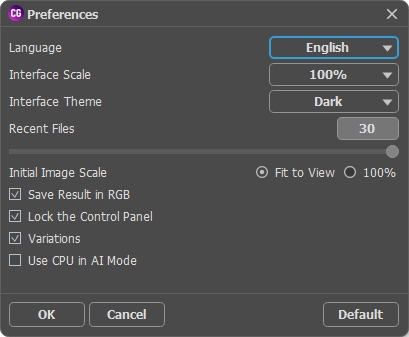
После открытия программы имеет смысл сразу зайти в Preferences. Здесь выбираются язык интерфейса, масштаб, тема Light/Gray/Dark, число Recent Files для standalone, первоначальный масштаб изображения, режим сохранения результата в RGB, фиксация Control Panel и отображение Variations. В Windows также присутствует переключатель Use CPU in AI Mode, позволяющий выполнять AI-обработку на процессоре вместо графического ускорения.
Для повседневной работы полезно оставить Initial Image Scale в Fit to View, если фотографии часто больше окна, и увеличить масштаб интерфейса на дисплее с высокой плотностью пикселей. Тема оформления не влияет на вычислительный результат. Save Result in RGB важен в цепочке с внешним редактором: включённый параметр переводит итог в RGB, а отключённый позволяет сохранять цветовое пространство исходного изображения там, где это поддерживается.
Интерфейс и устройство рабочего пространства
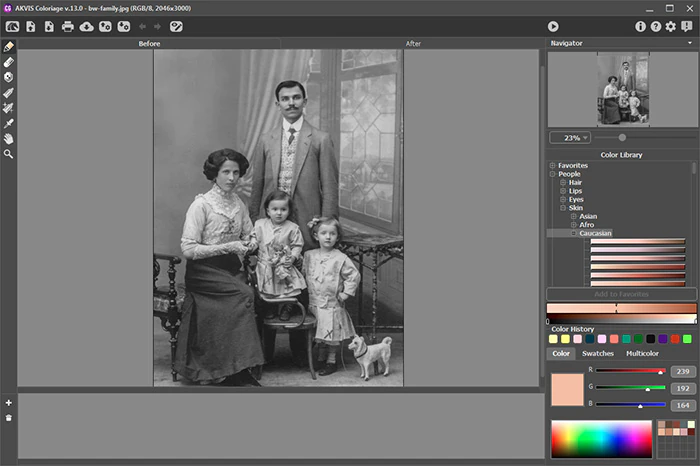
Основную часть окна занимает Image Window с вкладками Before и After. Before показывает исходное изображение и, в Classic Mode, нанесённые пользователем цветовые штрихи. After показывает вычисленный результат и открывает инструменты финальной коррекции. Такое разделение не является простой парой «до/после»: набор доступных инструментов меняется вместе с вкладкой и выбранным режимом.
В верхней части расположена Control Panel. В standalone здесь находятся Open, Save и Print; в AI Mode добавляется вызов Batch Processing; в Classic Mode доступны команды сохранения и загрузки цветовых штрихов. Там же находятся Undo и Redo, управление отображением разметки, Run для запуска обработки, а в plugin-версии — Apply для передачи результата обратно в графический редактор. Отдельные кнопки открывают сведения о программе, справку, Preferences и панель новостей.
Слева от изображения находится Toolbar. На вкладке Before в AI Mode он минимален, потому что автоматическая модель не принимает ручные указания цвета до запуска. В Before при Classic Mode набор шире: Pencil создаёт цветовые штрихи, Keep Color Pencil защищает область от изменения, Tube меняет цвет выбранного штриха, Magic Tube переопределяет одинаково окрашенные штрихи, Eraser удаляет разметку. После расчёта, на вкладке After, появляются Recolor Brush, Tuning Brush, History Brush, Darken, Lighten и Saturation.
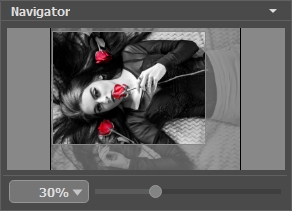
Справа размещаются Navigator и Settings Panel. Navigator показывает миниатюру целого изображения и помогает перемещаться по увеличенному кадру. Содержимое Settings Panel зависит от режима: в AI доступны параметры нейросетевой обработки и Preprocessing, в Classic — вкладки Coloring и Preprocessing, библиотеки цвета, палитры и Sample Image. Параметры выбранного кистевого инструмента открываются во всплывающем окне правой кнопкой мыши в Image Window.

Снимок интерфейса ветки 15.6 важен и для версии 15.7: именно в 15.6 оформление было заметно переработано, а 15.7 получила дополнительные интерфейсные уточнения без смены основной компоновки. В верхней строке видны переключатели AI и Classic, центральное изображение занимает большую часть пространства, справа объединены Navigator, параметры и палитры.

В AI Mode пользователь не рисует цветовые подсказки перед обработкой. Поэтому правая панель гораздо проще, чем в Classic: основная логика сводится к автоматическому расчёту, проверке результата и корректировке параметров. Это режим для быстрого первого прохода и пакетной обработки.

Classic Mode, напротив, показывает библиотеку цветов и палитры, потому что исходные оттенки выбирает человек. В этом режиме полезнее работать при увеличении: точность не требует закрашивания каждого пикселя, но штрихи должны находиться внутри нужных объектов и отделять зоны, которым назначены разные цвета.
Базовый рабочий процесс
Самый надёжный порядок работы строится от исходника к автоматическому или управляемому цветовому варианту, затем к локальной коррекции и только после этого к сохранению. Если перепутать этапы, часть ручной постобработки придётся повторять: изменения After не предназначены для сохранения при повторном запуске основного алгоритма или переключении на другой вариант Variations.
- Открыть исходное изображение. В standalone файл можно открыть через команду Open, двойной щелчок по пустому рабочему полю или перетаскивание в окно. В plugin сначала открывается документ в графическом редакторе, затем вызывается Coloriage AI из меню фильтров или эффектов.
- Проверить цветовой режим. При работе через plugin чёрно-белый документ в режиме Grayscale нужно заранее преобразовать в RGB. Standalone выполняет такое преобразование автоматически.
- Подготовить тональность. На вкладке Preprocessing можно исправить яркость и контраст исходника. Это особенно полезно для выцветших, слишком плоских или плохо отсканированных фотографий, потому что и AI, и Classic опираются на яркостную структуру изображения.
- Выбрать AI или Classic. AI рационален для быстрого автоматического варианта; Classic — для управляемой палитры, цветовой реконструкции по референсу и перекраски конкретных предметов.
- Запустить Run. Результат появляется на вкладке After. В AI до запуска не требуется цветовая разметка; в Classic сначала наносятся штрихи.
- Оценить крупные ошибки. Сначала проверяются кожа, небо, растительность, одежда, крупные предметы и границы контрастных объектов. Не следует начинать с мелкой кистевой правки, если основная палитра ещё явно неверна.
- Вернуться к параметрам или разметке при необходимости. В AI корректируются Sensitivity и Saturation и выполняется новый расчёт; в Classic пользователь возвращается на Before, меняет штрихи и снова нажимает Run.
- Выполнить постобработку. На финальном проходе используются Recolor Brush, Tuning Brush, History Brush, Darken, Lighten и Saturation.
- Сравнить Before и After. Проверяется не только цвет, но и сохранность деталей, светлых участков, нейтральных предметов и локального контраста.
- Сохранить отдельную копию. Для исторических фотографий исходный скан лучше оставлять неизменным, а цветную интерпретацию сохранять отдельным файлом.
Первые попытки удобнее выполнять на копии изображения среднего размера, но уменьшение не должно предшествовать подготовке .strokes для большого оригинала: файл разметки привязан к геометрии конкретного изображения. Если разметка строилась для одной размерности, после изменения размеров штрихи не будут соответствовать объектам исходной фотографии.
AI Mode: автоматическая раскраска
AI Mode появился в 15.0 и стал главным ускорителем начального этапа. Пользователь не задаёт цвет до запуска: нейросеть сама выбирает оттенки. Это ограничение принципиально. Если известно, что платье было зелёным, автомобиль — бордовым, а стены — голубыми, AI не получает эти сведения как обязательные условия. Такой проект быстрее выполнять либо через Classic, либо через AI с последующим локальным Recolor Brush.

После нажатия Run нейросеть строит цветной вариант и переносит пользователя на After. Программа сохраняет яркостную структуру исходника и добавляет цветовую информацию, но смысловые ошибки возможны: модель может выбрать правдоподобный, но исторически неверный цвет, недостаточно различить похожие материалы или дать слишком однообразный оттенок старому снимку.

Sensitivity
Sensitivity используется, когда результат выглядит монотонным или тусклым. Параметр особенно предназначен для старых, шумных, сжатых и повреждённых изображений. Его смысл не сводится к общей насыщенности: изменение чувствительности заставляет алгоритм иначе трактовать тональные участки и подбирать оттенки. Поэтому при неудачной автоматической раскраске сначала разумно проверить несколько значений Sensitivity, а уже затем маскировать крупные ошибки кистью.
Параметр Saturation в AI Mode
Saturation регулирует интенсивность цвета автоматического результата. На старой фотографии чрезмерная насыщенность быстро делает кожу, дерево и ткань искусственными; слишком низкая даёт почти тонированный, а не полноцветный вид. Корректная оценка требует просмотра не только в масштабе Fit to View, но и при 100%, особенно на лицах и переходах между соседними объектами.
После основного AI-прохода Saturation tool на After можно применять локально, а параметр Saturation режима AI действует на результат как настройка обработки. Эти механизмы не следует путать: первый — кистевой инструмент финальной коррекции участка, второй — параметр общего AI-расчёта.
Когда повторять AI-расчёт
Повторный Run оправдан, если неверна общая цветовая логика изображения: несколько крупных зон получили однообразный тон, лицо сильно отличается от ожидаемой естественной гаммы, фон стал слишком ярким или старый снимок ушёл в сепию. Когда проблема локальная — например, неправильный цвет одной детали одежды — быстрее исправить After кистью, не уничтожая удачные области повторным расчётом.
Независимый тест версии 15.5 показал, что AI мог удачно обрабатывать обесцвеченные комиксные страницы с полноценной шкалой серого, но на ряде старых открыток давал преимущественно сепийный результат. Это хороший пример границы автоматизации: один и тот же алгоритм по-разному работает с современным качественным градационным изображением и сильно сильно состарившимся изображением.
Classic Mode: ручное задание палитры
Classic Mode сохраняет исходный принцип Coloriage, существующий задолго до появления AI. Пользователь выбирает цвет и проводит внутри нужного объекта один или несколько штрихов. Алгоритм анализирует границы и распространяет выбранный цвет по области с учётом градаций яркости. Заполнять объект сплошной краской не нужно, но штрих должен однозначно указывать, какой участок относится к выбранной зоне.
При сложной форме полезно не ограничиваться одним длинным контуром. Несколько штрихов внутри объекта помогают алгоритму понять структуру, особенно если предмет состоит из отдельных яркостных областей. Для резкой границы цвета штрихи располагают ближе друг к другу по обе стороны перехода; для плавного цветового перехода — дальше. Этот принцип позволяет управлять результатом без пиксельной маски.
Если объект вообще не получил собственный цветовой штрих, Classic может окрасить его цветом ближайшей размеченной области. Поэтому белые или нейтральные предметы, которые должны остаться неизменными, лучше защищать Keep Color Pencil. В plugin также может использоваться выделение, созданное в хост-редакторе: оно передаётся в Coloriage как защитный контур.
Pencil и Keep Color Pencil
Pencil задаёт основной цвет. Размер кисти выбирается по масштабу объекта, но точность достигается не тончайшей линией, а размещением штриха внутри правильной области. Keep Color Pencil формирует защищённые штрихи с шахматным отображением и нужен для участков, где исходный цвет или нейтральность должны сохраниться.
Tube и Magic Tube
Tube меняет цвет уже нарисованного штриха. Magic Tube действует сразу на штрихи одинакового цвета. Если нужно изменить все такие штрихи независимо от диапазона яркости, используется модификатор Ctrl в Windows или Command на Mac. Эти инструменты ускоряют итерацию: вместо стирания разметки и повторного рисования можно быстро заменить палитру существующей схемы.
Eraser и режимы просмотра штрихов
Eraser удаляет часть разметки. Щелчок с Alt, а на Mac с Option, удаляет целый штрих; сочетание Alt+Ctrl в Windows или Option+Command на Mac позволяет удалить все штрихи. Для контроля есть обычный режим отображения и Brightness Preview: во втором штрихи показывают, как выбранные цвета будут выглядеть с учётом яркости исходного изображения.

Выбор цвета, палитры и референсы
Classic Mode предлагает несколько способов выбрать цвет: Color Library, обычную панель Color, Swatches, Multicolor, системный диалог Select Color и Sample Image. Набор не дублирует одну функцию разными кнопками. Color Library помогает быстро взять типичный оттенок для кожи, волос, губ, травы, деревьев, камня, дерева, ткани и других материалов; Swatches удобны для проекта с ограниченной палитрой; Sample Image позволяет брать цвет с заранее подготовленного референса.
Color History хранит последние использованные оттенки и упрощает возврат к уже применённым цветам. Эта панель появилась в версии 12.0. В Color можно работать с цветовыми представлениями Grayscale, RGB, Lab и CMYK. Практический смысл History особенно заметен в семейной серии: один и тот же цвет формы, ткани или стены можно повторять без нового подбора на каждом участке.

Для естественной раскраски полезно начинать не с максимально чистых цветов, а с умеренно насыщенных. Яркость исходного серого влияет на конечный оттенок: один и тот же выбранный цвет на светлой и тёмной ткани будет выглядеть по-разному. Поэтому сравнивать палитру нужно на After, а не только по образцу в Color Library.
Sample Image, добавленный в версии 14.0, решает отдельную задачу — перенос палитры с референса. Например, если имеется цветная фотография той же формы, интерьера или автомобиля, её можно открыть как образец и брать оттенки Eyedropper. Это не превращает процесс в автоматический перенос цвета: референс служит донором образцов, а пользователь по-прежнему указывает области на рабочем изображении.
Multicolor Pencil доступен только в Home Deluxe и Business. Он предназначен для зон, где внутри одного объекта требуется распределение нескольких цветов. Для домашнего пользователя базовой лицензии аналогичный эффект придётся строить несколькими обычными штрихами и повторными итерациями, поэтому перед покупкой Deluxe имеет смысл проверить, действительно ли такие многоцветные задачи встречаются регулярно.
Сохранение разметки .strokes
В Classic Mode разметка может быть сохранена в отдельный файл с расширением .strokes. Это не изображение и не полноценный проект с пикселями результата, а схема цветовых штрихов для конкретного исходника. После загрузки .strokes можно продолжить работу, изменить цвета Tube или Magic Tube и пересчитать изображение.
Сохранение разметки особенно важно в длинной ручной работе. Coloriage автоматически создаёт coloriage-autosave.strokes после каждого запуска обработки. В Windows файл автосохранения находится в общих документах AKVIS, на macOS — в /Users/Shared/AKVIS, на Linux — в /var/lib/AKVIS. Автосохранение снижает риск потери штрихов при неожиданном завершении программы, но ручное именованное сохранение остаётся более удобным способом хранить несколько стадий проекта.
Главное ограничение .strokes — соответствие исходному изображению. Если после сохранения разметки изменить размеры, обрезать кадр или открыть другой файл, геометрия штрихов перестанет совпадать с объектами. Поэтому операции кадрирования и окончательного изменения размера лучше выполнить до детальной разметки Classic или перенести их на этап после завершения цветовой работы.
Для серии похожих изображений один файл .strokes не следует считать универсальным шаблоном. Даже небольшой сдвиг камеры меняет границы лица, одежды и фона. Переиспользование оправдано только для того же изображения с той же геометрией, например если сравниваются разные цветовые варианты одной фотографии.
Инструменты постобработки
Постобработка выполняется на вкладке After и доступна после AI и Classic. Это отдельный слой логики: основной алгоритм уже построил цветной результат, а кисти исправляют локальные ошибки или меняют акценты. Важно завершить выбор общей версии до этих правок. Повторный Run или переход к другой вариации может потребовать повторить финальную кистевую коррекцию.
Recolor Brush
Recolor Brush меняет цвет выбранного участка. Размер регулируется от 1 до 500 пикселей, Hardness — от 0 до 100, Strength — от 0 до 100. Keep Brightness заставляет мазок подстраиваться под светлоту фона: на светлых участках выбранный цвет становится светлее, на тёмных — темнее. Для одежды, кожи и объёмных предметов этот режим обычно полезнее плоского нанесения, потому что сохраняет тональную моделировку исходника.
Recolor Brush — основной способ локально исправить AI-ошибку, когда автоматический результат в целом удачен. Вместо полного перерасчёта можно выбрать нужный оттенок и обработать один предмет. Для границы с волосами, лицом или мелкими деталями сначала уменьшают Size и Hardness, затем контролируют край при увеличении.
Tuning Brush
Tuning Brush доступен только в Home Deluxe и Business. Диаметр задаётся в диапазоне 1–200, Hardness и Strength — 0–100. Дополнительно есть Smoothing Radius 0,1–10, Sample 0–100 и Color Mixing 0–100. Инструмент предназначен не просто для заливки цветом: он позволяет естественнее перестраивать оттенки, добавлять полутона и сглаживать локальные детали.
Sample определяет соотношение исходного цвета из начальной точки мазка и выбранного цвета. При нуле кисть сильнее опирается на исходный образец, при 100 исходный цвет не используется. Color Mixing регулирует смешивание с выбранным оттенком. Эти параметры делают Tuning Brush более гибким, но и требуют больше контроля, чем Recolor Brush.
History Brush
History Brush восстанавливает исходное состояние участка и позволяет ослаблять эффект. Он полезен там, где цветизация ухудшила нейтральный объект, пересекла границу или сделала текстуру неправдоподобной. Такой возврат точнее, чем попытка подобрать «серый» цвет вручную, потому что опирается на исходные пиксели.
Darken и Lighten
Darken и Lighten появились вместе с AI-веткой 15.0. Они корректируют светлоту локально и могут работать с выбранными диапазонами — тенями, средними тонами и светами. Их задача — не менять саму цветовую идею, а подстроить яркость участка. Это удобно, когда после раскрашивания один предмет стал визуально выпадать из сцены по светлоте.
Локальная кисть Saturation
Кисть Saturation локально увеличивает или уменьшает насыщенность. У неё есть Size, Hardness и Strength, а Blend Mode переключается между Saturate и Desaturate. На старых портретах такой инструмент позволяет приглушить чрезмерно яркие губы или одежду, не затрагивая всё изображение.

Кисти After не заменяют общий контроль результата. Если приходится перекрашивать половину кадра, причина обычно находится раньше: неподходящая AI-интерпретация, слишком сильная насыщенность, неудачная подготовка яркости или недостаточная разметка Classic. Постобработка эффективна, когда исправления локальны и общий цветовой вариант уже принят.
Предварительная обработка изображения
Preprocessing появился в версии 14.0 и вынес подготовку яркости и контраста непосредственно в Coloriage. Этот этап особенно важен для старых сканов. Нейросеть и классический алгоритм получают информацию о форме из светлотных границ; слишком плоский или выцветший скан содержит меньше различимых переходов, поэтому даже правильный выбор цвета не гарантирует аккуратного разделения объектов.
Подготовка не должна превращать фотографию в контрастный плакат. Цель — сделать читаемыми лицо, волосы, одежду, фон и небольшие предметы, сохранив плавные полутона. Если в светах исчезли детали или тени стали сплошным чёрным, цветизация не вернёт потерянную структуру. Перед Run стоит сравнить исходник с подготовленным вариантом при 100%.
Если фотография имеет выраженную сепию, для предсказуемой автоматической работы полезно оценить, требуется ли нейтрализация тона ещё до Coloriage. В plugin это можно сделать средствами хост-редактора, а в standalone — подготовить отдельный нейтральный файл. Сама задача программы состоит в добавлении и замене цвета; сложная реставрация тона, шумоподавление и удаление дефектов удобнее выполняются в специализированном редакторе до цветизации.
Форматы, цветовые пространства и импорт
Standalone открывает RAW, JPEG, PNG, BMP, TIFF и WEBP. В ветке 15.6 в список поддерживаемых форматов добавлен TGA. В таблице совместимости также указаны DNG и PSD, однако для PSD отдельно отмечено ограничение plugin-версии; на практике PSD логичнее оставлять в хост-редакторе и вызывать Coloriage как фильтр, чтобы не превращать программу в менеджер многослойного документа.
Для сохранения standalone руководство перечисляет TIFF, BMP, JPEG, PNG и WEBP. Выбор формата зависит от дальнейшего процесса. JPEG подходит для готовой копии, но вносит сжатие с потерями; PNG удобен для без потерь; TIFF рационален в сохранной и редакторской цепочке, где важно избежать повторного JPEG-сжатия. WEBP полезен для публикации, когда конечный файл предназначен для веба.
Поддерживаются RGB, CMYK и Lab, а также глубина 8, 16 и 32 бита в текущей таблице возможностей. Для plugin есть важное исключение: Grayscale нужно преобразовать в RGB до вызова Coloriage, потому что результат цветизации нельзя применить к документу без цветовых каналов. Standalone выполняет преобразование серого изображения в RGB автоматически.
Формат RAW в Coloriage не делает программу полноценным RAW-конвертером. Возможность открыть RAW удобна для прямого старта, но экспозиция, баланс белого, профиль камеры, коррекция объектива и сложная работа с динамическим диапазоном не являются основной специализацией Coloriage. Для таких операций разумно сначала подготовить изображение в RAW-редакторе, а в Coloriage передать уже выровненный исходник.
При работе с историческими снимками предпочтительна цепочка «скан или RAW → чистая мастер-копия → цветизация → отдельный цветной экспорт». Она позволяет сохранить исходное свидетельство без необратимых изменений. Coloriage не требует перезаписывать исходный файл; сохранение результата выполняется отдельно.
Интеграция с графическими редакторами
Plugin-версия позволяет включить цветизацию в существующий редакторский процесс. В Adobe Photoshop модуль вызывается через Filter → AKVIS → Coloriage AI; в Corel PaintShop Pro — Effects → Plugins → AKVIS → Coloriage AI; в Corel Photo-Paint — Effects → AKVIS → Coloriage AI; в AliveColors — Effects → AKVIS → Coloriage AI. Точный путь зависит от хост-программы.
Для Photoshop это особенно полезно, когда до цветизации уже выполнены ретушь, выравнивание и тоновая коррекция, а после неё требуется работа слоями и масками. На FreeEXE есть отдельная карточка Adobe Photoshop. Coloriage в такой связке выступает специализированным фильтром, а не заменяет функции слоёв, масок и общей ретуши.
В plugin результат передаётся обратно командой Apply. Перед вызовом модуля grayscale-документ следует переключить в RGB. Если в хосте было создано выделение, Classic Mode может получить его как защищённую границу Keep Color Pencil, что удобно для заранее подготовленной маски сложного объекта.
Пакетная работа через plugin отличается от встроенного Batch Processing standalone. В редакторе требуется создать действие с Coloriage AI и запускать его через механизм автоматизации хоста. В standalone для AI Mode предусмотрен собственный диалог пакетной обработки.
Пакетная обработка
Batch Processing появился в 15.5 и работает только в AI Mode. Пользователь выбирает папку с чёрно-белыми фотографиями или последовательностью кадров, после чего программа автоматически раскрашивает серию. Функция не требует Home Deluxe: она присутствует и в базовых Home-редакциях.
Пакетный режим особенно полезен как сортировочный первый проход. Большую серию можно обработать автоматически, затем отобрать удачные результаты и доработать только важные кадры. Использовать пакет как окончательную замену визуальному контролю рискованно: алгоритм не знает исторически правильных цветов и может менять трактовку похожих предметов от кадра к кадру.
Для кадров одного фильма или хроники возникает отдельная проблема — цветовая последовательность. Batch Processing ускоряет расчёт, но не заявлен как система временной стабилизации цвета между соседними кадрами. Поэтому при подготовке видео требуется проверить мерцание оттенков и согласованность одежды, кожи и фона по последовательности, а не только качество каждого кадра отдельно.
Независимый тест версии 15.5 на системе с NVIDIA RTX 3060 сообщал примерно о 50 секундах на один из тестовых кадров. Это не универсальный эталон: время относится к конкретной версии, железу и изображению, а с 15.6 вычислительная платформа была заменена на ONNX Runtime и DirectML. Практический вывод ограничен одним пунктом — крупная серия требует планировать время расчёта и сначала проверить несколько репрезентативных файлов.
Производительность и аппаратное ускорение
В Windows ветка 15.6 использует DirectML и поддерживает ускорение на AMD и NVIDIA. На Mac добавлен CoreML. Такой переход важнее старых рекомендаций о конкретном CUDA-модуле: материалы по версии 15.5 описывают прежнюю архитектуру и не должны переноситься на 15.7. Текущая линия работает через ONNX Runtime, а рекомендуемая Windows-конфигурация включает дискретную AMD/NVIDIA-карту с DirectX 12+ и не менее 3 ГБ видеопамяти.
Минимум 8 ГБ RAM позволяет запускать программу, но рекомендовано 16 ГБ. Для больших сканов это оправдано не только самим AI-расчётом: изображение одновременно хранится в исходном и обработанном представлении, а при использовании plugin часть памяти занимает хост-редактор. Поэтому минимальная конфигурация и комфортная рабочая конфигурация заметно различаются.
Классический режим по характеру нагрузки отличается от AI. Основное время в нём уходит не на один автоматический расчёт, а на человеческую разметку и итерации Before → Run → After → Before. Ускорить такой проект чаще помогает грамотная организация штрихов, Color History, Sample Image и сохранение .strokes, а не только более мощная видеокарта.
На больших изображениях полезно разделять оценку скорости интерфейса и скорость Run. Масштабирование и навигация должны оставаться отзывчивыми, а вычисление может занимать больше времени. Если в Windows возникают проблемы с аппаратным режимом, в Preferences предусмотрен Use CPU in AI Mode; это запасной путь для совместимости, а не способ ускорить систему с исправно работающей дискретной картой.
Системные требования
| Платформа | Минимум | Рекомендуется |
|---|---|---|
| Windows 10–11, 64-bit | Intel Core Duo; 8 ГБ RAM; 8 ГБ на диске; видеокарта с DirectX 9+ | Intel Core i5; 16 ГБ RAM; 10 ГБ на диске; дискретная AMD/NVIDIA с DirectX 12+ и 3 ГБ+ видеопамяти |
| macOS 10.15 Catalina – 26 Tahoe, 64-bit | Intel; 8 ГБ RAM; 8 ГБ на диске | Intel или M1; 16 ГБ RAM; 10 ГБ на диске |
| Linux 64-bit | Intel Core i3; 8 ГБ RAM | Intel Core i5; 16 ГБ RAM |
Для Linux перечислены Debian, Ubuntu, Red Hat, CentOS, Fedora и openSUSE. Интерфейс и справка доступны на английском, немецком, французском, испанском, португальском, итальянском, японском, упрощённом китайском и русском языках.
Текущая 15.x-ветка только 64-разрядная. От 32-разрядных сборок отказались в версии 15.0. В 15.6 прекращена поддержка Windows 7–8 и macOS 10.12–10.14. Поэтому старые статьи, где Coloriage запускается на Windows 7 или старых версиях macOS, описывают исторические сборки и не соответствуют требованиям 15.7.
Для plugin требуется совместимый графический редактор. Наличие 64-разрядной системы само по себе не гарантирует, что конкретный хост загрузит модуль: совместимость зависит от архитектуры и механизма плагинов редактора. Если интеграция не нужна, standalone обходится без внешнего редактора.
Практические сценарии использования
Семейный портрет из бумажного фотоколлекции
Для старого семейного портрета сначала важнее качество скана, чем выбор режима. Пыль, сильные царапины, провалы в тенях и выгоревшие света лучше устранить до добавления цвета, потому что Coloriage не является инструментом реконструкции повреждённых пикселей. После подготовки можно запустить AI как быстрый вариант и оценить кожу, волосы, одежду и фон. Если цвета исторически известны по семейным сведениям или другому снимку, Classic позволяет задать их точнее.
При портретной коррекции итог проверяют не по общему впечатлению, а по отдельным зонам: цвет лица не должен заходить на волосы, белки глаз и зубы; тени на коже должны оставаться естественными по яркости; фон не должен получать тот же оттенок, что одежда, только потому, что их серые значения близки. Локальные ошибки исправляются Recolor Brush или History Brush, а чрезмерную насыщенность кожи удобнее ослаблять Saturation.
Историческое фото, где известна форма или интерьер
Когда достоверная палитра известна из музейного описания, цветной фотографии того же объекта или другого документированного референса, Classic предпочтительнее автоматического предположения. Sample Image позволяет открыть референс и брать оттенки Eyedropper. Затем основные зоны помечаются штрихами, а нейтральные фрагменты защищаются Keep Color Pencil. Так пользователь контролирует цветовую гипотезу, не полагаясь на автоматический выбор модели.
Даже при известном названии цвета точный цифровой оттенок остаётся реконструкцией: старые материалы выцветают, освещение меняет восприятие, а чёрно-белая эмульсия по-разному передаёт спектральные цвета. Поэтому цветизированную копию следует хранить отдельно от оригинального скана и не выдавать за документальное восстановление без оговорок в сопроводительных данных.
Перекраска одежды или предмета
На цветной фотографии Coloriage можно использовать для замены оттенка объекта. В Classic нужная зона получает новый цвет, а соседние области защищаются. Если граница сложная, штрихи располагают внутри объекта и ближе к переходам, где алгоритму требуется более точное указание. После Run результат проверяют по складкам и бликам: Keep Brightness в Recolor Brush помогает сохранить светотеневую структуру при локальной доводке.
Для нескольких вариантов одного предмета владельцы Home Deluxe и Business могут использовать Variations. Функция хранит результаты в отдельной области для сравнения разных решений. Это полезнее, чем последовательно перезаписывать один файл: варианты остаются рядом и позволяют выбрать цвет, не полагаясь на память.
Иллюстрация или комикс
Для изображения с полноценными градациями серого AI может быстро создать цветовую основу. Независимый тест 15.5 показал приемлемую обработку нескольких десатурированных комиксных страниц, в том числе сохранение белых областей баллонов и промежутков. Однако чистый линейный рисунок без тоновой заливки оказался значительно сложнее для автоматической раскраски. Для такой графики Classic с ручной палитрой даёт более предсказуемую постановку задачи.
Если важна единая палитра между страницами, Color History, Swatches и Sample Image помогают повторять оттенки. Batch Processing ускоряет автоматический старт серии, но не обеспечивает художественную согласованность сам по себе. Финальный контроль нужно проводить на уровне всей последовательности.
Большая папка отсканированных фото
В большой коллекции рациональна двухэтапная схема. Сначала Batch Processing в AI Mode создаёт предварительные версии. Затем отбираются кадры, где автоматический цвет выглядит убедительно, и отдельная группа снимков для ручной доработки. Такой подход экономит время на явно удачных изображениях и не заставляет принимать неудачную автоматическую интерпретацию там, где она заметно ошибается.
Перед запуском сотен файлов стоит обработать небольшую выборку с разным содержанием: портрет, интерьер, улицу, пейзаж, сильно выцветший снимок. Если один тип материала систематически уходит в однообразный тон, его лучше вынести в отдельную группу и подобрать Sensitivity или Classic-процесс отдельно.
Ограничения, которые важно учитывать
- AI Mode не принимает заданный пользователем цвет до запуска; точный исторический или дизайнерский оттенок нужно задавать через Classic либо исправлять после обработки.
- Автоматическая раскраска создаёт вероятный визуальный вариант, а не восстанавливает утраченные факты о первоначальном цвете.
- Программа специализируется на цвете и не заменяет полноценную ретушь, слои, сложные маски, восстановление разрывов и профессиональную RAW-проявку.
- Multicolor Pencil, Variations и Tuning Brush доступны только в Home Deluxe и Business.
- Linux получает standalone, но не plugin.
- Текущая ветка не поддерживает 32-разрядные ОС, Windows 7–8 и macOS ниже 10.15.
- Файл .strokes привязан к геометрии исходного изображения; после изменения размеров или кадрирования разметка перестаёт соответствовать объектам.
- Постобработка на After должна быть финальной: повторный основной расчёт может потребовать заново выполнять локальные кистевые правки.
- Batch Processing ускоряет серию, но не гарантирует одинаковую цветовую трактовку соседних кадров.
Плюсы и минусы
Плюсы
- Два разных режима в одном продукте: полностью автоматический AI и управляемый Classic с цветными штрихами.
- AI работает локально без обязательной передачи фотографий в облачный сервис.
- Standalone и plugin позволяют выбирать между независимой программой и встроенным этапом в редакторе.
- Classic сохраняет разметку .strokes и автоматически делает её резервную копию после запуска обработки.
- Есть Color Library, Color History, Swatches и Sample Image для повторяемой палитры.
- Batch Processing доступен во всех актуальных лицензиях, а не только в дорогих редакциях.
- Windows-ветка 15.6+ использует DirectML с AMD и NVIDIA; Mac-ветка получила CoreML.
- Поддерживается русский интерфейс и справка.
Минусы
- Автоматический режим не позволяет задать желаемые цвета до расчёта.
- Узкая специализация означает, что для полноценной реставрации всё равно нужен отдельный редактор.
- Три заметные функции ручной доводки и сравнения вариантов ограничены Home Deluxe и Business.
- Старые и повреждённые изображения могут требовать нескольких AI-проходов и ручной коррекции; независимые тесты показывают, что качество сильно зависит от исходника.
- Современная ветка 15.x исключила старые 32-разрядные системы и Windows 7–8.
- Для коммерческого применения требуется Business, заметно более дорогая, чем домашние лицензии.
Частые ошибки и способы проверки результата
| Проблема | Причина | Что сделать | Как проверить |
|---|---|---|---|
| Plugin не применяет цвет к серому документу | Документ остаётся в Grayscale | До вызова модуля преобразовать изображение в RGB | После обработки в документе должны существовать полноценные цветовые каналы |
| AI дал тусклый, однообразный результат | Сложный старый, шумный или сжатый исходник | Изменить Sensitivity и выполнить новый Run | Сравнить крупные объекты и оттенки кожи, не оценивая только общую насыщенность |
| Цвет слишком яркий | Избыточная насыщенность | Снизить Saturation общего AI-результата или локально применить Desaturate | Просмотреть кожу, дерево и ткань при 100% |
| Classic окрашивает соседний объект | Недостаточно точная разметка границы | Добавить штрихи внутри нужных зон ближе к переходу | Повторить Run и проверить край на увеличении |
| Область, которая должна остаться нейтральной, получила цвет | Она не защищена в Classic | Использовать Keep Color Pencil | После пересчёта сравнить с Before |
| Загруженные .strokes сместились | Исходник был обрезан или масштабирован | Вернуться к изображению той же геометрии, для которой создан файл разметки | Штрихи должны лежать точно внутри прежних объектов |
| Локальная кисть выглядит как плоская краска | Отключена адаптация яркости или слишком высокий Strength | Для Recolor Brush включить Keep Brightness и уменьшить Strength | На складках и тенях должна сохраняться светлотная структура |
| После нового Run исчезла часть ручной доводки | Постобработка выполнялась до окончательного выбора базового результата | Сначала завершить AI/Classic итерации, затем работать на After | Перед сохранением больше не менять основной вариант |
Проверка границ
Границы — главный технический индикатор качества. На 100% нужно просмотреть волосы на фоне, контур лица, пальцы, тонкие элементы одежды, ветви и детали мебели. Цветовой ореол шириной в несколько пикселей может быть почти незаметен в Fit to View, но становится очевидным при печати или последующей ретуши.
Проверка нейтральных областей
Белая рубашка, бумага, белки глаз, металлические блики и нейтральный фон часто страдают от паразитного оттенка. Сравнение Before/After помогает отличить осознанную окраску от случайного цветового загрязнения. Для полного возврата локального участка используется History Brush.
Проверка светлоты
Правильный оттенок не должен разрушать объём. Если после перекраски складка перестала читаться, лицо стало плоским или тёмный объект неожиданно выглядит светлее окружения, нужно скорректировать Strength, Keep Brightness, Darken или Lighten. Контроль проводится по форме, а не только по совпадению оттенка.
Проверка исторической правдоподобности
AI-цвет нельзя принимать за факт. Для исторических проектов цвет сравнивают с документированными референсами, музейными образцами, цветными снимками той же эпохи или семейными сведениями. При отсутствии подтверждения корректнее хранить результат как художественную реконструкцию.
Безопасность и приватность
AI-режим Coloriage не требует интернет-соединения для обработки фотографии. Изображение можно раскрашивать локально на компьютере, не загружая исходник в веб-службу. Для личных семейных фотоколлекций это практическое преимущество: чувствительная фотография остаётся в локальном рабочем процессе на этапе цветизации.
Локальный AI не означает, что у приложения вообще нет сетевых функций: установка, получение обновлений, справочных материалов и лицензирование относятся к отдельным операциям. С точки зрения конфиденциальности важно другое — основной расчёт цвета не зависит от облачной передачи изображения.
Для ценных фотоколлекций следует хранить неизменный мастер-файл отдельно от рабочего результата. Цветизация субъективна, а экспорт в JPEG может дополнительно изменить данные из-за сжатия. Безопасная схема хранения — исходный скан без правок, рабочая копия для реставрации и отдельный цветной результат.
Метаданные также требуют внимания. Исторические версии Coloriage получили поддержку EXIF и IPTC ещё в 6.0, однако перед публикацией семейных материалов всё равно нужно отдельно проверить, какие метаданные сохраняются в конечном формате и не содержат ли они нежелательную личную информацию. Для публичной публикации такой контроль выполняется уже на готовом файле.
Отзывы пользователей и профильных изданий
Оценки AKVIS Coloriage нужно читать с учётом версии. Обзоры до марта 2024 года описывают в основном Classic Mode, потому что нейросетевой AI появился только в 15.0. Современные практические отзывы 2025–2026 годов уже относятся к Coloriage AI и дают более полезное представление об автоматической раскраске.
Пользовательский опыт и независимые практические тесты
Автор норвежского фотоблога Krogens fotoblogg в январе 2025 года описал серию опытов со старыми чёрно-белыми фотографиями. После нескольких попыток и настройки чувствительности и насыщенности ему удавалось получать правдоподобные цвета, однако большинство готовых изображений он дополнительно дорабатывал в Photoshop Elements. Для оценки программы это показательный сценарий: AI даёт основу, но важный исторический кадр часто выигрывает от последующей ручной правки.
Дэвид Хейден в практическом тесте Coloriage AI 15.5 проверял standalone на Windows с NVIDIA RTX 3060. На десатурированных комиксных страницах результат оказался пригодным как база для дальнейшего редактирования, а размер изображения в пикселях сохранялся. На нескольких старых открытках того же автора AI давал слабую, преимущественно сепийную цветизацию. Этот опыт подтверждает, что тип и качество исходника существенно влияют на автоматический результат; переносить оценку одной серии изображений на все фотографии нельзя.
Французская площадка Clubic в карточке, обновлённой в июне 2026 года, показывает пользовательскую оценку 7,8 из 10 на основе девяти отметок. Выборка небольшая, поэтому число полезно только как дополнительный сигнал, а не как статистическое доказательство качества. Практическая проверка собственных фотографий в 10-дневном пробном периоде даёт более релевантный ответ, чем небольшой публичный рейтинг.
Что отмечали профильные издания
PCWorld в обзоре 2010 года оценивал Classic-ветку задолго до появления AI. Редакторы отмечали понятное рабочее пространство Before/After, сравнительно быстрое освоение и привлекательный результат, но указывали на необходимость неоднократно возвращаться к штрихам и уточнять их. Современный Classic сохраняет тот же итеративный принцип, хотя интерфейс, форматы и инструменты с тех пор многократно менялись.
Family Tree Magazine рассматривал Coloriage как специализированную альтернативу сложному редактору для раскрашивания семейных фотографий. В материале подробно описывались библиотека типичных цветов, грубая разметка объектов и последующая автоматическая заливка с распознаванием границ. Недостатком для сложных фотографий называлось большое количество мелких областей, которые требуют ручной разметки. Это наблюдение относится к Classic и остаётся логичным: AI уменьшает объём стартовой разметки, но не превращает сложный старый кадр в гарантированно готовый результат одним нажатием.
Layers Magazine в обзоре версии 6.0 выделял чистую компоновку интерфейса и точность ручной коррекции после разметки. При этом автор сравнивал стоимость с возможностью выполнить похожую работу вручную в Photoshop. Такой компромисс остаётся актуальным по смыслу: Coloriage покупают не ради функций общего редактора, а ради специализированной схемы раскрашивания и автоматизации этой операции.
Исторические обзоры нельзя использовать для проверки текущей совместимости, цен или аппаратных требований. Их ценность ограничена оценкой самого Classic-подхода: разметка сравнительно проста, но детальный кадр требует итераций. Для AI-ветки более показательны современные тесты на реальных старых фотографиях.
Сравнение с аналогами
AKVIS Coloriage имеет смысл сравнивать не с любой программой для фотографий, а с инструментами, которые действительно позволяют добавлять цвет чёрно-белому изображению. Adobe Photoshop предлагает Neural Filter Colorize внутри полноценного редактора. GIMP предоставляет ручные слои, маски и команду Colors → Colorize для однотонного тонирования. У этих решений разные роли, поэтому сравнение строится по одинаковым рабочим критериям, а не по общему количеству функций.
| Критерий | AKVIS Coloriage | Adobe Photoshop | GIMP |
|---|---|---|---|
| Основная специализация | Раскрашивание ч/б и замена цвета | Полноценное растровое редактирование; Colorize — один из Neural Filters | Полноценное растровое редактирование; цветизация строится средствами слоёв, масок и цветовых команд |
| Автоматическая многоцветная раскраска | AI Mode | Neural Filter Colorize | Документированная команда Colorize создаёт общий цветовой тон; точная многоцветная работа выполняется вручную |
| Задание известных цветов до расчёта | Да, в Classic Mode цветными штрихами | После запуска Colorize доступны настройки и локальные цветовые указания в рамках фильтра | Да, вручную через слои, маски, кисти и выделения |
| Локальная работа после автоматического результата | Recolor, Tuning, History, Darken, Lighten, Saturation | Слои, маски, корректирующие слои, кисти и весь набор Photoshop | Слои, маски, кисти и цветовые инструменты |
| Standalone как специализированный колоризатор | Да | Нет, Colorize встроен в Photoshop | Нет, GIMP сам является редактором общего назначения |
| Plugin в другой редактор | Да, на Windows/macOS в совместимых хостах | Сам является хост-редактором | Сам является редактором; сторонние расширения рассматриваются отдельно |
| Пакетная AI-обработка внутри продукта | Да, Batch Processing в AI Mode | Photoshop имеет собственную систему Actions/Batch, но Colorize остаётся частью общей среды | Основной документированный процесс цветизации ручной |
| Локальность AI | Для Coloriage AI прямо подтверждена работа без интернет-соединения | Документация Neural Filters предупреждает, что отдельные фильтры могут требовать интернет; это не является общим обещанием офлайн-режима | Описанные слои, маски и Colors → Colorize работают как обычные локальные операции редактора |
| Лучший сценарий | Нужен отдельный колоризатор с быстрым AI и ручным Classic | Цветизация — часть сложной реставрации, где сразу нужны слои, маски и ретушь | Нужен бесплатный редактор и пользователь готов строить цвет вручную |
AKVIS Coloriage или Adobe Photoshop
Photoshop рациональнее, когда цветизация — только один этап большой реставрации. Neural Filter Colorize автоматически добавляет цвет, а результат можно вывести на новый слой, слой с маской, Smart Filter или новый документ. После этого доступны все обычные средства Photoshop. Это избавляет от перехода между программами, если пользователь уже работает в экосистеме Adobe.
Coloriage выигрывает специализацией. Его Classic Mode построен именно вокруг цветовых штрихов, Color Library, Sample Image, .strokes и защиты областей. Отдельный standalone позволяет работать без полноценного редактора. Для пользователя, которому не нужны монтаж, десятки типов слоёв и другие функции Photoshop, такая рабочая среда проще по назначению.
Отдельное отличие — локальная автоматизация: Coloriage AI заявлен как работающий без интернет-соединения. Документация Photoshop Neural Filters в целом предупреждает, что некоторые фильтры требуют интернет, поэтому пользователю, для которого локальный процесс является обязательным условием, нужно проверять конкретный Adobe-сценарий отдельно.
AKVIS Coloriage или GIMP
GIMP подходит пользователю, который хочет бесплатный редактор общего назначения и готов контролировать раскраску вручную. Его документированный Colors → Colorize накладывает один цветовой тон на активный слой или выделение; для полноценной выборочной многоцветной раскраски применяются слои, маски, выделения и кисти. Это гибкий, но более ручной подход.
Coloriage сокращает именно подготовку цветизации: AI строит многоцветный вариант автоматически, а Classic распространяет заданные штрихи по объектам. За эту специализацию приходится платить, зато пользователь получает отдельные механизмы Color Library, .strokes, Variations и Batch Processing, которых в обычном ручном процессе GIMP нет в таком виде.
Выбор между ними определяется не «мощностью». Для единичной ручной работы и общего редактирования GIMP достаточен. Для регулярной раскраски больших фотоколлекций или проекта, где нужен автоматический локальный старт и ручная схема цветовых зон, Coloriage сокращает количество подготовительных операций.
Как выбрать режим и редакцию под задачу
| Сценарий | Режим | Редакция | Причина |
|---|---|---|---|
| Разово раскрасить несколько семейных фото | AI, затем Recolor при необходимости | Home Standalone | Не нужен внешний редактор и достаточно базовых инструментов |
| Работать из Photoshop или PaintShop Pro | AI или Classic | Home Plugin | Результат возвращается в существующий редакторский процесс |
| Регулярно сравнивать несколько цветовых вариантов | Classic/AI + Variations | Home Deluxe | Variations доступен только в расширенных лицензиях |
| Точная локальная доводка оттенков и полутонов | After с Tuning Brush | Home Deluxe | Tuning Brush отсутствует в базовом Home |
| Коммерческая реставрация для клиентов | По проекту | Business | Только Business разрешает коммерческое использование |
| Большая некоммерческая серия | AI Batch | Любая подходящая Home-редакция | Batch Processing доступен во всех текущих типах лицензий |
| Linux | AI/Classic | Standalone | Plugin для Linux в текущей матрице не предлагается |
Home Deluxe имеет смысл не из-за AI: автоматический режим есть и в базовых Home. Доплата относится к Multicolor Pencil, Variations, Tuning Brush и одновременному праву на standalone и plugin. Если эти функции не нужны, Home Standalone или Home Plugin функционально ближе к реальной задаче.
FAQ по AKVIS Coloriage
AKVIS Coloriage и AKVIS Coloriage AI — разные программы?
Нет. В версии 15.0 продукт AKVIS Coloriage получил нейросетевой AI Mode и был переименован в Coloriage AI. Classic Mode сохранился внутри той же линии. Текущая версия — 15.7.
Можно ли пользоваться программой без интернета?
Да, AI-раскрашивание выполняется локально и не требует интернет-соединения. Сетевые операции, связанные с загрузкой, обновлением или лицензированием, относятся к отдельным функциям и не меняют локальный характер обработки изображения.
Можно ли заранее сказать AI, каким должен быть цвет предмета?
В AI Mode — нет. Цвет выбирает нейросеть. Для заранее известной палитры нужно использовать Classic Mode с цветными штрихами либо исправлять готовый AI-результат Recolor Brush.
Для чего нужен Classic Mode, если уже есть AI?
Classic нужен для контроля. Он позволяет явно назначить цвет объекту, защитить участки Keep Color Pencil, использовать Color Library, Sample Image и сохранять разметку .strokes. Это важнее автоматической скорости, когда цвет известен заранее.
Нужно ли закрашивать объект целиком в Classic Mode?
Нет. Достаточно схематических цветовых штрихов внутри нужных областей. Алгоритм анализирует границы объекта и распространяет цвет. Для сложных зон добавляют несколько штрихов, а не заполняют каждый пиксель вручную.
Что такое .strokes?
Это файл разметки Classic Mode с цветными штрихами. Он позволяет продолжить работу позднее или пересчитать ту же фотографию с изменённой палитрой. Разметка должна соответствовать той же геометрии исходного изображения.
Есть ли автосохранение Classic-разметки?
Да. После запуска обработки программа создаёт coloriage-autosave.strokes. На Windows он хранится в C:\Users\Public\Documents\AKVIS, на macOS — /Users/Shared/AKVIS, на Linux — /var/lib/AKVIS.
Можно ли обработать сразу папку фотографий?
Да. Batch Processing доступен в AI Mode и добавлен в версии 15.5. В standalone выбирается серия изображений, а в plugin пакетную работу можно встроить в автоматизацию хост-редактора.
Какие функции требуют Home Deluxe или Business?
Multicolor Pencil, Variations и Tuning Brush. AI Mode, Classic Mode, Color Library, Sample Image, .strokes, Batch Processing и Recolor Brush присутствуют и в базовых Home-редакциях.
Можно ли использовать Home для платной работы?
Нет. Home Plugin, Home Standalone и Home Deluxe предназначены для некоммерческого использования. Коммерческая работа разрешена Business.
Какие системы поддерживает версия 15.7?
Windows 10–11 64-bit, macOS 10.15 Catalina – 26 Tahoe 64-bit и 64-разрядный Linux из поддерживаемых семейств Debian/Ubuntu/Red Hat/CentOS/Fedora/openSUSE. 32-разрядная ветка прекращена в 15.0.
Есть ли русский интерфейс?
Да. Русский входит в список языков интерфейса и справки наряду с английским, немецким, французским, испанским, португальским, итальянским, японским и упрощённым китайским.
Какие изображения можно открыть в standalone?
Руководство для standalone перечисляет RAW, JPEG, PNG, BMP, TIFF и WEBP; в 15.6 добавлена поддержка TGA. Текущая таблица совместимости также содержит DNG. PSD относится прежде всего к plugin-сценарию.
Почему AI иногда делает старую фотографию почти сепийной?
AI Mode чувствителен к состоянию исходника. Для старых, шумных, сжатых и повреждённых фотографий предусмотрен Sensitivity. При слабом результате стоит изменить этот параметр, повторить Run и оценить, не требуется ли предварительная тоновая подготовка или переход к Classic.
Можно ли вернуть часть изображения к исходному виду?
Да. На вкладке After для этого используется History Brush. В Classic до расчёта область также можно защитить Keep Color Pencil, чтобы её цвет не менялся.
Что лучше сохранять для старой семейной фотографии?
Исходный скан следует хранить отдельно и неизменным, а цветную реконструкцию — отдельным файлом. Для дальнейшей редакторской работы без повторного сжатия предпочтительнее формат без потерь, например TIFF или PNG; JPEG подходит для готовой копии и публикации, когда меньший размер важнее сохранения каждого промежуточного пикселя.
Итоговая оценка
AKVIS Coloriage остаётся узкоспециализированной программой, и в этом её основное отличие от полноценных фоторедакторов. Версия 15.7 предлагает два рабочих пути: AI быстро создаёт автоматическую цветовую основу, Classic позволяет вручную задать палитру и контролировать зоны. Пользователю не приходится выбирать между полной автоматизацией и полностью ручной покраской — оба подхода доступны в одном приложении.
Для разовой некоммерческой цветизации без внешнего редактора достаточно Home Standalone. Если обработка уже ведётся в Photoshop или другом совместимом хосте, Home Plugin встраивает Coloriage в существующую цепочку. Home Deluxe оправдан при регулярном использовании Variations, Tuning Brush и Multicolor Pencil. Для платной работы требуется Business.
При работе с историческими снимками сильнее всего проявляется сочетание AI и ручной проверки. Автоматический результат не следует воспринимать как исторически достоверное восстановление; его нужно сверять с референсами и корректировать. Когда точный цвет известен, Classic даёт более прямой контроль. Когда нужно быстро обработать большую подборку, AI и Batch Processing формируют удобный первый проход.
В результате Coloriage лучше всего подходит не тому, кто ищет универсальный редактор, а тому, у кого регулярно повторяется одна конкретная операция — раскрашивание чёрно-белых кадров или управляемая замена цвета. Для сложной реставрации программу разумно сочетать с полноценным графическим редактором и использовать как отдельный специализированный этап работы с цветом.
Список изменений
История версий:
- Линия AKVIS Coloriage развивается с 2005 года. За это время продукт прошёл три крупные стадии: ранний plugin с ручной разметкой, самостоятельное приложение с расширенными палитрами и инструментами, затем ветку Coloriage AI 15.x с нейросетевой автоматизацией. Текущая версия 15.7 продолжает именно AI-ветку, но Classic Mode сохраняет прежний принцип цветовых штрихов для управляемых проектов.
- История показывает, что Classic Mode не является устаревшим остатком: многие его инструменты последовательно развивались годами и остаются полезными там, где автоматический AI не знает нужной палитры. Ветка 15.x добавила быстрый автоматический старт, но не заменила управляемую схему.


 *EXE — расширение исполняемого файла. Сайт является партнером проекта
Оставте свой отзыв о AKVIS Coloriage