

AKVIS Enhancer — настольная программа AKVIS Lab LLC для локальной коррекции фотографий с неравномерной экспозицией, повышения различимости деталей и подготовки изображения к печати или дальнейшей обработке. Версия 17.8 работает в трёх специализированных режимах: Improve Detail, Prepress и Tone Correction. Она рассчитана на фотографов, дизайнеров, авторов технических иллюстраций и пользователей, которым нужен отдельный инструмент для тоновой и детальной коррекции без перехода к полноценному многослойному редактору. Программа выпускается как самостоятельное приложение и как подключаемый модуль для совместимых графических редакторов; в Windows один установщик включает обе редакции.
Что именно представляет собой AKVIS Enhancer
Главная задача AKVIS Enhancer — не рисование, ретушь объектов и не восстановление фокуса, а перераспределение визуальной выразительности уже имеющихся деталей. Режим Improve Detail работает с тенями, светами, локальным контрастом и уровнем детализации; Prepress усиливает контуры и контраст перед выводом на печать либо публикацией; Tone Correction управляет яркостью светлых и тёмных областей, в том числе с привязкой к выбранным цветовым диапазонам. Такой набор отделяет Enhancer от универсальных фоторедакторов: здесь нет слоёв, сложного композитинга и большой библиотеки кистей, зато весь интерфейс построен вокруг трёх задач улучшения исходного кадра.
Текущая версия — 17.8 от 15 апреля 2026 года. В ней улучшен интерфейс и исправлены ошибки, влияющие на стабильность. Ветка 17.x сохраняет архитектуру, сформированную предыдущими релизами: самостоятельная и plugin-редакции, три режима коррекции, пресеты, пакетная обработка, просмотр Before/After, возможность ускорения вычислений через GPU и отдельный блок Post Processing в standalone. Поэтому руководство ниже относится именно к современному Enhancer 17.8, а не к ранним выпускам, в которых набор режимов был другим.
Историческая граница особенно важна для идентификации продукта. До версии 12 в Enhancer присутствовали HDR и Focus, но 8 апреля 2011 года эти направления были вынесены в отдельные продукты AKVIS HDRFactory и AKVIS Refocus. Одновременно прежний Enhancer mode получил название Improve Detail, а Smart Correction — Tone Correction; тогда же появился Prepress. В актуальном AKVIS Enhancer 17.8 нет самостоятельных HDR- и Focus-режимов. Описания старых версий, где они ещё встречаются, нельзя использовать как перечень функций современной программы.
Кому подходит программа
Enhancer полезен там, где исходное изображение содержит различимые данные, но часть сцены выглядит слишком тёмной, светлой, плоской или недостаточно читаемой. Это типично для кадров с ярким небом и затемнённым передним планом, интерьеров с окнами, предметных фотографий с бликами, пейзажей в контровом свете и технических снимков, где мелкие элементы нужно сделать заметнее. Результат определяется качеством исходника: алгоритм способен подчеркнуть существующую структуру, но не восстанавливает реально отсутствующую информацию из полностью выбитых светов или полностью проваленных теней.
Для пользователя, который работает только с одиночными фотографиями, самостоятельная редакция закрывает весь цикл от открытия файла до сохранения, печати и дополнительной коррекции яркости, контраста, гаммы и насыщенности. Для рабочего процесса внутри Photoshop, AliveColors, Corel PaintShop Pro и других совместимых редакторов удобнее plugin: обработка запускается из меню фильтров и затем возвращается в документ хоста. Выбор между этими вариантами влияет прежде всего на организацию рабочего процесса, а не на доступность трёх основных режимов.
Редакции, пробный период и лицензирование
AKVIS Enhancer распространяется как коммерческая программа с бессрочной лицензией. Одна лицензия рассчитана на два компьютера. После покупки в неё входит один год бесплатных обновлений; установленная лицензированная версия продолжает работать и после окончания этого периода, а доступ к новым версиям регулируется отдельной политикой обновления. Для знакомства с программой доступен десятидневный пробный режим без обязательной регистрации: при запуске незарегистрированной копии можно выбрать тип функциональности Home, Home Deluxe или Business и оценить соответствующий набор возможностей.
| Лицензия | Что входит | Назначение | Цена |
|---|---|---|---|
| Home Plugin | Plugin-редакция, базовая функциональность | Личное некоммерческое использование | 69 USD |
| Home Standalone | Самостоятельная редакция, базовая функциональность | Личное некоммерческое использование | 69 USD |
| Home Deluxe | Plugin + standalone, полная функциональность | Личное некоммерческое использование | 99 USD |
| Business | Plugin + standalone, полная функциональность | Разрешено коммерческое использование | 170 USD |
Все четыре варианта поддерживают Improve Detail, Prepress, Tone Correction и пакетную обработку. Post Processing относится к самостоятельной редакции: у Home Standalone он доступен, у Home Plugin отсутствует по самой природе plugin-версии, а в Home Deluxe и Business используется при запуске standalone. Для коммерческой работы подходит Business; домашние лицензии предназначены только для некоммерческого применения.
При оценке стоимости важно не смешивать цену программы с моделью её обновления. Покупка не превращает Enhancer в подписочный сервис: лицензия бессрочная. Год обновлений означает период получения новых выпусков, а не срок действия самой установленной программы. Это существенное отличие от программ, где прекращение регулярной оплаты блокирует доступ к приложению.
Установка и первый запуск
Windows: standalone и plugin в одном установщике
Для Windows 64-bit актуальный установщик Enhancer 17.8 имеет размер 57 940 664 байта, то есть около 55,3 MB. Он предназначен для Windows 7–11 и включает самостоятельное приложение вместе с plugin-компонентами. Перед установкой подключаемого модуля графический редактор следует закрыть, чтобы мастер смог корректно разместить файлы расширения и зарегистрировать их для поддерживаемых приложений.
- Запустите установочный EXE с правами, достаточными для установки программ.
- Выберите язык мастера и перейдите к установке.
- Примите лицензионное соглашение.
- Оставьте отмеченной standalone-редакцию для отдельного запуска программы. Для работы как фильтр отметьте совместимый графический редактор, найденный мастером.
- При необходимости включите создание ярлыка на рабочем столе и подтвердите папку установки.
- Завершите установку и запустите Enhancer из меню Start либо откройте его через меню фильтров редактора-хоста.
Типовой путь программы в Windows — C:\Program Files\AKVIS\Enhancer\. В standalone открывается отдельное рабочее окно. В Adobe Photoshop подключаемый модуль вызывается через Filter → AKVIS → Enhancer. В AliveColors используется Effects → AKVIS → Enhancer, а в Corel PaintShop Pro — Effects → Plugins → AKVIS → Enhancer. Наличие plugin в конкретной версии редактора зависит от таблицы совместимости AKVIS; простое присутствие Photoshop-совместимого механизма у стороннего редактора не является гарантией работы.
macOS и Linux
Для macOS выпускаются отдельные standalone и plugin-сборки. Поддерживаемый диапазон текущей версии — от macOS 10.12 Sierra до macOS 26 Tahoe, только 64-bit. Версия 17.6 добавила нативную поддержку процессоров Apple M1; текущая ветка сохраняет работу на поддерживаемых Mac. Для Linux предусмотрена 64-битная самостоятельная редакция; в перечне систем названы Debian, Ubuntu, Red Hat, CentOS, Fedora и openSUSE. Обновление Linux от 8 апреля 2024 года добавило установку через Flatpak и исправило работу с сетевыми принтерами.
Linux-редакция относится именно к standalone. Поэтому сценарий подключения Enhancer как фильтра к Linux-версии графического редактора не следует переносить из Windows или macOS. Для пользователя Linux программа выступает отдельным приложением: файл открывается в Enhancer, обрабатывается и затем сохраняется для последующей работы в другом редакторе.
Пробный режим и активация
При первом запуске незарегистрированной копии отображается окно с оставшимся сроком пробного периода. Кнопка TRY IT запускает десятидневную оценочную версию. Регистрация для старта пробного режима не требуется. В период оценки можно переключать тип функциональности и проверить различия Home, Home Deluxe и Business до покупки.
Для постоянной активации используется кнопка ACTIVATE, после чего вводятся имя и серийный номер. Прямая активация требует подключения к интернету. Предусмотрен и альтернативный путь через электронную почту: программа формирует данные активации, после получения файла лицензии его помещают в общую папку AKVIS. В Windows это C:\Users\Public\Documents\AKVIS, в macOS — /Users/Shared/AKVIS, в Linux — /var/lib/AKVIS. Такой механизм позволяет активировать программу на компьютере без постоянного сетевого подключения.
Интерфейс AKVIS Enhancer
Рабочее пространство построено вокруг изображения слева и панели параметров справа. В Image Window используются вкладки Before и After: первая показывает исходник, вторая — результат текущей обработки. В нижней части левой панели расположены Image View Modes, которые меняют способ сравнения: отдельные вкладки, вертикальное или горизонтальное разделение, а также два окна с сопоставимыми фрагментами. Такой подход особенно полезен при поиске ореолов, чрезмерного микроконтраста и провалов тонов, потому что исходник остаётся доступным без повторного открытия файла.

Над изображением находится Control Panel. В standalone на ней доступны Open, Save и Print с сочетаниями Ctrl+O, Ctrl+S и Ctrl+P в Windows; в macOS используются эквиваленты с Command. Здесь же находятся импорт и экспорт пресетов, вызов пакетной обработки, справка, информация о программе, Preferences и команда применения результата. В режимах Prepress и Tone Correction отдельная кнопка запускает обработку полного изображения после настройки быстрого предпросмотра.
Редизайн версии 17.5 сделал интерфейс визуально более компактным: основные операции вынесены в верхний ряд, слева оставлена вертикальная панель инструментов, справа объединены Navigator, выбор режима, Parameters, Post Processing и Presets. Скриншот ветки 17.5 хорошо соответствует расположению элементов, которое сохраняется в современной 17.x.

Панель инструментов слева
В самостоятельной редакции доступен Crop для кадрирования. Инструмент Hand перемещает увеличенное изображение внутри окна; двойной щелчок по его значку подгоняет картинку к размеру рабочей области. Zoom изменяет масштаб, а удержание Alt переключает направление масштабирования на уменьшение; клавиша Z используется для быстрого вызова Zoom. Двойной щелчок по значку Zoom устанавливает масштаб 100%. В Prepress и Tone Correction на панели есть управление окном быстрого предпросмотра.
В версии 15.5 у Crop появилась поддержка самостоятельного приложения, а в 17.1 — опция Fixed Size. Эти изменения важны для рабочего процесса: кадрирование можно завершить до тоновой коррекции, не переходя в другой редактор. При этом Crop не превращает Enhancer в инструмент геометрической трансформации общего назначения — его роль ограничена подготовкой границ кадра.
Navigator и масштаб
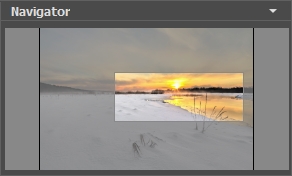
Navigator отображает миниатюру фотографии и рамку текущего видимого участка. Рамку можно перетаскивать мышью, чтобы быстро перейти в другую часть увеличенного изображения. Перемещение также выполняется удержанием пробела с перетаскиванием. Колесо мыши прокручивает изображение по вертикали, сочетание с Ctrl — по горизонтали, сочетание с Alt меняет масштаб. Такая навигация нужна для проверки результата на 100%: общий вид показывает тональный баланс, а увеличенный фрагмент выявляет шум, ореолы и слишком резкую микроструктуру.
Preferences
Окно Preferences содержит настройки Language, Interface Scale, Interface Theme, Initial Scale, Preview Window Size, Recent Files, Hints, Lock the Control Panel и Use GPU. Масштаб интерфейса можно оставить в Auto либо выбрать вручную. Доступны Light и Dark. Initial Scale определяет, открывается ли изображение в режиме Fit to View или в 100%.

Размер окна предпросмотра задаётся в диапазоне от 300×300 до 1000×1000 пикселей и относится к Prepress и Tone Correction. Для списка Recent Files в standalone можно задать до 30 последних документов. Hints располагаются под Settings Panel, под Image Window или полностью скрываются. Флажок Use GPU активирует аппаратное ускорение; на системе, где оно недоступно, этот пункт не используется. Кнопка Default возвращает параметры Preferences к исходному состоянию.
Базовый рабочий процесс
Самостоятельная редакция принимает изображение через Open, сочетание Ctrl+O или перетаскивание файла в рабочее окно. После загрузки сначала выбирается режим обработки, затем параметры, пресет и способ предпросмотра. В Improve Detail изменения рассчитываются автоматически по мере настройки; в Prepress и Tone Correction сначала оценивается локальное окно Quick Preview, после чего запускается обработка полного кадра. Готовый результат сохраняется отдельным файлом через Save, а в plugin возвращается в графический редактор.
- Откройте исходник и зафиксируйте цель. Для проявления теней и светов с детальной проработкой выберите Improve Detail; для контурной резкости перед печатью — Prepress; для изменения яркости по тоновым и цветовым зонам — Tone Correction.
- Настройте представление Before/After. На сложном кадре удобно использовать разделённый вид, чтобы одновременно видеть исходник и обработку.
- Начинайте с умеренных параметров. Просматривайте не только центральный объект, но и тени, яркие границы, небо, кожу, мелкий фон и равномерные поверхности.
- Проверьте изображение в масштабе 100%. Это обязательный этап перед финальным сохранением: усиление деталей способно сделать видимым цифровой шум, а высокие Radius и Strength в Prepress — сформировать ореолы.
- Для Prepress и Tone Correction перемещайте Quick Preview. Один участок не показывает поведение алгоритма на всей фотографии. Проверяйте как минимум тёмную, светлую и детализированную зоны, затем запускайте расчёт полного изображения.
- Сохраните удачную комбинацию как Preset. Повторяемая обработка становится предсказуемой, особенно для серии кадров с одинаковыми условиями съёмки.
- После обработки оцените глобальный тон. В standalone для этого предназначен Post Processing; в plugin такую коррекцию удобнее выполнить средствами хост-редактора.
- Сохраните новый файл. Исходник лучше оставлять отдельно, чтобы можно было сравнить результат и вернуться к нему без повторной компрессии.
Пресет сохраняется через поле Presets: задаётся имя и нажимается Save. При наведении на элемент списка отображается Preset Preview. В Improve Detail выбор пресета сразу запускает перерасчёт, а в Prepress и Tone Correction требуется команда обработки. При следующем запуске программа использует параметры последнего применённого пресета; Reset возвращает значения текущего пресета, Delete удаляет выбранную пользовательскую настройку.
Improve Detail: проявление деталей в тенях и светах
Improve Detail — основной режим Enhancer для снимков с неравномерной экспозицией. Его параметры воздействуют на тёмные и светлые области, насыщенность, локальный градиентный контраст и степень проявления структуры. Режим подходит, когда фотография содержит нужную информацию, но контраст между соседними оттенками слишком слаб и мелкие элементы визуально сливаются.
В этом режиме Preview регулирует только качество и скорость предварительного расчёта. На одном конце шкалы находится Fast, где для предпросмотра используется уменьшенная копия, на другом — HQ, где расчёт выполняется на полном исходном размере. Промежуточные положения соответствуют меньшему сокращению масштаба. Этот параметр не меняет реальное разрешение сохраняемой фотографии: он предназначен только для ускорения подбора настроек.
| Параметр | Диапазон | Что делает | Что контролировать |
|---|---|---|---|
| Shadows | 0–500 | При увеличении усиливает и затемняет тени | Не спутать с обычным «восстановлением теней»: здесь рост значения делает тёмные области глубже |
| Highlights | 0–500 | При увеличении делает светлые области светлее | Не терять фактуру в самых ярких участках |
| Saturation | −50…50 | Меняет насыщенность цвета | Следить за естественностью кожи, неба и ярких объектов |
| Gradient Contrast | 0–50 | Усиливает различие близких тонов и локальную выразительность | На ровных поверхностях может стать заметнее нежелательная текстура |
| Level of Detail | 0–50 | Регулирует степень проявления деталей | На шумном исходнике вместе с полезной структурой усиливается шум |
| Threshold | 1–10 | Определяет, какие различия считать деталями; низкие значения проявляют больше мелкой структуры | Слишком низкое значение способно подчеркнуть мелкий цифровой шум |
| Lightness | 0–20 | Осветляет тёмные области | Использовать для подъёма затемнённых участков без ошибочного повышения Shadows |
Критическая особенность интерфейса — направление Shadows. В распространённых RAW-конвертерах ползунок Shadows часто осветляет тени, поэтому привычка переносится автоматически. В Improve Detail логика другая: повышение Shadows делает тёмные участки темнее. Для их осветления используется Lightness. Перед сохранением стоит временно переключиться на Before и проверить, улучшилась ли читаемость объекта без ненужного общего затемнения.
Значения Shadows и Highlights получили расширенный диапазон 0–500 в версии 16.5. Это делает высокие значения технически доступными, но не означает, что их следует использовать как стандарт. Большой диапазон нужен для разных типов исходника. На фотографии с уже выраженным контрастом сильное воздействие быстрее приводит к неестественным границам, чрезмерно глубоким теням и выбеленным светам.
Как настроить Improve Detail для сложного освещения
Работу удобнее начинать с Lightness и Level of Detail, потому что они напрямую отвечают на две разные проблемы: недостаточную видимость тёмной части сцены и слабую читаемость структуры. Затем подключаются Gradient Contrast и Threshold, чтобы решить, насколько мелкие переходы следует подчёркивать. Shadows и Highlights служат для тонкой настройки крайних областей, Saturation — для компенсации изменения цветового впечатления после контрастной обработки.
Контроль результата проводится в двух масштабах. Fit to View показывает, не нарушен ли общий баланс света и цвета. Масштаб 100% показывает, не стало ли изображение «песочным» из-за проявившегося шума, не возникли ли резкие переходы в гладких градиентах и не потерялись ли тонкие светлые детали. Финальный просмотр в HQ важнее быстрого предпросмотра, потому что Fast создан для ускорения подбора, а не для оценки пиксельных артефактов.
Prepress: резкость контуров и подготовка к печати
Prepress увеличивает резкость границ и контраст. Он появился в версии 12.0 именно как режим подготовки фотографии перед печатью, где визуально резкий экранный файл способен выглядеть мягче на бумаге. Режим также подходит для финальной подготовки изображения к онлайн-публикации, когда нужна контролируемая контурная выразительность после основной тоновой коррекции.
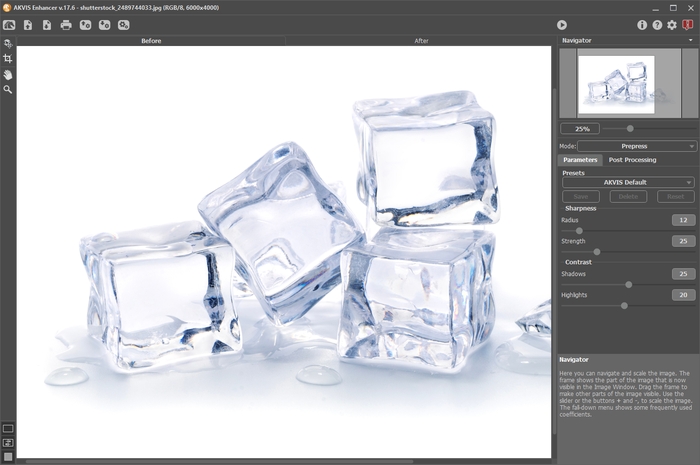
Сразу после выбора Prepress появляется Quick Preview — квадратная область с пунктирной рамкой. Её можно перетащить или переместить двойным щелчком в нужное место. Удержание кнопки мыши внутри этой области временно показывает исходный вариант для быстрого сравнения. Размер окна задаётся в Preferences от 300×300 до 1000×1000 пикселей.
| Группа | Параметр | Диапазон | Назначение |
|---|---|---|---|
| Sharpness | Radius | 1–100 | Определяет ширину зоны вокруг границ, на которой усиливается резкость; высокие значения повышают риск заметных ореолов |
| Sharpness | Strength | 0–100 | Определяет силу контраста по найденным границам; эффект зависит от выбранного Radius |
| Contrast | Shadows | −50…100 | Положительные значения затемняют тёмные области, отрицательные осветляют их |
| Contrast | Highlights | −50…100 | Положительные значения осветляют светлые области, отрицательные увеличивают долю серых тонов |

Radius и Strength необходимо оценивать вместе. Radius задаёт масштаб контуров, а Strength — величину усиления. Высокий Strength при слишком большом Radius формирует светлые или тёмные полосы около резких границ, особенно на ветвях на фоне неба, контрастных надписях, архитектурных силуэтах и предметах на белом фоне. Поэтому Quick Preview стоит последовательно перемещать на участки с мелкой фактурой и на контрастные края, а после полного расчёта проверить их в масштабе 100%.
Контрастная часть Prepress работает отдельно от резкости. Положительный Shadows делает тёмные области плотнее, положительный Highlights усиливает светлые. Отрицательные значения выполняют обратное действие. Это позволяет не только подчеркнуть границы, но и приблизить финальный тональный рисунок к тому, который нужен перед выводом. Для уже контрастной фотографии разумнее сначала настроить резкость, а затем минимально корректировать Shadows и Highlights, чтобы не потерять полутоновую информацию.
Tone Correction: выборочная работа с яркостью по цветам
Tone Correction предназначен для регулировки яркости светлых и тёмных участков по всему изображению либо в выбранных цветовых диапазонах. В отличие от Improve Detail, где основной акцент сделан на проявлении локальной структуры, Tone Correction позволяет задавать группы цветов и по-разному воздействовать на соответствующие участки сцены. Это полезно, когда коррекция нужна, например, синему небу и зелёной растительности, но не должна одинаково менять остальные цвета.
После выбора режима появляется Quick Preview того же типа, что и в Prepress. Перед запуском расчёта полного кадра можно перемещать квадрат по разным участкам и удерживать кнопку мыши для сравнения с исходником. Настройка по одному фрагменту недостаточна для сложного изображения: один цвет может встречаться и в основном объекте, и в фоне, поэтому результат оценивается во всех областях, где присутствуют выбранные компоненты.
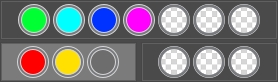
В блоке Color Sets исходный набор состоит из семи цветов. Дополнительно доступны ещё два набора по три ячейки; перетаскиванием цвета объединяются в одну, две или три группы. Активный набор выделяется светлым фоном. Color Indicator показывает цветовые компоненты в точке под курсором и помогает понять, в какую группу попадает конкретный участок изображения.
| Параметр | Диапазон | Воздействие | Практический контроль |
|---|---|---|---|
| Radius | 1–60 | Задаёт радиус анализа окрестности пикселя для выбранного цветового набора | Сравнить мелкие цветовые границы и широкие однородные области |
| Shadows | 0–100 | При увеличении осветляет тёмные области выбранного диапазона | Не поднимать фоновые тени вместе с нужным объектом, если они содержат те же цвета |
| Highlights | 0–100 | При увеличении затемняет светлые области и увеличивает их контраст | Следить за бликами и светлыми фактурами, чтобы не сделать их грязно-серыми |
На границе нескольких групп алгоритм учитывает смешанный цвет: компоненты пикселя могут относиться к разным наборам и получать комбинированное воздействие. Поэтому Color Sets — не маска с жёсткой геометрической границей. Это цветовой способ разделить коррекцию. Для изолирования конкретного физического объекта сложной формы универсальный редактор с масками даёт больше ручного контроля, а Tone Correction удобнее, когда объект отличается от окружения именно по цвету.
Presets, Post Processing и пакетная обработка
Пресеты
Пользовательские настройки сохраняются в Presets, а их списки импортируются и экспортируются в файлы с расширением .enhancer. Такой файл не является изображением: это контейнер настроек программы. Импорт и экспорт полезны для переноса собственных схем обработки между компьютерами или для резервного копирования набора параметров. Появление общего импорта и экспорта списка пресетов относится к версии 15.0; отдельный Preset Preview существовал с версии 13.0.
Для воспроизводимой обработки лучше давать пресетам содержательные имена, связанные с задачей и режимом: например, с типом съёмки или назначением серии. Это уменьшает риск выбрать настройки, созданные для другого режима. После загрузки пресета всё равно требуется визуальная проверка: два кадра одной серии могут различаться по экспозиции, отражениям и содержанию мелких деталей.
Post Processing
Post Processing доступен в самостоятельной редакции и выполняет финальную глобальную коррекцию после основного режима. В нём отображается гистограмма и четыре параметра: Brightness, Contrast, Gamma и Saturation. Для plugin отдельного блока нет, потому что аналогичные операции выполняются средствами редактора-хоста.

| Параметр | Диапазон | Назначение |
|---|---|---|
| Brightness | −100…100 | Глобально меняет яркость результата |
| Contrast | −100…100 | Меняет общий контраст |
| Gamma | 50…250, стандарт 100 | Регулирует распределение средних тонов без простого линейного сдвига яркости |
| Saturation | −100…100 | Меняет насыщенность цвета |
В гистограмме можно выбрать RGB, Red, Green, Blue, Colors или Luminosity. Три ползунка уровней соответствуют чёрной точке, средним тонам и белой точке. Изменение параметров запускает перерасчёт и показывает результат на After. Этот блок удобен для финального выравнивания общего впечатления после детальной коррекции, но он не заменяет работу с цветными группами Tone Correction.
Batch Processing
Batch Processing применяет одинаковую схему обработки к серии файлов. Он доступен во всех режимах и особенно оправдан для кадров, снятых при одинаковых условиях: одна фотосессия, предметная серия с постоянным светом, последовательность сканов или набор изображений для публикации. В версии 17.0 в пакетный модуль добавили переименование файлов, а в 17.5 — параметры сохранения результата.

Пакетный режим не отменяет контроль первой фотографии. Надёжный порядок — подобрать параметры на репрезентативном кадре, проверить его на 100%, сохранить пресет, затем обработать небольшую тестовую группу и только после этого запускать всю серию. Причина в самом принципе общей настройки: одинаковые числовые значения применяются к разным изображениям, поэтому кадр с необычным бликом, более глубокими тенями или повышенным шумом может потребовать отдельной коррекции.
Форматы файлов, цветовые пространства и интеграции
Самостоятельная версия открывает JPEG, TIFF, BMP, PNG, WEBP и RAW; в таблице лицензий также отдельно указан DNG. Сохранение из standalone выполняется в TIFF, JPEG, BMP, WEBP и PNG. RAW и DNG рассматриваются как входные форматы: после обработки результат сохраняется в обычный растровый формат. PSD относится к plugin-сценарию, где документом управляет редактор-хост; Home Standalone не заявлен как самостоятельный PSD-редактор.
| Формат | Открытие/работа | Сохранение из standalone | Комментарий |
|---|---|---|---|
| JPEG | Да | Да | Подходит для готовых фотографий; повторное JPEG-сохранение связано с повторной компрессией |
| TIFF | Да | Да | Подходит для промежуточного обмена без обязательного перехода к JPEG |
| PNG | Да | Да | Поддерживается как вход и выход |
| WEBP | Да | Да | Поддерживается современной веткой как обычный растровый формат |
| BMP | Да | Да | Поддерживается как вход и выход |
| RAW | Да, standalone | Нет как RAW | Список поддерживаемых камер расширялся в нескольких релизах |
| DNG | Да | Нет как DNG | Поддержка DNG была добавлена вместе с улучшением RAW-обработки в версии 13.0 |
| PSD | Через plugin-хост | Не заявлен для standalone | Слой и структура PSD остаются ответственностью редактора-хоста |
Лицензионная таблица указывает работу в цветовых пространствах RGB, CMYK, Lab и Grayscale, а также глубину 8, 16 и 32 бита. Для plugin это особенно важно: Enhancer может быть встроен в более длинную допечатную или ретушную цепочку без обязательного предварительного сведения всего материала к 8-bit RGB. Конкретный результат при 16/32-bit зависит также от возможностей редактора-хоста и формата документа.
В актуальной таблице совместимости среди поддерживаемых хостов перечислены, в частности, AliveColors, Adobe Photoshop, Photoshop Elements, Corel PaintShop Pro, Corel Photo-Paint, Serif Affinity Photo, PhotoLine, ON1 Photo RAW и ряд других редакторов. Совместимость опубликована по конкретным поколениям: например, для Photoshop перечислены CC 2013–CC 2024 и CS–CS6, для Photoshop Elements — 11–15 и 2018–2024. Поэтому установка плагина в редактор, выпущенный позже последней проверенной версии, требует отдельной проверки совместимости, а не автоматического переноса старой записи.
Системные требования
| Платформа | Поддерживаемая ОС | Минимум | Рекомендуется |
|---|---|---|---|
| Windows | Windows 7–11, 32/64-bit | Pentium IV, 4 GB RAM | Intel Core i5, 8 GB RAM |
| macOS | macOS 10.12 Sierra – macOS 26 Tahoe, 64-bit | Intel, 4 GB RAM | Intel или Apple M1, 8 GB RAM |
| Linux | 64-bit: Debian, Ubuntu, Red Hat, CentOS, Fedora, openSUSE | Intel Core i3, 8 GB RAM | Intel Core i5, 16 GB RAM |
Для plugin дополнительно нужен совместимый графический редактор. Самостоятельное приложение такого требования не имеет. Это делает standalone более предсказуемым вариантом для старой рабочей станции: достаточно соответствия операционной системе и аппаратным требованиям, тогда как plugin зависит ещё и от версии хоста.
Интерфейс и справка доступны на английском, немецком, французском, испанском, португальском, итальянском, японском, упрощённом китайском и русском языках. Язык переключается в Preferences. В высоком разрешении интерфейс масштабируется; развитие этой части началось в версии 15.5 с адаптацией к 4K/5K, а версия 16 дополнительно связала максимальный масштаб интерфейса с разрешением экрана.
Производительность и использование GPU
Enhancer предусматривает аппаратное ускорение через Use GPU. Поддержка GPU появилась в версии 13.0, а 13.5 улучшила проверку доступной видеопамяти. В Preferences пункт отключается на конфигурациях, где подходящее ускорение недоступно. Это означает, что программа не требует обязательной дискретной видеокарты для запуска: минимальные требования перечисляют процессор и оперативную память, а GPU выступает ускорителем.
Скорость подбора параметров регулируется самим рабочим процессом. Improve Detail имеет шкалу Preview от Fast до HQ. Fast рассчитывает уменьшенный вариант и быстрее реагирует на изменения; HQ использует полный размер и подходит для финальной проверки. Prepress и Tone Correction рассчитывают ограниченное окно Quick Preview, пока параметры подбираются, и только затем обрабатывают весь файл. Такой двухступенчатый подход позволяет не ждать полного перерасчёта после каждого изменения.
Размер исходного изображения, его битность и режим обработки прямо влияют на объём вычислений, но разработчик не публикует универсальное время обработки в секундах. Поэтому корректнее оценивать производительность по реальному рабочему файлу на конкретном компьютере. Для сравнения параметров достаточно Fast или Quick Preview; перед сохранением важен полный расчёт и просмотр 100%. Пакетная обработка переносит вычислительную нагрузку на серию и отображает прогресс по текущему файлу.
Память тоже имеет практическое значение. Рекомендуемые значения выше минимальных: 8 GB для Windows и macOS, 16 GB для Linux. При одновременной работе plugin с крупным документом в Photoshop ресурсы делятся между Enhancer, хостом, открытыми слоями и самой системой. Отдельный standalone устраняет часть нагрузки хоста, но не уменьшает объём данных исходной фотографии.
Практические сценарии обработки
Контровой свет: яркое небо и тёмный передний план
Для кадра с ярким небом и затемнённой землёй основной режим — Improve Detail. Начните с Lightness для тёмной части, затем добавьте Level of Detail и Gradient Contrast, чтобы вернуть различимость фактуры. Highlights используйте осторожно: рост значения осветляет уже светлые участки. Shadows не следует повышать в надежде осветлить землю — в этом режиме он работает в противоположном направлении и делает тени темнее. Финальная оценка строится по небу, границе горизонта и шуму в поднятых тенях.
После Improve Detail Tone Correction подходит для отдельной коррекции цветных зон, когда небо и передний план заметно различаются по цвету. Color Indicator помогает понять, какие компоненты попадают в группы. Prepress логичен последним этапом, когда тоновый баланс уже найден и требуется добавить контурную чёткость перед печатью или публикацией.
Техническая предметная фотография
На изображении оборудования, деталей, механизмов или прозрачных предметов критичны границы и мелкая структура. Improve Detail используется для проявления материала и фактуры, Prepress — для читаемости контуров. На белом фоне высокий Radius в Prepress особенно заметен в виде ореола, поэтому Quick Preview необходимо переместить на самую контрастную границу объекта. В финале полезно сравнить не только After с Before, но и несколько масштабов: Fit to View для общего вида и 100% для качества края.
Подготовка фотографии к печати
Prepress разработан именно для этапа перед печатью. Сначала задаётся Radius, соответствующий масштабу видимых контуров, затем Strength повышается до требуемой выразительности. Параметры Shadows и Highlights регулируют контраст краёв тонового диапазона. Для фотографии, которая уже прошла тональную коррекцию в Improve Detail, сильное повторное изменение Shadows/Highlights не требуется: здесь важнее контролируемая резкость.
Результат на мониторе и бумаге отличается по способу воспроизведения, поэтому экранная резкость не является абсолютным ориентиром для печати. Enhancer предоставляет инструмент подготовки, но не выполняет управление принтером, профилирование монитора или создание ICC-профиля. Эти задачи остаются за системой печати и цветоуправлением рабочего процесса.
Серия кадров с одинаковым светом
Для предметной съёмки или серии кадров со стабильной экспозицией имеет смысл один раз подобрать режим и параметры, сохранить пресет и запустить Batch Processing. В пакетном диалоге доступны параметры сохранения, а современная ветка умеет переименовывать выходные файлы. Перед обработкой всей серии нужно проверить несколько кадров, представляющих тёмный, средний и наиболее светлый варианты, чтобы общая настройка не давала нежелательных крайностей.
Цветовые зоны без ручных масок
Tone Correction полезен там, где корректируемая область отделена от остальной сцены прежде всего цветом: зелёная растительность, синее небо, тёплая подсветка, цветная одежда или фон. Color Sets позволяют собрать связанные цвета в одну группу и назначить ей Radius, Shadows и Highlights. Метод не заменяет маску по контуру объекта, но быстрее, когда геометрическая точность не нужна, а цветовое разделение уже существует в исходнике.
RAW как вход в простой локальный цикл
Standalone умеет открывать RAW и DNG, поэтому файл камеры можно передать в Enhancer без предварительного JPEG. После коррекции результат сохраняется в TIFF, JPEG, PNG, BMP или WEBP; RAW-файл не перезаписывается как RAW. Для цепочки с дальнейшей ретушью разумен TIFF, поскольку он не требует дополнительной JPEG-компрессии на промежуточном этапе. Для финальной публикации выбирается формат, соответствующий площадке.
Работа из Photoshop
В Photoshop Enhancer запускается через Filter → AKVIS → Enhancer. Документ передаётся в отдельное окно плагина, там выполняется один из трёх режимов, после применения результат возвращается в Photoshop. Такой сценарий удобен, когда вокруг Enhancer уже построена работа со слоями, масками, Camera Raw и локальной ретушью. Post Processing в plugin не требуется как отдельный модуль, поскольку яркость, контраст и насыщенность можно продолжить на стороне хоста.
Как выбирать режим: практическая матрица
| Задача | Основной режим | Почему | Главная проверка |
|---|---|---|---|
| Плохо читаются детали одновременно в тенях и светах | Improve Detail | Раздельные Shadows/Highlights, Lightness и параметры локальной детализации | Шум в тенях и сохранность яркой фактуры |
| Нужно сделать контуры выразительнее перед печатью | Prepress | Radius и Strength управляют резкостью границ | Ореолы на контрастных краях |
| Нужно изменить светлые/тёмные области конкретного цвета | Tone Correction | Color Sets разделяют воздействие по цветовым компонентам | Все участки кадра с теми же цветами |
| Нужно быстро повторить одинаковую коррекцию на серии | Любой режим + Batch Processing | Пакетный модуль применяет один набор параметров ко многим файлам | Тестовая подсерия до запуска всей папки |
| Нужна общая финальная яркость/контраст/гамма/насыщенность | Post Processing | Глобальные параметры доступны в standalone после основной обработки | Гистограмма и общий вид Before/After |
| Нужно удалить шум или увеличить разрешение | Другой специализированный инструмент | Enhancer не является шумодавом или апскейлером | Не пытаться компенсировать отсутствие функции чрезмерным Level of Detail |
Три режима можно применять последовательно. В учебном процессе AKVIS для совместного использования всех трёх предлагается логика Improve Detail → Tone Correction → Prepress: сначала проявляется структура, затем регулируются цветовые тоновые зоны, а контурная резкость остаётся последним шагом. Между стадиями в standalone результат сохраняется и снова открывается, поэтому промежуточные файлы следует хранить в формате, подходящем для дальнейшего редактирования.
Ограничения AKVIS Enhancer
Узкая специализация программы одновременно является её сильной стороной и пределом. Enhancer не предоставляет полноценную систему слоёв, векторных масок, кистей ретуши, генеративного заполнения, каталогизации, шумоподавления и AI-апскейла. Он решает конкретный класс задач — детализация, контраст и тоновая коррекция. Для сложного монтажа или неразрушающего многоэтапного проекта нужен редактор-хост либо другой инструмент.
Improve Detail способен воспринимать цифровой шум как мелкую структуру и подчёркивать его вместе с полезными деталями. Это ограничение известно по многолетней практике продукта и соответствует логике Level of Detail/Threshold: алгоритм усиливает локальные различия, а шум тоже состоит из локальных различий. На высоком ISO или сильно недоэкспонированной фотографии сначала имеет смысл решить проблему шума специализированным средством, а затем применять детальную коррекцию умеренно.
Prepress может создавать ореолы при слишком большом Radius и сильном Strength. Tone Correction воздействует на цветовые компоненты, а не на объектную маску, поэтому одинаковый оттенок в разных частях кадра получает связанное воздействие. Fast Preview не предназначен для точной пиксельной оценки, а Quick Preview показывает только выбранный фрагмент до запуска полного расчёта. Все эти ограничения компенсируются правильной проверкой Before/After и просмотром результата на 100%.
Совместимость plugin ограничена опубликованным перечнем редакторов и их поколений. Для нового выпуска Photoshop, PaintShop Pro или Affinity Photo наличие старой записи о совместимости не доказывает поддержку автоматически. Standalone в этом отношении независим от хоста и остаётся резервным способом работы, когда plugin не устанавливается или не появляется в меню фильтров.
Лицензия Home не разрешает коммерческое использование. Для оплачиваемых проектов предусмотрена Business. Это не техническое ограничение интерфейса, а лицензионное условие; его нужно учитывать до внедрения программы в рабочий процесс компании, студии или фриланс-производства.
Частые ошибки и проверка результата
| Ситуация | Причина | Что сделать | Как проверить |
|---|---|---|---|
| Тени стали ещё темнее после попытки их осветлить | В Improve Detail повышен Shadows, который именно затемняет тёмные области | Снизить Shadows и использовать Lightness для подъёма тёмных зон | Сравнить Before/After на одном и том же тёмном участке |
| В тенях проявилась цветная или зернистая структура | Слишком сильно усилены мелкие детали на шумном исходнике | Снизить Level of Detail, повысить Threshold, уменьшить локальный контраст | Просмотр 100% на равномерных тёмных поверхностях |
| По краям объектов видна светлая кайма | Слишком большой Radius или Strength в Prepress | Уменьшить Radius, затем скорректировать Strength | Проверить ветви, надписи, силуэты и контрастные края на 100% |
| Коррекция цвета затронула фон | Фон содержит те же цветовые компоненты, что и выбранная группа Tone Correction | Пересобрать Color Sets и уменьшить воздействие группы | Переместить Quick Preview по всем зонам того же цвета |
| Локальный предпросмотр выглядит хорошо, а полный кадр — хуже | Quick Preview оценивался только на одном участке | До полного расчёта проверить тени, света и разные цветовые области | После расчёта просмотреть весь кадр и несколько фрагментов 100% |
| Результат отличается от Fast Preview | Fast предназначен для ускоренного уменьшенного предварительного расчёта | Перед финальным сохранением перейти к HQ | Сопоставить HQ и сохранённый файл в одинаковом масштабе |
| Plugin не появился в редакторе | Редактор был открыт при установке, компонент не выбран или версия хоста отсутствует в таблице совместимости | Закрыть хост, повторить установку с выбором plugin и сверить совместимость | Проверить меню Filter/Effects после перезапуска редактора |
| Не удаётся сохранить обработанный RAW обратно как RAW | RAW/DNG используются как вход, а не как выходной формат standalone | Сохранить TIFF, JPEG, PNG, BMP или WEBP | Проверить расширение и открываемость итогового файла |
| Пакет даёт неодинаково удачные результаты | Одна настройка применена к кадрам с различной экспозицией или шумом | Разделить серию на группы и создать отдельные пресеты | Проверить тестовые кадры из каждой группы до массового запуска |
| Интерфейс слишком мелкий на 4K/5K | Неподходящий Interface Scale | Изменить Interface Scale в Preferences или выбрать Auto | Перезапустить рабочее окно и оценить читаемость панелей |
Проверка результата должна быть повторяемой. На первом проходе оценивается композиция и общий тон в Fit to View. На втором — 100% и участки с мелкой текстурой, шумом, бликами и резкими границами. На третьем — Before/After с одинаковым масштабом. Для печати дополнительно выполняется пробный вывод в реальном целевом процессе; Enhancer усиливает изображение, но не симулирует конкретную бумагу, чернила и профиль принтера.
Безопасность и приватность
Основная обработка в AKVIS Enhancer выполняется локально на компьютере: standalone открывает файл с диска, рассчитывает эффект и сохраняет результат в выбранную папку. Для обычного редактирования не требуется загружать фотографию в браузерный сервис. Это удобно для рабочих материалов, которые нельзя отправлять в облачный редактор только ради тоновой коррекции.
Сетевое подключение используется для прямой активации лицензии и доступа к обновлениям или сетевым функциям сайта компании. Для активации предусмотрен альтернативный обмен через электронную почту с последующим размещением файла лицензии в общей папке AKVIS. Политика конфиденциальности AKVIS относится также к веб-сайту и операциям регистрации/покупки: при посещении веб-ресурсов обрабатываются обычные серверные данные, а платёжные операции могут выполняться сторонними платёжными провайдерами. Поэтому локальный характер обработки фотографии не следует трактовать как утверждение об отсутствии любого сетевого обмена вокруг лицензирования и веб-сервисов.
Для конфиденциального проекта полезно разделять две вещи: содержимое изображения и данные лицензирования. Само изображение в типовом standalone-процессе остаётся локальным; регистрационные данные и серийный номер относятся к активации. Серийный номер нельзя публиковать вместе со скриншотами окна активации или передавать посторонним пользователям.
Отзывы пользователей и профильных изданий
Пользовательские отзывы
Независимых актуальных отзывов именно о 17.8 немного, а сохранившиеся публичные оценки часто относятся к старым выпускам. На SnapFiles доступен один пользовательский отзыв о версии 13.5 от сентября 2012 года с оценкой 4 из 5. Автор счёл программу простой и эффективной, но поставил под сомнение её ценность относительно других средств коррекции. Такой единичный отзыв нельзя считать репрезентативной оценкой современной 17.8, особенно после полной переработки Improve Detail в 15.0 и редизайна 17.5.
На MacUpdate сохранились исторические отзывы, включая критический комментарий 2016 года о тогдашнем интерфейсе и понятности режимов. Эти замечания относятся к ветке до редизайна 17.5 и не должны автоматически переноситься на современную оболочку. Более ранний комментарий 2007 года обсуждал цену на фоне стандартных коррекций уровней и кривых — это тоже отражение рынка и функциональности того периода, а не современной версии.
Общий вывод из пользовательского массива ограничен размером выборки: старые пользователи ценили узкую задачу усиления деталей и простую работу, но часть из них сравнивала стоимость с инструментами, уже встроенными в большие редакторы. Для 17.8 объективнее оценивать программу по текущим функциям, пробному периоду и совместимости на собственном типе исходников, а не переносить звёздный рейтинг десятилетней давности.
Профильные издания
Macworld в обзоре Photoshop-плагинов 2005 года рассматривал AKVIS Enhancer 2.0 и отмечал полезность раскрытия теней, светов и средних тонов, особенно на технических и предметных изображениях. Одновременно материал критиковал ограничения старого интерфейса — отсутствие сохранения настроек и удобного масштабирования. Эти недостатки исторически важны, потому что последующие версии их закрыли: пресеты появились в 6.0, Preset Preview и Image View Modes — в 13.0, а Hand/Zoom/Preview — в 15.0.
Digital Outback Photo в материале о версии 5.0 анализировал Enhancer как средство локального контраста и подчёркивал практическую простоту получения более выразительного изображения. Там же обсуждалась воспроизводимость настроек и старые ограничения окна/пакетного процесса. Поздняя история версий снова показывает эволюцию: standalone Batch Processing появился в 12.0, пресеты стали частью всех режимов в 13.0, а современный интерфейс получил развитые варианты сравнения.
North Coast Macintosh Users’ Group в обзоре 2007 года отдельно зафиксировал типичное ограничение алгоритма: при попытке проявить сильно недоэкспонированный кадр становится заметен цифровой шум. Несмотря на возраст обзора, этот наблюдаемый риск сохраняет технический смысл и для 17.8: современный Improve Detail по-прежнему усиливает локальные различия, а потому шумный исходник требует умеренного Level of Detail и контроля Threshold.
Ранние статьи до версии 12 иногда описывают HDR и Focus как части Enhancer. Такие публикации нельзя использовать для оценки текущего набора функций. В 2011 году оба режима были официально вынесены в AKVIS HDRFactory и AKVIS Refocus, поэтому современная программа должна оцениваться по Improve Detail, Prepress и Tone Correction.
Сравнение с аналогами
AKVIS Enhancer корректнее сравнивать не с любым фоторедактором, а с конкретными способами решить ту же задачу. Adobe Photoshop предоставляет Shadow/Highlight, Camera Raw, корректирующие слои и маски в составе универсальной среды. Topaz Photo представляет современную AI-ориентированную обработку с шумоподавлением, повышением резкости, восстановлением лиц, коррекцией света и апскейлом. Enhancer занимает между ними узкую нишу: меньше универсальных средств, зато отдельный компактный процесс для деталей, контраста и тонов.
| Критерий | AKVIS Enhancer 17.8 | Adobe Photoshop | Topaz Photo |
|---|---|---|---|
| Основная специализация | Детали, тоновая коррекция, Prepress | Полный растровый редактор, монтаж, слои, маски, Camera Raw | AI-коррекция качества: шум, резкость, восстановление, свет, апскейл |
| Тени и света | Improve Detail и Tone Correction с отдельными параметрами и цветными группами | Shadow/Highlight, Camera Raw и локальные маски | AI/автоматизированные модули корректировки освещения и качества |
| Контурная резкость | Prepress: Radius + Strength | Несколько фильтров резкости и Camera Raw с большим ручным контролем | AI Sharpen, ориентированный на автоматическое восстановление резкости |
| Шумоподавление | Отдельного шумодава нет; чрезмерная детализация способна усилить шум | Доступны средства Camera Raw и другие инструменты экосистемы | Одна из центральных AI-функций |
| Апскейл | Не является задачей Enhancer | Доступны средства изменения размера и современные функции экосистемы | Специализированный AI Upscale |
| Локальный выбор области | Color Sets в Tone Correction; геометрических масок уровня Photoshop нет | Слои, маски, выделения, кисти и локальные корректировки | Автоматизированные/AI-средства выбора и специализированные модели |
| Пакетная работа | Встроенный Batch Processing и пресеты | Actions, Batch и автоматизация внутри большой среды | Пакетная обработка в рамках AI-процесса продукта |
| Интеграция | Standalone + plugin для совместимых редакторов | Самостоятельная центральная среда с расширениями | Самостоятельное приложение и интеграционные сценарии линейки Topaz |
| Сложность интерфейса | Три режима и ограниченный набор параметров | Значительно больше инструментов и концепций | Фокус на AI-модулях качества и автоматизации |
| Модель лицензирования | Бессрочная лицензия, год обновлений | Подписка Creative Cloud | Текущая линейка распространяется по подписочной модели |
Для пользователя, которому нужен только контроль деталей, контраста и тонов, Enhancer проще по архитектуре: нет необходимости осваивать слой-маску, десятки панелей и монтажные инструменты. Photoshop становится рациональнее, когда Enhancer был бы лишь одним шагом в длинной ретуши с локальными масками и композитингом. Topaz Photo логичнее для задачи, где первичны шумоподавление, AI-резкость, восстановление лиц или увеличение разрешения — функции, которых у Enhancer нет.
При этом AKVIS Enhancer не следует считать «облегчённым Photoshop» или «старым Topaz»: он использует собственную модель трёх режимов, Presets, Color Sets и Prepress. Сравнение нужно для выбора рабочего процесса, а не для определения универсального победителя.
Плюсы и минусы
Плюсы
- Три чётко разделённых режима: Improve Detail для локальной детализации, Prepress для резкости контуров и Tone Correction для тоновых цветовых групп.
- Работа как самостоятельное приложение и как plugin; в Windows один установщик включает обе редакции.
- Встроенное сравнение Before/After с несколькими Image View Modes и навигацией по увеличенному изображению.
- Пресеты с импортом и экспортом в .enhancer, Preset Preview и повторяемая пакетная обработка.
- Standalone поддерживает RAW/DNG на входе и основные растровые форматы на выходе.
- Поддерживаются RGB, CMYK, Lab, Grayscale и глубина 8/16/32 bit.
- Есть GPU-ускорение, Fast/HQ Preview и локальный Quick Preview, которые сокращают число полных перерасчётов при подборе параметров.
- Standalone включает Post Processing с гистограммой, уровнями, Brightness, Contrast, Gamma и Saturation.
- Русский интерфейс и справка входят в текущий языковой набор.
- Десятидневный пробный период запускается без обязательной регистрации.
- Бессрочная лицензия рассчитана на два компьютера; окончание года обновлений не прекращает работу купленной версии.
Минусы
- Нет слоёв, сложных геометрических масок и универсального набора инструментов полноценного фоторедактора.
- Нет собственного специализированного шумоподавления и AI-апскейла; сильное проявление деталей способно подчеркнуть шум.
- Prepress при агрессивных Radius/Strength создаёт ореолы, поэтому требуется контроль 100%.
- Color Sets выделяют области по цветовым компонентам, а не по контуру объекта; одинаковые цвета в фоне и объекте обрабатываются связанно.
- RAW/DNG используются как вход, но итог standalone сохраняется в обычный растровый формат, а не обратно в RAW.
- Plugin зависит от опубликованной совместимости конкретной версии редактора-хоста.
- Для коммерческого использования нужна Business; домашние лицензии не разрешают оплачиваемую коммерческую работу.
- Независимых свежих пользовательских отзывов о 17.8 мало, поэтому старые рейтинги плохо отражают современный интерфейс и алгоритмы.
FAQ по AKVIS Enhancer
Какая версия AKVIS Enhancer актуальна?
Актуальный выпуск — AKVIS Enhancer 17.8 от 15 апреля 2026 года. В этом обновлении улучшен интерфейс и исправлены ошибки со стабильностью.
Есть ли в AKVIS Enhancer HDR?
В современной версии HDR-режима нет. HDR присутствовал в ранних выпусках, но в версии 12.0 от 8 апреля 2011 года его вынесли в отдельный AKVIS HDRFactory. Тогда же Focus стал отдельным AKVIS Refocus.
Чем Improve Detail отличается от обычного осветления теней?
Improve Detail сочетает работу с Shadows, Highlights, Lightness, Gradient Contrast, Level of Detail и Threshold. Он предназначен не просто для общего подъёма экспозиции, а для усиления различимости локальных переходов. Важная особенность: увеличение Shadows в этом режиме затемняет тёмные области; для их осветления используется Lightness.
Что делает Prepress?
Prepress усиливает резкость границ и контраст перед печатью или финальной публикацией. Резкость задаётся Radius и Strength, тональный контраст — Shadows и Highlights. Слишком большой Radius способен сформировать ореолы на контрастных границах.
Для чего нужны Color Sets в Tone Correction?
Color Sets разделяют коррекцию по цветовым компонентам. Пользователь формирует группы цветов и задаёт для них Radius, Shadows и Highlights. Это позволяет воздействовать на участки нужного цветового диапазона без ручного геометрического выделения.
Можно ли обрабатывать RAW?
Да. Standalone поддерживает RAW и DNG на входе. После обработки результат сохраняется в TIFF, JPEG, BMP, PNG или WEBP; сохранение обратно в RAW/DNG не является выходным сценарием программы.
Есть ли пакетная обработка?
Да. Batch Processing работает со всеми режимами. В современной ветке доступны параметры сохранения и переименование файлов. Перед массовым запуском лучше проверить сохранённый пресет на небольшой группе кадров с типичными для серии экспозициями.
Можно ли использовать Enhancer без Photoshop?
Да. Standalone — самостоятельное приложение, которому не нужен редактор-хост. Photoshop и другие совместимые программы требуются только для plugin-сценария.
Где находится Enhancer в Photoshop?
После корректной установки совместимого plugin он вызывается через Filter → AKVIS → Enhancer. Перед установкой Photoshop нужно закрыть и затем перезапустить.
Есть ли русский язык?
Да. Русский входит в список языков интерфейса и справки. Переключение выполняется через Language в Preferences.
Нужен ли интернет для обработки фотографий?
Обычная обработка выполняется локально. Интернет используется для прямой активации и доступа к сетевым ресурсам/обновлениям. Для лицензии предусмотрен альтернативный процесс активации через электронную почту и файл лицензии.
Сколько длится пробный период?
Пробный период длится 10 дней с первого запуска. Для начала оценки регистрация не требуется; незарегистрированная версия позволяет выбрать тип функциональности Home, Home Deluxe или Business.
Сколько компьютеров допускает одна лицензия?
Одна бессрочная лицензия рассчитана на два компьютера. Это правило действует для текущей системы лицензирования продукта.
Какая лицензия нужна для коммерческой работы?
Для коммерческого использования предназначена Business. Home Plugin, Home Standalone и Home Deluxe рассчитаны на некоммерческое использование.
Почему после Improve Detail стал заметнее шум?
Алгоритм усиливает локальные различия, а цифровой шум тоже представляет собой мелкие вариации яркости и цвета. Уменьшите Level of Detail и Gradient Contrast, повысьте Threshold и проверяйте равномерные тёмные области в масштабе 100%. Для выраженного шума нужен отдельный инструмент шумоподавления.
Почему появились ореолы после Prepress?
Ореол связан с чрезмерной шириной и силой контурного усиления. Сначала уменьшите Radius, затем скорректируйте Strength. Быстрее всего дефект виден на тёмном объекте у светлого фона и на тонких линиях в масштабе 100%.
Что означает Use GPU?
Use GPU включает аппаратное ускорение поддерживаемой видеосистемой. GPU-ускорение появилось в версии 13.0. На конфигурации без подходящей поддержки этот параметр не используется; запуск программы не требует отдельной дискретной видеокарты как обязательного пункта минимальных требований.
Можно ли изменить масштаб интерфейса на 4K-мониторе?
Да. Preferences содержит Interface Scale и режим Auto. Поддержка 4K/5K с масштабируемыми векторными элементами была существенно улучшена в ветке 15.5 и развивалась дальше в версии 16.
Зачем использовать HQ, когда есть Fast Preview?
Fast ускоряет подбор параметров на уменьшенном предварительном расчёте и не меняет конечный размер изображения. HQ нужен для финальной проверки деталей и артефактов на полном исходном размере перед сохранением.
Итог: когда AKVIS Enhancer оправдан
AKVIS Enhancer 17.8 оправдан как отдельный инструмент для пользователя, которому регулярно нужны три конкретные операции: проявление деталей при сложной экспозиции, управляемая тоновая коррекция и подготовка контурной резкости. Standalone закрывает самостоятельный цикл с RAW-входом, Presets, Batch Processing, Post Processing и экспортом; plugin встраивает те же основные режимы в Photoshop и другие совместимые редакторы.
Для одиночных домашних фотографий достаточно выбирать между Home Standalone и Home Plugin по месту работы — отдельное приложение или редактор-хост. Home Deluxe объединяет обе редакции для некоммерческого использования. Коммерческий проект требует Business. Для серийной обработки ключевыми становятся Presets и Batch Processing; для чувствительных к качеству файлов — просмотр Before/After, HQ и контроль 100%.
Программа не заменяет универсальный фоторедактор, шумодав и апскейлер. Её рациональная область — существующая детализация и тон. На хорошем исходнике умеренные настройки дают управляемый результат; на сильно шумном или информационно пустом участке алгоритм не создаёт отсутствующую фотографическую информацию. Поэтому главный критерий качества в Enhancer — не максимальное значение ползунков, а сохранение естественных тонов, структуры и границ при сравнении с исходником.
Список изменений
История версий:
- AKVIS Enhancer развивается с 2004 года, и открытая история выпусков позволяет проследить не только текущий номер, но и смену самой структуры продукта. Наиболее важная точка — версия 12.0: с неё современный Enhancer отделился от прежних HDR и Focus и приобрёл нынешнюю тройку направлений Improve Detail, Prepress и Tone Correction. Дальнейшие выпуски добавляли GPU, RAW/DNG, масштабируемый интерфейс, пакетные функции и поддержку новых ОС.
- Отдельные строки Linux update и Mac update в журнале не являются новыми номерами версии. Это платформенные обновления внутри существующей ветки. Текущим номером остаётся 17.8, а последняя запись changelog датирована 15 апреля 2026 года. Такое различие важно для карточки программы: нельзя выдавать дату Linux-обновления 2024 года за самостоятельную версию между 17.7 и 17.8.


 *EXE — расширение исполняемого файла. Сайт является партнером проекта
Оставте свой отзыв о AKVIS Enhancer