
COLOR projects 7 Pro — специализированный фоторедактор FRANZIS для выразительной цветовой обработки снимков. Программа строится вокруг готовых пресетов, LUT-фотостилей, RAW-модуля, локальной коррекции и экспертного режима, где пользователь дорабатывает цвет, свет, контраст, зерно, резкость, микродетали и отдельные зоны изображения. В отличие от универсального графического редактора, COLOR projects professional не пытается заменить все инструменты для ретуши, коллажей, рисования и каталогизации: его основная задача — быстро получить художественный, насыщенный или стилизованный цветовой результат и при необходимости довести его вручную.
Программа рассчитана на два рабочих сценария. Первый — быстрая обработка фотографий в COLOR projects через выбор готового варианта: пользователь открывает снимок, просматривает пресеты слева от изображения, выбирает подходящий стиль и сохраняет результат. Второй — детальная обработка: после выбора базового варианта включаются экспертные панели, LUT section, selective drawing, Smart-Ambient-Light, RAW-модуль, Focus-Peaking, виртуальные микродетали, коррекция дефектов сенсора и другие инструменты. В COLOR projects 7 Pro доступны 272 оптимизированных пресета в 12 категориях, real-time color module с 10 слоями, selective drawing with Smart-Ambient-Light, LUT section, плагины для Adobe Photoshop и Lightroom Classic; версия 7 Pro относится к Windows-версии продукта.
Главная особенность COLOR projects — сочетание готовых визуальных решений и ручной доработки. Для начинающего пользователя это программа для цветокоррекции фотографий без длительной настройки кривых, масок и цветовых каналов с нуля. Для опытного фотографа — дополнительный редактор эффектной цветовой обработки, где можно быстро перебрать десятки вариантов, создать собственный стиль, применить LUT-фотостили, использовать локальные маски и вернуть результат в привычный процесс с Photoshop или Lightroom Classic.
Чем COLOR projects 7 Pro отличается от обычного фоторедактора
Универсальные редакторы вроде GIMP, Paint.NET, Krita или Affinity Photo дают широкую ручную свободу: слои, кисти, выделения, ретушь, монтаж, текст, композиции. COLOR projects 7 Pro устроен иначе. Он не заставляет пользователя строить обработку с чистого листа, а предлагает большое число готовых цветовых решений и позволяет углубляться в настройки настолько, насколько это нужно конкретному снимку.
В центре работы находится фотография, а не пустой холст. Поэтому интерфейс ориентирован на последовательность: загрузить кадр, выбрать вариант обработки, уточнить цвет, свет и детали, применить локальные правки, проверить результат, сохранить финальный файл. Такой подход особенно удобен для снимков, где нужно усилить атмосферу: пейзажи, городские сцены, портреты, travel-фото, архитектура, предметные кадры, фото для публикаций, обложек, карточек и визуальных подборок.
COLOR projects professional хорошо раскрывается в задачах, где важны:
выразительная цветокоррекция фотографий без ручной сборки сложной схемы слоёв;
быстрый выбор художественного направления через пресеты для обработки фото;
создание единой серии в похожей цветовой стилистике;
работа с LUT-фотостилями;
имитация фотоплёнки и ретро-эффекты для фото;
локальное усиление отдельных участков изображения;
обработка снимков до состояния законченного визуального материала.
Программа не предназначена для замены полноценного менеджера фототеки. Для системной каталогизации, ключевых коллекций, рейтингов, метаданных и больших библиотек удобнее Lightroom Classic, Capture One Pro или ON1 Photo RAW. COLOR projects сильнее в другом: он позволяет быстро получить эффектную цветовую версию снимка и затем настроить её под конкретную задачу.
Для каких задач подходит COLOR projects 7 Pro
Быстрая обработка снимков через готовые стили
Самый простой сценарий — загрузка фотографии и выбор одного из пресетов. COLOR projects 7 Pro анализирует снимок не как пустой файл для ручной правки, а как изображение, к которому можно сразу применить готовые варианты: натуральные, пейзажные, архитектурные, художественные, рамочные, цветовые схемы и другие стили. В версии 7 Pro добавлены категории Farbschema и Rahmen, а общее число категорий составляет 12.
Такой подход полезен, когда нужно быстро понять, в каком направлении двигать обработку. Например, один и тот же пейзаж можно сделать мягким и естественным, контрастным и насыщенным, тёплым закатным, холодным драматичным, плёночным или декоративным. Пользователь не начинает с отдельных ползунков насыщенности, контраста и баланса белого, а сначала выбирает визуальную основу. После этого результат уточняется в экспертных настройках.
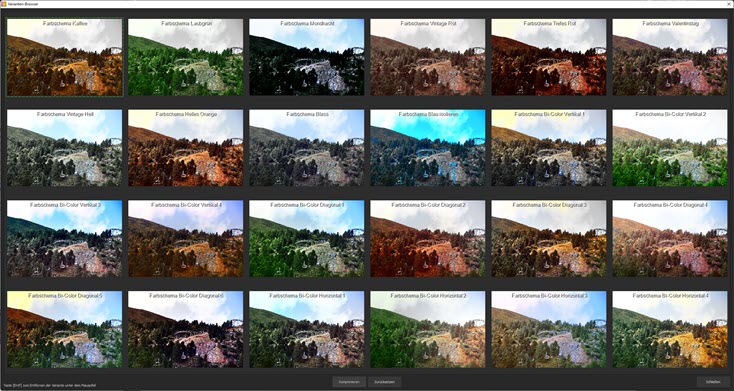
На скриншоте виден Varianten-Browser с пресетами категории Farbschema. Пользователь сравнивает несколько цветовых решений по миниатюрам и выбирает вариант, который подходит к снимку по тону, контрасту и общей атмосфере. Такой режим особенно удобен для первой стадии обработки: вместо последовательного изменения каждого параметра можно быстро увидеть, как кадр выглядит в разных цветовых схемах.
Цветокоррекция фотографий
Цветокоррекция в COLOR projects 7 Pro не ограничивается обычной насыщенностью. В программе есть инструменты для работы с цветовым балансом, динамикой цвета, контрастом, светом, микродеталями, фильтрами и локальными зонами. В real-time color module доступны 10 слоёв, что позволяет строить несколько цветовых воздействий поверх одного изображения и контролировать их отдельно.
Практический смысл многослойного цветового модуля — не в имитации классического Photoshop-процесса, а в возможности разнести цветовые решения. Один слой может отвечать за общий тёплый оттенок, другой — за усиление зелёных участков, третий — за локальное изменение фона или неба. Такой подход нужен при художественной обработке, когда один глобальный фильтр даёт слишком грубый результат.
Цветокоррекция в COLOR projects хорошо подходит для:
усиления пейзажных цветов без полного ухода в неестественную картинку;
подчёркивания фактуры камня, дерева, ткани, растительности;
создания тёплой или холодной атмосферы;
выравнивания впечатления от снимка после неудачного света;
подготовки фото к публикации в едином визуальном стиле;
создания выразительных серий с повторяемым цветовым почерком.
Творческая обработка и LUT-фотостили
LUT section в COLOR projects 7 Pro нужен для работы с цветовым стилем как с отдельной сущностью. LUT-фотостили помогают переносить характер цветокоррекции на разные изображения: например, сделать серию снимков визуально ближе друг к другу, стилизовать фотографии под определённое настроение или сохранить удачную обработку для повторного применения.
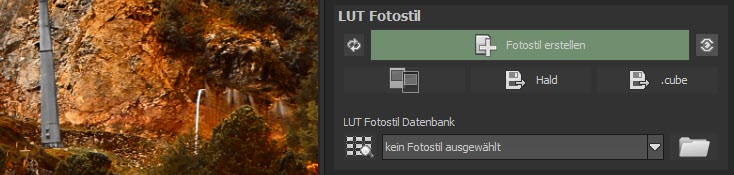
В правой панели виден блок LUT Fotostil. В нём расположена кнопка Fotostil erstellen, кнопки для работы с hald и .cube, поле выбора LUT из базы и значок папки для доступа к файлам. В практическом сценарии это означает, что пользователь не только применяет встроенные стили, но и работает с собственными LUT-настройками.
LUT полезен там, где важна повторяемость: серия портретов, фотографии для каталога, публикации в одном стиле, визуал для сайта, рекламные карточки, travel-серия, подборка пейзажей. В отличие от случайного перебора фильтров, LUT задаёт узнаваемое направление цвета и помогает не собирать одну и ту же цветовую обработку заново.
Обработка портретов
COLOR projects 7 Pro подходит для портретов, когда задача связана не с глубокой ретушью кожи, пластикой лица или сложной частотной обработкой, а с цветом, светом и настроением. Портрет можно сделать мягче, теплее, контрастнее, кинематографичнее, добавить плёночный характер, усилить отделение модели от фона или применить локальную коррекцию к отдельным зонам.
При обработке портрета важен контроль результата. Слишком агрессивные пресеты быстро портят оттенок кожи, делают лицо красным, жёлтым, серым или чрезмерно контрастным. Поэтому COLOR projects лучше использовать поэтапно: сначала подобрать общий стиль, затем снизить интенсивность отдельных эффектов в экспертной панели, после этого проверить кожу, глаза, светлые участки лица и фон. Для локального воздействия полезны selective drawing и Smart-Ambient-Light: эффект наносится не на весь кадр, а на выбранную область.
Обработка пейзажей и архитектуры
Пейзажи — один из самых естественных сценариев для COLOR projects. Программа усиливает цвет неба, травы, воды, камня, городской подсветки, закатного света и фактуры облаков. В пейзажной обработке хорошо работают пресеты, LUT-фотостили, микродетали, цветовые фильтры и локальная коррекция. Для архитектуры важны более аккуратные решения: чрезмерная насыщенность и контраст быстро делают здания искусственными, зато умеренная цветовая схема помогает подчеркнуть материал фасада, линии, свет и ритм кадра.
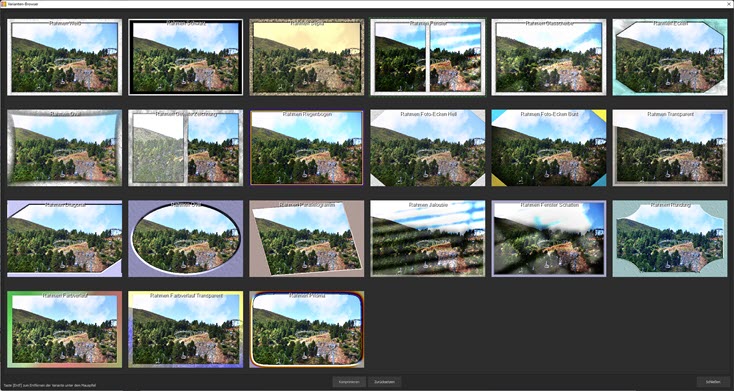
Категории Farbschema и Rahmen расширяют декоративные сценарии. Farbschema меняет цветовую подачу снимка, а Rahmen добавляет варианты рамочного оформления. Рамки не нужны для каждой фотографии, но полезны для стилизованных карточек, постеров, демонстрационных превью и творческих серий.
В Varianten-Browser показаны варианты Rahmen: разные рамочные решения отображаются в виде миниатюр, поэтому пользователь сразу видит, как декоративный эффект меняет восприятие кадра. Это не базовая цветокоррекция, а отдельный оформительский слой, который уместен для стилизованных изображений и не нужен для нейтральной документальной обработки.
Серийная обработка
Пакетная обработка фотографий нужна, когда несколько снимков должны получить одинаковый или близкий стиль. В COLOR projects 7 Pro есть batch processing, а профильные обзоры отдельно отмечают пакетную обработку как рабочий инструмент программы.
Пакетная обработка подходит не для всех кадров. Серия с одинаковым светом, похожей экспозицией и общим сюжетом переносит пресет предсказуемо. Снимки из разных условий требуют ручной проверки: один и тот же стиль может хорошо выглядеть на солнечном пейзаже и плохо — на портрете в помещении. Поэтому пакетный режим рационально использовать для первичной стилизации, а финальные кадры проверять вручную.
| Сценарий | Как использовать COLOR projects | Что проверить после обработки |
|---|---|---|
| Пейзажная серия из одной поездки | применить общий пресет или LUT | небо, зелень, пересветы, детализацию теней |
| Портретная серия в одном свете | подобрать мягкий стиль и повторить его | оттенок кожи, глаза, фон, контраст лица |
| Фото для сайта | привести снимки к единой цветовой подаче | одинаковую яркость, отсутствие перенасыщения |
| Архитектура | использовать умеренную цветовую схему | прямые линии, фактуру фасадов, нейтральные оттенки |
| Разные кадры из разных условий | обрабатывать выборочно | каждый снимок отдельно, без слепого копирования |
Интерфейс и логика работы
Главное рабочее окно
Интерфейс COLOR projects 7 Pro устроен вокруг большого предпросмотра. Слева расположен блок вариантов и пресетов, в центре — изображение, справа — параметры обработки и дополнительные модули. В верхней части интерфейса видны пункты меню и служебные элементы: Datei, Bearbeiten, Ansicht, Extras, Add ons, Information, Lizenz. Такая компоновка повторяет логику большинства программ FRANZIS Projects: слева выбирается визуальная основа, справа уточняется результат, в центре постоянно контролируется изображение.
Варианты обработки отображаются не как сухой список, а как миниатюры. Это важно для фоторедактора, где пользователь работает глазами. Вместо чтения названий эффектов можно сравнить несколько превью и выбрать подходящее направление. После выбора пресета правая панель используется для точной настройки: там находятся модули цвета, LUT, RAW-настройки, локальные правки, коррекции и дополнительные эффекты.
Большинство элементов управления расположено справа, а почти все кнопки снабжены интерактивными подсказками. Для начинающего пользователя это снижает порог входа: программа выглядит насыщенной, но рабочий процесс не требует сразу понимать все панели.
Presets и варианты обработки
Пресеты — центральный элемент COLOR projects. В версии 7 Pro их 272, они распределены по 12 категориям. Пресет не просто меняет один параметр. Он задаёт комплексный вид изображения: тон, цвет, контраст, стилизацию, световой характер, декоративные элементы или плёночное настроение.
Удобная логика работы выглядит так:
Открыть снимок.
Перейти к списку пресетов.
Выбрать категорию под задачу: естественная обработка, пейзаж, портрет, архитектура, художественный стиль, цветовая схема или рамка.
Просмотреть миниатюры.
Выбрать базовый вариант.
Перейти к ручной доработке справа.
Проверить доработку на крупных деталях и на полном кадре.
Такой процесс быстрее, чем ручная сборка обработки с нуля. При этом пользователь не заперт в готовом варианте: выбранный стиль можно ослабить, усилить, дополнить локальными эффектами или превратить в собственный повторяемый стиль.
Expert Mode и ручная доработка
Экспертный режим нужен для тех случаев, когда готовый пресет даёт правильное направление, но требует уточнения. В COLOR projects 7 Pro экспертный режим включает 204 эффекта в 7 категориях.
Экспертная доработка обычно включает:
уменьшение чрезмерной насыщенности;
корректировку контраста;
усиление или смягчение деталей;
работу с плёночным зерном;
локальное нанесение эффекта;
настройку LUT;
проверку светов и теней;
удаление дефектов сенсора;
уточнение цветового баланса.
Здесь COLOR projects становится не просто программой для пресетов, а редактором для построения собственного результата. Быстрый вариант превращается в заготовку, которую можно доработать под конкретный кадр.
Сравнение результата
При цветокоррекции важно видеть не только красивый финальный вариант, но и отклонение от исходника. В Color Projects доступны лупа с просмотром участка до и после эффекта и режим сравнения before / after для оценки результата на крупном масштабе. Эти инструменты важны для всего семейства COLOR projects, потому что пресеты и художественные фильтры быстро создают эффектный вид, но без сравнения легко переборщить.
Контроль результата лучше выполнять в несколько проходов:
сначала оценить полное изображение;
затем увеличить лицо, небо, тени, светлые участки и фактуру;
проверить, не пропали ли детали;
сравнить исходник и обработку;
снизить интенсивность спорных эффектов;
сохранить финальный вариант как отдельный файл.
Основные функции COLOR projects 7 Pro
272 пресета в 12 категориях
В COLOR projects 7 Pro пресеты не играют второстепенную роль: это основа быстрого рабочего процесса. 272 оптимизированных варианта в 12 категориях позволяют не начинать каждый снимок с ручной настройки экспозиции, контраста, цветового баланса и отдельных эффектов.
Пресеты полезны не только новичкам. Опытный пользователь получает быстрый визуальный поиск: программа сразу показывает, какие направления подходят снимку. После этого можно не соглашаться с пресетом полностью, а использовать его как стартовую точку. Такой подход особенно рационален при творческой обработке снимков, где заранее сложно определить, какой оттенок и контраст лучше раскроют кадр.
Real-time color module с 10 слоями
Real-time color module с 10 слоями — одна из ключевых особенностей версии 7 Pro. Модуль нужен для тонкой работы с цветом в реальном времени. Пользователь создаёт несколько цветовых воздействий и контролирует их как отдельные слои.
Практические сценарии:
сделать общий тон снимка теплее, не разрушая локальные оттенки;
усилить зелёный и жёлтый диапазон в пейзаже;
добавить холодный оттенок в тени;
выделить цветовой акцент на объекте;
построить сложную художественную цветовую схему;
создать эффект кинематографичного тонирования.
В интерфейсе цветовой модуль находится в правой части рабочей области. Пользователь работает не через абстрактный набор команд, а через визуальные элементы выбора цвета, слои и регуляторы. Для фоторедактора, ориентированного на цвет, это логично: результат нужно видеть сразу, а не после длинной цепочки подтверждений.
Selective drawing и Smart-Ambient-Light
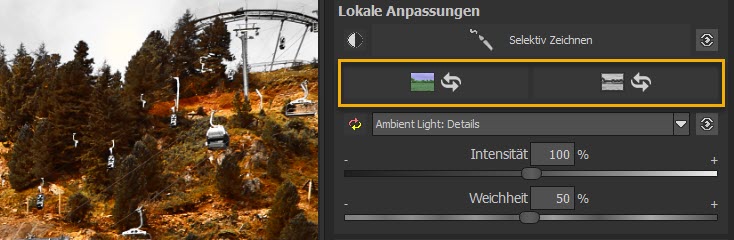
Selective drawing — инструмент локальной обработки. Он нужен, когда эффект должен воздействовать не на весь снимок, а на конкретную область: небо, фон, лицо, одежду, здание, световой участок, цветок, фактуру или отдельный предмет. Smart-Ambient-Light помогает при селективном рисовании и распознавании границ.
Сильная сторона локальной обработки — контроль. Один и тот же пресет может хорошо влиять на фон и плохо — на лицо. В такой ситуации не нужно отказываться от всего стиля: эффект можно оставить там, где он работает, и ослабить в проблемных зонах. Selective drawing с интеллектуальным распознаванием границ, линий и световых различий позволяет выполнять селективную правку без ручного построения сложных масок.
Selective drawing особенно полезен для:
затемнения слишком яркого неба;
усиления облаков;
подсветки основного объекта;
отделения модели от фона;
аккуратного усиления деталей на архитектуре;
локального изменения цвета одежды или предмета;
сохранения естественного тона кожи при художественной обработке фона.
LUT section
LUT section в COLOR projects 7 Pro нужен для создания, загрузки и применения LUT-фотостилей. Блок LUT Fotostil включает кнопку создания фотостиля, загрузку HALD и CUBE-файлов, выбор папки и базу LUT.
LUT-стиль отличается от обычного пресета тем, что он прежде всего описывает цветовое преобразование. Пресет может включать более широкий набор настроек и эффектов, а LUT удобен для повторяемого цветового характера. В рабочем процессе фотографа LUT помогает перенести настроение с одного изображения на другое и быстрее собрать серию в единой цветовой логике.
RAW-модуль
RAW-модуль в COLOR projects — это блок подготовки исходного изображения перед дальнейшей стилизацией. В версии 7 Pro RAW-модуль получил категории Farbfilter и Aufnahmedaten; в Aufnahmedaten отображаются параметры снимка, включая разрешение, выдержку, фокусное расстояние и ISO, а Farbfilter даёт управление цветами цветового круга через ползунки.
На скриншоте видны раскрываемые разделы Darstellung, Aufnahmedaten, Histogramm, Bildbereiche schützen, Weißabgleich, Entrauschen / Schärfen, Farbbalance, Belichtung, Struktur, Farbfilter, Farbe, Palette, Verzeichnung, FX, Allgemein. Такая структура показывает, что RAW-модуль используется не только для открытия исходника, но и для базовой технической подготовки изображения: баланса белого, экспозиции, резкости, шумоподавления, цвета, искажений и дополнительных эффектов.
RAW-модуль важен потому, что художественные пресеты лучше работают на подготовленном кадре. Недоэкспонированное фото с проваленными тенями, пересвеченным небом или грубым цветовым сдвигом сначала нужно привести в рабочее состояние, а затем стилизовать. В противном случае пресет усилит не только достоинства кадра, но и его дефекты.
Film emulation и плёночные стили
COLOR projects 7 Pro включает фотоплёночные имитации. В программе доступно 58 Fotofilm-Emulationen, а среди нововведений версии 7 присутствуют 12 новых film emulations.
Film emulation нужен для стилизации под аналоговый характер: мягкий контраст, особые цветовые переходы, зерно, приглушённые или характерно смещённые оттенки. Это не замена настоящей плёнке и не точная лабораторная реконструкция каждого процесса, а практический инструмент художественной обработки. Он полезен для портретов, городских снимков, ретро-серий, travel-фото и изображений, которым нужен менее цифровой вид.
Виртуальные микродетали
Виртуальные микродетали усиливают воспринимаемую фактуру. В программе доступны восемь тематических вариантов микродеталей: Landschaften, Blumen, Gebirge, Tiere, Architektur, Technologie, Porträts и Dokumente, а интенсивность регулируется ползунком.
Для пейзажей микродетали подчёркивают траву, листву, камни и облака. В архитектуре — кирпич, бетон, стекло, металлические элементы. В портретах этот инструмент требует аккуратности: чрезмерное усиление микродеталей на коже подчёркивает поры, морщины и дефекты. Поэтому для портретной обработки микродетали лучше применять дозированно или локально.
Focus-Peaking
Focus-Peaking в COLOR projects 7 Pro показывает распределение резкости. При анализе изображение становится серым, а резкие зоны подсвечиваются синим; результат сопровождается гистограммой, а порог резкости регулируется ползунком.
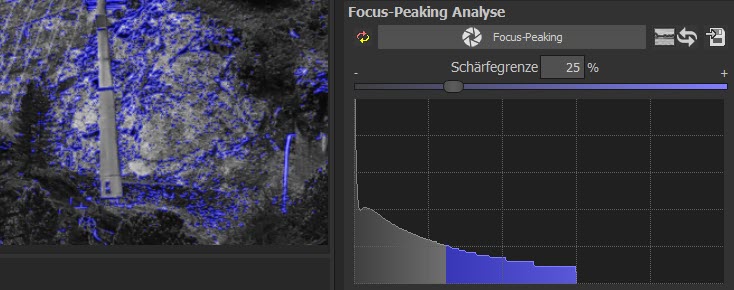
Focus-Peaking полезен перед финальным сохранением. Яркий пресет может визуально усилить снимок, но не исправить ошибку фокуса. Анализ резкости помогает понять, где фактически находятся резкие участки. Для портрета это глаза и лицо, для пейзажа — значимые планы, для предметной съёмки — основная поверхность товара, для архитектуры — ключевые линии и фактуры.
Коррекция дефектов сенсора
В COLOR projects 7 Pro есть sensor defect correction. Программа поддерживает до 500 correction areas, а также импорт и экспорт correction areas. Это важно для фотографов, которые регулярно работают с одной камерой и сталкиваются с повторяющимися пятнами от пыли на сенсоре.
Практический сценарий простой: пользователь находит дефектные точки, создаёт области коррекции, сохраняет профиль и применяет его к другим снимкам с той же проблемой. Это не художественная функция, а техническая подготовка изображения перед цветовой обработкой. Особенно заметны такие дефекты на небе, ровных стенах, студийном фоне и светлых областях.
Плагины Photoshop и Lightroom Classic
COLOR projects 7 Pro работает как самостоятельная программа и как внешний инструмент для Adobe Photoshop и Lightroom Classic. Наличие plug-ins для Adobe Photoshop и Lightroom Classic делает программу удобной для пользователей, которые уже работают в Adobe-среде.
Отдельный запуск удобен для быстрого результата: открыть фото, выбрать пресет, сохранить итог. Плагин удобен, когда COLOR projects становится частью более длинного процесса. Например, фотограф отбирает и каталогизирует снимки в Lightroom Classic, отправляет отдельный кадр в COLOR projects для цветовой стилизации, затем возвращает результат в библиотеку. В Photoshop программа может использоваться как внешний эффектный этап после базовой ретуши или перед финальной подготовкой.
Как обработать фотографию в COLOR projects 7 Pro
Шаг 1. Подготовить снимок
Работа начинается с выбора изображения. Для предсказуемого результата лучше использовать кадр с нормальной экспозицией и достаточной детализацией. COLOR projects умеет усиливать цвет, свет и фактуру, но плохой исходник с сильным смазом, критическим пересветом или проваленными тенями ограничивает качество финальной обработки.
Перед применением пресета стоит оценить:
есть ли пересвеченные области;
не провалены ли тени;
находится ли главный объект в фокусе;
не мешают ли пятна сенсора;
подходит ли кадр для цветовой стилизации;
нужна ли предварительная RAW-коррекция.
Для RAW-снимков логично начать с RAW-модуля: отрегулировать баланс белого, экспозицию, шум, резкость и базовый цвет. Для JPEG и PNG RAW-модуль также используется как подготовительный редактор исходного изображения; в контексте Color projects RAW-модуль относится не только к RAW-файлам камер, но и к исходным неотредактированным изображениям.
Шаг 2. Выбрать базовый пресет
После открытия снимка пользователь переходит к пресетам. На этом этапе не нужно стремиться сразу к идеальному результату. Важно выбрать направление: натуральное, контрастное, плёночное, холодное, тёплое, декоративное, архитектурное, пейзажное, портретное или художественное.
Правильная логика выбора:
Сначала просмотреть несколько категорий.
Не выбирать самый яркий вариант только из-за мгновенного эффекта.
Сравнить, как пресет влияет на главный объект.
Проверить кожу, небо, тени и светлые участки.
Выбрать вариант, который требует минимальной доработки.
В COLOR projects сильные стили могут выглядеть привлекательными на миниатюре, но на крупном изображении давать лишний контраст или перенасыщение. Поэтому выбранный пресет — это не финальная обработка, а основа.
Шаг 3. Настроить цвет и свет
После выбора пресета стоит перейти к правой панели. Здесь выполняется точная обработка: цветокоррекция, контраст, свет, LUT-фотостиль, микродетали, зерно, локальные маски, RAW-коррекция и дополнительные эффекты. В интерфейсе пользователь работает через раскрываемые блоки и ползунки, а изменения контролируются по предпросмотру.
Основные параметры проверки:
цвет кожи — не должен становиться слишком красным, оранжевым или серым;
небо — не должно терять переходы и превращаться в плотное пятно;
тени — должны сохранять читаемость деталей;
света — не должны выгорать после усиления контраста;
резкость — не должна превращаться в жёсткий цифровой контур;
зерно — должно поддерживать стиль, а не разрушать детализацию.
Шаг 4. Применить LUT или создать собственный фотостиль
LUT section используется после базового выбора направления. В блоке LUT Fotostil можно создать фотостиль, загрузить HALD или CUBE-файл, выбрать LUT из базы и использовать папку с пользовательскими стилями.
Для серии фотографий полезна такая последовательность:
Обработать один кадр как эталон.
Создать или подобрать LUT-фотостиль.
Применить его к похожим снимкам.
Проверить каждый кадр вручную.
Скорректировать интенсивность, свет и локальные зоны.
LUT не гарантирует одинаково хороший результат на всех кадрах. Он переносит цветовую схему, но исходный свет, экспозиция и баланс белого остаются важными. Поэтому LUT лучше воспринимать как повторяемую основу, а не как автоматическую замену финальной обработки.
Шаг 5. Использовать selective drawing
Selective drawing нужен там, где глобальная обработка влияет на лишние участки. Например, пейзажный пресет хорошо усиливает небо и траву, но делает лицо человека в кадре слишком насыщенным. В таком случае эффект лучше наносить локально или защищать отдельные области.

На скриншоте показано окно работы с маской: Aktuelle Maske, Originalbild einblenden, Rote Augen korrigieren, Weiche Haut, Abdunkeln, Aufhellen, Farbe verstärken, Farbe reduzieren, Details verstärken, Details reduzieren, Kontrast erhöhen, Kontrast reduzieren, Schärfen. Такой набор показывает, что локальная обработка в COLOR projects используется не только для цвета, но и для света, деталей, контраста, резкости и отдельных корректирующих операций.
Шаг 6. Проверить резкость и дефекты
Перед сохранением нужно проверить резкость, шум, пятна и артефакты. Focus-Peaking помогает увидеть резкие зоны, а sensor defect correction — убрать повторяющиеся пятна сенсора. Для снимков с небом, однотонным фоном и студийной съёмкой такая проверка особенно важна: цветовая обработка может сделать дефекты заметнее.
Контрольный список перед сохранением:
главный объект остаётся резким;
на коже нет чрезмерной фактуры;
небо не выглядит полосатым;
тени не превратились в грязные пятна;
цвет не ушёл в неестественный оттенок;
дефекты сенсора удалены;
локальные маски не оставили грубых границ;
декоративные рамки не конфликтуют с задачей снимка.
Шаг 7. Сохранить результат отдельно от исходника
Финальный результат лучше сохранять как отдельную версию. Это особенно важно при творческой обработке: через некоторое время может понадобиться другой цветовой стиль, другая интенсивность или вариант без рамки. Исходник должен оставаться доступным для повторной обработки.
Работа с пресетами и собственными стилями
Как выбирать пресет под задачу
Пресет в COLOR projects — это не просто фильтр для украшения кадра. Он задаёт общий визуальный характер. Поэтому выбор зависит от задачи снимка:
| Задача | Подходящий тип обработки | Чего избегать |
|---|---|---|
| Портрет | мягкий контраст, аккуратный цвет кожи, умеренная плёночность | агрессивная насыщенность, жёсткие микродетали на лице |
| Пейзаж | усиление цвета, неба, зелени, фактуры | кислотная зелень, провал теней, пересветы |
| Архитектура | чистый контраст, контроль линий и фактур | чрезмерные рамки, неестественный цвет фасадов |
| Travel-серия | единый LUT, умеренная стилизация | разные несогласованные пресеты на каждом кадре |
| Ретро-стиль | film emulation, зерно, мягкий цвет | слишком резкая цифровая детализация |
| Фото для сайта | стабильная яркость и цвет | сильные художественные отклонения без цели |
При выборе пресета важно смотреть не только на эффектность, но и на пригодность результата. Пресет должен помогать снимку, а не становиться главным объектом внимания.
Как создавать повторяемый визуальный стиль
Повторяемый стиль строится не одним действием, а комбинацией:
базовый пресет;
коррекция света;
настройка цвета;
LUT-фотостиль;
микродетали;
зерно;
локальные правки;
сохранение настроенного варианта.
Для серии фотографий лучше сначала обработать 2–3 разных кадра: светлый, тёмный и средний по экспозиции. Это покажет, насколько стиль устойчив. Один красивый результат на одном снимке не гарантирует, что тот же пресет одинаково хорошо сработает на всей серии.

Когда готовые стили не подходят
Пресеты ускоряют работу, но не заменяют визуальный контроль. Готовый стиль не подходит без доработки, когда:
кожа меняет естественный оттенок;
пейзаж становится перенасыщенным;
тени теряют фактуру;
небо выглядит плоско;
рамка мешает композиции;
LUT конфликтует с исходным балансом белого;
сильное зерно разрушает мелкие детали.
В таких случаях не нужно отказываться от COLOR projects. Достаточно перейти к экспертной доработке: уменьшить интенсивность, отключить спорные эффекты, применить selective drawing или подобрать другой LUT.
RAW-модуль и подготовка исходников
RAW-модуль в COLOR projects 7 Pro стоит воспринимать как техническую базу перед художественной обработкой. Он помогает привести изображение в состояние, где пресеты и LUT работают предсказуемее. На практике это означает контроль белой точки, света, теней, шума, резкости, цветового баланса и искажений.
В интерфейсе RAW-модуля блоки расположены как набор раскрываемых секций. Пользователь не обязан проходить их все. Для большинства снимков достаточно проверить баланс белого, экспозицию, резкость, шум и цветовой фильтр. Для сложных кадров добавляются защита областей, геометрические исправления, палитра и FX.
Особенно полезен RAW-модуль в трёх ситуациях:
Снимок снят в сложном свете. Перед творческой обработкой нужно убрать грубый цветовой сдвиг.
Кадр будет обрабатываться сильным пресетом. Чем агрессивнее стиль, тем важнее подготовить исходник.
Фотография входит в серию. Нужно выровнять базовый свет и цвет, чтобы серия не распалась визуально.
RAW-модуль не превращает COLOR projects в полноценный аналог Lightroom Classic или Capture One Pro для больших каталогов. Его задача уже: подготовить конкретный снимок к эффектной обработке внутри программы.
Локальная обработка и маскирование
Зачем нужна локальная обработка
Глобальный фильтр применяется ко всему кадру. Это быстро, но не всегда точно. Локальная обработка нужна, когда разные зоны изображения требуют разных решений. Например, небо нужно сделать драматичнее, лицо оставить мягким, фон приглушить, а главный объект подсветить.
Selective drawing в COLOR projects решает именно эту задачу. Вместо полного отказа от удачного пресета пользователь управляет областями его действия. Smart-Ambient-Light и автоматическое распознавание границ помогают точнее работать с участками изображения.
Типовые локальные правки
| Участок изображения | Что можно сделать | На что обратить внимание |
|---|---|---|
| Небо | затемнить, усилить облака, добавить холодный тон | не допустить ореолов по линии горизонта |
| Лицо | сохранить мягкий цвет, ослабить контраст | не усиливать поры и пятна |
| Фон | приглушить насыщенность, затемнить | не сделать край объекта грубым |
| Архитектура | усилить фактуру, контраст линий | не искажать цвет материалов |
| Одежда | изменить акцентный цвет | не затронуть кожу и фон |
| Предмет | подсветить главный объект | не создать неестественное свечение |
Локальная обработка особенно важна для портретов и коммерческих кадров. В этих жанрах ошибка заметна сразу: неестественная кожа, грязный фон, грубая маска или неправильный цвет предмета портят результат сильнее, чем умеренно выбранный общий пресет.
Пакетная обработка фотографий
Пакетная обработка в COLOR projects 7 Pro нужна для повторяемых задач. Она помогает применить похожую цветовую обработку к серии снимков и сократить ручную работу. Batch processing входит в рабочий процесс программы.
Хороший пакетный сценарий — серия кадров из одного события или одной съёмки: одинаковая камера, похожее освещение, схожая экспозиция, единый сюжет. Плохой пакетный сценарий — набор случайных файлов с разным светом, портретами, пейзажами, ночными кадрами и интерьером. Один стиль на такой подборке даст неровный результат.
Пакетная обработка помогает:
быстро подготовить черновой вариант серии;
применить один LUT к нескольким снимкам;
создать единый цветовой характер;
обработать фотографии для публикации;
ускорить подготовку похожих изображений.
Ограничение пакетного режима состоит в том, что программа не заменяет финальную оценку. Каждый важный кадр нужно открыть и проверить: лицо, свет, небо, резкость, шум, дефекты сенсора и локальные зоны.
Системные требования
COLOR projects 7 Pro относится к Windows-версии. Для работы программы используются Windows 8.1/10/11 64-bit, 4 GB RAM и Intel i3 как минимальная конфигурация. Дополнительные минимальные требования включают DirectX-compatible graphics card и разрешение 1600×900.
| Компонент | Минимальное требование |
|---|---|
| Операционная система | Windows 8.1 / 10 / 11, 64-bit |
| Процессор | Intel i3 |
| Оперативная память | 4 GB RAM |
| Экран | 1600×900 |
| Видеокарта | DirectX-compatible graphics card |
Для комфортной работы важна не только формальная совместимость. Фоторедактор работает с крупными изображениями, предпросмотром, локальными масками, эффектами и пакетной обработкой. Поэтому на больших RAW-файлах, многослойной цветовой коррекции и длинных сериях производительность будет зависеть от процессора, объёма памяти, скорости диска и видеоподсистемы.
Плюсы и минусы
Плюсы:
272 пресета в 12 категориях дают быстрый старт для обработки разных типов снимков;
real-time color module с 10 слоями позволяет строить сложную цветовую схему без полного перехода в универсальный редактор;
LUT section помогает создавать и повторно применять цветовые стили;
selective drawing with Smart-Ambient-Light удобен для локальной обработки без ручного построения сложных масок;
RAW-модуль позволяет подготовить исходник перед стилизацией;
доступны 58 фотоплёночных имитаций и 204 фильтра в экспертном режиме;
Focus-Peaking помогает оценивать резкие зоны;
коррекция дефектов сенсора с correction areas полезна для серийных снимков;
плагины Photoshop и Lightroom Classic позволяют встроить COLOR projects в существующий рабочий процесс;
пакетная обработка помогает применять единый стиль к серии фотографий.
Минусы:
версия 7 Pro относится к Windows-only продуктам, поэтому для macOS эта версия не подходит;
программа не заменяет полноценную каталогизацию фототеки в Lightroom Classic, Capture One Pro или ON1 Photo RAW;
результат сильных пресетов требует ручной проверки: насыщенность, кожа, небо и тени быстро уходят в чрезмерную стилизацию;
для глубокой ретуши, сложного монтажа, композитинга и работы с многослойными PSD удобнее использовать специализированные редакторы;
пакетная обработка эффективна только на похожих кадрах и не отменяет финальный контроль каждого важного снимка;
пользователь, привыкший к классическому универсальному редактору, сначала воспринимает интерфейс FRANZIS Projects как отдельную логику работы.
Сравнение с аналогами
COLOR projects 7 Pro нужно сравнивать не с абстрактными фоторедакторами, а с конкретными программами, которые решают похожие или соседние задачи: Lightroom Classic, DxO PhotoLab, Luminar Neo, ON1 Photo RAW, Affinity Photo, Nik Collection Color Efex и Capture One Pro. У каждой программы другая логика: одни сильнее в каталогизации и RAW-проявке, другие — в AI-инструментах, третьи — в ручной ретуши, четвёртые — в творческих фильтрах.
| Программа | Сильная сторона | Где COLOR projects 7 Pro удобнее | Где аналог сильнее |
|---|---|---|---|
| Adobe Lightroom Classic | каталогизация, Develop module, пресеты, маски, HDR / panorama | быстрые художественные цветовые стили и LUT внутри отдельного редактора | управление большой фототекой, метаданные, отбор, библиотека |
| DxO PhotoLab | RAW-обработка, шумоподавление, оптические коррекции, U Point | быстрый перебор творческих цветовых вариантов | техническая RAW-проявка, оптические модули, DeepPRIME |
| Luminar Neo | AI-инструменты, layers, masking, raw support | ручная стилизация через пресеты, LUT и модули FRANZIS | автоматизированные AI-сценарии и современная ретушь через AI |
| ON1 Photo RAW | организация, RAW, слои, маски, эффекты в одном приложении | отдельная художественная цветовая обработка через 272 пресета | универсальность: библиотека, RAW, layers, effects в одной среде |
| Affinity Photo | слои, маски, ретушь, RAW, HDR, batch, macros | быстрые готовые фотообразы и плёночная стилизация | глубокая ручная ретушь, монтаж, композиции |
| Nik Collection Color Efex | фильтры, presets, U Point local adjustments | связка пресетов, LUT, RAW-модуля и цветовых слоёв в COLOR projects | специализированные плагины и локальные настройки в экосистеме Nik |
| Capture One Pro | RAW-процессинг, цвет, tethering, стили и пресеты | быстрые декоративные и художественные варианты цвета | профессиональная RAW-среда, tethering, цветовой редактор |
Lightroom Classic сильнее там, где нужно управлять библиотекой. В Develop module доступны Presets, Snapshots, History, Collections, глобальные и локальные правки, а также Before / After view и zoom на toolbar. COLOR projects 7 Pro не конкурирует с Lightroom Classic как каталогизатор; он полезен как внешняя программа для выразительной обработки отдельных кадров или серий.
DxO PhotoLab ориентирован на RAW-конвертацию, ретушь, AI-powered noise reduction, optical corrections и file management. U Point в PhotoLab используется для точных локальных корректировок внутри RAW-workspace. COLOR projects выигрывает у DxO PhotoLab в быстром творческом переборе пресетов и цветовых образов, но уступает там, где главным критерием является техническая RAW-проявка и коррекция объективов.
Luminar Neo поддерживает raw files, major export formats, layers, masking и другие инструменты фотообработки. По сравнению с ним COLOR projects 7 Pro выглядит менее универсально, зато более сфокусированно: его логика построена вокруг цветовых образов, LUT, film emulation, selective drawing и экспертных фильтров.
ON1 Photo RAW объединяет file browsing, RAW processing, layer-based editing and effects в одном приложении, поддерживает RAW, PSD, PSB, JPEG, PNG, TIFF, HEIC и DNG. Это делает ON1 более широким решением для пользователя, которому нужно всё в одной программе. COLOR projects рациональнее использовать как специализированный цветовой редактор, когда каталогизация и слои общего назначения не являются основной задачей.
Affinity Photo сильнее для ручной работы: RAW development, retouching, HDR, batch, macros и unlimited layers. COLOR projects быстрее там, где пользователь хочет не собирать обработку вручную, а получить художественную основу за счёт пресетов и затем доработать её.
Nik Color Efex близок к COLOR projects по творческой логике: фильтры, presets и локальные adjustments. Nik Color Efex показывает список filters and presets, а local adjustments доступны для original filters and settings. COLOR projects отличается наличием собственной структуры пресетов, RAW-модуля, LUT-блока и real-time color module с 10 слоями.
Capture One Pro — профессиональная RAW-среда с сильным цветовым редактором, custom camera profiles, контролем highlights and shadows, hue, saturation and luminance, tethering и стилями. COLOR projects не заменяет Capture One Pro на съёмке и в RAW-пайплайне, но может использоваться как отдельный инструмент эффектной финальной стилизации.
Для смежных задач на FreeEXE полезно смотреть не только универсальные графические редакторы, но и программы рядом по назначению: Adobe Photoshop Lightroom для обработки цифровых изображений, Scarab Darkroom для RAW-сценариев, Fotor для более простых правок, Fusion для повышения детализации и контраста, XnView MP для просмотра, менеджмента и конвертации изображений.
Отзывы пользователей и профильных журналов
ePHOTOzine
ePHOTOzine подробно рассматривал Color Projects 4 и Color Projects 5. В Color Projects 4 издание отмечало удобство пресетов, ручных настроек, RAW-обработки, batch processing, selective drawing, сравнение before / after и responsive tools. Одновременно в минусы фактически попадала непривычная логика отмены: вместо классической кнопки undo использовались restore points и timeline.
В Color Projects 5 ePHOTOzine оценивал программу как простую в использовании и подходящую для быстрого улучшения фотографий. Среди плюсов указаны ease of use, speed improvements, more presets и improved tools; среди минусов — undo process could still be easier и более высокая цена по сравнению с Color Projects 4.
Для оценки COLOR projects 7 Pro эти выводы важны как линия развития: сильные стороны семейства — быстрые пресеты, доступность для пользователей без глубокого опыта, ручная доработка для опытных фотографов; спорные моменты — специфичная логика интерфейса и необходимость привыкнуть к процессу FRANZIS Projects.
connect-living / PC Magazin
Connect-living описывает Franzis Color projects 7 Professional как инструмент для творческого изменения фотографий с 272 пресетами. В плюсах издание выделяет 272 optimized image templates in 12 categories, Adobe Photoshop / Lightroom Classic plugins, video tutorials and batch processing. В выводе говорится, что программа даёт хорошие творческие результаты по клику для новичков, а для экспертов предлагает множество дополнительных функций, плагины Adobe и пакетную обработку.
В материале также раскрыты особенности версии 7: две дополнительные категории Farbschema и Rahmen, Windows-only, 10 layers для real-time color editing, LUT section, RAW module, selective drawing, sensor defect corrections и plug-ins. Это подтверждает главную позицию COLOR projects 7 Pro: программа соединяет быстрый сценарий обработки и расширенный набор инструментов для пользователей, которым нужны не только пресеты.
Ahadesign
Ahadesign делает акцент на нововведениях версии 7 professional. В обзоре перечислены 12 categories with 272 templates, 10 layers for real-time color module, Smart-Ambient-Light, LUT area, batch processing and RAW module, Photoshop and Lightroom Classic plug-ins. Отдельно указаны 204 effects in 7 categories, 12 new film emulations, Farbschema and Rahmen, virtual micro-details, Focus-Peaking, 8 layers in selective drawing, direct transfer for images and masks, RAW categories Farbfilter and Aufnahmedaten, grain module with 3 quality levels and sensor defect correction with 500 areas.
По сути, Ahadesign рассматривает COLOR projects 7 Pro как зрелую программу для быстрого результата и глубокой проработки изображений. Важный акцент — возможность не просто нажать на пресет, а создать собственный цветовой и художественный результат через инструменты справа от изображения.
Усреднённое мнение пользователей
Пользовательская оценка COLOR projects обычно строится вокруг трёх тем. Первая — быстрый результат: пресеты позволяют получить выразительную картинку без ручной настройки всех параметров. Вторая — творческий характер программы: COLOR projects нравится тем, кто хочет делать фото ярче, плёночнее, атмосфернее и менее нейтральными. Третья — специфичность интерфейса: программа требует привыкания, потому что её логика отличается от классического редактора со слоями и кистями.
Пользователи, которым нужен быстрый визуальный эффект, ценят COLOR projects выше. Пользователи, которым нужна глубокая ретушь, каталогизация архива, сложный монтаж или универсальный RAW-процессинг, чаще выбирают Lightroom Classic, Capture One Pro, Affinity Photo, DxO PhotoLab или ON1 Photo RAW.
Кому подойдёт COLOR projects 7 Pro
Новичку
Новичку COLOR projects 7 Pro подходит благодаря пресетам, миниатюрам вариантов и понятному принципу работы: загрузить фото, выбрать стиль, уточнить результат. Пользователь не обязан сразу понимать кривые, каналы, маски, LUT и сложные слои. Можно начать с готовых шаблонов, а затем постепенно изучать правую панель.
Главное правило для новичка — не выбирать самый сильный пресет автоматически. Хорошая обработка не всегда самая яркая. Для портрета важнее естественная кожа, для пейзажа — сохранение деталей, для архитектуры — чистые линии и правдоподобный цвет материалов.
Фотографу-любителю
Фотографу-любителю COLOR projects помогает быстро оживить снимки из поездок, прогулок, мероприятий и домашних съёмок. Особенно полезны пейзажные стили, film emulation, LUT-фотостили и локальное усиление отдельных зон. Программа позволяет получить результат, который выглядит выразительнее стандартного JPEG из камеры, но не требует полноценного профессионального пайплайна.
Автору контента
Для автора контента важна повторяемость. COLOR projects 7 Pro удобен для создания визуальной серии: одинаковая цветовая схема, похожий контраст, согласованная температура, узнаваемый стиль. LUT section и пакетная обработка помогают быстрее готовить изображения для сайта, блога, карточек, публикаций и обложек.
Пользователю Lightroom или Photoshop
Пользователю Lightroom Classic или Photoshop COLOR projects нужен как внешний инструмент. Основная библиотека, отбор, базовая RAW-проявка и ретушь остаются в Adobe-среде, а COLOR projects используется для творческой цветовой обработки. Плагины для Photoshop и Lightroom Classic делают такой сценарий штатным.
Пользователю, которому нужна полноценная фотобиблиотека
Для большой фототеки COLOR projects не является главным инструментом. Каталогизация, рейтинги, коллекции, фильтрация, метаданные и долгосрочное управление архивом — это область Lightroom Classic, Capture One Pro, ON1 Photo RAW и похожих программ. COLOR projects лучше использовать как редактор отдельных кадров и серий, а не как центр хранения всех фотографий.
Типичные ошибки при обработке в COLOR projects
Слишком агрессивный пресет
Сильный пресет быстро создаёт вау-эффект, но часто портит детали. Проблемы проявляются в перенасыщенных цветах, грубых тенях, жёсткой коже, неестественном небе и потере объёма. Правильная обработка начинается не с максимальной выразительности, а с баланса между стилем и качеством изображения.
Одинаковый стиль для разных кадров
Один пресет не обязан подходить всем снимкам серии. Портрет, ночной город, солнечный пейзаж и интерьер реагируют на один LUT по-разному. Серийная обработка требует отбора похожих кадров и финального контроля.
Игнорирование локальных правок
Глобальная обработка редко идеально влияет на все зоны кадра. Небо может требовать драматичного контраста, а лицо — мягкости. Фон можно приглушить, а главный объект — подсветить. Selective drawing нужен именно для таких задач; отказ от него часто делает результат грубым.
Чрезмерные микродетали
Микродетали хорошо раскрывают фактуру камня, травы и архитектуры, но на коже дают неприятную жёсткость. Для портретов этот инструмент нужно применять аккуратно, а лучше — локально и с контролем на увеличении.
Непроверенные пересветы и тени
Пресеты, LUT и контрастные стили могут выбить светлые области и закрыть тени. Перед сохранением нужно проверить не только общий вид, но и самые светлые и тёмные участки. Особенно это важно для свадебных, интерьерных, архитектурных и пейзажных снимков.
Сохранение поверх исходника
Творческая обработка часто требует нескольких вариантов. Исходник должен оставаться нетронутым. Финальные версии лучше сохранять отдельно: натуральная, контрастная, плёночная, LUT-версия, вариант для публикации, вариант без рамки.
Частые вопросы
Можно ли использовать COLOR projects 7 Pro без Photoshop?
Да. COLOR projects 7 Pro работает как самостоятельная программа. Плагины Photoshop и Lightroom Classic нужны для пользователей, которые хотят встроить обработку в Adobe-процесс, но самостоятельный запуск остаётся отдельным рабочим сценарием.
Для чего нужен RAW-модуль?
RAW-модуль используется для базовой подготовки изображения: баланс белого, свет, резкость, шум, цветовой фильтр, данные съёмки и другие параметры. Он помогает привести снимок в состояние, где пресеты, LUT и художественные эффекты работают лучше.
Чем пресеты отличаются от LUT?
Пресет в COLOR projects задаёт комплексную обработку и может включать разные эффекты. LUT в первую очередь отвечает за цветовое преобразование и удобен для повторяемого визуального стиля. В версии 7 Pro LUT section позволяет создавать и управлять LUT-фотостилями.
Подходит ли программа для портретов?
Да, когда задача связана с цветом, атмосферой, мягкой стилизацией, плёночным характером и локальной обработкой. Для глубокой ретуши кожи, сложного удаления объектов и композиционного монтажа лучше подключать отдельный редактор.
Можно ли обрабатывать серию фотографий?
Да. В программе есть пакетная обработка. Она полезна для похожих кадров с одинаковым светом и единым стилем, но важные снимки всё равно нужно проверять вручную.
Есть ли версия для macOS?
COLOR projects 7 Pro относится к Windows-only версии. Версия 7 есть только для Windows, тогда как у предыдущей версии была Mac-вариантность.
Чем COLOR projects отличается от Lightroom Classic?
Lightroom Classic — это система каталогизации и RAW-обработки с библиотекой, Develop module, Presets, History, Collections, глобальными и локальными правками. COLOR projects 7 Pro — специализированная программа для выразительной цветовой обработки, пресетов, LUT, film emulation и локальных эффектов. Эти программы не дублируют друг друга полностью: COLOR projects удобен как внешний творческий редактор, Lightroom Classic — как центр фототеки и базовой проявки.
Нужна ли программа профессиональному фотографу?
COLOR projects 7 Pro полезен профессиональному фотографу как дополнительный инструмент для стилизации, LUT, серийной цветовой обработки и творческих вариантов. Он не заменяет профессиональный RAW-процессинг, каталогизацию, tethering и сложную ретушь, но ускоряет получение выразительных цветовых решений.
Итог: стоит ли использовать COLOR projects 7 Pro
COLOR projects 7 Pro подходит пользователям, которым нужна не универсальная графическая среда, а конкретный фоторедактор для цветокоррекции, пресетов, LUT-фотостилей, плёночных имитаций и локальной творческой обработки. Программа особенно сильна там, где результат нужен быстро: пейзажи, портреты, travel-серии, архитектура, фото для публикаций, стилизованные подборки и изображения с выразительным цветовым характером.
Для разовой обработки достаточно выбрать пресет и аккуратно снизить лишнюю интенсивность. Для регулярной работы важнее освоить LUT section, selective drawing, RAW-модуль, real-time color module и проверку результата до / после. Для серийных задач полезна пакетная обработка, но она работает надёжно только на похожих кадрах.
COLOR projects 7 Pro стоит рассматривать как специализированный инструмент в связке с другими программами. Для каталога и массового RAW-процесса удобнее Lightroom Classic, Capture One Pro, DxO PhotoLab или ON1 Photo RAW. Для ретуши, коллажей и сложных композиций лучше подходят Affinity Photo, Photoshop, GIMP, Paint.NET или Krita. Для быстрого художественного цвета, LUT, плёночной стилизации и выразительных фотоэффектов COLOR projects 7 Pro остаётся точным решением под свою задачу.
Список изменений
Раннее направление COLOR projects:
- Семейство COLOR projects развивалось как фоторедактор для усиления цвета, света и выразительности снимков. Уже в ранних поколениях продукт сочетал самостоятельный запуск, работу как плагин, готовые варианты обработки и ручную доработку. Color Projects Professional 2014 года рассматривался как инструмент обработки цвета и света, совместимый тогда с Windows XP, Vista, 7, 8 и OS X 10.7.
- Это важно для понимания развития: COLOR projects изначально не был универсальным редактором в духе Photoshop. Его линия — специализированная фотообработка, пресеты, художественные эффекты, цвет, свет и быстрый переход от исходника к выразительному результату.
Color Projects 4:
- Color Projects 4 заметно усилил селективную обработку. В версии появились selective drawing tools для семи эффектов с automatic border recognition, дополнительное селективное редактирование для каждого post-processing effect, history browser, Optimisation Assistant с восемью вариантами, категории Drawings и Seasons, 43 blending modes, 134 optimized presets, RAW module, настройка форматов сохранения и crop tools с 71 template, golden spiral, golden cut и rule of thirds.
- В Color Projects 4 также были работа с JPEG и RAW, batch processing, кнопка Erase Scratch and Sensor Errors , sensitive selective drawing, сравнение до и после, лупа и режим Preview Mode для ускорения работы на крупных изображениях. Вместо классической кнопки undo использовались restore points и timeline.
- Главный смысл версии 4 — переход от простого набора эффектов к более гибкой системе: пользователь получил пресеты, локальные инструменты, историю, оптимизацию, RAW-подготовку и больше контроля над смешиванием эффектов.
Color Projects 5:
- Color Projects 5 развил интерфейс и увеличил число готовых вариантов. В версии появились 26 новых presets, всего 160 presets, preset browser, полностью переработанный interface design с поддержкой 4K monitors, настройка font sizes для меню и заголовков, hot key list, список loadable camera RAW formats, OpenStreetMap по GPS coordinates, восемь дополнительных colour spaces, новые функции RAW-модуля, film grain module, composing mode, новые photographic film emulations, 18 новых post-processing effects и всего 145 post-processing effects.
- Color Projects 5 сохранил сильную сторону серии — простую обработку через пресеты — и добавил больше контролируемой ручной настройки для пользователей с опытом. Среди заметных улучшений версии были скорость работы, расширенный набор пресетов и доработанные инструменты. Спорным моментом оставалась логика отмены действий, которая отличалась от привычного одношагового undo.
- Важное развитие версии 5 — улучшение навигации и ускорение работы. Программа стала удобнее для экранов высокого разрешения, получила больше пресетов, больше эффектов и более структурированный процесс выбора.
Color Projects 6 Professional:
- Color Projects 6 Professional развивал идею комплексной художественной обработки. В этой версии появились RAW developer, photo film emulation engine, intelligent selection brushes, portrait retouching, image compositing tools, texture module, новые категории Light FX и Kirlian, световые эффекты, SmartMask filters, soft-skin filters и работа как Photoshop / Lightroom workflow tool.
- По сравнению с пятым поколением акцент сместился к более широкому творческому инструментарию: не только цвет и пресеты, но и материалы, световые эффекты, сложные стилизации, маски и композиционные возможности. COLOR projects всё больше превращался в отдельную творческую среду для фотоэффектов.
Color projects 7 Professional:
- COLOR projects 7 Professional закрепил направление на быстрые стили и расширенную ручную доработку. В версии 7 Pro доступны 272 optimized presets in 12 categories, real-time color module with 10 layers, selective drawing with Smart-Ambient-Light, LUT section, Adobe Photoshop / Lightroom Classic plug-ins и Windows-only.
- Среди нововведений версии 7 Pro — 272 manually optimized presets, 18 additional effects, 204 effects in 7 categories, 12 new photo film emulations, новые категории Farbschema и Rahmen, selective real-time color editing with up to 10 layers, LUT management, virtual micro-details, Focus-Peaking, 8 layers in selective drawing, Smart-Ambient-Light, direct transfer for images and masks, RAW module with Farbfilter and Aufnahmedaten, grain module with 3 quality levels, sensor defect correction with 500 correction areas, import and export of correction areas.
- Смысл версии 7 — усиление повторяемых цветовых стилей и локального контроля. Программа стала интереснее не только для быстрого применения пресетов, но и для пользователей, которые строят собственный цветовой почерк через LUT, слои, маски, микродетали и экспертные эффекты.


 *EXE — расширение исполняемого файла. Сайт является партнером проекта
Оставте свой отзыв о Color Projects