

DxO FilmPack — настольная программа DxO Labs для фотографов, которым нужна управляемая имитация классических фотоплёнок, исторических процессов и характерных оптических эффектов без перехода в отдельный графический редактор. Актуальная ветка 8 сочетает библиотеку плёночных и цифровых рендерингов, моделирование зерна, тоновые и цветовые коррекции, маски по яркости, обработку оцифрованных негативов, эффекты рамок, текстур и засветки, а также работу в самостоятельном режиме и интеграцию с DxO PhotoLab, Adobe Photoshop, Photoshop Elements и Lightroom Classic. На август 2026 года текущая ветка FilmPack 8 достигла версии 8.9; именно её интерфейс, ограничения и совместимость рассматриваются в этом обзоре.
Что представляет собой DxO FilmPack
FilmPack занимает узкую, но не примитивную нишу. Его основная задача — не заменить полнофункциональный RAW-конвертер или пиксельный редактор, а дать фотографу воспроизводимый набор визуальных характеристик, связанных с плёночной фотографией: цветовой отклик, контраст, тоновую кривую, зерно, чёрно-белое преобразование и дополнительные стилизующие эффекты. При этом программа умеет открывать RAW самостоятельно и применяет к поддерживаемым RAW-файлам часть автоматических коррекций DxO, поэтому её можно использовать не только как финальный фильтр после другой обработки.
Важно не смешивать FilmPack с другими продуктами DxO. DxO PhotoLab — это полноценный RAW-редактор и менеджер рабочего процесса, а FilmPack добавляет к нему плёночные рендеринги и связанные инструменты. DxO PureRAW решает задачу предварительной RAW-обработки и шумоподавления, а Nik Collection представляет отдельный набор творческих плагинов. FilmPack остаётся самостоятельным продуктом с собственной лицензией, собственным приложением и отдельным набором инструментов.
Версия 8 расширила программу не только новыми рендерингами. В ней появились Time Warp с режимами Time Travel и Ageify, Film Scan Optimizer для оцифрованных негативов, рандомизация зерна, переработанный Time Machine, высокоразрешённые ресурсы рамок, текстур и засветок, а также новая панель FilmPack внутри Adobe Photoshop. Поздние обновления ветки 8 в основном добавляли поддержку новых камер и исправляли ошибки; версия 8.9 добавила поддержку DJI Osmo Pocket 4 и Sony RX10 V.
Для кого предназначена программа
FilmPack прежде всего рассчитан на фотографов, для которых плёночный характер изображения является осознанной частью обработки. Программа полезна, когда нужно не просто наложить один готовый «винтажный» эффект, а выбрать конкретный тип рендеринга, отдельно настроить зерно, светлоту, контраст, цвет, разделённое тонирование и дополнительные дефекты изображения. Такой подход особенно удобен при обработке серии, где результат должен повторяться от кадра к кадру через один и тот же пользовательский пресет.
Второй заметный сценарий — работа с фотографиями, снятыми на плёнку и затем оцифрованными камерой или сканером. Film Scan Optimizer инвертирует негатив, содержит нейтрализатор цветового сдвига и набор предустановок Tone Curve. Эта функция не превращает FilmPack в специализированную систему управления сканером: фирменные форматы плёночных сканеров программой не поддерживаются как отдельный класс, а исходный материал должен быть представлен в одном из поддерживаемых графических форматов.
Третий сценарий связан с уже существующим Adobe-процессом. В Photoshop FilmPack 8 может работать через собственную панель с пресетами или как полноценный плагин, а Smart Objects и Smart Filters позволяют сохранить обработку редактируемой. В Lightroom Classic программа вызывается как внешний редактор и возвращает обработанную копию в каталог. В PhotoLab FilmPack интегрируется глубже: его функции становятся частью среды PhotoLab после активации лицензии.
Для человека, которому нужен только один готовый цветовой фильтр для редких публикаций, FilmPack может оказаться избыточным: значительная часть ценности заключается именно в разнообразии рендерингов, их настройке и исторически организованной навигации. Для пользователя, которому необходимы сложные многослойные композиции, ретушь объектов или развитая геометрическая маскировка, FilmPack тоже не является самостоятельной заменой Photoshop или PhotoLab.
Лицензия, цена и модель распространения
DxO FilmPack 8 распространяется как платная настольная программа для Windows и macOS с бессрочной лицензией, а не по подписке. В американском магазине новая лицензия FilmPack 8 стоит 149,99 доллара, а обновление с FilmPack 7 предлагается от 89,99 доллара. Лицензия персональная: продукт разрешено активировать в сумме на трёх личных компьютерах, но одновременно запускать его можно только на одном из них.
Одна лицензия подходит и для Windows, и для macOS. При обычной схеме «стационарный компьютер + ноутбук» это позволяет распределить три активации между личными устройствами. Для dual-boot действует отдельное правило: разные операционные системы на одном компьютере требуют отдельных активаций. Несколько учётных записей пользователя на одном физическом компьютере тоже требуют отдельной активации программы для каждой учётной записи, но суммарно считаются одной активацией этого компьютера.
Доступен 30-дневный пробный период с полным набором функций. Пробный режим не вводит водяные знаки, не отключает инструменты и не ограничивает число обрабатываемых файлов. Для начала пробного периода требуется подключение к интернету. Покупка не переводит программу на подписочную схему: оплачивается бессрочная лицензия конкретной основной версии, а переход на следующую крупную ветку может предлагаться как платное обновление.
Установщик — бинарный дистрибутив для Windows или macOS. Постоянного публичного прямого URL актуального установочного файла нет: после регистрации лицензии ссылка на последнюю сборку появляется в учётной записи DxO, а пробная версия загружается через отдельную trial-процедуру. Страница продукта поэтому не является прямой ссылкой на бинарный файл.
Установка и первый запуск
На Windows и macOS пользователь загружает соответствующий установщик FilmPack из учётной записи, запускает его, принимает лицензионное соглашение и выбирает компоненты. В стандартном режиме устанавливаются подходящие плагины, которые обнаружены в системе. Пользовательская установка позволяет самостоятельно выбрать, какие интеграции нужны. Если установщик не определил каталог Photoshop автоматически, путь можно указать через кнопку Browse.
Установка охватывает самостоятельное приложение и интеграции с поддерживаемыми хостами. Для DxO PhotoLab логика отличается: компонент FilmPack уже входит в установку PhotoLab и требует активации действительным лицензионным ключом. Отдельный standalone-вариант и плагины для Adobe устанавливаются обычным дистрибутивом FilmPack.
При первом запуске требуется код активации из учётной записи DxO. Код вводится в окно активации, после чего используется команда Activate. После успешной активации программа может обрабатывать изображения без постоянного подключения к сети, однако начиная с FilmPack 7 автономный период ограничен 37 днями. После 30 дней офлайн программа начинает напоминать о необходимости соединения с серверами DxO.
Интернет нужен не только при первой активации. Он требуется для запуска пробного периода, проверки обновлений и загрузки DxO Optics Modules для новых сочетаний камера/объектив. Непосредственная обработка фотографий выполняется локальным приложением, поэтому постоянная передача каждого кадра в веб-сервис для применения рендеринга не является частью обычного рабочего процесса.
Интерфейс DxO FilmPack 8
Самостоятельная версия открывается с Image browser. В этой области слева отображается дерево папок, а основную часть занимает сетка миниатюр. При самом первом запуске браузер показывает демонстрационные изображения, поставляемые с программой. Папка открывается через дерево каталогов, через File > Open folder на macOS или через Menu > Open на Windows. Изображение можно открыть двойным щелчком, через контекстную команду Open или клавишей Enter.
Контекстное меню миниатюры содержит Open, Rename, Delete и команду показа файла в системном проводнике или Finder. Delete удаляет файл с диска, а не просто скрывает его из браузера FilmPack; восстановление после случайного удаления выполняется уже средствами корзины операционной системы. Для навигации по недавним материалам предусмотрены Recent images и список недавно открытых папок.
После открытия фотографии рабочее окно делится на четыре основные области. Сверху находится toolbar с сохранением, сравнением, масштабированием, кадрированием, поворотом, выравниванием горизонта, навигацией между файлами и управлением отображением. Центр занимает Image display area. Справа находится Controls pane с вкладками Presets и Customize. Слева по необходимости появляется Information pane с описанием выбранной плёнки или дизайнерского пресета.
В верхней панели группа Compare переключает Simple preview, Side-by-side preview и Split preview. В режиме Side-by-side слева показывается эталон, справа — текущий вариант. В Split preview обе версии делят одно изображение подвижной границей. Эталоном может быть исходник либо один из созданных снимков состояния. Группа Zoom содержит Fit zoom и 100% Zoom, а Display управляет правой панелью, Navigator и Histogram.
Histogram может показывать совмещённые RGB-каналы, отдельные R, G и B, а также общую яркость L. Navigator используется при увеличении кадра: перемещение белого прямоугольника по миниатюре меняет видимую область основного изображения. Оба элемента можно не держать постоянно открытыми — FilmPack умеет временно показывать их при наведении на соответствующие значки.
Вкладка Presets предназначена для просмотра готовых вариантов. Над миниатюрами находятся Favorites, Filter, Sort и Search. Фильтр позволяет ограничить выдачу цветными или чёрно-белыми вариантами, Legacy films, Designer presets, Digital film, Cinematic film, Time Machine и пользовательскими настройками. Сортировка работает по избранному, алфавиту или типу. Presets можно отображать одной или двумя колонками.
Вкладка Customize раскрывает уже не «картинку-пример», а конкретные параметры обработки. Здесь находятся секции Film, Development, Graphical effects и Lens effects, а также Film Scan Optimizer для оцифрованной плёнки. Каждую секцию можно свернуть; активное состояние отмечается оранжевым переключателем. Благодаря такой организации легко понять, какие группы параметров реально участвуют в текущем рендеринге.
Базовый рабочий процесс в самостоятельной версии
Для RAW-процесса первый этап — открыть файл через Image browser, File > Open на macOS или Menu > Open a file на Windows. После открытия FilmPack проверяет наличие подходящего DxO Optics Module. Когда нужны параметры коррекции, над изображением появляется сообщение о загрузке. После получения модуля программа применяет автоматическую обработку RAW: защиту цвета, шумоподавление, коррекцию виньетирования, геометрической дисторсии и хроматических аберраций.
Если для камеры и объектива существуют несколько возможных модулей, FilmPack предлагает выбрать подходящий вариант. Уже установленный DxO Optics Module затем используется для всех изображений, снятых той же комбинацией камеры и объектива. Для первой загрузки отсутствующего модуля требуется сеть; без установленного профиля оптическая автоматическая коррекция этой комбинации не выполняется.
JPEG и TIFF открываются теми же командами, но не получают автоматические оптические коррекции DxO Optics Modules: виньетирование, дисторсия и цветовые аберрации через модуль относятся к RAW. При этом автоматическое Noise removal и Color protection предусмотрены и для RAW, и для TIFF/JPEG. Поэтому одинаковый кадр в RAW и JPEG входит в FilmPack с разным набором автоматической обработки.
Для быстрого результата достаточно перейти в Presets, отфильтровать категорию и щёлкнуть по миниатюре. Выбранный вариант подсвечивается оранжевой рамкой и отметкой. После этого имеет смысл открыть Customize: так видно, из каких настроек сложился результат, и можно уменьшить или усилить зерно, изменить тон, отключить рамку или заменить один компонент рендеринга без отказа от остальной части пресета.
Перед сохранением полезно проверить результат в Side-by-side или Split preview и увеличить критичные фрагменты до 100%. Для зерна это особенно важно: на уменьшенном предпросмотре рисунок мелкой структуры оценивается хуже, чем при отображении пиксель к пикселю. Для тоновых правок дополнительно пригоден Histogram, где видны срезанные света или тени.
Самая важная команда сохранения в самостоятельном режиме — Save As. File > Save перезаписывает исходный файл, тогда как File > Save As создаёт новый и сохраняет оригинал. Для безопасной обработки цифрового негатива или единственной копии скана лучше применять именно Save As либо заранее работать с копией файла.
Пресеты и плёночные рендеринги
FilmPack различает готовый пресет и отдельный Film Rendering. Пресет — это совокупность параметров: он способен включать плёночный рендеринг, зерно, цветокоррекцию, виньетирование, рамку, текстуру и другие настройки. В Customize плёночный рендеринг и Grain выбираются отдельно. Это позволяет, например, сохранить цветовой характер одной плёнки, но уменьшить зерно или полностью отключить его.
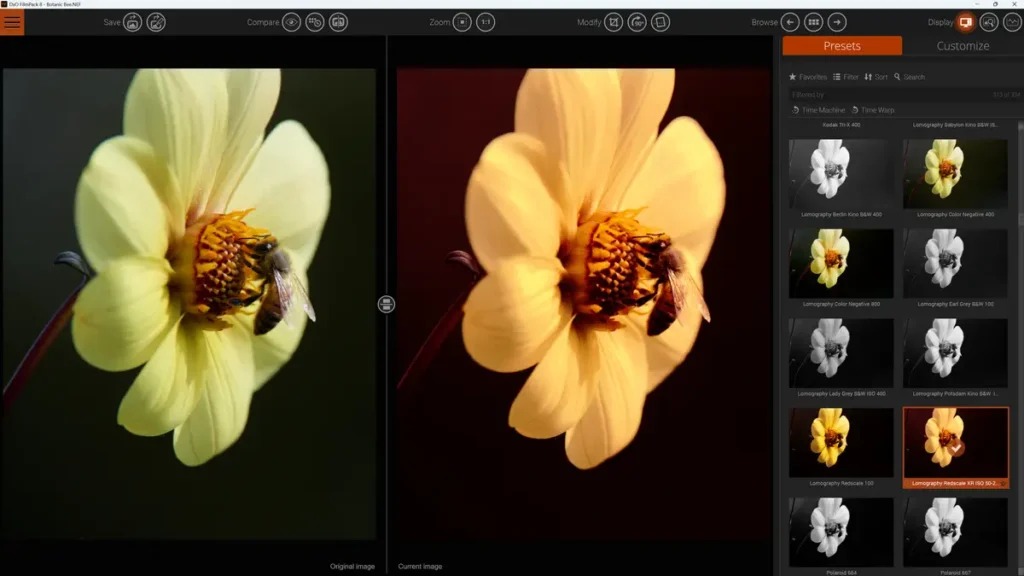
В панели Rendering исходное состояние обозначается No film rendering. После выбора плёнки можно независимо управлять Grain. Список Grain позволяет использовать зерно текущего рендеринга, зерно другой плёнки или No grain. Интенсивность задаётся отдельным регулятором, а размер зерна можно связать с условным форматом 24×36, medium format, large format либо установить вручную.
Начиная с FilmPack 8 рисунок зерна рандомизируется: каждый рендеринг получает уникальный паттерн вместо повторяющейся сетки одного и того же фрагмента текстуры. Это важно для больших изображений и равномерных участков, где регулярное повторение особенно заметно. Отдельно от зерна остаются цифровой шум и шумоподавление RAW, поэтому эти две составляющие не следует считать одним инструментом.
Часть цифровых рендерингов Fujifilm имеет аппаратное ограничение. Fuji Reala Ace в FilmPack 8 применяется только к RAW-файлам, снятым камерами Fujifilm с X-Trans пятого поколения. Аналогично ряд других цифровых рендерингов Fujifilm предназначен для RAW соответствующих камер. Если нужный вариант отсутствует для JPEG или RAW другой марки, это не ошибка фильтра Presets, а ограничение совместимости конкретного рендеринга.
Пользовательские пресеты создаются из текущих настроек через Save settings as a preset. Для них можно задать имя, описание и автора; год создания подставляется автоматически. Созданный вариант появляется в My presets. Его разрешено переименовывать, обновлять текущими настройками, удалять и экспортировать. Встроенные пресеты удалить или перезаписать нельзя: изменённый заводской вариант сохраняется как новый пользовательский.
Формат обмена пользовательскими настройками имеет расширение .preset. Один пресет экспортируется через контекстное меню его миниатюры. Все пользовательские пресеты на macOS экспортируются через File > Export all custom presets, а на Windows — Menu > Import presets > Export all custom presets. Импорт выполняется соответствующей командой Import presets.
Time Machine, Time Warp и Ageify
Time Machine и Time Warp решают разные задачи, хотя обе функции организованы вокруг истории фотографии. Time Machine показывает исторические изображения, текстовые пояснения и связанные с периодами пресеты. В его окне можно выбрать тематический маршрут, перемещаться по временной шкале от XIX века до современности, открывать примеры и применять связанный с ними рендеринг к текущей фотографии. После выхода выбранный пресет остаётся активным и виден в обычной панели Presets.
В FilmPack 8 Time Machine получил переработанный интерфейс и дополнительный тематический маршрут Portrait journey. Сам принцип не сводится к каталогу названий плёнок: исторический кадр используется как контекст, а пользователь может открыть сведения об изображении и затем применить подходящий набор настроек к собственному файлу. Поэтому Time Machine полезен не только для выбора «красивой плёнки», но и для понимания того, какие визуальные решения ассоциируются с конкретным периодом.
Time Warp появился именно в ветке 8. Он открывается отдельным плавающим окном из заголовка панели Presets и предлагает два режима — Time Travel и Ageify. В Time Travel под текущей фотографией находится временная шкала; перемещение по ней в реальном времени меняет рендеринг и показывает эпоху и тему. Чтобы принять найденный вариант, используется Apply and Close. После применения задействованные настройки можно увидеть в Customize.
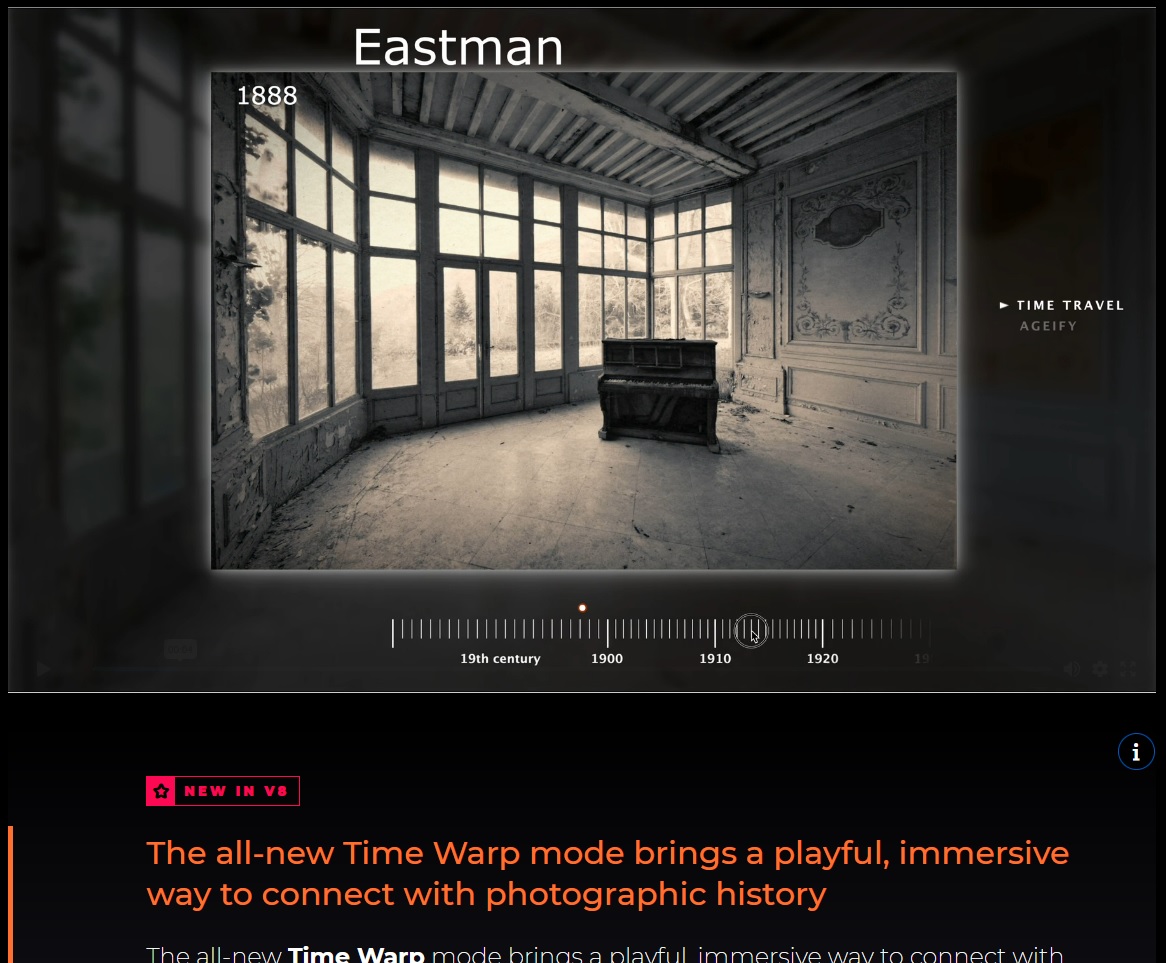
Ageify использует шкалу старения вместо хронологического путешествия по плёнкам. На каждой позиции FilmPack предлагает совокупность рендеринга и эффектов, имитирующих визуальное старение отпечатка. Эта функция предназначена для стилизации, а не для реставрации исходного скана: она сознательно добавляет признаки старения и не должна применяться к единственной копии скана с сохранением поверх исходника.
Результат Time Machine и Time Warp остаётся обратимым внутри текущего сеанса до сохранения. Практически это означает, что найденный вариант лучше сначала рассматривать как стартовую точку, затем перейти в Customize и отключить ненужные компоненты. Так можно оставить цвет и зерно выбранного периода, но убрать чрезмерную рамку или снизить интенсивность засветки.
Film Scan Optimizer: обработка оцифрованной плёнки
Film Scan Optimizer предназначен для кадров, полученных после оцифровки негативной плёнки камерой или сканером. В панели есть Invert image, Color shift neutralizer и кривые RGB/R/G/B. Для нейтрализации доступны базовые кривые, включая Linear, а также набор предустановок, рассчитанных на типичные цветовые сдвиги и плотность скана. В FilmPack 8 заявлено более десяти таких корректирующих вариантов Tone Curve.
Базовая последовательность для негатива состоит из нескольких этапов. Сначала открывается RAW, DNG, JPEG или TIFF, полученный при оцифровке. Затем активируется Invert image. После инверсии выбирается вариант Color shift neutralizer, который ближе всего приводит базу цветного негатива к нейтральному состоянию. После этого кривую можно править по совмещённому RGB или отдельно по красному, зелёному и синему каналам. Только после выравнивания базового цвета имеет смысл переходить к плёночному рендерингу, зерну и художественным эффектам.
Для чёрно-белого негатива логика проще, потому что цветную маску нейтрализовать не требуется. Тем не менее контроль общей кривой остаётся важным: инверсия превращает плотные участки негатива в светлые области позитивного изображения, а прозрачные участки — в тени. Histogram помогает следить, чтобы ручная коррекция не срезала значимые света и тени.
У Film Scan Optimizer есть важное взаимодействие с автоматической RAW-коррекцией. Начиная с FilmPack 8.2 программа показывает отдельное уведомление о том, что Automatic Optical Corrections недоступны при включённой Film Scan Optimization. Эти режимы не следует считать одновременно действующими: при работе с переснятым негативом нужно заранее выбрать, на каком этапе рабочего процесса выполняется оптическая коррекция, а затем отдельно контролировать инверсию и скан-коррекцию.

Программа не открывает специальные проприетарные файлы сканеров как самостоятельный класс. Для рабочего процесса безопаснее сохранять результат сканирования или съёмки в поддерживаемый RAW/DNG/TIFF/JPEG, а затем обрабатывать его в FilmPack. TIFF 16-bit предпочтителен, когда исходник уже прошёл через отдельное сканирующее ПО и требуется сохранить большой запас по тону перед инверсией и цветокоррекцией.
Film Scan Optimizer полезен главным образом тем, что принимает RAW, снятый камерой при пересъёмке негатива, и позволяет выполнить инверсию, нейтрализацию цветового сдвига и дальнейшую стилизацию в одной программе. Автоматическая оптическая RAW-коррекция при активной Film Scan Optimization недоступна, поэтому эти этапы нельзя считать одновременно включёнными. Для массового сканирования большой коллекции FilmPack также не предоставляет функций управления сканером, автоматического распознавания границ нескольких кадров или базы физических носителей; эти задачи остаются за программой сканирования и организацией файлов.
Development: свет, цвет и контраст
Секция Development содержит базовые корректирующие инструменты и параметры, используемые при подготовке изображения к плёночному рендерингу. В блоке Light доступны Exposure, Highlights, Midtones, Shadows и Blacks. Exposure изменяет общую яркость, остальные регуляторы позволяют перераспределять отдельные диапазоны тона. Blacks задаёт поведение чёрной точки, поэтому слишком сильное перемещение влево может превратить часть теней в сплошной чёрный.
В цветном режиме Color содержит Saturation и Vibrancy. Saturation равномерно меняет насыщенность, а Vibrancy действует избирательнее: при увеличении сильнее поддерживает менее насыщенные цвета и бережнее относится к телесным оттенкам. При уменьшении Vibrancy красные тона десатурируются заметнее, что отличает этот регулятор от простой глобальной Saturation.
White Balance в RAW предлагает As Shot, Daily, Cloudy, Tungsten, Fluorescent, Flash, Shade, Underwater и вариант ручной настройки, записанный камерой. Пипетка Pick color позволяет щёлкнуть по нейтральному серому или белому участку, после чего результат уточняется Temperature и Tint. Tint доступен для RAW; баланс белого лучше устанавливать до серьёзной цветовой стилизации, иначе поздняя смена температуры будет одновременно сдвигать и уже выбранный характер плёнки.
HSL разделяет диапазон на Red, Orange, Yellow, Green, Cyan, Blue, Magenta и Purple, а Global применяет регулировку ко всем цветам. Для каждого диапазона доступны Hue, Saturation и Luminance. Это позволяет не только «покрасить» всю фотографию, но и, например, уменьшить насыщенность зелени без изменения кожи или сдвинуть оттенок синего неба, оставив остальные цвета прежними.
Tone Curve работает как обычная многоканальная кривая. Можно ставить несколько точек, двигать отдельный участок и переключаться между RGB и отдельными каналами. В Film Scan Optimizer та же идея используется для нейтрализации негатива, а в обычной обработке кривая подходит для точного формирования контраста или цветового сдвига. При сложной S-образной кривой полезно проверять Histogram и 100% preview, чтобы художественный контраст не маскировал потерю деталей.
Контрастная секция разделяет общий Contrast и Microcontrast. Microcontrast можно корректировать глобально или по Highlights, Midtones и Shadows. Такая структура полезна для плёночной стилизации, поскольку характер изображения зависит не только от общей кривой, но и от локального восприятия фактуры. Для портрета чрезмерный микроконтраст подчёркивает кожу, а для архитектуры и фактурных сцен может быть уместнее.
Luminosity Masks: локальная коррекция по яркости
В FilmPack 8 есть локальный инструмент Luminosity Masks, появившийся ещё в FilmPack 7. Он выбирает область не по объекту или цвету, а по диапазону яркости. После создания маски можно взять пипеткой нужный тон, выбрать одну или несколько из 11 зон от 0 до 10 и уточнить диапазон трапецией. Верхние маркеры определяют нижнюю и верхнюю границы яркости, нижние — плавность перехода.
В списке масок отображаются отдельные элементы с собственной непрозрачностью. Маску можно создать, дублировать, инвертировать, сбросить или удалить. Инверсия удобна, когда быстрее выделить яркое небо, а затем обратить выбор на более тёмную землю. Opacity управляет силой уже настроенных коррекций без необходимости заново двигать каждый ползунок.
Выделение разрешено уточнять Brush и Eraser. Brush добавляет участки к маске, Eraser вычитает их. Для кисти и ластика доступны Size, Feathering и Opacity, а команда Show mask включает цветное отображение области воздействия. Это существенно расширяет возможности яркостной маски: пользователь не ограничен геометрией одного диапазона и может вручную убрать предметы, которые случайно попали в тот же уровень яркости.
К маске привязаны локальные версии настроек White Balance, Contrast и Light. FilmPack при этом не дублирует полный набор локальных технологий PhotoLab: в standalone нет PhotoLab-подобных Control Points, Control Lines, AI Mask и Graduated Filter как отдельного набора методов выделения. Поэтому Luminosity Masks хорошо подходят для светов, теней, зон неба и контрастных поверхностей, но сложный объектный монтаж или развитое маскирование по форме рациональнее выполнять в Photoshop или PhotoLab.
Для аккуратной работы с маской сначала задайте диапазон яркости, затем включите Show mask и проверьте переходы на границах. Если диапазон захватывает нежелательный объект, лучше удалить его Eraser, чем чрезмерно сужать трапецию и терять нужные полутона. После этого отключите цветную визуализацию и оцените результат в обычном изображении: визуально точная маска сама по себе не гарантирует естественную коррекцию.
Чёрно-белая обработка и разделённое тонирование
Переключатель Color/B&W переводит FilmPack из цветного режима в нейтральное чёрно-белое состояние. После выбора конкретного B&W-пресета переключатель автоматически отражает его режим. Пользователь может вернуться в Color и снова включить B&W, поэтому конверсия остаётся частью текущего набора настроек до сохранения.
Чёрно-белые рендеринги связаны не только с удалением цвета. Для них используется собственный набор плёночных характеристик, Grain и инструменты контрастного формирования. В FilmPack присутствует Channel Mixer для управления вкладом исходных цветовых каналов в чёрно-белое изображение. Именно поэтому два кадра с одинаковой общей светлотой после B&W-конверсии могут различаться по тому, насколько яркими станут, например, синее небо или красные детали.
Split Toning окрашивает светлые и тёмные зоны разными оттенками. Этот инструмент подходит для сепии, холодных теней с тёплыми светами и других двухцветных схем. В ветке 6 появилась возможность формировать собственную палитру split toning, а последующие версии сохранили этот подход. Важно не путать split toning с Film Rendering: первый добавляет цветовое тонирование поверх тоновой структуры, второй задаёт более широкий профиль плёнки.
Графические эффекты: рамки, текстуры и засветки
Graphical effects содержит Frame, Texture и Light leak. В FilmPack 8 ресурсы этих трёх групп переведены на высокое разрешение, что уменьшает проблемы при использовании эффектов на современных многомегапиксельных фотографиях. Эффект при этом остаётся частью композиции: рамка или сильная засветка может существенно изменить вид кадра и не должна восприниматься как нейтральная техническая коррекция.
Frame выбирает тип рамки, управляет её Size и Position. Inside picture размещает рамку поверх края изображения и частично перекрывает кадр. Outside picture добавляет её за пределами исходного изображения, поэтому итоговые размеры файла увеличиваются. Для асимметричных рамок есть Rotate. Перед экспортом печатного файла нужно учитывать, что внешняя рамка меняет геометрию изображения и может нарушить заранее заданный размер печати.
Texture накладывает фактуру царапин, бумаги и других поверхностей. Intensity меняет силу эффекта, а Randomize переставляет текстуру относительно фотографии. Для серии кадров Randomize полезен, когда одинаковый рисунок не должен повторяться в одном и том же месте на каждом изображении. Если серия должна выглядеть строго одинаково, наоборот, случайное положение лучше не менять после создания эталонного пресета.
Light leak моделирует паразитную засветку. В поле Defect выбирается вариант, Intensity задаёт интенсивность, Position определяет размещение, Randomize меняет положение выбранного дефекта. Для реалистичной стилизации стоит оценивать не только цвет засветки, но и её взаимодействие с уже яркими участками: слишком сильный эффект легко уничтожает детали в светах.
Lens effects: фильтры, виньетирование и размытие
Lens effects собирает эффекты, которые имитируют оптическое воздействие на изображение. В группе Filter доступны цветные и чёрно-белые фильтры. Для B&W цветной фильтр меняет относительную яркость объектов разных цветов: классический жёлтый вариант, например, подавляет часть синего диапазона и увеличивает визуальный контраст неба. Цифровая имитация не воспроизводит физическое поляризационное действие, поэтому настоящий polarizing filter программой не заменяется.
Creative vignetting создаёт художественное затемнение или высветление к краям и отличается от автоматической коррекции оптического виньетирования RAW. Первая функция намеренно стилизует кадр, вторая пытается компенсировать реальную неравномерность яркости объектива. При обработке RAW разумная последовательность — сначала позволить модулю исправить техническое виньетирование, а затем при необходимости добавить творческое.
Blur предназначен для управляемого смягчения. Его следует оценивать на 100% масштабе, особенно в портретах, где чрезмерное размытие уничтожает мелкие детали кожи и волос. При создании пользовательского пресета Blur лучше хранить отдельно от обязательного плёночного рендеринга, если этот же пресет планируется применять к кадрам разного разрешения и жанра.
Кадрирование, поворот и выравнивание горизонта
FilmPack включает базовые геометрические инструменты Crop, Rotate right и Horizon. Crop активируется из верхней панели и накладывает сетку. Рамку можно растягивать за углы и стороны, перемещать внутри кадра и выбирать Aspect Ratio. Show Grid включает сетку третей, Mask Opacity регулирует затемнение области вне будущего кадра, Apply подтверждает изменение.
Rotate right поворачивает фотографию на 90 градусов за один щелчок. Horizon создаёт опорную линию: пользователь проводит её по реальному горизонтальному или вертикальному ориентиру, после чего FilmPack выравнивает изображение. Поскольку поворот образует пустые углы, программа одновременно кадрирует их; эти потерянные области отмечаются полупрозрачной маской до применения.
Эти инструменты достаточны для базовой подготовки кадра к стилизации, но FilmPack не является геометрическим редактором уровня специализированных программ. Здесь нет задачи сложной коррекции перспективы здания или свободной трансформации слоя. Если перспектива и деформация критичны, их лучше устранить до финального плёночного рендеринга.
Форматы файлов, импорт и экспорт
| Режим | Поддерживаемые входные форматы | Особенности |
|---|---|---|
| Standalone | RAW, DNG, JPEG, TIFF 8/16-bit RGB | оптические DxO Optics Module-коррекции относятся к RAW; автоматические Noise removal и Color protection доступны также для TIFF/JPEG |
| Плагин Photoshop / Photoshop Elements / Lightroom Classic | JPEG, TIFF 8/16-bit RGB | Файл передаётся из хоста; Lightroom Classic работает с создаваемой копией |
| Плагин DxO PhotoLab | RAW, DNG, JPEG, TIFF 8/16-bit RGB | FilmPack становится частью процесса PhotoLab после активации лицензии |
Поддержка RAW в standalone зависит от базы камер DxO. Наличие расширения RAW само по себе не означает, что любой новый фотоаппарат будет корректно открыт с полным набором модулей. Актуальная ветка 8.9 добавляет камеры по мере обновлений; если файл с новой модели не открывается так же, как кадр со старой поддерживаемой камеры, первым делом нужно проверить совместимость именно модели, а не только расширения файла.
Для standalone пакетный экспорт выполняется в JPEG или TIFF. В Batch processing выбирается Format, для JPEG доступен Quality от 5 до 100. Destination может быть исходной папкой или отдельным каталогом. По умолчанию к имени добавляется суффикс _DxOFP, который можно изменить. Такой суффикс помогает не спутать результат с исходником при пакетной обработке большой серии.
В Preferences есть Default suffix for saved files и Save JPG with default quality. Если пользователь регулярно делает веб-версии, разумно заранее задать предсказуемый суффикс и качество, а не менять параметры вручную для каждого кадра. Для мастер-копии длительного хранения, которую ещё предстоит редактировать, TIFF 16-bit сохраняет больше тоновой информации, чем JPEG.
Интеграция с Adobe Lightroom Classic
В Lightroom Classic FilmPack вызывается из Photo > Edit in > Edit in DxO FilmPack или через контекстное Edit in. Lightroom открывает диалог внешнего редактирования, где выбран вариант Edit a copy with Lightroom Classic. После подтверждения FilmPack запускается сразу в рабочем окне Customize, а не в собственном Image browser.
После завершения работы кнопка Save закрывает FilmPack и возвращает результат в Lightroom Classic. Обработанная копия появляется рядом с исходным RAW в каталоге. Это принципиально отличается от standalone: Lightroom управляет исходником и производной копией, а FilmPack действует как внешний редактор внутри этого процесса.
При выборе нескольких изображений Lightroom Classic может передать их в FilmPack для пакетной обработки. После команды Edit открывается DxO FilmPack – Batch treatment, где выбирается единый пресет и запускается Process. По завершении обработанные файлы возвращаются в каталог рядом с оригиналами. Этот маршрут удобен, если каталогизация и первоначальная коррекция уже выполнены в Lightroom, а FilmPack используется на финальном стилистическом этапе.
Интеграция с Adobe Photoshop
FilmPack 8 получил отдельную панель внутри Photoshop. Первый запуск выполняется через Plug-ins > DxO FilmPack > DxO FilmPack. Панель появляется справа и ведёт себя как обычная Photoshop-палитра: её можно свернуть, отсоединить, переместить, изменить размер или закрыть. Photoshop Elements такой панели не имеет; там FilmPack запускается через Filter > DxO FilmPack > DxO FilmPack.
Панель FilmPack содержит Open, переключатель Color/Black & White, Search и категории пресетов. My Favorites и My Presets закреплены сверху. Поиск принимает название пресета, плёнки и ISO. Категории показаны плитками, а внутри находятся миниатюры. Щелчок по пресету применяет его без открытия полного окна FilmPack; синяя отметка показывает активный вариант, X отменяет его.
При прямом применении пресета Photoshop дублирует Background layer и называет новый слой по выбранному пресету. Это удобнее, чем изменять исходный слой без копии, но такой сценарий всё ещё становится разрушительным после обычного сведения. Для сохранения редактируемости лучше заранее выполнить Filter > Convert for Smart Filters. Photoshop превратит слой в Smart Object, а FilmPack появится в Layers как Smart Filter.
Smart Filter можно открыть повторно двойным щелчком по имени DxO FilmPack в Layers, изменить настройки и снова нажать Save Image. Пока изображение не сведено командой Flatten Image, корректировки остаются редактируемыми. Для FilmPack это наиболее безопасный Photoshop-процесс, если пользователь предполагает возвращаться к проекту.
Через значок справа от строки Smart Filter можно отдельно менять blending mode и opacity фильтра. Это даёт дополнительный способ дозировать готовый плёночный рендеринг без вмешательства в его внутренние ползунки. При сохранении PSD или другого слоя-содержащего формата Smart Object следует оставить несведённым; иначе возможность повторно открыть FilmPack с текущими настройками будет потеряна.
Если вместо быстрого пресета нужен полный набор FilmPack, в панели нажимается Open. Photoshop блокирует редактирование своего документа до возврата из FilmPack. После коррекции пользователь нажимает Save Image в левом верхнем углу FilmPack, окно закрывается, а обработанная версия появляется в Photoshop. Затем сам документ Photoshop всё равно нужно сохранить через File > Save или Save As.
Интеграция с DxO PhotoLab
В PhotoLab компонент FilmPack уже установлен вместе с самой программой, поэтому отдельное копирование плагина не требуется. Нужна действительная лицензия FilmPack, которая активирует соответствующие инструменты. Актуальный FilmPack 8.9 совместим с DxO PhotoLab 9; параллельно поддерживаемая ветка FilmPack 7 продолжает получать обновления совместимости и также может работать с PhotoLab 9.
Глубокая интеграция важна тем, что пользователь остаётся внутри RAW-процесса PhotoLab и получает плёночные рендеринги без отдельного промежуточного TIFF. Некоторые функции FilmPack становятся дополнительными возможностями PhotoLab; например, Luminosity Mask доступна в локальных корректировках PhotoLab при активированной лицензии FilmPack.
При этом не каждая функция standalone обязана иметь идентичную точку входа внутри PhotoLab. Time Warp в ветке 8 ориентирован на самостоятельное приложение FilmPack, тогда как Time Machine и рендеринги интегрируются в общий процесс PhotoLab. Это нужно учитывать перед покупкой обновления только ради Time Warp: пользователь, который никогда не открывает standalone, не получает той же ценности от этой функции.
Пакетная обработка
В самостоятельной версии Batch processing запускается после выбора нескольких изображений в Image browser. Команда доступна через правый щелчок, File > Batch processing на macOS или Menu > Open a file > Batch processing на Windows. Слева в диалоге появляется список выбранных файлов, справа задаются Preset, Format, Quality, Destination и Suffix.
Для пакета доступны все пресеты, включая пользовательские. JPEG-кодирование использует Quality 5–100, TIFF выбирается как отдельный формат. К текущему списку можно добавлять файлы кнопкой «+» или удалять их до запуска. В отличие от ручного перехода по кадрам пакет гарантирует, что один и тот же набор параметров будет применён ко всей выделенной серии.
Пакетный режим особенно уместен после создания собственного пресета под конкретную съёмку. Сначала один эталонный кадр обрабатывается вручную, проверяется при 100% масштабе и сохраняется как custom preset. Затем этот пресет применяется к серии. После Batch processing следует выборочно открыть несколько файлов из разных условий освещения: единый пресет не гарантирует одинакового визуального результата, если исходники значительно различаются по экспозиции и балансу белого.
В Photoshop пакетная обработка строится иначе: создаётся Action, в которую записывается вызов FilmPack и нужный эффект, после чего используется File > Automate > Batch. Такой процесс оправдан, если FilmPack должен быть только одним шагом большой Photoshop-цепочки. Для одного плёночного пресета standalone Batch processing проще и содержит меньше зависимостей.
Snapshots и проверка вариантов
Snapshots сохраняют состояния обработки внутри текущей работы и позволяют сравнивать варианты без экспорта нескольких файлов. Снимок создаётся через Change reference image и кнопку «+», контекстную команду Take a snapshot или клавишу T. После создания ему можно дать имя. Количество снимков программой жёстко не ограничено в пользовательском процессе.
Снимок можно назначить reference image и сравнить с текущим результатом Side-by-side или Split preview. Это удобный способ решить, какой Grain лучше подходит конкретному кадру, насколько сильным должно быть Split Toning или какой фильм оставить в серии. Вместо запоминания значений можно сохранять «Kodak — мягче», «B&W — контраст» и другие осмысленные состояния.
Команда Recall snapshot возвращает настройки сохранённого состояния к текущему изображению. Snapshot разрешено переименовывать, обновлять текущими настройками и удалять. Исходное изображение в окне Snapshots переименовать нельзя. Перед окончательным Save As полезно оставить как минимум один вариант, с которым будет сравниваться финальная обработка.
Системные требования
Требования FilmPack 8.9 заметно выше, чем у старых веток, особенно на macOS по памяти. Для Windows минимальная конфигурация требует 8 ГБ RAM, а для macOS — 16 ГБ. Во всех поддерживаемых системах требуется 4 ГБ свободного места. Эти 4 ГБ — требование к дисковому пространству, а не опубликованный размер установочного пакета: точный размер актуального бинарника не приводится вместе с постоянным публичным прямым URL.
| Параметр | Windows: минимум | Windows: рекомендуется | macOS: минимум | macOS: рекомендуется |
|---|---|---|---|---|
| Процессор | Intel Core 10000 series, Intel Core Ultra 7 165H или AMD Ryzen с 4 ядрами | те же семейства, конфигурация с 8 ядрами | любой поддерживаемый CPU | Apple M2 Pro |
| Оперативная память | 8 ГБ | 32 ГБ | 16 ГБ | 32 ГБ |
| Свободное место | 4 ГБ | 4 ГБ | 4 ГБ | 4 ГБ |
| Экран | 1280×768 | 1920×1080 | 1280×768 | 1920×1080 |
| ОС | Windows 10 22H2 или Windows 11 22H2, только 64-bit | Windows 11 24H2, 64-bit | macOS 14.7 Sonoma | macOS 15 Sequoia |
| Графика | отдельная модель в минимуме не задана | NVIDIA RTX 3070 8 ГБ VRAM или AMD Radeon RX 6700 8 ГБ VRAM, актуальные драйверы | отдельная модель в минимуме не задана | графическая часть Apple M2 Pro |
Минимум означает возможность запуска на поддерживаемой конфигурации, а не гарантию одинаковой скорости для любого файла. Для больших RAW, 16-битных TIFF и параллельной работы с Photoshop разумнее ориентироваться на 32 ГБ RAM. На Windows особенно важно не игнорировать рекомендованную видеокарту, если FilmPack используется как часть тяжёлого Adobe-процесса.
В FilmPack 8.9 список совместимых хостов включает DxO PhotoLab 9, Adobe Photoshop CC 2024, 2025 и 2026, Photoshop Elements 2024, 2025 и 2026, а также Lightroom Classic 2025. Поддержка самого Photoshop и конкретного плагина — отдельный вопрос от поддержки операционной системы: современная ОС не гарантирует работу с произвольной старой версией Adobe.
Интерфейс доступен на английском, французском, немецком, японском и упрощённом китайском. Русской локализации в текущей версии нет. Язык меняется в Preferences > General, после чего приложение требуется перезапустить.
Производительность и требования к рабочему процессу
FilmPack не публикует единый показатель «секунд на кадр», поэтому сравнивать производительность по одному числу некорректно. Время зависит от разрешения файла, RAW или RGB-входа, количества активных эффектов, использования хоста и аппаратной конфигурации. Самый предсказуемый ориентир — разница между минимальной и рекомендуемой конфигурациями: для Windows переход от 8 к 32 ГБ RAM и к восьмиядерному CPU, для macOS — от 16 к 32 ГБ и к M2 Pro.
RAW-процесс включает этап подготовки DxO Optics Module и автоматических коррекций. Первый файл с новой комбинацией камера/объектив может потребовать загрузки модуля. JPEG/TIFF минуют этот шаг. Пакетная обработка нескольких RAW, соответственно, содержит больше вычислительной работы, чем применение того же JPEG-пресета к уже подготовленной серии.
Высокоразрешённые Frame, Texture и Light leak из FilmPack 8 рассчитаны на современные сенсоры, но это также означает, что эффект не сводится к крошечной экранной миниатюре. Для окончательной оценки большого файла нужно проверять участки при 100% масштабе. Особенно это относится к Grain, Blur, Microcontrast и мелким текстурам.
В Photoshop нагрузка зависит и от структуры документа. Smart Object сохраняет исходное содержимое и редактируемый Smart Filter, а несколько дополнительных слоёв увеличивают объём документа. Если изображение предназначено для дальнейшей правки, это оправданная цена обратимости; если нужен только финальный JPEG, standalone-пакет избегает лишней структуры Photoshop.
Практический отзыв Fstoppers о ранней сборке FilmPack 8 на M3 MacBook Pro был положительным: автор не столкнулся со сбоями ни в standalone, ни внутри Photoshop. Это наблюдение одной конфигурации, а не универсальный тест скорости. Для выбора компьютера следует опираться на системные требования, а для своей камеры и размера файлов — на 30-дневный trial.
Безопасность, приватность и работа без сети
FilmPack обрабатывает локальные файлы настольным приложением. Для обычного открытия JPEG, TIFF или уже поддержанного RAW не требуется загружать фотографию в браузерный редактор. Сеть участвует в другой части процесса: активация, запуск trial, проверка обновлений и получение недостающих DxO Optics Modules.
Полностью изолировать активированную версию от сети на неопределённый срок нельзя. Начиная с ветки 7 автономный режим ограничен 37 днями. После 30 дней появляются уведомления о необходимости подключения к серверам DxO. Перед поездкой без интернета разумно заранее запустить программу онлайн, проверить активацию и загрузить необходимые модули для используемой камеры и объективов.
В Preferences есть переключатель Send crash reports. Его можно включить или отключить; при включённом состоянии отчёт об ошибке отправляется после сбоя. Здесь же настраивается Automatically check for updates every 24 hours. Пользователь, который минимизирует сетевую активность, может отключить автоматическую проверку и запускать проверку вручную перед работой, но требование периодической онлайн-проверки лицензии всё равно остаётся.
При обработке конфиденциальных изображений важно учитывать и хост. Сам FilmPack — локальная программа, но файл может находиться в синхронизируемом каталоге Lightroom, облачном хранилище или корпоративной папке. Эти условия задаются внешним приложением и операционной системой, поэтому FilmPack сам по себе не определяет политику хранения всей фототеки.
Основные ограничения DxO FilmPack
- Программа выпускается только для Windows и macOS; отдельной Linux-версии и мобильного приложения FilmPack нет.
- Русский язык интерфейса отсутствует; доступны English, French, German, Japanese и Chinese (Simplified).
- Для актуальной лицензии требуется периодическое подключение: автономная работа ограничена 37 днями, уведомления начинаются после 30 дней.
- Поддержка RAW зависит от конкретной модели камеры и базы DxO; неизвестный RAW нельзя считать поддержанным только по расширению файла.
- Оптические коррекции DxO Optics Modules в standalone применяются к RAW, но не к JPEG/TIFF; Noise removal и Color protection автоматизируются и для RGB-файлов.
- Плагинный режим Photoshop, Photoshop Elements и Lightroom Classic принимает JPEG/TIFF 8/16-bit RGB; полноценный RAW-вход доступен standalone и в PhotoLab.
- Film Scan Optimizer работает с обычными поддерживаемыми изображениями, но не является драйвером сканера и не открывает фирменные форматы плёночных сканеров как отдельную систему.
- При активной Film Scan Optimization автоматические оптические коррекции становятся недоступны; FilmPack 8.2 и новее предупреждает об этом отдельным сообщением.
- Локальная коррекция standalone построена вокруг Luminosity Masks с Brush/Eraser; PhotoLab-подобного набора Control Point, Control Line и AI Mask внутри самостоятельного FilmPack нет.
- File > Save в standalone перезаписывает исходный файл. Для сохранения оригинала нужна команда Save As.
- В Photoshop Elements нет отдельной панели FilmPack 8; плагин вызывается через меню Filter.
- Time Warp является функцией самостоятельного FilmPack и не даёт идентичной точки доступа внутри PhotoLab.
Плюсы и минусы
Плюсы
- Самостоятельная версия открывает RAW и использует DxO Optics Modules для автоматической коррекции виньетирования, дисторсии и хроматических аберраций.
- Плёночный Rendering и Grain настраиваются раздельно, поэтому готовый пресет не запирает пользователя в одном наборе параметров.
- FilmPack 8 рандомизирует зерно и использует высокоразрешённые ресурсы для рамок, текстур и light leaks.
- Luminosity Masks дают локальную работу по диапазонам яркости и уточняются Brush/Eraser.
- Film Scan Optimizer объединяет инверсию негатива, нейтрализацию цветового сдвига и кривые в одном окне.
- Time Machine связывает рендеринги с историческими примерами, а Time Warp позволяет подбирать эпоху непосредственно на пользовательском изображении.
- Photoshop 2024–2026 получает отдельную FilmPack-панель, а Smart Filters сохраняют обработку редактируемой.
- Есть пакетная обработка standalone с пользовательскими пресетами и экспортом в JPEG/TIFF.
- Лицензия бессрочная, действует на три личных компьютера и допускает смешанное использование Windows и Mac.
- 30-дневный trial не ограничивает инструменты, не ставит водяные знаки и подходит для проверки совместимости собственной камеры.
Минусы
- Цена новой лицензии 149,99 доллара существенна для пользователя, которому нужны только несколько плёночных профилей.
- Русской локализации нет.
- Нет Linux, iOS и Android-версий.
- Локальные инструменты уже, чем в PhotoLab и Nik Collection: standalone не содержит полного набора Control Points, Control Lines и AI masks.
- Офлайн-работа требует периодического подключения к серверам лицензирования.
- Автоматические оптические коррекции и Film Scan Optimization нельзя использовать одновременно в одном и том же состоянии.
- Публичный постоянный прямой URL актуального установщика отсутствует; загрузка выдаётся через аккаунт или trial-процедуру.
- Команда Save в самостоятельной версии перезаписывает оригинал, поэтому неверный выбор команды способен уничтожить необработанную копию файла.
Отзывы пользователей и профильных изданий
Что отмечают пользователи
Обсуждения FilmPack 8 на DxO Forum показывают, что реакция владельцев FilmPack 7 зависит от конкретного рабочего процесса. Пользователи, которые снимают негатив камерой и хотят оставаться внутри RAW-конвейера DxO, положительно оценивают возможность получить рабочую отправную точку без промежуточного DNG/TIFF. Для них Film Scan Optimizer сокращает количество этапов и файлов.
Другая группа считает обновление менее ценным. В обсуждениях встречаются владельцы FilmPack 7, которые не используют Time Warp и декоративные эффекты, поэтому 15 новых плёнок и скан-панель не меняют их ежедневную работу. Эта позиция особенно характерна для пользователей PhotoLab: часть нововведений 8.0 сильнее ощущается в standalone и Photoshop, чем внутри привычного PhotoLab-процесса.
Film Scan Optimizer также вызвал практические замечания из-за взаимодействия с оптическими RAW-коррекциями. Пользователи заметили отключение Lens Sharpness Optimization и других зависимых параметров при активной инверсии; позднее FilmPack 8.2 добавил системное уведомление, явно объясняющее недоступность Automatic Optical Corrections при включённой Film Scan Optimization. Поэтому это ограничение следует воспринимать как часть текущей логики, а не как скрытый сбой интерфейса.
В ранних обсуждениях ветки 8 отдельно разбирался повторяющийся рисунок Grain для некоторых рендерингов внутри PhotoLab. Сообщения пользователей различались: часть не видела артефакта в standalone, часть воспроизводила его в PhotoLab на определённых плёнках. Поскольку поздние release notes 8.9 не описывают этот частный случай как текущую подтверждённую известную проблему, в оценке программы правильнее учитывать сам принцип: зерно и равномерные области нужно проверять на конкретном изображении при 100% масштабе, а не полагаться только на уменьшенную миниатюру.
Выводы профессиональной прессы
Life after Photoshop в обзоре FilmPack 8 поставил 3,5 из 5 и положительно оценил библиотеку плёночных рендерингов, Time Machine и общую идею исторически точной стилизации. При этом автор назвал локальную коррекцию слабым местом и описал её как отсутствующую. Это замечание нужно отделять от фактического набора текущей версии: FilmPack 8 содержит Luminosity Masks с уточнением Brush/Eraser, но не располагает полным набором локальных Control Points и Control Lines уровня PhotoLab и Nik. Поэтому суть ограничения сохраняется, хотя формулировка обзора о полном отсутствии локальной коррекции слишком широка для FilmPack 8.
Fstoppers в обзоре запуска 8.0 сделал акцент на Time Warp, Film Scan Optimizer и панели Photoshop. Автор счёл плёночные имитации полезными и отдельно отметил стабильную работу тестовой сборки на M3 MacBook Pro. В то же время Ageify он воспринимал скорее как творческий эффект для части аудитории, чем как обязательный инструмент каждого фотографа.
Общие выводы профессиональных обзоров сходятся в одном: FilmPack сильнее всего там, где пользователю нужны конкретные плёночные рендеринги и возможность их детально корректировать. Разногласия начинаются в вопросе ценности дополнительных эффектов. Для фотографа, который уже строит сложные локальные маски и многоэтапную обработку в другом редакторе, FilmPack чаще занимает финальный стилистический этап; для пользователя standalone он способен закрыть гораздо большую часть процесса благодаря RAW, HSL, маскам по яркости и пакетной обработке.
Сравнение с аналогами
Сравнивать FilmPack правильнее не с любым фоторедактором, а с продуктами, где плёночная стилизация занимает заметное место. Ни Exposure X7, ни Nik Collection 9 не являются точной копией FilmPack: первый вырос в полноценный редактор и организатор, второй представляет набор плагинов. Поэтому различия важнее формального количества пресетов.
| Критерий | DxO FilmPack 8 | Exposure X7 | Nik Collection 9 / Analog Efex |
|---|---|---|---|
| Основной акцент | калиброванные плёночные рендеринги, зерно, историческая навигация, сканы негативов | полный фоторедактор и организатор с большой библиотекой пресетов, включая плёночные | набор творческих плагинов; Analog Efex и Silver Efex закрывают аналоговую и чёрно-белую стилизацию |
| Standalone RAW | да, RAW/DNG/JPEG/TIFF; автоматические DxO-модули для RAW | да, как часть полноценного редактора | логика ориентирована на плагины и внешние редакторы, а не на самостоятельный FilmPack-подобный RAW-браузер |
| Локальная коррекция | Luminosity Masks + Brush/Eraser | слои, кисти и 3D Color Masking | развитые локальные средства Nik, включая маскирование и локальные точки/области в соответствующих плагинах |
| Историческая навигация | Time Machine и Time Warp | пресеты сгруппированы по стилям; отдельного FilmPack Time Machine нет | аналоговые эффекты строятся вокруг инструментов и пресетов, не вокруг единой хронологической ленты FilmPack |
| Оцифрованные негативы | Film Scan Optimizer с инверсией и кривыми | можно строить коррекцию обычными инструментами | нет прямого эквивалента Film Scan Optimizer как центральной функции Analog Efex |
| Adobe-интеграция | Photoshop palette, Smart Filters, Lightroom Classic external editor | standalone и плагины для Photoshop/Lightroom | плагинный набор с глубокой интеграцией в Photoshop, Lightroom и другие поддерживаемые хосты |
| Лицензия | бессрочная, без подписки | бессрочная модель без подписки | бессрочная коммерческая лицензия пакета без подписки |
Exposure X7 рациональнее выбирать, когда плёночная стилизация должна быть частью единого редактора с каталогизацией, слоями и более развитым локальным редактированием. FilmPack удобнее, если задача уже определена именно как воспроизведение плёнки и нужен компактный специализированный инструмент с RAW и интеграциями.
Nik Collection 9 сильнее в разнообразии творческих плагинов и локальной обработке. Analog Efex позволяет собирать сложные аналоговые эффекты, а Silver Efex специализируется на чёрно-белой фотографии. FilmPack при этом проще воспринимать как единый каталог исторических и плёночных характеристик: пользователю не нужно распределять задачу между несколькими отдельными плагинами.
Для владельца Adobe Lightroom выбор зависит от роли FilmPack. Если Lightroom остаётся основным каталогом и RAW-редактором, FilmPack удобен как внешний стилистический этап. Если требуется полный редактор без Adobe, Exposure X7 охватывает больше операций в одном приложении. Если основной инструмент — Photoshop и важны сложные локальные эффекты, Nik Collection часто даёт более широкий творческий набор, тогда как FilmPack сохраняет специализацию на плёночной эмуляции.
Типовые ошибки и способы проверки результата
Плагин не появился в Photoshop
Сначала убедитесь, что версия Photoshop входит в поддерживаемый диапазон: для FilmPack 8.9 это CC 2024, 2025 и 2026. Затем повторно запустите установщик в Custom installation и проверьте каталог плагинов. Если автоматическое обнаружение не сработало, укажите путь кнопкой Browse. На macOS такая проблема существовала у части пользователей ветки 8 и была отдельно исправлена в FilmPack 8.4.
В Photoshop результат нельзя изменить повторно
Причина обычно в разрушительном сценарии. Если FilmPack применён к обычному растровому слою, а документ затем сведён, параметры больше не открываются как Smart Filter. До запуска FilmPack выполните Filter > Convert for Smart Filters. После обработки в Layers должна появиться строка DxO FilmPack под Smart Object; двойной щелчок по ней повторно открывает настройки.
RAW открылся, но автоматические коррекции не применились
Проверьте, существует ли DxO Optics Module для конкретной камеры и объектива и есть ли интернет для первой загрузки модуля. При неоднозначности FilmPack предлагает выбрать модуль вручную. Если активирован Film Scan Optimizer, Automatic Optical Corrections становятся недоступны — эту ситуацию FilmPack 8.2+ показывает отдельным уведомлением.
Нужного Fujifilm-рендеринга нет в списке
Некоторые цифровые Fujifilm renderings ограничены RAW соответствующих камер. Fuji Reala Ace требует RAW с Fujifilm X-Trans пятого поколения. Если открыт JPEG или файл другой камеры, отсутствие такого варианта является ожидаемым поведением. Для проверки откройте оригинальный RAF с совместимой модели, а не экспортированный JPEG.
После Save исчез исходник
В standalone File > Save перезаписывает исходный файл. Сохранять производную версию нужно через File > Save As. Перед работой с единственной копией скана полезно дублировать файл средствами ОС или открыть мастер-копию в каталоге, где исходник защищён отдельным резервным копированием.
После пакетной обработки серия выглядит неодинаково
Batch processing гарантирует одинаковые параметры, но не одинаковую исходную экспозицию и баланс белого. Сначала выберите несколько репрезентативных кадров, примените пресет вручную и сравните их. Если различия исходников велики, разделите съёмку на группы и создайте отдельные custom presets для каждого освещения.
Зерно выглядит слишком крупным или заметно повторение
Проверьте изображение в 100% Zoom. Уменьшите Intensity, измените Size или попробуйте зерно другой плёнки. FilmPack 8 рандомизирует паттерн, но визуальное восприятие всё равно зависит от разрешения и ровных областей кадра. Финальный JPEG следует оценивать уже в том размере, в котором он будет публиковаться.
Рамка изменила размеры изображения
Проверьте Position. Outside picture добавляет рамку за пределами исходника и увеличивает итоговые размеры, Inside picture накладывает рамку на край кадра. Для точного печатного размера сначала определите, должна ли рамка входить в заданный формат или расширять его, и только потом задавайте Size.
Практические сценарии
Быстрый плёночный вид для отдельного RAW
- Откройте RAW в Image browser.
- Дождитесь автоматической загрузки и применения DxO Optics Module.
- В Presets отфильтруйте Color или Black & White и выберите близкий вариант.
- Перейдите в Customize, проверьте Rendering и Grain отдельно.
- Откройте Histogram и 100% Zoom, уточните Light, HSL или Contrast.
- Сравните результат с исходником через Split preview.
- Сохраните производную версию через Save As.
Единый стиль для серии
- Обработайте один эталонный кадр до финального состояния.
- Сохраните настройки через Save settings as a preset.
- Проверьте пресет минимум на двух других кадрах серии.
- Выделите подходящую группу в Image browser и запустите Batch processing.
- Выберите custom preset, JPEG или TIFF, каталог назначения и суффикс.
- После Process выборочно проверьте света, тени, цвет кожи и зерно.
Скан цветного негатива, снятого камерой
- Откройте RAW переснятого негатива.
- Учтите, что при активной Film Scan Optimization автоматические оптические коррекции недоступны; при необходимости вынесите оптическую подготовку в отдельный этап до скан-коррекции.
- Включите Invert image.
- Выберите ближайший Color shift neutralizer preset.
- Уточните RGB и отдельные R/G/B кривые.
- Проверьте Histogram и нейтральные области.
- Только затем выбирайте Film Rendering, Grain и дополнительные эффекты.
- Сохраните новый TIFF/JPEG через Save As, не перезаписывая скан-мастер.
Неразрушающий FilmPack внутри Photoshop
- Откройте файл в Photoshop.
- Выполните Filter > Convert for Smart Filters.
- Откройте панель Plug-ins > DxO FilmPack > DxO FilmPack.
- Примените пресет прямо в панели либо нажмите Open для полного интерфейса.
- После полной обработки нажмите Save Image.
- Убедитесь, что в Layers появился Smart Filter DxO FilmPack.
- Сохраните документ без Flatten Image, если планируется дальнейшая правка.
Подбор исторического характера через Time Warp
- Откройте фотографию в standalone.
- В Presets нажмите Time Warp.
- Выберите Time Travel и перемещайтесь по временной шкале.
- Когда характер подходит, нажмите Apply and Close.
- В Customize проверьте, какие параметры активировались.
- Отключите слишком сильные рамки, текстуры или light leaks, если они мешают сюжету.
- Сравните с исходником и сохраните новый файл.
FAQ по DxO FilmPack
Можно ли использовать DxO FilmPack без DxO PhotoLab?
Да. FilmPack 8 устанавливается как самостоятельное приложение для Windows и macOS. В standalone доступны Image browser, RAW/DNG/JPEG/TIFF, Presets, Customize, Film Scan Optimizer, Time Machine, Time Warp, пакетная обработка и экспорт. PhotoLab нужен только тем, кто хочет встроить функции FilmPack непосредственно в рабочую среду DxO PhotoLab.
Нужна ли подписка для FilmPack 8?
Нет. FilmPack 8 продаётся с бессрочной лицензией конкретной основной версии. Новая лицензия и платное обновление — разные варианты покупки. Переход на будущую крупную ветку не является частью обязательной ежемесячной оплаты.
Можно ли поставить одну лицензию на Windows и Mac одновременно?
Одна персональная лицензия допускает до трёх активированных личных компьютеров и может сочетать Windows и macOS. Одновременно запускать FilmPack разрешено только на одном компьютере. Dual-boot требует отдельной активации для каждой установленной операционной системы.
Работает ли FilmPack 8 полностью без интернета?
После активации обработка выполняется офлайн, но автономный режим ограничен 37 днями. Через 30 дней появляются напоминания о повторном подключении. Интернет также нужен при первом запуске trial, активации, обновлениях и загрузке отсутствующих DxO Optics Modules.
FilmPack 8 открывает RAW напрямую?
Да, в standalone поддерживаются RAW и DNG наряду с JPEG и TIFF. Для RAW программа использует базу камер DxO и при наличии соответствующего Optics Module автоматически применяет коррекции оптики и шумоподавление. Поэтому для новой камеры нужно проверять её поддержку в текущей версии.
Почему RAW работает в standalone, а плагин Photoshop принимает JPEG/TIFF?
Плагин работает с уже открытым документом хоста и получает подготовленное RGB-изображение. Непосредственный RAW-процесс находится в standalone FilmPack или в интеграции с PhotoLab. В Lightroom Classic внешний редактор также работает через создаваемую копию, а не забирает управление исходным RAW как самостоятельный RAW-конвертер.
Чем Preset отличается от Film Rendering?
Film Rendering задаёт характеристику выбранной плёнки или цифрового рендеринга. Preset может включать этот Rendering вместе с Grain, Development, рамкой, текстурой, light leak, виньетированием и другими параметрами. В Customize эти компоненты можно менять независимо.
Можно ли убрать зерно, сохранив цвет выбранной плёнки?
Да. В Customize откройте Film и настройте Grain отдельно от Rendering. Можно выбрать No grain, уменьшить Intensity, изменить Size либо взять зерно другой плёнки, не меняя сам цветовой рендеринг.
Есть ли в FilmPack локальные маски?
Да. Luminosity Masks выбирают диапазон яркости, используют 11 зон и уточняются трапецией, Brush и Eraser. Однако standalone FilmPack не повторяет весь набор локальных методов PhotoLab: Control Point, Control Line и AI Mask как отдельные инструменты там отсутствуют.
Что делать, если Film Scan Optimizer отключил оптические коррекции?
Сначала выполните необходимые автоматические RAW-коррекции, затем включайте Film Scan Optimization. В FilmPack 8.2 и новее программа прямо предупреждает, что Automatic Optical Corrections недоступны при активной скан-коррекции. Переключение здесь является частью предусмотренного процесса.
Можно ли применять FilmPack к Smart Object в Photoshop?
Да. Перед обработкой выполните Filter > Convert for Smart Filters. После применения FilmPack в Layers появится Smart Filter с его именем. Пока документ не сведен, фильтр можно открыть двойным щелчком и изменить параметры.
Есть ли отдельная панель FilmPack в Photoshop Elements?
Нет. Панель FilmPack 8 доступна в полноценном Adobe Photoshop. В Photoshop Elements плагин запускается через Filter > DxO FilmPack > DxO FilmPack.
Можно ли использовать FilmPack 7 вместе с PhotoLab 9?
Да. Поддерживаемая ветка FilmPack 7 совместима с PhotoLab 9 и продолжает получать обновления камеры-совместимости. Поэтому владелец FilmPack 7 не обязан покупать FilmPack 8 только из-за перехода на PhotoLab 9; обновление имеет смысл по функциям самой восьмой ветки.
Можно ли сохранить собственный пресет и перенести его на другой компьютер?
Да. Custom preset экспортируется из контекстного меню, а все пользовательские пресеты — отдельной командой Export all custom presets. Для переноса используется файл с расширением .preset, который импортируется через Import presets. Встроенные заводские пресеты не перезаписываются пользовательскими.
Почему в FilmPack нет русского языка?
Текущий список локализаций включает English, French, German, Japanese и Chinese (Simplified). Russian в настройке Language отсутствует. Названия команд в этом обзоре приведены в том виде, в котором они отображаются в английском интерфейсе.
Можно ли пакетно применить свой пресет к сотне кадров?
Да. Standalone Batch processing работает с пользовательскими пресетами и позволяет заранее собрать список изображений, выбрать JPEG или TIFF, качество JPEG, каталог назначения и суффикс. Перед большой серией полезно протестировать пресет на кадрах с разной экспозицией.
Что безопаснее использовать: Save или Save As?
Для сохранения оригинала — Save As. В standalone команда Save перезаписывает исходный файл. В Photoshop и Lightroom поведение определяется плагинным процессом и хостом, но для единственной мастер-копии всегда лучше заранее сохранить отдельный производный файл.
Для чего нужен Time Machine, если есть Time Warp?
Time Machine показывает исторические изображения и поясняет контекст соответствующих рендерингов. Time Warp берёт собственную фотографию пользователя и меняет её при перемещении по временной шкале; Ageify отдельно имитирует старение. Первая функция больше похожа на исторический каталог с применяемыми примерами, вторая — на интерактивный подбор эпохи для текущего кадра.
Подходит ли FilmPack только для «винтажных» фотографий?
Нет. Плёночные рендеринги можно использовать без рамок, царапин и искусственного старения. Например, пользователь выбирает цветовой Rendering и Grain, но оставляет Graphical effects выключенными. В таком виде FilmPack работает как система цветового и тонового характера плёнки, а не как генератор декоративно состаренных изображений.
Итоговая оценка DxO FilmPack
DxO FilmPack 8.9 имеет чёткую специализацию: это настольный инструмент для плёночных рендерингов и связанных с ними способов обработки, а не универсальный редактор на все случаи. Его сильная сторона — сочетание готовой библиотеки с возможностью разобрать результат на отдельные компоненты: Rendering, Grain, Development, маски по яркости, графические и оптические эффекты. Для RAW standalone дополняется DxO Optics Modules, что позволяет начать работу непосредственно с цифрового негатива.
Для фотографа, который регулярно строит серии под конкретные плёнки, FilmPack удобен пользовательскими пресетами, пакетной обработкой и раздельным управлением зерном. Для оцифрованной плёнки версия 8 добавляет отдельный Film Scan Optimizer. Для Photoshop-процесса существенна новая панель и поддержка Smart Filters. Эти три сценария дают наиболее понятную практическую причину использовать именно восьмую ветку.
Ограничения тоже определены достаточно ясно. Локальные инструменты standalone уже, чем в PhotoLab и Nik Collection; отсутствует русская локализация; лицензия требует периодического подключения; автоматические оптические коррекции конфликтуют с активной Film Scan Optimization; сохранение через обычный Save в standalone перезаписывает исходник. Пользователю FilmPack 7, который работает только через PhotoLab и не нуждается в Time Warp, новой Photoshop-панели или обработке негативов, обновление не является технической необходимостью.
Наиболее безопасный способ оценить продукт — использовать полный 30-дневный trial на собственных RAW, сканах и Adobe-проектах. Проверка должна включать поддержку конкретной камеры, скорость на реальных файлах, удобство Luminosity Masks, качество нужных плёночных рендерингов при 100% масштабе и соответствие интеграции фактическому рабочему процессу. Если именно эти элементы востребованы, FilmPack остаётся самостоятельным специализированным инструментом, а не просто набором одноразовых фильтров.
Список изменений
История версий:
- Развитие FilmPack хорошо видно по трём последним крупным веткам. Шестая версия сформировала историческую концепцию Time Machine и расширила декоративные эффекты. Седьмая добавила Luminosity Masks и заметно переработала навигацию и тональные инструменты. Восьмая сосредоточилась на сканированной плёнке, новом Time Warp, интеграции с Photoshop и качестве высокоразрешённых эффектов. После выхода 8.0 ветка продолжила получать обновления камер и исправления совместимости.
- Параллельная ветка FilmPack 7 не была мгновенно прекращена после выхода 8. В августе 2026 в перечне доступных DxO-модулей фигурирует FilmPack 7.26 одновременно с FilmPack 8.9. Это важно для владельцев предыдущей лицензии: покупка PhotoLab 9 сама по себе не требует обязательного перехода на FilmPack 8, если возможностей FilmPack 7 достаточно.


 *EXE — расширение исполняемого файла. Сайт является партнером проекта
Оставте свой отзыв о DxO FilmPack