
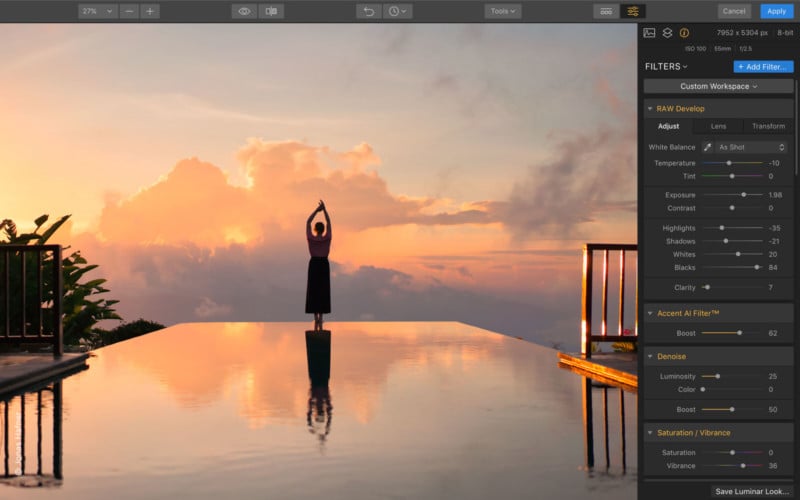
Luminar Flex — настольный плагин Skylum для фотографов и дизайнеров, которым нужны инструменты обработки Luminar внутри уже используемого рабочего процесса, прежде всего Adobe Photoshop, Adobe Lightroom Classic, Adobe Photoshop Elements, Apple Photos и Aperture. Программа появилась как отдельная ветка Luminar без каталога фотографий: она принимает снимок из хост-приложения, позволяет применить фильтры, слои, маски, Luminar Looks и рабочие пространства, а затем возвращает обработанный результат в исходную программу. Последняя публично описанная версия — 1.1.0; это исторический продукт 2019 года, поэтому при установке сегодня важнее всего учитывать совместимость старого плагина с конкретной версией операционной системы и хост-приложения.
Что именно представляет собой Luminar Flex
Название Luminar Flex относится не к Luminar 3, не к Luminar 4, не к Luminar AI и не к современному Luminar Neo. В марте 2019 года Skylum разделила настольную линейку на два сценария: Luminar 3 оставался приложением с библиотекой и редактированием, а Luminar Flex предназначался для работы как плагин, расширение или внешний редактор. Это различие определяет весь смысл продукта: Flex не создавался как новый каталог фотографий и не должен был заменять систему хранения Lightroom Classic.
Внутри Flex находятся инструменты обработки того же поколения, что и в Luminar 3, но пользовательский интерфейс очищен от разделов, связанных с Library. Вместо импорта коллекции снимков центральным действием становится передача одного или нескольких выбранных изображений из хоста. Для Photoshop это фильтр в меню Filter, для Lightroom Classic — команда Edit In либо Plugin Extras, для Apple Photos — расширение редактирования. После обработки кнопка Apply возвращает изображение в хост, а Cancel закрывает сеанс без применения изменений.
Смысл слова Flex в названии связан именно с гибкостью интеграции. Фотограф мог оставить привычный каталог Lightroom Classic, структуру слоёв Photoshop или медиатеку Apple Photos и подключать инструменты Skylum только на этапе художественной либо локальной коррекции. Такой подход особенно понятен тем, кто не хотел переносить фотоколлекцию в библиотеку Luminar 3, но использовал Accent AI, AI Sky Enhancer, Golden Hour, Details Enhancer, LUT Mapping, Luminar Looks, слои и маски.
В 2019 году продукт распространялся как отдельная платная программа и одновременно бесплатно предоставлялся владельцам Luminar 2018 и Luminar 3, подпадавшим под условия выдачи. Skylum называла 5 апреля 2019 года датой официального релиза для новых покупателей; профильная пресса начала публиковать материалы о доступности 4 апреля. Летом того же года вышла версия 1.1.0. В открытой истории Flex нет длинной последовательности самостоятельных поколений: дальнейшее развитие функций Skylum перенесла в более поздние версии Luminar.
Для кого был сделан этот плагин
Основная аудитория Luminar Flex — пользователь, у которого уже есть хост-приложение для хранения, проявки или сложного монтажа, но которому нужен отдельный набор фильтров и визуальных рецептов. Lightroom Classic закрывает каталогизацию, рейтинги, основные метаданные и базовую проявку; Photoshop — слои, выделения и композитинг; Apple Photos — системную медиатеку. Flex встраивается между исходной обработкой и финальным экспортом и не требует переносить всю фотоколлекцию в новую библиотеку.
Для начинающего фотографа наиболее прямой путь — Luminar Looks и готовые Workspaces. Look представляет собой заранее собранный рецепт фильтров, который применяется одним щелчком и регулируется общим Amount. Рабочее пространство, напротив, формирует набор фильтров для определённой задачи и оставляет параметры под ручным управлением. В интерфейсе были предусмотрены готовые пространства Image Aware, Relight & Color, Intensify, Drone & Aerial, Film Lab, Black & White, Portrait и Expert.
Опытному пользователю Flex интереснее не готовыми эффектами, а возможностью строить стек фильтров, менять их порядок, задавать режимы наложения, непрозрачность и маски. Коррекцию можно разнести по Adjustment Layers, добавить Image Layer с текстурой или вторым изображением, создать Stamped Layer и контролировать видимость слоёв. Это позволяет использовать плагин как промежуточный модуль художественной обработки, не смешивая все операции в один необратимый шаг.
Программа особенно логична в трёх сценариях. Первый — быстрый финальный акцент после проявки RAW в Lightroom Classic. Второй — Smart Filter в Photoshop, когда нужно сохранить возможность повторно открыть параметры Flex. Третий — расширение Apple Photos, где штатная медиатека остаётся центром хранения, а Luminar Flex используется только для более сложной коррекции. Для отдельного DAM, современного AI-редактора или каталога Flex не предназначен.
Модель распространения, лицензия и доступность
В момент запуска Luminar Flex продавался как отдельная лицензия без обязательной подписки. В публикациях апреля 2019 года фигурировала стартовая цена около 59 долларов или 59 евро в зависимости от региона, а владельцы соответствующих лицензий Luminar 2018 и Luminar 3 получали Flex бесплатно. Эти суммы относятся к периоду запуска и не являются современной ценой: отдельная коммерческая страница Flex больше не используется для продажи продукта.
Установка была привязана к учётным данным Skylum. После покупки пользователь получал письмо активации со ссылкой на дистрибутив, находил загруженный установщик и запускал его. Для macOS документация называет LuminarFlexInstaller.zip, для Windows — LuminarFlex_Setup.exe. Затем требовалось принять лицензионное соглашение, оставить включённым пункт Install as a plugin, завершить установку и активировать продукт адресом электронной почты и кодом активации.
Публичного стабильного прямого URL на установщик, который можно было бы считать актуальным и безопасным для автоматической загрузки, у Flex не осталось. Историческая схема выдачи через письмо активации и учётную запись принципиально отличается от обычной ссылки на открытый EXE или ZIP. Поэтому при восстановлении старой лицензии предпочтителен доступ через сохранившийся аккаунт Skylum или обращение в поддержку, а не случайный сторонний пакет с модифицированным установщиком.
Размер распространяемого пакета зависел от платформы и конкретной упаковки. Для версии 1.1 на macOS каталог Free Download Manager фиксирует установочный пакет 18.7 MB; сторонние пакеты, особенно перепакованные, показывают другие размеры и не подходят как ориентир для безопасной установки. Этот разброс — дополнительная причина не использовать размер неизвестного файла как доказательство его подлинности.
Интерфейс Luminar Flex
Рабочее окно построено вокруг крупной области изображения. Сверху находится Top Toolbar, справа — Side Panel с Histogram, Layers и Filters, снизу при включённой панели — Luminar Looks. Такая компоновка рассчитана на последовательность «просмотреть изображение → подобрать рабочее пространство или фильтры → настроить локальное действие → сравнить до/после → применить изменения». Панели можно скрывать, увеличивая место для фотографии; клавиша Tab одновременно прячет Side Panel и Looks Panel.
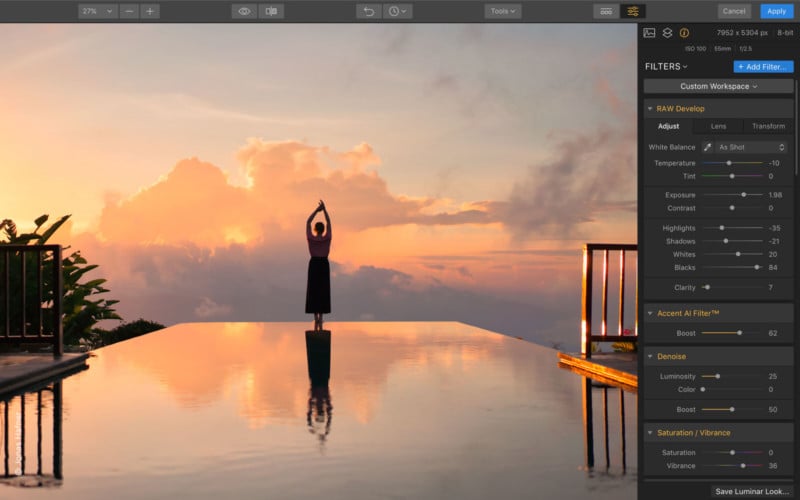
В верхней панели находятся элементы масштаба, сравнения и истории. Magnification Level задаёт масштаб через список, Zoom Out и Zoom In уменьшают и увеличивают просмотр; Cmd/Ctrl+1 показывает изображение в масштабе 100%, Cmd/Ctrl+0 вписывает его в окно. Quick Preview с иконкой глаза быстро переключает текущую обработку и исходный вид, а Compare делит изображение вертикальной границей Before/After, которую можно перетаскивать.
Undo отменяет последнее действие, а History Panel хранит последовательность состояний текущего сеанса. История удобна не только как аварийная отмена: она позволяет вернуться к более раннему состоянию после серии экспериментов с фильтрами. При этом возвращение в Photoshop через Smart Filter даёт отдельный уровень обратимости — параметры Flex можно снова открыть уже из документа Photoshop.
Правая панель имеет фиксированную ширину и объединяет три уровня контроля. Histogram показывает распределение тонов; Layers отвечает за структуру слоёв, порядок, видимость, режимы наложения и Opacity; Filters содержит применённые фильтры или фильтры текущего Workspace. Кнопка Add Filter открывает каталог фильтров, а в версии 1.1.0 каталог по умолчанию показывается при запуске сеанса.
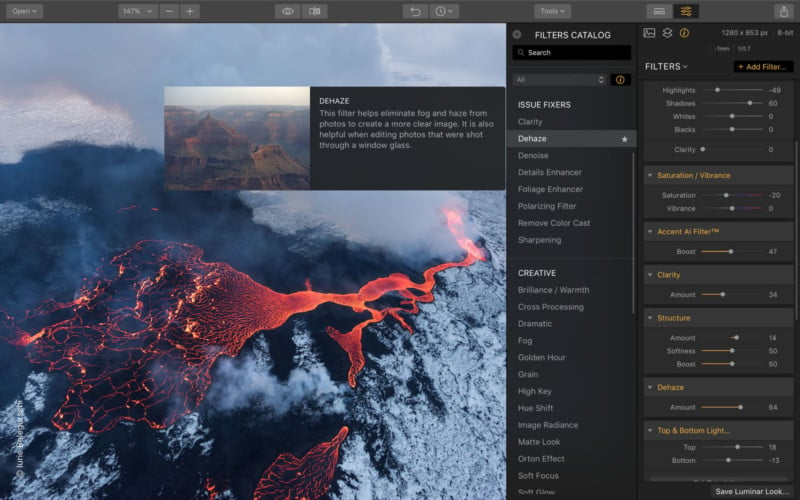
Каталог Filters в версии 1.1.0 получил поиск по словам и задачам, Favorites со звёздочкой, Recent с часто используемыми фильтрами и информационную кнопку с краткой справкой. Каталог закрывается крестиком, а его видимость переключается через Add Filter. Это изменение важно на небольшом экране: каталог занимает часть рабочей области, поэтому после выбора нужного фильтра его разумно закрыть и оценивать результат на более крупном превью.
Workspace Switcher не является вторым каталогом пресетов. Workspace — это заранее подобранный набор фильтров, рассчитанный на тип обработки. Выбор Image Aware, Portrait или Film Lab меняет содержимое панели Filters, но параметры остаются редактируемыми. В версии 1.1.0 пользователь мог сохранить собственное пространство через Save As New Workspace и открыть папку пользовательских пространств командой File > Show Workspaces Folder….

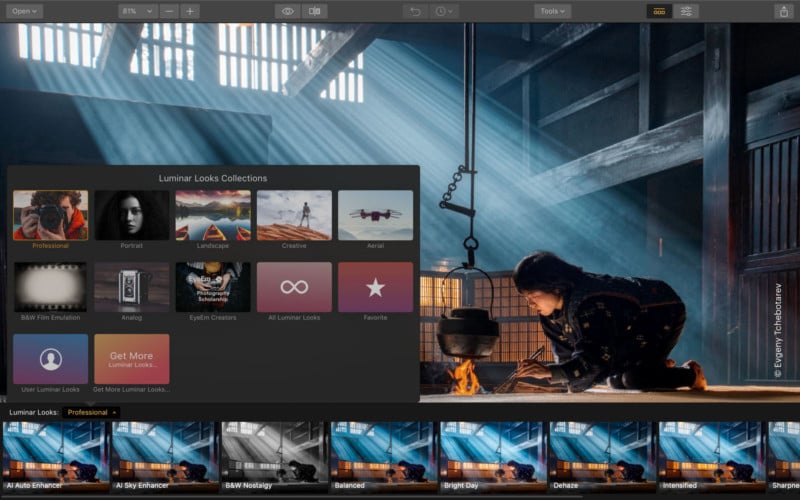
Looks Panel внизу отображает миниатюры Luminar Looks. Щелчок по миниатюре применяет рецепт к текущему изображению или Adjustment Layer, а общий Amount регулирует силу всего рецепта. В версии 1.1.0 установка дополнительных наборов стала доступна из меню File через Add Luminar Looks collection, а команда Show Luminar Looks Folder открывает папку пользовательских Looks для резервного копирования или переноса.
На правом верхнем крае сеанса находятся две основные команды возврата. Cancel закрывает Flex и возвращает управление хосту без применения текущих изменений. Apply передаёт обработанное изображение обратно в хост. Это не обычная команда Export: формат и место финального сохранения определяются уже Lightroom, Photoshop, Photos или другим приложением, из которого был вызван плагин.
Слои, фильтры и маски
Система слоёв в Flex рассчитана на разделение разных типов коррекции. Кнопка «+» в заголовке Layers открывает варианты Add New Adjustment Layer и Add New Image Layer, а Create New Stamped Layer объединяет видимый результат текущих слоёв и фильтров в новый верхний слой. Adjustment Layer удобен для отдельного набора фильтров, а Image Layer — для текстуры или второго изображения.
Порядок слоёв меняется перетаскиванием, кроме базового первого слоя. Иконка глаза включает и выключает видимость, Opacity задаёт непрозрачность, а выпадающий Blending mode определяет способ смешивания. Для первого слоя режим наложения не имеет смысла, потому что под ним нет другого слоя. Gear открывает дополнительные операции слоя.
Фильтры устроены по сходному принципу. Они складываются в стек, порядок можно менять, а результат каждого фильтра ограничивать собственной маской. У фильтра также доступны видимость и режим наложения. Благодаря этому Accent AI не обязан действовать на весь кадр: его можно ослабить глобальным Amount или локализовать маской, а декоративный эффект можно поместить на отдельный слой и уменьшить Opacity.
Руководство Flex перечисляет несколько типов масок: Brush Mask, Radial Mask, Gradient Mask и Luminosity Mask, а также отдельные Layer Mask и Filter Mask. Brush подходит для ручной прорисовки области воздействия, Radial — для эллиптической зоны, Gradient — для плавного перехода, Luminosity — для выделения областей по яркости. Наличие разных уровней маскирования позволяет сначала выбрать, где действует слой, а затем отдельно ограничить конкретный фильтр внутри этого слоя.
Такой подход полезен при сложной сцене. Например, на пейзаже можно оставить общий RAW Develop на базовом слое, создать Adjustment Layer для Golden Hour, ограничить его градиентом по верхней части кадра и добавить Details Enhancer с отдельной маской на фактурные объекты. Порядок операций остаётся наглядным в Layers и Filters, а результат проверяется через Quick Preview или Compare.
Инструменты коррекции и трансформации
В меню Tools присутствуют Crop Tool, Free Transform Tool, Clone & Stamp Tool и Erase Tool. Crop Tool меняет композицию, соотношение сторон и позволяет выровнять горизонт; при вызове Flex из Photoshop этот инструмент недоступен, потому что кадрирование логичнее выполнить в хосте. Free Transform вызывается Cmd/Ctrl+T и трансформирует слой с возможностью тянуть маркеры либо вводить размеры в пикселях.
Clone & Stamp работает по классической схеме копирования пикселей: пользователь выбирает источник и переносит его в другое место изображения. В руководстве для выбора источника на Mac указан Option; сочетание Cmd/Ctrl+J открывает инструмент. Erase, вызываемый Cmd/Ctrl+E, не требует вручную задавать источник: пользователь закрашивает нежелательный объект, а алгоритм подбирает окружающие пиксели для заполнения области.
Версия 1.1.0 исправляла отдельный сбой Clone & Stamp при работе Flex как плагина. Это важная деталь для оценки стабильности: инструмент существовал с первой ветки, но именно обновление 1.1.0 устраняло падение приложения при его применении в плагинном сценарии. Поэтому при восстановлении старой установки ветка 1.0 не равнозначна 1.1.0 даже при одинаковом наборе основных фильтров.
Трансформации и удаление объектов не превращают Flex в полноценную замену Photoshop. Внутри плагина они нужны для локальных задач, когда возвращаться в хост ради небольшого действия неудобно. Для монтажа с большим количеством объектов, сложных выделений, текста и векторных элементов Photoshop сохраняет более широкую модель документа, а Flex остаётся модулем обработки фотографии.
Установка и первый запуск
Перед установкой нужно закрыть Photoshop, Lightroom Classic, Photoshop Elements и другие хост-приложения, в которые должен встроиться плагин. После получения дистрибутива из письма активации запускается LuminarFlexInstaller.zip на macOS или LuminarFlex_Setup.exe на Windows. Установщик может потребовать системное разрешение; затем пользователь принимает License Agreement, оставляет активным Install as a plugin и запускает установку.
- Закройте поддерживаемые хост-приложения, чтобы установщик смог добавить компоненты плагина без конфликта с уже запущенным процессом.
- Запустите установщик Luminar Flex и подтвердите системные разрешения.
- Проверьте, что отмечен пункт Install as a plugin; при необходимости измените папку установки, иначе оставьте рекомендованную.
- Завершите установку, укажите адрес электронной почты и затем активируйте программу адресом, использованным при покупке, и кодом активации.
- Запустите Photoshop, Lightroom Classic или Photoshop Elements, откройте снимок и убедитесь, что Luminar Flex появился в предусмотренном меню хоста.
Если плагин не появляется, руководство предлагает запустить самостоятельное приложение Luminar Flex и выбрать File > Install Plugins, затем отметить нужное хост-приложение. Эта оболочка использовалась для установки и удаления плагинов и дополнительных Luminar Looks. В пользовательском FAQ Skylum отдельно подчёркивала, что Flex предназначен именно для плагинного режима; наличие запускаемой оболочки не меняет основной модели продукта.
При обновлении до 1.1.0 Skylum рекомендовала после обновления повторно запустить установщик плагина для Photoshop или Lightroom Classic. На macOS проверка обновлений вызывалась из Luminar Flex > Check for updates, на Windows — Help > Check for updates. Эта последовательность важна, потому что обновление приложения и обновление установленного в хост компонента могли требовать отдельного шага.
Первую проверку лучше выполнять на копии обычного изображения. Цель — убедиться не только в наличии пункта меню, но и в полном цикле: хост передаёт изображение, окно Flex открывается, фильтр меняет вид, Compare показывает разницу, Apply возвращает результат. Если сбой возникает уже на этапе загрузки плагина, настройка фильтров не поможет — нужно проверять совместимость хоста, ОС и графической подсистемы.
Работа в Adobe Photoshop
В Photoshop последовательность начинается с открытого изображения. Команда находится в Filter > Skylum Software > Luminar Flex…. После вызова появляется окно Flex с текущим изображением. Внутри можно применять Looks, Workspaces и фильтры, а завершение выполняется кнопкой Apply, которая возвращает обработанное изображение в Photoshop.

Для повторного редактирования особенно важен Smart Filter. Если слой Photoshop предварительно преобразован в Smart Object и Luminar Flex запускается как фильтр, Photoshop сохраняет фильтр в структуре Smart Object. После возврата можно дважды щёлкнуть по записи фильтра и снова открыть Flex с сохранёнными настройками. Это значительно безопаснее прямого применения к обычному растровому слою.
Практически удобная последовательность для Photoshop выглядит так: выполнить базовую коррекцию и ретушь в хосте, создать Smart Object, запустить Luminar Flex, собрать фильтры или применить Look, снизить слишком сильный эффект через Amount, проверить Before/After, нажать Apply и только затем продолжить работу с остальными слоями Photoshop. Такой порядок оставляет художественный модуль Flex обратимым внутри документа.
Есть и ограничение: Crop Tool внутри Flex недоступен, когда плагин открыт из Photoshop. Кадрирование и изменение геометрии кадра в этом сценарии следует делать средствами хоста. Это не ошибка интерфейса, а документированное различие режима плагина.
Работа в Adobe Lightroom Classic
Lightroom Classic передаёт выбранное изображение через Photo > Edit In > Luminar Flex… или контекстное меню Edit In. Дополнительный путь — File > Plugin Extras > Transfer to Luminar Flex. Эти два варианта важны для RAW: обычный Edit In чаще создаёт промежуточный файл, а Transfer to Luminar Flex позволяет передать RAW для работы с RAW Develop внутри Flex.
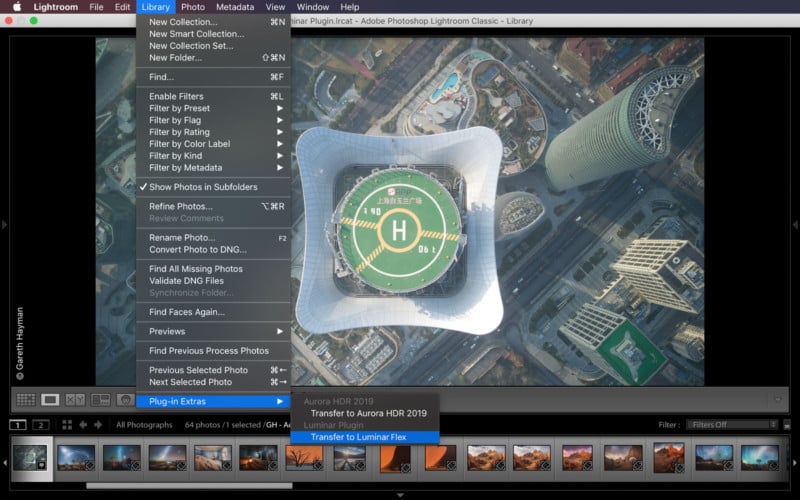
После Edit In Lightroom показывает диалог выбора способа передачи. Edit a Copy with Lightroom Adjustments — стандартный вариант для RAW и уже отредактированных снимков; корректировки Lightroom применяются к высококачественному TIFF. Edit a Copy создаёт дубликат исходного фото без необходимости перезаписывать оригинал. Edit Original открывает оригинальный файл напрямую и может привести к его перезаписи, поэтому руководство не рекомендует этот вариант большинству пользователей.
После нажатия Edit Lightroom создаёт новый файл, добавляет его в Library и размещает рядом с оригиналом в стеке. Flex получает этот файл, выполняет обработку, а Apply возвращает результат. В таком процессе каталог Lightroom остаётся главным источником метаданных и структуры, а Flex не создаёт собственную библиотеку.
Для RAW-сценария нужно заранее решить, на каком этапе выполнять проявку. Если базовая экспозиция, баланс белого, профиль камеры и оптические коррекции уже настроены в Lightroom, логично отправлять копию с Lightroom Adjustments. Если нужен именно RAW Develop Flex, используется Transfer to Luminar Flex. Смешивать эти два подхода без понимания промежуточного TIFF не стоит, иначе часть регулировок будет уже «запечена» до входа в плагин.
Версия 1.1.0 исправила ошибку, при которой имя файла не отображалось после экспорта из Lightroom в Luminar Flex. Это одно из подтверждённых изменений обновления и хороший пример того, почему версия важна не только из-за Accent AI 2.0, но и из-за устойчивости интеграции.
Работа в Apple Photos и Photoshop Elements
На macOS Luminar Flex мог работать как расширение Photos. Сначала расширение включалось в System Preferences > Extensions > Photos. Затем в приложении Photos выбиралось изображение, открывался режим Edit Photo, в Extensions выбирался Luminar Flex, выполнялась обработка и нажималась Save Changes. Такая схема сохраняла Photos центром медиатеки и не требовала отдельного импорта в Flex.

Photos даёт особенно наглядный пример различия между оболочкой Flex и плагином. Пользователь не открывает каталог Flex, не создаёт отдельный проект и не экспортирует файл вручную. Изображение приходит из Photos, редактируется в окне Flex, а Save Changes возвращает результат в системную медиатеку.
Photoshop Elements поддерживался на Windows и macOS, однако у варианта Elements, приобретённого из Mac App Store, была важная оговорка: магазинная версия не поддерживала сторонние плагины. Это ограничение нужно проверять до попыток переустановки Flex, потому что отсутствие пункта плагина в таком случае связано с редакцией хоста, а не с повреждённым установщиком.
Apple Aperture также входил в список поддерживаемых хостов в документации Flex. Сегодня это историческая интеграция: Apple прекратила развитие Aperture, а современные версии macOS не ориентированы на его использование. Наличие Aperture в списке совместимости описывает возможности Flex 2019 года, а не рекомендацию строить новый рабочий процесс на устаревшем приложении.
Базовый рабочий процесс в Luminar Flex
Независимо от хоста, базовый цикл удобно разбить на семь этапов: подготовка исходника в хосте; передача копии или Smart Object; выбор Workspace; базовые тоновые правки; локальная коррекция масками; творческий Look или LUT; контроль результата и возврат через Apply. Эта последовательность соответствует структуре интерфейса и уменьшает риск одновременно менять слишком много параметров.
- Подготовьте исходник. В Lightroom определите, передаёте ли RAW напрямую или TIFF с уже применёнными настройками. В Photoshop решите, нужен ли Smart Object для обратимого фильтра.
- Выберите стартовую структуру. Workspace полезен, когда нужны конкретные фильтры без готового стилистического рецепта. Look быстрее задаёт общее визуальное направление.
- Сначала исправьте тон и цвет. RAW Develop или обычные фильтры экспозиции, тона, насыщенности и баланса создают основу до декоративных эффектов.
- Добавляйте фильтры по одному. После каждого значимого шага используйте Quick Preview или Compare, чтобы видеть реальный вклад нового фильтра.
- Локализуйте сильные эффекты. Brush, Gradient, Radial или Luminosity Mask нужны там, где глобальное действие ухудшает части изображения.
- Снизьте интенсивность. Amount у Look, Opacity слоя и параметры фильтра позволяют не принимать готовый эффект в максимальной силе.
- Верните изображение в хост. Apply завершает плагинный сеанс; финальный формат, размер, резкость для вывода и сохранение выполняются средствами хоста.
Контроль до/после должен быть частью процесса, а не последним жестом. Quick Preview удобен для мгновенного переключения, Compare — для оценки локальных изменений на одной половине изображения, а History — для возвращения к состоянию до неудачного эксперимента. На детализации и шумоподавлении дополнительно нужен просмотр 100%, потому что уменьшенное превью скрывает ореолы, чрезмерную резкость и мелкий шум.
Основные фильтры и функции
Accent AI 2.0
Accent AI 2.0 — центральное обновление версии 1.1.0. Фильтр анализирует изображение и одним Amount регулирует комплекс параметров, влияющих на цвет, детали, тон и глубину. Вторая версия стала учитывать людей в кадре, чтобы автоматическая коррекция аккуратнее работала с портретами. Это не отдельный портретный ретушёр, а общий интеллектуальный фильтр для быстрого стартового улучшения.
Практически Accent AI удобнее использовать как базовый слой коррекции, а не как финальный эффект. После него можно отдельно уточнить Highlights, Shadows, Color, Details или локальные маски. Если результат слишком интенсивный, уменьшается Amount, а не добавляется встречная коррекция другим фильтром. Такой порядок сохраняет стек понятным.
AI Sky Enhancer и Foliage Enhancer
AI Sky Enhancer анализирует изображение, распознаёт область неба и усиливает её цвет, ясность и детали с автоматическим ограничением воздействия по небу. В Flex это именно улучшение существующего неба, а не замена неба на другой файл. Подмена неба появилась в последующих продуктах Skylum как отдельная технология, поэтому смешивать эти функции нельзя.
Foliage Enhancer предназначен для зелени и растительности. Он усиливает цвета травы и листвы и особенно логичен в пейзажном Workspace. Его стоит оценивать вместе с общей насыщенностью: если до него уже поднят Saturation/Vibrance, дополнительное усиление зелени может стать чрезмерным, поэтому итог проверяется через Compare.
Details Enhancer, Denoise и Sharpening
Details Enhancer усиливает мелкие, средние и крупные детали без необходимости применять один универсальный уровень резкости ко всему кадру. В пейзаже это полезно для фактуры камня, архитектуры и листвы, а на портрете сильное действие по коже требует маски или меньшей интенсивности. В наборе Flex также присутствовали Denoise и Sharpening, поэтому шум, локальные детали и финальная резкость можно было разделять по разным фильтрам.
Главное правило контроля — смотреть проблемные зоны в масштабе 100%. На маленьком превью сильное шумоподавление часто выглядит аккуратно, но на пиксельном масштабе обнаруживается потеря фактуры. Аналогично чрезмерный Details Enhancer или Sharpening проявляется светлыми контурами и неестественной микроконтрастностью.
Golden Hour, Orton Effect и Image Radiance
Golden Hour имитирует тёплое низкое солнечное освещение и рассчитан на изменение общей цветовой атмосферы кадра. Orton Effect сочетает ощущение свечения и резкости, создавая мягкий художественный эффект. Image Radiance добавляет свечение в светлые участки и подходит для мягкого насыщенного результата в портретах и пейзажах. Все три фильтра относятся к стилистической обработке, поэтому особенно выигрывают от умеренного Amount и локальных масок.
Эти эффекты разумно добавлять после технической коррекции. Если сначала усилить свечение, а потом резко менять экспозицию и контраст, оценка стилистики становится нестабильной. Сначала устраняются проблемы кадра, затем формируется художественный характер и лишь после этого проверяется финальный баланс света.
LUT Mapping
LUT Mapping применяет таблицы преобразования цвета для цветового грейдинга и имитации характерных цветовых схем. Flex принимает пользовательские LUT в формате .CUBE. После выбора LUT доступны Amount, Contrast и Saturation, поэтому файл LUT не является «жёстким» пресетом: его силу и влияние на контраст можно подстроить под конкретный снимок.
Пользовательский LUT можно включить в собственный Luminar Look. В описанном Skylum процессе после настройки фильтров Look сохранялся через Filters > Save Luminar Look. Это удобно для серии изображений с одинаковой стилистикой: вместо повторного поиска LUT и восстановления параметров применяется сохранённый рецепт, а затем корректируется Amount для конкретного кадра.
Luminar Looks и рабочие пространства: в чём разница
Look — это готовый визуальный рецепт. Он предназначен для быстрого применения набора настроек и отображается миниатюрой в нижней панели. Пользователь видит предварительный характер обработки до глубокого ручного редактирования. Amount регулирует интенсивность всего рецепта, а отдельные фильтры после применения можно дополнительно корректировать.
Workspace — это не готовая картинка, а набор инструментов. Выбор Portrait, Expert или Drone & Aerial определяет, какие фильтры показаны в Side Panel и в каком рабочем контексте их удобно использовать. Такой подход сокращает визуальный шум: вместо полного каталога десятков фильтров пользователь видит компактную панель, соответствующую типу задачи.
Версия 1.1.0 улучшила управление обоими механизмами. Looks можно было добавлять прямо из плагина через File > Add Luminar Looks collection и открывать их папку через Show Luminar Looks Folder. Для рабочих пространств появилась команда File > Show Workspaces Folder…, а собственное пространство сохранялось через меню Workspaces и Save As New Workspace….
Для повторяемой коммерческой серии логичнее строить собственный Workspace из технических фильтров и отдельно применять Look только как стилистический слой. Тогда основные операции — например, Details Enhancer, Denoise и цветовая коррекция — остаются предсказуемыми, а художественный рецепт можно ослабить или заменить без перестройки всего набора.
Форматы, передача файлов и интеграции
Flex нельзя оценивать как обычный конвертер с самостоятельным списком «импорт/экспорт», потому что основная единица обмена задаётся хостом. В Lightroom Classic RAW можно передать напрямую через Plugin Extras для RAW Develop либо создать высококачественный TIFF с корректировками Lightroom через Edit In. В Photoshop изображение приходит из открытого документа, а Apply возвращает результат в тот же документ.
| Формат или объект | Как используется в Luminar Flex | Что учитывать |
|---|---|---|
| RAW | Поддерживается RAW Develop; Lightroom Classic умеет передавать RAW напрямую через Transfer to Luminar Flex. | При обычном Edit In Lightroom чаще создаётся промежуточный TIFF с применёнными корректировками. |
| TIFF | Высококачественный промежуточный файл в стандартном рабочем процессе Lightroom Classic. | Часть коррекции Lightroom уже записана в переданный файл. |
| Документ Photoshop / Smart Object | Flex вызывается как фильтр; в Smart Filter параметры можно повторно открыть. | Финальный формат документа и экспорт контролирует Photoshop. |
| .CUBE | Пользовательский LUT для фильтра LUT Mapping. | После загрузки регулируются Amount, Contrast и Saturation. |
| Luminar Looks | Готовые рецепты фильтров, применяемые из нижней панели. | Дополнительные наборы устанавливаются через File; общий эффект регулируется Amount. |
| Workspace | Сохранённая конфигурация рабочего набора фильтров. | Версия 1.1.0 позволяет открыть папку пользовательских Workspaces и сохранять свои варианты. |
Экспорт внутри плагинного сеанса заменён командами Apply и Cancel. Apply не просит выбрать JPEG, PNG или папку назначения: он возвращает обработанное изображение в исходное приложение. Финальная конвертация, изменение размера, профиль цвета, метаданные и сохранение должны выполняться средствами хоста, где пользователь контролирует параметры вывода.
Такая схема снижает количество промежуточных файлов в Photoshop, особенно при Smart Object, но в Lightroom Classic копия создаётся намеренно и добавляется в каталог. Важно не путать эту копию с новым исходником: RAW остаётся в каталоге, а TIFF или другой промежуточный файл представляет версию для внешнего редактора.
Системные требования
Требования Luminar Flex относятся к поколению 2019 года. Для Windows подтверждены 64-разрядная Windows 7 или более новая система, процессор Intel Core i5 или лучше, 8 GB RAM, 10 GB свободного места и видеокарта с OpenGL 3.3 или новее. Для macOS — Mac начала 2010 года или новее, macOS 10.11 или новее, 8 GB RAM и 10 GB свободного места.
| Компонент | Windows | macOS |
|---|---|---|
| Операционная система | Windows 7 или новее, только 64-bit | macOS 10.11 или новее |
| Процессор | Intel Core i5 или лучше | Intel Mac; модели начала 2010 года или новее |
| Оперативная память | 8 GB и больше | 8 GB и больше |
| Свободное место | 10 GB | 10 GB |
| Графика | OpenGL 3.3 или новее | Графическая подсистема поддерживаемого Intel Mac |
Эти цифры нельзя читать как гарантию совместимости с современными системами. Старое приложение может запускаться на машине, существенно превосходящей минимальные характеристики, но не загрузиться в новый Photoshop из-за изменения архитектуры плагинов, подписи, API или перехода Mac на Apple Silicon. В 2026 году в диагностике Photoshop Beta на Apple M1 Ultra присутствовал установленный Luminar Flex, но плагин оказался в списке failed to load.
Для старой рабочей станции критичны три проверки: 64-разрядная ОС, OpenGL 3.3 на Windows и достаточный объём RAM. Если видеодрайвер не предоставляет нужную версию OpenGL, увеличение памяти не решит проблему запуска. На Mac основным риском сегодня становится не производительность Intel-era требований, а несовместимость старого бинарного компонента с новой системой и хостом.
Производительность и стабильность
Версия 1.1.0 содержала отдельный блок performance updates. Skylum исправила падение при Clone & Stamp в плагинном режиме, сбой при последовательном открытии документов, проблему автоматической активации из покупки и отсутствие имени файла после передачи изображения из Lightroom. Это конкретные исправления, поэтому версия 1.1.0 предпочтительнее исходной 1.0 при наличии легальной старой лицензии.
Независимые обзоры 2019 года описывали производительность неодинаково. Northlight Images отмечал большой набор фильтров и рабочую пригодность для Photoshop, а пользовательские форумы одновременно содержали сообщения о проблемах запуска на отдельных Windows-системах. Такой разброс нельзя свести к одному показателю «быстро/медленно»: Flex зависит от графического драйвера, объёма изображения, стека фильтров и конкретной версии хоста.
На практике тяжёлыми становятся операции, которые затрагивают весь кадр на полном разрешении: шумоподавление, сложные комбинации нескольких фильтров, маски и многослойная обработка. Проверять отклик лучше на том размере файла, с которым предстоит работать регулярно. Миниатюрный JPEG не показывает нагрузку, характерную для многомегапиксельного RAW или TIFF.
Если Flex работает как Smart Filter, повторное открытие сохранённого фильтра повышает удобство, но Photoshop всё равно хранит дополнительную структуру Smart Object. При больших документах это увеличивает общий вес проекта и нагрузку на память. Для серийной обработки в Lightroom Classic объём промежуточных TIFF также нужно учитывать в дисковом пространстве каталога.
Практические сценарии
Пейзаж после Lightroom Classic
Сначала RAW проявляется в Lightroom: экспозиция, баланс белого, профиль камеры и базовая оптика. Затем создаётся TIFF через Edit a Copy with Lightroom Adjustments и открывается Flex. В Image Aware или Relight & Color добавляется умеренный Accent AI 2.0, при необходимости AI Sky Enhancer и Foliage Enhancer, а локальные участки корректируются градиентной или кистевой маской. После Apply файл возвращается в каталог рядом с RAW.
Проверка результата выполняется по двум масштабам. На Fit to Screen оценивается общая тональность и цветовой баланс, на 100% — Details Enhancer, Sharpening и Denoise. Если трава или небо стали слишком насыщенными, корректируется конкретный фильтр, а не общий Saturation, чтобы не разрушить остальные цвета.
Финальная стилизация в Photoshop
Слой преобразуется в Smart Object, затем вызывается Filter > Skylum Software > Luminar Flex. Для художественной стилизации можно выбрать Look, снизить Amount, добавить LUT Mapping и локальную маску. После Apply фильтр остаётся в Smart Object, поэтому параметры можно открыть повторно. Это безопаснее, чем применять сильный эффект к обычному слою без возможности вернуться к настройкам Flex.
Чёрно-белая обработка
Workspace Black & White служит отправной точкой для монохромной обработки. Важно сначала контролировать тональное разделение объектов, затем добавлять контраст и детализацию. При сильном микроконтрасте кожа, дымка и гладкие поверхности быстро становятся жёсткими, поэтому слои и маски полезны для раздельной обработки фактурных и мягких областей.
Дрон и воздушная съёмка
Workspace Drone & Aerial группирует инструменты, удобные для снимков с воздуха. Типичные задачи здесь — вернуть локальный контраст в дымке, подчеркнуть детали земли, удержать небо и не перенасытить растительность. Foliage Enhancer и AI Sky Enhancer нужно оценивать раздельно, потому что воздушные снимки часто содержат большие однотипные цветовые площади, на которых сильный эффект заметнее.
Единая цветовая схема серии
LUT Mapping и собственный Luminar Look подходят для последовательной стилизации серии. Сначала на эталонном кадре выбирается .CUBE, настраиваются Amount, Contrast и Saturation, затем комбинация сохраняется в Look. На остальных кадрах применяется тот же рецепт, но итоговая интенсивность регулируется индивидуально. Это сохраняет общий цветовой характер без принудительно одинаковой экспозиции.
Ограничения Luminar Flex
Главное ограничение заложено в самой архитектуре: Flex — плагин старого поколения, а не современный самостоятельный фотоменеджер. В нём нет библиотеки Luminar 3 и нет актуальной системы каталога. Если требуется импорт большой коллекции, поиск по метаданным, синхронизация между устройствами или современная DAM-логика, Flex эту задачу не закрывает.
Второе ограничение — жизненный цикл. Последнее крупное публично описанное обновление датировано июлем 2019 года и имеет номер 1.1.0. С тех пор линейка Luminar ушла в Luminar 4, Luminar AI, Luminar Neo и затем современную настольную ветку Luminar. Поэтому старые требования Flex нельзя переносить на новые продукты и наоборот.
Третье ограничение — совместимость с хостами. Поддержка Photoshop, Lightroom Classic, Elements, Photos и Aperture подтверждена для периода выпуска, но современные версии этих программ изменились. Наличие установленного плагина не гарантирует его загрузку: свежие диагностические логи Photoshop Beta демонстрируют пример, когда Luminar Flex найден системой, но не загружается.
Четвёртое ограничение — отсутствие публичного современного установщика с постоянной прямой ссылкой. Историческая выдача шла через письмо активации и учётную запись. Это усложняет восстановление старой рабочей станции и одновременно делает особенно рискованными сторонние «repack» и «portable» сборки, которые часто сопровождаются модификацией активации.
Пятое ограничение — часть действий зависит от хоста. Crop Tool недоступен при запуске из Photoshop; Lightroom может передавать TIFF вместо RAW; Photoshop Elements из Mac App Store не поддерживал сторонние плагины. Поэтому одинаковый набор команд нельзя ожидать во всех интеграциях.
Плюсы и минусы
Плюсы
- встраивается в Photoshop, Lightroom Classic, Photoshop Elements и Apple Photos, сохраняя привычную систему каталогизации или слоёв;
- поддерживает Smart Filter в Photoshop, что позволяет повторно открыть параметры Flex;
- объединяет готовые Luminar Looks, Workspaces и ручной стек фильтров вместо одного жёсткого режима обработки;
- даёт слои, режимы наложения, Opacity и несколько типов масок для локальной коррекции;
- включает Accent AI 2.0, AI Sky Enhancer, Foliage Enhancer, Details Enhancer, Golden Hour, Orton Effect, Image Radiance и LUT Mapping;
- поддерживает пользовательские .CUBE LUT и сохранение собственных Looks и Workspaces;
- версия 1.1.0 исправляет несколько конкретных сбоев плагина и улучшает каталог Filters.
Минусы
- продукт относится к 2019 году и не имеет современной активной ветки обновлений;
- совместимость с новыми версиями macOS, Apple Silicon и современными хостами не гарантируется;
- нет актуального публичного прямого установщика, а первоначальная выдача была связана с письмом активации и аккаунтом;
- не заменяет каталог Lightroom Classic или Library Luminar 3, потому что собственный DAM в Flex отсутствует;
- поведение зависит от хоста: Lightroom создаёт промежуточную копию, а Photoshop ограничивает Crop Tool внутри плагина;
- пользовательские отчёты периода выпуска фиксировали проблемы запуска и стабильности на части конфигураций;
- новые AI-функции более поздних Luminar в Flex не появлялись.
Отзывы пользователей и профильных изданий
Профильные издания
PetaPixel в материале о запуске выделил саму концепцию Flex: инструменты Luminar, включая Accent AI, AI Sky Enhancer, Details Enhancer, Golden Hour, Orton Effect, Image Radiance, Foliage Enhancer и LUT Mapping, стали доступны внутри Photoshop, Lightroom Classic и других хостов. Там же отмечались более 70 Luminar Looks, готовые Workspaces, слои, blending modes, Smart Objects и Actions.
MacGeneration рассматривал Flex как большую часть инструментария Luminar 3 без менеджера изображений. Издание отметило плотный интерфейс, нижнюю панель Looks, фильтры с ручными настройками, маски, History, сравнение до/после и поддержку RAW. Вывод был прагматичным: плагин интересен именно как дополнительная панель обработки к существующему редактору, а не как новый каталог.
Northlight Images после выхода 1.1.0 обратил внимание на большое количество фильтров, возможность уменьшать силу эффектов и на то, что отдельные корректировки дают аккуратный результат без нежелательных ореолов, если использовать их умеренно. Обзор также приводит системные требования и подчёркивает полезность Flex для Photoshop и Lightroom/Photos-пользователей.
The Gadgeteer показал другой аспект: готовые стили позволяют быстро получить заметный визуальный результат, но при этом Flex не ограничивается одним щелчком — справа остаются ручные параметры, слои и режимы смешивания. Такой баланс между пресетом и ручной настройкой соответствует реальной конструкции интерфейса.
Пользовательские отзывы и обсуждения
Отзывы на форумах заметно менее однородны. В обсуждении Lightroom 2019 года один начинающий фотограф называл Flex полезным компаньоном Lightroom из-за Accent AI, Golden Hour, слоёв и более детального контроля резкости, одновременно признавая, что Lightroom значительно лучше управляет библиотекой. В том же обсуждении другой участник критиковал частую смену продуктовых поколений Skylum.
На немецком форуме Nikon-Fotografie в мае 2019 года зафиксирован конкретный негативный случай: Luminar Flex перестал запускаться и как приложение, и как плагин Photoshop/Lightroom на одной Windows-конфигурации; после переписки с поддержкой проблема не была устранена. Это не доказывает общую нестабильность на всех системах, но подтверждает, что совместимость графической подсистемы и окружения действительно могла быть критичной.
В Adobe Community в апреле 2022 года пользователь описывал Luminar Flex как регулярно используемый внешний плагин при работе с Lightroom Classic 11.3. Сам вопрос был связан с тем, что в Lightroom внезапно стали недоступны все внешние редакторы, то есть Flex к тому моменту продолжал использоваться в реальном каталоге спустя несколько лет после релиза.
Современная картина сложнее. Диагностика Photoshop Beta 2026 года на Apple M1 Ultra обнаруживает установленный LuminarFlexPlugin.plugin, но помещает его среди failed to load. Для владельца старой лицензии это важнее общих оценок из 2019 года: даже мощный современный Mac не гарантирует загрузку Intel-era плагина в новый хост.
Сравнение с аналогами
Luminar Flex корректнее сравнивать не с любым современным фоторедактором, а с решениями, которые могут дополнять существующий рабочий процесс. Для этой роли полезны Nik Collection, Adobe Camera Raw и ON1 Photo RAW. Они различаются не только набором эффектов, но и архитектурой: Flex — исторический модуль Skylum, Camera Raw — часть экосистемы Adobe, Nik Collection — набор специализированных плагинов, ON1 Photo RAW — более самостоятельная система обработки.
| Критерий | Luminar Flex | Nik Collection | Adobe Camera Raw | ON1 Photo RAW |
|---|---|---|---|---|
| Основная роль | Плагин с фильтрами Luminar, Looks, Workspaces, слоями и масками | Набор отдельных плагинов для художественной и технической коррекции | RAW-модуль Adobe для Photoshop и связанных процессов | Самостоятельный RAW-редактор и организатор с интеграциями |
| Каталог фотографий | Нет | Нет единого каталога как центра пакета | Нет отдельного DAM; каталог даёт Lightroom Classic | Есть собственные функции организации |
| Работа в Photoshop | Filter > Skylum Software; поддержан Smart Filter | Плагинные модули вызываются из Photoshop | Глубоко встроен в Photoshop для RAW и Camera Raw Filter | Поддерживает плагинные сценарии и самостоятельную обработку |
| Готовые стили | Luminar Looks и Workspaces | Пресеты внутри отдельных модулей | Presets и Profiles в логике Adobe | Presets и Effects в собственной системе |
| Локальная коррекция | Слои, Brush/Radial/Gradient/Luminosity masks | Зависит от модуля; сильная сторона пакета — локальные корректировки его инструментами | Маскирование Adobe в современном RAW-процессе | Маски и слои в собственной архитектуре |
| Жизненный цикл | Исторический продукт, последняя описанная версия 1.1.0 | Отдельно развиваемая линейка | Активная часть экосистемы Adobe | Активная самостоятельная линейка |
Для владельца старого проекта Photoshop с уже настроенным Smart Filter Flex главным аргументом остаётся сохранение исходного инструмента, если он загружается на совместимой системе. Для нового рабочего места выбор Flex менее рационален: современный Camera Raw или актуальный плагинный пакет проще поддерживать на новых ОС и версиях Photoshop.
Nik Collection ближе к Flex по роли «добавить специфические инструменты в Photoshop/Lightroom», но устроен как набор отдельных модулей, а не единое окно с Workspace, слоями и стеком фильтров Luminar. Camera Raw, напротив, сильнее связан с RAW-процессом и экосистемой Adobe, но не повторяет творческую логику Luminar Looks. ON1 Photo RAW шире Flex по масштабу и рассчитан на более самостоятельный цикл обработки.
Сравнивать Flex с Adobe Photoshop Lightroom как прямую замену некорректно. Lightroom сочетает каталог и обработку, а Flex специально появился для тех, кто хотел оставить Lightroom в роли каталога и использовать Luminar только как внешний редактор. Именно поэтому отсутствие DAM во Flex — не недостающая кнопка, а часть исходной архитектуры продукта.
Типичные ошибки и способы проверки результата
Плагин не появился в меню хоста
Сначала нужно убедиться, что установка выполнялась при закрытом хост-приложении и был отмечен Install as a plugin. Затем запускается оболочка Luminar Flex и используется File > Install Plugins для повторной установки компонента в нужный хост. После этого хост запускается заново. Для Photoshop Elements на Mac отдельно проверяется происхождение приложения: версия из Mac App Store не поддерживала сторонние плагины.
Lightroom передал не тот тип файла
Если пользователь ожидает RAW Develop, но вызвал Photo > Edit In, Lightroom может создать TIFF с уже применёнными настройками. Для прямой передачи RAW руководство предлагает File > Plugin Extras > Transfer to Luminar Flex. Проверить путь просто: посмотреть новый файл в Library и понять, появилась ли промежуточная копия.
После Apply изменения невозможно перенастроить
В Photoshop для повторной настройки нужен Smart Filter. Если Flex применён к обычному растровому слою, возврат через Apply закрепляет результат в этом слое. До запуска плагина преобразуйте слой в Smart Object; после обработки запись Flex останется в структуре Smart Filters и откроется двойным щелчком.
Эффект выглядит слишком сильным
Не компенсируйте сильный Look случайными встречными фильтрами. Сначала уменьшите Amount самого Look, затем проверьте Opacity слоя и Amount конкретного фильтра. Если проблема локальная, используйте маску. Compare помогает увидеть, где именно обработка стала неестественной, а 100% масштаб показывает ореолы и потерю текстуры.
Новый Photoshop видит плагин, но не загружает
Это уже вопрос совместимости старого бинарного модуля, а не настроек изображения. Современная диагностика Photoshop умеет перечислить плагин среди failed to load. В такой ситуации нужно сверять архитектуру Mac/Windows, версию Photoshop и эпоху выпуска Flex; повторная установка старого файла не превращает его в современный нативный плагин.
После обновления Flex поведение плагина не изменилось
Для версии 1.1.0 Skylum отдельно рекомендовала повторно запустить установщик плагина после обновления программы. На Mac проверка версии выполнялась через Luminar Flex > Check for updates, на Windows — через Help > Check for updates. После обновления следует закрыть и заново открыть хост.
Безопасность и приватность
Luminar Flex — локальное настольное приложение и плагин: изображение передаётся между установленным хостом и установленным модулем Flex, а результат возвращается в хост. При этом установка и активация исторически использовали адрес электронной почты, код активации и инфраструктуру учётной записи Skylum. Дополнительные Looks и Workspaces также могли загружаться из Marketplace.
Главный современный риск связан не с самим форматом плагина, а с источником старого установщика. В сети сохранилось множество сборок с пометками crack, repack, portable и изменённой активацией. Такие файлы не равнозначны исходному дистрибутиву Skylum. Для старой лицензии безопаснее восстанавливать доступ через собственный аккаунт или поддержку и проверять цифровую подпись/происхождение файла, а не искать «активированную» сборку.
Перед обработкой конфиденциальных изображений нужно понимать границы доказанного. Документация Flex описывает локальный плагинный обмен и процедуру активации, но не даёт основания утверждать, что приложение вообще не выполняет сетевых обращений. Поэтому сетевую политику корпоративной рабочей станции следует определять по собственным требованиям безопасности, а не по рекламному описанию редактора.
Для сохранности исходников безопаснее выбирать Edit a Copy with Lightroom Adjustments или Edit a Copy, а не Edit Original. Руководство Lightroom прямо предупреждает, что Edit Original может перезаписать исходный файл и не рекомендуется большинству пользователей. В Photoshop аналогичную роль защиты играет Smart Object.
Как проверить, что обработка выполнена корректно
Первый критерий — результат должен возвращаться туда, откуда был отправлен. В Lightroom новая копия должна появиться в Library и быть связана с исходником в стеке; в Photoshop обработанный слой или Smart Filter остаётся в документе; в Photos после Save Changes видна новая версия изображения. Если файл исчезает из рабочего процесса, проблема относится к интеграции, а не к эстетике фильтров.
Второй критерий — технические дефекты проверяются на 100%. Details Enhancer, Sharpening и Denoise оцениваются по краям объектов, мелким текстурам, волосам, листве и равномерным областям. При слишком сильной обработке появляются ореолы, пластичность или потеря мелкой структуры. Уменьшать нужно конкретный фильтр, а не всю обработку целиком.
Третий критерий — цвет проверяется сравнением с исходником. AI Sky Enhancer, Foliage Enhancer, Golden Hour, LUT Mapping и Looks способны значительно изменить цветовую палитру. Compare с вертикальной границей помогает оценить, не стала ли одна область несоразмерно насыщенной относительно остального кадра.
Четвёртый критерий — обратимость. В Photoshop Smart Filter должен повторно открывать Flex; в Lightroom исходный RAW должен оставаться неизменным, если использована копия; в Photos исходная медиатека должна сохранять системную историю редактирования. Для ценных кадров это важнее мгновенного визуального эффекта.
Работа с устаревшей установкой сегодня
Если Luminar Flex уже установлен на старой совместимой системе и используется в рабочем процессе, обновлять ОС или Photoshop без резервного плана рискованно. Плагин не развивается синхронно с современными хостами. Перед крупным обновлением разумно сохранить рабочую систему, установщик, код активации, проекты и финальные экспортированные версии изображений.
Особенно важно «запечь» критичные старые Smart Filter-проекты в дополнительные сохранённые версии. Даже если документ Photoshop хранит параметры Flex, повторно открыть их получится только при наличии загружаемого плагина. Финальный TIFF или PSD-копия с видимым результатом не заменяет редактируемый фильтр, но защищает от полной потери визуального результата.
При миграции на новую машину сначала проверяется запуск самой оболочки Flex, затем установка плагина в один тестовый хост, затем полный цикл на копии изображения. Только после этого стоит переносить рабочие проекты. Массовая миграция без теста затрудняет диагностику: неизвестно, проблема в активации, архитектуре ОС, API хоста или конкретном документе.
Если новый хост не поддерживает Flex, функционально близкие задачи придётся перенести в актуальные инструменты. Для RAW-проявки существует Adobe Camera Raw, для плагинных художественных эффектов — Nik Collection, а для более самостоятельного процесса — ON1 Photo RAW. Автоматического переноса всех старых параметров Flex в эти программы нет.
FAQ по Luminar Flex
Luminar Flex — это Luminar 3?
Нет. Они относятся к одному поколению инструментов Skylum, но имеют разную роль. Luminar 3 сочетал Library и редактирование, а Flex был выделен как плагин/расширение для существующих хостов и не строил собственный каталог фотографий как основной рабочий процесс.
Можно ли использовать Luminar Flex без Photoshop?
Да, Photoshop не был единственным хостом. Поддерживались Lightroom Classic, Photoshop Elements, Photos for macOS и Aperture. При этом Skylum определяла Flex как плагинный продукт; запускаемая оболочка использовалась в том числе для установки плагинов, Looks и обновлений.
Какая последняя версия Luminar Flex?
Последняя публично описанная функциональная версия — 1.1.0 от 10 июля 2019 года. В ней появились Accent AI 2.0, улучшенный Filters Catalog, управление Looks и Workspaces и ряд исправлений. Разные внутренние build-номера в каталогах не означают новую версию 1.1.1.
Есть ли в Luminar Flex RAW?
Да. В руководстве Lightroom Classic описана передача RAW через File > Plugin Extras > Transfer to Luminar Flex для использования RAW Develop. При обычном Edit In RAW с настройками Lightroom по умолчанию передаётся как высококачественный TIFF.
Поддерживает ли Luminar Flex слои?
Да. Доступны Adjustment Layer, Image Layer и Stamped Layer, изменение порядка, видимости, Opacity и blending mode. На слои и фильтры можно накладывать маски.
Можно ли повторно открыть настройки Flex в Photoshop?
Да, если Luminar Flex применён как Smart Filter к Smart Object. Тогда запись фильтра остаётся в Photoshop и открывается повторно. При прямом применении к обычному растровому слою такой уровень обратимости не сохраняется.
Что такое Luminar Looks?
Это готовые рецепты обработки, отображаемые миниатюрами в нижней панели. Look применяется одним щелчком и регулируется общим Amount. Пользователь может сохранять собственные Looks и устанавливать дополнительные наборы.
Что такое Workspaces?
Workspace — сохранённая группа фильтров для конкретного типа обработки. Встроенные варианты включали Image Aware, Relight & Color, Intensify, Drone & Aerial, Film Lab, Black & White, Portrait и Expert. Версия 1.1.0 упростила добавление пользовательских Workspaces.
Есть ли замена неба?
В Flex есть AI Sky Enhancer, который улучшает уже существующее небо, и слой/маски можно использовать для ручного композитинга. Автоматическая современная Sky Replacement из более поздних Luminar — другая функция и не должна приписываться Flex.
Работает ли Luminar Flex на Apple Silicon?
Flex выпускался для Intel-era macOS. Современный пример 2026 года показывает, что Photoshop Beta на M1 Ultra обнаруживает установленный Luminar Flex, но не загружает его. Поэтому считать Apple Silicon поддерживаемой платформой нельзя.
Почему Flex не появляется в Photoshop Elements на Mac?
Помимо обычной проверки установки плагина нужно учитывать редакцию Elements: версия, приобретённая через Mac App Store, не поддерживала сторонние плагины. В других поддерживаемых редакциях плагин переустанавливается через File > Install Plugins из оболочки Flex.
Можно ли скачать Flex по прямой ссылке?
Историческая процедура Skylum использовала ссылку из письма активации и учётную запись. Стабильной публичной прямой ссылки на исходный дистрибутив, пригодной для современной безопасной загрузки, нет. Сторонние модифицированные сборки не являются эквивалентом исходного установщика.
Нужен ли интернет для самого редактирования?
Рабочий процесс обработки строится между локальным хостом и локальным плагином. При этом активация использует адрес электронной почты и код активации, а дополнительные Looks и Workspaces могли загружаться из Marketplace. Полностью офлайн-режим на всех этапах документацией не гарантируется.
Какой минимальный объём RAM нужен?
В требованиях периода Flex указано 8 GB RAM или больше для Windows и macOS. Для Windows также требуется 64-разрядная система и OpenGL 3.3, а для диска — 10 GB свободного пространства.
Что происходит после нажатия Apply?
Flex передаёт обработанное изображение обратно в хост. В Photoshop результат возвращается в документ, в Lightroom — в созданную копию/каталог, в Photos используется Save Changes. Отдельный выбор формата финального экспорта выполняется уже в хосте.
Итог: когда Luminar Flex имеет смысл
Luminar Flex остаётся понятным историческим инструментом для владельца действующей старой лицензии и совместимой рабочей станции. Его сильная сторона — единое окно с Accent AI 2.0, AI Sky Enhancer, Details Enhancer, LUT Mapping, Looks, Workspaces, слоями и масками, которое вызывается из Lightroom Classic, Photoshop или Photos и возвращает результат обратно в привычный процесс.
Для сохранённого Photoshop-проекта со Smart Filter ценность Flex особенно высока: при рабочем плагине можно снова открыть прежние параметры. Для Lightroom-сценария он полезен как внешний модуль после каталогизации и проявки. Для нового компьютера в 2026 году главным ограничением становится не набор фильтров, а совместимость старого бинарного компонента и отсутствие активной ветки развития.
Если задача — продолжить старый процесс без изменения внешнего вида уже обработанных проектов, сначала проверяют запуск Flex 1.1.0 на изолированной тестовой копии системы. Если задача — строить новый процесс с долгосрочной поддержкой, рациональнее выбрать актуальный RAW-модуль или плагин, сохранив Flex только для старых документов, где его параметры уже являются частью результата.
Список изменений
История версий:
- Luminar Flex прожил короткий самостоятельный цикл. Skylum объявила отдельную ветку 19 марта 2019 года, официальный релиз для покупателей обозначила на 5 апреля, а 10 июля выпустила 1.1.0. В открытом changelog нет длинной последовательности 1.2, 1.3 или 2.0: последняя подробно описанная версия остаётся 1.1.0. В сторонних каталогах встречаются разные номера сборок для Windows и macOS, но их нельзя смешивать с семантическим номером версии.
- Более полную официальную хронологию патчей Luminar Flex Skylum публично не сохранила. Поэтому номера вроде 1.1.0.3435 или 1.1.0 с иным внутренним build полезны только для диагностики конкретной платформы и не доказывают существование самостоятельного релиза 1.1.1 или 1.2.


 *EXE — расширение исполняемого файла. Сайт является партнером проекта
Оставте свой отзыв о Luminar Flex