
Nik Color Efex Pro — историческое название цветового модуля семейства Nik, который в современной ветке DxO называется Nik Color Efex и входит в Nik Collection 9.1. Это настольный редактор эффектов и цветовых корректировок для фотографов: он строит обработку из стека фильтров, дает глобальные настройки, локальные маски и готовые варианты Filter Looks, а затем возвращает результат в Photoshop, Lightroom Classic, DxO PhotoLab, Affinity либо сохраняет JPEG/TIFF в самостоятельном режиме. Главная практическая задача модуля — быстро собрать повторяемый художественный или технический цветовой результат, сохранив возможность контролировать интенсивность каждого эффекта и область его действия.
Точная идентификация Nik Color Efex Pro
Название Nik Color Efex Pro относится к исходной продуктовой линии Nik Software. В актуальной ветке DxO слово Pro из имени этого конкретного модуля убрано: в окне и современной документации используется Nik Color Efex. Это не посторонний одноименный редактор и не замена другим приложением, а продолжение того же продукта внутри Nik Collection. Поэтому при поиске настроек, совместимости и новых функций для нынешней версии ориентироваться нужно на Nik Color Efex 9, а обозначение Nik Color Efex Pro уместно для исторической идентичности и старых релизов.
Линия появилась в период 1999–2002 годов как Nik Color Efex Pro!, а в 2004 году версия 2.0 получила совместимость с Nikon Capture 4. В 2012 году пакет оказался в составе Google Nik Collection. В октябре 2017 года права на Nik Collection перешли к DxO Labs. К 2022 году DxO завершила крупную переработку кода и унификацию интерфейсов, а дальнейшие версии последовательно переносили в Color Efex больше функций локальной коррекции, управления пресетами и связанной работы с другими модулями.
Современная карточка продукта относится к ветке Nik Collection 9.1. Функционально значимый выпуск Color Efex — версия 9: именно в ней появились Color Grading, Halation, Chromatic Shift, Glass Effect, 18 режимов наложения и новые AI-маски. Обновление 9.1 устанавливается поверх 9.0 внутри той же основной ветки; отдельной независимой версии Color Efex 9.1 рядом с Color Efex 9.0 инсталлятор не сохраняет.
Для чего нужен Color Efex и кому он рассчитан
Color Efex занимает промежуточное место между RAW-конвертером и полнослойным растровым редактором. Он не предназначен для первичной демозаики RAW, каталога фотографий, сложного композитинга или ручной ретуши пикселей. Его сильная сторона — готовые и настраиваемые цветовые, тональные и стилизующие фильтры, которые можно соединять в стек и ограничивать масками. Такой подход особенно удобен на этапе, когда экспозиция, баланс белого, геометрия и базовая шумокоррекция уже выполнены, а изображению нужно придать конкретный характер.
В текущем Color Efex доступно 67 инструментов и фильтров. В одном стеке допускается до 15 фильтров, причем один и тот же фильтр можно добавить повторно, пока не достигнут предел стека. Это дает два разных способа работы: собрать короткую техническую цепочку из двух-трех корректировок либо создать сложный творческий рецепт, где тон, цвет, локальный контраст и стилизация расположены в осознанном порядке.
Фотографу, который обрабатывает по одному кадру и любит визуально сравнивать варианты, полезны пресеты, Filter Looks и предпросмотр при наведении. Пользователю с устоявшимся стилем важнее возможность сохранять собственные пресеты, переиспользовать локальные маски и поддерживать одинаковый порядок фильтров. В работе с Lightroom Classic и PhotoLab модуль удобен как внешний этап после RAW-проявки; в Photoshop — как фильтровый модуль с возможностью возвращать результат в слой или использовать обратимый сценарий через Smart Object.
Для полностью самостоятельной обработки без хост-программы Color Efex тоже запускается напрямую, но это не делает его RAW-редактором: самостоятельный режим работает с JPEG и TIFF. Поэтому владельцу камеры, который начинает с NEF, CR3, ARW, RAF, ORF или другого RAW, сначала нужен конвертер или редактор, способный сформировать RGB JPEG/TIFF.
Распространение, лицензия и пробный режим
Color Efex не продается и не устанавливается как отдельный коммерческий пакет. Инсталлятор ставит полную Nik Collection, а покупка лицензии относится ко всему набору. Это существенное ограничение для пользователя, которому нужен только один модуль: нельзя сократить установку до одного Color Efex, а отдельная лицензия на этот модуль не продается.
Текущая лицензия Nik Collection постоянная, а не обязательная помесячная подписка. Пробная сборка полнофункциональна в течение 30 дней. После покупки постоянный код активации превращает установленную пробную сборку в постоянную; временный пробный код постоянный доступ не дает.
Одну лицензию можно активировать суммарно на трех личных компьютерах Windows и/или Mac, но программа не должна одновременно работать более чем на одном из них. Для активации требуется соединение с интернетом. Начиная с Nik Collection 7, после успешной активации предусмотрена автономная работа максимум 37 дней; после 30 дней без связи появляется напоминание о необходимости повторного подключения.
Публичной постоянной прямой ссылки на файл установщика, которую можно было бы использовать как неизменяемый адрес бинарного дистрибутива, нет: загрузка пробной версии проходит через форму, а временный код активации приходит по электронной почте. Поэтому корректно различать страницу получения программы и сам установочный файл. В паспорте этой карточки указан режим без подтвержденного публичного прямого URL бинарника.
Инсталлятор полной Nik Collection 9 на актуальном экране выбора папки показывает требуемое пространство 2,46 GB. Это значение относится к устанавливаемому набору, потому что отдельной установки Color Efex не существует. Не следует путать его с минимальным запасом свободного места, заданным системными требованиями: для Windows и macOS минимум составляет 16 GB свободного пространства, а рекомендуемая конфигурация предусматривает 50 GB.
Установка и первый запуск
Перед установкой нужно закрыть Photoshop, Lightroom Classic, PhotoLab, Affinity и другие программы, в которые должны подключаться модули Nik. Инсталлятор сначала предлагает выбрать Nik Collection, затем язык установки, принять лицензионное соглашение и выбрать каталог. На следующем этапе он показывает обнаруженные совместимые хост-программы. Кнопка «-» удаляет хост из списка установки, а «+» позволяет добавить программу, которую автоматическое обнаружение не подхватило. После подтверждения начинается копирование файлов и регистрация плагинов.
- Запустите загруженный установочный файл и выберите Nik Collection.
- Проверьте язык интерфейса установки; системный язык предлагается по умолчанию.
- Нажмите Install, затем примите лицензионные условия.
- Оставьте стандартную папку либо выберите другой диск через Browse; сверяйте требуемое и доступное место.
- В списке хостов убедитесь, что нужные Photoshop, Lightroom Classic, PhotoLab или Affinity обнаружены.
- Запустите установку и дождитесь финального окна Finish.
- Первый запуск удобнее выполнять в самостоятельном режиме: окно активации просит код активации, а пробная версия использует временный код, полученный при загрузке.
Установка версии 9.1 заменяет 9.0, но не обязана удалять другую основную ветку. Начиная с Nik Collection 6.3, разные основные версии можно держать параллельно, например ветки 8 и 9. Это полезно при миграции: пользователь может проверить совместимость текущих рабочих файлов и хост-программ в новой ветке, не уничтожая предыдущую основную установку.
После обновления самого хоста, особенно Photoshop или Lightroom Classic, плагины иногда приходится регистрировать заново. В Lightroom Classic отдельная типовая проблема связана с параметром Store Presets with Catalog: при определенной конфигурации после установки пункты Nik могут не появиться в Photo > Edit In. В таком случае безопаснее сначала использовать штатное переустановление Nik с закрытым Lightroom и стандартными путями, а не копировать исполняемые файлы между каталогами вручную.
Интерфейс Color Efex
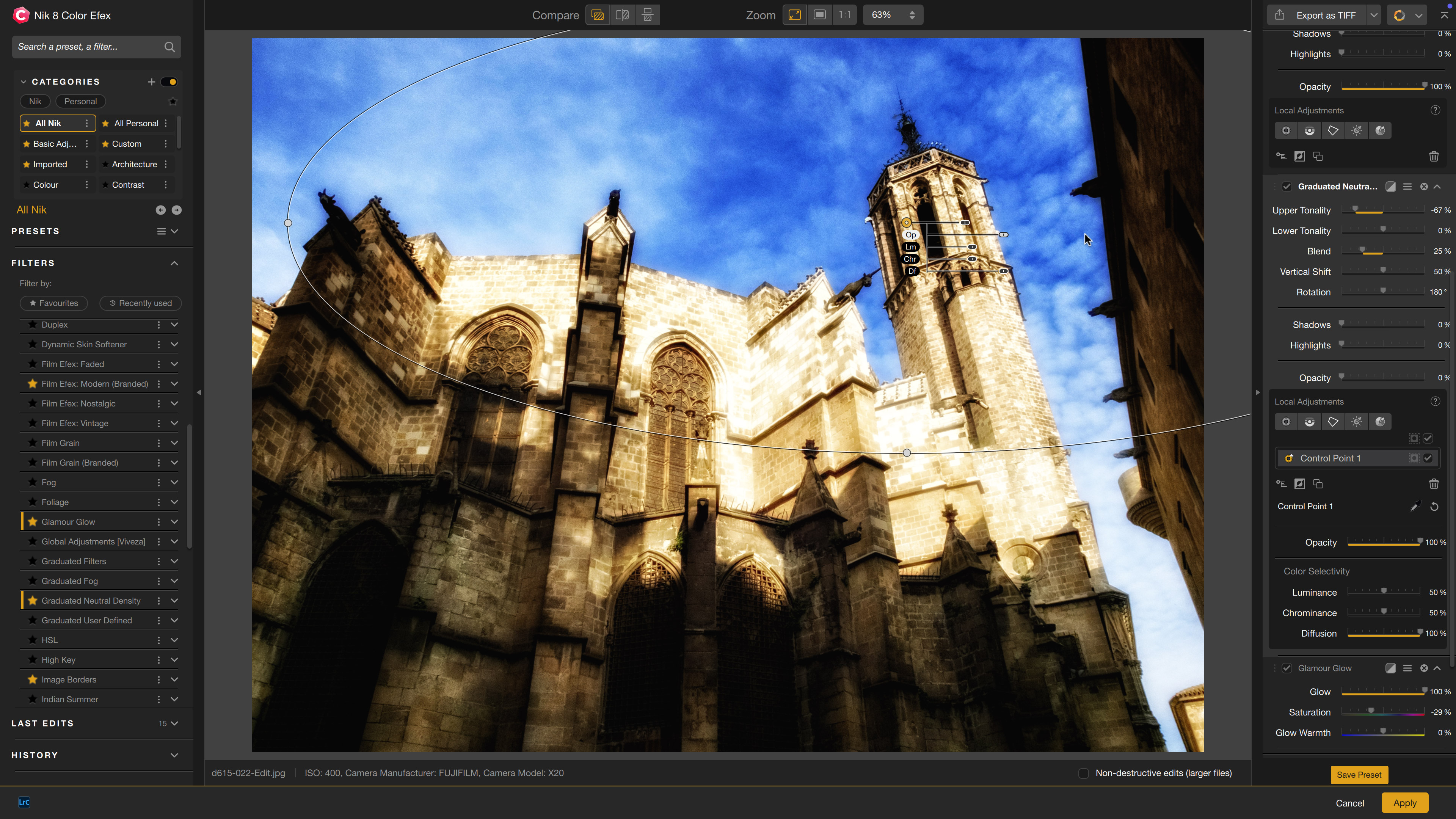
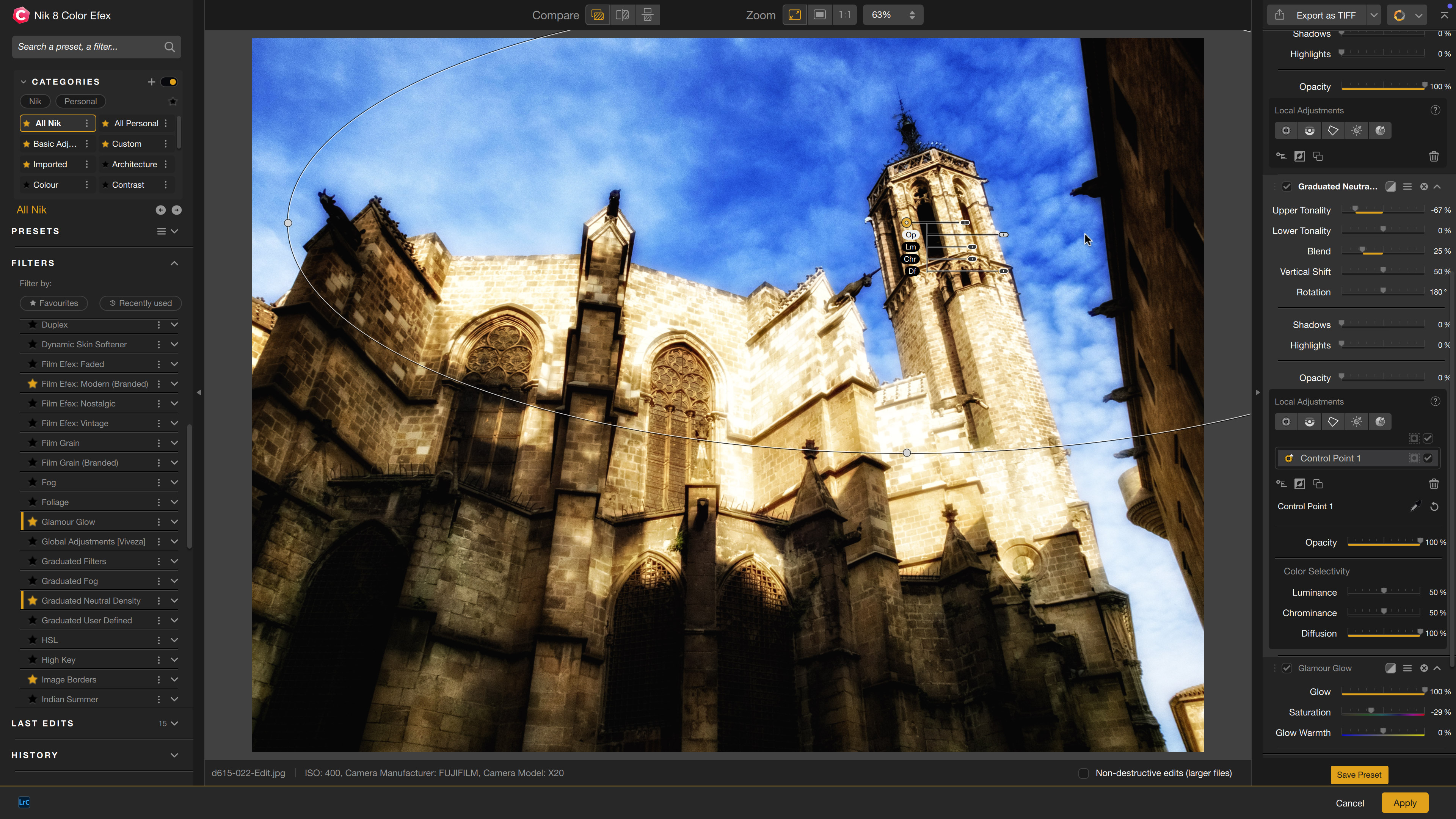
Рабочее окно построено вокруг фотографии и двух боковых панелей. Слева находятся поиск, категории, пресеты, список Filters, Favorites, Recently Used, Last Edits и History. В центре располагается изображение. Справа — Loupe and Histogram, добавленные фильтры и их параметры, локальные корректировки, экспорт и переключение в другой модуль. Верхняя панель содержит режимы сравнения и масштаб, а нижняя строка в режиме плагина показывает источник изображения и кнопки Cancel/Apply.
При первом открытии кадра Color Efex не применяет фильтр автоматически: справа видны только лупа и гистограмма. Это важная деталь для контроля результата — исходное состояние остается точкой отсчета, а любое изменение появляется только после выбора фильтра, Filter Look или пресета. Такой старт проще проверять, чем интерфейс, который сразу накладывает стартовую стилизацию.
Сравнение до и после и масштаб
В верхней панели доступны быстрый просмотр исходника, разделенный просмотр и вариант Side-by-side. Разделитель можно ориентировать вертикально или горизонтально. Масштаб включает Fit, Fill, 1:1 и произвольные значения; диапазон меню доходит от 10% до 1600%. При увеличении появляется навигационное окно. Для оценки мелких ореолов, шума, локального контраста и границ маски полезен режим 1:1, где один пиксель изображения соответствует одному пикселю экрана.
Лупа справа постоянно показывает область под курсором в масштабе 1:1. Желтая вертикальная линия делит фрагмент на состояние до и после обработки. Ее можно закрепить на выбранной области. Гистограмма переключается между RGB, R, G, B и L и умеет показывать клиппинг в тенях и светах цветными масками. Это позволяет проверять не только субъективную «яркость» картинки, но и то, не потерялись ли каналы после агрессивной коррекции.
Левая панель: категории, поиск и Filter Looks
Поле поиска работает по пресетам и фильтрам. Категории делятся на поставляемые с программой Nik и пользовательские Personal. Для полного набора Color Efex используется All Nik, а All Personal собирает пользовательские варианты. Рядом со списком можно включить Favorites и Recently Used. Отдельные фильтры раскрываются стрелкой: внутри находятся Filter Looks — готовые стартовые конфигурации конкретного фильтра.
Нажатие на название фильтра или миниатюру Filter Look применяет его, а кнопка «+» добавляет фильтр в уже существующий стек. Первый вариант Filter Look считается стартовым для фильтра, но пользователь может назначить другой вариант стартовым, отметив миниатюру значком закладки. Это удобно, когда один и тот же фильтр почти всегда используется с одинаковой базовой конфигурацией.
После применения фильтра доступ к его Filter Looks остается и справа: значок меню рядом с режимом наложения открывает список, а наведение показывает предварительный результат без необходимости каждый раз возвращаться к левой панели. Это сокращает количество переключений при сравнении нескольких вариантов одного и того же эффекта.
Правая панель и стек
Каждый добавленный фильтр становится отдельным блоком. Блок можно включать и выключать, сбрасывать, удалять и перетаскивать. При перетаскивании желтая линия показывает новую позицию. Порядок принципиален: результат верхней операции становится входом для следующей. Поэтому стек «тональная база → локальный контраст → цвет → стилизация» может выглядеть иначе, чем тот же набор в обратной последовательности.
Общий Reset фильтра удаляет и локальные корректировки этого фильтра. Если при сбросе удерживать Alt в Windows или Option на Mac, возвращаются исходные значения основных ползунков, а локальные корректировки сохраняются. Кнопка X удаляет секцию полностью. Эти два действия стоит различать: первое возвращает параметры, второе меняет состав стека.
Базовый рабочий процесс
Оптимальный базовый сценарий начинается не с перебора десятков пресетов, а с определения роли Color Efex в цепочке. Для RAW-фотографии сначала выполняют проявку и технические исправления в Lightroom Classic, PhotoLab или другом RAW-редакторе, затем передают RGB TIFF/JPEG в Color Efex, строят стек и возвращают результат. В Photoshop исходный слой желательно подготовить так, чтобы можно было отменить или переоткрыть эффект.
- Откройте изображение без автоматической стилизации. Убедитесь, что справа нет случайно оставшегося фильтра и оцените гистограмму.
- Сделайте базовый тон. Для общей яркости и цвета удобно начать с Global Adjustments (Viveza), Levels & Curves либо Pro Contrast в зависимости от задачи.
- Добавьте локальный контраст или коррекцию атмосферы. ClearView, Dynamic Contrast или другие эффекты лучше оценивать в 1:1, чтобы не создать ореолы на мелких границах.
- Скорректируйте цвет. HSL подходит для конкретных диапазонов, Color Grading — для художественного распределения оттенков между тенями, средними тонами и светами.
- Ограничьте фильтры масками. Для объекта используйте Object Selection AI или U Point, для диапазона цвета — Color Mask, для яркости — Luminosity Mask, для планов кадра — Depth Mask AI.
- Добавьте творческий эффект в конце. Halation, Glass Effect, Chromatic Shift, Film Efex и другие стилизации легче дозировать, когда базовый цвет уже определен.
- Проверьте до/после. Сравните общий кадр Fit и критичные участки 1:1, затем проверьте гистограмму и клиппинг.
- Сохраните или нажмите Apply. Выбор зависит от standalone, Lightroom, PhotoLab или Photoshop и от того, нужен ли обратимый повторный вход.
При работе с несколькими фильтрами полезно временно отключать их по одному. Если после отключения конкретного блока изображение становится естественнее, проблема находится именно в этом фильтре, а не во всем стеке. Сначала уменьшайте Opacity и локализуйте область действия, а уже затем меняйте порядок или удаляйте эффект.
Color Efex хранит историю текущей обработки и последние примененные действия. History показывает шаги от ранних к поздним и позволяет выбрать промежуточное состояние. Last Edits сохраняет 15 последних коррекций, фильтров или настроек между сессиями. Эти механизмы полезны для поиска удачной промежуточной версии, но не заменяют внешний обратимый формат файла: после окончательного сохранения возможность вернуться к внутренней истории зависит от выбранного рабочего процесса.
Фильтры и логика стека
67 инструментов Color Efex не являются 67 независимыми «фоторежимами». В библиотеке смешаны базовые коррекции, имитации оптических фильтров, способы изменения контраста, черно-белое преобразование, пленочная стилизация, размытие, свечение, цветовые трансформации и декоративные эффекты. Практический смысл дает не число, а возможность соединять только нужные операции и для каждой выбирать непрозрачность, режим наложения и локальную область.
Предел в 15 фильтров заставляет держать стек осмысленным. Если задача требует больше, лучше проверить, не дублируют ли несколько блоков друг друга. Например, одновременно агрессивные Pro Contrast, Dynamic Contrast и ClearView способны усилить похожие локальные перепады. Вместо добавления четвертого контрастного эффекта полезнее выключать блоки по одному и оценивать, какая операция действительно добавляет необходимый результат.
Каждый фильтр Color Efex имеет Blending Mode, общий Opacity и Local Adjustments. Это означает, что даже простой фильтр можно использовать тремя уровнями: изменить его внутренние параметры, уменьшить общий вклад и затем ограничить воздействие маской. В версии 9 к этому добавились режимы наложения, поэтому один и тот же фильтр в Normal и, например, Luminosity способен решать разные задачи.
Filter Looks — не окончательные шаблоны. Они представляют собой стартовые конфигурации конкретного фильтра. Пресет, напротив, может содержать комбинацию фильтров и настроек. При построении собственного стиля разумно сначала понять вклад каждого фильтра, а уже потом сохранять пресет всей цепочки; так легче диагностировать, почему готовый вариант плохо ведет себя на снимке с другой контрастностью или цветовой палитрой.
Color Grading: цвет по тональным диапазонам
Color Grading появился в девятой ветке и работает с четырьмя целями: Global, Shadows, Midtones и Highlights. Все диапазоны представлены на одном цветовом круге. Пользователь может выбрать отдельный диапазон или несколько диапазонов одновременно, менять Hue, Saturation и Luminance, а затем балансировать влияние между тенями и светами.
Нажатие Alt в Windows или Option на Mac при перемещении точки ограничивает изменение насыщенности и позволяет менять оттенок по окружности. Shift, наоборот, фиксирует оттенок и меняет насыщенность по радиусу. Ctrl в Windows или Cmd на Mac позволяет выбрать несколько цветовых точек и двигать их как группу. Это полезно, когда между тенями, средними тонами и светами уже выстроена гармония, но весь результат нужно сделать теплее, холоднее или менее насыщенным без повторной настройки каждого диапазона.
Стартовый Filter Look для Color Grading — 01 – Light and Warm (3 Way). Для нейтрального старта предусмотрен 07 – Neutral (0 Way), либо можно сбросить фильтр. Нейтральный старт предпочтительнее, когда нужно точно построить собственную схему и не учитывать скрытую исходную стилизацию пресета.
Balance работает как точка смещения между темными и светлыми диапазонами. При смещении влево акцент цветового распределения уходит в сторону теней и средних тонов, вправо — к средним тонам и светам. При активном только Global ползунок остается видимым, но практического эффекта не дает, потому что разделения на несколько тональных зон в этом режиме нет.
Для естественного результата полезно оценивать Color Grading не только в уменьшенном Fit, но и на коже, нейтральных объектах, облаках и глубоких тенях. Чрезмерно насыщенное цветовое разделение может выглядеть эффектно на миниатюре и грубо при увеличении. Более надежный подход — сначала установить оттенки, затем снизить насыщенность до уровня, при котором цветовая идея сохраняется, а локальные естественные цвета не превращаются в однотонную заливку.
HSL, Pro Contrast и тональные инструменты
HSL
HSL работает с восемью цветовыми каналами — Red, Orange, Yellow, Green, Cyan, Blue, Purple и Magenta — плюс Global. Для отдельных каналов доступны Hue, Saturation, Luminance и Uniformity. В Global вместо локальной Luminance и Uniformity используется общий Vibrancy. Выбор цвета можно делать пипеткой непосредственно в изображении.
Радиус HSL-пипетки по умолчанию равен 5 пикселям и регулируется от 1 до 50. После выбора цвета появляется диапазон оттенков с внутренними и внешними границами. Верхние маркеры расширяют или сужают основной диапазон, нижние регулируют плавность перехода. Связывающая кнопка позволяет двигать края симметрично или настраивать стороны отдельно. Это гораздо точнее глобального повышения Saturation, когда нужно, например, приглушить только циановые оттенки воды или унифицировать несколько близких зеленых оттенков листвы.
Uniformity уменьшает вариативность оттенков внутри выбранного канала, а отрицательное направление усиливает различия. Vibrancy в Global действует мягче обычной насыщенности: он сильнее влияет на менее насыщенные цвета и меньше на уже насыщенные; алгоритм также рассчитан на более осторожное обращение с оттенками кожи.
Pro Contrast
Pro Contrast содержит три главных регулятора: Correct Color Cast, Correct Contrast и Dynamic Contrast. Первый уменьшает обнаруженный цветовой сдвиг, второй повышает общий контраст с учетом распределения света и тона, третий меняет контраст разных объектов неодинаково в зависимости от тонального распределения. Дополнительные Shadows и Highlights возвращают детали в крайних диапазонах.
Pro Contrast полезен как диагностируемый «финальный» фильтр: включите его после основной проявки, поднимайте Dynamic Contrast постепенно и сравнивайте 1:1 мелкие фактуры. Если локальный контраст начинает подчеркивать шум, поры кожи или светлые контуры на границах, уменьшите эффект либо ограничьте его маской. Это надежнее, чем компенсировать переусиление следующим смягчающим фильтром.
Global Adjustments и Levels & Curves
Global Adjustments, перенесенные из Viveza в Color Efex, дают Brightness, Contrast, Saturation, Structure, Shadow, Warmth и канальные Red, Green, Blue. Они подходят для базового выравнивания перед стилизацией. Structure усиливает детали, поэтому его также нужно проверять на 100% масштабе.
Levels & Curves работает с RGB и отдельным каналом яркости. На кривую добавляются опорные точки; двойной щелчок удаляет точку. Уровни содержат Black Point, White Point и Midtone. Канал яркости удобен, когда нужно изменить форму тонального контраста без прямого изменения цветовых отношений RGB.
Graduated Neutral Density
Graduated Neutral Density меняет яркость верхней и нижней частей кадра, не добавляя цветового оттенка. Upper Tonality и Lower Tonality управляют сторонами градиента, Blend задает переход, Vertical Shift — положение, Rotation — угол. Это удобно для кадров с небом и передним планом, но положение границы следует подбирать по реальной геометрии сцены; заметная прямая граница по деревьям или зданиям выдает обработку.
Новые творческие эффекты версии 9
Halation
Halation имитирует ореол вокруг ярких источников света, характерный для некоторых пленочных изображений. В Color Efex он особенно уместен на темных кадрах с яркими лампами, солнцем, бликами и контровым светом. Базовые Intensity, Spread и Sensitivity определяют силу, ширину и диапазон яркостей, попадающих в эффект; Advanced Adjustments добавляют Blur и Glow, а Colorization — оттенок ореола.
Стартовый вариант 01 – Classic Halation не означает, что его нужно оставлять без изменений. На ночном городском кадре полезно сначала выставить Sensitivity так, чтобы эффект не попадал на весь средний тон, затем настроить Spread вокруг источников и только после этого Intensity. Если ореол должен оставаться только около фонарей, его лучше локализовать маской, а не снижать эффект глобально до почти незаметного.
Chromatic Shift
Chromatic Shift построен на эстетике несовмещения цветовых слоев печати. Он смещает пары red/cyan, magenta/green или yellow/blue и позволяет регулировать угол, силу смещения и масштаб. Это не коррекция хроматических аберраций объектива, а намеренная стилизация. Поэтому использовать его для «исправления» цветных контуров на ветках и архитектуре неправильно; для технической оптики нужен инструмент RAW-редактора или профиля объектива.
Glass Effect
Glass Effect добавляет искажения, напоминающие просмотр через фактурное стекло. Параметры позволяют менять выбранный тип стекла, масштаб, величину искажения и сглаживание. В портрете эффект разумно применять локально: оставить лицо вне искаженной области и направить текстуру в фон или края. В абстрактной работе, наоборот, эффект можно сделать центральной частью композиции.
Новые эффекты версии 9 выигрывают от того, что каждый допускает обычный фильтровый Opacity, локальные корректировки и, где поддерживается, режим наложения. Поэтому более аккуратная стилизация часто достигается не максимальными внутренними параметрами, а сочетанием умеренного фильтра с ограниченной маской и подходящим Blending Mode.
Классические фильтры и полезные сценарии
Библиотека Color Efex сохраняет старые фильтры, из-за которых модуль известен много лет. В практической работе они полезны не как список эффектов, а как инструменты под конкретную задачу. Ниже перечислены примеры, для которых параметры подтверждены текущей веткой интерфейса.
| Фильтр | Что делает | На что смотреть при настройке |
|---|---|---|
| B/W Conversion | Преобразует цветное изображение в монохром и предлагает B/W Conversion, Tonal Enhancer и Dynamic Contrast. | Связь исходных цветов через Filter Color, Strength, Brightness, Contrast и сохранение деталей в Shadows/Highlights. |
| Bi-Color Filters | Смешивает две заданные цветовые области, имитируя двухцветный стеклянный фильтр. | Color Set, Opacity, Blend, Vertical Shift и Rotation; всего 20 комбинаций в пяти наборах. |
| Brilliance / Warmth | Меняет насыщенность и теплоту, а Perceptual Saturation усиливает восприятие цвета иначе, чем обычный Saturation. | Не компенсировать недостаток экспозиции цветовым насыщением. |
| Classical Soft Focus | Имитирует размытие и диффузию. | Method, Diffused Detail, Strength и Brightness; следить за резкостью глаз и мелкого текста. |
| ClearView | Уменьшает атмосферную дымку и возвращает локальную плотность черных. | Проверять ореолы по горизонту и чрезмерное затемнение дальних планов. |
| Dynamic Skin Softener | Смягчает выбранный диапазон цвета и разделяет работу по Small, Medium и Large Details. | Skin Color и Color Reach; при 100% диапазоне эффект распространяется на все цвета и объекты. |
| Glamour Glow | Добавляет свечение с регулировкой Glow, Saturation и Glow Warmth. | Не терять микроконтраст в глазах, волосах и текстуре одежды. |
| High Key / Low Key | Формирует светлую или темную тональную стилизацию. | Контролировать наличие настоящих белых и черных деталей по гистограмме. |
| Midnight | Создает темную кинематографичную стилизацию с размытием. | Blur, Contrast, Brightness, Color; смотреть, не проваливается ли сюжетный объект. |
| Pro Contrast | Корректирует цветовой сдвиг и контраст, включая Dynamic Contrast. | Текстура, шум и светлые контуры на границах. |
Не каждый классический фильтр актуален для каждого жанра. Например, Dynamic Skin Softener имеет смысл на портретах и предметах, где нужен управляемый softening по цвету, а Graduated Neutral Density — на сценах с выраженным разделением планов. В сложном кадре маски почти всегда дают более чистый результат, чем попытка найти один глобальный Filter Look, одинаково удачный для неба, лица и фона.
Локальные корректировки и маски
В Nik Collection 9 локальная коррекция Color Efex объединяет восемь инструментов в три группы. Automated Selection включает Object Selection (AI) и Area Selection (AI). U Point включает Control Point, Control Line и Control Polygon. Range включает Luminosity Mask, Color Mask и Depth Mask (AI). Маски находятся в Local Adjustments правой панели и могут сочетаться в одном фильтре.
U Point
Control Point выбирает область не как простую геометрическую окружность: селективность зависит от яркости и цветовой близости к точке. Параметр Size задает размер, Lm — диапазон яркости, Chr — диапазон цветовых вариаций, Df — плавность границы. Control Line расширяет идею на протяженную область, а Control Polygon позволяет очертить многоугольную область.
Для Lm и Chr значение по умолчанию составляет 50%. Слишком широкий диапазон может захватить соседние предметы сходного цвета, слишком узкий — оставить пятнистый эффект внутри одного объекта. Черно-белое отображение маски полезно использовать именно в момент настройки селективности: белое должно соответствовать области применения, черное — защищенной зоне, а серые переходы показывают частичное влияние.
Object Selection и Area Selection
Object Selection AI предназначен для предмета: пользователь щелкает по объекту или задает ограничивающую рамку, после чего система строит выделение. Area Selection AI использует обозначенную область как подсказку для выделения. Feathering регулирует мягкость края. Для локальной цветокоррекции это быстрее ручного построения множества U Point на сложном объекте, но готовую маску все равно следует проверять на контрастных контурах и мелких деталях.
Luminosity, Color и Depth
Luminosity Mask ограничивает эффект диапазоном яркостей. Color Mask — диапазоном цвета. Depth Mask AI анализирует относительное расстояние в сцене и позволяет отделять передний план от дальнего. Depth особенно полезен в пейзаже, где небо, горы и передний план имеют понятную пространственную структуру, но при сложных перекрытиях результат нужно смотреть по маске, а не полагаться на название объекта.
Локальные корректировки можно копировать, вставлять, дублировать, инвертировать и удалять. Горячие клавиши в Windows: Alt+O для Object Selection, Alt+A для Area Selection, Alt+P для Control Point, Alt+L для Control Line, Alt+Y для Control Polygon, Alt+M для Luminosity Mask, Alt+C для Color Mask, Alt+D для Depth Mask; на Mac вместо Alt используется Option. Ctrl/Cmd+C и Ctrl/Cmd+V копируют и вставляют выбранные локальные корректировки, M включает или выключает отображение маски.
Смысл копирования маски — не только скорость. Оно позволяет сравнить два фильтра на точно одной и той же области. Например, одну маску неба можно применить к HSL, затем скопировать в Color Grading и сравнить, какая операция решает задачу с меньшим побочным влиянием. Это точнее, чем рисовать похожие, но не идентичные области дважды.
Режимы наложения
В Color Efex 9 режим наложения выбирается для каждого поддерживаемого фильтра. Всего доступно 18 вариантов, сгруппированных по логике, близкой к Photoshop: Normal; Darken, Multiply, Color Burn; Lighten, Screen, Screen x2, Color Dodge; Overlay, Soft Light, Hard Light, Relighten; Difference, Exclusion; Hue, Saturation, Color, Luminosity. Непрозрачность режима регулируется отдельно и по умолчанию равна 100.
Не все фильтры Color Efex используют blending modes. Исключения текущей ветки: Image Borders, Polaroid Transfer, Vignette: Filter, Vignette: Blur и Vignette: Lens. Если меню отсутствует именно в этих секциях, это штатное ограничение, а не ошибка установки.
Для технической цветокоррекции полезно понимать группы. Luminosity переносит яркостное влияние, сохраняя оттенок и насыщенность основы; Color, наоборот, влияет цветовой составляющей при сохранении яркости основы. Multiply затемняет, Screen осветляет, а Soft Light/Overlay меняют контраст взаимодействия. Конкретный визуальный результат зависит от исходной яркости, цвета и уже стоящих в стеке фильтров, поэтому универсального «лучшего» режима нет.
Практический способ выбора — сначала настроить фильтр в Normal, затем открыть список и провести курсором по режимам, используя живой предпросмотр. Если режим интересен, уменьшите его opacity и сравните с Normal. Это позволяет отделить идею самого фильтра от идеи смешивания и не получать сильный эффект только потому, что одновременно завышены внутренние параметры и непрозрачность наложения.
Пресеты, Filter Looks, категории и повторяемость результата
В левом столбце Color Efex сосуществуют фильтры, Filter Looks и пресеты. Их важно не смешивать. Фильтр — алгоритм обработки; Filter Look — сохраненная конфигурация одного фильтра; пресет — готовая комбинация настроек, способная представлять более сложную обработку. Favorite и Recently Used позволяют сузить библиотеку, не удаляя остальные элементы.
Начиная с седьмой ветки менеджер категорий унифицирован. Категории Nik содержат поставляемые элементы, Personal — созданные пользователем. Можно создавать собственные категории и собирать в них рабочий набор. Для фотографа с регулярными задачами это полезнее бесконечного списка: отдельные категории «портрет», «архитектура», «ночь» или «мягкий цвет» могут хранить только действительно используемые заготовки.
При наведении на миниатюру текущая ветка показывает preview без применения элемента в историю. Поэтому сравнение пресетов можно проводить быстрее и чище: сначала визуально отобрать 2–3 кандидата, затем применить один и доработать. Такой порядок снижает количество лишних шагов в History.
Сохраненный пресет не гарантирует одинаковый визуальный итог на кадрах с разной экспозицией и цветовой палитрой. Более устойчивый рецепт содержит умеренные глобальные операции и локальные или диапазонные ограничения там, где это критично. Если пресет предполагает сильный Dynamic Contrast, насыщенный HSL и Halation одновременно, на другом снимке каждый из трех компонентов может потребовать отдельной коррекции.
Форматы, импорт, экспорт и интеграции
Color Efex работает с RGB JPEG и TIFF. Серые изображения без RGB-пространства не поддерживаются как нормальный вход; их нужно преобразовать в RGB. Камерные RAW-файлы напрямую не являются рабочим форматом Color Efex. При передаче из RAW-редактора сначала создается JPEG или TIFF, и уже этот файл получает фильтровую обработку.
| Сценарий | Вход в Color Efex | Возврат результата | Критичная особенность |
|---|---|---|---|
| DxO PhotoLab | TIFF или JPEG через Nik Collection | Назад в PhotoLab | Для максимального качества доступен 16-битный TIFF и сохранение исходного ICC-профиля. |
| Adobe Lightroom Classic | RAW сначала превращается в TIFF/JPEG внешнего редактора; JPEG/TIFF можно передавать напрямую через Edit In | Обработанная копия возвращается в папку/коллекцию | Для RAW доступен Edit a Copy with Lightroom Adjustments. |
| Adobe Photoshop | Текущий документ/слой через меню Plug-ins и панель Nik | Apply возвращает обработку в Photoshop | Обратимый сценарий выполняется через Smart Object/Smart Filter. |
| Affinity Photo / Affinity | Пиксельный слой или разработанный RAW внутри Affinity | OK применяет обработку | Switch to между модулями Nik при запуске из Affinity недоступен. |
| Standalone | JPEG или TIFF, перетаскивание либо File > Open | Save, Save Image As или Save All | Save сохраняет тип исходника: JPEG в JPEG, TIFF в TIFF. |
PhotoLab
В PhotoLab кнопка Nik Collection открывает селектор. В настройках передачи выбираются TIFF или JPEG; для TIFF доступны 16 bit, 8 bit и 8 bit с компрессией. Если приоритет — запас для дальнейшей коррекции, наиболее аккуратный вариант — 16-битный TIFF без ненужного уменьшения размера и с исходным ICC-профилем. JPEG уместнее, когда важнее компактность и дополнительная глубокая коррекция после Color Efex не планируется.
Lightroom Classic
Из RAW Lightroom Classic создает внешний TIFF/JPEG согласно External Editing Preferences, применяет текущие правки Lightroom и открывает полученный файл в Nik. После Apply результат возвращается и обычно располагается рядом с исходником в каталоге. Для уже существующего TIFF/JPEG доступны варианты Edit a Copy with Lightroom Adjustments, Modify a Copy и Modify the Original; выбор влияет на то, появится ли новая копия и будут ли в нее включены текущие правки Lightroom.
Standalone
Самостоятельный Color Efex можно запустить без Photoshop или Lightroom. Если изображения еще нет, его перетаскивают в рабочую область или открывают через File > Open. Несколько JPEG/TIFF можно держать открытыми и переключаться между ними. Save применяет обработку и закрывает модуль, Save Image As создает новый файл с другим именем или местом, Save All сохраняет изменения для нескольких открытых изображений.
Важно: standalone не добавляет поддержку RAW. Это лишь другой способ открыть уже подготовленный JPEG/TIFF без хост-программы.
Обратимое редактирование и размер рабочих TIFF
В связке PhotoLab, Lightroom Classic и standalone доступен обратимый режим Nik для TIFF. Он хранит внутри итогового TIFF дополнительный входной TIFF и параметры обработки. За счет этого файл можно повторно открыть и изменить настройки Color Efex, а не только накладывать новый эффект поверх уже «запеченного» результата.
Цена обратимости — объем. Такой файл содержит вход, выход и параметры, поэтому размер примерно удваивается. Если исходный 16-битный TIFF уже велик, серия обратимых файлов быстро увеличивает требования к диску и резервному копированию. Для большой съемки стоит заранее решить, какие кадры действительно требуют повторного редактирования Nik, а какие можно хранить как обычный финальный TIFF.
В Photoshop используется другой механизм обратимости — Smart Objects/Smart Filters. В Affinity обратимый режим Nik, основанный на TIFF, недоступен. Поэтому одинаковая галочка «сохранить редактируемым» не существует для всех хостов; принцип нужно выбирать под приложение.
При работе через Lightroom Classic легко потерять обратимость неправильным повторным входом. Если уже обработанный Nik TIFF снова открыть как новую копию с дополнительными Lightroom adjustments и дальше применять Color Efex, получится еще один производный файл. Для продолжения именно прежней Nik-коррекции следует использовать тот сценарий, который сохраняет исходный редактируемый TIFF и не разрушает встроенные параметры.
Quick Export и Switch to
Quick Export
Кнопка Export as в правом верхнем углу позволяет создать TIFF или JPEG, не закрывая текущий модуль. Настройки Quick Export находятся в Preferences > Export. Для TIFF доступны 8 или 16 bit, без сжатия либо LZW. JPEG использует шкалу качества 0–100, по умолчанию 80. Местом назначения может быть папка исходника или выбранная пользователем папка. Имя формируется с суффиксом _NIK.
Quick Export имеет два важных ограничения. Экспортированный файл не появляется внутри текущего плагина как новый рабочий объект. Если хост — Lightroom Classic, такой файл также не импортируется в каталог автоматически. То есть Quick Export подходит для быстрой отдельной копии на диске, но не заменяет Apply, если результат должен вернуться в текущий каталог и остаться частью обычной цепочки Lightroom.
Switch to
Switch to переводит изображение непосредственно из Color Efex в другой модуль Nik без возврата в хост. При переключении текущие изменения применяются, исходный модуль закрывается, новый открывается. Это позволяет выстроить цепочку, например Dfine → Color Efex → Sharpener, не сохраняя промежуточный внешний файл вручную после каждого шага.
Однако Switch to не является бесконечной обратимой историей. Если из первого модуля перейти во второй, сохранить изменения второго и затем вернуться в первый, прежние настройки первого уже нельзя свободно редактировать как будто переключения не было. Если второй модуль закрыть без сохранения, возврат к первому оставляет возможность редактировать его изменения. В Affinity режим Switch to недоступен.
Производительность
Производительность Color Efex зависит от размера TIFF/JPEG, глубины цвета, числа фильтров, режима предпросмотра и локальных масок. В Preferences > Performance есть отдельный переключатель Image Processing для использования графического процессора при обработке изображения. AI Processing может автоматически выбирать поддерживаемый GPU, принудительно использовать CPU, а на Apple Silicon — Apple Neural Engine.
Для просмотра предусмотрены режимы качества Adaptive, Full Resolution и Lower Resolution. Если на большом мониторе и крупном 16-битном TIFF интерфейс замедляется, разумно сначала переключить качество предварительного просмотра, а не уменьшать исходный файл. Финальную проверку важных границ все равно проводят на 1:1 или Full Resolution перед Apply.
AI Masks и Depth Masks предъявляют отдельные требования к ускорителю. На Windows минимальная конфигурация перечисляет NVIDIA RTX 2000 с 6 GB VRAM, AMD Radeon RX 6000 с 6 GB, Intel Arc с 8 GB либо Intel AI Boost для Core Ultra. Рекомендуемая — RTX 4060 Ti 16 GB или Radeon RX 7700 XT 12 GB. Если совместимого ускорителя нет или он вызывает проблемы, в настройках AI Processing можно перейти на CPU, но это меняет скорость вычисления.
Большой стек не обязательно эффективнее маленького. Каждый новый фильтр увеличивает вычисления и усложняет диагностику. При заметной задержке полезно временно отключить самые тяжелые локальные/AI-блоки и проверить реакцию интерфейса. Если проблема исчезает, причина находится в текущей обработке, а не обязательно в установке программы.
Для серийной работы важен также формат. 16-битный TIFF дает больший запас для последующих правок, но существенно тяжелее JPEG. Обратимый TIFF Nik еще увеличивает размер, потому что хранит второй TIFF. Поэтому выбор «максимальное качество для каждого промежуточного кадра» имеет прямую цену в дисковом вводе-выводе и резервном копировании.
Системные требования
Требования ниже относятся к Nik Collection 9, внутри которой устанавливается Color Efex. Минимум означает нижнюю поддерживаемую конфигурацию, а рекомендованные параметры — более подходящую основу для больших изображений и AI-масок.
Windows
| Компонент | Минимум | Рекомендуется |
|---|---|---|
| Процессор | Intel Core 10000 series, Intel Core Ultra 7 165H или AMD Ryzen, 4 ядра | Intel Core 10000 series, Intel Core Ultra 7 165H или AMD Ryzen, 8 ядер |
| ОЗУ | 16 GB | 32 GB |
| Свободный диск | 16 GB | 50 GB |
| Экран | 1280 × 768 | 1920 × 1080 |
| ОС | Windows 11 24H2 или Windows 10 22H2 | Windows 11 24H2 |
| AI/Depth Masks | NVIDIA RTX 2000 6 GB VRAM; AMD Radeon RX 6000 6 GB; Intel Arc 8 GB; Intel AI Boost for Core Ultra | NVIDIA RTX 4060 Ti 16 GB или AMD Radeon RX 7700 XT 12 GB |
macOS
| Компонент | Минимум | Рекомендуется |
|---|---|---|
| Процессор | Apple M1 | Apple M2 Pro |
| ОЗУ | 8 GB | 16 GB |
| Свободный диск | 16 GB | 50 GB |
| Экран | 1280 × 768 | 1920 × 1080 |
| ОС | macOS 15.7 Sequoia | macOS 26 Tahoe |
Совместимые хост-программы
| Хост | Поддерживаемые ветки | Особенность |
|---|---|---|
| DxO PhotoLab | 8, 9 | Передача TIFF/JPEG через встроенную кнопку Nik Collection. |
| Adobe Photoshop | 2025, 2026 | Панель Nik и запуск модулей из Plug-ins; Smart Object для обратимой цепочки. |
| Adobe Photoshop Elements | 2025, 2026 | Поддерживается как хост, но новая панель Photoshop-уровня недоступна из-за архитектуры Elements. |
| Adobe Lightroom Classic | 2025, 2026 | Внешнее редактирование с созданием TIFF/JPEG. |
| Serif Affinity Photo / Affinity by Canva | 1.x, 2.x, 3.x | Color Efex запускается как модуль; Switch to из Affinity недоступен. |
Русский язык входит в перечень интерфейсных языков вместе с английским, французским, немецким, японским, китайским, нидерландским, итальянским, корейским, польским, португальским, испанским, тайским и турецким.
Практические сценарии
Пейзаж: сохранить глубину, а не только увеличить контраст
После RAW-проявки передайте 16-битный TIFF. Начните с Pro Contrast и поднимите Dynamic Contrast до появления фактуры в среднем тоне. Для дымки добавьте ClearView умеренно. Затем Color Grading задайте отдельно для теней и светов, а насыщенность оставьте ниже, чем кажется нужным при первом движении. Если передний и дальний план требуют разной обработки, используйте Depth Mask AI либо Luminosity Mask. Финально проверьте ветви на горизонте и светлые контуры на 1:1.
Ночной город: управляемое свечение
Выберите Halation и сначала ограничьте Sensitivity самыми яркими источниками. Настройте Spread так, чтобы ореолы не сливались в сплошную дымку, затем Intensity. Если вывески или фонари находятся в определенной зоне, создайте Object/Area mask. После этого добавьте Color Grading для теней, но проверяйте каналы гистограммы: интенсивное свечение и насыщенный цвет могут быстро обрезать отдельный RGB-канал раньше общей яркости.
Портрет: цвет без потери фактуры
Для портрета лучше разделить задачи. HSL корректирует конкретные оттенки; Dynamic Skin Softener сглаживает диапазон, выбранный Skin Color, а Color Reach определяет ширину цветовой выборки. Small/Medium/Large Details позволяют менять масштаб смягчения. Лицо желательно проверить на 1:1 и убедиться, что ресницы, волосы и текстура одежды не попали под глобальное размытие. При необходимости локальная маска ограничивает softening только кожей.
Единая цветовая серия
Соберите короткий стек из базовой тональной коррекции, Color Grading и одного творческого фильтра. Сохраните его как пресет. На следующих кадрах серии применяйте тот же порядок, но не копируйте слепо интенсивность: изображения могут иметь разную экспозицию и цвет. Сначала синхронизируйте RAW-проявку в хосте, затем проверяйте HSL/Color Grading на каждом кадре и используйте одинаковые маски только там, где композиция действительно сопоставима.
Черно-белое преобразование внутри Color Efex
B/W Conversion позволяет получить монохромный результат, выбирая отношение исходных цветов через Filter Color и Strength, а также Brightness, Contrast, Shadows и Highlights. Для более специализированной черно-белой обработки в составе Nik Collection существует отдельный Silver Efex, но внутри монографического Color Efex важно понимать, что базовый B/W сценарий уже есть и может быть частью общего стека.
Стилизация под печатный сдвиг или стекло
Chromatic Shift и Glass Effect лучше добавлять после основной цветокоррекции. У первого подберите пару каналов, угол и величину смещения; у второго — тип стекла, масштаб и степень искажения. Затем уменьшите Opacity и при необходимости локализуйте эффект. Если объект должен остаться читаемым, защищайте его маской вместо попытки компенсировать сильное искажение резкостью.
Ограничения
- Отдельная покупка и установка Color Efex невозможны. Пользователь получает весь Nik Collection, даже если работает только в одном модуле.
- Прямого RAW-входа нет. Камерный RAW сначала преобразуется в RGB JPEG/TIFF в другом приложении.
- Рабочая библиотека рассчитана на RGB. Изображения в grayscale нужно перевести в RGB до обработки.
- Стек ограничен 15 фильтрами. При попытке добавить шестнадцатый программа требует удалить один из существующих.
- Обратимый TIFF тяжелый. Встроенный второй TIFF примерно удваивает размер рабочего файла.
- Quick Export не поддерживает каталог Lightroom автоматически. Созданная таким способом копия остается на диске, но не появляется в текущем каталоге сама.
- Switch to имеет ограничения обратимости. После сохранения в следующем модуле нельзя считать предыдущий шаг полностью редактируемым при возврате.
- Switch to недоступен при запуске из Affinity.
- AI Masks и Depth Masks требуют более современного ускорителя для оптимальной работы. На Windows для них указаны отдельные минимальные и рекомендованные GPU.
- Постоянная автономность не предусмотрена. После активации ветки 7+ автономный период ограничен 37 днями и требует периодического переподключения.
Есть и концептуальное ограничение. Color Efex не заменяет полноценный RAW-конвертер, каталогизатор и слойный редактор. Чем точнее пользователь определяет его роль как этапа художественной/тональной обработки, тем меньше возникает попыток решать через фильтры задачи, для которых предназначены другие части фотопроцесса.
Плюсы и минусы
Плюсы
- 67 инструментов и фильтров охватывают базовую цветокоррекцию, контраст, пленочные и графические стилизации.
- До 15 фильтров в одном переставляемом стеке, включая повторное добавление одного фильтра.
- Каждый поддерживаемый фильтр сочетает собственные параметры, Opacity, локальные корректировки и, в версии 9, режимы наложения.
- Восемь типов локальной коррекции: два AI-выделения, три U Point-инструмента и три диапазонные маски.
- Color Grading объединяет Global, Shadows, Midtones и Highlights на одном круге и позволяет группировать цветовые точки.
- HSL имеет восемь цветовых каналов, пипетку, диапазон оттенков и регулируемый радиус выборки.
- Есть standalone, а также интеграция с Photoshop, Lightroom Classic, PhotoLab и Affinity.
- Для TIFF в Lightroom/PhotoLab/standalone предусмотрен обратимый режим, а Photoshop использует Smart Object.
- Русский интерфейс входит в поддерживаемые языки.
- Пробная версия полнофункциональна 30 дней без урезания инструментов.
Минусы
- Нельзя купить или установить только Color Efex без остальных компонентов Nik Collection.
- Нет прямого открытия RAW; нужен предварительный RGB JPEG/TIFF.
- Обратимые TIFF занимают заметно больше места, чем обычные результирующие файлы.
- Предел 15 фильтров может мешать очень длинным экспериментальным цепочкам.
- Некоторые workflow-функции различаются между хостами: Switch to отсутствует в Affinity, а Quick Export не возвращает файл в каталог Lightroom автоматически.
- AI/Depth-маски предъявляют более высокие требования к GPU, чем базовые фильтры.
- Название старых выпусков Color Efex Pro не совпадает с современным Nik Color Efex, из-за чего при чтении старых инструкций легко смешать интерфейс и требования разных эпох.
Частые ошибки и способы проверки результата
| Симптом | Причина | Что делать | Как проверить |
|---|---|---|---|
| RAW не открывается в standalone | Color Efex работает с JPEG/TIFF, а не с камерным RAW | Сначала проявить RAW в Lightroom Classic, PhotoLab или другом конвертере и создать RGB TIFF/JPEG | Проверить, что полученный файл открывается и отображается без автоматического фильтра |
| Фильтр не виден в списке | Активна категория, Favorites/Recently Used либо текстовый фильтр поиска | Очистить поиск, выбрать All Nik и отключить узкие фильтры списка | Сверить полный список Filters |
| Нельзя добавить очередной фильтр | В стеке уже 15 секций | Удалить дублирующий или ненужный блок, затем добавить новый | Посчитать секции справа; предупреждение исчезает после уменьшения стека |
| После Reset пропали локальные маски | Обычный Reset сбрасывает фильтр вместе с его локальными корректировками | Для сброса только основных ползунков использовать Alt/Option при Reset | Убедиться, что Local Adjustments остались в списке |
| Маска захватывает соседние области | Слишком широкие Lm/Chr, диапазон цвета или Feathering | Включить черно-белый/цветной overlay, сузить диапазон и проверить край | Белая область маски должна соответствовать объекту, переходы — быть плавными |
| Изображение выглядит резким в Fit, но с ореолами в полном размере | Слишком сильные Structure/ClearView/Dynamic Contrast или комбинация нескольких контрастных фильтров | Проверить 1:1, по очереди отключать контрастные секции и уменьшать Opacity | На границах не должно быть светлых/темных контуров, которых нет в исходнике |
| После Quick Export файл не появился в Lightroom | Quick Export не импортирует результат в каталог автоматически | Использовать Apply для обычного Lightroom workflow либо отдельно импортировать экспортированный файл | Проверить файл на диске и каталог Lightroom как две разные сущности |
| После Switch to не удается изменить ранний модуль | При переходе изменения были применены, а следующий модуль сохранен | Для полностью обратимой цепочки планировать хостовый Smart Object/TIFF workflow и не считать Switch to историей всех модулей | Проверить возможность повторно открыть именно параметры первого шага до закрытия проекта |
| AI-маска считается медленно | Выбран CPU или ускоритель не соответствует рекомендуемой конфигурации | Проверить Preferences > Performance > AI Processing и драйвер поддерживаемого GPU | Сравнить повторное построение маски после корректного выбора ускорителя |
| После установки Nik отсутствует в Lightroom Classic | Плагин мог не зарегистрироваться в текущей конфигурации хоста | Закрыть Lightroom, повторно запустить штатный установщик с типовой папкой; проверить External Editing и настройку хранения пресетов | В Photo > Edit In должен появиться пункт нужного приложения Nik |
| Глобальный цвет стал неестественным после HSL | Изменен Global либо слишком широкий индивидуальный диапазон | Проверить активную цветовую плитку, сбросить Global и сузить hue range | Сравнить нейтральные объекты и кожу до/после, затем проверить RGB-гистограмму |
| Halation превратил весь кадр в дымку | Слишком высоки Sensitivity, Spread и Intensity одновременно | Начать с Sensitivity, ограничить яркости, затем Spread и в конце Intensity; при необходимости добавить маску | Ореол должен быть связан с яркими источниками, а не покрывать весь средний тон |
Проверка результата должна быть двухмасштабной. Fit показывает композиционную и цветовую целостность, 1:1 — технические дефекты. После эффектов, меняющих яркость и насыщенность, дополнительно включайте индикаторы клиппинга гистограммы. При локальных масках проверяйте overlay, а не только итоговую картинку: так видно, где алгоритм затронул лишний объект.
Безопасность и приватность
Color Efex является настольным приложением, а обычная обработка JPEG/TIFF выполняется локально. AI-маски используют локальные вычислительные ресурсы — GPU, CPU или Apple Neural Engine согласно Performance. Для самого редактирования не требуется отправлять фотографию в браузерный сервис. Это особенно важно для кадров, которые нельзя загружать в сторонние облачные редакторы.
При этом лицензирование не полностью автономно: первичная активация требует интернет-соединения, а ветки 7+ периодически требуют переподключения после длительной автономной работы. Загрузка пробной версии также привязана к электронной почте, поскольку временный код активации для 30-дневного периода выдается во время процесса получения установщика.
Если активацию блокирует сетевой фильтр или защитное ПО, не следует ради установки отключать системную защиту на длительное время. Безопасный порядок — проверить интернет, дату/время системы, разрешенный сетевой доступ приложения, перезапустить standalone и при сохранении ошибки обратиться в поддержку с кодом ошибки. Не стоит скачивать «отдельный Color Efex» с неофициальных зеркал: текущий продукт распространяется только как часть полного установщика Nik Collection, поэтому отдельный неизвестный EXE/PKG не соответствует штатной модели поставки.
Quick Export и standalone Save пишут файлы в выбранные локальные каталоги. Пользователь сам определяет, где находится результат и как он резервируется. Для обратимых TIFF нужно учитывать больший объем: резервная копия таких файлов требует почти вдвое больше пространства по сравнению с обычным итоговым TIFF той же обработки.
Отзывы пользователей и профильных изданий
Профильные издания
В обзоре CaptureLandscapes от мая 2026 Color Efex прямо назван прежним Color Efex Pro и рассмотрен как один из модулей Nik Collection 9. Автор выделяет Color Grading, AI Masks и Blending Modes как основные изменения текущей версии. Важное замечание обзора — ценность новых масок зависит от привычного workflow: тем, кто и так строит всю селекцию в Lightroom или Photoshop до входа в Nik, они меняют работу меньше, чем пользователям, которые делают локальные коррекции внутри Color Efex.
PetaPixel при разборе Nik Collection 9 обращает внимание на две AI-схемы — объектное выделение и глубинную маску — а также на возможность локально применять новые эффекты Color Efex. В отдельном практическом материале издание показывает Color Grading как способ совместно сдвигать отношения теней, средних тонов и светов без повторной перестройки каждого диапазона.
Life after Photoshop в обзоре версии 9 отмечает Color Efex вместе с Analog Efex и Silver Efex как наиболее сильные творческие части набора, а среди ограничений всей коллекции указывает большой размер обратимых TIFF и пересечение функций между некоторыми модулями. Этот вывод совпадает с технической механикой: обратимый TIFF действительно хранит дополнительный TIFF и потому заметно увеличивает файл.
Ранее Digital Camera World при выходе Nik Collection 7 оценивал Color Efex как центральный модуль обновления благодаря расширенному HSL, динамическим фильтрам, U Point и новому workflow. Исторически это важно: версия 7 сделала Color Efex заметно более самостоятельным редактором стека еще до появления AI Masks и Color Grading в девятой ветке.
Пользовательские отзывы
В обсуждениях фотографов часто повторяются два мотива. Первый — устойчивое использование Pro Contrast и Detail Extractor в качестве финальных операций после основного RAW-редактора. В Reddit-потоках 2023 года несколько участников отдельно выделяют Pro Contrast как причину продолжать пользоваться Color Efex даже при наличии PhotoLab или других редакторов.
Второй мотив — вопрос ценности всей Nik Collection, когда нужен лишь Color Efex. Пользователи прямо сравнивают стоимость набора с тем, сколько модулей реально используют. Это не проблема функции Color Efex, а следствие модели поставки: отдельная покупка и установка модуля не предусмотрены.
Старые пользовательские впечатления нужно читать с оговоркой по версии. Обсуждения Google Nik Collection, Color Efex Pro 4 и ранних DxO-веток описывают другой интерфейс, другую совместимость и более старую реализацию U Point. Их можно использовать как свидетельство долговечности отдельных фильтров, например Pro Contrast, но нельзя переносить оттуда системные требования или расположение элементов на Color Efex 9.
Сравнение с аналогами
Сравнение ниже не превращает Color Efex в «лучший редактор вообще»: программы решают частично пересекающиеся задачи. Ближайший прямой аналог — ON1 Effects 2026 как отдельный effects-плагин. Exposure X7 шире и включает RAW-редактирование. Lightroom Classic — полноценный RAW-каталог и редактор, с которым Color Efex чаще работает в связке, чем конкурирует один к одному.
| Критерий | Nik Color Efex 9.1 | ON1 Effects 2026 | Exposure X7 | Lightroom Classic |
|---|---|---|---|---|
| Основная роль | Стек творческих и тональных фильтров внутри Nik Collection | Отдельный effects-редактор/плагин | Самостоятельный фотоeditor с RAW, looks, слоями и плагинами | RAW-проявка, каталог и неразрушающая коррекция |
| Покупка отдельно | Нет, только весь Nik Collection | Да, Effects 2026 продается отдельно | Да | Отдельный продукт Adobe по своей модели лицензирования |
| Фильтры/эффекты | 67 инструментов и фильтров, до 15 секций в стеке | 30+ гибких фильтров, пресеты, LUT, текстуры, borders | 500+ настраиваемых presets и встроенные специальные эффекты | Основной акцент на параметрической RAW-коррекции, presets и masks, а не на библиотеке Nik-style filters |
| RAW | Нет прямого открытия RAW; нужен JPEG/TIFF | Standalone-редактор с более широким форматом входа | Полноценный RAW-редактор | Да, одна из основных функций |
| Локальные маски | Object/Area AI, U Point, Luminosity, Color, Depth AI | AI subject/background и собственные masking tools | Интеллектуальные маски и effect layers | AI/диапазонные маски в Develop |
| Режимы наложения | 18 для большинства фильтров Color Efex | Стекинг и blending эффектов | Слои и смешивание эффектов | Не строится вокруг blend modes фильтров как Color Efex |
| Standalone | Да, JPEG/TIFF | Да | Да | Да, как самостоятельное настольное приложение, но с иной архитектурой |
| Интеграция | Photoshop, Lightroom Classic, PhotoLab, Affinity | Photoshop, Lightroom Classic, Capture One, Affinity, Apple Photos, PaintShop Pro | Photoshop/Lightroom plugin плюс standalone | Может быть хостом для внешнего Color Efex |
| Сильный сценарий | Быстрое построение сложного творческого финиша из известных фильтров и локальных масок | Нужен самостоятельный effects-продукт, который можно купить отдельно и применять пакетно | Нужен единый RAW-редактор с film looks, слоями и каталог-free workflow | Нужна первичная RAW-проявка, каталог и массовая параметрическая обработка |
ON1 Effects практичнее, когда принципиально нужна отдельная лицензия на effects-модуль и более широкий набор хостов, включая Capture One. Color Efex отличается собственной библиотекой 67 фильтров, U Point, Color Grading и исторически узнаваемыми фильтрами вроде Pro Contrast, но требует покупки всего Nik Collection.
Exposure X7 следует выбирать не как «такой же набор фильтров», а когда нужна единая программа, которая сама является RAW-редактором, работает со слоями и предлагает сотни looks. Color Efex легче встроить как отдельный этап в уже существующий Photoshop/Lightroom/PhotoLab workflow; Exposure способен заменить больший кусок этого workflow.
Lightroom Classic обычно не является прямой заменой Color Efex. Он решает основную RAW-задачу, хранит каталог и обеспечивает неразрушающую проявку. Color Efex удобно использовать после Lightroom для фильтров и стилизации, которых фотограф предпочитает добиваться через стек Nik. Если все требуемые цветовые и масочные операции уже комфортно делаются в Lightroom, потребность в Color Efex снижается.
FAQ по Nik Color Efex Pro
Почему в статье используется Nik Color Efex Pro, а в текущем окне написано Nik Color Efex?
Nik Color Efex Pro — историческое название продукта. В современной DxO-ветке модуль называется Nik Color Efex и входит в Nik Collection 9.1. Это продолжение одной продуктовой линии, а не другой одноименный редактор.
Какая текущая версия для карточки?
Установочная ветка — Nik Collection 9.1. Крупные нововведения Color Efex относятся к релизу 9; 9.1 обновляет ту же основную ветку и заменяет 9.0.
Можно ли скачать и установить только Color Efex?
Нет. Инсталлятор устанавливает полный Nik Collection, и отдельная покупка отдельных приложений/плагинов не предусмотрена.
Есть ли бесплатная версия?
Есть полнофункциональный 30-дневный пробный период. Для постоянной работы после него требуется постоянная лицензия.
Можно ли открыть RAW?
Не напрямую. RAW сначала нужно проявить и передать как RGB TIFF или JPEG. В Lightroom Classic RAW автоматически превращается во внешний файл для редактирования согласно настройкам External Editing.
Работает ли Color Efex без Photoshop?
Да. Standalone открывает JPEG/TIFF напрямую. Также поддерживаются Lightroom Classic, PhotoLab и Affinity.
Сколько фильтров можно поставить в один стек?
До 15. Один и тот же фильтр разрешено добавлять повторно, пока общий предел не достигнут.
Сколько инструментов и фильтров в текущей версии?
В текущем Color Efex указано 67 инструментов и фильтров.
Есть ли русский интерфейс?
Да, русский входит в перечень поддерживаемых языков Nik Collection 9.
Можно ли редактировать эффект повторно после сохранения?
Да, но способ зависит от хоста. В PhotoLab, Lightroom Classic и standalone обратимый workflow работает только с специальным TIFF Nik. В Photoshop используется Smart Object/Smart Filter. В Affinity обратимый TIFF Nik не поддерживается.
Почему обратимый TIFF такой большой?
Он содержит входной TIFF, результирующий TIFF и параметры Nik. Поэтому размер примерно удваивается относительно обычной «запеченной» версии.
Что нового именно в Color Efex 9?
Color Grading, Halation, Chromatic Shift, Glass Effect, новые AI/Depth masks и 18 режимов наложения для большинства фильтров, а также связанные улучшения масок и предпросмотра.
Чем Color Mask отличается от HSL-пипетки?
Color Mask ограничивает область действия фильтра по цвету, то есть отвечает за «где применять». HSL-пипетка выбирает цветовой диапазон внутри самого HSL-фильтра и отвечает за «какой цвет менять». Их можно сочетать.
Можно ли использовать Color Efex на трех компьютерах?
Лицензия Nik Collection допускает активацию на трех личных компьютерах Mac и/или PC, но одновременный запуск более чем на одном компьютере не разрешен.
Нужен ли интернет во время каждого редактирования?
Постоянное соединение для самого процесса ретуши не требуется, но активация требует интернет. Начиная с версии 7 автономный режим ограничен 37 днями, а после 30 дней появляется напоминание о повторном подключении.
Почему после Quick Export файла нет в каталоге Lightroom?
Quick Export создает файл на диске, но не импортирует его в текущий Lightroom-каталог. Для обычного возврата в каталог используйте Apply либо импортируйте созданный файл отдельно.
Стоит ли ставить все 15 фильтров?
Нет. Лимит — технический максимум, а не рекомендуемая длина обработки. Короткий стек проще контролировать, быстрее пересчитывать и легче диагностировать при появлении ореолов, цветового сдвига или чрезмерной фактуры.
Итог: когда Color Efex оправдан в рабочем процессе
Nik Color Efex Pro в современной форме Nik Color Efex 9.1 наиболее логичен для фотографа, у которого уже есть RAW-проявка или хост и нужен отдельный контролируемый этап творческого финиша. Сильная сторона программы — не один «магический» эффект, а связка из 67 фильтров, переставляемого стека, U Point, диапазонных и AI-масок, Color Grading и режимов наложения.
Для разовой обработки без Adobe подходит standalone, если исходник уже JPEG/TIFF. Для регулярной RAW-работы удобнее Lightroom Classic или PhotoLab как первый этап и Color Efex как внешний редактор. В Photoshop стоит строить обратимый сценарий через Smart Object, если предполагаются повторные правки. При ограниченном диске обратимые TIFF нужно использовать избирательно, потому что они существенно увеличивают размер файлов.
Color Efex не подходит как единственная программа, если задача начинается с камерного RAW, требует полноценного каталога или сложного слоя-композитинга. В таком случае он остается дополнительным модулем, а не заменой RAW-редактору. Если же нужны Pro Contrast, U Point, Filter Looks, глубокий HSL, Color Grading, Halation и локальная фильтровая цепочка, современная ветка сохраняет узнаваемую логику Color Efex Pro и дополняет ее инструментами версии 9.
Список изменений
История версий:
- История Color Efex проходит через несколько владельцев и две схемы именования. Старые выпуски назывались Color Efex Pro, а современная DxO-ветка — Color Efex внутри нумеруемой Nik Collection. Поэтому номер текущей коллекции нельзя механически приравнивать к старой самостоятельной нумерации Pro 2/Pro 4. Таблица показывает подтвержденные опорные релизы, которые реально меняли Color Efex или его рабочий процесс.
- Текущая версия в паспорте — 9.1 в составе Nik Collection 9.1. Последняя крупная опубликованная волна функций Color Efex относится к Nik Collection 9: Color Grading, три новых творческих фильтра, AI/Depth masks и blending modes. Минорная 9.1 подтверждается как обновление основной ветки и заменяет 9.0; без отдельной записи Color Efex нельзя приписывать ей новые фильтры или алгоритмы, которые были заявлены еще для 9.0.


 *EXE — расширение исполняемого файла. Сайт является партнером проекта
Оставте свой отзыв о Nik Color Efex Pro