

Altarsoft Video Converter 1.0 — небольшая программа для конвертирования видеофайлов в Windows. Её задача не в монтаже роликов и не в подготовке современных публикаций для социальных сетей, а в простом локальном преобразовании видео с базовой настройкой кодека, звука, цвета, масштаба, поворота и границ фрагмента. Программа занимает около 1 Мб: в карточках программы встречаются значения 971 Кб, 948 Кб и 0.89 МБ.
Главная особенность Altarsoft Video Converter — старый, компактный и прямолинейный интерфейс: пользователь добавляет файлы в список, выбирает параметры Video / Audio, задаёт формат Save as, при необходимости меняет цвет, масштаб или Rotation, а затем запускает обработку через меню Convert. Это не универсальный медиакомбайн уровня Format Factory, XMedia Recode или HandBrake. Altarsoft Video Converter рассчитан на ограниченный набор задач: AVI, ASF, WMV, MPG, простая перекодировка, работа с установленными системными кодеками и минимальная подготовка ролика перед сохранением.
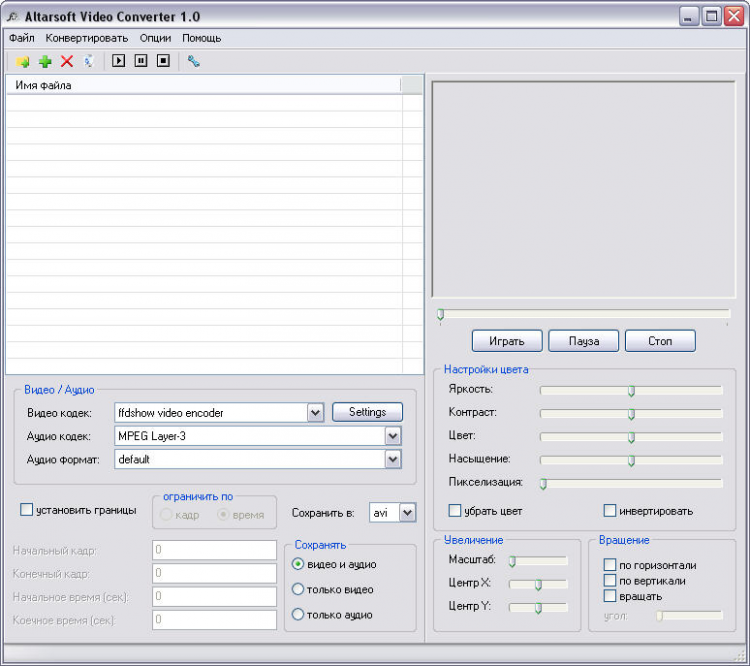
Программа особенно понятна тем, кто работал со старыми Windows-приложениями: в окне нет вкладок с десятками пресетов, нет профилей для смартфонов, нет отдельной панели экспорта для YouTube или потоковых платформ. Вместо этого пользователь видит список файлов, область предварительного просмотра, выпадающие списки Video Codec, Audio Codec и Audio Format, кнопку Settings, блок Set Borders, переключатели video & audio / video only / audio only и группы настроек Color, Zoom, Rotation. Такой подход удобен для простой конвертации, но сразу показывает границы программы: она заметно уступает современным конвертерам по поддержке форматов и автоматическим профилям.
Краткая карточка программы
| Параметр | Данные |
|---|---|
| Название | Altarsoft Video Converter |
| Версия | 1.0 |
| Разработчик | Aleksey Taranov / Алексей Таранов |
| Тип программы | локальный видеоконвертер для Windows |
| Лицензия | Freeware / бесплатно |
| Размер | около 0.89–0.95 МБ в каталогах, 971 Кб в карточке AltarSoft |
| Подтверждённые выходные контейнеры | AVI, ASF, WMV, MPG |
| Настройки видео | Video Codec, параметры кодека через Settings, качество, битрейт, цвет, масштаб, поворот |
| Настройки аудио | Audio Codec, Audio Format, режим сохранения video & audio / video only / audio only |
| Границы фрагмента | по кадрам или по времени через Set Borders |
| Языки интерфейса | Русский, Английский |
| Совместимость | Windows 98, ME, NT, 2000, XP, 2003, Vista, 7; 32 и 64 бит |
Altarsoft Video Converter относится к тому типу программ, которые открываются быстро, почти не занимают место на диске и не требуют от пользователя понимания сложной терминологии видеомонтажа. При этом назвать её современным конвертером нельзя: подтверждённый набор выходных контейнеров ограничен AVI, ASF, WMV и MPG, а для форматов вне этой группы описаны проблемы с корректной конвертацией.
Для каких задач подходит Altarsoft Video Converter
Altarsoft Video Converter нужен там, где важна простая перекодировка старых видеофайлов, а не создание сложного проекта. Программа не заменяет видеоредактор: в ней нет дорожек, переходов, титров, многослойной шкалы времени и набора эффектов. Её рабочий сценарий короче: добавить файл, выбрать контейнер, указать кодеки, при необходимости повернуть или скорректировать изображение, затем сохранить результат.
Перевод видео в AVI, ASF, WMV или MPG
Altarsoft Video Converter ориентирован на форматы AVI, ASF, WMV и MPG. Эти контейнеры особенно важны для старых медиапроигрывателей, архивных Windows-программ, бытовых DVD/MPEG-сценариев и локальных коллекций, где совместимость со старым ПО важнее поддержки современных контейнеров. Экспорт в AVI, MPG, WMV и ASF используется в основном рабочем сценарии программы при запуске обработки через Convert → Start.
Практический пример: есть ролик в старом формате, который нужно привести к AVI для дальнейшего открытия в другой Windows-программе. В Altarsoft Video Converter пользователь выбирает Save as: avi, затем проверяет Video Codec и Audio Codec. Если файл должен открываться на другом компьютере, важно учитывать не только контейнер AVI, но и выбранный кодек: контейнер задаёт оболочку файла, а кодек определяет способ сжатия видеопотока.
Простая перекодировка без видеоредактора
Программа подходит для ситуаций, когда не требуется полноценный монтаж. В ней можно изменить параметры видео и аудио, но нельзя собирать сложную сцену из нескольких дорожек. Это делает Altarsoft Video Converter удобным для короткой технической операции: сменить контейнер, сохранить только звук, убрать аудио, повернуть весь ролик, задать начальный и конечный фрагмент.
Здесь важно правильно понимать слово редактирование. В Altarsoft Video Converter оно означает не монтаж, а предварительную обработку перед конвертацией: Brightness, Contrast, Hue, Saturation, Pixelize, gray scale, invert colors, Zoom, Center X, Center Y, flip horizontally, flip vertically, rotate и Angle. То есть программа работает с целым видеорядом или выбранным фрагментом, но не даёт инструментов покадрового монтажа с дорожками.
Подготовка ролика для старого ПО или устройства
Старые программы часто ожидают AVI, MPEG/MPG или WMV, а не MP4, WebM или MKV. Altarsoft Video Converter логичен именно в таком контексте: его выходные форматы совпадают с теми контейнерами, которые широко использовались в старой Windows-среде. Если нужно подготовить файл для современного смартфона, браузера или публикации на видеоплатформе, программа проигрывает более новым решениям: HandBrake работает с MP4, MKV и WebM, а XMedia Recode поддерживает широкий набор контейнеров и кодеков, включая MP4, MKV, WebM, H.264, HEVC/H.265 и SVT-AV1.
Поворот видео и базовая коррекция изображения
Отдельный практический сценарий — поворот ролика. Altarsoft Video Converter умеет поворачивать видео через блок Rotation: в интерфейсе есть флажки flip horizontally, flip vertically, rotate и ползунок Angle. Поворот применяется ко всему ролику, а не к выделенному участку внутри клипа.
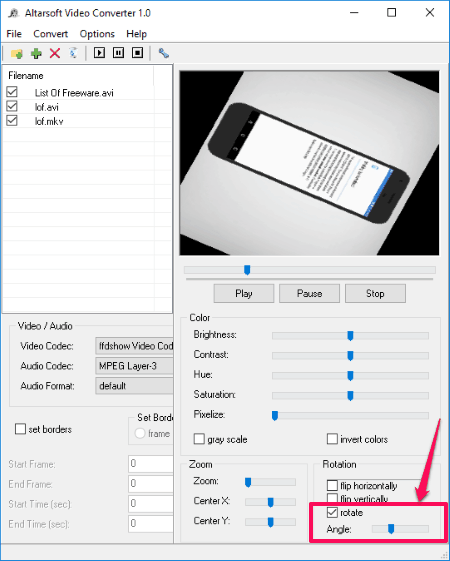
Скриншот показывает типичную структуру окна: слева список добавленных файлов, справа окно предварительного просмотра, ниже — параметры Video / Audio, Color, Zoom и Rotation. Важная деталь для обзора Altarsoft Video Converter: поворот находится не в отдельном мастере, а прямо в нижней правой части основного окна. Пользователь включает rotate и задаёт Angle ползунком.
Интерфейс Altarsoft Video Converter
Интерфейс Altarsoft Video Converter устроен как одно рабочее окно. Верхнее меню содержит File, Convert, Options и Help. Под меню расположена небольшая панель с кнопками: добавление файла, добавление папки или набора файлов, удаление из списка, очистка списка, а также кнопки управления просмотром. Центральная часть окна разделена на список файлов и область Preview. Внизу находятся параметры конвертации и обработки изображения.
Главная логика интерфейса читается слева направо и сверху вниз:
пользователь формирует список роликов;
выбирает один или несколько файлов;
проверяет изображение в Preview;
задаёт Video Codec, Audio Codec и Audio Format;
выбирает Save as;
при необходимости включает Set Borders;
настраивает Color, Zoom и Rotation;
запускает конвертацию через Convert.
В отличие от современных конвертеров, Altarsoft Video Converter почти не скрывает параметры за всплывающими мастерами. Основные настройки видны в главном окне. Это упрощает разовую работу, но делает интерфейс старомодным: элементы мелкие, подписи короткие, часть функций обозначена англоязычными словами даже в русской версии окна, а точная работа с временными границами требует внимательности.
Список файлов
Левая верхняя область окна — таблица Filename / Имя файла. После добавления роликов программа показывает их списком. У каждого файла стоит чекбокс: это удобно для пакетной операции, когда пользователь добавляет несколько роликов, но хочет обработать только отмеченные.
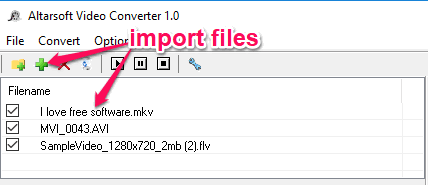
На скриншоте видна кнопка с зелёным плюсом — через неё добавляют видео в список. Этот элемент важен для инструкции: Altarsoft Video Converter не начинает работу с выбора профиля вывода, как многие современные программы, а сначала формирует очередь файлов. После добавления пользователь настраивает общие параметры и запускает обработку.
Область Preview
Справа в верхней части окна находится область предварительного просмотра. Под ней расположены Play, Pause и Stop. Эти кнопки позволяют быстро проверить, какой файл выбран и как выглядит кадр после базовых изменений. Для точной навигации по времени встроенный просмотр ограничен: плеер не отсчитывает длительность фильма, поэтому выставлять границы по времени внутри программы неудобно.
На практике это означает простое правило: если нужно обрезать фрагмент по секундам, лучше заранее определить точки начала и конца в отдельном медиаплеере, затем вручную ввести значения в Start Time (sec) и End Time (sec). Встроенного просмотра достаточно для визуальной проверки поворота, цвета и выбранного ролика, но не для комфортной разметки длинного видео.
Блок Video / Audio
В нижней левой части окна находится блок Video / Audio. Здесь пользователь выбирает Video Codec, Audio Codec и Audio Format. Рядом с видеокодеком расположена кнопка Settings: она нужна для перехода к настройкам выбранного кодека. Важно, что программа работает с кодеками, установленными в системе Windows; поэтому набор доступных вариантов в выпадающих списках зависит от конкретной системы.
В интерфейсных примерах встречаются ffdshow video encoder и MPEG Layer-3 как выбранные варианты Video Codec и Audio Codec. Это не означает, что программа ограничена только ими: выпадающие списки показывают доступные кодеки конкретной Windows-среды. Поэтому один и тот же Altarsoft Video Converter на разных компьютерах может показывать разные варианты кодирования.
Блок Set Borders
Set Borders отвечает за выбор фрагмента. В программе есть два способа задать границы:
| Режим | Поля | Для чего нужен |
|---|---|---|
| frame | Start Frame, End Frame | когда известны номера начального и конечного кадров |
| time | Start Time (sec), End Time (sec) | когда удобнее задать границы в секундах |
Такой подход полезен для удаления начала или конца ролика, но не заменяет монтажную шкалу времени. В Altarsoft Video Converter нет визуальной дорожки с маркерами. Пользователь вводит числа в поля, а точность зависит от того, насколько правильно выбраны кадры или секунды.
Save as и режим сохранения
В блоке сохранения есть выпадающий список Save as. На скриншотах виден вариант avi; экспорт выполняется в AVI, ASF, WMV и MPG. Рядом расположен блок Save с переключателями video & audio, video only и audio only.
Режим video & audio используется по умолчанию для обычной конвертации с сохранением изображения и звука. Режим video only нужен, когда требуется убрать аудиодорожку. Режим audio only подходит для извлечения звука из ролика, но при выборе такого режима всё равно нужно учитывать доступные аудиокодеки и параметры сохранения.
Color, Zoom и Rotation
Правая нижняя часть окна отвечает за визуальную обработку. В Color находятся Brightness, Contrast, Hue, Saturation и Pixelize, а также флажки gray scale и invert colors. В Zoom доступны Zoom, Center X и Center Y. В Rotation находятся flip horizontally, flip vertically, rotate и Angle.
Эти инструменты простые, но полезные для технической правки. Например, если ролик записан с неправильной ориентацией, достаточно включить rotate и подобрать Angle. Если изображение слишком тёмное, можно поднять Brightness, но лучше не делать это чрезмерно: сильное изменение яркости и контраста быстро ухудшает картинку, особенно на старых сжатых роликах.
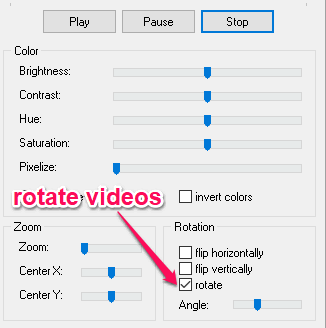
Этот фрагмент интерфейса хорошо показывает, что поворот, масштаб и цветокоррекция находятся рядом. Для поворота видео пользователь работает с Rotation, для изменения масштаба — с Zoom, для коррекции изображения — с Color. В программе нет отдельного окна эффектов: всё делается в основном интерфейсе.
Поддерживаемые форматы и ограничения
Подтверждённые выходные контейнеры Altarsoft Video Converter — AVI, ASF, WMV и MPG. В описаниях сторонних каталогов встречаются упоминания FLV и MKV как типов файлов, с которыми программа может взаимодействовать при добавлении, но надёжным направлением сохранения остаётся четверка AVI/ASF/WMV/MPG. Файл другого формата может быть добавлен и помечен как обработанный, но итоговый результат не воспроизводится.
| Категория | Что важно учитывать |
|---|---|
| Надёжные выходные контейнеры | AVI, ASF, WMV, MPG |
| Современные контейнеры | MP4, MKV, WebM и MOV не являются подтверждёнными направлениями экспорта Altarsoft Video Converter |
| Входные файлы вне базовой группы | могут добавляться, но результат конвертации не стоит считать гарантированным |
| Кодеки | зависят от установленных в Windows компонентов |
| Пакетная работа | список файлов и чекбоксы позволяют обрабатывать несколько роликов |
| Обрезка | выполняется через числовые границы, без монтажной шкалы времени |
| Цвет и поворот | доступны в основном окне |
Главное ограничение программы связано не с отсутствием какой-то одной функции, а с общей возрастной моделью конвертации. Altarsoft Video Converter работает в логике старых Windows-кодеков и старых контейнеров. Для роликов, которые нужно сохранить в MP4/H.264, WebM, MKV или H.265/HEVC, рациональнее использовать HandBrake, XMedia Recode или Any Video Converter. HandBrake поддерживает выходные контейнеры MP4, MKV и WebM, а XMedia Recode работает с большим набором аудио- и видеоформатов, включая MP4, MKV, WebM, H.264, HEVC/H.265 и SVT-AV1.
AVI
AVI в Altarsoft Video Converter — самый очевидный вариант для старого локального архива и совместимости с Windows-программами. Но AVI сам по себе не гарантирует воспроизведение: важно, какой Video Codec выбран. Если в контейнер AVI записать видеопоток кодеком, которого нет на другом компьютере, файл может не открыться или воспроизводиться без изображения.
Для старых сценариев лучше выбирать распространённый кодек, доступный на целевой системе. Altarsoft Video Converter не решает эту задачу автоматически: пользователь сам выбирает Video Codec и при необходимости открывает Settings.
WMV
WMV логичен для Windows-среды. Этот контейнер долго использовался в стандартных медиасценариях Microsoft, поэтому он уместен, когда файл должен открываться в старом Windows-плеере или программе, ожидающей Windows Media Video. В Altarsoft Video Converter выбор WMV выполняется через Save as, после чего дополнительно настраиваются видео- и аудиопараметры.
ASF
ASF близок к Windows Media-сценариям и также относится к подтверждённым выходным контейнерам программы. Его стоит рассматривать для совместимости со старым ПО, где требуется именно ASF, а не MP4 или MKV. Для современных задач ASF используется редко, поэтому выбор этого формата должен быть связан с конкретным требованием программы-получателя.
MPG
MPG подходит для старых MPEG-сценариев и бытовых видеоархивов. В Altarsoft Video Converter он доступен как один из подтверждённых вариантов сохранения. При выборе MPG также важно смотреть на кодек и параметры аудио, потому что контейнер не отменяет требований к воспроизведению на конкретном устройстве или в конкретной программе.
Настройки видео и аудио
Altarsoft Video Converter не предлагает готовые профили вроде для iPhone, для Android, для YouTube или для 4K. Вместо этого пользователь работает с базовыми техническими параметрами: Video Codec, Audio Codec, Audio Format, Save as и настройками выбранного кодека. Такой подход требует больше внимания, но даёт прямой контроль над тем, какой кодек будет использован.
Video Codec
Video Codec выбирается в выпадающем списке блока Video / Audio. В примерах интерфейса выбран ffdshow video encoder, а рядом расположена кнопка Settings. Эта кнопка открывает параметры конкретного кодека, а не универсальные настройки всей программы. Поэтому содержимое окна Settings зависит от выбранного кодека.
Практическое значение Video Codec простое: он определяет, как будет сжат видеопоток. Два файла AVI могут вести себя по-разному, если внутри использованы разные кодеки. Один файл откроется в старом плеере, другой потребует установки дополнительного декодера. Поэтому при подготовке ролика для другого компьютера важно выбирать кодек, который там точно поддерживается.
Audio Codec
Audio Codec отвечает за сжатие звука. На скриншотах встречается MPEG Layer-3. Если сохранить файл в режиме video & audio, выбранный аудиокодек влияет на совместимость и размер итогового файла. Если выбран video only, звук в результат не попадёт. Если выбран audio only, программа сохраняет только аудиопоток без видеоряда.
В старых конвертерах аудио часто становится причиной проблем не меньше, чем видео. Файл может открываться, но воспроизводиться без звука, если аудиокодек не поддерживается плеером. Поэтому после конвертации результат нужно проверять не только визуально, но и по звуку.
Audio Format
Audio Format задаёт формат аудиоданных. В интерфейсных примерах выбран default. Для простой конвертации этот вариант удобен: пользователь не меняет аудиоформат вручную и оставляет программу работать с базовой конфигурацией. Для более точной подготовки файла нужно проверять, какие варианты доступны в конкретной системе.
Bitrate и Quality
В Altarsoft Video Converter есть настройки audio channel, bitrate и quality. Эти параметры важны при подборе баланса между размером файла и качеством. Чем сильнее сжатие, тем меньше файл, но тем выше риск видимых артефактов и потерь в звуке. Altarsoft Video Converter не скрывает такие параметры за профилями, поэтому пользователь сам отвечает за выбор.
Для старых видеофайлов разумный подход — не завышать качество искусственно. Если исходник уже сжат, повышение параметров не восстановит детали, которых нет в исходном файле. Гораздо важнее сохранить совместимость и не выбрать слишком редкий кодек.
Инструменты обработки перед конвертацией
Altarsoft Video Converter содержит базовые инструменты правки изображения и границ фрагмента. Они находятся в главном окне и применяются перед сохранением. Программа не показывает эти возможности как отдельный редактор, но для технических задач их достаточно: обрезать начало, убрать звук, повернуть кадр, сделать изображение светлее, перевести картинку в оттенки серого или изменить масштаб.
Разделение по кадрам и времени
Set Borders позволяет задать границы фрагмента. Пользователь включает set borders, затем выбирает frame или time. В режиме frame используются Start Frame и End Frame. В режиме time используются Start Time (sec) и End Time (sec). Такая система подходит для случаев, когда заранее известны точные значения.
При работе по времени важно учитывать ограничение встроенного Preview: плеер не показывает удобный отсчёт длительности ролика. Поэтому для точной обрезки лучше сначала открыть файл в отдельном плеере, определить секунды начала и конца, затем перенести значения в Altarsoft Video Converter. Это снижает риск получить ролик с лишними секундами в начале или обрезанным фрагментом в конце.
Цветокоррекция
В Color находятся Brightness, Contrast, Hue, Saturation и Pixelize. Также доступны gray scale и invert colors. Эти параметры работают как простая коррекция всего видеоряда или выбранного фрагмента. Они полезны, когда нужно немного осветлить изображение, изменить насыщенность или подготовить специфический визуальный вариант.
Практически важные ограничения:
Brightness не восстанавливает детали в пересвеченных или полностью тёмных участках;
Contrast может усилить артефакты старого сжатого видео;
Hue меняет цветовой тон всего изображения, поэтому легко получить неестественные оттенки;
Saturation при сильном увеличении делает картинку грубой;
Pixelize — эффект стилизации, а не способ улучшения качества;
gray scale переводит изображение в оттенки серого;
invert colors инвертирует цвета и нужен только для специальных задач.
Color в Altarsoft Video Converter лучше рассматривать как технический блок, а не как полноценный инструмент цветокоррекции. Для сложной работы с цветом нужны видеоредакторы, например Avidemux для простых фильтров или более продвинутые редакторы из раздела мультимедиа.
Масштабирование
В Zoom есть три параметра: Zoom, Center X и Center Y. Zoom меняет масштаб, а Center X и Center Y смещают центр. Такой набор пригодится, если нужно слегка приблизить изображение или компенсировать положение после поворота. При сильном увеличении часть кадра окажется за пределами видимой области, поэтому результат нужно проверять через Preview.
Масштабирование не повышает реальное разрешение исходника. Если маленький ролик увеличить, пиксели станут заметнее, а детализация не появится. Поэтому Zoom имеет смысл использовать для кадрирования или выравнивания, но не как способ улучшения качества.
Поворот и отражение
Rotation включает четыре элемента: flip horizontally, flip vertically, rotate и Angle. flip horizontally отражает изображение по горизонтали, flip vertically — по вертикали. rotate включает поворот, а Angle задаёт угол. Altarsoft Video Converter может поворачивать несколько роликов и применять поворот ко всему видео.
Для роликов, снятых в неправильной ориентации, это один из самых полезных блоков программы. Пользователь добавляет файл, включает rotate, подбирает Angle и запускает Convert → Start. При необходимости вместе с поворотом можно использовать Zoom, чтобы компенсировать пустые области или смещение кадра.
Как пользоваться Altarsoft Video Converter
Рабочий процесс в Altarsoft Video Converter строится вокруг одного окна. Ниже — последовательность, которая подходит для обычной конвертации видео с сохранением изображения и звука.
Шаг 1. Добавить видеофайл
После запуска программы пользователь добавляет файл через кнопку с зелёным плюсом на панели инструментов. Эта кнопка используется для импорта роликов в список. Добавленные файлы появляются в таблице Filename, рядом с ними отображаются чекбоксы.
Если нужно обработать несколько роликов, их можно держать в одном списке. Перед запуском важно проверить, какие файлы отмечены: программа обрабатывает выбранные элементы очереди, а не абстрактно последний открытый файл.
Шаг 2. Выбрать формат сохранения
Формат выбирается в Save as. Для Altarsoft Video Converter рабочие варианты — avi, asf, wmv и mpg. Выбор зависит от задачи:
| Задача | Подходящий вариант |
|---|---|
| совместимость со старым Windows-ПО | AVI или WMV |
| Windows Media-сценарий | WMV или ASF |
| MPEG-архив | MPG |
| подготовка для современной публикации в сети | лучше выбрать другой конвертер |
Если нужен MP4, MKV, MOV или WebM, Altarsoft Video Converter не является подходящим инструментом. В таком случае лучше смотреть в сторону HandBrake, XMedia Recode или Any Video Converter.
Шаг 3. Настроить видео- и аудиокодек
В блоке Video / Audio нужно выбрать Video Codec и Audio Codec. Если требуется изменить параметры видеокодека, используется Settings. Для обычной задачи можно оставить доступные значения по умолчанию, но результат всё равно нужно проверить после обработки.
Главное правило: не путать контейнер и кодек. Save as: avi задаёт контейнер, но воспроизведение зависит от кодека внутри AVI. Если ролик готовится для старого компьютера, лучше не выбирать редкий кодек, которого там нет.
Шаг 4. Проверить фрагмент через Play, Pause и Stop
Область Preview и кнопки Play, Pause, Stop помогают убедиться, что выбран правильный ролик. Это особенно важно при пакетной обработке, когда в списке несколько похожих файлов. Предварительный просмотр также нужен после изменения Rotation, Zoom или Color.
Для точной обрезки по времени Preview менее удобен, потому что не даёт полноценной шкалы длительности. Если задача связана с Start Time (sec) и End Time (sec), точки лучше заранее определить во внешнем проигрывателе.
Шаг 5. Задать границы фрагмента
Чтобы сохранить не весь ролик, а часть, нужно включить set borders и выбрать frame или time. В режиме frame вводятся Start Frame и End Frame. В режиме time — Start Time (sec) и End Time (sec).
Пример: если нужно убрать первые 10 секунд, в Start Time (sec) вводится 10, а End Time (sec) задаётся по нужной конечной точке. Если конечную точку оставлять неверно, итоговый файл может оказаться короче или длиннее ожидаемого. Поэтому после конвертации результат обязательно проверяется в плеере.
Шаг 6. Настроить цвет, масштаб и поворот
Перед запуском обработки можно изменить Color, Zoom и Rotation. Для большинства обычных задач достаточно одного действия:
слишком тёмное видео — немного изменить Brightness;
слишком бледная картинка — аккуратно поднять Saturation;
ролик снят боком — включить rotate и подобрать Angle;
нужен чёрно-белый вариант — включить gray scale;
нужно убрать звук — выбрать video only.
Не стоит одновременно менять много параметров без необходимости. Altarsoft Video Converter применяет простые преобразования, поэтому чрезмерная коррекция быстро ухудшает качество.
Шаг 7. Выбрать режим сохранения
В блоке Save есть три режима:
| Режим | Результат |
|---|---|
| video & audio | сохраняется видео со звуком |
| video only | сохраняется только видеоряд |
| audio only | сохраняется только звук |
Для обычной конвертации выбирается video & audio. Для удаления звука подходит video only. Для извлечения аудио используется audio only, но итоговый результат зависит от выбранного аудиокодека и формата.
Шаг 8. Запустить конвертацию
Запуск выполняется через меню Convert. Для поворота роликов используется путь Convert → Start. После запуска программа обрабатывает отмеченные файлы и сохраняет результат в выбранном направлении.
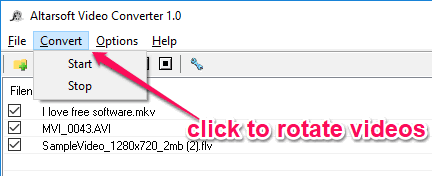
На скриншоте видно меню Convert с командой Start. Это финальный шаг после добавления файлов, выбора Save as, настройки кодеков и проверки Rotation или Color. Важно запускать обработку только после проверки отмеченных файлов в списке, особенно при пакетной операции.
Практические сценарии использования
Старый видеоролик нужно сохранить в AVI
Для такого сценария Altarsoft Video Converter подходит лучше всего. Пользователь добавляет файл, выбирает Save as: avi, оставляет video & audio, затем проверяет Video Codec и Audio Codec. Если файл нужен для конкретной старой программы, кодек должен быть совместим с этой программой.
После конвертации нужно открыть итоговый AVI в целевом плеере или редакторе. Проверяются три вещи: есть ли изображение, есть ли звук, совпадает ли длительность с ожиданием. Если файл не открывается, причина часто связана не с AVI как контейнером, а с кодеком внутри.
Нужно получить только видеоряд
Режим video only удаляет аудиодорожку из результата. Это полезно, когда звук не нужен: например, ролик используется как фоновая вставка, техническая демонстрация или материал для дальнейшей обработки в другой программе. При выборе video only всё равно нужно задать Save as и Video Codec.
Нужно сохранить только звук
Режим audio only сохраняет аудиопоток без видеоряда. Этот сценарий удобен, когда из видео нужно извлечь звук для дальнейшего прослушивания или обработки. Перед запуском нужно проверить Audio Codec и Audio Format. После сохранения результат открывается в аудиоплеере для проверки длительности и звучания.
Нужно обрезать начало или конец
Для простой обрезки используется Set Borders. Если известны секунды, выбирается time и заполняются Start Time (sec), End Time (sec). Если известны кадры, выбирается frame и заполняются Start Frame, End Frame.
Altarsoft Video Converter не показывает монтажную дорожку, поэтому лучше заранее записать точные значения. Такой метод не так удобен, как визуальное выделение фрагмента в редакторе, но подходит для простого удаления начала или конца.
Нужно повернуть изображение
Поворот выполняется через Rotation. Пользователь включает rotate и задаёт Angle. При необходимости используются flip horizontally или flip vertically. Рабочий процесс простой: добавить ролики через плюс, включить rotate, выставить Angle, затем запустить Convert → Start.
Если после поворота часть изображения выглядит обрезанной или смещённой, можно использовать Zoom, Center X и Center Y. Но сильный поворот на произвольный угол почти всегда требует проверки результата: по краям кадра могут появиться пустые области или потеря части изображения.
Нужно сделать картинку светлее или убрать цвет
Для осветления используется Brightness, для контраста — Contrast, для оттенка — Hue, для насыщенности — Saturation. Чтобы перевести видео в оттенки серого, включается gray scale. Для инверсии цветов используется invert colors. Эти настройки применяются до сохранения, поэтому лучше не запускать пакетную обработку большого списка без предварительной проверки одного файла.
Плюсы и минусы Altarsoft Video Converter
Плюсы:
бесплатная лицензия;
очень небольшой размер;
простая структура рабочего окна;
добавление нескольких файлов в список;
выбор Video Codec, Audio Codec и Audio Format;
кнопка Settings для параметров выбранного видеокодека;
режимы video & audio, video only и audio only;
обрезка по кадрам или времени через Set Borders;
базовая цветокоррекция через Brightness, Contrast, Hue и Saturation;
перевод изображения в gray scale и invert colors;
масштабирование через Zoom, Center X и Center Y;
поворот и отражение через Rotation;
подтверждённая работа с AVI, ASF, WMV и MPG;
русский и английский язык;
совместимость со старыми версиями Windows.
Минусы:
выходные контейнеры ограничены AVI, ASF, WMV и MPG;
MP4, MKV, MOV и WebM не являются подтверждёнными направлениями сохранения;
файлы вне базовой группы могут добавляться, но результат не стоит считать надёжным;
точная обрезка по времени неудобна из-за ограниченного встроенного просмотра;
нет современных профилей устройств;
нет пресетов для публикации в интернете;
нет полноценной монтажной шкалы;
нет отдельной системы проектов;
результат зависит от кодеков, установленных в Windows;
интерфейс выглядит старым по сравнению с современными конвертерами.
Баланс плюсов и минусов делает программу нишевой. Altarsoft Video Converter не стоит выбирать как основной видеоконвертер для всех задач. Но для старого Windows-компьютера, простого AVI/WMV/ASF/MPG-сценария, пакетного поворота или быстрой технической правки она остаётся понятной утилитой без перегруженного интерфейса.
Системные требования
Altarsoft Video Converter работает в Windows 98, Windows ME, Windows NT, Windows 2000, Windows XP, Windows 2003, Windows Vista и Windows 7, поддерживает 32- и 64-битные системы, занимает меньше 1 МБ и имеет русский и английский язык интерфейса.
| Параметр | Данные |
|---|---|
| Операционная система | Windows 98, ME, NT, 2000, XP, 2003, Vista, 7 |
| Архитектура | 32 и 64 бит |
| Размер | около 0.89–0.95 МБ |
| Языки | Русский, Английский |
| Тип установки | локальная Windows-программа |
| Основной зависимый фактор | наличие нужных кодеков в системе |
Для старых систем это преимущество: программа не требует большого объёма памяти и места на диске. Для новых систем это ограничение: работа с кодеками зависит от конкретной конфигурации ОС, а сам интерфейс и набор форматов относятся к старому поколению Windows-конвертеров.
Отзывы пользователей и профильных изданий
Software Informer
Software Informer оценивает программу как бесплатную и простую в использовании, но выделяет два главных недостатка: малое количество поддерживаемых форматов и отдельные недоработки. В обзоре также описан практический минус: файл другого формата может добавиться и даже быть помечен как обработанный, но итоговый результат не воспроизводится.
Такое мнение хорошо совпадает с реальным позиционированием Altarsoft Video Converter. Программа не должна восприниматься как универсальный инструмент для любой видеоколлекции. Её стоит использовать там, где задача заранее укладывается в AVI, ASF, WMV или MPG, а параметры конвертации понятны пользователю.
freeSOFT
На freeSOFT у Altarsoft Video Converter указан рейтинг 4.64 по 11 оценкам. В опубликованном отзыве пользователь SERG описывает проблему с результатом: после обработки создаётся бинарный файл размером 3 Кб, и автору, по его мнению, нужно дорабатывать программу.
Этот отзыв важен не как универсальный verdict, а как предупреждение: итоговый файл нужно проверять сразу после конвертации. Особенно это касается исходников вне базовых форматов, нестандартных кодеков и попыток использовать программу как современный универсальный конвертер.
ListOfFreeware
ListOfFreeware рассматривает Altarsoft Video Converter как видеоконвертер с функцией поворота. В публикации подчёркнуто, что программа позволяет добавлять видеофайлы или папку, поворачивать ролики, задавать угол ползунком, использовать предварительный просмотр, а поворот применяется ко всему видео. Также указаны AVI, ASF, WMV и MPG как форматы ввода и вывода.
Такой разбор показывает одну из самых сильных практических сторон программы: Altarsoft Video Converter полезен не только для смены контейнера, но и для пакетного поворота. Если у пользователя есть несколько роликов с неправильной ориентацией, программа позволяет обработать их в одном списке.
I Love Free Software
I Love Free Software описывает Altarsoft Video Converter как бесплатную программу для пакетного поворота видео. В инструкции показаны конкретные действия: нажать кнопку с плюсом для импорта файлов, включить rotate, изменить Angle, затем открыть меню Convert и выбрать Start. В этом же разборе упоминаются Zoom, изменение цветового тона, flip, выбор видеокодека, аудиокодека, аудиоформата и Set Borders.
Это один из самых полезных профильных материалов по программе, потому что он рассматривает не просто описание карточки, а конкретный рабочий сценарий. Для пользователя это означает: поворот и пакетная обработка в Altarsoft Video Converter не являются скрытыми возможностями, они встроены в основной интерфейс.
Усреднённое мнение пользователей сети
Общее восприятие Altarsoft Video Converter сводится к нескольким устойчивым пунктам. Программу ценят за бесплатность, малый размер, простой интерфейс, пакетный список файлов, поворот и базовые параметры кодирования. Критикуют за малое количество выходных форматов, зависимость от системных кодеков, старый интерфейс, отсутствие современных профилей и проблемы с неподдерживаемыми исходниками.
Для разовой операции с AVI, ASF, WMV или MPG эти ограничения не критичны. Для регулярной работы с разными форматами они быстро становятся причиной перехода на более современные аналоги.
Сравнение с аналогами
Altarsoft Video Converter корректнее сравнивать не с видеоредакторами, а с программами, которые перекодируют видео. При этом важно учитывать тип задачи. Если нужен минимальный старый Windows-конвертер — Altarsoft выглядит логично. Если нужен современный экспорт в MP4/MKV/WebM, пакетные пресеты, продвинутая настройка или поддержка большого числа форматов — лучше выбрать другой инструмент.
| Программа | Сильная сторона | Ограничение | Когда выбрать |
|---|---|---|---|
| Altarsoft Video Converter | небольшой бесплатный конвертер с AVI/ASF/WMV/MPG, Set Borders, Color, Zoom и Rotation | мало выходных форматов, старый интерфейс, зависимость от кодеков Windows | простая операция на старом ПК, поворот, AVI/WMV/ASF/MPG |
| Format Factory | многофункциональная обработка медиа: конвертер, clipper, joiner, splitter, muxer, crop, delogo | программа заметно шире и тяжелее по задачам | нужна массовая конвертация разных типов файлов |
| XMedia Recode | широкий набор форматов, кодеков и точных параметров | сложнее для новичка | требуется современная конвертация и тонкая настройка |
| HandBrake | MP4, MKV, WebM, H.264, H.265, AV1 и пресеты | не ориентирован на старые контейнеры как основной сценарий | нужно современное перекодирование для устройств и архива |
| Any Video Converter | поддержка большого числа видео- и аудиоформатов, пакетная конвертация | больше функций, чем нужно для простой AVI/WMV-задачи | нужен универсальный конвертер для популярных форматов |
Format Factory — многофункциональный инструмент обработки медиа с конвертером, обрезкой, объединением, разделением, muxer, crop и delogo. HandBrake — бесплатный open-source transcoder для конвертации почти из любого формата в современные кодеки; его выходные контейнеры — MP4, MKV и WebM. Any Video Converter поддерживает большое число форматов и пакетную обработку.
Altarsoft Video Converter против Format Factory
Format Factory сильнее, когда у пользователя смешанная медиатека: видео, аудио, изображения, разные контейнеры и разные задачи. В нём есть функции клиппинга, объединения, разделения, muxer, crop и delogo. Altarsoft Video Converter намного уже: он работает как простой видеоконвертер с базовыми параметрами и небольшим набором выходных контейнеров.
Выбор между ними зависит от объёма работы. Для одной старой AVI/WMV-задачи Altarsoft Video Converter проще: меньше окон, меньше категорий, меньше лишних функций. Для регулярной конвертации разных форматов Format Factory практичнее, потому что он закрывает больше сценариев.
Altarsoft Video Converter против XMedia Recode
XMedia Recode подходит пользователям, которым нужны современные форматы и детальная настройка. Он поддерживает широкий набор контейнеров и кодеков, включая MP4, MKV, WebM, H.264, HEVC/H.265, SVT-AV1, AAC, AC3, FLAC, DVD и Blu-ray без защиты.
Altarsoft Video Converter проще, но менее гибок. В нём легче понять основной процесс: файл → кодек → Save as → Convert. В XMedia Recode больше параметров и больше возможностей ошибиться, если пользователь не понимает разницу между контейнером, видеокодеком, аудиокодеком, фильтрами и профилями.
Altarsoft Video Converter против HandBrake
HandBrake рассчитан на современное перекодирование. Он работает с распространёнными мультимедийными файлами, незащищёнными DVD и Blu-ray-источниками, сохраняет в MP4, MKV и WebM, поддерживает AV1, H.265, H.264, MPEG-4, MPEG-2, VP8 и VP9, а также аппаратное ускорение кодирования.
Altarsoft Video Converter стоит выбирать не вместо HandBrake, а для другой задачи. Если нужен WMV или ASF, старый AVI-сценарий, быстрая правка поворота или работа на старой Windows-системе, Altarsoft может оказаться проще. Если нужен современный архив, MP4 или MKV, HandBrake заметно сильнее.
Altarsoft Video Converter против Any Video Converter
Any Video Converter ориентирован на широкий набор форматов и пакетную обработку. Он поддерживает MP4, MKV, MOV, M4V, WMV, AVI, FLV, MPG, TS и 3GP, а также локальные и онлайн-видео.
Altarsoft Video Converter выигрывает только минимализмом. В нём нет лишних модулей, нет крупного интерфейса и нет набора возможностей, которые не нужны для одной простой операции. Но как только пользователь выходит за пределы AVI/ASF/WMV/MPG, преимущество переходит к Any Video Converter.
Altarsoft Video Converter против Freemake Video Converter
Freemake Video Converter заметно известнее как массовый видеоконвертер для пользователей, которым нужны популярные форматы и более современный процесс подготовки роликов. Altarsoft Video Converter проще и компактнее, но проигрывает по универсальности.
Если задача сводится к старому AVI или WMV и минимальному интерфейсу, Altarsoft Video Converter не перегружает пользователя. Если нужно регулярно конвертировать разные форматы, лучше выбирать более универсальный инструмент.
Безопасность и установка
Altarsoft Video Converter — старая Windows-программа, поэтому при работе с ней важны базовые правила безопасности. Утилита маленькая, но это не отменяет проверки файла перед запуском. Особенно осторожно нужно относиться к переупакованным установщикам, сторонним загрузчикам и архивам из неизвестных источников.
Рациональная последовательность:
использовать только проверенный файл программы;
проверить установщик антивирусом;
не соглашаться на дополнительные компоненты, если они предлагаются сторонним установщиком;
на старой рабочей системе заранее создать точку восстановления;
после установки проверить, что запускается именно Altarsoft Video Converter, а не посторонний загрузчик;
тестовую конвертацию сделать на копии файла, а не на единственном оригинале.
В самой работе с программой также есть безопасный принцип: не удалять исходные файлы до проверки результата. В программе есть опция удаления исходных файлов после завершения конвертирования, но для старого конвертера разумнее оставлять оригиналы до полного просмотра итогового видео.
Частые ошибки при работе
Добавление неподдерживаемого файла
Самая частая ошибка — считать Altarsoft Video Converter универсальным конвертером. Программа может принять файл в список, но это не гарантирует корректный результат. Файл другого формата может быть добавлен и помечен как обработанный, но после попытки преобразования в AVI итоговый файл не воспроизводится.
Что делать: ориентироваться на AVI, ASF, WMV и MPG, а для MP4, MKV, MOV, WebM и современных кодеков использовать другой конвертер.
Неправильный выбор кодека
Контейнер AVI не равен гарантированной совместимости. Если выбранный Video Codec отсутствует на другом компьютере, файл может не открыться. Это особенно важно при передаче ролика на старую систему или в программу, которая поддерживает только определённые кодеки.
Что делать: выбирать распространённый кодек, проверять результат на целевой системе и не удалять исходник до завершения проверки.
Слишком сильная цветокоррекция
Brightness, Contrast, Hue и Saturation позволяют быстро изменить изображение, но чрезмерные значения ухудшают картинку. Старые ролики часто уже сжаты, поэтому сильное повышение контраста или насыщенности подчёркивает артефакты.
Что делать: менять параметры умеренно, смотреть результат в Preview и делать пробную конвертацию короткого фрагмента.
Неточная обрезка по времени
Set Borders работает через числа, а не через визуальную дорожку. Если пользователь вводит Start Time (sec) и End Time (sec) на глаз, результат легко получается неточным. Встроенный просмотр не даёт удобного отсчёта длительности, поэтому точные границы лучше определять в отдельном плеере.
Что делать: заранее записать секунды начала и конца, затем перенести их в Altarsoft Video Converter.
Смешивание нескольких задач в одной операции
Пользователь может одновременно поменять кодек, формат, границы, яркость, поворот и масштаб. Если результат получится плохим, будет трудно понять, какой параметр стал причиной. Для старого конвертера лучше делать сложные правки поэтапно.
Что делать: сначала проверить базовую конвертацию, затем добавлять поворот, цвет или границы.
Кому подойдёт Altarsoft Video Converter
Подойдёт
Altarsoft Video Converter стоит рассматривать пользователям, которым нужен небольшой бесплатный видеоконвертер для Windows и которые заранее понимают ограничения программы. Особенно хорошо она вписывается в такие ситуации:
нужно сохранить видео в AVI, ASF, WMV или MPG;
требуется повернуть один или несколько роликов;
нужно удалить звук через video only;
нужно сохранить только аудио через audio only;
требуется обрезать начало или конец по кадрам либо секундам;
нужна простая коррекция Brightness, Contrast, Hue или Saturation;
компьютер старый, и тяжёлый современный конвертер неудобен;
пользователь работает с архивными файлами и старым Windows-ПО.
Не подойдёт
Программу не стоит выбирать как основной инструмент для современной видеоколлекции. Она не подходит, если:
нужен MP4 как основной формат;
требуется MKV, MOV или WebM;
нужна работа с H.265/HEVC, AV1 или современными пресетами;
требуется профиль для смартфона, планшета, приставки или видеохостинга;
нужна монтажная шкала времени;
нужно добавлять субтитры, переходы, титры и несколько дорожек;
важна стабильная пакетная обработка разных современных форматов;
пользователь не хочет разбираться в кодеках.
Практические рекомендации по выбору сценария
| Сценарий | Стоит ли использовать Altarsoft Video Converter | Почему |
|---|---|---|
| Конвертация в AVI для старого ПО | Да | AVI входит в подтверждённые выходные контейнеры |
| Конвертация в WMV | Да | WMV входит в подтверждённые выходные контейнеры |
| Поворот нескольких роликов | Да | Rotation и Angle доступны в основном окне, пакетная работа описана в профильных публикациях |
| Извлечение звука | Да, для простых задач | есть режим audio only |
| Удаление звука | Да | есть режим video only |
| Точная нарезка фрагментов | Ограниченно | Set Borders работает через числа, без удобной шкалы |
| Конвертация в MP4 | Нет | MP4 не входит в подтверждённые выходные контейнеры |
| Подготовка ролика для YouTube | Нет | нет современных профилей и контейнеров |
| Архивирование современных видео | Нет | лучше HandBrake или XMedia Recode |
| Работа на старом Windows-компьютере | Да | программа компактная и совместима со старыми Windows |
Итог
Altarsoft Video Converter 1.0 — не универсальный видеоконвертер, а компактная Windows-утилита для ограниченного набора задач. Её сильные стороны — малый размер, бесплатная лицензия, простое рабочее окно, AVI/ASF/WMV/MPG, выбор Video Codec и Audio Codec, Set Borders, Color, Zoom, Rotation, video & audio, video only и audio only. Её слабые стороны — старый интерфейс, зависимость от системных кодеков, отсутствие современных профилей и узкий набор выходных форматов.
Для старого ПК, локального AVI/WMV-сценария, поворота ролика или простой технической правки Altarsoft Video Converter можно рассматривать как лёгкую программу без перегруженного интерфейса. Для MP4, MKV, WebM, H.264/H.265, AV1, профилей устройств и регулярной пакетной обработки лучше выбрать HandBrake, XMedia Recode, Format Factory или Any Video Converter.
Список изменений
Версия 1.0:
- Altarsoft Video Converter представлен как Altarsoft Video Converter 1.0. Это компактная бесплатная программа для конвертирования видеофайлов, разработанная Aleksey Taranov. В доступных карточках программы фигурирует именно версия 1.0, а размер дистрибутива указывается в диапазоне примерно от 0.89 до 0.95 МБ.
- В истории именно этой программы нет подтверждённой цепочки заметных релизов с новыми ветками интерфейса, сменой движка или расширением до современных контейнеров. Поэтому историю Altarsoft Video Converter корректно рассматривать как историю компактной утилиты версии 1.0, а не как линейку активно развивавшегося конвертера с множеством поколений.
Развитие внутри семейства AltarSoft:
- AltarSoft выпускал и другие мультимедийные программы. Рядом с Video Converter в линейке встречаются Altarsoft Video Capture и Altarsoft Audio Converter. Video Capture относится к записи и обработке видео, Audio Converter — к аудиофайлам, а Altarsoft Video Converter сосредоточен на преобразовании видеороликов.
- Это важно для понимания места Video Converter: Altarsoft Video Converter не был единственным мультимедийным инструментом разработчика, но сам по себе остался компактным конвертером. Его интерфейс и функции сосредоточены на базовом преобразовании видеороликов, а не на расширении в редактор, рекордер или медиапакет.
Что изменилось вокруг программы:
- Контекст видеоконвертации сильно изменился: современные пользователи чаще работают с MP4, MKV, WebM, H.264, H.265/HEVC, AV1, аппаратным ускорением и готовыми профилями устройств. HandBrake поддерживает MP4, MKV и WebM, а также H.264, H.265, AV1, VP8 и VP9. XMedia Recode поддерживает множество форматов, включая MP4, MKV, WebM, H.264, HEVC/H.265 и SVT-AV1.
- На фоне этих программ Altarsoft Video Converter выглядит как инструмент старой школы. Его сильная сторона — простота и малый размер. Его слабая сторона — ограничение по форматам и отсутствие современных автоматических профилей.


 *EXE — расширение исполняемого файла. Сайт является партнером проекта
Оставте свой отзыв о Altarsoft Video Converter