

AMCap — настольная программа для Windows, предназначенная для предпросмотра и записи видеосигнала с веб-камер, DV-видеокамер, USB-камер, ТВ-тюнеров, карт видеозахвата и других DirectShow-совместимых источников. Программа не относится к видеоредакторам: в ней нет таймлайна, многодорожечного монтажа, шаблонов заставок и инструментов постобработки. Её основная задача — получить видеопоток с подключённого устройства, показать его в окне, записать в файл или сохранить отдельный кадр.
AMCap выросла из демонстрационного приложения AMCap из Microsoft DirectX SDK, но версия Noël Danjou получила расширения для практической работы: DV playback and recording, MPEG-2 playback and recording, поддержку аналоговых ТВ-тюнеров, сохранение кадров в BMP, JPEG и PNG, полноэкранный режим, Always on Top, VMR9, мультимониторный вывод, деинтерлейсинг и запоминание параметров видеовхода между сеансами.
Для пользователя это означает простую логику: выбрать устройство в меню Devices, включить Options > Preview, настроить видеовход через Options > Video Capture Filter... или Options > Video Capture Pin..., затем записать поток через Capture > Start Capture. Такой сценарий особенно полезен при проверке веб-камеры, настройке USB-микроскопа, оцифровке аналогового сигнала через карту захвата или тестировании старого DV-оборудования.
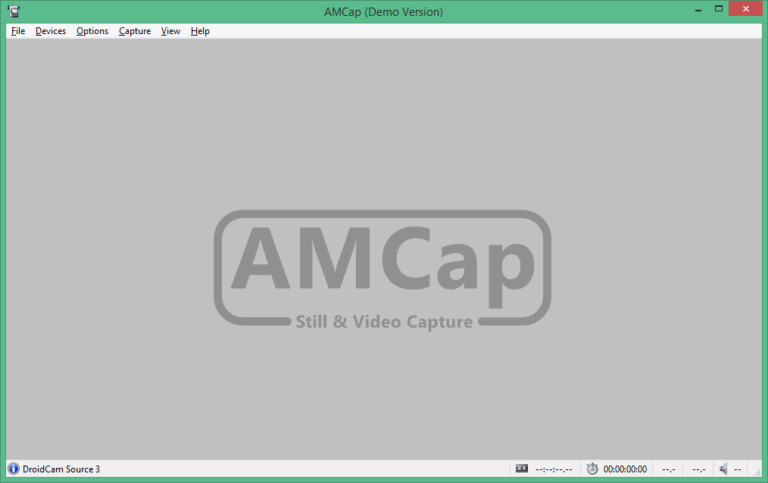
Интерфейс AMCap выглядит как классическая утилита Windows: в центре находится область предпросмотра, сверху — строка меню, отдельной панели эффектов или монтажного блока нет. Это не недостаток, а следствие назначения программы: она работает ближе к устройству захвата и его драйверу, чем к готовым медиафайлам. Пользователь настраивает не проект, а источник сигнала, режим предпросмотра, параметры записи, аудиовход, формат кадра и способ сохранения.
| Параметр | Что важно для обзора |
|---|---|
| Тип программы | Захват и предпросмотр видео с устройств |
| Платформа | Windows |
| Базовая технология | Microsoft DirectShow |
| Основные источники | Веб-камеры, DV-видеокамеры, ТВ-тюнеры, USB-камеры, карты видеозахвата |
| Основные задачи | Предпросмотр, запись видео, запись звука, снимки с камеры, настройка видеовхода |
| Форматы снимков | BMP, JPEG, PNG |
| Особенности интерфейса | Меню File, Devices, Options, Capture, View, Help |
| Подход к работе | Прямой выбор устройства и настройка параметров через драйверные страницы |
AMCap стоит рассматривать как узкоспециализированную программу для захвата видео с веб-камеры и других видеовходов. Она не заменяет OBS Studio, когда нужны сцены, стриминг и микширование нескольких источников, и не конкурирует с полноценными видеоредакторами. Зато при проверке сигнала с камеры она быстрее приводит пользователя к нужному месту: устройство выбирается в Devices, предпросмотр включается в Options, запись запускается в Capture.
Для чего нужен AMCap
Основной сценарий AMCap — получение живого видеопотока с подключённого устройства. Программа полезна, когда требуется не редактировать ролик, а убедиться, что камера определяется системой, показывает изображение, передаёт корректный цветовой стандарт и отдаёт сигнал в нужном размере кадра. В этом смысле AMCap работает как диагностический инструмент и простой рекордер одновременно.
Программа подходит для следующих задач:
проверить, видит ли Windows подключённую веб-камеру;
посмотреть изображение с USB-камеры или USB-микроскопа;
записать видео с камеры на компьютер;
сохранить отдельный кадр с видеопотока;
выбрать видеовход у карты захвата;
переключить аналоговый стандарт PAL, SECAM, NTSC или PAL_60 через страницу драйвера;
проверить аудиосигнал с внешнего источника;
использовать полноэкранный предпросмотр для контроля изображения;
держать окно поверх остальных через F12 или режим Always on Top;
настроить размер предпросмотра через Options > Video Preview Pin... или Options > Video Capture Pin....
AMCap особенно удобна в ситуациях, где важна не красота интерфейса, а быстрый доступ к драйверным параметрам устройства. Например, при работе с аналоговой картой видеозахвата пользователь выбирает нужный вход в Options > Crossbar Video Input, меняет видеостандарт в Options > Video Capture Filter..., затем запускает предпросмотр. При работе с обычной веб-камерой настройка короче: выбрать камеру в Devices и включить Options > Preview.
В отличие от программ для записи экрана, AMCap не строит композицию из рабочего стола, веб-камеры, микрофона и игровых окон. Она работает с конкретным видеоустройством. Поэтому программа подходит для подключения камеры к ноутбуку, проверки старой MiniDV-камеры, записи сигнала с видеомагнитофона через карту захвата, контроля лабораторной камеры или создания простого видеоролика без монтажа.
Для оцифровки старых аналоговых записей AMCap удобна на этапе проверки сигнала. Пользователь видит, выбран ли правильный вход, нет ли чёрно-белого изображения из-за неправильного стандарта, поступает ли звук, не перевёрнута ли картинка. Для дальнейшей обработки AVI-файла уже логичнее использовать VirtualDub или другой инструмент, рассчитанный на фильтры, обрезку и пакетную обработку.
Интерфейс и логика работы
AMCap построена вокруг классической строки меню. Такой интерфейс выглядит старомодно рядом с современными рекордерами, но он хорошо соответствует задаче: почти все операции выполняются через короткие меню, без лишних панелей и многоэкранных мастеров.
Главные разделы меню:
File — операции с сохранённым видео и папками захвата;
Devices — выбор видеоустройства и аудиоустройства;
Options — предпросмотр, параметры видеосигнала, входы, фильтры, pin-настройки, аудио, отображение;
Capture — настройка записи, старт, остановка, аудиозахват, сохранение кадров;
View — параметры отображения окна и изображения;
Help — справка и служебные сведения.
Логика работы не требует создания проекта. Пользователь подключает камеру, открывает программу, выбирает устройство в Devices, включает Options > Preview, настраивает параметры и запускает запись. Когда подключено одно видеоустройство, AMCap использует его без сложного выбора. Когда источников несколько, нужный выбирается вручную через Devices.
Меню Options играет центральную роль. Через него включается предпросмотр, выбирается размер preview, открываются страницы драйвера камеры, переключается видеовход у устройств с несколькими входами, настраивается аудиовход, включается MPEG-2-режим для совместимых устройств. Часть пунктов появляется только при наличии соответствующей функции в драйвере или устройстве. Например, Options > Crossbar Video Input нужен устройствам с несколькими видеовходами, а Options > Still Capture Pin... используется для источников, у которых есть Still pin.
Важная особенность AMCap — зависимость доступных параметров от драйвера. Программа открывает стандартные страницы свойств устройства, но не добавляет аппаратные функции, которых нет в камере или карте захвата. Когда камера поддерживает фокус, экспозицию, масштабирование, наклон или поворот через драйвер, соответствующие параметры доступны в Options > Video Capture Filter... или в меню Options > Video Device. Когда драйвер не отдаёт такие свойства, пункт остаётся недоступным или не даёт нужного результата.
Такой подход отличается от бытовых приложений для камеры. В Windows Camera пользователь получает кнопку фото, кнопку видео и переключение камеры. В AMCap важнее технические настройки потока: видеостандарт, размер кадра, compression, pin-параметры, crossbar-вход, аудиовход, pre-allocated file, режим рендерера и сохранение отдельных кадров. Windows Camera проще для снимка с ноутбучной камеры, AMCap полезнее при настройке внешнего оборудования.
Основные возможности AMCap
Предпросмотр видео
Предпросмотр — базовая функция AMCap. Для включения живого изображения используется пункт Options > Preview. При подключении одной веб-камеры обычно достаточно открыть программу и убедиться, что Preview включён. При подключении нескольких источников пользователь выбирает нужный в Devices.
Предпросмотр нужен не только для визуального контроля. Через него проверяется композиция кадра, фокус, яркость, ориентация изображения, правильность видеостандарта и работа выбранного входа. Для аналогового источника это особенно важно: чёрно-белая картинка, дрожание или отсутствие сигнала часто связаны с неправильным PAL/SECAM/NTSC-режимом, который меняется через Options > Video Capture Filter....
Размер предпросмотра настраивается через Options > Video Preview Pin.... Когда этот пункт недоступен, используется Options > Video Capture Pin.... В этих окнах драйвер отдаёт доступные размеры кадра, частоту кадров и варианты Color Space / Compression. Для простой проверки камеры обычно выбирают устойчивое разрешение, при котором изображение появляется без ошибок и не перегружает слабый компьютер.
У устройств с аппаратной MPEG-2-компрессией в AMCap используется пункт Options > MPEG2. Он относится не к обычным веб-камерам, а к совместимым тюнерам и картам видеозахвата. Для устройств с несколькими входами применяется Options > Crossbar Video Input, где выбирается конкретный физический вход: композитный, S-Video или другой доступный вариант, который сообщает драйвер.
Запись видео
Запись в AMCap запускается через Capture > Start Capture или горячей клавишей Ctrl+C. Остановка выполняется через Capture > Stop Capture или клавишу Esc. Перед первой записью программа рассчитана на настройку через Capture > Setup..., где на вкладке Video Capture выбирается способ создания файла, папка и имя.
В AMCap есть два подхода к файлу записи. Первый — захват в предварительно выделенный файл. Для этого в Capture > Setup... > Video Capture задаётся имя, затем используется кнопка Allocate..., которая создаёт оптимизированный файл под будущую запись. Такой способ рассчитан на медленные компьютеры и снижает риск проблем из-за нехватки скорости записи на диск. После завершения захвата результат сохраняется через File > Save Captured Video....
Второй подход — запись в невыделенные файлы с временными именами. При таком режиме AMCap создаёт новый файл при каждом запуске захвата. Этот вариант удобнее на более быстрых системах, потому что не требует отдельного экспорта из предварительно выделенного файла. Файл создаётся сразу в выбранной папке видеозахвата, а открыть её можно через File > Open Folder > Video Capture....
По умолчанию AMCap сохраняет видеопоток без сжатия. Это даёт исходное качество и оставляет возможность сжать материал позднее, но файл занимает много места. Реальное сжатие во время записи настраивается на вкладке Compression в окне Capture > Setup.... Для WMV9 используется компонент Windows Media Format, который открывается через Help > Redistributable Components > Windows Media Format.
Для записи с веб-камеры этот процесс выглядит так: выбрать камеру в Devices, включить Options > Preview, открыть Capture > Setup..., задать папку и имя файла, выбрать режим файла, при необходимости настроить Compression, нажать OK, затем запустить Capture > Start Capture. После остановки через Esc результат сохраняется в выбранном месте или экспортируется через File > Save Captured Video..., когда использовался предварительно выделенный файл.
Захват звука
AMCap записывает не только видео, но и аудио. Для обычного микрофона выбирается аудиоустройство в Devices, затем включается Capture > Capture Audio. После этого в Options > Audio Input выбирается нужный вход, а при наличии crossbar-устройства используется Options > Crossbar Audio Input.
У ТВ-тюнеров и DV-видеокамер звук часто приходит вместе с видеосигналом. Для таких источников используется пункт Capture audio from video source в меню Devices. В этом режиме отдельно выбранный аудиоисточник игнорируется, потому что аудиодорожка берётся из самого видеоустройства.
На практике это различие важно. При записи с веб-камеры ноутбука пользователь чаще выбирает встроенный микрофон или USB-микрофон. При записи с видеомагнитофона через карту захвата звук должен идти с аудиовхода карты, а не с микрофона компьютера. В AMCap это проверяется до старта записи: в предпросмотре включается нужный видеовход, в Options > Audio Input выбирается корректный аудиоканал, а Capture > Capture Audio остаётся включённым.
Снимки с камеры
AMCap умеет сохранять отдельные кадры с видеопотока. Для снимка используется Enter или Ctrl+L. При первом сохранении открывается страница настроек Still Capture: пользователь задаёт папку, имя файла, формат изображения и подтверждает выбор кнопкой OK. После этого кадры сохраняются нажатием одной клавиши.
Форматы снимков — BMP, JPEG и PNG. JPEG подходит для большинства бытовых кадров с веб-камеры, BMP сохраняет изображение без сжатия, PNG удобен для графики, текста, схем и кадров с резкими линиями. Для USB-микроскопа или документ-камеры формат выбирают по задаче: JPEG уменьшает размер файла, PNG лучше сохраняет чёткие границы, BMP нужен при дальнейшей обработке без потерь.
Разрешение снимка зависит от возможностей устройства. Когда источник имеет Still pin, высокое разрешение настраивается через Options > Still Capture Pin.... Этот режим также поддерживает аппаратный trigger на устройстве. Когда Still pin отсутствует, снимок сохраняется в разрешении видеозахвата, а размер задаётся через Options > Video Capture Pin....
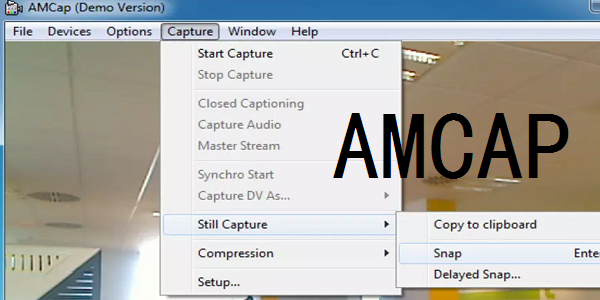
Для серийных снимков используется Capture > Still Capture > Delayed Snap. Пользователь задаёт интервал, нажимает Start, и AMCap делает кадры без ручного нажатия Enter. Для сохранения не в файл, а в буфер обмена включается Capture > Still Capture > Copy to clipboard. Папка со снимками открывается через File > Open Folder > Still Capture....
Полноэкранный режим, закрепление окна и управление отображением
AMCap поддерживает несколько режимов просмотра, полезных при настройке камеры. Alt+Enter переключает полноэкранный режим. F11 скрывает или возвращает строку меню и заголовок окна. F12 включает и отключает Always on Top, удерживая окно поверх остальных приложений. Spacebar ставит live preview на паузу или возвращает его к воспроизведению.
Полноэкранный режим нужен при контроле изображения с камеры на отдельном мониторе, при выводе сигнала на проектор или при настройке положения источника. Always on Top удобен, когда AMCap используется как маленькое окно предпросмотра рядом с другой программой: например, пользователь настраивает драйвер, ведёт заметки или проверяет видеовход и не хочет терять окно камеры под другими приложениями.
Поддержка VMR9 добавляет мультимониторный режим, масштабирование, сохранение пропорций и деинтерлейсинг. Для работы VMR9 требуется Microsoft DirectX 9.0. Это важно для старых систем и для сценариев с аналоговым видео, где чересстрочная развёртка ухудшает восприятие изображения при предпросмотре.
Управление камерой и изображением
Настройки изображения в AMCap обычно открываются через Options > Video Capture Filter.... Там драйвер камеры показывает доступные ползунки: brightness, contrast, saturation, hue, sharpness, white balance, exposure и другие параметры, которые поддерживает конкретное устройство. Для выбора размера кадра, частоты и формата используется Options > Video Capture Pin....
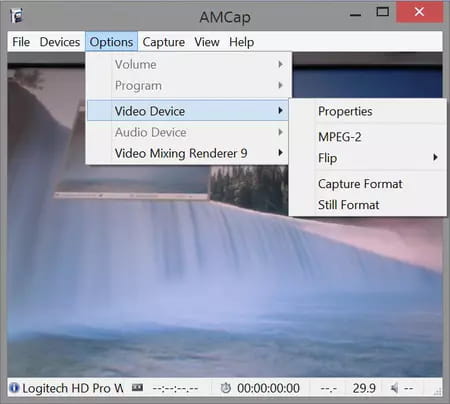
В ветке Options > Video Device в AMCap появился popup-блок Camera Control для ручного управления свойствами камеры: Aperture, Exposure, Focus, Zoom, Pan, Tilt, Roll. Эти параметры управляются через клавиатурные сочетания и доступны при поддержке со стороны камеры и драйвера.
Когда изображение зеркальное или перевёрнутое, используется View > Flip View. В истории AMCap также закреплено сохранение flip mode для рендереров VMR7, VMR9 и EVR, поэтому программа запоминает режим переворота для поддерживаемых видеорендереров.
Для аналогового сигнала важен параметр Video Standard в Options > Video Capture Filter.... При неправильном стандарте изображение становится чёрно-белым, нестабильным или искажённым. Для PAL_60 используется выбор PAL_60 в списке Video Standard, затем в Options > Video Capture Pin... задаётся Frame Rate 30 fps. Когда PAL_60 отсутствует в списке, устройство или драйвер не поддерживает такой режим.
Поддерживаемые устройства и форматы
AMCap работает с DirectShow-совместимыми устройствами видеозахвата. В эту категорию входят веб-камеры, DV-видеокамеры, USB-камеры, аналоговые ТВ-тюнеры, карты видеозахвата и другие источники, которые корректно представлены в Windows через драйвер. Microsoft-образец AMCap демонстрирует capture to a file, live preview, allocation of the capture file, display of device property pages, device enumeration и stream control.
Поддержка устройства определяется не названием AMCap, а связкой Windows, драйвера и аппаратуры. Программа показывает в Devices те источники, которые система отдаёт как доступные видеоустройства или аудиоустройства. Поэтому одна камера сразу отображается и работает, другая требует установки драйвера, а третья отдаёт только часть параметров. AMCap не создаёт отсутствующие драйверные функции, но даёт прямой доступ к тем страницам свойств, которые устройство уже предоставляет.
Снимки сохраняются в BMP, JPEG и PNG. Эти форматы покрывают разные сценарии: BMP для несжатого кадра, JPEG для компактного фото, PNG для изображения с текстом, интерфейсом, объектом под микроскопом или другим кадром, где важны резкие границы.
Видеозапись в AMCap связана с доступными кодеками, компонентами Windows Media и настройками устройства. Программа поддерживает несжатый захват, optional real-time compression через Windows Media или установленные кодеки, AVI/WMV-сценарии, а в ветке изменений добавлена поддержка MPEG-4 container format (.mp4 files) в свойствах Video Capture.
| Тип источника | Как используется в AMCap | Что проверять в интерфейсе |
|---|---|---|
| Веб-камера | Предпросмотр, запись видео, снимки | Devices, Options > Preview, Video Capture Pin... |
| USB-камера / USB-микроскоп | Кадры, видеонаблюдение, демонстрация объекта | Разрешение, фокус, Still Capture, формат снимка |
| DV-видеокамера | Playback и запись DV-сигнала | Выбор устройства, audio from video source, управление устройством |
| Аналоговый ТВ-тюнер | Просмотр, запись, выбор стандарта | Video Capture Filter..., Crossbar Video Input, PAL/SECAM/NTSC |
| Карта видеозахвата | Оцифровка сигнала с внешнего источника | Видеовход, аудиовход, Compression, размер кадра |
| Устройство с MPEG-2 | Захват аппаратно сжатого потока | Options > MPEG2, совместимый декодер |
Для MPEG-2 AMCap использует возможности устройства и системных компонентов. Microsoft-описание AMCap sample отдельно отмечает поддержку MPEG-2 program stream input, например от аналоговых TV Tuners, и необходимость DirectShow-совместимого MPEG-2-декодера для декодирования таких потоков.
Как записать видео в AMCap
Перед записью важно отличать предпросмотр от захвата. Предпросмотр показывает сигнал на экране, а запись сохраняет поток в файл. В AMCap предпросмотр не обязателен для самого факта захвата, но он нужен для контроля кадра, фокуса, видеовхода, стандарта, звука и ориентации изображения.
Шаг 1. Подключить устройство и выбрать источник
Камера, карта захвата или тюнер подключаются к компьютеру до запуска записи. После открытия AMCap нужное видеоустройство выбирается в Devices. Когда видеоустройство одно, отдельный выбор часто не требуется, но при нескольких камерах или виртуальных устройствах ручной выбор снижает риск записи не с того источника.
Для аудио есть два варианта. При записи с отдельного микрофона выбирается аудиоисточник в Devices, затем включается Capture > Capture Audio. При записи звука из самого видеоустройства, например у ТВ-тюнера или DV-видеокамеры, используется Capture audio from video source в Devices.
Шаг 2. Включить предпросмотр
Предпросмотр включается через Options > Preview. После этого в центральной области окна появляется живое изображение. При отсутствии картинки проверяются три вещи: выбранное устройство в Devices, доступный видеовход в Options > Crossbar Video Input, режим видеостандарта в Options > Video Capture Filter....
Для обычной веб-камеры дополнительно проверяется размер кадра через Options > Video Capture Pin.... Слишком тяжёлый режим повышает нагрузку и создаёт риск пропуска кадров на слабом компьютере. Для старой аналоговой карты захвата первым делом проверяется не разрешение, а правильный вход и стандарт сигнала.
Шаг 3. Открыть настройки записи
Перед первым захватом открывается Capture > Setup.... На вкладке Video Capture выбирается способ записи: pre-allocated file или unallocated time-stamped files. В этом же разделе задаются папка и имя файла. Для предварительно выделенного файла используется кнопка Allocate..., создающая оптимизированный файл под запись.
Pre-allocated file подходит для компьютеров, где диск работает медленно или захват ведётся с высоким потоком данных. Unallocated time-stamped files удобнее при повторных коротких записях: AMCap создаёт новый файл при каждом запуске захвата и не требует отдельного сохранения через предварительно выделенный контейнер.
Шаг 4. Настроить сжатие
По умолчанию запись идёт без сжатия. Такой файл сохраняет максимум исходной информации, но быстро занимает место на диске. Для сжатия во время записи открывается вкладка Compression в Capture > Setup.... Там выбирается доступный компрессор и его параметры. Доступный список зависит от установленных кодеков и системных компонентов.
При работе с архивными аналоговыми записями несжатый захват удобен для последующей обработки: сначала сохранить исходник без потерь, затем обработать шумы, деинтерлейсинг и сжатие в отдельной программе. При короткой записи с веб-камеры реальное сжатие во время захвата уменьшает размер файла, но повышает нагрузку на процессор.
Шаг 5. Запустить запись
Запись запускается через Capture > Start Capture или Ctrl+C. После подтверждения AMCap начинает сохранять поток. Остановка выполняется через Capture > Stop Capture или Esc. При использовании предварительно выделенного файла результат дополнительно сохраняется через File > Save Captured Video... до следующего захвата.
Схема действий выглядит так:
выбрать видеоустройство в Devices;
включить Options > Preview;
проверить изображение;
включить звук через Capture > Capture Audio, когда аудио нужно в ролике;
открыть Capture > Setup...;
выбрать папку, имя и режим файла;
настроить Compression при необходимости;
нажать Capture > Start Capture;
остановить запись через Esc;
сохранить файл через File > Save Captured Video..., когда использовался pre-allocated file.
Шаг 6. Проверить результат
Папка с видеозахватом открывается через File > Open Folder > Video Capture.... После записи нужно проверить не только наличие файла, но и звук, длительность, размер кадра, плавность движения и цвет. Для аналогового сигнала отдельно проверяется отсутствие чёрно-белого режима, правильное соотношение сторон и отсутствие сильного рассинхрона между аудио и видео.
AMCap не является средством финального контроля качества. Он показывает и пишет поток, но не выполняет сложный анализ файла. Для дальнейшей обработки, обрезки и сжатия можно использовать видеоредактор или специализированную утилиту. На freeexe для смежных задач есть обзоры VirtualDub, Shotcut, VLC Media Player и OBS Studio.
Как сделать снимок с камеры
Захват кадра в AMCap устроен проще, чем видеозапись. После выбора камеры и включения предпросмотра достаточно нажать Enter или Ctrl+L. При первом снимке открывается окно Still Capture, где задаются папка, имя файла и формат изображения. Без этой настройки кадр не сохраняется, а программа снова предлагает открыть страницу параметров при следующей попытке.
Пошаговый порядок:
выбрать видеоустройство в Devices;
включить Options > Preview;
настроить размер через Options > Still Capture Pin..., когда у устройства есть Still pin;
при отсутствии Still pin задать размер через Options > Video Capture Pin...;
нажать Enter или Ctrl+L;
при первом сохранении выбрать папку, имя и формат;
открыть папку через File > Open Folder > Still Capture....
Для документ-камеры и USB-микроскопа важна настройка разрешения до первого кадра. Still pin позволяет сохранять снимки в повышенном разрешении, не совпадающем с размером видеопредпросмотра. Для обычной веб-камеры снимок чаще совпадает с текущими параметрами видеозахвата.
Для серийной фиксации используется Capture > Still Capture > Delayed Snap. Этот режим подходит для наблюдения за медленным процессом, съёмки кадров через равные интервалы или работы с камерой без ручного нажатия клавиши. В окне Delayed Snap задаётся интервал, затем нажимается Start.
| Сценарий | Режим AMCap | Что настроить |
|---|---|---|
| Обычный снимок с веб-камеры | Enter или Ctrl+L | Папка, имя, JPEG/PNG/BMP |
| Кадр в повышенном разрешении | Options > Still Capture Pin... | Still pin и размер снимка |
| Снимок из видеопотока | Options > Video Capture Pin... | Размер видеозахвата |
| Серия кадров | Capture > Still Capture > Delayed Snap | Интервал и папка сохранения |
| Копирование без файла | Copy to clipboard | Буфер обмена вместо папки |
При использовании старых систем для Still Capture требуется GdiPlus.dll. В Windows XP и более новых системах этот компонент предустановлен, а для Windows Millennium, 98 и 2000 его нужно было добавлять отдельно.
Настройки изображения, камеры и видеопотока
AMCap не прячет параметры видеоустройства за собственным интерфейсом. Большая часть настроек открывается через стандартные страницы свойств, которые предоставляет драйвер. Это особенно важно для камер, карт захвата и тюнеров: одна модель даёт управление экспозицией и фокусом, другая — только размер кадра, третья — расширенные входы и аппаратное сжатие.
Options > Video Capture Filter...
Через Options > Video Capture Filter... открывается окно свойств видеоустройства. Здесь настраиваются параметры, связанные с драйвером: видеостандарт, яркость, контраст, насыщенность, чёткость, цветовой режим, усиление, баланс белого, экспозиция и другие доступные элементы. Набор пунктов не одинаков для всех устройств.
Для аналогового захвата этот пункт критичен. При чёрно-белом предпросмотре проверяется Video Standard. Для разных регионов используются PAL, SECAM и NTSC. При PAL_60 выбирается PAL_60, затем в Options > Video Capture Pin... задаётся Frame Rate 30 fps.
Options > Video Capture Pin...
Options > Video Capture Pin... отвечает за технические параметры видеопотока: размер, частоту кадров, Color Space / Compression и другие свойства, которые отдаёт драйвер. Этот пункт нужен, когда пользователь меняет разрешение веб-камеры, снижает нагрузку на систему или устраняет проблему с чёрным экраном, неправильным цветом и несовместимым форматом.
В FAQ AMCap для проблем с изображением предлагается менять Color Space / Compression через Options > Video Capture Pin..., переустанавливать драйвер видеоустройства и использовать View > Flip View для переворота изображения. Это подчёркивает главную особенность программы: она предоставляет доступ к настройкам потока, но стабильность зависит от корректного драйвера.
Options > Video Preview Pin...
Options > Video Preview Pin... используется для изменения размера предпросмотра. Когда этот пункт недоступен, тот же результат достигается через Options > Video Capture Pin.... Для записи важно не путать preview size и capture size: предпросмотр отвечает за отображение, а настройки захвата — за параметры файла. В некоторых драйверах эти параметры связаны, в других разделены.
Crossbar Video Input и Crossbar Audio Input
У карт видеозахвата, ТВ-тюнеров и некоторых комбинированных устройств есть несколько физических входов. AMCap переключает их через Options > Crossbar Video Input и Options > Crossbar Audio Input. При оцифровке VHS это стандартный шаг: композитный видеокабель подключён к одному входу, S-Video — к другому, а звук идёт через отдельные RCA-каналы или через саму карту захвата.
Неправильный crossbar-вход даёт чёрный экран, шум, отсутствие звука или изображение не с того разъёма. Поэтому при подключении внешнего источника сначала проверяется Devices, затем crossbar-вход, затем видеостандарт, и только после этого — Compression и режим файла.
Camera Control
В AMCap 9.23 добавлен Camera Control в Options > Video Device. Этот popup-блок управляет свойствами Aperture, Exposure, Focus, Zoom, Pan, Tilt и Roll через горячие клавиши. Для веб-камер с аппаратным или драйверным управлением фокусом это даёт прямой доступ к настройке без отдельной фирменной утилиты.
Когда пункт Camera Control недоступен или не меняет изображение, причина находится в драйвере или аппаратуре: камера не отдаёт соответствующее свойство в DirectShow. AMCap не заменяет драйвер производителя, а использует доступные свойства.
View > Flip View и поворот изображения
View > Flip View помогает при зеркальном или перевёрнутом изображении. В более поздней ветке AMCap сохраняет flip mode для VMR7, VMR9 и EVR, поэтому при поддержке рендерера выбранный режим сохраняется.
Поворот preview на 90° по часовой стрелке или против неё добавлен в ветке 9.22. Эта функция полезна для камер, закреплённых вертикально, документ-камер и нестандартно установленных USB-модулей.
Горячие клавиши AMCap
AMCap удобно управляется с клавиатуры. Это полезно, когда окно находится в полноэкранном режиме, камера стоит на штативе, а пользователь не хочет сбивать кадр движением мыши.
| Сочетание | Действие |
|---|---|
| Ctrl+C | Начать видеозахват |
| Esc | Остановить текущий захват |
| Ctrl+L / Enter | Сделать снимок |
| Ctrl+S | Сохранить захваченное видео |
| Alt+Enter | Переключить полноэкранный режим |
| F11 | Скрыть или вернуть строку меню и заголовок |
| F12 | Переключить Always on Top |
| Ctrl+Z | Переключить zoom в VMR9 |
| F9 / колёсико мыши | Уменьшить громкость приложения |
| F10 / колёсико мыши | Увеличить громкость приложения |
| Spacebar | Пауза или воспроизведение live preview |
| 0–9 | Выбор ТВ-программы |
| + | Следующий видеовход |
| - | Предыдущий видеовход |
Горячие клавиши особенно хорошо раскрывают назначение программы. Ctrl+C, Esc и Enter закрывают три главные задачи: начать запись, остановить запись, сохранить кадр. Для регулярной работы с камерой это быстрее, чем каждый раз открывать меню Capture.
Системные требования
AMCap рассчитана на Windows и DirectShow-совместимое устройство видеозахвата. Для базовой работы нужны установленная система Windows, корректный драйвер камеры или карты захвата и доступное видеоустройство в Devices. Для режима VMR9 требуется Microsoft DirectX 9.0, потому что через него работают мультимониторная поддержка, zoom, aspect ratio и deinterlacing.
Softpedia указывает для AMCap запуск на Windows All, имя файла AMCapSetup.exe и размер около 14,2 МБ. Страница обновлений Noël Danjou показывает AMCap 9.23 Build 300.6 с размером 15 МБ. Эти значения важны не как рекламная характеристика, а как ориентир: программа небольшая, не требует тяжёлой мультимедийной среды и работает вокруг системных компонентов Windows и драйвера устройства.
| Компонент | Требование или условие |
|---|---|
| Операционная система | Windows |
| Видеоустройство | DirectShow-совместимая камера, тюнер, карта захвата или DV-источник |
| Драйвер | Установленный и корректно работающий драйвер устройства |
| DirectX | DirectX 9.0 для VMR9-функций |
| Снимки на старых Windows | GdiPlus.dll для Windows Millennium, 98 и 2000 |
| Диск | Достаточно места для несжатого видео или выбранного формата сжатия |
| Кодеки | Установленные компоненты для выбранного сжатия |
| MPEG-2 | DirectShow-совместимый MPEG-2-декодер для MPEG-2 program stream input |
Для видеозахвата важнее не мощность процессора сама по себе, а соответствие выбранному режиму. Несжатая запись в большом разрешении быстро заполняет диск и требует стабильной скорости записи. Реальное сжатие уменьшает файл, но нагружает процессор. Предварительно выделенный файл через Allocate... нужен именно для снижения риска проблем на медленных системах.
Для старых камер и плат видеозахвата главная системная зависимость — драйвер. Устройство должно появиться в Windows как совместимый источник. Без этого AMCap не покажет его в Devices. Для аналогового видео дополнительно нужен правильный стандарт сигнала и доступный видеовход в crossbar-настройках.
Лицензия, демо-режим и ограничения
AMCap распространялась как демонстрационная версия с ограничениями. Демо-режим останавливает preview или capture примерно через 15 минут, а Still Capture ограничивается 3 снимками за сеанс. Полная версия снимает эти ограничения.
Эти ограничения важны для оценки программы. Для короткой проверки камеры, входа, формата кадра и работы драйвера демо-режима достаточно. Для регулярной записи, длительного наблюдения, интервальной съёмки или оцифровки длинных фрагментов 15-минутный лимит мешает рабочему процессу. Ограничение Still Capture также критично для тех, кто использует AMCap как инструмент сохранения кадров с микроскопа, документ-камеры или лабораторной установки.
В пользовательских обсуждениях встречаются жалобы на trial-ограничения и рекламные наложения на снимки. Такие отзывы относятся к пользовательскому опыту конкретных версий и сценариев, но общий вывод стабилен: AMCap сильна как простая DirectShow-утилита, а её демо-режим не подходит для длительной регулярной работы без ограничений.
Плюсы и минусы AMCap
AMCap не стоит оценивать как современную студию записи. Её сильные стороны связаны с прямой работой с видеоустройствами, а ограничения — с возрастом интерфейса, зависимостью от драйверов и отсутствием монтажных инструментов.
Плюсы:
прямой выбор видеоустройства в Devices;
быстрый предпросмотр через Options > Preview;
запись видео через Capture > Start Capture и Ctrl+C;
остановка записи одной клавишей Esc;
сохранение кадров через Enter или Ctrl+L;
поддержка снимков в BMP, JPEG и PNG;
работа с веб-камерами, DV-источниками, ТВ-тюнерами и картами видеозахвата;
поддержка analog TV tuner scenarios;
доступ к Video Capture Filter..., Video Capture Pin..., Video Preview Pin... и Still Capture Pin...;
выбор crossbar-входов для сложных устройств;
запись звука через отдельный аудиоисточник или из видеоустройства;
полноэкранный режим через Alt+Enter;
Always on Top через F12;
VMR9-функции: multi-monitor, zoom, aspect ratio, deinterlacing;
возможность pre-allocated file для стабильного захвата на слабых системах;
интервальные снимки через Delayed Snap;
сохранение ряда параметров между сеансами;
полезность для диагностики камеры и драйвера.
Минусы:
интерфейс выглядит устаревшим;
нет встроенного видеомонтажа;
нет сцен, источников, переходов и стриминга, как в OBS Studio;
нет удобной современной библиотеки записей;
часть пунктов зависит от драйвера устройства;
не все камеры отдают фокус, экспозицию, zoom, pan, tilt и roll;
несжатая запись быстро занимает место на диске;
реальное сжатие зависит от установленных кодеков и мощности компьютера;
демо-режим ограничивает длительность preview/capture и число снимков;
работа с аналоговым сигналом требует ручной настройки стандарта и входа;
для старых систем нужны дополнительные компоненты вроде GdiPlus.dll;
программа ориентирована на Windows.
Главный компромисс AMCap — простота против современности. Она быстро показывает поток и даёт доступ к параметрам устройства, но не ведёт пользователя через визуальные мастера. Для опытного пользователя это плюс: меньше лишних слоёв между камерой и записью. Для новичка это минус: названия Video Capture Pin..., Crossbar Video Input и Compression требуют понимания, что именно настраивается.
Типичные ошибки и способы решения
Ошибки в AMCap чаще связаны не с интерфейсом, а с устройством, драйвером, видеостандартом, входом или кодеком. Поэтому исправление начинается с простых проверок: видно ли устройство в Devices, включён ли Options > Preview, правильно ли выбран вход, доступен ли нужный стандарт, включён ли аудиозахват.
Нет изображения с камеры
При отсутствии изображения сначала проверяется выбор устройства в Devices. При нескольких камерах AMCap отображает каждую доступную DirectShow-камеру отдельным пунктом. Затем включается Options > Preview. Для карт захвата дополнительно выбирается правильный вход в Options > Crossbar Video Input.
Когда устройство выбрано, но экран остаётся чёрным, открывается Options > Video Capture Pin... и меняется Color Space / Compression. В FAQ AMCap этот шаг указан как один из способов устранения проблем с выбранным форматом потока. Также проверяется драйвер видеоустройства.
Чёрно-белое изображение
Чёрно-белый preview у аналогового источника часто связан с неправильным видеостандартом. Проверяется Options > Video Capture Filter..., затем поле Video Standard. Для разных регионов используются PAL, SECAM и NTSC. При PAL_60 выбирается PAL_60, затем в Options > Video Capture Pin... выставляется Frame Rate 30.
При сохранении проблемы проверяются brightness и contrast в Options > Video Capture Filter..., кнопка Restore Factory Defaults, когда она есть, и флажок Black and White, когда он доступен в драйверной странице.
Нет звука в записи
Сначала проверяется включение Capture > Capture Audio. Затем выбирается аудиоустройство в Devices. Для обычного микрофона после этого проверяется Options > Audio Input. Для ТВ-тюнера, DV-видеокамеры или карты захвата используется Capture audio from video source, когда звук поступает из видеоустройства.
При записи с аналогового источника ошибка часто возникает из-за неправильного аудиовхода. Изображение поступает с композитного входа, а звук выбран с микрофона ноутбука. В AMCap это исправляется выбором входа в Options > Crossbar Audio Input или Options > Audio Input, когда эти пункты доступны.
Файл получается слишком большим
По умолчанию AMCap пишет видео без сжатия. Это сохраняет качество, но быстро увеличивает размер файла. Для уменьшения размера настраивается Compression в Capture > Setup.... При выборе сжатия во время записи компьютер должен успевать кодировать поток без пропуска кадров.
Для архивных материалов разумна двухэтапная схема: сначала несжатый или слабосжатый захват, затем обработка и финальное сжатие в отдельной программе. Для коротких записей с веб-камеры можно использовать сжатие сразу в AMCap, но результат зависит от кодека и производительности системы.
Preview работает, но запись не сохраняется
При pre-allocated file после остановки записи нужно выполнить File > Save Captured Video... до следующего захвата. Этот шаг легко пропустить: файл был выделен заранее через Allocate..., а после записи его нужно экспортировать. При unallocated time-stamped files AMCap создаёт новый файл при каждом старте записи, и папка открывается через File > Open Folder > Video Capture....
Снимок не сохраняется
При первом Enter или Ctrl+L AMCap открывает страницу Still Capture. Нужно выбрать папку, имя и формат, затем нажать OK. Без этой настройки кадр не сохраняется. Для устройств со Still pin разрешение задаётся через Options > Still Capture Pin..., без Still pin — через Options > Video Capture Pin....
Изображение перевёрнуто или зеркальное
Для переворота используется View > Flip View. В более поздней ветке AMCap сохраняет flip mode для рендереров VMR7, VMR9 и EVR, поэтому при поддержке рендерера выбранный режим сохраняется.
При записи PAL 60 недоступно 30 fps
Для PAL 60 сначала выбирается PAL_60 в Video Standard через Options > Video Capture Filter..., затем в Options > Video Capture Pin... устанавливается Frame Rate 30. Когда PAL_60 отсутствует, такой режим не поддерживает устройство или драйвер.
Сравнение с аналогами
AMCap логично сравнивать не с любым видеоредактором, а с программами, которые тоже работают с камерой, видеозахватом, записью экрана или видеопотоком. У каждой из них другой центр тяжести: OBS Studio строит сцены и стримит, VirtualDub обрабатывает видеопотоки, Debut объединяет запись экрана и камеры, VLC открывает устройства захвата как медиаплеер, Windows Camera даёт простую съёмку без технических настроек.
| Программа | Основной сценарий | Чем отличается от AMCap | Когда выбрать AMCap |
|---|---|---|---|
| OBS Studio | Запись и трансляции с несколькими источниками | Есть сцены, источники, микшер, стриминг, плагины; выше порог настройки | Нужен быстрый тест камеры или простой захват с устройства |
| VirtualDub / VirtualDub2 | Захват и обработка видео | Сильнее в обработке AVI, фильтрах, линейных операциях и пакетных задачах | Нужен простой предпросмотр и старт записи без обработки |
| Debut Video Capture | Запись экрана, веб-камеры и внешних устройств | Шире как рекордер экрана, работает на Windows и Mac | Нужна DirectShow-утилита с прямыми pin/filter-настройками |
| VLC Media Player | Просмотр и открытие потоков | Универсальный медиаплеер, открывает capture device, но не является специализированной камерной утилитой | Требуется настройка видеовхода, снимки и capture setup |
| Windows Camera | Фото и видео с камеры в Windows | Проще, рассчитана на бытовую съёмку и сканирование кодов/документов | Нужны Video Capture Pin, Crossbar, Compression, Still Capture |
| iSpy / Agent DVR | Видеонаблюдение | Камеры, удалённый доступ, движение, многокамерность, браузерный интерфейс | Нужен локальный простой захват без системы наблюдения |
AMCap и OBS Studio
OBS Studio — бесплатная open-source программа для записи и live streaming на Windows, macOS и Linux. Она предназначена для сцен, микширования источников, кодирования, записи и трансляций.
AMCap проще и уже. В ней нет сцены с веб-камерой, изображением рабочего стола, логотипом, микшером и переходами. Зато для проверки камеры не нужно добавлять источник, выбирать canvas, output, encoder и audio mixer. Открывается Devices, выбирается камера, включается Options > Preview. Для пользователя, которому нужно понять, работает ли устройство, AMCap быстрее.
OBS лучше для записи уроков, стриминга, вебинаров, игровых трансляций и видео с несколькими источниками. AMCap лучше для прямого контроля DirectShow-устройства, карты захвата, аналогового входа или снимков с камеры.
AMCap и VirtualDub / VirtualDub2
VirtualDub — video capture/processing utility для Windows, рассчитанная на быстрые линейные операции над видео, AVI-процессы, фильтры и пакетную обработку. VirtualDub2 продолжает это направление как video capture/processing utility для Windows с расширенной поддержкой форматов через FFmpeg.
AMCap не конкурирует с VirtualDub как инструмент обработки. В AMCap нет развитой фильтрации, обрезки, direct stream copy и пакетного конвейера. Зато AMCap быстрее подходит для ситуации: подключить камеру, открыть preview, сделать кадр, записать короткий ролик. Для оцифровки VHS связка может быть такой: AMCap для проверки сигнала и входов, VirtualDub/VirtualDub2 для более контролируемой обработки и последующего workflow.
AMCap и Debut Video Capture
Debut Video Capture записывает видео с экрана, webcam и внешних видеоустройств, работает на Windows и Mac, поддерживает screen and webcam source simultaneously и рассчитан на более широкий круг сценариев.
AMCap не записывает рабочий стол как основной сценарий и не строит комбинированную композицию экрана с веб-камерой. Его сильная сторона — доступ к DirectShow-настройкам камеры и устройств захвата. Debut удобнее для обучающих роликов, презентаций и записи рабочего стола. AMCap удобнее для диагностики и простого захвата с конкретного видеовхода.
AMCap и VLC Media Player
VLC открывает устройства захвата через Media > Open Capture Device и режим DirectShow для видеокарт захвата и веб-камер. Это универсальный медиаплеер, который умеет показать поток, но его интерфейс не сосредоточен на camera control, Still Capture, pre-allocated capture file и специальных страницах AMCap.
Для просмотра сигнала VLC часто достаточно. Для настройки размера, формата, видеовхода, снимков, интервальных кадров и pre-allocated recording AMCap лучше соответствует задаче.
AMCap и Windows Camera
Windows Camera позволяет делать фотографии, записывать видео, сканировать QR-коды, штрихкоды, документы и whiteboards с встроенной или подключённой камерой. Для обычного пользователя это самый простой путь к снимку с ноутбучной камеры.
AMCap выбирают не ради красивого интерфейса, а ради технического контроля. В нём есть Options > Video Capture Pin..., Options > Video Capture Filter..., Options > Still Capture Pin..., Capture > Setup..., Compression, Crossbar Video Input и Capture audio from video source. Windows Camera удобнее для бытовой съёмки, AMCap — для работы с источником сигнала и его параметрами.
AMCap и iSpy / Agent DVR
Agent DVR относится к видеонаблюдению: работает с IP cameras, ONVIF, RTSP и USB, имеет motion detection, удалённый доступ и кроссплатформенную установку на Windows, macOS, Linux, Docker и Raspberry Pi.
AMCap не является системой видеонаблюдения. В нём нет расписаний камер, удалённого доступа, детекции движения как центральной функции и веб-интерфейса для нескольких камер. AMCap рационален, когда нужно локально открыть одну камеру или один видеовход и записать сигнал. Для охранного наблюдения с несколькими IP-камерами лучше смотреть в сторону iSpy или IP Camera Viewer.
Отзывы пользователей и профильных изданий
У AMCap репутация старой, компактной и практичной утилиты. Положительные оценки обычно связаны с простотой: программа быстро показывает изображение с камеры, не требует создания проекта и даёт прямой доступ к устройству. Критика чаще относится к устаревшему интерфейсу, trial-ограничениям, зависимости от драйверов и отсутствию встроенного монтажа.
Softpedia даёт AMCap редакционную оценку 4.0/5 и пользовательскую оценку 3.7/5 на основе 42 голосов. В редакционном обзоре подчёркиваются DirectShow-совместимость, запись видео и аудио, поддержка аналоговых ТВ-тюнеров, full-screen mode, deinterlacing, digital zoom и экономная структура интерфейса.
Software Informer показывает рейтинг 3.7 на основе 192 голосов. В пользовательских комментариях встречается оценка программы как удачного бесплатного инструмента для захвата, но также отмечаются minor issues with intuitiveness. Такой профиль отзывов хорошо совпадает с интерфейсом AMCap: программа функциональна, но не объясняет новичку каждую техническую настройку.
Softonic описывает AMCap как классический инструмент для простого захвата с веб-камер и других устройств, выделяя lightweight design и straightforward capture tasks, но среди минусов отмечает dated interface и зависимость от compatible drivers and installed codecs.
Free-Codecs описывает AMCap как приложение, совместимое с Microsoft DirectShow, позволяющее preview and record with webcam and camcorder devices, а также поддерживающее video and audio sources и analog TV tuners. На VideoHelp и Reddit встречается более критичный пользовательский тон: обсуждаются trial-ограничения, водяные знаки в trial-сценариях и сравнение с ранними бесплатными версиями или альтернативами.
Усреднённое мнение пользователей можно свести к нескольким тезисам:
AMCap ценят за прямой доступ к камере и видеоустройствам;
программа полезна для старого оборудования и DirectShow-сценариев;
интерфейс выглядит старым и требует понимания терминов capture, pin, filter, crossbar;
качество работы зависит от драйвера камеры или карты захвата;
демо-ограничения мешают длительной записи и регулярному сохранению снимков;
отсутствие монтажа не мешает диагностике, но ограничивает применение для готовых роликов.
Эта оценка делает AMCap не универсальной программой для видео, а специализированным инструментом. Для короткого захвата, проверки камеры и снимков с видеоустройства она остаётся понятной. Для современных роликов, стриминга и сложной записи с несколькими источниками логичнее использовать OBS Studio, Debut Video Capture или другие рекордеры.
Где AMCap уместен, а где лучше выбрать другую программу
AMCap хорошо работает в задачах, где нужен прямой контакт с видеоустройством. Для проверки веб-камеры после установки драйвера достаточно выбрать её в Devices и включить Options > Preview. Для снимка достаточно Enter или Ctrl+L. Для записи короткого потока достаточно Capture > Setup... и Capture > Start Capture.
Для регулярной съёмки обучающих роликов программа подходит хуже. В ней нет записи экрана как центрального сценария, нет наложения веб-камеры поверх рабочего стола, нет сцен, титров, микшера и профилей экспорта. Здесь лучше выбрать OBS Studio или экранный рекордер. На freeexe можно посмотреть смежные обзоры OBS Studio, FlashBack Express, oCam и Icecream Screen Recorder.
Для видеонаблюдения AMCap тоже не основной вариант. Он показывает и записывает поток, но не заменяет систему с несколькими камерами, расписанием, движением, уведомлениями и удалённым доступом. Для такого сценария ближе iSpy, IP Camera Viewer и специализированные NVR/DVR-системы.
Для оцифровки аналогового видео AMCap полезен на этапе проверки и базовой записи. Он позволяет выбрать вход, стандарт, аудиоканал, размер кадра и режим файла. Для последующей обработки, деинтерлейсинга, фильтров, обрезки и сжатия удобнее VirtualDub/VirtualDub2 или видеоредактор.
| Сценарий | Подходит ли AMCap | Более подходящая альтернатива |
|---|---|---|
| Проверить веб-камеру | Да | Windows Camera, VLC |
| Сделать кадр с USB-камеры | Да | Windows Camera для простого фото |
| Записать короткое видео с камеры | Да | Debut, OBS при сложной записи |
| Оцифровать аналоговый сигнал | Да, для захвата и проверки | VirtualDub/VirtualDub2 для обработки |
| Записать экран с веб-камерой | Нет как основной сценарий | OBS Studio, Debut |
| Провести трансляцию | Нет | OBS Studio |
| Настроить видеовход карты захвата | Да | VLC для простого просмотра |
| Организовать видеонаблюдение | Нет | iSpy, Agent DVR, IP Camera Viewer |
Перед использованием: что проверить
AMCap зависит от состояния устройства в Windows. Перед работой нужно убедиться, что камера или карта захвата определяется системой, драйвер установлен корректно, устройство не занято другой программой, а выбранный режим не конфликтует с драйвером.
Практический чек-лист:
подключить камеру или карту захвата до настройки;
закрыть программы, которые уже используют камеру;
убедиться, что устройство появилось в Devices;
включить Options > Preview;
при отсутствии изображения проверить Options > Video Capture Pin...;
при аналоговом сигнале проверить Options > Video Capture Filter... и Video Standard;
для карты захвата выбрать правильный вход через Crossbar Video Input;
для записи со звуком включить Capture > Capture Audio;
при звуке из видеоустройства включить Capture audio from video source;
перед длительной записью проверить свободное место на диске;
при несжатом захвате сделать короткий тестовый фрагмент;
для снимков заранее настроить Still Capture.
Этот порядок помогает отделить проблемы AMCap от проблем устройства. Когда камера не появляется в Devices, программа не получает источник от Windows. Когда камера появляется, но изображение чёрное, проверяются preview, pin-формат, видеостандарт и драйвер. Когда изображение есть, но записи нет, проверяется Capture > Setup... и способ сохранения файла.
Частые вопросы
AMCap записывает экран или только камеру?
AMCap предназначена для захвата и предпросмотра видео с устройств: веб-камер, DV-видеокамер, USB-камер, ТВ-тюнеров и карт видеозахвата. Для записи рабочего стола, окон программ и сцен с несколькими источниками лучше использовать OBS Studio, Debut Video Capture или отдельный экранный рекордер.
Как включить изображение с веб-камеры?
Камера выбирается в Devices, затем включается Options > Preview. Когда подключена одна камера, AMCap обычно сразу работает с ней. При нескольких видеоустройствах нужно выбрать правильный источник вручную.
Как начать запись видео?
Перед первой записью открывается Capture > Setup..., где на вкладке Video Capture задаются папка, имя файла и режим хранения. Запись запускается через Capture > Start Capture или Ctrl+C, останавливается через Capture > Stop Capture или Esc.
Почему после записи нужно нажимать File > Save Captured Video...?
Такой шаг нужен при использовании pre-allocated file. AMCap записывает данные в заранее выделенный файл, а затем пользователь сохраняет результат через File > Save Captured Video.... При записи в unallocated time-stamped files новый файл создаётся при каждом старте захвата.
Как сделать снимок с камеры?
Снимок делается клавишей Enter или сочетанием Ctrl+L. При первом кадре открывается страница Still Capture, где задаются папка, имя файла и формат. Поддерживаются BMP, JPEG и PNG.
Где меняется разрешение снимка?
При наличии Still pin используется Options > Still Capture Pin.... Когда Still pin отсутствует, размер снимка совпадает с параметрами видеозахвата и меняется через Options > Video Capture Pin....
Почему нет звука?
Нужно включить Capture > Capture Audio, выбрать аудиоустройство в Devices и проверить Options > Audio Input. Для ТВ-тюнера или DV-видеокамеры используется Capture audio from video source, когда звук поступает из видеоустройства.
Почему изображение чёрно-белое?
Для аналогового сигнала проверяется Options > Video Capture Filter... и параметр Video Standard. Неправильный PAL, SECAM, NTSC или PAL_60 даёт чёрно-белое изображение или нестабильную картинку.
Как перевернуть изображение?
Используется View > Flip View. В ветке AMCap 9.23 добавлено сохранение flip mode для рендереров VMR7, VMR9 и EVR, поэтому выбранный режим сохраняется для поддерживаемых рендереров.
Можно ли записывать в MP4?
В истории AMCap 9.23 добавлена поддержка MPEG-4 container format (.mp4 files) в свойствах Video Capture. Доступность конкретного результата зависит от выбранных компонентов, устройства и настроек захвата.
Почему файл получается огромным?
По умолчанию AMCap пишет видео без сжатия. Это сохраняет качество, но создаёт большой файл. Сжатие настраивается на вкладке Compression в Capture > Setup....
Что делает Options > MPEG2?
Options > MPEG2 используется для источников с аппаратной MPEG-2-компрессией, в первую очередь некоторых тюнеров и карт видеозахвата. Для просмотра MPEG-2 program stream input нужен DirectShow-совместимый MPEG-2-декодер.
Зачем нужен Always on Top?
Always on Top удерживает окно AMCap поверх других окон. Режим включается через F12. Это удобно при постоянном контроле камеры во время работы с другой программой.
Чем AMCap отличается от OBS Studio?
OBS Studio рассчитана на запись, трансляции, сцены, микширование и работу с несколькими источниками. AMCap рассчитана на прямой предпросмотр и захват с одного видеоустройства, настройку DirectShow-параметров и сохранение кадров.
Итог
AMCap подходит пользователям, которым нужен прямой захват видео с веб-камеры, карты видеозахвата, DV-видеокамеры, USB-камеры или аналогового ТВ-тюнера. Её сильная сторона — быстрый доступ к Devices, Options > Preview, Video Capture Pin..., Video Capture Filter..., Capture > Setup..., Start Capture, Still Capture и горячим клавишам. Программа хорошо решает задачи проверки камеры, выбора видеовхода, записи короткого потока и сохранения кадров.
Для простого бытового фото с ноутбучной камеры удобнее Windows Camera. Для записи экрана, трансляций и сцен с несколькими источниками лучше OBS Studio. Для дальнейшей обработки захваченного AVI-потока логичнее VirtualDub/VirtualDub2. Для видеонаблюдения с несколькими камерами и удалённым доступом лучше iSpy, Agent DVR или IP Camera Viewer.
AMCap стоит выбирать, когда важен сам видеосигнал: увидеть поток, проверить драйвер, выбрать вход, настроить стандарт, записать фрагмент, сохранить кадр. Именно в этих задачах программа остаётся полезной, несмотря на старый интерфейс и ограничения демо-режима.
Список изменений
Основа: AMCap sample из Microsoft DirectShow:
- Базовая идея AMCap связана с Microsoft DirectShow. Демонстрационный AMCap sample показывает capture to a file, live preview, allocation of the capture file, display of device property pages, device enumeration и stream control. Он также поддерживает MPEG-2 program stream input от аналоговых TV Tuners при наличии DirectShow-совместимого MPEG-2-декодера.
- Версия Noël Danjou сохранила фокус на DirectShow, но получила дополнительные функции: DV camcorder playback and recording, MPEG-2 playback and recording, analog TV tuner support, still capture, optional real-time compression, full screen mode, VMR9, Always on Top и запоминание параметров.
AMCap 9.11 Build 109.4:
- Ветка 9.11 добавила важные функции для камер и аналогового оборудования. Появилась опция Remember camera controls , сохраняющая и восстанавливающая pan, tilt, zoom, exposure и другие параметры камеры. Для аналоговых тюнеров добавлено управление TV programs. Для снимков появился пункт Still Capture Pin... , позволяющий выбирать высокое разрешение при наличии Still pin.
- Эта же ветка добавила volume control и bargraph при использовании VMR9, simultaneous MPEG-2 preview and capture, поддержку Type-1 и Type-2 DV capture, crosshair, улучшения MPEG-2 capture, поддержку media and remote control keys, а также исправления ошибок с compressor property pages и полноэкранным режимом.
- Для пользователя это был важный этап: AMCap стала удобнее не только для веб-камер, но и для DV-видеокамер, ТВ-тюнеров, карт захвата и устройств, где требуются входы, стандарты, MPEG-2 и аппаратные кнопки.
AMCap 9.20 Build 132.2:
- В ветке 9.20 Build 132.2 программа стала Unicode-only, а функция Delayed Snap была полностью переписана и расширена. Это улучшило сценарии интервального сохранения кадров: наблюдение, лабораторная фиксация, снимки через равные промежутки времени и работа без ручного нажатия Enter .
- В этой же ветке улучшена поддержка устройств видеозахвата, убран UAC prompt в Vista, исправлены проблемы с OSD colors, TV programs и копированием кадров в буфер. Появились YUV mode при наличии деинтерлейсинга, overlay feature для экранного логотипа или изображения-компаратора, дополнительные видеорендереры, параметр /vdevice для переопределения видеоисточника из INI-файла и AutoPlay registration для появления AMCap при подключении видеоустройства.
- Отдельно добавлен пункт Maintain Aspect Ratio в меню окна. Когда он включён, окно сохраняет пропорции изображения при изменении размера; когда отключён, его можно растянуть в любое соотношение сторон. Для аналогового видео и нестандартных камер это влияет на корректность предпросмотра.
AMCap 9.20 Build 133.2:
- В Build 133.2 продолжились улучшения интерфейса и отображения. В overlay feature добавлен вывод аудиопотока, прозрачные overlay movies получили loop-режим, в свойства Still Capture Pin добавлен Color Space , меню было reorganized, а multi-monitor support улучшен.
- Практическая ценность этой ветки — более гибкий предпросмотр. AMCap стала лучше работать в многомониторных сценариях, а настройки Still Capture получили больше контроля над форматом изображения.
AMCap 9.21 Build 156.3:
- AMCap 9.21 Build 156.3 была maintenance build. Главный акцент — улучшение совместимости с Windows 7.
- Для программы такого типа совместимость важнее новых эффектов. Видеозахват зависит от связки Windows, драйвера, DirectShow-фильтров, рендера и кодеков, поэтому поддержка конкретных версий Windows влияет на стабильность устройства в Devices , работу Preview и доступность страниц свойств.
AMCap 9.22 Build 260.3:
- Ветка 9.22 заметно расширила инструменты предпросмотра и управления. Добавлена опция Enable time-stamped preview samples как обходной путь для ошибок timestamp, включая 0x80040228 и 0x80040249. Появился Enable trigger bistable mode , позволяющий аппаратному trigger использоваться для снимка и переключения между паузой и live preview.
- Также добавлены Automatically select a device upon connection для AutoPlay, Rotate для поворота preview на 90°, экспериментальный Text Enhancer , AppBar с основными контролами в полноэкранном режиме, поддержка Enhanced Video Renderer и удаление устаревших рендереров. Улучшены digital zoom, overlay, crosshair, volume control и справка.
- Эта версия сделала AMCap удобнее для нестандартных физических установок: камера повернута вертикально, окно выведено на отдельный экран, нужен crosshair, требуется управление громкостью или trigger-снимок.
AMCap 9.23 Build 300.6:
- В AMCap 9.23 закреплено сохранение flip mode для рендереров VMR7, VMR9 и EVR. Добавлена поддержка MPEG-4 container format (.mp4 files) в свойствах Video Capture . В Options > Video Device появился popup-блок Camera Control для Aperture, Exposure, Focus, Zoom, Pan, Tilt и Roll.
- Также добавлены Clear в View > On-Screen Display , Display context information в разделе On-Screen Display на вкладке Preview окна Setup, Request a filename for every still на вкладке Still Capture и Capture fixed-size stills from video renderer для сохранения снимков одинакового размера независимо от размера preview. Исправлено поведение Always On Top при переключении между приложениями в полноэкранном режиме.
- Эта ветка важна для двух сценариев: управления современной камерой через свойства focus/exposure/zoom и более предсказуемого сохранения снимков. Для пользователя, который делает кадры с USB-камеры или микроскопа, параметры Request a filename for every still и Capture fixed-size stills from video renderer снимают часть рутины и помогают удерживать одинаковый формат файлов.


 *EXE — расширение исполняемого файла. Сайт является партнером проекта
Оставте свой отзыв о AMCap