

CyberLink YouCam — программа для веб-камеры на Windows, которая работает не как простой просмотрщик изображения с камеры, а как отдельная среда для обработки видеопотока. В ней совмещены эффекты для веб-камеры, виртуальный фон, размытие фона, Live Makeup, запись с веб-камеры, снимки, видеопрезентации, наложения для стриминга, утилиты Face Login, Face-out, Surveillance и режим зеркала.
Главный смысл YouCam — подготовить картинку до того, как она попадёт в Zoom, Skype, Teams, Google Meet, YouTube Live, Facebook Live, Twitch или другую программу, принимающую видеосигнал с камеры. Для этого CyberLink YouCam использует собственный виртуальный источник камеры CyberLink Webcam Splitter: пользователь выбирает эффекты, фон, макияж, улучшение изображения или наложения в YouCam, а затем выбирает этот источник в приложении видеосвязи.
YouCam ориентирован на несколько сценариев. Для обычных видеозвонков важны фон, автоматическое кадрирование лица, улучшение света и быстрые фильтры. Для онлайн-уроков и вебинаров полезны запись презентаций, Drawing Tool и возможность наложить изображение поверх видео. Для стриминга в программе есть добавление титров, логотипов, рекламных сообщений и спонсорских элементов. Для домашнего использования остаются снимки, запись коротких роликов, эффекты, аватары и Mirror Mode.
Что представляет собой CyberLink YouCam
CyberLink YouCam работает с изображением веб-камеры в реальном времени. Программа получает поток с встроенной камеры ноутбука или внешней USB-камеры, применяет выбранные настройки и выводит результат в собственное окно, в запись или в стороннее приложение видеосвязи. На уровне пользователя это выглядит как замена обычной камеры на обработанный видеопоток: вместо стандартного изображения можно передать в конференцию кадр с размытым фоном, выровненным светом, макияжем, стикером, рамкой, титром или логотипом.
В отличие от штатного приложения камеры Windows, YouCam не ограничивается кнопками снимка и записи. В программе есть отдельные модули Capture, Library, Edit, Presentations и Utilities. Capture отвечает за живое изображение, эффекты, запись и снимки. Library хранит захваченные материалы. Edit используется для обработки фото и видеоклипов. Presentations связаны с демонстрацией рабочего стола и записью видеопрезентаций. Utilities объединяют функции Surveillance, Face Login, Face-out и Mirror Mode.
В рабочем окне YouCam важны несколько зон: Webcam Preview Window показывает текущий кадр, Effects/Features Panel содержит эффекты и инструменты, Capture Controls используются для снимка или записи, Captured Content показывает недавно созданные фото и видео. В верхнем меню доступен переход между разделами, а через настройки камеры и видео выбираются параметры изображения, папка сохранения, разрешение захвата и другие рабочие опции. В руководстве YouCam 9 эти зоны описаны как YouCam Menu, Webcam Preview Window, Effects/Features Panel, YouCam Settings, Go to Library Window, Enhance Webcam Video Image, Add Overlays, Start Video Call, Capture Controls и Captured Content.
CyberLink YouCam удобен именно как промежуточный слой между веб-камерой и программой, где используется видео. Он не заменяет видеоредактор, не превращается в полноценную студию монтажа и не конкурирует напрямую с профессиональными системами многокамерных трансляций. Его задача уже: улучшить и оформить видеопоток с веб-камеры без сложной сборки сцен, ручной маршрутизации источников и настройки плагинов.
Редакции и модель использования
В линейке CyberLink YouCam используются названия YouCam 10, YouCam 365, Deluxe и YouCam Essential. На странице продукта присутствуют варианты Annual Plan, Monthly Plan и Deluxe, а загрузка YouCam Essential вынесена в отдельную форму. Для пользователя это означает, что перед установкой и оплатой нужно различать подписочный вариант, постоянную редакцию Deluxe и Essential-режим с ограничениями. На странице CyberLink также указаны элементы Free Download, Buy Now и See all plans & pricing, но обзор программы важнее строить не вокруг покупки, а вокруг задач, которые решает YouCam: видеозвонки, фон, эффекты, запись, стриминг и презентации.
Практическая разница между редакциями проявляется в доступности отдельных возможностей. В руководстве YouCam рядом с некоторыми функциями стоят пометки о том, что они доступны не во всех версиях программы. Это относится, например, к отдельным режимам, эффектам, Face Login, Face-out, HDR, загрузке шаблонов, аватарам и другим функциям. В статье поэтому корректнее рассматривать программу по модулям и отдельно отмечать, что конкретный набор возможностей зависит от установленной редакции, а не обещать одинаковую функциональность в каждом варианте.
Для пользователя важны три вопроса:
нужна ли программа только для улучшения картинки в видеозвонках;
нужны ли эффекты, аватары, фильтры, фон и Live Makeup;
требуется ли запись, презентации, Surveillance и дополнительные утилиты.
Если задача ограничивается обычной веб-камерой для рабочих встреч, достаточно проверить фон, улучшение изображения, автоматическое кадрирование и работу виртуальной камеры в нужном приложении. Если YouCam нужен для стриминга, важнее наличие оверлеев, титров, логотипов, изображений и совместимость с площадкой трансляции. Для обучения и вебинаров на первый план выходят Record Presentation, Desktop Capture и Drawing Tool.
Интерфейс и режимы работы
CyberLink YouCam поддерживает несколько режимов отображения: stand alone mode, panel mode, split mode, full screen mode и mirror mode. Набор функций зависит от режима, поэтому один и тот же инструмент может быть доступен в основном окне, но отсутствовать в другом режиме. Stand alone mode открывается при запуске программы вручную через меню Start, ярлык рабочего стола или значок в системном трее. Именно в этом режиме доступны запись, снимки, работа с библиотекой и функция видеонаблюдения.
Panel mode нужен для работы YouCam вместе с приложениями видеосвязи. В этом режиме программа фактически становится панелью эффектов и улучшений поверх видеопотока, который затем уходит через CyberLink Webcam Splitter. Для пользователя это удобно: не нужно держать большое окно программы на экране, чтобы быстро включить фильтр, фон или эффект во время разговора.
Split mode разделяет работу с эффектами и внешними приложениями. В нём YouCam можно использовать как обработчик видеопотока для открытых программ, которые обращаются к CyberLink Webcam Splitter. Когда эффект выбран в YouCam, он отображается в приложении, использующем этот виртуальный источник. Это полезно при проверке картинки перед важной встречей: можно открыть YouCam, выбрать эффект, затем переключиться в приложение конференции и убедиться, что собеседники видят тот же кадр.
Full screen mode оптимизирован для сенсорных экранов и планшетного сценария. В нём крупнее элементы управления, удобнее выбирать эффекты касанием и использовать программу как фотобудку. Этот режим подходит не для деловой встречи, а для съёмки снимков, быстрых роликов, демонстрации эффектов или работы на устройстве с сенсорным дисплеем.
Mirror Mode превращает веб-камеру в зеркало. Этот режим открывается через значок CyberLink YouCam в системном трее пунктом Launch YouCam Mirror или через отдельный ярлык CyberLink YouCam Mirror в меню Start. В Mirror Mode доступны масштабирование изображения, улучшение картинки, горизонтальное отражение и настройки разрешения. В руководстве отдельно отмечено, что режим зеркала лучше работает при максимальном доступном разрешении камеры.
Логика главного окна
Главное окно YouCam построено вокруг предварительного просмотра. Пользователь сначала видит изображение с камеры, затем выбирает действие: записать видео, сделать снимок, открыть эффекты, улучшить качество изображения, добавить оверлей, перейти в библиотеку или запустить видеозвонок.
Такой интерфейс удобен тем, что действие начинается от кадра. Не нужно заранее открывать отдельный редактор: эффекты, настройки света, макияж, рамки и наложения применяются к живой картинке. Если результат нужен в виде файла, используются Capture Controls. Если результат нужен в конференции, выбирается CyberLink Webcam Splitter в приложении видеосвязи. Если нужно обработать уже созданный материал, пользователь переходит в Library и Edit.
Где находятся основные инструменты
Эффекты находятся в Effects/Features Panel. Там собраны группы Scenes, Frames, Makeup, Emotions, Gadgets, Particles, Filters, Distortions, Avatars, Augmented Reality и Drawing Tool. Улучшение изображения открывается через Enhance Webcam Video Image. Наложения для стриминга и видеопотока доступны через Add Overlays. Снимки и запись запускаются через Capture Controls. Сохранённые материалы появляются в Captured Content и затем попадают в Media Library.
Такое разделение важно для понимания программы: YouCam не заставляет искать все функции в одном длинном меню. Для живого кадра используется Capture, для эффектов — панель справа, для качества изображения — отдельная кнопка улучшения, для готовых файлов — Library и Edit, для дополнительных сценариев — Utilities.
Основные функции CyberLink YouCam
Замена и размытие фона
Виртуальный фон — одна из центральных возможностей YouCam для видеозвонков. Программа отделяет человека в кадре от окружения и позволяет заменить фон или размыть его. Размытие удобно для рабочих встреч из дома, коворкинга, гостиницы или аудитории, где не нужно показывать лишние детали. Замена фона подходит для более оформленных сценариев: вебинара, обучения, презентации, эфира, записи короткого ролика.
Функция работает как часть обработки видеопотока. Пользователь включает фон в YouCam, затем выбирает CyberLink Webcam Splitter в Zoom, Teams, Skype, Google Meet или другом приложении. Собеседники видят уже обработанную картинку. На странице YouCam 10 замена и размытие фона выделены как отдельная функция для приватности в видеозвонках.
При работе с фоном важны освещение и контраст между человеком и окружением. Если лицо и одежда сливаются со стеной, границы могут определяться менее точно. Для аккуратного результата лучше сесть лицом к источнику света, убрать пересветы за спиной, не использовать мелкий пёстрый фон и держать камеру на уровне лица. Размытие обычно выглядит спокойнее, чем агрессивная замена фона, поэтому для деловой встречи оно уместнее.
Live Makeup и улучшение внешнего вида
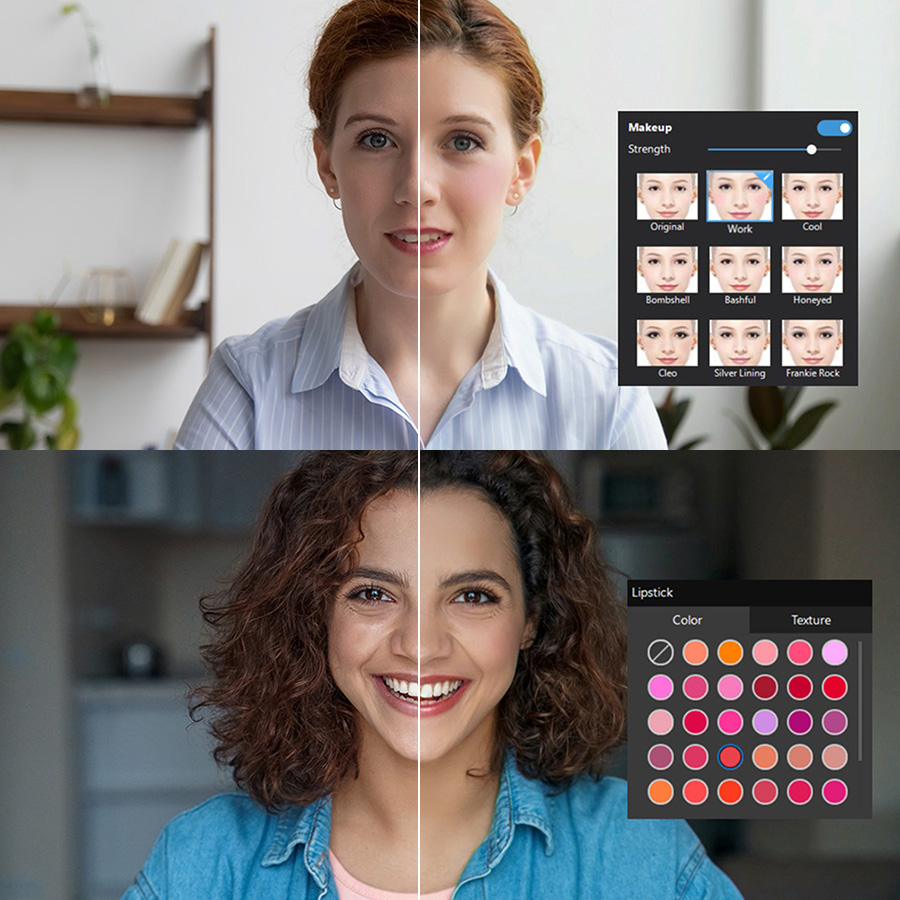
Live Makeup накладывает макияж на лицо в реальном времени. В YouCam доступны готовые образы и ручная настройка отдельных элементов. В руководстве описано редактирование Makeup: пользователь выбирает образ, открывает Edit Look, регулирует ползунками силу эффектов вроде lipstick, blush, eye liner и других элементов, а также выбирает цвет, текстуру или рисунок через цветовой круг рядом с параметром.
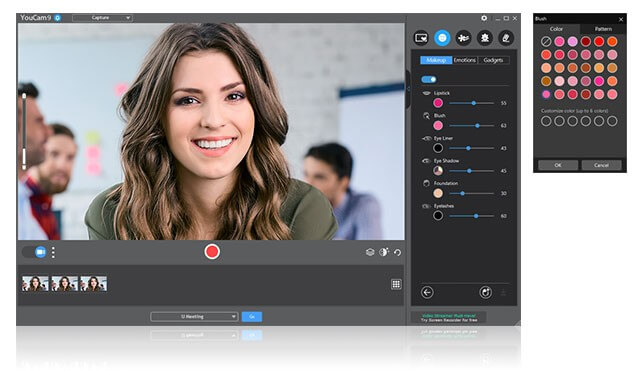
Live Makeup полезен не только как развлекательная функция. Для видеозвонков он решает практическую задачу: выровнять внешний вид при слабом освещении, приглушить следы усталости, сделать лицо более читаемым в кадре. В отличие от обычного фильтра, макияж работает по зонам лица: губы, глаза, тон, ресницы, тени и другие элементы настраиваются отдельно. Это даёт больше контроля, чем общий эффект улучшить лицо.
В рабочем сценарии лучше использовать умеренные настройки. Слишком сильный макияж, чрезмерное сглаживание кожи или яркая помада заметны в видеозвонке и отвлекают от разговора. Для преподавателя, консультанта или ведущего вебинара оптимальны нейтральные пресеты и слабая интенсивность. Для записи развлекательного ролика или стрима можно использовать более заметные образы.
Настройка качества изображения
YouCam включает блок улучшения картинки с параметрами резкости, шумоподавления, яркости, контраста и экспозиции. В руководстве YouCam 9 в разделе TrueTheater enhancement описаны Video sharpness, Noise reduction, Brightness, Contrast и Exposure; экспозицию можно настроить вручную или включить Auto. Через Advanced открываются дополнительные параметры, которые зависят от возможностей самой камеры.
Эти настройки особенно важны для ноутбуков с простыми встроенными веб-камерами. Типичные проблемы — тёмное лицо при ярком окне за спиной, зернистость при слабом свете, мягкая картинка, неудачный баланс белого. YouCam не превращает слабую камеру в профессиональную, но помогает сделать изображение более пригодным для видеосвязи: поднять яркость, уменьшить шум, добавить резкость и выровнять контраст.
Для деловой встречи лучше начинать не с эффектов, а с качества изображения:
открыть Capture;
проверить положение камеры;
включить Enhance Webcam Video Image;
настроить Brightness и Contrast;
включить Noise reduction при заметной зернистости;
осторожно добавить Video sharpness;
проверить результат в приложении видеосвязи.
При сильной резкости лицо и фон могут выглядеть искусственно, а шумоподавление может замыливать детали. Поэтому корректнее двигать ползунки постепенно и оценивать результат в окне предварительного просмотра.
Real-Time Video Effects
Эффекты для веб-камеры — исторически одна из самых узнаваемых частей CyberLink YouCam. Программа применяет их к живому изображению: пользователь выбирает фильтр, сцену, рамку, гаджет или искажение, а собеседник видит результат в видеозвонке. Те же эффекты можно применить к снимку или видео, если они выбраны до захвата материала.
В YouCam доступны несколько типов эффектов:
Scenes — помещают изображение с веб-камеры в окружение или виртуальную сцену, например экран, постер, видеостену или другое оформление.
Frames — добавляют рамки вокруг видеокадра.
Makeup — меняет внешний вид лица через готовые образы и ручные настройки.
Emotions — временные эмоциональные эффекты для реакции в кадре.
Gadgets — накладывают на лицо и голову элементы вроде шляп, масок и других объектов с отслеживанием лица.
Particles — добавляют частицы, например падающие элементы, которые взаимодействуют с человеком в кадре.
Filters — меняют общий стиль изображения.
Distortions — искажают видеокадр, иногда с выбором точки искажения.
Avatars — заменяют лицо на аватар с использованием распознавания черт лица.
Augmented Reality — добавляют анимацию после распознавания специального шаблона.
Drawing Tool — позволяет рисовать поверх видеокадра.
Для серьёзных рабочих встреч лучше использовать фон, улучшение изображения и умеренное кадрирование. Для неформального общения, уроков с детьми, развлекательных трансляций и коротких роликов пригодятся рамки, гаджеты, частицы, эмоции и аватары.
Auto Zoom Face Tracking
Auto Zoom Face Tracking удерживает лицо в центре кадра. Эта функция полезна, когда камера стоит сбоку, пользователь двигается за столом, ведёт занятие у доски или показывает предметы рядом с рабочим местом. Вместо статичного кадра YouCam отслеживает лицо и помогает сохранить его в фокусе внимания.
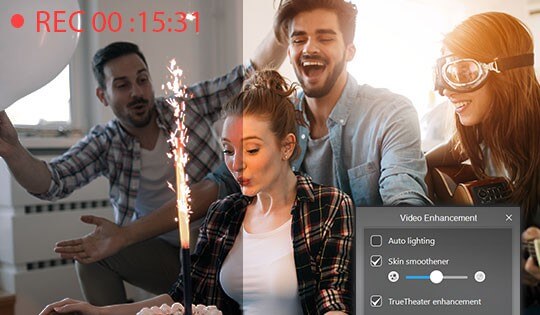
Автоматическое кадрирование не заменяет правильную установку камеры. Если пользователь сидит слишком близко, программа не сможет создать естественный кадр: лицо будет занимать слишком много места. Если камера слишком далеко, цифровое увеличение ухудшит детализацию. Оптимальный вариант — поставить камеру на уровне глаз, оставить пространство над головой и включать Auto Zoom Face Tracking как корректирующую функцию, а не как единственный способ построить кадр.
Наложения для стриминга
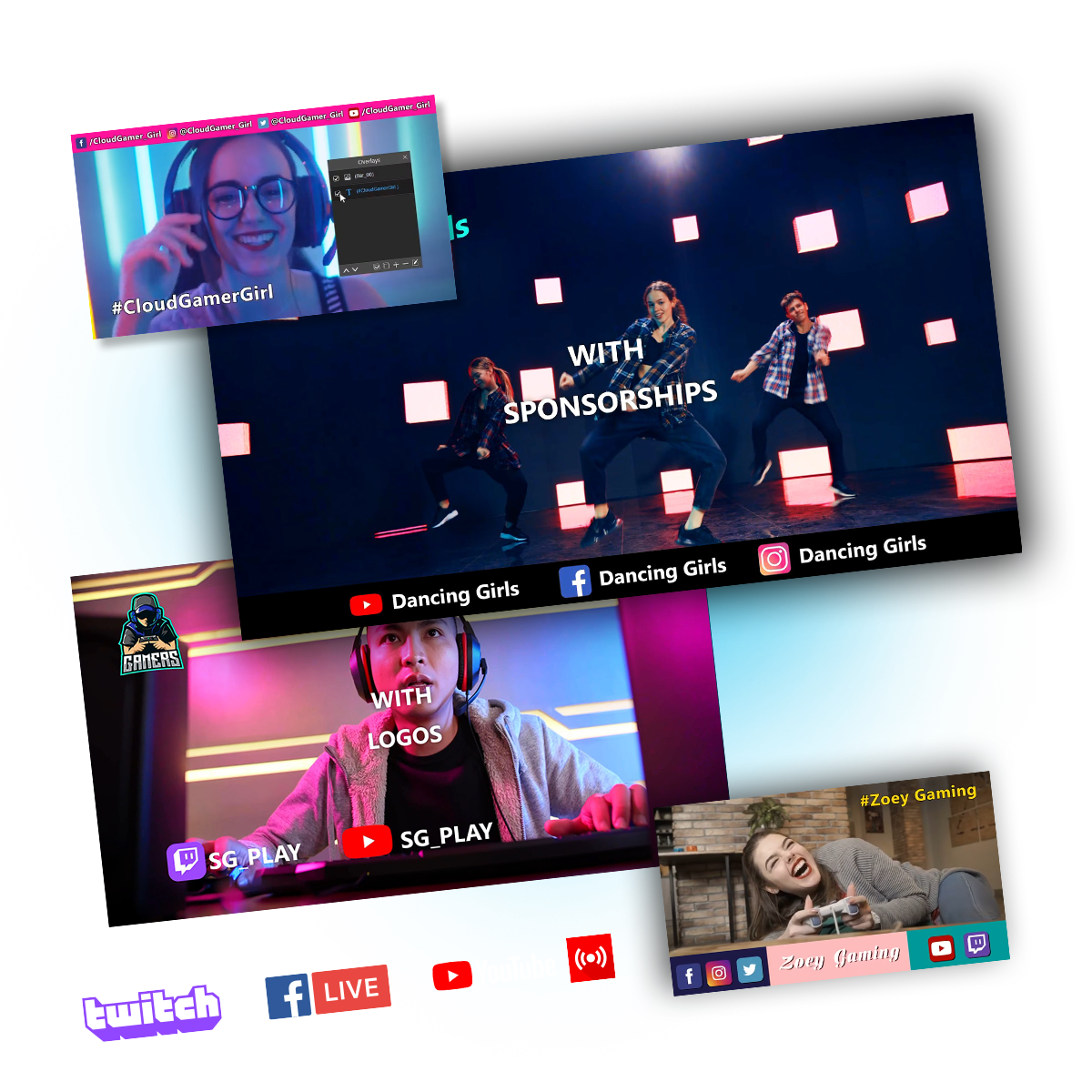
Для трансляций YouCam поддерживает добавление титров и изображений к Twitch, Facebook Live и YouTube Live. В программе можно показывать логотип канала, рекламу, промо-сообщения и элементы спонсорства. Эта функция нужна тем, кто ведёт прямые эфиры без сложной сцены в OBS Studio, но хочет оформить изображение не только лицом в кадре.
Оверлеи в YouCam лучше использовать точечно. На небольшом окне веб-камеры избыток текста, логотипов и картинок мешает восприятию лица. Для стрима достаточно одного логотипа, нижней плашки с названием канала или короткого сообщения. Для вебинара можно использовать титр с темой занятия или именем спикера. Для рекламного блока важны читаемость, отступ от края кадра и отсутствие перекрытия лица.
Эффекты веб-камеры: подробный разбор
Scenes и Frames
Scenes создают готовое окружение для изображения с камеры. В таких сценах кадр пользователя может быть размещён на виртуальном экране, постере, стенде или другом объекте. Это полезно для развлекательных видеозвонков, поздравлений, коротких роликов и неформального контента.
Frames добавляют декоративную рамку по краю кадра. В отличие от сцены, рамка не меняет контекст полностью, а только оформляет границы изображения. Для делового общения рамки редко уместны, но они подходят для тематических мероприятий, дистанционных праздников, детских уроков, творческих занятий и коротких записей.
Оба типа эффектов остаются активными, пока пользователь не применит другой эффект или не очистит текущий. В руководстве указано, что сцену или рамку также можно снять повторным выбором того же элемента в панели эффектов.
Makeup, Emotions и Gadgets
Makeup работает с лицом и внешним видом. Emotions добавляют временную реакцию: такой эффект можно использовать как визуальный акцент во время неформального разговора или записи. Gadgets накладывают объекты с учётом отслеживания лица: шляпы, маски и другие элементы закрепляются на голове или лице, а не просто лежат поверх всего кадра.
Gadgets особенно зависят от освещения и положения лица. Если лицо частично закрыто, камера расположена слишком низко или пользователь часто выходит из кадра, эффект может сбиваться. Для стабильной работы нужно сидеть на расстоянии, при котором лицо полностью попадает в кадр, а фон не содержит ярких движущихся объектов.
Particles, Filters и Distortions
Particles добавляют в кадр движущиеся частицы. В руководстве приведён пример падающих листьев, которые оседают на голове и плечах. Интерактивные частицы реагируют на движения человека в кадре, поэтому подходят для развлекательного видео, но не для рабочей конференции.
Filters меняют общий вид изображения. Это ближе к цветовым фильтрам в фото- и видеоредакторах: весь кадр получает другой стиль. Фильтры можно использовать для записи роликов или общения в неформальной среде. При деловом звонке безопаснее ограничиться Brightness, Contrast, Exposure и Noise reduction.
Distortions искажают видео. Некоторые искажения позволяют менять фокусную точку эффекта кликом мыши или касанием. Это развлекательная функция, которая показывает возможности обработки видеопотока, но практически не нужна для обучения, консультаций или рабочих встреч.
Avatars и Avatar Creator
Avatars заменяют лицо пользователя на виртуального персонажа. Для работы аватара нужно расположить лицо по центру кадра, выбрать вкладку Avatars и включить нужный вариант. В руководстве указаны условия для лучшей работы: расстояние от лица до камеры 12–18 дюймов, то есть 30–45 см, неподвижное положение головы около 5 секунд для калибровки, хорошее освещение и рекомендуемый размер видео между 320×240 и 640×480.
Avatar Creator позволяет создавать собственные аватары. В окне конструктора доступны Set Faces, Add Accessories, Use Backgrounds, Pick a Color, Faces, Hair, Eyes, Eyebrows, Noses, Mouths, Created Avatars, Select Random Avatar Template и Preview Avatar. Пользователь может взять случайный шаблон, изменить лицо, причёску, глаза, брови, нос, рот, аксессуары и фон, а затем использовать созданный аватар в эффектной комнате.
Аватары лучше воспринимать как отдельный развлекательный модуль, а не как средство анонимности. Они работают на распознавании лица и подходят для игр, общения, демонстрации возможностей программы, но не заменяют полноценные 3D-аватары для сложных трансляций.
Augmented Reality
Augmented Reality в YouCam добавляет анимированные объекты, которые появляются при распознавании специального шаблона. Для настройки пользователь выбирает AR, создаёт шаблон: рисует его на бумаге, печатает или фотографирует телефоном, затем держит перед камерой. YouCam распознаёт рисунок и показывает выбранную анимацию. Программа может отображать до двух одинаковых AR-анимаций одновременно, если используется больше одного шаблона.
Для стабильной работы AR-эффекта нужно держать шаблон на расстоянии 30–45 см от веб-камеры, не двигать его примерно 5 секунд после включения эффекта, использовать хорошее освещение и держать CL-шаблон так, чтобы он был читаемым в кадре.
Этот модуль интересен для демонстраций, занятий с детьми, интерактивных роликов и развлечений. Для обычной видеоконференции он избыточен, потому что требует подготовить шаблон и держать его в кадре.
Drawing Tool
Drawing Tool позволяет рисовать поверх живого изображения. В панели Brushes доступны Marker и Eraser. Пользователь выбирает Marker, задаёт цвет и толщину линии, затем рисует мышью или пальцем по изображению. Eraser удаляет части рисунка. В наборе также есть Brushes и Stamps.
Drawing Tool полезен в обучении и быстрых объяснениях. Преподаватель может подчеркнуть объект в кадре, обвести область на документе, нарисовать стрелку, отметить часть схемы. Для этого не нужно запускать отдельный редактор или демонстрацию экрана: пометки появляются прямо поверх видео с веб-камеры.
Фото, видео и библиотека материалов
Снимки с веб-камеры
YouCam умеет делать мгновенные снимки текущего кадра. Пользователь выбирает режим фото в Capture Controls и нажимает кнопку захвата. Снимок появляется в Captured Content, сохраняется в папку захвата и импортируется в YouCam Media Library. Через контекстное меню можно выбрать Locate File on Disk и открыть расположение файла на компьютере.
Снимки можно делать с уже применёнными эффектами. Это удобно для аватаров, рамок, Live Makeup, Scenes и фильтров: сначала выбирается нужное оформление, затем делается снимок. Если нужен чистый кадр без эффектов, перед съёмкой нужно очистить текущий эффект в панели.
Burst snapshots
Burst snapshots создают серию снимков подряд. Это полезно, когда нужно выбрать удачный кадр из нескольких выражений лица, поз или движений. Вместо ручного нажатия кнопки несколько раз пользователь запускает серию и затем выбирает лучший вариант в библиотеке.
Серия снимков особенно удобна для аватарок, фотографий профиля, обложек уроков и коротких визуальных материалов. При использовании Burst snapshots стоит заранее убрать лишние эффекты и выставить свет: серия создаёт несколько файлов, и исправлять каждый снимок после захвата дольше, чем подготовить кадр до съёмки.
HDR effect для фото
HDR effect применяется к снимку после захвата. Он корректирует диапазон освещения по краям фотографии, помогает восстановить детали при контрастном свете и может придать снимку более выразительный тон. В YouCam HDR выбирается перед съёмкой: пользователь включает режим фото, открывает параметры под окном предварительного просмотра, убеждается, что HDR effect выбран, и делает снимок.
HDR лучше использовать для фото, а не как универсальную замену нормального освещения. Если лицо сильно затемнено, сначала нужно изменить свет, повернуться к окну или настроить Exposure. HDR работает уже с полученным кадром, а не с условиями съёмки.
Запись видео с веб-камеры
Запись видео в YouCam работает в Capture. Пользователь выбирает режим видеозаписи, настраивает картинку, включает нужные эффекты и запускает запись через Capture Controls. После остановки ролик появляется в Captured Content, сохраняется в указанную папку и добавляется в Media Library. Логика такая же, как у снимков: сначала подготовка кадра, затем запись, затем просмотр и при необходимости обработка в Library/Edit.
YouCam подходит для коротких роликов, объяснений, приветствий, комментариев с веб-камеры, демонстрации эффектов и подготовки видео к уроку. Для многодорожечного монтажа, цветокоррекции, работы со сложной звуковой дорожкой и монтажом сцен лучше использовать видеоредактор, например Movavi Video Editor, ВидеоМОНТАЖ или Adobe After Effects, если задача выходит за пределы записи с камеры.
Media Library
Media Library — центр сохранённых материалов. Туда попадают снимки, видео, HDR-фото и записи, сделанные через YouCam. Библиотека нужна не только для просмотра: из неё удобнее открыть файл, перейти к редактированию, найти сохранённый материал на диске или подготовить его к дальнейшему использованию.

Для регулярной работы лучше сразу настроить папку захвата. Если оставить всё по умолчанию и активно использовать фото, серии снимков, видео и презентации, библиотека быстро заполнится. Для преподавателя или ведущего вебинаров удобнее разделять материалы по проектам: отдельная папка для уроков, отдельная для заставок, отдельная для записей веб-камеры.
Работа с видеозвонками
Как YouCam подключается к Zoom, Skype, Teams и Google Meet
YouCam передаёт обработанную картинку через CyberLink Webcam Splitter. Принцип один: сначала запускается YouCam, затем в нужном приложении видеосвязи вместо физической камеры выбирается виртуальный источник CyberLink Webcam Splitter. После этого фон, макияж, фильтр, улучшение изображения или оверлей, выбранные в YouCam, становятся видны участникам звонка.
В старом руководстве для Skype приводился точный путь: Tools → Options → Video settings → Select webcam → CyberLink Webcam Splitter 7.0 → Save. Этот пример хорошо показывает общий принцип: настройки камеры нужно искать не в YouCam, а в приложении, где проходит звонок. Названия пунктов в современных приложениях отличаются, но логика остаётся такой же — выбрать обработанный источник камеры.
Для подготовки к важной встрече лучше действовать так:
запустить CyberLink YouCam;
проверить изображение в Webcam Preview Window;
включить нужный фон, улучшение света или Live Makeup;
открыть приложение видеосвязи;
перейти в настройки видео;
выбрать CyberLink Webcam Splitter как камеру;
проверить предварительный просмотр уже внутри приложения видеосвязи;
отключить лишние эффекты перед деловой встречей.
Что проверять перед звонком
Перед видеоконференцией важно проверить не только факт появления картинки, но и её стабильность. YouCam может быть выбран в одной программе, а физическая камера — занята другой. Если камера уже используется браузером, мессенджером или приложением камеры Windows, YouCam может не получить доступ к устройству. В таком случае нужно закрыть лишние приложения и перезапустить YouCam или конференцию.
Минимальный чек-лист:
в YouCam выбран правильный Capture Device;
в приложении видеосвязи выбрана CyberLink Webcam Splitter;
камера не занята другой программой;
эффекты отображаются в предпросмотре YouCam;
эффекты видны в предпросмотре видеосвязи;
фон не перекрывает лицо;
яркость и экспозиция не пересвечивают кадр;
звук выбран отдельно, потому что YouCam отвечает за видео, а микрофон настраивается в приложении звонка.
Ошибки в видеозвонках
Самая частая ошибка — выбрать YouCam в программе, но оставить обычную физическую камеру в Zoom, Teams или Skype. В этом случае пользователь видит эффекты в окне YouCam, но собеседники получают чистую картинку без обработки. Решение простое: в настройках камеры приложения выбрать CyberLink Webcam Splitter.
Вторая проблема — чёрный экран. Она возникает, когда камера занята, отключена в параметрах конфиденциальности Windows, неправильно выбрана в YouCam или недоступна из-за драйвера. Сначала нужно проверить физическую камеру в стандартном приложении Windows, затем закрыть все приложения, использующие камеру, после этого снова открыть YouCam.
Третья проблема — задержка. Фон, шумоподавление, Live Makeup, оверлеи и запись одновременно повышают нагрузку. На слабом ноутбуке лучше снизить разрешение, отключить лишние эффекты, использовать статичный фон вместо сложной замены и не записывать видео во время звонка, если запись ведёт само приложение конференции.
Стриминг и оформление эфира
YouCam можно использовать для прямых эфиров, когда нужен обработанный кадр с веб-камеры: фон, титры, изображения, логотип, рекламное сообщение, спонсорская плашка. В программе предусмотрены элементы для Twitch, Facebook Live и YouTube Live.
В стриминге YouCam удобен для одиночного автора, которому нужно быстро оформить камеру. Он закрывает задачи:
поставить фон или скрыть комнату;
добавить логотип канала;
вывести короткую подпись;
применить фильтр или эффект;
удерживать лицо в кадре через Auto Zoom Face Tracking;
записать фрагмент с веб-камеры.
Для сложных трансляций с несколькими сценами, источниками, микшером звука, захватом игры, переключением экранов и плагинами лучше подходит OBS Studio. YouCam можно использовать рядом с OBS как источник обработанной веб-камеры, но полноценную систему сцен он не заменяет.
Как использовать YouCam в простом эфире
Для базового эфира логика такая:
открыть YouCam в stand alone mode;
выбрать камеру и проверить освещение;
настроить Background Blur или заменить фон;
включить Live Makeup или улучшение изображения при необходимости;
открыть Add Overlays;
добавить логотип, изображение или текстовую плашку;
проверить, не перекрывает ли оформление лицо;
выбрать YouCam как источник камеры в программе или сервисе эфира;
запустить трансляцию только после проверки предпросмотра.
Для стриминга лучше избегать большого количества декоративных эффектов. Зритель должен видеть лицо и понимать, что происходит. Эффекты, частицы, искажения и гаджеты уместны для развлекательного фрагмента, но постоянное использование перегружает кадр.
Презентации и обучение
В YouCam есть Record Presentation — функция для записи видеопрезентаций с PowerPoint и видео с веб-камеры. В руководстве программа описывает создание и запись видеопрезентаций, в которых совмещены презентация PowerPoint и изображение с веб-камеры.
Такой режим полезен преподавателю, консультанту, автору обучающих видео и ведущему вебинара. Вместо отдельной записи экрана, отдельной записи камеры и последующего монтажа YouCam позволяет подготовить материал в одном рабочем процессе: открыть презентацию, вывести себя в кадре, записать объяснение и сохранить результат.
Когда Record Presentation удобнее обычной демонстрации экрана
Обычная демонстрация экрана подходит для живого звонка, когда презентацию смотрят прямо сейчас. Record Presentation нужен, когда требуется файл: урок для учеников, инструкция для сотрудников, объяснение продукта, видеоответ клиенту, обучающий ролик для внутренней базы знаний.
Преимущество YouCam в том, что изображение преподавателя остаётся частью материала. Зритель видит не только слайды, но и лицо спикера, поэтому запись воспринимается живее. Для коротких уроков это особенно важно: присутствие ведущего помогает удерживать внимание.
Drawing Tool в обучении
Drawing Tool хорошо дополняет презентации и объяснения с камерой. Преподаватель может рисовать стрелки, подчёркивать области, выделять предметы в кадре или отмечать часть схемы. Для этого не требуется открывать графический редактор: Marker, Brushes, Stamps и Eraser находятся в панели эффектов и применяются поверх текущего изображения.
В образовательном сценарии стоит заранее подготовить чистый кадр. Если поверх видео уже включены рамки, частицы или фон, рисунок может потеряться. Лучше оставить нейтральный фон, нормальную яркость и использовать контрастный цвет Marker.
Утилиты YouCam
Surveillance
Surveillance превращает веб-камеру в простой инструмент наблюдения и записи. В разделе Utilities доступны варианты видеонаблюдения и записи по времени. В руководстве YouCam указано, что видео, созданное после motion detection, continuous recording или time-lapse recording, может автоматически отправляться на указанный e-mail, если функция Auto e-mail доступна в установленной редакции. В настройках указываются E-mail address, E-mail size, SMTP host, Username, Password и Capture folder.
Surveillance в YouCam нужно воспринимать как дополнительную домашнюю функцию, а не как замену полноценной системе безопасности. Для постоянного видеонаблюдения, IP-камер, расписаний, архива, удалённого доступа и многокамерного режима лучше подходят специализированные решения, например iSpy, IP Camera Viewer, AtHome Camera или Xeoma. В YouCam Surveillance полезен для простой задачи: оставить веб-камеру включённой, записать движение или сделать временную запись.
Face Login
Face Login использует лицо для входа в Windows. Настройка находится в Utilities → FaceLogin. Пользователь вводит текущий пароль Windows, выбирает Remember my password, помещает лицо по центру кадра и позволяет YouCam создать изображение для распознавания. Программа может сохранить до 40 изображений лица; чем больше изображений, тем точнее распознавание. В параметре Accuracy setting задаётся требуемая точность, а при высоком уровне точности нужно моргнуть для входа.
Важно понимать ограничение Face Login: это удобная функция быстрого входа, а не основной способ защиты компьютера. Руководство прямо указывает, что Face Login не следует использовать для защиты компьютера и личной информации от нежелательного доступа.
Face-out
Face-out выполняет действие, когда лицо пользователя выходит из изображения веб-камеры. В настройках Utilities → Face-out пользователь вводит пароль Windows, создаёт изображение лица и выбирает действие: заблокировать Windows, перевести компьютер в sleep или hibernate. Дополнительно задаются Time before countdown, Length of countdown и Accuracy setting.
Face-out полезен в офисе, учебной аудитории или дома, когда пользователь часто отходит от компьютера и забывает блокировать экран. Но полагаться только на него нельзя: если камера закрыта, освещение изменилось или лицо распознано некорректно, поведение может отличаться от ожидаемого. Для защиты данных всё равно нужен пароль Windows, блокировка клавишами Win+L и нормальные настройки учётной записи.
Mirror Mode
Mirror Mode — быстрый режим зеркала. Он нужен перед звонком, записью или эфиром: проверить кадр, волосы, одежду, положение камеры, фон и свет. В режиме зеркала доступен ползунок масштабирования, улучшение изображения, горизонтальное отражение и настройки разрешения.
Mirror Mode удобен тем, что не требует входить в конференцию или запускать запись. Пользователь быстро открывает зеркало через системный трей, проверяет изображение и закрывает его.
Пошаговые инструкции по CyberLink YouCam
Как подготовить изображение перед видеозвонком
Запустите CyberLink YouCam в stand alone mode.

Убедитесь, что в Webcam Preview Window отображается нужная камера.
Если изображение тёмное, откройте Enhance Webcam Video Image.
Отрегулируйте Brightness, Contrast и Exposure.
При зернистости включите Noise reduction.
Если лицо выглядит слишком мягко, аккуратно увеличьте Video sharpness.
При необходимости включите Background Blur или замените фон.
Для более аккуратного лица выберите нейтральный Live Makeup и снизьте Strength.
Откройте приложение видеосвязи.
В настройках видео выберите CyberLink Webcam Splitter.
Проверьте предпросмотр внутри приложения видеосвязи.
Этот порядок важен: сначала нужно подготовить кадр в YouCam, затем передать его в приложение. Если делать наоборот, можно видеть разные результаты в YouCam и в конференции.
Как включить размытие фона
Размытие фона включается в разделе фоновых эффектов. Пользователь открывает Capture, выбирает инструмент замены или размытия фона, оставляет фон размытым и проверяет контуры вокруг головы, плеч и рук. Если граница выглядит неровной, нужно улучшить свет и убрать с фона предметы, похожие по цвету на волосы или одежду.
Для деловой встречи лучше выбирать размытие, а не яркую замену фона. Размытый кабинет, комната или коворкинг выглядят естественнее, а собеседники меньше отвлекаются на оформление.
Как применить Live Makeup
Откройте Effects/Features Panel.
Перейдите к Makeup.
Выберите один из готовых образов.
Отрегулируйте Strength.
Для ручной настройки откройте редактирование образа.
Измените отдельные параметры, например lipstick, blush, eye liner, eye shadow, foundation или eyelashes.
Выберите цвет через цветовой круг рядом с параметром.
Сохраните изменения или вернитесь к готовому образу.
Для повседневной видеосвязи лучше использовать слабую интенсивность. Live Makeup должен компенсировать свет и камеру, а не становиться главным элементом кадра.
Как записать видео с веб-камеры
Откройте Capture.
Проверьте камеру и фон.
Настройте яркость, контраст, экспозицию и шумоподавление.
При необходимости включите эффект, сцену, рамку или Live Makeup.
Выберите видеозапись в Capture Controls.
Нажмите кнопку записи.
После завершения остановите запись.
Найдите ролик в Captured Content.
Откройте Media Library для просмотра и дальнейшей работы.
При необходимости используйте Locate File on Disk, чтобы перейти к файлу в папке сохранения.
Если запись нужна для обучения или работы, эффекты лучше свести к минимуму. Фон, свет, резкость и стабильное положение лица важнее декоративных элементов.
Как сделать серию снимков
Перейдите в Capture.
Выберите режим фото.
Проверьте, что нужный эффект уже применён.
Включите burst-съёмку.
Запустите серию снимков.
Откройте Captured Content.
Выберите удачные кадры в Media Library.
Удалите лишние снимки, чтобы не засорять папку захвата.
Burst snapshots полезны, когда нужно выбрать лучшее выражение лица или позу. Для документов, серьёзных профилей и рабочих аватаров лучше отключить яркие эффекты и использовать нейтральный фон.
Как использовать YouCam в видеозвонке
Запустите YouCam до открытия звонка.
В Capture выберите нужную камеру.
Настройте фон, свет и улучшение изображения.
Откройте Zoom, Skype, Teams, Google Meet или другую программу.
В настройках видео выберите CyberLink Webcam Splitter.
Посмотрите предпросмотр.
Сделайте тестовый звонок или откройте окно предпросмотра перед встречей.
Отключите развлекательные эффекты, если звонок рабочий.
Если собеседники не видят эффекты, значит в приложении выбрана обычная камера, а не CyberLink Webcam Splitter.
Как убрать эффект и вернуть обычную картинку
Чтобы вернуться к обычному изображению, нужно очистить активный эффект в Effects/Features Panel или повторно выбрать применённый элемент, если это сцена, рамка, гаджет, частицы, фильтр или искажение. В некоторых режимах под окном предпросмотра есть кнопка очистки текущего эффекта. После отключения эффекта стоит проверить не только YouCam, но и приложение видеосвязи: в нём может сохраняться старый предпросмотр до перезапуска камеры.
Для важной встречи лучше заранее создать чистый рабочий вариант: без рамок, гаджетов, частиц, искажений и аватаров; с нормальной яркостью, лёгким шумоподавлением и нейтральным фоном.
Форматы и сохранение файлов
В системных требованиях YouCam 10 для Video Import указаны WMV, AVI и MP4. Эти форматы важны при работе с видеоматериалами в программе и при подготовке контента для дальнейшей обработки.
Для изображений в оверлеях используются типичные графические форматы вроде BMP, JPG и PNG, когда пользователь добавляет логотипы, плашки и картинки в видеопоток. Для стриминга PNG удобен тем, что поддерживает прозрачность: логотип или плашка могут лежать поверх кадра без прямоугольного фона. JPG подходит для полноэкранных изображений и фонов, BMP встречается реже из-за большего размера файла.
Сохранённые фото и видео попадают в папку захвата, заданную в настройках Capture & Snapshot Settings, и отображаются в Captured Content. Функция Locate File on Disk открывает расположение сохранённого файла. Это особенно полезно, когда материал нужно прикрепить к письму, загрузить в LMS, отправить коллеге или перенести в видеоредактор.
Системные требования
CyberLink YouCam рассчитан на Windows. Для YouCam 10 указаны Microsoft Windows 11, 10, 8/8.1 и 7, только 64-bit OS. Минимальный процессор — Intel Core i5 или AMD Ryzen Series. Для Background Blur рекомендуется Intel 6th Gen Core i5 и выше. Видеоподсистема — Intel HD Graphics; для видео 720p и выше нужна поддержка H.264/AVC Hardware Acceleration, а для Background Blur требуется Direct3D 9.3. Память — 8 GB, место на диске — 1 GB для установки, экран — 1024×768 пикселей и 16-bit color, камера — встроенная или внешняя USB. Интернет нужен для подписки, регистрации YouCam Essential и использования сервисов видеоконференций, которым требуется подключение.
| Компонент | Требование для YouCam 10 |
|---|---|
| Операционная система | Microsoft Windows 11, 10, 8/8.1, 7, только 64-bit |
| Процессор | Intel Core i5 или AMD Ryzen Series |
| Для Background Blur | Intel Core i5 6-го поколения и выше |
| Графика | Intel HD Graphics |
| Видео 720p и выше | H.264/AVC Hardware Acceleration |
| Background Blur | Direct3D 9.3 |
| Оперативная память | 8 GB |
| Место на диске | 1 GB для установки |
| Экран | 1024×768, 16-bit color |
| Камера | встроенная или внешняя USB-камера |
| Интернет | подписка, регистрация YouCam Essential, видеоконференции |
Системные требования показывают важную особенность программы: базовая работа с веб-камерой и эффекты менее требовательны, чем фон, размытие, улучшение изображения и запись в повышенном разрешении. На старом ноутбуке можно использовать снимки, простые фильтры и базовую запись, но Background Blur, шумоподавление, Live Makeup и стриминг одновременно могут создавать задержку.
Производительность и качество изображения
Нагрузка YouCam зависит от трёх факторов: разрешения камеры, количества эффектов и режима вывода. Обычный просмотр с камеры легче, чем запись. Запись легче, чем одновременная запись, фон, Live Makeup, оверлеи и передача в видеоконференцию. Background Blur и замена фона требуют анализа кадра, поэтому они сильнее нагружают процессор и графику, чем простая рамка или фильтр.
Для слабого ноутбука лучше использовать такой порядок оптимизации:

снизить разрешение камеры;
отключить Background Blur и проверить задержку;
оставить только улучшение яркости и контраста;
выключить Live Makeup или уменьшить интенсивность;
убрать частицы, гаджеты и искажения;
закрыть лишние программы, использующие камеру;
не записывать локальное видео во время видеозвонка;
использовать проводное питание вместо работы от батареи.
Качество изображения зависит не только от YouCam. Встроенная камера ноутбука, освещение, положение лица, скорость интернета и настройки видеосервиса влияют на результат. YouCam улучшает картинку до отправки, но после этого Zoom, Teams, Meet или другой сервис может дополнительно сжимать видео. Поэтому идеальный предпросмотр в YouCam не всегда полностью совпадает с тем, что видит собеседник при слабом соединении.
Для лучшего результата стоит сначала исправить физические условия: поставить источник света перед лицом, поднять камеру на уровень глаз, убрать яркое окно за спиной, очистить объектив, выбрать нейтральный фон. После этого YouCam используется для финальной настройки: яркость, контраст, шумоподавление, размытие фона, Auto Zoom Face Tracking и аккуратный Live Makeup.
Сравнение с аналогами
CyberLink YouCam конкурирует не с одной программой, а сразу с несколькими типами инструментов: виртуальными камерами, студиями стриминга, приложениями для фона и AI-обработки, программами записи экрана. Поэтому сравнивать его нужно по сценариям, а не по одному параметру.
| Программа | Основной сценарий | Сильная сторона | Ограничение относительно YouCam |
|---|---|---|---|
| CyberLink YouCam | Веб-камера, эффекты, фон, Live Makeup, запись, презентации | Много функций именно вокруг веб-камеры и видеозвонков | Не заменяет сложную студию сцен для профессионального стриминга |
| ManyCam | Виртуальная камера, видеоисточники, стриминг, конференции | Много источников, RTMP, picture-in-picture, IP-камеры, chroma key | Менее сфокусирован на макияже и простом улучшении лица |
| OBS Studio | Запись и прямые трансляции | Бесплатная open source студия для Windows, macOS и Linux, сцены и источники | Требует настройки, эффекты веб-камеры собираются через фильтры и плагины |
| NVIDIA Broadcast | AI-улучшение голоса и видео | Noise removal, virtual background, auto frame, eye contact, видеоэффекты на RTX | Требуется совместимое оборудование NVIDIA RTX |
| XSplit VCam / VCam | Удаление, замена и размытие фона | Фокус на фоне без зелёного экрана | Уже специализация: меньше встроенных развлекательных эффектов, снимков, презентаций и утилит |
CyberLink YouCam и ManyCam
ManyCam — виртуальная камера и live streaming software. В ней есть несколько видеоисточников, picture-in-picture, RTMP, IP camera, green screen/chroma key, motion detection, screencasting, video recording и другие инструменты для трансляций и видеосвязи.
YouCam проще рассматривать как программу для улучшения и оформления именно веб-камеры. В нём сильнее выделены Live Makeup, Face Beautification, эффекты, аватары, Face Login, Face-out, Mirror Mode и запись презентаций. ManyCam больше подходит тем, кто строит видеопоток из разных источников, подключает IP-камеры, работает с RTMP и хочет гибко переключать сцены. YouCam удобнее, когда основа кадра — лицо пользователя с веб-камеры, а главные задачи — фон, улучшение внешнего вида, эффекты и запись.
CyberLink YouCam и OBS Studio
OBS Studio — бесплатная open source программа для записи видео и прямых трансляций на Windows, macOS и Linux. OBS работает со сценами, источниками, микшером, захватом экрана, окнами, играми, устройствами захвата и плагинами. В OBS есть Virtual Camera, которая передаёт сцену OBS в приложения, использующие веб-камеру, например Zoom, Skype и Discord.
YouCam выигрывает простотой, когда нужна именно веб-камера: фон, макияж, фильтр, снимок, запись, презентация. OBS сильнее, когда нужно собрать полноценную трансляцию: несколько сцен, переключения, захват игры, отдельные источники звука, сложные оверлеи, плагины, горячие клавиши и контроль потокового вывода.
Для начинающего пользователя YouCam быстрее даёт готовый результат. Для стримера, который регулярно ведёт эфиры, OBS становится более гибким решением. Комбинированный сценарий тоже возможен: YouCam обрабатывает веб-камеру, а OBS собирает всю сцену.
CyberLink YouCam и NVIDIA Broadcast
NVIDIA Broadcast ориентирован на AI-улучшения для голоса и видео: noise removal, room echo removal, virtual background, auto frame, video noise removal и eye contact.
Сильная сторона NVIDIA Broadcast — качество AI-обработки при наличии совместимой видеокарты RTX. Он хорош для стримеров, удалённых сотрудников и авторов контента, которым нужно очистить звук, убрать шумы, заменить фон и удерживать лицо в кадре. YouCam шире как программа для веб-камеры: в нём есть эффекты, макияж, снимки, HDR-фото, запись презентаций, аватары, Drawing Tool и утилиты.
Выбор зависит от оборудования и задачи. Если у пользователя RTX-видеокарта и нужны шумоподавление, eye contact и AI-фон, NVIDIA Broadcast выглядит сильнее. Если нужна программа для веб-камеры с эффектами, макияжем, записью, презентациями и простым оформлением видео, CyberLink YouCam подходит лучше.
CyberLink YouCam и XSplit VCam / VCam
XSplit VCam и VCam сфокусированы на удалении, замене и размытии фона без зелёного экрана. XSplit поддерживает background removal в camera source settings, а VCam описывает себя как средство удаления фона камеры; сервис также подчёркивает, что камера обрабатывается локально и видеопоток не отправляется на серверы.
По сравнению с YouCam это более узкий инструмент. Если нужна только аккуратная работа с фоном, VCam удобен. Если кроме фона нужны Live Makeup, эффекты, запись с веб-камеры, Record Presentation, Face Login, Face-out, Surveillance и Mirror Mode, YouCam предлагает больше внутри одной программы.
CyberLink YouCam и программы записи экрана
YouCam умеет записывать видео и презентации, но не заменяет специализированные программы записи экрана. Для скринкастов, инструкций по программам, захвата рабочего стола и обучающих роликов можно рассмотреть Экранная Камера, Free Screen Recorder, FlashBack Express, Icecream Screen Recorder, oCam и Fraps.
YouCam лучше подходит, когда главный объект — пользователь перед камерой. Программа записи экрана лучше подходит, когда главный объект — экран, окно приложения или игра.
Плюсы и минусы CyberLink YouCam
Плюсы
YouCam обрабатывает изображение с веб-камеры в реальном времени и передаёт результат в приложения видеосвязи через CyberLink Webcam Splitter.
В программе есть Background Blur и замена фона для видеозвонков.
Live Makeup и Face Beautification позволяют настроить внешний вид лица без отдельного редактора.
Enhance Webcam Video Image объединяет яркость, контраст, экспозицию, резкость и шумоподавление.
Effects/Features Panel включает Scenes, Frames, Makeup, Emotions, Gadgets, Particles, Filters, Distortions, Avatars, Augmented Reality и Drawing Tool.
Capture Controls позволяют делать снимки, серии снимков и записывать видео с применёнными эффектами.
Media Library собирает созданные фото и видео внутри программы.
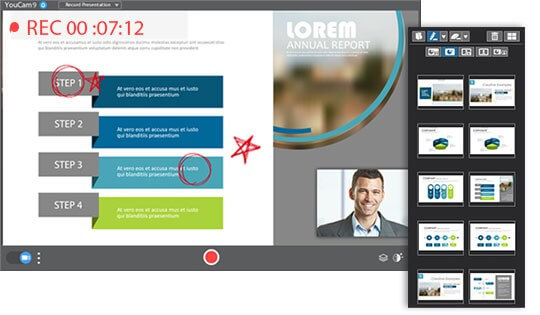
Record Presentation подходит для записи видеопрезентаций с PowerPoint и веб-камерой.
Add Overlays помогает добавлять титры, изображения, логотипы и промо-элементы для Twitch, Facebook Live и YouTube Live.
Auto Zoom Face Tracking удерживает лицо в центре кадра.
Utilities включают Surveillance, Face Login, Face-out и Mirror Mode.
Минусы
Программа рассчитана на Windows; системные требования YouCam 10 указывают только 64-bit Windows.
Background Blur, обработка фона и видео 720p+ предъявляют дополнительные требования к процессору, графике и аппаратному ускорению.
Часть функций зависит от редакции YouCam.
Для видеозвонков нужно вручную выбрать CyberLink Webcam Splitter в стороннем приложении.
YouCam не заменяет OBS Studio при сложных трансляциях со сценами, несколькими источниками и профессиональной настройкой звука.
Face Login не является полноценной защитой компьютера и не должен использоваться как единственный способ безопасности.
Декоративные эффекты легко перегружают кадр, если применять их в рабочей видеосвязи.
Отзывы пользователей и профильных изданий
Softpedia
Softpedia описывал CyberLink YouCam как live video studio для веб-камеры с real-time video adjustments, face detection and tracking, scenes and frames, particles, filters and distortions, emotions and gadgets, avatars, augmented reality, drawing brushes and stamps, screenshot grabber, media library, photo editor, video recorder, surveillance, face login and lock. В обзоре также отмечались настройка brightness, contrast, exposure, auto lighting, sharpness, noise reduction, hue, saturation, gamma, white balance, gain и параметры, поддерживаемые камерой.
Такой набор оценок хорошо отражает профиль YouCam: программа воспринимается не как узкая утилита для одного фильтра, а как комплексное приложение для работы с веб-камерой.
CHIP
CHIP рассматривает CyberLink YouCam как программу для веб-камеры с Live-Effekte, PowerPoint-Integration и Bildschirmaufnahme. В карточке CHIP также указывает Windows 11/10/8/7 и пробный режим. Для немецкоязычной аудитории программа воспринимается как инструмент для веб-камеры, записи, презентаций и эффектов, а не только как развлекательное приложение.
Software Informer и пользовательские оценки
Software Informer показывает историю изменений по веткам YouCam и перечисляет функции, которые появлялись в YouCam 8 и YouCam 9: Live Skin Smoothing, Live Video Color Filters, Video Trim, TrueTheater Color & HD, Customizable Overlay with Titles and Images for Live Streaming, Live Makeup, Face Beautification Tools, Lighting, Sharpness & Denoise Adjustments, Face Login, Face-out и более 200 эффектов.
В пользовательских отзывах повторяются две группы впечатлений. Положительные связаны с тем, что программа расширяет возможности веб-камеры: эффекты, снимки, запись, фон, оформление и быстрые визуальные изменения. Негативные чаще связаны с ограничениями редакций, ценой, сложностями установки, поиском русификации и непониманием, куда сохраняются файлы. На SoftPortal у программы указаны пользовательские оценки и комментарии, где встречаются как короткие положительные отзывы о работе программы, так и претензии к ограничениям, установке и стоимости.
Для обзора это означает, что YouCam стоит оценивать не только по числу эффектов. Важны понятность настройки, совместимость с нужным приложением видеосвязи, доступность конкретных функций в выбранной редакции и производительность на конкретном ПК.
Безопасность и приватность
CyberLink YouCam работает с веб-камерой, поэтому к нему применимы обычные правила безопасности для программ видеосвязи. Камера должна быть включена только тогда, когда она действительно нужна. Если YouCam используется перед рабочей встречей, после завершения звонка лучше закрыть приложение и убедиться, что индикатор камеры погас.
Background Blur и замена фона помогают скрыть окружение, но не решают все вопросы приватности. В кадре могут оставаться отражения в стекле, документы на столе, личные предметы, уведомления на втором экране или звуки в микрофоне. YouCam обрабатывает изображение, но не контролирует содержимое комнаты и аудио.
Face Login и Face-out относятся к удобству, а не к строгой защите. Руководство YouCam отдельно предупреждает, что Face Login не нужно использовать для защиты компьютера и личной информации от нежелательного доступа. Для безопасности важнее пароль Windows, блокировка экрана, отдельная учётная запись, актуальные обновления ОС и контроль доступа к камере.
Surveillance тоже требует осторожности. Видеонаблюдение через веб-камеру может затрагивать приватность других людей. Перед включением записи в помещении нужно учитывать, кто попадает в кадр и где будут храниться файлы. YouCam подходит для простых личных сценариев, но не заменяет систему с правами доступа, защищённым архивом и журналом событий.
Типичные проблемы и способы исправления
YouCam не появляется в приложении видеосвязи
Проверьте, что YouCam запущен, камера работает в Webcam Preview Window, а в приложении видеосвязи выбрана CyberLink Webcam Splitter. Если виртуальная камера не отображается, закройте приложение видеосвязи, перезапустите YouCam и откройте настройки видео заново.
Эффекты видны в YouCam, но не видны собеседнику
В приложении звонка выбрана физическая камера, а не CyberLink Webcam Splitter. Нужно открыть настройки видео и переключить источник. После переключения проверьте предпросмотр внутри самого приложения конференции.
Чёрный экран
Чёрный экран обычно связан с занятостью камеры, неправильным устройством захвата, запретом доступа к камере в Windows или драйвером. Закройте программы, которые могут использовать камеру, проверьте доступ к камере в параметрах Windows, выберите правильный Capture Device в YouCam и перезапустите видеозвонок.
Фон работает плохо
Плохое отделение человека от фона связано с освещением, одеждой, похожей на фон, сложными предметами за спиной или низким качеством камеры. Повернитесь лицом к свету, уберите яркое окно за спиной, выберите более контрастный фон и не садитесь слишком близко к камере.
Размытие фона тормозит
Background Blur нагружает систему сильнее, чем обычный фильтр. Снизьте разрешение камеры, отключите Live Makeup, уберите частицы и гаджеты, закройте лишние приложения, не записывайте локальное видео во время звонка. Если задержка остаётся, используйте обычный фон без размытия.
Запись идёт без нужного эффекта
Эффект нужно включить до начала записи. Если запись уже началась без фильтра, рамки или фона, остановите её, примените нужный эффект и запишите заново. После записи проверьте файл в Media Library.
Снимки и видео сложно найти
Откройте Media Library или Captured Content. Для конкретного файла используйте Locate File on Disk. Чтобы не терять материалы, заранее задайте понятную папку в Capture & Snapshot Settings.
Кому подходит CyberLink YouCam
Для видеозвонков
YouCam подходит тем, кто часто использует веб-камеру на Windows и хочет улучшить изображение без сложной настройки. Для видеозвонков наиболее полезны Background Blur, замена фона, Brightness, Contrast, Exposure, Noise reduction, Video sharpness, Live Makeup и Auto Zoom Face Tracking.
Для преподавателя и ведущего вебинаров
Преподавателю пригодятся Record Presentation, Drawing Tool, Desktop Capture, снимки, запись видео и умеренные оверлеи. YouCam помогает записать объяснение с лицом спикера и презентацией, а также делать пометки поверх изображения.
Для начинающего стримера
Начинающему стримеру YouCam удобен, если трансляция строится вокруг веб-камеры и не требует сложных сцен. Программа добавляет фон, логотип, подпись, фильтр и лицо в кадре. Для регулярных эфиров с несколькими источниками лучше перейти к OBS Studio или использовать YouCam как обработанный источник камеры внутри OBS.
Для домашнего пользователя
Для дома важны снимки, Burst snapshots, эффекты, аватары, Mirror Mode, HDR effect и простая запись видео. YouCam подходит для неформального общения, коротких роликов и развлечений с веб-камерой.
Для офиса
В офисном сценарии важны не рамки и частицы, а аккуратный кадр: фон, свет, лицо, автоматическое кадрирование, отсутствие лишних предметов за спиной. Face-out может быть полезен как дополнительное напоминание о блокировке ПК, но не заменяет стандартные правила безопасности.
Кому лучше выбрать альтернативу
OBS Studio лучше выбрать для сложных трансляций, записи экрана, нескольких сцен и профессионального контроля. ManyCam подойдёт тем, кто работает с разными видеоисточниками, IP-камерами, RTMP и picture-in-picture. NVIDIA Broadcast сильнее при наличии RTX-видеокарты и задачах AI-шумоподавления, eye contact и advanced background effects. XSplit VCam или VCam рациональнее, если нужна только работа с фоном без большого набора эффектов.
Практический вывод
CyberLink YouCam — программа для пользователей, которым важна не просто веб-камера, а обработанный видеопоток: аккуратный фон, улучшенное лицо, нормальный свет, эффекты, запись, презентации и базовые утилиты вокруг камеры. Она особенно полезна для Windows-ноутбуков, где штатная камера даёт посредственную картинку, а видеозвонки, уроки и короткие записи стали регулярной задачей.
Для деловой видеосвязи в YouCam стоит использовать Background Blur, улучшение яркости, контраста, экспозиции, шумоподавление и умеренный Live Makeup. Для обучения — Record Presentation, Drawing Tool и запись с веб-камеры. Для стриминга начального уровня — Add Overlays, Auto Zoom Face Tracking, фон и логотип. Для развлечения — Scenes, Frames, Gadgets, Particles, Filters, Distortions, Avatars и Augmented Reality.
Главное ограничение программы — она не универсальная студия вещания и не полноценный видеоредактор. YouCam раскрывается тогда, когда в центре задачи стоит человек перед веб-камерой. Если нужно управлять сценами, источниками, микшером и сложной трансляцией, лучше смотреть в сторону OBS Studio или ManyCam. Если нужно просто выглядеть лучше в видеозвонке, записать объяснение, скрыть фон, добавить макияж, сделать снимки и быстро оформить кадр, CyberLink YouCam остаётся одним из самых насыщенных инструментов именно для работы с веб-камерой.
Список изменений
YouCam 4.x:
- Ветка 4.x относится к раннему этапу, когда YouCam уже воспринимался как приложение для расширения возможностей веб-камеры: эффекты, снимки, видеозапись, визуальное оформление и работа с изображением в реальном времени. В этот период программа была ближе к развлекательному дополнению для видеочатов и ноутбучной камеры.
YouCam 5.x:
- В YouCam 5 программа укрепила идею живой студии для веб-камеры. В обзорах того периода YouCam описывали как набор визуальных эффектов, улучшений и дополнительных инструментов для личного и офисного использования. Hardware Canucks в материале о YouCam 5 отмечал визуальные эффекты, улучшения и инструменты, применимые в деловой среде.
YouCam 6.x:
- Ветка 6.x расширяла работу с визуальными эффектами и качеством изображения. В руководстве YouCam 6 уже отдельно описывались Visual Effects, применение эффектов к живому изображению во время видеочатов и использование этих эффектов при создании снимков или записи видео.
YouCam 7.x:
- В YouCam 7 заметно усилилась линия улучшения внешнего вида. В списке изменений Software Informer для v7.0.4129 указаны Real Time Skin Smoothener, Face Beautifying Tools, Skin Smoothener, Skin Tone Adjustment, Face Reshape, Blemish Removal, Blush adder, Shine Removal, Eye Enlarger, Eye Bag Remover и Teeth Whitener.
- Это важный этап: YouCam начал конкурировать не только как программа с эффектами, но и как инструмент для более аккуратного лица в видеозвонке и записи. Для пользователей ноутбуков с посредственными камерами такие функции были практичнее, чем декоративные рамки.
YouCam 8.x:
- В YouCam 8 добавлялись Live Skin Smoothing, запуск чатов с эффектами из YouCam, Live Video Color Filters, Video Trim, TrueTheater Color и HD. Эти изменения показывают смещение к улучшению видеопотока и обработке результата после записи.
- Video Trim важен для пользователей, которые записывают короткие ролики с веб-камеры и хотят быстро убрать лишний фрагмент. TrueTheater Color и HD связаны с улучшением изображения, то есть YouCam становится не только источником забавных эффектов, но и инструментом повышения качества картинки.
YouCam 9.x:
- В YouCam 9 появились Customizable Overlay with Titles and Images for Live Streaming, Live Makeup, Face Beautification Tools, Live Skin Smoothing, Lighting, Sharpness & Denoise Adjustments, Face Login, Face-out и более 200 Real-time Video Effects, включая Animojis, Gadgets, Particles, Filters и Distortions.
- Это один из самых важных этапов развития программы. YouCam стал ближе к задачам стримеров и пользователей видеоконференций: на первый план вышли оверлеи, макияж, улучшение света, резкости и шумов, а также утилиты для входа и автоматической защиты компьютера при отходе от камеры.
YouCam 10 и YouCam 365:
- YouCam 10 закрепил фокус на видеозвонках и современной обработке веб-камеры: фон, размытие, Live Makeup, поддержка популярных платформ видеоконференций, live-stream, запись, real-time video effects и Auto Zoom Face Tracking. Страница продукта выделяет Windows, варианты Annual Plan, Monthly Plan, Deluxe и YouCam Essential, а также функции Replace or Blur Backgrounds, Look Sharp With Live Makeup, Supports Popular Video Conferencing Platforms, Live-Stream, Record & Enhance Content, Real-Time Video Effects и Auto Zoom Face Tracking.
- В результате программа стала менее похожа на простую игрушку для вебки и больше похожа на рабочую надстройку для видеосвязи. Развлекательные эффекты сохранились, но рядом с ними появились практичные функции для удалённой работы, онлайн-обучения и потокового контента.


 *EXE — расширение исполняемого файла. Сайт является партнером проекта
Оставте свой отзыв о CyberLink YouCam