

Artguru AI — онлайн-сервис и мобильное приложение для автоматической обработки изображений, видео, PDF и генерации картинок по текстовому описанию. Программа рассчитана на задачи, где пользователю нужен готовый визуальный результат без ручной ретуши по слоям: повысить резкость фото, увеличить разрешение, убрать шум, восстановить старый снимок, удалить фон, вырезать лишний объект, улучшить скан документа, подготовить товарную фотографию или создать изображение по описанию.
Главное отличие Artguru.ai от классических редакторов вроде GIMP, Paint.NET и Krita — рабочий процесс строится вокруг отдельных AI-инструментов, а не вокруг холста, слоёв, кистей и ручной коррекции. Пользователь выбирает задачу, загружает файл или вводит описание, задаёт несколько параметров и получает результат. Это делает Artguru удобным для быстрых операций, но ограничивает точный контроль: программа не заменяет полноценный графический редактор, когда нужно вручную править маски, собирать сложный коллаж, работать с RAW-файлами или готовить макет с точной вёрсткой.
Внутри Artguru.ai собраны несколько направлений:
AI Photo Enhancer — улучшение качества фото, повышение резкости, устранение размытия, шумоподавление, восстановление деталей;
Image Upscaler — увеличение разрешения, включая 4K и 8K-сценарии;
Old Photo Restorer — восстановление старых фотографий, работа с царапинами, заломами, пятнами и выцветшими участками;
Video Enhancer — улучшение видео, повышение чёткости кадров, уменьшение шума, подготовка к 1080p и 4K-воспроизведению;
Document & PDF Enhancer — улучшение сканов, PDF, таблиц, графиков и текста;
AI Image Generator — генератор изображений по тексту с выбором стиля, размера, количества вариантов и референса;
Background Remover — удаление фона с портретов, товаров, логотипов и других объектов;
Object Remover — удаление лишних элементов с изображения;
Photo to AI Art и Image to Image — преобразование фотографии или референса в стилизованное изображение.
Такой набор функций делает Artguru не отдельным фильтром для фото и не простым генератором картинок, а универсальным браузерным инструментом для бытовой, контентной и коммерческой графики. Его удобно использовать, когда нужно быстро привести изображение в порядок перед публикацией, подготовить визуал для карточки товара, сделать аватар, восстановить семейный снимок, улучшить нечёткий скриншот или сгенерировать иллюстрацию для поста.
Для каких задач подходит Artguru.ai
Artguru.ai лучше всего раскрывается в сценариях, где требуется не сложный дизайн-проект, а быстрая автоматическая обработка. Программа полезна тем, кто работает с изображениями регулярно, но не хочет каждый раз открывать профессиональный редактор и настраивать резкость, маски, выделение объекта, цвет и масштаб вручную.
Улучшение личных фото
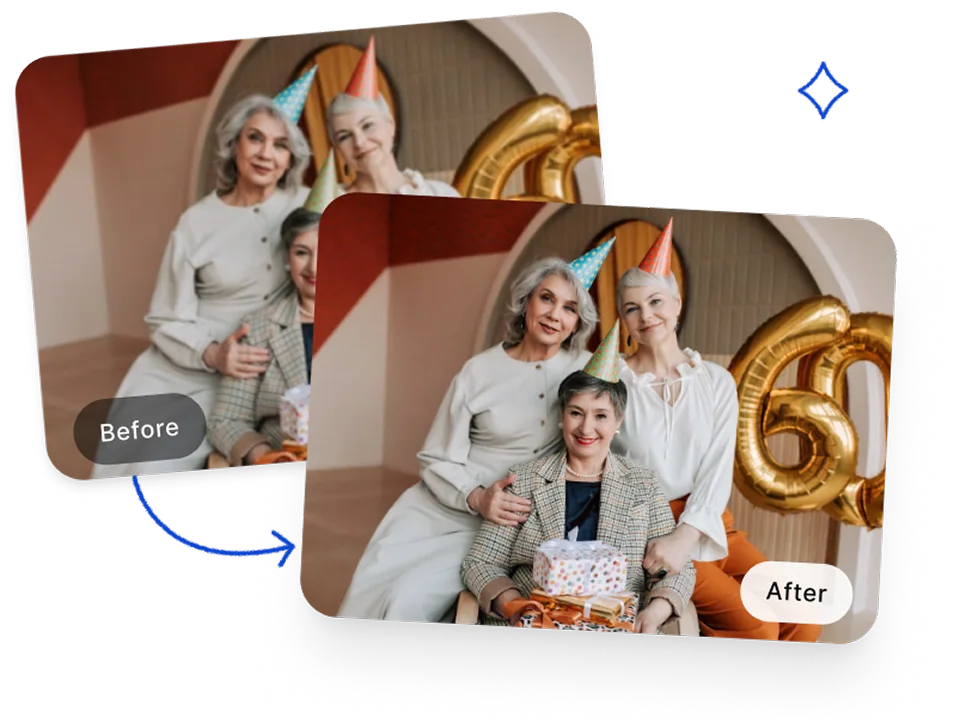
Для обычного пользователя Artguru AI Photo Enhancer закрывает типичные проблемы мобильной съёмки: размытое лицо, шум из-за слабого освещения, низкое разрешение, мягкая детализация, тусклый цвет. Инструмент анализирует изображение и применяет улучшение без ручного выбора кривых, радиуса резкости или алгоритма шумоподавления. В портретах особенно важны лицо, волосы, глаза и контуры одежды; при групповых снимках программа работает с несколькими лицами.
Такой сценарий подходит для фото из семейного архива, снимков с мероприятий, старых изображений из мессенджеров, аватаров и профилей. Для художественной ретуши кожи, пластики лица, локальной цветокоррекции и сложной обработки всё равно нужен редактор с ручными инструментами, но для базового улучшения качества Artguru сокращает работу до выбора файла и сохранения результата.
Подготовка изображений для социальных сетей
Создателям контента Artguru помогает готовить визуалы для постов, сторис, обложек, превью и аватаров. В одном сервисе можно улучшить исходное фото, увеличить разрешение, удалить фон, создать изображение по описанию и получить стилизованную версию снимка. Это особенно удобно, когда нужно быстро сделать несколько вариантов одной идеи: реалистичный портрет, аниме-версию, иллюстрацию, стикер или картинку для рекламного объявления.
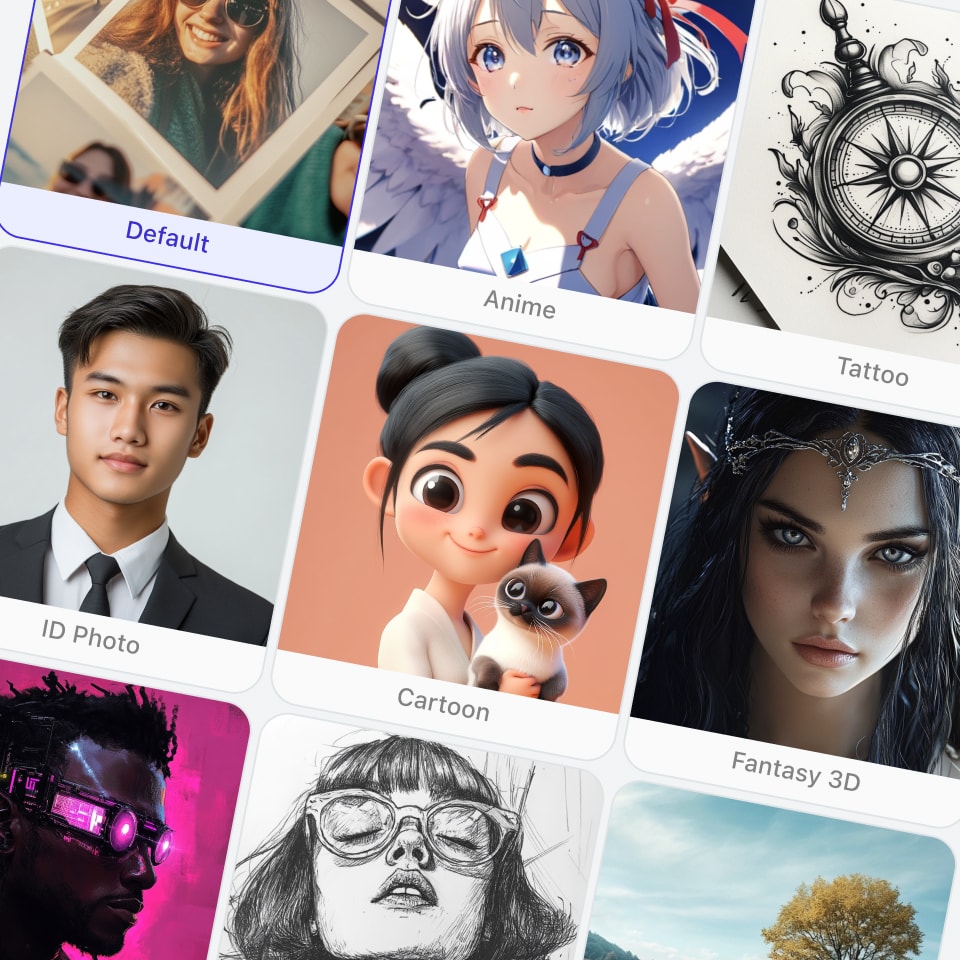
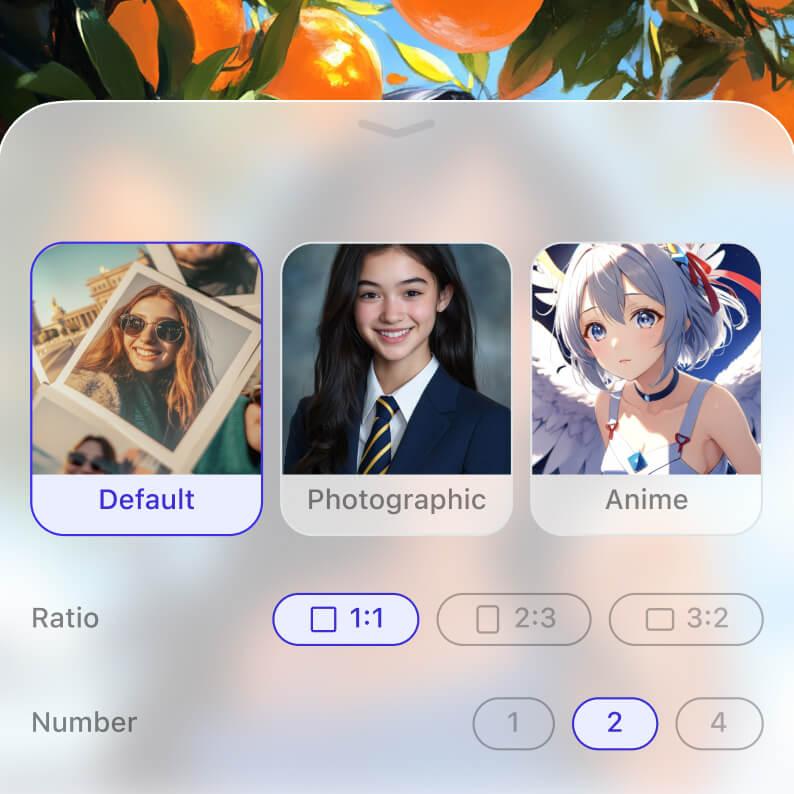
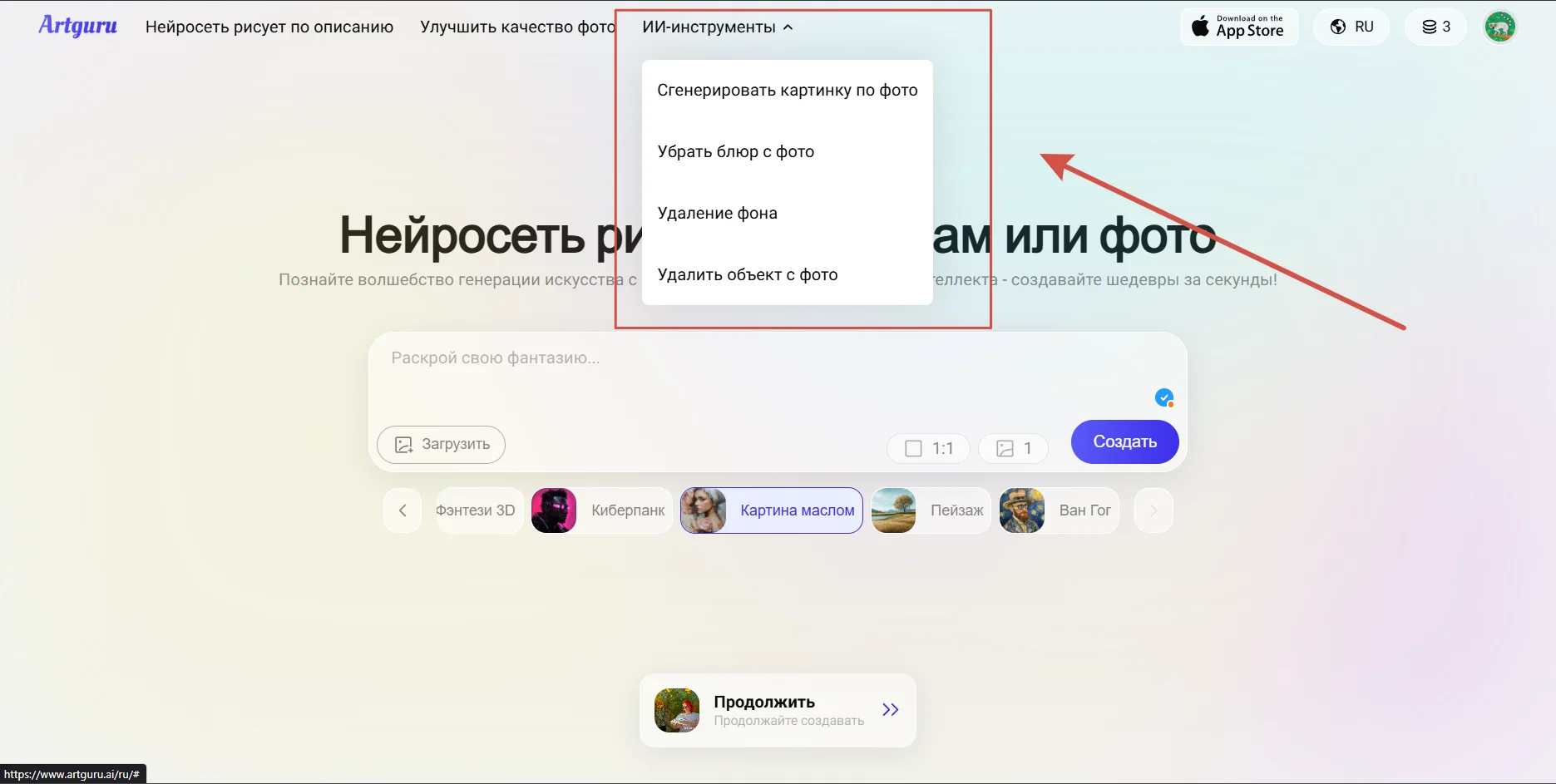
AI Image Generator в Artguru работает через описание: пользователь пишет, что должно быть на изображении, выбирает размер, стиль и количество результатов. Для соцсетей полезны форматы 1:1, 2:3 и 3:2, потому что они закрывают квадратные публикации, вертикальные карточки и горизонтальные обложки. В блоке настройки генерации есть выбор стиля, включая Default, Photographic и Anime; в материалах сервиса также показаны направления Cartoon, Tattoo, Fantasy 3D, ID Photo и другие визуальные варианты.
Работа с товарами и маркетплейсами
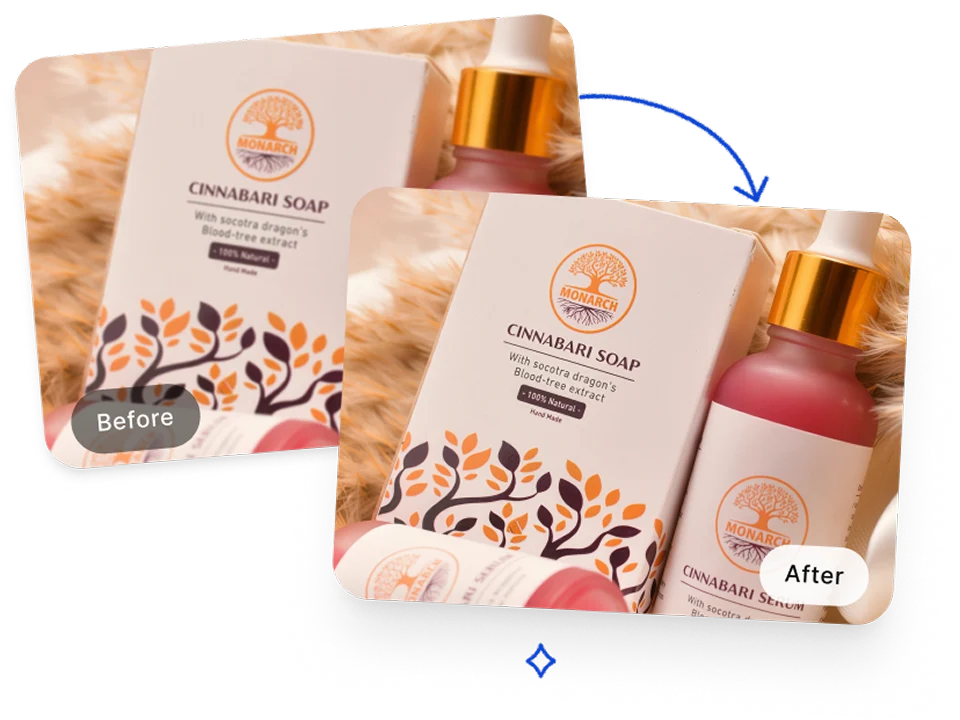
Владельцу небольшого магазина важны три задачи: товар должен быть резким, фон не должен отвлекать, надписи и детали упаковки должны читаться. Artguru закрывает эти операции через улучшение качества, апскейл и удаление фона. Инструмент полезен для карточек товаров, каталогов, рекламных баннеров, изображений для лендингов и постов.
При обработке товарного фото программа улучшает визуальную читаемость объекта: упаковка, логотип, контуры, текстура и границы предмета становятся заметнее. Background Remover помогает получить чистую вырезку для белого, цветного или прозрачного фона. Для крупных каталогов важна пакетная обработка: Artguru поддерживает массовую работу с изображениями, а Image Upscaler обрабатывает до 200 фото в одном процессе для увеличения разрешения.
Восстановление старых снимков
Old Photo Restorer рассчитан на фотографии, которые потеряли контраст, получили царапины, заломы, пятна или стали мутными после сканирования. Artguru восстанавливает лица, натуральные цвета и текстуры, а также устраняет видимые повреждения. Этот блок полезен для семейных архивов, отсканированных снимков, старых портретов, фотографий из альбомов и архивных изображений.
Важное ограничение: восстановление не превращает сильно разрушенный снимок в достоверный документальный оригинал. Если лицо закрыто повреждением, отсутствует часть изображения или исходник имеет крайне низкое разрешение, программа достраивает детали на основе алгоритма. Поэтому результат восстановления нужно проверять: лицо, мимику, форму глаз, зубы, текст на снимке и предметы в кадре.
Улучшение сканов и PDF
Document & PDF Enhancer подходит для сканов, PDF-страниц, таблиц, графиков, текстовых документов и скриншотов. Программа повышает читаемость текста, убирает тени, исправляет визуальную деформацию и повышает DPI. Это полезно для старых отсканированных страниц, фотографий документов, таблиц из презентаций, PDF-скриншотов и материалов, которые нужно распечатать или архивировать.
Artguru не является OCR-программой и не заменяет редактор PDF-документов. Его задача — визуально улучшить файл: сделать буквы резче, линии таблиц чище, графики контрастнее, а страницу ближе к печатному виду. Если нужен распознанный текст, поиск по документу, правка содержимого или электронная подпись, потребуется отдельное PDF-решение; для похожих задач можно смотреть программы из раздела электронных документов.
Платформы, доступ и формат работы
Artguru.ai работает через браузер на компьютере и мобильном устройстве. Подписка используется в браузере на ПК, в мобильном браузере, а также в iPhone- и Android-приложении. Это важная особенность: пользователь не привязан только к одному устройству, а рабочий процесс сохраняет общий принцип — загрузка файла, выбор инструмента, обработка и сохранение результата.
Мобильное приложение называется Artguru - AI Photo Enhancer. В App Store оно относится к категории Graphics & Design, поддерживает iPhone и iPad, а также работает на Mac с Apple M1 или новее при наличии macOS 13.5 или более поздней версии. Для iPhone требуется iOS 16.6 или более поздняя версия, для iPad — iPadOS 16.6 или более поздняя версия, для Apple Vision — visionOS 1.0 или более поздняя версия. В App Store указана поддержка русского языка среди 22 языков, поэтому приложение подходит пользователям, которым нужен русскоязычный интерфейс на устройствах Apple.
В Google Play приложение находится в категории Photography, поддерживает покупки внутри приложения, имеет отметку 50K+ загрузок и возрастной рейтинг PEGI 3. В описании Android-версии выделены улучшение фото, улучшение видео, шумоподавление, повышение резкости, удаление фона и создание чистых вырезок для портретов и товаров.
Для браузерной версии системные требования сводятся к современному браузеру, стабильному подключению к интернету и возможности загрузить исходный файл. Artguru не работает как локальный настольный редактор, где вся обработка выполняется на компьютере пользователя. Это облачный сценарий: пользователь отправляет изображение, видео или документ в сервис, получает обработанный результат и сохраняет его.
Где Artguru удобнее использовать
| Сценарий | Удобная платформа | Почему |
|---|---|---|
| Быстро улучшить снимок с телефона | Мобильное приложение | Фото уже находится в галерее, результат можно сразу отправить или опубликовать |
| Обработать товарные фото | Браузер на ПК | Удобнее работать с несколькими файлами, сравнивать изображения и проверять детали |
| Создать AI-иллюстрацию по описанию | Браузер или приложение | Интерфейс генератора сводится к описанию, стилю, размеру и количеству вариантов |
| Улучшить PDF или скан | Браузер на ПК | Проще проверять текст, таблицы, графики и качество страницы на большом экране |
| Восстановить старые фото | ПК или планшет | На большом экране легче заметить изменения лица, текстур и повреждённых участков |
| Убрать фон с портрета | Телефон или браузер | Достаточно загрузить изображение и сохранить вырезку |
Интерфейс и логика работы
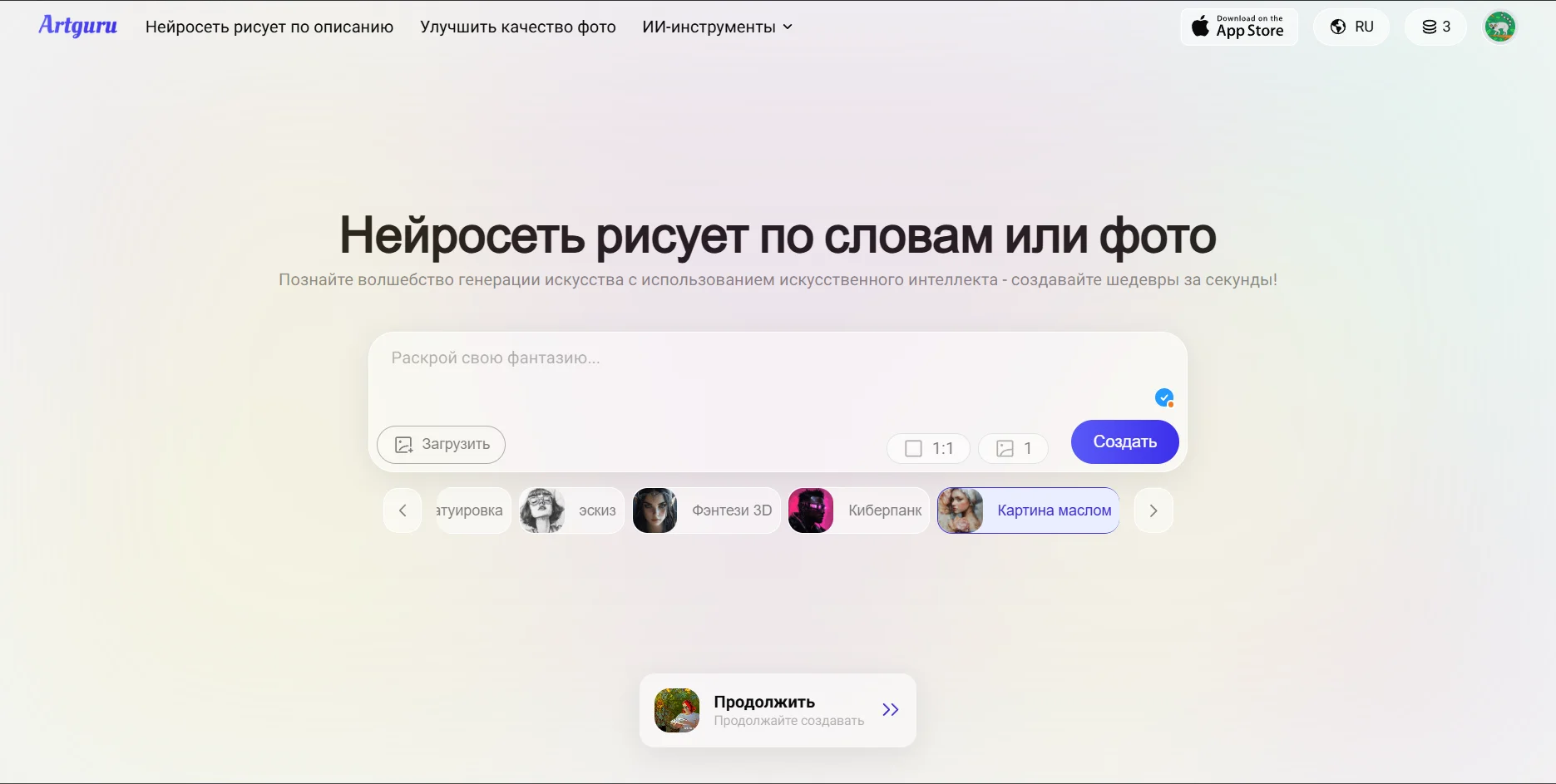
Интерфейс Artguru построен вокруг понятных действий. На главной странице используется кнопка Enhance now, а в отдельных блоках доступны переходы к конкретным инструментам: Enhance photo, Upscale image, Restore old photo, Enhance video, Enhance document. В генераторе изображений используется кнопка Start creating, после чего пользователь переходит к созданию картинки по описанию.
Важная особенность интерфейса — отсутствие перегруженной панели настроек. Artguru не заставляет пользователя разбираться в слоях, масках, кривых, каналах и режимах наложения. Вместо этого программа разделяет задачи по смыслу: фото улучшается в Photo Enhancer, разрешение увеличивается в Image Upscaler, фон удаляется в Background Remover, лишний объект убирается в Object Remover, а изображение создаётся в AI Image Generator.
Как устроен типичный процесс
Почти все инструменты Artguru работают по одной логике:
Пользователь выбирает задачу.
Загружает исходный файл через область загрузки или кнопку выбора файла.
При необходимости выбирает размер, стиль, разрешение или количество вариантов.
Запускает обработку.
Сравнивает исходное и готовое изображение.
Сохраняет результат в стандартном или HD-качестве, если такая опция доступна.
В интерфейсе генератора изображений после ввода описания используются параметры Ratio и Number. Ratio отвечает за соотношение сторон: 1:1, 2:3 или 3:2. Number отвечает за количество вариантов: 1, 2 или 4. В блоке выбора стиля отображаются карточки, например Default, Photographic, Anime. Такой подход особенно удобен для тех, кто хочет получить несколько визуальных направлений без ручной настройки модели.
Какие элементы интерфейса важны при работе
При улучшении фото основной пользовательский путь начинается с Enhance photo или Enhance now. Для увеличения разрешения используется Upscale image или Upscale Image Now. В 4K-конвертере есть область Drag to upload photos, ограничение Max 200 photos и кнопка Select photos. После обработки пользователь сравнивает результат и сохраняет готовый файл.
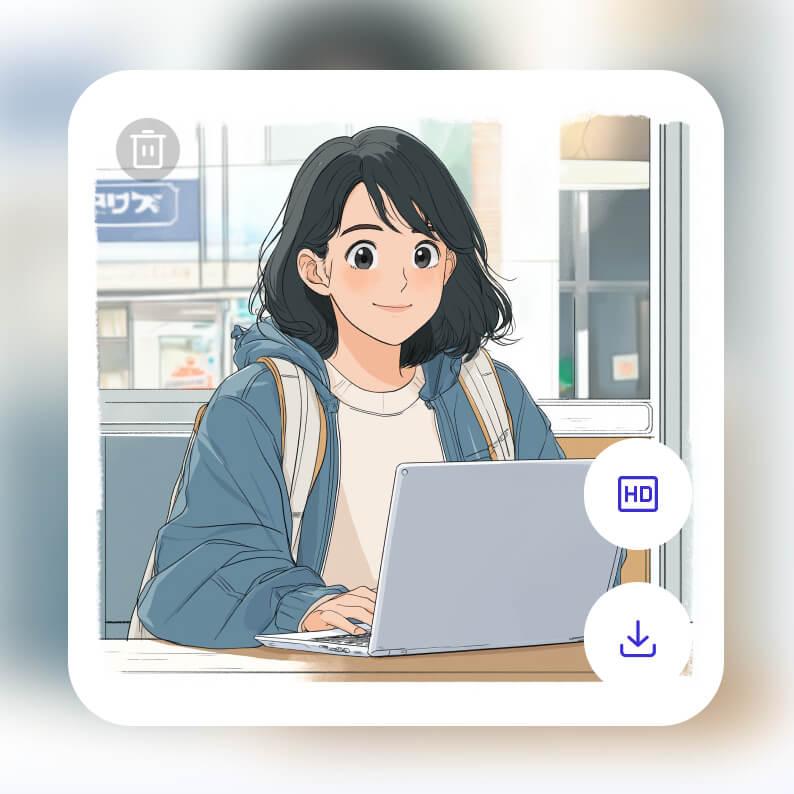
В генераторе изображений пользователь сначала пишет описание в текстовое поле, затем выбирает стиль и размер. На последнем шаге используется Generate, а для результата доступны действия HD и Download. В статье дальше эти элементы описаны в инструкциях не как отдельный список интерфейса, а в контексте реальных задач.
AI Photo Enhancer: улучшение качества фото
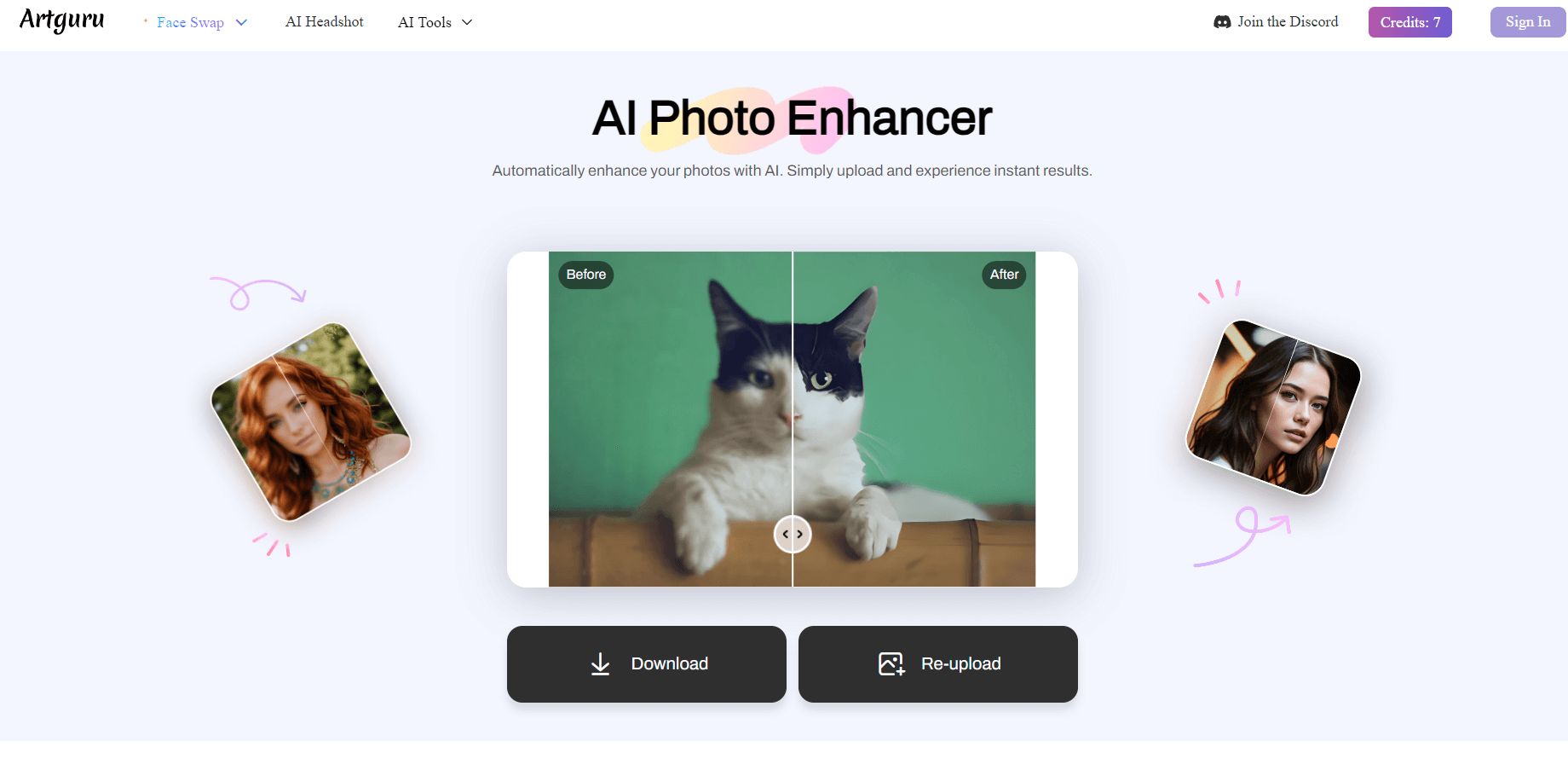
AI Photo Enhancer — центральный инструмент Artguru.ai. Он улучшает фото за одну операцию: повышает резкость, уменьшает шум, восстанавливает детали, делает изображение чище и визуально яснее. В мобильном приложении этот блок описан как улучшение размытых, зернистых, выцветших и низкокачественных изображений. В обработку входят портреты, товарные фото, пейзажи, текстовые документы, цифровой арт, аниме и скриншоты.
Для портретов важна обработка лица. Artguru работает с деталями, которые обычно сильнее всего страдают от размытия: глаза, контуры губ, волосы, брови, линия подбородка, текстура одежды. В групповых снимках используется multi-face enhancement — улучшение нескольких лиц в кадре. Это делает инструмент полезным для семейных фотографий, школьных снимков, мероприятий, архивов и изображений, где важно сохранить узнаваемость людей.
Что именно исправляет Photo Enhancer
Artguru AI Photo Enhancer полезен при нескольких типах проблем:
размытие от движения — снимок сделан на ходу, объект двигался, камера дрогнула;
плохой фокус — лицо или объект выглядят мягкими, контуры не читаются;
низкое разрешение — фото прислали через мессенджер, оно сжалось и потеряло детализацию;
цифровой шум — снимок сделан в темноте или на старую камеру;
выцветшие цвета — изображение выглядит тусклым, с низкой насыщенностью и слабым контрастом;
мягкий текст — скриншот или фото документа трудно читать;
мелкие детали товара — упаковка, логотип, края предмета и фактура нуждаются в большей чёткости.
Photo Enhancer не является ручным ретушёром. Он не даёт пользователю отдельно настроить радиус резкости, уровень шума, баланс белого, экспозицию и маску обработки. Его сильная сторона — автоматический результат. Его ограничение — отсутствие точной локальной правки. Если нужно отдельно обработать только фон, вручную почистить кожу, перекрасить объект или собрать рекламный макет, удобнее использовать редактор из раздела графических редакторов.
Для каких изображений Photo Enhancer подходит лучше
Лучше всего инструмент работает там, где в исходнике уже есть узнаваемые детали, но они недостаточно чёткие. Например, слегка размытое лицо можно сделать визуально яснее, низкокачественный портрет — подготовить для профиля, а товарное фото — привести к более читаемому виду. Если исходник содержит полностью потерянные участки, алгоритм не восстанавливает реальную информацию, а формирует правдоподобную реконструкцию.
Поэтому для важных фото стоит проверять результат по нескольким признакам:
не изменились ли черты лица;
не появились ли искусственные глаза или чрезмерная гладкость кожи;
не стал ли текст похож на случайный набор символов;
не потерялись ли мелкие логотипы и элементы упаковки;
не усилилась ли резкость до неприятного «пластикового» эффекта;
не изменились ли реальные цвета предмета.
Image Upscaler: увеличение разрешения до 4K и 8K
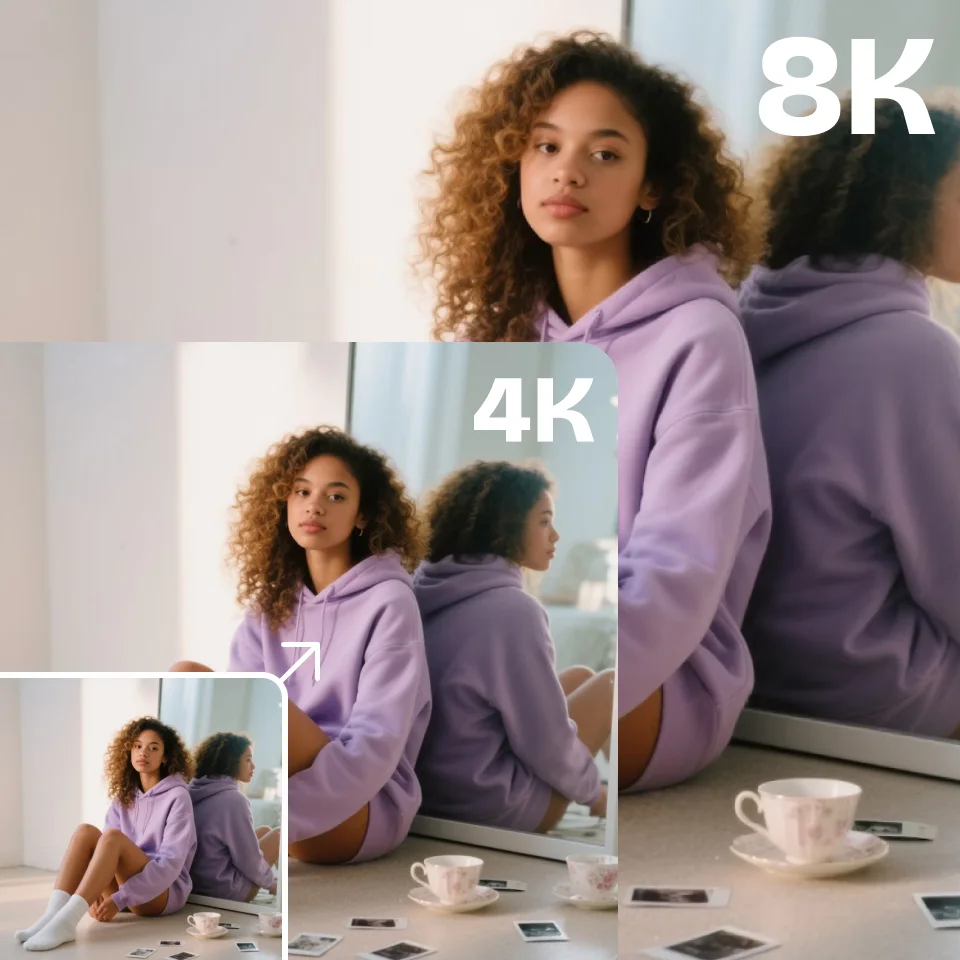
Image Upscaler в Artguru.ai предназначен для увеличения изображения до HD, 4K и 8K. Инструмент может увеличивать картинку до 8 раз от исходного размера, одновременно повышая резкость, уменьшая шум и восстанавливая детали. В отличие от обычного растягивания изображения, где пиксели просто интерполируются, Artguru пытается сделать картинку крупнее и визуально чище.
Апскейл нужен не только для печати. Он полезен, когда изображение слишком маленькое для сайта, карточки товара, презентации, обложки, баннера, постера, заставки, аватара или экрана высокого разрешения. Для цифрового арта и AI-изображений увеличение разрешения помогает получить файл, пригодный для крупного размещения, кадрирования и повторной обработки.
Чем апскейл отличается от обычного улучшения
Photo Enhancer делает изображение чище и резче, но не всегда решает задачу физического размера файла. Image Upscaler работает именно с разрешением: пользователь выбирает целевое качество, а программа увеличивает изображение. Это важно для печати, каталогов, баннеров и ситуаций, где файл должен соответствовать требованиям по размеру.
Разница между инструментами выглядит так:
| Задача | Подходящий инструмент Artguru | Практический результат |
|---|---|---|
| Фото выглядит мутным, но размер достаточный | AI Photo Enhancer | Чище лицо, резче детали, меньше шумов |
| Изображение слишком маленькое | Image Upscaler | Большее разрешение, пригодность для крупного отображения |
| Нужно подготовить картинку к печати | Image Upscaler | Выше детализация и целевой формат 4K/8K |
| Старое фото с повреждениями | Old Photo Restorer | Устранение царапин, пятен и заломов |
| Товарное фото мелкое и размытое | Photo Enhancer + Upscaler | Сначала повышение качества, затем увеличение размера |
Пакетное увеличение изображений
Для массовой работы Artguru поддерживает пакетный апскейл. В 4K-конвертере интерфейс содержит область Drag to upload photos, кнопку Select photos и ограничение Max 200 photos. В сценарии интернет-магазина это позволяет загрузить серию изображений и получить набор улучшенных файлов без повторения одной и той же операции вручную.
Пакетная обработка особенно полезна для:
карточек товаров с одинаковым исходным качеством;
архивов иллюстраций и постеров;
коллекций аватаров;
изображений для каталога;
старых фотографий, которые нужно привести к единому уровню чёткости;
материалов для печати, где важно одинаковое разрешение.
Ограничение пакетного режима связано с контролем качества. Чем больше файлов обрабатывается одновременно, тем выше риск пропустить артефакт в отдельном изображении. После массового апскейла нужно открыть выборочные файлы в полном размере и проверить лица, текст, края объектов и области с мелкими деталями.
Old Photo Restorer: восстановление старых фотографий
Old Photo Restorer в Artguru.ai предназначен для старых, повреждённых, выцветших и отсканированных снимков. Инструмент работает с царапинами, заломами, пятнами, потерей деталей, слабым цветом и мутностью. В описании мобильной версии развитие программы отдельно связано с историческими фото, отсканированными снимками, архивными изображениями и PDF-скриншотами, а также с более естественным восстановлением портретов.
Восстановление старых снимков отличается от обычного улучшения. Здесь важен не только общий контраст, но и сохранение исходного характера фотографии: лицо не должно стать слишком «новым», глаза не должны быть увеличены, кожа не должна превратиться в пластиковую поверхность, а фактура бумаги не должна выглядеть цифровой. В истории версий Artguru отдельно повторяется акцент на avoiding over-sharpening, avoiding unnatural large eyes и preserving original facial features — программа развивалась именно в сторону более аккуратного восстановления лиц.
Что можно восстановить
Artguru подходит для таких типов старых изображений:
отсканированные семейные фото;
архивные портреты;
снимки с заломами и трещинами;
фотографии с пятнами и царапинами;
выцветшие цветные изображения;
мутные чёрно-белые фото;
старые фото из альбомов, снятые на телефон;
PDF-скриншоты и архивные документы с изображениями.
Для старых фото важна подготовка исходника. Чем ровнее снят или отсканирован снимок, тем лучше результат. Если фотография пересвечена, снята под углом, бликует или часть лица закрыта сильным повреждением, Artguru улучшит доступные участки, но результат нужно оценивать внимательнее.
Как проверять восстановленный снимок
После обработки старой фотографии не стоит смотреть только на общий вид. Нужно увеличить изображение и проверить:
глаза, форму лица, рот и нос;
волосы и контуры головы;
руки, пальцы и мелкие предметы;
одежду и узоры ткани;
границы повреждённых участков;
фон, мебель, надписи, даты;
соответствие результата исходному характеру фотографии.
Если снимок используется для семейного архива, важнее сохранить узнаваемость и естественность. Если изображение готовится для публикации, можно принять более заметную цифровую чистку, но стоит избегать чрезмерной резкости и искусственных лиц.
Video Enhancer: улучшение видео
Video Enhancer в Artguru.ai улучшает видео онлайн: повышает чёткость кадров, уменьшает шум, делает изображение резче и готовит ролики к HD или 4K-воспроизведению. В мобильном приложении отдельно указаны улучшение чёткости и деталей, шумоподавление, повышение резкости и более плавное воспроизведение.
Этот инструмент полезен для коротких роликов, снятых на телефон, старых видеофрагментов, материалов из мессенджеров и контента, который потерял качество после сжатия. Его удобно применять, когда видео не требует монтажной сборки, титров, звуковой обработки и цветокоррекции по сценам, а задача сводится к визуальному улучшению.
Где Video Enhancer уместен
Artguru можно использовать для таких видео:
ролики из семейного архива;
короткие фрагменты для соцсетей;
видео с шумом и мягкой картинкой;
материалы, сжатые мессенджером;
записи с недостаточной резкостью;
короткие демонстрационные фрагменты товара;
видео для публикации, где нужно повысить визуальную чистоту без монтажа.
Для сложного видеопроизводства лучше выбирать видеоредактор. Например, если нужно обрезать ролик, настроить звук, собрать сцену из нескольких фрагментов, наложить титры, сделать стабилизацию, работать с дорожками и эффектами, удобнее смотреть решения из раздела мультимедийных редакторов. Artguru здесь выступает не монтажной программой, а инструментом повышения качества изображения.
Ограничения AI-улучшения видео
Автоматическая обработка видео сильнее зависит от исходника, чем фото. Алгоритм должен работать не с одним кадром, а с последовательностью. Если исходное видео сильно сжато, смазано, снято при плохом освещении или содержит быстрое движение, часть деталей будет восстановлена неравномерно. Поэтому после обработки нужно просмотреть ролик целиком, а не только первый кадр.
Особенно важно проверить:
лица в движении;
мелкий текст;
края объектов;
мерцание резкости между кадрами;
шум в тёмных участках;
естественность движения;
отсутствие «плавающих» деталей.
Document & PDF Enhancer: улучшение документов и сканов
Document & PDF Enhancer в Artguru.ai улучшает читаемость документов, сканов, PDF, таблиц и графиков. Инструмент повышает резкость текста, убирает тени, исправляет визуально искривлённые участки и повышает DPI. Это не редактор PDF, а визуальный улучшатель: он помогает сделать страницу более похожей на аккуратный печатный документ.
Сценарий особенно полезен, когда документ был сфотографирован на телефон, отсканирован в низком качестве или сохранён как размытый скриншот. Artguru улучшает контуры букв, линии таблиц и графические элементы, чтобы текст легче читался на экране и при печати.
Какие документы удобно обрабатывать
Инструмент подходит для:
фотографий бумажных документов;
старых сканов;
PDF-страниц с низкой резкостью;
таблиц и графиков;
скриншотов презентаций;
изображений с текстом;
архивных страниц;
документов с тенями от сгиба или неровного освещения.
Для юридически значимых документов нужно сохранять оригинал. Любое AI-улучшение меняет изображение, поэтому обработанную копию стоит использовать для чтения, печати или презентации, а не вместо исходного файла там, где важна доказательная точность.
Как проверить результат
После обработки документа нужно проверить не только общую резкость, но и смысловые элементы:
не исказились ли буквы;
читаются ли цифры в таблицах;
не пропали ли тонкие линии;
не изменились ли подписи и даты;
нет ли артефактов вокруг печатей, графиков и диаграмм;
не появилась ли чрезмерная контрастность;
не превратились ли мелкие символы в шум.
Если нужно редактировать PDF, объединять страницы, конвертировать в Word или работать с текстом, стоит выбирать специализированную программу из раздела PDF-ридеров и офисных решений.
AI Image Generator: генерация изображений по тексту
AI Image Generator в Artguru создаёт изображения по текстовому описанию. Пользователь вводит идею, выбирает размер, стиль, количество вариантов, при необходимости добавляет референс и запускает генерацию. Это основной творческий блок сервиса: он подходит для аватаров, иллюстраций, персонажей, продуктовых изображений, стикеров, обложек, постов, баннеров и цифрового арта.
В отличие от Photo Enhancer, где исходником является готовое фото, генератор изображений работает с текстом. Чем точнее описание, тем ближе результат к задаче. Простая фраза даст общий результат, подробное описание помогает задать объект, стиль, освещение, фон, композицию, настроение и визуальную фактуру.
Какие изображения можно создавать
Artguru AI Image Generator подходит для разных типов визуала:
портреты;
реалистичные изображения;
пейзажи;
товарные фото;
иллюстрации для статей;
персонажи;
аниме-арт;
cartoon-стиль;
fantasy-сцены;
стикеры;
аватары;
обложки;
изображения для соцсетей;
графика для презентаций;
идеи для рекламных креативов.
В генераторе доступны стили и визуальные направления. На странице Artguru показаны preset style options вроде cartoon, anime и painting, а также возможность описывать стиль словами или использовать reference image. На интерфейсных скриншотах видны варианты Default, Photographic, Anime, а в галерее стилей — ID Photo, Cartoon, Tattoo, Fantasy 3D и другие направления.
Как писать описание для генерации
Хорошее описание должно отвечать на несколько вопросов:
кто или что находится в кадре;
какой стиль нужен;
как расположен объект;
какой фон используется;
какое освещение подходит;
какая атмосфера нужна;
какой формат изображения требуется;
есть ли цветовые ограничения;
нужен ли реализм или стилизация.
Пример слабого описания: «собака». Такой вариант создаст изображение, но результат будет слишком общим. Лучше описать: «золотистый ретривер сидит в осеннем парке, мягкий дневной свет, реалистичная фотография, малая глубина резкости». Для иллюстрации можно указать: «милый робот-помощник в стиле cartoon, чистый белый фон, яркие цвета, квадратный формат».
Размер, стиль и количество вариантов
В настройках генерации используются Ratio и Number. Ratio задаёт соотношение сторон:
| Ratio | Когда использовать |
|---|---|
| 1:1 | Аватар, иконка, квадратный пост, карточка |
| 2:3 | Вертикальная иллюстрация, постер, сторис, обложка |
| 3:2 | Горизонтальная обложка, баннер, превью, презентация |
Number задаёт количество вариантов. Один результат подходит, когда задача простая и нужно быстро получить картинку. Два или четыре результата удобнее для подбора композиции, выражения лица, цветового решения и общей стилистики. При генерации портрета или рекламной картинки лучше создавать несколько вариантов, потому что текстовое описание не всегда приводит к точному первому результату.
Photo to AI Art и Image to Image
Photo to AI Art и Image to Image дополняют генератор изображений. Здесь исходником может быть уже существующая фотография или референс. Пользователь не только описывает результат словами, но и показывает программе визуальную основу: лицо, композицию, позу, предмет, стиль или цветовую схему.
Этот сценарий полезен, когда словами трудно объяснить нужный результат. Например, пользователь хочет сохранить общий силуэт человека, позу, ракурс товара или настроение фотографии, но преобразовать изображение в аниме, cartoon, painting, fantasy 3D или другой стиль. Reference Image Support в приложении позволяет использовать собственные изображения как визуальную подсказку для AI.
Когда лучше использовать референс
Референс нужен в таких ситуациях:
нужно сохранить позу человека;
важен общий ракурс лица;
требуется похожая композиция;
нужно перенести настроение исходного фото;
стиль трудно описать текстом;
товар должен оставаться узнаваемым;
хочется получить серию картинок с похожим направлением.
Важно понимать ограничение: референс не гарантирует точного копирования всех деталей. Artguru использует изображение как ориентир, а не как инструмент точного редактирования пикселей. Для полного контроля над масками, объектами и слоями лучше использовать ручной редактор, например GIMP или Krita.
Где Photo to AI Art полезен
Инструмент хорошо подходит для:
стилизованных аватаров;
портретов в разных художественных направлениях;
обложек профилей;
визуальных концептов;
подарочных изображений;
иллюстраций для социальных сетей;
быстрого поиска стилистики;
создания персонажа на основе фотографии.
Для коммерческих материалов нужно дополнительно учитывать права на исходное изображение и условия использования результата. В Artguru коммерческое использование AI-generated images указано для подписчиков; неподписанные пользователи получают изображения для личного использования.
Background Remover и Object Remover
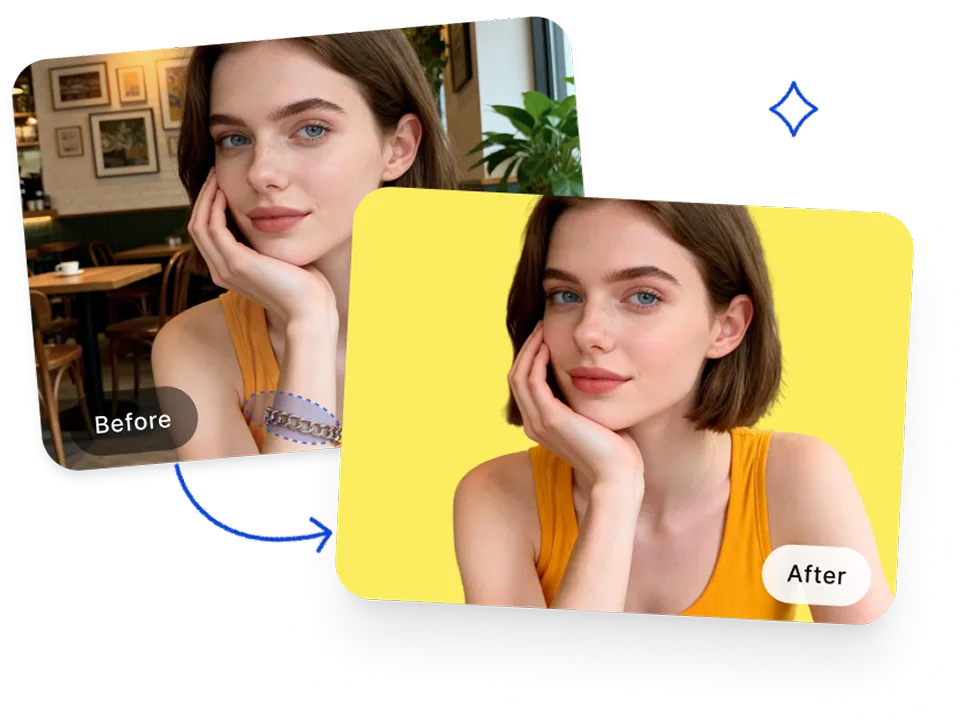
Background Remover в Artguru автоматически удаляет фон с изображения. Инструмент распознаёт основной объект, отделяет его от окружения и создаёт чистую вырезку. Он подходит для портретов, товаров, питомцев, логотипов, текстур, паттернов и других изображений, где объект нужно вынести на прозрачный, белый или новый фон.
Для владельцев магазинов это один из самых практичных инструментов. Товарные фото часто снимаются в обычных условиях: на столе, ткани, полке, фоне комнаты. Background Remover позволяет убрать лишний фон и подготовить объект к карточке товара, баннеру или каталогу. Для портретов инструмент полезен при создании аватаров, бейджей, обложек и материалов для соцсетей.
Какие изображения лучше подходят для удаления фона
Лучше всего Background Remover работает, когда объект хорошо отделяется от фона:
контуры не сливаются с окружением;
волосы, края одежды или предмета достаточно видны;
фон не повторяет цвет объекта;
объект занимает заметную часть кадра;
нет сильных теней, перекрывающих границы.
Сложные случаи требуют проверки: волосы на пёстром фоне, прозрачные предметы, стекло, блестящие поверхности, мех, тонкие ремешки, украшения и мелкие элементы могут обрабатываться неидеально. После удаления фона нужно увеличить изображение и посмотреть края объекта.
Object Remover
Object Remover удаляет лишние элементы с изображения. Его удобно использовать для случайных предметов на фоне, мелких дефектов, людей на заднем плане, пятен, мусора, проводов, лишних деталей в кадре. В отличие от Background Remover, этот инструмент не отделяет весь объект от фона, а исправляет выбранный участок изображения.
Object Remover подходит для быстрых правок, но не заменяет профессиональную ретушь. Если нужно аккуратно удалить сложный объект на фактурном фоне, восстановить геометрию, тени и перспективу, автоматического результата может быть недостаточно. После обработки нужно проверить, не появились ли повторяющиеся текстуры, размытые пятна или странные контуры.
Пакетная обработка и API
Artguru рассчитан не только на разовые действия. В сервисе есть пакетная обработка изображений и API для масштабных рабочих процессов. Это делает программу полезной для команд, интернет-магазинов, маркетологов, разработчиков и тех, кто регулярно работает с большим количеством визуальных файлов.
Пакетный режим особенно важен для апскейла. В 4K Image Converter пользователь может загрузить несколько изображений через Drag to upload photos или Select photos. Для массового увеличения разрешения это заметно удобнее, чем обрабатывать каждую картинку отдельно.
Где пакетная обработка экономит ручные операции
Пакетная обработка в Artguru уместна при таких задачах:
привести к 4K серию товарных фотографий;
улучшить старый фотоархив;
подготовить изображения для каталога;
обработать набор аватаров;
увеличить разрешение цифровых иллюстраций;
подготовить материалы для печати;
обработать серию изображений из одного проекта;
улучшить фотографии для сайта.
API нужен там, где обработка изображений встраивается в рабочую систему: загрузку товаров, личный кабинет, внутренний редактор, маркетплейс, сервис печати, CRM или автоматизированный каталог. Для обычного пользователя API не является обязательной функцией, но для бизнеса это важное отличие от простых онлайн-инструментов.
Ограничения массовой обработки
Пакетный режим ускоряет процесс, но не отменяет контроль результата. При работе с десятками или сотнями файлов нужно проверять:
одинаково ли обработаны изображения;
не появились ли артефакты на отдельных фото;
сохранились ли реальные цвета товаров;
читаются ли логотипы и мелкий текст;
не изменились ли лица;
не стала ли резкость чрезмерной;
подходит ли итоговое разрешение под публикацию или печать.
Для интернет-магазина особенно важно не искажать цвет товара. Если упаковка, ткань, косметика, обувь или декоративный материал меняют оттенок после улучшения, покупатель может получить визуально неверное представление о продукте.
Как сгенерировать изображение в Artguru
AI Image Generator в Artguru работает по короткой цепочке: описание, настройка, генерация, сохранение результата. Для начинающего пользователя важнее всего не пытаться получить идеальный результат одной фразой. Лучше сначала задать понятную сцену, затем уточнять стиль, освещение, фон и детали.
Шаг 1. Написать описание
Откройте генератор и введите текстовое описание в поле prompt. Описание должно быть конкретным. Вместо одной общей фразы лучше указать объект, стиль, фон и назначение изображения.
Пример для портрета:
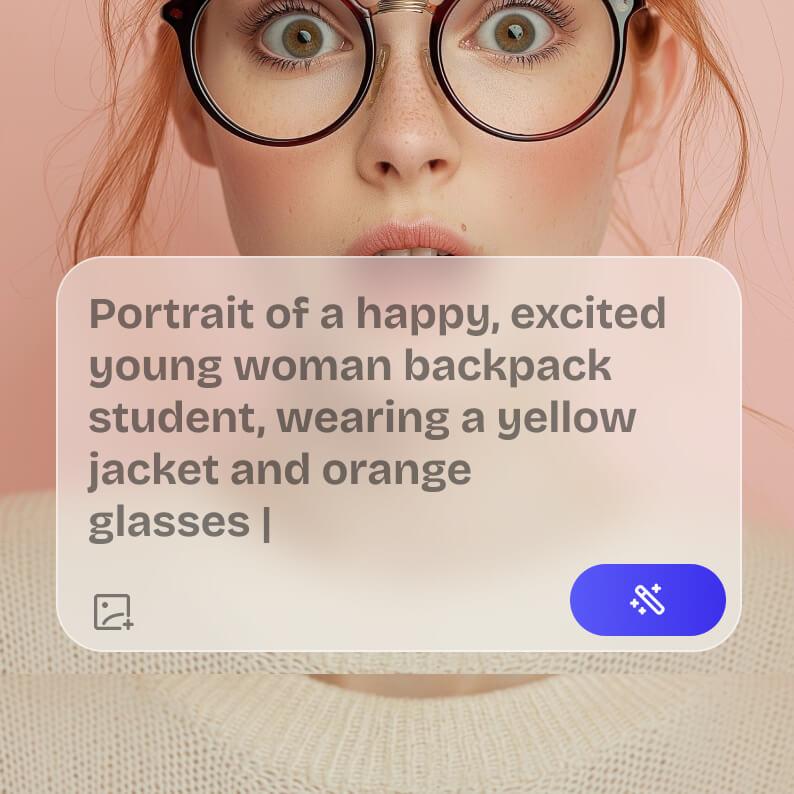
young woman in a yellow jacket, orange glasses, happy expression, clean studio background, photographic style
Пример для товара:
premium handmade soap on a light beige background, soft natural shadows, clean product photography, high detail
Пример для иллюстрации:
small friendly robot assistant, cartoon style, white background, bright colors, square icon
В интерфейсном примере Artguru показывает описание портрета молодой женщины с жёлтой курткой и оранжевыми очками. Такой пример хорошо демонстрирует принцип: в prompt перечисляются объект, эмоция, одежда и детали внешности.
Шаг 2. Выбрать стиль, пропорции и количество вариантов
После описания выберите стиль. Для реалистичных портретов подходит Photographic, для иллюстраций — Anime или Cartoon, для универсального результата — Default. Если задача связана с художественной стилизацией, можно дополнительно описать стиль словами: oil painting, watercolor, cyberpunk, fantasy, vintage, minimalist, cinematic.
Затем выберите Ratio:
1:1 — для аватаров, карточек и квадратных постов;
2:3 — для вертикальных иллюстраций, постеров и сторис;
3:2 — для горизонтальных обложек и баннеров.
Number задаёт количество вариантов. Для первых попыток удобно выбирать 2 или 4, чтобы сравнить композицию и стиль. Если нужен один быстрый результат, достаточно 1.
Шаг 3. Использовать референс, когда нужен визуальный ориентир
Если описание не передаёт точный стиль или композицию, добавьте reference image. Это полезно для портрета, позы, цветовой схемы, формы товара, общего настроения и художественного направления. Референс не превращает генератор в инструмент точного копирования, но помогает AI лучше понять визуальный запрос.
Референс особенно полезен для:
аватара по фотографии;
серии изображений в одном стиле;
товарного визуала;
иллюстрации с заданным ракурсом;
стилизации уже существующего изображения;
повторения цветовой палитры.
Шаг 4. Нажать Generate и оценить результат
После настройки нажмите Generate. Artguru создаст изображение или несколько вариантов. На этом этапе важно не сохранять результат сразу, а проверить его по задаче. У AI-генераторов типичные слабые места — пальцы, текст, мелкие логотипы, симметрия лица, сложные предметы, перспектива и точное соответствие описанию.
Проверьте:
соответствует ли объект описанию;
подходит ли стиль;
нет ли лишних предметов;
правильная ли композиция;
не искажены ли руки и лицо;
читается ли текст, если он нужен;
подходит ли соотношение сторон;
нет ли неприятных артефактов.
Шаг 5. Сохранить стандартный или HD-вариант
После генерации Artguru предлагает стандартное сохранение и HD-вариант. На интерфейсном скриншоте результата видны кнопки HD и Download. HD имеет смысл выбирать для обложек, печати, презентаций, карточек товаров и изображений, которые будут отображаться крупно. Для черновика или быстрой идеи достаточно стандартного качества.
Как улучшить результат генерации
Если итог не подходит, меняйте prompt не полностью, а точечно. Сохраняйте удачные элементы и исправляйте слабые:
добавьте стиль: realistic photo, anime, cartoon, oil painting;
уточните свет: soft daylight, studio lighting, dramatic shadows;
уберите лишнее: no text, no extra objects, clean background;
задайте композицию: centered object, close-up portrait, full body;
уточните фон: white background, city street, forest, office;
задайте качество: high detail, sharp focus, clean product photo.
Такой подход быстрее, чем каждый раз писать новый prompt с нуля.
Как улучшить фото в Artguru
Photo Enhancer нужен, когда изображение уже есть, но его качество не подходит для публикации или печати. Процесс проще генерации: пользователь выбирает инструмент, загружает фото и получает улучшенную версию.
Шаг 1. Выбрать Photo Enhancer
Для обычного улучшения изображения выбирайте Photo Enhancer или кнопку Enhance photo. Если задача связана именно с увеличением размера, выбирайте Image Upscaler. Если нужно восстановить старый снимок с повреждениями, лучше перейти в Old Photo Restorer.
Выбор инструмента важен, потому что разные блоки Artguru оптимизированы под разные задачи:
| Проблема | Инструмент |
|---|---|
| Размытое фото | Photo Enhancer или Unblur Image |
| Низкое разрешение | Image Upscaler |
| Старый повреждённый снимок | Old Photo Restorer |
| Шумное изображение | Denoise Image или Photo Enhancer |
| Нечёткий документ | Document & PDF Enhancer |
| Плохое товарное фото | Photo Enhancer + Background Remover |
| Нужна картинка с нуля | AI Image Generator |
Шаг 2. Загрузить изображение
Загрузите файл через область выбора. В 4K-конвертере используется Drag to upload photos и Select photos; в других инструментах логика такая же: файл выбирается с устройства и отправляется на обработку. Для лучшего результата исходник должен быть максимально качественным из доступных: не пересланная копия из мессенджера, а оригинал из камеры или сканера.
Перед загрузкой стоит проверить:
файл не слишком сжат;
лицо или объект видны полностью;
нет бликов на важных участках;
товар не перекрыт другими предметами;
фон не сливается с объектом;
текст не слишком мелкий.
Шаг 3. Дождаться обработки и сравнить результат
После обработки Artguru показывает улучшенный результат. Сравнение нужно делать не только по общему впечатлению, но и на увеличении. Особенно внимательно стоит смотреть лица, мелкие детали, текст, края объектов и тёмные участки.
Для портрета проверьте глаза, зубы, кожу, волосы и контуры лица. Для товара — логотип, цвет, текстуру, упаковку и края. Для документа — буквы, цифры, таблицы и печати. Для цифрового арта — линии, градиенты, мелкие элементы и фон.
Шаг 4. Сохранить результат
Если результат подходит, сохраните изображение. Бесплатный режим Photo Enhancer ограничен тремя обработками и добавляет водяной знак. Для HD и работы без водяного знака используются платные возможности. При регулярной работе с изображениями стоит заранее учитывать кредиты: они действуют до конца текущего расчётного цикла и не переносятся дальше.
Как убрать фон в Artguru
Удаление фона — один из самых простых сценариев. Пользователь загружает изображение, а Artguru автоматически определяет объект и отделяет его от окружения. Инструмент подходит для портретов, товаров, логотипов, питомцев и предметов.
Шаг 1. Выбрать Background Remover
Background Remover нужен, когда объект должен остаться, а фон нужно убрать или заменить. Для товаров это помогает получить чистую карточку, для портретов — сделать аватар, для логотипов — подготовить прозрачную версию.
Шаг 2. Загрузить фото
Лучше использовать изображение, где объект хорошо отделён от фона. Если белый предмет снят на белой ткани, волосы находятся на пёстром фоне или прозрачный объект стоит на сложной поверхности, результат нужно проверять особенно внимательно.
Шаг 3. Проверить края
После удаления фона откройте результат крупно. Самые проблемные зоны:
волосы;
мех;
стекло;
прозрачные предметы;
ремешки;
украшения;
края одежды;
мелкие отверстия;
тени;
отражения.
Для товарной фотографии также важно проверить, не отрезана ли часть предмета и не осталась ли цветная кайма от старого фона.
Шаг 4. Использовать результат в карточке или макете
Готовую вырезку можно использовать на белом, цветном или прозрачном фоне. Для маркетплейсов обычно нужен нейтральный фон и точная цветопередача. Для соцсетей можно использовать яркий фон, но объект должен оставаться читаемым.
Как восстановить старое фото в Artguru
Для восстановления старого снимка лучше использовать не обычный Photo Enhancer, а Old Photo Restorer. Этот инструмент ориентирован на повреждения, выцветание и архивные фотографии.
Шаг 1. Подготовить исходник
Если снимок бумажный, лучше сделать ровный скан. Если сканера нет, фотографируйте при мягком освещении, без бликов, строго сверху, чтобы края снимка не искажались. Чем меньше теней и перспективных искажений, тем легче Artguru восстановить детали.
Шаг 2. Загрузить фото в Old Photo Restorer
После загрузки программа обработает царапины, заломы, пятна, лица, цвета и детали. Для чёрно-белых снимков важна аккуратность в контрасте, для цветных — естественность оттенков.
Шаг 3. Сравнить лицо и фон
Восстановленное фото нужно проверять по исходнику. Если лицо стало слишком гладким, глаза выглядят крупнее, пропали морщины или изменилось выражение, результат лучше не использовать как единственную архивную копию. Для семейного архива сохраняйте и оригинал, и обработанную версию.
Шаг 4. Сохранить несколько вариантов
История развития Artguru подчёркивает continuous restoration experience: несколько попыток восстановления и сравнение результатов. Это правильный подход к старым фото. Один вариант может лучше восстановить лицо, другой — фон или одежду. Сравнение помогает выбрать наиболее естественное изображение.
Тарифы, кредиты и ограничения
Artguru использует бесплатный режим, подписку и кредиты. Бесплатный режим для Photo Enhancer стоит $0, ограничен максимум тремя обработками и добавляет водяной знак. Подписка работает через браузер на ПК или мобильном телефоне, а также через iPhone- и Android-приложение. Отмена подписки выполняется через Account > My Subscription.
Кредиты действуют с момента выдачи до конца текущего расчётного цикла и не переносятся на следующий период. Если кредиты заканчиваются до окончания подписки, пользователь выбирает более высокий план или ждёт обновления следующего цикла. Медиа в Library хранятся по-разному: подписка сохраняет материалы на год, бесплатный пробный режим — на 24 часа.
Что важно учитывать перед регулярным использованием
| Параметр | Что означает для пользователя |
|---|---|
| Бесплатный режим | Можно попробовать Photo Enhancer, но есть водяной знак и ограничение по количеству |
| Кредиты | Расходуются на операции и не переходят в следующий цикл |
| HD | Нужен для крупного отображения, печати и качественной публикации |
| Водяной знак | В бесплатном режиме мешает коммерческой публикации |
| Library | В бесплатном режиме файлы хранятся ограниченное время |
| Коммерческое использование | Для AI-generated images коммерческие права доступны подписчикам |
| Подписка на нескольких устройствах | Работает в браузере, на iPhone и Android |
| Отмена | Выполняется через Account > My Subscription |
Встроенные покупки в приложении
В App Store для Artguru - AI Photo Enhancer указаны встроенные покупки, включая недельные, месячные и годовые варианты, а также отдельную покупку HD photo и Credit Pack. Конкретные цены в магазинах приложений зависят от региона, платформы и правил магазина, поэтому при покупке нужно смотреть финальную сумму в окне оплаты.
Для статьи о программе важнее не отдельная цена, а логика ограничений: бесплатный режим подходит для проверки качества, платный режим нужен для регулярной обработки, HD, работы без водяного знака, коммерческих сценариев и сохранения материалов дольше 24 часов.
Системные требования
Artguru не требует установки настольной программы для работы в браузере. Пользователю нужен современный браузер, интернет-подключение и устройство, способное загрузить исходное изображение, видео или документ. Все AI-инструменты зависят от облачной обработки, поэтому без сети сервис не работает как локальный редактор.
Браузерная версия
Для браузерной версии важны:
современный браузер на ПК, ноутбуке, планшете или телефоне;
стабильное интернет-подключение;
возможность загрузить изображение, видео, PDF или документ;
достаточный объём памяти устройства для работы с файлами;
экран, на котором удобно сравнивать исходник и результат.
Для обработки фото с телефона браузера достаточно, но для проверки мелких деталей лучше использовать большой экран. Это особенно важно при работе с лицами, документами, товарными фото и апскейлом до 4K/8K.
iPhone, iPad, Mac и Apple Vision
Мобильное приложение Artguru - AI Photo Enhancer поддерживает:
| Платформа | Требование |
|---|---|
| iPhone | iOS 16.6 или более поздняя версия |
| iPad | iPadOS 16.6 или более поздняя версия |
| Mac | macOS 13.5 или более поздняя версия и Mac с Apple M1 или новее |
| Apple Vision | visionOS 1.0 или более поздняя версия |
Приложение поддерживает русский язык, относится к категории Graphics & Design и имеет возрастной рейтинг 18+ в App Store. В описании приложения указаны Photo Enhancement, 4x & 4K Upscaling, Quality Boost, Batch Process на 20 изображений, AI Art Generator, 10+ Art Styles, Reference Image Support, Batch Generation до 4 изображений и Background Remover.
Android
Android-версия Artguru - AI Photo Enhancer доступна в Google Play как приложение категории Photography. В нём указаны покупки внутри приложения, 50K+ загрузок, рейтинг PEGI 3, улучшение фото и видео, удаление фона, сохранение и отправка результата. В разделе безопасности Google Play отмечены сбор некоторых типов данных, шифрование данных при передаче и возможность запросить удаление данных.
Что влияет на скорость работы
Скорость Artguru зависит от нескольких факторов:
размера исходного файла;
типа задачи: фото, видео, PDF или апскейл;
выбранного качества результата;
количества файлов в пакетной обработке;
стабильности интернет-соединения;
нагрузки на сервис;
устройства, с которого пользователь проверяет результат.
Для больших видео, пакетного апскейла и 8K-увеличения нужно закладывать больше времени, чем для обычного улучшения одного фото.
Преимущества и ограничения
Плюсы
Много инструментов в одном сервисе. Artguru объединяет Photo Enhancer, Image Upscaler, Old Photo Restorer, Video Enhancer, Document & PDF Enhancer, Background Remover, Object Remover, AI Image Generator и Photo to AI Art.
Простой рабочий процесс. Большинство задач выполняется через загрузку файла, выбор параметров и сохранение результата.
Поддержка фото, видео и документов. Программа не ограничивается только изображениями: она улучшает видео, PDF, сканы, таблицы и графики.
Генерация по тексту. AI Image Generator создаёт изображения по описанию, поддерживает стили, пропорции, количество вариантов и референс.
Апскейл до 4K и 8K. Image Upscaler увеличивает разрешение и подходит для печати, баннеров, презентаций и крупных изображений.
Пакетная обработка. Artguru поддерживает массовую обработку изображений, а 4K-конвертер работает с большим количеством файлов за одну операцию.
Мобильные приложения. Artguru доступен на iPhone, iPad и Android, а подписка используется на нескольких устройствах.
Русский язык на iOS. App Store указывает русский язык среди поддерживаемых языков.
Инструменты для товаров. Background Remover, улучшение резкости и апскейл помогают готовить изображения для каталогов и маркетплейсов.
Развитие восстановления старых фото. История версий показывает отдельный акцент на исторических, сканированных и архивных изображениях.
Минусы
Бесплатный режим ограничен. Photo Enhancer в бесплатном режиме доступен до трёх раз и добавляет водяной знак.
Кредиты не переносятся. Неиспользованные кредиты действуют только до конца текущего расчётного цикла.
Нет полноценного ручного редактирования. Artguru не заменяет редакторы со слоями, масками, кистями и точной цветокоррекцией.
Облачная обработка требует интернета. Без подключения сервис не работает как локальная программа.
AI-результат нужно проверять. Лица, руки, текст, логотипы, края объектов и старые фото могут требовать внимательного контроля.
Коммерческое использование AI-изображений доступно подписчикам. Неподписанные пользователи используют сгенерированные изображения для личных задач.
HD и работа без водяного знака связаны с платными возможностями.
Для сложного видео нужен видеоредактор. Video Enhancer улучшает качество, но не заменяет монтаж, звук, титры и цветокоррекцию по сценам.
Для документов нет полноценного OCR и редактирования PDF. Document & PDF Enhancer улучшает визуальную читаемость, но не превращает файл в редактируемый текст.
Сравнение с аналогами
Artguru.ai стоит сравнивать не с одним сервисом, а с несколькими группами инструментов: генераторами изображений, онлайн-фоторедакторами, мобильными приложениями и профессиональными редакторами. Его сильная сторона — сочетание улучшения фото, апскейла, восстановления, удаления фона, видео, PDF и генерации по тексту. Его слабая сторона — меньший ручной контроль по сравнению с полноценными редакторами.
Краткое сравнение
| Программа | Сильная сторона | Чем отличается от Artguru |
|---|---|---|
| Adobe Firefly | Генеративная графика, связь с экосистемой Adobe, работа с изображениями, видео, аудио и дизайном | Больше подходит для пользователей Adobe и сложных творческих процессов |
| Canva Magic Media / Dream Lab | Генерация изображений внутри дизайн-редактора Canva | Сильнее в макетах, шаблонах, презентациях и командной работе |
| Fotor | Онлайн-фоторедактор с AI-улучшением, дизайном и ретушью | Ближе к классическому редактору с большим набором визуальных инструментов |
| Leonardo.Ai | Генерация изображений и видео, продвинутые визуальные модели, работа с концептами | Сильнее для креативного производства и вариативной генерации |
| Picsart | Мобильная и веб-платформа для фото, видео, шаблонов и AI-инструментов | Сильнее как социально-дизайнерская экосистема с большим набором шаблонов |
| GIMP | Локальный редактор со слоями и ручными инструментами | Подходит для точной ручной обработки, но не даёт такого простого AI-процесса |
| Paint.NET | Лёгкий настольный редактор для базовой ручной правки | Удобен для локальной обработки, но не закрывает AI-генерацию и облачный апскейл |
| Krita | Рисование, иллюстрация, цифровая живопись | Лучше для художников, но не рассчитан на автоматическое улучшение фото |
Artguru.ai и Adobe Firefly
Adobe Firefly — более широкая генеративная платформа. Она работает с изображениями, видео, аудио и дизайном, интегрируется с продуктами Adobe и подходит тем, кто уже использует Photoshop, Illustrator, Express или Creative Cloud. Firefly сильнее в профессиональной экосистеме, где генерация становится частью большого творческого процесса.
Artguru проще. Он лучше подходит пользователю, которому не нужна экосистема Adobe, а требуется быстро улучшить фото, увеличить разрешение, восстановить снимок, убрать фон или создать изображение по описанию. В Artguru меньше творческого контроля, но ниже порог входа: интерфейс строится вокруг готовых задач, а не вокруг сложного рабочего пространства.
Выбор между ними зависит от сценария. Для дизайнера, который работает в Adobe, Firefly логичнее. Для пользователя, которому нужен AI Photo Enhancer, 8K Image Upscaler, Background Remover и генератор изображений в одном простом интерфейсе, Artguru практичнее.
Artguru.ai и Canva Magic Media / Dream Lab
Canva сильна в дизайне: шаблоны, презентации, социальные форматы, бренд-наборы, командная работа, готовые макеты. Magic Media и Dream Lab встроены в редактор Canva, поэтому изображение сразу становится частью дизайна. Это удобно для маркетологов, SMM-специалистов, преподавателей и команд, которые собирают посты, презентации и рекламные материалы.
Artguru не заменяет Canva как редактор макетов. В нём нет такой же системы шаблонов, страниц, брендовых наборов и совместного дизайна. Зато Artguru удобнее как отдельный инструмент обработки: улучшить фото, восстановить старый снимок, убрать фон, увеличить изображение до 4K/8K, улучшить PDF или видео. Для визуального производства схема может быть такой: изображение улучшить или сгенерировать в Artguru, а макет собрать в Canva.
Artguru.ai и Fotor
Fotor ближе к классическому онлайн-фоторедактору: в нём есть AI-инструменты, ретушь, дизайн-функции, фоны и шаблоны. Для пользователя, который хочет не только автоматическое улучшение, но и больше визуальных правок, Fotor может быть удобнее. На сайте freeexe есть отдельная страница Fotor, где сервис рассматривается как графический инструмент.
Artguru делает ставку на быстрый AI-процесс. Он хорошо подходит для тех, кто не хочет настраивать много параметров и предпочитает выбрать конкретную задачу. Если нужно быстро улучшить портрет, восстановить старое фото, повысить разрешение или убрать фон, Artguru выглядит прямолинейнее. Если требуется больше ручных действий и дизайнерских элементов, стоит сравнить его с Fotor.
Artguru.ai и Leonardo.Ai
Leonardo.Ai — генеративная платформа для изображений, арта и видео. Она сильна в создании визуальных концептов, серий изображений, стилистических направлений и креативных сцен. Для художников, дизайнеров, геймдев-команд и тех, кто строит сложную генерацию, Leonardo.Ai предоставляет больше пространства для визуального эксперимента.
Artguru проще и шире по бытовым задачам. Он не только генерирует изображения, но и улучшает фото, видео, PDF, удаляет фон, восстанавливает старые снимки и увеличивает разрешение. Если задача — развивать визуальную концепцию и получать много художественных вариантов, Leonardo.Ai сильнее. Если задача — привести в порядок реальные пользовательские файлы и иногда генерировать картинки, Artguru удобнее.
Artguru.ai и Picsart
Picsart — крупная креативная платформа для фото, видео, шаблонов, эффектов, AI-генерации, удаления фона, ретуши и дизайна. Она особенно удобна на мобильных устройствах, где пользователь создаёт посты, коллажи, видео и визуальные материалы для соцсетей.
Artguru меньше похож на социальный редактор и больше — на набор целевых AI-инструментов. Он подходит тем, кто хочет быстро улучшить качество, убрать фон, восстановить фото или создать изображение без перехода в полноценную креативную экосистему. Picsart сильнее в шаблонах, эффектах и дизайне, Artguru — в прямом сценарии улучшения и апскейла.
Artguru.ai и локальные редакторы
Сравнение с GIMP, Paint.NET и Krita показывает разницу между автоматикой и ручным контролем. Локальные редакторы дают слои, выделения, кисти, маски, плагины, точную ретушь и работу без обязательной загрузки файла в облако. Artguru даёт быстрый AI-результат, но не предоставляет такой глубины редактирования.
Для разовой задачи Artguru проще. Для профессиональной ручной обработки лучше редактор. Для каталога или архива можно сочетать инструменты: Artguru использовать для апскейла и восстановления, а локальный редактор — для финальной правки.
Отзывы пользователей и профильных источников
Отзывы об Artguru заметнее всего представлены в магазинах приложений. В App Store у Artguru - AI Photo Enhancer указана оценка 4.4 из 5 на основе 125 оценок. В пользовательских отзывах чаще выделяются простота интерфейса, ежедневные бесплатные кредиты, генерация нескольких связанных изображений, разнообразие стилей, HD-функция и поддержка референсных изображений. Среди замечаний встречаются пожелания получить больше контроля над тонкой настройкой результата и жалобы на различия между сайтом и ранней версией приложения.
В Google Play приложение имеет 50K+ загрузок, покупки внутри приложения, рейтинг PEGI 3 и описание, ориентированное на повседневное улучшение фото и видео. В Android-версии акцент сделан на unblur, upscale, reduce noise, background removal, clean cutouts for portraits and products, saving and sharing.
Усреднённое мнение пользователей
По отзывам пользователей Artguru воспринимается как простой AI-инструмент для быстрых результатов. Чаще всего положительно оценивают:
понятный интерфейс;
генерацию изображений по описанию;
бесплатные ежедневные кредиты;
выбор стилей;
HD-результат;
улучшение фото без ручной настройки;
возможность использовать референсы;
обработку нескольких вариантов.
Критические замечания связаны не с тем, что программа не выполняет базовые операции, а с ожидаемым для AI-инструментов ограничением: пользователям хочется больше ручного контроля, стабильности результатов и совпадения между веб-версией и мобильным приложением. Это важный момент: Artguru удобен для автоматической обработки, но не предназначен для пиксельно точного редактирования.
Профильные издания и каталоги
Полноценные обзоры Artguru в крупных компьютерных журналах встречаются не так широко, как обзоры Adobe Firefly, Canva, Picsart или Leonardo.Ai. Поэтому оценку профильных медиа для Artguru корректнее формировать не через выдуманные цитаты, а через положение сервиса в категории AI photo enhancer, AI image generator и image upscaler. Профильные материалы по рынку AI-генераторов обычно сильнее фокусируются на крупных экосистемах: Adobe, Canva, Midjourney, Leonardo.Ai, Ideogram, Freepik, Google Gemini и других платформах.
Для Artguru практическая оценка строится по набору функций. Он не конкурирует с Adobe Firefly как полная генеративная студия и не конкурирует с Canva как дизайн-платформа. Его сильная ниша — быстрые операции с фото, видео, PDF и изображениями: улучшение, апскейл, восстановление, фон, объекты и генерация.
Безопасность, приватность и коммерческое использование
Artguru работает с пользовательскими изображениями, видео и документами, поэтому вопрос приватности важен. В политике конфиденциальности указано, что сервисы Artguru относятся к мобильным приложениям и сайту www.artguru.ai, а управляющей компанией является Cygnus Space (Hong Kong) Company Limited. В App Store продавцом приложения также указана Cygnus Space (Hong Kong) Company Limited.
В Google Play для Android-приложения указано, что данные шифруются при передаче, пользователь может запросить удаление данных, а приложение может собирать финансовую информацию, фото и видео и другие типы данных. Для чувствительных файлов это означает простое правило: не загружайте в облачный AI-сервис документы, которые нельзя передавать сторонней обработке, если нет уверенности в допустимости такого сценария.
Что учитывать при загрузке файлов
Перед загрузкой в Artguru стоит разделить файлы по риску:
| Тип файла | Рекомендация |
|---|---|
| Обычное фото для соцсетей | Подходит для обработки |
| Товарное фото без персональных данных | Подходит для каталога и апскейла |
| Семейное фото | Подходит, но лучше не загружать чувствительные изображения без необходимости |
| Паспорт, договор, медицинский документ | Лучше не загружать без отдельной проверки условий обработки |
| Коммерческий макет клиента | Нужно учитывать договорённости о передаче данных |
| Изображение для продажи | Проверить права на исходник и условия коммерческого использования результата |
Коммерческое использование AI-изображений
В Artguru для AI-generated images указано разделение: неподписанные пользователи используют сгенерированные изображения для личных целей, подписчики получают права коммерческого использования с учётом условий сервиса. Для бизнеса это важное ограничение. Если изображение создаётся для рекламы, обложки, карточки товара, сайта, платного курса или печатной продукции, лучше использовать подписку и сохранять данные о создании изображения.
Коммерческое использование не отменяет прав на исходники. Если в генерации используется референс, фотография человека, логотип, товарный знак или чужой арт, нужно учитывать права на эти материалы.
Типичные ошибки при работе с Artguru
Слишком короткое описание в генераторе
Одна фраза вроде «девушка», «кот», «логотип» или «дом» даёт слишком общий результат. AI Image Generator лучше работает, когда указаны объект, стиль, фон, освещение и назначение. Для обложки, товара, аватара и постера нужно писать разные prompt, а не пытаться универсальной фразой получить всё сразу.
Неправильный выбор инструмента
Пользователи иногда используют Photo Enhancer там, где нужен Image Upscaler, или Background Remover там, где нужен Object Remover. Если задача — увеличить размер, выбирайте апскейл. Если задача — убрать весь фон, выбирайте удаление фона. Если нужно убрать случайный предмет, выбирайте удаление объекта. Если фото старое и повреждённое, используйте Old Photo Restorer.
Ожидание ручного контроля как в Photoshop
Artguru не является Photoshop, GIMP или Paint.NET. Здесь нет полноценной панели слоёв, сложных масок, кривых, каналов, ручной пластики и детальной кистевой ретуши. Программа работает через автоматические AI-инструменты. Это удобно для скорости, но не подходит для задач, где каждый пиксель должен быть под контролем.
Игнорирование водяного знака
Бесплатный режим Photo Enhancer добавляет водяной знак. Это делает его неподходящим для коммерческой публикации, карточек товаров, рекламных материалов и изображений, которые должны выглядеть полностью готовыми. Бесплатный режим лучше использовать для проверки качества, а не для финальной работы.
Проверка результата только в маленьком размере
На миниатюре изображение может выглядеть хорошо, но при увеличении обнаруживаются артефакты: странные глаза, неправильные пальцы, смазанные края, искажённый текст, лишние детали, повторяющиеся текстуры. Любой результат Artguru нужно проверять в том размере, в котором он будет использоваться.
Загрузка слабого исходника
AI-улучшение не заменяет нормальный исходник. Если фото сильно сжато, лицо занимает маленькую область, объект снят в темноте, текст едва виден, а старый снимок повреждён на ключевых участках, результат будет ограничен. Для важных задач используйте лучший доступный оригинал.
Как проверить результат после обработки
Проверка зависит от типа задачи. Нельзя одинаково оценивать портрет, товар, документ, видео и AI-иллюстрацию. Для каждого сценария есть свои контрольные точки.
Портрет
Проверьте:
глаза и зрачки;
форму лица;
зубы и губы;
волосы;
кожу;
контуры очков;
серьги и мелкие аксессуары;
естественность выражения;
отсутствие чрезмерной гладкости.
Товарное фото
Проверьте:
цвет товара;
логотип;
текст на упаковке;
края предмета;
тени;
фактуру;
отсутствие лишней каймы после удаления фона;
соответствие требованиям площадки.
Старое фото
Проверьте:
узнаваемость человека;
естественность глаз;
сохранение возраста;
одежду;
фон;
повреждённые участки;
отсутствие слишком сильной резкости;
соответствие исходному снимку.
Документ
Проверьте:
буквы;
цифры;
таблицы;
печати;
подписи;
даты;
графики;
отсутствие искажений;
читаемость на печати.
Видео
Проверьте:
кадры в движении;
лица;
тёмные участки;
шум;
мерцание;
резкость между сценами;
плавность;
отсутствие «плавающих» деталей.
AI-изображение
Проверьте:
соответствие описанию;
стиль;
композицию;
руки;
лицо;
текст;
логотипы;
пропорции;
пригодность для публикации или печати.
Практические сценарии выбора
Для разовой обработки фото
Artguru подходит, если нужно быстро улучшить один снимок, сделать его резче, убрать шум или повысить качество перед публикацией. Бесплатный режим можно использовать для проверки, но водяной знак ограничивает финальное применение.
Для социальных сетей
Лучший набор инструментов: AI Image Generator, Photo Enhancer, Background Remover и HD-сохранение. Генератор помогает создавать визуалы по описанию, улучшатель — приводить фото в порядок, Background Remover — делать аватары и чистые вырезки.
Для интернет-магазина
Основные инструменты: Photo Enhancer, Image Upscaler, Background Remover и пакетная обработка. Обязательная проверка — цвет товара, текст на упаковке и края после удаления фона. Для массового каталога полезен batch upscaling.
Для старых семейных фото
Используйте Old Photo Restorer. Сохраняйте исходник и обработанную копию. Выбирайте самый естественный вариант, а не самый резкий. Для семейного архива узнаваемость важнее цифровой гладкости.
Для документов и сканов
Document & PDF Enhancer подходит для повышения читаемости, но не заменяет OCR и PDF-редактор. Для юридически значимых документов не удаляйте оригинал и не используйте AI-обработку как замену исходному файлу.
Для профессионального дизайна
Artguru можно использовать как вспомогательный инструмент: улучшить изображение, увеличить разрешение, создать референс или черновую иллюстрацию. Для финальной сборки макета, точной цветокоррекции, ретуши и экспорта лучше использовать профессиональный редактор.
Частые вопросы
Artguru.ai — это фоторедактор или генератор изображений?
Artguru.ai совмещает оба направления. В нём есть AI Photo Enhancer, Image Upscaler, Old Photo Restorer, Video Enhancer, Document & PDF Enhancer, Background Remover, Object Remover и AI Image Generator. Это не классический редактор со слоями, а набор AI-инструментов для обработки и генерации.
Можно ли улучшить фото бесплатно?
Бесплатный режим Photo Enhancer доступен до трёх обработок и добавляет водяной знак. Для регулярной работы, HD-качества и результата без водяного знака нужны платные возможности.
Есть ли русский язык?
В App Store для Artguru - AI Photo Enhancer указан русский язык среди поддерживаемых языков. Браузерная версия использует английские названия инструментов и кнопок, включая Enhance photo, Upscale image, Restore old photo, Generate, HD и Download.
Можно ли использовать Artguru на телефоне?
Да. Artguru доступен через мобильный браузер, а также как приложение Artguru - AI Photo Enhancer для iPhone и Android. Подписка используется через браузер, iPhone- и Android-приложение.
Подходит ли Artguru для восстановления старых фото?
Да. Old Photo Restorer рассчитан на старые, сканированные и архивные изображения, царапины, заломы, пятна, лица, цвета и текстуры. Результат нужно проверять, потому что AI-восстановление может менять детали.
Можно ли убрать фон с товара?
Да. Background Remover автоматически отделяет объект от фона и подходит для портретов, товаров, питомцев, логотипов, текстур и других изображений. После обработки нужно проверить края объекта.
Можно ли увеличить изображение до 8K?
Image Upscaler в Artguru поддерживает 4K и 8K-сценарии, а увеличение может достигать 8 раз от исходного размера. 8K относится к премиальным возможностям.
Подходит ли Artguru для PDF?
Document & PDF Enhancer улучшает визуальную читаемость PDF, сканов, таблиц, графиков и текста. Это не OCR и не полноценный PDF-редактор.
Можно ли использовать сгенерированные изображения в коммерческих целях?
Для неподписанных пользователей AI-generated images предназначены для личного использования. Коммерческое использование доступно подписчикам с учётом условий сервиса.
Чем Artguru отличается от GIMP и Paint.NET?
GIMP и Paint.NET — локальные редакторы для ручной обработки. Artguru — облачный AI-сервис для автоматического улучшения, апскейла, удаления фона, восстановления и генерации. Для скорости удобнее Artguru, для точного ручного контроля — классический редактор.
Итог
Artguru AI Photo Enhancer и AI Image Generator подходит пользователям, которым нужен быстрый AI-инструмент для конкретных визуальных задач: улучшить фото, увеличить разрешение, восстановить старый снимок, удалить фон, убрать объект, обработать скан, улучшить видео или создать изображение по описанию. Сервис не требует знаний профессиональной ретуши и не заставляет собирать проект вручную по слоям.
Для разовой обработки Artguru удобен как простой онлайн-инструмент: выбрали задачу, загрузили файл, получили результат. Для соцсетей полезны AI Image Generator, Background Remover и HD-сохранение. Для интернет-магазина важнее Photo Enhancer, Image Upscaler, удаление фона и пакетная обработка. Для старых фото главный инструмент — Old Photo Restorer, а ключевой критерий — естественность лица и сохранение исходного характера снимка. Для документов Artguru помогает повысить читаемость, но не заменяет распознавание текста и PDF-редактирование.
Artguru не стоит выбирать как замену Photoshop, GIMP, Krita или Paint.NET, когда нужен полный ручной контроль. Его сильный сценарий — автоматическая обработка и генерация без сложной настройки. Лучший результат получается тогда, когда пользователь правильно выбирает инструмент, загружает качественный исходник, проверяет детали на увеличении и учитывает ограничения бесплатного режима, водяного знака, кредитов и коммерческого использования.
Список изменений
Ранний этап: AI Photo Enhance:
- В версиях 1.3.1, 1.3.2, 1.4.0, 1.5.0, 1.5.1, 1.6.0, 1.7.0, 1.8.0, 1.9.0, 1.10.0, 1.11.0, 1.12.0, 1.13.0, 1.17.0, 1.18.0 и 1.19.0 в истории App Store повторяется блок Introducing a Game-Changer: AI Photo Enhance is Here. В этом этапе приложение делало акцент на мгновенном устранении размытия, повышении резкости, апскейле фото, оживлении старых, выцветших и повреждённых изображений, а также исправлении ошибок и повышении производительности.
- Для пользователя это означает, что Photo Enhancer стал базовым направлением развития приложения. Генерация изображений осталась важной, но обработка уже существующих фото получила отдельный акцент.
Этап улучшения качества обработки:
- Версии 1.20.0, 1.21.0, 1.23.0 и 1.24.0 связаны с улучшением качества Photo/Video/PDF enhancement, background & object removal, ускорением обработки, стабильностью, исправлением ошибок и полировкой интерфейса. Этот этап важен тем, что Artguru развивал не одну функцию, а весь набор практических инструментов: фото, видео, документы, фон и объекты.
- Такой набор обновлений показывает, что программа ориентирована не только на генерацию красивых картинок, но и на повседневную обработку пользовательских файлов. Особенно важны Video Enhancer и PDF Enhancer: они расширяют Artguru за пределы обычного онлайн-фоторедактора.
Этап аккуратного восстановления старых фото:
- Версии 1.25.0, 1.26.0, 1.27.0 и 1.28.0 в истории App Store описаны через clearer historical photo enhancement, scanned photos, archive photos, PDF screenshots, more natural portrait restoration, avoiding over-sharpening, avoiding unnatural large eyes, preserving original facial features, multiple restoration attempts и compare results. Это важный этап для Old Photo Restorer.
- Программа стала делать акцент на естественности восстановления: меньше чрезмерной резкости, меньше искусственно крупных глаз, больше сохранения исходных черт лица. Для старых снимков это критично, потому что агрессивное AI-восстановление может сделать человека менее похожим на себя.
Как это развитие влияет на выбор:
- Artguru развивает не только генератор изображений, но и инструменты улучшения исходных файлов;
- отдельное внимание уделяется старым фото, сканам, PDF-скриншотам и естественной реставрации портретов;
- улучшение фона, объектов, видео и PDF входит в регулярный набор доработок, а не выглядит случайным дополнением.


 *EXE — расширение исполняемого файла. Сайт является партнером проекта
Оставте свой отзыв о artguru.ai