

Фоторика (Photo-editor.ai) — браузерный фоторедактор на русском языке для быстрой обработки изображений без установки тяжёлого графического пакета. Сервис закрывает типовые задачи: изменить яркость и контрастность, поднять насыщенность, осветлить кадр, размыть изображение, обрезать JPG или PNG, сделать фото круглым, сжать файл, отзеркалить снимок, убрать красные глаза, отбелить зубы, удалить или заменить фон, собрать коллаж, добавить текст, стикеры и наложить одно фото на другое. Эти инструменты сгруппированы в интерфейсе по разделам «Коррекция фото», «Обрезка и размер», «Ретушь и фон», «Декор и эффекты».
Photo-editor.ai обзор обычно нужен тем, кто выбирает не профессиональный редактор уровня Photoshop, а простой AI редактор фото онлайн для конкретных бытовых и контентных задач. Фоторика ориентирована на быстрый результат: открыть изображение, выбрать инструмент, применить настройку, скачать готовый файл или продолжить работу с тем же изображением в другом модуле. После применения одной функции изображение не нужно сохранять и заново загружать для следующей операции: обработка продолжается внутри одного проекта.

Главная особенность Фоторики — сочетание ручных настроек и инструментов на базе искусственного интеллекта. В одном рабочем процессе можно поправить свет, кадрировать изображение, удалить фон, добавить текст и подготовить картинку для сайта, соцсетей, карточки товара или личного архива. Встроенные нейросети отвечают за удаление фона, удаление лишних фрагментов кадра, три режима сжатия и расчёт веса файла после обработки.
Что такое Photo-editor.ai Фоторика и для каких задач он нужен
Фоторика — онлайн обработка фото в браузере. Сервис не требует отдельного графического окружения и подходит для ситуаций, когда важнее быстро получить чистый результат, чем вручную выстраивать сложную многослойную композицию. В рабочем меню есть отдельные инструменты для базовой коррекции, изменения размера, ретуши портрета, удаления фона и оформления изображения декоративными элементами.
Фоторедактор полезен в нескольких типовых сценариях:
подготовить снимок товара для интернет-магазина или объявления;
удалить фон онлайн и сохранить объект на прозрачной подложке;
заменить фон на фото городом, пейзажем, интерьером, текстурой или однотонным вариантом;
быстро обрезать изображение под квадрат, вертикальный формат или печатный макет;
уменьшить вес файла перед загрузкой на сайт;
сделать коллаж из нескольких снимков;
добавить надпись, стикеры, декоративные элементы;
исправить портретный кадр: убрать красные глаза, отбелить зубы;
подготовить изображение с телефона без перехода в десктопный редактор.
В отличие от универсальных пакетов, где большинство задач требует настройки слоёв, масок, кистей и форматов проекта, Photo-editor.ai фоторедактор ведёт пользователя через готовые инструменты. Для простого результата это удобнее: вместо поиска нужной команды в большом меню пользователь выбирает задачу из блока «Возможности» или сразу загружает фото через кнопку «Загрузите фото».
Фоторика не заменяет полноценный профессиональный редактор для глубокой ретуши, работы с RAW-конвертацией, сложными масками, подготовкой полиграфических макетов и многослойными PSD-проектами. Её зона — быстрые правки, визуал для публикаций, простые карточки, коллажи, фоны и базовая коррекция фото.
Кому подойдёт Photo-editor.ai
Фоторика рассчитана на пользователей, которым нужен фоторедактор на русском языке без длительного обучения. Интерфейс использует понятные подписи кнопок и разделов: «Изменить яркость», «Изменить контрастность», «Сжать фото», «Удалить фон», «Добавить текст», «Создать коллаж». Для новичка это снижает порог входа: не нужно знать терминологию профессиональных редакторов, достаточно выбрать действие.
Для блогера и SMM-специалиста Photo-editor.ai удобен при подготовке коротких визуальных материалов: обложки для поста, сторис, афиши, поздравительной картинки, коллажа, превью для публикации. Встроенная коллекция стикеров включает категории «времена года», «животные», «праздники», «путешествия», «растения», «хобби», «фигуры» и диалоговые окна. Стикер можно поставить в нужную область, уменьшить, увеличить и повернуть.
Для владельца небольшого магазина важны удаление фона, обрезка, коррекция цвета и сжатие. В карточке товара часто требуется однотипный вид: объект на чистой подложке, аккуратные края, одинаковое соотношение сторон, небольшой вес файла. В Фоторике AI-инструмент распознаёт фон и удаляет его, а для замены заднего плана доступны городские и природные пейзажи, интерьеры и однотонные варианты.
Для семейного архива сервис подходит как простой редактор: осветлить тёмный кадр, убрать красные глаза, сделать фото круглым, собрать коллаж из детской или свадебной фотосессии, добавить подпись. В коллажах можно загружать JPG и PNG, настраивать макет, обрезать лишнее, менять цвет подложки и толщину границы, использовать палитру, градиенты и текстуры.
Для опытного пользователя Фоторика полезна не как замена профессиональной среде, а как быстрый инструмент для мелких операций. Когда не требуется точная работа со слоями, достаточно открыть браузер, применить нужную обработку и сохранить результат. Для сложных PSD-файлов, масок, корректирующих слоёв и RAW-процесса лучше подходит Photopea, Photoshop или другой профессиональный редактор.
Интерфейс и логика работы
Интерфейс Photo-editor.ai построен вокруг задач, а не вокруг длинного набора профессиональных меню. В верхней части сайта доступны «Блог», «Возможности», «Тарифы», «Поддержка», кнопки «Создать проект» и «Войти». В блоке «Возможности» инструменты распределены по четырём группам.
| Группа | Инструменты |
|---|---|
| Коррекция фото | «Изменить яркость», «Изменить контрастность», «Изменить насыщенность», «Осветлить фото», «Размыть фото» |
| Обрезка и размер | «Обрезать JPG», «Обрезать PNG», «Сделать фото круглым», «Сжать фото», «Отзеркалить фото» |
| Ретушь и фон | «Убрать красные глаза», «Отбелить зубы», «Удалить фон», «Заменить фон» |
| Декор и эффекты | «Создать коллаж», «Добавить текст», «Добавить стикеры», «Наложить фото на фото» |
Такая группировка помогает не искать функцию по названию фильтра или техническому эффекту. Например, для подготовки снимка товара пользователь выбирает «Удалить фон» или «Заменить фон» в разделе «Ретушь и фон», затем при необходимости переходит к «Сжать фото» в блоке «Обрезка и размер». Для поста в соцсетях логика другая: сначала кадрирование, затем цветокоррекция, потом текст и стикеры.
В рабочем окне используются ползунки и поля для ввода значений с клавиатуры. Такой подход важен для цветокоррекции: параметр можно менять плавно ползунком или выставить точнее через число. Для отбеливания зубов доступны настройки кисти, включая размер и интенсивность.
В интерфейсе есть кнопки «Начать новый проект», «Загрузите фото», «Сохранить», «Войти», «Зарегистрироваться», а в отдельных инструкциях упоминаются «Открыть фото», «Открыть изображение», «Удалить фон», «Сжать фото», «Добавить текст». Эти названия помогают быстро понять, где начинается действие: сначала пользователь открывает новый проект, потом загружает файл, применяет инструмент и сохраняет результат.
Основные инструменты Photo-editor.ai
Коррекция яркости, контрастности и насыщенности
Коррекция фото в Фоторике закрывает базовые задачи улучшения снимка: добавить света, повысить контраст, усилить или снизить насыщенность, осветлить кадр, размыть изображение. В разделе «Коррекция» для яркости используется шкала «Яркость», а значение меняется ползунком. Отдельная страница инструмента описывает ручной принцип: пользователь загружает картинку, открывает «Коррекция», находит шкалу «Яркость», двигает ползунок и скачивает обработанный файл.

Яркость нужна, когда снимок получился слишком тёмным или выглядит тускло из-за слабого освещения. В портретах её применяют аккуратно, чтобы не выбить светлые участки лица. В предметных фото яркость помогает выровнять белый фон и сделать объект заметнее. В пейзажах чрезмерное повышение яркости быстро снижает глубину кадра, поэтому лучше сочетать её с контрастностью и насыщенностью.
Контрастность отвечает за различие между светлыми и тёмными участками. В Фоторике она настраивается в разделе «Коррекция»: пользователь передвигает ползунок под словом «Контраст» и сохраняет результат кнопкой «Сохранить». На странице инструмента также описана работа с резкостью: в разделе «Коррекция» есть галочка «Увеличить резкость», а для обратного эффекта используется ползунок «Размытие» со значением от 0 до 100.
Насыщенность полезна для изображений, где цвета выглядят бледно. Для карточек товаров этот параметр лучше менять осторожно: цвет на фото должен оставаться близким к реальному товару. Для постеров, сторис и декоративных коллажей насыщенность можно поднять сильнее, если задача — сделать изображение заметнее в ленте.
Коррекцию в Фоторике удобно выполнять до добавления текста и стикеров. Если сначала поставить надписи, а потом резко менять яркость или контраст, изображение и декоративные элементы начинают восприниматься неоднородно. Практичный порядок такой: сначала кадр, свет и цвет, затем фон, после этого текст, стикеры и финальное сжатие.
Обрезка JPG, PNG и круглое фото
Кадрирование в Photo-editor.ai решает две задачи: убрать лишние края и подготовить изображение под нужное соотношение сторон. Для JPG и PNG есть отдельные инструменты. В режиме обрезки JPG можно кадрировать снимок, рисунок или документ, а AI-кроп определяет главные объекты и убирает лишнее пространство.
Обрезка особенно важна для соцсетей и карточек товаров. Квадратный формат удобен для каталога, вертикальный — для сторис и коротких публикаций, горизонтальный — для обложек и баннеров. В яркостном инструменте перечислены пропорции 16:9, 5:4 и 1:1; они подходят для типовых экранных и печатных сценариев.
Отдельная функция «Сделать фото круглым» нужна для аватарок, иконок, блоков «о команде», карточек профиля и декоративных вставок в коллаж. Круглая обрезка решает задачу быстрее, чем ручная маска в сложном редакторе: пользователь выбирает инструмент, подгоняет область и получает готовый круглый кадр.
Поворот и отражение дополняют кадрирование. В Фоторике изображение можно поворачивать влево и вправо, а также отражать по вертикали и горизонтали. Это помогает исправить наклон, поменять направление взгляда, симметрично расположить объект или подготовить фото к композиции, где важно направление движения.
Сжатие изображений
Инструмент «Сжать фото» уменьшает вес файла. Он работает с PNG, JPG, JPEG и BMP, а сама страница инструмента также указывает JPEG, PNG и GIF в заголовке. В интерфейсе доступен выбор качества: высокое, среднее и низкое. Высокое качество даёт меньшую степень компрессии, среднее — баланс между уменьшением веса и сохранением визуальных свойств, низкое — сильное сжатие.
Сжатие полезно перед публикацией на сайте, загрузкой в форму, отправкой в мессенджере или размещением в карточке товара. Чем меньше вес файла, тем быстрее открывается страница и тем проще передавать изображение. Для печати низкое качество использовать не стоит: сильная компрессия может ухудшить детализацию.
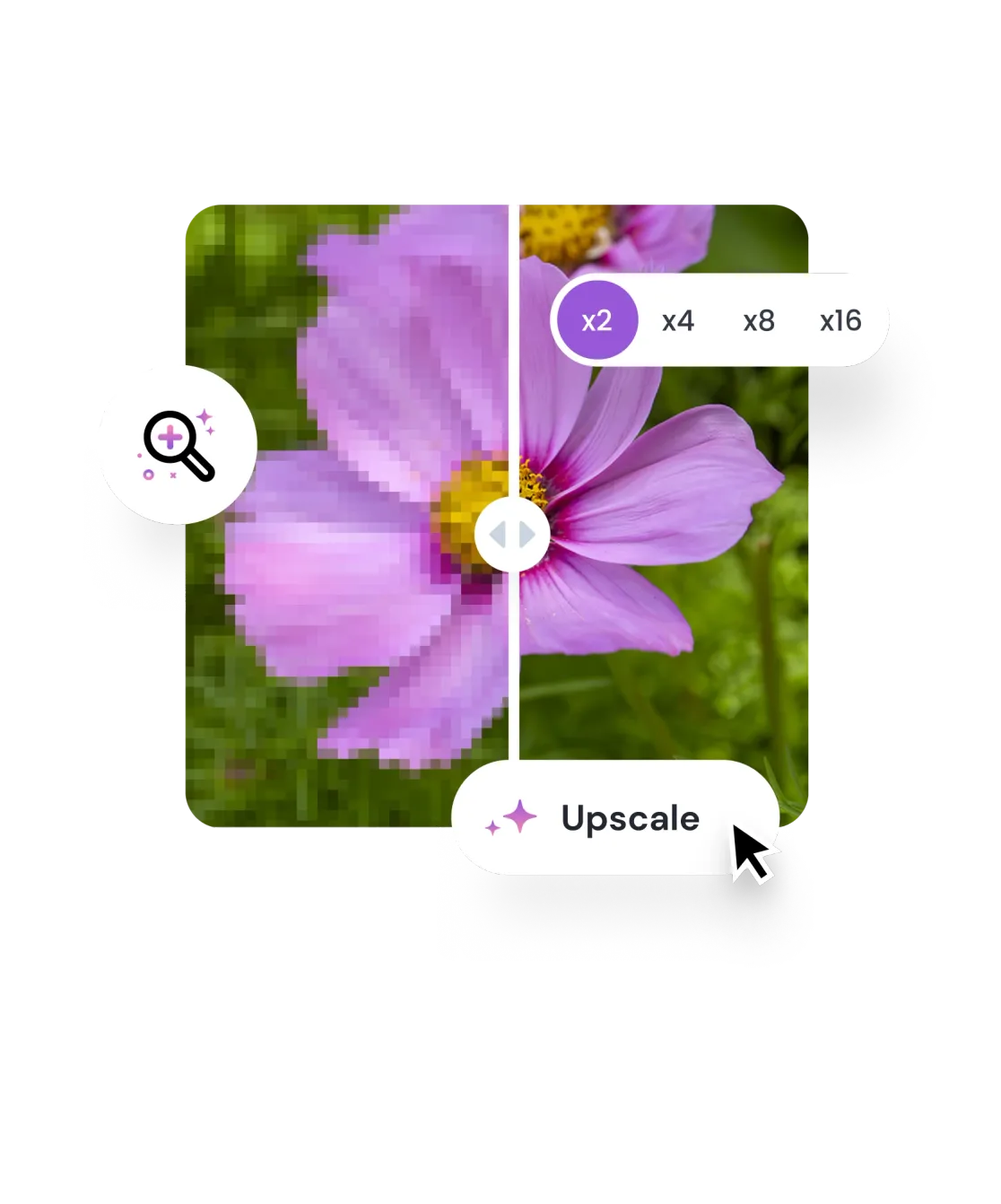
После сжатия редактор показывает исходный и получившийся вес, а также разницу в процентах. Это удобно для контроля результата: пользователь сразу видит, достаточно ли уменьшился файл, и выбирает другой режим при необходимости. Разрешение при сжатии не меняется.
Оптимальный порядок работы с файлами такой: сначала привести изображение к нужной композиции, обработать свет и фон, добавить текст или стикеры, а сжатие оставить на финальный этап. Если сжимать файл до редактирования, а потом снова сохранять результат, качество может ухудшаться сильнее.
Удаление и замена фона
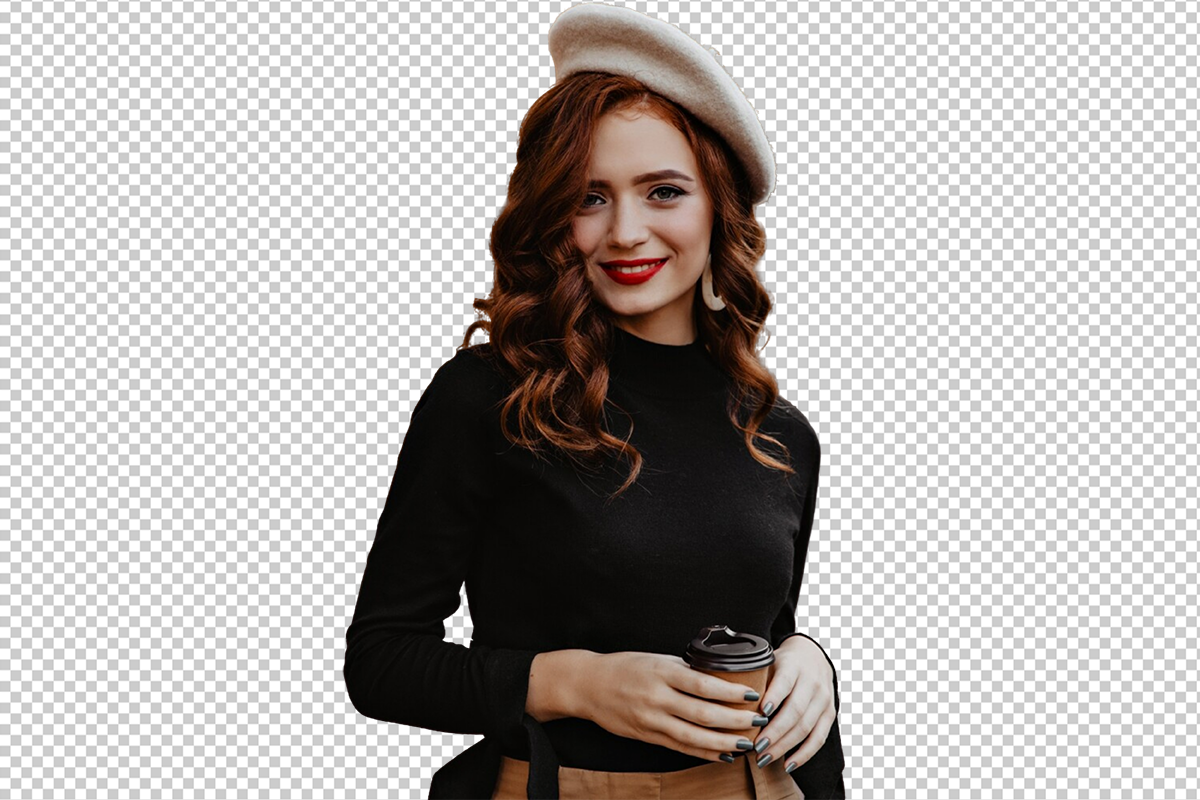
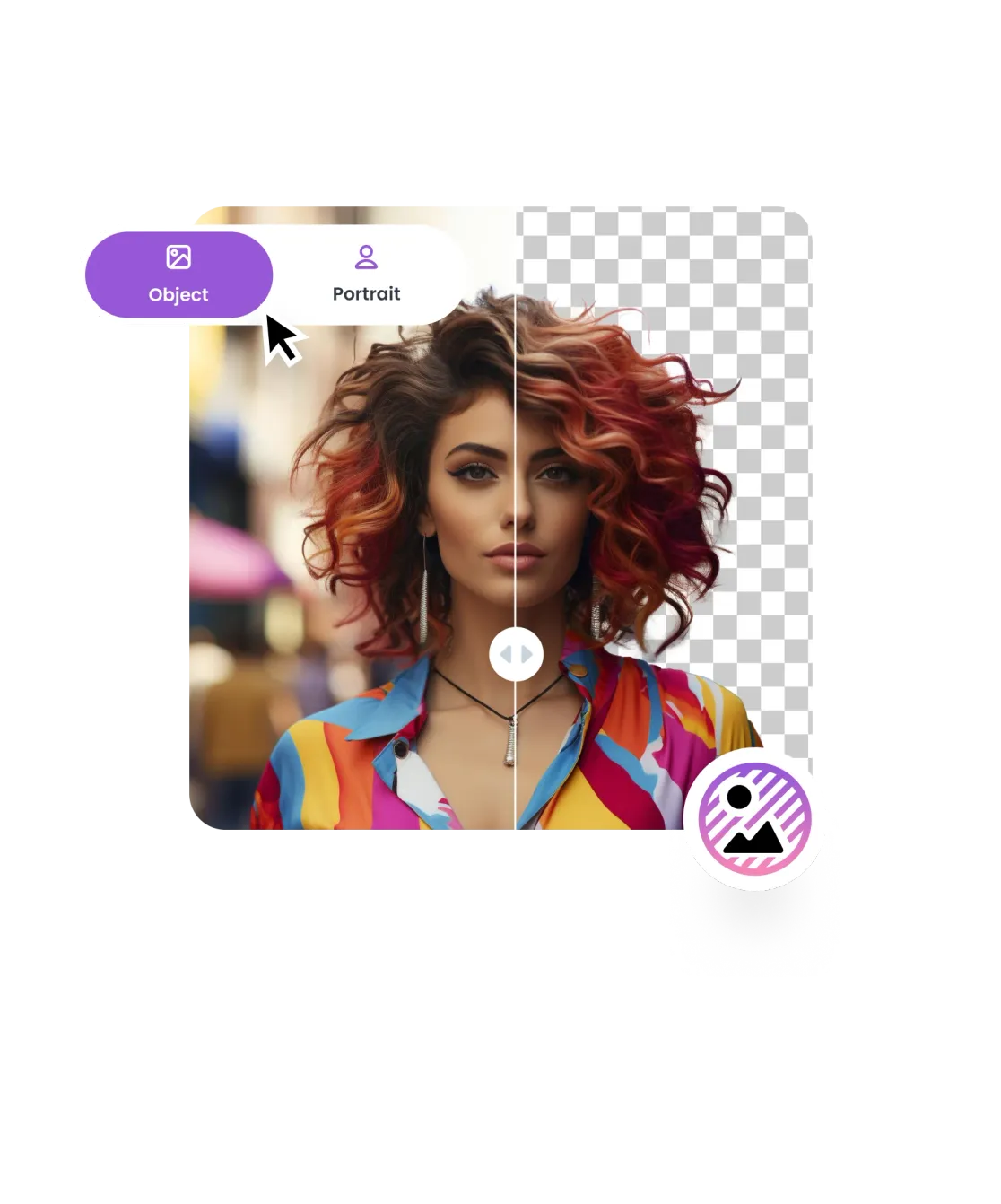
Удаление фона — один из главных сценариев Photo-editor.ai. Инструмент распознаёт основной объект и очищает задний план. Пользователю не нужно вручную закрашивать фон кистью или вырезать объект ластиком. Результат можно оставить на прозрачной подложке или заменить фон на новый.
Прозрачный фон нужен для дизайна, сайтов, документов, коллажей и баннеров. Например, можно вырезать товар, человека, подпись или предмет и поставить его поверх другого изображения. Для карточек товаров прозрачная подложка удобна тем, что объект легко размещается на белом, сером или фирменном фоне.
Замена фона помогает быстро изменить контекст изображения. В Фоторике фоны распределены по категориям: городские и природные пейзажи, стильные интерьеры, текстуры, однотонные варианты. В отдельных материалах сервиса также упоминаются белый, чёрный, серый, зелёный и другие цвета.
Для портретов фон лучше менять на спокойный: интерьер, однотонная заливка, мягкая текстура. Для товара — белый, серый или другой нейтральный вариант. Для афиш и постов — пейзажи, город, градиент, яркие текстуры. После автоматического удаления нужно оценить края объекта: волосы, шерсть, тонкие детали и полупрозрачные элементы требуют внимательной проверки даже в AI-редакторе.
Ретушь лица: красные глаза и отбеливание зубов
В Фоторике есть два портретных инструмента: «Убрать красные глаза» и «Отбелить зубы». Они закрывают небольшие локальные дефекты, которые часто встречаются на любительских снимках. Инструмент для красных глаз применяется вручную: пользователь настраивает размер кисти и щёлкает по зрачку.
Отбеливание зубов работает через кисть с параметрами размера и интенсивности. Пользователь выбирает функцию «Отбеливание зубов», настраивает кисть и проводит по нужной области. Последний шаг можно отменить, если кисть вышла за границы.
Такая ретушь подходит для лёгкой обработки портрета: сделать улыбку чище, убрать эффект красных глаз от вспышки, исправить небольшие участки на белой одежде. При работе с лицом важно не усиливать эффект слишком сильно. Чрезмерное отбеливание выглядит искусственно, особенно если общая яркость кадра низкая или свет на лице тёплый.
В портретной последовательности лучше сначала исправить свет и контраст, затем убрать красные глаза, потом отбелить зубы и только после этого добавлять декоративные элементы. Так проще сохранить естественный вид снимка.
Текст, шрифты, контур и тень
Инструмент «Добавить текст» используется для открыток, постов, коллажей, обложек и простых баннеров. Надпись можно добавлять неограниченное количество раз, перемещать на верхний или нижний слой, менять размер и поворачивать на любой угол, включая вертикальное положение.
Фоторика поддерживает настройку начертания: курсив, полужирный, подчёркивание, зачёркивание. Текст можно выровнять по левому или правому краю либо по центру. Для визуального оформления доступны цвет, прозрачность, толщина и оттенок контура, сила тени, размытие тени и цвет тени.
Работа с текстом в Фоторике подходит для простых задач, где не нужен полноценный макетный редактор. Например:
подпись на семейном фото;
короткий заголовок для сторис;
цена или акция на карточке товара;
поздравление;
название мероприятия;
водяной знак;
пояснение на изображении для инструкции.
Для читаемости надписи важно учитывать фон. На пёстром изображении нужен контур или тень. На светлом фоне лучше использовать тёмный текст, на тёмном — светлый. Если фон сложный, перед добавлением текста стоит затемнить или размыть небольшой участок изображения, чтобы надпись не потерялась.
Стикеры и декоративные элементы
Стикеры в Фоторике нужны для открыток, детских коллажей, праздничных публикаций, сторис и неформальных постов. Коллекция распределена по темам: времена года, животные, праздники, путешествия, растения, хобби, фигуры, диалоговые окна и другие категории.

Стикер можно перетащить в нужную часть фото, увеличить, уменьшить и повернуть. При сильном масштабировании элементы сохраняют качество. Для коллажа это важно: один и тот же декоративный элемент можно использовать как маленькую деталь или как заметный акцент.
Стикеры лучше применять дозированно. В карточках товаров они уместны для акций и коротких визуальных пометок, но не должны перекрывать сам товар. В семейных коллажах и открытках декоративных элементов может быть больше, но композиция всё равно должна оставаться читаемой.
Коллажи и мудборды
Инструмент «Создать коллаж» подходит для объединения нескольких снимков в один макет. Фоторика позволяет загружать JPG и PNG, настраивать макет, обрезать лишние части, менять подложку и границы. Для подготовки к печати можно адаптировать коллаж под А3 или А4.
Фон в коллаже настраивается отдельно: можно менять цвет подложки, толщину границы, выбирать оттенок из палитры, использовать градиенты и текстуры. Это делает инструмент полезным не только для семейных подборок, но и для мудбордов, небольших презентационных изображений, примеров работ, визуальных сравнений до/после.
В коллажах важно заранее определить цель. Для архива подойдут крупные фотографии и минимальные рамки. Для рекламы — меньше кадров, больше воздуха и заметный текст. Для мудборда — разные размеры ячеек, декоративная подложка, несколько акцентных снимков. Фоторика закрывает такие задачи без перехода в Canva или сложный графический пакет.
Как редактировать фото в Photo-editor.ai: пошаговая инструкция
Рабочий процесс в Фоторике строится вокруг проекта. Пользователь открывает редактор, загружает файл, выбирает инструмент, применяет изменения и сохраняет результат. В разных инструментах названия шагов немного отличаются, но логика остаётся одинаковой: «Начать новый проект», «Загрузите фото», выбор функции, настройка параметров, «Сохранить» или скачивание результата.
Шаг 1. Начать новый проект
Для старта используется кнопка «Начать новый проект» или «Создать проект». Этот шаг открывает рабочее пространство, где дальше загружается изображение. В интерфейсе также есть кнопка «Войти», если нужно работать с сохранёнными проектами, получить доступ к функциям после авторизации или убрать ограничения бесплатного режима.
На этом этапе стоит заранее понимать конечную задачу. Для аватарки нужен один формат, для карточки товара — другой, для коллажа — несколько изображений, для сайта — контроль веса файла. Если начать с правильной цели, меньше риск переделывать обработку в конце.
Шаг 2. Загрузить изображение
В разных сценариях используются кнопки «Загрузите фото», «Открыть фото» или «Открыть изображение». Для сжатия и ряда других инструментов перечислены форматы PNG, JPG, JPEG и BMP. Для добавления текста в FAQ также указаны PNG, JPEG, JPG и BMP.
Перед загрузкой лучше выбрать наиболее качественный исходник. AI-инструменты работают аккуратнее, когда объект резкий, хорошо освещён и не сливается с фоном. Для удаления заднего плана особенно важны контраст между объектом и окружением, отсутствие сильного размытия и нормальный размер изображения.
Шаг 3. Выполнить базовую коррекцию
После загрузки фото логично перейти в «Коррекция». Здесь настраиваются яркость, контрастность, насыщенность, осветление, размытие и резкость. Для яркости используется шкала «Яркость», для контраста — ползунок под словом «Контраст», для резкости — галочка «Увеличить резкость», а размытие регулируется отдельным ползунком.
Базовая коррекция влияет на все дальнейшие элементы. Если нужно заменить фон, сначала лучше привести объект к нормальной яркости. Если затем добавлять текст, желательно заранее выставить контраст так, чтобы надпись читалась без чрезмерной тени и обводки.
Шаг 4. Обрезать и выровнять кадр
Обрезка идёт после базовой коррекции или до неё — порядок зависит от исходника. Если по краям много лишнего пространства, удобнее сначала кадрировать, чтобы не настраивать цвет для ненужной области. Если кадр уже близок к финальному, можно сначала поправить свет и цвет.
В Фоторике доступны обрезка JPG, обрезка PNG, круглая обрезка, поворот, вертикальное и горизонтальное отражение. AI-кроп помогает убрать лишнее пространство вокруг главного объекта.
Шаг 5. Удалить или заменить фон
Для удаления фона открывается вкладка «AI» и выбирается «Умное удаление фона». Затем пользователь нажимает «Удалить фон» и сохраняет результат. В инструкции к удалению фона перечислены форматы PNG, JPEG, JPG и BMP.
После удаления заднего плана есть два варианта: оставить прозрачную подложку или заменить фон. Прозрачный вариант подходит для дизайна и документов, фон из каталога — для визуального контента, карточек, постеров и презентаций. В Фоторике можно выбрать город, пейзаж, интерьер, текстуру или однотонную заливку.
Шаг 6. Добавить текст и стикеры
Когда кадр, фон и цвет готовы, можно переходить к оформлению. Для текста пользователь нажимает «Добавить текст», вводит фразу, ставит надпись в нужное место, настраивает шрифт, размер, цвет, контур, тень и прозрачность. Результат сохраняется без водяного знака.
Стикеры добавляются как декоративные объекты. Их можно перемещать, вращать и масштабировать. Для открытки, сторис или детского коллажа это быстрый способ сделать изображение выразительнее без отдельного поиска клипарта.
Шаг 7. Сжать и сохранить файл
Сжатие лучше оставлять на конец. Во вкладке «AI» выбирается «Сжатие изображений», затем устанавливается качество выходного файла: высокое, среднее или низкое. После нажатия «Сжать фото» можно скачать снимок. Редактор показывает исходный и итоговый вес, а также процентную разницу.

Для сайта и мессенджеров обычно достаточно среднего режима. Для архива и печати лучше сохранять качество выше. Для временных превью и технических изображений допустимо сильное сжатие, если мелкие детали не имеют значения.
Бесплатная версия, регистрация и ограничения
Фоторика работает как бесплатный онлайн фоторедактор с платными Pro-функциями. Сервис сохраняет результат без водяного знака, причём это относится и к ручным настройкам, и к функциям на базе искусственного интеллекта.
Без входа действует дневной лимит на скачивание фото: 3/3. После достижения лимита появляется предложение авторизоваться. Авторизация открывает отсутствие ограничений на скачивание фото, доступ к AI-функциям и доступ к функциям ретуширования.
Регистрация устроена через форму с полями «Электронная почта», «Придумайте пароль», «Введите пароль повторно», чекбоксом принятия соглашения и кнопкой «Зарегистрироваться». Для входа используются «Электронная почта», «Пароль» и кнопка «Войти». Есть восстановление доступа через «Забыли пароль» и «Получить ссылку для восстановления».
После регистрации пользователь получает хранение проектов, возможность продолжить редактирование с любого устройства и доступ к эксклюзивным инструментам, включая ИИ-обработку, стикеры и ретушь. Регистрация занимает 40 секунд и остаётся бесплатной.
Для проектов действует облачное хранилище. Если место заканчивается, проект и фото не сохраняются на сервере, пока пользователь не удалит старые проекты/фото или не обновит подписку. Промежуточные версии сохраняются автоматически каждую минуту, а работы доступны в личном кабинете в разделе «Мои проекты».
Тарифы Photo-editor.ai
Платный доступ в Photo-editor.ai открывает расширенный набор функций: профессиональную цветокоррекцию, 60+ премиум-фильтров, удаление и замену фона, 1 ГБ облачного хранилища для проектов, добавление текста и картинок на снимки, безлимитную обработку фото с помощью ИИ.
| Период | Цена | Цена в месяц | Скидка |
|---|---|---|---|
| 1 месяц | 395 ₽ | 395 ₽/мес | 0% |
| 6 месяцев | 1422 ₽ | 237 ₽/мес | 40% |
| 1 год | 1896 ₽ | 158 ₽/мес | 60% |
Формат тарифов удобен для разных сценариев. Разовая обработка или короткий проект укладываются в месяц. Для регулярной подготовки визуала, карточек товаров, коллажей и публикаций выгоднее полугодовой или годовой период, потому что цена в месяц ниже.
Оплата доступна российской и зарубежной банковской картой, через Сбербанк Онлайн и по QR-коду. Также есть безналичный расчёт для юридических лиц. Платёж проходит через ЮKassa и Т-Банк. После завершения периода тариф автоматически меняется на «Бесплатный», продвинутые функции становятся недоступны, но созданные проекты остаются на месте. Карта не привязывается к аккаунту, автоматические списания невозможны.
Системные требования
Онлайн-версия
Photo-editor.ai работает как веб-сервис. Для онлайн-версии нужны браузер, устройство с доступом в интернет и возможность загрузить изображение. Интерфейс адаптирован под мобильные устройства: на маленьком экране можно создавать многослойные композиции, а готовый пост использовать для соцсетей.
Поддерживаемые в рабочих сценариях форматы включают PNG, JPG, JPEG и BMP. Для сжатия на странице инструмента также упоминается GIF.
| Параметр | Требование для онлайн-работы |
|---|---|
| Тип запуска | Браузерный сервис |
| Подключение | Интернет |
| Язык интерфейса | Русский |
| Основные форматы в инструментах | PNG, JPG, JPEG, BMP |
| Сценарии сжатия | JPEG, PNG, GIF |
| Регистрация | Не обязательна для старта, нужна для снятия ограничений и доступа к отдельным функциям |
| Водяной знак | Не добавляется при сохранении |
Версия для ПК
На страницах Photo-editor.ai присутствуют блоки о программе для компьютера и упоминаются Windows 11, 10, 8, 7 в разделе о создании коллажей. В этой статье рассматривается именно Photo-editor.ai Фоторика как онлайн-фоторедактор, поэтому требования к процессору, оперативной памяти, видеокарте и месту на диске не приводятся: подтверждённого набора таких параметров для рассматриваемой браузерной версии нет.
Сравнение с аналогами
Photo-editor.ai Фоторика конкурирует не с одним конкретным редактором, а с несколькими типами инструментов: простыми онлайн-фоторедакторами, AI-сервисами для фона, дизайн-платформами и браузерными аналогами Photoshop. Сравнивать их нужно по задачам.
| Критерий | Photo-editor.ai Фоторика | Pixlr | Fotor | Photopea | Canva | Picsart |
|---|---|---|---|---|---|---|
| Основной тип | Русскоязычный онлайн-фоторедактор с AI-инструментами | Онлайн AI photo editor и генератор изображений | Онлайн/мобильный AI-фоторедактор | Браузерный редактор с PSD, слоями и масками | Дизайн-платформа с AI-функциями | Веб- и мобильный редактор с AI-инструментами |
| Сильная сторона | Простые задачи на русском: фон, коллаж, сжатие, текст, ретушь | AI-генерация, фон, коллажи, быстрые креативные правки | AI-enhance, удаление фона, объектная правка | PSD, слои, маски, Smart Objects, RAW | Шаблоны, дизайн-макеты, Magic Edit, BG Remover | Фон, AI Replace, Remove Object, Image Enhancer |
| Подходит для новичка | Да, интерфейс разделён по задачам | Да | Да | Требует понимания слоёв и редакторской логики | Да | Да |
| Подходит для PSD | Нет | Ограниченно | Нет | Да | Нет | Нет |
| Работа с фоном | Удаление, прозрачный фон, замена фона | AI Background Remover | AI Background Remover | AI-удаление фона | BG Remover | Background Remover и Background Changer |
| Коллажи | Есть | Есть | Есть | Можно вручную, но не основной сценарий | Через макеты | Есть |
| Лучший сценарий | Быстрая обработка фото на русском языке | Креативные AI-операции в браузере | Универсальная AI-обработка | Сложные файлы, слои, PSD | Шаблонный дизайн и соцсети | Мобильный и социальный визуал |
Pixlr — сильный аналог для тех, кому нужны AI-генерация, удаление фона, коллажи и быстрые креативные эффекты в браузере. Pixlr описывает себя как free online AI photo editor and image generator: в нём есть AI image generation, face swap, background remover и collage.
Fotor ближе к универсальному онлайн-редактору с AI-инструментами. Он предлагает AI Photo Enhancer, AI Background Remover, удаление объектов, улучшение качества, коллажи, crop и resize. В сравнении с Фоторикой Fotor шире по международной экосистеме, но Фоторика выигрывает для пользователей, которым нужен русскоязычный интерфейс и простой набор задач без перегруженной среды.
Photopea — самый сильный вариант для сложной ручной работы. Он открывает и сохраняет PSD, поддерживает слои, маски, стили слоёв, Smart Objects, корректирующие слои, каналы, paths и RAW-форматы. Фоторика проще: она не рассчитана на тяжёлые PSD-проекты, зато быстрее для задач «удалить фон», «добавить текст», «сжать фото», «сделать коллаж».
Canva сильна в дизайне: шаблоны, визуальные макеты, Magic Edit, Magic Eraser, AI Image Expander, Background Generator и BG Remover. Для постеров, презентаций, карточек, обложек и брендированных макетов Canva удобнее. Для быстрой обработки одного изображения без построения большого дизайн-проекта Фоторика проще.
Picsart ближе к мобильному креативному редактору. В нём есть Background Remover, AI Replace, Remove Object, Image Enhancer и AI Image Generator. Picsart удобен для соцсетей, быстрых эффектов и мобильного визуала. Photo-editor.ai Фоторика лучше подходит тем, кто хочет понятную русскоязычную обработку в браузере с акцентом на фон, текст, стикеры, сжатие и коллажи.
Для читателя freeexe будут полезны и смежные внутренние страницы: раздел графических редакторов, GIMP, Paint.NET, Krita, Inkscape, Fotor, ФотоМАСТЕР, FastStone Image Viewer, XnView и XnView MP. Категория графических редакторов и страницы программ присутствуют в карте сайта freeexe.
Отзывы пользователей и профильных изданий
Отзывы на странице Photo-editor.ai
В блоке отзывов на странице Фоторики пользователи выделяют простоту, стикеры, удобство для визуала блога, работу с телефона, удаление фона, отсутствие водяных знаков, сжатие, обрезку, цветокоррекцию и подготовку каталога небольшого магазина. Один отзыв описывает использование удаления фона и кропа для каталога сумок, другой — применение онлайника для быстрых анонсов и бэкстейджа.
Эти отзывы показывают, где сервис воспринимается сильнее всего: не в сложной профессиональной ретуши, а в быстрой подготовке повседневного визуала. Пользователи выбирают Фоторику, когда нужно обработать фото без погружения в полноценный графический редактор.
Профильные каталоги и внешние обзоры
Soware описывает Фоторику как онлайн-фоторедактор с ИИ для цветокоррекции, ретуши, кадрирования, замены фона, добавления клипартов и текста. В карточке также указано, что продукт включён в реестр российского ПО под № 25700.
Sostav в подборке онлайн-фоторедакторов рассматривает соседние инструменты рынка: Fotor, Promli, insMind, PhotoKit, Freepik, Flyvi.io. Этот контекст важен для понимания конкуренции: сегмент онлайн-редакторов разделён между универсальными фоторедакторами, AI-сервисами, дизайн-конструкторами и специализированными инструментами для фона, ретуши и генерации.
Усреднённое мнение пользователей сети
По набору отзывов и внешних описаний Фоторика воспринимается как простой браузерный инструмент для быстрых задач. Сильные стороны — русский интерфейс, понятные названия функций, отсутствие водяного знака, удаление и замена фона, коллажи, сжатие и базовая портретная ретушь. Ограничения связаны с тем, что часть функций требует входа, без авторизации действует лимит скачивания, а сложная работа со слоями и PSD лучше решается в Photopea или настольных редакторах.
Плюсы и минусы Photo-editor.ai
Плюсы:
русскоязычный интерфейс с понятным делением по задачам;
браузерная работа без установки отдельного тяжёлого редактора;
инструменты «Удалить фон» и «Заменить фон» на базе AI;
сохранение прозрачного фона;
замена фона на город, природу, интерьер, текстуры и однотонные варианты;
сжатие изображений с выбором высокого, среднего и низкого качества;
отображение исходного и итогового веса файла;
базовая цветокоррекция через яркость, контрастность, насыщенность, осветление и размытие;
отдельные инструменты для JPG, PNG, круглого фото, поворота и отражения;
ретушь портрета через «Убрать красные глаза» и «Отбелить зубы»;
добавление текста с настройкой начертания, цвета, контура, тени и прозрачности;
тематические стикеры;
коллажи с настройкой макета, подложки, границы, палитры, градиентов и текстур;
результат сохраняется без водяного знака;
проекты автоматически сохраняются каждую минуту в личном кабинете;
доступно продолжение редактирования с любого устройства после регистрации;
карта не привязывается к аккаунту, автоматические списания невозможны.
Минусы:
без входа действует дневной лимит скачивания 3/3;
часть AI-функций и ретуши открывается после авторизации;
облачное хранилище ограничено местом;
при нехватке места проект и фото не сохраняются на сервере до удаления старых работ или обновления подписки;
нет публичной подробной истории версий с номерами сборок;
редактор не рассчитан на профессиональную работу с PSD, сложными масками, Smart Objects, RAW-процессом и полноценной многослойной ретушью;
для пакетной обработки нескольких фотографий нужен другой редактор, потому что онлайн-инструмент работает с одиночными задачами.
Практические сценарии использования
Фото товара для интернет-магазина
Для товара важны ровный фон, нормальная яркость, правильный цвет и небольшой вес файла. В Фоторике рабочая последовательность выглядит так: загрузить снимок, поправить яркость и контраст, удалить фон, поставить белую или серую подложку, обрезать кадр, сжать файл в среднем или высоком качестве. Такой процесс подходит для небольшого каталога, объявлений, карточек в соцсетях и лендингов.
Аватарка или портрет
Для аватарки можно использовать круглую обрезку, лёгкую коррекцию яркости, удаление лишнего фона и небольшую ретушь. Красные глаза исправляются отдельным инструментом, зубы — кистью «Отбеливание зубов». Лучше избегать сильного размытия и чрезмерной насыщенности: лицо должно оставаться естественным.
Пост или сторис
Для соцсетей Фоторика полезна текстом, стикерами, коллажами и фоном. Пользователь может взять фото, кадрировать под нужный формат, усилить цвет, добавить заголовок, поставить стикер и сохранить изображение без водяного знака. Для ярких публикаций подойдут декоративные стикеры и тени у текста; для делового профиля лучше использовать строгие цвета, простую композицию и минимум украшений.
Коллаж из семейных фото
Коллажи удобны для свадебных, детских, праздничных и туристических подборок. В Фоторике можно загрузить несколько JPG или PNG, настроить макет, обрезать лишнее, выбрать фон, границу, градиент или текстуру. Для печати стоит заранее определить формат А3 или А4 и не использовать чрезмерное сжатие.
Подготовка изображения для сайта
Для сайта важны вес, пропорции и отсутствие визуального мусора. Фоторика позволяет обрезать лишнее, сжать файл, удалить фон, добавить понятный текст или минимальную графику. Финальное сжатие нужно выполнять после всех правок, чтобы не сохранять один и тот же файл несколько раз.
Быстрая правка с телефона
Адаптивность под мобильные устройства помогает выполнять простые задачи без компьютера: подготовить картинку для публикации, сделать коллаж, добавить стикер, удалить фон, скачать результат. Для точной ретуши на маленьком экране менее удобно работать кистью, поэтому отбеливание зубов и локальные правки лучше выполнять аккуратно и увеличивать масштаб изображения.
Типичные ошибки при работе с Photo-editor.ai
Первая ошибка — загружать слишком маленький или размытый исходник для удаления фона. AI-инструменту проще отделить объект, когда края чёткие, фон не совпадает по цвету с объектом, а кадр не пересвечен.
Вторая ошибка — использовать низкое качество сжатия для изображения, которое будет печататься или публиковаться крупным. Низкое качество уменьшает вес сильнее, но визуальные потери заметнее на деталях, волосах, мелком тексте и фактуре товара.
Третья ошибка — чрезмерно отбеливать зубы. В инструменте есть интенсивность кисти, и её нужно подбирать под освещение. Слишком белая улыбка выглядит неестественно на тёплом или затемнённом портрете.
Четвёртая ошибка — добавлять текст до завершения цветокоррекции. Если потом изменить яркость, контраст и насыщенность, надпись может начать конфликтовать с изображением. Сначала нужно привести фото в финальный вид, потом ставить текст и стикеры.
Пятая ошибка — выбирать Фоторику для задач, где нужны слои, маски, PSD, RAW и сложная ретушь. Для таких сценариев лучше использовать Photopea, Photoshop, GIMP, Krita или другой редактор с профессиональными инструментами.
Шестая ошибка — забывать про лимит бесплатного режима. Без входа действует ограничение на скачивание 3/3, поэтому для регулярной работы лучше заранее зарегистрироваться, чтобы не прерывать процесс в конце обработки.
Безопасность, хранение проектов и личный кабинет
Фоторика использует личный кабинет для хранения проектов и продолжения работы с разных устройств. После регистрации становятся доступны безопасное хранение проектов, возможность продолжить редактирование с любого устройства и эксклюзивные инструменты, включая ИИ-обработку, стикеры и ретушь.
Проекты автоматически сохраняются каждую минуту и доступны в разделе «Мои проекты». Это полезно при работе с коллажами, текстом и несколькими декоративными элементами: результат не теряется после каждого шага, а промежуточная версия остаётся в личном кабинете.
Когда место в облачном хранилище заканчивается, новые проекты и фото не сохраняются на сервере до удаления старых проектов/фото или обновления подписки. В платном доступе предусмотрен 1 ГБ облачного хранилища.
С точки зрения оплаты важна модель без автосписаний. Карта не привязывается к аккаунту, подписка автоматически отменяется в конце периода, а после завершения оплаченного периода тариф меняется на «Бесплатный».
Когда Photo-editor.ai стоит выбрать, а когда лучше взять аналог
Photo-editor.ai Фоторика стоит выбрать, когда нужна обработка фото в браузере на русском языке: удалить фон, заменить задний план, обрезать изображение, сжать файл, добавить текст, поставить стикеры, собрать коллаж, убрать красные глаза или отбелить зубы. Это хороший вариант для быстрых публикаций, карточек товаров, семейных коллажей, аватарок, простых баннеров и контента для соцсетей.
Photopea лучше подходит, когда нужно открыть PSD, работать со слоями, масками, Smart Objects, корректирующими слоями, каналами, paths и RAW-файлами. Это более сложный редактор, но он даёт больше контроля.
Canva удобнее для дизайн-макетов: презентаций, обложек, баннеров, брендированных шаблонов и визуальных материалов, где важны сетки, готовые элементы, команды и шаблонный дизайн.
Pixlr и Fotor подходят тем, кто хочет международные AI-инструменты, генерацию, background remover, эффекты и больше креативных функций. Picsart лучше раскрывается в мобильном и социальном визуале, особенно при работе с AI Replace, Remove Object, Background Remover и Image Enhancer.
Для пользователя, которому нужен фоторедактор без водяных знаков с понятным русским интерфейсом и быстрыми функциями, Фоторика закрывает большинство повседневных задач без перегрузки профессиональными инструментами.
FAQ
Оставляет ли Photo-editor.ai Фоторика водяной знак?
Нет. Результат сохраняется без водяного знака при ручных настройках и при использовании функций на базе искусственного интеллекта.
Можно ли пользоваться Photo-editor.ai бесплатно?
Да. В Фоторике есть бесплатные инструменты. При этом без входа действует дневной лимит скачивания 3/3, а часть возможностей открывается после авторизации.
Нужна ли регистрация?
Для старта можно открыть инструмент и загрузить фото. Регистрация нужна для снятия ограничений, доступа к AI-функциям, ретушированию, хранению проектов и продолжению редактирования с любого устройства.
Какие функции есть для фона?
Фоторика удаляет фон, сохраняет изображение на прозрачной подложке и заменяет фон на новый. Доступны городские и природные пейзажи, интерьеры, текстуры и однотонные варианты.
Можно ли сделать коллаж?
Да. В инструменте коллажей можно загрузить JPG или PNG, настроить макет, обрезать лишнее, изменить фон, толщину границы, выбрать палитру, градиент или текстуру, подготовить результат под А3 или А4.
Какие форматы поддерживаются при загрузке?
В инструкциях к инструментам указаны PNG, JPG, JPEG и BMP. Для сжатия в заголовке также перечислены JPEG, PNG и GIF.
Есть ли инструменты для портретов?
Да. В Фоторике есть «Убрать красные глаза» и «Отбелить зубы». Отбеливание зубов работает кистью с настройкой размера и интенсивности, а красные глаза исправляются вручную через настройку размера кисти и клик по зрачку.
Что входит в платный доступ?
Платный доступ включает профессиональную цветокоррекцию, 60+ премиум-фильтров, удаление и замену фона, 1 ГБ облачного хранилища, добавление текста и картинок на снимки, безлимитную AI-обработку.
Какие есть тарифы?
Доступны периоды на 1 месяц за 395 ₽, 6 месяцев за 1422 ₽ и 1 год за 1896 ₽. Цена в месяц составляет 395 ₽, 237 ₽ и 158 ₽ соответственно.
Как оплачивается подписка?
Оплата доступна банковской картой, через Сбербанк Онлайн, по QR-коду, а для юридических лиц — безналичным расчётом. Платёж проходит через ЮKassa и Т-Банк. Карта не привязывается к аккаунту, автоматические списания невозможны.
Подходит ли Фоторика для профессиональной ретуши?
Фоторика подходит для быстрой обработки, фона, коллажей, текста, стикеров, сжатия и простых портретных правок. Для сложных PSD-проектов, масок, RAW и глубокой ретуши лучше использовать Photopea, Photoshop, GIMP, Krita или другой профессиональный редактор.
Заключение
Photo-editor.ai Фоторика — практичный онлайн-фоторедактор для быстрых задач на русском языке. Его сильная сторона — не сложная профессиональная ретушь, а понятный рабочий процесс: загрузить изображение, поправить цвет, обрезать, удалить или заменить фон, добавить текст и стикеры, собрать коллаж, сжать файл и сохранить результат без водяного знака.
Для разовой обработки достаточно бесплатного режима, если лимита скачивания хватает. Для регулярной работы с AI-функциями, проектами и облачным хранением удобнее платный доступ. Для сложных файлов со слоями и PSD стоит выбрать Photopea или настольный редактор; для шаблонного дизайна — Canva; для мобильного креатива — Picsart; для универсальных AI-операций — Pixlr или Fotor. Photo-editor.ai лучше всего раскрывается там, где нужен быстрый, понятный и русскоязычный фоторедактор без лишней сложности.
Список изменений
Этап базового онлайн-фоторедактора:
- Фоторика сформировалась как браузерный редактор для задач, которые чаще всего нужны непрофессиональному пользователю: кадрирование, яркость, контрастность, насыщенность, сжатие, фон, текст, стикеры, коллажи. Уже главная страница объединяет эти инструменты в понятные категории и показывает, что сервис рассчитан на быструю обработку изображения за несколько минут.
Развитие AI-инструментов:
- Следующий важный этап — акцент на искусственный интеллект. Встроенные нейросети отвечают за удаление фона, удаление лишних фрагментов кадра, три режима сжатия и вычисление веса файла на выходе. AI-инструменты также используются в умном кадрировании: нейросеть определяет основной объект и удаляет лишнее пространство.
Расширение инструментов фона:
- Разделы «Удалить фон» и «Заменить фон» показывают развитие сервиса в сторону автоматической работы с задним планом. Фоторика не ограничивается прозрачной подложкой: пользователь может заменить фон на город, природу, интерьер, текстуру или однотонную заливку. Это делает редактор полезным для карточек товаров, документов, баннеров и постов.
Развитие декоративных функций:
- Отдельное направление — текст, стикеры, коллажи и наложение фото на фото. В Фоторике можно создавать коллажи, менять фон и границы, добавлять надписи с контуром и тенью, использовать тематические стикеры. В итоге сервис стал не только инструментом коррекции, но и простым редактором визуального контента.
Появление личного кабинета и платного доступа:
- Развитие тарифов связано с облачным хранением, безлимитной AI-обработкой, премиум-фильтрами и расширенными функциями. В личном кабинете проекты автоматически сохраняются каждую минуту и доступны в разделе «Мои проекты». Платный доступ добавляет 1 ГБ облачного хранилища и снимает ограничения, которые мешают регулярной работе.


 *EXE — расширение исполняемого файла. Сайт является партнером проекта
Оставте свой отзыв о Photo-editor.ai