

AudioCoder, также известный как MediaCoder Audio Edition, — специализированный аудиоконвертер на базе MediaCoder. Программа рассчитана на пакетное транскодирование аудио: пользователь добавляет файлы в очередь, выбирает формат, кодек, качество, режим битрейта, папку вывода и запускает обработку. AudioCoder работает не только с обычными аудиофайлами, но и с аудиодорожками из видеоисточников, дисков BD/DVD/CD и потоковых источников; поддерживает CUE sheet, M3U playlist, теги, автоматизированное именование файлов и 2-pass normalization в пакетном режиме.
Главная особенность AudioCoder — не простая конвертация из MP3 в FLAC, а управляемое транскодирование с выбором кодека и параметров. В программе доступны LAME MP3, OggEnc, Nero AAC Encoder, QAAC, Opus Audio Encoder, FLAC Encoder, WavPack Encoder, Monkey’s Audio Codec, TTA Encoder, OptimFrog Encoder и другие встроенные компоненты. Такой подход полезен, когда нужно обработать большую музыкальную коллекцию, сохранить структуру альбомов, использовать CUE, привести громкость к более ровному уровню или подготовить файлы под конкретное устройство.
AudioCoder не заменяет аудиоредактор. В нём не стоит искать многодорожечный монтаж, ручное удаление шумов, спектральное редактирование или работу с проектами, как в Audacity или ocenaudio. Его задача другая: быстро и предсказуемо перекодировать аудио, извлечь дорожки, настроить кодирование и получить набор готовых файлов в нужном формате.
Краткая карточка AudioCoder
| Параметр | Описание |
|---|---|
| Полное название | AudioCoder |
| Другое название | MediaCoder Audio Edition |
| Тип программы | аудиоконвертер, пакетный аудиотранскодер |
| Базовая технология | специализированная редакция MediaCoder |
| Основная платформа | Windows |
| Архитектуры | x86 и x64 |
| Лицензия | freeware |
| Основные задачи | конвертация аудио, извлечение аудио из видео, обработка CUE/M3U, нормализация, теги, именование файлов |
| Сильная сторона | большое количество форматов, кодеков и параметров кодирования |
| Уровень сложности | средний и продвинутый |
| Близкие аналоги | MediaCoder, XMedia Recode, MediaHuman Audio Converter, Freemake Audio Converter, Format Factory |
AudioCoder удобен не тем, что скрывает параметры, а тем, что собирает их в одном окне. Пользователь видит список файлов, технические свойства выбранного трека, вкладки кодировщиков и статус выполнения. Для простой задачи достаточно добавить файлы, выбрать Output Folder, формат и запустить START. Для более точной настройки можно изменить режим битрейта, качество, каналы, контейнер и дополнительные параметры кодека.
Назначение программы
AudioCoder нужен для ситуаций, где обычного медиаплеера или простого онлайн-конвертера недостаточно. Программа обрабатывает несколько файлов за одну операцию, использует встроенные кодеки и даёт доступ к параметрам, которые влияют на размер, совместимость и качество результата.
Типовые задачи:
конвертировать альбомы из FLAC, WAV или APE в MP3 для старого плеера;
подготовить AAC или Opus для телефона, автомобильной магнитолы или компактной медиатеки;
сохранить CD-архив в lossless-формате;
извлечь аудиодорожку из видеофайла;
обработать CUE sheet и M3U playlist;
переименовать результат по шаблону с учётом тегов;
выровнять громкость набора файлов через 2-pass normalization;
перекодировать большую папку без ручного запуска каждого файла.
Программа особенно полезна при регулярной обработке коллекций. Если нужно один раз перевести короткий WAV в MP3, проще открыть минималистичный конвертер. Если нужно обработать десятки альбомов, сохранить теги, проконтролировать формат и не зависеть от системных кодеков Windows, AudioCoder подходит лучше.
Интерфейс AudioCoder
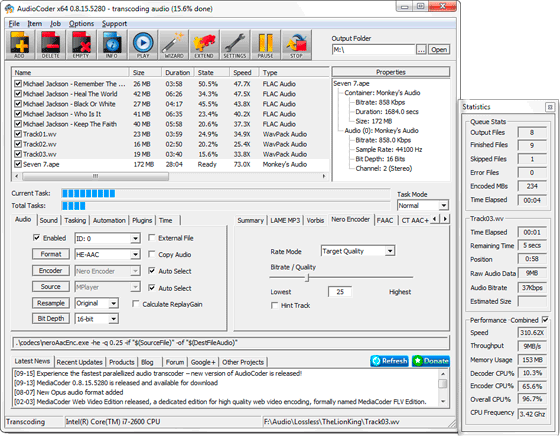
Рабочее окно AudioCoder построено вокруг очереди файлов. В верхней части расположены меню File, Item, Job, Options и панель быстрых действий. На панели видны кнопки ADD, DELETE, EMPTY, INFO, PLAY, WIZARD, EXTEND, SETTINGS, PAUSE, STOP. Такой набор отражает логику программы: сначала пользователь добавляет источники, затем управляет списком, проверяет информацию, выбирает параметры и запускает транскодирование.
В центральной области находится список файлов. В нём отображаются название, размер, длительность, состояние, скорость и тип аудио. При работе с большой очередью это важнее красивого интерфейса: пользователь сразу видит, какие файлы уже готовы, какие находятся в обработке, какие ожидают своей очереди и какие завершились с ошибкой.
Справа от очереди расположена панель Properties. Она показывает свойства выбранного файла: контейнер, битрейт, длительность, размер, параметры аудиопотока и каналы. Отдельное окно Statistics отображает состояние очереди: количество задач, завершённые файлы, пропущенные файлы, ошибки, прошедшее время, текущую позицию и загрузку процессора. Эти данные помогают оценить пакетную обработку не по ощущениям, а по конкретному статусу.
Нижняя часть окна занята вкладками настроек. В AudioCoder используются вкладки Audio, Sound, Tasking, Automation, Plugins, Time, а также вкладки отдельных кодировщиков, например LAME MP3, Vorbis, Nero Encoder, FAAC, CT AAC+. В обычном режиме пользователь видит больше параметров; в упрощённом режиме интерфейс становится менее перегруженным. Softpedia отдельно описывает возможность переключения между simple и normal mode, добавление треков через file browser, tree view и drag and drop, а также управление группами, логами, консольным окном и post-task action.

Интерфейс не рассчитан на полное отсутствие настроек. AudioCoder показывает технические параметры, потому что его задача — дать контроль над кодированием. Новичок может использовать базовый сценарий: добавить файлы, выбрать Output Folder, формат и запустить START. Продвинутый пользователь будет работать с вкладками кодеков, режимом битрейта, контейнером, каналами и качеством.
Поддерживаемые форматы и кодеки
AudioCoder работает с lossy- и lossless-форматами. Lossy-форматы уменьшают размер за счёт сжатия с потерями, поэтому подходят для портативных устройств, потокового прослушивания и обычной медиатеки. Lossless-форматы сохраняют аудиоданные без потерь и подходят для архива, последующей обработки и хранения CD-коллекции.
| Группа | Форматы |
|---|---|
| Lossy Audio Compression Formats | MP3, Vorbis, LC-AAC, HE-AAC, Opus, AC-3, MPEG Audio, MusePack, Speex, AMR, Windows Media Audio, ADPCM |
| Lossless Audio Compression Formats | FLAC, WavPack, Monkey’s Audio, OptimFrog, ALAC, TTA, PCM |
| Integrated Audio Codecs | LAME MP3, OggEnc, Nero AAC Encoder, QAAC, CT AAC+ Encoder, Opus Audio Encoder, FAAC, Enhanced 3GGP AAC+ Encoder, Helix MP3 Encoder, MusePack SV8 Encoder, Speex Encoder, WavPack Encoder, FLAC Encoder, Monkey’s Audio Codec 4.0, TTA Encoder, OptimFrog Encoder, MPEG-4 Lossless Encoder |
Такой набор делает AudioCoder не просто конвертером MP3. Программа подходит для разных схем хранения: MP3 для максимальной совместимости, AAC для устройств Apple и мобильной медиатеки, Opus для компактных файлов, FLAC или ALAC для архива без потерь, WavPack и Monkey’s Audio для пользователей, которые уже используют эти форматы в коллекции. Поддержка Speex и AMR полезна для речевых файлов, старых записей и специфических источников, где важен небольшой размер.
Наличие встроенных кодеков снижает зависимость от системных компонентов. Software Informer подчёркивает, что MediaCoder Audio Edition включает необходимые кодеки и не опирается на установленные в Windows системные кодеки, поэтому поведение программы менее зависит от конкретной конфигурации компьютера.
Основные возможности AudioCoder
Пакетное транскодирование
Пакетное конвертирование аудио — центральная функция AudioCoder. Программа обрабатывает отдельные файлы и целые очереди. В карточке MediaCoder Editions для AudioCoder указано до 8 parallel tasks для многоядерных процессоров, а страница AudioCoder описывает до 8 simultaneous tasks.
На практике это важно при обработке больших папок. Пользователь добавляет альбомы, выбирает общий формат и запускает очередь. В списке видно, какие треки уже обработаны, какие находятся в состоянии Transcoding, какие ожидают выполнения. При необходимости отдельные элементы можно удалить через DELETE, очистить список через EMPTY, посмотреть свойства через INFO или воспроизвести файл через PLAY.
Пакетный режим особенно полезен для таких задач:
подготовка MP3-копии lossless-архива;
конвертация WAV-записей в FLAC;
обработка нескольких альбомов по CUE;
извлечение аудио из серии видеофайлов;
нормализация громкости сборника;
создание файлов с единым шаблоном имён.
Работа с аудио- и видеоисточниками
AudioCoder принимает аудио- и видеоисточники. Это означает, что программа может использовать аудиопоток из видеофайла как исходный материал для конвертации. Такой сценарий нужен, когда есть запись лекции, клип, вебинар, концертный файл или видеоролик, а на выходе требуется отдельный MP3, AAC, FLAC или другой аудиофайл.
В отличие от полноценного видеоконвертера, AudioCoder не делает упор на монтаж изображения. Если нужно менять контейнер видео, кодировать H.264/H.265, работать с субтитрами и видеопрофилями, логичнее использовать XMedia Recode, HandBrake или MediaCoder. AudioCoder удобнее, когда конечный результат — именно аудиофайл.
BD/DVD/CD и потоковые источники
AudioCoder поддерживает BD/DVD/CD and streaming input. Для аудиоконвертера это важная особенность: программа не ограничивается файлами, которые уже лежат в папке. Она может быть частью цепочки обработки дисков и потоковых источников, когда после извлечения дорожек нужно сразу получить формат для хранения или прослушивания.
При работе с CD важны две вещи: формат архива и формат копии для прослушивания. Для архива используют FLAC, ALAC, WavPack или другой lossless-формат. Для повседневного прослушивания часто достаточно MP3, AAC или Opus. AudioCoder позволяет строить такой процесс без перехода между несколькими программами.
CUE sheet и M3U playlist
Поддержка CUE sheet помогает работать с альбомами, которые хранятся одним большим аудиофайлом и отдельной разметкой треков. Поддержка M3U playlist полезна, когда очередь формируется не вручную, а через список файлов. AudioCoder поддерживает оба сценария.
CUE особенно важен для lossless-коллекций. Пользователь может хранить альбом как единый файл с разметкой и при необходимости готовить отдельные треки для устройства, где такой формат неудобен. В истории развития AudioCoder отдельно исправлялась ошибка Cuesheet file parsing, что подчёркивает важность этой функции для программы.
2-pass normalization
2-pass normalization в AudioCoder предназначена для пакетного выравнивания громкости. Программа анализирует материал и применяет нормализацию не как случайную ручную правку отдельного трека, а как часть очереди обработки.
Такой режим полезен для сборников из разных источников: старые записи, аудио из видео, разные альбомы, лекции, подкасты, концертные дорожки. Нормализация не превращает плохую запись в студийную и не заменяет ручной мастеринг. Её задача — уменьшить перепады громкости при прослушивании набора файлов.
Теги и formatted file naming
AudioCoder поддерживает tagging и formatted file naming. Это значит, что после конвертации пользователь может сохранить не только звук, но и порядок в медиатеке: имена файлов, структуру альбомов, исполнителей, номера треков и другие данные, если они присутствуют в исходных материалах и корректно обрабатываются выбранной схемой.
Форматированное именование особенно важно при пакетной обработке. Если выходные файлы получают хаотичные названия, конвертация большой коллекции превращается в ручную сортировку. AudioCoder лучше использовать так, чтобы до запуска очереди были выбраны папка вывода и шаблон имён. Тогда результат проще перенести в медиаплеер, телефон или архив.
Настройка параметров кодирования
В AudioCoder доступен широкий набор параметров. Softpedia перечисляет audio preset, user-defined option, bit rate mode, channel mode, quality, container, MPEG version, object type, exhaustive model search, long term prediction, independent stereo coding и adaptive prediction order.
Эти настройки нужны не каждому. Пользователь, который просто переводит WAV в MP3, может выбрать формат и не трогать расширенные параметры. Но при сложной задаче они становятся полезными:
| Параметр | Что регулирует | Когда нужен |
|---|---|---|
| Audio preset | готовую схему кодирования | когда нужно быстро выбрать типовой профиль |
| Bit rate mode | способ распределения битрейта | при выборе между размером и стабильным качеством |
| Channel mode | обработку каналов | для стерео, моно и совместимости с источником |
| Quality | целевой уровень качества | при кодировании Vorbis, Opus, AAC и других форматов |
| Container | оболочку файла | когда важна совместимость с плеером или устройством |
| MPEG version | параметры MPEG-кодирования | при работе с MP3/MPEG Audio |
| Object type | профиль AAC | для совместимости с конкретными декодерами |
| Long term prediction | расширенную настройку AAC | для продвинутого кодирования |
| Independent stereo coding | режим обработки стереоканалов | при точной настройке кодека |
Пользователь не обязан менять все параметры. В AudioCoder важно другое: эти настройки доступны, а значит, программа подходит не только для бытовой конвертации, но и для контролируемого транскодирования.
Как пользоваться AudioCoder
Шаг 1. Подготовить исходные файлы
Перед запуском очереди нужно привести исходники в порядок. Лучше заранее отделить рабочую папку от архива и не смешивать оригиналы с будущим результатом. Для альбомов с CUE стоит держать аудиофайл и CUE sheet рядом, чтобы разметка не потеряла связь с исходником. Для M3U playlist важно, чтобы пути к файлам были корректными.
AudioCoder поддерживает x86 и x64. Software Informer описывает две версии MediaCoder AE и отдельно отмечает, что x64-версия использует преимущества 64-битной операционной системы. Для пакетной обработки больших очередей логичнее использовать 64-битную среду, если компьютер и операционная система это поддерживают.
Шаг 2. Добавить файлы в очередь
Файлы добавляются в список через ADD, file browser, tree view или drag and drop. После добавления в центральной таблице появляются строки с именами, размерами, длительностью, состоянием и типом аудио. Если в очередь попал лишний файл, его можно выделить и убрать через DELETE; если список нужно собрать заново, используется EMPTY.

При работе с альбомом лучше добавлять файлы целой папкой и сразу проверять порядок. Для аудиокниг и лекций важна последовательность частей. Для музыкального альбома — номера треков и теги. Для видеоисточников — правильный выбор файла, из которого будет извлечён аудиопоток.
Шаг 3. Проверить свойства выбранного файла
После добавления файла стоит посмотреть блок Properties. В нём отображаются контейнер, битрейт, длительность, размер и параметры аудиопотока. Эта проверка помогает не перекодировать файл вслепую. Например, если исходник уже имеет низкий битрейт, повторное сжатие в MP3 с ещё более низким значением ухудшит звук. Если исходник lossless, можно осознанно выбрать: сохранить качество в FLAC/ALAC или сделать компактную копию в AAC/Opus/MP3.
Кнопка INFO полезна для быстрой проверки файла. PLAY помогает прослушать источник до запуска очереди. Это особенно важно для файлов, полученных из разных мест: старые записи, аудио из видео, дисковые дорожки, архивы без понятных имён.
Шаг 4. Выбрать папку вывода
В поле Output Folder задаётся папка, куда AudioCoder сохранит результат. Исходники и готовые файлы лучше хранить раздельно. Такой порядок защищает от путаницы и упрощает проверку: в одной папке остаются оригиналы, в другой — результат транскодирования.
Папка вывода должна быть выбрана до запуска очереди. Если результат сохраняется рядом с исходниками, легко получить дубли, перезаписать файлы или смешать форматы. Для больших коллекций удобнее создавать отдельные каталоги: MP3, FLAC, AAC, Opus, Для телефона, Архив.
Шаг 5. Выбрать формат и кодек
Выбор формата зависит от задачи. AudioCoder поддерживает разные lossy- и lossless-форматы, поэтому универсального варианта нет.
| Сценарий | Формат | Почему подходит |
|---|---|---|
| Максимальная совместимость | MP3 | читается большинством плееров, магнитол и устройств |
| Архив без потерь | FLAC | сохраняет аудиоданные без потерь и поддерживает теги |
| Экосистема Apple | AAC или ALAC | AAC удобен для компактных файлов, ALAC — для lossless |
| Компактная современная медиатека | Opus | подходит для малого размера при хорошем качестве |
| Старые устройства Windows | WMA | используется для совместимости с отдельными старыми системами |
| Речевые записи | Speex или AMR | применяются для речи и компактных файлов |
| Альтернативный lossless-архив | WavPack, Monkey’s Audio, TTA | подходят пользователям, которые уже хранят коллекцию в этих форматах |
На вкладках кодировщиков выбираются параметры конкретного формата. Для MP3 используется LAME MP3, для Vorbis — OggEnc, для AAC доступны Nero AAC Encoder, QAAC, FAAC и другие компоненты, для FLAC — FLAC Encoder. Поддержка нескольких кодировщиков важна для тех, кто понимает различия между профилями и совместимостью.
Шаг 6. Настроить качество
Качество результата зависит не только от формата, но и от параметров. Для MP3 важны режим битрейта и значение битрейта. Для AAC и Opus часто важнее профиль, режим качества и совместимость с устройством. Для FLAC качество звука не меняется из-за уровня сжатия: меняется степень упаковки и время обработки, потому что формат сохраняет аудиоданные без потерь.
Новичку не нужно менять каждую вкладку. Достаточно выбрать формат, разумный профиль и папку вывода. Продвинутый пользователь может настроить Rate Mode, Bitrate / Quality, Channel Mode, Container и параметры выбранного кодека. Если исходник — моно-речь, нет смысла искусственно делать стерео. Если исходник — lossless-альбом, лучше не пережать его в слишком низкий битрейт.
Шаг 7. Запустить транскодирование
Запуск выполняется через START. Во время обработки в очереди меняется состояние файлов, а в окне Statistics отображаются данные о задачах: сколько файлов готово, сколько пропущено, сколько завершилось с ошибкой, сколько времени прошло и как загружен процессор.

Если очередь большая, не стоит менять папки и параметры во время выполнения. Сначала лучше запустить короткий тест на 2–3 файлах, проверить результат, затем обрабатывать весь каталог. Такой порядок защищает от массовой ошибки: неверного битрейта, неправильного формата, потери тегов или сохранения файлов не в ту папку.
Шаг 8. Проверить результат
После завершения очереди нужно проверить не только наличие файлов, но и качество результата. Контроль включает несколько пунктов:
длительность выходного файла совпадает с исходником;
файл открывается в обычном плеере;
теги сохранились или были сформированы корректно;
имя файла соответствует выбранному шаблону;
размер ожидаем для выбранного формата;
громкость не стала чрезмерно высокой после нормализации;
альбомные треки идут в правильном порядке;
CUE-разметка обработана без пропусков.
Для прослушивания готовых файлов можно использовать AIMP, foobar2000, VLC Media Player или другой плеер, который поддерживает нужный формат. Для проверки тегов удобно использовать Mp3tag.
Практические сценарии использования
Конвертация FLAC в MP3 для старого плеера
FLAC удобен для архива, но многие старые плееры, автомагнитолы и бытовые устройства лучше работают с MP3. В AudioCoder такой сценарий строится через очередь: пользователь добавляет папку с FLAC, выбирает LAME MP3, задаёт папку вывода и запускает обработку.
Важно не удалять FLAC-оригиналы. MP3 — формат с потерями, поэтому он подходит как копия для прослушивания, а не как единственный архив. Для музыкальной коллекции разумная схема выглядит так: FLAC хранится на компьютере или внешнем диске, MP3-копия переносится на устройство.
Создание lossless-архива
Для архива без потерь подходят FLAC, ALAC, WavPack, Monkey’s Audio, TTA и PCM. AudioCoder поддерживает эти форматы и соответствующие кодировщики.
FLAC чаще выбирают из-за совместимости с большим количеством плееров и программ. ALAC удобен для устройств Apple. WavPack и Monkey’s Audio встречаются в коллекциях пользователей, которые давно работают с lossless-архивами. При создании архива важно сохранить теги, обложки, структуру папок и исходную разметку альбомов.
Извлечение аудио из видео
AudioCoder принимает video input, поэтому его можно использовать для извлечения звука из видеофайла. Сценарий подходит для лекций, записей трансляций, музыкальных видео, интервью, вебинаров и учебных материалов. На выходе можно получить MP3, AAC, FLAC или другой аудиоформат.
Для такого сценария важно понимать: если видеозапись уже содержит сжатый звук, повторное сжатие ухудшает качество. Для речи это может быть приемлемо, для музыки — заметнее. Если нужен только звуковой файл для прослушивания, MP3 или AAC достаточно. Если нужна дальнейшая обработка, лучше выбрать lossless-формат.
Работа с CUE-альбомами
CUE sheet нужен, когда альбом представлен одним большим файлом и отдельной таблицей разметки. AudioCoder поддерживает CUE sheet, поэтому подходит для обработки таких коллекций.
Перед обработкой нужно проверить, что CUE-файл указывает на правильный аудиофайл. Если путь в CUE устарел, программа не сможет корректно сопоставить разметку и источник. После конвертации нужно проверить номера треков, названия и длительность. Для музыкального архива это критично: ошибка в CUE может привести к неверному разбиению альбома.
Нормализация сборника
2-pass normalization полезна для сборников, где громкость треков различается. Это бывает при объединении файлов из старых CD, видео, диктофонных записей и разных альбомов. AudioCoder выполняет нормализацию в пакетном режиме, поэтому процесс не требует ручной обработки каждого файла.
Нормализация не должна использоваться как универсальное улучшение. Если исходник и так хорошо подготовлен, лишняя обработка не нужна. Если файлы сильно различаются по уровню, нормализация делает прослушивание ровнее: не приходится постоянно менять громкость между треками.
Подготовка аудио для телефона
Для телефона важны размер, совместимость и предсказуемое качество. MP3 остаётся самым безопасным вариантом для старых устройств. AAC удобен для современных мобильных сценариев. Opus подходит, когда нужно уменьшить размер, но сохранить приемлемое качество.
AudioCoder позволяет создать отдельную папку вывода и сразу обработать весь набор файлов. Это лучше, чем вручную перекодировать каждый трек: меньше ошибок, одинаковые параметры, единая структура имён.
Обработка аудиокниг и лекций
Для аудиокниг важны порядок файлов, длительность, понятные имена и стабильная громкость. AudioCoder помогает создать единый набор файлов в нужном формате, особенно если исходники получены из разных источников.
Для речи не всегда нужен высокий битрейт. Но слишком сильное сжатие ухудшает разборчивость, особенно на шипящих звуках, шумных записях и старых лекциях. Перед полной обработкой стоит сделать короткий тест на одном файле, прослушать результат и только потом запускать всю очередь.
Системные требования
AudioCoder относится к Windows-программам. Для MediaCoder указана совместимость 32-битной версии с Windows XP/Vista/7/8/8.1/10, 64-битной версии с Windows 7/8/8.1/10, а также Windows Server 2003/2008/2012/2017. Для аппаратной части на странице загрузки MediaCoder приведены рекомендации: quad-core CPU или лучше, 8 GB RAM или больше, Intel HD Graphics 3000 или лучше для QuickSync GPU encoding, NVIDIA GeForce GTX 7-series или лучше для NVENC GPU encoding. В китайской версии страницы также указаны минимальные требования: CPU с SSE и 512 MB RAM.
Для AudioCoder практическая нагрузка зависит от формата и количества одновременных задач. MP3 и FLAC обрабатываются легче, чем сложные сценарии с несколькими источниками и параллельной очередью. Чем больше файлов запускается одновременно, тем важнее процессор и оперативная память. Если программа используется для пакетной обработки альбомов, слабый компьютер справится, но очередь будет выполняться дольше.
| Компонент | Что учитывать |
|---|---|
| Операционная система | AudioCoder ориентирован на Windows; x86 и x64 имеют смысл выбирать по системе |
| Процессор | многоядерный CPU ускоряет параллельные задачи |
| Оперативная память | для больших очередей лучше иметь запас RAM |
| Диск | быстрый накопитель ускоряет чтение исходников и запись результата |
| Свободное место | lossless-результат может занимать много места |
| Видеокарта | для аудиозадач не так важна, как для видеокодирования MediaCoder |
| Права доступа | папка вывода должна быть доступна для записи |
Для обычной конвертации аудио не требуется рабочая станция. Важнее правильно выбрать формат и не перегружать очередь лишними одновременными задачами. Если компьютер старый, лучше уменьшить количество параллельных процессов и запускать обработку партиями.
Плюсы и минусы AudioCoder
Плюсы:
поддерживает широкий набор lossy- и lossless-аудиоформатов;
включает множество встроенных кодеков;
обрабатывает файлы по одному и пакетами;
поддерживает до 8 одновременных задач;
принимает аудио- и видеоисточники;
работает с BD/DVD/CD и streaming input;
поддерживает CUE sheet и M3U playlist;
выполняет 2-pass normalization в пакетном режиме;
поддерживает tagging и formatted file naming;
даёт доступ к детальным настройкам кодеков;
имеет x86- и x64-варианты;
показывает свойства файлов и статистику обработки.
Минусы:
интерфейс перегружен для пользователя, которому нужен конвертер в один клик;
часть настроек требует понимания кодеков, контейнеров и режимов битрейта;
программа не заменяет аудиоредактор для монтажа и реставрации звука;
при неправильном выборе параметров можно массово получить файлы с нежелательным качеством;
для простой разовой задачи AudioCoder избыточен;
работа с CUE, тегами и шаблонами имён требует аккуратной подготовки исходников.
Сравнение с аналогами
AudioCoder стоит сравнивать не с медиаплеерами, а с аудио- и мультимедийными конвертерами. Ближайшие варианты — MediaCoder, fre:ac, XMedia Recode, MediaHuman Audio Converter и Freemake Audio Converter.
| Программа | Основной сценарий | Платформа | Сильная сторона | Ограничение по сравнению с AudioCoder |
|---|---|---|---|---|
| AudioCoder | пакетное аудиотранскодирование с глубокими настройками | Windows | кодеки, CUE/M3U, нормализация, теги, до 8 задач | сложнее для новичка |
| MediaCoder | универсальное аудио- и видеотранскодирование | Windows | больше видеовозможностей | избыточен, если нужна только аудиоконвертация |
| fre:ac | аудиоконвертер и CD ripper | Windows, macOS, Linux | простая работа с аудио и CD | меньше акцент на интерфейс MediaCoder и его набор параметров |
| XMedia Recode | универсальный видео- и аудиоконвертер | Windows | много видеоформатов, DVD/Blu-ray без защиты | аудио — часть универсального видеоконвертера, а не отдельная специализация |
| MediaHuman Audio Converter | простая конвертация музыки | Windows, macOS, Linux | понятный интерфейс и кроссплатформенность | меньше технического контроля над кодированием |
| Freemake Audio Converter | бытовая конвертация популярных форматов | Windows | простота и поддержка популярных форматов | меньше подходит для продвинутой пакетной настройки |
fre:ac — бесплатный аудиоконвертер и CD ripper. Он поддерживает MP3, M4A/AAC, FLAC, WMA, Opus, Ogg Vorbis, Speex, Monkey’s Audio, WavPack, WAV и другие форматы. Его стоит выбирать, когда нужна более простая и кроссплатформенная программа для аудио и CD. AudioCoder сильнее там, где важны параметры MediaCoder, параллельные задачи, CUE/M3U и глубокая настройка кодеков.
XMedia Recode конвертирует распространённые аудио- и видеоформаты, включая AAC, AC3, Blu-ray, DVD, FLAC, H.264, HEVC/H.265, SVT-AV1, MKV, MP4, WebM, WMA и WMV; отдельно указано, что программа работает с незащищёнными DVD и Blu-ray. Его выбирают для видео- и аудиозадач в одном интерфейсе. AudioCoder логичнее, когда видео не нужно перекодировать, а требуется только аудиодорожка или музыкальная коллекция.
MediaHuman Audio Converter работает на macOS, Windows и Linux и конвертирует музыку в MP3, AAC, WMA, OGG, FLAC, Apple Lossless, AIFF и WAV до 32 bit. Это более спокойный вариант для пользователя, которому не нужны десятки параметров. AudioCoder лучше для тех, кто хочет управлять кодеком, режимом битрейта, контейнером, именами и очередью.
Freemake Audio Converter поддерживает 50+ аудиоформатов, включая MP3, WMA, WAV, M4A, AAC и FLAC, а также извлекает аудио из видео. Он ближе к бытовому сценарию: выбрать файлы, формат и получить результат. AudioCoder требует больше внимания, но даёт больше контроля.
Отзывы пользователей и профильных журналов
Softpedia оценивает MediaCoder Audio Edition на 4.0/5 в редакционном обзоре и 3.6/5 по пользовательским голосам на странице программы. В обзоре отмечены широкие возможности настройки, работа с очередью, file browser, tree view, drag and drop, выбор output directory и format, а также параметры audio preset, bit rate mode, channel mode, quality, container, MPEG version и object type. Ограничения Softpedia связывает с перегруженностью интерфейса для новичков и отсутствием свежей активности в самой ветке AudioCoder.
Software Informer даёт MediaCoder Audio Edition редакционную оценку 5 и пользовательскую оценку 5 по 2 голосам. В сильных сторонах выделены great codec support, deep configuration и стабильная работа; в ограничениях указано требование Firefox для конфигурации. На этой же странице подчёркиваются встроенные кодеки, независимость от системных кодеков, пакетная обработка, x86/x64 и возможность менять параметры для отдельных файлов или всей очереди.
FileHippo описывает AudioCoder как инструмент с simplified user interface, super fast paralleled audio transcoding, CUE sheets, M3U playlists, 2-pass normalization, tagging, formatted file naming, BD/DVD/CD и streaming input. Такой набор совпадает с профилем программы: она ценна не одной кнопкой конвертации, а сочетанием очереди, кодеков, нормализации и работы с источниками.
Усреднённое мнение пользователей сети сводится к двум выводам. Сильная сторона AudioCoder — поддержка форматов, встроенные кодеки, CUE/M3U, параметры и пакетная обработка. Слабая сторона — интерфейс: он информативен, но требует понимания терминов. Пользователь, который знает разницу между MP3, FLAC, AAC, Opus, bitrate mode и container, получает гибкий аудиоконвертер. Пользователь, которому нужен один экран с кнопкой convert, быстрее освоит MediaHuman Audio Converter или fre:ac.
Для кого подходит AudioCoder
AudioCoder подходит пользователям, которые регулярно работают с аудиофайлами и хотят контролировать результат. Программа особенно уместна для тех, кто хранит музыкальную коллекцию в разных форматах, переносит треки на устройства с ограниченной поддержкой, обрабатывает CUE-альбомы или готовит отдельные копии для архива и прослушивания.
Выбирать AudioCoder стоит в таких случаях:
нужно пакетное конвертирование аудио;
требуется MP3, FLAC, AAC, Opus, WavPack, ALAC или другой конкретный формат;
важны CUE sheet и M3U playlist;
нужно извлечь аудио из видеоисточника;
требуется нормализация громкости набора файлов;
нужно сохранить теги и понятные имена файлов;
пользователь хочет менять параметры кодировщика;
исходники поступают из разных источников: CD, видео, lossless-архив, потоковые записи.
AudioCoder хорошо вписывается в рабочий процесс, где есть повторяемость. Один раз настраивается формат, папка вывода и параметры, затем программа обрабатывает очередь. Для коллекций это удобнее, чем каждый раз выбирать настройки заново.
Кому лучше выбрать другую программу
AudioCoder не нужен пользователю, которому требуется только обрезать песню, удалить шум, записать голос или собрать монтаж. Для редактирования звука лучше подойдут Audacity, AV Audio Editor, Wave Editor или Free MP3 Cutter and Editor, в зависимости от задачи.
Для максимально простой конвертации без глубоких параметров удобнее MediaHuman Audio Converter или fre:ac. Для универсальной работы с видео и аудио лучше использовать XMedia Recode, Format Factory, HandBrake или MediaCoder. Для каталогизации и воспроизведения музыки лучше подходят плееры и менеджеры медиатеки: AIMP, foobar2000, MusicBee.
Частые ошибки при работе с AudioCoder
Повторное сжатие сжатого файла
Если MP3 перекодировать в MP3 ещё раз, качество не улучшается. Повторное lossy-сжатие добавляет потери. AudioCoder позволяет сделать такую операцию, но использовать её нужно только при необходимости: например, чтобы уменьшить размер для старого устройства. Для архива такой подход не подходит.
Неправильный выбор lossless и lossy
FLAC, ALAC, WavPack и Monkey’s Audio используют для хранения без потерь. MP3, AAC, Opus, Vorbis и WMA — для компактных файлов. Если исходник ценен, лучше сначала сохранить lossless-копию и только потом делать lossy-версию для прослушивания.
Слишком низкий битрейт
Низкий битрейт уменьшает размер, но ухудшает звук. Особенно заметны артефакты на музыке с тарелками, пространственными эффектами, плотными гитарами, хором и сложной электроникой. Для речи требования ниже, но чрезмерное сжатие ухудшает разборчивость.
Игнорирование папки вывода
Неверный Output Folder приводит к хаосу в коллекции. Файлы сохраняются не туда, смешиваются с исходниками или теряются в старой папке. Перед запуском большой очереди нужно проверить путь вывода и сделать короткую пробную конвертацию.
Потеря тегов
Для музыкальной коллекции важны исполнитель, альбом, номер трека, год, жанр и название. AudioCoder поддерживает tagging, но результат зависит от исходных данных и выбранной схемы. После тестовой обработки нужно открыть несколько файлов в плеере или редакторе тегов и проверить, что медиатека отображает их правильно.
Неправильная работа с CUE
CUE sheet должен соответствовать аудиофайлу. Если имя файла в CUE не совпадает с реальным именем, если файл перенесён в другую папку или если кодировка текста повреждена, разметка может обработаться некорректно. Перед массовой конвертацией CUE-альбомов нужно проверить один альбом полностью.
Попытка использовать AudioCoder как монтажный редактор
AudioCoder не предназначен для монтажа. Он не нужен для склейки сложного подкаста, ручной чистки шумов, редактирования огибающих и работы с дорожками. Его зона — транскодирование, очередь, кодеки, нормализация и организация выходных файлов.
Как выбрать настройки под задачу
Для музыкальной коллекции
Для хранения выбирайте lossless-формат. FLAC — универсальный вариант для большинства плееров и программ. ALAC удобен, если коллекция используется в устройствах Apple. Для копии на телефон или старый плеер используйте MP3 или AAC.
Рабочая схема:
Хранить архив в lossless.
Создать отдельную папку для lossy-копии.
В AudioCoder выбрать формат и параметры.
Запустить тест на нескольких треках.
Проверить теги, имена и громкость.
Обработать всю очередь.
Для лекций и речи
Для речи важнее разборчивость и размер. Можно использовать MP3, AAC, Opus, Speex или AMR, в зависимости от устройства и дальнейшего использования. Моно часто достаточно, если исходная запись не содержит полезной стереоинформации.
Нормализация помогает, когда лектор говорит то громче, то тише, или когда файлы собраны из разных записей. Но если в записи есть шум, нормализация может сделать его заметнее. Поэтому после пробной обработки нужно прослушать тихие и громкие фрагменты.
Для аудио из видео
Если нужно получить дорожку из видео без дальнейшего монтажа, выбирайте MP3 или AAC. Если аудио нужно редактировать после извлечения, лучше сохранить в lossless-формате. При обработке длинных видео проверяйте длительность результата: она должна совпадать с нужным фрагментом или исходной дорожкой.
Для старых устройств
Старые плееры и автомагнитолы лучше всего понимают MP3. Не стоит выбирать редкие форматы, если устройство их не поддерживает. Перед обработкой всей коллекции нужно проверить один файл на реальном устройстве, а не только в компьютерном плеере.
Для компактного архива
Opus и AAC подходят, когда размер важнее полной сохранности исходных аудиоданных. Такие форматы удобны для телефона, портативного плеера, облачной медиатеки и аудиокниг. Но для единственного архива лучше использовать lossless.
Работа с очередью и контролем задач
Очередь AudioCoder — не просто список файлов. Она позволяет контролировать массовую обработку: видеть состояние, скорость, тип источника, завершённые и ожидающие элементы. Через группировку можно отделять разные наборы файлов, через удаление — убрать ошибочные источники, через очистку — начать очередь заново.

При больших задачах полезно придерживаться простой дисциплины:
не смешивать разные типы задач в одной очереди;
не конвертировать одновременно архивные FLAC, речь и видеоисточники с одинаковыми параметрами;
перед запуском проверять
Output Folder;не менять настройки после старта;
сохранять исходники до полной проверки результата;
использовать понятные имена папок.
Если нужно обработать несколько разных сценариев, лучше делать отдельные очереди: одна для FLAC → MP3, другая для видео → AAC, третья для CUE-альбомов. Это снижает риск массовой ошибки.
Вкладки и элементы, которые важны в работе
Audio
Вкладка Audio отвечает за базовую схему аудиокодирования: включение обработки, выбор формата, кодировщика, источника и режима. Здесь пользователь задаёт, во что будет преобразован звук и какой компонент будет отвечать за кодирование.
Sound
Sound связан с параметрами звука. В таких настройках важно не менять параметры без необходимости. Если исходник стерео, не всегда нужно переводить его в моно. Если исходник имеет нормальную частоту дискретизации, принудительная смена может быть лишней.
Tasking
Tasking нужен для управления задачами и поведением очереди. Для AudioCoder это особенно важная часть, потому что программа рассчитана на пакетную обработку. Здесь логика не в одном файле, а в серии операций.
Automation
Automation используется для автоматизации поведения. В обзоре Softpedia упоминается post-task action, например выключение компьютера или перезагрузка после задачи. Такой сценарий удобен при длинной ночной обработке, когда очередь занимает много времени.
Вкладки кодировщиков
LAME MP3, Vorbis, Nero Encoder, FAAC, CT AAC+ и другие вкладки отвечают за параметры конкретных кодеков. Именно здесь AudioCoder становится продвинутым инструментом. Пользователь может не просто выбрать MP3, а настроить режим и качество так, чтобы получить нужный баланс размера и совместимости.
Безопасная схема пакетной обработки
Перед массовой конвертацией лучше использовать короткий контрольный цикл. Он занимает несколько минут, но предотвращает переделку всей очереди.
Скопировать 2–3 файла в тестовую папку.
Добавить их в AudioCoder через
ADDили drag and drop.Выбрать папку вывода.
Настроить формат и параметры.
Нажать
START.Открыть результат в плеере.
Проверить теги через Mp3tag или медиаплеер.
Сравнить длительность и размер.
Проверить файл на устройстве, если конвертация делается под конкретный плеер.
После проверки запустить полную очередь.
Такой порядок особенно важен для CUE, аудиокниг, старых записей и редких форматов. Ошибка в одном файле легко исправляется. Ошибка в сотне файлов приводит к повторной обработке всей коллекции.
AudioCoder и MediaCoder: в чём разница
MediaCoder — универсальный аудио- и видеотранскодер. AudioCoder — аудиоориентированная редакция на его базе. В MediaCoder больше видеопараметров, профилей, контейнеров и сценариев для видео. В AudioCoder внимание сосредоточено на аудио: форматах, кодировщиках, CUE, M3U, нормализации, тегах и именовании.
Для пользователя это означает простой выбор. Если нужно перекодировать фильм, изменить видеоформат, работать с H.264/H.265 или профилями устройств, лучше выбрать MediaCoder или XMedia Recode. Если задача сводится к аудио, AudioCoder не перегружает рабочий процесс лишними видеонастройками.
Ответы на частые вопросы
AudioCoder и MediaCoder Audio Edition — это одно и то же?
Да. AudioCoder также обозначается как MediaCoder Audio Edition. Это аудиоредакция MediaCoder, ориентированная на пакетное транскодирование аудио, disc ripping, cuesheet processing, tagging и file re-naming.
Можно ли конвертировать сразу папку?
Да. AudioCoder работает с очередью и обрабатывает файлы пакетами. Файлы можно добавлять через file browser, tree view и drag and drop.
Можно ли извлечь аудио из видео?
Да. AudioCoder поддерживает audio and video input, поэтому может использовать аудиопоток из видеоисточника и сохранить его в аудиоформате.
Есть ли поддержка CUE?
Да. AudioCoder поддерживает CUE sheet. В истории программы отдельно исправлялась ошибка Cuesheet file parsing, поэтому работа с CUE относится к важным сценариям программы.
Поддерживает ли программа M3U?
Да. AudioCoder поддерживает M3U playlist. Это удобно для формирования очереди из уже подготовленного списка файлов.
Подходит ли AudioCoder новичкам?
AudioCoder можно использовать для простой конвертации, но интерфейс рассчитан не только на новичков. В нём много параметров, вкладок и технических терминов. Для разовой задачи проще выбрать MediaHuman Audio Converter или fre:ac. Для регулярной работы с форматами и кодеками AudioCoder даёт больше контроля.
Можно ли использовать AudioCoder для редактирования аудио?
AudioCoder не является аудиоредактором. Он подходит для транскодирования, нормализации, обработки очереди, CUE/M3U и тегов. Для монтажа, обрезки, шумоподавления и записи звука нужны другие программы.
Какой формат выбрать для архива?
Для архива выбирают lossless-форматы: FLAC, ALAC, WavPack, Monkey’s Audio, TTA или PCM. Для повседневной копии можно создать MP3, AAC или Opus. AudioCoder поддерживает оба типа форматов.
Итоговые рекомендации
AudioCoder стоит выбирать для пакетного транскодирования аудио, работы с CUE/M3U, нормализации громкости, тегов, шаблонов имён и точной настройки кодеков. Программа особенно полезна тем, кто обрабатывает не один случайный файл, а папки, альбомы, архивы, аудио из видео и коллекции с разными форматами.
Для разовой конвертации без технических настроек удобнее MediaHuman Audio Converter или fre:ac. Для задач с видео лучше подходят MediaCoder, XMedia Recode, HandBrake или Format Factory. Для редактирования звука нужен отдельный аудиоредактор. AudioCoder занимает свою нишу: это не монтажная студия и не медиаплеер, а аудиоконвертер для пользователей, которым важны очередь, кодеки, параметры и контролируемый результат.
Список изменений
История версий и развитие AudioCoder:
- AudioCoder появился как специализированная аудиоредакция MediaCoder. MediaCoder развивается как универсальный аудио- и видеотранскодер, а AudioCoder выделяет из этой системы задачи, связанные с аудио: конвертацию между популярными форматами, нормализацию громкости, disc ripping, CUE processing, tagging и file re-naming.
- Ранние ветки MediaCoder Audio Edition были сосредоточены на интеграции аудиокодеков в единую программу. В описании ветки 0.6 подчёркиваются встроенные аудиокодеки, поддержка аудиопотоков из видео, DVD/VCD/CD, сетевого streaming audio, CUE sheet, M3U playlist и native 64-bit version. В этой же ветке перечислялись LAME MP3, OggEnc, Nero AAC Encoder, FAAC, Enhanced 3GGP AAC+ Encoder, Helix MP3 Encoder, MusePack SV8 Encoder, Speex Encoder, FFmpeg, WavPack Encoder, FLAC Encoder/Decoder, Monkey’s Audio Codec, TTA Encoder, OptimFrog Encoder и MPEG-4 Lossless Encoder.
- Ветка 0.7x изменила интерфейс и рабочие элементы. Software Informer описывает новую панель с кнопками и иконками, улучшенную поддержку AviSynth, больше переводимых строк, новый layout во вкладках Video и Audio, remux option и MP4Creator. Для AudioCoder это важно не из-за видеомонтажа, а из-за общей базы MediaCoder: аудиоредакция наследовала часть архитектуры, инструментов и интерфейсной логики основной программы.
- В AudioCoder 0.8.21 были обновлены Opus audio codec до libopus 1.1 и MediaInfo до 0.7.62, qtaacenc был заменён на QAAC, появилась отдельная вкладка настроек QAAC. Также были исправлены CDDA issue, Cuesheet file parsing bug и ошибка неполной обработки аудио при заданной end position для DVD/BD ripping.
- Развитие AudioCoder показывает постепенный сдвиг от простого набора кодеков к более цельной системе аудиотранскодирования. Сначала важнее была интеграция форматов и кодировщиков. Затем усиливались интерфейс, вкладки, работа с CUE, CDDA, Opus, QAAC и обработкой аудио из дисковых источников. Поэтому AudioCoder лучше рассматривать не как лёгкую утилиту, а как специализированный слой MediaCoder для аудио.


 *EXE — расширение исполняемого файла. Сайт является партнером проекта
Оставте свой отзыв о AudioCoder