
Photo Pos Pro — настольный графический редактор для Windows, рассчитанный на обработку фотографий, ретушь, создание коллажей, работу с текстом, слоями, масками, эффектами и пакетными операциями. Программа занимает промежуточное место между простыми редакторами для быстрых правок и более сложными системами вроде GIMP или Adobe Photoshop: в ней есть режим Novice для начинающих и режим Pro для пользователей, которым нужны слои, маски, кривые, выделения, векторные объекты и ручной контроль над изображением.
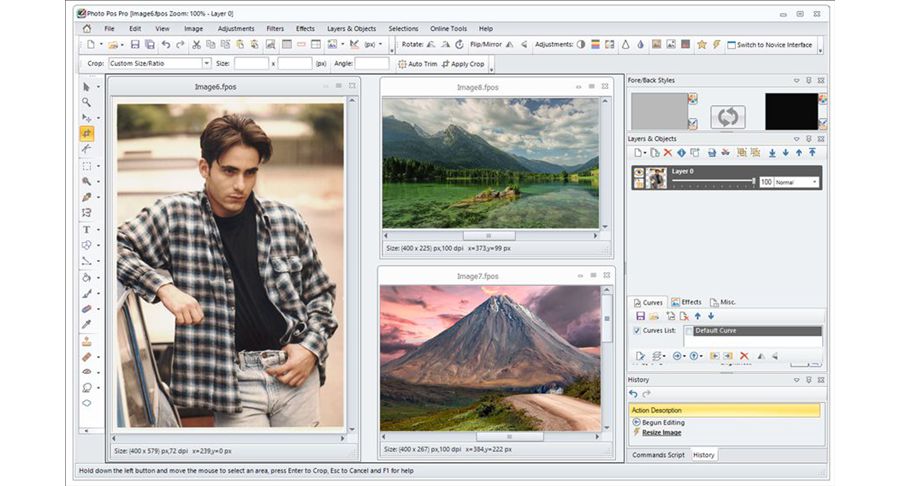
Главная особенность Photo Pos Pro — сочетание двух подходов к редактированию. В простом режиме пользователь быстрее добирается до базовых исправлений: кадрирование, яркость, контраст, цвет, фильтры, эффекты, рамки, простые улучшения. В профессиональном режиме открывается рабочее пространство с меню, панелями инструментов, окном Layers & Objects, Fore/Back Styles, историей действий, масками, кривыми и настройками активного слоя. Такой формат удобен для обучения: сначала редактор фотографий используется как понятный инструмент для бытовой обработки, затем те же задачи переносятся в более гибкую среду с многослойным монтажом.
Photo Pos Pro не относится к классу мобильных фильтр-приложений. Это полноценная программа для ПК, где пользователь работает с файлами локально, открывает несколько изображений, комбинирует их в одном проекте, сохраняет редактируемую структуру в собственном формате .fpos, экспортирует готовые изображения в распространённые графические форматы и применяет готовые эффекты или ручные корректировки. Для домашней ретуши, учебной работы со слоями, подготовки изображений для публикаций и создания простых дизайнерских материалов возможностей редактора достаточно без перехода к тяжёлым профессиональным пакетам.
Что такое Photo Pos Pro
Photo Pos Pro — фоторедактор для Windows, который объединяет инструменты растрового редактирования, простую графику, ретушь, эффекты, текстовые объекты, рамки, коллажи, работу с выделениями и многослойную композицию. Программа подходит для задач, где нужно не просто применить фильтр, а изменить фотографию поэтапно: улучшить экспозицию, убрать дефект, выделить объект, заменить фон, добавить надпись, собрать открытку или подготовить изображение для публикации.
Photo Pos Pro работает с фотографиями, компьютерной графикой и проектами, состоящими из нескольких объектов. Внутри редактора используются обычные для графических программ элементы: главное меню, всплывающие меню, панели инструментов, отдельные рабочие окна, диалоговые окна, панель стилей, окно слоёв и окно истории. Пока изображение не открыто, программа находится в Reduced State: доступны только ограниченные команды. После открытия файла редактор переходит в Work State: активируются Tools Toolbar, Shortcuts Toolbar, Layers Window и дополнительные меню.
В рабочем процессе Photo Pos Pro функции разделяются на несколько групп:
обработка фотографий: яркость, контраст, цвет, резкость, шум, исправление красных глаз, фильтры и эффекты;
инструменты рисования и редактирования: кисти, текст, заливка, линии, формы, ластик, клонирование;
выделения: Standard Selection, Magic Wand, Selection Brush, Magic Selection Brush, Magnetic Selection;
слои и маски: создание, удаление, переименование, изменение порядка, прозрачность, Blend Mode, маски;
дополнительные инструменты: Script & Batch Operations, Picture Browser, History, Tool Properties, шаблоны, HTML Wizard.
Редактор сохраняет многослойные проекты в формате .fpos. Это важное отличие от обычного сохранения результата в JPG или PNG: при работе с .fpos пользователь возвращается к слоям, текстовым объектам, маскам и отдельным элементам композиции. При сохранении в плоский формат изображение становится итоговой картинкой, а редактируемая структура теряется. Для сложной работы с текстом, объектами и фоном логично сначала хранить рабочую копию в .fpos, а готовую версию экспортировать отдельно.
Photo Pos Pro поддерживает работу с RAW-файлами, сканерами и цифровыми камерами. Это расширяет сценарии применения: редактор подходит не только для картинок из интернета или готовых JPG, но и для обработки снимков, полученных с фототехники или после сканирования. При этом программа остаётся ориентированной на Windows-интерфейс: меню File, Edit, View, Image, Adjustments, Filters, Effects, Layers & Objects, Selections, Online Tools и Help выстроены по классической логике настольных приложений.
Для кого подходит Photo Pos Pro
Photo Pos Pro удобен тем, что не заставляет пользователя сразу входить в сложный профессиональный интерфейс. Novice-режим закрывает потребность в быстрых исправлениях, а Pro-режим даёт инструменты для более точной работы. Поэтому программа интересна нескольким группам пользователей, но для каждой группы важны разные функции.
Новичкам в обработке фотографий
Начинающему пользователю важны понятные действия: открыть снимок, поправить яркость, убрать красные глаза, усилить резкость, добавить рамку, сохранить результат. В Photo Pos Pro такие операции находятся в меню и на панели Shortcuts Toolbar. Там доступны Open, Save, Save As, Print, Undo, Redo, Crop Selection, Brightness/Contrast..., Color Adjustments (HSL)..., Auto Correct Cold/Warm Picture..., Sharpen Image..., Blur Image..., GrayScale, Negative и Reduce Noise (Despeckle).
Для первых шагов важна не только функция, но и предсказуемость результата. Undo и Redo позволяют отменять неудачные действия, History показывает последовательность операций, а Tool Properties помогает управлять параметрами активного инструмента. При ошибке пользователь возвращается на предыдущий шаг, а не начинает обработку заново.
Пользователям, которые переходят к слоям и маскам
Photo Pos Pro полезен как учебный редактор для тех, кто уже освоил простые исправления и хочет понять, как работают слои. В Layers & Objects пользователь создаёт новые слои, переносит их выше или ниже, изменяет прозрачность, объединяет объекты, добавляет маски, управляет активным слоем и применяет Blend Curves.
Слой в Photo Pos Pro — отдельная рабочая поверхность. На нём размещают текст, вставленную фотографию, вырезанный объект, декоративный элемент, мазки кисти или результат вставки. Такой подход позволяет редактировать отдельные части изображения без прямого изменения фона. Например, текст лучше размещать на прозрачном слое: его можно переместить, удалить или отредактировать, не повреждая исходную фотографию.
Маски дают неразрушающий способ скрывать участки слоя. Чёрные области маски скрывают фрагмент, белые оставляют видимым, промежуточные оттенки создают частичную прозрачность. Это важно при замене фона, мягком смешивании двух изображений, локальной коррекции и аккуратном монтаже.
Для домашней ретуши и исправления снимков
В бытовой обработке Photo Pos Pro закрывает типовые задачи: осветлить тёмный снимок, сделать цвета теплее или холоднее, убрать шум, исправить красные глаза, повысить резкость, выровнять горизонт, кадрировать лишние области, заменить фон или убрать нежелательный объект. Для ретуши используются Recovery Brush, Magic Recovery Brush, Facial Recovery Brush и Clone Brush.
Редактор подходит для портретов, семейных снимков, фотографий с мероприятий, изображений для социальных сетей, карточек товаров и иллюстраций к публикациям. При портретной правке важно работать локально: не применять сильный эффект ко всему кадру, а выделять участок или использовать кисть там, где есть дефект. Такой подход сохраняет естественный вид лица и снижает риск грубой обработки.
Для простой графики, открыток и коллажей
Photo Pos Pro содержит инструменты для создания Greeting Cards, Frames, Collages, бизнес-карточек, текстовых эффектов и шаблонных дизайнов. Это не замена профессиональному векторному пакету, но для домашней и небольшой прикладной графики программа удобна: пользователь собирает проект из фотографии, фона, рамки, текста, декоративных элементов и эффектов.
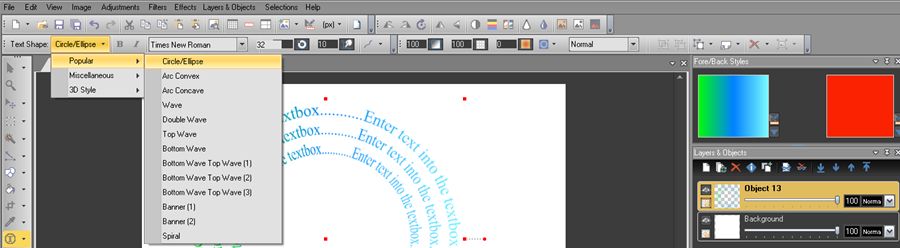
Text Tool добавляет обычный горизонтальный текст, а Text Over Path размещает надпись по окружности, дуге, волне или пользовательской траектории. Текст в векторном режиме перемещается и редактируется как отдельный объект, что удобно при создании открыток, обложек, баннеров и коллажей.
Для пакетной подготовки фотографий
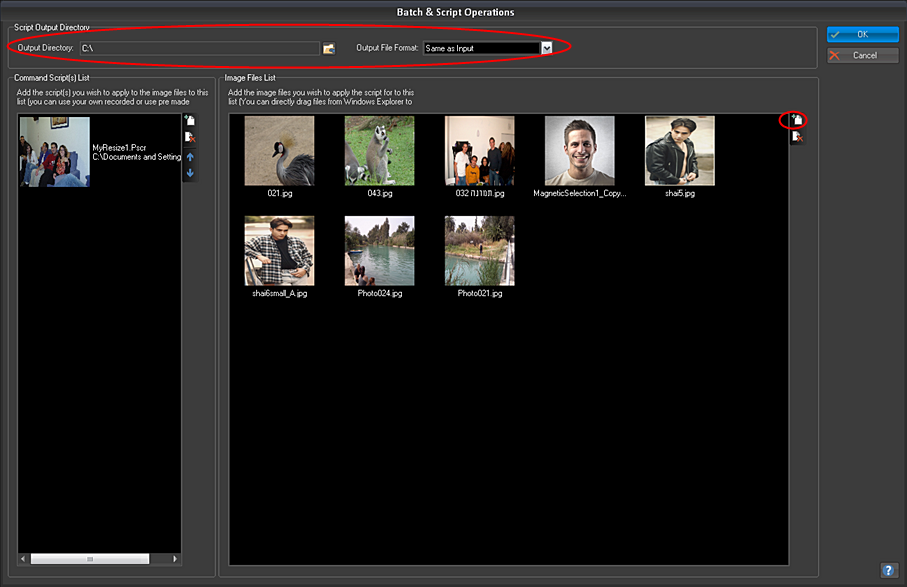
Script & Batch Operations нужен для повторяющихся операций с несколькими файлами. Пользователь добавляет изображения через Picture Browser, выбирает команду Add To Batch, настраивает действия и запускает Run Script. В таком режиме выполняют пакетное изменение размера, конвертацию формата, базовое улучшение, повышение резкости, насыщенность и другие повторяемые операции.
Пакетная обработка особенно полезна при подготовке фотографий для отправки, публикации, архивирования или загрузки в каталог. Вместо ручной правки каждого файла пользователь задаёт последовательность команд и применяет её ко всем выбранным изображениям.
Кому Photo Pos Pro подходит хуже
Photo Pos Pro не стоит рассматривать как универсальную замену профессиональным редакторам для сложной полиграфии, глубокой RAW-обработки, цветоделения, студийного workflow или командной работы. Редактор силён в домашней и полупрофессиональной обработке, учебной работе со слоями, несложном дизайне и локальной ретуши. Для цифровой живописи удобнее Krita, для открытого профессионального растрового редактирования — GIMP, для лёгкой Windows-обработки с простым интерфейсом — Paint.NET.
Интерфейс: режимы Novice и Pro
Photo Pos Pro построен вокруг двух интерфейсных подходов. Novice предназначен для быстрых операций и снижает количество отвлекающих элементов. Pro показывает больше панелей, меню и настроек, открывает работу со слоями и подходит для сложной обработки. Переключение между ними делает программу удобной для обучения: пользователь не бросает один редактор ради другого, а постепенно переходит от упрощённой схемы к полноценному рабочему пространству.
В Pro-режиме интерфейс состоит из нескольких ключевых зон:
| Зона интерфейса | Назначение |
|---|---|
| Menus | Основной доступ к функциям программы: File, Edit, View, Image, Adjustments, Filters, Effects, Layers & Objects, Selections, Online Tools, Help |
| Shortcuts Toolbar | Быстрые команды: New, Open, Browse, Save, Save As, Print, Undo, Redo, Cut, Copy, Crop Selection, Full Screen, Brightness/Contrast, HSL и другие |
| Tools Toolbar | Инструменты редактирования, рисования, выделения, текста, кадрирования, клонирования, ластика и трансформации |
| Styles Panel | Fore Style и Back Style, которые используются кистями, заливками, фигурами и текстом |
| Layers & Objects | Управление слоями, объектами, масками, порядком, прозрачностью и свойствами |
| Tool Properties | Параметры активного инструмента |
| History | Последовательность действий и возврат к предыдущим этапам |
| Commands Script | Работа со скриптами и пакетными операциями |

Novice-режим
Novice-режим ориентирован на пользователя, которому нужно быстро исправить изображение без изучения всех панелей. В нём проще найти базовые операции, а рабочее пространство не перегружено слоями и расширенными настройками. Этот режим подходит для кадрирования, поворота, улучшения цвета, применения готового эффекта, добавления рамки или быстрой правки снимка.
Ограничение Novice-режима связано с его простотой: при работе со сложной композицией, несколькими объектами, масками и отдельными слоями требуется Pro-режим. Быстрые правки и готовые эффекты не заменяют ручную многослойную обработку, особенно при вырезании объекта, замене фона или подготовке изображения с текстом.

Pro-режим
Pro-режим раскрывает Photo Pos Pro как полноценный графический редактор. Пользователь работает с несколькими изображениями, видит панель Layers & Objects, открывает кривые, управляет активным слоем, создаёт маски, использует Selection Brush, Magnetic Selection, Magic Background Eraser, Text Over Path и Script & Batch Operations.
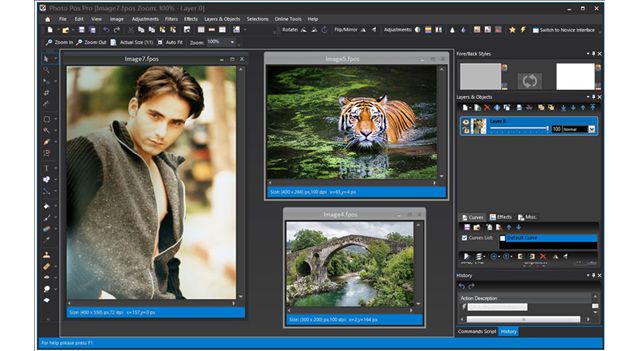
В Pro-режиме интерфейс плотнее. В верхней части расположены меню и Shortcuts Toolbar, слева — Tools Toolbar, справа — Fore/Back Styles, Layers & Objects, Curves, Effects, Misc., History и Commands Script. Такой интерфейс требует привыкания, но даёт контроль над каждым этапом обработки. При работе с цветом пользователь открывает Adjustments и выбирает нужную коррекцию, при работе с объектами использует Layers & Objects, при выделении обращается к инструментам на левой панели.
Размер значков и читаемость интерфейса
В Photo Pos Pro размер значков и текста панели меняется через View -> Toolbar Icons & Texts Size. Эта настройка важна на дисплеях с высоким разрешением и для пользователей, которым трудно работать с мелкими пиктограммами. В длинной обработке комфорт интерфейса влияет на точность: при слишком мелких значках легче выбрать не тот инструмент, пропустить активную панель или не заметить выбранный слой.
Reduced State и Work State
После запуска без открытого изображения программа находится в Reduced State. В таком состоянии часть меню и панелей скрыта, потому что редактировать нечего. После открытия фотографии через File -> Open... редактор переходит в Work State: активируются инструменты, слои, панели и дополнительные команды. Это объясняет, почему часть элементов интерфейса недоступна до открытия файла.
Для начинающего пользователя это важный момент. Отсутствие панелей в пустом окне не означает ошибку или неполную установку. Photo Pos Pro показывает рабочие инструменты после появления активного изображения.
Основные возможности Photo Pos Pro
Photo Pos Pro объединяет базовые фотоисправления, инструменты ретуши, работу с выделениями, слои, маски, текст, эффекты, пакетные действия и создание графики. Возможности программы лучше рассматривать не общим списком, а через реальные задачи.
Базовая обработка фотографий
Базовая обработка начинается с команд, которые меняют внешний вид всего изображения или выбранного участка. В Photo Pos Pro к таким операциям относятся Brightness/Contrast..., Color Adjustments (HSL)..., Auto Correct Cold/Warm Picture..., Sharpen Image..., Blur Image..., Reduce Noise (Despeckle), GrayScale, Negative и другие команды на панели Shortcuts Toolbar и в меню Adjustments, Filters и Effects.
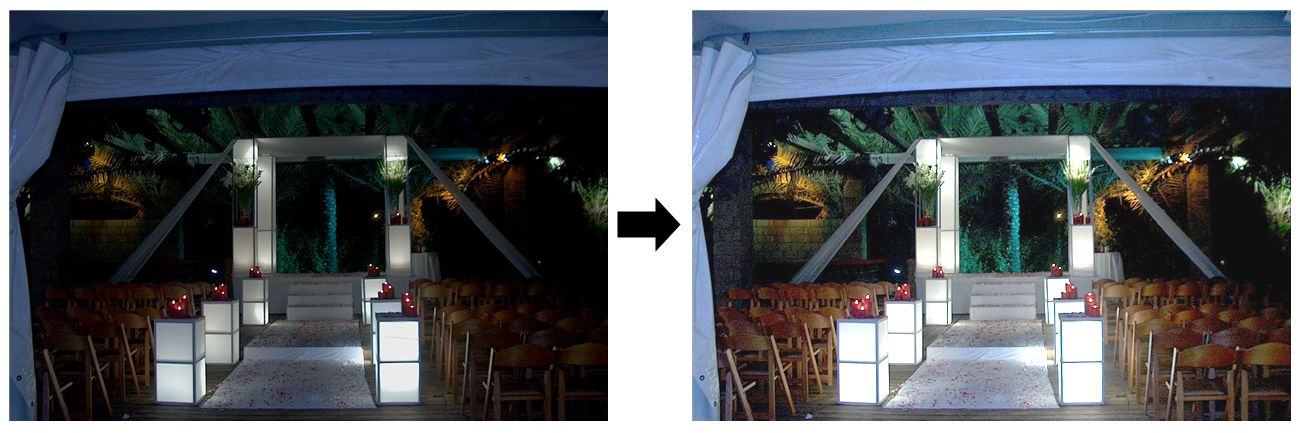
При коррекции яркости и контраста пользователь исправляет слишком тёмные или плоские снимки. HSL помогает управлять оттенком, насыщенностью и светлотой. Auto Correct Cold/Warm Picture... применяется к фотографиям с заметным холодным или тёплым оттенком. Sharpen Image... усиливает детализацию, а Reduce Noise (Despeckle) снижает визуальный шум.
Типичный порядок базовой обработки выглядит так:
Открыть изображение через File -> Open....
Убрать лишние края инструментом Crop Tool или командой Crop Selection.
Выровнять яркость и контраст через Brightness/Contrast....
При цветовом сдвиге использовать Color Adjustments (HSL)... или Auto Correct Cold/Warm Picture....
После цветовой коррекции применить Sharpen Image... с умеренным значением.
При шуме использовать Reduce Noise (Despeckle).
Сравнить результат с исходным состоянием через History и Undo/Redo.
Сохранить рабочую копию и итоговый файл отдельно.
Здесь важно не применять сильную резкость до исправления цвета и экспозиции. Резкость усиливает не только детали, но и шум, артефакты сжатия, дефекты кожи и неровности фона. В Photo Pos Pro последовательность действий контролируется через History, поэтому пользователь возвращается к нужному шагу и корректирует обработку без полного повторения работы.
Кадрирование, поворот и выравнивание
Crop Tool используется для удаления лишних областей и изменения композиции. При подготовке фотографии для профиля, карточки товара, обложки или публикации кадрирование часто важнее фильтра: оно убирает пустое пространство, случайные объекты по краям и смещает внимание к главному объекту.
Photo Leveler Tool применяется для выравнивания горизонта. Этот инструмент полезен на пейзажах, архитектуре, снимках интерьера и кадрах с заметной линией пола, воды или стены. После выравнивания часть изображения обрезается, поэтому порядок действий лучше строить так: сначала выровнять, затем финально кадрировать.
Поворот доступен через команды Rotate (Against Clockwise) и Rotate (Clockwise), а отражение — через Flip Horizontally (Mirror) и Flip Vertically. Эти команды находятся на панели быстрых операций и помогают быстро исправить ориентацию или создать зеркальную композицию.
Слои и многослойная композиция
Слои — одна из главных причин рассматривать Photo Pos Pro не как простой просмотрщик с фильтрами, а как графический редактор. В многослойной структуре фоновая фотография, текст, вырезанный объект, декоративная рамка, тень, эффект и дополнительное изображение размещаются отдельно. Это упрощает правку: один элемент меняется без разрушения остальных.
В Layers & Objects пользователь выполняет основные действия:
создаёт новый слой через Create New Parent Layer...;
переименовывает слой для понятной структуры проекта;
удаляет лишний объект через Delete Item;
меняет порядок через Move to Bottom, Move Down, Move Up, Move to Top;
объединяет слои через Merge ALL Objects with Parent Layer или Merge (Flat) All Layers and Objects;
создаёт маски через Masks -> Create New Mask;
инвертирует или просматривает маску;
управляет прозрачностью и активным слоем.
При работе с несколькими слоями все операции применяются к Active Layer. Поэтому перед цветокоррекцией, стиранием, перемещением или применением эффекта нужно выбрать нужный слой в Layers Window. Ошибка с активным слоем — одна из самых частых проблем: пользователь редактирует не тот объект и замечает это только после нескольких шагов. History помогает вернуться назад, но аккуратное именование слоёв снижает количество таких ошибок.
Маски и неразрушающее скрытие фрагментов
Маска в Photo Pos Pro скрывает или частично скрывает области слоя без удаления содержимого. Это полезно при замене фона, мягком совмещении двух фотографий, выделении объекта, локальной ретуши и создании эффекта плавного перехода. Маска связана со слоем и видна в Layers Window как отдельная миниатюра.
Create New Mask создаёт маску для активного слоя. Варианты Show All и Hide All задают начальное состояние: видимый слой или скрытый слой. From Image и From File используют изображение как основу маски. После создания маска редактируется инструментами рисования: белый возвращает видимость, чёрный скрывает, серые оттенки задают частичную прозрачность.
Маски особенно важны при монтаже волос, сложного фона, мягких теней и полупрозрачных объектов. Простое стирание ластиком разрушает слой: удалённые пиксели возвращаются только через отмену действия. Маска сохраняет содержимое слоя, поэтому пользователь уточняет границу, меняет мягкость, возвращает скрытые участки и дорабатывает результат без повторного вырезания объекта.
Blend Curves и режимы смешивания
В Photo Pos Pro у каждого слоя есть Blend Curves. Они определяют, как слой смешивается со слоем ниже в зависимости от цветовых каналов или яркости. Это более точный инструмент, чем обычная прозрачность: пользователь управляет тем, какие тона остаются видимыми, какие становятся полупрозрачными, а какие исчезают.
Blend Curves полезны при замене неба, создании двойной экспозиции, наложении текстуры, добавлении света или смешивании объекта с новым фоном. Вместо грубого вырезания по контуру можно настроить, как светлые и тёмные области слоя взаимодействуют с нижним изображением.
Выделение объектов
Photo Pos Pro содержит ручные и полуавтоматические инструменты выделения. К базовым относятся Standard/Geometric Selection, Polygon Selection и Free Selection. Они подходят для прямоугольных областей, простых форм и контуров, которые пользователь обводит вручную.
Для более сложных объектов используются Magic Wand, Super Wand, Selection Brush, Magic Selection Brush и Magnetic Selection. Magic Wand выделяет области по сходству цвета. Selection Brush позволяет рисовать выделение кистью. Magic Selection Brush ускоряет выделение объекта на неоднородном фоне. Magnetic Selection помогает вести контур по границе объекта, где различается цвет или контраст.
Выделение применяется не только для вырезания. Оно нужно для локальной коррекции: осветлить лицо, изменить цвет одежды, затемнить фон, применить эффект только к небу, повысить резкость только на объекте. После выделения пользователь выбирает команду коррекции, фильтр, эффект, копирование, удаление или перенос объекта на новый слой.
Удаление и замена фона
Работа с фоном — один из сильных сценариев Photo Pos Pro. Для этого используются Magic Background Eraser, Magic Eraser, инструменты выделения, маски и слои. Редактор позволяет вырезать объект, скрыть старый фон, заменить его другим изображением, создать прозрачную область или подготовить PNG с прозрачностью.
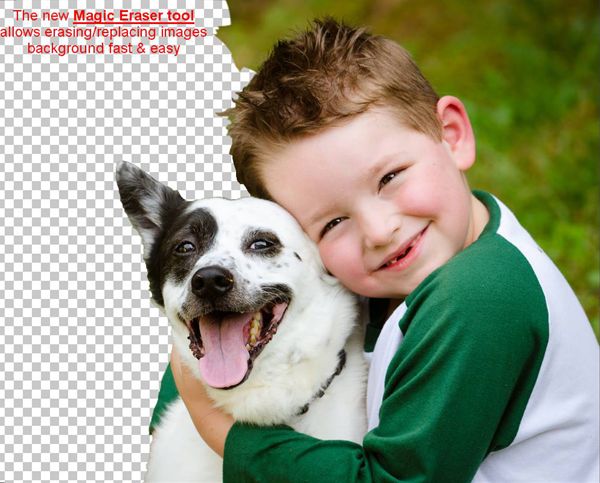
Базовый процесс замены фона строится так:
Открыть фотографию с объектом.
Выделить объект через Magic Selection Brush, Magnetic Selection или другой инструмент.
Уточнить край выделения, особенно рядом с волосами, одеждой, шерстью или мелкими деталями.
Скопировать объект на новый слой или скрыть фон через маску.
Добавить новый фон отдельным слоем.
Разместить фон ниже слоя с объектом в Layers & Objects.
Проверить границу объекта в масштабе 100%.
Смягчить маску или исправить край кистью.
Сохранить рабочий проект в
.fpos, а готовое изображение — в нужном итоговом формате.
При работе с прозрачностью лучше сохранять рабочую версию отдельно. JPG не хранит прозрачный фон, поэтому для результата с прозрачностью нужен формат, который поддерживает альфа-канал. Для редактируемого проекта важен .fpos, потому что он сохраняет слои и маски.
Ретушь и восстановление деталей
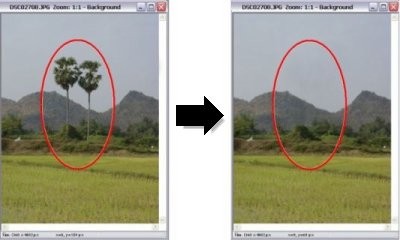
Photo Pos Pro содержит несколько инструментов восстановления: Recovery Brush, Magic Recovery Brush и Facial Recovery Brush. Они используются для удаления мелких дефектов, исправления портретов, восстановления участков изображения и локальной ретуши. Clone Brush помогает копировать фрагмент с одной области изображения на другую, что полезно при удалении нежелательных объектов и дефектов фона.
Для портретной ретуши важна умеренность. Facial Recovery Brush помогает работать с лицом, но сильная обработка делает кожу пластиковой, усиливает различие между лицом и шеей, портит текстуру и создаёт неестественный результат. В Photo Pos Pro лучше работать на копии слоя: создать дубликат, выполнить ретушь, снизить прозрачность слоя и сравнить результат с исходником.
Для удаления объекта на фоне используется Clone Brush или восстановительная кисть. Пользователь выбирает участок-образец рядом с дефектом и аккуратно переносит его на проблемную область. На однотонном фоне это выполняется быстро, на траве, ткани, воде, волосах и сложной текстуре требуется больше маленьких мазков и периодическая смена образца.
Текстовые инструменты
В Photo Pos Pro есть Regular Text Tool и Text Over Path Tool. Regular Text Tool добавляет обычный текстовый блок. Он подходит для подписи, заголовка, даты, короткого описания, водной метки, баннера или надписи на открытке. Text Over Path Tool создаёт текст вдоль траектории: окружности, дуги, волны, диагонали или свободной линии.
Text Over Path особенно полезен при декоративной графике. Надпись по кругу используется в эмблемах, печатях, открытках, аватарах и коллажах. Волнообразный текст подходит для праздничных материалов и детских дизайнов. Текст с текстурами, градиентами и эффектами помогает сделать заголовок самостоятельным графическим элементом.
При добавлении текста в векторном режиме объект остаётся редактируемым: его перемещают, масштабируют и меняют оформление. Для макетов с несколькими надписями это критично, потому что исправление опечатки или изменение размера не требует пересоздания всей композиции.
Рисование, кисти и формы
Photo Pos Pro включает Paint Brush Tool, Custom Paint Brush Tool, Super Magic Brush Tool, Line Tool, Shape Tool, Flood Fill Tool, Eraser Tool и Custom Eraser Tool. Эти инструменты используются не только для рисования с нуля, но и для масок, ретуши, декоративных элементов, локальной правки и выделения.

Paint Brush применяется для обычных мазков, Custom Paint Brush — для пользовательских кистей, Flood Fill — для заливки области стилем или цветом, Shape Tool — для фигур, Line Tool — для линий и кривых. Fore Style и Back Style задают основные стили, которые используют кисти, фигуры и заливки. Это могут быть цвета, градиенты, текстуры или другие варианты оформления.
Рисование в Photo Pos Pro лучше выполнять на отдельном слое. Тогда штрихи, декоративные элементы и фигуры редактируются отдельно от фотографии. При ошибке достаточно удалить или скрыть слой, а не исправлять всю картинку.
Эффекты, фильтры и стили
В Photo Pos Pro есть набор фильтров и эффектов для художественной обработки, улучшения снимков и создания графических материалов. В справочных материалах программы представлены примеры Chrome Effects, Neon Sign, Inner Glow, Magical Effects, Pencil Sketch Effect, Disintegration Photo Effect, Pop Out Photo Effect, Flame Effect, Lava Star effect и другие обучающие сценарии.
Эффекты лучше применять после базовой коррекции. Сначала устраняются технические проблемы снимка: яркость, контраст, цветовой сдвиг, шум, кадрирование. Затем добавляется художественная обработка. Такой порядок даёт более чистый результат: эффект ложится на уже подготовленное изображение, а не усиливает исходные ошибки.
Для сложных эффектов стоит использовать копию слоя. Это позволяет сравнить обработанную и исходную версии, уменьшить прозрачность эффекта, добавить маску и ограничить действие только нужной областью.
Рамки, открытки, коллажи и шаблоны
Photo Pos Pro подходит для создания простых дизайнерских материалов: поздравительных открыток, рамок, фотоколлажей, декоративных изображений, карточек и баннеров. В программе есть Classic Frame Tool, Mask Frame Tool и Overlay Frame Tool. Classic Frame создаёт рамку вокруг фотографии, Mask Frame использует прозрачностную маску и фон или узор, Overlay Frame применяет готовую декоративную рамку.
В шаблонных проектах пользователь заменяет изображения через контекстное меню Replace Object Image/Style, редактирует текст через Edit Text, меняет эффекты через Vectorial Effects и перемещает элементы инструментом Moving/Transform. Такой подход быстрее, чем создание открытки с нуля: структура уже готова, остаётся заменить фотографии, надписи, цвета и декоративные элементы.

RAW, сканеры и цифровые камеры
Photo Pos Pro поддерживает RAW-файлы, сканеры и цифровые камеры. Это делает редактор полезным при работе с фотографиями из разных источников: снимками с камеры, отсканированными документами, старыми фотографиями, изображениями для сайта и обычными файлами из папки.
RAW-поддержка важна для фотографов, которым нужно работать с исходниками камеры. При этом Photo Pos Pro не стоит рассматривать как специализированный RAW-конвертер уровня профессиональных каталогизаторов и проявочных систем. Его сильная сторона — последующая растровая обработка, ретушь, монтаж, эффекты и графика.
Пакетная обработка и скрипты
Script & Batch Operations позволяет задать последовательность команд и применить её к нескольким изображениям. Например, пользователь уменьшает фотографии перед отправкой: открывает Picture Browser через File -> Picture Browser (Browse)..., выделяет файлы, добавляет их в список через Add To Batch, выбирает Add Command, добавляет Resize (%), задаёт New Size (%), выбирает Output File Format и запускает Run Script.
Пакетные операции полезны для таких задач:
уменьшить серию фотографий для публикации;
перевести файлы в другой формат;
применить одинаковое повышение яркости;
добавить резкость после уменьшения;
подготовить набор изображений для отправки;
выполнить повторяющееся улучшение на однотипных снимках.
Пакетная обработка требует предварительной проверки на нескольких файлах. Серия изображений редко бывает одинаковой по экспозиции, цвету и резкости. Универсальный скрипт хорошо работает на однотипной съёмке, но плохо подходит для смешанной папки, где есть портреты, пейзажи, тёмные кадры и пересвеченные снимки.
Как пользоваться Photo Pos Pro: базовый рабочий процесс
Рабочий процесс в Photo Pos Pro зависит от задачи, но общий порядок остаётся одинаковым: открыть изображение, выбрать интерфейс, выполнить базовые исправления, перейти к слоям при необходимости, проверить результат и сохранить итоговую версию отдельно от редактируемого проекта.
Шаг 1. Выбрать подходящий режим интерфейса
Для быстрых исправлений используется Novice. Для слоёв, масок, выделений, замены фона, сложного текста и пакетных операций лучше открыть Pro. Переключение на Pro оправдано уже в момент, когда нужно работать не со всем снимком целиком, а с отдельным объектом.
Новичку лучше начинать с простого режима, но не оставаться в нём надолго при регулярной обработке. Photo Pos Pro раскрывается именно через Pro-интерфейс: там видны Layers & Objects, Tool Properties, History, Curves и расширенные инструменты выделения.
Шаг 2. Открыть изображение
Файл открывается через File -> Open.... После открытия редактор переходит в Work State, активируются панели и инструменты. При работе с несколькими изображениями они отображаются в отдельных окнах внутри рабочей области. Это удобно при переносе объекта с одной фотографии на другую, сравнении вариантов или создании коллажа.
На этом этапе полезно сразу сохранить рабочую копию в .fpos, особенно при планировании слоёв и текста. Итоговый JPG или PNG лучше создавать после завершения правок, а не использовать как единственную рабочую версию.
Шаг 3. Выполнить базовую коррекцию
Перед ретушью и эффектами нужно привести снимок в нормальное техническое состояние. Для этого используются:
Crop Tool — убрать лишние края;
Photo Leveler Tool — выровнять горизонт;
Brightness/Contrast... — исправить светлоту и контраст;
Color Adjustments (HSL)... — настроить оттенок, насыщенность и светлоту;
Auto Correct Cold/Warm Picture... — убрать заметный холодный или тёплый оттенок;
Reduce Noise (Despeckle) — снизить шум;
Sharpen Image... — добавить резкость после основных исправлений.
Базовая коррекция должна быть умеренной. Слишком высокий контраст уничтожает детали в тенях и светах, чрезмерная насыщенность делает кожу неестественной, сильная резкость подчёркивает шум. Контроль в масштабе 100% обязателен перед сохранением.
Шаг 4. Создать слой для сложной правки
При добавлении текста, вырезании объекта, ретуши портрета или наложении эффекта лучше создать отдельный слой. В Layers & Objects команда Create New Parent Layer... создаёт новый слой над активным. Для текста, декоративных элементов и вставленных изображений отдельные слои сохраняют возможность редактирования.
Работа прямо по Background Layer допустима для простых одноразовых исправлений, но плохо подходит для проектов, которые планируется менять. После сохранения плоского файла текст, ретушь и фон уже не отделяются друг от друга. Формат .fpos решает эту проблему, потому что сохраняет редактируемую структуру.
Шаг 5. Использовать выделение или маску
Для локальной обработки пользователь выбирает объект через Magic Wand, Selection Brush, Magic Selection Brush, Magnetic Selection или ручное выделение. После этого к выделенной области применяются коррекция, копирование, удаление, эффект или перенос на новый слой.
При сложной границе лучше использовать маску. Она позволяет скрывать лишнее постепенно, менять мягкость края и возвращать случайно скрытые участки. Маска особенно полезна при вырезании человека, животного, волос, растений и объектов с неровным контуром.
Шаг 6. Проверить результат через History и масштаб
History помогает контролировать этапы обработки. Перед финальным сохранением нужно проверить изображение в нескольких масштабах:
100% — видны шум, резкость, артефакты и грубая ретушь;
уменьшенный масштаб — видна общая композиция;
крупный масштаб — проверяются края выделения и маски;
полный кадр — оценивается баланс цвета, света и фона.
При замене фона особенно важно смотреть на края объекта. Светлая кайма, остатки старого фона, резкие переходы и неправильное направление света сразу выдают монтаж. В Photo Pos Pro такие проблемы исправляются маской, мягкой кистью, изменением прозрачности и дополнительной цветокоррекцией слоя.
Шаг 7. Сохранить рабочий проект и итоговое изображение
Для дальнейшего редактирования используется .fpos. Для публикации, отправки или вставки в документ создаётся итоговый файл. При многослойном проекте нельзя ограничиваться только JPG: он сохранит видимую картинку, но не оставит слоёв. Рабочая копия в .fpos нужна для возврата к тексту, маскам, объектам и эффектам.
Практические задачи, которые можно выполнить в Photo Pos Pro
Photo Pos Pro удобнее оценивать через конкретные сценарии. Ниже — задачи, для которых программа содержит подтверждённые инструменты и понятный рабочий процесс.
Улучшить тёмную или блеклую фотографию
Для тёмного снимка сначала используется Brightness/Contrast..., затем HSL или другие цветовые корректировки. После выравнивания яркости добавляется умеренная резкость. При шуме используется Reduce Noise (Despeckle), но шумоподавление лучше применять до финальной резкости.
Рабочая последовательность:
Открыть фотографию.
Проверить кадрирование.
Увеличить яркость и контраст.
Настроить насыщенность через HSL.
Снизить шум при необходимости.
Добавить резкость.
Сравнить результат через History.
Photo Pos Pro подходит для таких исправлений, когда снимок не полностью испорчен пересветом или глубокими тенями. При потере деталей в белых или чёрных областях редактор улучшает общий вид, но не восстанавливает отсутствующую информацию.
Убрать красные глаза
Удаление красных глаз входит в типовые фотоисправления программы. Инструмент применяется локально к области глаз, поэтому перед обработкой лучше увеличить масштаб. Результат зависит от точности выбора области: слишком широкий захват затемняет кожу и ресницы, слишком узкий оставляет красный край.
После удаления красных глаз стоит проверить оба глаза при одинаковом масштабе. Разница в оттенке, резкости и яркости делает портрет неаккуратным даже при технически исправленном дефекте.
Удалить нежелательный объект
Для удаления объекта используется Clone Brush или восстановительные кисти. На простом фоне пользователь выбирает соседний участок и переносит его поверх лишнего объекта. На сложном фоне требуется несколько образцов: текстура травы, ткани, стены или воды не повторяется идеально, поэтому один большой мазок создаёт заметное пятно.
Лучший приём — работать короткими мазками на копии слоя. Тогда чрезмерную ретушь легко ослабить прозрачностью или стереть через маску. При удалении крупного объекта важнее восстановить естественную структуру фона, чем просто закрыть пятно похожим цветом.
Вырезать объект и заменить фон
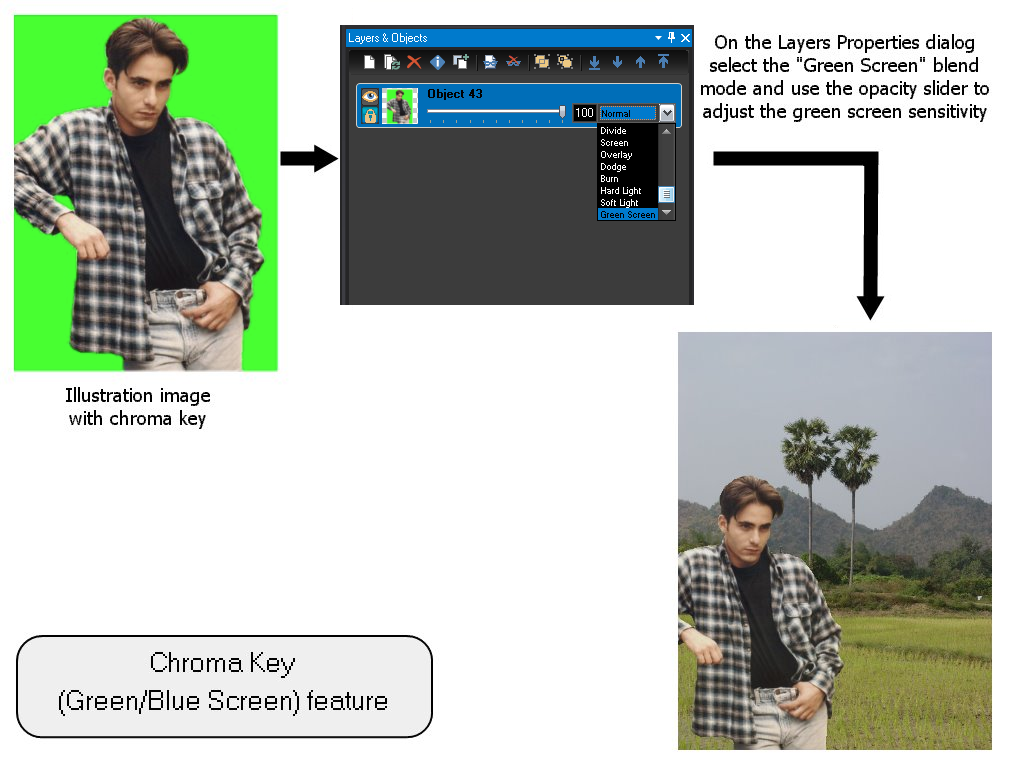
Для вырезания объекта в Photo Pos Pro используются Magic Selection Brush, Magnetic Selection, Magic Background Eraser, маски и слои. Объект лучше переносить на отдельный слой, а новый фон размещать ниже. После этого подбираются цвет, контраст и резкость объекта, чтобы он соответствовал окружению.
При замене фона нужно учитывать:
направление света на объекте и фоне;
цветовую температуру;
масштаб объекта;
резкость фона;
наличие тени;
мягкость края;
остатки старого фона по контуру.
Простая замена без цветовой подгонки выглядит искусственно. В Photo Pos Pro объект можно корректировать отдельно: активировать слой с объектом и применить Adjustments только к нему.
Сделать коллаж
Коллаж в Photo Pos Pro собирается из нескольких изображений, отдельных слоёв, рамок, текста и декоративных объектов. Пользователь открывает или вставляет фотографии, размещает их на отдельных слоях, меняет порядок в Layers & Objects, добавляет фон, подписи и эффекты.
Для аккуратного коллажа лучше заранее определить размер холста и расположение элементов. Сначала размещается фон, затем основные фотографии, затем рамки и декоративные элементы, в конце — текст. Такой порядок облегчает редактирование: фоновый слой не перекрывает фотографии, а текст остаётся сверху.
Добавить рамку к фотографии
Frame Tools предлагают Classic Frame, Mask Frame и Overlay Frame. Classic Frame подходит для строгой рамки, Mask Frame — для декоративных краёв и масок прозрачности, Overlay Frame — для готового оформления. Рамка должна соответствовать фотографии: для портрета подойдёт мягкое оформление, для делового изображения — простой контур, для открытки — декоративные элементы.
После добавления рамки нужно проверить, не закрывает ли она важные детали по краям. При необходимости изображение масштабируется или кадрируется до применения финального оформления.
Создать открытку
Открытка создаётся из фона, фотографии, текста, рамки и декоративных элементов. Photo Pos Pro удобен для таких материалов, потому что поддерживает шаблоны, текстовые эффекты, Text Over Path, слои и стили. В шаблоне пользователь заменяет изображение через Replace Object Image/Style, редактирует надписи через Edit Text и меняет оформление через Vectorial Effects.
При создании открытки важно сохранять текст редактируемым до финальной версии. Ошибка в имени, дате или поздравлении требует исправления текста, а не пересборки изображения. Поэтому рабочий проект лучше держать в .fpos.
Добавить текст по траектории
Text Over Path Tool размещает текст вдоль окружности, дуги, волны или пользовательской линии. Это полезно для эмблем, наклеек, поздравительных макетов и декоративных заголовков. Пользователь рисует траекторию, вводит текст в Add Text dialog box, настраивает дизайн через Editor card-index и применяет оформление.
Текст по траектории лучше не перегружать длинной фразой. Чем сложнее путь, тем короче должна быть надпись. Для длинного текста лучше обычный Text Block, а декоративный путь оставить для заголовка или короткой подписи.
Подготовить изображение для сайта
Photo Pos Pro помогает уменьшить изображение, кадрировать его, исправить цвет, повысить резкость после ресайза и сохранить итоговый файл в подходящем формате. Для нескольких изображений используется Script & Batch Operations. При подготовке для сайта важно не только уменьшить размер, но и сохранить читаемость деталей: после сильного уменьшения мелкий текст, тонкие линии и мелкие фактуры теряются.
Внутри freeexe близкими по задачам будут Free Batch Photo Resizer, Converseen, XnView и PicPick. Эти программы решают смежные задачи: массовое изменение размера, просмотр, конвертация, скриншоты и простая графика. Photo Pos Pro сильнее там, где кроме изменения размера нужны слои, маски, ретушь и ручная обработка.
Выполнить пакетное изменение размера
Пакетное изменение размера выполняется через Picture Browser и Script & Batch Operations. Пользователь выделяет файлы, добавляет их через Add To Batch, выбирает Add Command, добавляет Resize (%), задаёт New Size (%), выбирает формат вывода и запускает Run Script.
При массовой подготовке фотографий полезно сначала выполнить пробный запуск на копиях. Это помогает проверить размер, качество сжатия, резкость и сохранение пропорций. После проверки тот же сценарий применяется ко всей серии.
Плюсы и минусы Photo Pos Pro
Photo Pos Pro стоит оценивать как конкретный настольный редактор для Windows, а не как абстрактную альтернативу всем графическим программам. Его сильные стороны раскрываются в домашней ретуши, учебной работе со слоями, замене фона, создании коллажей и базовой графики.
Плюсы:
два интерфейсных режима: Novice для быстрых операций и Pro для слоёв, масок, выделений и ручного контроля;
поддержка слоёв, масок, Blend Curves, прозрачности и отдельного формата
.fposдля редактируемых проектов;инструменты выделения включают Magic Wand, Selection Brush, Magic Selection Brush и Magnetic Selection;
есть Magic Background Eraser и сценарии для удаления или замены фона;
доступны Recovery Brush, Magic Recovery Brush, Facial Recovery Brush и Clone Brush для ретуши;
программа поддерживает RAW-файлы, сканеры и цифровые камеры;
есть пакетные операции через Script & Batch Operations;
Text Over Path позволяет создавать надписи по дуге, окружности, волне и пользовательской траектории;
поддерживаются рамки, открытки, коллажи, шаблоны и декоративные эффекты;
History, Undo и Redo помогают контролировать длинную обработку;
интерфейс использует привычную Windows-логику меню, панелей и диалоговых окон;
размер значков и текста панели настраивается через View -> Toolbar Icons & Texts Size.
Минусы:
Pro-режим перегружен панелями и кнопками для пользователя, привыкшего к простым редакторам;
Novice-режим удобен для быстрых правок, но не заменяет работу со слоями и масками;
программа ориентирована на Windows, а использование на macOS завязано на запуск Windows-приложений через эмулятор;
для сложного профессионального RAW-процесса удобнее специализированные RAW-конвертеры;
для цифровой живописи и иллюстрации больше подходит Krita;
при многослойной работе нужно дисциплинированно сохранять проект в
.fpos, иначе после сохранения в плоский формат редактируемая структура теряется;интерфейс требует привыкания из-за большого количества инструментов, панелей и режимов;
пакетная обработка требует проверки на копиях, потому что один сценарий не всегда одинаково хорошо подходит для разных фотографий.
Системные требования
Photo Pos Pro рассчитан на Windows-компьютеры и не требует современной рабочей станции для базовых задач. Минимальные требования скромные, но реальный комфорт зависит от размера изображений, количества слоёв, эффектов и пакетных операций.
| Параметр | Требование |
|---|---|
| Процессор | Pentium 350 MHz или эквивалентный процессор и быстрее |
| Оперативная память | 2 GB RAM |
| Свободное место | 300 MB |
| Видео | 24-bit color display adapter |
| Разрешение экрана | 1024×768 |
| Операционная система | Windows XP, Vista, 7, 8, 10, 11 |
| Разрядность | Доступны 32-bit и 64-bit варианты ветки Photo Pos Pro |
| Mac | Запуск через установленный Windows Apps emulator |
Минимальные требования отражают возможность запуска программы, но не гарантируют комфорт при тяжёлых проектах. Многослойные файлы, большие фотографии, RAW-исходники, сложные маски, эффекты и пакетная обработка требуют больше оперативной памяти и более быстрого процессора. Для простой коррекции JPG достаточно слабого ПК, для монтажа с несколькими изображениями и масками желательно иметь запас по памяти.
Разрешение 1024×768 — нижняя граница. На таком экране интерфейс Pro-режима будет плотным: меню, Tools Toolbar, Layers & Objects, History, Curves и рабочая область занимают много места. Для регулярной обработки удобнее экран с более высоким разрешением, чтобы видеть изображение, панели и настройки без постоянного сворачивания окон.
Сравнение с аналогами
Photo Pos Pro логично сравнивать не с одним конкурентом, а с несколькими программами, потому что разные редакторы решают разные задачи. Внутри freeexe ближайшие смежные страницы — GIMP, Paint.NET, Fotor, Krita, ФОТОМАСТЕР, XnView и PicPick.
| Программа | Основной сценарий | Платформы | Слои | Маски | Пакетные операции | Сильная сторона | Ограничение |
|---|---|---|---|---|---|---|---|
| Photo Pos Pro | Фотообработка, ретушь, фон, коллажи, учебная работа со слоями | Windows | Да | Да | Да | Баланс Novice и Pro, фон, текст, слои, шаблоны | Pro-интерфейс требует привыкания |
| GIMP | Глубокое растровое редактирование и открытая альтернатива Photoshop | Windows, macOS, GNU/Linux | Да | Да | Через инструменты и расширения | Бесплатность, открытый код, кроссплатформенность | Сложнее для новичка |
| Paint.NET | Лёгкое редактирование изображений на Windows | Windows | Да | Ограниченнее, чем в GIMP и Photo Pos Pro | Через плагины и дополнительные решения | Простота, слои, история, эффекты | Меньше профессиональных инструментов |
| PhotoScape X | Быстрые фотооперации, пакетная обработка, коллажи, GIF | Windows, macOS | Не основной акцент | Не основной акцент | Да | Модульный интерфейс: Viewer, Editor, Cut Out, Batch, Collage | Слабее как многослойный редактор |
| Fotor | Онлайн-редактирование, портретная правка, коллажи, быстрые эффекты | Web, Windows, macOS, iOS, Android | Не основной акцент | Не основной акцент | Есть в десктопной версии | Быстрый результат и работа через аккаунт | Меньше контроля над многослойной ручной обработкой |
| Krita | Цифровая живопись, иллюстрация, комиксы | Windows, macOS, Linux | Да | Да | Не главный сценарий | Кисти, рисование, открытый код | Фоторетушь и бытовые исправления не главный фокус |
| Ashampoo Photo Optimizer | Быстрое автоулучшение снимков | Windows | Нет как основной сценарий | Нет | Есть в старших решениях линейки | Простые исправления в один клик | Не замена редактору со слоями |
Photo Pos Pro и GIMP
GIMP мощнее как свободный кроссплатформенный редактор: он подходит для сложной ретуши, масок, плагинов, графики, подготовки изображений и работы на разных операционных системах. Photo Pos Pro проще для входа благодаря Novice-режиму и более прикладной ориентации на открытки, рамки, коллажи, фон и готовые сценарии.
Для пользователя Windows, которому нужно освоить слои и маски без перегруженного профессионального окружения, Photo Pos Pro выглядит мягче. Для пользователя Linux или macOS, открытого к более сложному интерфейсу, GIMP практичнее.
Photo Pos Pro и Paint.NET
Paint.NET проще и легче. Он хорошо подходит для быстрых исправлений, слоёв, эффектов и базовой графики. Photo Pos Pro предлагает больше встроенных сценариев для фона, текстовых эффектов, масок, шаблонов, коллажей и ретуши. Разница в подходе заметна сразу: Paint.NET быстрее осваивается, а Photo Pos Pro даёт больше инструментов внутри одного редактора.
Для одноразовой правки снимка Paint.NET часто удобнее. Для задачи с фоном, маской, текстом по траектории или готовым шаблоном Photo Pos Pro функциональнее.
Photo Pos Pro и PhotoScape X
PhotoScape X удобен как модульный редактор: Viewer, Editor, Cut Out, Batch, Collage, Combine, Create GIF и другие разделы помогают быстро выполнять отдельные операции. Photo Pos Pro сильнее в многослойной ручной работе: маски, Blend Curves, слои, текст по траектории и восстановительные кисти дают больше контроля.
Для массовых простых операций и коллажей PhotoScape X хорошо подходит. Для монтажа с отдельными слоями, редактируемым текстом и сложным фоном Photo Pos Pro даёт больше гибкости.
Photo Pos Pro и Fotor
Fotor ориентирован на быстрый онлайн-результат: загрузка изображения, кадрирование, текст, эффекты, ретушь, фон, коллажи, экспорт. Photo Pos Pro работает как настольная программа с локальной структурой проекта, слоями, масками и форматом .fpos. Это разные подходы: Fotor удобен для быстрой обработки без глубокой настройки, Photo Pos Pro — для тех, кто хочет контролировать слои, фон и отдельные объекты.
Для пользователя, которому нужен быстрый результат на разных устройствах, Fotor практичен. Для локальной работы на Windows с редактируемым проектом Photo Pos Pro удобнее.
Photo Pos Pro и Krita
Krita создана прежде всего для цифровой живописи, иллюстрации, комиксов, концепт-арта, текстур и анимационных задач. Photo Pos Pro ориентирован на фотообработку, ретушь, фон, коллажи и графические материалы. Оба редактора работают со слоями, но их аудитория разная.
Для художника, которому нужны кисти, стабилизация, комиксные инструменты и длительное рисование, Krita сильнее. Для обработки фотографий, удаления фона, открыток и простых графических макетов Photo Pos Pro понятнее.
Photo Pos Pro и Ashampoo Photo Optimizer
Ashampoo Photo Optimizer делает акцент на автоматическом улучшении фотографий, кадрировании, повороте, печати и быстром исправлении снимков. Photo Pos Pro сложнее, но даёт слои, маски, выделения, шаблоны и ручную ретушь. Поэтому сравнение зависит от задачи: быстро улучшить снимок — Ashampoo Photo Optimizer; вырезать объект, заменить фон, добавить текст, сохранить редактируемый проект — Photo Pos Pro.
Отзывы пользователей и профильных журналов
Оценки Photo Pos Pro в профильных обзорах и пользовательских карточках сходятся в одном: программа функциональна, но её интерфейс в профессиональном режиме требует привыкания. Сильные стороны — большой набор инструментов, режимы для разных уровней подготовки, RAW, фильтры, эффекты, слои, маски, ретушь и справочные материалы. Слабая сторона — плотность Pro-интерфейса и неодинаковое восприятие простоты разными пользователями.
TechRadar
TechRadar выделял главное отличие Photo Pos Pro — выбор между интерфейсом для начинающих и интерфейсом для опытных пользователей. В обзоре подчёркивалось, что Novice помогает стартовать без перегруза, а Pro открывает мощные инструменты. Отдельно отмечались RAW-поддержка, фильтры, эффекты и Magic Eraser. При этом Novice-режим ограничивает работу со слоями, а Pro-интерфейс оценивался как перегруженный панелями и кнопками.
Практический вывод из такой оценки простой: Photo Pos Pro хорошо подходит пользователю, который готов постепенно осваивать редактор. При ожидании мгновенной простоты лучше оставаться в Novice или выбрать более лёгкий инструмент. При готовности учить Pro-режим программа даёт больше контроля над изображением.
PCWorld
PCWorld рассматривал старую ветку программы как пример баланса между мощностью и удобством. В обзоре отмечались чистый интерфейс, инструменты по бокам и сверху рабочей области, подсказки при наведении, красные глаза, автоматическая резкость и размытие, изменение тепла изображения, рамки, спецэффекты, рисование, слои и HTML Webpage Wizard.
Этот старый обзор важен для понимания истории Photo Pos Pro: программа давно развивалась как редактор с большим набором инструментов, а не как узкая утилита для одного действия. Уже в ранней ветке были автоматические улучшения, слои, эффекты и дополнительные мастера.
Softpedia
Softpedia относит Photo Pos Pro к графическим редакторам для Windows и показывает пользовательскую оценку 3.8 из 5 на основе 96 голосов. Карточка подчёркивает назначение программы: улучшение, печать, редактирование и обработка изображений. Наличие скриншотов на странице отражает два типа интерфейса: упрощённый и сложный, рассчитанный на расширенное редактирование.
Пользовательская оценка не делает программу универсально лучшей, но показывает стабильный интерес к редактору. Для бесплатного фоторедактора с большим числом функций рейтинг выглядит умеренно положительным: пользователи ценят возможности, но часть аудитории сталкивается со сложностью интерфейса.
Softonic
Softonic оценивает Photo Pos Pro как бесплатный редактор для Windows и подчёркивает, что программа содержит много функций для редактирования, оптимизации, спецэффектов, графических композиций, слоёв, масок, градиентов, текстур, сканеров, цифровых камер и популярных форматов. В пользовательских отзывах видны разные впечатления: часть пользователей положительно оценивает интерфейс и набор возможностей, часть критически относится к старым проблемам установки и стабильности.
Усреднённое мнение сети можно сформулировать так: Photo Pos Pro нравится тем, кто ищет бесплатный редактор с функциями выше базового уровня, но раздражает пользователей, которым нужен максимально чистый и минималистичный интерфейс. Программа не относится к решениям, где всё делается одной кнопкой; её ценность раскрывается при готовности разбираться с инструментами.
Общий профиль отзывов
В отзывах чаще всего повторяются четыре темы:
много инструментов для бесплатного редактора;
полезное разделение Novice и Pro;
сильные возможности для слоёв, масок, выделения и фона;
перегруженность Pro-интерфейса для начинающих.
Это не противоречие, а особенность программы. Photo Pos Pro пытается закрыть две аудитории: новичков и опытных пользователей. Поэтому часть людей видит в нём удачный баланс, а часть — избыточное количество элементов. При правильном выборе режима интерфейса редактор воспринимается заметно проще.
Частые ошибки при работе с Photo Pos Pro
Ошибки в Photo Pos Pro обычно связаны не с отсутствием функций, а с неправильным выбором режима, формата сохранения, активного слоя или порядка обработки.
Работа в Novice при задаче для Pro
Novice подходит для быстрых исправлений, но не для полноценного монтажа. При замене фона, работе с масками, несколькими слоями или Text Over Path нужен Pro. Попытка сделать сложную задачу в простом режиме приводит к лишним действиям и ограниченному контролю.
Правильный подход: быстрые одношаговые операции выполнять в Novice, а всё, что связано со слоями и объектами, переносить в Pro.
Редактирование фонового слоя без копии
Background Layer содержит исходное изображение. При прямой ретуши, стирании и применении эффектов пользователь меняет основу проекта. Для аккуратной работы лучше создать копию слоя или новый слой для правок. Тогда неудачную ретушь, текст или эффект легко удалить.
Особенно это важно для портретов и удаления объектов. Копия слоя позволяет уменьшить интенсивность обработки, добавить маску или вернуть часть исходного изображения.
Сохранение только в плоский формат
JPG или PNG сохраняют итоговую картинку, но не сохраняют редактируемые слои Photo Pos Pro. Для проекта со слоями, текстом, масками и объектами нужен .fpos. Плоский формат подходит для отправки или публикации, а .fpos — для дальнейшего редактирования.
Правильная схема: рабочий файл хранится в .fpos, итоговые версии создаются отдельно.
Применение эффектов до базовой коррекции
Эффект, применённый к тёмному, шумному или неправильно окрашенному снимку, часто усиливает проблему. Сначала нужно исправить кадрирование, свет, цвет, шум и резкость, затем добавлять художественную обработку. В Photo Pos Pro это удобно контролировать через History.
Игнорирование активного слоя
В Pro-режиме все операции применяются к Active Layer. При неверно выбранном слое пользователь двигает не тот объект, стирает не там, применяет цветокоррекцию к фону вместо вырезанного объекта или меняет текстовый слой вместо фотографии. Перед каждой важной операцией нужно смотреть на выделение в Layers & Objects.
Слишком резкие края при замене фона
Вырезанный объект с идеально жёстким краем редко выглядит естественно. Особенно заметны волосы, шерсть, прозрачные ткани, листья и контуры с полутенями. Маска и мягкая кисть помогают сделать переход естественнее. После вырезания нужно проверять край на новом фоне, а не только на прозрачности.
Чрезмерная ретушь кожи
Facial Recovery Brush и восстановительные инструменты упрощают портретную обработку, но сильная ретушь убирает естественную текстуру кожи. Лучше работать на отдельном слое, уменьшать интенсивность и сравнивать результат с исходником. Хорошая ретушь исправляет дефекты, но не превращает лицо в однотонную поверхность.
Один пакетный сценарий для разных фотографий
Script & Batch Operations удобен для однотипных снимков. Но при смешанной папке одинаковые команды дают разный результат: тёмные фото остаются тёмными, светлые пересвечиваются, портреты получают лишнюю резкость, пейзажи выглядят нормально. Перед запуском на большой серии нужно проверять сценарий на нескольких разных кадрах.
Кому стоит выбрать Photo Pos Pro, а кому лучше посмотреть альтернативы
Photo Pos Pro подходит не всем одинаково. Его стоит выбирать по сценарию, а не по количеству функций.
Для быстрых домашних правок
Photo Pos Pro подходит, когда нужно поправить яркость, контраст, цвет, кадрирование, красные глаза, резкость или добавить рамку. Novice-режим снижает сложность, а базовые команды доступны быстро. При нерегулярной обработке это удобнее, чем изучать большой профессиональный редактор.
Для обучения слоям и маскам
Photo Pos Pro хорошо подходит как переходный инструмент между простыми редакторами и сложными профессиональными программами. Пользователь видит слои, маски, Blend Curves, активный слой, .fpos, History и отдельные объекты, но при этом не сталкивается сразу с огромной экосистемой плагинов и профессиональных настроек.
Для замены фона и простого монтажа
Magic Background Eraser, Magic Selection Brush, Magnetic Selection, маски и Layers & Objects делают Photo Pos Pro удобным для удаления старого фона, вырезания объекта и сборки нового изображения. Для карточек товаров, аватаров, коллажей и бытового монтажа этого достаточно.
Для открыток, рамок и коллажей
Программа подходит для поздравительных материалов, семейных коллажей, декоративных изображений и простых графических макетов. Шаблоны, Frame Tools, Text Over Path и слои позволяют быстро собрать композицию без отдельного дизайнерского пакета.
Для цифровой живописи
Для рисования, иллюстрации и комиксов лучше выбрать Krita. Photo Pos Pro содержит кисти и инструменты рисования, но его главный фокус — фотообработка, ретушь и графические композиции, а не длительная художественная работа с кистями.
Для открытого кроссплатформенного редактора
Для Windows, macOS и Linux лучше подойдёт GIMP. Он сложнее для входа, но сильнее как свободный редактор с большим сообществом, расширяемостью и поддержкой разных систем.
Для лёгкой Windows-обработки
Для простых правок без перегруженного интерфейса стоит рассмотреть Paint.NET. Он проще, легче и понятнее, но уступает Photo Pos Pro в прикладных сценариях с фоном, текстовыми эффектами, шаблонами и масками.
Для онлайн-редактирования
При работе без установки и на разных устройствах удобнее Fotor. Он быстрее даёт результат через онлайн-интерфейс и приложения, но меньше подходит для локального многослойного проекта с сохранением структуры в .fpos.
Для просмотра, сортировки и конвертации
Photo Pos Pro не является специализированным просмотрщиком коллекций. Для просмотра, каталогизации и конвертации изображений лучше использовать XnView или XnView MP. Для скриншотов и прикладной графики ближе PicPick.
Итоги обзора
Photo Pos Pro — конкретный фоторедактор для Windows, который стоит рассматривать как инструмент для домашней и полупрофессиональной обработки, обучения слоям, ретуши, замены фона, создания коллажей, открыток и простых графических материалов. Его главное преимущество — не отдельный фильтр и не одна уникальная кнопка, а сочетание двух режимов интерфейса, слоёв, масок, выделений, восстановительных кистей, текстовых инструментов, шаблонов и пакетных операций.
Для новичка Photo Pos Pro ценен Novice-режимом и быстрыми командами коррекции. Для пользователя, который хочет больше контроля, важен Pro-режим с Layers & Objects, масками, Blend Curves, History и Script & Batch Operations. Для работы с фоном программа предлагает Magic Background Eraser, Magic Selection Brush и Magnetic Selection. Для декоративной графики полезны Frame Tools, Text Over Path, шаблоны, эффекты и коллажи.
Ограничения тоже понятны. Pro-интерфейс требует привыкания, Novice-режим не заменяет многослойную обработку, macOS-сценарий связан с запуском Windows-приложений через эмулятор, а для профессиональной цифровой живописи, глубокого RAW-процесса или кроссплатформенного свободного редактирования лучше подходят другие инструменты.
Photo Pos Pro стоит выбрать для Windows-компьютера, когда нужны слои, маски, фон, ретушь и прикладная графика без перехода к тяжёлому профессиональному пакету. Для простейших правок удобнее Paint.NET, для открытой кроссплатформенной обработки — GIMP, для рисования — Krita, для онлайн-результата — Fotor, для просмотра и конвертации — XnView. Photo Pos Pro занимает свою нишу между этими вариантами: он сложнее простого редактора, но доступнее профессионального пакета, а его возможности лучше раскрываются при работе в Pro-режиме и сохранении проектов в .fpos.
Список изменений
Ранняя ветка 1.x:
- В ранних версиях Photo Pos Pro уже сочетал простую компоновку интерфейса и широкий набор инструментов. В обзоре PCWorld для ветки 1.82 отмечались чистая и простая рабочая область, инструменты по бокам и сверху, подсказки при наведении на значки, автоматические исправления, удаление красных глаз, повышение резкости, размытие, изменение теплоты изображения, рамки, спецэффекты, рисование, слои и HTML Webpage Wizard.
- Эта ветка важна тем, что основные идеи программы были сформированы рано: Photo Pos Pro развивался не как узкий фильтр-редактор, а как инструмент, который сочетает фотоисправления, графику, слои, эффекты и дополнительные мастера. Legacy-ветка 1.90.6/1.90.7 сохранена отдельно, что показывает длительный переход от старого интерфейса к новой архитектуре.
Переход к Photo Pos Pro 3:
- Ветка 3 стала крупным обновлением. В ней появились 32-bit и 64-bit варианты, переработанный интерфейс, новые инструменты выделения, Magic Selection Brush, Magnetic Selection, Photo Leveler, Text Block, Text Over Path, Magic Background Eraser, Recovery Brush, Magic Recovery Brush, Facial Recovery Brush, новые автоисправления, методы баланса белого, температурные и цветовые улучшения, дополнительные настройки гистограммы, улучшенные фильтры, эффекты и HQ sharp-функции.
- Ветка 3 также усилила работу с объектами и слоями. В программе появились множественный и групповой выбор объектов, одновременные операции над несколькими объектами и слоями, расширенные маски и варианты смешивания, запись действий с пакетным запуском, улучшенные векторные эффекты, текстовые инструменты и геометрические трансформации.
- Для пользователя это означало переход от обычного редактора к более гибкому рабочему пространству. Ретушь, замена фона, текст по траектории, сложное выделение и пакетные операции стали не дополнительными возможностями, а частью основной логики программы.
Ветка Photo Pos Pro 4:
- Ветка 4 продолжила развитие новой архитектуры. Основной акцент сделан на более сильном интерфейсе, расширенных функциях обработки, эффектах, справочной системе, обучающих сценариях и сохранении двух подходов к работе. В программе закрепилось разделение на быстрый и профессиональный режимы, а справка Photo Pos Pro 4 User's Guide стала отдельной системой, где разделы сгруппированы по интерфейсу, базовой обработке, слоям, выделениям, тексту, пакетным операциям и практическим урокам.
- Для пользователя развитие ветки 4 выражается в более последовательной логике: сначала Quick Start и выбор интерфейса, затем базовые операции, затем выделения, слои, маски, текст, фон, эффекты и пакетная обработка. Такая структура помогает не просто найти кнопку, а освоить рабочий процесс.
Как менялась роль программы:
- расширение ручного контроля: слои, маски, Blend Curves, выделения, история;
- упрощение входа: Novice-режим и пошаговая справка;
- развитие прикладных задач: фон, коллажи, открытки, текстовые эффекты, пакетные операции.


 *EXE — расширение исполняемого файла. Сайт является партнером проекта
Оставте свой отзыв о Photo Pos Pro