

Waifu2x-Extension-GUI — настольная программа для Windows, которая выполняет нейросетевое увеличение изображений, анимированных GIF/APNG/WebP и видео, а также умеет добавлять промежуточные кадры при обработке роликов. Это не веб-форма waifu2x и не одиночный движок, а графическая оболочка с очередью файлов, отдельными настройками для картинок, анимации и видео, выбором моделей, пресетами, параметрами видеокодирования и встроенными алгоритмами Waifu2x, SRMD, RealSR, Real-ESRGAN, Real-CUGAN, Anime4K, ACNet, RTX Super Resolution, RIFE, CAIN, DAIN и IFRNet. Программа рассчитана на локальную обработку: файл добавляется в список, затем пользователь выбирает масштаб, уровень шумоподавления, движок, папку вывода и запускает обработку кнопкой Start.
Главный смысл Waifu2x-Extension-GUI — дать больше контроля, чем дают простые онлайн-инструменты. В одном окне можно обработать старую иллюстрацию, набор низкокачественных JPG, зацикленную GIF-анимацию, короткий ролик, фрагмент аниме, игровые спрайты или фото, которое нужно увеличить перед дальнейшей ретушью. Для последующей ручной правки рядом могут пригодиться редакторы вроде GIMP, Paint.NET и Krita, а для просмотра и пакетной подготовки файлов — XnView, FastStone Image Viewer и Converseen.

В главном окне Waifu2x-Extension-GUI видно, почему программу удобнее рассматривать как рабочую станцию для апскейла, а не как одно действие увеличить картинку. В центре находится Files List, куда добавляются изображения, папки, анимация и видео. Ниже расположены элементы управления очередью: Add File, Add Folder, Remove, Clear, Save File List, Load File List. Справа вынесены параметры масштаба и шумоподавления для разных типов медиа: Image, Animated Image, Video, Scale ratio, Denoise level. Там же задаётся Output Folder, включаются флажки сохранения имени, перезаписи и дополнительных правил вывода.
Что такое Waifu2x-Extension-GUI и для каких задач она нужна
Основное назначение программы
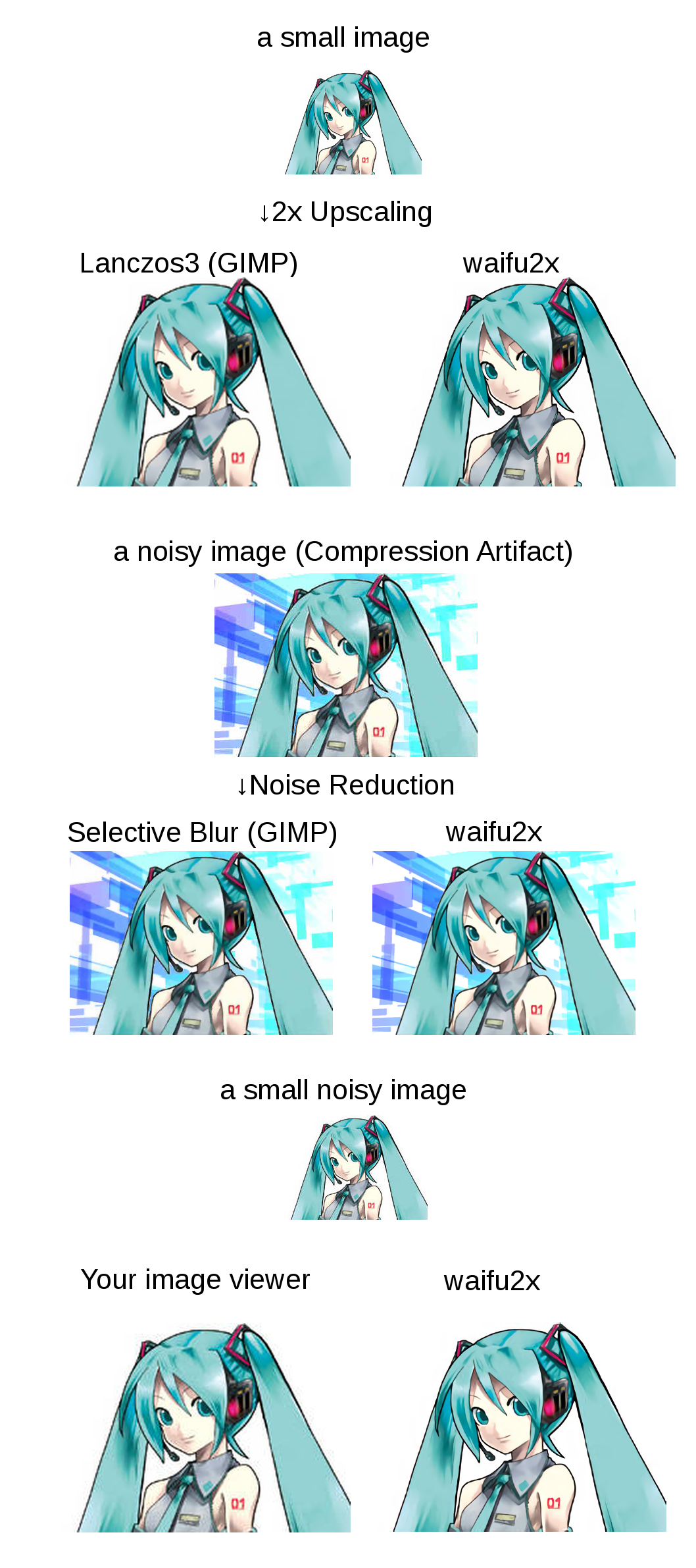
Waifu2x-Extension-GUI выполняет Super-Resolution — увеличение разрешения с попыткой восстановить визуально правдоподобные детали. В отличие от обычного ресайза, который просто растягивает пиксели, программа пропускает изображение или кадры видео через выбранный движок. Результат зависит от исходника, модели, масштаба, уровня шумоподавления и типа материала: аниме-арт, фотография, скриншот игры, GIF или видео требуют разных настроек.
Основные задачи программы:
увеличить маленькую картинку без грубого пиксельного растяжения;
уменьшить шум и JPEG-артефакты;
подготовить аниме-арт, аватар, иллюстрацию или спрайт к публикации в большем разрешении;
обработать серию изображений через очередь файлов;
увеличить GIF, APNG или WebP-анимацию;
повысить разрешение видео;
выполнить интерполяцию кадров после увеличения ролика;
настроить разные движки под разные типы контента;
сохранить результат в отдельную папку, не смешивая его с исходниками.
Программа особенно полезна там, где нужно не просто изменить размер, а подобрать метод обработки. Для аниме и рисованных изображений важны чистые контуры, отсутствие лишней фактуры и аккуратная работа с линиями. Для фотографий важнее текстуры, кожа, трава, архитектурные детали и отсутствие пластикового сглаживания. Для видео добавляются ещё звук, контейнер, кодек, частота кадров, субтитры, главы и нагрузка на диск.
Чем Waifu2x-Extension-GUI отличается от простого waifu2x
Классический waifu2x связан с задачей увеличения изображений в стиле anime-style art и поддержкой фото. Waifu2x-Extension-GUI расширяет этот сценарий: программа не ограничивается одиночной картинкой, а работает с изображениями, анимированными форматами и видео, объединяет несколько движков и добавляет Frame Interpolation. В ней можно выбрать обработчик, задать масштаб отдельно для Image, Animated Image и Video, настроить Denoise level, переключить модель, задействовать аппаратное кодирование и управлять очередью.
Разница хорошо заметна в рабочем процессе. В простой онлайн-форме пользователь обычно выбирает файл, масштаб и шумоподавление. В Waifu2x-Extension-GUI работа строится как проектная очередь: пользователь добавляет несколько файлов, выбирает пресет, корректирует движок в Engine settings, проверяет параметры видео в Video settings, указывает Output Folder и запускает обработку. Такой подход удобнее при регулярной работе с наборами файлов, но требует внимательности к настройкам.
Краткая карточка программы
| Параметр | Значение |
|---|---|
| Название | Waifu2x-Extension-GUI |
| Разработчик | Aaron Feng |
| Тип | программа для нейросетевого увеличения изображений, GIF, APNG, WebP и видео |
| Основная платформа | Windows x64 |
| Формат работы | локальная обработка файлов на компьютере |
| Основные задачи | апскейл изображений, шумоподавление, обработка анимации, апскейл видео, интерполяция кадров |
| Поддерживаемые GPU | Intel, AMD, Nvidia |
| Встроенные алгоритмы сверхразрешения | Waifu2x, SRMD, RealSR, Real-ESRGAN, Real-CUGAN, Anime4K, ACNet, RTX Super Resolution |
| Встроенные алгоритмы интерполяции | RIFE, CAIN, DAIN, IFRNet |
| Языки интерфейса | English, 简体中文, 繁體中文 |
| Сильная сторона | много движков и настроек в одном GUI |
| Основное ограничение | перегруженный интерфейс и высокая зависимость скорости от железа |
Waifu2x-Extension-GUI не заменяет полноценный графический редактор. В ней нет слоя коррекции, кистей, масок, полноценной цветокоррекции или ретуши. Её задача уже: увеличить, очистить, пересчитать и сохранить медиафайл. Поэтому после апскейла изображение удобно дорабатывать в редакторах вроде GIMP или Krita, а видео — при необходимости собирать и монтировать в инструментах уровня Shotcut, Avidemux или HandBrake.
Интерфейс Waifu2x-Extension-GUI
Главное окно и очередь файлов
Главное окно разделено на несколько рабочих зон. Верхняя часть содержит вкладки и быстрые элементы управления. Центральная область Files List показывает очередь, куда попадают файлы и папки. В пустом состоянии программа предлагает перетащить файлы или папки в окно. Для пакетной обработки это удобнее одиночного диалога выбора: можно собрать список картинок, анимированных файлов и видео, затем обработать их одним запуском.
Кнопка Start запускает обработку текущей очереди. Clear очищает список. Save File List и Load File List помогают вернуться к набору файлов позже. Это полезно, когда проект состоит из десятков кадров, нескольких GIF и роликов, а настройки ещё подбираются. При повторной обработке можно быстро загрузить сохранённый список, изменить модель или масштаб и пересчитать результат.
Блок Custom resolution нужен для ручного задания размера. В полях Width и Height указывается целевое разрешение, а кнопки Apply и Cancel применяют или отменяют настройку. Для обычного увеличения чаще используется Scale ratio, потому что коэффициент проще контролировать: 2x, 3x или 4x дают понятный рост размера. Ручное разрешение удобно, когда результат нужно подогнать под конкретную сетку, обложку, размер экрана или требование публикации.
Параметр Denoise level управляет шумоподавлением. Для JPG с заметными артефактами и старых изображений он помогает убрать грязь, но слишком сильная очистка сглаживает тонкие линии, текстуры и детали. В аниме-арте это проявляется как потеря мелкой штриховки, в фотографиях — как пластиковая кожа и нереалистичная фактура. Поэтому уровень шума лучше подбирать на одном тестовом файле, а затем применять к серии.
Вкладка Engine settings
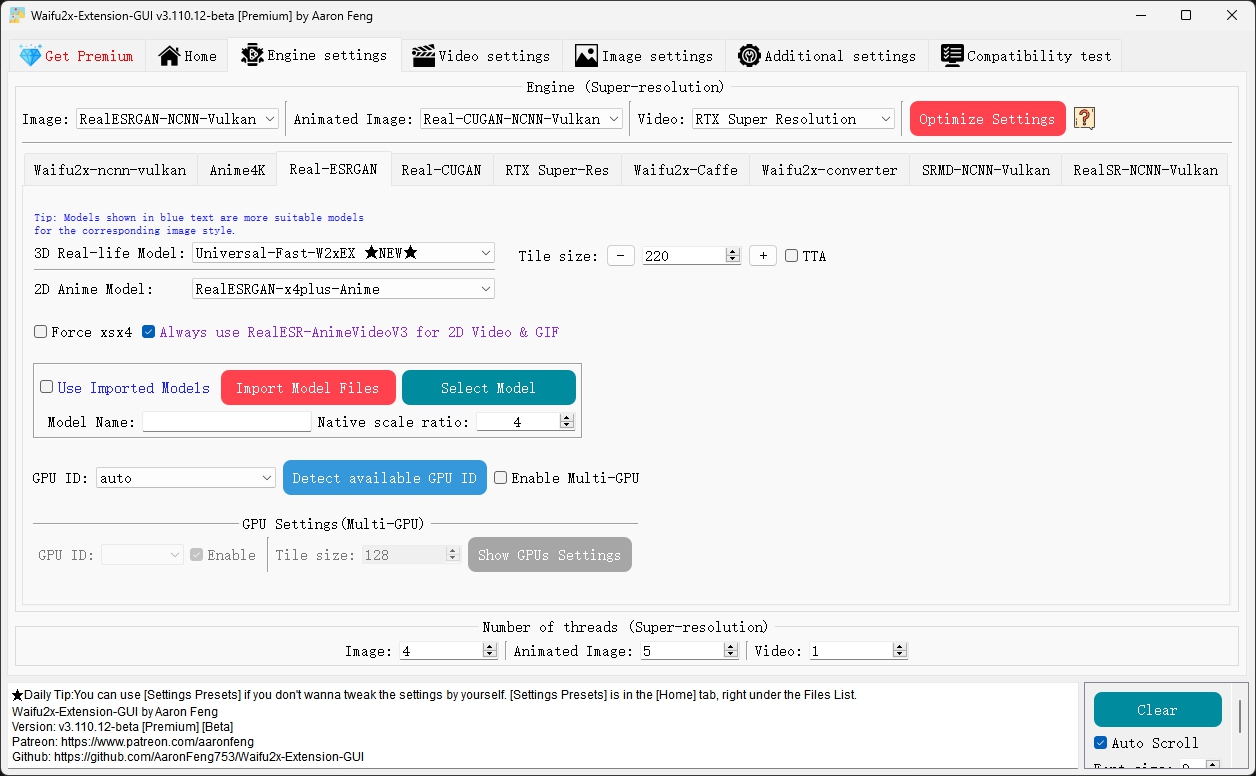
Вкладка Engine settings отвечает за то, каким движком программа будет пересчитывать изображение, анимацию или видео. Здесь выбираются обработчики для разных типов медиа, настраиваются модели, Tile size, TTA, GPU ID, многопоточность и Multi-GPU. Эта вкладка важнее, чем кажется при первом запуске: одинаковый масштаб в разных движках может дать разную резкость, разную фактуру и разное время обработки.
Для рисованных изображений логично выбирать модели, ориентированные на 2D-контент. Для фотографий — варианты, рассчитанные на real-life изображения. В интерфейсе это разделяется через 2D Anime Model и 3D Real-life Model. Ошибка выбора модели часто заметна сразу: фото после аниме-модели может потерять естественную фактуру, а рисунок после фото-модели может получить лишние текстуры и неаккуратные контуры.
Tile size влияет на то, какими фрагментами обрабатывается изображение. Большой tile ускоряет работу на мощной видеокарте, но повышает требования к видеопамяти. Маленький tile снижает риск нехватки VRAM и падения обработки, но может увеличить время. Для больших изображений, 4x-апскейла и видео лучше начинать с устойчивых настроек, а затем повышать tile только при стабильной работе.
TTA используется для повышения качества ценой дополнительного времени. Включать его имеет смысл на важных одиночных изображениях, где результат проверяется вручную. Для больших партий, GIF и видео TTA увеличивает нагрузку, поэтому в массовых сценариях этот параметр часто становится первым кандидатом на отключение.
Вкладка Video settings

Video settings — отдельный рабочий раздел для роликов. Здесь настраиваются Frame Interpolation, Frame Interpolation Engine, модель интерполяции, Target FPS, обработка видео по сегментам, кодек кадров, качество кодирования, формат сохранения, субтитры, главы, аппаратное кодирование и аппаратное декодирование. В этом разделе Waifu2x-Extension-GUI заметно отличается от простых увеличителей изображений: видео требует не только апскейла кадра, но и правильной сборки итогового файла.
Frame Interpolation добавляет промежуточные кадры. Это не восстановление резкости и не увеличение разрешения, а отдельная задача: сделать движение плавнее. Если исходный ролик имеет 24 или 30 FPS, а пользователь задаёт более высокий Target FPS, программа строит дополнительные кадры между существующими. Ошибки интерполяции особенно заметны на резких сменах сцен, быстрых движениях, мелких объектах и субтитрах. Поэтому для видео важны Scene Shift Detection и аккуратный выбор модели.
Process video by segment помогает обрабатывать длинные ролики частями. Это снижает риск потери всего процесса при сбое и помогает управлять временными файлами. Параметр Segment duration задаёт длину отрезков. Для коротких клипов сегментация менее важна, а для длинных роликов, особенно при высоком разрешении и интерполяции, она становится практичной страховкой.
Аппаратное кодирование и декодирование ускоряют работу, когда система и выбранные кодеки это поддерживают. Но скорость не должна быть единственным критерием: слишком агрессивные настройки кодирования могут ухудшить картинку после качественного апскейла. Для архивного результата лучше выбирать настройки качества осознанно, а не только минимальный размер файла.
Вкладка Additional settings

Во вкладке Additional settings собраны параметры поведения программы. Здесь задаются входные расширения, включается сканирование подпапок, выбирается язык, настраиваются уведомления, автосохранение, повторы при ошибке, скрытие консоли, архивирование списка файлов, проверка обновлений и дополнительные служебные настройки. Для разовой обработки одного изображения этот раздел можно почти не трогать, но при пакетной работе он влияет на удобство и стабильность.
Input file extensions определяет, какие типы файлов программа будет воспринимать как входные. Это важно при обработке папок: если в каталоге лежат картинки, видео, служебные файлы и превью, фильтр расширений помогает не добавлять лишнее. Scan sub-folders полезен, когда изображения разложены по подпапкам. Retry помогает повторить обработку после сбоя, а Skip failed files позволяет очереди двигаться дальше, не останавливая весь пакет из-за одного проблемного файла.
Language показывает доступные языки интерфейса. В подтверждённом списке есть English, 简体中文 и 繁體中文. Русской локализации в подтверждённом списке нет, поэтому русскоязычному пользователю придётся ориентироваться по английским названиям вкладок и параметров. Это не мешает базовому сценарию, но усложняет тонкую настройку движков, видео и пакетной обработки.
Поддерживаемые форматы и типы медиа
Waifu2x-Extension-GUI работает с несколькими категориями файлов. Для статичных изображений важны масштаб, модель и шумоподавление. Для анимации добавляется сохранение движения и прозрачности. Для видео появляются кодек, контейнер, звук, субтитры, частота кадров, сегментация и нагрузка на диск.
| Тип медиа | Что делает программа | Практическое значение |
|---|---|---|
| Статичные изображения | увеличивает разрешение, уменьшает шум, пересчитывает детали | подходит для иллюстраций, фото, скриншотов, аватаров, постеров и игровых изображений |
| GIF | увеличивает кадры анимации, применяет шумоподавление, сохраняет анимированный результат | удобно для старых мемов, пиксельных GIF, аниме-фрагментов и зацикленных анимаций |
| APNG и WebP-анимация | обрабатывает анимированные форматы вместе с GIF | полезно для современных веб-анимаций и стикеров |
| Видео | повышает разрешение кадров, кодирует итоговый ролик, поддерживает интерполяцию кадров | подходит для коротких роликов, аниме-фрагментов, старых клипов и тестовой реставрации |
| Папки с файлами | добавляет наборы медиа в очередь | удобно для пакетной обработки и повторяемых задач |
Набор форматов в реальной работе зависит от входных расширений и выбранных настроек. Поэтому перед обработкой большой папки лучше проверить Input file extensions и убедиться, что программа берёт только нужные файлы. Это снижает риск случайной обработки лишних материалов и упрощает контроль результата.
Основные функции Waifu2x-Extension-GUI
Увеличение изображений
Увеличение изображений — базовая задача программы. Пользователь добавляет файл в Files List, выбирает масштаб в блоке Image, при необходимости задаёт Denoise level, выбирает пресет или движок, указывает Output Folder и запускает Start. На выходе получается файл большего разрешения, рассчитанный выбранной моделью.
Для простого апскейла чаще всего достаточно трёх решений: выбрать масштаб, подобрать уровень шума и проверить результат на 100% масштабе. При 2x увеличении риск артефактов ниже, чем при 4x. При 4x результат заметнее отличается от обычного растяжения, но ошибки модели тоже становятся виднее: лишняя резкость, ореолы по краям, неверно дорисованные фактуры, смазанные мелкие элементы.
Custom resolution нужен там, где важен конкретный размер, а не коэффициент. Например, исходник может быть 900×600, а нужен результат 1920×1280 или размер под обложку. В таких случаях ручное разрешение помогает избежать дополнительного пересчёта в другом редакторе.
Шумоподавление и работа с артефактами
Denoise level нужен для исходников с шумом, следами сильного JPEG-сжатия, грязными градиентами и цифровыми артефактами. Для аниме-арта шумоподавление часто помогает убрать пятна вокруг линий и цветовых заливок. Для фотографий оно требует осторожности: вместе с шумом легко потерять поры кожи, ткань, траву, шерсть, фактуру бумаги и мелкий текст.
Оптимальный порядок такой:
сначала увеличить тестовый файл без сильного шумоподавления;
посмотреть линии, лица, текстуры и мелкие детали;
повысить Denoise level только при заметных артефактах;
сравнить результат с оригиналом;
перенести настройку на пакет файлов только после проверки.
При массовой обработке не стоит применять один высокий уровень очистки ко всем исходникам. JPG-аватар, скан старого рисунка, чистый PNG и фотография с мелкой фактурой требуют разных настроек. Waifu2x-Extension-GUI позволяет задать параметры отдельно, но итог всё равно нужно контролировать глазами.
Обработка аниме-арта и иллюстраций
Для аниме-арта Waifu2x-Extension-GUI подходит лучше, чем обычный графический ресайз. Рисованные изображения содержат контуры, плоские заливки, градиенты, текстуры бумаги, цветовые переходы и мелкие штрихи. Обычное увеличение делает линии мягкими или ступенчатыми, а нейросетевой апскейл старается сохранить чистые границы и восстановить более аккуратную форму.
В Engine settings для такого материала важны модели из области 2D Anime Model. Они лучше соответствуют рисованному контенту, чем модели для фото. Для старых сканов и JPG с артефактами можно добавить умеренный Denoise level. Для пиксель-арта и игровых спрайтов нужно проверять результат особенно внимательно: модель может сгладить пиксельную структуру, которая является частью стиля.
Хорошие сценарии для аниме-настроек:
увеличение кадра из старого аниме;
подготовка аватара в большем размере;
улучшение иллюстрации перед печатью;
очистка JPG-арта с компрессией;
увеличение обложки, постера или фан-арта;
пакетная обработка кадров одной серии изображений.
Обработка фотографий
Фотографии требуют другой логики. Там важна не только резкость, но и естественность. Слишком агрессивный апскейл может дорисовать несуществующую фактуру, сделать кожу восковой, усилить шум на фоне или создать ореолы вокруг волос и контуров. Поэтому для фото в Waifu2x-Extension-GUI нужно смотреть в сторону 3D Real-life Model и движков, рассчитанных на real-life изображения.
Real-ESRGAN в проекте используется как один из встроенных алгоритмов. Сам метод Real-ESRGAN относится к blind super-resolution и ориентирован на восстановление изображений с неизвестными и сложными деградациями, включая синтетически смоделированные искажения. Для пользователя Waifu2x-Extension-GUI это означает практическую вещь: фото и сканы не стоит обрабатывать теми же настройками, что и чистый аниме-арт.
После обработки фотографии нужно проверять:
глаза и ресницы;
волосы;
текстуру кожи;
мелкий текст;
листья, траву, ткань;
границы зданий и предметов;
шум в тенях;
ореолы вокруг контрастных контуров.
Если результат выглядит искусственно, сначала снижайте Denoise level, затем пробуйте другую модель, а уже потом меняйте масштаб. Увеличение до 4x не всегда даёт лучшее визуальное качество, особенно если исходник сильно сжат или размыт.
Увеличение GIF, APNG и WebP-анимации
Waifu2x-Extension-GUI обрабатывает не только одиночные изображения, но и анимированные GIF, APNG и WebP. Это важное отличие от многих простых AI image upscaler-инструментов, которые принимают только статичные файлы. Для анимации в главном окне есть отдельный блок Animated Image, где задаются масштаб и шумоподавление.
Анимированный файл обрабатывается сложнее, чем одиночное изображение. Программа должна разобрать кадры, обработать их, собрать обратно, сохранить движение и не нарушить зацикливание. При высоком масштабе резко растёт размер результата. Если дополнительно включается интерполяция кадров, итоговый файл становится ещё тяжелее, а артефакты движения заметнее.
Для GIF особенно важны три проверки:
не нарушилось ли зацикливание;
не появились ли скачки между кадрами;
не вырос ли размер файла до неприемлемого значения.
Если GIF нужен для сайта, мессенджера или публикации, после апскейла иногда приходится дополнительно оптимизировать размер. Для смежных задач с форматами и перекодированием на freeexe.net есть отдельные страницы по мультимедийным инструментам, например Format Factory и HandBrake.

Апскейл видео
Видео в Waifu2x-Extension-GUI обрабатывается покадрово и затем собирается в итоговый файл. Поэтому апскейл видео требует больше времени, чем обработка изображений: программа работает с множеством кадров, временными файлами, кодированием, декодированием, звуком и параметрами контейнера. Короткий ролик может быть удобным тестом, а длинное видео лучше сначала обрабатывать фрагментом.
Видеосценарий состоит из нескольких этапов:
добавить видео в Files List;
выбрать масштаб в блоке Video;
настроить движок в Engine settings;
перейти в Video settings;
выбрать параметры кодирования и формат сохранения;
включить или отключить Frame Interpolation;
проверить Target FPS;
настроить аппаратное кодирование;
при необходимости включить обработку по сегментам;
запустить Start.
Для видео важно не гнаться за максимальным масштабом. Увеличение старого 480p-ролика до 4K не гарантирует настоящих 4K-деталей: модель строит визуально правдоподобный результат, но не возвращает информацию, которой нет в исходнике. Лучший подход — тестовый отрезок, сравнение кадров и только затем обработка полного файла.
Интерполяция кадров
Frame Interpolation добавляет промежуточные кадры между существующими. В Waifu2x-Extension-GUI для этого используются алгоритмы RIFE, CAIN, DAIN и IFRNet. Интерполяция кадров строит дополнительные промежуточные кадры на основе движения между соседними кадрами и используется для повышения плавности видео.
Интерполяция полезна для:
повышения плавности старого видео;
подготовки аниме-фрагментов к более высокой частоте кадров;
сглаживания движения после апскейла;
экспериментов с короткими клипами;
создания более плавных GIF и WebP-анимаций.
Но у неё есть ограничения. Быстрая смена сцены, вспышки, мелкий текст, субтитры, частые перекрытия объектов и сложное движение могут создавать ошибочные промежуточные кадры. Поэтому Scene Shift Detection важен не меньше, чем сам выбор модели. Для роликов с субтитрами нужно отдельно смотреть, как программа сохраняет текст, главы и синхронизацию.
Пакетная обработка
Очередь файлов — одна из главных причин использовать Waifu2x-Extension-GUI вместо простого веб-инструмента. В Files List можно добавлять несколько файлов, сохранять список, загружать его повторно и обрабатывать наборы изображений или роликов. Для серийных задач это экономит ручные действия: не нужно каждый раз открывать файл, выставлять одни и те же параметры и ждать отдельного результата.
Пакетная обработка удобна для:
набора иллюстраций одного проекта;
коллекции обложек;
серии скриншотов;
старых фотографий одного размера;
кадров анимации;
нескольких GIF;
коротких роликов из одной папки.
При работе с папками полезен Scan sub-folders. Если исходники разложены по структуре каталогов, программа может пройти по вложенным папкам. Флажки сохранения исходного имени и родительской папки помогают не потерять структуру. Это особенно важно, когда результат нужно потом сопоставить с оригиналами.
Как пользоваться Waifu2x-Extension-GUI
Подготовка к обработке
Перед первой обработкой нужно понять, что Waifu2x-Extension-GUI не является редактором одна кнопка для всего. Даже при наличии Settings Presets программа лучше раскрывается после короткой настройки. Начинайте с одного файла, а не с большой папки: так проще подобрать масштаб, модель, шумоподавление и формат вывода.
Базовая подготовка:
запустите программу;
выберите язык интерфейса в Additional settings, если нужен не стандартный вариант;
проверьте, что нужные расширения перечислены в Input file extensions;
укажите Output Folder;
оставьте сохранение исходников без перезаписи, если важно не потерять оригиналы;
выберите пресет в Settings Presets или настройте движок вручную;
проверьте тестовый файл;
только после этого запускайте пакет.
Особое внимание нужно уделить Output Folder и Overwrite. Если включить перезапись без понимания структуры вывода, легко запутаться в версиях файлов. Для безопасной работы лучше сохранять результат в отдельную папку и оставлять исходные имена, чтобы сравнение было быстрым.
Как увеличить изображение
Для одиночного изображения рабочий процесс простой, но качество зависит от выбора модели.
Перетащите JPG, PNG, WebP или другой поддерживаемый файл в область Drag and drop files or folders here.
Убедитесь, что файл появился в Files List.
В блоке Image включите обработку изображений.
Выберите Scale ratio. Для первого теста обычно разумнее начать с 2x.
Настройте Denoise level. Для чистого PNG можно оставить низкое шумоподавление, для сжатого JPG — подобрать уровень вручную.
Откройте Engine settings и выберите модель под тип изображения: 2D для рисунка, real-life для фото.
Укажите Output Folder.
Нажмите Start.
Откройте результат и сравните его с исходником на 100% масштабе.
После первого результата смотрите не только на общую резкость. Важно проверить контуры, мелкий текст, лица, фоновые детали и градиенты. Если появились ореолы, снизьте масштаб или смените модель. Если картинка стала слишком гладкой, уменьшите Denoise level. Если результат слишком шумный, поднимите шумоподавление на один шаг и пересчитайте файл.
Как улучшить GIF
GIF требует больше внимания, потому что результат оценивается в движении. Один кадр может выглядеть хорошо, но вся анимация — дёргаться, мерцать или становиться слишком тяжёлой.
Добавьте GIF в Files List.
В блоке Animated Image выберите Scale ratio.
Подберите Denoise level для анимации.
Проверьте настройки, связанные с зацикливанием и GIF-оптимизацией.
Не включайте интерполяцию кадров без необходимости: она увеличивает число кадров и размер результата.
Нажмите Start.
Просмотрите итоговую GIF целиком, а не только первый кадр.
Проверьте размер файла.
Для старой GIF с небольшим разрешением 2x часто выглядит лучше, чем агрессивный 4x. Сильное увеличение подчёркивает ошибки между кадрами и делает файл тяжёлым. Если цель — публикация в мессенджере или на сайте, итоговый размер важен не меньше резкости.
Как увеличить видео
Видео лучше начинать с короткого фрагмента. Это позволяет оценить скорость, качество, артефакты и размер результата без многочасового ожидания.
Добавьте видео в Files List.
В блоке Video задайте масштаб.
Откройте Engine settings и выберите подходящий движок.
Перейдите в Video settings.
Настройте Save as и формат вывода.
Выберите кодек и качество кодирования.
Включите Hardware-accelerated Encoding, если система и кодек подходят для этого сценария.
Включите Hardware-accelerated Decoding, если нужно ускорить чтение исходника.
Решите, нужна ли Frame Interpolation.
При включённой интерполяции задайте Target FPS и проверьте Scene Shift Detection.
Для длинных роликов включите Process video by segment.
Запустите Start.
Проверьте движение, звук, субтитры, размер и синхронизацию.
Если после обработки ролик выглядит резко, но движение стало неправильным, проблема связана не с апскейлом, а с интерполяцией. В таком случае нужно отключить Frame Interpolation или сменить модель интерполяции. Если картинка стала чище, но потеряла естественность, стоит пересмотреть модель сверхразрешения и уровень шума.
Как выбрать движок под задачу
| Задача | Что выбрать в Waifu2x-Extension-GUI | Что проверить после обработки |
|---|---|---|
| Аниме-арт | 2D Anime Model, умеренный Denoise level | контуры, заливки, глаза, тонкие линии |
| Фото | 3D Real-life Model, осторожное шумоподавление | кожа, волосы, текстуры, фон |
| Старый JPG | Denoise level выше, но без максимального сглаживания | артефакты вокруг контуров, мелкий текст |
| GIF | Animated Image, умеренный масштаб | зацикливание, дрожание, размер файла |
| Видео | Video settings, сегментация, аппаратное кодирование | движение, звук, субтитры, размер |
| Пакет файлов | Files List, Output Folder, сохранение имён | структура папок, отсутствие перезаписи, ошибки очереди |
Настройки качества: что менять сначала
Scale ratio и Custom resolution
Scale ratio — основной параметр увеличения. Он понятен и предсказуем: исходник умножается по ширине и высоте. При 2x картинка становится в четыре раза больше по числу пикселей, потому что удваиваются обе стороны. При 4x объём данных растёт намного сильнее, а нагрузка на GPU, RAM и диск увеличивается.
Custom resolution лучше использовать, когда итог должен попасть в точный размер. Например, обложка должна соответствовать заданному разрешению, или изображение нужно подготовить под макет. Но ручной размер может привести к неравномерному пересчёту, если нарушить пропорции. Поэтому при работе с фотографиями, иллюстрациями и кадрами видео лучше сохранять исходное соотношение сторон.
Практический порядок выбора:
для теста — 2x;
для маленьких рисунков — 2x или 4x после проверки;
для фото — 2x с аккуратным выбором real-life модели;
для видео — сначала короткий фрагмент и умеренный масштаб;
для точного размера — Custom resolution с сохранением пропорций.
Denoise level
Шумоподавление — один из самых рискованных параметров. Низкий уровень может оставить грязь исходника, высокий — убрать детали. В Waifu2x-Extension-GUI он вынесен в основной интерфейс, потому что влияет почти на каждый сценарий.
Для чистых PNG, векторно выглядящих иллюстраций и скриншотов лучше начинать с минимальной очистки. Для старых JPG, пересохранённых картинок и изображений с заметной компрессией — поднимать уровень постепенно. Для фото высокий Denoise level почти всегда требует проверки на лицах и текстурах.
Хороший результат шумоподавления выглядит так: артефакты становятся менее заметными, но контуры, текстуры и мелкие элементы сохраняются. Плохой результат выглядит так: картинка стала мыльной, лица потеряли естественность, линии стали толще или тоньше, а фактура превратилась в гладкие пятна.
Выбор модели
Модель определяет характер результата. В Waifu2x-Extension-GUI есть несколько направлений: классические waifu2x-движки, Real-ESRGAN, Real-CUGAN, Anime4K, SRMD, RealSR, RTX Super Resolution и другие встроенные варианты. Для пользователя важнее не название алгоритма само по себе, а соответствие модели исходнику.
Разделение простое:
рисованные изображения — 2D Anime Model;
фотографии — 3D Real-life Model;
старые видео — тест разных движков на коротком фрагменте;
анимация — баланс масштаба, шума и размера;
быстрый пакет — пресет и стабильные настройки;
важный одиночный файл — ручная настройка и сравнение.
Tile size
Tile size влияет на потребление видеопамяти. При большом размере тайла программа обрабатывает более крупные фрагменты, что может ускорять расчёт, но повышает риск ошибки на слабой GPU. При маленьком тайле обработка устойчивее, но медленнее.
Для больших изображений и видео безопаснее начинать с умеренного или малого tile. Если обработка проходит стабильно, можно увеличить значение. Если появляются сбои, зависания или ошибки памяти, tile нужно уменьшить. Это один из первых параметров, который стоит менять при нестабильной работе.
TTA
TTA повышает вычислительную нагрузку. Его смысл — улучшить результат за счёт дополнительного анализа, но цена выражается во времени. Для важной иллюстрации или фото TTA может быть оправдан. Для длинного видео, GIF или большой партии файлов он часто делает процесс слишком долгим.
В массовых задачах лучше сначала добиться стабильного результата без TTA. Затем можно включить его на одном файле и сравнить, стоит ли разница дополнительного времени. Такой подход помогает не тратить часы на улучшение, которое не видно в конечном размере публикации.
Multi-GPU и Number of threads
Waifu2x-Extension-GUI поддерживает Multi-GPU для встроенных движков и даёт ручную настройку потоков. Это полезно на системах с несколькими видеокартами или при обработке больших партий. Но Multi-GPU не делает слабый исходник качественным и не отменяет необходимость подбирать модель. Он влияет на производительность, а не на художественную корректность результата.
Number of threads стоит менять осторожно. Слишком агрессивные настройки могут перегрузить систему, особенно при параллельной работе с видео, кодированием и временными файлами. Для стабильной обработки лучше оставлять запас ресурсов, особенно если компьютер используется параллельно для других задач.
Производительность и нагрузка на ПК
Скорость Waifu2x-Extension-GUI зависит от типа файла, разрешения, масштаба, движка, модели, видеокарты, объёма VRAM, tile size, TTA, интерполяции кадров, кодека и свободного места на диске. Одиночное изображение обрабатывается быстрее, чем GIF. GIF быстрее, чем длинное видео. Видео с интерполяцией кадров нагружает систему сильнее, чем обычный апскейл ролика.
Главные факторы нагрузки:
исходное разрешение;
целевой масштаб;
количество кадров;
выбранный алгоритм;
модель;
TTA;
Tile size;
аппаратное кодирование;
аппаратное декодирование;
Target FPS;
сегментация;
скорость диска;
свободное место для временных файлов.
Видео обрабатывается дольше, потому что каждый кадр проходит через модель, затем результат кодируется обратно в ролик. Если включена интерполяция, программа создаёт дополнительные кадры. Если сохраняются субтитры и главы, добавляется работа с контейнером. Если используется высокое качество кодирования, растёт время финальной сборки.
Как снизить риск ошибок
Для устойчивой работы с тяжёлыми файлами лучше применять не максимальные, а контролируемые настройки:
уменьшить Tile size;
отключить TTA;
снизить Scale ratio;
проверить другой движок;
обрабатывать видео по сегментам;
оставить свободное место на диске;
не запускать параллельно игры, рендеринг и другие GPU-задачи;
сначала считать короткий тестовый фрагмент;
не включать Frame Interpolation без необходимости;
сохранять результат в отдельную папку.
Если программа выдаёт ошибку на одном файле, не нужно сразу менять все настройки. Сначала проверьте формат исходника, путь к файлу, свободное место и Output Folder. Затем уменьшите tile и отключите тяжёлые параметры. Только после этого меняйте движок.
Системные требования
Waifu2x-Extension-GUI рассчитана на Windows x64 и использует Intel, AMD и Nvidia GPU. Программа работает с современными Windows-ПК и несколькими встроенными движками. Проект проверялся на AMD RX 550, NVIDIA GeForce RTX 3060/4060 и Intel UHD 620. Основная платформа программы — Windows.
| Сценарий | Что критично |
|---|---|
| Одиночные изображения | совместимый GPU, достаточный объём RAM и VRAM, корректный выбор модели |
| Большие фото | VRAM, Tile size, свободное место, умеренный масштаб |
| Пакетная обработка | стабильность системы, Output Folder, Scan sub-folders, место на диске |
| GIF и APNG | RAM, временные файлы, размер результата, сохранение анимации |
| Видео | GPU, VRAM, кодек, диск, длительность ролика, аппаратное кодирование |
| Интерполяция кадров | GPU, модель RIFE/CAIN/DAIN/IFRNet, Target FPS, Scene Shift Detection |
| Работа со слабым железом | уменьшенный Tile size, отключённый TTA, меньший Scale ratio |
Для обычного пользователя главный вывод простой: программа запускается на Windows x64, но комфорт зависит от задачи. Маленькое изображение и длинное видео — разные нагрузки. Если нужно регулярно обрабатывать ролики, видеокарта и свободное место на диске важнее, чем при разовом увеличении PNG-иллюстрации.
Плюсы и минусы
Плюсы
Waifu2x-Extension-GUI объединяет обработку изображений, GIF/APNG/WebP-анимации и видео в одном интерфейсе.
Программа поддерживает несколько алгоритмов сверхразрешения, включая Waifu2x, Real-ESRGAN, Real-CUGAN, Anime4K, SRMD, RealSR, ACNet и RTX Super Resolution.
Есть встроенная интерполяция кадров через RIFE, CAIN, DAIN и IFRNet.
Settings Presets помогают начать работу без ручного разбора всех вкладок.
Engine settings дают контроль над движком, моделью, tile size, TTA, GPU и потоками.
Video settings позволяют управлять FPS, кодеком, сегментацией, аппаратным кодированием и субтитрами.
Очередь Files List удобна для пакетной обработки.
Поддерживается Multi-GPU для встроенных движков.
Программа работает локально, поэтому исходники не нужно отправлять в веб-сервис.
Скриншоты и примеры интерфейса доступны в репозитории проекта.
Минусы
Интерфейс перегружен параметрами и требует времени на освоение.
Русского языка в подтверждённом списке интерфейса нет.
Основная платформа — Windows x64.
Видео и GIF обрабатываются заметно тяжелее одиночных изображений.
Слишком высокий Denoise level может уничтожить мелкие детали.
Неподходящая модель способна ухудшить фото или исказить рисованный контент.
Frame Interpolation может создавать артефакты на быстрых движениях и сменах сцен.
При неверных настройках кодека итоговое видео может потерять часть качества после апскейла.
Для больших задач важны VRAM, свободное место на диске и стабильность GPU.
Новичку проще начать с Upscayl или веб-waifu2x, если нужна одна картинка без тонкой настройки.
Сравнение с аналогами
Waifu2x-Extension-GUI относится к группе программ для AI image upscaling и video upscaling, но сравнивать её нужно не с абстрактным классом, а с конкретными инструментами. Она ближе к гибким локальным оболочкам, чем к простым онлайн-увеличителям, и ближе к мультимедийному пайплайну, чем к чистому фоторедактору.
Waifu2x-Extension-GUI и Upscayl
Upscayl — бесплатный open-source AI image upscaler для Linux, macOS и Windows. Он проще, визуально чище и лучше подходит для пользователя, которому нужно быстро увеличить одну или несколько картинок без глубокого выбора движков. Upscayl делает акцент на изображениях, а Waifu2x-Extension-GUI охватывает изображения, анимацию, видео и интерполяцию.
Waifu2x-Extension-GUI выигрывает по количеству настроек и типам медиа. Upscayl выигрывает по простоте входа и кроссплатформенности. Для разового увеличения изображения Upscayl удобнее. Для GIF, APNG, WebP-анимации, видео, Target FPS, выбора RIFE и ручной настройки движков Waifu2x-Extension-GUI даёт больше контроля.
Waifu2x-Extension-GUI и Video2X
Video2X — проект для машинного апскейла видео и изображений, который использует Anime4K, Real-ESRGAN, Real-CUGAN и RIFE, поддерживает режимы filtering и frame interpolation, а также работает на Windows и Linux.
Video2X ближе к пользователям, которые целенаправленно работают с видео и готовы разбираться в пайплайне. Waifu2x-Extension-GUI удобнее тем, кому нужен один интерфейс для изображений, GIF и видео без постоянного переключения между разными инструментами. В сравнении с Video2X она выглядит более универсальной для смешанных задач, но не обязательно более простой: количество настроек в Waifu2x-Extension-GUI тоже велико.
Waifu2x-Extension-GUI и REAL Video Enhancer
REAL Video Enhancer — кроссплатформенная программа для апскейла и интерполяции видео на Windows, Linux и macOS. Она даёт доступ к frame interpolation и upscaling, а в описаниях альтернатив фигурируют RIFE, RealESRGAN, Waifu2x и IFRNET, scene change detection и instant preview.
REAL Video Enhancer интереснее для тех, кто работает прежде всего с видео и хочет современный интерфейс под интерполяцию и апскейл роликов. Waifu2x-Extension-GUI сильнее как универсальный комбайн: статичные изображения, GIF, APNG, WebP, видео, разные движки, отдельные настройки Image/Animated Image/Video и пакетная очередь. Если задача — только ролики, REAL Video Enhancer стоит сравнить в первую очередь. Если задача смешанная, Waifu2x-Extension-GUI практичнее.
Waifu2x-Extension-GUI и Topaz Gigapixel
Topaz Gigapixel — коммерческий инструмент для увеличения изображений и фотографий, доступный для Mac и Windows как standalone-приложение и плагин. Он ориентирован на фото, восстановление, увеличение и работу в более коммерческом рабочем процессе. В системных требованиях Topaz Gigapixel указаны серьёзные требования к RAM, VRAM и свободному месту, а сама программа делает акцент на увеличении изображений до 6x.
Waifu2x-Extension-GUI сильнее в гибкости, открытых движках, GIF и видео. Topaz Gigapixel сильнее в фото-ориентированном сценарии, где пользователь хочет меньше технических настроек и более готовый коммерческий инструмент. Для иллюстраций, аниме, GIF и экспериментов с видео Waifu2x-Extension-GUI выглядит уместнее. Для платной обработки фотографий, где важен предсказуемый результат и интеграция в фото-процесс, Topaz Gigapixel будет логичным конкурентом.
Waifu2x-Extension-GUI и waifu2x-caffe
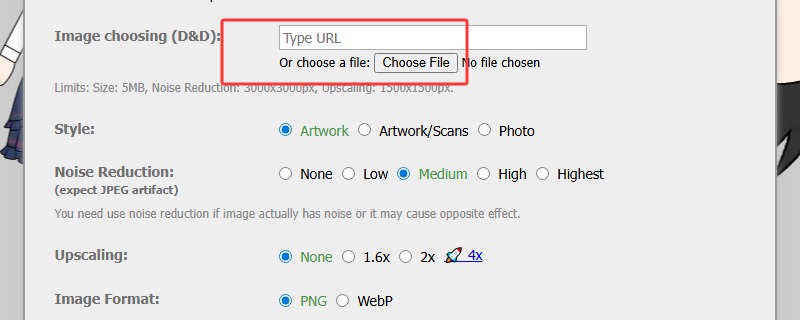
waifu2x-caffe — более узкий инструмент вокруг waifu2x-сценария. Его удобно рассматривать как вариант для классического увеличения изображений, но Waifu2x-Extension-GUI шире: она объединяет несколько движков, работает с анимированными форматами и видео, даёт очередь файлов, отдельные параметры для разных типов медиа и Frame Interpolation.
Если нужна классическая обработка anime-style изображений и пользователь не хочет разбираться в большом количестве вкладок, waifu2x-caffe остаётся понятным вариантом. Если нужны GIF, видео, Real-ESRGAN, Real-CUGAN, RIFE, аппаратное кодирование и пакетные сценарии, Waifu2x-Extension-GUI даёт больше возможностей.
Итоговая таблица сравнения
| Программа | Основной фокус | Платформы | Видео | GIF/анимация | Ручная настройка | Кому подходит |
|---|---|---|---|---|---|---|
| Waifu2x-Extension-GUI | изображения, GIF, APNG, WebP, видео, интерполяция | Windows x64 | да | да | высокая | пользователям, которым нужен контроль над движками |
| Upscayl | изображения | Windows, macOS, Linux | нет | не основной сценарий | средняя | новичкам и разовой обработке картинок |
| Video2X | видео и изображения | Windows, Linux | да | зависит от сценария | высокая | опытным пользователям и видео-задачам |
| REAL Video Enhancer | видеоапскейл и интерполяция | Windows, macOS, Linux | да | не основной сценарий | средняя/высокая | тем, кто работает с роликами |
| Topaz Gigapixel | фото и изображения | Windows, macOS | нет | нет | средняя | коммерческой обработке фото |
| waifu2x-caffe | изображения | Windows | нет | нет | средняя | классическому waifu2x-апскейлу |
Отзывы пользователей и профильных изданий
Общее впечатление пользователей
У Waifu2x-Extension-GUI сильная репутация среди пользователей, которым нужна гибкость. Пользователи ценят программу за количество движков, локальную обработку, поддержку GIF и видео, но считают сложной для новичка. Это ожидаемый компромисс. Чем больше параметров, тем выше шанс подобрать результат под конкретный исходник, но тем больше времени уходит на освоение.
Чаще всего положительно оценивают:
выбор движков для разных типов контента;
отдельные настройки для изображений, анимации и видео;
возможность локальной обработки без отправки файлов в веб-сервис;
очередь файлов;
поддержку Frame Interpolation;
работу с аниме-артом, GIF и старыми роликами.
Критика обычно связана с перегруженным интерфейсом, высокой нагрузкой при обработке видео, отсутствием русского языка и необходимостью подбирать модель вручную. Для пользователя, который хочет нажать одну кнопку и сразу получить результат, программа выглядит сложной. Для пользователя, которому нужно управлять каждым этапом апскейла, эта сложность становится преимуществом.
Что отмечают профильные каталоги и издания
Профильные каталоги относят Waifu2x-Extension-GUI к приложениям для image upscaling, video upscaling, Photo/Video/GIF enlargement и Video frame interpolation. В подборках аналогов программа обычно стоит рядом с Upscayl, REAL Video Enhancer, waifu2x, Video2X и Topaz Gigapixel. Это хорошо показывает её место: она находится между простыми увеличителями изображений и видео-ориентированными инструментами.
В обзорах бесплатных open-source video upscalers Waifu2x-Extension-GUI выделяется за графический интерфейс и ориентацию на пользователей, которые хотят увеличить изображения и видео без ручной работы с командной строкой. Главный акцент таких оценок — универсальность и гибкость, а не простота. Программа не выглядит лёгкой утилитой для одного клика: она ближе к рабочему инструменту с большим количеством параметров.
Усреднённая оценка
Waifu2x-Extension-GUI лучше всего воспринимать как гибкий инструмент для тех, кто готов подобрать настройки. Она не обещает идеальное восстановление реальных деталей из любого исходника и не заменяет профессиональную реставрацию. Её сильная сторона — широкий набор движков и форматов в одном окне. Её слабая сторона — необходимость разбираться в параметрах.
Для одной картинки без сложных требований проще взять Upscayl. Для фото-коммерции стоит сравнить Topaz Gigapixel. Для видео-экспериментов — Video2X и REAL Video Enhancer. Для смешанной папки с картинками, GIF и роликами Waifu2x-Extension-GUI остаётся одним из наиболее насыщенных по настройкам вариантов.
Типичные ошибки при работе
Слишком высокий Denoise level
Высокое шумоподавление кажется безопасным, когда исходник грязный, но оно легко убирает полезные детали. В аниме это тонкие линии и штриховка. В фото — кожа, волосы, ткань и мелкие фактуры. В видео — мелкие элементы кадра, которые начинают плавать между кадрами.
Правильный подход — повышать Denoise level постепенно. Если результат выглядит слишком гладким, вернитесь на шаг ниже. Не оценивайте итог по уменьшенной превью-картинке: многие проблемы видны только при масштабе 100%.
Неподходящая модель
Ошибка модели — частая причина плохого результата. Фото, обработанное как аниме, может потерять естественность. Рисунок, обработанный фото-моделью, может получить лишнюю текстуру. Видео с неподходящей моделью может стать резким, но визуально грязным.
Перед массовой обработкой берите один типичный файл из серии. Если серия неоднородная, делите её на группы: фото отдельно, рисунки отдельно, GIF отдельно, видео отдельно. Один пресет для всего архива почти всегда хуже, чем несколько настроек под разные типы исходников.
Слишком большой масштаб
4x выглядит привлекательно, но не всегда нужен. Чем выше масштаб, тем больше файл, тем дольше расчёт и тем заметнее ошибки. Для публикации в сети часто достаточно 2x. Для печати или крупного экрана нужен тест, потому что исходник может не содержать деталей, которые зритель ожидает увидеть после увеличения.
Слишком большой масштаб особенно рискован для:
старых сжатых JPG;
размытых фотографий;
видео с низким битрейтом;
GIF с малым числом цветов;
кадров с субтитрами;
изображений с мелким текстом.
Неправильные настройки видео
В видео легко испортить результат после хорошего апскейла. Неверный кодек, слишком сильное сжатие, неподходящий Target FPS или агрессивная интерполяция могут сделать файл хуже исходника. Поэтому после обработки проверяйте не только картинку, но и движение, звук, синхронизацию, субтитры и главы.
Для длинных видео лучше использовать сегментацию. Это не повышает качество само по себе, но снижает риск потерять весь процесс при ошибке. Также стоит заранее убедиться, что на диске достаточно места для временных файлов.
Игнорирование Output Folder
Если результат сохраняется рядом с исходниками или перезаписывает файлы, легко потерять контроль над версиями. Безопаснее создать отдельную папку вывода. Флажки сохранения имени и родительской структуры помогают сравнить результат с оригиналом и не перепутать файлы.
Для крупных проектов полезна структура:
original— исходники;test— короткие пробы;upscaled_2x— удачный 2x;upscaled_4x— отдельный 4x;video_tests— фрагменты видео;final— итоговые файлы.
Работа без проверки результата
Нельзя запускать большую очередь без теста. Даже если пресет выглядит подходящим, отдельный исходник может содержать шум, субтитры, прозрачность, мелкий текст, сильное сжатие или необычную палитру. Один тестовый файл экономит время и снижает риск пересчитывать всю папку.
Для кого подходит Waifu2x-Extension-GUI
Подходит
Waifu2x-Extension-GUI подходит пользователям Windows, которым нужен локальный апскейл изображений, GIF и видео с выбором движков. Программа уместна для тех, кто работает с аниме-артом, старыми иллюстрациями, скриншотами, GIF, короткими роликами и хочет контролировать масштаб, шумоподавление, модель и параметры вывода.
Хорошие сценарии:
увеличить аниме-кадр или иллюстрацию;
очистить JPG-арт от артефактов;
подготовить набор изображений к публикации;
увеличить GIF без перехода в отдельные инструменты;
обработать короткий ролик;
попробовать Frame Interpolation;
сравнить Real-ESRGAN, Real-CUGAN, Anime4K и Waifu2x на одном исходнике;
сделать пакетную обработку папки.
Не подходит
Программа не подходит тем, кому нужен максимально простой интерфейс без технических параметров. Она также не лучший выбор для пользователей macOS и Linux, если не рассматриваются обходные варианты. Для русскоязычного новичка дополнительным барьером будет отсутствие русского языка в подтверждённом списке интерфейса.
Waifu2x-Extension-GUI также не нужно использовать как замену ретуши. Она увеличивает и очищает, но не исправляет композицию, не восстанавливает реальные лица с гарантией, не заменяет цветокоррекцию, не убирает сложные дефекты вручную и не делает из плохого исходника достоверный высокодетализированный оригинал.
Как проверить качество результата
Сравнение с исходником
Проверять результат нужно рядом с оригиналом и на 100% масштабе. Уменьшенная превью-картинка скрывает проблемы: ореолы, лишние текстуры, смазанные линии, повреждённый текст, дрожание кадров. Для фото смотрите лица, волосы, фон и мелкие детали. Для аниме — контуры, глаза, градиенты и заливки. Для видео — движение и сцены с быстрыми переходами.
Контрольный список:
линии не стали толще без причины;
мелкие детали не исчезли после шумоподавления;
кожа не стала пластиковой;
текст читается лучше, а не хуже;
фон не получил искусственную кашу;
GIF не мерцает;
видео не рассинхронизировалось со звуком;
субтитры и главы сохранены корректно;
размер файла соответствует задаче.
Проверка артефактов
Артефакты после апскейла бывают разными. В рисованных изображениях чаще видны ореолы, неправильные контуры, мутные заливки и лишние детали. В фото — неестественная фактура и перешарп. В видео — дрожание, двойные контуры, ошибки интерполяции и скачки на сменах сцен.
Если артефакты заметны:
снизьте Denoise level;
смените модель;
уменьшите Scale ratio;
отключите TTA для ускорения повторных тестов;
уменьшите Tile size при ошибках памяти;
отключите Frame Interpolation;
измените Target FPS;
выберите другой кодек вывода.
Когда пересчитывать файл
Файл стоит пересчитать, если итог не проходит проверку на ключевых деталях. Для фото это лица и фактуры. Для аниме — линии и заливки. Для GIF — движение и размер. Для видео — движение, звук и отсутствие грубых артефактов. Если проблема видна только при большом увеличении и не заметна в целевом размере публикации, пересчёт не всегда нужен.
FAQ
Есть ли Waifu2x-Extension-GUI на русском языке?
В подтверждённом списке языков интерфейса указаны English, 简体中文 и 繁體中文. Русский язык в этом списке не указан.
Можно ли использовать программу для фотографий?
Да. Waifu2x-Extension-GUI работает не только с аниме-артом, но и с daily photos & videos. Для фото нужно выбирать модели и движки, ориентированные на real-life изображения, и осторожно использовать Denoise level.
Подходит ли программа для видео?
Да. В программе есть отдельные настройки Video settings, апскейл видео, Frame Interpolation, Target FPS, сегментация, аппаратное кодирование и декодирование. Видео остаётся самым ресурсоёмким сценарием, поэтому начинать лучше с короткого фрагмента.
Можно ли увеличить видео до 4K?
Технически результат зависит от исходного разрешения, масштаба, модели, кодека, GPU и времени обработки. Waifu2x-Extension-GUI позволяет повышать разрешение видео, но апскейл не возвращает реальную информацию, которой нет в исходнике. Для старого 480p-ролика разумнее проверить несколько коротких фрагментов, чем сразу пересчитывать весь файл.
Почему результат выглядит хуже оригинала?
Основные причины: неподходящая модель, слишком высокий Denoise level, чрезмерный масштаб, слабый исходник, плохое сжатие, ошибки интерполяции или неподходящие параметры кодирования. Начинать исправление лучше с модели и шумоподавления, затем менять масштаб и только после этого трогать видеокодек.
Чем Waifu2x-Extension-GUI отличается от Upscayl?
Upscayl проще и кроссплатформеннее, но в основном ориентирован на изображения. Waifu2x-Extension-GUI сложнее, работает на Windows x64 и даёт больше контроля над GIF, APNG, WebP, видео, движками и интерполяцией кадров.
Чем Waifu2x-Extension-GUI отличается от Topaz Gigapixel?
Topaz Gigapixel — коммерческий фото-ориентированный инструмент для увеличения изображений на Windows и macOS. Waifu2x-Extension-GUI — более гибкая Windows-программа для изображений, GIF и видео с большим количеством движков и ручных настроек.
Итог
Waifu2x-Extension-GUI стоит выбирать, когда нужен не просто апскейл изображения, а управляемая обработка разных типов медиа: картинок, GIF, APNG, WebP и видео. Программа сильна в сценариях, где важны движки, модели, пакетная очередь, Frame Interpolation, ручная настройка GPU, tile size, TTA, кодеки и папка вывода. Она особенно полезна для аниме-арта, старых иллюстраций, GIF и экспериментального увеличения роликов.
Для одной картинки без тонкой настройки проще использовать Upscayl. Для коммерческой фото-обработки стоит сравнить результат с Topaz Gigapixel. Для видео-ориентированного процесса полезно посмотреть Video2X и REAL Video Enhancer. Для Windows-пользователя, которому нужен один инструмент под изображения, анимацию и видео, Waifu2x-Extension-GUI даёт больше контроля, чем простые увеличители, но требует аккуратного подбора настроек и обязательной проверки результата перед массовой обработкой.
Список изменений
Переход к графическому интерфейсу:
- Графический интерфейс изменил аудиторию программы. Командные инструменты удобны тем, кто готов работать с параметрами запуска, путями, скриптами и пакетными командами. Waifu2x-Extension-GUI переносит те же задачи в окно с вкладками, очередью файлов и понятными кнопками. За счёт этого программа стала удобнее для пользователей, которым нужен контроль над моделями, но не нужен запуск через консоль.
- GUI-логика проявляется во всём: файлы перетаскиваются в список, настройки разделены по вкладкам, пресеты позволяют быстро стартовать, а продвинутые параметры вынесены в отдельные разделы. Это не упрощение до одной кнопки, а визуальная оболочка для сложного пайплайна.
Расширение типов медиа:
- Программа развивалась не только как увеличитель изображений. В её описании закрепились Image, Animated GIF, APNG, WebP и Video. Это важная эволюция: обработка анимированного формата и видео требует дополнительных этапов, которых нет в одиночной картинке. Нужно извлекать кадры, сохранять порядок, контролировать длительность, кодировать итоговый файл и следить за временными данными.
- Такой подход сделал Waifu2x-Extension-GUI удобной для тех, кто работает с разными медиа в одном проекте. Например, в папке могут лежать обложка, набор кадров, GIF-превью и короткий видеоролик. Программа позволяет собрать их в очередь и обработать в рамках одного рабочего окна.
Расширение движков:
- Со временем программа стала не просто оболочкой для waifu2x. В неё вошли Waifu2x-caffe, Waifu2x-converter, Waifu2x-ncnn-vulkan, SRMD-ncnn-vulkan, RealSR-ncnn-vulkan, Anime4KCPP, SRMD-CUDA, RealESRGAN-NCNN-Vulkan, Real-CUGAN-ncnn-vulkan, RTX Super Resolution и другие компоненты. Для пользователя это означает широкий выбор под разные типы исходников: аниме, фото, видео, быстрый апскейл, качественный апскейл, работа на разных GPU.
- В истории релизов заметны добавления, связанные с фото-моделями, AV1-кодированием, GIF-плагином, RIFE, улучшением работы с субтитрами, обработкой видео по сегментам и настройками FPS. Например, в v3.120.01 появился Photo-Small-W2xEX, добавлена поддержка AV1 Video Encoder, SVT-AV1 и аппаратных AV1-кодировщиков Nvidia, Intel и AMD; в v3.121.01 добавлена модель RIFE v4.22-lite и кнопка Select folder для Output Folder ; в v3.118.01 появились дополнительные параметры быстрого изменения размера и сжатия статичных изображений.
Развитие видео и интерполяции:
- Видео-направление развивалось через Frame Interpolation, Video Frame Analysis, поддержку RIFE/CAIN/DAIN/IFRNet, настройки Target FPS, Scene Shift Detection, аппаратное кодирование и декодирование. Это превратило программу из обычного увеличителя картинок в инструмент для экспериментального улучшения роликов.
- При этом видео остаётся самым требовательным направлением. Чем больше кадров, тем выше нагрузка. Чем выше Target FPS, тем больше промежуточных кадров нужно построить. Чем выше Scale ratio, тем тяжелее каждый кадр. Поэтому история развития видео-функций связана не только с качеством, но и со стабильностью: сегментация, кэш, анализ кадров и параметры кодирования помогают программе выдерживать длинные задачи.


 *EXE — расширение исполняемого файла. Сайт является партнером проекта
Оставте свой отзыв о Waifu2x