

Waifu2x-Extension-GUI — настольная программа для AI-увеличения изображений, анимированных файлов и видео. Полное рабочее описание программы точнее звучит так: Waifu2x-Extension-GUI: графическая оболочка для super-resolution, шумоподавления и интерполяции кадров в изображениях, GIF/APNG/WebP и видео. Это не простой просмотрщик и не классический фоторедактор: программа не предназначена для ретуши кистями, слоёв, коллажей или цветокоррекции как в GIMP, Krita или Paint.NET. Её задача уже: увеличить разрешение, подавить шум, обработать последовательность кадров и собрать результат в файл. Внутренние разделы сайта по графическим программам и редакторам изображений доступны здесь: графика, редакторы изображений, просмотрщики изображений.
Программа работает как AI upscaler для Windows и объединяет несколько направлений обработки. Для одиночных изображений она выполняет увеличение изображения нейросетью и шумоподавление. Для GIF, APNG и WebP она обрабатывает кадры анимированного файла. Для видео Waifu2x-Extension-GUI сочетает video super-resolution и интерполяцию кадров: можно увеличить разрешение ролика и повысить плавность движения через добавление промежуточных кадров. Программа работает с Image, Animated GIF, APNG, WebP и Video.
Главное отличие программы от классического waifu2x заключается в том, что Waifu2x-Extension-GUI не ограничивается одним алгоритмом. Внутри доступны Waifu2x, SRMD, RealSR, Real-ESRGAN, Real-CUGAN, Anime4K, ACNet и RTX Super Resolution; для видеоинтерполяции используются RIFE, CAIN, DAIN и IFRNet. Такой набор делает программу не просто Waifu2x GUI, а универсальную оболочку для разных моделей и движков: один режим лучше подходит для 2D-аниме, другой — для фотографий, третий — для видео, четвёртый — для обработки анимированных изображений.
Waifu2x-Extension-GUI особенно полезна в задачах, где исходный материал уже существует и его нужно подготовить к более высокому разрешению. Типичные сценарии:
увеличение аниме-арта, манги, сканов и иллюстраций с чёткими линиями;
восстановление детализации у небольших изображений перед публикацией;
апскейл видео с 720p до более крупного кадра;
улучшение коротких GIF/APNG/WebP, где важно сохранить анимацию;
повышение FPS видео через frame interpolation;
пакетная обработка папки с изображениями;
подготовка изображений перед последующей правкой в редакторе;
обработка старых роликов, где важны разрешение, шумоподавление и плавность.
Для обычного ресайза без нейросетевой обработки проще использовать Converseen, XnView MP, FastStone Image Viewer или другой инструмент из категории просмотрщиков изображений. Waifu2x-Extension-GUI нужна тогда, когда простое растягивание пикселей даёт мыльный результат, а пользователь хочет применить алгоритмы super-resolution, шумоподавление и обработку кадров.
Краткая характеристика программы
| Параметр | Waifu2x-Extension-GUI |
|---|---|
| Тип программы | Настольный AI upscaler для изображений, анимаций и видео |
| Основные задачи | Super-resolution, denoise, frame interpolation, пакетная обработка |
| Платформа | Windows x64 |
| Поддерживаемые GPU | Intel, AMD, Nvidia |
| Языки интерфейса | English, 简体中文, 繁體中文 |
| Одиночные изображения | Поддерживаются |
| GIF | Поддерживается |
| APNG | Поддерживается |
| Animated WebP | Поддерживается |
| Видео | Поддерживается |
| Интерполяция кадров | RIFE, CAIN, DAIN, IFRNet |
| Алгоритмы увеличения | Waifu2x, SRMD, RealSR, Real-ESRGAN, Real-CUGAN, Anime4K, ACNet, RTX Super Resolution |
| Движки увеличения | Waifu2x-caffe, Waifu2x-converter, Waifu2x-ncnn-vulkan, SRMD-ncnn-vulkan, RealSR-ncnn-vulkan, Anime4KCPP, SRMD-CUDA, RealESRGAN-NCNN-Vulkan, Real-CUGAN-ncnn-vulkan, RTX Super Resolution |
| Режим работы | Локальная обработка на компьютере |
| Multi-GPU | Поддерживается для встроенных движков |
| Пресеты | Settings Presets в главном окне |
| Тонкая настройка | Engine settings, Video settings, Image settings, Additional settings, Compatibility test |
| Коммерческое использование | Для коммерческого использования предусмотрена Premium-версия |
| Персональное использование | Бесплатно для личного использования |
Программа относится к категории инструментов, где результат зависит от трёх вещей: исходного файла, выбранного алгоритма и настроек обработки. Низкое разрешение, сильная JPEG-компрессия, размазанные контуры, дубли кадров, переменный FPS и сложное движение в видео напрямую влияют на итог. Waifu2x-Extension-GUI даёт пользователю доступ к разным движкам, поэтому один и тот же файл можно обрабатывать не единственным способом, а подбирать модель под материал: Real-CUGAN для 2D-аниме, Real-ESRGAN для фотографий и смешанного контента, Anime4K для быстрой обработки анимации, RIFE для плавного движения.
Ещё одна важная особенность — локальная обработка. Программа не работает как облачный сервис, где файл нужно отправлять на сервер. Файлы обрабатываются на компьютере пользователя; подключение к сети используется для проверки обновлений и обновления изображений, связанных с Donate-разделом. Для частных архивов, рабочих материалов и больших видео это практическое отличие: скорость зависит от компьютера пользователя, а не от очереди на сервере.
Интерфейс Waifu2x-Extension-GUI
Главное окно построено вокруг очереди обработки. В верхней части расположены вкладки Home, Engine settings, Video settings, Image settings, Additional settings и Compatibility test. Центральная область Files List принимает файлы и папки через drag-and-drop: в интерфейсе указано Drag and drop files or folders here и перечислены типы Image, Animated Image GIF, APNG, WebP and Video. Ниже находятся основные параметры: Custom resolution, Video Frame Interpolation, Frame Interpolation only(Video), Image Style, Priority(RTX Super-Res), Output Folder, Scale ratio, Denoise level, Target FPS, Start, Clear.
Главная вкладка рассчитана на быстрый запуск задачи. Пользователь добавляет файл или папку, выбирает параметры масштаба, задаёт выходную папку и нажимает Start. При необходимости включается Video Frame Interpolation, выбирается Target FPS, меняется Image Style и задаётся стратегия сохранения. Блок Output Folder содержит переключатели Enabled, Overwrite, Keep original file name, Keep parent folder, Keep ALL parent folders, Auto-open after finish. Эти настройки важны при пакетной обработке: можно сохранить структуру папок, не перезаписывать исходники и отделить готовые файлы от оригиналов.
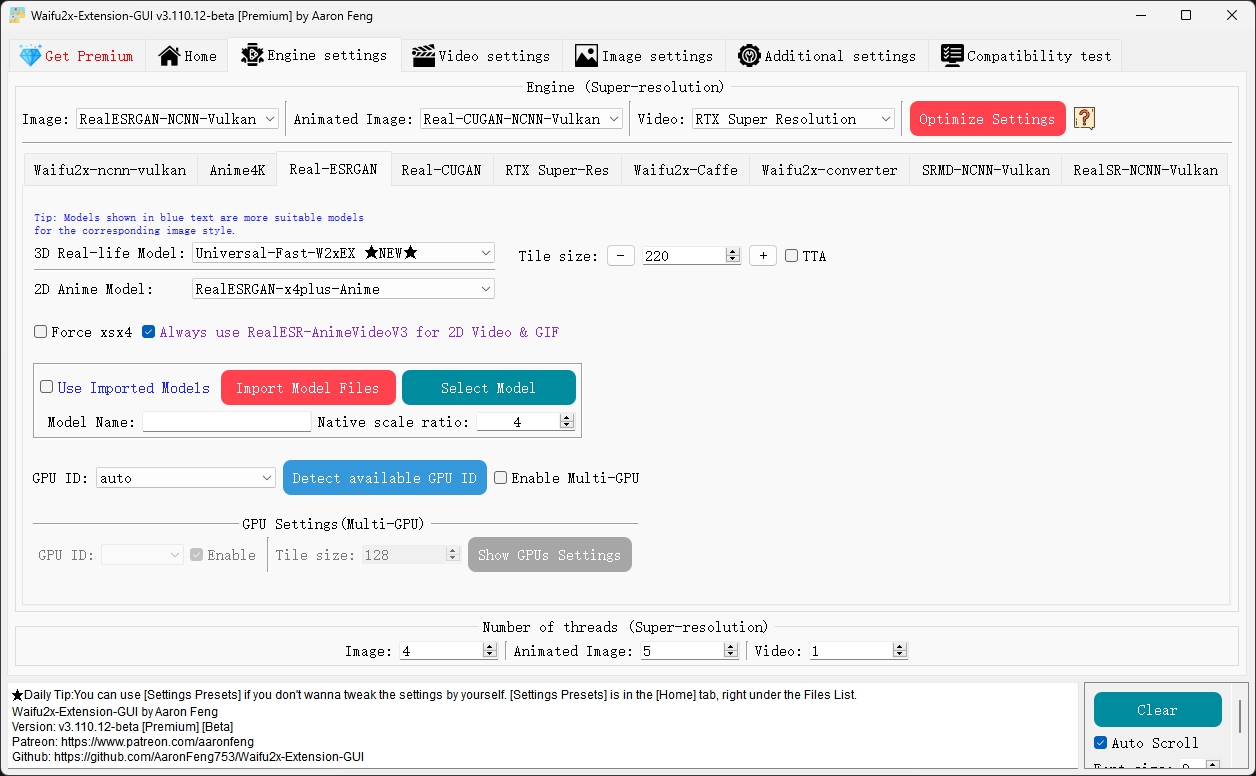
Вкладка Engine settings отвечает за выбор движков и моделей. В ней есть отдельные выпадающие списки для Image, Animated Image и Video, а также вкладки движков: Waifu2x-ncnn-vulkan, Anime4K, Real-ESRGAN, Real-CUGAN, RTX Super-Res, Waifu2x-caffe, Waifu2x-converter, SRMD-NCNN-Vulkan, RealSR-NCNN-Vulkan. Здесь же находятся Optimize Settings, GPU ID, Detect available GPU ID, Enable Multi-GPU, Number of threads (Super-resolution).
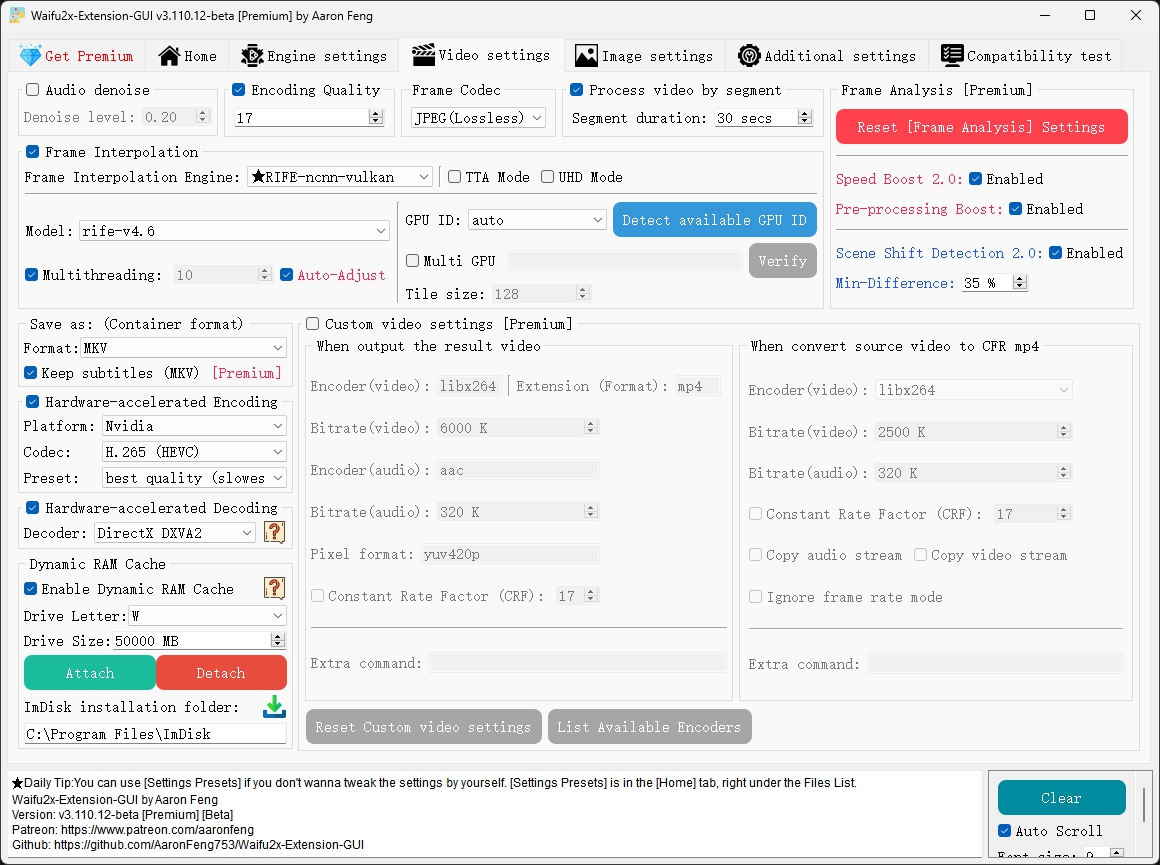
Вкладка Video settings собрана вокруг видеопайплайна. В ней доступны Frame Interpolation, выбор Frame Interpolation Engine, модель rife-v4.0, TTA Mode, UHD Mode, GPU ID, Multi GPU, Multithreading, Save as (Container format), Format, Keep subtitles (MKV), Hardware-accelerated Encoding, Hardware-accelerated Decoding, Dynamic RAM Cache, Process video by segment, Frame Analysis, Scene Shift Detection. Эти параметры нужны не для украшения интерфейса, а для управления долгими задачами: ролик нужно декодировать, разобрать на кадры, увеличить кадры, выполнить интерполяцию, затем собрать итоговое видео с корректным контейнером, кодеком и звуком.
Additional settings содержит параметры поведения программы и вспомогательные инструменты. В этой вкладке задаются расширения входных файлов, включается Auto save settings, Scan sub-folders, Prompt when exit, Hyper-threading (SMT), Auto-optimize Engine, Auto archive Files List, Skip Failed files, Maintain consistent Video FPS, Insufficient VRAM warning, Sync video aspect ratio, выбирается Language. Там же находятся действия Save settings, Reset settings, Check update, Report issue, Wiki, About.
Интерфейс нельзя назвать минималистичным: в одном окне много переключателей, выпадающих списков и числовых полей. Это следствие назначения программы. Waifu2x-Extension-GUI объединяет image super-resolution, AI video upscaler, обработку GIF/APNG/WebP, видеокодирование, GPU-настройки и frame interpolation. Для простой правки изображения такой набор избыточен, но для апскейла аниме, старых роликов и больших папок с картинками он даёт контроль над тем, какие движки используются и как формируется результат.
Как работает обработка изображений
Обработка одиночного изображения в Waifu2x-Extension-GUI начинается с добавления файла в Files List. Пользователь может перетащить изображение в центральную область главной вкладки или добавить папку, если нужна пакетная обработка. После этого задаётся масштаб в блоке Scale ratio или целевое разрешение через Custom resolution. Поля Width и Height позволяют указать размер в пикселях; кнопка Apply применяет параметры, Cancel отменяет изменение.
Для изображений важны два блока: Image Style и Denoise level. В Image Style выбирается тип материала, например 3D Real-life для фотографий или 2D Anime для рисованной графики. Denoise level влияет на подавление шума и артефактов сжатия. На практике это особенно важно для JPEG, старых обложек, скриншотов и иллюстраций из архивов: слишком слабое шумоподавление оставляет зерно и блоки компрессии, слишком агрессивное способно сгладить тонкие линии. Программа даёт числовое поле для настройки, а не скрывает этот этап за одной кнопкой.
В Engine settings пользователь выбирает движок для изображений. На скриншоте выбран RealESRGAN-NCNN-Vulkan, а в списке моделей видны 3D Real-life Model и 2D Anime Model. Для Real-ESRGAN доступны отдельные модели под разные типы изображений, а Waifu2x-Extension-GUI подсвечивает подходящие модели для соответствующего стиля. Такой подход полезен, когда одна программа используется и для фотографий, и для аниме-арта.
Типовой рабочий процесс для изображения:
Добавить изображение в Files List.
В Output Folder включить сохранение результата в отдельную папку.
В Scale ratio выбрать масштаб увеличения.
В Image Style выбрать тип исходника.
В Denoise level настроить подавление шума.
В Engine settings выбрать движок и модель.
При обработке серии файлов включить сохранение исходных имён через Keep original file name.
Нажать Start.
Открыть готовый файл и сравнить его с оригиналом в полном размере.
Waifu2x-Extension-GUI не заменяет редактор для ручной ретуши. После апскейла изображение можно дополнительно открыть в GIMP, Krita, Paint.NET или другом редакторе из раздела графических программ. Такой порядок удобен: сначала увеличить разрешение и уменьшить шум, затем вручную поправить цвет, кадрирование, текст или мелкие дефекты.

Работа с GIF, APNG и WebP
Waifu2x-Extension-GUI поддерживает не только статические файлы, но и анимированные изображения. В главном окне прямо выделен тип Animated Image GIF, APNG, WebP, а в списке возможностей программы есть обработка Animated GIF, APNG и WebP. Это важное отличие от простых image upscaler-программ: анимированный файл нельзя увеличить как одну картинку. Его нужно разобрать на кадры, обработать каждый кадр, сохранить временные данные и собрать результат обратно.
Для GIF и APNG в главном окне есть переключатель Optimize Gif&APNG. Он связан с оптимизацией анимаций после обработки. В истории развития программы отдельно появлялись APNG-поддержка, ускорение APNG, настройка GIF/APNG-оптимизации, переменная частота кадров для GIF и Animated WebP. Это показывает, что анимированные форматы развивались как самостоятельное направление, а не как побочный режим обработки изображений.
При работе с анимированными изображениями пользователь сталкивается с другими ограничениями, чем при обработке одного JPG или PNG. Количество кадров напрямую увеличивает длительность задачи. GIF на несколько секунд может содержать десятки или сотни кадров, а каждый кадр проходит через выбранный движок. При включённой интерполяции количество промежуточных кадров растёт ещё сильнее. Поэтому для анимаций особенно важны:
Scale ratio — итоговое разрешение каждого кадра;
Denoise level — степень сглаживания шума и компрессии;
Animated Image в Engine settings — отдельный движок для анимированных изображений;
Number of threads для Animated Image — число потоков обработки;
Optimize Gif&APNG — оптимизация после сборки;
Output Folder — отдельная папка для результата;
Skip Failed files — пропуск проблемных файлов в большой очереди.
Animated WebP в программе получил отдельные улучшения: поддержка обработки во всех super-resolution движках, сохранение Animated WebP как GIF, настройка качества результата и поддержка переменной частоты кадров для Animated WebP. Эти возможности важны для веб-анимаций, где исходник уже сжат и содержит много кадров.
Для анимированных аватаров, фрагментов мультфильмов, пиксельных вставок и коротких мемов лучше начинать с умеренного масштаба. Резкое увеличение в 4 раза или выше создаёт крупные файлы, увеличивает время обработки и сильнее проявляет ошибки на контурах. Если исходник содержит прозрачность, стоит учитывать функции, связанные с alpha channel и Transparent image Clarity Enhancement: в истории программы эта обработка получила поддержку для статических изображений, PSD, APNG и GIF.
Апскейл видео в Waifu2x-Extension-GUI
Видеообработка — самая ресурсоёмкая часть Waifu2x-Extension-GUI. Программа выполняет несколько операций подряд: читает ролик, извлекает кадры, применяет выбранный super-resolution движок, при включённой опции добавляет промежуточные кадры, затем кодирует результат в выбранный контейнер. Вкладка Video settings отражает эту логику: в одном месте собраны параметры интерполяции, кодека, сегментации, RAM Cache, аппаратного декодирования, аппаратного кодирования и анализа сцен.
Подготовка видео
Перед запуском видео нужно добавить в Files List и проверить блок Output Folder. Для длинных роликов безопаснее сохранять результат в отдельную папку, не включая Overwrite. Переключатели Keep original file name, Keep parent folder и Keep ALL parent folders помогают сохранить порядок в архиве, когда обрабатывается не один файл, а серия роликов из разных папок.
В Video settings есть параметр Process video by segment. На скриншоте включена обработка по сегментам с длительностью 30 secs. Сегментация полезна при длинных видео: программа разбивает задачу на части, что помогает управлять кэшем, сборкой и промежуточными файлами. В истории версии v3.114.01 отдельно улучшалась сборка сегментов: при включённом Process video by segment новый метод сокращал время сборки сегментов с минут до секунд в тестах проекта.
Выбор алгоритма увеличения
В Engine settings для видео можно выбрать отдельный super-resolution движок. На скриншоте в поле Video выбран RTX Super Resolution, а для изображений и анимаций выбраны другие движки. Это важная архитектура: Waifu2x-Extension-GUI не заставляет использовать один движок для всех типов файлов. Пользователь может обрабатывать статические изображения через Real-ESRGAN, а видео — через RTX Super Resolution или другой видеоподходящий движок.
Для аниме-видео чаще используются Real-CUGAN, Anime4K, Real-ESRGAN с anime-моделями и Waifu2x-движки. Для смешанного реального видео полезны Real-ESRGAN и RTX Super Resolution. При выборе нужно учитывать не название алгоритма, а тип исходника: контурная 2D-анимация, сжатый веб-ролик, фотографический материал, игровой клип, старый DVD-рип или короткий фрагмент с текстом требуют разных моделей.
Настройка интерполяции кадров
Опция Frame Interpolation включает добавление промежуточных кадров. Во вкладке Video settings выбирается Frame Interpolation Engine, модель, TTA Mode, UHD Mode, GPU ID, Multi GPU и Multithreading. На скриншоте выбран RIFE-ncnn-vulkan и модель rife-v4.0. RIFE — один из основных вариантов для повышения плавности, а в истории программы неоднократно добавлялись новые модели RIFE, включая v3.0, v3.1, v4.0, v4.6, v4.13-lite, v4.14, v4.15-lite, v4.17 и v4.22-lite.
На главной вкладке есть блок Target FPS с переключателем Enable. Это не просто косметический параметр: он задаёт целевую частоту кадров результата. В истории v3.70.02 была добавлена функция Target FPS, позволяющая указать FPS итогового видео, например 120 FPS.
Video Frame Analysis и Scene Shift Detection
В Waifu2x-Extension-GUI есть отдельное направление анализа кадров. На вкладке Video settings расположен блок Frame Analysis с параметрами Speed Boost 2.0, Pre-processing Boost, Scene Shift Detection 2.0 и Min-Difference. Эти инструменты связаны с ускорением и качеством обработки видео, особенно при frame interpolation. В истории версии v3.51.01-BETA появились Speed Boost, Scene Shift Detection, Settings Presets, CRF-настройка и модели RIFE v3.0/v3.1.
Scene Shift Detection нужен для сцен, где происходит резкая смена кадра. Интерполяция между двумя разными сценами создаёт неверные промежуточные кадры: вместо плавного движения появляется визуальная смесь двух кадров. Детекция смены сцены помогает отделить такие места и снизить риск артефактов.
Экспорт видео
В Video settings есть блок Save as (Container format). На скриншоте выбран контейнер MKV, включена опция Keep subtitles (MKV), указан Hardware-accelerated Encoding, платформа Nvidia, кодек H.265 (HEVC), preset best quality (slow), а для декодирования выбран DirectX DXVA2. Эти параметры показывают, что программа работает не только с увеличением кадра, но и с полной сборкой выходного видео: контейнер, кодек, битрейт, CRF, pixel format, аудиокодек и аппаратное ускорение влияют на размер, совместимость и длительность обработки.
Для старых роликов и мультфильмов лучше сохранять промежуточный результат с запасом качества, а не ставить слишком агрессивное сжатие. Сильное сжатие после апскейла способно вернуть блоки, шум и размытые контуры. Если задача — архив или дальнейший монтаж, стоит выбирать контейнер и кодек, которые нормально открываются в монтажной программе. Если задача — просмотр на телевизоре или медиаплеере, нужно учитывать совместимость устройства с HEVC, MKV, MP4 и выбранным FPS.
Алгоритмы и движки внутри программы
Waifu2x-Extension-GUI объединяет несколько алгоритмов super-resolution и интерполяции. Важно различать алгоритм и движок. Алгоритм определяет математический подход и модель, а движок отвечает за реализацию: через Vulkan, CUDA, Caffe, converter, ncnn или отдельный backend. В интерфейсе это отражено через списки движков и вкладки настроек.
Waifu2x
Waifu2x — основа, с которой началось семейство инструментов для увеличения anime-style art и подавления шума. В Waifu2x-Extension-GUI он доступен через разные движки, включая Waifu2x-caffe, Waifu2x-converter и Waifu2x-ncnn-vulkan. Для 2D-графики с чёткими контурами Waifu2x остаётся понятным вариантом: он работает с линиями, плоскими заливками и умеренным шумом.
SRMD
SRMD в программе представлен как алгоритм и через движки SRMD-ncnn-vulkan и SRMD-CUDA. В истории v3.31.13 появился SRMD-CUDA, а позднее добавлялись связанные настройки, включая GeForce RTX ON для SRMD-CUDA. SRMD полезен как отдельный вариант для изображений, где нужно сравнить результат с Waifu2x и Real-ESRGAN без перехода в другую программу.
RealSR
RealSR рассчитан на реалистичные изображения и присутствует в Waifu2x-Extension-GUI через RealSR-ncnn-vulkan. Это направление уместно там, где исходник ближе к фотографии, а не к аниме-рисунку. В списке встроенных движков RealSR стоит рядом с Real-ESRGAN и SRMD, что позволяет сравнивать результаты внутри одного workflow.
Real-ESRGAN
Real-ESRGAN — один из центральных движков для универсального апскейла. В Waifu2x-Extension-GUI он используется для изображений, видео и анимированных файлов. В интерфейсе есть отдельные модели для 3D Real-life и 2D Anime, а история версий показывает развитие Real-ESRGAN: добавлялись модели RealESR-General, Anime-HQ-W4xEX, Photo-HQ-W4xEX, Omni-Mini-W2xEX, вводилась последовательная декодировка и улучшалась автоматическая оптимизация.
Для фотографий Real-ESRGAN удобен тем, что не ограничивается контурной графикой. Для аниме-видео он тоже применим, но модель нужно подбирать под исходник. В программе есть разделение на 3D Real-life и 2D Anime, поэтому пользователь не выбирает модель вслепую.
Real-CUGAN
Real-CUGAN в Waifu2x-Extension-GUI выделяется как upscaler для 2D-аниме. В истории v3.88.01 он появился как Real-CUGAN-NCNN-Vulkan, описанный как high quality 2D anime upscaler; там же были улучшены совместимость видео, GIF и APNG, presets и UI. Позднее ускорялась обработка Real-CUGAN, добавлялась опция Always use 2x models, улучшался выбор модели и поддержка нативного 4x upscale.
Для рисованной графики Real-CUGAN часто интереснее универсальных моделей, потому что ориентирован именно на линии, заливки и стилистику анимации. Но его результат всё равно нужно проверять: мелкий текст, узоры, субтитры и тонкие линии могут вести себя по-разному в зависимости от масштаба и модели.
Anime4K
Anime4K в программе представлен как один из встроенных super-resolution алгоритмов и через Anime4KCPP. Он подходит для быстрого апскейла аниме и мультяшной графики. В интерфейсе есть отдельная вкладка Anime4K, а в главном окне daily tip указывает, что при включённых ACNet, HDN model и GPU Mode в Anime4K можно получить результат, близкий к Waifu2x, но быстрее.
Anime4K стоит рассматривать в задачах, где скорость обработки важнее максимально детальной реконструкции. Например, для предпросмотра, черновой обработки серии фрагментов или быстрой подготовки аниме-видео к просмотру.
ACNet
ACNet указан среди встроенных super-resolution алгоритмов. В интерфейсе он связан с режимами Anime4K и ежедневной подсказкой в главном окне. Для пользователя это не отдельная программа, а один из компонентов внутри Waifu2x-Extension-GUI, влияющий на обработку 2D-графики.
RTX Super Resolution
RTX Super Resolution в Waifu2x-Extension-GUI добавлен как быстрый и лёгкий upscaler для Nvidia RTX GPU. В истории v3.99.01 он появился как новый super-resolution engine; рядом были добавлены настройки качества, совместимости и поддержка разных входных и выходных форматов. В главном окне есть параметр Priority(RTX Super-Res), а в Engine settings — отдельная вкладка RTX Super-Res.
RTX Super Resolution подходит для сценариев, где доступна Nvidia RTX-видеокарта и нужен быстрый видеопайплайн. В истории программы для него отдельно добавлялись Prioritize image quality, поддержка settings presets, режим Always disable denoise, улучшенная совместимость и APNG upscaling.
RIFE, CAIN, DAIN и IFRNet
RIFE, CAIN, DAIN и IFRNet отвечают за видео frame interpolation. Это не увеличение разрешения, а синтез промежуточных кадров между существующими. В Waifu2x-Extension-GUI они доступны через движки rife-ncnn-vulkan, cain-ncnn-vulkan, dain-ncnn-vulkan и IFRNet-ncnn-vulkan.
RIFE получил особенно заметное развитие: добавлялись модели v2.4, v3.0, v3.1, v4.0, v4.6, v4.13-lite, v4.14, v4.15-lite, v4.17 и v4.22-lite, улучшались автонастройки потоков и снижалось потребление VRAM. Это важно для видео, потому что интерполяция создаёт большой объём кадров и сильно нагружает GPU.
Настройки движков и производительности
Производительность Waifu2x-Extension-GUI зависит от GPU, выбранного движка, размера исходника, масштаба, количества кадров, включённой интерполяции и настроек потоков. Программа не скрывает эти параметры: отдельная вкладка Engine settings позволяет выбрать движок для изображений, анимированных файлов и видео, настроить Tile size, выбрать GPU ID, выполнить Detect available GPU ID, включить Enable Multi-GPU и задать Number of threads для разных типов задач.
Tile size
Tile size определяет размер блоков, на которые движок разбивает изображение или кадр. Чем крупнее блок, тем больше нагрузка на VRAM. Слишком маленький размер увеличивает накладные расходы и способен замедлить обработку. В Engine settings рядом с размером блока есть кнопки изменения значения и TTA-переключатель для некоторых режимов. Для пользователя это один из главных параметров при нехватке видеопамяти: уменьшение tile size снижает риск ошибки, но увеличивает время обработки.
GPU ID и Multi-GPU
Поле GPU ID задаёт устройство, на котором выполняется обработка. Кнопка Detect available GPU ID помогает определить доступные GPU. Переключатель Enable Multi-GPU включает использование нескольких видеокарт, а ниже есть блок GPU Settings (Multi-GPU) с отдельным GPU ID, включением и tile size. Multi-GPU поддерживается для встроенных движков программы.
Multi-GPU полезен не всем. Он нужен при больших пакетных задачах, длинных видео и высокой загрузке нескольких устройств. Для одиночной картинки на обычном ПК чаще достаточно одного GPU. Для длинного видео Multi-GPU может помочь, но итог всё равно зависит от кодирования, декодирования, диска, RAM Cache и выбранного алгоритма.
Number of threads
Внизу Engine settings есть блок Number of threads (Super-resolution) с отдельными значениями для Image, Animated Image и Video. Это отражает разную природу задач. Одиночные изображения можно обрабатывать иначе, чем анимацию с сотнями кадров или видео с десятками тысяч кадров. В истории программы неоднократно улучшалась автоматическая многопоточность для Real-ESRGAN, Waifu2x-NCNN-Vulkan, RIFE и других компонентов.
Auto-optimize Engine и Optimize Settings
Во вкладке Additional settings есть Auto-optimize Engine, а во вкладке Engine settings — кнопка Optimize Settings. В истории программы добавлялась кнопка Optimize Settings для настройки block/tile size и числа потоков на основе аппаратной конфигурации ПК. Это снижает количество ручных действий, но не отменяет проверку результата: автоматическая оптимизация помогает подобрать стабильные параметры, а качество всё равно определяется моделью и исходником.
Dynamic RAM Cache
Во вкладке Video settings есть блок Dynamic RAM Cache с Enable Dynamic RAM Cache, размером диска и кнопками Attach / Detach. В истории v3.70.02 Dynamic RAM Cache был добавлен для сохранения и чтения видеокэша из RAM, что ускоряет работу с кадрами и снижает нагрузку на накопитель. Для видео это заметная часть pipeline: кадры могут занимать много места, особенно после увеличения разрешения.
Hardware-accelerated Encoding и Decoding
Waifu2x-Extension-GUI умеет использовать аппаратное кодирование и декодирование. Во вкладке Video settings доступны Hardware-accelerated Encoding и Hardware-accelerated Decoding. На скриншоте для кодирования выбраны Platform: Nvidia, Codec: H.265 (HEVC), preset best quality (slow), а для декодирования — DirectX DXVA2. В истории v3.52.01 добавлялись выбор видеоэнкодера, hardware-accelerated encoding, Hyper-threading (SMT), отображение имён доступных GPU и улучшения high-DPI.
Пошаговая инструкция: как увеличить изображение
Эта инструкция подходит для статического изображения: JPG, PNG, WebP, TIFF, BMP, HEIC/HEIF, AVIF, PSD и других форматов, перечисленных в поле входных расширений на вкладке Additional settings.
Шаг 1. Откройте программу и добавьте файл
На вкладке Home перетащите изображение в область Files List. В центре окна находится зона Drag and drop files or folders here, поэтому для одиночного файла достаточно перетащить картинку мышью. Для папки с изображениями можно добавить всю папку; при включённом Scan sub-folders программа будет учитывать вложенные папки.
Шаг 2. Настройте выходную папку
В правой части главного окна расположен блок Output Folder. Включите Enabled, выберите папку результата и оставьте выключенным Overwrite, если исходники должны сохраниться без перезаписи. При обработке коллекции включите Keep original file name, чтобы готовые файлы сохраняли исходные имена. Для сложной структуры папок используйте Keep parent folder или Keep ALL parent folders.
Шаг 3. Выберите масштаб
В блоке Scale ratio задайте масштаб для Image. Значение 2.0000 означает двукратное увеличение. Если нужен точный размер, используйте Custom resolution, укажите Width и Height, затем нажмите Apply. Переключатель Keep Aspect Ratio помогает сохранить пропорции кадра.
Для старых маленьких изображений лучше начинать с 2x, затем оценивать контуры и детали. Слишком высокий масштаб усиливает ошибки, которые уже есть в исходнике: JPEG-блоки, размазанные границы, ступенчатые линии, пересжатый текст.
Шаг 4. Выберите тип изображения
В поле Image Style выберите вариант, соответствующий исходнику. Для фотографии используйте 3D Real-life, для аниме-арта и рисованной графики — 2D Anime. Этот выбор связан с моделями Real-ESRGAN и другими движками: программа разделяет модели по стилю изображения, а не обрабатывает всё одним универсальным пресетом.
Шаг 5. Настройте шумоподавление
В поле Denoise level задайте уровень шумоподавления для изображения. Для чистого PNG или цифрового арта сильное шумоподавление не нужно. Для JPEG с блоками, сканов и старых изображений denoise помогает убрать грязь перед увеличением. После обработки важно сравнить оригинал и результат в полном размере, потому что на уменьшенном превью сглаживание часто кажется аккуратнее, чем при реальном просмотре.
Шаг 6. Проверьте движок в Engine settings
Откройте Engine settings. Для Image выберите подходящий движок: RealESRGAN-NCNN-Vulkan, Waifu2x-ncnn-vulkan, Real-CUGAN, Anime4K или другой вариант. Если нужно импортировать собственные модели Real-ESRGAN, используйте Use Imported Models, Import Model Files и Select Model. В истории программы добавлена возможность импортировать стороннюю модель для Real-ESRGAN, поэтому этот сценарий относится именно к Waifu2x-Extension-GUI, а не к внешнему редактору.
Шаг 7. Запустите обработку
Вернитесь на Home и нажмите Start. Внизу окна отображаются прогресс, время, ETA и статус. После завершения результат появится в выбранной папке. Если включён Auto-open after finish, папка откроется автоматически.
Шаг 8. Проверьте результат
Оценивать результат нужно в масштабе 100%. Проверьте:
контуры персонажей, объектов и текста;
тонкие линии;
шум на однотонных участках;
ореолы вокруг контрастных границ;
сохранение прозрачности, если исходник был PNG/WebP/PSD с alpha channel;
соответствие итогового размера задаче;
отсутствие лишнего сглаживания.
Если результат слишком гладкий, уменьшите denoise или выберите другой движок. Если появились искусственные детали, попробуйте более консервативную модель. Если контуры аниме выглядят мягко, сравните Real-CUGAN, Anime4K и Waifu2x.
Пошаговая инструкция: как увеличить видео и повысить FPS
Видеообработка требует большего контроля, чем статичная картинка. Здесь пользователь работает не с одним изображением, а с последовательностью кадров, звуком, контейнером, кодеком, субтитрами и временными файлами.
Шаг 1. Добавьте видео в Files List
Перетащите ролик на вкладку Home. Waifu2x-Extension-GUI поддерживает видеоформаты, указанные в Additional settings: 3gp, avi, flv, mkv, mov, mp4, ogg, vob, webm, wmv, ts, m4v и другие перечисленные расширения.
Шаг 2. Укажите масштаб
В блоке Scale ratio задайте масштаб для Video. Для увеличения 720p до 1440p используется 2x. Для подготовки к 4K нужно учитывать исходное разрешение: низкокачественный 480p-файл после сильного увеличения не станет настоящим 4K-источником, а только получит увеличенный кадр с реконструированными деталями.
Шаг 3. Выберите движок для видео
Откройте Engine settings и в поле Video выберите движок. Для видео доступны те же принципы подбора: Real-ESRGAN и RTX Super Resolution для реалистичного материала, Real-CUGAN и Anime4K для 2D-аниме, Waifu2x и SRMD для сравнения качества и скорости. На скриншоте для видео выбран RTX Super Resolution, а для Image и Animated Image — другие движки, что подтверждает раздельную настройку разных типов файлов.
Шаг 4. Включите интерполяцию кадров
На вкладке Home включите Video Frame Interpolation или настройте интерполяцию во вкладке Video settings. В разделе Frame Interpolation выберите Frame Interpolation Engine, модель и целевой режим. На главной вкладке включите Target FPS, если нужно получить конкретную частоту кадров.
Для старого аниме 24 FPS повышение до 48 или 60 FPS делает движение плавнее, но может создать артефакты на резких сменах сцен, быстрых поворотах, вспышках, субтитрах и сложных линиях. Поэтому важно не только повысить FPS, но и включить анализ сцен, если он применим к задаче.
Шаг 5. Настройте Video settings
Во вкладке Video settings проверьте:
Encoding Quality — качество кодирования;
Frame Codec — формат временных кадров;
Process video by segment — обработка по сегментам;
Segment duration — длительность сегмента;
Frame Interpolation — включение интерполяции;
Frame Interpolation Engine — RIFE, CAIN, DAIN или IFRNet через соответствующий движок;
Model — модель интерполяции;
TTA Mode и UHD Mode — дополнительные режимы;
Save as (Container format) — контейнер результата;
Keep subtitles (MKV) — сохранение субтитров в MKV;
Hardware-accelerated Encoding — аппаратное кодирование;
Hardware-accelerated Decoding — аппаратное декодирование;
Dynamic RAM Cache — работа с кэшем в памяти;
Scene Shift Detection — обработка смен сцен.
Шаг 6. Выберите контейнер и кодек
Для совместимости часто используют MP4, для сохранения субтитров и гибкости — MKV. На скриншоте выбран MKV и включён Keep subtitles (MKV). Для кодирования можно использовать аппаратные возможности Nvidia через H.265 (HEVC), если такая конфигурация подходит для устройства просмотра.
Шаг 7. Запустите обработку
Нажмите Start на вкладке Home. Во время обработки не меняйте папку с временными файлами и не удаляйте кэш. Для длинного ролика лучше заранее убедиться, что на диске достаточно свободного места: временные кадры после увеличения занимают больше места, чем исходное видео.
Шаг 8. Проверьте видео
После завершения проверьте не только резкость, но и движение. Обратите внимание на:
рассинхрон звука и видео;
артефакты на смене сцен;
плавность быстрых движений;
субтитры;
повторяющиеся или пропущенные кадры;
совместимость контейнера с проигрывателем;
размер итогового файла;
корректность FPS;
сохранение пропорций.
Для просмотра можно использовать отдельный медиаплеер из раздела проигрывателей, а для последующего монтажа — редакторы из раздела мультимедийных редакторов.
Поддерживаемые форматы и сценарии экспорта
Waifu2x-Extension-GUI работает с тремя группами файлов: статические изображения, анимированные изображения и видео. На вкладке Additional settings перечисляются входные расширения для изображений и видео; в поле Image видны jpg, jpeg, tif, tiff, bmp, psd, heic, hif, avif, webp, jfif, а в поле Video перечислены 3gp, avi, flv, mkv, mov, mp4, ogg, vob, webm, wmv, ts, m4v и другие расширения.
Изображения
Для статических изображений программа выполняет увеличение, шумоподавление, конвертацию формата и обработку прозрачности. В истории развития появились сохранение в PSD, HEIC/HEIF, JPEG XL, AVIF с настройкой качества, JFIF/JPEG, lossless PNG compression и 16-bit output для Waifu2x-caffe. Эти функции важны для пользователей, которые работают не только с JPG и PNG, но и с форматами, применяемыми в архивах, графических редакторах и веб-публикациях.
GIF, APNG и Animated WebP
Для анимированных файлов программа работает с кадрами и затем собирает результат. В истории добавлены APNG support, GIF variable frame rate, сохранение GIF как APNG, сохранение GIF в MP4/WebP/WebM, сохранение APNG в GIF/MP4/WebP/WebM, Animated WebP support, настройка качества Animated WebP и сохранение Animated WebP как GIF.
Эти возможности полезны для веб-графики: можно увеличить анимированную картинку, изменить контейнер и сохранить более подходящий формат. При этом нужно помнить, что GIF остаётся ограниченным форматом по цветам, а сильное увеличение маленького GIF не восстанавливает исходные детали, которых нет в файле.
Видео
Для видео программа работает с контейнерами, кодеками, FPS, субтитрами, аппаратным кодированием и декодированием. В Video settings видны параметры контейнера, Keep subtitles (MKV), кодек H.265 (HEVC), битрейт, CRF, pixel format, аудиокодек и аппаратное ускорение. В истории программы появлялись ProRes decoding & encoding, Video Color Management, deinterlacing, улучшения аудио, улучшения MP4 conversion и исправления рассинхрона.
Системные требования
Waifu2x-Extension-GUI рассчитана на Windows x64 и ПК с Intel, AMD или Nvidia GPU. Программа поддерживает AMD, Nvidia и Intel GPU. Среди проверенных конфигураций названы AMD RX 550, NVIDIA GeForce RTX 3060/4060 и Intel UHD 620.
| Сценарий | Что важно для работы |
|---|---|
| Одиночное изображение | Windows x64, совместимый GPU, достаточно памяти для выбранного масштаба |
| Пакет изображений | Стабильный диск, свободное место, корректная выходная папка, настройки очереди |
| GIF/APNG/WebP | Количество кадров, масштаб, выбранный движок, оптимизация анимации |
| Видео | GPU, место под кэш, контейнер, кодек, длительность, разрешение |
| Видео + интерполяция | GPU, VRAM, целевой FPS, Scene Shift Detection, RAM Cache |
| RTX Super Resolution | Nvidia RTX GPU |
| Multi-GPU | Несколько доступных GPU и настройка GPU ID |
| Длинное видео | Обработка по сегментам, RAM Cache, свободное место на накопителе |
Программа содержит механизмы, которые помогают адаптировать обработку под компьютер: Detect available GPU ID, Optimize Settings, Auto-optimize Engine, Reserved VRAM, Available VRAM, Insufficient VRAM warning, Dynamic RAM Cache, Process video by segment и Hardware-accelerated Encoding/Decoding. Эти параметры важны именно для Waifu2x-Extension-GUI, потому что она работает не только с картинками, но и с видео, где объём временных данных резко увеличивается.
Для слабого ПК разумнее начинать с одиночных изображений и небольших GIF. Для больших видео лучше использовать умеренный масштаб, обработку сегментами и проверку короткого фрагмента перед запуском всего ролика. Если включить апскейл, интерполяцию кадров, высокий FPS, HEVC-кодирование и большой scale ratio одновременно, задача становится тяжёлой для GPU, диска и памяти.
Преимущества и ограничения
Плюсы
Локальная обработка файлов. Изображения и видео обрабатываются на компьютере пользователя; программа не отправляет пользовательские файлы на сервер.
Одна программа для изображений, GIF/APNG/WebP и видео. Waifu2x-Extension-GUI поддерживает статические изображения, Animated GIF, APNG, WebP и видео.
Несколько алгоритмов super-resolution. Встроены Waifu2x, SRMD, RealSR, Real-ESRGAN, Real-CUGAN, Anime4K, ACNet и RTX Super Resolution.
Интерполяция кадров. Для повышения FPS доступны RIFE, CAIN, DAIN и IFRNet.
Отдельные настройки для Image, Animated Image и Video. Можно выбрать разные движки для разных типов задач.
Multi-GPU. Поддержка нескольких GPU доступна для встроенных движков.
Пакетная обработка. Files List, сохранение исходных имён, сохранение структуры папок и Auto archive Files List помогают работать с сериями файлов.
Гибкие настройки видео. Есть Target FPS, Frame Codec, Process video by segment, Hardware-accelerated Encoding/Decoding, Dynamic RAM Cache, Scene Shift Detection.
Settings Presets. Пресеты позволяют быстрее подготовить настройки без ручной правки каждого параметра.
Настройки производительности. Доступны Tile size, Number of threads, GPU ID, Detect available GPU ID, Reserved VRAM и предупреждение о нехватке VRAM.
Работа с прозрачностью. Transparent image Clarity Enhancement развивалась для статических изображений, PSD, GIF и APNG.

Минусы
Высокая нагрузка при видеообработке. Апскейл видео и интерполяция кадров используют GPU, кэш и много временных файлов.
Интерфейс требует привыкания. В программе много вкладок, движков, моделей, чекбоксов и числовых параметров.
Нет русского языка в списке поддерживаемых языков. Подтверждённые языки интерфейса: English, 简体中文, 繁體中文.
Качество зависит от исходника. Сильно сжатый ролик, маленький GIF или размытый JPG не превращаются в оригинал высокого разрешения.
Нужна проверка результата. После апскейла и интерполяции нужно проверять контуры, субтитры, движение, FPS, звук и совместимость контейнера.
Часть функций относится к Premium-версии. На скриншотах некоторые элементы помечены [Premium], включая Frame Analysis и отдельные видеонастройки.
Для коммерческого использования нужна Premium-версия. Waifu2x-Extension-GUI бесплатна для личного использования, а коммерческое использование связано с Premium-версией.
Некоторые ошибки проявляются только на конкретных файлах. В пользовательских обсуждениях встречаются темы про проблемы воспроизведения после апскейла и аппаратные сбои при тяжёлой обработке.
Сравнение с аналогами
Waifu2x-Extension-GUI логично сравнивать не с полноценными фоторедакторами, а с программами для AI upscaling, video super-resolution и frame interpolation. Для ручной правки слоёв и ретуши есть Krita, GIMP, Paint.NET и другие редакторы. Здесь сравнение строится вокруг увеличения изображения, видео и кадровой интерполяции.
| Программа | Основной сценарий | Изображения | Видео | Интерполяция кадров | Платформы | Сильная сторона | Ограничение |
|---|---|---|---|---|---|---|---|
| Waifu2x-Extension-GUI | Изображения, GIF/APNG/WebP, видео, FPS | Да | Да | Да | Windows x64 | Много движков и настроек в одной оболочке | Сложный интерфейс и высокая нагрузка при видео |
| Video2X | Video super-resolution и frame interpolation | Да | Да | Да | Windows, Linux | Open-source upscaling + interpolation, Real-ESRGAN, Real-CUGAN, Anime4K, RIFE | Меньше ориентирован на тонкую работу с GIF/APNG/WebP внутри одного GUI |
| Upscayl | Простое увеличение изображений | Да | Нет | Нет | Windows, macOS, Linux | Простота и Real-ESRGAN через Vulkan | Не предназначен для видео и GIF-пайплайна |
| Topaz Video | Коммерческое улучшение видео | Нет как основной сценарий | Да | Да | Windows, macOS | Понятный видеопроцесс, 60/120 FPS, коммерческий workflow | Платный продукт, меньше открытого контроля над движками |
| AVCLabs Video Enhancer AI | Коммерческое улучшение и апскейл видео | Ограниченно | Да | Да | Windows, macOS | Видеоулучшение, повышение FPS до 60/120 | Платный продукт, ориентация на готовый workflow |
Video2X близок к Waifu2x-Extension-GUI по идее: это machine learning-based video super-resolution framework, который поддерживает upscaling и frame interpolation, работает с Anime4K, Real-ESRGAN, Real-CUGAN и RIFE, а также доступен для Windows и Linux. Он интересен тем, кому нужна кроссплатформенность и открытая инфраструктура вокруг видео. Waifu2x-Extension-GUI сильнее как Windows-оболочка с большим количеством конкретных вкладок для Image, Animated Image, Video, Additional settings и Compatibility test.
Upscayl проще. Он использует Real-ESRGAN и Vulkan, ориентирован на изображения и имеет более прямой сценарий: выбрать картинку, модель и получить увеличенный файл. Для пользователя, которому нужно быстро увеличить несколько картинок без видео, GIF, APNG, FPS и контейнеров, Upscayl легче. Waifu2x-Extension-GUI выигрывает там, где нужны GIF, Animated WebP, видео, интерполяция кадров, Multi-GPU, разные движки и отдельные настройки кэша.
Topaz Video относится к коммерческим решениям для видео. Его frame interpolation рассчитана на повышение видео до 60 FPS или 120 FPS, а интерфейс больше ориентирован на готовый видеопроцесс. Waifu2x-Extension-GUI даёт больше открытой настройки движков и моделей, но требует большего внимания к параметрам. Topaz Video удобнее для тех, кто хочет меньше разбираться в RIFE, tile size, GPU ID и промежуточном кэше.
AVCLabs Video Enhancer AI также относится к коммерческим инструментам для улучшения видео. В нём есть frame interpolation с повышением 24/30 FPS до 60/120 FPS. Для пользователя, которому нужен коммерческий видеопайплайн с понятными режимами, AVCLabs проще. Waifu2x-Extension-GUI сильнее как локальный инструмент с несколькими open-source движками, поддержкой анимированных форматов и детальной настройкой.
Для простой подготовки изображений перед публикацией можно использовать XnView MP, FastStone Image Viewer, Picosmos Tools или Converseen. Эти программы удобнее для просмотра, сортировки, пакетного переименования, конвертации и обычного ресайза. Waifu2x-Extension-GUI нужна для другого: AI upscaling, шумоподавления, повышения разрешения и обработки кадров.
Отзывы пользователей и профильных площадок
Waifu2x-Extension-GUI активно обсуждается не как массовый фоторедактор, а как специализированный инструмент для апскейла изображений, GIF и видео. У проекта тысячи звёзд и сотни релизов; это отражает интерес к программе среди пользователей, которым нужны локальные нейросетевые алгоритмы увеличения.
Chocolatey-страница пакета также перечисляет multimedia support, full image style support, compatibility, multi-thread settings, Multi-GPU, customizable settings и smart settings. Для пользователя это означает, что программа воспринимается не как одноразовый увеличитель картинок, а как сложный Windows-инструмент, который нужно настраивать под железо и тип файлов.
На Reddit пользователи чаще обсуждают конкретные сценарии: апскейл аниме, старые мультфильмы, RPG Maker-графику, повышение разрешения отдельных изображений и видео. В обсуждении для RPG Maker пользователь отмечает удобство GUI и нейросетевое увеличение, но также упоминает проблему с alpha channel на своей GPU-версии. Это типичный пользовательский профиль Waifu2x-Extension-GUI: программа даёт заметный результат на подходящем материале, но требует подбора движка и проверки на конкретной системе.
В обсуждениях видео встречаются две устойчивые темы. Первая — пользователи применяют программу для аниме и старых роликов, где нужно увеличить разрешение и сделать движение плавнее. Вторая — после обработки нужно проверять воспроизведение, потому что видео может зависеть от контейнера, кодека, FPS, интерполяции и конкретного проигрывателя. В одном из обсуждений пользователь хвалит результат на anime video upscale, но сталкивается с зависанием воспроизведения в определённом месте.
Усреднённая оценка по пользовательским обсуждениям такая: Waifu2x-Extension-GUI ценят за локальную обработку, бесплатное личное использование, поддержку изображений и видео, множество движков и пригодность для аниме. Основные претензии связаны со сложностью настройки, долгой обработкой видео, нагрузкой на GPU, артефактами на сложном движении и ошибками, которые зависят от конкретного файла или компьютера. Это не программа, где достаточно нажать одну кнопку и всегда получить предсказуемый результат; это рабочий инструмент с настройками, которые нужно понимать.
Для кого подходит Waifu2x-Extension-GUI
Для пользователей, которые увеличивают аниме-арт
Waifu2x-Extension-GUI хорошо вписывается в работу с аниме-артом, мангой, скриншотами из анимации, фанартом и 2D-графикой. Внутри есть Waifu2x, Real-CUGAN, Anime4K, Real-ESRGAN anime-модели и отдельные настройки 2D Anime. Для такого материала важно сохранять линии, не превращать заливки в грязные градиенты и контролировать шумоподавление.
Для работы с GIF/APNG/WebP
Программа подходит тем, кто обрабатывает анимированные изображения. Поддержка Animated GIF, APNG и WebP, оптимизация GIF/APNG, сохранение GIF/APNG в другие форматы и обработка Animated WebP позволяют решать задачи, которые обычный image upscaler не закрывает. Для коротких анимаций это полезнее, чем вручную разбирать кадры в стороннем редакторе.
Для апскейла видео
Waifu2x-Extension-GUI рассчитана на видео super-resolution и video frame interpolation. Она подходит для пользователей с Windows x64 и GPU, которые готовы ждать обработки и проверять результат. Особенно уместны старые мультфильмы, аниме, короткие ролики, клипы и игровые фрагменты, где увеличение разрешения и повышение FPS имеют видимый смысл.
Для пользователей, которым нужен контроль
В программе много параметров: движки, модели, tile size, GPU ID, Multi-GPU, threads, denoise, scale ratio, custom resolution, Target FPS, encoding quality, container format, hardware encoding, dynamic RAM cache. Такой набор нужен тем, кто хочет сравнивать результаты и подбирать workflow, а не полагаться на одну автоматическую кнопку.
Для пакетной обработки
Files List, сохранение исходных имён, сохранение структуры папок, Scan sub-folders, Auto archive Files List и Skip Failed files делают программу пригодной для больших наборов файлов. Это удобно при обработке коллекции иллюстраций, кадров, обложек, анимированных файлов или серии коротких видео.
Когда лучше выбрать другую программу
Waifu2x-Extension-GUI не стоит использовать как универсальный графический редактор. Если нужно рисовать, ретушировать, работать со слоями, масками, кистями и текстом, лучше выбрать GIMP, Krita, Paint.NET или другой редактор из раздела редакторов изображений. Waifu2x-Extension-GUI нужна до или после ручного редактирования, когда нужно увеличить исходник или подготовить материал.
Для простого просмотра, отбора и конвертации изображений удобнее XnView MP, FastStone Image Viewer, Honeyview или аналогичные просмотрщики. Они быстрее для сортировки, просмотра папок, поворота, переименования и пакетной конвертации без нейросетевого апскейла.
Для обычного пакетного изменения размера без AI проще использовать Converseen или подобные конвертеры. Waifu2x-Extension-GUI даёт смысл тогда, когда нужен AI super-resolution, а не простое изменение размера.
Для коммерческого видеопроизводства с более привычным workflow можно выбрать Topaz Video или AVCLabs Video Enhancer AI. Эти программы платные, но ориентированы на менее технический путь: импорт ролика, выбор модели, предпросмотр, экспорт. Waifu2x-Extension-GUI требует внимательнее работать с движками, кэшем, FPS, контейнером и GPU.
Для Linux-пользователей ближе Video2X, потому что он доступен для Windows и Linux. Waifu2x-Extension-GUI ориентирована на Windows x64.
Частые ошибки при работе
Неподходящий алгоритм для исходника
Фотографию не стоит обрабатывать тем же профилем, что и 2D-аниме. Рисованную графику не всегда нужно пропускать через универсальную модель для реального изображения. В Waifu2x-Extension-GUI есть разделение на 3D Real-life и 2D Anime, поэтому выбор стиля должен соответствовать исходнику.
Слишком большой масштаб за один проход
Scale ratio 4x и выше увеличивает не только полезные детали, но и ошибки. Если исходник маленький и сильно сжатый, резкое увеличение делает заметнее артефакты. Лучше сравнить 2x и 4x на одном файле, а затем решать, какой результат подходит.
Игнорирование denoise
Denoise level нельзя оставлять без внимания. Для чистых PNG и цифрового арта шумоподавление способно сгладить контуры. Для старого JPEG без denoise могут остаться блоки и грязные участки. Нужно проверять результат в полном размере, а не только в миниатюре.
Запуск длинного видео без тестового фрагмента
Видео на десятки минут стоит сначала проверять на коротком участке. Это помогает увидеть артефакты, размер результата, скорость обработки, корректность звука, контейнера и FPS. Если запустить весь ролик сразу, ошибка обнаружится только после долгой обработки.
Непроверенный FPS после интерполяции
Target FPS задаёт частоту результата, но качество движения зависит от исходных кадров. Резкие смены сцен, вспышки, субтитры, быстрые панорамы и сложная анимация могут создавать ошибки. Нужно просматривать не только статичный кадр, но и движение.
Перезапись исходников
Опция Overwrite опасна при пакетной обработке. Для рабочих архивов лучше сохранять результат в отдельную папку, оставлять Keep original file name и использовать parent-folder-настройки, чтобы не потерять структуру.
Нехватка места под кэш
Видеообработка создаёт временные кадры. После увеличения разрешения и включения frame interpolation объём кэша растёт. Для длинных видео нужно заранее проверить свободное место и настройки Dynamic RAM Cache, Process video by segment и выходной папки.
Неверный контейнер для просмотра
MKV удобен для сохранения субтитров и сложных дорожек, MP4 чаще совместим с бытовыми устройствами. H.265 (HEVC) даёт хороший размер, но не каждый старый плеер его воспроизводит. После экспорта нужно открыть видео именно там, где оно будет использоваться.
Ожидание восстановления несуществующих деталей
AI upscaling реконструирует детали на основе модели, но не возвращает исходник, которого нет. Размытый кадр, пересжатая картинка или маленький GIF могут стать крупнее и чище, но не превращаются в исходный мастер-файл. Проверка результата важнее формального разрешения.
Практические сценарии настройки
| Сценарий | Рекомендуемый подход |
|---|---|
| Аниме-арт | 2D Anime, Real-CUGAN или Waifu2x, умеренный denoise, проверка линий |
| Фотография | 3D Real-life, Real-ESRGAN или RealSR, осторожное шумоподавление |
| Старый JPEG | Denoise level выше, сравнение Real-ESRGAN и Waifu2x |
| Маленький GIF | Небольшой scale ratio, Optimize Gif&APNG, проверка размера результата |
| APNG/WebP | Отдельный Animated Image engine, проверка прозрачности и частоты кадров |
| Аниме-видео | Real-CUGAN/Anime4K/Real-ESRGAN anime-модель, RIFE для FPS, Scene Shift Detection |
| Реальное видео | Real-ESRGAN или RTX Super Resolution, аппаратное кодирование, тест короткого фрагмента |
| Длинный ролик | Process video by segment, Dynamic RAM Cache, отдельная выходная папка |
| Слабый GPU | Меньший tile size, умеренный scale ratio, отключение лишней интерполяции |
| Несколько GPU | Detect available GPU ID, Enable Multi-GPU, проверка стабильности на короткой задаче |
Для новичка лучше начать с одного изображения и одного короткого видео. Первые параметры — Scale ratio, Image Style, Denoise level, Output Folder и Start. После этого можно переходить к Engine settings, Target FPS, Frame Interpolation и Video settings. Опытному пользователю интереснее сравнивать модели, включать Multi-GPU, настраивать tile size, импортировать Real-ESRGAN-модели и управлять видеоэнкодером.
Итог
Waifu2x-Extension-GUI — специализированная Windows-программа для локального AI-апскейла изображений, GIF/APNG/WebP и видео. Её сильная сторона — не простота, а глубина настройки: несколько super-resolution алгоритмов, отдельные движки для изображений, анимаций и видео, frame interpolation, Target FPS, Dynamic RAM Cache, аппаратное кодирование, Scene Shift Detection, Multi-GPU и пакетная обработка.
Для одиночных изображений программа полезна, когда обычный ресайз портит картинку и нужно применить Real-ESRGAN, Real-CUGAN, Waifu2x или другой AI-движок. Для аниме и рисованной графики особенно важны 2D Anime, Real-CUGAN, Anime4K и корректный denoise. Для видео главным преимуществом становится сочетание super-resolution и интерполяции кадров: можно увеличить ролик и сделать движение более плавным, но результат нужно проверять по кадрам, звуку, FPS и совместимости контейнера.
Программа подходит пользователям, которые готовы разбираться в настройках и хотят контролировать процесс. Для быстрых картинок без видео проще взять Upscayl или обычный графический конвертер. Для ручной ретуши нужны GIMP, Krita или Paint.NET. Для коммерческого видеопроцесса с более привычным интерфейсом подойдут Topaz Video или AVCLabs Video Enhancer AI. Waifu2x-Extension-GUI остаётся сильным вариантом для тех, кому нужен локальный AI upscaler для Windows с поддержкой изображений, анимаций, видео и гибкой настройкой каждого этапа.
Список изменений
Ранний этап: интерфейс, FPS и интерполяция:
- В ветке v3.11 активно развивалась видеоинтерполяция. В v3.11.02-beta появилась video frame interpolation через cain-ncnn-vulkan , добавились подсказки и сохранение настроек интерполяции. В v3.11.03-beta появился режим Frame Interpolation only(Video) , позволяющий пропускать super-resolution и выполнять только интерполяцию кадров. В v3.11.04-beta добавлен shortcut для включения Frame Interpolation на вкладке Home и кнопка Verify для frame interpolation.
- Позднее в v3.11.26-beta добавлена модель rife-v2.4 для rife-ncnn-vulkan , а в v3.21.01-beta появился DAIN-NCNN-Vulkan и настройка multiple of frames. В v3.21.02-beta регулировка Multiple of FPS стала доступна для всех video frame interpolation engines. Это постепенно превратило программу из обычного апскейлера в инструмент для повышения FPS.
Развитие APNG, SRMD-CUDA и GIF:
- В v3.31.13 добавлен SRMD-CUDA , а также исправлена ошибка, при которой FPS итогового GIF всегда становился 10fps. В v3.41.01-beta появилась поддержка APNG (Animated PNG) , а в v3.41.13 добавлены compatibility test для APNG plugins и исправление сборки APNG при символе % в пути. В v3.42.11 ускорилась обработка APNG, появились новые методы resize/assemble/optimize APNG, поддержка видео с несколькими аудиодорожками и отдельный переключатель Optimize Gif&APNG .
- Этот этап важен для понимания программы: Waifu2x-Extension-GUI не ограничилась статическими изображениями. Анимированные форматы получили отдельные исправления и оптимизации, потому что их обработка требует сборки кадров и сохранения временных параметров.
Speed Boost, Scene Shift Detection и настройки видео:
- В v3.51.01-BETA появились Speed Boost , Scene Shift Detection , Settings Presets , настройка Constant Rate Factor (CRF) и модели rife-v3.0 / rife-v3.1 . В v3.52.01 добавились Keep ALL parent folders , изменение расширения итогового видео, выбор video encoder, Hardware-accelerated Encoding , Hyper-threading (SMT) , отображение доступных GPU и улучшенная поддержка High DPI.
- Эти функции сделали программу пригоднее для регулярной обработки видео. Пользователь получил больше контроля над структурой вывода, кодированием и производительностью. Появление Scene Shift Detection отдельно важно для frame interpolation: на смене сцен интерполяция без анализа создаёт заметные дефекты.
Dynamic RAM Cache, Target FPS и PSD:
- В v3.70.02 появились Dynamic RAM Cache , Target FPS , Hardware-accelerated Decoding , Frame codec , настройки оптимизации GIF/APNG во вкладке Image settings и поддержка PSD. Dynamic RAM Cache уменьшает зависимость от диска при работе с видеокадрами, Target FPS позволяет задать частоту кадров результата, а PSD важен для пользователей, которые переносят материалы между AI upscaler и графическим редактором.
Форматы GIF/APNG/WebP и видеоконтейнеры:
- В v3.83.21 добавлено сохранение изображений как PSD. В v3.84.01 появились сохранение GIF как MP4/WebP/WebM, Optimize Looped video , новые hardware decoders OpenCL и Vulkan, стратегия aspect ratio Specify Width(or Height) ONLY . В v3.85.01 добавлено сохранение APNG как GIF/MP4/WebP/WebM, поддержка GIF с variable frame rate и Auto I/O redirection .
- В v3.87.01 добавлен выбор контейнера видео во вкладке Video Settings, Keep subtitles (MKV) , Convert format ONLY (Static Images) , автоматическая chroma adjustment для HEIF/HEIC и Save CFR MP4 to RAM . Это расширило программу в сторону полноценного видео pipeline, где важны не только кадры, но и контейнер, субтитры, CFR/VFR и совместимость.
Real-CUGAN, RIFE v4 и ускорение Real-ESRGAN:
- В v3.88.01 появился Real-CUGAN-NCNN-Vulkan как high quality 2D anime upscaler, модель Rife-V4.0 , сохранение JFIF/JPEG и модель Real-CUGAN для Waifu2x-Caffe. В v3.89.01 ускорилась обработка Real-CUGAN, улучшилась RIFE-интерполяция, добавлены JPEG XL и настройка качества AVIF. В v3.90.01 ускорились Real-ESRGAN и Waifu2x-NCNN-Vulkan, добавлена модель AnimeVideo-v3 для Real-ESRGAN и сохранение GIF как APNG.
- Этот период особенно важен для пользователей, которые занимаются аниме и GIF: Real-CUGAN усилил 2D-направление, RIFE стал заметно лучше в интерполяции, а Real-ESRGAN получил новые модели и ускорения.
Прозрачность, сторонние модели и RTX Super Resolution:
- В v3.92.01 появилась Transparent image Clarity Enhancement , поддержка обработки изображений с прозрачным фоном, импорт сторонних моделей для Real-ESRGAN, lossless PNG compression, 16-bit output для Waifu2x-caffe и улучшенная автоматическая многопоточность. В v3.97.01 появились RealESR-General-x4v3 и RealESR-General-WDN-x4v3, опция Same as original image , Reserved VRAM и сброс расширений входных файлов. В v3.99.01 добавлен RTX Super Resolution как новый super-resolution engine для Nvidia RTX GPU.
Улучшения производительности и стабильности:
- В v3.100.01 значительно ускорена загрузка Files List : в тесте проекта загрузка 16K media files в 800 folders стала до 35 раз быстрее. Также улучшались video/gif/apng processing, UI и scheduler performance, Nvidia video encoder, RTX Super Resolution stability, MP4 conversion и аудиокодирование. В v3.101.01 добавлены Prioritize image quality для RTX Super Resolution, presets для RTX Super Resolution и Always disable denoise . В v3.102.01 RTX Super Resolution получил APNG upscaling, а все super-res engines получили Transparent image Clarity Enhancement при обработке APNG. В v3.103.01 добавлены сохранение и чтение settings presets files, многопоточность для Transparent image Clarity Enhancement, улучшения APNG и проверки целостности установки.
- История версий показывает общую логику: программа развивалась не только через добавление новых алгоритмов, но и через исправление слабых мест длинных задач — очереди файлов, кэша, видеосегментов, субтитров, FPS, смен сцен, прозрачности и аппаратного ускорения.


 *EXE — расширение исполняемого файла. Сайт является партнером проекта
Оставте свой отзыв о Waifu2x-Extension-GUI