

Bluefive PIXresizer — небольшая Windows-программа для изменения размера изображений, конвертации популярных графических форматов и пакетной обработки папок с фотографиями. Её основная задача не в художественной ретуши, не в цветокоррекции и не в замене полноценного фоторедактора, а в простой операции: взять один файл или группу файлов, уменьшить размеры в пикселях, выбрать выходной формат и сохранить обработанные копии отдельно от оригиналов.
Программа полезна в ситуациях, когда исходные фотографии слишком большие для отправки по электронной почте, публикации на сайте, загрузки в форму, прикрепления к документу или хранения в компактном архиве. PIXresizer работает по четырёхшаговой логике: пользователь выбирает исходное изображение или папку, задаёт новый размер, выбирает формат и сохраняет результат. Такой подход делает программу понятной даже для тех, кто не работает с графикой регулярно и не хочет разбираться в многооконных редакторах.
В отличие от универсальных просмотрщиков вроде XnView, XnView MP, FastStone Image Viewer или IrfanView, PIXresizer не пытается объединить просмотр, каталогизацию, редактирование, слайд-шоу, печать альбомов и расширенную работу с метаданными. Его сильная сторона — узкая специализация. Программа открывается сразу как инструмент ресайза: вкладка для одной картинки, вкладка для нескольких файлов, блок выбора размера, блок формата, параметры сохранения и кнопки выполнения.
PIXresizer особенно уместен на старых и слабых Windows-компьютерах, где тяжёлые фоторедакторы запускаются долго, а задача сводится к уменьшению фотографий перед отправкой или публикацией. При этом программа не требует от пользователя знания терминов вроде интерполяции, профилей цвета, цветовых пространств или пакетных сценариев. Всё, что нужно для обычной обработки, находится в одном окне.
Основные сведения о Bluefive PIXresizer
PIXresizer разработан Bluefive software, автором программы указан David De Groot. Программа распространяется как Freeware, работает в Windows и использует англоязычный интерфейс. В обзоре рассматривается PIXresizer 2.0.8 — редакция, которая закрепилась в описаниях возможностей утилиты.
| Характеристика | Значение |
|---|---|
| Название | Bluefive PIXresizer |
| Разработчик | Bluefive software / David De Groot |
| Тип | программа для изменения размера и конвертации изображений |
| Лицензия | Freeware |
| Интерфейс | English |
| Платформа | Windows |
| Основные режимы | один файл и несколько файлов |
| Поддерживаемые форматы | BMP, GIF, JPEG/JPG, PNG, TIFF/TIF |
| Дополнительные операции | поворот, оттенки серого, сохранение EXIF, JPEG compression, TIFF compression, DPI settings |
| Типичный сценарий | уменьшение фото для веба, почты, документов и папок с изображениями |
PIXresizer сохраняет уменьшенные файлы отдельно, поэтому исходные фотографии не заменяются при обычном рабочем процессе с отдельной папкой результата. Это важно для домашних архивов, каталогов товаров, фотоотчётов и любых задач, где оригиналы нужно оставить в полном разрешении. Пользователь может подготовить лёгкие копии для отправки, а исходные изображения сохранить для печати, редактирования или архива.
Программа работает с пятью базовыми графическими форматами: BMP, GIF, JPEG, PNG и TIFF. Этого набора достаточно для типичных бытовых и офисных задач: фотографии обычно сохраняют в JPEG, скриншоты и графику с чёткими линиями — в PNG, простую индексную графику — в GIF, несжатые изображения — в BMP, а TIFF используют там, где важна совместимость с рабочими процессами, принимающими этот формат.
PIXresizer не поддерживает RAW-процессинг, слои, маски, плагины ретуши, расширенную коррекцию цвета, работу с кистями и сложные фильтры. Для таких задач больше подходит GIMP, Paint.NET, Picosmos Tools или другой графический редактор. PIXresizer стоит рассматривать как отдельную утилиту для быстрой подготовки изображений, а не как редактор фотографий.
Для каких задач нужен PIXresizer
Главный сценарий PIXresizer — уменьшение размера фотографии в пикселях. Современная камера или смартфон создаёт снимки с большим разрешением, а для сайта, письма, анкеты, форума, презентации или внутреннего отчёта часто достаточно копии меньшего размера. Избыточные мегапиксели увеличивают вес файла, замедляют отправку, занимают место и мешают загрузке туда, где есть ограничение по объёму.
PIXresizer решает эту задачу без сложной подготовки. В режиме одного файла пользователь открывает фотографию через Load Picture, выбирает процент уменьшения или задаёт Custom size, оставляет включённым Maintain aspect ratio, выбирает формат и нажимает Save Picture. Для серии снимков используется вкладка Work with multiple files: там задаются папки Source и Destination, размер большей стороны, формат и кнопка Save Pictures.
Программа подходит для таких задач:
уменьшить фотографию перед отправкой по e-mail;
подготовить изображения для карточек сайта;
привести набор фотографий к одинаковому размеру большей стороны;
сделать лёгкие копии для вставки в документ;
создать миниатюры из больших снимков;
обработать папку изображений без открытия каждого файла вручную;
конвертировать BMP, GIF, JPEG, PNG и TIFF;
повернуть отдельное изображение;
перевести картинку в оттенки серого через
Output GrayScale;сохранить EXIF data, если метаданные нужны в обработанной копии;
не изменять исходный файл, сохранив результат в отдельную папку.
Для владельца сайта PIXresizer полезен при подготовке изображений перед публикацией: большие фотографии уменьшаются до рабочих размеров, а вес страниц становится ниже. Для пользователя, который отправляет фото по почте, программа даёт быстрый способ сделать вложения легче. Для офисной работы она помогает подготовить иллюстрации к отчёту, инструкции или презентации, не открывая тяжёлый редактор.
Отдельный сценарий — обработка старых архивов фотографий. В папке могут лежать сотни снимков с разным разрешением, и вручную открывать каждый файл неудобно. Во вкладке Work with multiple files пользователь выбирает исходную папку, задаёт папку результата и применяет одинаковые параметры ко всему набору. При включении Subfolders программа обрабатывает подпапки, а Copy Directory Structure сохраняет структуру каталогов в выходной папке.
Интерфейс программы
Окно PIXresizer построено вокруг двух вкладок: Work with one file и Work with multiple files. Вкладки не дублируют полноценный фоторедактор, а разделяют две разные задачи. Первая нужна для одного изображения, когда важен быстрый визуальный контроль. Вторая — для папки с файлами, когда нужно одинаково обработать целый набор.
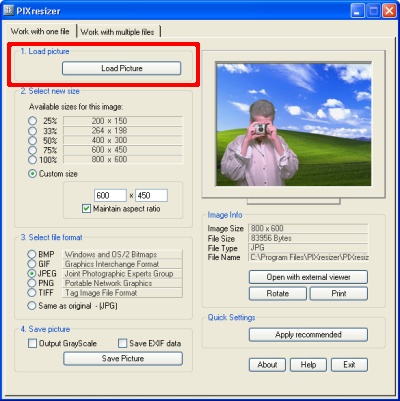
На вкладке Work with one file интерфейс идёт сверху вниз по шагам. В первом блоке расположена кнопка Load Picture, через которую загружается исходная фотография. После загрузки справа появляется предпросмотр, а блок Image Info показывает сведения о картинке: размер изображения, вес файла, тип файла и путь к имени файла. Такой набор данных нужен перед уменьшением: пользователь видит, насколько крупный исходник и каким получится итоговый размер после выбора параметров.
Во втором блоке находится Select new size. В нём доступны готовые проценты 25%, 33%, 50%, 75% и 100%, а также Custom size. Готовые варианты удобны для быстрого уменьшения без расчётов: например, 50% превращает изображение 1600 × 1200 в 800 × 600. Custom size нужен, когда требуется конкретное значение в пикселях. Рядом находится Maintain aspect ratio, отвечающий за сохранение пропорций. Если этот параметр включён, изображение уменьшается без растягивания по ширине или высоте.
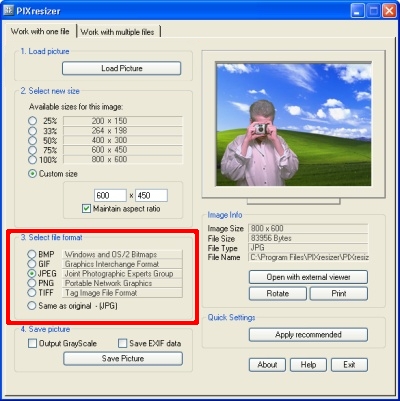
Третий блок отвечает за формат. В Select file format доступны BMP, GIF, JPEG, PNG, TIFF и Same as original. Формат выбирается ради конечной задачи. Для обычных фотографий чаще используют JPEG, для скриншотов и графики — PNG, для сохранения исходного типа — Same as original. PIXresizer не перегружает этот блок сложными профилями: пользователь просто выбирает нужный вариант перед сохранением.
В четвёртом блоке находятся параметры Output GrayScale, Save EXIF data и кнопка Save Picture. Output GrayScale переводит результат в оттенки серого. Save EXIF data сохраняет EXIF-метаданные в выходном файле, если такие данные нужны после уменьшения. Кнопка Save Picture завершает обработку одного изображения.
Справа от основных шагов расположены дополнительные кнопки: Open with external viewer, Rotate, Print, Apply recommended, About, Help, Exit. Они не превращают программу в редактор, но закрывают базовые действия. Rotate помогает повернуть снимок перед сохранением, Print отправляет изображение на печать, Open with external viewer открывает файл во внешней программе просмотра, а Apply recommended применяет рекомендованные параметры без ручной настройки каждого поля.
Вкладка Work with one file
Work with one file — основной режим для обработки одиночной фотографии. Он подходит, когда пользователь хочет увидеть конкретный исходник, выбрать размер вручную, убедиться в пропорциях и сохранить одну копию. Такой сценарий удобен для аватаров, изображений для формы, фотографии для письма, иллюстрации к документу или одной картинки для публикации.
Порядок работы во вкладке устроен как инструкция, встроенная прямо в интерфейс. Сначала загружается картинка, затем выбирается новый размер, после этого формат, затем сохранение. Программа не требует создавать проект, импортировать медиатеку или настраивать профиль. Открытие и сохранение происходят вокруг одного файла.
Выбор исходной фотографии
Кнопка Load Picture открывает выбор изображения. После загрузки файл появляется в области предпросмотра, а справа в Image Info отображаются основные сведения. Перед изменением размера это помогает не работать вслепую: пользователь видит исходное разрешение и понимает, насколько нужно уменьшить фотографию.
Для снимка с разрешением 800 × 600 готовые проценты будут сразу показывать размеры результата: 25%, 33%, 50%, 75% и 100%. При выборе процента PIXresizer пересчитывает значения, а Maintain aspect ratio удерживает соотношение сторон. Если требуется нестандартный размер, включается Custom size, после чего можно задать ширину и высоту в пикселях.
Сохранение пропорций
Maintain aspect ratio — один из самых важных параметров в одиночном режиме. Когда он активен, программа сохраняет исходное соотношение ширины и высоты. Это защищает лица, предметы, логотипы и интерфейсные скриншоты от растягивания. Если отключить этот пункт и задать произвольные значения ширины и высоты, картинка может стать визуально искажённой.
Для фотографий людей, предметной съёмки, пейзажей и скриншотов безопаснее оставлять Maintain aspect ratio включённым. Отключение оправдано только для технических задач, где нужно получить строго заданную сетку независимо от искажения, но PIXresizer не предназначен для аккуратной композиционной подгонки, как редакторы с кадрированием.
Выбор формата
В блоке Select file format формат задаётся ради конечного использования. JPEG подходит для фотографий, потому что уменьшает вес файла за счёт сжатия. PNG лучше сохраняет резкие линии, текст и графику с ограниченным количеством цветов. GIF нужен для простой графики. BMP даёт несжатый результат и редко нужен для веб-публикаций. TIFF полезен в рабочих процессах, где этот формат требуется для совместимости.
Пункт Same as original сохраняет тип исходного файла. Это удобно, когда задача сводится только к изменению размеров в пикселях, а формат менять не нужно. Для серии однотипных фотографий такой вариант снижает риск случайно получить неподходящее расширение.
Дополнительные действия
Output GrayScale используется, когда цвет в итоговом файле не нужен. Например, для технического изображения, документа, схемы или иллюстрации, где оттенки серого достаточно передают содержание. Save EXIF data нужен для фотографий, у которых важны сведения камеры, дата съёмки и другие метаданные. Если файл готовится для максимально лёгкой веб-публикации, сохранение EXIF иногда не требуется, но PIXresizer оставляет выбор пользователю.
Apply recommended полезна для быстрой обработки без ручного подбора размера. Это не профиль тонкой оптимизации и не замена ручной настройке, но для простых случаев кнопка сокращает количество действий. При этом в программе нет отдельного редактора рекомендованных параметров: пользователь не настраивает собственную логику этой кнопки как полноценный пресет.
Как изменить размер одной фотографии в PIXresizer
Одиночный режим удобен тем, что все действия видны в одном окне. Пользователь не проходит через мастер из множества диалогов, не создаёт пакетный сценарий и не выбирает сложные параметры экспорта. Для обычного уменьшения фотографии достаточно пройти четыре блока интерфейса.
Пошаговая инструкция
Откройте вкладку
Work with one file.Нажмите
Load Picture.Выберите изображение в формате BMP, GIF, JPEG, PNG или TIFF.
В блоке
Select new sizeвыберите 25%, 33%, 50%, 75%, 100% или включитеCustom size.Оставьте
Maintain aspect ratio, если нужно сохранить пропорции без искажений.В блоке
Select file formatвыберите выходной формат илиSame as original.Включите
Output GrayScale, если нужен чёрно-белый результат.Включите
Save EXIF data, если метаданные должны остаться в копии.Используйте
Rotate, если фотографию нужно повернуть перед сохранением.Нажмите
Save Picture.Откройте сохранённый файл и проверьте размер в пикселях, вес и качество.
Этот порядок подходит для большинства бытовых задач. Например, фотография 2592 × 1944 может быть уменьшена до 800 × 600, если выбрать соответствующий процент или указать пользовательский размер. Для отправки по почте такой результат обычно удобнее исходника: вложение становится легче, а картинка остаётся достаточной для просмотра на экране.

Как выбрать размер
Размер зависит от сценария. Для письма, где фотография нужна только для просмотра, часто достаточно 800 или 1024 пикселей по длинной стороне. Для публикации в блоге или карточке товара используют размеры, заданные дизайном сайта. Для миниатюр выбирают меньшее значение, чтобы изображение быстро загружалось и занимало мало места.
PIXresizer показывает результат в пикселях ещё до сохранения. Это позволяет не угадывать. Если пользователь выбирает 50%, программа показывает новое значение ширины и высоты. Если вводится Custom size, важно следить за Maintain aspect ratio, чтобы итоговая картинка не стала вытянутой.
Как не испортить исходник
Безопасный рабочий подход — сохранять обработанный файл под новым именем или в отдельной папке. PIXresizer ориентирован именно на создание уменьшенных копий, а не на замену оригиналов. Для важных семейных снимков, рабочих материалов и изображений товаров лучше сначала создать отдельную папку результата, а исходники оставить без изменений.
После сохранения стоит проверить не только открываемость файла, но и его свойства. Если фотография готовится для сайта, важны ширина, высота и вес. Если изображение вставляется в документ, нужно посмотреть, как оно выглядит в реальном размере страницы. Если картинка отправляется в форму с ограничением, нужно убедиться, что итоговый файл проходит по требованиям.
Вкладка Work with multiple files
Work with multiple files — режим пакетной обработки. Он нужен, когда файлов много и выполнять одинаковые действия вручную неудобно. В этой вкладке выбирается не один файл, а исходная папка Source и папка назначения Destination. Затем задаётся размер, формат, дополнительные параметры и запускается сохранение через Save Pictures.
Пакетный режим сохраняет ту же четырёхшаговую логику, но меняет масштаб задачи. Пользователь не открывает каждую фотографию отдельно. Вместо этого программа проходит по файлам в выбранной папке и применяет к ним единые настройки. Это полезно для фотоотчёта, галереи сайта, подборки изображений для объявления, каталога товаров, архива скриншотов или набора картинок для документации.
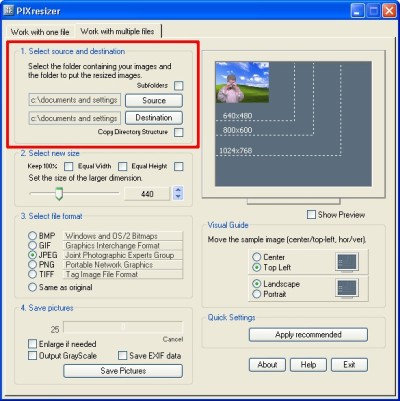
В блоке Select source and destination находятся поля папок и кнопки Source и Destination. Source задаёт каталог, откуда берутся исходники. Destination определяет, куда будут сохранены обработанные копии. Рядом расположены параметры Subfolders и Copy Directory Structure. Subfolders включает обработку вложенных каталогов, а Copy Directory Structure сохраняет структуру папок при выводе результата.
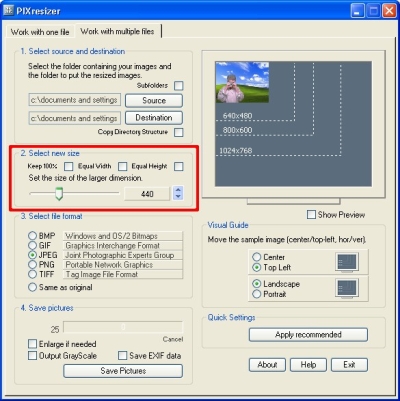
В блоке Select new size используется иной подход, чем в одиночном режиме. Здесь можно оставить Keep 100%, выбрать Equal Width, Equal Height или задать размер большей стороны через слайдер и числовое поле. Такой подход удобен для смешанных папок, где есть горизонтальные и вертикальные фотографии. При установке, например, 600 пикселей по большей стороне программа приводит изображения к единому пределу, не заставляя пользователя отдельно считать ширину и высоту для каждого снимка.
Блок Visual Guide помогает понять, как изображение будет располагаться относительно ориентации и выбранного варианта. В нём есть Center, Top Left, Landscape, Portrait, а также Show Preview. Предпросмотр особенно полезен при настройке пакетной операции: перед запуском можно оценить, как будут выглядеть размеры и ориентация без открытия каждого файла.
В нижней части окна находятся Enlarge if needed, Output GrayScale, Save EXIF data, индикатор выполнения и Save Pictures. Enlarge if needed разрешает увеличение маленьких изображений до заданного размера. Этот параметр нужно использовать осторожно: увеличение не добавляет настоящих деталей, а слабые исходники после растягивания выглядят мягче. Для большинства архивов безопаснее уменьшать крупные файлы и не увеличивать маленькие.
Как обработать папку изображений
Пакетная обработка в PIXresizer особенно полезна, когда нужно привести изображения к единому размеру для сайта или отправки. Вручную открывать 50, 100 или 300 фотографий нерационально: больше времени уходит не на сам ресайз, а на повторяющиеся действия. Вкладка Work with multiple files убирает эту рутину.
Пошаговая инструкция для нескольких файлов
Перейдите во вкладку
Work with multiple files.В блоке
Select source and destinationнажмитеSource.Выберите папку, где лежат исходные изображения.
Нажмите
Destination.Укажите папку, куда будут сохранены уменьшенные копии.
Включите
Subfolders, если нужно обработать вложенные папки.Включите
Copy Directory Structure, если важно сохранить структуру исходных каталогов.В блоке
Select new sizeзадайте размер большей стороны.Используйте
Equal WidthилиEqual Height, если нужен единый размер по конкретной оси.В блоке
Select file formatвыберите BMP, GIF, JPEG, PNG, TIFF илиSame as original.Включите
Show Preview, если нужен визуальный контроль.Оставьте
Enlarge if neededвыключенным, если не нужно увеличивать маленькие изображения.Включите
Output GrayScale, если вся серия должна стать чёрно-белой.Включите
Save EXIF data, если метаданные нужны в обработанных копиях.Нажмите
Save Pictures.Проверьте папку результата.
Для каталога товаров удобно задавать одинаковую большую сторону, потому что фотографии могут быть горизонтальными и вертикальными. Для документации часто важнее единая ширина, тогда используется Equal Width. Для вертикальных изображений, где нужно выровнять высоту, пригодится Equal Height.
Работа с подпапками
Subfolders нужен, когда исходный архив уже разложен по разделам: например, Товары/Категория 1, Товары/Категория 2, Фотоотчёт/День 1, Фотоотчёт/День 2. Если включить только обработку основной папки без подпапок, вложенные изображения не попадут в задачу. При включении Subfolders PIXresizer проходит по вложенным каталогам.
Copy Directory Structure решает другую задачу: не просто обработать изображения из подпапок, а сохранить порядок папок в результате. Это удобно, когда структура несёт смысл. Если изображения товаров уже разделены по категориям, а фотоотчёт — по датам, сохранение структуры избавляет от последующей ручной сортировки.
Зачем нужна отдельная папка Destination
Папка Destination защищает исходники от путаницы. Когда обработанные копии сохраняются отдельно, пользователь сразу видит, где находятся файлы для отправки или публикации. Это снижает риск случайно загрузить огромные оригиналы вместо уменьшенных копий или заменить исходный архив.
Для регулярной работы удобно создавать понятные папки: resized, web, email, 600px, jpg-small. PIXresizer не навязывает схему имён, поэтому порядок лучше задавать на уровне папок. Особенно это важно при работе с клиентскими фото, архивами товаров или изображениями для сайта, где исходники и публикационные версии должны храниться отдельно.
Работа с форматами изображений
PIXresizer работает с BMP, GIF, JPEG, PNG и TIFF. Это не максимальный набор форматов среди графических программ, но он закрывает распространённые задачи изменения размера и конвертации. При выборе формата важно учитывать не только расширение файла, но и назначение изображения.
| Формат | Когда выбирать | Когда не подходит |
|---|---|---|
| JPEG/JPG | фотографии, изображения для сайта, почта, лёгкие копии | скриншоты с мелким текстом, графика с резкими линиями, многократное пересохранение |
| PNG | скриншоты, графика, интерфейсы, изображения с чёткими границами | большие фотоснимки, где важен минимальный вес |
| GIF | простая графика с ограниченной палитрой | фотографии и изображения с большим количеством оттенков |
| BMP | локальная работа с несжатыми изображениями | веб-публикации и отправка по почте из-за крупного веса |
| TIFF | совместимость с рабочими процессами, где нужен TIFF | обычная публикация на сайте и почтовые вложения |
JPEG чаще всего выбирают для фотографий. Он хорошо подходит для снимков людей, природы, предметов, интерьеров и любых изображений с плавными переходами цвета. При уменьшении размера фотографии JPEG обычно даёт заметно меньший вес файла, чем BMP или TIFF. Для отправки по почте и публикации на сайте это практичный вариант.
PNG лучше использовать для скриншотов, схем, иллюстраций с текстом, интерфейсов и графики. В таких файлах JPEG может создавать артефакты вокруг букв и контрастных границ, а PNG сохраняет линии чище. Если нужно уменьшить скриншот программы, инструкции или таблицы, PNG часто выглядит аккуратнее.
GIF в PIXresizer уместен для простой графики, но не для обычных фотографий. Ограниченная палитра делает его слабым выбором для снимков с большим количеством оттенков. BMP стоит использовать только тогда, когда нужен несжатый файл для локального процесса. Для сайта и почты BMP неудобен из-за веса.
TIFF используется реже, но полезен там, где рабочий процесс принимает именно этот формат. PIXresizer поддерживает TIFF compression, поэтому формат присутствует не только как вариант сохранения, но и как часть набора настроек обработки.
EXIF, JPEG compression, TIFF compression и DPI settings
PIXresizer включает несколько параметров, которые важны не каждый день, но влияют на результат. К ним относятся Save EXIF data, JPEG compression, TIFF compression и DPI settings. Эти функции показывают, что программа не ограничивается только механическим изменением ширины и высоты.
EXIF data — это метаданные фотографии. В них могут храниться сведения о камере, дате съёмки, ориентации, параметрах экспозиции и других свойствах. При подготовке семейного архива или фотоотчёта сохранение EXIF помогает не потерять контекст снимков. При публикации на сайте метаданные не всегда нужны: они могут увеличивать вес файла и раскрывать лишнюю информацию. PIXresizer даёт простой выбор через Save EXIF data.
JPEG compression влияет на баланс между качеством и весом. Чем сильнее сжатие, тем легче файл, но тем выше риск артефактов. PIXresizer ориентирован на простую подготовку изображений, поэтому пользователь не работает с профессиональной системой экспортных профилей, но наличие JPEG compression важно для основной задачи программы — сделать фотографии более подходящими для веба и e-mail.
TIFF compression нужен для TIFF-файлов. TIFF часто воспринимается как тяжёлый формат, но сжатие помогает снизить размер результата в тех рабочих сценариях, где TIFF требуется по условиям совместимости. Для обычных публикаций чаще выбирают JPEG или PNG, но поддержка TIFF делает PIXresizer полезнее в смешанных архивах.
DPI settings относятся к печатному размеру, а не к фактическому количеству пикселей. Для сайта, почты и экранного просмотра главным остаётся разрешение в пикселях и вес файла. Значение DPI важно тогда, когда изображение отправляется в печатный процесс или вставляется в документ с заданными физическими размерами. PIXresizer позволяет учитывать этот параметр, но при подготовке веб-изображений не стоит заменять им контроль ширины, высоты и веса файла.
Пакетная обработка: реальные сценарии использования
Пакетный режим — основная причина выбирать PIXresizer вместо ручного изменения размера в простом редакторе. Один файл можно уменьшить почти в любой графической программе, но когда нужно обработать папку, важны скорость, единые параметры и сохранение результата отдельно от исходников.
Для сайта PIXresizer помогает подготовить изображения к публикации. Снимки с камеры часто имеют слишком большое разрешение, а карточке товара или иллюстрации в статье достаточно ограниченной ширины. Пакетное изменение размера изображений приводит серию к одному рабочему пределу, после чего файлы проще загружать и использовать в шаблонах.
Для фотоотчёта программа удобна тем, что сохраняет единый визуальный размер. Если в отчёт вставить исходные фотографии разного разрешения, документ становится тяжёлым и неудобным. После обработки через Work with multiple files можно получить папку облегчённых копий, которые быстрее открываются и занимают меньше места.
Для отправки по почте PIXresizer уменьшает общий вес вложений. Несколько десятков фотографий с камеры могут превышать лимиты почтового сервиса или долго отправляться при слабом соединении. Уменьшенные копии легче прикрепить и передать адресату, не отправляя оригиналы.
Для архивов программа полезна при создании отдельного набора миниатюр. Исходники остаются в полном размере, а уменьшенные изображения используются для быстрого просмотра, публикации или передачи. Такой подход удобен фотографам-любителям, администраторам сайтов, владельцам небольших магазинов и сотрудникам, которые готовят внутренние документы.
Для документации PIXresizer помогает привести скриншоты к единой ширине. Когда изображения в инструкции имеют разный размер, текст выглядит неаккуратно. Обработка папки скриншотов перед вставкой в документ делает оформление стабильнее.
Что PIXresizer умеет, а чего в нём нет
PIXresizer — программа с чёткими границами. Её не стоит оценивать как конкурент Photoshop, GIMP или Paint.NET. Она не предназначена для ретуши кожи, удаления объектов, работы со слоями, выделения областей, масок, цветовых кривых, художественных фильтров и тонкой коррекции. Её задача — размер, формат, простая ориентация, оттенки серого и пакетная обработка.
В PIXresizer можно:
изменить размер одной фотографии;
обработать несколько изображений за один запуск;
задать размер через процент или пользовательские значения;

сохранить пропорции через
Maintain aspect ratio;выбрать формат BMP, GIF, JPEG, PNG, TIFF или
Same as original;сохранить результат в отдельную папку;
включить обработку подпапок;
сохранить структуру каталогов;
сделать серию изображений в оттенках серого;
сохранить EXIF data;
повернуть отдельное изображение;
создать уменьшенные копии для веба и почты;
использовать
Apply recommendedдля быстрой настройки.
В PIXresizer нет полноценной замены графического редактора:
нет слоёв;
нет масок;
нет ретуши;
нет кадрирования как отдельного развитого инструмента;
нет RAW-процессинга;
нет расширенной цветокоррекции;
нет каталога фотографий;
нет сложных цепочек действий как в специализированных пакетных процессорах;
нет современной системы пресетов с тонкой настройкой каждого профиля.
Эти ограничения не делают программу слабой в её нише. Они показывают, для чего её стоит использовать. Если задача сводится к уменьшению и конвертации, PIXresizer даёт короткий путь. Если нужна обработка содержимого фотографии, лучше использовать редактор или более функциональный просмотрщик.
Преимущества и ограничения
Плюсы
Простая логика работы. Интерфейс разделён на понятные шаги: загрузка, размер, формат, сохранение. Пользователь не ищет нужный инструмент среди десятков меню.
Два режима обработки. В программе есть отдельная вкладка для одного файла и отдельная вкладка для папки с изображениями.
Пакетный режим.
Work with multiple filesпозволяет обработать несколько фотографий за один запуск.Сохранение результата отдельно от исходников. Папка
Destinationпомогает не смешивать оригиналы и уменьшенные копии.Поддержка популярных форматов. BMP, GIF, JPEG, PNG и TIFF закрывают большинство бытовых и офисных задач.
Сохранение пропорций.
Maintain aspect ratioснижает риск растянуть изображение при изменении размера.Работа с подпапками.
SubfoldersиCopy Directory Structureудобны для архивов, где изображения разложены по каталогам.EXIF data. Программа позволяет сохранить метаданные в обработанной копии.
Оттенки серого.
Output GrayScaleбыстро переводит изображение или серию файлов в чёрно-белый вид.Рекомендованные параметры.
Apply recommendedпомогает быстро применить настройки без детальной ручной подготовки.Лёгкость. PIXresizer не требует тяжёлой рабочей среды и подходит для простых задач на Windows-компьютере.
Минусы
Устаревший внешний вид. Интерфейс выглядит как классическая Windows-утилита и не похож на современные графические приложения.
Нет развитой редакторской обработки. Программа не заменяет редактор со слоями, масками, кистями и ретушью.
Нет версии для macOS и Linux. PIXresizer ориентирован на Windows.
Нет сложной автоматизации. В программе нет цепочек операций уровня ImBatch, где можно комбинировать несколько задач в одном сценарии.
Рекомендованные настройки не настраиваются как отдельный пользовательский профиль.
Apply recommendedработает как быстрый вариант, но не как редактор пресетов.Увеличение маленьких изображений требует осторожности.
Enlarge if neededможет сделать файл больше по размеру, но не добавит настоящих деталей.Пакетная обработка ограничена задачами ресайза и конвертации. Для массового переименования, водяных знаков, сложных фильтров и нескольких последовательных операций лучше выбрать другую программу.
Системные требования
PIXresizer относится к старым Windows-утилитам и рассчитан на классическую настольную среду. Для macOS и Linux у PIXresizer нет самостоятельной редакции.
| Параметр | Данные по программе |
|---|---|
| Платформа | Windows |
| Тип системы | настольная Windows-среда |
| Язык интерфейса | English |
| Лицензия | Freeware |
| Размер установочного/архивного пакета | около 2.9–3.08 MB |
| Поддерживаемые форматы изображений | BMP, GIF, JPEG/JPG, PNG, TIFF/TIF |
| Отдельная версия для macOS | нет |
| Отдельная версия для Linux | нет |
PIXresizer рассчитан на старые Windows-системы, включая Windows 98, ME, NT4, 2000, 2003, XP, Vista, 7 и 8. Программа остаётся старой утилитой с классическим интерфейсом. При использовании на новой Windows-системе важна проверка запуска и сохранения файлов в конкретной конфигурации.
| Группа систем | Что учитывать |
|---|---|
| Windows 98 / ME / NT4 / 2000 | программа относится к эпохе классических Windows-утилит |
| Windows XP / Vista | интерфейс и рабочая логика соответствуют этой среде |
| Windows 7 / 8 | для этих систем выпускались исправления совместимости |
| Более новые Windows-системы | запуск и сохранение файлов нужно проверять на конкретном компьютере |
| macOS / Linux | отдельной редакции PIXresizer для этих систем нет |
Для старого компьютера это преимущество: программа лёгкая, не требует современной графической среды и быстро решает одну задачу. Для нового рабочего места это ограничение: пользователю, которому нужна современная программа с активной кроссплатформенной поддержкой, стоит смотреть в сторону XnView MP, Converseen или других решений.
Отзывы пользователей и профильных изданий
Оценки PIXresizer обычно сходятся в одном: программу хвалят за простоту, бесплатность, пакетную обработку и понятный интерфейс, а критикуют за устаревший внешний вид и отсутствие развитых функций редактирования. Это ожидаемый профиль для узкой Windows-утилиты: она не впечатляет дизайном, зато быстро выполняет свою основную задачу.
Мнение профильных сайтов
Softonic выделяет простоту, работу с одиночными и пакетными файлами, выбор размера и смену формата. В минусах отмечается старомодный внешний вид. Такая оценка хорошо описывает реальный компромисс PIXresizer: программа не выглядит современной, но её рабочий процесс остаётся понятным.
FindMySoft оценил PIXresizer на 5 из 5 и назвал его Essential. В обзоре подчёркивается, что программа обрабатывает одиночные изображения и целые наборы, поддерживает BMP, GIF, JPEG, PNG и TIFF, умеет переводить результат в grayscale, сохранять EXIF data и применять рекомендованные настройки. Главный минус — отсутствие настройки рекомендованных параметров как отдельной функции.
Software Informer показывает рейтинг 4.6 на основе 31 голоса. В плюсах выделены Freeware, user friendly interface, quick process with quality output и batch conversion. В минусах отмечены отсутствие Linux-версии и slow working with multiple files. Для пользователя это означает простую вещь: PIXresizer удобен для типовых объёмов, но при больших папках и сложных задачах лучше смотреть на более мощные инструменты.
MajorGeeks показывает пользовательское голосование 5 при 30 votes и относит PIXresizer к категории Resize, Rename, Convert. В описании подчёркивается, что уменьшенные файлы сохраняются в другую папку, а оригиналы не изменяются. Это одна из главных практических причин использовать программу для семейных архивов и рабочих фото.
Dedoimedo описывает PIXresizer как маленькую и специализированную утилиту для массового изменения размера папок. В практической инструкции акцент сделан на вкладке Work with multiple files, выборе Source, Destination, Subfolders, размере большей стороны, формате и Save Pictures.
Усреднённое мнение пользователей
Пользовательские отзывы чаще всего положительные, когда человек ищет именно простое уменьшение фотографий. PIXresizer ценят за то, что он не требует учиться полноценному редактору, быстро запускается, обрабатывает папки и сохраняет уменьшенные копии отдельно от оригиналов. В отзывах пользователей встречается длительное использование PIXresizer именно как простой программы для уменьшения фотографий.
Негативные оценки обычно связаны не с основной функцией, а с ожиданиями. Если нужен современный интерфейс, работа в macOS или Linux, сложная пакетная автоматизация, расширенная оптимизация веса, кадрирование, фильтры или обработка RAW, PIXresizer выглядит слишком простым. Это не недостаток для своей ниши, но важное ограничение при выборе.
Для домашнего пользователя положительный сценарий выглядит так: открыть фотографию, выбрать 50% или пользовательский размер, сохранить копию. Для администратора сайта — выбрать папку, задать большую сторону, сохранить облегчённые изображения. Для опытного графического специалиста программа слишком ограничена, потому что не даёт цепочек действий, профилей экспорта и контроля обработки на уровне профессиональных редакторов.
Сравнение с аналогами
PIXresizer стоит сравнивать не с абстрактными программами для фото, а с конкретными решениями, которые закрывают похожие задачи. При этом важно разделять типы программ. Одни аналоги являются просмотрщиками с пакетной обработкой, другие — специализированными batch-инструментами, третьи — редакторами.
| Программа | Основной профиль | Где PIXresizer проще | Где аналог сильнее |
|---|---|---|---|
| XnView | просмотр, каталогизация, конвертация | быстрее для разового уменьшения фото | больше форматов и функций управления коллекцией |
| XnView MP | кроссплатформенный просмотрщик и batch converter | меньше настроек, проще окно | Windows, macOS, Linux, 500+ форматов, каталогизация |
| FastStone Image Viewer | просмотрщик, редактор, конвертер | проще для одной задачи — изменить размер | просмотр, редактирование, сравнение, цветовые правки |
| IrfanView | лёгкий просмотрщик с batch conversion | понятнее для новичка в задаче ресайза | плагины, просмотр, больше рабочих сценариев |
| ImBatch | конструктор пакетных задач | проще для быстрой папки фото | цепочки операций, повтор действий, более гибкая автоматизация |
| Converseen | пакетная конвертация и изменение размера | проще и старомоднее по логике | кроссплатформенность и массовая обработка |
| Free Batch Photo Resizer | пакетное изменение размера | похожая простота | зависит от конкретных требований к интерфейсу и формату |
| FreeVimager | просмотр и базовая работа с изображениями | PIXresizer быстрее для целевого ресайза | просмотр и дополнительные функции |
PIXresizer и XnView MP
XnView MP — более широкая программа. Она подходит для просмотра, управления коллекциями, пакетной конвертации, изменения размера и работы с множеством форматов. Её выбирают, когда нужно не только уменьшить изображения, но и просматривать архив, сортировать файлы, работать с метаданными и регулярно выполнять разные действия.
PIXresizer выигрывает простотой. Пользователь открывает программу и сразу видит два режима: один файл или много файлов. В XnView MP возможностей больше, но путь к конкретной операции длиннее. Для регулярной работы с фотоколлекцией лучше XnView MP, для разового уменьшения папки — PIXresizer быстрее осваивается.
PIXresizer и FastStone Image Viewer
FastStone Image Viewer сочетает просмотрщик, конвертер и редактор. В нём есть просмотр, управление файлами, базовое редактирование, пакетные операции, печать, сравнение и другие функции. Это более универсальное решение для пользователя, который часто работает с изображениями.
PIXresizer не конкурирует с FastStone Image Viewer по широте. Он выигрывает только в сценарии минимального количества действий. Если пользователь не хочет просматривать коллекцию и редактировать фото, а должен быстро уменьшить картинки, PIXresizer не отвлекает лишними инструментами. Если требуется просмотр, сравнение, правка цвета, кадрирование и более развитая работа с фото, FastStone Image Viewer будет практичнее.

PIXresizer и IrfanView
IrfanView известен как лёгкий и быстрый просмотрщик изображений. Он поддерживает batch conversion и расширяется плагинами. Для опытного пользователя это гибкий инструмент: можно смотреть файлы, конвертировать их, выполнять пакетные действия и подключать дополнительные форматы.
PIXresizer проще для человека, которому не нужен просмотрщик. В нём меньше меню и меньше вариантов. В IrfanView batch conversion мощнее, но новичку нужно понимать, где находится нужный режим и какие параметры выбрать. PIXresizer делает рабочий процесс более прямым: вкладка, размер, формат, сохранение.
PIXresizer и ImBatch
ImBatch — более серьёзный инструмент пакетной обработки. Его смысл в том, что пользователь добавляет задачи, меняет их порядок и может применять несколько операций к набору файлов. Это удобно, когда нужно не просто уменьшить изображения, а одновременно конвертировать, переименовать, применить эффект, добавить водяной знак или построить повторяемый сценарий.
PIXresizer не даёт такого конструктора. Его преимущество — скорость входа. Для одной операции над папкой он проще. Для производственного процесса, где нужно повторять сложную цепочку действий, ImBatch сильнее.
PIXresizer и Converseen
Converseen ближе к специализированным пакетным конвертерам. Его выбирают, когда нужна массовая конвертация и изменение размера с современным подходом и кроссплатформенностью. PIXresizer остаётся старой Windows-утилитой с очень прямой логикой.
Пользователю Windows, которому нужна максимально простая обработка, PIXresizer понятен сразу. Пользователю Linux или macOS он не подходит, и в таких случаях Converseen или XnView MP выглядят более логичным выбором.
Кому подойдёт Bluefive PIXresizer
PIXresizer подходит пользователям, которым нужна конкретная операция без освоения редактора. Он особенно полезен там, где изображения регулярно оказываются слишком крупными, а итоговый результат нужен быстро.
Домашнему пользователю программа помогает уменьшить фотографии перед отправкой родственникам, загрузкой в анкету, публикацией на форуме или вставкой в документ. Не нужно разбираться в редакторах: достаточно выбрать файл, процент или Custom size, формат и Save Picture.
Владельцу сайта PIXresizer полезен при подготовке изображений к публикации. Большие фотографии можно привести к единому размеру и сохранить в отдельную папку. Для небольшого сайта, блога или каталога это быстрый способ не загружать тяжёлые оригиналы.
Сотруднику офиса программа пригодится при подготовке отчётов, инструкций и презентаций. Если скриншоты и фотографии слишком крупные, документ становится тяжёлым и неудобным. Уменьшенные копии решают эту проблему.
Администратору небольшого каталога товаров пакетный режим помогает обработать серию фотографий. При включении Subfolders и Copy Directory Structure можно сохранить структуру папок, что удобно для товарных категорий.
Пользователю старого Windows-компьютера PIXresizer интересен как лёгкая утилита. Он не требует современной экосистемы и не перегружает компьютер функциями, которые не нужны для простого изменения размера.
Новичку программа подходит благодаря прямому интерфейсу. Основные действия подписаны как шаги, а кнопки Load Picture, Save Picture, Source, Destination и Save Pictures понятно отражают процесс.
Кому лучше выбрать другую программу
PIXresizer не стоит выбирать, если задача выходит за пределы ресайза и конвертации. Чем сложнее рабочий процесс, тем быстрее проявляются ограничения.
Для RAW-фотографий нужна программа, которая понимает сырьевые форматы камеры и позволяет управлять экспозицией, балансом белого, профилями и шумоподавлением. PIXresizer работает с готовыми графическими форматами и не является RAW-конвертером.
Для ретуши лучше использовать редактор. Удаление дефектов, коррекция кожи, работа с выделениями, масками, слоями и кистями относятся к задачам GIMP, Paint.NET или более профессиональных пакетов.
Для кроссплатформенной работы подойдёт XnView MP или Converseen. PIXresizer ориентирован на Windows, поэтому в смешанной среде Windows/macOS/Linux он не решает задачу единообразного инструмента для всей команды.
Для сложной пакетной автоматизации лучше ImBatch. Если нужно последовательно изменить размер, добавить водяной знак, переименовать, применить фильтр, изменить метаданные и сохранить в нескольких форматах, PIXresizer будет слишком простым.
Для организации фотоколлекции нужен просмотрщик или каталогизатор. PIXresizer не предназначен для рейтингов, меток, альбомов, поиска по коллекции и сортировки фотоархива. В таких задачах удобнее XnView MP, FastStone Image Viewer или IrfanView.
Частые ошибки при работе с PIXresizer
Первая распространённая ошибка — отключить Maintain aspect ratio и задать произвольные ширину и высоту. В результате лица, предметы и интерфейсные элементы могут выглядеть растянутыми. При обычном уменьшении фотографий пропорции лучше сохранять.
Вторая ошибка — сохранять результат в ту же папку без понятной схемы имён. Если оригиналы и уменьшенные копии смешиваются, легко перепутать файлы. Безопаснее использовать отдельную Destination или отдельную папку для одиночной обработки.
Третья ошибка — выбирать BMP для веб-публикации. BMP даёт тяжёлые файлы и плохо подходит для сайта или почты. Для фотографий лучше выбирать JPEG, для скриншотов и графики — PNG.
Четвёртая ошибка — увеличивать маленькие изображения через Enlarge if needed и ждать улучшения качества. Увеличение делает файл больше по пикселям, но не восстанавливает детали, которых нет в исходнике. Для слабых исходников лучше оставить оригинальный размер или найти файл лучшего качества.
Пятая ошибка — забывать про Save EXIF data. Если метаданные важны, этот пункт нужно включить. Если изображение готовится для максимально лёгкой публикации и метаданные не нужны, его можно не использовать.
Шестая ошибка — не проверять итоговый файл после пакетной обработки. При массовом сохранении нужно открыть несколько примеров из результата: горизонтальный снимок, вертикальный снимок, скриншот, файл из подпапки. Это помогает убедиться, что параметры применились правильно.
Седьмая ошибка — использовать PIXresizer для задач, для которых он не предназначен. Если нужно кадрировать композицию, убрать лишний объект, скорректировать цвет или подготовить печатный макет, программа будет недостаточной. Её нужно использовать как утилиту для размера и формата.
Как проверить результат после изменения размера
Проверка результата важна не меньше, чем само изменение размера. Даже простая операция может дать неподходящий файл, если выбран неправильный формат, отключены пропорции или задан слишком маленький размер.
Минимальный чек-лист после обработки:
открыть итоговый файл;
проверить ширину и высоту в пикселях;
сравнить вес исходника и результата;
убедиться, что пропорции не нарушены;
проверить резкость текста, если это скриншот;
посмотреть, не появились ли заметные JPEG-артефакты;
убедиться, что выбран нужный формат;
проверить, сохранились ли EXIF data, если они нужны;
открыть несколько файлов из пакетной папки;
проверить изображения из подпапок, если использовался
Subfolders;убедиться, что структура каталогов сохранена, если включался
Copy Directory Structure.
Для сайта дополнительно нужно открыть страницу или тестовый шаблон, куда будут загружены изображения. Файл может выглядеть нормально отдельно, но быть слишком широким для контейнера или слишком тяжёлым для быстрой загрузки. Для письма нужно проверить общий вес вложений. Для документа — посмотреть, не потерялась ли читаемость мелких деталей.
Если результат слишком маленький, лучше вернуться к исходнику и выбрать больший размер. Повторно увеличивать уже уменьшенную копию не стоит: качество будет хуже, чем при новом экспорте из оригинала. Поэтому исходные файлы нужно хранить отдельно.
Практические сценарии настройки
Фото для отправки по e-mail
Для отправки по почте обычно важны два параметра: вес файла и достаточный размер для просмотра. В PIXresizer удобно открыть фотографию на вкладке Work with one file, выбрать 50% или задать пользовательский размер, оставить Maintain aspect ratio, выбрать JPEG и сохранить копию.
Если фотографий много, лучше перейти в Work with multiple files, выбрать папку исходников и задать размер большей стороны. Для письма обычно не нужно сохранять максимальное разрешение камеры. Главное — чтобы получатель мог рассмотреть изображение на экране.
Изображения для сайта
Для сайта важны единые размеры и небольшой вес. В PIXresizer можно подготовить отдельную папку изображений с заданной большей стороной. Если сайт использует горизонтальные и вертикальные фото, размер большей стороны удобнее, чем фиксированная ширина или высота.
Формат выбирается по содержанию: JPEG для фотографий, PNG для скриншотов и графики. После обработки нужно проверить вес файлов и внешний вид на странице. PIXresizer не заменяет специализированные оптимизаторы, но хорошо выполняет первичное уменьшение крупных исходников.
Миниатюры для архива
Для миниатюр используется небольшое значение большей стороны. В пакетном режиме достаточно выбрать папку исходников, папку результата и размер через слайдер. Если архив разложен по подпапкам, стоит включить Subfolders и Copy Directory Structure.
Такой набор миниатюр можно использовать для быстрого просмотра, отправки клиенту или вставки в каталог. Оригиналы при этом остаются в полном разрешении.
Скриншоты для инструкции
Скриншоты часто содержат текст, кнопки и тонкие линии. Для них лучше выбирать PNG, а не JPEG. Если нужно привести все скриншоты к одной ширине, используется пакетный режим и Equal Width. После обработки обязательно нужно проверить читаемость мелких элементов интерфейса.
Если скриншот стал размытым, размер выбран слишком маленьким. Для инструкций лучше оставить чуть больше пикселей, чем получить нечитаемый текст.
Фотоотчёт
Для фотоотчёта удобно обработать целую папку. Размер большей стороны задаёт общий предел, а папка Destination отделяет итоговые копии от оригиналов. Если фотографии будут вставляться в документ, после обработки стоит проверить несколько кадров в самом документе, а не только в просмотрщике.
Внутренние альтернативы и смежные программы на FreeEXE
PIXresizer закрывает узкую задачу, но рядом с ним есть программы для смежных сценариев. Внутренние страницы FreeEXE помогают выбрать альтернативу, когда нужна не только простая обработка размера.
Для просмотра, сортировки и конвертации подойдёт XnView. Если нужна более современная кроссплатформенная ветка, стоит смотреть XnView MP. Для просмотра и базового редактирования фотографий есть FastStone Image Viewer. Для лёгкого просмотрщика с пакетной конвертацией полезен IrfanView.
Если задача ближе к массовой конвертации, можно рассмотреть Converseen и Free Batch Photo Resizer. Для базового просмотра и правок пригодится FreeVimager. Для полноценного редактирования, где нужны инструменты графического редактора, логичнее перейти к GIMP, Paint.NET или Picosmos Tools.
PIXresizer остаётся хорошим выбором именно тогда, когда не требуется широкий набор функций. Он не конкурирует с этими программами по универсальности, зато выигрывает у многих из них в прямоте сценария: выбрать источник, задать размер, выбрать формат, сохранить.
Итог
Bluefive PIXresizer — простая бесплатная Windows-утилита для изменения размера фотографий, конвертации BMP, GIF, JPEG, PNG и TIFF, пакетной обработки папок и сохранения уменьшенных копий отдельно от исходников. Программа лучше всего подходит для быстрых задач: подготовить фото для e-mail, уменьшить изображения для сайта, привести папку снимков к единому размеру, сделать миниатюры или сохранить серию файлов в другом формате.
Выбирать PIXresizer стоит тем, кому нужен короткий путь без освоения графического редактора. Вкладка Work with one file закрывает одиночные изображения, Work with multiple files — папки и подпапки. Кнопки Load Picture, Source, Destination, Save Picture и Save Pictures делают процесс прямым, а параметры Maintain aspect ratio, Output GrayScale, Save EXIF data, Subfolders и Copy Directory Structure добавляют нужный минимум контроля.
Для сложной обработки лучше выбрать другую программу. Ретушь, слои, RAW, расширенная цветокоррекция, водяные знаки, цепочки batch-операций и каталогизация изображений находятся за пределами задач PIXresizer. Но для уменьшения фотографий и пакетного ресайза на Windows программа остаётся понятным и практичным инструментом: она не перегружает пользователя лишними функциями и делает ровно то, ради чего её запускают.
Список изменений
2.0.4:
- Версия 2.0.4 принесла flexible batch sizes: в пакетном режиме стало можно выбирать размеры от 2 до 3000 пикселей с шагом 1 пиксель. Это важное изменение именно для массовой обработки, потому что фиксированные грубые значения ограничивали подготовку изображений под конкретные требования сайта, документа или галереи.
- В этой же ветке улучшилась обработка ошибок изображений. Для пакетной работы это важнее, чем для одиночной: если один файл повреждён или имеет проблему, пользователь не хочет, чтобы весь процесс вел себя непредсказуемо. Также были исправлены несоответствия, связанные с Vista, и повышена общая скорость программы.
2.0.5:
- Версия 2.0.5 улучшила graphics for JPEG images, получила новый exception catcher, исправление редкого access violation on launch и небольшие tweaks. Это техническое развитие без изменения концепции программы: PIXresizer оставался инструментом ресайза, но становился стабильнее при запуске и работе с JPEG.
- JPEG — главный формат для фотографий, поэтому улучшения в этой части прямо связаны с основной аудиторией программы. Пользователь, который уменьшает снимки с камеры, чаще всего работает именно с JPG-файлами.
2.0.6:
- Версия 2.0.6 добавила editable source and destination folders через shift + click , перевела Help file в PDF и получила compatibility fix for 64bit systems. Для пакетного режима редактируемые поля исходной и целевой папки важны: пользователю удобнее работать с путями, особенно если папки повторяются или отличаются только частью названия.
- PDF-справка упростила доступ к помощи вне классического формата Windows Help. Исправление совместимости для 64-битных систем отражает переход пользователей на более новые Windows-конфигурации.
2.0.7:
- Для версии 2.0.7 в открытых списках истории изменений не приводятся подробности. В развитии программы она находится между 2.0.6 и 2.0.8.
2.0.8:
- Версия 2.0.8 исправила issue with the PR executable for Windows 7 and Windows 8 systems. Это обновление связано не с новыми инструментами, а с работой программы в конкретных Windows-средах.
Что показывает история развития:
- диапазона размеров в пакетной обработке;
- точности выбора пикселей;
- обработки ошибок;
- работы с JPEG;
- исправления редких проблем запуска;
- редактирования путей папок;
- помощи в PDF;
- совместимости с 64-битными системами;
- исправлений для Windows 7 и Windows 8.


 *EXE — расширение исполняемого файла. Сайт является партнером проекта
Оставте свой отзыв о Bluefive PIXresizer