

Uninstalr — деинсталлятор программ для Windows, рассчитанный не на поверхностное удаление ярлыка из списка приложений, а на разбор следов, которые установленная программа оставляет в системе. Он показывает установленные приложения, помогает удалить несколько программ за один запуск, ищет остаточные файлы, папки и записи реестра, умеет работать с портативными приложениями и показывает список данных перед удалением.
Главная особенность Uninstalr — контроль перед очисткой. Пользователь видит, что именно программа собирается удалить: каталоги приложения, отдельные файлы, сведения в реестре, следы ранее удалённого ПО. Это важное отличие от стандартного удаления Windows, где обычно запускается штатный деинсталлятор приложения, а связанные остатки остаются вне поля зрения пользователя.
Uninstalr относится к узкому классу инструментов для удаления программ, но внутри этого класса он делает акцент на автоматизации и глубоком анализе. Это не комплексный оптимизатор, не чистильщик браузеров и не универсальная утилита обслуживания Windows. Его задача — удалить программу и связанные с ней данные так, чтобы после деинсталляции в системе осталось меньше лишних папок, файлов и записей.
При этом Uninstalr нельзя воспринимать как кнопку для бездумной очистки. Деинсталлятор работает с пользовательскими папками, системными путями и реестром Windows, поэтому перед подтверждением удаления нужно просматривать список найденных данных. Особенно это важно при удалении игр, пакетов разработки, программ Adobe, драйверов, антивирусов, облачных клиентов, игровых платформ и приложений, которые используют общие каталоги.
Что такое Uninstalr и для каких задач нужна программа
Uninstalr удаляет приложения в Windows и дополнительно анализирует данные, связанные с выбранной программой. В обычном сценарии пользователь запускает Uninstalr, видит список установленного ПО, выбирает одну или несколько программ, нажимает Uninstall…, проверяет найденные пути и запускает удаление через Start Uninstallation.
Программа полезна в ситуациях, когда стандартного удаления Windows недостаточно:
- приложение удалилось, но в системе остались папки в Program Files, AppData, ProgramData или пользовательском профиле;
- программа исчезла из списка установленных приложений, но её службы, ярлыки или настройки продолжают попадаться в системе;
- нужно убрать несколько приложений за один подход;
- на компьютере есть портативные программы, которые не отображаются в обычном списке Windows;
- после старых установок остались данные, которые не привязаны к действующему деинсталлятору;
- требуется заранее увидеть, какие файлы и записи будут удалены.
Uninstalr не заменяет резервное копирование и не решает задачи восстановления Windows. Он не предназначен для лечения заражённой системы, удаления драйверов видеокарт, принудительного ремонта повреждённой ОС или безопасного уничтожения личных данных перед продажей компьютера. Для этих задач применяются другие инструменты: антивирусные сканеры, официальные утилиты производителей, резервные копии, средства восстановления Windows и программы безопасного стирания.
Внутри freeexe.net Uninstalr логично относится к разделу деинсталляторов. По соседним сценариям рядом находятся Revo Uninstaller, IObit Uninstaller, Geek Uninstaller, Wise Program Uninstaller, HiBit Uninstaller, а также утилиты для обслуживания системы вроде CCleaner, PrivaZer и программ из раздела реестра Windows.
Кому подойдёт Uninstalr
Uninstalr подходит пользователям, которым нужен не просто список установленных приложений, а подробное удаление программ Windows с проверкой остатков. Программа особенно полезна на компьютерах, где часто устанавливают и удаляют тестовые утилиты, редакторы, игры, драйверные панели, клиенты облачных сервисов, офисные надстройки и вспомогательные инструменты.
Пользователь, который часто ставит и удаляет программы
На таком компьютере быстро накапливаются каталоги старых приложений, временные данные, записи автозагрузки, настройки в профиле пользователя и элементы в реестре. Стандартный механизм Windows удаляет основную программу, но не всегда очищает всё, что приложение создало после установки. Uninstalr в этом сценарии нужен как инструмент контрольной очистки: он показывает не только саму программу, но и связанные данные.
Для регулярного использования важнее всего три возможности:
- поиск по установленным приложениям через Search;
- фильтрация списка через Filters и Show app types;
- предварительный просмотр данных перед удалением.
Такой набор уменьшает риск случайного удаления не той программы и помогает разобраться, почему одно приложение занимает больше места, чем видно в стандартном списке Windows.
Владелец нового компьютера с предустановленным ПО
На новых ноутбуках и готовых ПК часто установлены рекламные приложения, пробные версии утилит, игровые лаунчеры, помощники производителя и сервисные программы. Uninstalr помогает просмотреть список приложений, отсортировать его, отметить лишние элементы и удалить их пакетно. Для такого сценария особенно полезна возможность выбрать несколько программ и убрать их в одном процессе.
Пакетное удаление требует осторожности. Не нужно отмечать все неизвестные названия подряд. В списке могут быть компоненты производителя, управляющие клавиатурой, подсветкой, тачпадом, обновлением BIOS, аудиодрайвером или горячими клавишами. Перед удалением нужно смотреть издателя, название, дату установки и назначение приложения.
Опытный пользователь, которому важен список удаляемых данных
Uninstalr показывает данные до начала удаления. Это делает программу полезной для тех, кто хочет видеть, какие папки, файлы и записи реестра будут затронуты. Такой подход важен при удалении сложного ПО: редакторов, IDE, систем виртуализации, офисных пакетов, игровых платформ, облачных клиентов и приложений с большим числом пользовательских настроек.
Опытный пользователь может открыть найденную папку через Open folder…, сохранить список через Save to file… и проверить сомнительные пути до запуска Start Uninstallation. Это особенно важно, когда программа нашла данные в общих каталогах, например в папке разработчика, где лежат файлы нескольких приложений одного производителя.
Домашний администратор ПК
Uninstalr удобен для обслуживания семейного компьютера, где разные пользователи устанавливают игры, мессенджеры, пробные редакторы, утилиты обновления драйверов и рекламные панели. Программа помогает увидеть установленное ПО в одном списке и убрать лишнее без переходов между несколькими окнами Windows.
Для домашнего администратора важна не только очистка, но и предсказуемость. Перед удалением стоит закрыть активные приложения, создать точку восстановления Windows и не запускать параллельно другие установщики или обновления. Во время удаления программа может закрывать процессы, а некоторые операции завершаются только после перезагрузки.
Пользователь, которому нужна Portable-версия
Uninstalr доступен не только как обычная устанавливаемая программа, но и как портативный вариант. Portable-формат удобен для разовой чистки, обслуживания нескольких домашних компьютеров или запуска из отдельной папки без добавления самой утилиты в список установленных приложений.
Портативный формат не делает программу менее требовательной к внимательности. Uninstalr всё равно работает с установленными программами, папками и реестром, поэтому действия перед удалением остаются теми же: выбрать программу, проверить данные, исключить лишнее, запустить очистку.
Краткая карточка программы
| Параметр | Данные |
| Название | Uninstalr |
| Разработчик | Macecraft Software |
| Тип | деинсталлятор программ для Windows |
| Основная задача | удаление приложений и связанных с ними остатков |
| Лицензия | Freeware |
| Платформа | Windows |
| Форматы запуска | обычный установщик и Portable-вариант |
| Основные сценарии | удаление программ, пакетное удаление, анализ остатков, работа с портативными приложениями |
| Поддерживаемые типы данных | файлы, папки, записи реестра, данные установленных и ранее удалённых программ |
| Уровень подготовки пользователя | от уверенного новичка до опытного пользователя Windows |
| Аналоги | Revo Uninstaller, Bulk Crap Uninstaller, Geek Uninstaller, IObit Uninstaller, Wise Program Uninstaller, HiBit Uninstaller, Total Uninstall |
Карточка показывает главную логику Uninstalr: это не программа для общего ускорения ПК, а специализированный деинсталлятор. Он полезен там, где важна не только кнопка удаления, но и понимание того, какие следы останутся после обычного деинсталлятора приложения.
Интерфейс Uninstalr: как устроено главное окно
Главное окно Uninstalr построено вокруг списка установленных приложений. Пользователь видит названия программ, версии, издателей, даты установки и данные о занимаемом месте. В верхней части расположены элементы сортировки, поиска и фильтрации, в нижней части — действия для просмотра сведений и запуска удаления.
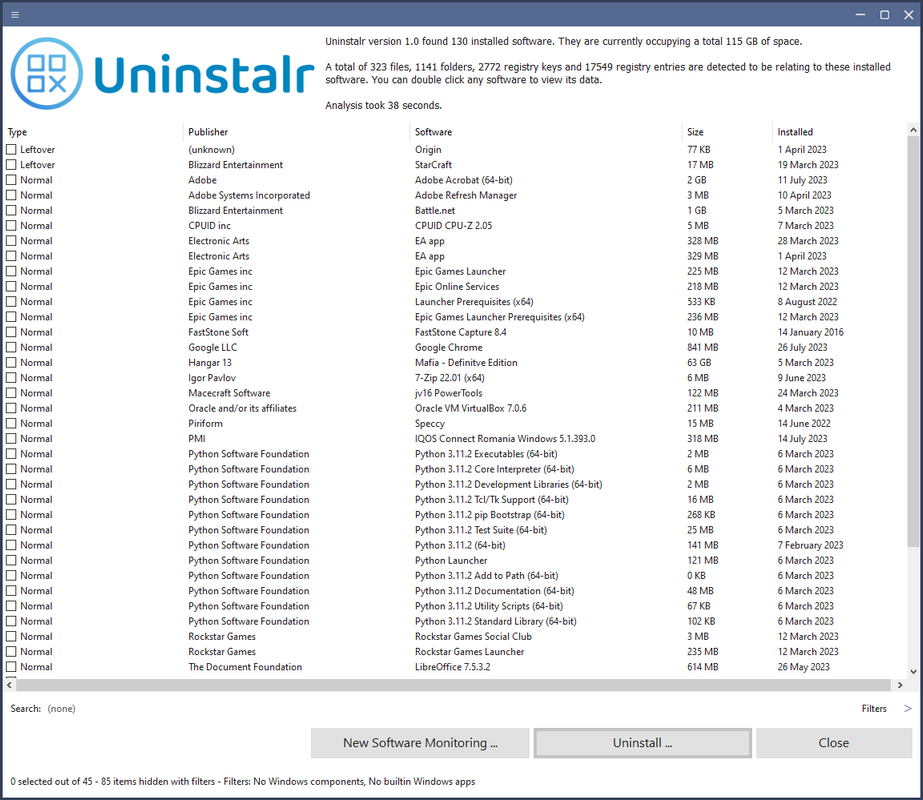
Список приложений занимает основную часть окна. В нём удобно работать, когда на компьютере установлено много программ: браузеры, редакторы, архиваторы, игровые клиенты, офисные приложения, системные утилиты. У каждой строки есть визуальный блок с названием и дополнительными сведениями. Такой формат быстрее читается, чем стандартная таблица Windows, потому что сразу видны издатель, версия и дата установки.
Верхняя панель помогает сузить список:
- Show app types отвечает за отображаемые типы приложений;
- Filters открывает фильтрацию;
- Sort by: Name (A to Z) сортирует список по выбранному критерию;
- Search используется для поиска программы по названию;
- Show… помогает просмотреть дополнительные сведения;
- Uninstall… запускает сценарий удаления выбранного приложения.
В Uninstalr не нужно переходить по множеству вкладок только ради обычного удаления. Базовый сценарий начинается прямо в главном окне: найти программу, выделить её, нажать Uninstall… и проверить данные, которые будут затронуты. Такой подход удобен для разовой задачи и для пакетного удаления.
Что видно в списке приложений
В списке отображаются установленные программы и приложения, которые Uninstalr распознаёт при анализе системы. Для пользователя важны несколько полей:
| Поле | Зачем смотреть |
| Название | помогает не спутать похожие программы |
| Версия | полезна перед переустановкой или удалением старой сборки |
| Издатель | помогает отличить приложение от системного компонента или модуля производителя |
| Дата установки | показывает, когда программа появилась в системе |
| Размер | помогает найти тяжёлые приложения и игры |
| Тип приложения | нужен для фильтрации обычных программ, компонентов Windows, портативных приложений и остатков |
Дата установки особенно полезна после настройки нового компьютера. Если несколько лишних приложений появились в один день, пользователь быстрее понимает, что они пришли вместе с пакетом производителя, сторонним установщиком или игровой платформой. Размер помогает при нехватке места на диске, но его нельзя использовать как единственный критерий удаления: маленький компонент производителя может отвечать за горячие клавиши, обновление прошивки или работу периферии.
Как работают поиск и сортировка
Поле Search нужно для быстрого поиска приложения по названию. Это удобнее ручного просмотра длинного списка, когда нужно удалить конкретную программу: браузер, редактор, игру, облачный клиент или утилиту обновления драйверов.
Сортировка через Sort by помогает менять порядок списка. Для обычного удаления удобна сортировка по названию. Для чистки диска полезнее сортировать по размеру. Для анализа недавно установленных программ удобна сортировка по дате установки. Такой подход помогает не прокручивать список вслепую и быстрее находить кандидатов на удаление.
Фильтры важны, когда нужно скрыть лишние категории и не трогать компоненты Windows. При массовой чистке лучше сначала показывать только обычные сторонние приложения, а системные и встроенные элементы оставить скрытыми. Это снижает риск удалить компонент, который влияет на работу ОС или оборудования.
Как Uninstalr находит установленные программы и остатки
Uninstalr анализирует компьютер и формирует собственный список приложений. Он не ограничивается тем, что видно в стандартном списке Windows. Поэтому программа обнаруживает не только обычные установленные приложения, но и портативные программы, остатки ранее удалённого ПО и данные, которые связаны с приложением через файлы, папки и записи реестра.
Такой подход отличается от стандартного удаления. Windows обычно запускает деинсталлятор, который поставляется вместе с программой. Если этот деинсталлятор удаляет только основную папку, настройки и остатки остаются на месте. Uninstalr добавляет собственный этап анализа и показывает связанные данные перед удалением.
Перед деинсталляцией программа выводит список найденных элементов. Это важная часть рабочего процесса. Пользователь видит, что будет удалено, и может проверить пути. Особенно внимательно нужно смотреть папки в пользовательском профиле, каталоги с документами, общие директории разработчика и элементы, название которых пересекается с другими программами.
Какие типы данных важны при удалении
Uninstalr работает с несколькими типами данных, которые появляются после установки и использования программ:
| Тип данных | Где встречается | Почему остаётся после обычного удаления |
| Основная папка программы | Program Files, Program Files (x86), папка пользователя | штатный деинсталлятор удаляет не все файлы |
| Настройки пользователя | AppData, профиль Windows | настройки сохраняются для будущей переустановки |
| Общие данные | ProgramData, папка разработчика | несколько приложений используют одну директорию |
| Ярлыки | рабочий стол, меню Start | деинсталлятор не всегда удаляет все ярлыки |
| Служебные файлы | временные папки, кэш, журналы | создаются после установки и работы программы |
| Записи реестра | ветки настроек Windows и приложения | сохраняют параметры, историю и сведения об установке |
| Остатки старых программ | разные системные и пользовательские пути | приложение было удалено раньше, но не полностью |
Удаление всех связанных данных не всегда нужно. Например, при переустановке программы пользователь иногда хочет сохранить профиль, шаблоны, словари, настройки интерфейса, плагины или локальные базы. В таком случае список Uninstalr нужно проверять не ради формальности, а как рабочий инструмент выбора.
Основные функции Uninstalr
Uninstalr сочетает несколько функций, которые обычно встречаются в отдельных классах деинсталляторов: обычное удаление программ, пакетная деинсталляция, автоматизация, поиск остатков, работа с портативными приложениями, мониторинг установок и просмотр данных перед очисткой. Ниже — разбор этих функций в практических сценариях.
Удаление обычных установленных программ
Базовый сценарий Uninstalr начинается с выбора приложения в списке. Пользователь находит программу через Search, сортировку или ручной просмотр, выделяет её и нажимает Uninstall…. После этого Uninstalr готовит список данных, которые относятся к выбранному приложению.
Стандартное удаление удобно для таких задач:
- убрать ненужный браузер, медиаплеер, редактор или архиватор;
- удалить пробную версию программы перед установкой другой;
- избавиться от старой утилиты, которая больше не используется;
- очистить остатки после неудачной установки;
- подготовить программу к чистой переустановке.
Перед удалением стоит закрыть само приложение и связанные процессы. Если программа работает в фоне, часть файлов будет заблокирована. В таких случаях Windows завершает удаление после перезагрузки или оставляет часть данных до следующего запуска системы.
Удаление остатков после программ
Остатки программ — одна из главных причин использовать отдельный деинсталлятор. После обычного удаления в системе остаются папки настроек, временные файлы, журналы, кэш, записи в реестре и следы старых установок. Они редко занимают гигабайты сами по себе, но создают беспорядок и мешают чистой переустановке.
Uninstalr полезен, когда нужно удалить программу полностью перед повторной установкой. Например, приложение запускается с ошибкой, настройки повреждены, пробная версия оставила старые параметры, расширение браузера удалилось не полностью, а в папках профиля остались файлы прежней конфигурации.
В этом сценарии главное — не удалять пользовательские данные без проверки. Некоторые программы хранят проекты, шаблоны, базы, профили, плагины и локальные документы в тех же областях, где лежат служебные файлы. Если Uninstalr показывает такие пути, пользователь должен понять, относится ли папка к удаляемой программе или содержит рабочие файлы.
Пакетное удаление приложений
Пакетное удаление позволяет выбрать несколько программ и убрать их за один запуск. Это сильная сторона Uninstalr при обслуживании компьютера после длительного периода использования. Вместо того чтобы по очереди запускать десять отдельных деинсталляторов, пользователь отмечает нужные приложения и запускает процесс один раз.
Пакетный режим полезен в нескольких ситуациях:
- новый ноутбук содержит предустановленные рекламные программы;
- на рабочем ПК накопились старые утилиты;
- после тестирования нужно убрать несколько редакторов, конвертеров или игровых клиентов;
- требуется очистить компьютер от набора пробных версий;
- нужно удалить несколько программ одного класса, оставив только одну.
Пакетное удаление не подходит для невнимательной чистки. Чем больше программ выбрано, тем выше риск затронуть лишние данные. Перед запуском нужно пройтись по списку выбранных приложений, проверить издателей и исключить всё, что относится к драйверам, системным компонентам, службам производителя устройства и активным рабочим инструментам.
Unattended uninstallation
Unattended uninstallation — режим удаления без постоянного участия пользователя после запуска процесса. Он нужен там, где обычный сценарий превращается в цепочку окон Next, Uninstall, Finish, подтверждений и дополнительных вопросов. Uninstalr берёт на себя последовательное выполнение удаления выбранных приложений.
Этот режим особенно полезен при массовой чистке, когда нужно убрать несколько обычных программ. Пользователь выбирает приложения, проверяет данные и запускает процесс. После этого Uninstalr выполняет операции по очереди.
Для unattended-сценария важны три правила:
- Не запускать параллельно установщики, обновления и другие деинсталляторы.
- Не работать активно за компьютером во время удаления.
- Заранее проверить список программ и найденных данных.
Такой режим удобен не потому, что превращает удаление в магию, а потому что сокращает количество ручных подтверждений. Контроль нужен до старта, а не в середине процесса.
Поиск, фильтры и сортировка
На компьютере с большим количеством программ поиск и фильтрация важнее, чем кажется. В стандартном списке Windows легко пропустить старую утилиту, приложение с неочевидным названием или компонент, установленный вместе с другой программой. Uninstalr помогает работать со списком через Search, Filters, Show app types и Sort by.
Практические варианты использования:
- найти приложение по части названия через Search;
- скрыть системные компоненты и оставить обычные программы;
- отсортировать список по размеру, чтобы найти тяжёлые приложения;
- отсортировать по дате установки, чтобы увидеть недавно появившееся ПО;
- показать определённые типы приложений через Show app types.
Фильтры особенно полезны при чистке нового компьютера. Сначала стоит показывать только обычные сторонние программы. После этого можно отдельно смотреть приложения Microsoft Store, игровые клиенты, портативные программы и остатки старых установок.
Работа с portable apps и остатками ранее удалённого ПО
Портативные приложения не всегда создают запись в стандартном списке Windows. Пользователь запускает программу из отдельной папки, с флешки, из архива или каталога на диске, а затем забывает о ней. При этом приложение создаёт настройки в профиле, временные файлы, кэш, журналы и записи в реестре.
Uninstalr обнаруживает такие сценарии и показывает данные, которые обычный список Windows не выводит. Это полезно для тех, кто часто использует Portable-версии редакторов, утилит диагностики, файловых менеджеров, сетевых инструментов и тестовых приложений.
Остатки ранее удалённых программ — отдельная категория. Они появляются после удаления через стандартный механизм Windows, после ручного удаления папки или после неудачного деинсталлятора. Uninstalr помогает найти такие следы и убрать их после проверки.
Мониторинг новых установок
Uninstalr поддерживает мониторинг новых установок. Этот сценарий нужен, когда пользователь хочет отследить, какие данные создаёт приложение в процессе установки. После установки программа получает больше информации о файлах, папках и записях, связанных с приложением, и в дальнейшем точнее показывает данные для удаления.
Мониторинг установок особенно полезен при тестировании программ. Пользователь устанавливает новый редактор, конвертер, утилиту диагностики или пробное приложение, а затем удаляет его с учётом того, что было создано во время установки. Такой подход ближе к контролируемому удалению, чем обычная деинсталляция.
Мониторинг не отменяет ручную проверку. Приложение во время работы создаёт новые пользовательские данные, которых не было в момент установки. Поэтому перед удалением всё равно нужно смотреть итоговый список.
Настройки Uninstalr
Окно настроек Uninstalr позволяет управлять языком интерфейса, цветовым режимом, анализом остатков и исключениями. Эти параметры важны не для внешнего вида только, а для того, насколько глубоко программа будет анализировать систему и какие области не будет трогать.
В настройках есть несколько важных зон:
- User interface language — выбор языка интерфейса;
- User interface color mode — управление цветовым режимом;
- Leftover scanning mode — режим анализа остатков;
- Ignore Paths — исключаемые пути;
- Save Settings — сохранение выбранных параметров;
- Close — закрытие окна настроек.
Язык и цветовой режим
Раздел User interface language отвечает за язык интерфейса. В многоязычной программе это важнее, чем кажется: при удалении приложений пользователь должен точно понимать подписи, предупреждения и названия действий. Если интерфейс выбран неправильно, риск ошибки повышается.
User interface color mode управляет внешним видом. Тёмный режим удобен при длительной работе и хорошо сочетается с визуальным стилем Uninstalr. Светлый режим ближе к обычным приложениям Windows. На качество удаления цветовой режим не влияет, но влияет на читаемость списка, особенно при длинных названиях программ и путей.
Режим анализа остатков
Leftover scanning mode определяет глубину поиска остатков. Чем глубже анализ, тем больше данных Uninstalr находит, но тем внимательнее нужно проверять результат. Минимальный режим подходит, когда нужно быстро удалить обычную программу и не затрагивать сложные области. Нормальный режим сбалансирован для большинства ситуаций. Более глубокий анализ полезен при чистой переустановке, старых остатках и проблемных приложениях.
Глубокий анализ не стоит включать без необходимости для каждого удаления. Если программа относится к крупному пакету с общими папками, например к офисному комплекту, среде разработки, игровому клиенту или набору приложений одного производителя, Uninstalr может показать много связанных данных. В этом случае пользователь должен понимать, какие пути относятся именно к удаляемому приложению.
Ignore Paths
Ignore Paths нужен для исключения путей из анализа. Это дополнительная защита для папок, которые пользователь не хочет трогать при удалении программ. В исключения разумно добавлять каталоги с рабочими проектами, архивами, пользовательскими документами, переносимыми базами и общими папками, которые используются несколькими программами.
Исключения полезны в таких ситуациях:
- рабочие файлы лежат рядом с программой;
- программа хранит проекты в нестандартной папке;
- несколько приложений одного производителя используют общий каталог;
- пользователь запускает Portable-программы из общей папки;
- на диске есть архив со старыми версиями приложений.
После изменения настроек нужно нажать Save Settings. Без сохранения выбранные параметры не станут частью рабочего сценария.
Как удалить программу через Uninstalr: пошаговая инструкция
Удаление через Uninstalr состоит не из одного клика, а из нескольких осмысленных этапов. Такая структура нужна для безопасности: программа показывает список данных до удаления, а пользователь проверяет, что будет затронуто.
Шаг 1. Запустить Uninstalr и дождаться анализа
После запуска Uninstalr анализирует систему и формирует список приложений. На компьютерах с большим количеством программ, портативных утилит, игр и старых остатков этот этап занимает больше времени, чем открытие стандартного списка Windows. Это нормальная часть работы деинсталлятора: он собирает больше данных, чем обычная системная панель.
Во время первичного анализа не стоит запускать установщики или удалять программы другими способами. Лучше дождаться, пока список будет сформирован, а затем работать с ним через поиск, сортировку и фильтры.
Шаг 2. Найти нужную программу
Для поиска конкретного приложения используйте Search. Введите часть названия, например имя браузера, редактора, игрового клиента или утилиты. Если нужно найти недавно установленное ПО, удобнее изменить сортировку через Sort by и смотреть приложения по дате установки. Если список слишком широкий, используйте Show app types и Filters.
При поиске важно учитывать похожие названия. Например, у одного производителя может быть основная программа, обновлятор, служба синхронизации, помощник запуска и отдельный компонент лицензирования. Удаление не того элемента приведёт к ошибкам в оставшихся приложениях.
Шаг 3. Выбрать приложение
После поиска нужно выделить приложение в списке и проверить базовые сведения: название, версию, издателя, дату установки, размер. Если программа незнакомая, не стоит удалять её сразу. Нужно понять, относится ли она к драйверам, оборудованию, системным службам или другому установленному приложению.
Для обычных программ всё проще: редактор, архиватор, медиаплеер, конвертер или пробная утилита обычно удаляются без сложных зависимостей. Для драйверов, антивирусов, VPN-клиентов, виртуальных машин и компонентов производителя устройства лучше использовать профильный деинсталлятор или официальную cleanup-утилиту производителя.
Шаг 4. Нажать Uninstall…
Когда приложение выбрано, нажмите Uninstall…. Uninstalr перейдёт к подготовке удаления и покажет данные, связанные с программой. На этом этапе не нужно торопиться запускать очистку: главная польза Uninstalr именно в том, что перед удалением можно увидеть список путей.
Кнопка Uninstall… не означает немедленное удаление без просмотра. Она открывает следующий этап, где пользователь проверяет найденные данные. Это важная разница между Uninstalr и многими утилитами, которые стремятся как можно быстрее завершить процесс.
Шаг 5. Проверить список файлов, папок и записей реестра
Перед удалением Uninstalr показывает данные, относящиеся к выбранной программе. В этом списке нужно смотреть не только количество элементов, но и сами пути. Особенно важны папки пользователя, каталоги с документами, общие директории разработчика и элементы, которые выглядят слишком широкими.
На этом экране полезны дополнительные действия:
- Open folder… — открыть найденную папку и проверить её содержимое;
- Save to file… — сохранить список данных перед удалением;
- Start Uninstallation — запустить процесс после проверки.
Open folder… нужен, когда путь вызывает сомнение. Например, если папка находится не в каталоге программы, а в пользовательских документах, лучше открыть её и убедиться, что там нет проектов, шаблонов, архивов или других важных файлов.
Save to file… полезен перед удалением сложного ПО. Сохранённый список помогает понять, что было удалено, и быстрее разобраться, если после очистки понадобится восстановить часть данных из резервной копии.
Шаг 6. Запустить удаление через Start Uninstallation
После проверки нажмите Start Uninstallation. Uninstalr начнёт удаление выбранной программы и связанных данных. Во время процесса не стоит запускать удаляемое приложение, устанавливать обновления, открывать другие деинсталляторы или активно работать с файлами, которые могут относиться к удаляемой программе.
Если удаляется несколько программ, лучше оставить компьютер без активной работы до завершения процесса. Пакетное удаление затрагивает несколько деинсталляторов и разные области системы, поэтому лишние действия пользователя повышают риск блокировки файлов.
Шаг 7. Перезагрузить компьютер после удаления, когда это требуется
Некоторые файлы невозможно удалить, пока они используются Windows, службой или фоновым процессом. В таких случаях завершение очистки происходит после перезагрузки. Перезагрузка особенно важна после удаления антивирусов, VPN-клиентов, драйверных панелей, облачных клиентов, игровых античитов и программ, которые создают службы.
После перезагрузки нужно проверить результат: исчезла ли программа из списка, нет ли ошибок автозапуска, не пропали ли функции других приложений того же производителя. Если удаление затронуло лишнее, восстановление проще выполнять сразу, пока пользователь помнит, какие действия были выполнены.
Что проверять перед удалением
Перед запуском Start Uninstallation нужно пройти короткую проверку. Она занимает меньше времени, чем восстановление случайно удалённых данных.
| Что проверить | Почему это важно |
| Название программы | похожие названия легко перепутать |
| Издатель | помогает отличить приложение от компонента производителя |
| Дата установки | показывает, связано ли приложение с недавней установкой |
| Папки удаления | в список не должны попадать рабочие документы |
| Общие каталоги | одна папка может использоваться несколькими программами |
| Записи автозагрузки | удаление активной службы требует закрытия процессов |
| Пользовательские настройки | при переустановке их иногда нужно сохранить |
| Резервная копия | помогает восстановить важные данные после ошибки |
Отдельно стоит проверить программы, связанные с оборудованием. Утилиты производителей ноутбуков, драйверные панели, аудиокомпоненты, службы тачпада, утилиты клавиатуры и программы управления подсветкой выглядят как обычные приложения, но их удаление меняет поведение устройства.
Перед удалением игр нужно проверить, где хранятся сохранения и библиотеки. Игровые клиенты используют собственные каталоги, и один путь иногда относится не к одной игре, а ко всей библиотеке. Если деинсталлятор показывает папку с несколькими играми или общими данными клиента, её нельзя удалять без проверки.
Перед удалением программ для работы с документами, графикой, видео, кодом и базами данных нужно проверить пользовательские профили, шаблоны, плагины, локальные проекты и каталоги экспорта. Такие данные часто лежат вне основной папки программы и не всегда должны удаляться вместе с приложением.
Системные требования
Uninstalr — программа для Windows. Она не предназначена для Android, iOS, macOS или Linux. Работа строится вокруг механизмов Windows: установленных приложений, файловой системы, реестра, папок профиля пользователя и стандартных деинсталляторов программ.
| Компонент | Требование |
| Операционная система | Windows 11, Windows 10, Windows 8, Windows 7 |
| Разрядность | 32-битные и 64-битные редакции Windows в поддерживаемых версиях |
| Тип устройства | настольный ПК, ноутбук или другое устройство с Windows |
| Мобильные ОС | не поддерживаются |
| Формат запуска | обычный установщик или Portable-вариант |
| Права | для удаления системных и установленных для всех пользователей программ нужны права администратора |
| Интернет | для самого процесса локального удаления не является основной рабочей частью |
| Резервное копирование | рекомендуется перед удалением сложного ПО |
Права администратора важны потому, что многие программы установлены в системные каталоги и создают записи для всех пользователей. Без повышенных прав деинсталлятор не получит доступ ко всем путям, а часть данных останется нетронутой.
Portable-вариант удобен для запуска без установки самой утилиты, но это не меняет требования к правам. Если удаляемая программа находится в системных папках или использует службы, Uninstalr всё равно должен иметь достаточные разрешения.
Сравнение с аналогами
Uninstalr нужно сравнивать не с абстрактными чистильщиками системы, а с конкретными деинсталляторами: Revo Uninstaller, Bulk Crap Uninstaller, Geek Uninstaller, IObit Uninstaller, Wise Program Uninstaller, Total Uninstall и HiBit Uninstaller. Все они удаляют программы, но отличаются глубиной анализа, автоматизацией, интерфейсом и подходящими сценариями.
| Программа | Основной акцент | Пакетное удаление | Portable-сценарий | Анализ остатков | Мониторинг установок | Для кого подходит |
| Uninstalr | глубокий анализ, пакетное и unattended-удаление | да | да | да | да | пользователи, которым нужен контроль списка данных |
| Revo Uninstaller | привычный коммерческий деинсталлятор с режимами удаления | да, в зависимости от редакции | да | да | да, в Pro | пользователи, которым нужен зрелый интерфейс и дополнительные режимы |
| Bulk Crap Uninstaller | массовое удаление большого количества программ | да | да | да | частично через автоматизацию и сценарии | опытные пользователи и обслуживание загруженных ПК |
| Geek Uninstaller | простота, быстрый запуск, Force Removal | ограниченно по редакции | да | да | нет как основной сценарий | разовое удаление и быстрый поиск остатков |
| IObit Uninstaller | массовый пользователь, браузерные расширения, дополнительные модули | да | нет как главный сценарий | да | да | пользователи, которым нужен комбайн с дополнительными проверками |
| Wise Program Uninstaller | простое удаление, Force Uninstall, browser extensions | ограниченно | да | да | нет как главный сценарий | пользователи, которым нужен лёгкий деинсталлятор |
| Total Uninstall | анализ установок и мониторинг изменений | да | нет как главный акцент | да | да | опытные пользователи, которым важен контроль установки |
| HiBit Uninstaller | бесплатный деинсталлятор с набором системных инструментов | да | да | да | да | пользователи, которым нужны дополнительные утилиты обслуживания |
Uninstalr и Revo Uninstaller
Revo Uninstaller — один из самых известных деинсталляторов Windows. Он сочетает удаление программ, поиск остатков, Forced Uninstall, Hunter Mode, дополнительные инструменты очистки и в Pro-редакции мониторинг установок. Его сильная сторона — зрелость интерфейса и привычная логика: сначала запускается штатный деинсталлятор, затем выполняется сканирование остатков.
Uninstalr отличается тем, что делает упор на предварительный список данных и пакетное unattended-удаление. Он особенно интересен, когда пользователь хочет увидеть, что будет удалено, и убрать несколько приложений за один процесс. Revo удобнее тем, кому нужен знакомый коммерческий продукт с большим набором вспомогательных инструментов. Uninstalr лучше подходит для сценария, где нужен бесплатный инструмент с глубоким просмотром данных перед очисткой.
Uninstalr и Bulk Crap Uninstaller
Bulk Crap Uninstaller, или BCUninstaller, рассчитан на массовое удаление большого количества приложений. Это сильный инструмент для загруженных систем, где нужно обработать десятки программ, скрытые деинсталляторы, остатки и не полностью зарегистрированные приложения. Он особенно популярен среди опытных пользователей.
Uninstalr проще по подаче и визуально ближе к отдельному инструменту для удаления программ. Bulk Crap Uninstaller гибче в сценариях массовой автоматизации, но его интерфейс насыщен параметрами. Uninstalr легче воспринимается, когда нужно выбрать несколько приложений, проверить связанные данные и запустить удаление без большого числа настроек.
Uninstalr и Geek Uninstaller
Geek Uninstaller удобен для быстрого разового удаления. Он не перегружает пользователя интерфейсом, запускается быстро, поддерживает поиск и Force Removal для проблемных программ. Это хороший вариант, когда нужно удалить одно приложение и выполнить быстрый поиск остатков.
Uninstalr сильнее в сценариях, где требуется пакетное удаление, unattended-процесс, обнаружение портативных приложений и остатков ранее удалённого ПО. Geek Uninstaller проще, но Uninstalr даёт больше контроля над тем, какие данные будут удалены.
Uninstalr и IObit Uninstaller
IObit Uninstaller ориентирован на массового пользователя. Он работает с программами, Windows Apps, браузерными расширениями, остатками и дополнительными проверками состояния ПО. В его интерфейсе больше модулей, чем у Uninstalr.
Uninstalr не пытается заменить набор системного обслуживания. Он сосредоточен на удалении программ и связанных данных. Это делает его более узким, но менее перегруженным. IObit Uninstaller удобен, когда нужен инструмент с дополнительными модулями и подсказками. Uninstalr удобнее, когда пользователь хочет меньше посторонних функций и больше внимания к списку данных перед удалением.
Uninstalr и Wise Program Uninstaller
Wise Program Uninstaller предлагает безопасное удаление, принудительную деинсталляцию, удаление браузерных расширений и работу с приложениями, которых нет в обычном списке Windows. Это лёгкий вариант для пользователя, который хочет убрать программу без сложного интерфейса.
Uninstalr отличается более заметным акцентом на анализе остатков, портативных приложениях, пакетном unattended-сценарии и просмотре данных перед удалением. Wise Program Uninstaller проще для базовой задачи, Uninstalr полезнее при сложной чистке и контролируемом удалении.
Uninstalr и Total Uninstall
Total Uninstall — инструмент для пользователей, которым важно отслеживать изменения при установке. Он анализирует установленную программу, показывает связанные файлы, папки и записи реестра, а также поддерживает мониторинг новых установок через снимки изменений. Это более профессиональный подход к контролю установки и удаления.
Uninstalr проще и легче воспринимается в повседневной деинсталляции. Total Uninstall сильнее в сценариях, где программа отслеживается с момента установки. Uninstalr удобнее для бесплатного удаления уже установленных программ, поиска остатков и пакетного сценария.
Uninstalr и HiBit Uninstaller
HiBit Uninstaller сочетает деинсталлятор с дополнительными системными инструментами: принудительным удалением, пакетной деинсталляцией, очисткой остатков, управлением расширениями браузеров и вспомогательными утилитами. Это вариант для пользователей, которым нужен не только деинсталлятор, но и набор средств обслуживания.
Uninstalr проще по специализации. Он не строится вокруг большого пакета дополнительных модулей. Его сильная сторона — удаление программ, автоматизация, работа с остатками и понятный предварительный список данных.
Плюсы и минусы Uninstalr
Плюсы
- Бесплатная лицензия Freeware делает Uninstalr доступным без обязательной покупки.
- Есть обычный установщик и Portable-вариант для запуска без установки самой утилиты.
- Главный экран показывает список установленных приложений с дополнительными сведениями.
- Поддерживается пакетное удаление нескольких программ за один процесс.
- Есть unattended-сценарий, который сокращает количество ручных подтверждений.
- Программа показывает данные перед удалением, а пользователь управляет финальным выбором.
- Поддерживаются поиск, фильтры и сортировка списка приложений.
- Uninstalr обнаруживает портативные приложения и остатки ранее удалённых программ.
- В настройках есть режим анализа остатков и исключения путей.
- Поддерживается тёмный режим интерфейса.
- Окно предварительного просмотра позволяет открыть папку и сохранить список данных перед удалением.
- Программа полезна для чистой переустановки приложений, когда нужно убрать старые настройки и следы.
Минусы
- Перед удалением нужно внимательно проверять список путей, особенно при сложных программах.
- Пакетное удаление повышает цену ошибки: неверный выбор затрагивает сразу несколько приложений.
- Глубокий анализ занимает больше времени на системах с большим количеством программ и дисков.
- Программа не предназначена для мобильных ОС.
- Uninstalr не заменяет резервное копирование и точку восстановления Windows.
- Удаление драйверов, антивирусов и системных компонентов требует отдельных профильных утилит или ручной проверки.
- При удалении игр и игровых платформ нужно следить, чтобы не затронуть общие библиотеки.
- При чистке программ одного производителя есть риск удалить общие компоненты, если не проверить пути.
- Новичку нужно время, чтобы привыкнуть к предварительному списку данных и понять, какие элементы безопасно удалять.
Отзывы пользователей и профильных журналов
Оценка Uninstalr в профильных материалах складывается вокруг трёх тем: тщательное удаление, пакетная автоматизация и необходимость осторожности. Программу часто рассматривают как альтернативу стандартному удалению Windows, но не как инструмент для бездумной очистки.
Позиция профильных каталогов и изданий
MajorGeeks описывает Uninstalr как альтернативу стандартному деинсталлятору Windows с простым интерфейсом, пакетным удалением, unattended-сценарием, обнаружением портативных приложений, поиском остатков и предварительным показом удаляемых данных. В карточке также отмечены формат Freeware, поддержка Windows 11/10/8/7 и наличие установочного и Portable-вариантов.
Softpedia выделяет способность Uninstalr удалять программы вместе с остатками, искать следы ранее установленных приложений, работать с несколькими программами за один процесс и мониторить новые установки. В обзоре также подчёркнуто, что программа показывает данные, включая папки, файлы и записи реестра, перед удалением.
PCWorld оценивает Uninstalr как инструмент, который тщательно удаляет программы, находит фрагменты ранее удалённого ПО и помогает экономить ручную работу за счёт пакетной обработки. В минусах профильный обзор выделяет то, что во время удаления компьютер лучше не использовать. Это практичное ограничение: при активной работе пользователь может заблокировать файлы, запустить связанные процессы или помешать последовательному удалению.
Neowin и другие программные каталоги рассматривают Uninstalr как лёгкий отдельный деинсталлятор Windows. В публикациях о ветке 3.0 подчёркиваются чекбоксы в интерфейсе, показ страны происхождения для известных приложений и кнопки Settings и About в верхней панели.
Усреднённое мнение пользователей сети
Пользовательские обсуждения вокруг Uninstalr делятся на две группы. Первая положительно оценивает глубокое удаление, пакетный режим, Portable-вариант и предварительный список данных. Такие пользователи обычно понимают, что программа работает глубже стандартного удаления Windows, и используют её как инструмент контроля.
Вторая группа относится к Uninstalr осторожно. Основные опасения связаны не с тем, что программа удаляет мало, а с тем, что она удаляет много. При неверном выборе программы, пропуске проверки путей или удалении сложного ПО можно затронуть данные, которые пользователь хотел сохранить. Поэтому в пользовательских обсуждениях часто повторяется практическая мысль: перед Start Uninstallation нужно смотреть список, а не просто нажимать кнопку.
Опытные пользователи чаще воспринимают Uninstalr как инструмент для контролируемой очистки. Новички ожидают более простого сценария, где программа сама решит, что безопасно. Для Uninstalr такой подход не подходит: он даёт много информации, но ответственность за финальное подтверждение остаётся за пользователем.
Выводы из отзывов
Для разового удаления простой программы Uninstalr удобен, но не обязателен. Стандартное удаление Windows или лёгкий деинсталлятор вроде Geek Uninstaller справятся быстрее и потребуют меньше решений.
Для чистки компьютера после длительного использования Uninstalr полезнее. Он показывает остатки, портативные приложения и данные ранее удалённых программ. В этом сценарии его сильные стороны раскрываются заметнее.
Для удаления сложного ПО Uninstalr нужно использовать как инструмент проверки. Нужно сохранить список через Save to file…, открыть сомнительные папки через Open folder…, создать точку восстановления и не удалять элементы, назначение которых не понятно.
Безопасность и риски при использовании
Uninstalr работает с файловой системой и реестром Windows, поэтому ошибка при выборе данных приводит к реальным последствиям. Программа не опасна сама по себе, но её глубина анализа требует дисциплины. Чем тщательнее деинсталлятор ищет остатки, тем важнее ручная проверка.
Что сделать перед удалением
Перед удалением сложной программы выполните подготовку:
- закройте удаляемое приложение;
- закройте связанные окна, обновляторы, лаунчеры и фоновые процессы;
- сохраните документы и проекты;
- создайте точку восстановления Windows;
- сделайте резервную копию важных пользовательских данных;
- проверьте, не используется ли программа другими пользователями компьютера;
- не запускайте параллельно обновления Windows и установщики;
- отключите пакетный режим, если удаляется критичное ПО.
Точка восстановления не заменяет резервную копию документов. Она помогает вернуть системные параметры, но не является полноценной защитой рабочих файлов. Если удаляемая программа хранит проекты или базы в своём профиле, эти данные нужно копировать отдельно.
Какие программы удалять осторожно
Особого внимания требуют:
- антивирусы и защитные пакеты;
- VPN-клиенты;
- драйверы видеокарт, звука, принтеров и сетевых устройств;
- игровые античиты;
- среды разработки;
- виртуальные машины;
- облачные клиенты;
- программы синхронизации;
- офисные пакеты;
- приложения Adobe;
- компоненты производителей ноутбуков;
- программы резервного копирования.
Для антивирусов и драйверов часто существуют специальные утилиты удаления. Сначала лучше использовать их, а Uninstalr применять для проверки остатков только после штатного процесса. Это снижает риск повредить сетевые драйверы, фильтры файловой системы, службы безопасности или системные компоненты.
Почему нужно проверять пути
Путь показывает больше, чем название файла. Если Uninstalr предлагает удалить папку внутри AppData с названием программы, это часто ожидаемый остаток. Если в списке есть каталог с проектами, общая библиотека игр, папка разработчика или директория с документами, удаление нужно остановить и проверить вручную.
Пример логики проверки:
| Путь | Решение |
| папка программы в Program Files | обычно относится к удаляемому приложению |
| папка настроек в AppData | проверять, если нужны профили и шаблоны |
| общая папка производителя | проверять обязательно |
| библиотека игр | не удалять без точного понимания |
| папка документов пользователя | открыть и проверить содержимое |
| временный кэш приложения | обычно безопаснее, но всё равно смотреть название |
| записи автозагрузки | проверять связь с программой |
Чем Uninstalr отличается от стандартного удаления Windows
Стандартное удаление Windows работает через меню приложений, раздел установленных программ и штатные деинсталляторы. Такой способ подходит для большинства простых программ. Пользователь выбирает приложение, нажимает Uninstall, подтверждает действие и проходит мастер удаления.
Uninstalr добавляет несколько уровней контроля:
- собственный список приложений;
- поиск портативных программ;
- обнаружение остатков ранее удалённого ПО;
- пакетное удаление;
- unattended-сценарий;
- просмотр файлов, папок и записей реестра перед удалением;
- исключения путей;
- настройки глубины анализа.
Стандартное удаление Windows проще и безопаснее для новичка, когда нужно удалить обычную программу без полной очистки следов. Uninstalr полезнее, когда нужно убрать остатки, подготовить чистую переустановку или удалить несколько приложений после проверки.
Когда достаточно стандартного удаления Windows
Обычного удаления Windows достаточно, когда:
- программа простая и не создаёт сложных служб;
- пользователь планирует переустановку с сохранением настроек;
- удаляется приложение Microsoft Store без остатков в пользовательских папках;
- нет задачи искать старые данные;
- пользователь не уверен в назначении найденных путей;
- удаляется компонент драйвера или системная утилита производителя.
Когда лучше использовать Uninstalr
Uninstalr стоит использовать, когда:
- программа удаляется перед чистой переустановкой;
- стандартный деинсталлятор оставил папки и записи;
- нужно удалить несколько приложений;
- в системе есть портативные программы;
- программа не отображается в обычном списке Windows;
- нужно увидеть список данных перед удалением;
- требуется убрать следы старых установок.
Практические сценарии использования
Новый компьютер с предустановленными программами
На новом ноутбуке часто есть служебные приложения производителя, пробные антивирусы, рекламные утилиты, игровые ярлыки, помощники обновления, программы регистрации гарантии и панели управления устройством. Uninstalr помогает быстро увидеть список и отметить лишние приложения.
Рабочий порядок такой:
- Запустить Uninstalr и дождаться формирования списка.
- Через Filters скрыть системные компоненты.
- Отсортировать программы по дате установки.
- Проверить издателя каждого приложения.
- Удалять сначала очевидно ненужные программы.
- Не трогать драйверы, службы производителя и компоненты оборудования.
- После удаления перезагрузить компьютер и проверить работу клавиатуры, Wi-Fi, звука, тачпада и горячих клавиш.
Пакетное удаление на новом компьютере удобно, но лучше делать его небольшими группами. Сначала удалить рекламные приложения и пробные версии, затем перезагрузиться, проверить систему и только после этого переходить к следующей группе.
Чистка после старых программ
Если компьютер используется давно, на нём остаются следы программ, которые уже не отображаются в обычном списке Windows. Это папки в профиле, кэш, старые журналы, настройки, пустые каталоги и записи реестра. Uninstalr помогает найти такие остатки и удалить их после проверки.
В этом сценарии не нужно стремиться удалить всё найденное сразу. Старые остатки иногда содержат пользовательские профили, сохранённые пресеты, шаблоны, экспортированные данные или локальные базы. Лучше открыть сомнительную папку через Open folder…, оценить содержимое и только потом запускать удаление.
Удаление программы перед переустановкой
Чистая переустановка нужна, когда программа запускается с ошибками, не принимает обновление, неправильно применяет настройки или конфликтует с остатками старой версии. Uninstalr подходит для такого сценария, потому что удаляет не только основную программу, но и связанные данные.
Перед чистой переустановкой нужно решить, какие данные сохранить:
- лицензии и сведения активации;
- профили пользователя;
- шаблоны;
- плагины;
- словари;
- локальные базы;
- проекты;
- экспортные пресеты;
- настройки интерфейса.
Если цель — полностью сбросить программу, эти данные удаляются. Если цель — просто переустановить приложение без потери рабочего окружения, их нужно сохранить или исключить из удаления.
Подготовка компьютера к передаче другому пользователю
Uninstalr помогает удалить программы, но не заменяет полноценную очистку личных данных. Если компьютер передаётся другому человеку, недостаточно убрать приложения. Нужно отдельно удалить профили, документы, браузерные данные, пароли, облачные учётные записи, почтовые клиенты и синхронизированные файлы.
Uninstalr полезен на подготовительном этапе:
- убрать ненужные программы;
- удалить старые редакторы и лаунчеры;
- очистить остатки приложений;
- проверить, нет ли портативных программ;
- убрать следы старых установок.
Для личных данных нужны другие действия: создание нового профиля, удаление старой учётной записи, сброс Windows или безопасное стирание диска в зависимости от задачи.
Работа с portable apps
Portable-программы часто остаются вне стандартного списка Windows. Пользователь распаковал утилиту, запустил её, перенёс папку, удалил архив, а настройки остались в профиле. Uninstalr помогает найти такие следы и удалить их.
Этот сценарий полезен для:
- портативных редакторов;
- утилит диагностики;
- файловых менеджеров;
- сетевых инструментов;
- программ восстановления данных;
- тестовых сборок;
- старых версий приложений.
Перед удалением портативной программы нужно проверить, не лежат ли рядом рабочие файлы. Многие пользователи хранят документы, экспорт и настройки прямо в папке Portable-приложения. Если удалить каталог целиком, можно потерять данные, которые не являются частью самой программы.
Типичные ошибки при работе с Uninstalr
Выбирать слишком много программ за один раз
Пакетное удаление удобно, но не нужно превращать его в массовое удаление всего неизвестного. Чем больше программ выбрано, тем сложнее проверить список данных и тем труднее понять, какое удаление вызвало проблему.
Лучше удалять программы группами:
- сначала очевидно ненужные приложения;
- затем старые пробные версии;
- отдельно игровые клиенты и игры;
- отдельно программы производителя устройства;
- отдельно сложные пакеты, где нужно сохранить часть данных.
Не читать список путей перед удалением
Главный экран Uninstalr — это только начало. Самое важное происходит перед Start Uninstallation, когда программа показывает данные удаления. Пропуск этого этапа превращает глубокий деинсталлятор в рискованный автомат.
Нужно смотреть не только названия, но и расположение. Папка в Program Files обычно ожидаема. Папка в документах пользователя требует проверки. Общий каталог производителя нужно открывать вручную. Библиотеку игр нельзя удалять как обычный остаток.
Удалять общие папки разработчика
Многие разработчики хранят данные нескольких программ в одной общей папке. Удаление такой папки может повредить другое приложение того же производителя. Это часто встречается у офисных пакетов, графических редакторов, игровых клиентов, сред разработки и программ с общими библиотеками.
Если Uninstalr показывает широкую папку разработчика, лучше открыть её через Open folder… и посмотреть, какие приложения там представлены. При сомнении путь нужно исключить из удаления.
Удалять драйверы как обычные программы
Драйверы и связанные панели управления удаляются иначе, чем обычные приложения. Они создают службы, системные файлы, фильтры, устройства и записи в диспетчере устройств. Для видеодрайверов, антивирусов, VPN-клиентов и сложных системных компонентов лучше использовать профильные средства удаления.
Uninstalr полезен после штатного процесса, когда нужно проверить остатки. Использовать его как первый инструмент для критичных драйверов нужно только при понимании последствий.
Игнорировать резервное копирование
Перед удалением сложных программ нужно создать точку восстановления и резервную копию важных данных. Это особенно важно при удалении рабочих инструментов: редакторов, офисных пакетов, программ бухгалтерии, сред разработки, баз данных и облачных клиентов.
Резервная копия должна включать не только документы, но и профили, шаблоны, локальные базы, плагины и настройки, если они нужны после переустановки.
Путать приложение и системный компонент
В списке Uninstalr могут быть не только привычные пользовательские приложения. Некоторые компоненты выглядят непонятно, но отвечают за функции Windows, оборудование или работу другого ПО. Если назначение программы не ясно, её нельзя удалять только из-за незнакомого названия.
Перед удалением нужно проверить издателя и связь с оборудованием. Компоненты Intel, AMD, NVIDIA, Realtek, Synaptics, Microsoft, Lenovo, HP, ASUS, Dell и других производителей часто связаны с драйверами и служебными функциями.
Как проверить результат удаления
После завершения удаления нужно убедиться, что программа действительно исчезла и система работает нормально. Проверка результата помогает обнаружить неполную деинсталляцию или лишнее удаление сразу, пока проблему проще исправить.
Базовая проверка
Проверьте:
- исчезла ли программа из списка установленных приложений Windows;
- пропала ли она из главного списка Uninstalr;
- удалились ли ярлыки с рабочего стола и из меню Start;
- не появляются ли ошибки автозапуска после перезагрузки;
- не остались ли фоновые процессы;
- не осталось ли службы с названием удалённой программы;
- не нарушилась ли работа других приложений того же производителя.
Если программа по-прежнему отображается в списке Windows, штатный деинсталлятор мог завершиться некорректно. В таком случае стоит снова открыть Uninstalr, проверить остатки и не удалять вручную системные элементы без понимания их назначения.
Проверка после удаления игр
После удаления игры нужно проверить не только ярлык, но и игровой клиент. Важно убедиться, что библиотека не повреждена, другие игры запускаются, сохранения не удалены, а клиент не потерял путь к общей папке. Если удалялась игра из Steam, Epic Games, GOG, EA или Battle.net, нужно отдельно проверить сам клиент и оставшиеся игры.
Проверка после удаления рабочих программ
После удаления редактора, офисного пакета, среды разработки или программы для работы с базами нужно проверить:
- сохранены ли проекты;
- остались ли шаблоны, которые нужны в других программах;
- не удалены ли общие плагины;
- не нарушены ли ассоциации файлов;
- открываются ли документы в альтернативной программе;
- не исчезли ли пользовательские словари и пресеты, если они нужны.
Проверка после удаления системных утилит
После удаления VPN, антивируса, драйверной панели или программы производителя устройства нужно перезагрузить компьютер и проверить сеть, звук, экран, периферию, горячие клавиши, тачпад, Bluetooth и работу автозагрузки. Если после удаления появились проблемы, сначала используйте восстановление системы или повторную установку нужного компонента от производителя устройства.
Когда лучше выбрать другой деинсталлятор
Uninstalr не является универсально лучшим вариантом для всех сценариев. Он силён в глубоком анализе, пакетном удалении и показе данных перед очисткой, но иногда другой инструмент подходит лучше.
Для новичка
Новичку проще начинать со стандартного удаления Windows или лёгкого деинсталлятора. Если нужно удалить одно понятное приложение, можно использовать Windows Settings. Если стандартное удаление оставило остатки, тогда имеет смысл открыть Uninstalr и проверить найденные данные.
Geek Uninstaller тоже удобен для новичка: он проще по интерфейсу и быстрее воспринимается как замена стандартному удалению. Uninstalr лучше подключать, когда пользователь готов проверять список файлов, папок и записей реестра.
Для массовой чистки большого списка программ
Bulk Crap Uninstaller силён в массовой деинсталляции и автоматизации. Он подходит для опытных пользователей, которые обслуживают перегруженные системы, удаляют десятки приложений и готовы работать с насыщенным интерфейсом.
Uninstalr проще и нагляднее, но при очень больших списках BCU даёт больше специализированных возможностей для массовой обработки. При этом Uninstalr лучше выглядит для пользователя, которому не нужен сложный набор параметров.
Для привычного коммерческого интерфейса
Revo Uninstaller подходит тем, кто хочет зрелый коммерческий продукт с понятной логикой, Hunter Mode, дополнительными инструментами и расширенными возможностями в Pro-редакции. Это хороший выбор для пользователя, которому важна узнаваемая среда и многолетняя история продукта.
Uninstalr привлекателен как бесплатный инструмент с более прямым акцентом на предварительном списке данных и unattended-пакетном удалении.
Для мониторинга установки до и после
Total Uninstall удобен, когда нужно отслеживать изменения при установке программы. Он особенно полезен для опытных пользователей, которые хотят видеть, что именно добавил установщик, и потом удалить приложение по журналу изменений.
Uninstalr тоже поддерживает мониторинг новых установок, но Total Uninstall сильнее ассоциируется именно с моделью анализа и мониторинга установленных программ. Для повседневной бесплатной деинсталляции Uninstalr проще.
Для простого удаления без глубокого анализа
Если нужно быстро удалить простую программу и не требуется чистить профили, настройки и старые остатки, стандартный механизм Windows остаётся нормальным вариантом. Глубокий деинсталлятор нужен не всегда. Иногда сохранение настроек полезно: например, пользователь удаляет программу временно и планирует поставить её снова.
Для удаления антивирусов и драйверов
Для антивирусов, драйверов видеокарт, VPN-клиентов и системных компонентов лучше сначала использовать официальные средства удаления производителя. После этого Uninstalr можно использовать как дополнительную проверку остатков. Такой порядок безопаснее, чем сразу запускать глубокую очистку сторонним деинсталлятором.
Частые вопросы
Uninstalr бесплатный?
Uninstalr распространяется как Freeware. Это делает его доступным для пользователей, которым нужен полноценный деинсталлятор без обязательной покупки лицензии.
Есть ли Uninstalr Portable?
Да, Uninstalr доступен в Portable-варианте. Такой формат удобен для разового запуска, обслуживания нескольких компьютеров и ситуаций, когда пользователь не хочет устанавливать сам деинсталлятор как обычную программу.
Можно ли удалить сразу несколько программ?
Да, Uninstalr поддерживает пакетное удаление. Пользователь выбирает несколько приложений, проверяет данные и запускает удаление. Этот режим удобен после покупки нового ПК, чистки старого компьютера или удаления набора тестовых программ.
Подходит ли Uninstalr для Windows 11?
Да, Uninstalr работает в Windows 11. Также поддерживаются Windows 10, Windows 8 и Windows 7. Программа относится к настольным инструментам Windows и не предназначена для мобильных ОС.
Удаляет ли Uninstalr записи реестра?
Uninstalr показывает связанные с программой записи реестра перед удалением вместе с файлами и папками. Пользователь видит данные до запуска очистки и принимает финальное решение. При удалении сложных программ нужно внимательно смотреть список, чтобы не затронуть общие параметры других приложений.
Нужно ли создавать точку восстановления?
Да, перед удалением сложного ПО точка восстановления полезна. Она особенно важна при удалении драйверных компонентов, антивирусов, VPN-клиентов, системных утилит, офисных пакетов, программ производителя устройства и приложений, которые создают службы.
Можно ли использовать Uninstalr вместо стандартного удаления Windows?
Да, но не для всех задач это необходимо. Для простых программ стандартное удаление Windows достаточно. Uninstalr нужен, когда требуется поиск остатков, пакетное удаление, проверка портативных приложений, удаление следов старых установок и предварительный просмотр данных.
Почему Uninstalr показывает много элементов перед удалением?
Программа анализирует не только основную папку приложения, но и связанные данные в пользовательском профиле, системных папках и реестре. Большой список не означает, что всё нужно удалять автоматически. Это список для проверки, а не формальность.
Что делать, если в списке есть папка с документами?
Не запускать удаление, пока папка не проверена. Откройте путь через Open folder…, посмотрите содержимое и исключите данные, которые нужно сохранить. Если программа хранит проекты рядом со служебными файлами, сначала сделайте резервную копию.
Подходит ли Uninstalr для удаления игр?
Да, но с проверкой путей. Игры и игровые платформы часто используют общие библиотеки. Перед удалением нужно убедиться, что выбранная папка относится к конкретной игре, а не ко всей библиотеке Steam, Epic Games, GOG, EA, Battle.net или другого клиента.
Итог: кому стоит использовать Uninstalr
Uninstalr стоит использовать, когда нужен бесплатный деинсталлятор Windows с глубоким анализом остатков, пакетным удалением и предварительным списком данных. Программа особенно полезна для чистой переустановки приложений, удаления старых программ, обслуживания загруженного компьютера, поиска следов ранее удалённого ПО и работы с портативными приложениями.
Для новичка оптимальный сценарий — удалять по одной программе, внимательно смотреть список путей и не трогать системные компоненты. Для опытного пользователя Uninstalr раскрывается шире: можно использовать фильтры, исключения путей, пакетный режим, сохранение списка данных и настройки глубины анализа.
Для нового компьютера Uninstalr удобен при удалении предустановленных приложений, но компоненты производителя устройства нужно проверять отдельно. Для игрового ПК программа полезна при удалении игр и лаунчеров, но общие библиотеки нельзя удалять без проверки. Для рабочего компьютера Uninstalr стоит применять вместе с резервной копией, особенно если удаляются редакторы, офисные пакеты, среды разработки, облачные клиенты или программы с локальными базами.
Uninstalr не заменяет стандартные меры безопасности. Перед удалением сложных программ нужно закрыть приложения, создать точку восстановления, сохранить важные данные и внимательно проверить экран перед Start Uninstallation. При таком подходе программа работает как контролируемый инструмент удаления, а не как рискованная автоматическая очистка.
Список изменений
Первый публичный релиз:
- Первая публичная ветка Uninstalr появилась как отдельный Windows-деинсталлятор Macecraft Software. Уже в стартовой идее были заложены основные черты программы: анализ установленных приложений, удаление связанных данных и ориентация на более полную очистку, чем стандартный механизм Windows.
- Ранний Uninstalr был интересен именно как специализированная утилита. Он не пытался конкурировать с комплексными оптимизаторами, которые предлагают очистку мусора, автозагрузку, обновление драйверов, защиту приватности и множество дополнительных модулей. Фокус был уже: удалить программу и показать связанные с ней данные.
Ветка 1.x:
- Ветка 1.x сформировала базовый рабочий процесс: список приложений, выбор программы, анализ связанных файлов и данных, просмотр перед удалением. Такой подход отличал Uninstalr от простых деинсталляторов, которые запускают штатный uninstall-файл и на этом завершают работу.
- Для пользователя это означало две вещи. Во-первых, программа давала больше контроля. Во-вторых, требовала больше внимательности. Чем подробнее список перед удалением, тем важнее понимать, какие данные действительно относятся к выбранному приложению.
Ветка 2.0:
- Ветка 2.0 стала крупным развитием Uninstalr. В центре внимания оказались пакетное удаление и unattended-сценарий. Программа получила более заметную роль как инструмент для удаления нескольких приложений без постоянного ручного подтверждения каждого окна.
- Именно в этой ветке Uninstalr стал интересен пользователям, которые регулярно обслуживают компьютеры или часто тестируют программы. Выбор нескольких приложений и последовательное удаление остатков сокращают ручную работу. При этом риски пакетного режима тоже стали очевиднее: если выбрать лишнее, ошибка затронет сразу несколько программ.
Развитие веток 2.x:
- В ветках 2.x развивались точность обнаружения программ, работа со списком установленного ПО, поддержка портативных приложений и анализ остатков. Для пользователя это выражается не в одном новом экране, а в более полезном списке результатов: Uninstalr лучше видит разные типы приложений и показывает больше данных перед удалением.
- Важным направлением стала работа с играми и игровыми платформами. Игровые клиенты часто создают сложную структуру папок: сам лаунчер, библиотеки игр, сохранения, античит-компоненты, кэши, обновляторы. Для деинсталлятора это сложный сценарий, потому что удаление одной игры не должно затрагивать всю библиотеку.
Ветка 2.6:
- Ветка 2.6 усилила направление точности и производительности обнаружения установленного ПО. Отдельно развивалась поддержка игровых платформ и игр, связанных с GOG, EA, Epic, Riot, WarGaming, Battle.net и itch.io. Для пользователей это важно на домашних и игровых ПК, где стандартный список Windows не всегда даёт понятную картину установленных игр и связанных компонентов.
- Игровые сценарии требуют особой осторожности. Если программа показывает папку библиотеки, нужно убедиться, что она относится именно к удаляемой игре, а не к нескольким установленным играм сразу. В этом случае предварительный список Uninstalr — обязательный этап, а не дополнительная проверка.
Ветка 3.0:
- Ветка 3.0 развила интерфейс и выбор данных перед удалением. В списке установленных приложений появился показ страны происхождения для известных приложений. Главное окно и экран путей перед удалением получили чекбоксы, чтобы проще выбирать элементы. На верхней панели появились кнопки Settings и About.
- Чекбоксы важны для практической работы: пользователь не только смотрит список, но и управляет тем, что будет удалено. Это особенно полезно при сложных программах, где часть данных нужно оставить. Например, можно удалить основное приложение, но сохранить пользовательские шаблоны, рабочие файлы или каталог, который используется несколькими программами.
- Появление Settings в верхней панели ускоряет доступ к параметрам анализа. Если Uninstalr долго сканирует систему или показывает слишком много категорий, пользователь быстрее переходит к настройкам и меняет режим анализа, исключения или отображение типов приложений.


 *EXE — расширение исполняемого файла. Сайт является партнером проекта
Оставте свой отзыв о Uninstalr