

Canon ImageBrowser EX — настольная программа Canon Inc. для владельцев цифровых камер и видеокамер Canon, которым нужен единый рабочий экран для переноса снимков на компьютер, просмотра медиатеки, сортировки по папкам и дате съёмки, чтения сведений о кадре, несложной коррекции, печати и работы с роликами. Она относится к завершённому поколению фирменного ПО: последней идентифицируемой веткой остаётся 1.5.2, распространение и обслуживание ImageBrowser EX прекращены в июле 2026 года, а современная поддерживаемая загрузка дистрибутива отсутствует. Поэтому программу разумно рассматривать не как актуальный менеджер фотографий для нового ПК, а как компонент старого рабочего процесса Canon, который всё ещё встречается на старых компьютерах, дисках DIGITAL CAMERA Solution Disk и в медиатеках, созданных в годы её поддержки.
Что именно представляет собой Canon ImageBrowser EX
Точное название продукта принципиально: речь идёт именно о Canon ImageBrowser EX, а не о прежнем ImageBrowser для Mac, не о ZoomBrowser EX для Windows, не о CameraWindow и не об EOS Utility. ImageBrowser EX был отдельным приложением управления импортированными фотографиями и видео. CameraWindow обслуживал соединение с большинством компактных камер и видеокамер, а EOS Utility — соединение с EOS. После переноса файлов эти программы могли передать управление ImageBrowser EX, где начинались просмотр, организация и последующая обработка.
Такое разделение объясняет интерфейс и многие ограничения. ImageBrowser EX не задумывался как универсальный RAW-конвертер, профессиональный DAM или самостоятельная программа дистанционного управления камерой. Его сильная сторона была в связке фирменных компонентов Canon: импорт через CameraWindow или EOS Utility, каталогизация в окне ImageBrowser EX, передача RAW-обработки в Digital Photo Professional и создание панорам через PhotoStitch. Для владельца совместимой камеры это образовывало последовательный, хотя и состоящий из нескольких приложений, процесс.
Canon выпускала Windows- и Mac-редакции. Сохранившийся Windows-пакет базовой установки 1.4.0.5 называется IBXW_INST_1_4_0_5_U01_9L.zip; размер этого ZIP-пакета составляет 118.87 MB. Установка этой базы исторически дополнялась автоматическим обновлением через Интернет до более новой версии и установкой компонентов, подходящих подключённой камере. Финальная ветка самого приложения обозначается Canon как 1.5.2. Эти два номера нельзя смешивать: 1.4.0.5 — документированный базовый Windows-пакет, а 1.5.2 — более поздняя версия ImageBrowser EX.
В 2026 году прежняя схема установки больше не является штатным способом получить работающую систему. Публичная кнопка загрузки на сохранённой странице Windows-пакета ведёт через старый механизм перенаправления, который больше не выдаёт файл. Одновременно Canon завершила предоставление ImageBrowser EX в июле 2026 года. Из этого следует практический вывод: наличие описания старого пакета не равно наличию доступного и поддерживаемого установщика.
Для кого создавалась программа и какие задачи она решала
Основная аудитория ImageBrowser EX — пользователь совместимой камеры или видеокамеры Canon, который переносит фотографии на домашний или рабочий компьютер и хочет сразу видеть их в фирменной среде. Программа закрывала типичный цикл после съёмки: получить файлы, проверить кадры, отобрать нужные, присвоить оценки и текстовые сведения, быстро исправить базовые дефекты, распечатать фотографии или контактный лист и, для поддерживаемых моделей, воспользоваться связанными службами Canon.
Для семейной фототеки особенно полезны были представления по дате съёмки, группы, места и раздел People для камер с Face ID. Для фотографа, снимающего EOS, ImageBrowser EX выступал прежде всего как браузер и организатор после импорта, тогда как RAW-конвертация передавалась в Digital Photo Professional. Для видеокамер и камер, записывавших MOV, MP4 или AVI, программа добавляла просмотр, обрезку, сборку простого ролика и извлечение отдельных кадров.
Важное ограничение заложено уже в назначении: целевыми считались изображения и ролики, снятые камерами и видеокамерами Canon. AVCHD-видеофайлы были исключены из перечня целевых файлов ImageBrowser EX. Поздние форматы новых камер, появившиеся после завершения развития продукта, также не должны считаться совместимыми только потому, что они относятся к фотографии или видео. В частности, обсуждения владельцев новых камер показывают, что старый ImageBrowser EX не распознаёт современный CR3 так, как более новые программы Canon.
Модель распространения и жизненный цикл
ImageBrowser EX распространялся как проприетарное фирменное ПО Canon, а не как открытый проект и не как подписной онлайн-сервис. В разные годы приложение входило в комплект DIGITAL CAMERA Solution Disk, устанавливалось из набора Digital Camera Software или предоставлялось через региональные страницы поддержки Canon. Установщик мог требовать подключить совместимую камеру, а автоматическое обновление использовало Интернет, чтобы подобрать функции для конкретного устройства.
Такой механизм отличался от привычной современной схемы, где пользователь получает один автономный установщик последней версии. Базовый пакет ImageBrowser EX мог быть старше установленной в итоге программы: после запуска система обновления подтягивала более новую ветку. Поэтому сохранённое имя файла IBXW_INST_1_4_0_5_U01_9L.zip не доказывает, что установленный ImageBrowser EX оставался версией 1.4.0.5.
Жизненный цикл теперь завершён. В актуальной таблице совместимости Canon для ImageBrowser EX указан номер 1.5.2 и статус отсутствия поддержки на более новых системах; отдельное уведомление Canon фиксирует прекращение предоставления программы в июле 2026 года. Для пользователя это важнее старых обещаний автообновления: серверная инфраструктура и ссылки эпохи активной поддержки больше не должны считаться доступными только потому, что они описаны в инструкции.
Интерфейс Canon ImageBrowser EX
Главное окно построено вокруг пяти областей: Launcher Area, Tree View, Toolbar, Browser Area и Browser Control Bar. Launcher Area содержит крупные кнопки задач. Tree View отвечает за навигацию по папкам и логическим представлениям. Toolbar собрал операции поворота, удаления и фильтрации. Browser Area показывает фотографии и ролики. Browser Control Bar переключает режимы просмотра и управляет масштабом, сортировкой и панелью свойств.
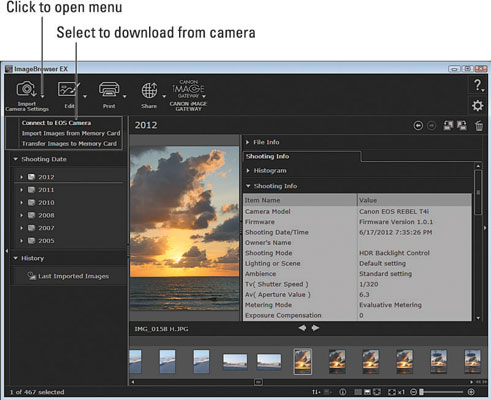
В Launcher Area доступны Import/Camera Settings, Slide Show, Edit, Print и Share. В зависимости от камеры в той же области отображались CANON iMAGE GATEWAY и Map. Набор кнопок не был одинаков для всех моделей: документация прямо связывает часть функций с конкретной камерой или видеокамерой. Поэтому отсутствие отдельного пункта на старом компьютере не следует автоматически считать повреждением установки.
Tree View: папки и логическая организация
Tree View объединяет физическую структуру хранения и логические выборки. В Folders отображаются зарегистрированные каталоги. Shooting Date группирует кадры по году, месяцу и дню съёмки. People выводит имена людей для материалов, полученных от камер с Face ID или размеченных внутри программы. Landmarks и Groups позволяют создавать собственные именованные группы. History содержит, среди прочего, недавно импортированные и напечатанные изображения. Smart Grouping создаёт динамические выборки по заданным условиям.
Принцип Folders важен для сохранности каталога. По умолчанию импорт CameraWindow или EOS Utility создавал папки, названные по датам съёмки. Сама фотография при этом остаётся обычным файлом на диске. Разметка программы привязана к пути и метаданным; перемещение, удаление или переименование зарегистрированных папок и файлов средствами Проводника, Finder или стороннего приложения способно нарушить созданные внутри ImageBrowser EX связи. Именно поэтому для старой медиатеки безопаснее сначала понять структуру папок и только затем реорганизовывать диск.
Toolbar: поворот, удаление, фильтры и поиск
На Toolbar размещены Update, Back/Forward, Rotate 90° Counterclockwise/Clockwise и Delete. Рядом находятся Filter by File Category, Filter by Rating и Search with Texts. Текстовый поиск проверяет связанные с изображениями текстовые сведения: имена и пути, имена людей для Face ID, названия мест и групп, теги и комментарии. Комбинация фильтра по типу файла и рейтингу позволяет быстро сузить большую папку, не перемещая файлы в отдельные каталоги.
Delete удаляет именно выбранное изображение, а не только его карточку из выборки. В Smart Grouping это особенно важно: «умная» папка представляет условие отбора, но удаление элемента из неё удаляет исходный файл. Поэтому Smart Grouping следует воспринимать как сохранённый фильтр, а не как независимую копию снимков.
Browser Control Bar и режимы просмотра
Browser Control Bar содержит Sort, Show Image Information, Show Image Properties и переключатель режимов Thumbnail Mode, Preview Mode и Full Screen. В Preview Mode доступны Fit to Screen, Original Image Size и изменение масштаба; при увеличении появляется навигатор, показывающий текущую область изображения. Thumbnail Mode удобен для отбора серии, Preview Mode — для проверки отдельного кадра и его свойств, Full Screen — для просмотра без лишних панелей.
Show Image Properties открывает область свойств справа. Там находятся вкладки Shooting Info и Additional Info. Shooting Info выводит гистограмму яркости и параметры съёмки, включая выдержку и экспокоррекцию; Additional Info используется для дополнительной разметки. Также доступны Rating и Person для материалов, где поддерживается идентификация людей.

Установка и первый запуск
Историческая Windows-установка базового пакета 1.4.0.5 состояла из нескольких чётких шагов. ZIP-пакет IBXW_INST_1_4_0_5_U01_9L.zip распаковывался в одноимённую папку, затем пользователь запускал IBX14INST.exe и проходил мастер. Для полной настройки требовалось подключение камеры; автообновление загружало более свежую версию и компоненты, связанные с моделью. В системных требованиях отдельно указан доступ в Интернет для автоматического обновления.
В комплекте старых камер встречалась и установка с диска. На установочной панели выбирались Easy Installation или Custom Installation. Для части наборов вместе с ImageBrowser EX устанавливался CameraWindow. Во время установки могла появиться установка Microsoft Silverlight; для Windows XP также встречалась зависимость от .NET Framework. Это не случайный дополнительный модуль: официальные требования ImageBrowser EX включали Silverlight 5.1.
В современных условиях повторять старую установочную схему без оценки рисков не следует. Silverlight 5 окончательно вышел из поддержки Microsoft 12 октября 2021 года, а ImageBrowser EX больше не обслуживается Canon. Даже если старый установочный носитель сохранился, совместимость с текущей Windows или macOS не появляется автоматически. Для работы со старой медиатекой лучше сохранять существующую исправную среду и отдельно копировать оригинальные фото на современное хранилище.
Первое открытие и выбор папки хранения
При первом запуске ImageBrowser EX запрашивал место для сохранения импортированных изображений. На Windows стандартной отправной точкой служили Pictures/My Pictures, на Mac — Pictures пользователя. Это место определяло, где будут создаваться папки импорта по дате съёмки. Изменить зарегистрированные каталоги позднее можно через Preferences: Add добавляет папку в дерево Folders, Delete убирает её регистрацию.
Добавление каталога в Preferences не переносит фотографии и не создаёт их дубликаты. Программа начинает отображать файлы из выбранной папки. Поэтому восстановление старой медиатеки удобно начинать с регистрации существующей структуры: не нужно сначала перекладывать тысячи снимков ради того, чтобы ImageBrowser EX их увидел.
Базовый рабочий процесс: от камеры до готовой папки
Для EOS передача начиналась через EOS Utility. В ImageBrowser EX пункт Import/Camera Settings → Connect to EOS Camera запускал связанную утилиту. После выбора режима скачивания EOS Utility показывал снимки на карте камеры, позволял отметить нужные и задавал папку назначения. По завершении передачи ImageBrowser EX мог открыться автоматически как связанная программа.
Последовательность действий для типичной EOS-сессии выглядит так:
- Подключить совместимую EOS к компьютеру и включить камеру.
- Запустить EOS Utility напрямую либо выбрать в ImageBrowser EX команду Connect to EOS Camera.
- Открыть выбор изображений, отметить нужные кадры и запустить Download.
- Проверить Destination Folder до копирования, чтобы новые файлы не смешались с другой съёмкой.
- После импорта открыть ImageBrowser EX и убедиться, что новая дата появилась в Shooting Date или новая папка — в Folders.
- В Browser Area переключиться на Thumbnail Mode для первичного отбора, затем открыть важные кадры в Preview Mode.
- Добавить Rating, теги, комментарии или другие нужные сведения до перемещения файлов сторонними программами.
Проверка результата состоит не только в том, что миниатюры появились на экране. Нужно открыть несколько кадров, сверить имя файла и дату съёмки, а для важного импорта — убедиться, что оригинал существует в папке назначения на диске. ImageBrowser EX является организатором, а не заменой резервной копии.
Импорт с карты памяти
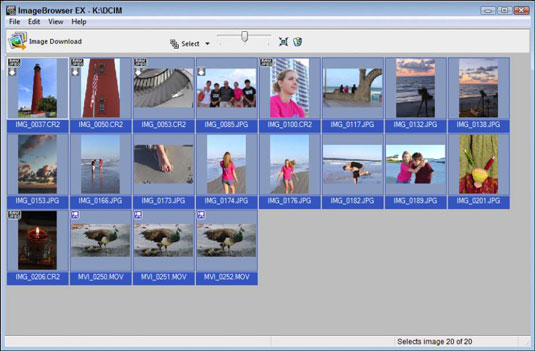
При использовании кардридера управление переходило непосредственно в ImageBrowser EX. Команда Import/Camera Settings → Acquire Images from Memory Card открывала отдельное окно. В нём можно было скачать все снимки или выбрать отдельные, а в некоторых конфигурациях — сразу перейти к печати.

Режим выборочной загрузки открывает сетку содержимого карты. Пользователь отмечает нужные элементы, после чего нажимает Image Download. Такой путь особенно полезен для большой карты, где не требуется копировать каждую серию.
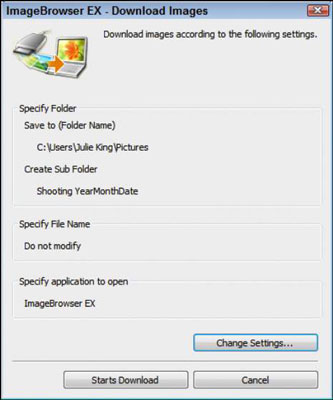
Перед началом копирования ImageBrowser EX показывает место назначения и схему имени создаваемой папки. Change Settings открывает параметры, где можно выбрать другую папку и настроить переименование при копировании. Starts Download запускает передачу.
В инструкции отмечено отдельное ограничение для очень заполненных карт: при количестве более 1000 изображений импорт через обычное подключение камеры может давать проблемы, и в таком случае рекомендуется кардридер. Это не значит, что библиотека в целом ограничена тысячей файлов; ограничение относится к конкретным операциям отображения и импорта. В папке Browser Area также выводит по 1000 элементов за раз, а следующую порцию открывает команда Show Next 1,000 Images.
Каталогизация и поиск
ImageBrowser EX организует изображения несколькими независимыми способами, что отличает его от простого файлового просмотрщика. Folders отражает дисковую структуру, Shooting Date — календарную, а Groups, Landmarks, People и Smart Grouping добавляют смысловые разрезы. Один и тот же файл может появляться в разных логических представлениях без создания физической копии.
Оценки и текстовая разметка
Rating предназначен для отбора по качеству или важности. После назначения рейтинга Filter by Rating оставляет в Browser Area только изображения нужного уровня. Additional Info позволяет добавлять теги и комментарии; Search with Texts затем находит совпадения в этих полях и других текстовых свойствах. Для медиатеки это практичнее, чем кодировать все сведения в имени файла.
У старой программы есть существенная особенность: часть организационной информации рассчитана на то, что файлы остаются там, где ImageBrowser EX их зарегистрировал. Если фотографию переименовать или перенести вне приложения, логическая связь может быть потеряна. При миграции библиотеки на новый диск сначала следует сохранить оригинальную структуру и проверить, какие метаданные записаны непосредственно в файлы, а какие существовали только в базе программы.
People и Face ID
Раздел People доступен для камер, поддерживающих Face ID. Имена людей могут поступать от камеры или добавляться в ImageBrowser EX. Программа умеет связывать имя с лицом и использовать его при поиске. Идентифицирующие сведения могут записываться в Exif, поэтому перед публикацией фотографии нужно проверить не только пиксели, но и метаданные.
В настройках анализа лиц есть режим продолжения анализа после выхода из основного окна. Он полезен для разбора большой библиотеки на старом компьютере, но объясняет ситуацию, когда связанные процессы продолжают работать после закрытия интерфейса. На маломощной системе такой фоновый анализ способен конкурировать за процессорное время с другими задачами; отключение ненужного анализа уменьшает лишнюю фоновую работу.
Landmarks, Groups и Smart Grouping
Landmarks предназначен для именованных мест съёмки, Groups — для произвольных тематических групп. Smart Grouping работает иначе: пользователь выбирает Define Conditions, задаёт условия, вводит имя и получает динамическую папку. После будущего импорта новые изображения, удовлетворяющие условиям, появляются в ней автоматически.
Критически важно понимать семантику удаления в Smart Grouping. Это не виртуальная корзина с копиями. Удаление выбранного изображения удаляет оригинал, поэтому «очистить умную папку» путём выделения и Delete нельзя. Чтобы изменить состав, нужно изменить условия фильтра или метаданные, по которым выполняется отбор.
Просмотр фотографий, свойств и видео
Thumbnail Mode показывает много файлов и подходит для первичного просмотра серии. Preview Mode даёт крупное изображение, свойства и навигацию по соседним кадрам. Full Screen убирает панели и оставляет изображение на весь экран. В Browser Control Bar можно менять размер миниатюр или масштаб просмотра, а Show Image Information включает подписи с именем, датой и рейтингом.
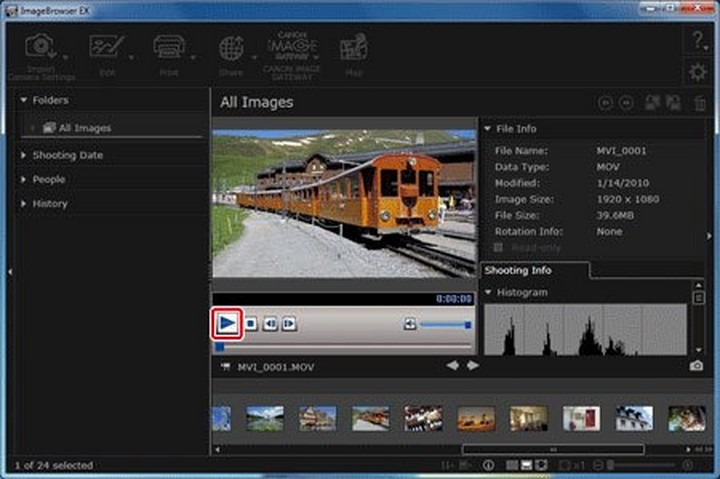
Для видео в Preview Mode доступны воспроизведение и регулировка громкости. У поддерживаемых роликов отображается панель, с которой можно перейти к обрезке и извлечению кадра. В Movie Digest доступны операции удаления ненужных сцен. Отдельные модели с замедленной съёмкой могли показывать элементы управления скоростью воспроизведения, но набор возможностей зависел от камеры.
Редактирование фотографий
Меню Edit ориентировано на базовую коррекцию готового изображения, а не на многослойный монтаж. Для JPEG доступны Correct Red-eye, Auto Correct, Adjust Color and Brightness, Increase Sharpness, Crop Image и Insert Text. Каждая операция решает одну понятную задачу и после сохранения создаёт отредактированный файл в выбранном месте.
Correct Red-eye и Auto Correct
Correct Red-eye исправляет красные глаза от вспышки. Auto Correct автоматически корректирует тон и яркость. Эти команды удобны для быстрых бытовых правок, когда не требуется ручная работа с масками, слоями или профилями. Для критичной фотографии результат нужно сравнивать с оригиналом в Preview Mode и сохранять исходник отдельно.
Adjust Color and Brightness
Adjust Color and Brightness даёт ручное управление цветом и яркостью. В Mac-редакции инструкции отдельно описывали Correct Levels и Correct Tone Curves. Гистограмма в свойствах помогает увидеть распределение яркости, но ImageBrowser EX не заменяет полноценный RAW-конвертер: работа идёт с уже сформированным изображением, если исходник не передан в Digital Photo Professional.
Increase Sharpness
Increase Sharpness усиливает контуры. В расширенной настройке Unsharp Mask используются параметры интенсивности, радиуса и порога. Практическая проверка проста: после настройки нужно осмотреть мелкие контрастные детали при 100-процентном масштабе и убедиться, что вокруг границ не появились заметные ореолы. Сохранение отдельной копии позволяет вернуться к исходнику.
Crop Image
Crop Image удаляет ненужные внешние области. Обрезка полезна перед печатью или отправкой, но меняет число пикселей и композицию. Если кадр предназначен для печати определённого формата, соотношение сторон следует контролировать до сохранения, иначе при печати может потребоваться дополнительное кадрирование.
Insert Text и дата съёмки
Insert Text добавляет надпись непосредственно в изображение. Для JPEG можно использовать Import Shooting Date/Time, чтобы вставить дату съёмки. После расположения текстового поля команда Save As сохраняет новую версию. RAW-файл для этой операции не подходит: его сначала нужно преобразовать в JPEG.
Дата, вписанная в пиксели, и дата в Exif — разные вещи. Вставка текста делает надпись визуальной частью изображения; она останется при печати и обычном просмотре. Если нужна только сортировка по времени, достаточно метаданных и раздела Shooting Date, без нанесения даты на фотографию.
RAW: роль ImageBrowser EX и Digital Photo Professional
ImageBrowser EX распознаёт фирменные RAW-файлы Canon CRW и CR2, а также соответствующие TIF-варианты старых камер, но обработка RAW построена через Digital Photo Professional. Команда Edit → Process RAW Images запускает DPP, где RAW конвертируется в JPEG или TIFF. Если DPP не установлен, команда может отсутствовать или не приводить к ожидаемому процессу.
Это разделение важно при восстановлении старой рабочей станции. Наличие самого ImageBrowser EX не гарантирует полный RAW-процесс. Нужна совместимая версия Digital Photo Professional, а для старых связок — корректно установленная интеграция. Именно поэтому пользователь, который видит CR2 в Browser Area, но не может получить JPEG через Edit, должен сначала проверить наличие DPP, а не искать скрытый встроенный конвертер.
В руководстве также отмечено, что для просмотра RAW с некоторыми нестандартными соотношениями сторон следует использовать Digital Photo Professional. ImageBrowser EX остаётся оболочкой для отбора и запуска, а точная интерпретация RAW поручена специализированному приложению Canon.
Редактирование видео и извлечение кадров
Команда Edit → Edit Movies открывает инструмент, который умеет соединять ролики и фотографии, добавлять заголовки, текст, фоновую музыку и эффекты. Отдельно доступна обрезка начала и конца. При сохранении выбираются параметры результата; для поддерживаемых веток присутствуют Image Size, Frame Rate и Audio.
Сохранение видео зависит от процессора и разрешения. Руководство прямо предупреждает, что операция может занимать продолжительное время, особенно для MOV. Для Full HD приводились существенно более высокие рекомендуемые процессоры, чем для обычного просмотра фотографий: Core i5 3.0 GHz для материалов видеокамер и Core i7 2.8 GHz для материалов цифровых камер.
У редактора есть ограничения максимальной длительности сохраняемого ролика в зависимости от разрешения и частоты кадров. Для MOV при 1920×1080 документирована длительность менее 10 минут; для меньших разрешений предел увеличивается. Для MP4 1280×720 указан предел менее 30 минут. Эти значения относятся к встроенному редактору ImageBrowser EX, а не к общей способности операционной системы хранить длинные видео.
Extract Multiple Images from Movie сохраняет кадры ролика как отдельные изображения. В мастере доступны четыре подхода: извлечь все кадры; брать кадры через заданный интервал; получить заданное число равномерно распределённых кадров; вручную выбрать конкретный момент при воспроизведении. Перед сохранением мастер показывает предварительный список, где можно снять отметки с ненужных кадров.
Печать
В Print доступны Print Images и Print Contact Sheet. Первый режим печатает выбранные фотографии на отдельных листах и позволяет настроить принтер, размер бумаги, поля, размещение и вывод даты. Второй формирует контактный лист из рядов и колонок изображений.
Print Contact Sheet полезен для отбора съёмки на бумаге. В макете можно задать число строк и столбцов, добавить сведения о съёмке, верхний или нижний колонтитул и номер страницы. Предварительный просмотр позволяет проверить композицию листа; выбранные кадры можно повернуть или обрезать для печати.
Видео напрямую не печатается. Чтобы получить бумажный кадр, сначала используется Extract Multiple Images from Movie, затем сохранённое статическое изображение печатается обычным способом. Это сохраняет понятное разделение между роликом и производным кадром.
Форматы, импорт, экспорт и интеграции
| Тип | Поддерживаемые форматы и действие | Практическое замечание |
|---|---|---|
| Статические изображения | JPEG (.JPG), Canon RAW (.CRW, .CR2, .TIF), TIFF (.TIF) | RAW просматривается и организуется, а конвертация выполняется через Digital Photo Professional. |
| Видео | AVI (.AVI), MOV (.MOV), MP4 (.MP4) | Файлы отображаются с признаком ролика; доступны просмотр, простое редактирование и извлечение кадров. |
| Исключение | AVCHD | AVCHD-видеофайлы не входили в целевой набор ImageBrowser EX. |
| Импорт EOS | Через EOS Utility | ImageBrowser EX может запустить связанное приложение командой Connect to EOS Camera. |
| Импорт других совместимых камер | Через CameraWindow | После передачи ImageBrowser EX используется для управления локальной библиотекой. |
| Карта памяти | Acquire Images from Memory Card | Можно загрузить все файлы или выбрать отдельные. |
| RAW-обработка | Digital Photo Professional | Process RAW Images передаёт выбранный материал в DPP; результат сохраняется в JPEG или TIFF. |
| Панорамы | PhotoStitch | Команда Stitch Photos требует установленный PhotoStitch. |
В старых версиях Launcher Area содержала функции Share и CANON iMAGE GATEWAY. Документированы прикрепление изображений к электронной почте, отправка в CANON iMAGE GATEWAY, а в Windows-пакете также интеграции Facebook и YouTube. Эти пункты описывают интерфейс периода активной поддержки и не являются обещанием работоспособности сетевых сервисов после прекращения продукта.
Команда Transfer Images to Memory Card возвращала подходящие файлы на карту. Для такой обратной передачи поддерживались JPEG, MOV и MP4 с оговорками по моделям и формату. Файл должен соответствовать требованиям камеры и DCF; отредактированные или изменённые по метаданным изображения могли не приниматься камерой. Ролики, отредактированные встроенным редактором, также нельзя автоматически считать пригодными для возврата на устройство.
Производительность и ограничения больших библиотек
ImageBrowser EX создавался для компьютеров эпохи Windows XP–8.1 и OS X 10.6–10.10, поэтому абсолютные цифры современных тестов к нему неприменимы. Документация вместо бенчмарков задаёт практические пороги. Для обычных фотографий Windows-редакции достаточно процессора 1.6 GHz; для HD-видео — Core 2 Duo 1.66 GHz; для Full HD рекомендуются более быстрые Core i5/Core i7. Для видео требуется 2 GB RAM.
В одной папке программа выводит 1000 изображений за порцию. Чтобы увидеть следующие, используется Show Next 1,000 Images. Это поведение легко принять за потерю файлов: на диске может быть 1500 снимков, а в окне сначала видно только тысячу. Перед восстановлением или повторным импортом нужно нажать показ следующей порции и сверить количество файлов на диске.
Импорт роликов занимает больше времени, чем импорт фотографий, потому что файлы крупнее. Редактирование и кодирование видео также чувствительны к разрешению и процессору. Если интерфейс кажется зависшим во время сохранения MOV, следует сначала проверить индикатор выполнения и загрузку системы, а не принудительно завершать процесс и рисковать незавершённым выходным файлом.
Фоновый анализ лиц — ещё один источник длительной работы. При включённой настройке Keep analyzing face info even after exit анализ может продолжаться после закрытия главного окна. На старом компьютере с небольшим объёмом памяти разумно не включать функции, которые не используются в конкретной библиотеке.
Системные требования
Требования ниже относятся к исторически поддерживаемому ImageBrowser EX и нужны для понимания совместимой среды, а не для обещания работы на современном компьютере. Windows-пакет 1.4.0.5 рассчитан на Windows 8/8.1, Windows 7 SP1, Windows Vista SP2 и Windows XP SP3. Поздняя ветка 1.5.2 не получила поддержки Windows 10. Для Mac существовали сборки, рассчитанные на OS X 10.6, 10.7, 10.8 и 10.9, с возможностью работы соответствующего позднего пакета в OS X 10.10.
| Компонент | Windows | Mac OS X |
|---|---|---|
| Операционная система | Windows 8/8.1; Windows 7 SP1; Windows Vista SP2; Windows XP SP3 | Пакеты эпохи ImageBrowser EX охватывали OS X 10.6–10.9; поздний пакет для 10.9 также допускал OS X 10.10 |
| Процессор для фото | 1.6 GHz или выше | Core 2 Duo или выше для OS X 10.7–10.9; для 10.6 — Core Duo 1.83 GHz или выше |
| HD-видео | Core 2 Duo 1.66 GHz или выше | Core 2 Duo или выше |
| Full HD от видеокамер | Core i5 3.0 GHz или выше | Core i5 3.0 GHz или выше |
| Full HD от цифровых камер | Core i7 2.8 GHz или выше | Core i7 2.8 GHz или выше |
| ОЗУ для фото | 2 GB для 64-битных Windows 8/8.1 и 7; 1 GB для 32-битных Windows 8/8.1 и 7 и для Vista; 512 MB для XP | 2 GB для OS X 10.9 в позднем пакете |
| ОЗУ для видео | 2 GB или больше | 2 GB или больше |
| Свободное место | 250 MB или больше, включая до 100 MB для Silverlight 5.1 | 350 MB или больше в позднем Mac-пакете, также с учётом Silverlight 5.1 |
| Экран | 1024×768 или выше | 1024×768 или выше |
| Сеть | Требовалась для автообновления и установки функций камеры | Требовалась для автообновления и установки функций камеры |
В этих цифрах есть историческая особенность: свободное место для программы выглядит небольшим по современным меркам, но библиотека фотографий и видео хранится отдельно и может занимать значительно больше. Требование 250 или 350 MB описывает приложение и зависимость, а не размер будущей фототеки.
Почему современная ОС не равна совместимой
Нельзя переносить старое требование по принципу «новая Windows быстрее, значит всё заработает». Совместимость зависит от системных API, установщика, Silverlight, механизма автообновления и взаимодействия с драйверами камеры. Canon отдельно пометила ImageBrowser EX 1.5.2 как неподдерживаемый на Windows 10. После прекращения распространения в июле 2026 года нет основания ожидать исправлений для новых систем.
Типовые рабочие сценарии
Сценарий 1. Разобрать старую библиотеку Canon без изменения структуры
Когда на старом компьютере сохранилась рабочая ImageBrowser EX и папки с фотографиями, безопасная задача — не «обновить всё», а получить управляемую медиатеку. Сначала откройте Folders и Shooting Date, затем сравните несколько дат с реальными папками на диске. После этого экспортируйте или скопируйте оригинальные файлы на отдельный носитель, не меняя исходную структуру до завершения проверки.
Если использовались Groups, Landmarks, People и комментарии, отдельно проверьте, какие сведения видны в свойствах файлов вне программы. Метаданные, которые хранились только в базе ImageBrowser EX, могут не перенестись в новый менеджер вместе с JPG или CR2. Для важной семейной фототеки полезно сохранить и старую систему как справочную копию, и сами оригиналы в независимом современном хранилище.
Сценарий 2. Импортировать материалы со старой совместимой камеры
На уже работающей совместимой системе выбор между камерой и кардридером зависит от объёма и связанного ПО. Для EOS штатный путь проходит через EOS Utility. Для карты памяти ImageBrowser EX может импортировать напрямую. Если на карте более 1000 изображений и прямое подключение камеры работает нестабильно, кардридер соответствует documented обходному пути.
После копирования откройте Last Imported Images, проверьте несколько файлов в Preview Mode и убедитесь, что папка назначения содержит исходники. Затем выполните резервное копирование до массового редактирования или переименования. Сам факт появления миниатюр не заменяет проверку файлов.
Сценарий 3. Отобрать серию и быстро подготовить JPEG
В Thumbnail Mode удобно просмотреть серию, присвоить Rating и отфильтровать лучшие кадры. Для JPEG можно применить Crop Image, Adjust Color and Brightness или Increase Sharpness. Если требуется дата на пикселях, используется Insert Text → Import Shooting Date/Time. Каждую значимую правку лучше сохранять через Save As, оставляя оригинал отдельно.
Сценарий 4. Обработать CR2 из старой EOS
ImageBrowser EX используется для просмотра и отбора CR2, затем Edit → Process RAW Images передаёт материал в Digital Photo Professional. Там выполняется конвертация в JPEG или TIFF. Отсутствие Process RAW Images указывает прежде всего на необходимость проверить DPP и связку компонентов, а не на то, что CR2 обязательно повреждён.
Сценарий 5. Получить кадры из старого MOV
Выберите ролик и откройте Edit → Extract Multiple Images from Movie. Для точного момента удобен режим Extract a specified image: воспроизведите ролик, добавьте нужный кадр, проверьте список выбранных изображений и сохраните их. Для систематической выборки из длинной записи лучше использовать интервал или заданное число кадров.
Частые ошибки и проверка результата
| Симптом | Что проверить | Что делать | Как убедиться, что проблема решена |
|---|---|---|---|
| После подключения камера не открывается | Питание камеры, USB-кабель, режим подключения, наличие CameraWindow или EOS Utility | Переподключить совместимую камеру напрямую, убрать лишние USB-устройства, затем проверить связанное приложение. На старой Windows при необходимости проверить устройство в Device Manager. | Камера появляется в связанном приложении и показывает список файлов. |
| На карте больше 1000 файлов, импорт неполный или нестабилен | Количество элементов на карте | Использовать кардридер и импорт с карты. | Сверить число скопированных файлов с содержимым карты и открыть несколько файлов из конца списка. |
| В папке видно только 1000 изображений | Есть ли под полосой прокрутки Show Next 1,000 Images | Загрузить следующую порцию. | В Browser Area появляются следующие файлы; количество приближается к числу файлов на диске. |
| Папка с фотографиями не отображается | Зарегистрирована ли она в Preferences | Preferences → Add, выбрать каталог и подтвердить. | Папка появляется в Folders, а её изображения — в Browser Area. |
| После переименования или переноса пропали группы/места | Менялись ли пути средствами ОС или другой программы | Вернуть файлы на прежние пути, когда исходная структура известна, и впредь сначала сохранять метаданные или переносить библиотеку контролируемо. | Старые связи снова появляются; новые операции выполняются без внешнего переименования. |
| Нет Process RAW Images | Установлен ли Digital Photo Professional | Установить совместимую DPP из законно сохранённого комплекта старой системы либо обрабатывать RAW в поддерживаемом современном ПО. | Команда открывает DPP и выбранный CR2 доступен для конвертации. |
| Не удаётся вставить дату в RAW | Формат исходника | Сначала преобразовать RAW в JPEG, затем Insert Text → Import Shooting Date/Time. | Новая JPEG-копия содержит видимую дату, а исходный RAW остаётся без изменений. |
| Сохранение фильма идёт очень долго | Разрешение, формат, длина и загрузка CPU | Дождаться завершения; при допустимом сценарии уменьшить разрешение или сократить ролик. | Выходной файл полностью воспроизводится и имеет ожидаемую длительность. |
| Отредактированный файл не возвращается на камеру | Формат, DCF-совместимость, модель камеры, изменения метаданных | Не считать карту универсальным носителем обратной синхронизации; хранить результат на компьютере и передавать только поддерживаемые камерой файлы. | Поддерживаемый файл распознаётся камерой после безопасного извлечения карты. |
| Установщик требует Silverlight | Возраст дистрибутива и зависимость | Не устанавливать неподдерживаемую веб-технологию на основной современный компьютер ради эксперимента; использовать изолированную старую среду только при реальной необходимости. | Старая рабочая станция остаётся отделённой от повседневной интернет-работы, а оригиналы перенесены в современное хранилище. |
Ошибки при установке и проверке камеры
В пользовательских обсуждениях встречалась остановка установки на этапе проверки устройства и зависание процесса примерно на высокой доле выполнения. Эти сообщения не доказывают общий дефект каждой копии, но хорошо совпадают с архитектурой установщика: он проверял подключённую камеру и зависел от сетевых компонентов. Для старой поддерживаемой машины рациональная диагностика начинается с одного совместимого устройства, прямого USB-подключения и отсутствия лишних периферийных устройств.
После 2026 года нельзя считать восстановление автообновления обязательной целью. Даже если старый базовый установщик запускается, завершённая серверная инфраструктура может не дать получить модельные дополнения. Приоритет для старых данных — извлечь и проверить изображения, а не любой ценой добиться состояния, идентичного новой установке десятилетней давности.
Безопасность и приватность
Главный современный риск ImageBrowser EX связан не с обработкой JPEG как таковой, а с возрастом программной среды. Windows-пакет рассчитан на давно завершившие поддержку версии Windows и использует Microsoft Silverlight 5.1. Поддержка Silverlight 5 закончилась 12 октября 2021 года. Сам ImageBrowser EX перестал предоставляться Canon в июле 2026 года. Такая комбинация делает старую рабочую станцию плохим кандидатом для обычного веб-сёрфинга, почты и других сетевых задач.
Для сохранения исторической библиотеки безопаснее разделять задачи. Старый компьютер или виртуализированная старая среда могут использоваться для чтения старого каталога и экспорта файлов, а повседневная работа и хранение новых материалов — выполняться на поддерживаемой системе. Оригиналы следует копировать на отдельное современное хранилище до экспериментов с установкой и обновлением.
Отдельная тема — персональные данные. People и Face ID используют имена людей; такие сведения могут записываться в Exif. Перед передачей фотографии третьим лицам, публикацией или размещением в общей папке нужно проверить метаданные и удалить идентифицирующие поля, которые не должны покидать личную медиатеку. Визуальное удаление подписи из интерфейса не всегда означает удаление текста из самого файла.
Исторические Share, CANON iMAGE GATEWAY, Facebook, YouTube и Map предполагали сетевое взаимодействие. После завершения продукта их не следует использовать как основу современного процесса публикации. Для приватности практичнее экспортировать нужный файл локально, проверить изображение и метаданные, а затем загружать его через актуальное поддерживаемое приложение или браузер.
Плюсы и минусы
Плюсы
- единое окно для просмотра, сортировки по папкам и дате, рейтингов, текстового поиска и свойств материалов совместимых камер Canon;
- прямо предусмотренная связка с CameraWindow и EOS Utility для импорта и с Digital Photo Professional для RAW;
- несколько способов организации без физического копирования файлов: Shooting Date, People, Landmarks, Groups и Smart Grouping;
- базовые операции с JPEG — коррекция красных глаз, автоматическая и ручная коррекция, резкость, обрезка и вставка текста;
- работа с AVI, MOV и MP4 включает просмотр, простое редактирование и извлечение статических кадров;
- Print Contact Sheet даёт практичный способ распечатать серию с дополнительной информацией;
- подробная панель Shooting Info помогает быстро сверять параметры съёмки без отдельного просмотрщика Exif.
Минусы
- продукт прекращён в июле 2026 года и не имеет подтверждённой публичной прямой загрузки актуального установщика;
- финальная ветка 1.5.2 не поддерживается на Windows 10, а исторические пакеты ориентированы на устаревшие Windows и OS X;
- установочная архитектура зависела от автообновления, подключения камеры и Silverlight 5.1, поддержка которого завершена;
- RAW-обработка не встроена полностью и требует Digital Photo Professional;
- ImageBrowser EX не включает ряд функций старых ZoomBrowser EX/ImageBrowser: отдельное viewer window, запись резервной копии на CD-ROM, некоторые экспортные операции и массовое переименование всех файлов;
- Browser Area показывает большие папки порциями по 1000 изображений, что легко принять за неполную библиотеку;
- перемещение и переименование зарегистрированных файлов вне приложения может разрушать логические связи и разметку;
- исторические сетевые сервисы и кнопки публикации нельзя считать рабочими после завершения продукта;
- современные форматы камер, появившиеся после окончания развития ImageBrowser EX, не получают новой поддержки.
Отзывы пользователей и профильных изданий
Что отмечали пользователи
В Canon Community сохранились обсуждения, где владельцы ImageBrowser EX 1.4.0.5 и 1.5.2 сталкивались с установкой, проверкой устройства и потерей организационных связей после внешнего перемещения файлов. Представители поддержки Canon в таких ветках отдельно обращали внимание на то, что переименование, удаление или перемещение зарегистрированных материалов средствами ОС может нарушить Landmarks и Groups. Это практично согласуется с устройством базы программы и потому важно при восстановлении старой медиатеки.
Другая повторяющаяся тема — установка и зависимость от камеры. Часть пользователей описывала остановку на Verify device или долгую установку с Silverlight. Такие отзывы нельзя превращать в утверждение, что установщик обязательно зависает: на совместимых системах программа устанавливалась и работала. Их ценность в другом — они показывают, что проверка модели, USB-соединение и внешние компоненты были реальными точками отказа.
Есть и субъективная критика скорости и интерфейса. В старых обсуждениях некоторые владельцы предпочитали ZoomBrowser EX и считали ImageBrowser EX более медленным или менее удобным. Это личная оценка, а не измерение производительности. Её разумно учитывать только как свидетельство того, что переход между поколениями фирменного ПО не всем казался улучшением.
Что показывают профильные и учебные материалы
Учебный материал Dummies о Canon EOS Rebel t5i описывает ImageBrowser EX как часть связки с EOS Utility: с камеры передачу инициирует EOS Utility, а ImageBrowser EX используется для работы с результатом; при кардридере ImageBrowser EX сам открывает окно выбора и загрузки. Эта схема полезна тем, что не смешивает роли двух программ и совпадает с устройством официального руководства.
Фотографический автор CanonCameraGeek критиковал интерфейс ImageBrowser EX и предпочитал EOS Utility для своих задач. Это мнение конкретного практикующего автора, а не универсальный рейтинг. Для владельца старой медиатеки оно показывает лишь то, что фирменная связка была модульной и разные пользователи выбирали разные части в зависимости от процесса.
В практических материалах фотографов ImageBrowser EX часто появляется рядом с Digital Photo Professional: первая программа служит сеткой, браузером и источником метаданных, вторая — RAW-инструментом. Такое разделение соответствует команде Process RAW Images и остаётся правильным способом понимать продукт: ImageBrowser EX — организатор с лёгким редактированием, а не полноценная цифровая лаборатория.
Сравнение с аналогами
Сравнивать ImageBrowser EX в 2026 году нужно не по принципу «какая программа лучше вообще», а по конкретной задаче. Его уникальная ценность — совместимость со старым фирменным процессом Canon. Для новой библиотеки важнее актуальная поддержка ОС, форматов и обновлений. В качестве ориентиров подходят Adobe Bridge и digiKam: обе программы реально существуют, развиваются и решают задачу управления медиаматериалами, но делают это иначе.
| Критерий | Canon ImageBrowser EX | Adobe Bridge | digiKam |
|---|---|---|---|
| Текущий статус | Разработка и предоставление завершены; последняя ветка 1.5.2 | Актуальный менеджер цифровых активов Adobe | Активно развиваемый открытый менеджер фотографий |
| ОС | Исторические Windows XP–8.1 и OS X поколения 10.6–10.10; современные ОС не входят в поддерживаемую ветку | Современные Windows и macOS в поддерживаемых выпусках Adobe | Windows, macOS и Linux |
| Связь с камерой | Глубокая привязка к старой экосистеме Canon через CameraWindow/EOS Utility и модельные обновления | Adobe Photo Downloader и общий файловый процесс без привязки к одной марке камеры | Импорт с камер и внешних носителей, без привязки к одному производителю |
| Организация | Folders, Shooting Date, People, Landmarks, Groups, Smart Grouping, Rating, текстовый поиск | Папки, фильтры, рейтинги, метки, ключевые метаданные и коллекционный рабочий процесс | Альбомы, теги, рейтинги, подписи, даты, геоданные и развитый поиск |
| RAW | Передача в Digital Photo Professional; самостоятельный RAW-конвертер отсутствует | Интеграция с Adobe Camera Raw при наличии соответствующей среды Adobe | Работает с RAW в собственной современной фотосистеме и через поддерживаемые библиотеки |
| Лёгкое редактирование | Красные глаза, авто-коррекция, цвет/яркость, резкость, обрезка, текст; простой видеоредактор | Ориентирован прежде всего на управление и передачу в редакторы; есть пакетные операции и экспорт | Сочетает управление библиотекой с набором инструментов просмотра и редактирования |
| Метаданные | Сведения о съёмке, рейтинги, люди, теги, комментарии; часть организационных связей чувствительна к перемещению файлов | Сильная работа с XMP и метаданными в многопрограммной среде Adobe | Развитые теги, подписи, оценки, геолокация и инструменты каталогизации |
| Подходящий сценарий | Чтение и обслуживание существующей старой библиотеки Canon на старой совместимой системе | Современный файловый процесс фотографа или дизайнера, особенно рядом с приложениями Adobe | Современная кроссплатформенная фототека, особенно когда важны открытость и локальное управление |
Для владельца старой медиатеки миграция не означает немедленно удалить ImageBrowser EX. Сначала имеет смысл использовать её как «переводчик» собственного каталога: найти группы, комментарии, рейтинги и привязки, сохранить оригиналы и убедиться, какие метаданные доступны новому менеджеру. После этого повседневную работу можно переносить в поддерживаемое приложение. Для нового компьютера начинать каталог с ImageBrowser EX уже нерационально из-за прекращённой поддержки.
Как сохранить библиотеку при переходе на современное ПО
Первый объект миграции — не программа, а оригинальные файлы. Скопируйте корневые папки фотографий и видео на современный накопитель без переименования. Затем проверьте выборочно JPEG, CR2 и видео в независимом современном просмотрщике. Только после подтверждения целостности имеет смысл менять структуру каталогов.
Второй объект — метаданные. Откройте в ImageBrowser EX несколько изображений с Rating, Person, тегами и комментариями и сравните их свойства в новом менеджере. Если часть информации не видна, она могла храниться в базе ImageBrowser EX либо в нестандартном поле. Для критичных данных лучше создать отдельную текстовую опись или экспортировать сведения средствами доступного старого процесса до удаления старой системы.
Третий объект — зависимые файлы и рабочие результаты. RAW следует хранить рядом с экспортированными JPEG/TIFF, если они использовались в публикации или печати. Для видео полезно сохранить оригинальный ролик и финальную экспортированную версию; проект старого Movie Edit не нужно считать долгосрочным открытым форматом.
Четвёртый объект — контекст. Зафиксируйте версию ImageBrowser EX, версию Digital Photo Professional, структуру папок и имя Windows-пользователя, если от него зависели пути. Такая короткая техническая запись значительно упрощает восстановление через несколько лет и не требует держать старый компьютер подключённым к сети.
Когда Canon ImageBrowser EX ещё имеет смысл
Смысл сохраняется в трёх ситуациях. Первая — уже существующая исправная старая система, где ImageBrowser EX нужна для чтения групп, мест, рейтингов и других связей библиотеки. Вторая — проект миграции по переносу материалов со старого носителя Canon, когда именно эта программа помогает воспроизвести прежнюю организацию. Третья — необходимость проверить исторический процесс или открыть специфичную связку с CameraWindow/EOS Utility/DPP без изменения исходного компьютера.
Для новой съёмки, нового ПК, современного CR3, постоянной публикации в Интернет или долгосрочного каталога лучше использовать поддерживаемое ПО. Здесь ограничение ImageBrowser EX не вопрос вкуса: продукт завершён, его установочная инфраструктура устарела, а совместимые ОС относятся к прошлым поколениям.
FAQ по Canon ImageBrowser EX
Какая последняя версия Canon ImageBrowser EX?
Последняя ветка, которую Canon продолжает указывать в таблицах совместимости, — 1.5.2. Файловая версия ImageBrowserEX.exe в установленных копиях может отображаться как 1.5.2.8; это build исполняемого файла, а не отдельное маркетинговое название релиза.
Почему встречается установщик 1.4.0.5, если финальная версия 1.5.2?
Потому что IBXW_INST_1_4_0_5_U01_9L.zip был базовым Windows-пакетом. После его установки ImageBrowser EX использовал автоматическое обновление и мог перейти на более новую ветку. Размер 118.87 MB относится именно к этому базовому ZIP-пакету.
Можно ли сейчас скачать ImageBrowser EX по старой кнопке Canon?
Сохранённая страница пакета существует, но её кнопка Download больше не выдаёт файл через прежний механизм перенаправления. Кроме того, Canon завершила предоставление ImageBrowser EX в июле 2026 года. Поэтому публичная прямая ссылка на действующий установщик не подтверждается.
Работает ли Canon ImageBrowser EX в Windows 10?
Canon пометила ImageBrowser EX 1.5.2 как неподдерживаемый в Windows 10. Исторический Windows-пакет рассчитан на Windows XP SP3, Vista SP2, Windows 7 SP1 и Windows 8/8.1.
Можно ли использовать программу в Windows 11?
Windows 11 не входит в поддерживаемые системы ImageBrowser EX. Поскольку продукт завершён, рассчитывать на выпуск исправления совместимости нельзя. Для нового ПК нужен современный менеджер фотографий.
Нужен ли Интернет для просмотра уже импортированных снимков?
Локальный просмотр существующих файлов не построен как онлайн-сервис. Интернет требовался для автообновления, установки модельных дополнений и сетевых сервисов. В 2026 году старые сетевые функции не следует считать доступными или необходимыми для извлечения локальной медиатеки.
Зачем программе Microsoft Silverlight?
Silverlight 5.1 входил в исторические требования и мог устанавливаться вместе с программой. Поддержка Silverlight закончилась в 2021 году, поэтому эта зависимость — одна из причин не строить современный рабочий процесс вокруг ImageBrowser EX.
Чем ImageBrowser EX отличается от EOS Utility?
EOS Utility отвечает за соединение с EOS и передачу материалов, а ImageBrowser EX — за просмотр, организацию и лёгкую обработку уже импортированных файлов. Они могли запускать друг друга как связанные компоненты.
Чем ImageBrowser EX отличается от Digital Photo Professional?
Digital Photo Professional — специализированный RAW-инструмент Canon. ImageBrowser EX умеет показывать и организовывать CR2/CRW, но команда Process RAW Images передаёт RAW в DPP для конвертации в JPEG или TIFF.
Почему в Edit нет Process RAW Images?
Сначала нужно проверить, установлен ли совместимый Digital Photo Professional. В старых пользовательских случаях отсутствие DPP приводило к отсутствию ожидаемой RAW-команды, хотя CR2 отображался в браузере.
Почему ImageBrowser EX показывает только 1000 снимков?
Browser Area выводит большие папки порциями. Под полосой прокрутки предусмотрена команда Show Next 1,000 Images, которая загружает следующую группу. Это не означает, что остальные файлы автоматически потеряны.
Можно ли перемещать папки через Проводник после каталогизации?
Это рискованно для созданных внутри ImageBrowser EX связей. Переименование и перенос зарегистрированных файлов сторонними средствами могут привести к потере Landmarks, Groups и другой организационной информации. Перед реорганизацией нужно сохранить копию библиотеки и проверить метаданные.
Какие RAW поддерживает ImageBrowser EX?
В руководстве перечислены Canon RAW .CRW и .CR2, а также старые .TIF-варианты RAW. Современный CR3 не относится к поколению форматов, для которых развивался ImageBrowser EX.
Можно ли вставить дату съёмки в RAW?
Нет. Команда Insert Text с Import Shooting Date/Time применяется к JPEG. RAW сначала преобразуется в JPEG, после чего дата может быть записана как видимый текст в новой копии.
Какие видео открывает программа?
Документированы AVI, MOV и MP4. AVCHD исключён из целевых файлов. Доступные операции зависят от формата, модели камеры и версии приложения.
Можно ли редактировать фильм внутри ImageBrowser EX?
Да, исторический редактор умеет обрезать ролики, соединять видео и фотографии, добавлять текст, музыку и эффекты, а также сохранять результат с параметрами размера и частоты кадров. Это простой редактор, рассчитанный на совместимые форматы своего поколения.
Можно ли извлечь фотографию из видео?
Да. Edit → Extract Multiple Images from Movie позволяет взять все кадры, кадры через интервал, заданное число кадров или конкретный кадр, выбранный при воспроизведении.
Можно ли вернуть фотографии с компьютера на карту памяти?
Команда Transfer Images to Memory Card существовала, но обратная передача зависела от формата и камеры. Поддерживались подходящие JPEG, MOV и MP4 с ограничениями; изменённые или несовместимые с DCF файлы могли не приниматься устройством.
Сохранились ли CANON iMAGE GATEWAY, Facebook и YouTube в рабочем виде?
Эти пункты относятся к интерфейсу периода активной поддержки. После прекращения ImageBrowser EX нельзя считать старые интеграции работоспособными. Для современной публикации используйте экспорт локального файла и актуальный поддерживаемый способ загрузки.
Можно ли хранить в ImageBrowser EX единственную копию семейной фототеки?
Нет. ImageBrowser EX является менеджером и редактором, а не системой резервного копирования. Оригинальные файлы должны иметь независимую копию на другом носителе или в другой современной системе хранения.
Как проверить, что старая медиатека успешно перенесена?
Сверьте количество файлов по папкам, откройте выборочно JPEG, RAW и видео, проверьте даты и имена, сравните важные Rating/People/теги/комментарии, а затем убедитесь, что новая медиатека имеет независимую резервную копию. Только после этого можно менять исходную структуру или отключать старую систему.
Итог
Canon ImageBrowser EX остаётся понятным примером фирменного фотоорганайзера своего поколения: он связывает CameraWindow и EOS Utility с локальной медиатекой, даёт просмотр по папкам и датам, рейтинги, People, Landmarks, Groups, Smart Grouping, базовую коррекцию JPEG, печать, простые операции с видео и передачу RAW в Digital Photo Professional. Для существующей старой медиатеки эти функции могут быть ценны именно потому, что сохраняют прежнюю логику организации.
Для нового рабочего процесса решающим ограничением является жизненный цикл. Последняя ветка 1.5.2 не получила поддержки современных Windows, зависимость от Silverlight устарела, а предоставление ImageBrowser EX прекращено в июле 2026 года. Поэтому практичная стратегия — использовать сохранившуюся исправную установку только как средство чтения и миграции старой библиотеки, сохранить оригиналы и метаданные, а дальнейшую каталогизацию вести в поддерживаемом современном приложении.
Подробная карта команд и проверяемого результата
Ниже команды сгруппированы по тому, что пользователь должен увидеть после выполнения. Такой способ полезен при восстановлении старого компьютера: он позволяет отличить отсутствие функции от проблемы с конкретным файлом или связанным компонентом.
| Команда или область | Исходное состояние | Ожидаемый результат | Ключевое ограничение |
|---|---|---|---|
| Import/Camera Settings → Connect to Camera | Подключена совместимая не-EOS камера | Открывается CameraWindow для операций с камерой | Набор функций зависит от модели |
| Import/Camera Settings → Connect to EOS Camera | Подключена совместимая EOS | Открывается EOS Utility | Связка требует совместимой версии EOS Utility |
| Acquire Images from Memory Card | Карта вставлена в кардридер | Открывается выбор файлов и загрузка на компьютер | После копирования нужно проверить реальную папку назначения |
| Transfer Images to Memory Card | Подходящий файл на компьютере | Файл записывается на карту | Совместимость формата, камеры и DCF обязательна |
| Slide Show | Выбрана папка или несколько изображений | Последовательный полноэкранный показ | Настройки времени и переходов не управляют длительностью самого видео |
| Show Image Properties | Выбран файл в Browser Area | Справа открываются Shooting Info и Additional Info | Набор метаданных зависит от исходного файла |
| Filter by File Category | В папке смешаны фото и ролики | Видимыми остаются элементы выбранной категории | Файлы на диске не перемещаются |
| Filter by Rating | Части кадров присвоены оценки | Browser Area показывает нужный рейтинг | Без предварительной оценки фильтр не создаёт новые критерии сам |
| Search with Texts | Есть имена, пути, теги, комментарии или другие текстовые поля | Показываются совпадающие изображения | Поиск зависит от доступной текстовой разметки |
| Correct Red-eye | JPEG с эффектом красных глаз | Формируется скорректированный вариант | Результат нужно визуально проверить |
| Auto Correct | JPEG | Автоматически меняются тон и яркость | Автоматическая операция не заменяет ручное сравнение с оригиналом |
| Adjust Color and Brightness | JPEG | Пользователь вручную меняет цвет и яркость | Это не RAW-проявка |
| Increase Sharpness | JPEG | Контуры становятся выраженнее | Избыточная резкость может дать видимые ореолы |
| Crop Image | Изображение | Сохраняется кадрированная область | Удалённые внешние пиксели не восстанавливаются в сохранённой копии без исходника |
| Insert Text | JPEG | В изображение добавляется надпись или дата съёмки | Для RAW требуется предварительная конвертация |
| Stitch Photos | Серия перекрывающихся снимков | Запускается PhotoStitch | PhotoStitch должен быть установлен |
| Process RAW Images | Поддерживаемый CR2/CRW | Запускается Digital Photo Professional | DPP должен быть установлен |
| Edit Movies | Поддерживаемый ролик | Открывается мастер монтажа | Скорость сохранения зависит от разрешения и компьютера |
| Extract Multiple Images from Movie | Поддерживаемый ролик | Создаются статические кадры | Нужно выбрать способ извлечения и папку сохранения |
| Print Images | Выбраны фотографии | Открывается макет печати отдельных снимков | Фактические поля зависят от принтера и бумаги |
| Print Contact Sheet | Выбрана серия | Формируется сетка с опциональными сведениями о съёмке | Перед печатью нужно проверить предварительный просмотр |
Разбор организационных данных перед миграцией
У старой фототеки есть как минимум четыре уровня данных: сами файлы; стандартные метаданные внутри файлов; логические связи ImageBrowser EX; структура каталогов на диске. Ошибка миграции возникает, когда сохраняют только первый уровень. JPEG или CR2 действительно остаётся целым, но пользователь теряет контекст, по которому находил кадры.
Начать следует с Shooting Date. Выберите несколько лет, месяцев и дней и сопоставьте их с физическими папками. Если дата съёмки отличается от даты изменения файла, ориентироваться нужно на фотографические метаданные, а не на время копирования на новый диск. После переноса проверьте, что новый менеджер видит ту же дату съёмки.
Затем проверяются Ratings. Оценки удобны тем, что позволяют быстро найти отобранные кадры. Выберите по одному изображению каждого используемого рейтинга и посмотрите, считывает ли его новое приложение. Если нет, заранее создайте временные группы или отдельную ведомость, чтобы не потерять многолетний отбор.
Для People ситуация чувствительнее: имя человека является персональным идентификатором. Если новые инструменты читают его из Exif, перенос технически проще, но перед облачной синхронизацией необходимо решить, нужно ли вообще сохранять эти имена. Если сведения использовались только локально, их можно оставить в офлайн-хранилище и не распространять.
Landmarks и Groups следует проверять как минимум на нескольких объектах с разными путями хранения. Если связь исчезает после копирования папки, это признак зависимости от внутренней базы. В таком случае полезно сделать экспортный список: имя группы, исходный путь и имена файлов. Это не восстанавливает базу автоматически, но сохраняет смысловую структуру.
Smart Grouping переносится не как набор файлов, а как логика. Условия отбора — например, дата плюс рейтинг или текстовая метка — нужно записать и заново воспроизвести в современном менеджере. Простое копирование текущего содержимого «умной» папки лишает её динамики и может создать ненужные дубликаты.
Практика работы с метаданными
Shooting Info предназначена прежде всего для чтения технических сведений. Она помогает ответить на вопросы о выдержке, экспокоррекции и других параметрах конкретного кадра. Это полезно при разборе серии: два похожих изображения можно сравнить не только визуально, но и по настройкам камеры.
Additional Info служит для пользовательской разметки. Комментарий отличается от тега: комментарий удобно использовать как свободное описание, а тег — как повторяемый короткий признак. Search with Texts работает по такой информации, поэтому единообразные теги дают более предсказуемый результат, чем длинные разнородные заметки.
Rating лучше использовать как единую шкалу. Если в одном году одна звезда означает «удалить», а в другом — «семейное», фильтрация перестаёт быть однозначной. При миграции полезно записать собственную интерпретацию оценок и перенести её вместе с медиатекой.
Read-only в свойствах помогает защитить файл от случайной перезаписи или удаления средствами программы, но это не резервное копирование и не криптографическая защита. Утрата диска, повреждение файловой системы или внешнее удаление не компенсируются этим флагом.
Отдельно о старых сетевых функциях
Launcher Area могла содержать Share, CANON iMAGE GATEWAY и Map. Историческая документация также перечисляет отправку в Facebook и YouTube. Эти функции объясняют, почему ImageBrowser EX требовал сетевого окружения шире, чем простой локальный просмотрщик.
CANON iMAGE GATEWAY использовался для загрузки изображений и просмотра онлайн-альбомов. Map показывал геотегированные фотографии на карте. Такие функции зависят от удалённых служб и протоколов, поэтому после завершения продукта интерфейсная кнопка не подтверждает доступность конечного сервиса.
При восстановлении библиотеки сетевые функции лучше отделить от локальных. Для извлечения фотографий нужны дисковые файлы, каталог и метаданные; для старой кнопки онлайн-публикации нет необходимости давать старой системе широкий сетевой доступ. Это уменьшает поверхность риска и упрощает диагностику.
Что ImageBrowser EX не делает
ImageBrowser EX не является современной системой облачной синхронизации. Его основная библиотека локальна, а сетевые команды относились к отдельным сервисам. Если требуется автоматическая синхронизация между телефоном, планшетом и несколькими компьютерами, продукт своего поколения такой процесс не предоставляет.
Программа не является самостоятельным профессиональным RAW-конвертером. CR2 и CRW включены в поддерживаемые форматы просмотра и организации, но Process RAW Images запускает Digital Photo Professional. Поэтому отсутствие DPP существенно уменьшает RAW-возможности.
Программа не является полноценным нелинейным видеоредактором. Встроенный Movie Edit умеет собрать простой ролик, добавить текст, музыку и эффекты, обрезать начало и конец, но документация задаёт ограничения длины и форматов. Для сложного монтажа с большим числом дорожек, цветокоррекцией и современными кодеками он не предназначен.
Программа не гарантирует массовое переименование всех файлов как ZoomBrowser EX/ImageBrowser. Canon прямо перечисляла эту функцию среди отсутствующих по сравнению с прежними приложениями. Для медиатеки это даже полезное предупреждение: внешнее массовое переименование может нарушить связи каталога.
Наконец, ImageBrowser EX не заменяет резервное копирование. Исторический список отличий отдельно указывает отсутствие записи резервной копии изображений на CD-ROM, доступной в прежних программах. Надёжное хранение требует самостоятельной стратегии копий.
Контрольный список для владельца старой установки
- Открыть Help/About и записать номер версии ImageBrowser EX.
- Проверить, запускаются ли EOS Utility или CameraWindow только для тех камер, для которых они использовались раньше.
- Проверить наличие Digital Photo Professional, если в медиатеке есть CR2/CRW.
- Открыть Folders и зафиксировать корневые каталоги библиотеки.
- Сверить несколько разделов Shooting Date с реальными датами съёмки.
- Проверить Ratings, People, Landmarks, Groups и Smart Grouping, если они использовались.
- Не переименовывать и не перемещать исходники до резервного копирования.
- Скопировать всю библиотеку на отдельный современный носитель.
- Проверить контрольным открытием JPEG, RAW и видео уже из копии.
- Сравнить метаданные важных файлов в новом менеджере.
- Зафиксировать сведения, которые не перенеслись автоматически.
- Только после этого начинать новую структуру папок или массовое переименование.
Такой порядок отделяет сохранение данных от модернизации рабочего процесса. Он особенно важен для ImageBrowser EX, потому что программа объединяет обычные файлы с собственной логической организацией и исторически зависела от нескольких связанных компонентов.
Список изменений
История версий:
- Полный релизный журнал ImageBrowser EX с датами каждого выпуска в открытом виде не сохранился. Однако несколько веток однозначно фиксируются в инструкциях, страницах совместимости и установочных пакетах Canon. Даты обновления справочных страниц нельзя подменять датами релизов, поэтому там, где точный день выпуска не опубликован, в таблице указан подтверждаемый период или контекст ветки.
- Эволюция ImageBrowser EX была тесно связана с поддержкой новых камер, операционных систем и связанных компонентов, а не с ежегодными крупными коммерческими релизами. В результате номер базового установщика, номер установленного приложения и номер файла могут различаться. Для инвентаризации старого ПК лучше фиксировать все три сведения отдельно: версию в About, имя исходного пакета и файловую версию ImageBrowserEX.exe.


 *EXE — расширение исполняемого файла. Сайт является партнером проекта
Оставте свой отзыв о Canon ImageBrowser EX