
AVCHD часто попадается не как файл с расширением .AVCHD, а как папка с камерной структурой и клипами MTS или M2TS внутри. Поэтому правильный порядок работы важнее простого выбора конвертера: сначала сохраните исходную структуру с карты памяти, затем определите, один ли это клип или части длинной записи, после чего открывайте материал в совместимом плеере или редакторе. Для публикации и передачи удобнее получить MP4, а при монтаже важно не менять частоту кадров, развёртку и аудиоканалы без необходимости. Ниже разобраны Windows, macOS, браузерные сервисы, iPhone, Android и Linux, а также отдельные ситуации со spanned clips, многоканальным звуком, сжатием и проверкой готового файла.
AVCHD без путаницы: формат, MTS/M2TS и структура записи
Что означает AVCHD
AVCHD расшифровывается как Advanced Video Coding High Definition. Формат был разработан Sony и Panasonic для записи видео высокой чёткости на видеокамеры и другие носители. Видеопоток в классическом AVCHD использует семейство H.264/AVC, а запись хранится в транспортном контейнере MPEG-2 Transport Stream. На практике пользователь чаще взаимодействует с файлами MTS или M2TS, а не с объектом, который буквально называется «AVCHD-файл».
AVCHD — это не только кодек и не только расширение. В камерной записи есть структура каталогов, служебная информация о клипах и сами потоки. Эта разница особенно важна при длинных записях: камера может физически разделить один эпизод на несколько MTS, но сохранить данные, по которым монтажная программа понимает, что фрагменты образуют непрерывную запись. Если забрать только отдельные MTS и выбросить остальную структуру, такой контекст можно потерять.
Где лежат клипы MTS и M2TS
На типичной карте AVCHD материалы находятся внутри дерева BDMV; сами видеоклипы расположены в каталоге STREAM. У разных камер путь начинается по-разному, например с PRIVATE/AVCHD/BDMV/STREAM или AVCHD/BDMV/STREAM, но смысл один: файлы вида 00000.MTS — это видеопотоки, а соседние папки содержат служебные сведения. Поэтому перед любым монтажом разумно скопировать на диск всю папку AVCHD или BDMV, а уже рабочие копии создавать отдельно.
MTS и M2TS относятся к одному семейству transport-stream контейнеров. Разница в расширении сама по себе не превращает один файл в другой формат и не означает, что достаточно переименовать файл. Для совместимости с сайтом, смартфоном или бытовым приложением обычно выполняют ремультиплексирование или перекодирование в MP4.
AVCHD 2.0 и параметры, которые влияют на монтаж
AVCHD 2.0 расширил исходную спецификацию и закрепил сценарии с 1080/50p и 1080/60p, а также 3D-записью. Для редактора важны не маркетинговые обозначения камеры, а фактические параметры клипа: разрешение, частота кадров, прогрессивная или чересстрочная развёртка, видеокодек и аудиоформат. Именно их нужно сверить до создания проекта и перед экспортом.
| Параметр | Что означает на практике | Что проверить перед экспортом |
|---|---|---|
| Разрешение | Количество пикселей в кадре, например 1920×1080 | Не уменьшать без причины, если цель — сохранить исходную детализацию |
| Частота кадров | 25/30/50/60 кадров или полей в секунду в зависимости от режима камеры | Timeline и экспорт должны соответствовать задаче; произвольная смена создаёт дубли или пропуски кадров |
| Развёртка | Progressive или interlaced | Деинтерлейс применять только когда он нужен конечному способу просмотра |
| Видеопоток | Обычно H.264/AVC внутри transport stream | При совместимом кодеке возможен remux; для смены кодека потребуется перекодирование |
| Звук | В AVCHD встречаются AC-3/Dolby Digital и LPCM | Перед удалением дорожек проверить число каналов и синхронизацию |
AVCHD и MP4: что меняется после конвертации
| Критерий | AVCHD / MTS / M2TS | MP4 |
|---|---|---|
| Основной сценарий | Камерная запись и монтаж исходного материала | Публикация, передача, воспроизведение на широком наборе устройств |
| Структура | Может быть частью BDMV с отдельными служебными файлами | Обычно один самостоятельный файл |
| Совместимость | Зависит от приложения и поддержки transport stream/AVCHD | Обычно выше при H.264/H.265 и распространённом аудио |
| Смена контейнера | Не требуется для монтажа в совместимом редакторе | Полезна, когда сервис или устройство не принимает MTS/M2TS |
| Качество | Исходное качество камеры | Может остаться тем же при stream copy/remux либо измениться при перекодировании |
Ключевой вывод: MP4 сам по себе не повышает и не снижает качество. Всё решает способ преобразования. Если видеопоток совместим с MP4 и программа умеет выполнить stream copy, можно сменить контейнер без повторного кодирования видео. Если меняются кодек, разрешение, частота кадров, фильтры или битрейт, выполняется новое кодирование и результат нужно контролировать отдельно.
Что сделать с AVCHD до открытия и редактирования
Самая безопасная схема — разделить оригинал и рабочую копию. Сначала целиком скопируйте содержимое карты камеры на диск и не перемещайте отдельные MTS из папки STREAM до завершения импорта. Если программа умеет импортировать AVCHD как камерную структуру, укажите корневую папку или носитель. Если приложение принимает только медиафайлы, работайте с копиями MTS/M2TS, сохранив исходную BDMV рядом.
- Скопируйте всю структуру. Сохраните AVCHD/BDMV и вложенные каталоги, а не только STREAM.
- Определите границы записи. Если съёмка длинная, проверьте, не является ли несколько последовательных MTS одной записью.
- Посмотрите свойства. Зафиксируйте разрешение, frame rate, interlaced/progressive, длительность и число аудиоканалов.
- Создайте рабочую папку. Не перезаписывайте исходные MTS после обрезки или конвертации.
- Выберите цель. Для просмотра достаточно плеера; для простого MP4 — конвертера; для монтажа — NLE с timeline.
- Проверьте короткий тестовый экспорт. До пакетной конвертации большого архива обработайте один клип и проверьте звук, кадры и длительность.
Не переименовывайте MTS в MP4. Расширение — только часть имени. Такое переименование не перестраивает контейнер и не меняет кодек, поэтому приложение, ожидающее корректный MP4, может отказаться от файла или неверно определить потоки.
Windows: как открыть, отредактировать и конвертировать AVCHD
Для Windows есть три практических класса инструментов. Конвертеры подходят, когда нужно быстро получить MP4 и сделать базовую обрезку; полноценные видеоредакторы нужны для timeline, титров, нескольких дорожек и сложной коррекции; плееры удобны для просмотра и контрольного воспроизведения. Основной первый способ ниже объединяет импорт MTS/M2TS, редактирование и экспорт в одном интерфейсе.
ВидеоМАСТЕР — основной способ для MTS/M2TS → MP4
ВидеоМАСТЕР принимает MTS и M2TS как входные форматы и позволяет сразу перейти от камерного клипа к редактированию и MP4-экспорту. Этот путь удобен, когда не нужен многодорожечный профессиональный монтаж, но требуется обрезать фрагменты, кадрировать изображение, добавить текст или эффект и затем сохранить результат в распространённый контейнер.

- Добавьте исходник. В главном окне нажмите «Добавить» и выберите MTS/M2TS. Если материалов несколько, сначала добавьте один тестовый клип, чтобы подобрать параметры экспорта.
- Проверьте воспроизведение. Выберите клип в списке и просмотрите начало, середину и конец во встроенном окне. Это позволяет заметить проблемный звук или повреждение до обработки.
- Обрежьте запись при необходимости. Нажмите «Обрезать». В окне «Разделить» границы задаются маркерами; для нескольких оставляемых эпизодов используется «Новый фрагмент». После выбора частей нажмите «Применить».
- Выполните базовую правку. Кнопка «Эффекты» открывает редактор с вкладками «Эффекты», «Кадрирование», «Текст», «Улучшения», «Поворот» и «Скорость». Используйте только нужные операции: каждое лишнее вмешательство усложняет контроль результата.
- Откройте список форматов. В нижней части окна нажмите «Форматы» и выберите MP4. В списке присутствуют профили MP4 с H.264, MPEG-4 и H.265; для максимально широкой совместимости обычно выбирают MP4 с H.264.
- Уточните параметры. Через «Параметры» проверяйте разрешение и другие настройки профиля. Для первого экспорта не уменьшайте исходное разрешение и не меняйте frame rate без конкретной причины.
- Задайте папку. В поле «Папка для сохранения» укажите отдельный каталог, чтобы не смешивать исходники и результат.
- Запустите обработку. Нажмите «Конвертировать». После завершения откройте MP4 в плеере и проверьте длительность, синхронизацию звука и стыки.



Плюсы:
- принимает MTS/M2TS без предварительной смены контейнера;
- в одном рабочем процессе доступны обрезка, разделение, кадрирование, текст, эффекты и конвертация;
- профиль MP4 выбирается до запуска обработки, а исходник можно сохранить отдельно.
Минусы:
- это Windows-программа, поэтому для macOS и Linux нужны другие способы;
- для многодорожечного монтажа с большим количеством дорожек и сложной композицией удобнее полноценный NLE;
- при перекодировании качество и размер зависят от выбранных параметров, поэтому тестовый экспорт обязателен.
VLC Media Player — быстрый просмотр и простой MP4-конверт без монтажного проекта
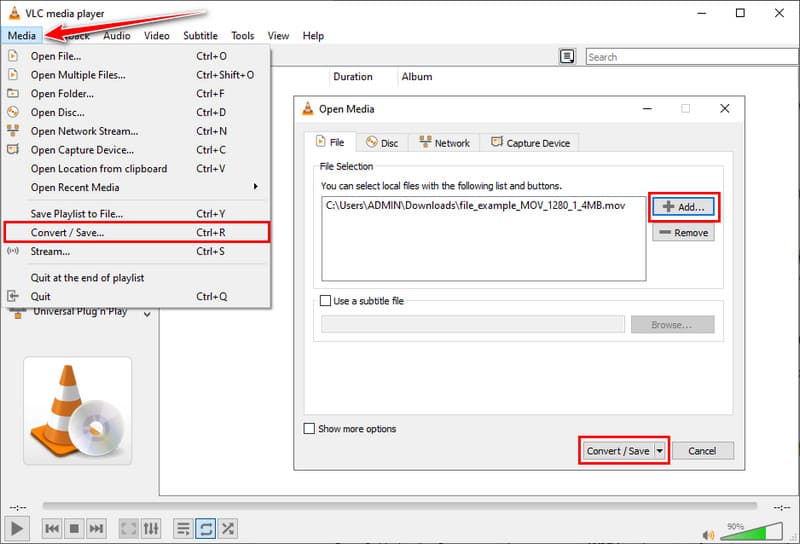
VLC открывает транспортные видеопотоки как медиаплеер и имеет встроенную команду преобразования. Для контрольного просмотра AVCHD он удобен тем, что не требует создания проекта: отдельный MTS можно открыть прямо из STREAM. Конвертация в VLC полезна как вспомогательная функция, но не заменяет монтажный редактор.
- Откройте Media → Open File и укажите MTS/M2TS для просмотра.
- Для преобразования выберите Media → Convert / Save, на вкладке File нажмите Add и добавьте исходник.
- Нажмите Convert / Save, выберите профиль MP4/H.264 и задайте конечный файл.
- После обработки проверьте движение и звук, а не только первый кадр.
Плюсы:
- бесплатный кроссплатформенный плеер и конвертер
- удобен для независимой проверки исходника и результата
Минусы:
- нет полноценного многодорожечного монтажа
- параметры конвертации менее наглядны, чем у специализированных кодировщиков
HandBrake — перекодирование MTS/M2TS в MP4 с контролем качества
HandBrake принимает TS/MTS/M2TS и BDMV как источники. Для AVCHD есть существенное ограничение: поддержка AVCHD/AVCHD Lite playlists неполная, а одиночные stream-файлы не всегда корректно представляют длинную запись, физически разделённую камерой. Поэтому spanned clips лучше сначала импортировать средством, которое понимает камерную структуру.
- Нажмите Open Source и выберите файл или распознаваемую структуру.
- На вкладке Summary установите Format: MP4.
- На вкладке Video выберите кодек и режим качества; frame rate не меняйте автоматически.
- Проверьте Audio и Filters. Деинтерлейс нужен только чересстрочному исходнику и только при соответствующем конечном сценарии.
- Нажмите Start Encode и проверьте тестовый файл.

Плюсы:
- детальный контроль кодека, качества и фильтров
- работает на Windows, macOS и Linux
- подходит для очереди перекодирования
Минусы:
- не является монтажным редактором
- ограничения AVCHD playlists требуют осторожности со spanned recordings
Any Video Converter — конвертация MTS/M2TS и базовая подготовка клипа

MTS и M2TS входят в поддерживаемые входы Any Video Converter. В рабочем процессе доступны очередь, обрезка, кадрирование, объединение и выбор выходного профиля. Для AVCHD-задачи это прежде всего конвертер: он удобен для подготовки отдельных клипов, но не заменяет NLE, когда нужны несколько дорожек, сложный монтаж и точная работа со звуком.
- Добавьте MTS/M2TS в очередь.
- Выберите MP4 и проверьте видеокодек.
- Применяйте trim/crop только там, где правка действительно нужна.
- Сначала обработайте один клип и сравните длительность, звук, размер кадра и frame rate с исходником.
Плюсы:
- принимает MTS/M2TS
- есть пакетная очередь и базовые операции
Минусы:
- для сложного монтажа нужен отдельный NLE
- универсальный профиль необходимо сверять с параметрами камеры
AVS Video Converter — AVCHD-конвертация с MTS/M2TS и простым редактированием
AVS Video Converter принимает .m2ts, .m2t и .mts, а также индексные файлы BDM/BDMV. Во встроенном редакторе доступны split/trim, добавление текста и эффекты. Поэтому камерный материал можно подготовить и преобразовать без предварительной ручной смены контейнера.
- Импортируйте MTS/M2TS или поддерживаемый AVCHD-источник.
- Выберите MP4 как выходной контейнер.
- При необходимости используйте встроенную обрезку или разделение.
- Сверьте разрешение, frame rate и аудио до запуска.
- После конвертации проверьте готовый MP4 отдельным плеером.
Плюсы:
- принимает MTS/M2TS/M2T и BDM/BDMV
- есть базовая правка до конвертации
Минусы:
- ориентирован на преобразование, а не на сложный timeline
- изменение параметров означает повторное кодирование
VSDC Free Video Converter — бесплатное перекодирование MTS/M2TS/TS
VSDC Free Video Converter работает с HDVideo/AVCHD, включая MTS, M2TS и TS. Это отдельный конвертер из экосистемы VSDC; его не нужно путать с полноценным VSDC Video Editor. Рабочий процесс построен вокруг списка исходных файлов, выбора выходного формата и профиля кодирования.
- Добавьте MTS/M2TS в список источников.
- На панели форматов выберите MP4.
- Проверьте профиль и дополнительные параметры кодирования.
- Не меняйте размер кадра и frame rate только ради уменьшения файла.
- Запустите преобразование и проверьте результат.

Плюсы:
- принимает MTS/M2TS/TS
- наглядный выбор выходного формата
Минусы:
- нет полноценного многодорожечного монтажа
- профиль по умолчанию может не совпадать с параметрами камеры
XMedia Recode — ручной контроль контейнера, видеокодека и аудио

XMedia Recode — настольный видеоконвертер с большим количеством технических параметров. Он полезен пользователю, который понимает различие контейнера и кодека и хочет вручную контролировать видео, аудио и очередь заданий вместо выбора одного готового пресета.
- Добавьте MTS/M2TS в список заданий.
- Выберите MP4 в параметрах формата.
- Проверьте видеокодек, аудио, разрешение и frame rate.
- Добавьте задание в очередь.
- Запустите кодирование и проверьте тестовый результат до массовой обработки.
Плюсы:
- много параметров кодирования
- локальная обработка без загрузки исходника в браузер
Минусы:
- порог входа выше, чем у мастер-конвертеров
- не заменяет монтажную программу
Adobe Premiere Pro — профессиональный многодорожечный монтаж AVCHD
Premiere Pro подходит, когда требуется не просто получить MP4, а собрать материал на timeline, работать с несколькими дорожками, титрами, цветом и звуком. Для AVCHD особенно важно сохранять камерную структуру: штатный media-ingest надёжнее случайного отбора отдельных MTS, когда длинная запись разделена на сегменты.
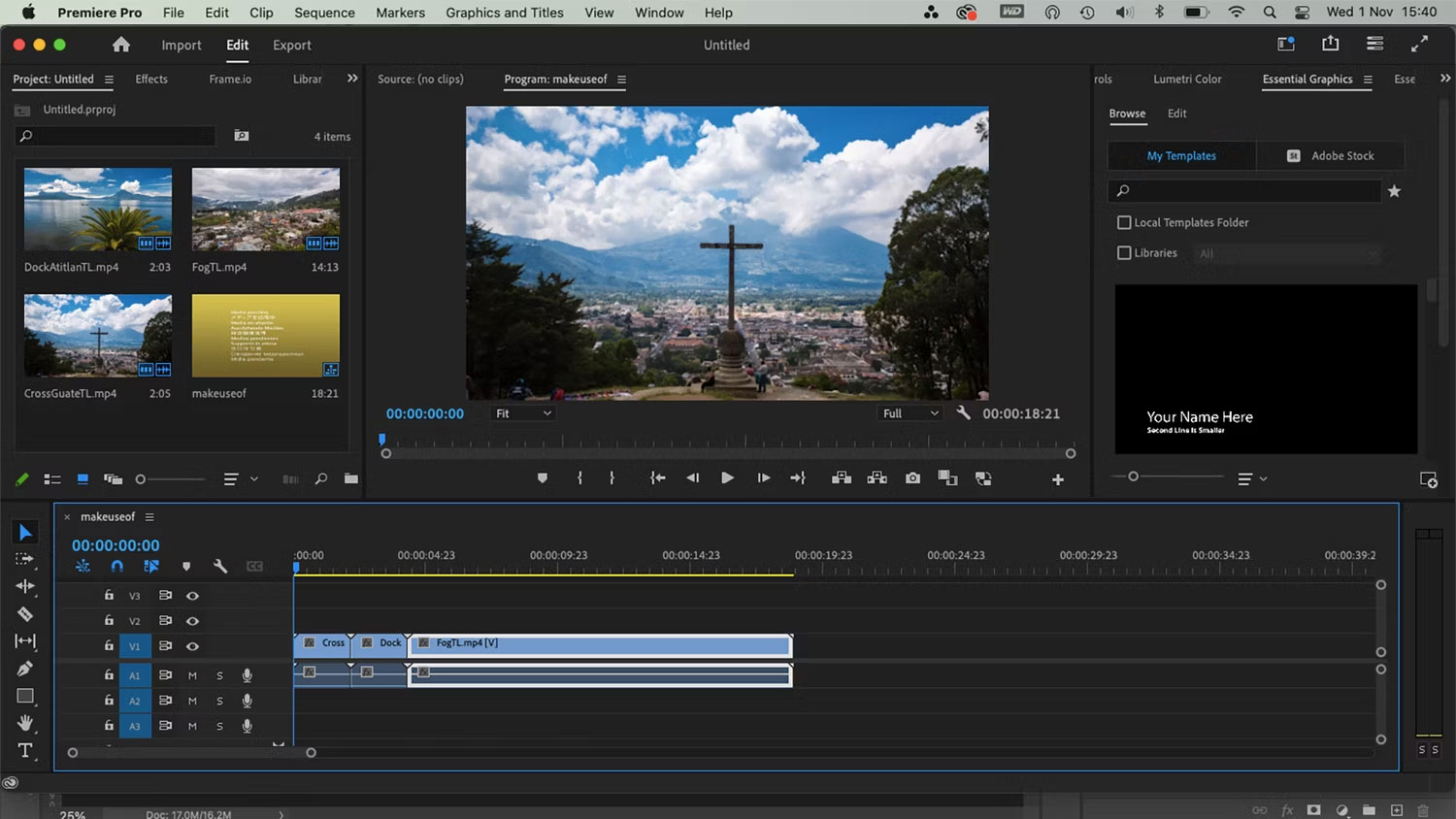
- Импортируйте материал через Media Browser или штатную команду импорта, не разрушая исходную структуру.
- Создайте sequence, параметры которого соответствуют основному клипу.
- Смонтируйте материал и проверьте стыки длинных записей и аудиоканалы.
- Экспортируйте MP4/H.264 через штатный экспорт, сохраняя нужный frame rate.
- Проверьте готовый файл по длительности, движению и звуку.
Плюсы:
- полноценный многодорожечный монтаж
- подходит для длинных и сложных проектов
Минусы:
- избыточен для разового преобразования одного файла
- неверные sequence/export settings способны изменить движение или звук
Wondershare Filmora — более простой timeline для MTS/M2TS и MP4-экспорта
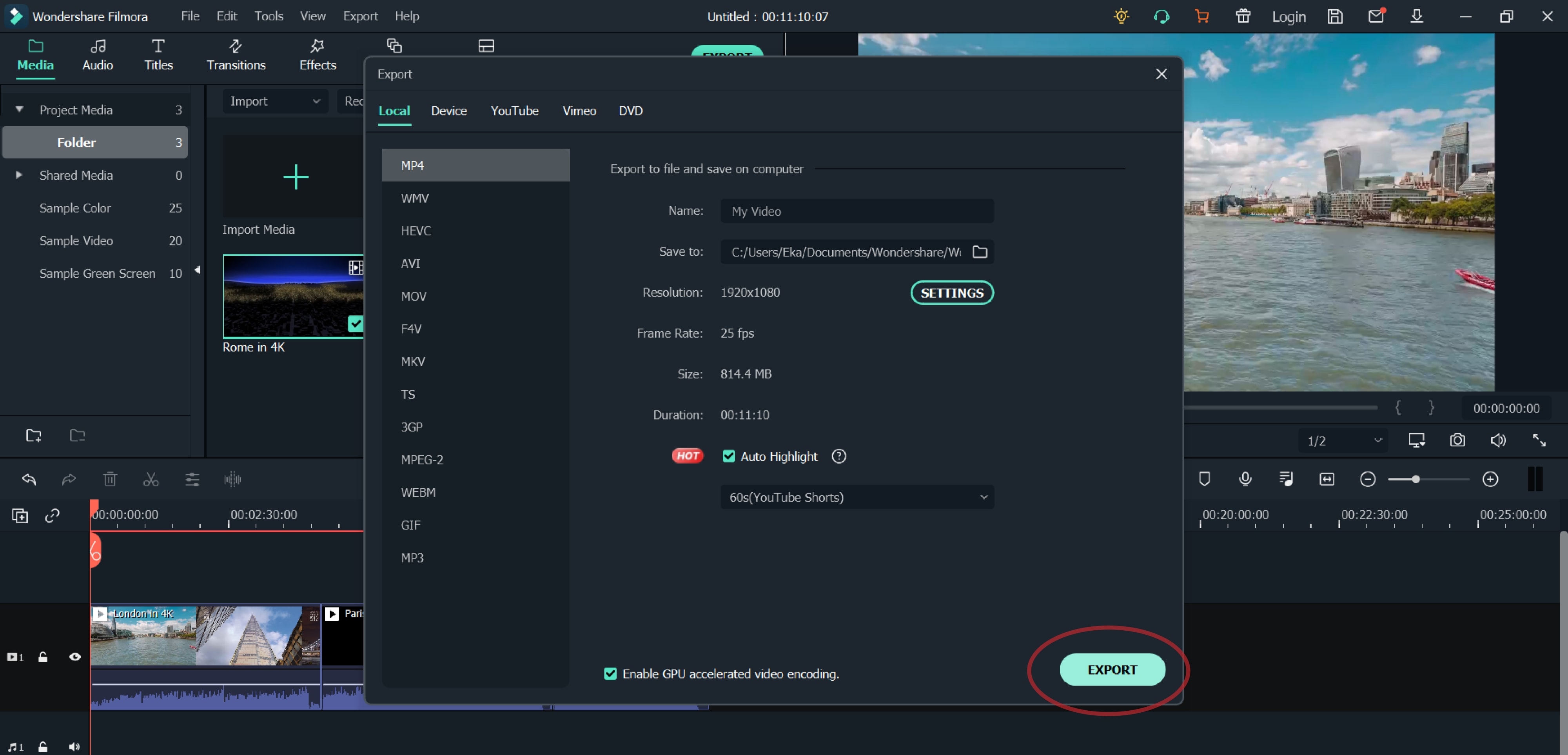
Filmora принимает .mts, .m2ts и .m2t. Рабочая схема состоит из импорта в Project Media, монтажа на timeline и окна Export. Такой вариант удобен, когда нужны не только trim/crop, но и визуальная сборка ролика.
- Используйте Import Media для MTS/M2TS.
- Перетащите клип на timeline и выполните нужную обрезку и монтаж.
- Нажмите Export и выберите локальный MP4.
- В Settings проверьте resolution и frame rate.
- Экспортируйте короткий тест перед финальным рендером.
Плюсы:
- принимает MTS/M2TS/M2T
- timeline проще для освоения, чем у тяжёлых профессиональных NLE
Минусы:
- для одной смены контейнера монтажный проект не нужен
- экспорт с новыми параметрами означает перекодирование
VEGAS Pro — точный монтаж AVCHD на Windows с развитой работой со звуком

VEGAS Pro поддерживает AVCHD и рассчитан на регулярный многодорожечный монтаж, точную нарезку и работу со звуком. Перед началом проекта нужно сверить frame size, frame rate и scan type с исходным клипом.
- Импортируйте AVCHD/MTS в проект.
- Сверьте свойства проекта с исходником.
- Выполните монтаж и проверьте аудиодорожки, особенно при 5.1.
- Выберите MP4-профиль рендера с подходящим размером кадра и frame rate.
- Сделайте тестовый рендер и проверьте движение и синхронизацию.
Плюсы:
- развитая timeline и точная нарезка
- удобная работа с аудио и большим проектом
Минусы:
- не рационален для простой одноразовой конвертации
- требует внимательной настройки проекта и рендера
CyberLink PowerDirector — AVCHD-монтаж по схеме import → timeline → export
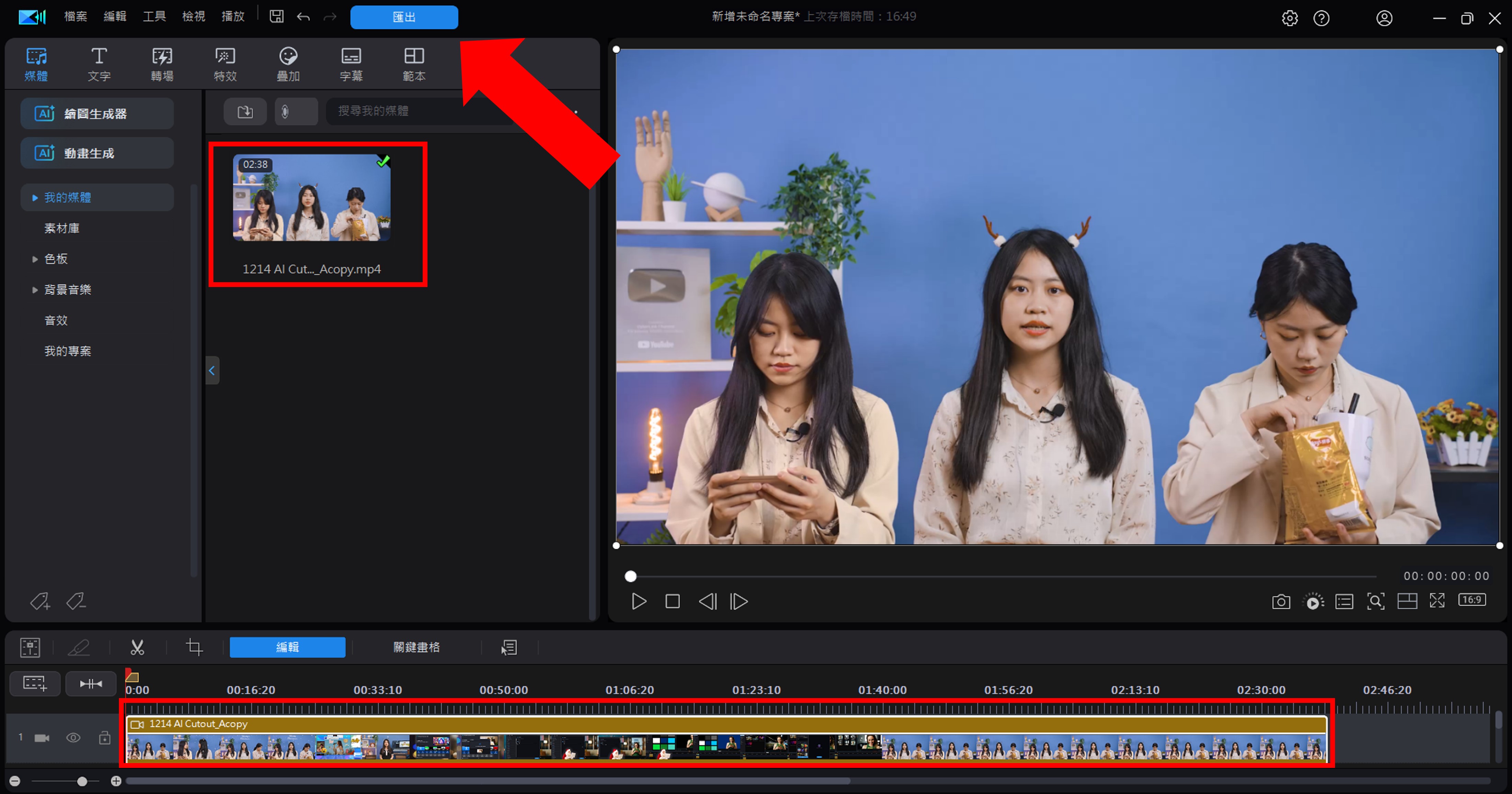
CyberLink PowerDirector работает с камерным M2TS/AVCHD и использует последовательность Importing Media → монтаж на Timeline → Export Video. Это редактор, а не простой перекодировщик: его имеет смысл выбирать, когда нужна сборка ролика.
- Импортируйте M2TS/MTS в медиатеку проекта.
- Перетащите клипы на timeline и используйте Split/Trim там, где требуется монтаж.
- Проверьте frame rate проекта.
- Откройте экспорт и выберите MP4-профиль.
- Сделайте короткий тест и проверьте стыки.
Плюсы:
- полноценный монтаж в одном приложении
- понятная последовательность действий
Минусы:
- для одной конвертации workflow длиннее специализированного конвертера
- дополнительные эффекты не заменяют контроль исходных параметров
VideoProc Converter AI — AVCHD/MTS/M2TS и работа с сегментами длинной записи

VideoProc Converter AI работает с AVCHD, MTS и M2TS и умеет объединять spanned MTS clips. Это полезно для материала, который выглядит как несколько файлов, хотя фактически является одной длинной сценой. Перед объединением важно сохранить исходную BDMV и убедиться в правильном порядке сегментов.
- Добавьте MTS/M2TS в видео-модуль.
- Определите, независимые это клипы или части одной записи.
- Для последовательных сегментов задайте правильный порядок объединения.
- Выберите MP4 и параметры кодирования.
- После обработки просмотрите несколько секунд до и после каждого стыка.
Плюсы:
- работает с AVCHD/MTS/M2TS
- есть отдельный сценарий для spanned MTS clips
Минусы:
- для сложного монтажа нескольких дорожек нужен NLE
- смена контейнера не всегда означает stream copy
Wondershare UniConverter — конвертация AVCHD с trim/crop/effects перед экспортом

Wondershare UniConverter объединяет конвертацию и подготовительные операции вроде trim и crop. Для AVCHD практичнее использовать его после того, как нужные MTS/M2TS уже отделены от камерной структуры: импортируйте клипы, задайте MP4, выполните только необходимые правки и сравните параметры вывода с оригиналом перед запуском всей очереди.
- Импортируйте AVCHD/MTS в модуль конвертации.
- До экспорта выполните только нужные trim/crop операции.
- Выберите MP4 и профиль.
- Проверьте размер кадра, frame rate и аудио.
- Сохраните результат отдельно от исходников и проверьте синхронизацию.
Плюсы:
- конвертация и базовый редактор объединены
- подходит для пакетной обработки
Минусы:
- старые iSkysoft-инструкции не следует считать точной картой современного интерфейса
- для сложной композиции возможностей конвертера недостаточно
MediaCoder — пакетное техническое кодирование с большим количеством параметров

MediaCoder работает с MTS/M2TS/AVCHD и даёт ручной контроль видеокодека, аудио, контейнера и очереди заданий. Такой инструмент больше подходит опытному пользователю, которому важны параметры кодирования и пакетная обработка, чем тому, кому нужен один готовый профиль.
- Добавьте MTS/M2TS в очередь.
- Настройте MP4 и видеокодек.
- Проверьте аудио, frame rate и фильтры.
- Запустите короткое тестовое задание.
- Только после проверки применяйте параметры к всему набору.
Плюсы:
- подходит для пакетных задач
- много технических настроек
Минусы:
- порог входа выше, чем у простых конвертеров
- нет полноценного художественного монтажа
Format Factory — универсальный конвертер для простого MP4-результата

Format Factory рассчитан на преобразование медиафайлов между распространёнными форматами. В AVCHD-workflow его следует применять к конкретным MTS/M2TS-клипам, а не вместо штатного импорта всей BDMV: после добавления файла проверьте распознавание видео и звука, исходную частоту кадров и только затем запускайте пакетное преобразование.
- Добавьте MTS/M2TS в задачу MP4.
- Выберите профиль без ненужного уменьшения разрешения.
- Проверьте звук и frame rate.
- Сначала обработайте один файл.
- После проверки добавьте остальные клипы в очередь.
Плюсы:
- понятный пакетный workflow
- много выходных форматов
Минусы:
- универсальный пресет не гарантирует оптимальные параметры камеры
- нет полноценной монтажной timeline
Freemake Video Converter — бытовая конвертация и простая очередь файлов

Freemake Video Converter предназначен для простого преобразования отдельных видеофайлов. В AVCHD-workflow его место — обработка уже найденных MTS/M2TS, а не восстановление логики всей камерной структуры. Перед большой очередью сначала сделайте один короткий тест и проверьте итоговый файл на водяные знаки, ограничения вывода, звук и длительность.
- Добавьте MTS/M2TS.
- Выберите MP4 как назначение.
- Сверьте профиль по разрешению и frame rate.
- Сконвертируйте один тестовый файл.
- Проверьте результат и только затем запускайте очередь.
Плюсы:
- короткая последовательность конвертации
- подходит для бытовой обработки нескольких файлов
Минусы:
- бесплатный режим имеет ограничения, поэтому тестовый экспорт нужно оценить до обработки всей очереди
- spanned AVCHD лучше сначала корректно импортировать
SolveigMM Video Splitter — точная обрезка и склейка без большого NLE

SolveigMM Video Splitter — специализированный инструмент для split, trim и join без сложной многодорожечной композиции. Для независимых MTS/M2TS это рациональнее большого монтажного проекта, когда требуется вырезать фрагмент или соединить несколько заранее проверенных клипов.
- Откройте нужный MTS/M2TS.
- Задайте оставляемые или удаляемые интервалы.
- Если объединяются независимые клипы, расположите их в правильном порядке.
- Сохраните результат.
- Просмотрите каждую точку стыка и проверьте аудиосинхрон.
Плюсы:
- сфокусирован на split/trim/join
- не требует сложного монтажного проекта
Минусы:
- не заменяет редактор для титров, сложных эффектов и множества дорожек
- spanned recording нельзя трактовать как обычную склейку без проверки структуры
Movavi Video Converter — пакетная локальная конвертация MTS/M2TS

Movavi Video Converter рассчитан на локальную конвертацию и пакетную обработку видео. Для AVCHD его практическая роль — выбрать выходной контейнер или профиль и обработать уже определённые MTS/M2TS-клипы. Монтаж с несколькими дорожками, титрами и сложной композицией лучше выполнять в отдельном видеоредакторе.
- Добавьте MTS/M2TS.
- Выберите MP4 и подходящий видеокодек.
- Сверьте разрешение и frame rate.
- Выполните тестовую конвертацию.
- После проверки запустите пакетную очередь.
Плюсы:
- ориентирован на быстрый выбор выхода
- подходит для пакетной обработки
Минусы:
- не заменяет NLE
- качество при повторном кодировании зависит от профиля
MiniTool Video Converter — минималистичный file-to-file путь к MP4
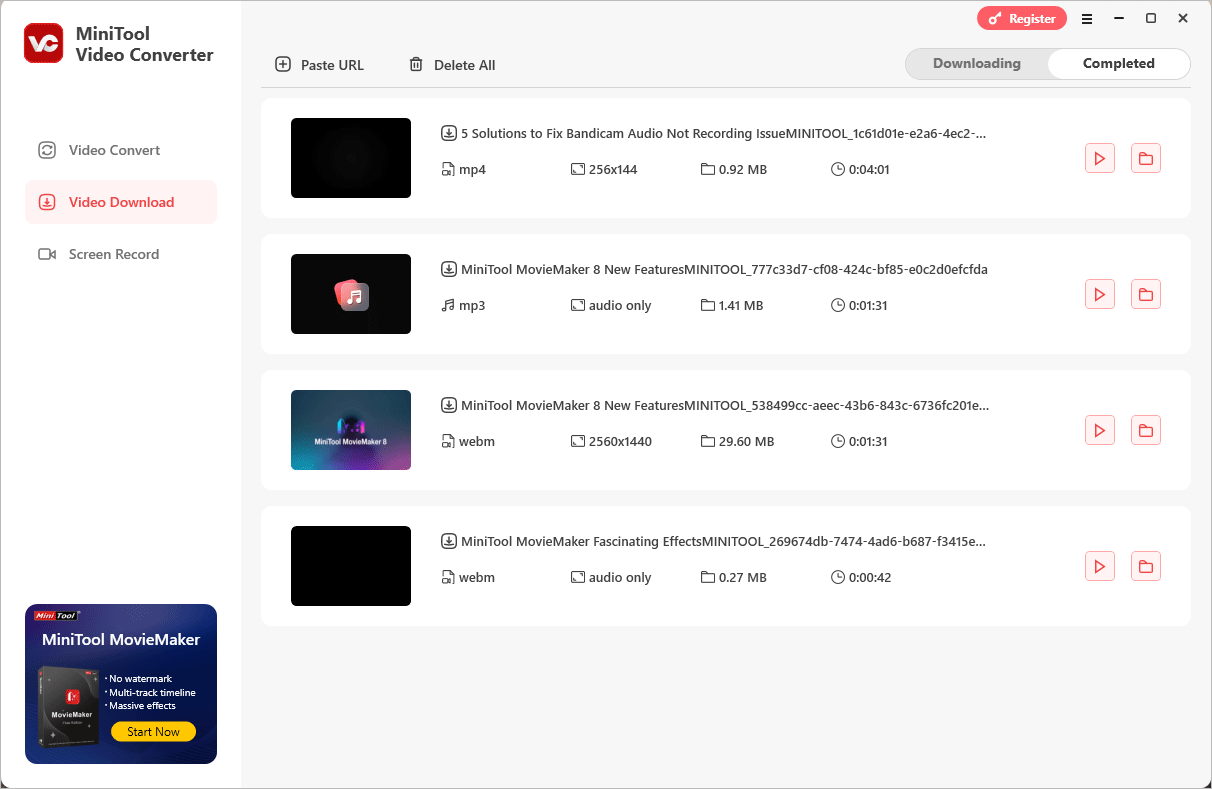
MiniTool Video Converter ориентирован на file-to-file конвертацию. Для AVCHD это способ обработать отдельный MTS/M2TS, когда не требуется импорт всей BDMV-структуры с камерными служебными данными.
- Добавьте исходный MTS/M2TS.
- Выберите MP4.
- Проверьте выходное разрешение.
- Запустите конвертацию.
- Сравните длительность и звук с оригиналом.
Плюсы:
- короткий workflow
- удобен для отдельных клипов
Минусы:
- не предназначен для полного камерного ingest
- не является монтажным редактором
AnyMP4 Video Converter — AVCHD → MP4 по схеме Add Files → Output Format → Convert All

AnyMP4 Video Converter использует прямой workflow: добавить исходные клипы, назначить MP4 и запустить преобразование. Такой сценарий удобен, когда нужные MTS/M2TS уже определены и требуется простой пакетный экспорт без многодорожечного монтажа.
- Нажмите Add Files и добавьте AVCHD/MTS.
- Откройте Output Format и выберите MP4.
- Сверьте профиль по разрешению и частоте кадров.
- Запустите Convert All.
- Проверьте выходной файл до удаления исходника.
Плюсы:
- понятная последовательность действий
- есть пакетная обработка
Минусы:
- не заменяет профессиональный ingest камеры
- при re-encode качество определяется выбранным профилем
VideoSolo Video Converter — пакетная конвертация с явными Add Files и Convert All
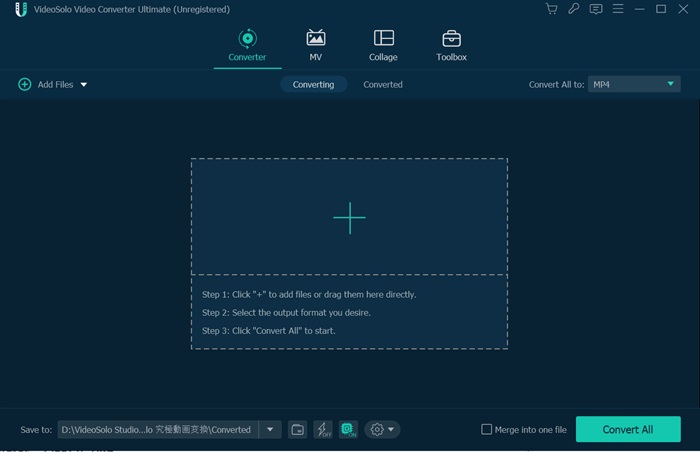
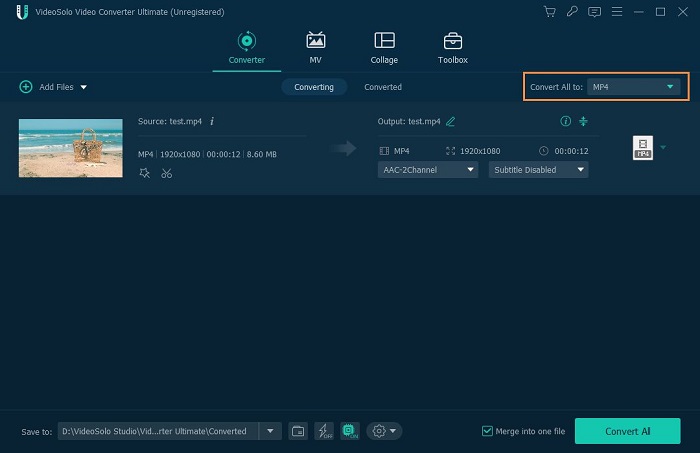
В интерфейсе VideoSolo видны ключевые элементы рабочего процесса: Add Files для импорта, Convert All to для назначения формата и Convert All для запуска. Эти элементы позволяют выполнить базовую конвертацию MTS/M2TS в MP4 без построения монтажного проекта.
- Нажмите Add Files.
- В Convert All to установите MP4.
- Проверьте выбранную аудиодорожку и субтитры, если они присутствуют.
- Нажмите Convert All.
- Откройте готовый файл и проверьте длительность и звук.
Плюсы:
- наглядный пакетный workflow
- несколько файлов можно обработать одной очередью
Минусы:
- лишние улучшения не нужны для простой смены формата
- для многодорожечного монтажа нужен редактор
HitPaw UniVD — многофункциональная локальная конвертация

HitPaw UniVD сочетает видеоконвертацию с дополнительными медиа-инструментами. Для задачи совместимости MTS→MP4 не включайте апскейл или иные улучшения автоматически: любое дополнительное преобразование нужно оправдывать конкретной проблемой исходника.
- Добавьте MTS/M2TS в модуль конвертации.
- Выберите MP4 и совместимый видеокодек.
- Оставьте AI-улучшения выключенными, если они не требуются.
- Сделайте тестовую конвертацию.
- Проверьте размер, резкость и движение.
Плюсы:
- локальная обработка
- конвертер совмещён с дополнительными инструментами
Минусы:
- AI-функции не нужны обычному AVCHD→MP4 workflow
- для точного монтажа нужен timeline-редактор
WonderFox HD Video Converter Factory Pro — конвертация AVCHD и простая правка на Windows

WonderFox HD Video Converter Factory Pro работает с AVCHD/MTS и сочетает конвертацию с trim, crop, merge и другими базовыми операциями. Программа уместна, когда нужно подготовить отдельные камерные клипы и получить MP4 без сложной многодорожечной композиции.
- Импортируйте AVCHD/MTS.
- Выполните необходимую обрезку или объединение.
- Выберите MP4-профиль.
- Проверьте параметры качества.
- Экспортируйте тестовый клип и просмотрите результат.
Плюсы:
- объединяет конвертацию и базовую правку
- ориентирован на HD-видеоформаты
Минусы:
- не заменяет профессиональный NLE
- для сложной камерной структуры нужен корректный ingest
Icecream Media Converter — разовая конвертация отдельных файлов

Icecream Media Converter рассчитан на простую обработку уже понятного исходного файла. Не используйте обычную file-to-file конвертацию для сборки длинной записи из разрозненных частей камеры, пока не проверена структура AVCHD и границы spanned clips.
- Добавьте исходник.
- Выберите MP4.
- Проверьте качество и разрешение.
- Выполните конвертацию.
- Сравните длительность результата с оригиналом.
Плюсы:
- простая логика мастера
- подходит для разовой задачи
Минусы:
- ограниченный сценарий по сравнению с NLE
- не средство восстановления spanned clips
Convertilla — простой MTS/M2TS → MP4 с минимумом настроек
Convertilla — простой настольный видеоконвертер для пользователя, которому важен короткий путь к распространённому выходному формату, а не тонкая настройка кодировщика или сложный монтаж.
- Выберите исходный MTS/M2TS.
- Укажите MP4 и подходящий профиль.
- Проверьте размер кадра.
- Запустите конвертацию.
- Откройте готовый ролик другим плеером.
Плюсы:
- не перегружен параметрами
- подходит для простого single-file workflow
Минусы:
- меньше технического контроля
- нет монтажной timeline
Bigasoft Total Video Converter — универсальный desktop-конвертер из AVCHD-подборок
Bigasoft Total Video Converter работает по типовой схеме input → profile → convert. Это локальный способ преобразования отдельных клипов; сложное редактирование с несколькими дорожками и точной композицией следует выполнять в NLE.
- Добавьте MTS/M2TS.
- Выберите MP4-профиль.
- Сверьте видео- и аудиопараметры.
- Сделайте короткий тестовый экспорт.
- После проверки обработайте остальные клипы.
Плюсы:
- универсальный конвертер
- поддерживает пакетный сценарий
Минусы:
- для сложного проекта нужен отдельный редактор
- готовый preset не гарантирует сохранение параметров камеры
macOS: просмотр, монтаж и конвертация AVCHD
На Mac лучше разделять две задачи. Для нативного монтажа камерного материала нужен редактор, который понимает AVCHD как формат камеры и корректно импортирует связанные клипы. Для простой смены контейнера достаточно конвертера. Кроссплатформенные VLC и HandBrake уже разобраны выше и здесь не повторяются отдельными карточками.
iMovie — базовый монтаж в экосистеме Apple
iMovie подходит для простого проекта: импортировать камерный материал, обрезать клипы на timeline, собрать последовательность и экспортировать готовый ролик. Если запись состоит из связанных сегментов, безопаснее импортировать её через окно импорта с камеры или сохранённой структуры, а не вытаскивать случайный MTS из STREAM и считать его всей сценой.
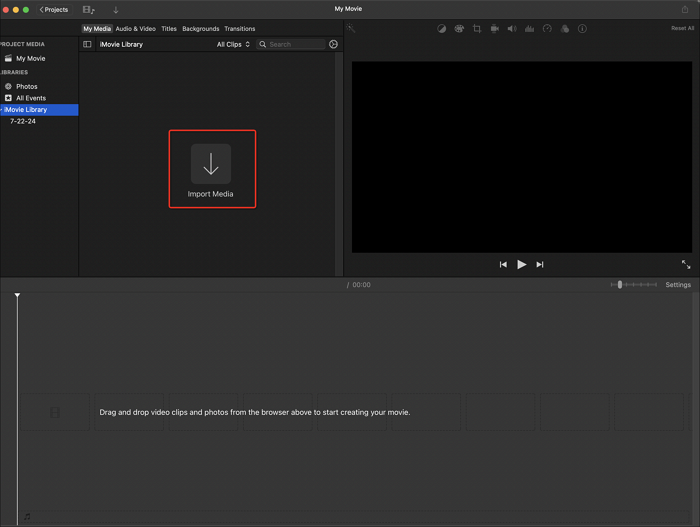
- Нажмите Import Media; если открыта монтажная область, также можно перейти к импорту через кнопку со стрелкой вниз.
- Выберите камеру, карту памяти или папку с сохранённым материалом и отметьте нужные клипы.
- Используйте Import Selected для выбранных записей или Import All, когда нужно забрать весь доступный набор.
- Добавьте клипы из медиатеки на timeline, обрежьте лишние участки и соберите последовательность.
- Перед финальным сохранением проверьте, что длинная запись импортирована полностью, а после экспорта сравните длительность, frame rate и звук с исходником.
Плюсы:
- простая timeline для базового монтажа
- естественный workflow для пользователей Mac
Минусы:
- меньше профессиональных инструментов, чем у Final Cut Pro
- для простой смены контейнера монтажный проект может быть лишним
Final Cut Pro — профессиональный AVCHD/MTS/M2TS workflow

Final Cut Pro поддерживает AVCHD, включая AVCHD Lite/NXCAM, и контейнеры MTS/M2TS. Для камерного материала особенно важен штатный импорт: редактор умеет работать со spanned clips, поэтому длинная запись, физически разделённая камерой, обрабатывается надёжнее, чем при ручном перетаскивании отдельных STREAM-файлов.
- Подключите камеру/карту либо укажите сохранённую файловую структуру через Import Media.
- Проверьте, что клипы определились с правильной длительностью.
- Импортируйте нужные эпизоды в библиотеку и создайте проект с параметрами исходника.
- Смонтируйте материал; при тяжёлом проекте используйте proxy/optimized media, не уничтожая оригиналы.
- Выполните экспорт и проверьте стыки spanned clips, движение и число аудиоканалов.
Плюсы:
- принимает AVCHD и MTS/M2TS
- полноценный монтаж и камерный ingest
- подходит для длинных записей и сложных проектов
Минусы:
- избыточен для разовой конвертации одного MTS
- требует понимания проекта, медиа и параметров экспорта
Leawo Video Converter — локальная конвертация AVCHD/MTS/M2TS

Leawo Video Converter принимает MTS, M2TS, TS и AVCHD. Это вариант для случая, когда на Mac не нужен монтажный проект: клип импортируется в конвертер, затем выбирается MP4 и сверяются параметры видео и аудио.
- Добавьте MTS/M2TS или AVCHD-источник.
- Выберите MP4 как выходной контейнер.
- Сверьте разрешение и frame rate с исходником.
- Проверьте аудиодорожку.
- Запустите преобразование и откройте результат локальным плеером.
Плюсы:
- принимает AVCHD/MTS/M2TS
- подходит для пакетной локальной обработки
Минусы:
- не предназначен для сложной timeline-композиции
- при перекодировании требуется контроль качества
Acrok MTS Converter for Mac — специализированная обработка камерных transport-stream файлов
Acrok MTS Converter for Mac работает с AVCHD, MTS, M2TS и TS, конвертирует камерные файлы в MP4/MOV и другие форматы и содержит trim, crop и merge. Это локальный способ подготовить отдельные клипы на macOS без создания многодорожечного монтажного проекта.
- Импортируйте MTS/M2TS.
- При необходимости выполните базовую обрезку.
- Выберите MP4.
- Проверьте видео- и аудиопараметры.
- Сделайте тестовый экспорт и проверьте результат.
Плюсы:
- узкая ориентация на камерные MTS/M2TS
- можно выполнить простую подготовку перед экспортом
Минусы:
- не следует смешивать продукт с другими Acrok-линейками
- для сложного монтажа нужен полноценный NLE
Онлайн: как конвертировать AVCHD или MTS/M2TS без установки программы
Браузерный конвертер оправдан для небольшого разового файла, когда исходник можно безопасно загрузить на сторонний сервер. Для семейной или рабочей съёмки с персональными данными, больших архивов и нестабильного интернета локальная обработка предсказуемее. Перед загрузкой проверяйте максимальный размер, требования регистрации и политику удаления файлов; эти условия меняются чаще, чем поддерживаемые кодеки.
Convertio — AVCHD → MP4 с настройками кодека, разрешения и битрейта
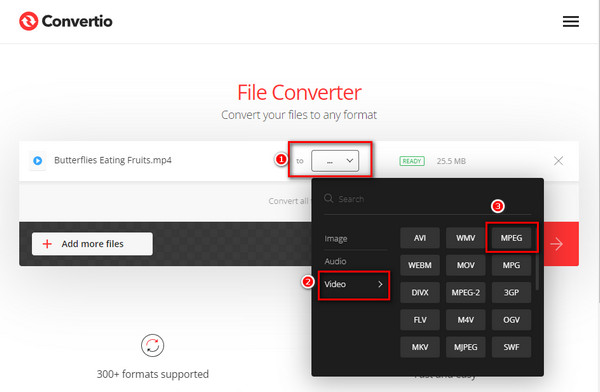
У Convertio есть отдельный сценарий AVCHD→MP4. На текущей странице отображается максимальный размер 1 GB для загружаемого файла; также указано, что загруженные AVCHD удаляются после конвертации, а выходные файлы — в течение 24 часов. Для больших камерных записей лимит сам по себе делает локальный способ практичнее.
- Выберите AVCHD/MTS-файл.
- Установите MP4 как выходной формат.
- Открывайте настройки codec/resolution/bitrate только при конкретной необходимости.
- Запустите конвертацию.
- Сохраните результат локально и проверьте длительность, движение и звук.
Плюсы:
- не требует установки
- есть отдельный AVCHD→MP4 workflow и параметры видео
Минусы:
- исходник передаётся на внешний сервер
- ограничение размера мешает работе с длинными записями
Online-Convert — MTS → MP4 с расширенными параметрами в браузере

Текущая форма MTS→MP4 предлагает Choose File и настройки width/height, bitrate, target file size, frame rate, codec, cut, rotate, mirror, crop, deinterlace, аудиоканалов, audio codec и sample rate. Такой набор даёт больше контроля, но одновременно повышает риск случайно изменить исходные характеристики.
- Нажмите Choose File и выберите MTS.
- В качестве назначения используйте MP4.
- Не меняйте width/height/frame rate/deinterlace, пока не определена конкретная цель.
- Проверьте аудиоканалы.
- Нажмите Start conversion и после обработки проверьте файл.
Плюсы:
- много параметров прямо в браузере
- есть отдельная MTS→MP4 задача
Минусы:
- легко ухудшить материал ненужными настройками
- требуется передача исходника в интернет
CloudConvert — облачная MTS → MP4 конвертация
CloudConvert предоставляет отдельный MTS→MP4 сценарий. Для AVCHD это вариант без установки, а не средство монтажа всей BDMV. Перед обработкой большого архива нужно отдельно учитывать размер файлов, время upload/download и приватность материалов.
- Выберите MTS.
- Установите MP4.
- Проверьте доступные параметры кодирования.
- Запустите задачу.
- После получения MP4 сравните длительность и звук с исходником.
Плюсы:
- не требует локального кодировщика
- подходит для единичного файла
Минусы:
- зависит от скорости загрузки
- условия лимитов и тарифа изменяются
123apps — простой Video Converter с Open file, Settings и Convert
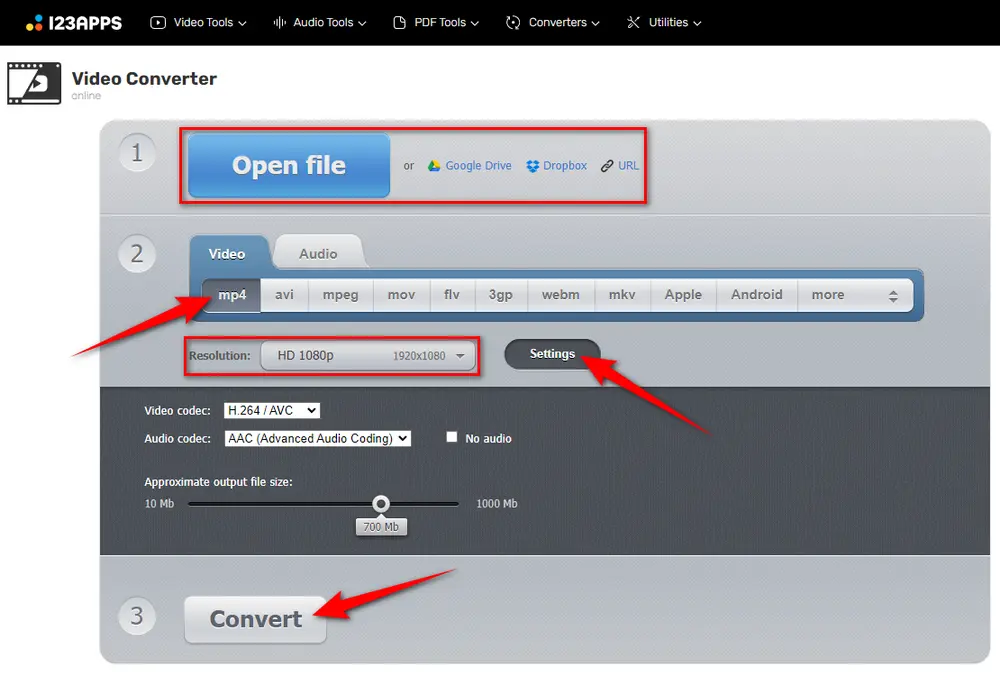
В текущих условиях бесплатного режима 123apps указаны 5 файлов в день и максимальный размер 500 MB. Интерфейс Video Converter содержит Open file, выбор MP4, Resolution, Settings и Convert. Для многих длинных AVCHD-клипов 500 MB недостаточно, поэтому сервис лучше рассматривать как способ для коротких фрагментов.
- Нажмите Open file.
- Выберите mp4.
- Проверьте Resolution и при необходимости откройте Settings.
- Не уменьшайте разрешение только для ускорения операции, если требуется сохранить детализацию.
- Нажмите Convert и проверьте полученный файл.
Плюсы:
- наглядная пошаговая форма
- можно менять разрешение и параметры кодека
Минусы:
- бесплатный размер ограничивает работу с камерными файлами
- видео загружается на внешний сервер
AnyConv — короткий браузерный AVCHD → MP4 workflow
AnyConv имеет отдельный AVCHD → MP4 конвертер. Сервис автоматически удаляет загруженный исходник и полученный файл через один час после обработки. Это решение для отдельного клипа; целую BDMV-структуру и связанные сегменты длинной записи браузерная форма не импортирует как монтажный проект.
- Добавьте AVCHD-файл в форму.
- Установите MP4 как выходной формат.
- Запустите конвертацию.
- Сохраните результат локально до автоматического удаления.
- Откройте MP4 в независимом плеере и проверьте длительность и звук.
Плюсы:
- есть отдельное направление AVCHD → MP4
- файлы автоматически удаляются через один час
Минусы:
- исходник передаётся на сервер
- не предназначен для монтажа и корректного импорта всей камерной структуры
Zamzar — MTS → MP4 для отдельного клипа
Zamzar поддерживает MTS → MP4. Для бесплатной обработки действует ограничение 50 МБ на файл, а готовые файлы бесплатных конвертаций хранятся до 24 часов. Поэтому сервис удобен для небольшого отдельного клипа, но не переносит BDMV, CLIPINF и spanned recording как единый монтажный объект.
- Добавьте MTS.
- Выберите MP4.
- Запустите преобразование.
- Сохраните полученный файл.
- Проверьте его до удаления оригинала.
Плюсы:
- есть прямое направление MTS → MP4
- не требуется устанавливать настольную программу
Минусы:
- исходник загружается на сервер
- нет монтажной timeline и штатного импорта структуры камеры
OnlineConverter.com — прямой AVCHD → MP4 конвертер
OnlineConverter.com имеет отдельную форму AVCHD → MP4 и также распознаёт MTS/M2TS в своём наборе видеоформатов. Это простой серверный способ для отдельного клипа, а не инструмент многодорожечного монтажа.
- Добавьте AVCHD-файл.
- Выберите направление MP4.
- Запустите преобразование.
- Получите готовый файл.
- Проверьте длительность, изображение и звук.
Плюсы:
- есть отдельное направление AVCHD → MP4
- не требует установки
Минусы:
- исходник обрабатывается на сервере
- меньше контроля над кодированием, чем у настольного кодировщика
OnlineConvertFree — облачное преобразование отдельных AVCHD-клипов
OnlineConvertFree имеет отдельное направление AVCHD → MP4. Такой способ удобен для единичного файла, но не заменяет штатный импорт BDMV и не подходит для материалов, которые нельзя передавать стороннему серверу.
- Загрузите клип.
- Выберите MP4.
- Запустите преобразование.
- Сохраните результат.
- Проверьте его локально.
Плюсы:
- быстрый старт
- подходит для единичного файла
Минусы:
- не подходит для материалов, которые нельзя передавать третьей стороне
- лимиты сервиса изменяются
ConverterFactory — AVCHD → MP4 с выбором файла, формата и пакетной очередью
ConverterFactory имеет отдельную страницу AVCHD → MP4. Форма позволяет выбрать файл с компьютера, по URL или из Dropbox, добавить несколько файлов, указать целевой формат и запустить облачную обработку.
- Нажмите Choose Files и добавьте AVCHD.
- В поле Convert to выберите MP4.
- При необходимости используйте Add More Files для очереди.
- Нажмите Convert.
- После завершения нажмите Download и проверьте итоговый MP4 локально.
Плюсы:
- минимум действий
- работает без установки
Минусы:
- мало контроля для сложного камерного материала
- загрузка большого MTS может быть медленной
VidConKit — AVCHD/MTS/M2TS → MP4 прямо в браузере
VidConKit разделяет направления AVCHD → MP4, MTS → MP4 и M2TS → MP4. Интерфейс MTS-конвертера построен как Upload → Choose → Convert: доступны Browse File, выбор Convert To, имя выходного файла, предварительный просмотр и кнопка Convert Video.
- Нажмите Browse File и выберите клип.
- В Convert To установите MP4.
- При необходимости задайте имя результата.
- Проверьте preview.
- Нажмите Convert Video и затем проверьте готовый MP4 локально.
Плюсы:
- есть отдельные направления для AVCHD, MTS и M2TS
- понятная трёхэтапная форма с preview
Минусы:
- не заменяет импорт всей BDMV и spanned clips
- инструменты правки ограничены по сравнению с NLE
MiConv — AVCHD → MP4 с ограничением 75 МБ на файл
MiConv имеет отдельную форму AVCHD → MP4. Текущий предел для этой операции — 75 МБ на файл; загруженные и полученные файлы автоматически удаляются с сервера в течение двух часов. Для обычной длинной записи с камеры такой предел слишком мал, поэтому сервис полезнее для короткого фрагмента.
- Нажмите Choose files и добавьте AVCHD.
- Выберите MP4.
- Нажмите Convert.
- Сохраните результат.
- Проверьте MP4 до удаления исходника.
Плюсы:
- не требует установки
- файлы автоматически удаляются в течение двух часов
Минусы:
- 75 МБ недостаточно для большинства длинных камерных клипов
- меньше контроля над параметрами, чем у настольного кодировщика
ConvertFree — до 10 AVCHD-файлов по 100 МБ
ConvertFree имеет отдельную страницу AVCHD → MP4. Форма принимает до 10 файлов за операцию, каждый размером до 100 МБ. Сервис не следует путать с FreeConvert: это разные сайты и разные интерфейсы.
- Нажмите Choose Files и выберите AVCHD.
- Добавьте не более 10 файлов, каждый до 100 МБ.
- Нажмите Convert to MP4.
- После статуса Done используйте Download MP4.
- Проверьте длительность, изображение и звук результата.
Плюсы:
- поддерживает до 10 файлов в одной операции
- понятная последовательность Choose Files → Convert to MP4 → Download MP4
Минусы:
- 100 МБ на файл ограничивает применение для длинных AVCHD-записей
- исходники передаются серверу
Aconvert — M2TS → MP4 с выбором параметров видео
Aconvert имеет отдельную форму M2TS → MP4; M2TS относится к BDAV/AVCHD-семейству transport-stream файлов. Это браузерный вариант для конкретного клипа, а не средство импорта полной структуры камеры.
- Добавьте файл.
- Выберите MP4.
- Меняйте параметры только осознанно.
- Запустите преобразование.
- Проверьте итоговый файл.
Плюсы:
- доступен в браузере
- прост для единичной задачи
Минусы:
- не заменяет редактор
- ограничения сервиса изменяются
FreeConvert — MTS/M2TS → MP4 без установки
FreeConvert имеет отдельные формы MTS → MP4 и M2TS → MP4. Это браузерный способ для уже определённого клипа; для приватных и больших материалов локальная программа предпочтительнее, потому что исключает upload исходника и не зависит от серверной очереди.
- Добавьте AVCHD.
- Выберите MP4.
- Проверьте настройки.
- Запустите преобразование.
- Откройте результат локально.
Плюсы:
- без установки
- есть AVCHD-сценарий
Минусы:
- исходник загружается на внешний сервер
- исходник обрабатывается вне локального компьютера
ConvertFiles — отдельные AVCHD → MP4 и MTS → MP4 формы
ConvertFiles сейчас имеет отдельные страницы AVCHD → MP4 и MTS → MP4. Это серверное преобразование отдельных файлов; для исходной карты камеры с BDMV и связанных сегментов длинной записи лучше сначала корректно собрать или импортировать материал локально.
- Откройте форму для фактического типа исходника: AVCHD или MTS.
- Добавьте файл.
- Укажите MP4.
- Запустите обработку.
- Сохраните результат и проверьте его до удаления оригинала.
Плюсы:
- есть отдельные актуальные направления AVCHD → MP4 и MTS → MP4
- не требует установки
Минусы:
- исходник передаётся серверу
- нет монтажного проекта и штатного импорта камерной структуры
Практическое правило: чем длиннее запись, тем быстрее исчезает преимущество браузера. AVCHD с камеры легко занимает гигабайты, поэтому upload, server-side encoding и повторное скачивание могут занять больше времени, чем локальная конвертация. Кроме того, сервис получает копию исходника; для персональных и рабочих видео это самостоятельный критерий выбора.
iPhone и iPad: как открыть MTS/M2TS без настольного компьютера
На iPhone задача обычно сводится не к импорту всей BDMV-структуры с камеры, а к воспроизведению уже перенесённого файла. Мобильный плеер удобен для проверки клипа в дороге; для большого архива и сложного монтажа рациональнее подготовить MP4 на компьютере, чтобы не выполнять повторное кодирование каждого файла на телефоне.
Infuse — плеер для MTS/M2TS и BDMV
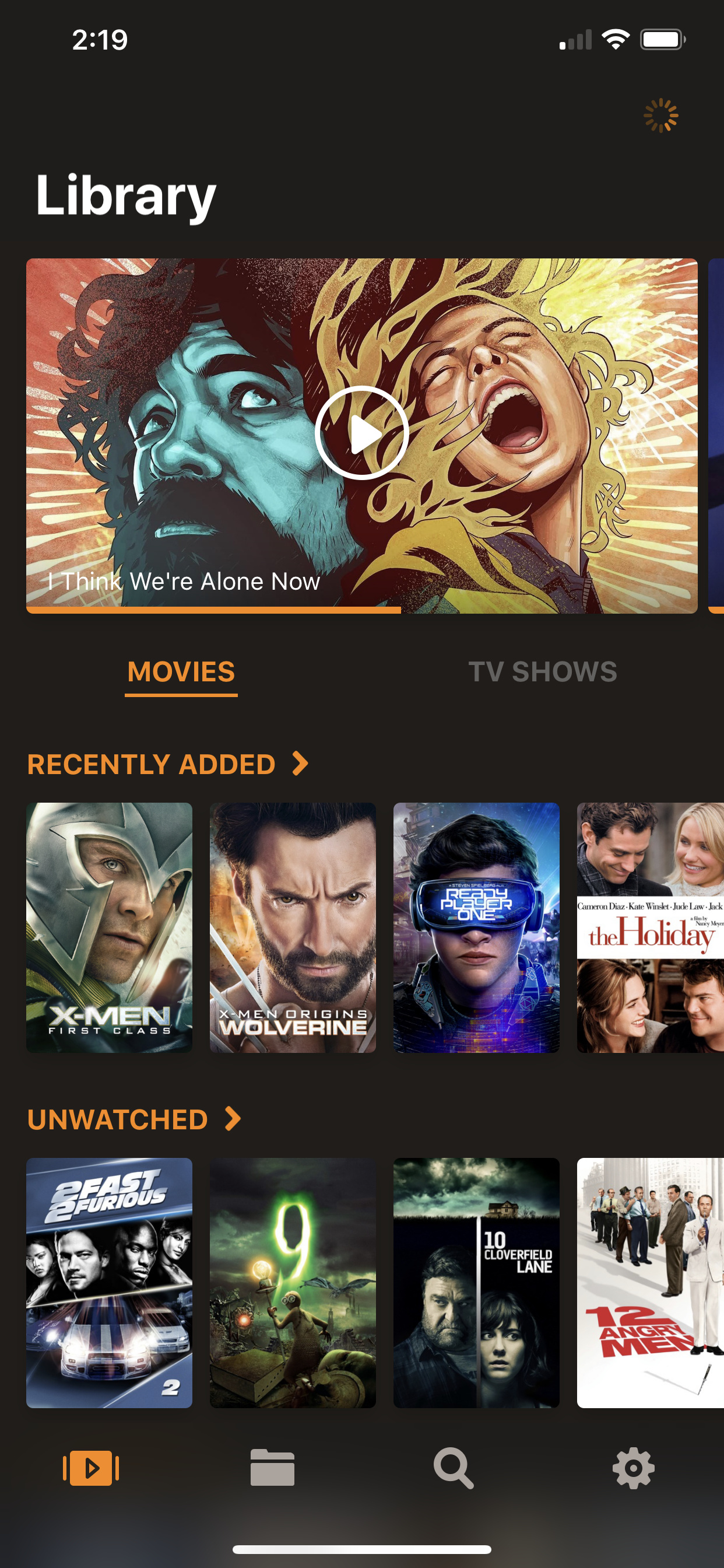
Infuse работает на iPhone и iPad и ориентирован на прямое воспроизведение локальных и сетевых видео. В перечне поддерживаемых форматов присутствуют BDMV и MTS/M2TS, поэтому приложение подходит для просмотра совместимого AVCHD-материала без предварительного преобразования каждого клипа в MP4.
- Передайте MTS/M2TS в локальное или сетевое хранилище, доступное Infuse.
- Откройте файл в библиотеке приложения.
- Проверьте наличие звука и корректную длительность.
- Если клип нужен для мобильного редактора, который не принимает MTS, подготовьте MP4 один раз, а оригинал сохраните отдельно.
Плюсы:
- прямое воспроизведение широкого набора форматов
- удобен для локальной и сетевой медиатеки
Минусы:
- это прежде всего плеер, а не AVCHD-монтажная станция
- часть расширенных возможностей относится к платному режиму
Video Player - All Format — iPhone-плеер с MTS/M2TS
В актуальном листинге Video Player - All Format MTS и M2TS входят в перечень поддерживаемых видеоформатов. Такой способ подходит, когда нужно открыть отдельный перенесённый клип и быстро проверить изображение и звук без предварительной конвертации.
- Скопируйте MTS/M2TS на iPhone в доступное приложению хранилище.
- Откройте файл в плеере.
- Проверьте весь проблемный фрагмент, а не только начало.
- Если файл нужен для публикации или монтажа в другом приложении, конвертируйте его в MP4 отдельно.
Плюсы:
- принимает MTS/M2TS
- подходит для быстрой проверки отдельного файла
Минусы:
- не заменяет desktop-конвертер для большого архива
- поддержка отдельного MTS не равна полноценному импорту всей AVCHD-структуры
Android: воспроизведение и конвертация AVCHD/MTS/M2TS
MTS Video Player & Converter — мобильный плеер и MP4-конвертер
MTS Video Player & Converter открывает MTS, M2TS, M2T и AVCHD и умеет преобразовывать видео в MP4. Приложение рассчитано на отдельные клипы на смартфоне; также поддерживаются несколько аудиодорожек и субтитров.
- Откройте MTS/M2TS из хранилища телефона.
- Сначала воспроизведите исходник и проверьте звук.
- Если нужен MP4 для другого приложения, используйте встроенную конвертацию.
- После преобразования сравните длительность, картинку и аудио с исходником.
Плюсы:
- приложение работает с MTS/M2TS/M2T/AVCHD
- плеер и конвертер объединены
Минусы:
- телефон неудобен для многочасового архива
- мобильное перекодирование расходует ресурсы устройства
Video Converter, Compressor — MTS/M2TS/TS с настройками кодирования и базовым монтажом
Приложение Inverse AI поддерживает MTS, M2TS и TS среди входных видеоформатов. Доступны настройки resolution, frame rate и bitrate, выбор видеокодека, аудиодорожек и субтитров, а также trim, cut, merge и batch processing. Для AVCHD это мобильный вариант работы с отдельными файлами, а не замена BDMV-ingest.
- Добавьте MTS/M2TS.
- Выберите MP4 и нужный codec.
- Не меняйте resolution, frame rate и bitrate без конкретной цели.
- Если используется merge, проверьте порядок клипов и каждый стык.
- Сохраните результат и откройте его в независимом плеере.
Плюсы:
- поддерживаются MTS/M2TS/TS
- есть пакетная обработка и базовые монтажные операции
Минусы:
- неверные bitrate/frame rate настройки могут ухудшить результат
- не предназначен для полной камерной структуры AVCHD
Linux: современный workflow вместо старых Ubuntu-рецептов
Старые Ubuntu-процессы часто строились вокруг предварительного DNxHD и команд FFmpeg/MEncoder, потому что прямой монтаж H.264/AVCHD был тяжелее для тогдашних систем. Обязательная промежуточная конвертация теперь не нужна: Kdenlive, FFmpeg, Avidemux и OpenShot закрывают четыре разные задачи — полноценный монтаж, remux и автоматизацию, быструю обрезку и простой визуальный timeline.
Kdenlive — основной Linux-редактор для многодорожечного монтажа

Kdenlive — нелинейный редактор для Linux, Windows, macOS и BSD. Для MTS/M2TS он подходит, когда нужно собрать клипы на timeline, выполнить монтаж и затем отрендерить MP4. При тяжёлом AVCHD-материале proxy workflow полезнее бессистемного предварительного перекодирования оригиналов: облегчённые копии используются для монтажа, а исходники сохраняются для финального рендера.
- Добавьте MTS/M2TS в Project Bin.
- Перетащите клипы на timeline и проверьте, правильно ли определены frame rate и звук.
- Если воспроизведение тяжёлое, создайте proxy-медиа вместо уменьшения оригинала.
- Выполните монтаж и контролируйте аудио на стыках.
- Откройте Render, выберите подходящий MP4-профиль и выполните тестовый экспорт.
Плюсы:
- полноценный многодорожечный монтаж
- proxy workflow позволяет сохранить оригиналы нетронутыми
- кроссплатформенность
Минусы:
- для одной конвертации избыточен
- перед рендером нужно сверить профиль проекта и экспорта
FFmpeg — remux, перекодирование и автоматизация из командной строки

FFmpeg полезен там, где нужна воспроизводимая операция без графического интерфейса. Параметр -c copy включает stream copy: выбранные потоки копируются без декодирования и повторного кодирования. Это один из самых прямых способов сменить контейнер, когда видеокодек и аудиокодек совместимы с MP4.
ffmpeg -i input.mts -map 0:v:0 -map 0:a:0? -c copy output.mp4
Эта команда копирует первый видеопоток и, если он есть, первый аудиопоток без повторного кодирования. Такой remux подходит только тогда, когда оба выбранных потока совместимы с MP4. Если H.264-видео совместимо, а препятствием становится аудио, можно сохранить видеопоток и перекодировать только звук:
ffmpeg -i input.mts -map 0:v:0 -map 0:a:0? -c:v copy -c:a aac -b:a 192k output.mp4
При применении scale, deinterlace, шумоподавления, смене frame rate или видеокодека stream copy для видеопотока уже неприменим, потому что фильтры требуют декодирования кадров. После любой команды проверяют не только воспроизведение, но и длительность, синхронизацию звука и число каналов.
Плюсы:
- можно избежать повторного кодирования при совместимых потоках
- удобно автоматизировать пакетные операции
- точно виден выбранный режим обработки
Минусы:
- нужно понимать контейнеры, потоки и mapping
- ошибка параметров может привести к потере нужной аудиодорожки в результате
Avidemux — простая обрезка и режим Copy

Avidemux подходит для короткой технической правки без большого NLE. Если выбранные видео- и аудиопотоки совместимы с конечным контейнером, Video Output и Audio Output можно оставить в режиме Copy. Это уменьшает время обработки и избегает повторного кодирования, но точность реза без re-encode зависит от структуры видеопотока и расположения ключевых кадров.
- Откройте MTS/M2TS.
- Определите диапазон, который нужно оставить.
- Проверьте Video Output и Audio Output; режим Copy используйте только при совместимом контейнере.
- Выберите выходной контейнер.
- Сохраните файл и проверьте начало, конец и звук.
Плюсы:
- быстрая обрезка без тяжёлого проекта
- есть режимы копирования потоков
Минусы:
- ограниченный монтаж
- точность реза без перекодирования зависит от ключевых кадров
OpenShot — простой визуальный timeline
OpenShot удобнее командной строки, когда задача — визуально выстроить несколько клипов, обрезать их, добавить переходы и получить готовый MP4. Для чистого remux быстрее FFmpeg, для сложной коррекции и больших проектов функциональнее Kdenlive, но OpenShot занимает понятную нишу простого Linux-монтажа.

- Импортируйте MTS/M2TS в проект.
- Разместите клипы на timeline.
- Обрежьте лишние участки и соберите последовательность.
- Выберите экспорт в MP4 с параметрами, соответствующими исходному frame rate.
- Проверьте результат на быстрых движениях и стыках.
Плюсы:
- визуальный timeline
- подходит для простых проектов
Минусы:
- экспорт обычно означает перекодирование
- меньше профессиональных инструментов, чем у крупных NLE
Как конвертировать AVCHD в MP4 без лишней потери качества
Фраза «без потери качества» корректна только после уточнения способа обработки. Есть два принципиально разных процесса: remux/stream copy и перекодирование. При remux уже сжатые video/audio потоки переносятся в другой контейнер без повторного кодирования; качество видеопотока не меняется. При re-encode кадры декодируются и кодируются заново, поэтому результат зависит от codec, bitrate/quality, разрешения, frame rate и фильтров.
| Ситуация | Что происходит | Риск для качества | Практический подход |
|---|---|---|---|
| MTS H.264 → MP4 с совместимым аудио через stream copy | Меняется контейнер | Видео не перекодируется | Использовать remux, например FFmpeg -c copy |
| H.264 MTS → H.264 MP4 с новым bitrate | Видео кодируется заново | Есть поколенческая потеря | Выбрать разумный quality/bitrate и не менять лишние параметры |
| 1080i → 1080p | Добавляется деинтерлейс | Качество зависит от алгоритма | Делать только для конечного progressive-сценария |
| 50p/60p → 25p/30p | Меняется временная дискретизация | Часть кадров теряется или пересчитывается | Снижать fps только по требованиям проекта |
| 5.1 AC-3 → AAC stereo | Меняется аудиопоток и layout каналов | Теряется surround | Сохранять исходные каналы, если конечное устройство их поддерживает |
Когда remux полезнее обычной конвертации
Remux подходит, если проблема заключается только в контейнере: например, приложение принимает MP4, но не MTS, а видеопоток H.264 уже совместим с MP4. Такой перенос обычно быстрее полного кодирования и не добавляет ещё одно поколение видео-сжатия. Но MP4 имеет собственные ограничения по типам потоков и метаданным, поэтому нельзя считать любую команду copy универсальной для каждого AVCHD-файла.
Самый прозрачный пример даёт FFmpeg: -c copy означает копирование потоков. Если нужно применить scale, deinterlace, шумоподавление, изменить frame rate или видеокодек, stream copy для соответствующего видеопотока уже неприменим.
Когда перекодирование действительно необходимо
Повторное кодирование требуется, если конечное устройство не понимает исходный видеокодек или аудио, нужно изменить разрешение, убрать чересстрочность, уменьшить bitrate, изменить frame rate, встроить фильтр или выполнить визуальный монтаж с эффектами. Здесь правильная цель — не максимальное числовое значение bitrate, а параметры, которые соответствуют исходнику и конечному способу просмотра.
Параметры, которые нельзя менять автоматически
- Разрешение: не переводите 1920×1080 в 1280×720 только из-за случайно выбранного preset.
- Frame rate: 50p/60p не следует снижать до 25/30 без цели; плавность движения изменится.
- Развёртка: не включайте deinterlace для progressive-исходника.
- Соотношение сторон: проверяйте display aspect ratio, особенно у старых записей.
- Аудиоканалы: если исходник содержит 5.1, не сводите его в stereo незаметно для себя.
- Частота дискретизации: не меняйте её без необходимости; это не делает звук автоматически лучше.
Как редактировать AVCHD без рывков, «гребёнки» и пропавшего звука
Interlaced и progressive
AVCHD-архивы часто содержат 1080i. На стоп-кадре такой материал может показывать характерные горизонтальные «зубцы» на движущихся объектах, если два поля интерпретированы как единый progressive-кадр. Решение зависит от назначения: старый телевизионный workflow может сохранять interlaced, а публикация в progressive-видео обычно требует корректного deinterlace. Простое уменьшение frame rate не заменяет деинтерлейс.
50p и 60p
AVCHD 2.0 допускает 1080/50p и 1080/60p. Если камера снимала в таком режиме, проект с 25/30 fps изменит характер движения. Для обычного монтажа сначала создавайте timeline с исходной частотой кадров, а преобразование выполняйте только под конкретное требование площадки. При замедлении высокочастотная съёмка даёт больше исходных кадров, но slow motion — уже монтажная операция, а не обычная смена контейнера.
AC-3, LPCM и многоканальный звук
AVCHD может содержать AC-3/Dolby Digital или LPCM; некоторые камеры записывают многоканальный звук. Перед экспортом проверяйте не только факт наличия аудио, но и число каналов. Формально рабочий MP4 может звучать нормально на ноутбуке, но при этом оказаться downmix 5.1 → stereo. Для домашнего архива исходную многоканальную дорожку лучше не уничтожать до окончания проверки.
Proxy вместо бессистемной предварительной конвертации
Если компьютер тяжело воспроизводит несколько AVCHD-потоков, не обязательно сначала массово превращать исходники в другой формат и затем монтировать копии. NLE с proxy workflow создаёт облегчённые файлы для работы на timeline, а финальный рендер использует исходное медиа. Это сохраняет мастер-материал и убирает лишнее поколение сжатия до монтажа.
Как объединить несколько MTS/M2TS и не потерять часть длинной записи
Два соседних MTS могут быть либо независимыми клипами, либо физическими сегментами одной длинной записи. Во втором случае простая склейка по имени файла не всегда равнозначна штатному AVCHD-ingest: служебные данные камеры помогают редактору правильно восстановить непрерывность timestamps и метаданных. Именно поэтому исходную BDMV-структуру стоит сохранять.
- Проверьте контекст. Последовательные имена, близкое время записи и непрерывная сцена указывают на возможный spanned clip.
- Сначала используйте штатный импорт. Редактор, который понимает AVCHD-структуру, предпочтительнее ручного соединения STREAM-файлов.
- Независимые клипы можно объединять обычным join на timeline или в специализированном splitter/joiner.
- Не используйте бинарное склеивание как универсальный метод. Оно не учитывает timestamps, аудио и особенности контейнера.
- После объединения просмотрите несколько секунд до и после каждого стыка и убедитесь, что нет пропавшего звука, повторного кадра или скачка времени.
Для простой нарезки и последовательного объединения подходит SolveigMM Video Splitter; для сложного проекта — Adobe Premiere Pro, Final Cut Pro или Kdenlive; для автоматизируемого remux — FFmpeg.
Как уменьшить размер AVCHD без бессмысленной потери деталей
Размер уменьшается не благодаря самому названию MP4, а за счёт меньшего объёма закодированных данных. Если сделать MTS→MP4 через stream copy, итоговый размер останется примерно сопоставимым с исходным. Существенное уменьшение требует нового кодирования, меньшего bitrate, более эффективного кодека, снижения разрешения или frame rate.
| Метод | Что выигрываем | Компромисс |
|---|---|---|
| Снизить video bitrate | Меньший файл при том же размере кадра | Слишком низкий bitrate даёт блоки, смазывание и потерю мелких деталей |
| Использовать более эффективный codec | Меньший bitrate при сопоставимом визуальном качестве | Совместимость со старыми устройствами может быть хуже |
| Уменьшить 1080 до 720 | Заметное уменьшение объёма | Теряется пространственная детализация |
| Снизить 50/60 fps до 25/30 fps | Меньше кадров для кодирования | Меняется плавность движения |
| Свести 5.1 в stereo | Меньше аудиоданных | Теряется многоканальность |
Для архива исходник лучше оставить в первоначальном качестве, а уменьшенную MP4-копию создавать для отправки, телефона или сайта. Тогда позже можно заново получить другой формат из мастера, а не перекодировать уже сжатую производную копию.
DVD, Blu-ray и обратное создание AVCHD
AVCHD также используется для authoring, записи совместимой структуры на DVD/Blu-ray и обратного преобразования MP4 или Blu-ray в AVCHD. Эти задачи отличаются от обычной AVCHD→MP4 конвертации: требуется создать файловую структуру, которую понимает конкретный проигрыватель. Простая запись MTS на оптический диск как обычного файла не превращает носитель в AVCHD-диск.
Для AVCHD-authoring применяются multiAVCHD и другие специализированные Blu-ray/AVCHD-инструменты. Для обычного хранения на компьютере, NAS или телефоне такой этап не нужен. Если конечному устройству требуется именно AVCHD-диск, сначала сверяют его требования к носителю, файловой системе и режимам видео, а затем создают совместимую структуру средствами authoring.
Для домашнего архива практичнее хранить две сущности: неизменённую копию AVCHD/BDMV и отдельный MP4 для повседневного просмотра. Такая схема сохраняет максимум информации с камеры и одновременно решает проблему совместимости.
Устаревшие AVCHD-инструменты и старые поколения программ
Ранний AVCHD-workflow часто зависел от отдельных H.264 decoder packs, специализированных плееров и прежних поколений монтажных программ. В современной инструкции важно отделять название продукта от конкретной старой версии: кнопки, поддерживаемые ОС и способы импорта десятилетней давности нельзя переносить в новый интерфейс автоматически.
| Программа или линейка | Роль в ранних AVCHD-процессах | Как трактовать сейчас |
|---|---|---|
| Media Player Classic HC | Проигрывание MTS/AVCHD | Можно использовать как плеер при совместимости конкретного файла; для конвертации нужен отдельный инструмент |
| CoreAVC | Отдельный H.264 decoder | Не устанавливать отдельный decoder автоматически: современные плееры обычно имеют собственный набор декодеров |
| CyberLink PowerDVD | Проигрывание дисковой/AVCHD-структуры | Рассматривать только для конкретной задачи воспроизведения; не заменяет редактор |
| Elecard AVC HD Player / Elecard AVC HD Editor | Специализированное воспроизведение и редактирование | Не использовать старые инструкции как описание нынешнего интерфейса без отдельной проверки продукта |
| ArcSoft TotalMedia Theatre / ArcSoft ShowBiz | Просмотр и монтаж | Считать историческим контекстом и не строить основной workflow на старых экранах |
| Free AVCHD Editor / Free AVCHD Converter | Узкие бесплатные решения | Не считать продукт актуальным только потому, что его название встречается в старом программном окружении |
| WinX AVCHD editor / старые WinX-конвертеры | Редактирование и конвертация | Не смешивать старые названия с современными продуктами WinX |
| multiAVCHD | AVCHD/Blu-ray authoring | Нишевый дисковый сценарий, не нужный для обычного MP4 |
| Xtreme Media Player / 5KPlayer / Splash 2.0 | Просмотр | Не превращать исторический список плееров в современный рейтинг без проверки каждого продукта |
| K-Lite Mega Codec Pack | Набор системных кодеков | Не устанавливать codec pack только потому, что MTS не открылся в одном приложении |
| Pinnacle Studio | Монтаж | Современный редактор следует оценивать отдельно от интерфейса старых поколений |
| Corel VideoStudio | Монтаж | Текущий импорт и кнопки нужно сверять с актуальным интерфейсом |
| EDIUS Pro | Профессиональный монтаж | Подходит как класс NLE, но интерфейс старых поколений нельзя переносить дословно на современную сборку |
| MAGIX Movie Studio | Монтаж | Не смешивать с историческими MAGIX-линейками и переименованиями |
| Xilisoft Video Converter | Конвертация | Интерфейс прежних поколений этой линейки не следует выдавать за современный |
| ImTOO Video Converter Ultimate | Конвертация | Старые варианты линейки не смешиваются с похожими ImTOO-конвертерами |
| Total Video Converter | Конвертация | Пункты меню прежних поколений нужно сопоставлять с интерфейсом установленной сборки |
| Windows Media Player | Просмотр | Поддержка конкретного MTS зависит от среды декодирования; для независимой проверки удобен плеер со своими кодеками |
| BS.Player | Просмотр | Дополнительный плеер; не выполняет монтаж и не является основным способом AVCHD→MP4 |
| KMPlayer | Просмотр | Дополнительный плеер; отдельная конвертация выполняется другим инструментом |
| GOM Player | Просмотр | Дополнительный плеер; для монтажа и конвертации нужен отдельный инструмент |
| Zoom Player Free | Просмотр | Не основной способ обработки AVCHD |
| jetAudio | Мультимедийное воспроизведение | Не основной AVCHD-инструмент |
| QuickTime | Mac-воспроизведение в прежних поколениях ПО | Не использовать старый QuickTime workflow вместо текущих средств macOS |
У Sony Vegas/VEGAS, Premiere, PowerDVD и других долгоживущих линеек интерфейс разных поколений заметно отличается. Поэтому номер старой версии нельзя переносить на современную сборку: действия должны соответствовать фактическим пунктам меню установленного поколения продукта.
Почему AVCHD или MTS не открывается: диагностика по симптомам
| Симптом | Что проверить | Действие |
|---|---|---|
| В папке нет «AVCHD-файла» | Видео может лежать как MTS/M2TS внутри BDMV/STREAM | Откройте STREAM либо импортируйте всю камерную структуру поддерживающим редактором |
| Один MTS играет, но длинная запись обрывается | Камера могла разделить сцену на несколько сегментов | Вернитесь к полной BDMV и используйте штатный импорт spanned clips |
| Есть изображение, но нет звука | Не выбран аудиопоток или приложение не декодирует конкретный codec | Проверьте файл другим плеером и посмотрите список аудиодорожек |
| После MP4 звук стал stereo | Конвертер выполнил downmix | Выберите профиль с нужным channel layout либо настройте аудио отдельно |
| На движении видна «гребёнка» | Interlaced-поля интерпретируются как progressive кадр | Определите scan type и применяйте deinterlace только в подходящем workflow |
| После конвертации движение дёргается | Изменён frame rate | Сравните входной и выходной fps и повторите экспорт с корректным значением |
| Сайт не принимает MTS | Сайт поддерживает MP4, но не transport stream или конкретный codec | Сделайте remux или перекодирование в совместимый MP4 |
| Онлайн-сервис не принимает клип | Файл превышает лимит или upload нестабилен | Используйте локальный конвертер вместо бессмысленного дробления исходника |
| MTS переименован в MP4 и перестал открываться | Изменено только расширение имени | Верните исходное имя и выполните настоящий remux/конвертацию |
| Монтаж тормозит | Высокий bitrate, 50p/60p, несколько потоков или тяжёлый codec | Используйте proxy workflow, сохранив оригиналы |
Если Windows открывает MTS не той программой
Неправильная ассоциация файлов не означает повреждение видео. Откройте клип через команду Open выбранного плеера или используйте стандартное «Открыть с помощью». Для обычной смены приложения ручное редактирование Registry не требуется: системный выбор программы безопаснее, проще отменяется и не требует правки реестра.
Как отличить неподдерживаемый файл от повреждённого
Откройте один и тот же MTS двумя независимыми инструментами: например, плеером и редактором. Если оба не читают файл, сравните его размер с соседними клипами и попробуйте исходную копию с карты. Если другой файл той же камеры с теми же параметрами открывается нормально, проблема локальна для конкретной записи. Не начинайте восстановление с перекодирования единственной копии — сначала сохраните оригинал.
Как проверить MP4 после конвертации или монтажа
Завершение индикатора прогресса не доказывает, что результат корректен. У AVCHD ошибка может проявиться только в середине длинного файла, на стыке spanned clips или в многоканальной аудиодорожке. Поэтому контроль результата — отдельный этап, а не формальность.
- Сверьте длительность. Неожиданно короткий MP4 указывает на пропущенный сегмент или ошибочную обрезку.
- Проверьте разрешение. Оно не должно уменьшиться из-за случайного preset.
- Сверьте frame rate. Для 50p/60p убедитесь, что программа не перевела материал в 25/30 fps без намерения.
- Просмотрите движение. Панорамы, вода, транспорт и быстрые жесты лучше всего выявляют проблемы frame rate и deinterlace.
- Проверьте звук. Послушайте начало, середину, конец и места склейки. При 5.1 отдельно проверьте число каналов.
- Проверьте стыки. Для spanned clips смотрите несколько секунд с обеих сторон каждого соединения.
- Откройте MP4 другим приложением. Так легче отделить дефект файла от особенности одного плеера.
- Не удаляйте исходный AVCHD. Сохраняйте BDMV до резервного копирования и окончания контроля.
Для большого архива сначала утвердите профиль на нескольких клипах с разным содержимым: статичная сцена, быстрое движение, сложный звук, тёмный кадр. После такого теста один и тот же профиль можно применять к остальным материалам с теми же исходными параметрами.
Что выбрать для конкретной задачи
| Сценарий | Первый практический выбор | Почему |
|---|---|---|
| Windows: открыть, обрезать и получить MP4 | ВидеоМАСТЕР | MTS/M2TS, обрезка, эффекты и MP4 в одном workflow |
| Только посмотреть файл | VLC Media Player | Открывает медиа без монтажного проекта и подходит для независимой проверки |
| Точно перекодировать в MP4 | HandBrake | Подробные настройки кодека, качества и фильтров |
| Профессионально смонтировать на Windows | Adobe Premiere Pro / VEGAS Pro | Многодорожечная timeline и развитая работа со звуком |
| Сделать более простой монтаж на Windows | Wondershare Filmora / CyberLink PowerDirector | Прямой import → timeline → export |
| Смонтировать на macOS | Final Cut Pro | Поддержка AVCHD/MTS/M2TS и камерного импорта |
| Базовый Mac-проект | iMovie | Простой timeline и стандартный workflow Apple |
| Разовый небольшой файл без установки | Convertio или Online-Convert | Есть отдельные AVCHD/MTS→MP4 сценарии |
| iPhone/iPad: просмотр | Infuse | Поддержка MTS/M2TS/BDMV и локальной/сетевой медиатеки |
| Android: открыть и конвертировать | MTS Video Player & Converter | Прямо заявлены MTS/M2TS/M2T/AVCHD |
| Linux: полноценный монтаж | Kdenlive | Timeline, proxy и рендер |
| Linux/automation: remux без re-encode | FFmpeg | Stream copy через -c copy при совместимых потоках |
| Быстрая нарезка/склейка | SolveigMM Video Splitter или Avidemux | Не требуют большого монтажного проекта |
| Большой конфиденциальный архив | Локальный desktop-инструмент | Исходники не передаются браузерному сервису |
Выбор определяется не словом AVCHD, а требуемой операцией. Для одного клипа необязательно создавать профессиональный проект; для свадьбы или многочасовой съёмки не стоит строить процесс вокруг браузерного конвертера. Если нужна только совместимость, сначала проверьте remux. Если требуется визуальное редактирование, эффекты, изменение размера или deinterlace, сразу планируйте перекодирование и контроль качества.
Частые вопросы об AVCHD, MTS и M2TS
AVCHD — это MTS или M2TS?
AVCHD — формат и файловая структура записи, а MTS/M2TS — transport-stream файлы, в которых находятся видео- и аудиопотоки. На карте камеры они обычно лежат внутри BDMV/STREAM.
Можно ли просто изменить расширение MTS на MP4?
Нет. Переименование меняет только имя файла. Нужен remux, если потоки совместимы с MP4, либо полноценное перекодирование.
Нужно ли конвертировать AVCHD перед монтажом?
Не обязательно. Современные NLE могут импортировать AVCHD/MTS напрямую. Предварительная конвертация нужна при несовместимости или специальном workflow; для слабого компьютера предпочтительнее proxy, если редактор его поддерживает.
Почему важно хранить папку BDMV?
Она содержит не только STREAM-файлы, но и служебные сведения о клипах. Для длинных записей это помогает приложению правильно обработать сегменты как одну сцену.
Чем remux отличается от обычной конвертации?
Remux меняет контейнер без повторного кодирования совместимых потоков. Обычная конвертация часто включает re-encode и может изменить качество, размер, frame rate и аудио.
Можно ли сохранить исходное качество и одновременно сильно уменьшить размер?
При сохранении того же закодированного видеопотока существенного уменьшения не будет. Сильное сокращение объёма требует более эффективного кодека, меньшего bitrate, разрешения или frame rate, то есть повторного кодирования.
Почему MP4 после конвертации оказался больше MTS?
Выходной bitrate мог быть выше исходного либо выбран менее эффективный профиль. Контейнер MP4 сам по себе не гарантирует меньший размер.
Что делать с AVCHD 1080i?
Сначала определить конечный сценарий. Для progressive-публикации нужен корректный deinterlace; для некоторых архивных или телевизионных задач interlaced можно сохранить.
Почему после конвертации звук пропал или стал двухканальным?
Конвертер мог не выбрать исходную дорожку, не поддержать её codec или выполнить downmix 5.1 → stereo. Перед массовой обработкой проверяйте audio codec и channel layout.
Как понять, что два MTS — части одной записи?
Сохранённая структура камеры и штатный ingest надёжнее одного имени файла. Если клипы образуют непрерывную сцену, импортируйте всю BDMV и проверьте spanned clip workflow редактора.
Что выбрать для MP4: H.264 или H.265?
H.265 способен давать меньший bitrate при сопоставимом визуальном качестве, но H.264 шире совместим со старыми устройствами и сервисами. Выбор зависит от конечной площадки и оборудования.
Можно ли работать с AVCHD только на смартфоне?
Для отдельного MTS — да: существуют мобильные плееры и конвертеры. Для большой BDMV-структуры, многодорожечного монтажа и десятков гигабайт материала desktop-workflow практичнее.
Нужен ли K-Lite или другой codec pack, чтобы открыть MTS?
Не как первый шаг. Плееры со встроенными декодерами, например VLC, позволяют сначала проверить сам файл без изменения системного набора кодеков. Codec pack имеет смысл только для конкретной системной задачи.
Почему онлайн-конвертер неудобен для всей карты камеры?
Он обычно принимает отдельные файлы, ограничивает размер и требует upload каждого исходника. Кроме того, веб-сервис не обязан понимать BDMV и spanned clips как единый камерный проект.
Когда лучше оставить AVCHD как есть?
Когда материал хранится как мастер-архив и совместимый редактор открывает его без проблем. MP4 можно создавать как производную копию для публикации, передачи и мобильного просмотра.
Практический итог
Для Windows, когда нужен понятный путь от MTS/M2TS к готовому MP4 с базовой правкой, первым способом остаётся ВидеоМАСТЕР: исходник добавляется через «Добавить», правится через «Обрезать» и «Эффекты», MP4 выбирается в «Форматы», а обработка запускается кнопкой «Конвертировать». Для простого просмотра достаточно VLC Media Player; для детального перекодирования подходит HandBrake; для сложного монтажа используйте полноценный NLE.
На macOS камерный проект рационально импортировать через Final Cut Pro или более простой iMovie; в Linux для монтажа подходит Kdenlive, а для контролируемого remux — FFmpeg. Браузерные сервисы удобны для небольших неконфиденциальных файлов, но ограничения по размеру и необходимость отправки исходника на сервер делают их слабым вариантом для большого архива. Независимо от платформы сохраняйте исходную BDMV, не переименовывайте MTS в MP4 и проверяйте длительность, frame rate, развёртку, звук и стыки до удаления оригинала.
 *EXE — расширение исполняемого файла. Сайт является партнером проекта