

Cartoonize.net — браузерный фоторедактор Colorcinch для быстрой стилизации фотографий: из обычного снимка здесь делают cartoon-изображение, скетч, рисунок, painting-эффект, цифровой арт, аватар, мем, баннер или простую графику для публикации. Это не настольный редактор с установкой и сложной рабочей средой, а онлайн-фоторедактор, где основной процесс строится вокруг загрузки изображения, выбора инструмента на левой панели, настройки эффекта и экспорта результата в JPG, PNG или PDF.
Сильная сторона Cartoonize.net — сочетание художественных эффектов и базового редактирования. В одном рабочем окне доступны Cartoonizer, Sketcher, Painting, Digital Art, Filters, Overlays, Masks, Text, Draw, Graphics и Frames. За счёт этого сервис закрывает не только задачу превратить фото в мультфильм, но и последующую доработку: кадрирование, изменение размера, добавление текста, замена цвета, размытие, повышение резкости, оформление рамками, наложениями и графическими элементами.
Что такое Cartoonize.net и как он связан с Colorcinch
Cartoonize.net сейчас работает как веб-платформа Colorcinch: пользователь открывает редактор в браузере, добавляет фотографию, выбирает нужный инструмент и сохраняет обработанный результат. Название Cartoonize.net хорошо отражает главный сценарий — сделать мультяшное фото из портрета, селфи, изображения питомца, предметного снимка или иллюстрации для соцсетей. Внутри продукта функциональность шире: кроме Photo Cartoonizer есть Photo to Painting, Photo to Drawing, Photo to Sketch, FX Cartoonizer, Image Cropper, Image Resizer, Text Editor, Background Remover, Image Compressor, PNG to JPG и JPG to PDF.
Редактор рассчитан на пользователя, которому нужен готовый визуальный результат без освоения сложной профессиональной программы. Основная логика интерфейса проста: загрузка файла, выбор раздела в боковом меню, применение эффекта или инструмента, ручная корректировка силы воздействия, сохранение результата. В отличие от классических графических редакторов, где перед стилизацией нужно настраивать слои, кисти, маски и фильтры вручную, Cartoonize.net делает художественную обработку через готовые пресеты и ползунки интенсивности.
Для сайта с программами Cartoonize.net логично относить к графическим редакторам и онлайн-инструментам для обработки изображений. Внутренне его удобно связывать с обзорами Fotor, GIMP, Paint.NET, Krita, Inkscape, а также с разделом графических редакторов. Эти решения решают смежные задачи, но отличаются уровнем ручного контроля, способом работы и целевой аудиторией.
Для каких задач подходит Cartoonize.net
Cartoonize.net удобен для задач, где важны быстрый визуальный эффект и минимальное количество ручных действий. Пользователь берёт готовое фото, выбирает один из художественных стилей, регулирует интенсивность и получает картинку, которую можно использовать как аватар, изображение для поста, превью, обложку, иллюстрацию к статье, баннер или мем. Сервис особенно хорошо вписывается в сценарии, где результат нужен в браузере и без подготовки проекта в отдельном дизайнерском пакете.
Основные сценарии использования:
мультяшный аватар для профиля, канала, форума, мессенджера или игровой учётной записи;
фото в cartoon-стиле для поста, сторис, обложки ролика или карточки материала;
фото в скетч для имитации карандашного рисунка и графичной иллюстрации;
photo to painting для стилизации снимка под живописную работу;
photo to anime для более выраженной художественной трансформации портрета;
быстрая обработка фото онлайн перед публикацией;
удаление фона с фото для карточек, аватаров, простых промо-изображений;
изменение размера изображения под соцсети, сайт или публикацию;
коллаж, мем, баннер без перехода в отдельный редактор.
Cartoonize.net не заменяет профессиональную ретушь, ручной цифровой рисунок и сложную композитную графику. Его задача другая: дать быстрый способ превратить фото в мультфильм, добавить художественный стиль, поправить базовые параметры и выгрузить готовый файл. Для детальной работы с масками, частотным разложением, RAW-процессом, цветоуправлением и сложной печатной подготовкой больше подходят Photoshop, GIMP, Krita и другие редакторы с глубокой ручной настройкой.
Интерфейс Cartoonize.net
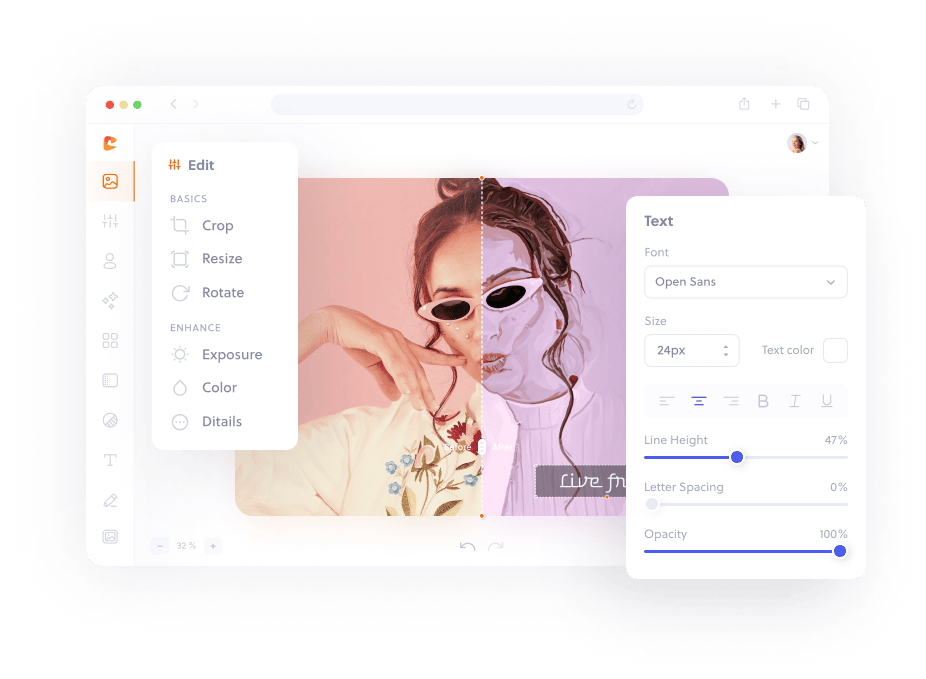
Рабочее пространство Colorcinch построено вокруг холста и вертикального меню слева. В верхней части редактора видны элементы управления проектом, включая Open, Save и Reset в классической тёмной версии интерфейса. На левой панели расположены разделы редактирования: Image/Edit для базовых операций, Effects для художественных трансформаций, Filters для цветовых и стилистических фильтров, Overlays для наложений, Masks для масок, Text для надписей, Draw для рисования, Graphics для векторных элементов и Frames для рамок.
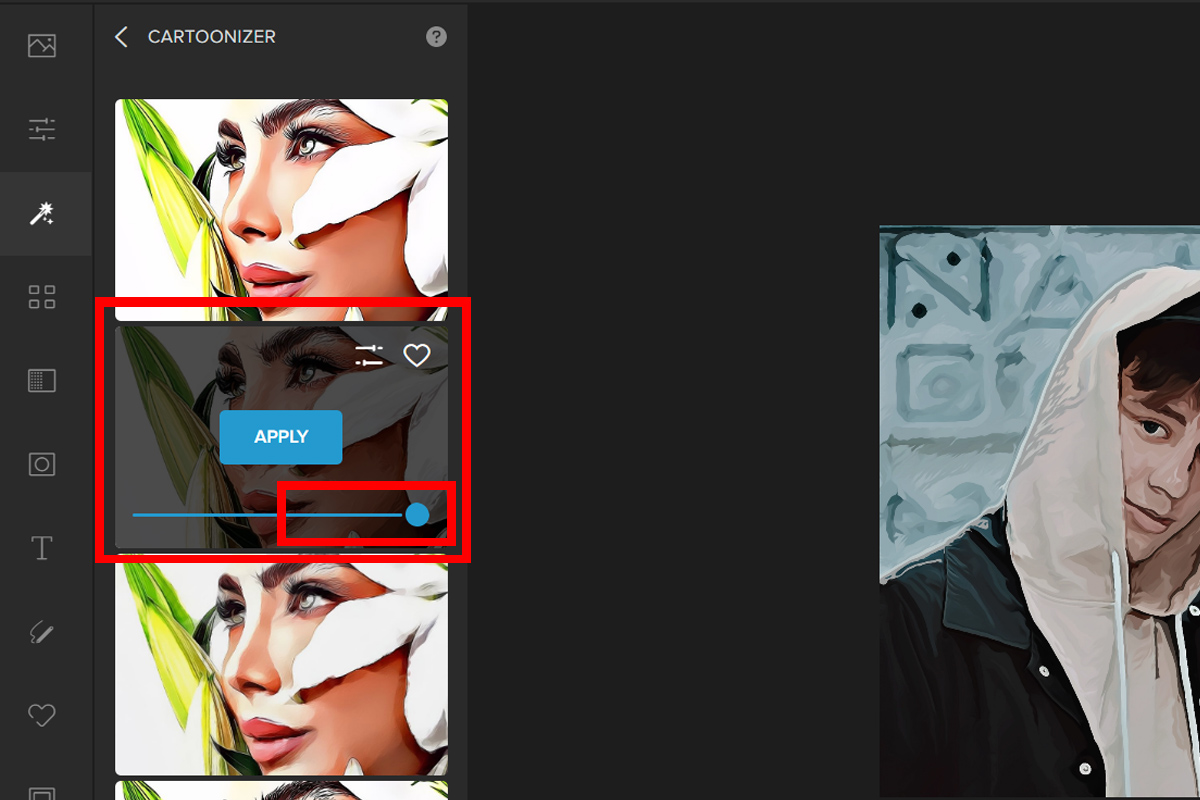
Главная особенность интерфейса — почти каждый инструмент открывается в боковой панели, а результат сразу отображается на холсте. Например, при работе с текстом в блоке Text доступны выбор шрифта, размер, цвет, выравнивание, line height, letter spacing и opacity. При работе с эффектами карточка выбранного фильтра показывает кнопку APPLY, ползунок интенсивности, значок настроек и значок сердца для добавления в избранное. Избранные эффекты затем открываются через Effects и Favorites.
У такой организации есть практический плюс: пользователь не ищет десятки команд в выпадающих меню. Основные задачи находятся в отдельных категориях, а настройки эффекта появляются рядом с тем инструментом, который сейчас применяется. При создании мультяшной фотографии это сокращает цепочку действий: достаточно открыть Effects, выбрать Cartoonizer, подобрать пресет, отрегулировать силу и нажать APPLY.
Основные возможности Cartoonize.net
Cartoonizer, Sketcher, Painting и Digital Art
Центральный блок Cartoonize.net — художественные эффекты. В Effects доступны Cartoonizer, Sketcher, Painting и Digital Art. Cartoonizer превращает снимок в изображение с мультяшной стилизацией, Sketcher делает акцент на графичных линиях, Painting переводит фото в живописный вид, Digital Art даёт более выраженную цифровую художественную обработку. Эти эффекты применяются из бокового меню и регулируются через интенсивность, а у части фильтров доступны дополнительные настройки.
Для портретов Cartoonizer особенно полезен, когда нужно сохранить узнаваемость лица, но убрать ощущение обычной фотографии. На аватаре это даёт более цельный визуальный стиль: контуры становятся выразительнее, цветовые переходы упрощаются, а картинка выглядит как иллюстрация. Для предметных изображений эффект работает иначе: он подчёркивает форму и контраст, поэтому лучше смотрится на снимках с понятным силуэтом и чистым фоном.
Sketcher подходит для тех случаев, когда нужен рисунок из фото без яркой мультяшности. Такой вариант используют для чёрно-белых или приглушённых иллюстраций, заставок, карточек с обучающим содержанием, декоративных изображений. Painting и photo to painting уместны для обложек, постеров и персональных изображений, где важнее художественная подача, чем точное сохранение фактуры исходного снимка.
AI-инструменты
В интерфейсе и навигации Cartoonize.net выделена группа AI Tools: Face Restoration, Inpainting & Removal, Background Removal, Image Upscale, Image De-oldify, Face to Sticker, Prompt Generation и Photo to Anime. Эти инструменты расширяют редактор за пределы обычных фильтров: они решают задачи восстановления лица, удаления объекта, удаления фона, увеличения изображения, стилизации под anime и подготовки стикера из лица.
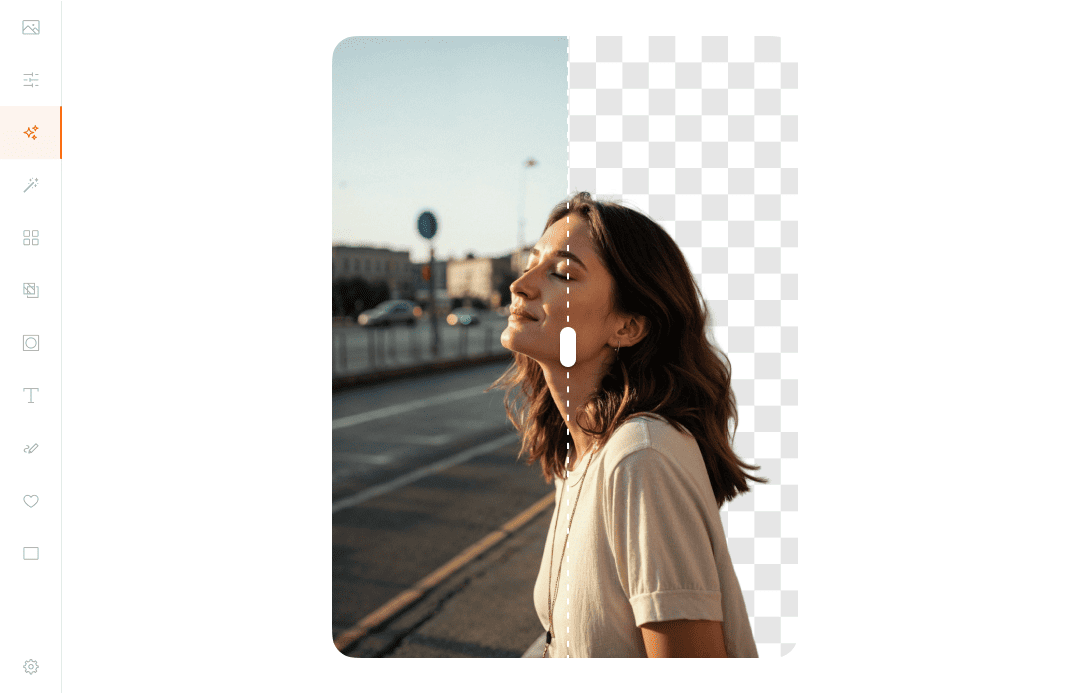
AI Background Removal нужен для вырезания объекта с фона. Практический сценарий простой: пользователь загружает портрет, предмет или картинку для профиля, удаляет фон, затем добавляет новый цвет, текст, рамку или графику. Для карточек товаров и аватаров это особенно важно: чистый фон легче вписывается в сайт, презентацию или социальную сеть.
Image Upscale полезен, когда исходное изображение маленькое и после cartoonizer-эффекта нужно получить более пригодный файл для публикации или печати. Face Restoration ориентирован на портреты: инструмент улучшает старые или размытые лица. Inpainting & Removal применяется для удаления ненужных объектов, текста, случайных деталей и фотобомб в кадре. Photo to Anime закрывает отдельный сценарий, когда пользователю нужен не просто cartoonizer, а более выраженная anime-стилизация.
Базовое редактирование изображений
Cartoonize.net не ограничивается мультяшными фильтрами. В редакторе есть стандартные операции: Crop, Resize, Rotate, Exposure, Color, Details, Color Replacer, Photo Blur, Image Flipper, Image Brightener и Image Darkener. Они нужны до и после художественной обработки. Перед Cartoonizer часто полезно выровнять кадр, обрезать лишние поля, повысить контраст и сделать основной объект более заметным. После эффекта можно скорректировать размер, добавить резкость или подготовить файл под нужный формат публикации.
В разделе Exposure доступны параметры яркости, контраста, светов и теней. Color & Vibrance отвечает за hue, saturation, temperature и tint. Detail включает управление clarity, blur и sharpness. Эти инструменты важны, потому что cartoon-эффект сильнее проявляется на изображениях с ясной светотенью и чистыми границами объекта. Слишком тёмная фотография после стилизации теряет детали, а переэкспонированный портрет получает плоские светлые участки без нормального объёма.
Слои, маски, текст и графика
Colorcinch поддерживает работу со слоями: изображения, текст и графические элементы рендерятся как отдельные слои. Для простого онлайн-редактора это важная особенность, потому что пользователь может добавить текст поверх мультяшного портрета, поместить стикер, наложить рамку, использовать маску и отдельно перемещать элементы композиции.
Текстовый редактор подходит для подписей, мемов, баннеров и коротких заголовков на изображениях. В нём настраиваются шрифт, размер, цвет, letter spacing, line height и opacity; дополнительно включаются background, outline и shadow. Это не полноценная типографическая система, но для социальных изображений и карточек её достаточно.
Graphics открывает библиотеку графических элементов и позволяет добавить собственный графический файл через UPLOAD YOUR OWN. Элементы попадают в панель Your Graphics, после чего их можно добавить на холст двойным щелчком или перетаскиванием. Для аватаров, мемов, комикс-стиля и баннеров это удобнее, чем собирать изображение в нескольких разных сервисах.
Overlays, Masks и Frames
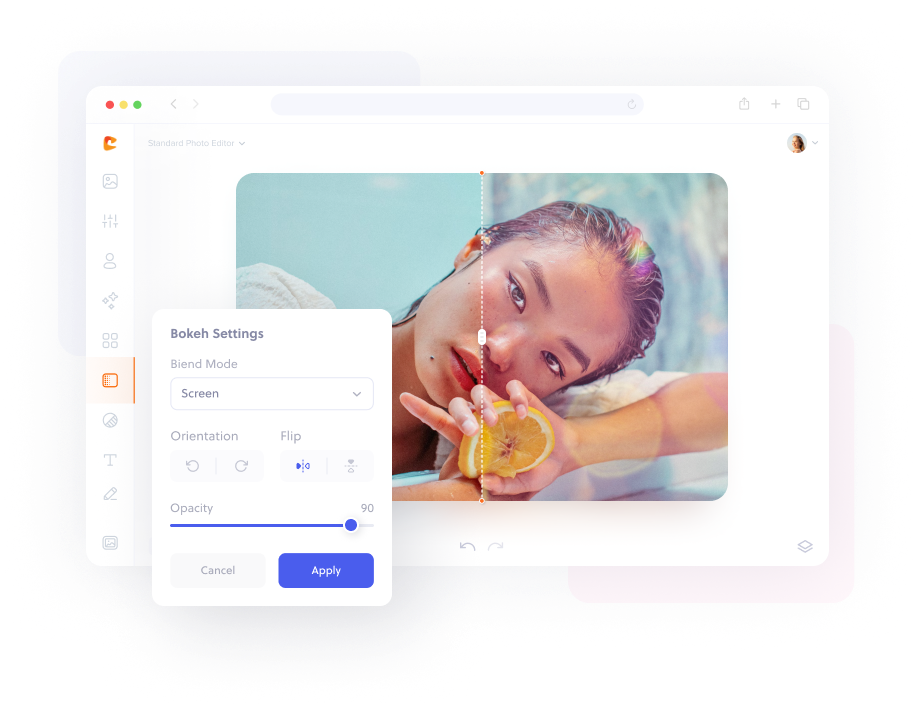
Overlays добавляют визуальные наложения: световые эффекты, текстуры, блики, bokeh, glitch, rain, snow и другие декоративные элементы. В обучающих материалах Colorcinch для glitch-эффектов описана работа через Filters — Glitch и через настройки Amount, Scale, Distortion, Noise, Lines и Count для отдельных вариантов искажения. Для overlay-эффектов важен ползунок opacity: он позволяет сделать наложение заметным или оставить его фоновым акцентом.
Masks превращают часть изображения в форму: круг, сердце, звезду и другие варианты. Это полезно для аватаров, карточек профиля и декоративных блоков. Frames добавляют рамки, которые помогают быстро оформить результат без ручного рисования контура. На практике эти инструменты часто используют после Cartoonizer: сначала превращают фотографию в иллюстрацию, затем обрезают под нужное соотношение сторон, добавляют маску, текст и рамку.
Коллажи, мемы, профильные изображения и баннеры
В наборах инструментов Cartoonize.net есть Profile Picture Maker, Avatar Maker, Meme Generator, Twitch Banner Maker, Photo Combiner и Combine & Collage. Для пользователя это означает, что обработку не нужно заканчивать сразу после применения эффекта. Мультяшный портрет можно превратить в профильную картинку, соединить несколько изображений в коллаж, добавить подпись или подготовить баннер.
Для соцсетей особенно важны Crop и Aspect Ratio. В инструкции по созданию profile picture используется путь Edit — Crop и выбор соотношения сторон через Aspect Ratio; в примере указан Facebook — Profile Photo. Такой подход удобен, когда одна и та же фотография нужна в разных размерах: квадратный аватар, горизонтальная обложка, вертикальная публикация или картинка для мессенджера.
Как превратить фото в мультфильм в Cartoonize.net
Cartoonize.net делает мультяшную стилизацию через раздел Effects. Рабочий процесс не требует ручного рисования: пользователь добавляет изображение, открывает Cartoonizer, выбирает стиль, регулирует силу и применяет результат. Для качественного результата лучше брать портрет с хорошим освещением, чётким лицом и без мелкого шумного фона. На таких фото cartoonizer увереннее выделяет контуры и не превращает детали в грязные пятна.
Порядок работы:
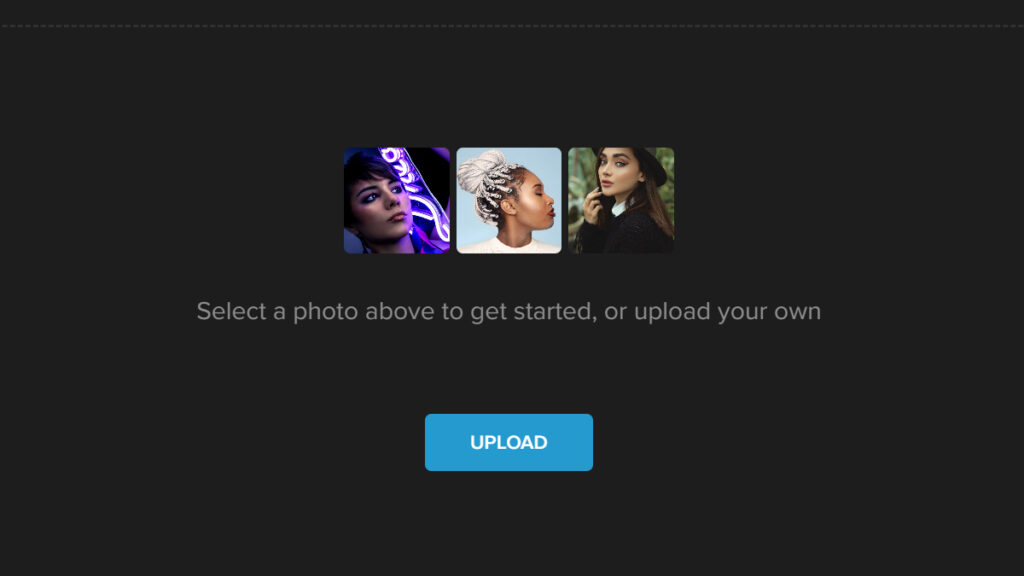
Откройте редактор и добавьте изображение через UPLOAD. На стартовом экране также отображаются примерные фото, но для реального проекта нужен собственный файл.
После появления фотографии на холсте перейдите в раздел Effects на левой панели.
Выберите Cartoonizer. В списке рядом с ним доступны Sketcher, Painting и Digital Art.
Нажмите на понравившийся пресет. На карточке эффекта появятся превью, кнопка APPLY, ползунок интенсивности, значок настроек и значок сердца.
Отрегулируйте силу эффекта ползунком. Для портретов лучше не поднимать интенсивность до максимума без необходимости: слишком сильная обработка делает кожу плоской, а волосы и фон — грубыми.
Откройте дополнительные настройки через значок с ползунками, если выбранный эффект их поддерживает.
Нажмите APPLY, когда результат на холсте выглядит нормально.
После применения эффекта доработайте кадр через Crop, Resize, Exposure, Color или Details.
Сохраните результат через Save — My Computer, выбрав JPG, PNG или PDF.

У Cartoonizer есть несколько рабочих нюансов. Во-первых, эффект лучше применять после базовой коррекции кадра, а не до неё. Если лицо слишком тёмное, сначала поднимите яркость или контраст в Exposure. Если снимок слишком холодный или слишком жёлтый, исправьте температуру в Color & Vibrance. Во-вторых, после Cartoonizer стоит проверить края волос, очков, украшений и одежды: именно там стилизация чаще всего создаёт грубые линии. В-третьих, для аватара важно сразу кадрировать изображение под нужную форму, чтобы лицо не оказалось слишком мелким.
Для частичной обработки в Colorcinch используется Erase/Brush-механика. Когда эффект нужно убрать с отдельной области или, наоборот, вернуть в нужной зоне, открывается вкладка Erase, выбирается кисть, регулируются Brush Size, Brush Softness и Brush Intensity. Это полезно при обработке портретов: можно оставить cartoon-стиль на лице и одежде, но смягчить воздействие на фон, волосы или мелкие детали.

Практические сценарии работы
Мультяшный аватар
Для аватара важно не просто применить Cartoonizer, а подготовить композицию под маленький размер. В профиле соцсети или мессенджера изображение часто отображается в круге и сжимается до небольшого превью. Поэтому сначала лучше кадрировать лицо крупнее, затем выбрать cartoon-стиль, после этого добавить фон, рамку или маску. В инструкции по profile picture используется Edit — Crop и выбор Aspect Ratio, а для Cartoonizer приводится пример фильтра CA005 с регулировкой интенсивности.
Рабочая последовательность для аватара:
Обрежьте фото через Edit — Crop.
Выберите нужное соотношение сторон в Aspect Ratio.
Откройте Effects — Cartoonizer.
Подберите стиль, который сохраняет узнаваемость лица.
Отрегулируйте intensity slider.
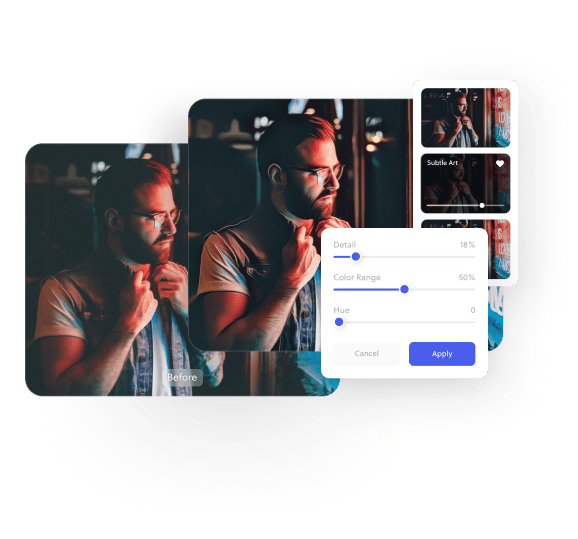
При необходимости откройте Settings и настройте дополнительные ползунки.
Добавьте фон, рамку, маску или текст.
Экспортируйте изображение в PNG, если нужен чистый графический результат, или JPG, если нужен компактный файл.
Для аватара не стоит использовать слишком мелкое исходное фото. Если лицо занимает небольшую часть кадра, Cartoonizer обрабатывает много второстепенных деталей, а сам портрет после уменьшения становится менее выразительным. Лучше брать изображение, где лицо хорошо освещено и занимает центральную часть кадра.
Удаление фона
Background Removal применяется, когда объект нужно отделить от окружения. В портретном сценарии это помогает сделать мультяшный аватар на однотонном фоне. В предметной съёмке — подготовить карточку товара или иллюстрацию без лишних деталей. В мобильной версии Colorcinch Background Removal также выделен как отдельный сценарий наряду с Cartoonize, Upscale и Face Fix.
После удаления фона полезно проверить три зоны: волосы, края одежды и полупрозрачные элементы. Если результат предназначен для светлого сайта, фон лучше временно заменить на контрастный, чтобы увидеть неровности вырезания. После проверки можно добавить однотонную заливку, gradient-подложку, frame или graphics.
Кадрирование и изменение размера
Crop и Resize — базовые инструменты, без которых художественная обработка часто выглядит неаккуратно. Crop убирает лишние поля и концентрирует внимание на объекте. Resize подгоняет файл под нужную ширину и высоту. В Cartoonize.net эти операции находятся в разделе Edit, вместе с Rotate, Exposure, Color и Details.
Для разных задач лучше использовать разные подходы:
| Сценарий | Что сделать в Cartoonize.net | Почему это важно |
|---|---|---|
| Аватар | Crop до квадратного кадра, затем Cartoonizer | лицо остаётся крупным после сжатия |
| Пост в соцсети | Resize под нужный размер, затем текст и рамка | изображение не обрезается при публикации |
| Баннер | Горизонтальное кадрирование, фон, текст, графика | композиция читается в широкой области |
| Мем | Crop, Cartoonizer, Text | картинка и подпись работают как единый блок |
| Превью для статьи | Crop под горизонтальный формат, умеренный эффект | изображение выглядит аккуратно в карточке материала |
Текст на изображении
Text Editor нужен для заголовков, коротких подписей, мемов, callout-элементов и простых баннеров. Добавление текста выполняется через левое меню Text и кнопку ADD TEXT. После появления текстового слоя пользователь меняет font, size, color, letter spacing, line height и opacity. Дополнительно включаются background, outline и shadow, чтобы надпись читалась на сложном фоне.
В мультяшных изображениях текст часто выглядит лучше, если он контрастирует с фоном и не перекрывает лицо. При создании мемов надпись можно вынести на свободное поле сверху или снизу. Для аватаров текст лучше использовать минимально: инициалы, короткий ник или небольшой декоративный элемент. Для баннера, наоборот, текст становится главным объектом, а cartoon-изображение работает как иллюстрация.
Glitch, bokeh, light leaks, rain и snow
Colorcinch включает декоративные фильтры и overlays: glitch, bokeh, light leaks, falling rain, falling snow, mystical fog и другие эффекты. Glitch применяется через Filter — Glitch; пользователь выбирает стиль, регулирует opacity, открывает Settings и при необходимости меняет параметры искажения. Для некоторых эффектов доступны Erase-настройки, чтобы убрать воздействие с определённой области.
Эти инструменты хорошо работают после Cartoonizer. Например, мультяшный портрет можно сделать более динамичным с помощью glitch-эффекта, романтичным — через bokeh, зимним — через falling snow, атмосферным — через fog или light leaks. Главное ограничение — не перегружать изображение: сильный cartoon-эффект плюс плотный overlay и яркий текст быстро превращают картинку в шумную композицию.
Экспорт результата
Cartoonize.net экспортирует проекты в JPG, PNG и PDF. Для сохранения проекта используется путь Save — Save as Project, для открытия сохранённого проекта — Open — Open Project, для выгрузки файла — Save — My Computer. При экспорте выбирается формат, имя файла и параметры качества; для печати отдельно упоминается PDF и DPI-значение до 400.
Выбор формата зависит от результата:
| Формат | Когда выбирать |
|---|---|
| JPG | публикации, превью, обычные изображения с фоном |
| PNG | аватары, графика, изображения с чёткими краями и элементами дизайна |
| печатные материалы и проекты, где нужен документный формат | |
| Project | дальнейшее редактирование в аккаунте Colorcinch |
Для простого cartoon-портрета чаще достаточно JPG. Для изображения с текстом, графикой, прозрачностью или аккуратными краями лучше использовать PNG. PDF нужен, когда результат готовится не как отдельная картинка, а как файл для печати или передачи в документном виде.
Тарифы и ограничения
У Cartoonize.net есть Basic и Plus. Basic доступен бесплатно, не требует регистрации и даёт доступ к ряду базовых эффектов и инструментов. Plus открывает премиальные эффекты и функции, графические коллекции, более высокие параметры экспорта и управление проектами. На странице Pricing указаны Annual Plan с оплатой $59.88 в год и пересчётом $4.99 в месяц, а также Monthly Plan за $8.99 в месяц. В тарифной таблице Plus включает all Plus features, all graphic collections и unlimited projects.
| Параметр | Basic | Plus |
|---|---|---|
| Регистрация | не нужна для старта | нужна для доступа к подписке и проектам |
| Стоимость | бесплатно | $8.99 в месяц или $59.88 в год |
| Эффекты | базовый набор | все премиальные эффекты и функции |
| Графика и иконки | ограниченный доступ | все graphic collections |
| Проекты | без полноценного управления подпиской и проектами | unlimited projects |
| Экспорт | базовые возможности | higher resolution export options |
| Оплата | не требуется | credit/debit card через Stripe |
| Отмена | не относится к бесплатному режиму | подписку можно отменить из аккаунта |
Ограничение Basic проявляется не в том, что редактор нельзя использовать, а в доступе к расширенным эффектам, графическим наборам, премиальным функциям и части параметров экспорта. Для разового превращения фото в cartoon-стиль бесплатного режима достаточно. Для регулярной работы с проектами, большим набором эффектов, графикой, иконками и высокими параметрами экспорта логичнее Plus.
Условия возврата в Plus строгие. Для annual subscriptions возвраты не предлагаются, но при переходе с annual на monthly billing в первые 30 дней можно получить полный или частичный возврат за annual subscription; после первых 30 дней такие запросы не обслуживаются. Для monthly subscriptions возвраты не предусмотрены.
Системные требования
Cartoonize.net работает как web-based platform. Для веб-версии не требуется настольная установка: редактор запускается в браузере и работает на Mac, Windows PC и Linux при хорошем интернет-соединении и достаточно производительном устройстве. В минимальных критериях поддержки указаны обновлённая Win/Mac/Linux OS, свежая версия Chrome/Safari/Edge, ресурсы компьютера для умеренной обработки фото и стабильное подключение к интернету.
| Компонент | Требование для веб-версии |
|---|---|
| Операционная система | обновлённая Win/Mac/Linux OS |
| Браузер | актуальная версия Chrome, Safari или Edge |
| Интернет | стабильное подключение |
| Производительность | устройство должно справляться с умеренными процессами обработки фото |
| Установка на компьютер | веб-приложение не требует настольной установки |
| Экспорт | JPG, PNG, PDF |
| Форматы для редактирования | JPG/JPEG, BMP, PNG, GIF |
| Работа с проектами | сохранение проекта в аккаунте и открытие через Open — Open Project |
PWA-режим расширяет веб-сценарий. В Features описан online & offline mode: пользователь может установить PWA-приложение и редактировать проекты без подключения. Там же есть auto-save progress: при включении прогресс сохраняется каждые 5 минут.
Для мобильного сценария есть Colorcinch — AI Photo Editor. Страница мобильного продукта описывает редактирование, восстановление и cartoonize в один тап, а также работу с Background Removal, Upscale и Face Fix. В мобильной инструкции используются действия Upload, Cartoonize, выбор стиля, intensity slider и Export с выбором JPG/PNG и размера.
На iOS приложение Colorcinch — AI Photo Editor указано для iPhone, относится к категории Graphics & Design, имеет английский язык, покупки внутри приложения и требование iOS 16.4 или новее. Также указана совместимость с Mac на macOS 13.3 или новее при наличии Apple M1 или новее; в разделе App Privacy отмечено Data Not Collected.
На Android приложение Colorcinch — AI Photo Editor опубликовано как продукт Progresso Technology LLC с покупками внутри приложения. В Google Play перечислены Image Upscaling, Face Restoration, Background Removal, Cartoonizer & Art Effects, Filters & Adjustments, AI Object Removal и One-Tap Enhancements; Data safety показывает No data shared with third parties, No data collected, Data is encrypted in transit и возможность request that data be deleted.
Сравнение с аналогами
Cartoonize.net конкурирует не с одним типом программ, а сразу с несколькими группами: онлайн-фоторедакторами, сервисами для дизайна, профессиональными редакторами и бесплатными настольными программами. Поэтому сравнение корректно строить по сценариям. Для быстрого cartoon-эффекта Colorcinch удобнее тяжёлых редакторов. Для сложной ретуши и композитинга Photoshop и GIMP дают больше контроля. Для шаблонов и бренд-макетов Canva сильнее. Для ручного рисования Krita подходит лучше. Для похожего онлайн-редактирования и AI-инструментов близок Fotor.
| Программа | Тип | Сильная сторона | Где Cartoonize.net удобнее | Где аналог сильнее |
|---|---|---|---|---|
| Cartoonize.net / Colorcinch | веб-фоторедактор и cartoonizer | Cartoonizer, Sketcher, Painting, AI-инструменты, текст, графика, экспорт JPG/PNG/PDF | быстрый photo to cartoon без сложной настройки | меньше ручного контроля, чем у профессиональных редакторов |
| Fotor | онлайн-фоторедактор с AI | редактирование, эффекты, ретушь, background removal, collage | более прямой акцент на cartoonizer и художественные стили | шире AI-сценарии с prompt-редактированием и batch AI editing до 50 фото |
| Canva | онлайн-дизайн-платформа | шаблоны, соцсети, презентации, логотипы, видео, AI-design | быстрее сделать именно мультяшную обработку фото | сильнее в макетах, шаблонах, презентациях и бренд-дизайне |
| Adobe Photoshop | профессиональный редактор | слои, маски, Generative Fill, точная ретушь, сложный монтаж | не требует освоения профессионального пайплайна | намного глубже ручная обработка и неразрушающее редактирование |
| GIMP | бесплатный настольный редактор | слои, маски, ручная обработка, плагины | быстрее для одного cartoon-эффекта в браузере | больше контроля над масками, выделениями и локальными правками |
| Paint.NET | лёгкий настольный редактор | простое локальное редактирование изображений | даёт готовые cartoon/effects без установки плагинов | удобнее для локальной быстрой правки файлов на Windows |
| Krita | программа для цифрового рисования | кисти, иллюстрация, ручная живопись | не требует рисовать вручную | сильнее для художников и создания изображения с нуля |
Cartoonize.net и Fotor
Fotor — ближайший аналог по общей идее: это онлайн-фоторедактор с базовым редактированием, эффектами, текстом, рамками, фоном, коллажами и AI-функциями. В Fotor также есть AI photo editor, prompt-редактирование, background removal, image generation и batch AI editing с загрузкой до 50 фотографий.
Cartoonize.net выигрывает там, где пользователю нужен именно cartoonizer и простая художественная стилизация: открыть фото, выбрать Cartoonizer, применить эффект, доработать текстом или рамкой. Fotor выглядит сильнее, когда задача шире: пакетное AI-улучшение, prompt-правки, генерация изображений, ретушь и универсальное онлайн-редактирование. Для сайта с программами их можно связывать как смежные решения: Fotor больше похож на универсальный фоторедактор, Cartoonize.net — на редактор с сильным акцентом на photo cartoonizer.
Cartoonize.net и Canva
Canva — не просто фоторедактор, а онлайн-платформа для дизайна. Она используется для social media posts, presentations, posters, videos, logos and more; у неё есть photo editor, templates, Magic Design и AI photo editing.
Cartoonize.net удобнее, когда стартовая задача формулируется как превратить фото в мультфильм или сделать мультяшный аватар. Canva сильнее, когда результатом должен быть готовый макет: презентация, постер, листовка, резюме, набор карточек в едином стиле, брендированный шаблон. На практике эти сервисы не всегда заменяют друг друга: Cartoonize.net можно использовать для стилизации исходного портрета, а Canva — для дальнейшей верстки макета.
Cartoonize.net и Adobe Photoshop
Photoshop — профессиональная среда для обработки изображений. В ней есть слои, маски, корректирующие слои, выделения, Generative Fill и неразрушающее редактирование. Generative Fill работает через выделение области и текстовый prompt, а новые adjustment layers и masks дают точный контроль над деталями изображения.
Cartoonize.net быстрее для простого эффекта. Пользователь не строит структуру слоёв, не подбирает действия и не настраивает вручную стилизацию. Но Photoshop сильнее для сложных задач: ретуши кожи, предметного монтажа, удаления сложных объектов, композитинга, подготовки макетов, цветокоррекции и печати. Если задача — сделать один cartoon-портрет для профиля, Photoshop избыточен. Если задача — коммерческая фотоманипуляция с точным контролем каждого элемента, Cartoonize.net слишком ограничен.
Cartoonize.net и GIMP
GIMP — бесплатный редактор для ручной обработки изображений. Его сильная сторона — работа со слоями и layer masks: маска позволяет выборочно менять прозрачность слоя и делать неразрушающие локальные правки.
Cartoonize.net легче для новичка: эффект выбирается в меню, результат виден сразу, экспорт выполняется в несколько действий. GIMP требует большего понимания слоёв, масок, выделений и фильтров, зато даёт контроль, который недоступен в простом браузерном редакторе. Для быстрой стилизации фото в cartoon-стиле лучше Cartoonize.net; для ручной доработки, сложного вырезания, коррекции и локального монтажа больше подходит GIMP.
Cartoonize.net и Krita
Krita — программа для цифрового рисования и иллюстрации. Она нужна там, где изображение создаётся вручную: кистями, слоями, текстурами, планшетом, авторским стилем. Cartoonize.net решает противоположную задачу: берёт уже готовое фото и преобразует его в художественный стиль через эффект.
Сравнение здесь особенно показательно. Если пользователь хочет быстро сделать аватар из фото, Cartoonize.net экономит этап ручного рисования. Если нужен уникальный персонаж, детальная иллюстрация, комиксная страница или полноценная живопись с нуля, Krita даёт гораздо больше художественного контроля. Cartoonize.net создаёт стилизацию; Krita позволяет нарисовать работу вручную.
Преимущества и ограничения
Плюсы:
работает в браузере на Mac, Windows PC и Linux без настольной установки;
Basic доступен бесплатно и не требует регистрации для старта;
основной сценарий photo cartoonizer выполняется через Effects — Cartoonizer и кнопку APPLY;
доступны Sketcher, Painting, Digital Art, Filters, Overlays, Masks, Text, Draw, Graphics и Frames;
есть AI-инструменты: Background Removal, Image Upscale, Face Restoration, Inpainting & Removal, Photo to Anime и другие;
поддерживаются слои для изображений, текста и графики;
экспорт выполняется в JPG, PNG и PDF;
PWA-режим поддерживает offline editing, а auto-save progress сохраняет работу каждые 5 минут при включении;
есть мобильные приложения для быстрых сценариев cartoonize, upscale, face fix и background remove;
интерфейс подходит для пользователей без навыков профессиональной ретуши.
Минусы:
часть эффектов, графических коллекций, премиальных функций и расширенных параметров экспорта относится к Plus;
для веб-работы нужны стабильное подключение, подходящий браузер и устройство, способное обрабатывать изображения;
профессиональный контроль над ретушью, цветом, масками и композитингом ниже, чем в Photoshop, GIMP и Krita;
автоматическая cartoon-стилизация зависит от качества исходного фото: шум, плохой свет и мелкие детали ухудшают результат;
управление подпиской выполняется через аккаунт, а доступ к подписке через мобильное или планшетное устройство ограничен для части account/billing действий;
ежегодная и ежемесячная подписки имеют строгие условия возврата.
Отзывы пользователей и профильных изданий
Мнение пользователей
На Trustpilot у Cartoonize.net/Colorcinch отображается оценка 4.7 и распределение отзывов: 80% пятизвёздочных, 2% четырёхзвёздочных, 0% трёхзвёздочных, 4% двухзвёздочных и 14% однозвёздочных. В свежих отзывах встречаются похвала поддержки при вопросах подписки, упоминания быстрого решения проблем и замечания о сбоях при генерации или обработке изображений.
Усреднённый пользовательский профиль выглядит так: сервис ценят за скорость, понятный интерфейс, простой cartoonizer и поддержку, но отрицательные отзывы связаны с подпиской, оплатой, техническими сбоями и ожиданиями от AI-результата. Это типичная картина для онлайн-редакторов с подписочной моделью: положительные оценки чаще идут от тех, кто быстро получил нужное изображение, отрицательные — от пользователей, столкнувшихся с оплатой или нестабильной обработкой.
Профильные публикации
FixThePhoto оценивает Colorcinch как web-платформу с рейтингом 4.5/5 и выделяет базовое редактирование, text, layers, effects, filters, stock photos, masks, overlays, 50,000+ vector icons and graphics и доступ к stock pictures. В обзоре также подчёркнуто, что часть инструментов доступна только в Premium/Plus-подписке, а бесплатный режим ограничен базовым набором.
DPReview в материале о Colorcinch описывал продукт как браузерный фоторедактор, formerly known as Cartoonize, с essential photo editing tools, text editing, layers with blend modes, effects, filters, stock photo library и vector icons. Это важное внешнее подтверждение позиционирования: Colorcinch воспринимается не как простой фильтр, а как browser-based photo editor с художественным уклоном.
CGP Systems в кейсе по Colorcinch описывает продукт как редактор, который превращает фотографии в cartoons, sketches, paintings и digital art, а также закрывает everyday edits: crop/resize, color exposure, layers, masks, overlays, frames, collage и экспорт PDF/JPG/PNG до 400 DPI. В том же кейсе перечислены Face Restoration, Inpainting & Removal, Background Removal, Image Upscale, De-oldify, Face to Sticker, Prompt Generation и Photo to Anime.
В этих публикациях общий вывод сходится: Cartoonize.net/Colorcinch интересен не глубиной профессионального контроля, а доступностью художественных эффектов, быстрой обработкой в браузере и набором дополнительных инструментов вокруг cartoon-стилизации.
Безопасность, приватность и работа с файлами
Cartoonize.net работает как онлайн-редактор, поэтому пользователь загружает изображение в веб-приложение и обрабатывает его через браузер. Для обычных фото, аватаров, мемов и изображений для соцсетей такой формат удобен. Для документов, конфиденциальных изображений, коммерческих материалов с ограниченным доступом и личных архивов стоит учитывать сам факт работы через онлайн-платформу и проверять настройки аккаунта, проекта и экспорта.
Веб-версия хранит проекты в облаке и позволяет открывать их из аккаунта. Сохранённые проекты доступны через Colorcinch account и через Open — Open Project в редакторе; ими можно управлять, переименовывать, загружать и удалять. При деактивации аккаунта Plus подписка завершается, аккаунт закрывается, а данные, включая saved projects и personal information, удаляются.
Для мобильного приложения приватность описана отдельно. В App Store для Colorcinch — AI Photo Editor указан статус Data Not Collected. В Google Play Data safety показывает No data shared with third parties, No data collected, encryption in transit и возможность request that data be deleted.
Практический подход к безопасности простой:
не загружайте изображения, которые нельзя передавать в онлайн-сервис;
проверяйте, нужен ли аккаунт для конкретной задачи;
удаляйте лишние сохранённые проекты после завершения работы;
для коммерческих изображений учитывайте права на исходные фото и добавленные элементы;
перед публикацией проверяйте экспортированный файл, особенно если использовались AI-инструменты.
Кому подойдёт Cartoonize.net
Cartoonize.net хорошо подходит новичкам, которым нужен результат без изучения профессионального редактора. Чтобы сделать фото в cartoon-стиле, не требуется знать слои, маски, blending modes и ручную цветокоррекцию: достаточно открыть Effects, выбрать Cartoonizer, настроить интенсивность и применить эффект. Для простых правок рядом есть Crop, Resize, Exposure, Color и Text.
Авторам соцсетей сервис полезен как быстрый редактор фото онлайн. Из одного снимка можно сделать аватар, стилизованное превью, мем, картинку для поста или баннер. Для этого используются Cartoonizer, Text, Graphics, Frames, Masks и экспорт в JPG/PNG. Если нужно быстро оформить профильную картинку, в редакторе есть связка Crop, Aspect Ratio, Cartoonizer и Frames.
Маркетологам и владельцам небольших сайтов Cartoonize.net помогает делать лёгкие визуалы без полноценного дизайнерского процесса. Например, можно взять портрет эксперта, превратить его в cartoon-иллюстрацию, добавить фон, текст и рамку. Для карточек товаров полезны Background Removal, Resize и экспорт. Для визуального разнообразия в публикациях подходят Painting, Sketcher, Digital Art, Glitch, Bokeh и Light Leaks.
Пользователям, которые не хотят устанавливать настольный редактор, сервис удобен за счёт web-based формата. На компьютере достаточно актуального браузера Chrome, Safari или Edge, стабильного интернета и ресурсов для обработки фото. При этом PWA-режим и offline editing расширяют сценарии работы, когда проект нужно продолжать как приложение.
Для мобильного сценария Colorcinch полезен тем, кто редактирует изображения на телефоне. Мобильный продукт делает акцент на Cartoonize, Upscale, Face Fix, Background Remove, intensity slider и HD export. Такой вариант подходит для быстрых публикаций, аватаров и простых исправлений без компьютера.
Когда лучше выбрать другой инструмент
Cartoonize.net не стоит выбирать для глубокой портретной ретуши. Если нужно аккуратно править кожу, работать с локальными масками, чистить волосы, сохранять естественную фактуру лица и контролировать цветовые каналы, лучше использовать Photoshop, GIMP или специализированные программы для ретуши.
Для сложной иллюстрации с нуля больше подходит Krita. Cartoonize.net применяет стиль к готовому фото, а не заменяет работу художника. Если нужен персонаж с продуманной анатомией, авторской кистью, несколькими слоями эскиза и покраски, Krita даёт больше возможностей.
Для шаблонов, брендовых материалов, презентаций и многостраничного дизайна лучше выбрать Canva. Cartoonize.net позволяет сделать картинку, мем или баннер, но Canva сильнее в шаблонах, сетках, презентациях, логотипах, видео и командном дизайне.
Для локальной работы без загрузки изображений в веб-редактор подойдут настольные программы. Paint.NET удобен для простых правок на Windows, GIMP — для более серьёзной обработки, Krita — для цифрового рисования. Cartoonize.net остаётся сильнее в быстром браузерном cartoon-сценарии, но не всегда подходит для конфиденциальных изображений или профессиональных проектов с высокой ценой ошибки.
Для пакетной обработки большого архива фотографий лучше смотреть в сторону редакторов и конвертеров с batch workflow. В Cartoonize.net основная логика ориентирована на интерактивную работу с конкретным изображением и визуальный подбор эффекта. Когда нужно однотипно обработать сотни файлов, важнее автоматизация, очереди, пресеты экспорта и работа с папками.
Частые ошибки при работе с Cartoonize.net
Слишком маленькое исходное изображение
Маленькое фото после Cartoonizer часто выглядит грубо. Эффект усиливает контуры и упрощает цвета, поэтому недостаток исходной детализации становится заметнее. Для аватара лучше брать крупный портрет, а для баннера — изображение с запасом по ширине. Если исходник слишком маленький, перед публикацией стоит использовать Image Upscale или выбрать другой файл.
Плохое освещение
Cartoonizer работает выразительнее на снимках с ясной светотенью. Если лицо находится в тени, цвет кожи после обработки становится грязным, а контуры теряются. Перед эффектом стоит открыть Exposure и поправить brightness, contrast, highlights и shadows. Для цвета используются hue, saturation, temperature и tint в Color & Vibrance.
Максимальная интенсивность без проверки
Сильный эффект не всегда лучше. На портрете максимальная интенсивность может сделать глаза слишком жёсткими, волосы — пятнистыми, фон — шумным. Ползунок интенсивности нужен не для того, чтобы всегда доводить эффект до конца, а для поиска баланса между узнаваемостью и стилизацией. При необходимости часть эффекта можно убрать через Erase и кисть.
Игнорирование кадрирования
Многие пользователи сначала применяют эффект, затем обнаруживают, что изображение плохо помещается в аватар или карточку. Правильнее сначала определить формат: квадрат, горизонтальный баннер, вертикальная картинка, круглая маска. После этого Crop и Aspect Ratio задают композицию, а Cartoonizer уже работает с финальным кадром.
Слишком много эффектов одновременно
Cartoonizer, Glitch, Bokeh, Light Leaks, Text, Frame и Graphics могут работать вместе, но перегруженная композиция быстро теряет читаемость. Для аватара достаточно cartoon-эффекта, чистого фона и рамки. Для баннера можно добавить текст и один декоративный overlay. Для мема главное — читаемая надпись, а не количество фильтров.
Неправильный формат экспорта
JPG подходит для обычных публикаций, но не всегда лучший выбор для графики с текстом. PNG лучше сохраняет чёткие края букв, рамок и иконок. PDF нужен для документного или печатного сценария. Если изображение готовится к печати, важно выбирать достаточный размер исходного фото и параметры экспорта; для print quality отдельно упоминается PDF и 400 DPI.
Непроверенные права на исходное изображение
Cartoonize.net не меняет правовой статус чужой фотографии. Если пользователь не владеет исходным снимком, художественная обработка не делает его автоматически безопасным для коммерческого использования. Раздел Online Cartoonizer прямо связывает права на cartoon-версию с правами на исходное изображение: если пользователь является владельцем copyright исходника, он владеет правами на cartoon-версию.
Как получить лучший результат
Для cartoon-обработки выбирайте фото с чётким основным объектом. Портреты лучше брать фронтальные или полупрофильные, без сильного размытия и пересветов. Фон должен быть простым: чем меньше мелких веток, проводов, толпы и цветового шума, тем чище результат после Cartoonizer.
Перед эффектом сделайте базовую подготовку:
обрежьте лишние края через Crop;
выровняйте композицию;
поправьте яркость и контраст в Exposure;
настройте saturation и temperature в Color & Vibrance;
проверьте резкость через Details;
удалите фон, если он мешает профилю или карточке.
После применения Cartoonizer проверьте лицо, волосы, глаза, края одежды, фон и текст. Если эффект слишком грубый на отдельной зоне, используйте Erase и кисть. Если картинка выглядит плоско, добавьте лёгкую коррекцию контраста или цветовой насыщенности. Если изображение нужно для профиля, сделайте тестовое уменьшение: аватар должен читаться даже в маленьком размере.
Для результата в comic book style полезно дополнить Cartoonizer графическими элементами. Для комиксной стилизации удобно идти через Effects, выбирать Cartoonizer, Sketcher, Painting или Digital Art, а для речевых пузырей использовать Graphics и поиск speech bubbles; текст добавляется через Text tool. Такой сценарий превращает обычное фото не просто в мультяшный портрет, а в небольшую комиксную композицию.
Итог
Cartoonize.net / Colorcinch лучше всего подходит для быстрой художественной обработки фото в браузере. Его главный сценарий — превратить фото в мультфильм, скетч, painting-изображение или digital art, затем доработать картинку с помощью Crop, Resize, Exposure, Color, Text, Graphics, Frames, Masks и экспортировать результат в JPG, PNG или PDF.
Для разовой задачи достаточно Basic: можно начать без регистрации, применить cartoonizer-эффект и сохранить готовую картинку. Для регулярной работы с премиальными эффектами, расширенными графическими коллекциями, проектами и более высокими параметрами экспорта нужен Plus. Для сложной ретуши, ручной иллюстрации, пакетной обработки и профессионального монтажа лучше выбрать специализированные инструменты: Photoshop, GIMP, Krita, Fotor, Canva или настольный редактор под конкретную задачу.
Cartoonize.net стоит выбирать, когда нужен быстрый, понятный и визуально выразительный результат: мультяшный аватар, фото в cartoon-стиле, иллюстрация для соцсетей, мем, лёгкий баннер или обработка без погружения в профессиональный графический пакет.
Список изменений
Онлайн-cartoonizer:
- Ранний смысл Cartoonize.net был максимально прямым: пользователь загружал фото и получал cartoon-эффект. Старые страницы с примерами демонстрировали cartoonized photos, а раздел Online Cartoonizer сохранил акцент на one-click cartoonizer, no sign-up и применении AI cartoon filters для превращения изображения в cartoon photo.
- Этот этап важен для понимания продукта: Cartoonize.net вырос не из универсального редактора, а из узкой задачи фото в рисунок. Поэтому даже сейчас в Colorcinch художественные эффекты остаются центральным блоком, хотя вокруг них появились инструменты для дизайна, текста, фона, экспорта и графики.
Настольные продукты Image Cartoonizer и Cartoonize Painter:
- Cartoonize Painter Software For PC был отдельной Windows-программой от Cartoonize.net. На странице продукта описана standalone-работа без интернет-соединения, автоматическое применение artistic effects и более 50 painting effects. Там же указаны Free Trial, Online Demo и историческая цена покупки.
- Этот этап показывает, что Cartoonize.net пробовал настольный формат: пользователь работал не только в браузере, но и через отдельное приложение для Windows. По сравнению с нынешним Colorcinch, такая программа решала более узкую задачу — превращение фото в painting-стиль. Веб-редактор стал шире: он объединяет cartoon, sketch, painting, digital art, базовое редактирование, графику, маски, слои и экспорт.
Переход к Colorcinch:
- Colorcinch стал новым форматом Cartoonize.net: браузерный AI photo editor, где художественные эффекты соединены с базовой обработкой и дизайнерскими элементами. В профильной публикации DPReview Colorcinch описывался как free-to-use browser-based photo editor, formerly known as Cartoonize, с essential photo editing tools, text editing, layers with blend modes, effects, filters, stock photo library and vector icons.
- Переход к Colorcinch изменил продуктовую логику. Cartoonize.net перестал быть только конвертером фото в мультфильм. Он стал рабочей средой для короткого цикла: добавить фото, улучшить, стилизовать, оформить текстом или графикой, экспортировать и опубликовать. Для пользователей это важнее, чем смена названия: сервис стал закрывать не один эффект, а весь небольшой проект.
Расширение функций:
- Следующий этап развития — появление более полного набора инструментов: Crop & resize, text masking, exposure, color & vibrance, sharpen & blur, straighten, flip & rotate, replace any color, freehand drawing, multiple layers, export & share. В разделе Effects сохранились Cartoonizer, Sketcher, Painting, Digital & NFT, Filters и Overlays. В коллекциях добавлены stock photos, vector graphics & icons, masks и frames.
- Отдельно развивались PWA и offline mode. Это важный шаг для веб-редактора: браузерный продукт получил способ работы как приложение, при этом сохранил основную модель онлайн-доступа. Auto-save progress с сохранением каждые 5 минут снижает риск потери правок при длительной работе над изображением.
Мобильное направление:
- Мобильный этап связан с Colorcinch — AI Photo Editor. Мобильная версия фокусируется на однотапных сценариях: Cartoonize, Upscale, Face Fix, Background Remove, выбор стиля, intensity slider и Export. В магазинах приложений продукт представлен как AI-фоторедактор для улучшения, восстановления, удаления фона и стилизации изображений.
- Так Cartoonize.net сформировал три уровня работы: веб-редактор для браузера, PWA-режим для более прикладного использования и мобильные приложения для быстрого редактирования на телефоне. При этом основной смысл бренда остаётся тем же: быстрый художественный результат из обычной фотографии.


 *EXE — расширение исполняемого файла. Сайт является партнером проекта
Оставте свой отзыв о Cartoonize.net