
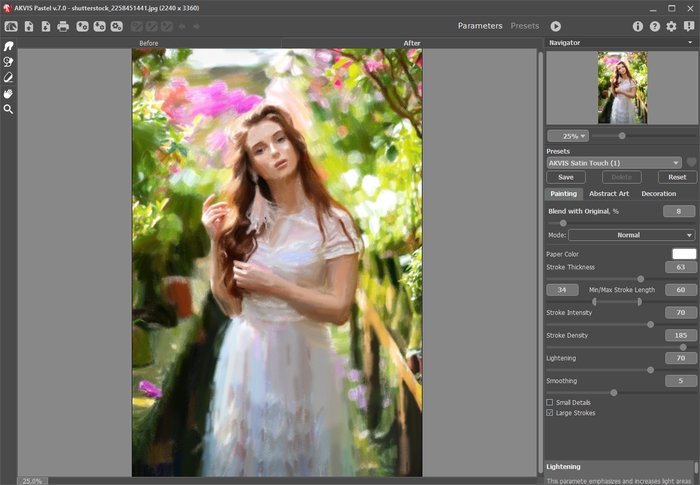
AKVIS Pastel — настольная программа AKVIS LLC для превращения фотографии в изображение, имитирующее рисунок пастелью. Она рассчитана на фотографов, дизайнеров, иллюстраторов и домашних пользователей, которым нужен управляемый фотоэффект с настройкой характера штрихов, а не полноценная среда ручной живописи с десятками кистевых движков. Программа выпускается как самостоятельное приложение и как совместимый с фоторедакторами плагин; в версии 7.1 доступны Windows, macOS и 64-битный Linux, при этом набор функций зависит от типа лицензии.
Главный рабочий сценарий прост: открыть исходное изображение, выбрать пресет либо настроить толщину, длину, интенсивность и плотность пастельных штрихов, оценить участок в быстром предварительном просмотре, запустить обработку всего кадра и сохранить результат. Для более точной работы предусмотрены управление направлением штрихов, абстрактный режим, временная шкала промежуточных вариантов и инструменты постобработки, однако эти возможности относятся к Home Deluxe и Business. В базовых Home-редакциях остаются сам пастельный эффект, декорирование, пресеты и пакетная обработка.
AKVIS Pastel относится к узкому классу программ для стилизации фотографии. Поэтому его логично оценивать не как замену Photoshop, Painter или редактору RAW, а как специализированный этап обработки. В каталоге FreeEXE этот сценарий ближе всего к разделам преобразования фото в рисунок и эффектов, фильтров и стилизации. Сам исходник при этом остаётся фотографией: программа строит новый растровый результат по цветам, контрасту и структуре изображения.
Точная идентификация AKVIS Pastel и границы продукта
Точное название рассматриваемого продукта — AKVIS Pastel. Текущая публичная версия — 7.1. Это не пастельный режим другого приложения AKVIS и не бухгалтерский продукт с похожим словом Pastel в названии. У AKVIS действительно существуют другие художественные программы, включая Sketch, OilPaint, ArtWork, Watercolor и Charcoal, но AKVIS Pastel выделен в самостоятельный продукт и специализируется именно на имитации пастельной техники.
Программа преобразует готовое растровое изображение. Она не предназначена для векторного рисования, верстки, каталогизации фототеки, восстановления повреждённых файлов или проявки RAW как отдельного фотографического процесса. RAW-файлы могут участвовать во входном потоке, но инструменты AKVIS Pastel ориентированы на художественное преобразование, а не на коррекцию экспозиции по данным сенсора, профили камеры и сложное управление цветом на уровне специализированного RAW-конвертера.
Важно различать две формы поставки. Standalone работает как отдельное приложение: пользователь открывает файл непосредственно в AKVIS Pastel, обрабатывает его и сохраняет результат. Plugin запускается из совместимого графического редактора; исходное изображение передаётся из хоста, а итог возвращается обратно. Домашняя базовая лицензия приобретается либо для плагина, либо для самостоятельного приложения. Home Deluxe и Business включают обе формы.
Linux-редакция отличается от Windows и macOS: она предоставляется как 64-битное самостоятельное приложение. В таблице лицензий поддержка Linux отмечена для Home Standalone, Home Deluxe и Business, но не для Home Plugin. Поэтому пользователю Linux не следует рассчитывать на плагинный сценарий только из того факта, что программа в целом поддерживает эту операционную систему.
Назначение и целевая аудитория
AKVIS Pastel подходит там, где исходная фотография должна приобрести выраженный рисуночный характер, но сохранение узнаваемой композиции и цветовой основы важнее свободного ручного рисования. Программа использует фотографию как источник формы, поэтому особенно понятна пользователям, которые уже умеют выбирать кадр, работать с цветом и композицией, но не хотят строить каждую пастельную линию вручную.
Для новичка главный выигрыш — возможность начать с готового пресета и увидеть характер эффекта без изучения сложного набора кистей. Для опытного пользователя ценность смещается к ручной настройке штрихов, выбору направления, работе с Timeline и локальной постобработке. Для дизайнера важны предсказуемый повтор настроек через пресеты и пакетный режим, если требуется серия иллюстраций в единой стилистике.
Типичные задачи включают стилизацию портретов, пейзажей, фотографий животных, архитектуры и декоративных кадров. В рекламной или редакционной работе результат можно использовать как растровую иллюстрацию, если лицензия разрешает коммерческое применение. В домашнем сценарии это может быть изображение для печати, открытки или личного проекта. При серийной подготовке материалов для сайта, блога или буклета пакетная обработка позволяет применять одни и те же параметры к набору файлов.
Программа менее уместна, когда требуется полностью ручная живопись с давлением пера, смешением виртуальной краски и построением изображения с чистого листа. Для такого процесса рациональнее смотреть в сторону специализированных приложений из раздела цифрового рисования. AKVIS Pastel, напротив, начинается с фотографии и оптимизирован вокруг её автоматического преобразования.
Лицензии, пробный период и модель распространения
AKVIS Pastel распространяется как коммерческая программа с бессрочной лицензией. Покупка включает один год обновлений до новых версий; сама лицензия после окончания этого года не истекает. Один ключ разрешает регистрацию и использование на двух компьютерах. После завершения включённого периода обновлений новые версии можно получать через отдельное продление обновлений, но уже установленная лицензированная версия не превращается в подписку.
Перед покупкой доступен 10-дневный пробный период. Регистрация для запуска пробной версии не требуется. При старте незарегистрированной программы пользователь может выбрать функциональный уровень, который хочет оценить: Home, Home Deluxe или Business. Это важно, потому что часть продвинутых инструментов отсутствует в базовой Home-редакции, и пробный период позволяет проверить их до выбора лицензии.
| Лицензия | Текущая цена | Форма поставки | Коммерческое использование | Функциональность |
|---|---|---|---|---|
| Home Plugin | $49 | Только плагин | Нет | Базовая |
| Home Standalone | $49 | Только самостоятельное приложение | Нет | Базовая |
| Home Deluxe | $69 | Плагин + standalone | Нет | Полная |
| Business | $89 | Плагин + standalone | Да | Полная |
Home и Home Deluxe предназначены только для личного некоммерческого применения. Business разрешает коммерческое использование и содержит полный набор функций. В ценах не учтены НДС и другие местные налоги, которые добавляются при необходимости. Отдельное продление обновлений на один год предлагается за $19.95; переход Home → Home Deluxe стоит $20, Home → Business — $40, Home Deluxe → Business — $20.
Разница между базовыми и полными редакциями функционально существенна. Abstract Art, Stroke Direction, инструменты постобработки и Timeline доступны в Home Deluxe и Business. Crop есть в самостоятельной форме программы; для Home Plugin кадрирование выполняется средствами хост-редактора. Canvas, Text, Frames и Batch Processing доступны во всех лицензиях. Поэтому для простого сценария «открыть фото — применить пастель — сохранить» Home может быть достаточна, а пользователю, который хочет направлять штрихи вручную и выбирать промежуточные варианты рендера, потребуется Home Deluxe или Business.
Интерфейс и логика рабочего пространства
Рабочее окно AKVIS Pastel организовано вокруг изображения в центре. У области просмотра есть вкладки Before и After: первая показывает исходник и инструменты подготовки, вторая — обработанный результат и средства постобработки. Справа расположена Settings Panel с блоком Navigator и основными вкладками настроек. Сверху находится Control Panel, слева — вертикальная Toolbar.
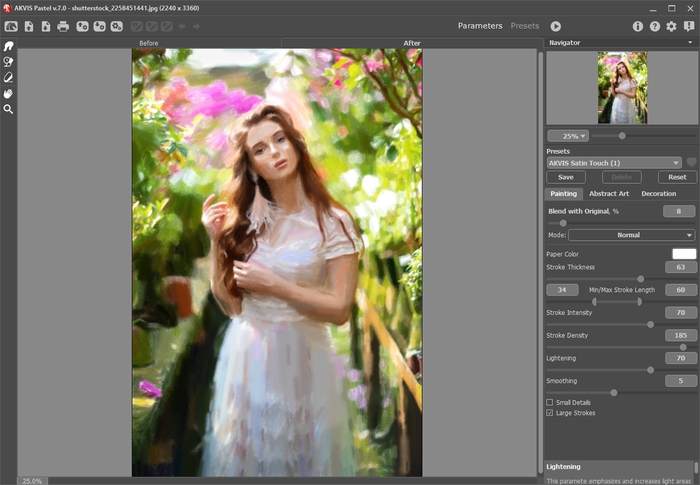
В правой части режима Parameters находятся вкладки Painting, Abstract Art и Decoration. Painting содержит параметры основного пастельного алгоритма. Abstract Art появляется как продвинутый модуль у полных лицензий. Decoration объединяет Canvas, Frame и Text. Под Navigator можно менять масштаб просмотра, а сам навигатор показывает положение видимой области относительно кадра.
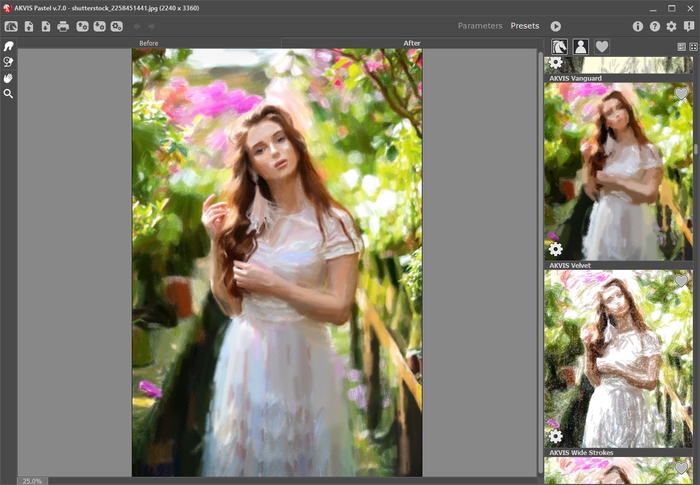
В верхней части окна переключаются режимы Parameters и Presets. Parameters предназначен для числовой настройки, Presets — для визуального выбора готового набора параметров. В версии 7.0 галерея пресетов получила живые приблизительные миниатюры, поэтому варианты можно сравнивать не только по названиям.
Control Panel меняется в зависимости от того, запущена программа отдельно или как плагин. В standalone здесь доступны команды открытия, сохранения и печати. Рядом находятся запуск пакетной обработки, импорт и экспорт пресетов, управление направляющими Stroke Direction, Undo/Redo, запуск рендера, справка, сведения о программе и Preferences. В плагинном режиме отдельные команды файлового ввода-вывода выполняет хост, а после обработки появляется команда применения результата к исходному документу редактора.
Toolbar также контекстна. На вкладке Before доступны средства предварительной подготовки: Quick Preview, Crop в standalone, Stroke Direction и Eraser для направляющих у полных лицензий, а также Hand и Zoom. На After появляются инструменты локальной доводки, если лицензия включает постобработку. Такой разделённый подход снижает риск спутать изменение исходной геометрии и правку уже рассчитанного художественного результата.
В Preferences можно выбрать язык интерфейса, масштаб интерфейса, светлую, серую или тёмную тему, начальный масштаб изображения и поведение подсказок. Для standalone настраивается количество недавних файлов до 30. Размер области Quick Preview задаётся в диапазоне от 200 × 200 до 1000 × 1000 пикселей. Отдельный параметр Processing Size Limit управляет тем, при каком размере изображение временно уменьшается для обработки, а затем возвращается к исходным габаритам.
Установка и первый запуск
Windows-версия 7.1 распространяется отдельными установщиками для 64- и 32-битных систем. Проверенный 64-битный установщик имеет размер 61 622 360 байт, то есть около 61.6 MB. Установщик позволяет выбрать standalone-компонент и плагин, а для плагина — доступные на компьютере совместимые фоторедакторы. После завершения standalone появляется в меню Start; ярлык на рабочем столе создаётся только при выборе соответствующего пункта.
На Windows порядок установки сводится к четырём содержательным решениям: принять лицензионные условия, выбрать компоненты, отметить нужные хост-редакторы для плагина и запустить установку. Если нужен только отдельный редактор, достаточно оставить Standalone. Если программа должна вызываться из Photoshop или другого поддерживаемого хоста, необходимо установить Plugin и убедиться, что инсталлятор видит нужное приложение.
На macOS отдельно предлагаются 64-битные сборки standalone и plugin. Диапазон совместимости текущей версии начинается с macOS 10.12 Sierra и заканчивается macOS 26 Tahoe. В истории 5.6 отдельно зафиксирована нативная поддержка Apple M1; текущая ветка продолжает поддерживать актуальные Apple-платформы в пределах заявленного диапазона. Для Linux доступно 64-битное standalone-приложение; в поддерживаемых вариантах указаны Debian, Ubuntu, Red Hat, CentOS, Fedora и openSUSE, а с обновления Linux от 8 апреля 2024 года добавлен вариант установки через Flatpak.
При первом запуске незарегистрированной копии появляется окно с информацией о пробном периоде. Кнопка TRY IT запускает оценочный режим, где можно выбрать функциональный уровень лицензии. Пробная версия работает 10 дней с первого запуска и не требует регистрации. После истечения срока TRY IT становится недоступна.
Для полной версии используется серийный номер. В окне сведений о программе нужно выбрать ACTIVATE, ввести имя и ключ. При прямой активации требуется интернет-соединение. Предусмотрена и офлайн-схема: активационные данные с серийным номером и HardwareID переносятся на подключённый компьютер, после чего полученный файл лицензии помещается в общую папку AKVIS. Это позволяет активировать программу на рабочей станции, которая сама не подключена к интернету постоянно.
После установки плагина его вызов зависит от хоста. Для AliveColors путь выглядит как Effects → AKVIS → Pastel, для Adobe Photoshop — Filter → AKVIS → Pastel, для Corel PaintShop Pro — Effects → Plugins → AKVIS → Pastel, для Corel PHOTO-PAINT — Effects → AKVIS → Pastel. Если плагин не появился, сначала нужно проверить, был ли он отмечен для конкретного редактора при установке; ручное копирование файлов плагина имеет смысл только после этой проверки.
Базовый рабочий процесс: от фотографии к пастельному изображению
В standalone исходник открывается двойным щелчком по пустой рабочей области, кнопкой Open, сочетанием Ctrl+O в Windows или Cmd+O в macOS, а также перетаскиванием файла в окно. Документация рабочего процесса прямо перечисляет для этого режима JPEG, RAW, PNG, BMP, WEBP и TIFF. В плагине файл сначала открывается в основном фоторедакторе, после чего запускается AKVIS Pastel из его меню эффектов.
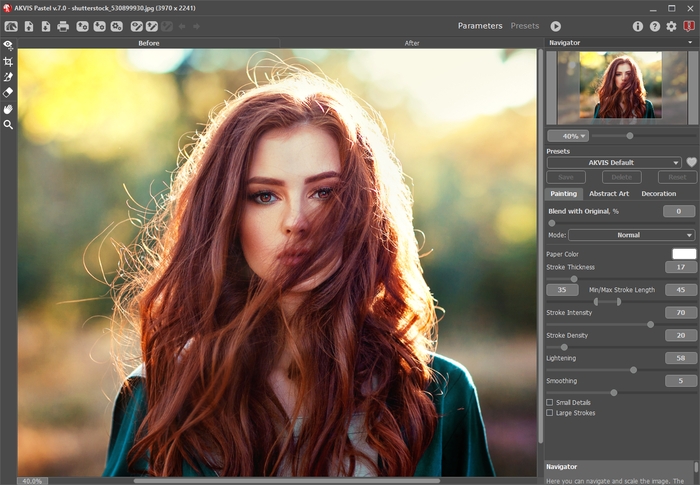
- Откройте фотографию. Для первого знакомства лучше взять кадр с ясно различимым главным объектом и без критически мелкого текста: пастельная стилизация строится штрихами и неизбежно меняет микродетали.
- Проверьте кадрирование. В standalone инструмент Crop позволяет изменить композицию до расчёта эффекта. В плагине кадрирование удобнее выполнить в хост-редакторе до запуска AKVIS Pastel.
- Выберите режим Parameters или Presets. Presets быстрее даёт отправную точку, Parameters удобнее, когда уже понятно, какие характеристики штрихов нужно менять.
- Выберите пресет либо настройте Painting. Основными регуляторами являются Stroke Thickness, Min/Max Stroke Length, Stroke Intensity, Stroke Density, Lightening и Smoothing; дополнительно доступны Paper Color, Small Details и Large Strokes.
- Оцените участок в Quick Preview. Быстрый просмотр рассчитывает эффект на ограниченной области и позволяет быстро увидеть направление изменений без полного рендера большого файла.
- При необходимости задайте направление штрихов. В Home Deluxe и Business линии Stroke Direction помогают алгоритму следовать форме объектов — например, изгибу волос, складкам ткани или направлению ветвей.
- Запустите обработку всего изображения. Кнопка запуска на Control Panel рассчитывает окончательный вариант. Рядом с индикатором процесса доступна остановка.
- Сравните Before и After. Проверьте не только общую выразительность, но и лица, глаза, границы крупных объектов, однородные поверхности и мелкие контрастные элементы.
- Используйте Timeline при полной лицензии. Временная шкала сохраняет промежуточные снимки обработки и помогает выбрать не только самый последний, но и более ранний вариант.
- Выполните локальную доводку. Smudge, History Brush и Pastel Chalk доступны в Home Deluxe и Business. Их следует применять после выбора основного результата, поскольку повторный запуск расчёта стирает такую постобработку.
- Добавьте Canvas, Frame или Text. Эти элементы не обязательны. Их имеет смысл включать только тогда, когда они работают на задачу: текст — для подписи, Canvas — для имитации фактуры основы, Frame — для законченного декоративного оформления.
- Сохраните результат. В standalone документ экспортируется в TIFF, BMP, JPEG, WEBP или PNG. Для сохранения редактируемой структуры PSD разумнее использовать плагин в совместимом хосте, поскольку у standalone Home PSD в таблице форматов недоступен.
Ключевой принцип контроля качества — не пытаться оценивать эффект только по маленькому навигатору. Пастельная имитация сильно зависит от масштаба: при уменьшенном просмотре мелкие штрихи сливаются, а при 100% становятся заметны разрывы контуров и локальные артефакты. Поэтому перед сохранением стоит проверить как общий кадр, так и несколько критических областей при близком к 100% масштабе.
Кадрирование до обработки
Crop работает на вкладке Before и в самостоятельной версии. Есть два основных способа задать область: отношение сторон и фиксированный размер. Параметр External Area помогает затемнить внешнюю часть и оценить композицию; для неё можно выбрать цвет и прозрачность. После подтверждения обрезки новый кадр становится основой расчёта пастельного эффекта.
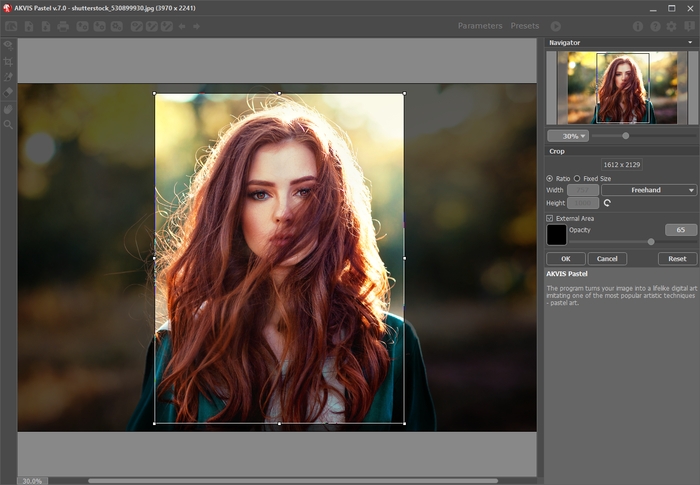
Кадрирование лучше выполнять до длительного расчёта, потому что оно меняет не только геометрию финала, но и распределение деталей в области, которую будет анализировать алгоритм. Если после полного рендера выяснится, что композицию нужно существенно изменить, расчёт придётся повторять для нового кадра.
Настройки пастельного эффекта
Вкладка Painting определяет характер основной стилизации. Здесь нет единственного регулятора «сила эффекта»: результат складывается из размеров штриха, диапазона длины, плотности, интенсивности, сглаживания, осветления и выбора дополнительных деталей. Это позволяет получить от относительно аккуратной, близкой к исходнику трактовки до более крупной и условной фактуры.
| Параметр | Диапазон | Что меняется | Что проверять после изменения |
|---|---|---|---|
| Blend with Original | 0–100 | Смешивает рассчитанный эффект с исходной фотографией | Не стали ли фотографические детали слишком заметны или, наоборот, полностью потеряны |
| Mode | Список режимов | Выбирает способ смешивания эффекта с оригиналом | Цвета, контраст и светлые участки |
| Paper Color | Выбор цвета | Задаёт цвет основы, который просматривается между штрихами | Согласованность фона с цветовой гаммой кадра |
| Stroke Thickness | 0–100 | Управляет толщиной пастельных штрихов | Контуры лица, волосы, мелкие ветви, текстурные зоны |
| Min/Max Stroke Length | 1–100 | Задаёт минимальную и максимальную длину штрихов | Не превратились ли небольшие формы в длинные полосы |
| Stroke Intensity | 0–100 | Меняет выраженность штриховой структуры | Насыщенность и читаемость исходных деталей |
| Stroke Density | 0–200 | Меняет количество штрихов; высокие значения увеличивают время обработки | Равномерность покрытия и длительность рендера |
| Lightening | 0–100 | Осветляет результат | Сохранность светлых деталей и тон кожи |
| Smoothing | 1–10 | Сглаживает результат и характер переходов | Не исчезли ли нужные фактуры и мелкие границы |
| Small Details | Флажок | Добавляет работу с небольшими деталями | Глаза, украшения, тонкие линии и мелкие элементы |
| Large Strokes | Флажок | Добавляет крупные штрихи | Однородные области, фон и крупные формы |
Blend with Original полезен, когда чистый пастельный расчёт чрезмерно упрощает лицо, текстуру предмета или архитектурные детали. Небольшая примесь исходника возвращает часть фотографической информации, не отменяя весь эффект. При высоком значении результат постепенно перестаёт выглядеть как самостоятельная пастельная интерпретация, поэтому оценивать этот параметр нужно вместе с Mode, а не изолированно.
Stroke Thickness и Min/Max Stroke Length отвечают за геометрию следа. Для лица слишком толстые и длинные штрихи способны объединить небольшие детали в крупные пятна, тогда как на пейзаже или размытом фоне крупный мазок часто выглядит логичнее. Нижняя и верхняя границы длины позволяют избежать ситуации, когда все штрихи становятся одинаковыми; визуальная вариативность особенно заметна на волосах, листве и складках одежды.
Stroke Density одновременно влияет на внешний вид и производительность. Документация отдельно предупреждает, что высокие значения существенно увеличивают время обработки. Поэтому поднимать плотность до максимума только ради «качества» неправильно: больше штрихов не означает автоматически более выразительную работу. Если при средней плотности структура изображения уже убедительна, рост значения может лишь сделать поверхность перегруженной и замедлить полный пересчёт.
Lightening и Smoothing удобны для общей тональной и фактурной коррекции после выбора геометрии штрихов. Осветление особенно заметно в светах и на коже; сглаживание уменьшает резкость переходов. Проверка должна включать области с тонкими градациями — небо, кожу, туман, снежные поверхности — потому что именно там слишком сильная обработка быстрее всего превращает исходные тоновые различия в плоский участок.
Paper Color — не просто декоративный фон. В имитации пастели между штрихами остаются просветы, поэтому цвет основы участвует в общей цветовой конструкции. Нейтральный светлый фон делает просветы менее заметными, а цветной может заметно сдвинуть восприятие изображения. При выборе насыщенного оттенка стоит отдельно проверить светлые зоны и края объектов, где основа проявляется сильнее.
Флажки Small Details и Large Strokes позволяют менять характер расчёта без ручного рисования. Первый нужен, когда в исходнике важна небольшая фактура, второй — когда композиции полезна более крупная пластика. Их совместное использование требует проверки при фактическом размере: миниатюра может скрыть чрезмерную зернистость от Small Details и слишком грубые переходы от Large Strokes.
Продвинутые функции Home Deluxe и Business
Полные лицензии добавляют инструменты, которые превращают автоматический фильтр в более управляемый процесс. К ним относятся Stroke Direction, Abstract Art, Timeline и три средства постобработки. Они не обязательны для простого преобразования, но именно эти функции дают возможность вмешаться в то, как алгоритм прокладывает штрихи и какой вариант результата сохраняется.
Stroke Direction: ручное направление штрихов
Stroke Direction работает на вкладке Before. Пользователь проводит направляющие линии по форме объекта, а алгоритм учитывает их при размещении штрихов. Для портрета линии можно вести вдоль прядей волос или контура одежды; для пейзажа — вдоль ветвей, склона или потока воды. Инструмент не является кистью рисования: линии не попадают в финальное изображение, а служат инструкцией для расчёта.
Направляющие можно стирать отдельным Eraser. Набор линий разрешено сохранять в файл .direction и загружать позже. При загрузке линии адаптируются к размеру изображения, что полезно для повторных расчётов одного кадра или близких по композиции вариантов. Однако направление следует проверять после масштабирования: геометрически адаптированная линия не всегда остаётся содержательно уместной, если сам кадр изменён.
Главное практическое применение — исправление механического направления в местах, где автоматике недостаточно локального контраста. Если штрихи на волосах пересекают естественный поток прядей, несколько направляющих обычно полезнее, чем попытка компенсировать проблему глобальной длиной или плотностью. Такой подход сохраняет параметры остальной сцены.
Abstract Art
Вкладка Abstract Art доступна Home Deluxe и Business. Она не заменяет основной пастельный алгоритм, а добавляет более свободное художественное преобразование. Настройки разделены на группы Strokes, Correction и Distortion.
- Color, 0–180 меняет цветовую характеристику штрихов.
- Saturation, 0–100 в группе Strokes регулирует насыщенность штрихов.
- Contrast, 0–100 меняет контраст штриховой структуры.
- Hue, −180…180 в Correction сдвигает общий оттенок.
- Saturation, −100…100 корректирует общую насыщенность.
- Brightness, −100…100 корректирует общую яркость.
- Strength, 0–100 задаёт интенсивность геометрического искажения.
- Curvature, 2–25 влияет на кривизну искажений.
- Random Seed, 1–9999 выбирает вариант псевдослучайного построения.
Random Seed особенно полезен при поиске альтернативной композиции эффекта без изменения остальных регуляторов: разные значения дают другую реализацию случайной составляющей. Однако сравнивать варианты следует при одинаковых прочих параметрах, иначе невозможно понять, что именно улучшило результат.
Timeline: выбор промежуточного состояния
Timeline размещается в нижней части главного окна и доступна Home Deluxe и Business. Во время расчёта программа создаёт последовательность снимков; пользователь может остановить процесс и выбрать не обязательно последний кадр. Это полезно, когда более ранний этап выглядит легче и сохраняет больше исходной структуры, а дальнейший расчёт уже переуплотняет изображение.
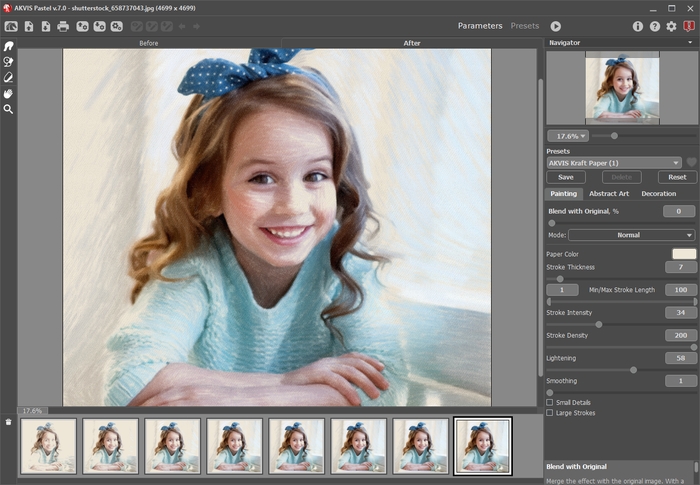
Снимки можно закреплять, чтобы сохранить их при последующем изменении параметров и новом запуске обработки. Закреплённое состояние остаётся на временной шкале, пока открыто текущее изображение. При загрузке другого файла Timeline очищается полностью, включая закреплённые снимки. Поэтому ценный вариант, который нужно оставить для сравнения между разными исходниками, следует сначала сохранить в отдельный файл.
Есть и важное ограничение: локальные правки постобработки связаны с конкретным рассчитанным состоянием. Переключение между снимками или повторный запуск расчёта способен убрать изменения, сделанные кистевыми инструментами. Надёжный порядок — сначала выбрать лучший вычисленный вариант, затем выполнить локальную доводку и сохранить результат под новым именем до дальнейших экспериментов.
Smudge, History Brush и Pastel Chalk
Smudge размывает и растягивает уже полученную фактуру. Его параметры: Size 1–300, Hardness 0–100 и Strength 1–100. Небольшой размер подходит для границы отдельного объекта, большой воздействует на целые области. Сильное размазывание быстро уничтожает характер пастельного штриха, поэтому результат разумно оценивать короткими движениями и периодически сравнивать с предыдущим состоянием.
History Brush возвращает детали из более раннего состояния. Опция Restore to Original позволяет восстанавливать исходную фотографию; доступны Size 1–1000, Hardness 0–100 и Strength 1–100. Практический сценарий — вернуть глаза, украшение, логотип на предметном снимке или локальный контур, который пастельный алгоритм упростил слишком сильно. Чем ниже Strength, тем мягче смешивается восстановленная информация.
Pastel Chalk добавляет ручные пастельные штрихи поверх результата. Размер задаётся от 1 до 200, Strength — от 0 до 100. Цвет выбирается пипеткой; кольцо пипетки позволяет ориентироваться не только на отдельный пиксель, но и на усреднение соседних областей от 3 × 3 до 101 × 101 пикселя. Это помогает подобрать цвет, соответствующий уже обработанной зоне, а не случайной одиночной точке.
Pastel Chalk остаётся инструментом растровой доводки, а не полноценным движком натуральной живописи. Он удобен для нескольких подчёркивающих штрихов или исправления локального дефекта, но при необходимости заново нарисовать значительную часть сцены лучше продолжить работу в отдельном редакторе с развитой кистевой системой.
Декорирование: Canvas, Frame и Text
Вкладка Decoration содержит три независимых слоя оформления: Canvas, Frame и Text. Их порядок можно менять перетаскиванием вкладок, поэтому одна и та же рамка или подпись способна визуально взаимодействовать с фактурой холста по-разному. Этот порядок следует определять до финального сохранения, поскольку декоративные элементы становятся частью растрового результата.
Canvas
Canvas накладывает фактуру основы. После включения Use Canvas можно выбрать текстуру из библиотеки Surface или загрузить собственную через Library → Custom…. Для текстуры доступны корректирующие параметры, включая яркость, рельеф и искажение. Эффект особенно заметен в светлых участках и на крупных однородных цветовых полях.
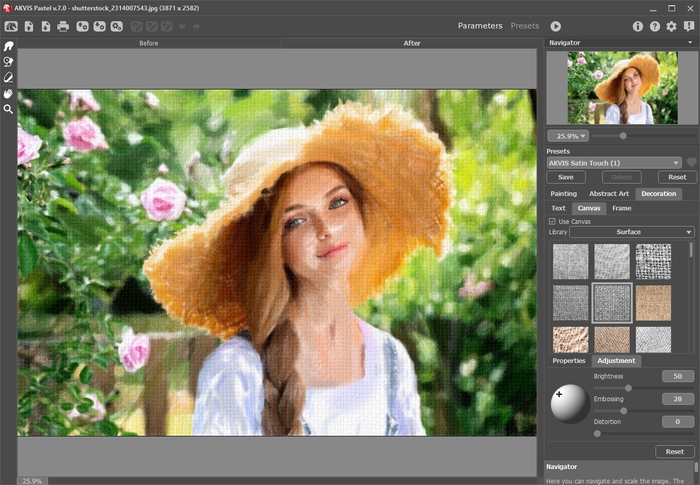
Фактура имеет смысл, когда она поддерживает выбранный размер штриха. Мелкая бумажная текстура под очень крупными штрихами может почти исчезнуть; слишком сильный рельеф под тонкой обработкой, наоборот, начинает конкурировать с изображением. Проверять Canvas лучше на 100% масштабе и в предполагаемом размере вывода, особенно перед печатью.
Frame
Frame добавляет рамку. Поддерживаются типы Classic Frame, Pattern Frame, Strokes, Vignette и Passe-Partout. Конкретные параметры зависят от выбранного типа: у классической рамки важны ширина и текстура, у виньетки — характер затемнения или окрашивания краёв, у паспарту — внутреннее поле вокруг изображения.
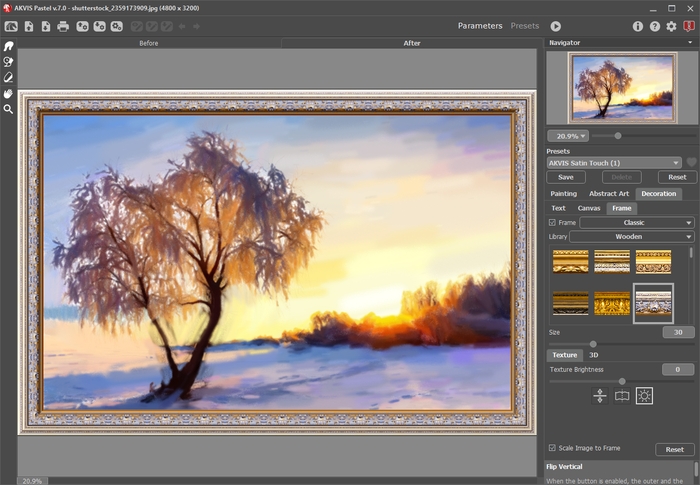
Рамка полезна для законченного декоративного изображения, но её не следует путать с подготовкой физического макета для печати. AKVIS Pastel создаёт рамку внутри растрового файла; поля вылетов, цветовые профили типографии и монтажные метки относятся к отдельной задаче допечатной подготовки.
Text и графический водяной знак
Text умеет добавлять текстовую подпись или изображение. В текстовом режиме задаются содержание, шрифт, размер, цвет, контур и другие параметры оформления; в режиме Image можно разместить графический элемент. С версии 5.0 подпись и водяной знак разрешено свободно позиционировать, а не ограничиваться фиксированными точками.
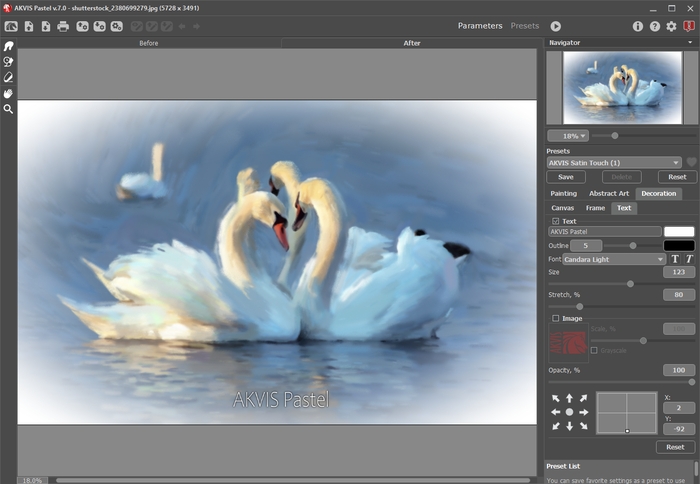
Если подпись нужна для авторства, её лучше добавлять в самом конце, после выбора кадрирования и рамки. Иначе изменение геометрии может сдвинуть её к нежелательному краю. Для коммерческой публикации следует также проверить, что используемый шрифт и загружаемый графический элемент имеют подходящие права использования; это уже не ограничение AKVIS Pastel, а свойство внешних материалов.
Пресеты, повторяемость и пакетная обработка
Пресет сохраняет набор параметров и позволяет повторно использовать удачную комбинацию. В режиме Presets доступны встроенные и пользовательские наборы. Пользовательский пресет можно сохранить, переименовать, переупорядочить и удалить; встроенные варианты удалить нельзя. Начиная с версии 5.5 пресеты можно помечать как Favorites, а режим 7.0 выводит визуальную галерею с предварительными миниатюрами.
Галерея умеет показывать встроенные AKVIS-пресеты, пользовательские варианты или только избранное. Один щелчок выбирает пресет, двойной запускает обработку всего изображения. Это различие полезно в длинной сессии: случайный двойной щелчок запускает полный расчёт, поэтому при простом сравнении миниатюр лучше выбирать варианты одинарным кликом и оценивать Quick Preview.
Пользовательские настройки экспортируются в файлы .pastel и импортируются обратно. Такой файл хранит параметры эффекта, а не готовое изображение. Это позволяет переносить собственную конфигурацию между рабочими местами или сохранять её отдельно вместе с материалами проекта. Для направления штрихов используется другой формат — .direction; смешивать назначение этих файлов не следует.
Batch Processing применяет единый набор настроек к серии изображений. Функция доступна во всех лицензиях. Это не очередь ручной ретуши: каждый файл проходит один и тот же автоматизированный набор параметров. В версии 5.0 пакетный режим получил переименование файлов с суффиксом либо именем и порядковым номером, а в 5.6 в диалог добавили параметры сохранения.
Пакетная обработка хорошо подходит к серии кадров с похожими условиями съёмки и общей художественной задачей. Если в папке смешаны яркий портрет, ночной пейзаж и предметная фотография на белом фоне, один и тот же пресет не гарантирует одинаково убедительный результат. Для серийной работы разумнее сначала выбрать один репрезентативный файл, настроить пресет, затем проверить его на нескольких крайних по свету и детализации кадрах и только после этого запускать всю папку.
Повторяемость настроек важна и при публикации серии иллюстраций. Если каждый кадр настраивать заново «на глаз», толщина штрихов и степень стилизации начнут заметно различаться. Сохранённый пресет фиксирует исходную конфигурацию, а локальные исключения можно делать после пакетного прохода только для тех изображений, где автоматический результат требует коррекции.
Форматы, импорт, экспорт и интеграции
В документации базового standalone-процесса для открытия прямо перечислены JPEG, RAW, PNG, BMP, WEBP и TIFF. Таблица лицензий дополнительно показывает поддержку TIFF, JPEG, BMP, PNG, WEBP, RAW, DNG, PSD и TGA в продуктовой матрице. При этом доступность конкретного формата зависит от формы программы: например, PSD у Home Standalone отмечен как недоступный, а у Home Deluxe и Business — доступный через плагин.
Для сохранения из самостоятельной программы рабочая инструкция перечисляет TIFF, BMP, JPEG, WEBP и PNG. Эти форматы покрывают основные растровые сценарии: JPEG — компактная публикация фотографии, PNG — без потерь для веб-графики, TIFF — сохранение высококачественного растра для последующей обработки. WEBP удобен для современной веб-публикации, если конечная система его поддерживает.
Таблица возможностей заявляет работу в цветовых пространствах RGB, CMYK, Lab и Grayscale и с глубиной 8/16 и 32 бита во всех лицензиях. Однако практический путь данных в плагине определяется также возможностями хост-редактора и его документа. Если важна сохранность конкретного цветового режима или глубины, проверять следует не только открытие в AKVIS Pastel, но и состояние документа после возврата в Photoshop, AliveColors или другой редактор.
Плагин совместим с AliveColors, Adobe Photoshop, Photoshop Elements, Corel PaintShop Pro и другими редакторами, поддерживающими соответствующую архитектуру плагинов. Для точной совместимости важны версия операционной системы, разрядность и версия хоста. Сам факт наличия меню Plug-ins в сторонней программе не означает автоматическую совместимость: перед установкой рабочего окружения следует сверять конкретный редактор с текущей таблицей совместимости AKVIS.
При плагинном сценарии исходный документ остаётся под управлением хоста. Это удобно, когда до пастельного эффекта нужна маска, сложная цветокоррекция или работа со слоями, а после — компоновка и типографика. Standalone лучше подходит для прямой цепочки «файл на диске → эффект → растровый экспорт» без запуска крупного фоторедактора.
| Задача | Рекомендуемый путь | Причина |
|---|---|---|
| Быстро преобразовать отдельный JPEG/PNG | Standalone | Не требуется отдельный графический редактор |
| Сохранить сложный многослойный проект | Plugin в хост-редакторе | Слои и структура документа остаются в хосте |
| Обработать серию одинаковым стилем | Batch Processing | Один пресет применяется к набору файлов |
| Перенести настройки между компьютерами | Экспорт .pastel | Сохраняется набор параметров эффекта |
| Повторить ручное направление штрихов | Сохранение .direction | Отдельно сохраняются направляющие Stroke Direction |
Системные требования
AKVIS Pastel 7.1 поддерживает Windows 7–11 в 32- и 64-битных редакциях, macOS от 10.12 Sierra до macOS 26 Tahoe в 64-битном варианте и 64-битный Linux. Для Linux перечислены Debian, Ubuntu, Red Hat, CentOS, Fedora и openSUSE. Плагин требует совместимого графического редактора; самостоятельная версия запускается без такого хоста.
| Платформа | Минимальная конфигурация | Рекомендуемая конфигурация | Примечание |
|---|---|---|---|
| Windows 7–11, 32/64-bit | Pentium IV, 4 GB RAM | Intel Core i5, 8 GB RAM | Доступны standalone и plugin |
| macOS 10.12 Sierra – macOS 26 Tahoe, 64-bit | Intel, 4 GB RAM | Intel или Apple M1, 8 GB RAM | Доступны standalone и plugin |
| Linux, 64-bit | Intel Core i3, 8 GB RAM | Intel Core i5, 16 GB RAM | Standalone; Debian/Ubuntu/Red Hat/CentOS/Fedora/openSUSE |
Минимальная конфигурация означает возможность запуска, а не обещание одинаковой скорости на файлах любого размера. Пастельный расчёт зависит от разрешения изображения и параметров. Особенно заметно на время влияет Stroke Density: документация прямо связывает высокую плотность с существенным ростом длительности обработки. Поэтому для больших кадров практическая производительность может отличаться на двух компьютерах, которые формально соответствуют минимальным требованиям.
Для плагина важна ещё одна совместимость — между AKVIS Pastel и основным редактором. Пользователю Photoshop, Photoshop Elements, Corel PaintShop Pro или AliveColors нужно учитывать разрядность, версию приложения и поддерживаемую архитектуру плагинов. Если рабочий компьютер обновляется до новой версии ОС или хоста, проверка совместимости должна предшествовать удалению старой стабильной конфигурации.
Поддерживаемые языки интерфейса и справки включают English, German, Russian, French, Spanish, Portuguese, Italian и Japanese. Язык меняется в Preferences. Это настройка интерфейса, а не языка содержимого изображения: надпись, добавленная через Text, использует возможности выбранного шрифта.
Производительность и работа с большими изображениями
Для AKVIS Pastel нет универсального времени обработки, которое можно честно применить ко всем компьютерам и фотографиям. На скорость влияют размеры исходника, процессор, объём памяти и параметры эффекта. Поэтому ориентироваться лучше не на обещание секунд, а на встроенные способы уменьшить число полных пересчётов.
Первый такой механизм — Quick Preview. Вместо полного изображения рассчитывается ограниченная область. Размер окна настраивается от 200 × 200 до 1000 × 1000 пикселей. Небольшое окно быстрее реагирует на изменение параметров, большое даёт больше контекста, но само требует большего расчёта. Для настройки толщины и плотности часто полезно выбирать область, где одновременно есть мелкая деталь, ровная поверхность и контрастная граница.
Второй механизм — Processing Size Limit в Preferences. Если изображение превышает заданный порог в мегапикселях, программа временно уменьшает его, выполняет обработку и затем увеличивает результат до исходных размеров. Это снижает вычислительную нагрузку, но может менять характер мелких штрихов. Поэтому ограничение следует рассматривать как компромисс производительности, а не как безусловное ускорение без визуальной цены.
Третий фактор — Stroke Density. При росте значения до верхней части диапазона 0–200 программа строит больше штрихов и тратит больше времени. Если цель — найти удачную композицию эффекта, нерационально начинать с максимальной плотности. Сначала лучше согласовать толщину, длину, осветление и сглаживание на умеренной плотности, а затем повышать её только при заметной визуальной пользе.
Timeline в полных лицензиях тоже помогает экономить повторные циклы. Вместо того чтобы каждый раз перезапускать процесс ради сравнения ранней и поздней стадии, можно выбрать один из сохранённых промежуточных снимков. Закрепление удачных вариантов позволяет сравнивать их после изменения параметров. При этом память Timeline не заменяет сохранение на диск: при открытии нового изображения она очищается.
Batch Processing ускоряет организационную часть серийной работы, но не отменяет вычисление каждого кадра. Если серия большая, сначала стоит провести пробный проход на нескольких изображениях и проверить имена, папку назначения и формат сохранения. Ошибка в пресете, замеченная после сотни файлов, приводит не к одному повторному рендеру, а к повторению всей очереди.
Для оценки итоговой детализации важно различать скорость интерфейса и качество полного результата. Quick Preview предназначен для выбора параметров, но финальная проверка должна выполняться после полного рендера. На больших фотографиях участки с волосами, листвой, архитектурной сеткой и мелкими контрастными объектами могут выглядеть иначе, чем ограниченная область, на которой подбирались настройки.
Практические сценарии использования
Портрет
В портрете критичны глаза, рот, линия носа и границы волос. Пастельный эффект легко объединяет мелкие тоновые детали в более крупные штрихи, поэтому настройку лучше начинать со сравнительно умеренных Stroke Thickness и Stroke Density. Small Details полезно проверять именно на лице, а Blend with Original — как способ вернуть часть исходной структуры без полного отказа от стилизации.
Если доступен Stroke Direction, направляющие следует проводить по естественному течению волос и крупным складкам одежды. После полного расчёта History Brush может вернуть отдельную важную деталь. Такая локальная коррекция эффективнее глобального уменьшения эффекта, когда фон уже выглядит удачно, а проблема осталась только в небольшой зоне.
Пейзаж
Пейзаж допускает более крупную условность: небо, снег, вода и удалённая растительность часто воспринимаются убедительно с длинными и крупными штрихами. При этом линии горизонта, стволы деревьев и архитектурные элементы требуют контроля. Paper Color и Canvas особенно заметны в светлом небе и снегу, где между штрихами появляется большая доля основы.
Для ветвей, травы и направления воды Stroke Direction помогает избежать случайного поперечного рисунка. Однако направляющие не нужно прокладывать по каждому объекту. Достаточно описать основные потоки формы; чрезмерно плотная сетка усложняет работу и не превращает алгоритм в ручную живопись.
Серия иллюстраций для сайта или буклета
Здесь первична стилистическая повторяемость. Один настроенный пользовательский пресет сохраняется в .pastel и применяется через Batch Processing. Перед серией следует отобрать кадры по диапазону яркости и детализации: пресет, созданный на среднем изображении, проверяется на самом тёмном, самом светлом и самом детальном файле. Если результат остаётся приемлемым, пакетный проход становится предсказуемее.
При серийном экспорте важно заранее выбрать формат. JPEG подходит для фотографических публикаций с контролируемым качеством, PNG — когда важнее сохранение без потерь и совместимость с веб-графикой, TIFF — для дальнейшей высококачественной растровой обработки. Параметры сохранения доступны в Batch Processing начиная с ветки 5.6.
Печать декоративной работы
Для печати имеет значение не только эффект, но и фактический размер вывода. Слишком мелкая фактура Canvas, которая красиво видна при 200% на экране, может исчезнуть в небольшом отпечатке. Наоборот, крупный рельеф и толстые штрихи в большом формате становятся заметнее. Финальный TIFF или PNG лучше проверить в масштабе, соответствующем предполагаемому физическому размеру, а вопросы профиля принтера и допечатной подготовки решать в редакторе, который управляет цветом и печатным процессом.
Работа внутри Photoshop или другого редактора
Плагин удобен, когда пастельная стилизация — только один этап большого проекта. До запуска можно выполнить сложную коррекцию, маскирование и подготовку композиции, а после возврата — смешать результат со слоями, добавить типографику или применить другие фильтры. AKVIS Pastel при таком сценарии отвечает именно за художественное преобразование, а структура проекта остаётся задачей хоста.
Важный организационный приём — сохранять исходный документ до вызова плагина и по возможности работать с копией слоя. Тогда неудачный художественный расчёт не становится единственной версией проекта. Сам AKVIS Pastel предоставляет Before/After и собственные состояния, но полноценное управление многослойным проектом выполняет редактор-хост.
Разовая стилизация без крупного редактора
Если нужно обработать несколько личных фотографий и не требуется Photoshop, самостоятельная Home-лицензия даёт прямой путь: Open, Preset/Parameters, полный расчёт, Decoration и Save. Она дешевле Home Deluxe, но не включает Stroke Direction, Abstract Art, Timeline и постобработку. Поэтому её рациональность зависит не от опыта пользователя, а от того, действительно ли нужны ручное направление и локальная доводка внутри AKVIS Pastel.
Ограничения и типовые границы применения
Первое ограничение следует из самой специализации: AKVIS Pastel имитирует пастель по фотографии и не заменяет рисование с чистого холста. Даже при ручном направлении штрихов и использовании Pastel Chalk основная композиция, свет и предметные формы исходят из фотографии. Пользователь, которому нужно построить иллюстрацию без исходного снимка, получит больше контроля в полноценном приложении для цифровой живописи.
Второе ограничение — различия лицензий. Базовые Home Plugin и Home Standalone не имеют Abstract Art, Stroke Direction, post-processing tools и Timeline. Это не скрытые дополнительные модули, а функциональное разделение продукта. Покупать Home с расчётом на эти инструменты неправильно; их наличие нужно оценить в пробном режиме Home Deluxe до оплаты.
Третье ограничение — Crop зависит от формы запуска. Home Plugin не предоставляет Crop, потому что геометрию проще менять в хост-редакторе. У Home Deluxe и Business Crop помечен как доступный в standalone-части. Поэтому инструкция, написанная только для самостоятельного приложения, не должна механически переноситься на плагин.
Четвёртое ограничение — растровый характер результата. Standalone сохраняет TIFF, BMP, JPEG, WEBP и PNG. Эти файлы не содержат историю параметров в виде редактируемых слоёв. Чтобы воспроизвести стилизацию позже, нужно отдельно сохранить пресет .pastel, а для направляющих — .direction. Сам экспортированный JPEG не позволяет открыть проект и передвинуть ранее созданный пастельный штрих как объект.
Пятое ограничение — зависимость результата от исходника. Автоматический алгоритм не понимает художественную значимость объекта так, как человек. Очень мелкий текст, ресницы, сетка, тонкие ветви и сложные узоры могут преобразовываться не так, как ожидается. Для критически важной детали требуется либо ручное направление, либо восстановление History Brush, либо последующая правка в другом редакторе.
Шестое ограничение — компромисс Processing Size Limit. Временное уменьшение большого изображения помогает с производительностью, но меняет масштаб деталей, на котором строятся штрихи. Для финального большого отпечатка стоит сравнить результат с отключённым или повышенным лимитом, если компьютер позволяет выполнить полный расчёт в исходном разрешении.
Седьмое ограничение относится к Timeline: временная шкала живёт в рамках текущего открытого изображения. Загрузка нового файла удаляет все снимки, включая закреплённые. Для долгого сравнительного проекта Timeline нельзя использовать как постоянное хранилище версий; нужные варианты следует сохранять на диск.
Восьмое ограничение — локальная постобработка не переживает новый расчёт как независимый слой. После Smudge, History Brush или Pastel Chalk повторный запуск основного алгоритма способен стереть эти правки. Надёжная последовательность — параметрический расчёт, выбор состояния, локальная доводка, сохранение.
Девятое ограничение — Linux поддерживается только в 64-битной standalone-форме. Пользователь Linux, которому нужна интеграция с редактором через AKVIS-плагин, не получает её из текущей продуктовой матрицы. Для такого сценария нужно либо работать отдельным приложением, либо выбирать другую цепочку.
Наконец, художественная правдоподобность остаётся субъективным критерием. Программа предоставляет объективно настраиваемые параметры, но не существует единственного значения Stroke Thickness или Smoothing, которое делает все фотографии «правильной пастелью». Проверка результата должна исходить из конкретной сцены и конечного размера, а не из стремления выставить максимальные значения.
Безопасность и приватность
AKVIS Pastel — локальное настольное приложение, а основной рабочий процесс открывает изображение с компьютера, рассчитывает эффект на рабочей станции и сохраняет файл обратно на диск. Для самой художественной обработки не требуется загрузка фотографии в браузерный сервис. Это отличает программу от облачных конвертеров, где исходник передаётся на удалённый сервер.
Интернет всё же используется в отдельных служебных сценариях. Для прямой активации полной лицензии компьютер должен подключиться к серверу активации. При отсутствии подключения предусмотрена офлайн-активация через перенос активационных данных и файла лицензии. Пробная 10-дневная версия запускается без предварительной регистрации.
При офлайн-активации передаются серийный номер, HardwareID компьютера и имя активации. Это нужно учитывать в организациях с регламентом обработки идентификаторов оборудования. Само изображение в описанной процедуре активации не передаётся.
Для рабочей безопасности полезно сохранять исходные фотографии отдельно и экспортировать результат под новым именем. Это защищает не от вредоносного кода, а от обычной пользовательской ошибки — перезаписи единственного оригинала. При работе через плагин ту же роль выполняет сохранённый исходный документ или копия слоя в хост-редакторе.
Установщик следует брать из штатной дистрибуции AKVIS. Текущий Windows x64-файл является исполняемым PE-дистрибутивом; замена его сторонними «сборками» или перепакованными пакетами лишает пользователя возможности сопоставить файл с исходной поставкой и не нужна для работы программы.
Частые ошибки и способы проверки результата
| Симптом | Вероятная причина в настройках или процессе | Что сделать | Как проверить |
|---|---|---|---|
| Лицо стало слишком грубым | Слишком крупные/длинные штрихи или недостаток мелких деталей | Уменьшить Stroke Thickness/Max Length, проверить Small Details, при полной лицензии локально вернуть детали History Brush | Сравнить глаза, губы и контуры при 100% |
| Фон выглядит перегруженным | Высокая Stroke Density и слишком много мелкой структуры | Снизить плотность, проверить Smoothing и Large Strokes | Посмотреть ровные зоны и размытие заднего плана |
| Штрихи идут поперёк волос или ветвей | Автоматическое направление не совпало с формой | В Home Deluxe/Business задать Stroke Direction | Сравнить участок до и после направляющих при одинаковых основных параметрах |
| Обработка занимает слишком много времени | Большое изображение, высокая плотность, большой Quick Preview | Подбирать параметры на меньшем Preview, снизить плотность, оценить Processing Size Limit | Сравнить время повторного расчёта при сохранении визуально приемлемого результата |
| После нового запуска исчезла ручная доводка | Постобработка выполнена до окончательного параметрического расчёта | Сначала завершить расчёт и выбрать Timeline-shot, затем использовать кистевые инструменты | Сохранить копию перед новым экспериментом |
| Не видно Crop | Запущен плагин, а не standalone | Кадрировать в хост-редакторе или открыть standalone | Проверить форму запуска и лицензионную матрицу |
| Нет Stroke Direction/Timeline | Выбран базовый Home-функционал | В пробном режиме выбрать Home Deluxe/Business либо использовать соответствующую лицензию | Проверить набор инструментов после выбора уровня |
| Пресет применён, но серия выглядит неодинаково | Исходники сильно отличаются по свету и детализации | Разделить серию на более однородные группы и создать несколько пресетов | Сравнить крайние кадры каждой группы |
| Canvas выглядит искусственно | Фактура слишком сильная или не соответствует масштабу штрихов | Уменьшить рельеф/яркость, выбрать другую текстуру | Посмотреть изображение в предполагаемом размере печати |
| После открытия другого файла исчезли варианты Timeline | Timeline очищается при загрузке нового изображения | Сохранять нужные состояния на диск до смены файла | Открыть сохранённые варианты отдельно |
| PSD не получается сохранить из Home Standalone | PSD для этой формы не предусмотрен | Экспортировать поддерживаемый raster format или использовать плагин в подходящем хосте | Проверить итоговый файл и структуру в хосте |
При любой художественной ошибке полезно менять по одному параметру за раз. Если одновременно изменить Stroke Thickness, Density, Smoothing и Paper Color, даже удачный результат сложно воспроизвести осознанно. Последовательная настройка позволяет понять причинно-следственную связь и сохранить пресет, который будет понятен при повторном использовании.
Вторая проверка — Before/After на одинаковом масштабе. Эффект может казаться убедительным в уменьшенном изображении, но при 100% обнаруживаются разорванные линии и слишком крупные штрихи. И наоборот, просмотр только отдельных пикселей иногда заставляет исправлять детали, которые в конечном размере вообще не видны. Поэтому нужны оба уровня оценки.
Третья проверка — сохранить пробный результат в том же формате и приблизительном размере, в котором он будет использоваться. JPEG с сильным сжатием может добавить собственные артефакты, а изменение размера после обработки меняет воспринимаемую толщину штрихов. Финальная оценка должна учитывать весь путь до публикации или печати.
Плюсы и минусы
Плюсы:
- узкая специализация на пастельной стилизации позволяет работать без освоения полноценной системы цифровой живописи;
- есть standalone и plugin, а Home Deluxe/Business включают обе формы;
- основные параметры штрихов задаются отдельно: толщина, диапазон длины, интенсивность и плотность не сведены к единственной «силе фильтра»;
- Stroke Direction в полных лицензиях позволяет вручную направлять вычисляемые штрихи по форме объекта;
- Timeline сохраняет промежуточные стадии рендера и даёт выбрать более раннее состояние;
- пресеты экспортируются в .pastel, а направляющие — в .direction, поэтому настройки можно сохранять отдельно от изображений;
- Batch Processing доступен во всех лицензиях и подходит для повторяемой обработки серий;
- Canvas, Frame и Text встроены в единый Decoration-блок и доступны во всех редакциях;
- 10-дневный пробный режим позволяет проверить разные уровни функциональности без предварительной регистрации;
- лицензия бессрочная и разрешает установку на два компьютера; год обновлений включён в покупку.
Минусы:
- Stroke Direction, Abstract Art, Timeline и постобработка отсутствуют в базовых Home-лицензиях;
- Linux поддерживается только как 64-битное standalone-приложение, без плагинной формы;
- полный пересчёт большого изображения с высокой Stroke Density может занимать заметно больше времени;
- Processing Size Limit ускоряет работу за счёт временного уменьшения больших изображений, что требует проверки мелкой фактуры;
- постобработка не является независимым слоем и может быть потеряна при повторном расчёте;
- Timeline очищается при открытии нового изображения и не заменяет долговременное сохранение версий;
- standalone ориентирован на растровый экспорт и не является многослойным проектным редактором;
- результат зависит от структуры исходной фотографии, поэтому мелкие важные детали иногда требуют ручного вмешательства.
Отзывы пользователей и профильных изданий
Что можно извлечь из пользовательских отзывов
Публичных независимых отзывов именно об AKVIS Pastel немного. На MacUpdate карточка программы сохраняется, но пользовательский рейтинг для неё не сформирован: площадка показывает 0.0 и не содержит содержательной пользовательской рецензии на текущую ветку. Поэтому строить статистический вывод вроде «большинство пользователей довольны» по этой площадке нельзя.
Среди опубликованных пользовательских свидетельств есть отзыв Ron Evans: он использует AKVIS Pastel в связке с Adobe Photoshop и отмечает простоту получения разных художественных эффектов. Это подтверждает реальный плагинный сценарий, но остаётся единичным мнением и не заменяет массовой выборки.
Другой отзыв, подписанный Mike Essex, интересен профессиональным контекстом: автор называет себя художником-портретистом, работающим пастелью много лет, и оценивает программу прежде всего как средство визуализации и поиска композиционных идей. Такой сценарий показывает полезность продукта не только для человека без художественной подготовки, но и как быстрый эскизный инструмент. Однако это также личный отзыв, а не объективное измерение качества имитации.
Из-за небольшого количества независимых пользовательских комментариев разумнее оценивать программу через пробный период на собственных изображениях. Это особенно важно для портретов: вкусовая оценка того, насколько цифровой эффект похож на ручную пастель, сильно зависит от исходника и предполагаемого размера вывода.
Что отмечали профильные издания
В обзоре Softpedia от 28 марта 2019 года Giorgiana Arghire выделяла понятный интерфейс, быстрый старт через пресеты и возможность настраивать толщину, интенсивность и плотность штрихов, длину, цвет бумаги, осветление и сглаживание. В обзоре также отмечалось, что рендер большого и цветного изображения способен занять время. Этот вывод согласуется с современной документацией, где Stroke Density прямо связана с увеличением длительности расчёта.
Photoshop Creative в обзоре 2014 года акцентировал Stroke Direction как способ исправлять механическое направление штрихов и получать более естественную структуру. Одновременно издание указывало на недостатки интерфейса ранней версии — небольшой предварительный просмотр и ограниченные возможности цветовой коррекции. Эти замечания нужно читать исторически: современная версия позволяет задавать Quick Preview до 1000 × 1000 пикселей, а ветка 7.0 получила новый режим Presets и дополнительные варианты смешивания.
iCreate в 2014 году оценивал программу как простой способ получить пастельную интерпретацию без ручного рисования и отдельно отмечал набор пресетов, параметры штриха, бумажный цвет и пакетную обработку. Авторы считали постобработку ограниченной. С тех пор продукт получил более развитые функции и прошёл несколько крупных веток, поэтому оценка старого набора инструментов не переносится буквально на 7.1.
Обзор MaUsE DoubleClick версии 3.0 в 2017 году положительно оценивал убедительность и скорость преобразования фотографий в стилизацию под масляную пастель. Это полезно как подтверждение того, что художественная специализация продукта была центральной уже в ранних ветках. При этом текущий интерфейс, поддержка платформ и часть функций значительно изменились, поэтому технические детали той публикации нельзя считать описанием версии 7.1.
Суммарно профессиональные рецензии устойчиво выделяют три свойства: простую отправную точку, контролируемые параметры штрихов и убедительную специализацию на пастельном эффекте. Повторяющиеся критические замечания ранних обзоров касались времени полного рендера и ограничений интерфейса/постобработки. Современная версия частично отвечает на них Quick Preview, Timeline, Presets mode и дополнительными инструментами, но вычислительная цена плотной обработки большого файла остаётся реальным ограничением.
Сравнение с аналогами
AKVIS Pastel разумно сравнивать не с любым фоторедактором, а с программами, которые тоже превращают фотографию в художественное изображение. Два показательных аналога — FotoSketcher Studio 4.50 и Corel Painter. Они существуют в разных сегментах: FotoSketcher — бесплатный автоматический конвертер с множеством стилей, Painter — полноценная среда цифровой живописи с Auto-Painting, а AKVIS Pastel занимает более узкую позицию специализированного пастельного преобразователя.
| Критерий | AKVIS Pastel 7.1 | FotoSketcher Studio 4.50 | Corel Painter 2023 |
|---|---|---|---|
| Главная задача | Автоматическая и настраиваемая имитация пастельной живописи по фотографии | Автоматическое превращение фото в разные стили: карандаш, акварель, масло, пастель, графические эффекты | Полноценное цифровое рисование плюс инструменты Photo Art и Auto-Painting |
| Специализация на пастели | Высокая: отдельный продукт и отдельная система параметров пастельных штрихов | Пастель — один из многих эффектов | Пастельные и другие натуральные кисти входят в большую систему живописи |
| Автоматизация по фотографии | Основной сценарий; пресеты, Quick Preview, Batch Processing | Основной сценарий; эффекты, настройки, пакетная обработка, скрипты | Auto-Painting через Underpainting, cloning, Smart Stroke Painting и Restoration |
| Ручной контроль | Stroke Direction и постобработка в Home Deluxe/Business; ограниченная ручная живопись | Есть ручная ретушь и комбинирование фильтров, но продукт остаётся фотоэффектным | Очень высокий: полноценные кисти, планшеты, клонирование, ручная живопись и авто-живопись |
| Работа как плагин | Да, для совместимых фоторедакторов; Home Deluxe/Business также включают standalone | Нет, это отдельное приложение | Основной продукт — отдельное приложение |
| Платформы | Windows, macOS, Linux standalone; plugin на Windows/macOS | Windows и macOS | Windows и macOS |
| Стоимость и модель | Коммерческая бессрочная лицензия от $49; 10-дневная пробная версия | Бесплатно, включая коммерческое использование | Коммерческое профессиональное приложение; доступна пробная версия |
| Кому логичнее выбрать | Нужен именно пастельный фотоэффект, понятный поток и возможность интеграции с редактором | Нужны разные художественные стили без оплаты и без плагина | Нужно рисовать вручную и использовать фото только как один из источников художественной работы |
FotoSketcher Studio 4.50 — наиболее прямой альтернативный вариант по автоматизации. Он бесплатно работает на Windows и macOS, полностью обрабатывает изображения локально и предлагает более двадцати эффектов, включая пастель. Его сильная сторона — широта стилей и отсутствие платы. AKVIS Pastel отвечает более узкой специализацией: отдельными параметрами пастельной структуры, Stroke Direction, Timeline, плагинной интеграцией и лицензионными уровнями для разной глубины работы.
Corel Painter 2023 решает другую задачу. Его Auto-Painting умеет создавать живописную интерпретацию клонированной фотографии через Smart Stroke Painting, Smart Settings, настройку давления, длины, вращения и размера штрихов. Но Painter одновременно остаётся большой средой ручной цифровой живописи с планшетами и многочисленными кистевыми технологиями. Для пользователя, который хочет только быстро превратить фото в пастель, это избыточно; для художника, которому нужен дальнейший ручной рисунок и глубокая кистевая работа, наоборот, возможностей больше.
Таким образом, сравнение не даёт универсального победителя. AKVIS Pastel рационален при узкой задаче пастельной стилизации и особенно удобен тем, кто хочет запускать эффект из существующего фоторедактора. FotoSketcher выгоднее при нулевом бюджете и желании иметь много разных автоматических стилей. Corel Painter уместнее, когда фотоэффект — только начало более сложного процесса цифровой живописи.
FAQ по AKVIS Pastel
Можно ли одним ключом пользоваться на Windows и macOS?
Да. Лицензия допускает два компьютера, и продуктовая матрица прямо разрешает использовать один ключ на двух разных поддерживаемых платформах. Конкретная форма программы должна соответствовать лицензии: Home Plugin и Home Standalone ограничены выбранной редакцией, а Home Deluxe и Business включают обе.
Можно ли во время пробного периода проверить функции Deluxe?
Да. Незарегистрированная версия предлагает выбрать функциональный уровень для теста. Это позволяет отдельно оценить Stroke Direction, Abstract Art, Timeline и постобработку до покупки. Срок оценки — 10 дней с первого запуска.
Почему в плагине нет инструмента Crop?
Crop относится к standalone-части. В плагинном сценарии кадрирование выполняется средствами редактора-хоста до запуска AKVIS Pastel. У Home Deluxe и Business Crop также доступен именно при работе отдельного приложения.
Можно ли использовать AKVIS Pastel как плагин на Linux?
Нет. Текущая матрица показывает Linux только для 64-битного standalone-приложения. Плагинный сценарий относится к поддерживаемым конфигурациям Windows и macOS.
Хранит ли файл .pastel само изображение?
Нет. .pastel хранит пользовательский набор параметров. Для изображения нужен отдельный растровый файл, а для направляющих Stroke Direction используется формат .direction. Такое разделение удобно, когда нужно сохранить не только результат, но и рецепт его получения.
Что происходит с линиями Stroke Direction при загрузке .direction на изображение другого размера?
Направляющие адаптируются к размеру изображения. Это облегчает повторное применение схемы, но после загрузки всё равно нужно визуально проверить, совпадают ли линии с нужными объектами новой композиции.
Сохраняются ли закреплённые снимки Timeline после открытия другого изображения?
Нет. Загрузка нового файла очищает Timeline полностью, включая закреплённые состояния. Вариант, который нужно оставить, следует экспортировать как отдельное изображение до смены исходника.
Можно ли загрузить собственную фактуру вместо встроенной Canvas?
Да. В Decoration → Canvas доступен выбор собственной текстуры через Library → Custom. После загрузки фактуру можно согласовать с изображением параметрами Canvas, а порядок Canvas, Frame и Text изменить перетаскиванием вкладок.
Можно ли использовать картинку вместо текстовой подписи?
Да. В Decoration → Text предусмотрены режимы Text и Image. Режим Image подходит для графической подписи или водяного знака. Начиная с ветки 5.0 такой элемент можно свободно позиционировать по изображению.
Можно ли автоматически переименовывать файлы при пакетной обработке?
Да. Batch Processing получил переименование в версии 5.0: можно добавлять суффикс либо формировать имя с порядковым номером. В версии 5.6 в пакетный диалог добавлены параметры сохранения.
Почему PSD удобнее обрабатывать через плагин?
В лицензионной матрице PSD для Home Standalone недоступен, а у Home Deluxe и Business поддержка PSD связана с plugin-версией. Если проект должен сохранить слои и структуру Photoshop-документа, AKVIS Pastel лучше использовать как этап внутри хоста, а финальное сохранение выполнять средствами самого редактора.
Можно ли активировать полную версию на компьютере без постоянного интернета?
Да. Прямая активация использует интернет, но предусмотрен офлайн-вариант: активационные данные переносятся на подключённый компьютер, после чего полученный файл лицензии помещается в общую папку AKVIS на рабочей станции.
Итог: когда AKVIS Pastel оправдан
AKVIS Pastel 7.1 оправдан, когда задача сформулирована узко: превратить готовую фотографию в управляемую пастельную интерпретацию, сохранить исходную композицию и получить результат без ручного построения каждого штриха. В этом сценарии программа предлагает понятный набор параметров, визуальные пресеты, локальный предварительный просмотр, пакетную обработку и растровый экспорт.
Для личной разовой работы без Photoshop достаточно Home Standalone, если не нужны ручное направление, Timeline и локальные кисти. Пользователю существующего фоторедактора удобнее Home Plugin, когда базового эффекта достаточно и итог должен вернуться в проект хоста. Home Deluxe имеет смысл для некоммерческой работы, где важны полный инструментарий и обе формы запуска. Business требуется при коммерческом применении.
При сложных художественных задачах важно не переоценивать специализацию программы. AKVIS Pastel не заменяет Corel Painter и другие полноценные среды цифровой живописи, а при необходимости множества автоматических стилей бесплатный FotoSketcher охватывает более широкий набор эффектов. Сильная сторона AKVIS Pastel — не универсальность, а целостный рабочий процесс вокруг одной техники: пастельные штрихи, направление, промежуточные варианты, декорирование и повторяемые настройки.
Перед покупкой наиболее информативен 10-дневный пробный режим на собственных фотографиях. Для решения достаточно проверить три группы кадров: портрет с критичными мелкими деталями, пейзаж с крупными текстурами и файл того размера, который обычно используется в работе. Если базовый Home даёт нужную выразительность, переплата за Deluxe не обязательна; если без Stroke Direction и History Brush приходится постоянно исправлять результат во внешнем редакторе, полная функциональность экономит отдельный этап.
Список изменений
История версий:
- AKVIS Pastel развивается как отдельный продукт с 2014 года. В ранних выпусках основное внимание было сосредоточено на самом пастельном эффекте и совместимости с графическими редакторами; последующие ветки добавили пакетную работу, декоративные инструменты, новые режимы, улучшенную навигацию по вариантам и поддержку новых платформ. Текущая версия 7.1 вышла 15 апреля 2026 года и относится к ветке, начатой крупным обновлением 7.0 в январе 2025 года.
- При чтении старых обзоров важно соотносить их с этой хронологией. Материал 2014 года описывает интерфейс и возможности версии 1.x, а обзор 2019 года — программу до появления Presets mode 7.0, обновлённой библиотеки текстур и современных системных требований. Такие публикации полезны для понимания устойчивых сильных и слабых сторон продукта, но не должны использоваться как источник текущих цен, поддерживаемых ОС или состава версии 7.1.


 *EXE — расширение исполняемого файла. Сайт является партнером проекта
Оставте свой отзыв о AKVIS Pastel