

CollageIt предназначена для объединения нескольких фотографий в одну композицию. Программа строит макет по выбранному шаблону, автоматически распределяет снимки по рамкам, регулирует расстояния и поля, меняет порядок изображений и сохраняет готовую работу в графический файл или PDF. Основной рабочий процесс не требует ручного создания сетки: пользователь добавляет фотографии, настраивает параметры расположения и выбирает подходящий вариант композиции.
CollageIt заметно отличается от универсальных редакторов наподобие GIMP и Paint.NET. В полноценном графическом редакторе рамки, направляющие, размеры областей и слои приходится выстраивать вручную. Здесь большая часть компоновки выполняется автоматически. Программа рассчитана прежде всего на фотосетки, семейные подборки, страницы альбомов, плакаты, иллюстрации для презентаций и композиции из десятков снимков. Для сложной ретуши, рисования, точной цветокоррекции и монтажа отдельных фрагментов она не предназначена.
Версии для Windows и macOS развивались по разным направлениям. Интерфейс Windows построен вокруг фиксированных шаблонов и автоматической генерации. В выпуске для Mac появились Free Mode, текст, стикеры, маски, групповой выбор объектов и расширенное ручное редактирование. Поэтому названия команд и доступные действия зависят от платформы.
Что представляет собой CollageIt
Рабочая модель программы основана на шаблоне. В шаблоне заранее определён общий характер композиции: строгая сетка, мозаика из рамок разного размера, центральная фотография с окружающими кадрами или свободно повёрнутая стопка снимков. После добавления файлов CollageIt заполняет предусмотренные области изображениями и показывает результат в центральной части окна.
Пользователь управляет не каждым элементом сетки по отдельности, а общими параметрами:
количеством фотографий на странице;
расстоянием между снимками;
внешними полями;
допустимым углом поворота;
степенью разреженности композиции;
автоматическим использованием всех добавленных файлов;
цветом, узором или изображением фона;
шириной рамки и параметрами тени;
размером страницы и разрешением печати.
Такой подход уменьшает число повторяющихся операций. Для коллажа из 40 фотографий не требуется создавать 40 рамок, рассчитывать их размеры и вручную выравнивать края. Достаточно указать число используемых кадров, подобрать стиль и несколько раз перестроить расположение командой Random Layout.
CollageIt работает локально. Фотографии загружаются с диска или из доступной медиатеки, а композиция формируется в настольном приложении. Это удобно при работе с личными семейными архивами, когда исходные снимки не нужно отправлять в браузерный сервис.
Основные свойства программы собраны в таблице.
| Параметр | Возможности CollageIt |
|---|---|
| Основная задача | Создание фотоколлажей и фотосеток |
| Платформы | Windows и macOS |
| Принцип работы | Шаблонная и автоматическая компоновка |
| Ручной режим | Free Mode в ветке для Mac |
| Максимальное число фотографий | До 200 снимков |
| Импорт | JPEG, TIFF, BMP, GIF, PNG и другие распространённые форматы |
| Оформление | Фон, поля, интервалы, поворот, рамки, тени |
| Дополнительные элементы на Mac | Текст, эффекты, стикеры, рамки и маски |
| Экспорт | Графические форматы и PDF |
| Печать | Непосредственно из программы |
| Сохранение проекта | Предусмотрено в ветке CollageIt 3 для Mac |
| Русский интерфейс | В перечень языков не входит |
Программа поддерживает коллажи, рассчитанные не только на экран, но и на печать. Размер страницы задаётся в пикселях, миллиметрах или дюймах, а разрешение регулируется через DPI. Максимальный размер Pro-редакции достигает 12000 × 12000 пикселей. При стандартных 300 DPI это соответствует квадрату 40 × 40 дюймов, или 1016 × 1016 мм.
Для каких задач подходит программа
CollageIt решает узкую, но хорошо определённую задачу: размещает набор фотографий на одной странице. Программа не пытается заменить редактор растровой графики, издательскую систему или приложение для верстки многостраничного альбома.
Семейные и памятные подборки
Для семейного архива подходят шаблоны Grid и Mosaic. В Grid фотографии образуют регулярную сетку с одинаковыми или близкими по размеру областями. Mosaic распределяет снимки менее строго и лучше передаёт ощущение живой подборки.
В одну композицию можно собрать:
фотографии с дня рождения;
снимки ребёнка за определённый период;
свадебную подборку;
семейный праздник;
фотографии домашних животных;
серию кадров из путешествия;
сравнительные снимки до и после;
подборку памятных событий за год.
При большом числе исходников удобно включить Use all listed photos. CollageIt задействует весь список, после чего пользователь регулирует плотность макета через Space, Margin, Rotate и Sparse.
Иллюстрации для презентаций
Для слайда или учебного проекта часто требуется показать не одну фотографию, а несколько связанных изображений. CollageIt создаёт единый файл, который затем вставляется в презентацию как обычная картинка. Такой вариант избавляет от отдельного выравнивания каждого снимка в редакторе слайдов.
Для презентации лучше выбирать:
Grid — при равной значимости изображений;
Center — при наличии главного кадра;
Mosaic — для визуально разнообразной подборки;
Free Mode — для композиции с подписями и ручными акцентами.
CollageIt подходит для быстрых коллажей, художественных проектов и презентаций. Она превращает набор файлов в законченную иллюстрацию, не требуя ручной верстки каждой рамки.
Плакаты и настенная печать
В настройках размера присутствуют форматы A4, A3, A2 и A1, а также пользовательские размеры. Для печати задаются ориентация страницы и DPI. Готовую композицию можно сохранить в растровый формат или PDF.
При подготовке плаката важны три параметра:
Размер самой страницы.
Разрешение исходных фотографий.
Число снимков в композиции.
Большой размер холста не увеличивает детализацию исходников. Небольшая фотография, растянутая на крупную рамку, останется размытой. Поэтому до построения плаката нужно отобрать кадры достаточного разрешения и не назначать маленькому файлу центральную область.
Фотосетки для сайтов и публикаций
Grid подходит для каталожных изображений, сравнительных подборок, портфолио и иллюстраций к статье. У всех ячеек сохраняются одинаковые интервалы, поэтому результат выглядит упорядоченно.
Для дальнейшей обработки готовую сетку можно открыть в Fotor, GIMP или Paint.NET. CollageIt отвечает за компоновку, а другой редактор используется для изменения яркости, добавления сложной графики, удаления объектов или подготовки изображения под требования конкретной площадки. Для декоративных проектов и русскоязычного интерфейса можно рассмотреть программу ФотоКОЛЛАЖ.
Страницы фотокниг и скрапбукинг
Версия для Mac включает текст, фоновые узоры, маски, рамки и стикеры. Эти инструменты позволяют подготовить отдельную страницу фотокниги. CollageIt не собирает многостраничное издание, но создаёт каждую страницу как самостоятельную композицию.
Пользователь задаёт точный размер, размещает фотографии, добавляет заголовок и сохраняет результат. Несколько экспортированных страниц затем передаются в программу фотопечати или издательский редактор.
Референсные доски
Дизайнеры и художники используют фотоколлажи как доски с примерами: цветовыми сочетаниями, предметами, фрагментами интерьера, костюмами или визуальными идеями. Mosaic позволяет быстро заполнить страницу большим количеством изображений, а Free Mode — вручную увеличить самые важные кадры и поместить их поверх остальных.
Для сложной референсной доски с подписями, стрелками и произвольными фигурами удобнее графический редактор. CollageIt подходит, когда основное содержимое составляют фотографии, а дополнительное оформление остаётся простым.
Редакции программы и их ограничения
Для Windows распространялись CollageIt и CollageIt Pro. Бесплатная редакция сохраняет итоговый коллаж с водяным знаком, ограничивает размер результата значением 2000 × 2000 пикселей и не разрешает кадрировать фотографии внутри рамок. В Pro эти ограничения снимаются.
Отсутствие кадрирования заметно влияет на результат. Шаблонная рамка и исходная фотография часто имеют разные пропорции. Горизонтальный снимок в вертикальной ячейке требуется сдвинуть и увеличить, чтобы в кадре остался важный объект. В бесплатной Windows-редакции выполнить такую корректировку нельзя.
Ограничение 2000 × 2000 пикселей не мешает создавать изображения для просмотра на экране, но сокращает возможности печати. При 300 DPI сторона в 2000 пикселей даёт отпечаток около 16,9 см. Для крупного плаката этого недостаточно.
Ветка для Mac также выпускалась в облегчённой и полной редакциях. Возможности различных выпусков менялись по мере развития программы, поэтому при оценке конкретной установки нужно ориентироваться на реально доступные команды. Главные функции полной ветки CollageIt 3 включают Free Mode, сохранение проекта, работу с текстом, стикерами, масками, эффектами и расширенными параметрами экспорта.
Первый запуск и выбор шаблона
Работа начинается с окна шаблонов. В Windows оно открывается перед основным редактором и повторно вызывается кнопкой Choose Template. В центре отображаются миниатюры композиций. После выбора шаблона кнопка Choose подтверждает переход к редактированию, а Cancel закрывает окно без замены текущего макета.
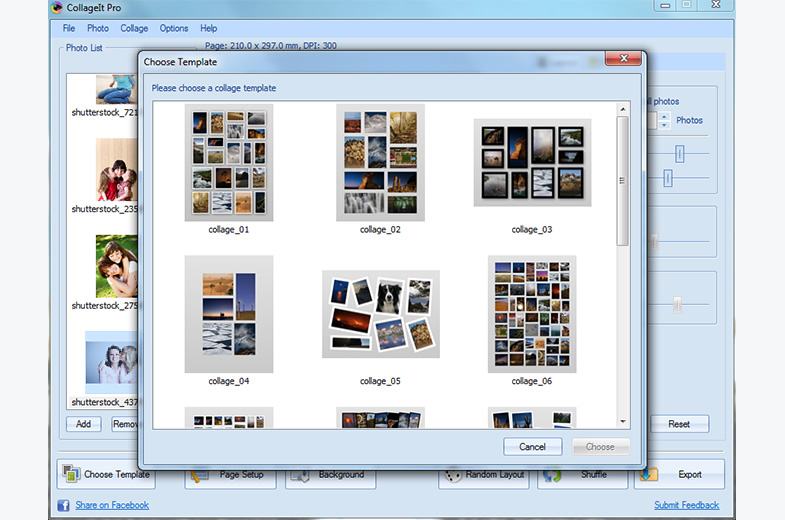
Миниатюра показывает структуру будущей страницы: количество рамок, их взаимное расположение, наличие поворота и примерные пропорции. Содержимое снимков на миниатюре не влияет на проект — после выбора области заполняются файлами из Photo List.
Не стоит выбирать шаблон только по числу видимых рамок. Параметр Photo Count позволяет менять количество задействованных фотографий, а Random Layout перестраивает геометрию в пределах выбранного стиля. Важнее определить характер композиции: строгая сетка, мозаика или стопка карточек.
На Mac шаблоны разделены на категории Mosaic, Grid, Center, Pile и Free Mode. Слева находится список стилей, справа — миниатюры конкретных макетов. Категория My Templates предназначена для пользовательских вариантов.
В окне выбора для Mac собраны более 100 макетов. Крупное обновление третьей ветки добавило свыше 60 новых шаблонов и отдельный свободный режим.
Интерфейс CollageIt для Windows
Основное окно разделено на три вертикальные части.
Слева расположена Photo List. Здесь отображаются миниатюры и имена добавленных файлов. Кнопка Add открывает выбор фотографий, Remove убирает выделенный элемент, а Clear очищает весь список.
Центр занимает предварительный просмотр страницы. Над ним показываются физический размер и DPI. Пользователь сразу видит результат изменения полей, интервалов, поворота и фона. Это WYSIWYG-представление: макет на холсте соответствует композиции, которая будет экспортирована.
Справа находится панель с вкладками Layout и Photo. На вкладке Layout меняются общие параметры расположения. Вкладка Photo отвечает за оформление выбранных снимков, включая рамки и тени.
В нижней части окна расположены основные этапы рабочего процесса:
Choose Template— замена шаблона;Page Setup— размер страницы, ориентация и DPI;Background— цветовая или графическая подложка;Random Layout— генерация нового расположения;Shuffle— перестановка фотографий;Export— сохранение результата.
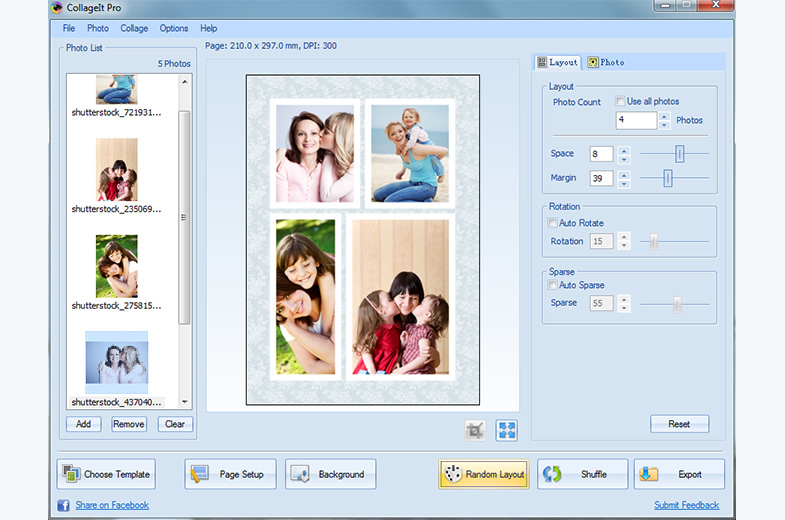
На скриншоте видно главное различие между CollageIt и редакторами со свободной версткой. В Windows-ветке пользователь не рисует рамки мышью и не меняет размер каждой ячейки. Композиция регулируется числовыми параметрами и автоматической перестройкой. Отдельный кадр можно обрезать или поменять местами с другим, но базовая структура определяется шаблоном.
В верхнем меню доступны разделы File, Photo, Collage, Options и Help. Через Options меняется язык интерфейса. После выбора языка программу требуется перезапустить. Русской локализации в перечисленном наборе нет; предусмотрены английский, немецкий, французский, японский, упрощённый и традиционный китайский. Разные выпуски содержат немного отличающиеся наборы языков, но русский среди них отсутствует.
Интерфейс CollageIt для Mac
В Mac-ветке организация окна отличается. Слева находится список фотографий, в центре — холст, справа — инспектор параметров. Верхняя панель объединяет основные команды:
Templates;Size;Background;Sticker;Text;Random Layout;Shuffle;Export;Share;Print.
В правом инспекторе пользователь переключается между автоматическим и ручным редактированием. В Auto Mode действуют параметры стиля и генерации. В Free Mode объекты становятся свободно перемещаемыми.
При выборе фотографии на холсте появляется плавающая тёмная панель. Она содержит действия для поворота, кадрирования, отражения, изменения порядка наложения и удаления. Границы выделенного объекта снабжены маркерами изменения размера и зелёной ручкой поворота.
Такое устройство делает CollageIt 3 более гибкой по сравнению с Windows-веткой. Автоматический результат служит начальной точкой, после чего пользователь переходит в Free Mode и вручную исправляет расположение.
Разделение на автоматический и свободный режимы также предотвращает случайное разрушение шаблонной структуры. Пока активен Auto Mode, программа поддерживает целостность выбранного стиля. После переключения в Free Mode каждый объект становится самостоятельным, и дальнейшее выравнивание выполняется вручную.
Стили компоновки
Mosaic
Mosaic формирует мозаику из прямоугольных областей разного размера. Фотографии плотно заполняют страницу, а композиция напоминает журнальную подборку или контактный лист с акцентами.
Стиль подходит для:
большого числа снимков;
фотографий с разной ориентацией;
подборок из путешествий;
референсных досок;
страниц с одним или несколькими крупными кадрами.
В автоматическом режиме размеры и положение блоков определяет программа. Команда Random Layout создаёт новый вариант геометрии, сохраняя общий мозаичный характер.
Недостаток Mosaic проявляется при фотографиях с лицами у края кадра. Автоматическое заполнение рамки обрезает часть исходника. В Mac-ветке распознавание лиц помогает сохранить область лица в видимой части, но результат всё равно нужно проверять вручную.
Grid
Grid размещает фотографии по строкам и столбцам. Этот стиль легче всего читать, поскольку снимки образуют предсказуемую последовательность.
Grid полезен для:
каталога работ;
серии кадров одного объекта;
сравнительных изображений;
хронологической подборки;
карточек товаров;
иллюстраций к инструкции.
В Mac-ветке фотографии можно располагать в порядке списка. Поэтому перед генерацией следует заранее выстроить файлы в требуемой последовательности. При случайном перемешивании команда Shuffle нарушит заданный порядок.
Center
Center выделяет один центральный кадр, вокруг которого располагаются дополнительные фотографии. Этот стиль уместен при наличии главного изображения: портрета именинника, общего свадебного снимка, фотографии готового проекта или основного вида товара.
Центральный снимок должен иметь достаточное разрешение, поскольку его область обычно крупнее остальных. При случайной перестановке важно проверить, что в центральную рамку не попала техническая или второстепенная фотография.
Pile
Pile имитирует стопку печатных снимков. Кадры поворачиваются, частично перекрывают друг друга и получают выраженные рамки или тени.
Стиль создаёт неформальную композицию, но хуже подходит для изображений, где каждый фрагмент должен оставаться полностью видимым. Перекрытие может закрыть лицо, подпись или важный объект.
Параметр Rotate определяет допустимый разброс углов. Небольшое значение сохраняет аккуратность. Большой поворот делает композицию динамичнее, но увеличивает пустоты по краям и усиливает перекрытия.
Free Mode
Free Mode не привязывает фотографии к автоматической сетке. Пользователь самостоятельно:
перемещает снимки;
меняет ширину и высоту;
поворачивает объекты;
размещает один элемент поверх другого;
отражает изображения;
удаляет ненужные кадры;
добавляет текст и стикеры;
выстраивает индивидуальную композицию.
Свободный режим нужен не для ускорения, а для контроля. Коллаж из 50 фотографий удобнее сначала сформировать автоматически, а затем исправить. Полностью ручная верстка такого количества объектов займёт больше времени и лишит программу её главного преимущества.
Добавление и организация фотографий
В Windows фотографии добавляются кнопкой Add в блоке Photo List. После выбора файлов программа создаёт миниатюры. Поддерживаются JPEG, TIF/TIFF, BMP, GIF, PNG и TGA.

Кнопка Remove удаляет выделенный файл только из списка проекта и не затрагивает оригинал на диске. Clear очищает всю подборку.
В Mac-ветке кнопка + открывает окно выбора. Фотографии также можно добавлять из iPhoto, а в одном из обновлений была введена работа с приложением Photos. Доступ к медиатеке Photos в отдельных конфигурациях работает непоследовательно. Для предсказуемой работы удобнее заранее экспортировать нужные снимки в обычную папку.

До импорта полезно подготовить исходники:
Удалить явные дубликаты.
Развернуть фотографии в правильную ориентацию.
Убрать кадры с критически низким разрешением.
Разделить горизонтальные и вертикальные снимки при строгих требованиях к сетке.
Переименовать файлы или отсортировать их по времени съёмки для хронологического Grid.
Сохранить оригиналы отдельно от обработанных копий.
CollageIt допускает добавление до 200 фотографий. Это не означает, что все 200 кадров следует помещать на одну небольшую страницу. На холсте 1920 × 1080 пикселей каждый элемент при таком количестве окажется очень маленьким. Большие подборки раскрываются на печатных плакатах или в композициях с несколькими крупными акцентами.
Автоматическое построение коллажа
Главный инструмент программы — Random Layout. Он генерирует новое расположение внутри выбранного стиля. Фотографии остаются в проекте, а геометрия рамок, повороты и распределение свободного пространства пересчитываются.
Shuffle выполняет другую операцию: перемещает изображения между существующими областями. Размеры и структура макета сохраняются, но кадры меняются местами.
Различие удобно рассмотреть на примере. В шаблоне Center присутствует одна крупная центральная рамка и несколько маленьких:
Random Layoutперестраивает расположение рамок в пределах стиля;Shuffleпомещает в крупную центральную область другую фотографию.
В Windows-ветке основные параметры находятся на вкладке Layout.
Photo Count
Photo Count определяет число фотографий, присутствующих на странице. Значение может быть меньше числа файлов в Photo List. Остальные снимки остаются в списке, но не попадают в текущую композицию.
Флажок Use all photos заставляет программу задействовать всю подборку. На Mac аналогичная команда называется Use all listed photos.
Space
Space регулирует промежуток между фотографиями. Положительное значение раздвигает рамки и показывает фон. Нулевое создаёт плотное соприкосновение. В отдельных шаблонах отрицательное значение приводит к перекрытию.
Большой интервал подчёркивает структуру сетки, но уменьшает полезную площадь снимков. Малый интервал подходит для мозаики, где фон не должен отвлекать внимание.
Margin
Margin задаёт отступ от фотографий до края страницы. В Windows используется общее значение. В Mac можно отдельно указать Top, Bottom, Left и Right, а Equal margin width связывает стороны единым параметром.
Неравные поля полезны при подготовке страницы с подписью. Например, нижний отступ увеличивается для размещения текста, а остальные стороны остаются узкими.
Rotate
Функция автоматического поворота меняет угол снимков. В Windows используются Auto Rotate и числовой параметр Rotation. На Mac параметр называется Rotate.
Для строгой сетки угол устанавливают в ноль. Для Pile и неформальных семейных композиций подходит умеренный разброс. Слишком большое значение создаёт пустоты и затрудняет выравнивание краёв.
Sparse
Sparse регулирует разреженность. При увеличении значения фотографии занимают страницу менее плотно, между группами появляется больше свободного пространства. Эффект особенно заметен в мозаичных и свободных композициях.

Автоматическую генерацию удобно выполнять итерациями:
Выбрать стиль.
Установить число кадров.
Задать поля и интервалы.
Ограничить поворот.
Нажать
Random Layout.Проверить положение главных фотографий.
Использовать
Shuffleдля замены неудачного распределения.Перейти к кадрированию и оформлению только после выбора геометрии.
Такой порядок предотвращает потерю ручных исправлений. Повторное применение генератора после точной настройки отдельных объектов может изменить композицию.
Кадрирование и замена фотографий
Автоматическая рамка показывает только ту часть изображения, которая соответствует её пропорциям. Вертикальный портрет в широкой ячейке обрезается сверху и снизу либо увеличивается до заполнения. Горизонтальный кадр в узкой вертикальной области теряет боковые части.
В Windows кадрирование выполняется после выделения фотографии. В правом нижнем углу выбранного объекта появляется кнопка перехода в режим Crop. Пользователь изменяет видимую область, не повреждая исходный файл. Эта возможность относится к платной редакции.
На Mac открыть Crop можно тремя способами:
дважды щёлкнуть по фотографии;
нажать кнопку Crop на плавающей панели;
выбрать
Objects→Crop Photo.
В режиме кадрирования фотография перемещается внутри рамки, а масштаб регулируется так, чтобы главный объект оставался видимым. Команда восстановления Crop возвращает исходное положение.
Для обмена местами в Windows достаточно перетащить одну фотографию на другую. Программа сохраняет структуру рамок и меняет их содержимое. Этот приём особенно удобен после Random Layout, когда геометрия устраивает, но центральный кадр выбран неудачно.
Ручное редактирование в Free Mode
В Free Mode фотография выделяется рамкой с маркерами. Угловые маркеры изменяют размер, зелёная ручка отвечает за поворот, перетаскивание внутри объекта меняет положение.
Плавающая панель содержит отдельные команды:
поворот на 90 градусов против часовой стрелки;
поворот на 90 градусов по часовой стрелке;
Crop и масштабирование;
перенос на передний план;
отправка на задний план;
отражение;
зеркальное отражение;
удаление.
Порядок наложения необходим в стиле Pile и свободных композициях. При выборе Bring to Front фотография перекрывает соседние объекты. Send to Back помещает её под них.
Одновременный выбор нескольких объектов позволяет изменить группу за одну операцию. Это полезно при перемещении готового блока фотографий или применении одинакового оформления. Возможность групповой обработки была добавлена в развитии третьей ветки.
Free Mode не содержит полноценной системы направляющих и точного координатного позиционирования уровня профессионального редактора. Выравнивание иногда приходится оценивать визуально. Для композиции, где все элементы должны стоять с точностью до пикселя, предпочтительнее GIMP, Photoshop или издательская программа.
Рамки, тени, эффекты и маски
Параметры оформления фотографии собраны в инспекторе. Доступны вкладки Border и Decoration, а также блоки Shadow и Image Effect.
Border
В разделе Border регулируются:
Color— цвет контура;Width— толщина;Corner— скругление углов.
Белая рамка отделяет снимки от цветного фона и имитирует бумажную фотографию. Тёмная рамка усиливает контраст на светлой странице. Большая толщина уменьшает визуальную площадь изображения, поэтому для плотной сетки лучше использовать узкий контур.
Corner создаёт закруглённые углы. Максимальное скругление хорошо смотрится в карточных и декоративных макетах, но нарушает строгую геометрию каталожной сетки.
Shadow
После включения Shadow становятся доступны цвет, размытие, прозрачность и смещение. Тень визуально отделяет объект от фона и создаёт эффект наложенной карточки.
Для Pile подходит заметное смещение. В Grid тень лучше сделать слабой или отключить, поскольку множество выраженных теней перегружает сетку и ухудшает читаемость.
Image Effect
Image Effect применяет готовую обработку к фотографии. Кнопка Original возвращает исходный вид. Эффекты предназначены для стилизации, а не для точной коррекции экспозиции, баланса белого или отдельных цветовых диапазонов.
Перед применением фильтров ко всей композиции следует проверить однородность исходников. Один и тот же эффект по-разному выглядит на светлом портрете и тёмном пейзаже.
Decoration
В Decoration находятся Frame и Mask.
Frame добавляет декоративное обрамление. Mask меняет видимую форму фотографии, скрывая участки за пределами маски. Кнопка Clear удаляет выбранную рамку или маску.

Рамку и маску не следует путать:
рамка накладывается поверх края фотографии;
маска ограничивает форму видимой области;
обычный Border создаёт простой контур заданной толщины.
Для одной страницы желательно выбрать единый тип оформления. Несколько разных декоративных рамок конкурируют с содержанием снимков и делают коллаж похожим на набор несвязанных элементов.
Размер страницы и ориентация
В Windows размер открывается через Page Setup. На Mac используется кнопка Size.
В список предустановок входят:
800 × 600 пикселей;
1024 × 768 пикселей;
1280 × 720 пикселей;
1440 × 1080 пикселей;
форматы для скрапбукинга;
Letter;
A4;
A3;
A2;
A1;
Greeting Card;
A6 Card;
Envelope;
5 × 7 дюймов;
8 × 10 дюймов.
Пункт Manage Custom Sizes… открывает пользовательские параметры. Здесь вводятся ширина, высота и DPI.

Landscape задаёт альбомную ориентацию, Portrait — книжную. Смена ориентации влияет на всю композицию, поэтому её лучше выполнить до ручного перемещения фотографий.
Как выбрать размер
Для экрана размер определяется требуемым разрешением:
| Назначение | Практический подход |
| Презентация 16:9 | Использовать страницу с соотношением 16:9 |
| Фоновое изображение | Установить разрешение экрана |
| Иллюстрация к статье | Задать ширину, соответствующую макету сайта |
| Печать A4 | Выбрать A4 и нужную ориентацию |
| Плакат | Выбрать A3, A2, A1 или пользовательский формат |
| Квадратная публикация | Создать страницу с равными сторонами |
Для печати размер и DPI рассматриваются вместе. A4 при 300 DPI требует значительно больше пикселей, чем A4 при 96 DPI. Увеличение DPI без достаточного разрешения фотографий не создаёт новые детали.
Настройка фона
Кнопка Background открывает параметры подложки. На Mac предусмотрены вкладки Color, Pattern и Image.
Color
В Color выбирается Solid или Gradient Color.
Solid заполняет страницу одним цветом. Это наиболее предсказуемый вариант для печати и строгих сеток.
Градиент создаёт плавный переход между цветами. В Windows встречаются направления сверху вниз и слева направо. Яркий градиент может искажать восприятие фотографий, поэтому для портретов и каталогов лучше использовать близкие по тону оттенки.
Pattern
Pattern содержит готовые узоры. Их масштаб регулируется ползунком Scale. В программе предусмотрено более 50 фоновых узоров, а в Windows-ветке встречается набор из 60 вариантов.
Image
Image устанавливает пользовательскую картинку в качестве фона. Доступны режимы:
Tile— повторение изображения;Stretch— растяжение до границ;Fill Collage— заполнение страницы с сохранением подходящего масштаба.
В Windows также встречаются Center и Stretch and Crop. Ползунок Opacity управляет прозрачностью фонового изображения.
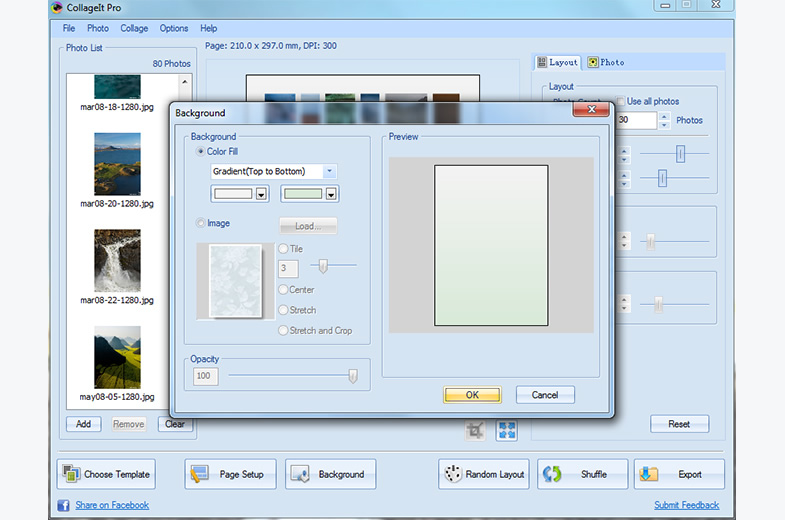
Фон лучше выбирать после определения интервалов. При нулевом Space и небольшом Margin подложка почти не видна. В этом случае сложный узор не приносит пользы и только увеличивает размер проекта.
Добавление текста
Инструмент Text присутствует в развитой Mac-ветке. После добавления текстового объекта справа открываются Common и Effect.
В Common находятся:
поле содержимого;
Familyдля выбора шрифта;Style;начертание;
выравнивание;
Fill;цвет;
Opacity.


Вкладка Effect содержит:
Stroke— обводку;Glow— свечение;Background— подложку текста.
Для каждого эффекта доступны собственные цветовые и размерные параметры. У подложки регулируется скругление углов.
Текст подходит для коротких элементов:
названия события;
даты;
имени;
места съёмки;
короткой подписи;
заголовка страницы.
Для большого абзаца инструмент неудобен. Текстовый блок обладает ограниченной гибкостью, а точная подгонка его размеров требует ручной настройки. Поэтому длинное описание лучше добавлять после экспорта в издательской программе или графическом редакторе.
Работа со стикерами
Кнопка Sticker открывает библиотеку декоративных элементов. В ней присутствуют тематические картинки: воздушные шары, сердечки, облака, флажки, свечи, значки и другие украшения.
Стикер добавляется на холст как самостоятельный объект. Его можно:
перемещать;
масштабировать;
поворачивать;
отражать;
менять относительно других слоёв;
удалять.

Стикеры уместны в детских, праздничных и скрапбукинговых композициях. В деловой презентации, каталоге или портфолио они обычно не нужны. Небольшая библиотека не заменяет коллекцию клипарта; собственный сложный объект удобнее заранее подготовить как изображение с прозрачным фоном.
Экспорт результата
В Windows завершение работы выполняется через Export. Программа сохраняет композицию в JPG, BMP, TIFF, PNG, GIF, PDF или PSD. Для JPG регулируется качество. Для PDF доступны параметры, связанные с бумагой и сжатием.
На Mac кнопка Export открывает несколько действий:
Save as Picture;Save as PDF;Set as Desktop Image;Send to iPhoto.

При Save as Picture выбираются JPG, TIFF, BMP, PNG, GIF или PSD. Ползунок Quality регулирует качество сохранения. Для PNG доступен Transparent Background, который создаёт прозрачность вместо фоновой подложки.
Выбор формата
JPG подходит для фотографических композиций с непрозрачным фоном. Он создаёт сравнительно компактный файл, но использует сжатие с потерями.
PNG сохраняет резкие границы текста и рамок, поддерживает прозрачность и не добавляет потери при повторном сохранении. Размер файла обычно больше.
TIFF применяется в печатном рабочем процессе, когда важнее сохранение качества, чем компактность.
BMP создаёт большой несжатый или слабо сжатый файл и редко требуется для обычной публикации.
GIF ограничен палитрой и не подходит для полноцветных фотографических коллажей, несмотря на наличие в списке.
PSD удобен для передачи результата в Adobe Photoshop, но экспортированный файл не превращает CollageIt в полноценный редактор слоёв с исходной логикой проекта.
PDF подходит для печати и передачи страницы с заданным физическим размером.
Печать
Кнопка Print вызывает системный диалог. Пользователь выбирает принтер, предустановку, число копий, страницы и масштаб. Доступны Scale и Scale To Page.
Перед печатью следует проверить:
формат бумаги;
ориентацию;
поля принтера;
масштаб;
соответствие профиля страницы реальному листу;
отсутствие автоматического увеличения сверх печатной области.
Публикация
В Mac-ветке меню Share включало Email, Message, AirDrop, Twitter, Facebook и Flickr. Часть этих интеграций зависит от поддержки соответствующей службы операционной системой. Надёжный способ публикации — сохранить файл, проверить его и загрузить через нужное приложение отдельно.
Как сделать коллаж в Windows
Шаг 1. Подготовить фотографии
Соберите нужные файлы в отдельной папке. Удалите дубликаты, поверните неправильно ориентированные кадры и проверьте разрешение центральных фотографий.
При хронологической подборке переименуйте файлы или отсортируйте их заранее. CollageIt не занимается организацией фототеки и не заменяет менеджер изображений.
Шаг 2. Выбрать шаблон
В начальном окне выберите композицию. Для ровной сетки используйте шаблон с регулярными рамками. Для живой подборки — мозаику или стопку с поворотом.
После подтверждения откроется основное окно.
Шаг 3. Добавить файлы
Нажмите Add в Photo List и выберите фотографии. Проверьте миниатюры. Ненужный файл удаляется через Remove, весь список — через Clear.
Шаг 4. Определить число снимков
На вкладке Layout задайте Photo Count или включите Use all photos. При большом списке сначала создайте тестовую композицию из меньшего числа кадров, чтобы оценить плотность.
Шаг 5. Настроить геометрию
Установите:
Spaceдля интервалов;Marginдля внешнего поля;Auto RotateиRotationдля поворота;Auto SparseиSparseдля разреженности.
Для строгой сетки отключите автоматический поворот. Для Pile используйте небольшой или средний угол.
Шаг 6. Сгенерировать расположение
Нажмите Random Layout. Повторяйте генерацию, пока размеры и распределение рамок не подойдут задаче.
После выбора структуры используйте Shuffle, чтобы переместить фотографии между областями. Не путайте эту команду с перестроением геометрии.
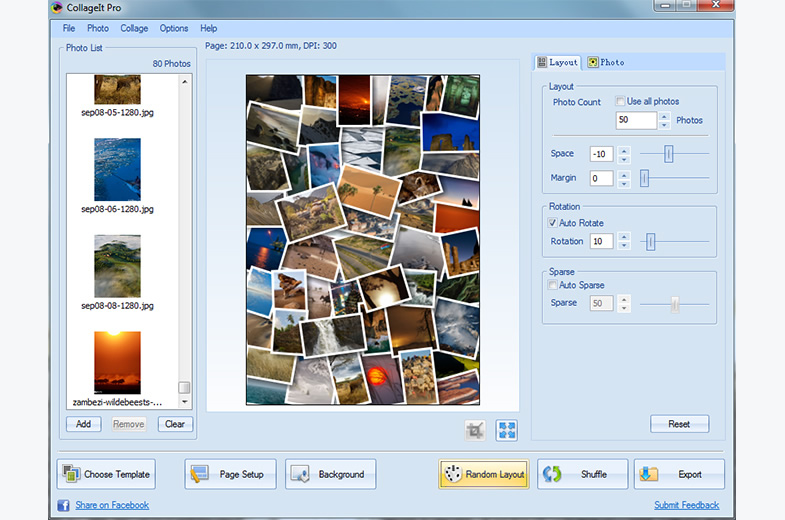
Шаг 7. Исправить содержимое рамок
Перетащите одну фотографию на другую для обмена местами. В Pro-редакции откройте Crop и сдвиньте изображение внутри рамки, чтобы лица и важные детали не были обрезаны.
Шаг 8. Настроить оформление
На вкладке Photo задайте рамку и тень. Через Background выберите однотонный цвет, градиент, узор или изображение.
Сначала оцените коллаж при масштабе, близком к итоговому. Тонкая рамка, хорошо заметная в увеличенном окне, может исчезнуть на небольшом экспортированном файле.
Шаг 9. Установить размер
Откройте Page Setup, выберите формат и ориентацию, укажите DPI. После изменения пропорций страницы снова проверьте расположение фотографий.
Шаг 10. Сохранить
Нажмите Export, выберите формат и параметры качества. После сохранения откройте готовый файл в отдельном просмотрщике и проверьте:
разрешение;
обрезку;
читаемость мелких деталей;
отсутствие водяного знака;
цвет фона;
положение фотографий.
Как создать коллаж в CollageIt 3 на Mac
Шаг 1. Выбрать стиль
В окне Templates откройте Mosaic, Grid, Center, Pile или Free Mode. Выберите миниатюру и подтвердите переход в редактор.
Шаг 2. Добавить фотографии
Нажмите +. Файлы появятся в левой панели. При большом наборе сразу удалите лишние кадры, чтобы они не участвовали в случайной генерации.
Шаг 3. Настроить Auto Mode
В правом инспекторе выберите стиль и включите Use all listed photos либо задайте число через Photo.
Отрегулируйте Rotate, Sparse, Space и Margin. При необходимости снимите Equal margin width и задайте каждую сторону отдельно.
Шаг 4. Перестроить композицию
Используйте Random Layout для новой геометрии. Командой Shuffle поменяйте распределение снимков.
В Grid сохраните осмысленный порядок фотографий. Для хронологической страницы случайное перемешивание не применяется.
Шаг 5. Перейти в Free Mode
После выбора автоматического варианта нажмите Free Mode. Увеличьте главный кадр, переместите второстепенные элементы и исправьте перекрытия.
Проверьте порядок слоёв. Маленькая фотография, случайно отправленная назад, может почти полностью скрыться под соседней.
Шаг 6. Исправить кадрирование
Выберите снимок и откройте Crop. Переместите изображение внутри рамки. Для портретов оставьте достаточное пространство над головой и не обрезайте лицо по линии подбородка или глаз.
Шаг 7. Оформить фотографии
На вкладке изображения задайте Border, Shadow и Image Effect. В Decoration выберите Frame или Mask.
Не применяйте несколько сильных эффектов одновременно. Рамка, тень, маска и фильтр конкурируют друг с другом и отвлекают от фотографии.
Шаг 8. Добавить фон
Нажмите Background. Выберите Color, Pattern или Image. Для пользовательского изображения задайте Tile, Stretch или Fill Collage.
Шаг 9. Вставить текст и стикеры
Кнопкой Text добавьте заголовок. Настройте шрифт, начертание, цвет, прозрачность и выравнивание. При необходимости включите Stroke или Background.
Через Sticker добавьте декоративный элемент, затем измените размер и угол.
Шаг 10. Установить размер и экспортировать
В Size выберите готовый формат либо откройте Manage Custom Sizes…. После проверки нажмите Export и сохраните изображение или PDF.
Для дальнейшего редактирования сохраните проект. Эта функция позволяет вернуться к расположению объектов, а не начинать композицию заново.
Практические сценарии
Семейная подборка на A4
Для страницы A4 из 12–20 фотографий подходит Mosaic или Grid. Поля устанавливаются одинаковыми, интервал — умеренным. Фон лучше сделать однотонным светлым. Главный семейный кадр размещается в более крупной области.
При печати следует проверить, что мелкие лица остаются различимыми. Большое количество снимков на одном листе уменьшает каждый кадр независимо от исходного разрешения.
Коллаж из поездки
Для пейзажей удобна мозаика с преобладанием горизонтальных рамок. Портретные фотографии можно использовать как небольшие акценты.
Команда Random Layout быстро создаёт варианты, но окончательное распределение стоит исправить вручную: общий вид места, детали и фотографии людей должны чередоваться, а не собираться в отдельные однотипные группы.
Сравнение до и после
Для двух или четырёх изображений выбирается Grid с минимальным поворотом. Интервалы и размеры рамок должны совпадать. Текст добавляется только для коротких подписей До и После.
Декоративные маски и выраженные тени в таком проекте не нужны, поскольку они мешают объективному сравнению.
Страница детского альбома
На Mac можно применить светлый узор, скруглённые рамки и один тематический стикер. Заголовок размещается в увеличенном нижнем или верхнем поле.
Фотографии лучше оформить одинаково. Использование отдельной маски для каждого кадра делает страницу визуально беспорядочной.
Плакат из десятков снимков
Для плаката включается Use all listed photos, выбирается Mosaic и устанавливается большой физический размер. DPI задаётся до окончательного кадрирования.
После генерации требуется проверить каждый крупный кадр. Случайный алгоритм оценивает заполнение страницы, но не понимает смысл фотографии и не знает, какой объект должен стать главным.
Фотосетка для сайта
Выбирается пользовательский размер в пикселях. Grid создаётся без поворота, с равными полями и небольшим интервалом. Результат сохраняется в PNG для резких границ или JPG для меньшего объёма.
Перед публикацией файл дополнительно сжимается под требования сайта. CollageIt регулирует качество JPG, но не предоставляет расширенный анализ веса и визуальных потерь.
Типичные ошибки
Слишком много фотографий
Возможность добавить 200 снимков не означает, что такое количество подходит для любой страницы. На небольшом холсте детали становятся неразличимыми.
Исправление: уменьшить Photo Count, увеличить размер страницы или разбить подборку на несколько коллажей.
Неправильное кадрирование лиц
Автоматическое заполнение рамки обрезает края снимка. Особенно уязвимы групповые фотографии и портреты, снятые крупным планом.
Исправление: открыть Crop и вручную выбрать видимую область. На Mac также проверить результат автоматического распознавания лиц.
Случайная фотография в центральной рамке
После Shuffle в крупную область может попасть второстепенный кадр.
Исправление: перетащить нужную фотографию в центральную рамку или повторить перестановку.
Чрезмерный поворот
Большой Rotate создаёт динамику, но уменьшает полезную площадь и усиливает перекрытия.
Исправление: снизить угол, особенно при большом числе фотографий.
Недостаточный контраст с фоном
Светлые фотографии теряются на белом фоне без рамок, а тёмные сливаются с тёмной подложкой.
Исправление: добавить тонкий Border или выбрать фон контрастного нейтрального оттенка.
Перегруженные тени
Сильная тень на каждой из нескольких десятков фотографий создаёт грязные тёмные области.
Исправление: уменьшить Blur, Alpha и Offset либо отключить тени для Grid.
Изменение размера страницы в конце работы
Смена ориентации после ручной настройки нарушает композицию.
Исправление: определить формат и соотношение сторон до перехода в Free Mode.
Низкое качество экспорта
Причиной становятся маленький размер страницы, низкое качество JPG или недостаточное разрешение исходных фотографий.
Исправление: проверить ширину и высоту, увеличить качество, использовать PNG или TIFF, заменить слабые исходники.
Потеря проекта
Экспортированная картинка не сохраняет редактируемую структуру. После сведения в JPG отдельные фотографии и текст уже нельзя перемещать.
Исправление: в Mac-ветке сохранить проект до экспорта. В Windows сохранить исходные фотографии и записать основные параметры композиции.
Смешивание инструкций для разных платформ
Команды Text, Sticker, Free Mode и отдельные поля сторон относятся к развитой Mac-ветке. В Windows интерфейс и набор действий отличаются.
Исправление: ориентироваться на фактически открытое окно, а не переносить названия инструментов из другой редакции.
Системные требования
Windows
Для Windows-ветки указаны следующие требования:
| Компонент | Требование |
| Операционная система | Windows 2000, XP, Vista, 7, 8 и 10 |
| Процессор | Intel Pentium IV 1,0 ГГц, AMD Athlon XP или выше |
| Оперативная память | 256 МБ, рекомендуется от 512 МБ |
| Место на диске | 150 МБ, рекомендуется от 200 МБ |
| Разрядность | Поддерживаются 32- и 64-разрядные выпуски Windows |
Совместимость с Windows 11 отдельно не документирована. Программа относится к классическим настольным приложениям Windows и предъявляет очень небольшие требования к памяти и процессору.

macOS
Для ветки Mac указаны:
| Компонент | Требование |
| Операционная система | Mac OS X 10.6 и выше для соответствующих выпусков |
| Процессор | Intel с частотой от 1 ГГц |
| Оперативная память | От 512 МБ |
| Ветка App Store | macOS 10.9 и выше |
История обновлений содержит адаптацию к El Capitan, Big Sur, Monterey, Ventura, Sonoma и Apple M1. Совместимость с Apple M1 не всегда означает наличие отдельной нативной Universal-сборки: в некоторых конфигурациях программа запускается через Rosetta.
Требования к рабочему проекту
Формальные минимальные требования не отражают нагрузку большого плаката. Композиция из 200 фотографий высокого разрешения занимает больше памяти, чем небольшая сетка из четырёх кадров. На производительность влияют:
число исходников;
разрешение каждого файла;
физический размер страницы;
DPI;
количество масок, теней и эффектов;
число объектов в Free Mode.
Для крупного проекта полезно закрыть другие ресурсоёмкие приложения и не использовать фотографии в разрешении, значительно превышающем потребности печати.
Производительность
CollageIt строит предварительный просмотр после изменения параметров и позволяет многократно запускать Random Layout. На небольших и средних проектах интерфейс ориентирован на немедленное визуальное обновление.
Windows-ветка отличается невысоким потреблением процессора и оперативной памяти. Крупные композиции Free Mode на Mac создают более серьёзную нагрузку, особенно при большом числе фотографий высокого разрешения, теней, масок и дополнительных объектов.
Для стабильной работы с большим архивом лучше придерживаться следующего порядка:
Создать папку с отобранными копиями.
Уменьшить чрезмерно крупные файлы до разумного разрешения.
Сначала настроить размер страницы.
Добавить фотографии.
Выбрать автоматический макет.
Только после этого применять эффекты и ручное размещение.
Периодически сохранять проект в Mac-ветке.
Перед печатью экспортировать тестовую копию меньшего размера.
Сравнение с аналогами
CollageIt конкурирует как с небольшими настольными генераторами, так и с многофункциональными редакторами.
| Критерий | CollageIt | Collagerator | TurboCollage | Picture Collage Maker Pro | Fotor |
| Основной подход | Автоматические шаблоны и Free Mode на Mac | Простые шаблоны и настройка сетки | Гибкие автоматические схемы и ручная корректировка | Декоративные проекты и скрапбукинг | Браузерный редактор с большим каталогом шаблонов |
| Windows | Да | Да | Да | Да | Да, включая веб-режим |
| macOS | Да | Да | Да | Выпускался для Mac | Да, включая веб-режим |
| Работа без браузера | Да | Да | Да | Да | Зависит от используемой редакции |
| Большие подборки | До 200 фотографий | Подходит для многофотографических сеток | Подходит для крупных композиций | Ориентирован на декоративные страницы | Основной акцент на готовых шаблонах |
| Свободное размещение | Free Mode на Mac | Ограниченное | Развитое | Развитое | Доступно в редакторе |
| Текст и стикеры | На Mac | Базовые возможности | Текст и ручное оформление | Большой набор клипарта и оформления | Текст, графика, шаблоны |
| Да | Основной экспорт в изображения | Зависит от редакции | Печать и графический экспорт | Доступность зависит от режима | |
| Сохранение проекта | На Mac | Ограниченная проектная модель | Да | Да | Облачные или локальные проекты зависят от редакции |
| Сильная сторона | Быстрая генерация и понятные параметры | Минимум лишних инструментов | Более глубокий контроль компоновки | Декоративный дизайн | Большая библиотека современных шаблонов |
| Главное ограничение | Различия между Windows и Mac, возраст Windows-ветки | Небольшой набор инструментов | Более сложный интерфейс и платная лицензия | Перегруженность для простой сетки | Работа через браузер и платные элементы |
Collagerator
Collagerator ближе всего к базовой идее CollageIt: пользователь выбирает шаблон, добавляет фотографии и настраивает композицию. Программа доступна для Windows и macOS, не перегружена инструментами и подходит для простой сетки.
CollageIt выигрывает за счёт более подробных параметров автоматической генерации, развитого Free Mode на Mac, текста, стикеров и масок. Collagerator удобен при необходимости получить простой коллаж без изучения большого числа настроек.
TurboCollage
TurboCollage создаёт сетки, мозаику, стопки и композиции с центральным изображением. По типам макетов она пересекается с Mosaic, Grid, Center и Pile в CollageIt. Программа выпускается для Windows и Mac и предоставляет более глубокий контроль над структурой.
CollageIt проще в базовом сценарии. TurboCollage предпочтительнее, когда требуется регулярно корректировать форму сетки, работать с нестандартными схемами и получать больше ручного контроля.
Picture Collage Maker Pro
Picture Collage Maker Pro ориентирована на декоративные страницы, скрапбукинг, открытки, приглашения, календари и плакаты. В ней больше тематических шаблонов, фонов и клипарта.
CollageIt рациональнее для автоматической фотосетки из большого числа снимков. Picture Collage Maker подходит для проекта, где декоративные элементы так же важны, как фотографии.
Fotor
Fotor предлагает браузерный редактор с большим количеством шаблонов и сеток, настройкой интервалов, фона, текста и графических элементов. Он удобнее для современных публикаций, обложек и дизайна под социальные площадки.
CollageIt не требует отправлять фотографии в браузерный редактор и лучше соответствует локальному рабочему процессу. Fotor предоставляет больше готового дизайна, но часть ресурсов и функций относится к платному доступу.
Когда выбрать GIMP или Paint.NET
GIMP и Paint.NET не являются прямыми автоматическими генераторами коллажей. Они подходят для задач, где нужно:
вырезать объект;
работать со слоями;
использовать маски вручную;
точно выравнивать элементы;
корректировать цвет отдельных областей;
добавлять произвольную графику;
создавать нестандартную форму страницы.
CollageIt быстрее при типовой сетке, но уступает им в точности и глубине редактирования.
Отзывы пользователей и профильных изданий
Softpedia
Интерфейс CollageIt организован понятно и подходит новичкам. К сильным сторонам относятся готовые профили страниц, шаблоны Windows-ветки, рамки, тени, кадрирование, экспорт в изображения и PDF, а также невысокая нагрузка на процессор и память.
Основная граница программы — недостаточная глубина для опытных пользователей. Такая оценка точно отражает специализацию CollageIt. Программа сильна не количеством профессиональных инструментов, а скоростью перехода от папки с фотографиями к готовой странице.
CNET
CollageIt подходит для быстрого создания композиций, художественных проектов, презентаций и других задач, где требуется объединить несколько снимков.
Ghacks и Soft32
Программа доступна пользователям с разным уровнем опыта. Её сильными сторонами считаются скорость освоения, простой рабочий процесс и возможность получить привлекательный результат без ручной верстки.
Положительные мнения пользователей
В отзывах чаще всего отмечаются:
быстрое создание сетки;
понятный интерфейс;
удобство для скрапбукинга;
возможность задать размер страницы;
большое число фотографий;
пригодность для печати;
различные варианты экспорта;
простота по сравнению с Photoshop;
наличие ручного режима в CollageIt 3.
Программу используют для печатных книг, референсных досок, цифрового искусства и обычных семейных коллажей.
Критические отзывы
Повторяющиеся претензии относятся к следующим областям:
ограниченная гибкость текстового блока;
трудности точного выравнивания в Free Mode;
небольшое число декоративных элементов;
неравномерная работа интеграции с Photos;
различия в качестве экспорта в отдельных конфигурациях;
высокое потребление памяти в крупных проектах;
различие между совместимостью с Apple M1 и нативной сборкой;
ограничения старых редакций, в которых нельзя было сохранять проект;
невозможность свободно менять размеры рамок в ранних выпусках.
Часть негативных отзывов относится к старой ветке CollageIt Pro до появления Free Mode и сохранения проекта. Претензии к отсутствию ручного изменения размеров и невозможности продолжить работу после закрытия относятся к ранним выпускам. Позднее эти функции появились в CollageIt 3.
Усреднённое мнение выглядит так: CollageIt хорошо справляется с быстрыми сетками и автоматическими композициями, но не удовлетворяет пользователей, ожидающих точности Photoshop, полноценной верстки или большого набора современного декоративного контента.
Преимущества и недостатки
Плюсы:
автоматическое построение коллажа без ручного создания каждой рамки;
режимы Mosaic, Grid, Center и Pile;
многократная генерация через
Random Layout;отдельная перестановка фотографий через
Shuffle;поддержка композиций численностью до 200 снимков;
настройка интервалов, полей, поворота и разреженности;
размеры A4, A3, A2, A1 и пользовательские форматы;
настройка DPI;
экспорт в распространённые графические форматы и PDF;
непосредственная печать;
рамки, тени и фон;
Free Mode в Mac-ветке;
кадрирование и изменение порядка наложения;
текст, стикеры, эффекты, рамки и маски на Mac;
прозрачный фон при экспорте PNG;
сохранение редактируемого проекта в CollageIt 3;
локальная работа с фотографиями.
Минусы:
функции Windows и macOS заметно различаются;
Windows-ветка не получила развитого свободного редактора;
бесплатная Windows-редакция добавляет водяной знак;
бесплатная Windows-редакция ограничивает размер 2000 × 2000 пикселей;
кадрирование в бесплатной Windows-редакции недоступно;
русский язык интерфейса отсутствует;
автоматический алгоритм требует ручной проверки лиц и важных деталей;
текстовый инструмент уступает издательским и графическим редакторам;
библиотека стикеров и декоративных ресурсов ограничена;
Free Mode не заменяет точное позиционирование профессионального редактора;
прямые функции публикации зависят от поддержки сторонних служб;
совместимость Windows-ветки с Windows 11 не подтверждена;
крупные Mac-проекты способны потреблять значительный объём памяти.
Кому подходит CollageIt
| Пользователь или задача | Оценка пригодности |
| Новичок, создающий первый коллаж | Подходит: автоматический процесс легко освоить |
| Семейная подборка | Подходит: шаблоны и случайная генерация сокращают ручную работу |
| Коллаж из десятков фотографий | Подходит: программа поддерживает до 200 снимков |
| Строгая сетка | Подходит режим Grid |
| Плакат для печати | Подходит после настройки размера, DPI и проверки исходников |
| Скрапбукинг на Mac | Подходит благодаря тексту, стикерам, маскам и фонам |
| Референсная доска | Подходит Mosaic или Free Mode |
| Точная профессиональная верстка | Ограниченно: не хватает направляющих и развитых инструментов выравнивания |
| Ретушь и цветокоррекция | Не подходит как основной редактор |
| Командная облачная работа | Не подходит |
| Многостраничная фотокнига | Подходит только для подготовки отдельных страниц |
| Работа с конфиденциальными фотографиями | Подходит благодаря локальной обработке |
| Пользователь Windows 11 | Требуется самостоятельная проверка совместимости |
| Нужен русский интерфейс | Следует выбрать другую программу |
CollageIt наиболее рациональна в трёх сценариях.
Первый — разовая автоматическая композиция, когда требуется быстро собрать снимки без изучения сложного редактора.
Второй — регулярное создание сеток и плакатов по одинаковой схеме. Пользователь сохраняет подходящие параметры и меняет только подборку фотографий.
Третий — комбинированная работа на Mac: автоматическая генерация служит основой, затем результат дорабатывается в Free Mode.
Для декоративных русскоязычных проектов удобнее рассмотреть ФотоКОЛЛАЖ. Для браузерных шаблонов — Fotor. Для точного многослойного монтажа — GIMP или Paint.NET.
Частые вопросы
Можно ли пользоваться CollageIt бесплатно?
Да, для Windows и Mac выпускались бесплатные редакции. Бесплатная Windows-версия добавляет водяной знак, ограничивает максимальный размер и не предоставляет кадрирование.
Добавляет ли программа водяной знак?
Водяной знак присутствует в итоговых файлах бесплатной или пробной Windows-редакции. Полная Pro-редакция сохраняет коллаж без такого ограничения.
Есть ли русский язык?
Нет. В доступных перечнях языков присутствуют английский, немецкий, французский, японский, упрощённый и традиционный китайский. Состав списка немного отличается между редакциями, но русская локализация отсутствует.
Можно ли вручную двигать фотографии?
В Windows-ветке структура определяется шаблоном. Фотографии можно кадрировать и менять местами, но свободное изменение каждой рамки не является основным режимом.
В CollageIt 3 для Mac предусмотрен Free Mode. В нём фотографии перемещаются, масштабируются, поворачиваются и размещаются на разных уровнях.
Сколько фотографий помещается в проект?
Программа поддерживает до 200 фотографий. Реально удобное количество зависит от размера страницы. На небольшом изображении 200 кадров будут слишком мелкими.
Чем Random Layout отличается от Shuffle?
Random Layout перестраивает расположение и геометрию композиции. Shuffle меняет фотографии местами внутри существующих рамок.
Можно ли сохранить PDF?
Да. PDF присутствует среди вариантов экспорта Windows- и Mac-веток.
Можно ли сохранить прозрачный фон?
В CollageIt 3 для Mac при экспорте PNG доступен параметр Transparent Background.
Можно ли продолжить редактирование позднее?
CollageIt 3 для Mac сохраняет проект, который затем открывается для дальнейшего редактирования. Экспорт в JPG или PNG сохраняет только сведённое изображение.
В ранних выпусках сохранение рабочего состояния отсутствовало.
Подходит ли программа для печати?
Да. В ней задаются физический размер, ориентация и DPI, а готовая страница печатается непосредственно или сохраняется в PDF, TIFF, PNG и другие форматы.
Можно ли создать A1?
Да. A1 присутствует среди размеров. Pro-редакция поддерживает холст до 12000 × 12000 пикселей с учётом установленного DPI.
Есть ли автоматическое распознавание лиц?
В CollageIt 3 для Mac распознавание лиц используется при заполнении рамок, чтобы сохранить область лица в видимой части. Результат всё равно следует проверять перед экспортом.
Можно ли добавить текст?
Текстовый инструмент присутствует в CollageIt 3 для Mac. Доступны выбор шрифта, начертание, выравнивание, цвет, прозрачность, обводка, свечение и подложка.
Можно ли использовать собственный фон?
Да. Фоновое изображение загружается через Background и размещается в режимах Tile, Stretch, Fill Collage либо аналогичных вариантах Windows-ветки.
Обрабатывает ли CollageIt фотографии?
Программа выполняет кадрирование, применяет готовые эффекты, рамки, маски и тени. Она не предоставляет полноценную ретушь, удаление объектов или глубокую цветокоррекцию.
Работает ли программа без интернета?
Основное создание и сохранение коллажа выполняются локально. Подключение требуется только для сетевых функций и внешних способов публикации.
Итоговая оценка
CollageIt лучше всего раскрывается как специализированный генератор фотоколлажей. Она снимает с пользователя расчёт сетки, выравнивание десятков рамок и постоянную перестановку файлов. Random Layout отвечает за новую структуру, Shuffle — за распределение снимков, а параметры Space, Margin, Rotate и Sparse позволяют быстро изменить характер композиции.
Windows-ветка подходит для простых автоматических сеток, плакатов и подборок, где структура определяется шаблоном. Её главные ограничения — отсутствие свободного режима, различия между бесплатной и Pro-редакцией, отсутствие русского интерфейса и неподтверждённая совместимость с Windows 11.
CollageIt 3 для Mac заметно функциональнее. Free Mode, текст, стикеры, маски, эффекты, раздельные поля и сохранение проекта позволяют довести автоматический результат вручную. При этом программа остаётся проще профессионального редактора и не предоставляет такой же точности выравнивания, глубины обработки и свободы многослойного монтажа.
Для семейной подборки, фотосетки, страницы альбома, учебной иллюстрации или плаката CollageIt выполняет задачу без лишних этапов. Для сложной рекламной композиции, точного макета, ретуши и многостраничного проекта требуется другой класс программ.
Список изменений
Первые выпуски:
- Ранний CollageIt был построен как автоматический генератор. Пользователь выбирал шаблон, добавлял фотографии, регулировал поля, интервалы, поворот и разреженность, после чего создавал новый вариант расположения.
- Главными командами уже тогда были Random Layout и Shuffle . Первая изменяла структуру, вторая — порядок снимков.
- Windows-ветка сохраняла этот подход на всём протяжении развития. Крупного перехода к свободному редактору в ней не произошло. Изменения линии 1.x были связаны преимущественно с исправлением ошибок.
Переход к CollageIt 3:
- более 60 новых шаблонов;
- распознавание лиц при заполнении рамок;
- сортировка фотографий в Grid;
- рамки и маски;
- стикеры;
- обновлённый интерфейс;
- расширенный текст;
- импорт из iPhoto;
- выбор нескольких объектов;
- отдельные поля Top, Bottom, Left и Right;
- восстановление исходного кадрирования;
- отражение объектов;
- улучшенный градиент;
- дополнительные варианты публикации;
- оптимизация Retina;
- копирование и вставка в Auto Mode.
Исправления экспорта и медиатеки:
- В последующих обновлениях исправлялся экспорт в iPhoto, добавлялась прямая передача результата и устранялись сбои в OS X Mavericks. Позднее появилась поддержка добавления снимков из приложения Photos.
- Эти изменения были важны для Mac-пользователей, поскольку фототеки Apple постепенно переходили от iPhoto к Photos.
Обновления совместимости:
- El Capitan;
- Big Sur;
- Apple M1;
- Monterey;
- Ventura;
- Sonoma.


 *EXE — расширение исполняемого файла. Сайт является партнером проекта
Оставте свой отзыв о CollageIt