

Corel VideoStudio Ultimate 2023 — настольная программа для монтажа видео на Windows, рассчитанная на пользователей, которым нужен полноценный таймлайн, работа с несколькими дорожками, титры, переходы, эффекты, маски, цветокоррекция, запись экрана, создание GIF и экспорт готового ролика в распространённые видеоформаты. Это не профессиональная монтажная система уровня DaVinci Resolve Studio или Adobe Premiere Pro, а потребительский видеоредактор с расширенными инструментами: он подходит для домашних фильмов, роликов для YouTube, обучающих записей, презентационных видео, слайд-шоу, нарезки интервью, монтажа с нескольких камер и подготовки короткого визуального контента для соцсетей.
Главная особенность Corel VideoStudio Ultimate — сочетание привычной схемы нелинейного видеомонтажа с набором готовых инструментов. Пользователь работает в логике импортировать материалы → разложить клипы на таймлайне → обрезать и склеить фрагменты → добавить титры, музыку, переходы и эффекты → настроить цвет и звук → экспортировать результат. В версии Ultimate к базовому монтажу добавлены Mask Creator, расширенная цветокоррекция, MultiCam, 360° Video Editor, GIF Creator, Speech to Text, Face Effects, AR Stickers, расширенные плагины NewBlueFX и proDAD, а также Audio Cues для синхронизации монтажных акцентов с музыкой.
Corel VideoStudio остаётся программой именно для Windows. Поддерживаются Windows 11, Windows 10 и Windows 8 в 64-битном варианте; для полной установки требуется минимум 10 ГБ свободного места, а для HD, UHD, Multi-Camera и 360° video нужен более производительный компьютер, чем для обычного Full HD-монтажа.
Что представляет собой Corel VideoStudio Ultimate 2023
Corel VideoStudio Ultimate 2023 — это видеоредактор с монтажом по дорожкам, библиотекой медиа, окном предпросмотра, панелью параметров и отдельным разделом экспорта. Программа работает с видео, изображениями и аудиофайлами, позволяет собирать проект из разных источников, применять эффекты к отдельным клипам, создавать титры, настраивать движение объектов, работать с масками и выводить готовый ролик в файл, на устройство, в веб-формат или на диск.
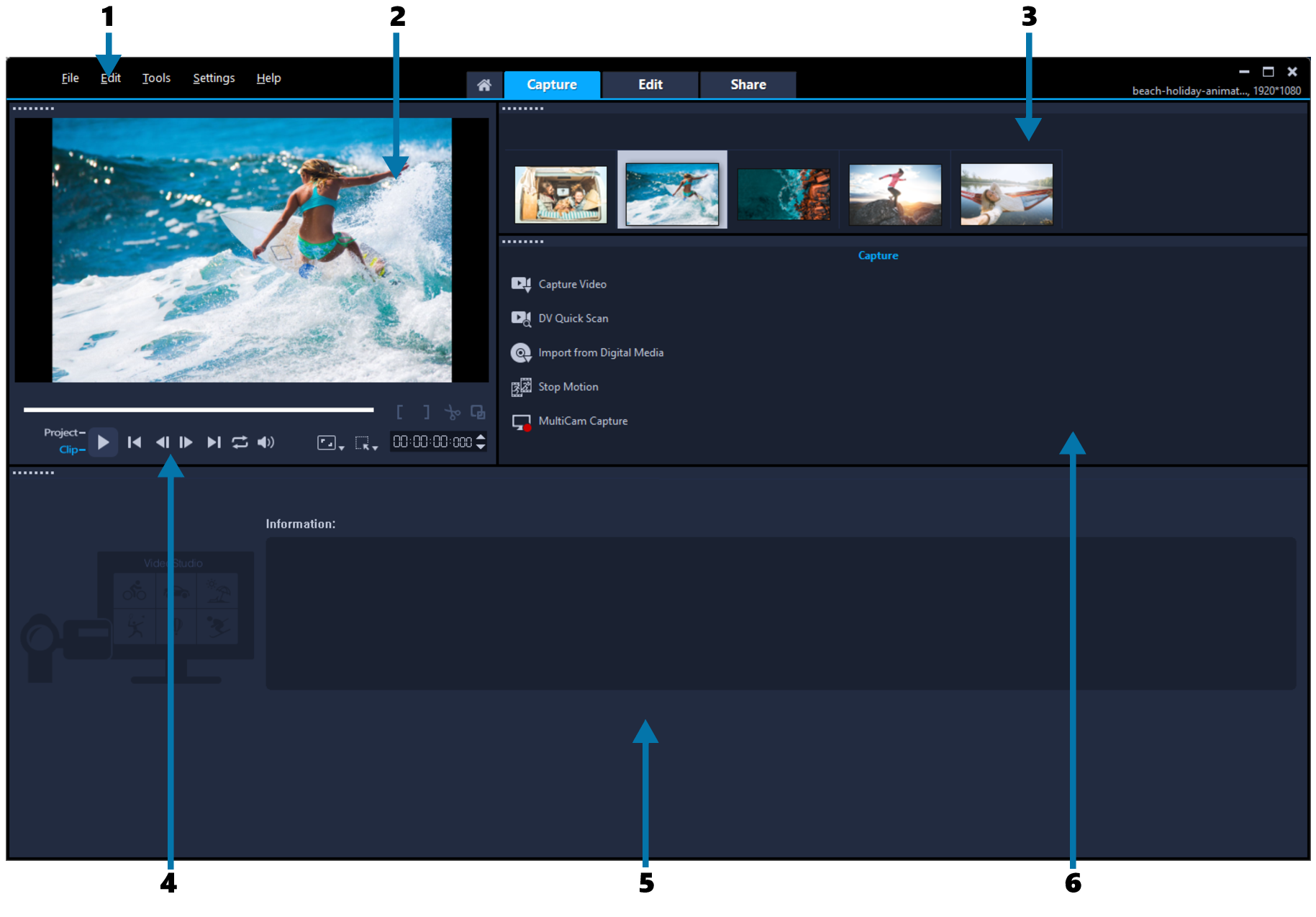
Внутри программы используются три основные рабочие зоны: Capture, Edit и Share. В Capture выполняется захват или импорт материалов, в Edit находится основной монтажный процесс, а в Share пользователь выбирает формат вывода, устройство, веб-публикацию или запись на диск. Такая структура удобна для новичков: программа не смешивает захват, монтаж и экспорт в одном перегруженном окне, но при этом сохраняет доступ к основным инструментам через меню, библиотеку, таймлайн и панель параметров.
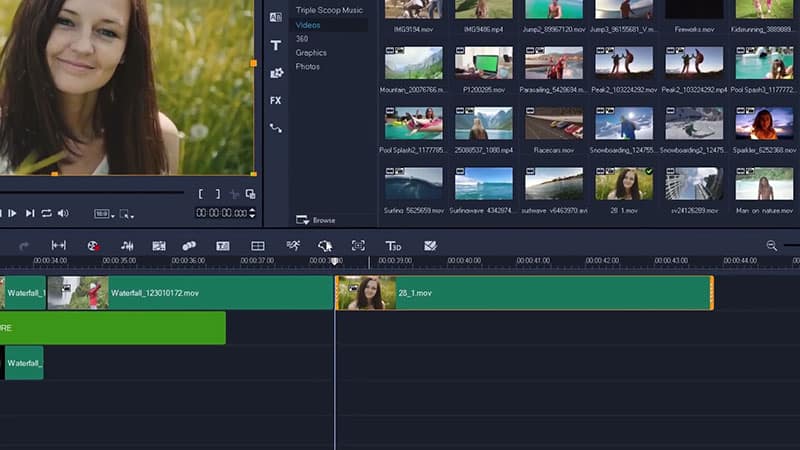
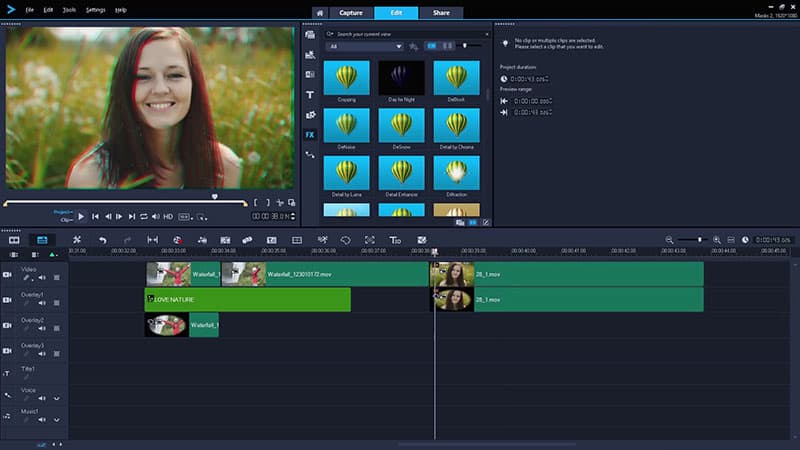
В рабочей области Edit центральным элементом становится таймлайн. На него добавляются видеоклипы, фотографии, музыка, озвучка, титры и графические элементы. В верхней части интерфейса находится Preview Window, где отображается выбранный клип или весь проект. Справа расположена Library: в ней хранятся импортированные файлы, образцы, эффекты, переходы, титры и шаблоны. Options Panel используется для настройки выбранного объекта: например, параметров клипа, титра, фильтра, перехода или маски. Основные панели интерфейса можно изменять по размеру, закреплять, переносить и сохранять собственные варианты раскладки через Settings > Layout Settings.
Ultimate-редакция отличается от младшей Pro-редакции набором расширенных инструментов. В ней доступны Mask Creator, Color Grading, Split Screen Template Creator, 3D Title Editor, расширенная стабилизация proDAD Mercalli, дополнительные эффекты NewBlueFX, proDAD VitaScene, proDAD Adorage, Handscript Animation и RotoPen. Multi-camera editing в Ultimate рассчитан на работу с шестью камерами, тогда как Pro ограничен четырьмя.
Для каких задач подходит Corel VideoStudio
Corel VideoStudio закрывает несколько типичных сценариев: домашний монтаж, ролики для YouTube, учебные видео, записи экрана, клипы с несколькими камерами, короткие GIF-анимации, видео с титрами, обработку 360-градусных материалов и проекты, где нужно быстро применить готовые эффекты без перехода в профессиональную монтажную среду.
Домашний монтаж и семейные ролики
Для домашнего архива программа удобна тем, что не требует строить сложный монтажный пайплайн. Пользователь импортирует видео с камеры, телефона или диска, переносит клипы на таймлайн, убирает неудачные фрагменты, добавляет музыку, титры и переходы. При необходимости можно сделать заставку, финальные титры, вставить фотографии между видеоклипами, отрегулировать громкость музыки и сохранить результат в MP4 или другом поддерживаемом формате.
Такой сценарий особенно подходит для роликов из отпуска, семейных мероприятий, школьных выступлений, спортивных событий и коротких памятных фильмов. Важный плюс Corel VideoStudio в домашнем монтаже — пользователь видит проект визуально: клипы расположены на дорожках, длительность каждого фрагмента понятна по таймлайну, а результат проверяется в Preview Window до экспорта.
Видео для YouTube и соцсетей
Для YouTube-роликов в Corel VideoStudio есть несколько практичных инструментов: нарезка видео, склейка дублей, переходы, титры, субтитры, цветокоррекция, запись экрана, работа с веб-камерой и экспорт в веб-форматы. Программа подходит для обзоров, инструкций, видеодневников, подборок, демонстраций интерфейса и образовательных роликов.
GIF Creator полезен для коротких повторяющихся фрагментов: из видео можно выделить сцену и сохранить её как GIF. Для соцсетей это удобно, когда нужно быстро подготовить реакцию, короткую демонстрацию, фрагмент игрового момента или визуальную вставку. Speech to Text помогает создавать субтитры из речи, а затем редактировать текст и экспортировать SRT-файл.
Учебные видео, инструкции и демонстрации экрана
Corel VideoStudio включает инструменты для записи экрана и работы с несколькими источниками. MultiCam Capture записывает экран и веб-камеру, после чего материал можно использовать в проекте и переключаться между источниками через MultiCam Editor. Это практичный вариант для уроков по программам, записи презентаций, объяснения настроек, демонстрации игр, вебинаров и обучающих роликов.
При монтаже учебного видео важны не только картинка и звук, но и структура: вступительный титр, разделители, выделение важных фрагментов, субтитры, заставки и финальный экран. В Corel VideoStudio эти элементы добавляются прямо на таймлайн, поэтому пользователь видит, где начинается каждая часть ролика и как она связана с аудиодорожкой.
Продвинутый любительский монтаж
В Ultimate-редакции есть инструменты, которые выходят за рамки простой склейки видео. Mask Creator позволяет выделять область кадра и применять эффект только к ней. Color Grading помогает настраивать тон, цвет и визуальное настроение ролика. 360° Video Editor работает с панорамными материалами equirectangular, single fisheye и dual fisheye, а также поддерживает эффекты Tiny Planet и Rabbit Hole.
Эти функции делают Corel VideoStudio удобным вариантом для тех, кто уже освоил базовую нарезку и хочет работать с масками, эффектами, стабилизацией, цветом и несколькими камерами, но не хочет переходить на более сложные профессиональные редакторы.
Интерфейс и рабочая логика
Интерфейс Corel VideoStudio строится вокруг трёх этапов: Capture, Edit и Share. Это важная особенность программы: пользователь сначала получает материалы, затем монтирует проект, а после этого выводит готовый файл. Такая логика снижает риск запутаться в функциях, потому что каждый этап отделён визуально.
Capture
Вкладка Capture используется для получения исходников. Через неё пользователь импортирует видео, захватывает материал с DV, HDV и Digital8-камер или видеомагнитофонов при наличии FireWire, добавляет данные с USB-устройств, PC cameras, webcams, цифровых камер, мобильных устройств и дисков. Для аналоговых камер требуется совместимая карта видеозахвата.
В Capture доступны команды Capture Video, DV Quick Scan, Import from Digital Media, Stop Motion и запуск экранного захвата через Live Screen Capture или MultiCam Capture в зависимости от редакции и версии. В этом же окне отображается Library Panel, Capture Options, Preview Window и информационная панель.
Edit
Вкладка Edit — основное место монтажа. Здесь пользователь добавляет клипы на таймлайн, режет их, переставляет, накладывает эффекты, добавляет титры, меняет звук и проверяет результат. В правой части интерфейса находится Media Library: туда можно перетащить файлы с рабочего стола или добавить их через File > Insert Media File to Library. После этого клип переносится на таймлайн обычным drag-and-drop.
Таймлайн поддерживает несколько типов дорожек. На видеодорожке размещается основной материал, на overlay-дорожках — дополнительные видео, изображения, графика и элементы picture-in-picture, на title-дорожке — текст, на voice-дорожке — озвучка, на music-дорожке — музыка. Такое разделение помогает контролировать структуру проекта: голос можно регулировать отдельно от музыки, титры не смешиваются с видеорядом, а наложения остаются редактируемыми.
Share
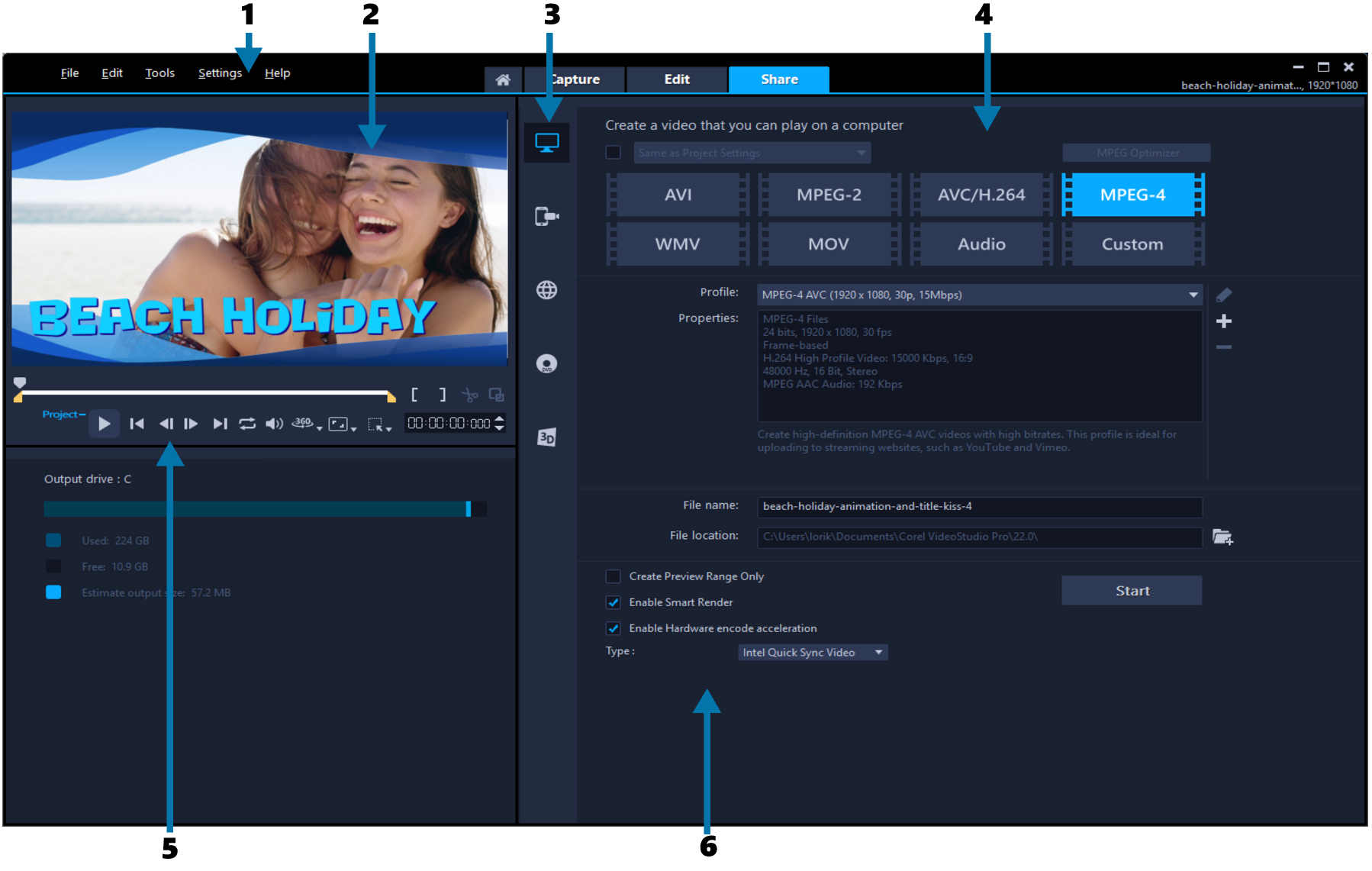
Вкладка Share используется для финального вывода. Corel VideoStudio экспортирует видео в AV1, AVC, AVI, DV, GIF89a, HDV, M2T, MOV, MPEG-1/-2/-4, UIS, UISX, WebM, WMV, XAVC S, 3GP, поддерживает вывод для DV и HDV, публикацию в YouTube и Vimeo, а также создание DVD, AVCHD, SD Card и Blu-ray. Для Blu-ray требуется отдельный платный компонент внутри продукта.
В практическом смысле Share — это финальная проверка проекта. Перед экспортом нужно убедиться, что выбран правильный формат, кадрирование не обрезает важные элементы, титры читаются, звук не перегружен, а длительность ролика соответствует задаче.
Поддерживаемые форматы
Corel VideoStudio Ultimate 2023 работает с большим набором исходников. Это важно для пользователей, которые собирают проект из файлов с разных устройств: смартфонов, камер, экшн-камер, веб-камер, старых цифровых камер, DVD-источников и скачанных рабочих материалов.
| Тип данных | Поддержка в Corel VideoStudio Ultimate 2023 |
|---|---|
| Видео для импорта | AV1, AVCHD (.M2T/.MTS), AVI, DV, DVR-MS, GIF89a, HDV, M2TS, M4V, MKV, MOD, MOV, MPEG-1/-2/-4, MXF, TOD, UIS, UISX, WebM, WMV, XAVC S, 3GP, незащищённые DVD titles |
| 360-градусное видео | equirectangular, single fisheye, dual fisheye |
| Аудио для импорта | AAC, AC3, AIFF, AMR, AU, CDA, M4A, MOV, MP2, MP3, MP4, MPA, OGG, WAV, WMA |
| Изображения для импорта | BMP, GIF, JPG, MPO, PNG, PSD, PSPImage, TGA, TIF/TIFF, UFO, WBM, WBMP, WMF, Camera RAW |
| Видео для экспорта | AV1, AVC, AVI, DV, GIF89a, HDV, M2T, MOV, MPEG-1/-2/-4, UIS, UISX, WebM, WMV, XAVC S, 3GP |
| Аудио для экспорта | M4A, OGG, WAV, WMA |
| Изображения для экспорта | BMP, JPG |
| Диски и устройства | DV, HDV, DVD, AVCHD, SD Card, Blu-ray |
HEVC требует Windows 10, совместимого компьютера или видеокарты и Microsoft HEVC video extension. AV1 hardware decode acceleration работает на Intel Core 11-го поколения с Iris Xe или UHD Graphics, а encode acceleration — на Intel Arc Graphics. Эти условия особенно важны при работе с современными кодеками: файл может импортироваться и экспортироваться, но скорость обработки зависит от железа, кодека и режима ускорения.
Монтаж на таймлайне
Таймлайн в Corel VideoStudio используется для нелинейного монтажа. Пользователь не обязан редактировать ролик строго от начала к концу: клипы можно переносить, укорачивать, разрезать, менять местами, вставлять поверх другие элементы, добавлять музыку и настраивать длительность каждого фрагмента.
Базовый монтаж строится вокруг нескольких действий:
импортировать видео в Library;
перетащить клипы на видеодорожку;
убрать лишнее с помощью trim-инструментов;
разрезать фрагмент через split-команду;
переместить нужные сцены в правильном порядке;
добавить переходы между клипами;
разместить титры на title-дорожке;
положить музыку на music-дорожку;
выровнять громкость и длительность;

проверить весь проект в Project mode в окне предпросмотра.
Corel VideoStudio поддерживает 50 видеодорожек и 8 аудиодорожек, поэтому в проекте можно сочетать основной видеоряд, наложения, графику, титры, озвучку, музыку и дополнительные звуковые элементы.
Для простого монтажа достаточно одной видеодорожки, одной title-дорожки и одной music-дорожки. Для сложного проекта используются overlay-дорожки: например, поверх основного видео можно вывести логотип, картинку в картинке, запись веб-камеры, вторую камеру, всплывающую подпись, иллюстрацию или фрагмент презентации.
Обрезка, разделение и склейка видео
Нарезка видео в Corel VideoStudio нужна в нескольких ситуациях: удалить паузы, убрать неудачные дубли, сократить длинный исходник, собрать ролик из нескольких сцен, подготовить динамичный монтаж под музыку или разбить обучающее видео на логические блоки.
В обычном сценарии пользователь выбирает клип на таймлайне и работает с его началом, концом или текущей позицией курсора. Для точной работы помогает Preview Window, где видно содержимое кадра, и навигационные кнопки под окном предпросмотра: Play, переход к началу, предыдущий кадр, следующий кадр, переход к концу, повтор и регулировка громкости.
Практический порядок редактирования выглядит так:
Поместить клип на таймлайн.
Перейти к месту, где должен начаться нужный фрагмент.
Удалить лишнюю часть до начала сцены.
Найти место окончания фрагмента.
Отрезать или удалить лишнее после него.
При необходимости разрезать клип на несколько частей.
Переставить сцены в нужном порядке.
Проверить стык между клипами в окне предпросмотра.
Добавить переход только там, где он действительно нужен.
Для динамичного ролика не стоит ставить переход после каждого фрагмента. В интервью, уроках и обзорах чаще работает простая склейка. Переходы уместны между крупными смысловыми сценами: вступление → основная часть, одна локация → другая локация, демонстрация результата → вывод.
Переходы и визуальные эффекты
Corel VideoStudio включает переходы, фильтры, эффекты движения, overlay-элементы, Chroma Key, track transparency, time remapping, variable speed, motion tracking и наборы премиальных эффектов в Ultimate-редакции. В версии Ultimate доступны Camera Movements transitions, Morph transitions, Seamless transitions, Parallax, Split и Instant Color transitions.
Переходы добавляются между клипами на таймлайне. Программа рассчитана на drag-and-drop-логику: пользователь выбирает эффект в библиотеке и переносит его на нужное место. После этого длительность и параметры перехода можно корректировать через панель параметров. В монтажном проекте переход должен решать конкретную задачу: сгладить смену сцен, подчеркнуть движение, разделить блоки или сделать стилистический акцент.
Визуальные фильтры применяются к клипу или отдельному элементу. Если нужно изменить не весь кадр, а только часть изображения, используется Mask Creator. Например, можно размыть лицо, выделить объект, оставить лицо без эффекта на фоне стилизованного изображения, затемнить фон вокруг предмета или применить Mosaic Blur к номерному знаку.
Маски и Mask Creator
Mask Creator — один из главных инструментов Ultimate-редакции. Он используется для выделения области кадра, к которой применяется отдельная обработка. Маски помогают работать точнее, чем обычный фильтр на весь клип: пользователь выбирает часть изображения и применяет к ней размытие, цветовую коррекцию, художественный эффект, затемнение или другое изменение.
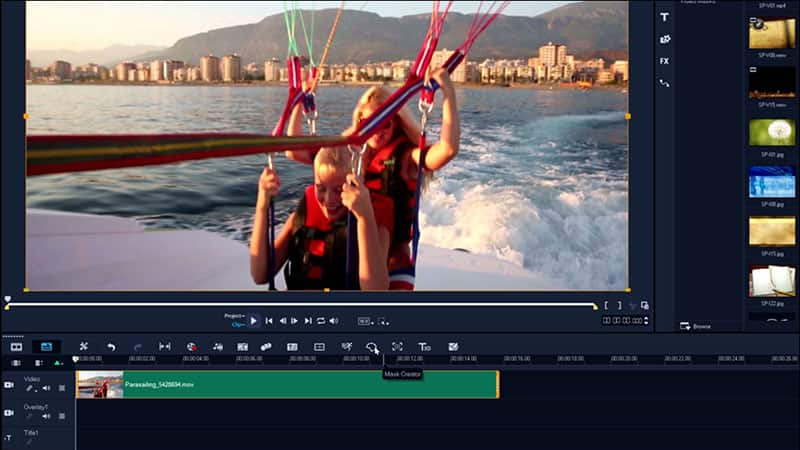
Mask Creator открывается из таймлайна: нужно выбрать клип и нажать кнопку Mask Creator на панели инструментов таймлайна. Внутри окна доступны brush- и shape-инструменты, включая Mask Brush, Smart Mask Brush, Rectangle tool, Ellipse tool, Freehand tool и Text Mask. Для статической маски используется режим Still, для движущегося объекта — video mask с отслеживанием движения.
Практические сценарии для Mask Creator:
размыть лицо человека в кадре;
скрыть номер автомобиля;
выделить объект цветом, оставив фон менее насыщенным;
применить эффект только к фону;
сделать текстовую маску;
создать reveal-эффект для титра;
отделить область кадра для художественной обработки;
использовать Mosaic Blur для цензуры.
При работе с движущимися объектами используется команда Detect movement and adjust mask to end of clip. Программа анализирует движение и корректирует маску дальше по клипу. После автоматической обработки маску можно поправить вручную, вернувшись к проблемному кадру, исправив область и снова запустив отслеживание с этой точки. Для мягкого края применяется Feather: этот параметр сглаживает границу маски и помогает избежать резкого вырезанного контура.
Mask Creator полезен, но не заменяет сложный профессиональный ротоскопинг. Для роликов с быстро движущимися объектами, перекрытиями, волосами, мелкими деталями и частой сменой фона потребуется ручная проверка. В домашнем, учебном и блогерском монтаже инструмент закрывает большинство задач: размыть приватные данные, выделить лицо, обработать фон, создать декоративную маску и сделать более аккуратный визуальный акцент.
Цветокоррекция и Color Grading
Color Grading в Corel VideoStudio Ultimate используется для настройки визуального характера ролика. Базовая цветокоррекция нужна, чтобы выровнять кадры: исправить слишком тёмное изображение, уменьшить пересвет, сделать кожу естественнее, сбалансировать сцены с разных камер. Более творческая цветокоррекция помогает задать настроение: тёплый домашний ролик, холодный городской кадр, контрастное спортивное видео, мягкое интервью, насыщенный travel-клип.
В Ultimate-редакции доступны расширенные инструменты цветокоррекции и LUT-профили. В версии 2023 используются HSL-настройки, tone curves, Color Wheel и возможность сохранять собственные пресеты для других проектов.
В обычном рабочем процессе цветокоррекция выполняется после основной нарезки. Сначала пользователь собирает последовательность клипов, затем выравнивает громкость и длительность, после этого корректирует цвет. Такой порядок удобен: не приходится тратить время на кадры, которые потом будут удалены из монтажа.
Практические задачи цветокоррекции в Corel VideoStudio:
привести кадры с разных устройств к похожему виду;
сделать видео светлее без полной потери деталей;
уменьшить чрезмерную насыщенность;
добавить контраст;
изменить цветовой тон сцены;
использовать LUT для стилизации;
выделить объект маской и обработать его отдельно;
сохранить удачные настройки как пресет.
Для роликов, снятых на смартфон, цветокоррекция часто нужна не ради киношности, а ради выравнивания. Разные сцены могут быть сняты в помещении, на улице, против окна, под лампами и в тени. Без коррекции такие фрагменты выглядят как набор случайных кадров. Даже умеренная настройка экспозиции, контраста и насыщенности делает монтаж цельнее.
Титры, субтитры и Speech to Text
Работа с текстом в Corel VideoStudio делится на несколько задач: обычные титры, нижние подписи, заставки, финальные надписи, декоративные заголовки, субтитры и автоматическое преобразование речи в текст. Для базовых титров пользователь добавляет title-элемент на таймлайн, вводит текст, настраивает шрифт, размер, цвет, положение и длительность. Для анимации используются title motion options.
В версии 2023 появились настройки Enter, Middle и Exit для движения титра. Это означает, что пользователь может отдельно задать поведение текста при появлении, во время нахождения на экране и при исчезновении. В Title Options нужно открыть Motion, выбрать Enter, Middle или Exit, затем подобрать стиль анимации из выпадающего списка.
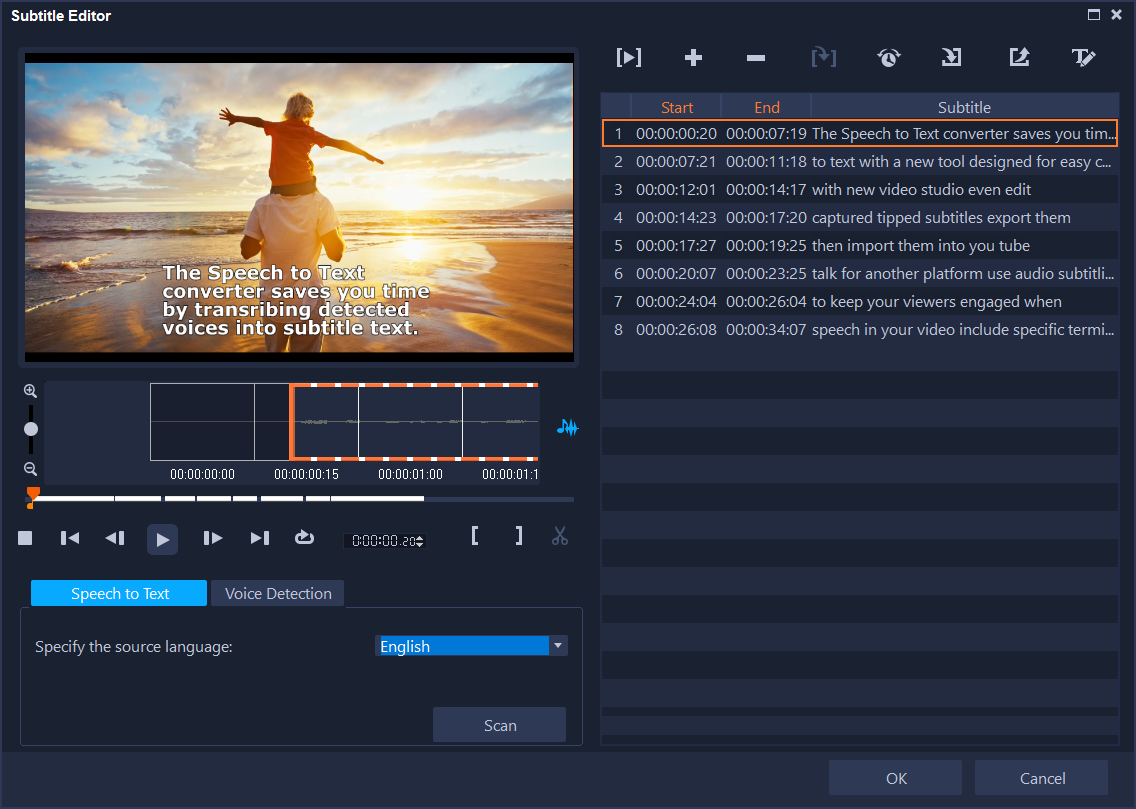
Speech to Text предназначен для преобразования речи в субтитры. Инструмент анализирует аудио, создаёт текст, позволяет исправлять ошибки распознавания, настраивать внешний вид субтитров и экспортировать SRT-файл. Такой формат полезен для YouTube, обучающих платформ и социальных сетей, где зритель может включать и выключать субтитры отдельно от видеоряда.
Speech to Text особенно полезен в трёх сценариях:
длинное обучающее видео, где ручной набор субтитров занимает много времени;
ролик для соцсетей, который часто смотрят без звука;
интервью или комментарий, где важно сохранить смысл речи в текстовом виде.
После автоматического распознавания субтитры нужно вычитать. Это обычный этап работы: имена, термины, аббревиатуры, шумный звук и быстрый темп речи требуют ручной проверки. В Corel VideoStudio результат можно редактировать до экспорта, поэтому инструмент ускоряет подготовку субтитров, но не отменяет финальную корректуру.
Работа со звуком
Звук в Corel VideoStudio редактируется на отдельных аудиодорожках. Пользователь может добавлять музыку, озвучку, звуковые эффекты, регулировать громкость, отключать дорожки, выравнивать фрагменты по таймлайну и использовать Audio Ducking. Для домашнего монтажа этого достаточно: можно приглушить фоновую музыку под голосом, убрать слишком громкие вставки, добавить заставочный звук и сделать финальное затухание.
Audio Cues в Ultimate-редакции помогают синхронизировать монтаж с музыкой. Программа ставит маркеры на аудиодорожке вручную или автоматически. Автоматический режим анализирует музыку и добавляет cue-маркеры по ритму: например, один маркер на четыре бита или маркер на каждый бит. После этого фото и видеоклипы можно подгонять по маркерам, чтобы монтаж совпадал с музыкальными акцентами.
Audio Cues удобны для:
клипов под музыку;
travel-видео;
динамичных подборок;
заставок;
слайд-шоу;
коротких роликов для соцсетей;
демонстраций, где визуальные смены должны попадать в ритм.
В ScoreFitter добавлено более 500 музыкальных треков, которые подстраиваются под длину проекта. Это удобно для домашних роликов и презентаций: не нужно вручную искать точку обрезки музыкального фрагмента, когда длительность видео уже задана.
MultiCam Capture и MultiCam Editor
MultiCam Capture и MultiCam Editor — связка для записи и монтажа материалов с нескольких источников. MultiCam Capture используется, когда нужно записать экран и веб-камеру, а MultiCam Editor помогает переключаться между несколькими ракурсами уже на этапе монтажа. В Ultimate-редакции multi-camera editing поддерживает до 6 камер.
Практические сценарии:
| Задача | Как помогает Corel VideoStudio |
|---|---|
| Видеоинструкция по программе | Записывается экран, добавляется веб-камера и голос |
| Онлайн-урок | Основной экран совмещается с лицом преподавателя |
| Интервью | Материал с нескольких камер переключается в MultiCam Editor |
| Подкаст с видео | Можно выбрать крупный план, общий план и демонстрацию |
| Игровой ролик | Запись экрана комбинируется с веб-камерой |
| Обзор товара | Основная камера, детальный план и закадровый голос собираются на таймлайне |
Для записи уроков важно заранее подготовить структуру: открыть нужные окна, проверить микрофон, отключить лишние уведомления, выбрать разрешение записи и убедиться, что веб-камера не перекрывает важную часть экрана. После записи материал переносится в монтаж, где удаляются паузы, добавляются поясняющие титры и выравнивается звук.
360-градусное видео
Corel VideoStudio Ultimate 2023 поддерживает работу с 360-градусным видео в форматах equirectangular, single fisheye и dual fisheye. В программе доступны 360° titles, transitions, filters, Tiny Planet, Rabbit Hole, конвертация 360° в стандартное видео и работа с панорамными исходниками.
360-градусное видео требует большей производительности, чем обычный Full HD-монтаж. Для HD, UHD, Multi-Camera и 360° video рекомендованы Intel Core i7 или AMD Athlon A10 и 8+ ГБ RAM. Это не формальная деталь: панорамный материал тяжелее просматривать, резать, стабилизировать и экспортировать. На слабом ПК монтаж возможен с задержками, особенно если одновременно используются эффекты, маски, цветокоррекция и тяжёлые кодеки.
В практическом монтаже 360° Video Editor нужен для роликов с экшн-камер, виртуальных туров, панорамных поездок, спортивных записей, travel-контента и демонстраций пространства. Эффекты Tiny Planet и Rabbit Hole используются как визуальный акцент: они превращают панорамное видео в необычный маленький мир или обратную перспективу.
GIF Creator
GIF Creator в Corel VideoStudio появился как инструмент для создания коротких повторяющихся анимаций из видеофрагмента. Пользователь выбирает сцену, задаёт параметры и экспортирует результат в GIF. Такой формат подходит не для длинного ролика, а для короткого акцента: смешной момент, реакция, фрагмент инструкции, демонстрация до/после, короткая петля для публикации или вставка в материал.
GIF Creator полезен, когда не нужен полноценный MP4-файл. Например, в обзоре программы можно показать короткое действие интерфейса, в соцсети — эмоциональный момент, в инструкции — повторяющийся жест или шаг. Ограничение формата GIF остаётся важным: большие GIF-файлы быстро увеличиваются в размере, хуже передают сложные цвета и не подходят для длинного видео.
Face Effects, Face Indexing и AR Stickers
Face Effects и AR Stickers относятся к инструментам для роликов с лицами. Face Effects используются для обработки лица в кадре, Face Indexing помогает быстрее находить фрагменты с людьми, а AR Stickers добавляют графические элементы, которые отслеживают лицо. Видеоредактор поддерживает Face-tracking AR Stickers и Animated AR Stickers.
Эти функции уместны в развлекательном контенте, блогах, коротких социальных роликах и лёгких клипах. В деловом обучающем видео, интервью или презентации AR-стикеры нужно использовать осторожно: они быстро меняют тон ролика и могут отвлекать от содержания. Face Indexing, напротив, может быть полезен в более спокойных проектах, где нужно быстро найти фрагменты с конкретным человеком или лицом в длинном материале.
Шаблоны, Instant Project Templates и Smart Movie Creator
Шаблоны в Corel VideoStudio помогают быстрее собрать ролик, когда не хочется начинать с пустого таймлайна. Instant Project Templates дают готовую структуру: пользователь заменяет медиазаполнители своими видео и фотографиями, после чего получает ролик с уже настроенными переходами, титрами и ритмом. Это удобно для поздравлений, слайд-шоу, семейных клипов, travel-видео, коротких презентаций и заставок.
Smart Movie Creator, Highlight Reel и FastFlick рассчитаны на ускоренную сборку фильма из набора материалов. Эти инструменты полезны, когда задача не в точной ручной режиссуре, а в быстром результате: выбрать исходники, применить шаблон, проверить порядок сцен и экспортировать ролик. Для важного проекта шаблон лучше рассматривать как стартовую заготовку, а не как финальный монтаж: титры, длительность сцен, музыка и акценты требуют ручной проверки.
Пошаговая инструкция: как смонтировать ролик в Corel VideoStudio
Ниже — базовый рабочий сценарий для ролика из нескольких видеофрагментов, музыки и титров. Он подходит для домашнего видео, небольшого обзора, инструкции или ролика для YouTube.
Шаг 1. Создать проект и подготовить исходники
Перед монтажом нужно собрать материалы в одной папке: видео, фотографии, музыку, логотипы, изображения, текст для титров и дополнительные звуки. Это снижает риск потерять файлы после переноса проекта. В Corel VideoStudio проект хранит структуру монтажа, но исходники остаются отдельными файлами, поэтому их лучше не перемещать до завершения работы.
В новом проекте нужно учитывать будущий формат: горизонтальный ролик, вертикальное видео, Full HD, 4K, ролик для YouTube, презентация или видеоархив. Даже если программа позволяет менять параметры позже, правильная подготовка экономит время на экспорте и проверке кадрирования.
Шаг 2. Импортировать видео и фото
Исходники добавляются в Library. Для этого можно перетащить файлы в библиотеку или использовать File > Insert Media File to Library. После импорта материалы отображаются в библиотеке и становятся доступными для монтажа.
На этом этапе удобно удалить из библиотеки очевидно лишние файлы и переименовать важные элементы. Если в проекте десятки коротких клипов, порядок в библиотеке напрямую влияет на скорость монтажа.
Шаг 3. Перетащить клипы на таймлайн
Основные видеоклипы размещаются на видеодорожке. Фотографии, дополнительные ролики, картинка в картинке и графика добавляются на overlay-дорожки. Титры — на title-дорожку, голос — на voice-дорожку, музыка — на music-дорожку.
В Corel VideoStudio важно сразу проверять порядок сцен в Preview Window. Небольшие ошибки в таймлайне легче исправить до добавления эффектов, чем после цветокоррекции, титров и музыки.
Шаг 4. Убрать лишние фрагменты
Дальше выполняется нарезка. Нужно удалить паузы, дрожащие кадры, неудачные дубли, случайные движения камеры, пустые начала и концы. В обучающем ролике стоит убрать ожидание загрузки, лишние перемещения курсора и фразы без смысла. В домашнем видео — слишком длинные проходные фрагменты.
Критерий простой: каждый оставленный фрагмент должен продвигать ролик. Если сцена не добавляет информации, эмоции или визуального перехода, её лучше сократить.
Шаг 5. Добавить переходы между крупными сценами
Переходы в Corel VideoStudio добавляются из библиотеки на стык клипов. Для спокойного ролика достаточно простых переходов или прямой склейки. Для динамичного монтажа можно использовать Camera Movements, Parallax, Split, Instant Color, Morph или Seamless transitions.
Не стоит использовать разные типы переходов без системы. Лучше выбрать один-два стиля для всего проекта: например, прямые склейки внутри сцены и мягкий переход между разделами. Так ролик выглядит цельнее.
Шаг 6. Добавить титры и подписи
Титры помогают объяснить структуру видео. В начале можно добавить название ролика, в середине — подписи к разделам, в конце — финальный экран. В обучающем видео полезны короткие поясняющие надписи: название инструмента, шаг инструкции, горячая клавиша, предупреждение, итоговое действие.
В Corel VideoStudio титр добавляется на title-дорожку. После этого настраиваются шрифт, размер, цвет, положение, длительность и анимация. Для движения титров используются параметры Enter, Middle и Exit в Title Options > Motion.
Шаг 7. Настроить звук
Звук нужно проверять до финального экспорта. Музыка не должна перекрывать голос, громкость разных фрагментов должна быть выровнена, а резкие звуковые скачки — убраны. Если в ролике есть закадровая речь, фоновую музыку лучше приглушать на участках с голосом.
Для музыкальных монтажей можно использовать Audio Cues. Сначала добавляется трек на music-дорожку, затем создаются cue-маркеры. После этого клипы подгоняются к ритму: начало сцены, смена кадра или появление фотографии ставится на маркер.
Шаг 8. Применить эффекты, цветокоррекцию и маски
После сборки ролика можно переходить к визуальной обработке. Сначала лучше выровнять общую картинку: яркость, контраст, насыщенность, тон. Затем добавить эффекты и маски. Такой порядок снижает количество лишней работы: если сначала обработать все клипы, а потом удалить половину фрагментов, время будет потрачено впустую.
Для точечной обработки используется Mask Creator. Например, если нужно размыть лицо, скрыть номер машины или применить эффект только к объекту, клип выбирается на таймлайне, открывается Mask Creator, создаётся область маски, запускается отслеживание движения, затем к маске применяется blur или другой эффект.
Шаг 9. Проверить проект перед экспортом
Перед экспортом нужно просмотреть проект целиком в режиме Project. Проверяются:
нет ли чёрных пауз между клипами;
не обрезаны ли титры краем кадра;
читается ли текст на фоне видео;
не слишком ли громкая музыка;
нет ли случайно оставленных дублей;
правильно ли работает маска;
не пропал ли звук после нарезки;
не слишком ли длинное вступление;

совпадает ли финальная длительность с задачей.
Особое внимание нужно уделить первым 10–15 секундам ролика. В обучающих видео зритель должен быстро понять тему, в домашнем видео — увидеть главный момент, в YouTube-ролике — получить ясный визуальный старт без затянутого вступления.
Шаг 10. Экспортировать результат через Share
Финальный вывод выполняется во вкладке Share. Для обычного веб-видео чаще выбирается MP4 с H.264 или HEVC при наличии нужной поддержки. Для старых устройств могут понадобиться другие форматы. Для публикации в интернете Corel VideoStudio поддерживает YouTube и Vimeo. Для архивов и дисков доступны DVD, AVCHD, SD Card и Blu-ray с отдельным компонентом.
После экспорта нужно открыть готовый файл в обычном видеоплеере и проверить его отдельно от проекта. Это важный контрольный этап: иногда проблема заметна только в итоговом файле, особенно если использовались тяжёлые кодеки, нестандартное соотношение сторон, субтитры, маски или аппаратное ускорение.
Плюсы и минусы Corel VideoStudio Ultimate 2023
Плюсы:
понятная схема работы через Capture, Edit и Share;
монтаж на таймлайне и storyboard-режим;
до 50 видеодорожек и 8 аудиодорожек;
поддержка большого набора видео-, аудио- и графических форматов;
Mask Creator для точечной обработки частей кадра;
Color Grading, LUT-профили и расширенная цветокоррекция в Ultimate;
MultiCam Capture и MultiCam Editor для записи и монтажа нескольких источников;
поддержка 360-градусного видео, Tiny Planet и Rabbit Hole;
Speech to Text для создания субтитров и SRT;
GIF Creator для коротких анимаций;
Audio Cues для монтажа под ритм музыки;
Face Effects, Face Indexing и AR Stickers для роликов с лицами;
встроенные шаблоны, Instant Project Templates, Smart Movie Creator и FastFlick;
расширенные эффекты NewBlueFX и proDAD в Ultimate-редакции;
экспорт в распространённые видеоформаты, WebM, WMV, MOV, MPEG-форматы, XAVC S и другие варианты.
Минусы:
программа рассчитана на Windows, версии для macOS в системных требованиях нет;
русский язык отсутствует в списке поддерживаемых языков интерфейса;
для HD, UHD, Multi-Camera и 360° video нужен более производительный компьютер;
HEVC зависит от Windows 10, совместимого оборудования и Microsoft HEVC video extension;
Blu-ray-запись требует отдельного платного компонента внутри продукта;
обилие эффектов и шаблонов может перегрузить проект, если использовать их без системы;
автоматическое распознавание речи требует ручной проверки текста;
Mask Creator требует ручных корректировок на сложном движении;
для профессионального постпродакшена с командной работой, глубокой цветокоррекцией и сложным пайплайном лучше подходят специализированные профессиональные редакторы.
Системные требования
Corel VideoStudio Ultimate 2023 требует 64-битную Windows и достаточно свободного места для установки. Для базового монтажа требования умеренные, но для HD, UHD, Multi-Camera, 360° video, HEVC и аппаратного ускорения нужен более сильный компьютер.
| Компонент | Требование |
|---|---|
| Операционная система | Windows 11, Windows 10, Windows 8, только 64-bit |
| Процессор для стандартного видео | Core i3 или AMD A4 series |
| Процессор для HD и UHD | Intel Core i7 или AMD Athlon A10 |
| RAM | 4 ГБ или больше |
| Рекомендация для HD, UHD, Multi-Camera и 360° video | 8+ ГБ RAM |
| Видеокарта | 512 МБ VRAM или выше рекомендуется для аппаратного ускорения |
| Экран | минимум 1366 × 768 |
| Звуковая карта | Windows-compatible sound card |
| Место на диске | минимум 10 ГБ для полной установки |
| Интернет | нужен для установки, регистрации, периодической проверки лицензии, обновлений и некоторых функций |
| DVD/AVCHD | DVD burner для создания DVD и AVCHD discs |
| Blu-ray | отдельный компонент внутри продукта |
| HEVC | Windows 10, совместимое железо или видеокарта, Microsoft HEVC video extension |
| AV1 hardware acceleration | Intel Core 11-го поколения с Iris Xe/UHD Graphics для decode; Intel Arc Graphics для encode |
Для обычной нарезки Full HD-ролика достаточно менее мощного компьютера, чем для 4K, 360° или MultiCam. Если проект включает несколько видеодорожек, маски, цветокоррекцию, стабилизацию и тяжёлые кодеки, нагрузка резко возрастает. В таких случаях помогают Smart Proxy и аппаратное ускорение, но они не отменяют базового требования к процессору, памяти и видеокарте.
Сравнение с аналогами
Corel VideoStudio Ultimate 2023 находится между простыми домашними редакторами и профессиональными монтажными системами. Его логично сравнивать с Adobe Premiere Elements, Wondershare Filmora, CyberLink PowerDirector, Movavi Video Editor, DaVinci Resolve, Shotcut и VSDC Free Video Editor.
| Программа | Платформа | Уровень сложности | Сильная сторона | Ограничение | Когда выбирать |
|---|---|---|---|---|---|
| Corel VideoStudio Ultimate 2023 | Windows | Средний | Таймлайн, маски, цветокоррекция, MultiCam, 360° video, GIF Creator, Speech to Text | Нет macOS-версии, интерфейс рассчитан на Windows-пользователей | Домашний монтаж, YouTube, уроки, ролики с эффектами, несколько камер |
| Adobe Premiere Elements | Windows, macOS | Начальный/средний | Домашний монтаж в логике Adobe, guided editing | Не замена Premiere Pro | Семейные ролики, простая обработка, пользователи экосистемы Adobe |
| Wondershare Filmora | Windows, macOS | Начальный/средний | Быстрая сборка визуального контента, шаблоны, эффекты | Меньше контроля, чем в профессиональных редакторах | Соцсети, блогерский монтаж, быстрые ролики |
| CyberLink PowerDirector | Windows, macOS | Средний | Много эффектов, быстрый потребительский монтаж | Обилие функций требует привыкания | Домашний и полупрофессиональный монтаж с акцентом на скорость |
| Movavi Video Editor | Windows, macOS | Начальный | Простая логика монтажа, быстрый результат | Меньше продвинутых инструментов, чем в Corel Ultimate | Простые ролики, семейное видео, короткие проекты |
| DaVinci Resolve | Windows, macOS, Linux | Средний/высокий | Цветокоррекция, профессиональная монтажная среда | Более высокий порог входа | Сложные проекты, обучение профессиональному монтажу |
| Shotcut | Windows, macOS, Linux | Средний | Бесплатный редактор с широким набором форматов | Интерфейс требует привыкания | Бесплатный монтаж без покупки программы |
| VSDC Free Video Editor | Windows | Средний | Бесплатный Windows-редактор с нелинейной логикой | Менее привычный интерфейс для новичков | Бесплатный монтаж на Windows |
На сайте FreeExe по смежным программам можно перейти к обзорам Shotcut, VSDC Free Video Editor, Movavi Video Editor, Avidemux, VirtualDub, HandBrake, OBS Studio и разделу мультимедийных редакторов.
Corel VideoStudio стоит выбирать, когда нужен редактор с понятной монтажной логикой, но без чрезмерного упрощения. Он заметно функциональнее простых программ для нарезки, но проще для входа, чем DaVinci Resolve. По сравнению с Movavi Video Editor он даёт больше возможностей в масках, MultiCam, 360° video и расширенных эффектах. По сравнению с Shotcut и VSDC он меньше похож на самостоятельную техническую среду и больше ориентирован на готовые инструменты, шаблоны и привычный потребительский монтаж.
Отзывы пользователей и профильных изданий
Профильные издания обычно рассматривают Corel VideoStudio как потребительский видеоредактор с богатым набором функций. TechRadar в обзоре Corel VideoStudio Ultimate 2022 отметил простоту использования, полезные новые функции, удачный инструмент транскрибации и хорошие Camera Movement transitions. В минусах издание указало PC-only, неодинаковую проработку части новых инструментов, развлекательный характер некоторых функций и ощущение устаревшего интерфейса.
DIYVideoEditor в разборе Corel VideoStudio 2023 отдельно выделяет различия между Pro и Ultimate: расширенные премиальные эффекты, Mask Creator, Color Grading, больше возможностей MultiCam, Morph и Seamless transitions, 3D Titling Editor, Split Screen Template Creator и Advanced Video Stabilization. В том же обзоре подчёркивается, что Ultimate-редакция отличается прежде всего дополнительными плагинами и продвинутыми модулями поверх основного монтажного ядра.
Усреднённая пользовательская оценка Corel VideoStudio складывается вокруг нескольких повторяющихся тем. Пользователи ценят понятную схему монтажа, готовые эффекты, шаблоны, таймлайн, экспорт в популярные форматы, работу с домашними проектами и роликами для YouTube. Часто положительно воспринимаются MultiCam Capture, запись экрана, титры, маски и GIF Creator.
Критика обычно касается ограничений платформы, нагрузки на слабые ПК, устаревшего ощущения отдельных элементов интерфейса и необходимости вручную проверять результат автоматических функций. Speech to Text ускоряет подготовку субтитров, но не отменяет вычитку. Mask Creator помогает отслеживать объект, но на сложном движении требует корректировок. Большое количество эффектов воспринимается как плюс при творческом монтаже и как минус, если пользователь хочет максимально чистый профессиональный интерфейс.
Практические сценарии использования
Corel VideoStudio удобно оценивать не по списку функций, а по конкретным задачам. Ниже — типовые сценарии, где программа раскрывается лучше всего.
| Задача | Инструменты Corel VideoStudio | Практический результат |
|---|---|---|
| Нарезать длинный ролик | Timeline, trim, split, preview | Удаление пауз, дублей и лишних сцен |
| Склеить видео из отпуска | Library, Timeline, transitions, music track | Готовый семейный фильм |
| Сделать ролик для YouTube | Титры, переходы, цветокоррекция, экспорт в веб-формат | Смонтированный обзор, инструкция или блог |
| Записать урок | MultiCam Capture, экран, веб-камера, voice track | Видеоинструкция с лицом автора и экраном |
| Смонтировать интервью | MultiCam Editor, несколько видеодорожек, аудиодорожки | Переключение между ракурсами |
| Создать субтитры | Speech to Text, Subtitle Editor, SRT | Текстовая дорожка для зрителей без звука |
| Размыть лицо | Mask Creator, Mosaic Blur, Feather | Скрытие приватной информации |
| Подготовить GIF | GIF Creator | Короткая повторяющаяся анимация |
| Смонтировать клип под музыку | Audio Cues, music track, timeline markers | Смена кадров по ритму |
| Обработать 360°-видео | 360° Video Editor, Tiny Planet, Rabbit Hole | Панорамный ролик или креативный эффект |
| Улучшить цвет | Color Grading, LUT, tone curves | Более цельная картинка |
| Создать диск | DVD, AVCHD, Blu-ray-компонент | Проект с меню и главами |
Для разовой задачи подойдёт простой монтажный сценарий: импорт, нарезка, титры, музыка, экспорт. Для регулярной работы стоит освоить библиотеку, шаблоны, пресеты, Smart Proxy, Audio Cues и структуру дорожек. Для YouTube и обучающих роликов особенно важны Speech to Text, запись экрана, титры, озвучка и проверка итогового звука.
Частые ошибки при работе в Corel VideoStudio
Монтаж тяжёлого 4K без подготовки
4K, UHD, HEVC, AV1, 360° video и MultiCam сильнее нагружают компьютер. Если сразу положить несколько тяжёлых клипов на таймлайн, добавить цветокоррекцию, стабилизацию и эффекты, предпросмотр может работать с задержками. Для таких проектов важно использовать подходящее железо, Smart Proxy и разумное количество эффектов.
Слишком много переходов
Переходы легко добавляются drag-and-drop, поэтому новички часто ставят их после каждого клипа. В результате ролик выглядит перегруженным. Прямая склейка часто лучше, особенно в интервью, уроках и обзорах. Переход нужен там, где меняется сцена, мысль, место действия или визуальный блок.
Титры без проверки читаемости
Текст может выглядеть нормально в окне предпросмотра, но плохо читаться после экспорта или на телефоне. Ошибки: мелкий шрифт, низкий контраст, слишком короткая длительность, размещение у края кадра, наложение на пёстрый фон. Перед экспортом титры нужно смотреть в полном ролике, а не только в момент создания.
Музыка громче голоса
В роликах с озвучкой музыка должна поддерживать речь, а не соревноваться с ней. Если голос плохо слышен, зритель воспринимает видео как некачественное даже при хорошей картинке. Для проектов с голосом нужно проверять уровень громкости на разных участках и использовать приглушение музыки.
Экспорт без финального просмотра
Нельзя полагаться только на таймлайн. После вывода файла нужно открыть готовое видео отдельно и проверить звук, титры, синхронизацию, качество, начало, конец и проблемные места с эффектами. Особенно это важно при использовании HEVC, AV1, масок, субтитров и нестандартного соотношения сторон.
Использование автоматических функций без ручной проверки
Speech to Text, Mask Creator, Face Indexing и Audio Cues ускоряют работу, но требуют контроля. Распознавание речи может ошибаться в терминах, маска может сместиться, аудиомаркеры могут не совпасть с нужным монтажным акцентом. Автоматизация в Corel VideoStudio помогает быстрее получить черновой результат, но финальное качество зависит от ручной проверки.
Кому стоит выбрать Corel VideoStudio Ultimate 2023
Corel VideoStudio Ultimate 2023 подходит пользователям Windows, которым нужен редактор видео для регулярного домашнего и полупрофессионального монтажа. Он особенно полезен, если простая программа для нарезки уже тесна, но профессиональный редактор кажется избыточным.
Выбор Corel VideoStudio оправдан в следующих сценариях:
нужно монтировать семейные фильмы и домашний архив;
требуется видеоредактор для Windows с таймлайном;
нужны титры, переходы, эффекты, музыка и экспорт в популярные форматы;
планируются YouTube-ролики, инструкции, обзоры и записи экрана;
важна работа с веб-камерой и экраном;
нужны маски, размытие лиц, точечные эффекты и цветокоррекция;
есть проекты с несколькими камерами;
требуется создание GIF из видеофрагментов;
нужен монтаж 360-градусного видео;
хочется использовать шаблоны, но сохранять возможность ручного редактирования.
Программу не стоит выбирать как замену профессиональной монтажной системе для сложного производства, где требуется командная работа, глубокий контроль цвета, сложная графика, продвинутый звук, полноценный композитинг и строгий постпродакшен-пайплайн. Для таких задач лучше рассматривать DaVinci Resolve, Adobe Premiere Pro, Final Cut Pro или специализированные инструменты.
Кому лучше посмотреть альтернативы
Для простой разовой нарезки можно выбрать более лёгкий инструмент. Если нужно только обрезать файл, конвертировать формат или убрать пару фрагментов, Corel VideoStudio Ultimate будет избыточен. В таких случаях подходят Avidemux, VirtualDub или HandBrake в зависимости от задачи.
Для бесплатного нелинейного монтажа на Windows можно посмотреть VSDC Free Video Editor. Для бесплатного кроссплатформенного варианта — Shotcut. Для более простого коммерческого редактора с быстрым входом подойдёт Movavi Video Editor. Для записи экрана без полноценного монтажа полезен OBS Studio, но после записи материал всё равно придётся обрабатывать в видеоредакторе.
Ответы на частые вопросы
Есть ли Corel VideoStudio для macOS?
Corel VideoStudio Ultimate 2023 рассчитан на Windows 11, Windows 10 и Windows 8 в 64-битном варианте. macOS в системных требованиях программы не указана.
Подходит ли Corel VideoStudio новичкам?
Corel VideoStudio подходит новичкам, которым нужен видеоредактор для Windows с визуальным таймлайном, готовыми шаблонами, переходами, титрами, эффектами и понятным разделением Capture, Edit и Share. При этом Ultimate-редакция содержит много продвинутых инструментов, поэтому новичку лучше начинать с базового монтажа: импорт, нарезка, титры, музыка, экспорт.
Можно ли монтировать 4K?
Corel VideoStudio поддерживает HD и 4K-монтаж, но для HD и UHD рекомендованы Intel Core i7 или AMD Athlon A10 и 8+ ГБ RAM. При работе с 4K стоит использовать производительный компьютер, Smart Proxy и умеренное количество тяжёлых эффектов.
Есть ли русский интерфейс?
В списке поддерживаемых языков указаны English, French, German, Italian, Dutch, Traditional Chinese, Simplified Chinese и Japanese. Русский язык в этом списке отсутствует.
Можно ли делать субтитры автоматически?
Speech to Text преобразует речь в текст, позволяет редактировать субтитры и экспортировать SRT-файл. После автоматического распознавания текст нужно проверять вручную, особенно если в ролике есть имена, технические термины, шумный звук или быстрая речь.
Подходит ли программа для YouTube?
Corel VideoStudio подходит для YouTube-роликов: в нём есть монтаж на таймлайне, титры, переходы, цветокоррекция, запись экрана, MultiCam Capture, Speech to Text, GIF Creator, экспорт в популярные видеоформаты и веб-публикация. Для сложного профессионального канала с командным производством, цветовым пайплайном и продвинутой графикой потребуется более профессиональная система.
Можно ли скрыть лицо или номер автомобиля?
Да. Для этого используется Mask Creator и эффекты размытия или искажения, включая Mosaic Blur. Пользователь выбирает клип, открывает Mask Creator, создаёт область маски, при необходимости запускает отслеживание движения, настраивает Feather и применяет эффект к выделенной области.
Нужен ли Corel VideoStudio для простой конвертации видео?
Для простой конвертации Corel VideoStudio избыточен. Он нужен, когда требуется именно монтаж: обрезка, склейка, титры, музыка, цвет, эффекты, маски и экспорт. Для конвертации без монтажа лучше использовать специализированные инструменты.
Итог
Corel VideoStudio Ultimate 2023 — хороший выбор для пользователей Windows, которым нужен подробный, но не профессионально перегруженный видеоредактор. Он подходит для домашнего монтажа, YouTube, учебных роликов, записи экрана, слайд-шоу, клипов под музыку, проектов с несколькими камерами, субтитров, GIF-анимаций, 360-градусного видео и точечной обработки через маски.
Новичку стоит начинать с базового таймлайна, титров, музыки и экспорта. Пользователю с опытом имеет смысл осваивать Mask Creator, Color Grading, MultiCam Editor, Audio Cues, Speech to Text и 360° Video Editor. Для слабого ПК лучше избегать тяжёлого 4K, HEVC, нескольких камер и большого количества эффектов в одном проекте. Для профессионального постпродакшена с максимальным контролем лучше выбрать редактор более высокого класса, а Corel VideoStudio оставить для быстрых, наглядных и хорошо структурированных проектов на Windows.
Список изменений
Ulead VideoStudio:
- Изначально программа была известна как Ulead VideoStudio. Ранние версии развивались в конце 1990-х и начале 2000-х: Ulead VideoStudio 4 вышла в 1999 году, затем появились версии 5, 6, 7, 8, 9 и 10 Plus. На этом этапе программа была ориентирована на домашний видеомонтаж, работу с цифровыми камерами, DVD-авторинг и сборку видео без сложного профессионального интерфейса.
Переход к Corel:
- После этапа Ulead продукт перешёл в линейку Corel. Названия менялись постепенно: использовались варианты Corel Ulead VideoStudio и Corel VideoStudio Pro. Этот переход закрепил программу в потребительском сегменте видеоредакторов для Windows: продукт сохранил монтажную логику Ulead, но постепенно получил новые инструменты, расширенную работу с HD, дополнительный авторинг, эффекты, плагины и отдельные Ultimate-редакции.
Линейка Pro и Ultimate:
- Разделение на Pro и Ultimate стало важным для позиционирования программы. Pro-редакция включает основной монтажный набор, а Ultimate добавляет расширенные эффекты, маски, цветокоррекцию, больше возможностей MultiCam и дополнительные плагины. В таком виде Corel VideoStudio конкурирует не с профессиональными системами, а с потребительскими редакторами уровня CyberLink PowerDirector, Wondershare Filmora, Adobe Premiere Elements и Movavi Video Editor.
Развитие инструментов монтажа:
- С развитием линейки программа получила поддержку storyboard- и timeline-монтажа, HD и 4K, прокси-файлов, overlay-дорожек, Smart Proxy, motion tracking, time remapping, variable speed, Chroma Key, track transparency, стабилизацию, 3D Title Editor, Split Screen Template Creator и расширенные наборы эффектов. Ultimate-редакции постепенно усиливались за счёт NewBlueFX и proDAD-плагинов.
Появление масок, 360° и современных функций:
- VideoStudio Ultimate получил инструменты для 360° video, Tiny Planet, Rabbit Hole, Mask Creator, улучшенные video masks, Face Effects, Face Indexing, AR Stickers, GIF Creator, Speech to Text, Audio Cues и AV1. Эти функции отражают переход программы от простого домашнего редактора к более насыщенному инструменту для блогеров, авторов обучающих видео и пользователей, которым нужны современные визуальные функции без профессионального порога входа.


 *EXE — расширение исполняемого файла. Сайт является партнером проекта
Оставте свой отзыв о Corel VideoStudio