
Vitro-CAD — среда общих данных для проектных, строительных и инжиниринговых организаций. Система объединяет проектные файлы, BIM-модели, чертежи, задания, замечания, процессы согласования и сведения о трудозатратах в управляемом пространстве. Ее основная задача — не создание геометрии, а организация коллективной работы с результатами проектирования.
Программа хранит документы с историей изменений, регулирует доступ по ролям, поддерживает рабочие статусы, связывает замечания с файлами и элементами моделей, автоматизирует передачу документации между участниками проекта. Интеграция с AutoCAD, nanoCAD, Civil 3D, Revit и Navisworks позволяет выполнять значительную часть операций непосредственно из инженерных приложений. В браузере доступны средства просмотра PDF, DWG и трехмерных моделей, поэтому проверяющему специалисту не обязательно устанавливать исходную САПР.
Что представляет собой Vitro-CAD
Vitro-CAD относится к системам CDE, или СОД — средам общих данных. Ее не следует воспринимать как альтернативу Revit, AutoCAD или nanoCAD. В инженерной программе специалист создает модель либо чертеж, а в Vitro-CAD организует хранение, публикацию, проверку, согласование, версионность и выдачу результата другим участникам.
Централизованное пространство решает проблему параллельных копий. На обычном файловом сервере один и тот же чертеж нередко существует в рабочих папках нескольких специалистов, в электронной почте и в каталоге выданной документации. По имени файла нельзя надежно определить, какой экземпляр согласован, какой находится на доработке и кем внесены последние изменения. В Vitro-CAD файл связан с карточкой, атрибутами, статусом и историей версий. Предыдущие редакции сохраняются, а участники открывают документ в контексте проекта, раздела и производственного процесса.
Система охватывает несколько связанных направлений:
| Направление | Что делает Vitro-CAD |
|---|---|
| Хранение | Формирует централизованную структуру проектов, папок, комплектов, документов и моделей |
| Версионность | Сохраняет редакции файла, автора изменения, дату и комментарий к версии |
| Совместная работа | Предоставляет участникам общий доступ с учетом ролей и зон ответственности |
| Согласование | Запускает последовательные и параллельные маршруты проверки документации |
| Замечания | Связывает замечание с документом, листом, маркапом или элементом BIM-модели |
| Планирование | Ведет проектные задачи, сроки, зависимости, статусы и трудозатраты |
| Просмотр | Открывает PDF, DWG, BIM-модели и облака точек в браузере |
| Интеграция | Встраивает команды Vitro в САПР, Microsoft Office и Проводник Windows |
| Контроль | Формирует журналы действий, отчеты, уведомления и показатели выполнения |
| Выдача документации | Автоматизирует выпуск комплектов, публикацию и передачу согласованных файлов |
Vitro-CAD используется не только проектировщиками. Технический заказчик принимает и проверяет документацию, BIM-координатор собирает сводные модели и ведет замечания, руководитель проекта контролирует задания и сроки, подрядчик получает разрешенные ему материалы, а сотрудник строительной площадки проверяет актуальность бумажного листа по QR-коду.
Для каких задач предназначена программа
Организация проектного хранилища
Базовый сценарий начинается с создания пространства проекта. Администратор задает структуру, типы элементов, обязательные поля, статусы и права. Внутри проекта можно разделить рабочие данные, передаваемые материалы и опубликованную документацию, а также закрепить связи между этими зонами.
Структура не ограничивается обычными каталогами. В системе используются типизированные объекты: проект, папка, комплект, стадия, документ и другие сущности, предусмотренные конфигурацией организации. Каждый тип получает собственный набор атрибутов. Например, для проектного документа это могут быть шифр, раздел, стадия, корпус, ответственное подразделение, статус согласования и дата выдачи.
Такой подход дает два преимущества. Во-первых, документ можно искать по содержимому карточки, а не только по имени. Во-вторых, система способна применять к объектам разные правила. Для рабочей папки разрешается свободное изменение файлов, а опубликованный комплект блокируется либо передается на утверждение по установленному маршруту.
Управление версиями
При загрузке измененного документа Vitro-CAD создает новую версию внутри существующей карточки. Имя и расположение объекта остаются прежними, поэтому ссылки участников не ведут на устаревшую копию. Предыдущие редакции доступны в истории и не смешиваются с текущим содержимым папки.
В системе применяется двойная версионность: чистовые и черновые редакции различаются в обозначении. Это позволяет отделить рабочие итерации от зафиксированных выпусков. Например, несколько промежуточных правок могут относиться к одной утвержденной редакции, а после согласования создается следующая чистовая версия.
История полезна не только для восстановления файла. По ней можно установить:
кто загрузил редакцию;
когда изменился документ;
какой комментарий оставлен к версии;
какой статус действовал после обработки;
какие процессы были запущены;
какие замечания относились к определенной редакции;
какая версия передавалась заказчику или подрядчику.
Управление доступом
Права назначаются не одинаково для всей организации. Участнику можно открыть конкретный проект, раздел, папку или тип данных. Роли отделяют возможности просмотра, загрузки, изменения, согласования и администрирования.
Такое разграничение необходимо при подключении внешних организаций. Подрядчику предоставляют доступ к его рабочей зоне и выданным материалам, но закрывают внутреннюю переписку и документы других разделов. Заказчик получает опубликованные комплекты и задания на проверку. Сотрудники проектной организации работают с исходными моделями и промежуточными версиями.
Все действия фиксируются в журнале. Аудит позволяет восстановить последовательность операций: открытие, загрузку, изменение свойств, переход статуса, запуск процесса, выгрузку и другие события. Vitro-CAD также поддерживает журналы безопасности и современную аутентификацию OAuth 2.0.
Согласование документации
Vitro-CAD автоматизирует маршруты проверки вместо пересылки файлов по электронной почте. Документ или комплект прикрепляется к процессу, после чего задания последовательно либо параллельно направляются участникам. Решения, комментарии, сроки и вложения сохраняются рядом с процессом.
Маршрут способен включать:
проверку руководителем группы;
передачу смежным отделам;
нормоконтроль;
BIM-проверку;
проверку техническим заказчиком;
возврат на исправление;
повторное согласование;
утверждение;
копирование результата в опубликованную область;
нанесение штампа, QR-кода или отметки об электронной подписи.
Vitro Process Manager выполняет автоматические действия по условиям. Он назначает задания, обновляет статусы, копирует согласованные документы, отправляет уведомления и запускает подпроцессы. На время проверки редактирование вложенного файла можно блокировать, чтобы участники оценивали одну и ту же редакцию.
Работа с замечаниями
Замечание в Vitro-CAD — самостоятельный управляемый объект. Оно содержит описание проблемы, исполнителя, срок, статус, переписку и вложения. Позицию дефекта можно отметить на PDF, DWG или трехмерной модели.
Реестр объединяет замечания по проекту и позволяет отбирать их по документу, разделу, ответственному, сроку и состоянию. Исполнитель видит назначенные ему пункты, прикладывает подтверждение исправления и переводит объект на следующую стадию. Проверяющий принимает результат либо возвращает замечание.
Такая схема отличается от обычного комментария в PDF. Комментарий остается графической пометкой, а замечание получает жизненный цикл, ответственного и контролируемый срок. Встроенный чат сохраняет обсуждение рядом с проблемой, поэтому контекст не теряется в почтовых цепочках. Реестр можно выгружать в Excel.
Планирование проектных работ
Vitro Planner связывает календарное управление с проектными данными. Задача может относиться к проекту, документу, разделу или другому объекту среды. Руководитель задает исполнителя, длительность, плановые даты, приоритет и зависимости, а затем контролирует состояние на диаграмме Ганта.
Модуль поддерживает критический путь, разные типы связей между задачами, шаблонные наборы работ и ограничения по датам. Для задания можно вести переписку, менять статус и получать уведомления на этапах жизненного цикла. План-график выгружается в PDF или Excel, а REST API используется для обмена с внешними системами, включая Microsoft Project и 1С.
Состав Vitro-CAD
Vitro-CAD построена по модульному принципу. Базовая среда отвечает за данные, пользователей, версии, поиск и просмотр, а специализированные компоненты расширяют процессы, планирование, трехмерную проверку и работу с бумажной документацией.
| Компонент | Назначение |
| Vitro-CAD | Хранилище, версии, права, статусы, поиск, замечания, PDF, CAD/BIM-интеграции и отчетность |
| Vitro Process Manager | Маршруты согласования, задания, подпроцессы, автоматические действия и валидаторы |
| Vitro Planner | План-графики, диаграмма Ганта, зависимости, загрузка ресурсов и трудозатраты |
| Vitro BIM Viewer | Просмотр и анализ BIM-моделей и облаков точек в браузере |
| Vitro QR-coder | Нанесение QR-кодов на согласованные PDF для проверки бумажных листов |
| Vitro BIM Services | Серверная конвертация моделей для веб-просмотра |
Базовая среда
Базовая часть формирует единое пространство файлов и связанных данных. Она включает веб-интерфейс, интеграцию с Проводником Windows, карточки объектов, версии, статусы, роли, поиск, уведомления, реестр замечаний и средства просмотра.
Это не пассивный электронный архив. Файл существует внутри производственного контекста: относится к проекту, расположен в определенной зоне, имеет состояние, связан с заданиями и проходит по маршрутам. Поэтому система подходит не только для долговременного хранения, но и для ежедневной разработки документации.
Vitro Process Manager
Process Manager используется там, где результат должен пройти формализованный путь. Конструктор поддерживает последовательные и параллельные ветви, подпроцессы, условия, циклы, вычисления, валидаторы и автоматические операции.
Валидатор проверяет, выполнены ли требования перед переходом. Например, процесс не завершится, пока обязательные поля карточки не заполнены или не принято решение по замечаниям. Автоматическое действие способно изменить статус документа, назначить следующее задание, перенести файл в установленную зону или сформировать уведомление.
Маршрут связывается не только с отдельным файлом. К нему можно прикрепить папку или комплект, что необходимо для пакетного согласования нескольких листов. Система сохраняет версии вложений и результаты каждого этапа.
Vitro Planner
Planner рассчитан на управление инженерными задачами внутри того же информационного пространства. В отличие от отдельного календаря, он работает рядом с документами, замечаниями и процессами.
Основные инструменты модуля:
создание и изменение план-графиков;
интерактивная диаграмма Ганта;
связи между задачами;
расчет критического пути;
ограничения не ранее чем и не позднее чем;
приоритеты;
шаблоны наборов задач;
управление статусами;
индивидуальный табель;
плановые и фактические трудозатраты;
внеплановые списания времени;
отчеты по загрузке исполнителей;
экспорт в PDF и Excel.
Информация по задаче доступна из браузера на компьютере и мобильном устройстве. Это удобно руководителю, который контролирует сроки, и исполнителю, который отмечает состояние работы и затраты времени.
Vitro BIM Viewer
BIM Viewer открывает IFC, RVT, NWD, NWC, LAS и LAZ. В браузере пользователь просматривает дерево модели, свойства элементов, слои, сечения и результаты измерений. Поддерживаются IFC 2x3 и IFC 4.
Модуль собирает сводное представление из нескольких дисциплин. Специалист может скрывать и показывать части модели, настраивать вид, выполнять сечение плоскостью и измерять расстояния. Сравнение редакций подсвечивает отличия между моделями, а замечание привязывается к конкретному объекту и точке обзора.
BIM Viewer не редактирует исходную геометрию. Его назначение — проверка, координация, измерение, обсуждение и фиксация замечаний. Изменение конструкции выполняется в исходной BIM-системе, после чего в Vitro-CAD поступает следующая версия.
Vitro QR-coder
QR-coder связывает распечатанный чертеж с электронной карточкой документа. Код наносится на согласованный PDF. На строительной площадке его сканируют смартфоном с доступом в интернет и проверяют, остается ли бумажная версия действующей.
Механизм не превращает любой распечатанный чертеж в контролируемый документ. Код ставится на согласованную редакцию, поэтому проверка относится к зафиксированному выпуску. При появлении новой версии система позволяет выявить, что используемый лист устарел.
Варианты развертывания
Установка на сервере организации
On-premise-вариант размещается в инфраструктуре заказчика. Организация контролирует серверы, базу данных, файловое хранилище, резервное копирование, сетевые правила и порядок обновлений. Базовый функционал расширяется серверными модулями Process Manager, Planner, BIM Viewer и QR-coder.
Такой вариант выбирают компании, которым требуется собственный контур хранения, интеграция с внутренними информационными системами или работа по корпоративным требованиям безопасности. Он дает максимальный контроль, но требует администрирования.
Vitro-CAD online
Облачный сервис включает развернутую среду, администрирование и техническое сопровождение. Центр обработки данных расположен на территории России. Базовый уровень предназначен для обмена проектными данными, согласования и работы с замечаниями.
Vitro-CAD online PRO дополняет этот набор планированием, проектными заданиями и совместным проектированием через Revit Server. Поэтому различие между уровнями заключается не в объеме обычного сетевого диска, а в составе проектных процессов и средств инженерной кооперации.
| Критерий | На сервере организации | Vitro-CAD online | Vitro-CAD online PRO |
| Размещение | Инфраструктура заказчика | Облако | Облако |
| Администрирование | Силами организации или подрядчика | Входит в сервис | Входит в сервис |
| Обмен данными | Да | Да | Да |
| Согласования | Через соответствующие модули | Да | Да |
| Замечания | Да | Да | Да |
| Планирование | Через Vitro Planner | Не основной состав | Да |
| Проектные задания | При подключении модулей | Ограниченный сценарий | Да |
| Revit Server | Настраивается в инфраструктуре | Не входит в базовый уровень | Входит в сценарий PRO |
| Контроль инфраструктуры | Максимальный | На стороне сервиса | На стороне сервиса |
Интерфейс Vitro-CAD
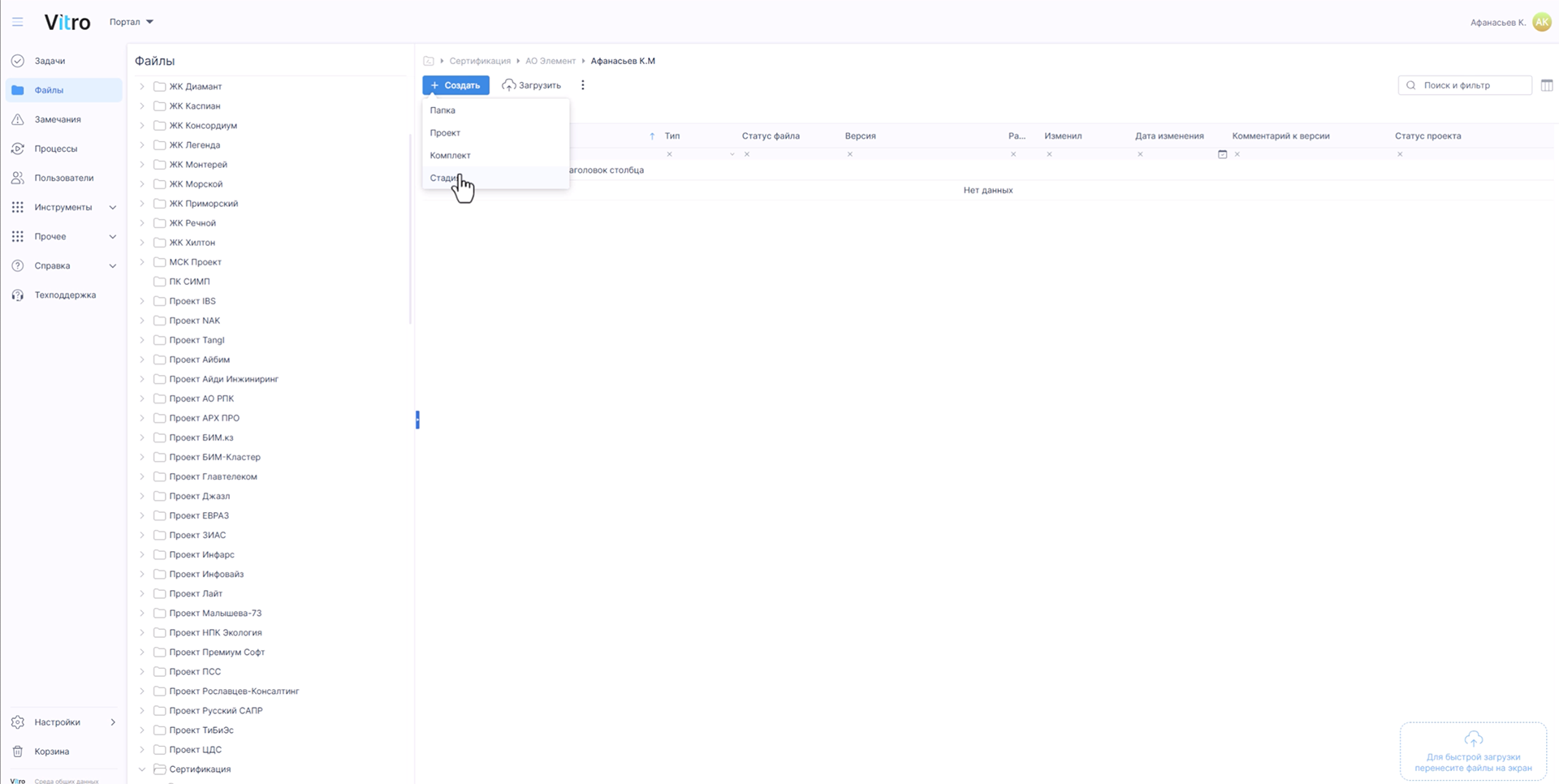
Основная рабочая область открывается в браузере. Слева расположено вертикальное меню разделов, рядом — дерево проекта или папок, справа — таблица содержимого. Верхняя панель меняется в зависимости от выбранного объекта и предоставляет команды создания, загрузки, поиска и других операций.
В меню доступны разделы Задачи, Файлы, Замечания, Процессы, Пользователи, Инструменты, Отчеты, Настройки и Корзина. Состав пунктов зависит от лицензий, роли и конфигурации пространства.
На скриншоте открыта область Файлы. Кнопка Создать раскрывает типы объектов Папка, Проект, Комплект и Стадия. Рядом находится команда Загрузить, а в правой части — поле Поиск и фильтр. Внизу окна предусмотрена область быстрого переноса файлов.
Дерево проекта
Дерево показывает иерархию объектов: проекты, стадии, разделы, рабочие каталоги, согласованные зоны и комплекты. Узлы раскрываются стрелкой, а выбранная папка подсвечивается. При перемещении между разделами таблица справа обновляется без необходимости открывать отдельное окно Проводника.
Структура может разворачиваться из шаблона. Это важно для организаций с повторяемыми правилами. Новый проект получает согласованный набор стадий, разделов, зон и типов документации, а руководителю не приходится вручную создавать сотни папок.
Табличное представление
Содержимое выбранной области отображается строками. Колонки могут показывать название, тип, статус, версию, размер, автора изменения, дату и другие атрибуты. Набор полей настраивается под задачу пользователя.
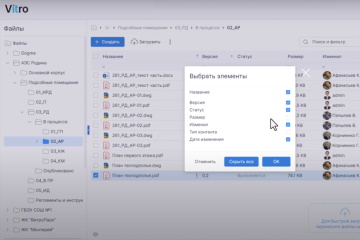
В диалоге Выбрать элементы пользователь включает нужные столбцы флажками, меняет их порядок и сохраняет представление. Проектировщику важны шифр, версия и статус файла, руководителю — ответственный и дата изменения, а проверяющему — состояние согласования и наличие замечаний.
Настраиваемые виды сокращают визуальный шум. Вместо универсальной таблицы с десятками полей каждый специалист сохраняет рабочую конфигурацию. Представления применяются к спискам системы и не меняют сами данные. Возможность гибко задавать отображаемые столбцы была дополнена сохранением индивидуальных видов.
Карточка объекта
Карточка объединяет свойства выбранного элемента. В ней находятся атрибуты, связи, версии, комментарии и история. Точный состав вкладок определяется типом объекта.
Для документа карточка используется, чтобы:
изменить разрешенные свойства;
посмотреть текущий статус;
перейти к предыдущим версиям;
прочитать комментарий к редакции;
проверить связанные задания;
открыть замечания;
увидеть журнал событий;
перейти к родительскому проекту или комплекту.
Карточка отделяет файл как физический объект от управленческих сведений. Даже когда исходное содержимое остается тем же, его статус, назначение и отношения с другими элементами могут изменяться.
Работа с проектами, папками и документами
Создание структуры
Создание начинается с выбора родительского узла и команды Создать. Пользователь выбирает допустимый тип элемента. Система открывает форму с полями, предусмотренными конфигурацией. Обязательные значения должны быть заполнены до сохранения.
Проект отличается от простой папки набором атрибутов и внутренних правил. Он может содержать код, наименование объекта, заказчика, руководителя, даты и статус. При создании из шаблона Vitro-CAD автоматически формирует подчиненную структуру.
Папка применяется для группировки, а комплект объединяет выдаваемые документы. Стадия отделяет результаты разных этапов проектирования. Типизированная структура помогает строить отчеты и управлять жизненным циклом, тогда как обычное дерево каталогов хранит только путь и имя файла.
Загрузка файла
Файл добавляется кнопкой Загрузить, переносом в область быстрой загрузки либо через клиентскую интеграцию. После передачи система создает карточку, определяет тип по правилам и предлагает заполнить свойства.
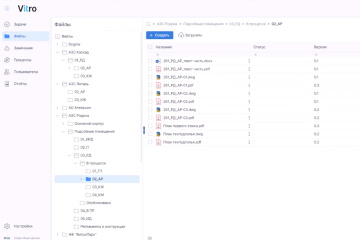
В таблице одновременно видны имя, статус и версия. Пользователь работает не с разрозненным каталогом, а с набором объектов, для которых действуют единые правила.
При повторной загрузке измененного файла не требуется создавать имя вида финал_2, финал_последний или исправленный. Новая редакция добавляется к той же карточке. Комментарий к версии объясняет, что изменилось: устранено замечание, обновлена спецификация, скорректирована отметка или выпущен новый лист.
Загрузка дерева папок
Система поддерживает перенос групп каталогов с сохранением исходной иерархии. Функция используется при миграции исторического архива, начале проекта на основе уже подготовленной структуры и обмене большим массивом данных с контрагентом.
До массовой загрузки необходимо определить, какие папки станут управляемыми типами, какие атрибуты нужно заполнить и какие дубли исключить. Механический перенос хаотичного файлового сервера сохраняет старые проблемы внутри новой системы.
Публичные ссылки
Доступ к отдельному файлу или папке можно выдать по публичной ссылке без регистрации получателя. Для ссылки задается ограниченный срок действия. Механизм удобен для разовой передачи комплекта, но не заменяет полноценную учетную запись, когда внешний участник должен регулярно работать с процессами, заданиями и замечаниями.
Поиск и фильтрация
Поле Поиск и фильтр отбирает элементы текущего списка. Vitro-CAD поддерживает поиск по атрибутам и контексту, а также сохраняемые комбинации условий.
Поиск по свойствам используется, когда известен шифр, раздел, корпус, исполнитель, статус или период изменения. Контекстный механизм находит слова в содержимом распространенных инженерных и офисных форматов, включая DWG, DWF, DGN, PDF, TIFF, DOC и XLS.
Фильтр особенно полезен в реестрах. Руководитель может показать просроченные задания своего подразделения, BIM-координатор — открытые замечания по определенной дисциплине, а администратор — документы без обязательного атрибута.
Работа через диск Vitro
Для пользователя Windows проектное пространство доступно через интеграцию с Проводником. Диск Vitro показывает удаленную структуру в привычном файловом интерфейсе. Документы открываются в настольных приложениях, а сохраненные изменения передаются в управляемое хранилище.
Такой способ снижает барьер освоения для специалистов, привыкших к каталогам и файлам. При этом нельзя рассматривать диск Vitro как обычную сетевую папку: за отображаемыми объектами остаются карточки, версии, права и статусы.
Учебный курс по работе с диском Vitro выделен отдельно от веб-интерфейса, поскольку операции открытия, сохранения и синхронизации отличаются от работы в браузере.
Согласование документов в Vitro-CAD
Подготовка процесса
До запуска проверяется состав вложений. Документы должны находиться в правильной зоне, иметь заполненные атрибуты и нужную версию. Если маршрут настроен для комплекта, в него включают все листы выпуска.
Пользователь выбирает процесс согласования, после чего система создает экземпляр маршрута. В зависимости от шаблона заполняются участники, сроки и дополнительные параметры.
Последовательный маршрут
При последовательной схеме следующее задание появляется после решения предыдущего участника. Такой порядок применяется, когда проверки зависят друг от друга:
исполнитель передает документ руководителю группы;
руководитель проверяет готовность раздела;
нормоконтролер оценивает оформление;
главный инженер проекта принимает результат;
утвержденный файл переносится в зону публикации.
Возврат на доработку прерывает прямое движение. Исполнитель получает замечания, загружает исправленную редакцию и повторно передает ее по предусмотренной ветке.
Параллельный маршрут
Параллельное согласование направляет задания нескольким специалистам одновременно. Оно применяется для междисциплинарной проверки, когда архитектурный, конструктивный и инженерные разделы должны оценить один материал.
Процесс не обязательно завершается после первого положительного решения. Правило может требовать ответа всех участников или определенного числа согласующих. Дальнейшая ветка зависит от итогов.
Подпроцессы и автоматические действия
Подпроцесс используется для вложенного сценария. Например, общий маршрут выпуска документации включает отдельную ветку проверки BIM-модели. После ее завершения основной процесс продолжает выполнение.
Автоматизация выполняет операции без ручного переключения:
назначает исполнителя по роли;
создает уведомление;
блокирует изменение документа;
меняет статус;
копирует согласованный файл;
наносит штамп;
добавляет QR-код;
фиксирует отметку электронной подписи;
запускает следующий процесс.
Вычисления и формулы позволяют определить срок, получателя или результат по данным карточки. Валидаторы останавливают переход, когда условия не выполнены.
Задания исполнителя
Раздел Задачи показывает входящие и выполненные поручения. В таблице видны идентификатор, название, тип контента, инициатор, исполнитель, статус и дата исполнения.
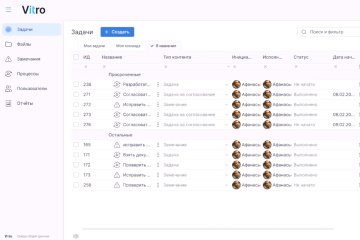
Исполнитель открывает задание, изучает вложенный документ, добавляет замечания и выбирает предусмотренное решение. Набор кнопок зависит от процесса: Согласовать, Вернуть на доработку, Отклонить, Выполнить или другая команда, заданная шаблоном.
Прямой переход из уведомления открывает нужное задание. Это уменьшает риск, что сотрудник увидит письмо, но будет искать документ вручную по дереву проекта.
Пакетное согласование
Комплект из нескольких документов проходит как единый объект процесса. Проверяющий видит список вложений и принимает решение в рамках одного задания. При необходимости замечание регистрируется к конкретному файлу или странице.
Пакетная схема удобна при выпуске альбома, когда отдельное согласование десятков листов создает лишние задания. Однако состав комплекта необходимо зафиксировать до начала проверки: добавление новых файлов в процессе должно выполняться по правилам маршрута, иначе участники будут оценивать разные наборы.
Штампы и электронная подпись
Process Manager наносит штампы и отметки на PDF. В штамп можно включить факсимиле, данные согласующего, дату и состояние. Размер, цвет и момент нанесения настраиваются.
Электронная подпись поддерживается непосредственно в браузерном сценарии. После подписания система фиксирует результат в процессе и связывает его с соответствующей редакцией документа.
Реестр замечаний
Создание замечания
Замечание создается из реестра, карточки файла или просмотрщика. При работе с чертежом пользователь ставит маркап в проблемной области и заполняет форму. Для BIM-модели сохраняются выбранный элемент и точка обзора.
В карточке задаются:
заголовок;
описание;
исполнитель;
срок устранения;
приоритет или критичность;
статус;
связанный документ;
версия;
вложения;
дополнительные поля конфигурации.
Привязка к версии принципиальна. После загрузки нового файла проверяющий понимает, на какой редакции обнаружена проблема и в какой ее должны были устранить.
Жизненный цикл
Типовой цикл состоит из регистрации, назначения, исправления, проверки и закрытия. Конкретные статусы определяет организация.
Ролевая модель ограничивает переходы. Исполнитель не должен самостоятельно закрывать замечание, если результат обязан принять проверяющий. Инициатор, напротив, получает право подтвердить устранение либо вернуть пункт в работу.
Переписка и вложения
У каждого замечания есть отдельная переписка. Сотрудники уточняют требование, прикладывают фрагменты чертежей, расчеты или фотографии. Обсуждение остается связано с объектом и сохраняется после закрытия.
В отличие от общего чата проекта, такая переписка не смешивает разные проблемы. При повторном открытии замечания доступна вся цепочка аргументов и принятых решений.
Контроль реестра
Руководителю важны не отдельные карточки, а общая картина. Фильтрация показывает:
открытые замечания;
просроченные пункты;
проблемы конкретного раздела;
загрузку исполнителя;
замечания высокой критичности;
вопросы на повторной проверке;
статистику закрытия.
Реестр выгружается в Excel. Экспорт используется для внешней отчетности, передачи заказчику и анализа показателей.
Просмотр PDF и DWG
PDF Viewer
PDF Viewer открывает документ в рабочей области без запуска отдельной программы. Поддерживаются многостраничные файлы, масштабирование, измерения и маркапы.
Сравнение выполняется двумя способами. Один режим помогает увидеть различия путем наложения, другой представляет редакции в сопоставимом виде. Сравнивать можно версии одного документа и разные PDF-файлы. Замечания экспортируются в PDF-комментарии, а несколько документов объединяются с автоматическим созданием закладок.
Измерительные инструменты не заменяют проверку исходной модели или расчетной документации. Они предназначены для оперативного контроля расстояний и геометрии на листе. Точность результата зависит от корректного масштаба PDF.
DWG Viewer
DWG Viewer открывает чертеж в браузере. Пользователь переключает листы, изменяет видимость слоев, выполняет измерения и ставит маркапы. К файлу можно зарегистрировать замечание и вести обсуждение.
Встроенный просмотрщик особенно полезен заказчику, руководителю проекта и специалисту смежной дисциплины, которым не требуется редактировать DWG. Они оценивают содержание, не занимая лицензию настольной САПР.
Vitro-CAD также выполняет серверное преобразование DWG в PDF без установленного AutoCAD. Для пакетного выпуска предусмотрены правила обработки чертежей, шрифтов и таблиц стилей печати.
Отдельные программы вроде Free DWG Viewer и DWG FastView решают задачу открытия чертежа, но не связывают просмотр с проектной версионностью, маршрутами согласования и реестром замечаний Vitro-CAD.
Работа с BIM-моделями
Загрузка и подготовка
Исходная модель помещается в проектное пространство, после чего серверный компонент подготавливает ее для браузерного просмотра. Пользователь открывает результат из карточки файла.
Поддерживаются:
IFC;
RVT;
NWD;
NWC;
LAS;
LAZ.
IFC обрабатывается в вариантах IFC 2x3 и IFC 4. LAS и LAZ используются для облаков точек.
Навигация
BIM Viewer отображает трехмерную сцену и дерево элементов. Пользователь выбирает объект на модели либо в иерархии, после чего изучает его свойства.
В ходе проверки применяются:
вращение и панорамирование;
приближение;
скрытие и изоляция элементов;
управление слоями и частями модели;
сечения плоскостями;
измерение расстояний;
сохранение точки обзора;
цветовая маркировка;
просмотр свойств.
Дерево помогает находить объект по структуре, когда визуальный выбор затруднен. Сечение используется для проверки внутренних пересечений, расположения инженерных сетей и взаимного положения конструкций.
Сводная модель
В одном представлении объединяются модели разных дисциплин. Архитектура, конструкции и инженерные системы просматриваются совместно без физического слияния исходников в один редактируемый файл.
Сводная сцена позволяет обнаруживать пространственные несогласованности и обсуждать их в общем контексте. Выбранный элемент сохраняет связь с исходной моделью, что помогает передать замечание ответственному разделу.
Сравнение редакций
BIM Viewer сопоставляет версии и подсвечивает отличия. Проверяющий видит добавленные, удаленные и измененные элементы в доступном режиме сравнения.
Сравнение не отвечает автоматически, является ли изменение корректным. Оно показывает различие, после чего специалист оценивает его с учетом задания, замечаний и решений проекта.
Замечания к модели
При создании замечания сохраняются выбранный объект, положение камеры и маркап. Исполнитель открывает карточку и возвращается к проблемному месту.
Такая привязка точнее текстового описания пересечение трубы и балки на третьем этаже. Она уменьшает время поиска и позволяет проверить исправление на следующей версии.
Облака точек
Форматы LAS и LAZ дают возможность просматривать результаты лазерного сканирования рядом с проектными данными. Облако точек используется для контроля существующего положения, реконструкции и сопоставления проектной модели с фактической геометрией.
Браузерный просмотр упрощает доступ к материалу, но обработка исходного облака, классификация и профессиональное редактирование выполняются в специализированном программном обеспечении.
Интеграция с AutoCAD и nanoCAD
Vitro-CAD встраивает собственную панель инструментов в инженерные приложения. Проектировщик открывает и сохраняет управляемые документы, не переходя каждый раз в браузер.
Для AutoCAD и nanoCAD поддерживаются внешние ссылки, подшивки, заполнение основных надписей и пакетный выпуск DWG в PDF или DWF.
Внешние ссылки
Система сохраняет связи между главным чертежом и подключенными файлами. При открытии проекта Vitro-CAD предоставляет связанные данные и контролирует их версии.
Это важно для составных проектов, где один DWG использует десятки Xref. Простое копирование главного файла без зависимостей приводит к потерянным ссылкам. Управляемая структура обеспечивает совместную выдачу требуемого набора.
Подшивки
Поддержка Sheet Set позволяет работать с альбомом как с организованным комплектом листов. Vitro-CAD сохраняет структуру подшивки и участвует в пакетном выпуске.
Автоматизированный выпуск полезен при повторной публикации большого комплекта. Пользователь не открывает каждый лист отдельно, а запускает установленное правило преобразования.
Основные надписи
Атрибуты проекта используются для заполнения штампов и титульных листов. Название объекта, стадия, раздел и другие параметры берутся из карточки, что уменьшает ручное дублирование.
Поточная обработка позволяет обновить поля в группе документов. Однако исходная конфигурация блоков и сопоставление атрибутов должны быть настроены до выпуска.
Интеграция с Revit
Revit-интеграция охватывает модели, листы, ссылки, параметры, семейства и публикацию между зонами.
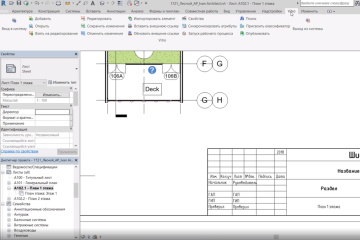
На ленте Revit появляется вкладка Vitro с командами работы с документами и публикацией. Инженер остается в привычной среде моделирования, но обращается к проектным данным через управляемые операции.
Открытие и подключение моделей
Плагин позволяет открыть RVT из среды и добавить связанные модели. При подключении учитываются размещение и рабочий набор. Обновление внешних ссылок выполняется отдельной командой.
Связь не сводится к локальному пути на компьютере конкретного сотрудника. Модель получает управляемое расположение в проекте, что облегчает работу распределенной команды.
Зоны WIP, Shared и Published
Схема разделяет состояния модели:
WIP — рабочие данные автора или дисциплины;
Shared — материалы, предоставленные другим участникам для координации;
Published — опубликованный результат.
Команда Опубликовать переносит подготовленную модель из рабочей области в общую. Процедура может отделять модель от центрального файла, очищать ее и помещать в Shared. Листы связанных моделей публикуются в PDF, DWG или DWF по правилам.
Revit Server
Vitro-CAD поддерживает совместную работу через Revit Server. Модели связываются со структурой проекта, а участники получают управляемый доступ.
Облачный сценарий Revit Server входит в Vitro-CAD online PRO. При локальной установке соответствующая инфраструктура настраивается в контуре организации.
Библиотека семейств
Интеграция с библиотекой семейств организует хранение и выдачу компонентов Revit. Пользователь получает контролируемый каталог вместо набора RFA в личных папках.
Для семейства важны не только файл и название, но и классификация, параметры, версия и правила публикации. Централизованный каталог снижает риск использования неподтвержденного компонента.
Интеграция с Civil 3D и Navisworks
Civil 3D
Vitro-CAD поддерживает базовые сценарии инфраструктурных проектов и управление проектами быстрых ссылок Data Shortcuts. Встроенный редактор помогает работать со связями между поверхностями, трассами, профилями и другими объектами Civil 3D.
Преимущество состоит в контролируемой передаче зависимостей. Участники получают не одиночный DWG, а связанный набор данных с понятным расположением и версиями.
Navisworks
Vitro-CAD собирает сводную модель Navisworks из файлов среды общих данных. Когда связанный файл получает новую версию, кэш обновляется.
Такой сценарий уменьшает ручную пересборку. BIM-координатор использует модели, размещенные в согласованных разделах, и отслеживает их обновление через единое пространство.
Планирование в Vitro Planner
Создание план-графика
План формируется внутри проекта либо на основе шаблона. Крупная работа разбивается на этапы и задачи. Для каждого элемента указываются исполнитель, длительность, даты и состояние.
Типовой порядок:
создать план проекта;
добавить этапы;
сформировать набор задач;
назначить ответственных;
определить длительность;
связать зависимые работы;
установить ограничения;
проверить критический путь;
сохранить базовые значения;
контролировать исполнение.
Диаграмма Ганта
График показывает задачи на временной шкале. Зависимости отражают порядок, а критический путь выделяет работы, задержка которых влияет на итоговую дату.
Изменение длительности или связи пересчитывает зависимые сроки. Руководитель видит отклонение не только по отдельной задаче, но и по цепочке.
Ограничения и приоритеты
Ограничение не ранее чем запрещает начать работу до установленной даты. Не позднее чем задает предельный срок. Критические задачи получают высокий приоритет.
Эти параметры применяются к реальным производственным условиям: ожиданию исходных данных, сроку выдачи смежного раздела, заседанию технического совета или договорной дате.
Трудозатраты
Исполнитель списывает фактическое время через индивидуальный табель. Плановые значения сравниваются с реальными, а внеплановые затраты учитываются отдельно.
Отчеты по загрузке показывают распределение работ между сотрудниками. Руководитель выявляет перегрузку, недоиспользование ресурсов и задачи, потребовавшие больше времени, чем предусматривалось.
Обсуждение задачи
Переписка ведется в карточке задания. Там же сохраняются статус, сроки и связанные материалы. Сообщение не отделяется от работы, к которой относится.
Уведомления информируют о назначении, приближении срока, переходе этапа и других событиях. Из письма можно открыть конкретную карточку.
Отчеты и управленческий контроль
Vitro-CAD формирует отчеты по состоянию проектов, подразделениям, сотрудникам, задачам и активности. Данные берутся из карточек и журналов, а не собираются вручную из почтовых сообщений.
Руководитель получает ответы на практические вопросы:
сколько документов находится на согласовании;
какие задания просрочены;
у кого сосредоточена нагрузка;
какие разделы содержат открытые замечания;
сколько времени занял процесс;
кто изменял файл;
как менялся статус комплекта;
выполнен ли план выпуска.
Дашборд агрегирует показатели, а детальный отчет позволяет перейти к исходным объектам. Польза зависит от качества структуры: незаполненные поля и неактуальные статусы искажают итоговые показатели.
Управляемые связи
Связи дополняют иерархию папок. Один объект может относиться к нескольким контекстам, не создавая физических копий. Документ связывается с задачей, замечанием, процессом, моделью, комплектом или другим элементом.
Примеры:
замечание связано с листом и элементом модели;
задание связано с исходными данными;
процесс связан с комплектом документации;
опубликованный файл связан с рабочей моделью;
отчет использует отношения между проектами, подразделениями и задачами.
Управляемая связь получает тип и правила. Благодаря этому система понимает смысл отношения, а не хранит безымянную гиперссылку. Связи используются в отчетах и навигации. Развитый механизм построения отношений стал отдельным направлением развития платформы.
Безопасность и аудит
Ролевая модель
Права назначаются пользователям и группам. Роль определяет доступ к типам объектов, действиям и переходам статусов.
Система может разделить:
чтение;
загрузку;
редактирование;
удаление;
изменение атрибутов;
запуск процесса;
принятие решения;
администрирование.
Наследование упрощает настройку крупного проекта, но требует проверки. Слишком широкое наследование открывает лишние разделы, а чрезмерно дробные исключения усложняют сопровождение.
Журнал действий
Vitro-CAD фиксирует операции пользователей. Журнал используется для расследования ошибок, проверки соблюдения регламента и восстановления последовательности выдачи.
Для информационной безопасности важны не только запреты, но и прослеживаемость. Даже разрешенное действие должно оставлять запись с пользователем, временем и объектом.
Внешний доступ
Внешнему участнику предоставляется отдельная учетная запись либо ограниченная публичная ссылка. Срок и область доступа задаются в соответствии с задачей.
Перед подключением подрядчика необходимо определить, увидит ли он рабочие версии, внутренние замечания и данные других организаций. Без такого проектирования прав единая среда превращается в чрезмерно открытый файловый ресурс.
Аутентификация и защищенное соединение
Платформа поддерживает OAuth 2.0. Для локального веб-развертывания применяется HTTPS с серверным сертификатом и обратным проксированием через Nginx в Linux-сценарии. Почтовые уведомления подключаются к SMTP с защищенным соединением.
Администрирование
Vitro-CAD требует содержательной настройки, потому что структура проектной организации не создается автоматически из общего шаблона продукта.
Администратор управляет:
пространствами;
проектами;
типами элементов;
атрибутами;
представлениями;
справочниками;
статусами;
жизненными циклами;
ролями;
правами;
шаблонами процессов;
уведомлениями;
формулами;
валидаторами;
отчетами;
лицензиями;
интеграциями.
Типы элементов
Тип определяет, какие данные хранит объект и какие операции к нему применимы. Папка, документ, задача и замечание не должны иметь одинаковую карточку.
При проектировании типа важно не перегружать форму. Поля добавляются только тогда, когда используются в поиске, автоматизации, отчетности или производственном решении.
Справочники
Справочник содержит контролируемые значения: стадии, разделы, статусы, подразделения, причины изменений и другие классификаторы. Выбор из списка предотвращает разное написание одного значения.
Например, без справочника пользователи могут вводить АР, Архитектура и Архитектурные решения. Для отчета это три разных категории. Управляемый перечень устраняет расхождение.
Автоматизация
Администратор настраивает триггеры и правила. Процесс запускается при создании объекта, смене статуса или другом событии. Автоматизация может назначать пользователя по роли, вычислять срок, изменять атрибут и создавать связанные элементы.
Сложные правила необходимо документировать. Иначе сотрудникам трудно понять, почему система изменила статус или создала задание.
Как начать работу в Vitro-CAD
Шаг 1. Войти в пространство
После авторизации открывается доступный портал. В левом меню отображаются разрешенные разделы. Сотрудник выбирает Файлы, чтобы перейти к проектным данным.
Первое действие — проверить, в каком пространстве и проекте выполняется работа. Ошибочная загрузка в соседний объект создает версию не там, где ее ожидают участники.
Шаг 2. Открыть проект
В дереве раскрывается проект, затем стадия, раздел и рабочая зона. Текущий путь показывается над таблицей.
Перед загрузкой следует убедиться, что выбран правильный уровень. Документ, размещенный в корне проекта вместо дисциплинарной папки, может получить неверные права и не попасть в нужный отчет.
Шаг 3. Настроить таблицу
Через выбор элементов включаются необходимые столбцы. Для ежедневной работы полезны название, статус файла, версия, автор и дата изменения.
Сохраненное представление затем используется повторно. Это удобнее, чем каждый раз скрывать лишние поля.
Шаг 4. Создать папку или комплект
Кнопка Создать открывает доступные типы. После выбора заполняется карточка.
Название должно соответствовать принятой системе именования. Шифр и стадия вносятся в отдельные атрибуты, если они предусмотрены конфигурацией, а не дублируются произвольно в имени.
Шаг 5. Загрузить документ
Команда Загрузить открывает выбор файла. Альтернативный способ — перетащить объект в область быстрой загрузки.
После передачи проверяются тип, свойства и расположение. Если документ заменяет предыдущий, его добавляют как новую версию существующего объекта, а не как соседний файл.
Шаг 6. Добавить комментарий к версии
Комментарий кратко фиксирует содержание правки. Формулировка обновлено недостаточна. Полезнее указать: исправлены отметки перекрытия по замечанию 128 или обновлена спецификация оборудования.
Такой комментарий помогает проверяющему сосредоточиться на измененной части.
Шаг 7. Открыть предварительный просмотр
PDF или DWG открывается во встроенном просмотрщике. Пользователь проверяет листы, масштаб и содержание.
Для BIM-модели открывается BIM Viewer. После загрузки сцены проверяется дерево, свойства и видимость дисциплин.
Шаг 8. Запустить согласование
Из карточки или списка запускается предусмотренный процесс. Выбираются участники, когда шаблон допускает ручное назначение.
Перед запуском проверяется состав вложений. Изменение файлов после начала маршрута может быть заблокировано.
Шаг 9. Обработать задачу
Согласующий открывает Задачи, выбирает поручение и изучает материалы. При обнаружении проблемы он регистрирует замечание или оставляет предусмотренный процессом комментарий.
Решение принимается только после проверки всех вложений. Возврат на доработку должен содержать конкретное основание.
Шаг 10. Загрузить исправленную редакцию
Исполнитель открывает исходную карточку и добавляет новую версию. Замечание переводится на проверку после внесения изменений.
Создавать новый независимый файл не следует: тогда история согласования и связь с проблемой будут разорваны.
Шаг 11. Проверить историю
После завершения маршрута в карточке доступны версии, решения и события. Опубликованный документ должен иметь итоговый статус и находиться в предусмотренной зоне.
Контроль истории завершает цикл: система подтверждает не только наличие файла, но и порядок его подготовки.
Системные требования и инфраструктура
У Vitro-CAD нет единой конфигурации рабочего компьютера для всех сценариев. Браузерный пользователь, Revit-проектировщик и сервер конвертации BIM-моделей создают разную нагрузку.
Рабочее место
| Сценарий | Требование |
| Веб-интерфейс | Компьютер или мобильное устройство с браузером и доступом к серверу Vitro-CAD |
| PDF и DWG | Браузер; обработка выполняется средствами веб-просмотрщика |
| BIM Viewer | Браузер с аппаратным ускорением графики; исходная модель предварительно обрабатывается сервером |
| Диск Vitro | Windows и установленная клиентская часть |
| AutoCAD, nanoCAD, Civil 3D | Совместимая инженерная программа и плагин Vitro |
| Revit | Revit, клиентская интеграция и доступ к проектному хранилищу |
| Navisworks | Navisworks и компонент интеграции |
Веб-интерфейс работает с компьютеров и мобильных устройств. Для настольных интеграций требуется локальная установка соответствующих компонентов.
Серверная часть
Linux-развертывание включает PostgreSQL, сервер приложений, сервис рабочих процессов, Nginx и файловое хранилище. Для уведомлений подключается SMTP. База данных и файлы могут размещаться на отдельных дисках или серверах.
Документация отдельно предупреждает о размещении базы на системном разделе, росте журналов и необходимости настройки кэширования Nginx. Эти моменты важны для стабильной работы с большими файлами.
| Узел | Функция |
| Сервер базы данных | Хранит карточки, настройки, связи, процессы и служебные сведения |
| Файловое хранилище | Содержит исходные документы и версии |
| Сервер приложений | Обслуживает веб-интерфейс и API |
| Workflow Manager | Выполняет маршруты и автоматические операции |
| Reverse proxy | Принимает HTTPS-соединения и передает обращения сервисам |
| SMTP | Отправляет уведомления |
| BIM Services | Конвертирует модели для браузерного просмотра |
| Резервное хранилище | Содержит копии базы и файлов |
Объем оперативной памяти, процессор и дисковая подсистема подбираются по числу пользователей, размеру архива, количеству одновременных процессов и моделям. Для BIM Viewer особенно важны скорость серверной обработки и объем хранилища подготовленных данных.
Vitro-CAD поддерживает отечественные операционные системы и сертифицирована для работы с РЕД ОС 7.3.
Лицензии и стоимость
Пользовательские лицензии разделены по способу работы и размещению.
| Лицензия | Стоимость за 12 месяцев | Назначение |
| Vitro-CAD PRO | 26 000 рублей | Базовый функционал локальной системы |
| Vitro-CAD WEB | 13 000 рублей | Пользовательская веб-лицензия |
| Vitro-CAD online | 12 000 рублей | Облачная работа с планированием, согласованием и замечаниями |
| Vitro-CAD online PRO | 24 000 рублей | Облачный вариант с расширенной CAD/BIM-кооперацией |
Для Vitro PRO и Vitro Web минимальная поставка составляет 20 лицензий. Отдельный облачный аккаунт предоставляется при покупке не менее 10 лицензий. Локальные лицензии доступны и в бессрочном варианте, а годовая поставка включает подписку на обновления.
Process Manager, Planner, QR-coder, BIM Services и BIM Viewer лицензируются как дополнительные серверные модули. Process Manager и Planner требуют пользовательских лицензий базовой среды.
Модульная схема позволяет не оплачивать BIM Viewer или Planner организации, которой они не нужны. Обратная сторона — спецификацию нельзя оценивать только по цене одной пользовательской лицензии. Для внедрения рассчитывается полный состав: пользователи, серверные модули, инфраструктура, настройка и сопровождение.
Преимущества и ограничения
Плюсы:
документы, модели, задания, замечания и процессы хранятся в одном связанном пространстве;
версии не создают хаотичные копии с измененными именами;
права разграничиваются по ролям, проектам и областям;
веб-интерфейс доступен с компьютеров и мобильных устройств;
PDF, DWG и BIM-модели открываются в браузере;
замечания получают исполнителя, срок, статус и переписку;
Process Manager поддерживает последовательные, параллельные и вложенные маршруты;
Planner связывает график с проектными задачами и трудозатратами;
плагины AutoCAD, nanoCAD, Civil 3D, Revit и Navisworks уменьшают ручной перенос файлов;
поддерживаются локальное и облачное развертывание;
QR-coder помогает выявлять устаревшие бумажные чертежи;
публичные ссылки позволяют разово передавать материалы без регистрации получателя;
журналы действий обеспечивают прослеживаемость операций.
Минусы:
Vitro-CAD не заменяет CAD- или BIM-редактор;
полноценное внедрение требует проектирования структуры, ролей, статусов и процессов;
локальное размещение нуждается в серверной инфраструктуре и администрировании;
сложная конфигурация требует отдельного обучения администраторов;
дополнительные функции распределены по серверным модулям;
минимальная поставка локальных пользовательских лицензий рассчитана на организацию, а не одиночного специалиста;
браузерные просмотрщики предназначены для анализа и замечаний, но не для изменения исходной геометрии;
качество отчетов зависит от дисциплины заполнения атрибутов и обновления статусов;
перенос неструктурированного архива без предварительной подготовки сохраняет дубли и ошибки именования;
глубокие интеграции с САПР требуют установки клиентских компонентов и контроля их совместимости.
Сравнение с аналогами
| Критерий | Vitro-CAD | Pilot-BIM | TDMS Фарватер | CADLib Модель и Архив | Autodesk Construction Cloud / Forma |
| Основной акцент | Документы, процессы, CAD/BIM-интеграции, задачи | Консолидированные BIM-модели, проверки и замечания | Управление проектированием и техническим документооборотом | Инженерные данные и объектная информационная модель | Облачное управление строительными данными и координацией |
| Локальная установка | Да | Да | Да | Да | Облачная платформа |
| Браузерная работа | Да | Да | Зависит от состава решения | Через CADLib Web | Да |
| Версионность | Да | Да | Да | Да | Да |
| Согласование | Process Manager | Задания и электронное согласование | Готовые процессы проектной организации | Документные процессы в экосистеме | Document Management и связанные рабочие процессы |
| BIM-просмотр | IFC, RVT, NWD, NWC, LAS, LAZ | Консолидированная модель, проверки, замечания | Open BIM и IFC-сценарии | Визуализация, свойства и коллизии | Model Coordination |
| Планирование | Vitro Planner | Задания | Календарное, низовое, ресурсное и сводное | Не главный акцент | Project Management |
| Интеграция с Revit | Глубокая, включая WIP/Shared/Published и Revit Server | Связь через BIM-инструменты и BCF-сценарии | Интеграция с BIM/ТИМ-решениями | Через экосистему Model Studio CS | Нативная экосистема Autodesk |
| QR-контроль листов | Отдельный модуль | Не центральная функция | Не центральная функция | Не центральная функция | Не центральная функция |
| Подходящий сценарий | Проектная организация или заказчик с инженерным документооборотом | BIM-координация и коллективная проверка моделей | Регламентированное управление проектным предприятием | Промышленные информационные модели и инженерная база | Международная облачная строительная кооперация |
Vitro-CAD и Pilot-BIM
Pilot-BIM ориентирован на автоматическое формирование и коллективную работу с консолидированными моделями. В нем развиты проверки пересечений, оценка информационной наполненности, сравнение версий модели, замечания, точки взгляда и привязка фотографий.
Vitro-CAD сильнее акцентирует инженерный документооборот, маршруты Process Manager, Planner, выпуск документации и глубокую интеграцию с Revit, AutoCAD и Civil 3D. Выбор зависит от центра тяжести проекта. Для постоянной проверки сводной модели привлекателен Pilot-BIM; для связки документов, процессов, выпусков и CAD/BIM-приложений — Vitro-CAD.
Vitro-CAD и TDMS Фарватер
TDMS Фарватер содержит готовые инструменты управления проектированием: календарное, низовое, ресурсное и сводное планирование, шаблоны и типовые процессы подготовки документации.
Vitro-CAD предоставляет более выраженный набор встроенных веб-просмотрщиков и тесные плагины инженерных приложений. TDMS Фарватер подходит организации, которой важна готовая методология управления проектным предприятием. Vitro-CAD удобнее, когда требуется гибко объединить СОД, Revit/AutoCAD, согласования и замечания.
Vitro-CAD и CADLib Модель и Архив
CADLib Модель и Архив предназначена для коллективного доступа к инженерным данным информационной модели, структурирования, визуализации и проверки коллизий. Она тесно связана с экосистемой Model Studio CS и востребована в промышленных проектах с насыщенной объектной базой.
Vitro-CAD больше ориентирована на документные процессы, публикацию, задания и интеграции с распространенными строительными САПР. CADLib логичнее для управления инженерной информацией комплексной промышленной модели, Vitro-CAD — для проектного документооборота и координации участников.
Vitro-CAD и Autodesk Construction Cloud
Autodesk Construction Cloud, функции которой развиваются в Autodesk Forma, объединяет облачное управление документами, проектами и BIM-координацию. Ее сильная сторона — единая международная экосистема Autodesk, автоматизированная проверка коллизий и большое число интеграций.
Vitro-CAD поддерживает установку в контуре заказчика, российский центр обработки данных в облачном варианте, отечественные ОС и специализированные процессы российского проектного документооборота. Для организации, полностью работающей в глобальной облачной экосистеме Autodesk, ACC/Forma дает прямую связку сервисов. Для собственного контура и локализованных регламентов практичнее Vitro-CAD.
Независимые отраслевые сравнения рассматривают Vitro-CAD рядом с Pilot-BIM, TDMS Фарватер, BIMeister, CADLib, SIGNAL DOCS и Project Point, что подтверждает ее принадлежность к полноценным СОД строительного назначения, а не к обычным облачным дискам.
Отзывы пользователей и профильных изданий
Публичных массовых оценок Vitro-CAD значительно меньше, чем у настольных программ для индивидуальных пользователей. Система внедряется в организациях, поэтому основная обратная связь представлена отраслевыми публикациями и корпоративными кейсами.
Мнение профильных изданий
TAdviser выделяет тесную интеграцию с Revit, AutoCAD Civil 3D и Navisworks, управление семействами Revit, версионность, поиск, процессы, удаленную работу и аудит. В описании продукта Vitro-CAD рассматривается как масштабируемая среда инженерного документооборота с BIM-функциями.
Отраслевые обзоры СОД относят к заметным характеристикам Vitro-CAD работу через Проводник Windows, интеграцию с инженерными приложениями, локальное развертывание, процессы и поддержку проектных данных. При сравнении с другими платформами программа не занимает одинаково сильную позицию по каждому критерию: Pilot-BIM заметнее в модельных проверках, TDMS Фарватер — в готовых управленческих шаблонах, CADLib — в инженерной объектной базе.
Корпоративный опыт
В ПИ-2 положительно оценили распределение задач и контроль выполнения среди главных инженеров проектов и исполнителей. В кейсе Анапагражданпроекта отмечено повышение прозрачности и контроля процессов на 60%.
ПИК Digital автоматизировала подписание проектной документации: скорость подготовки передачи выросла на 50%, а при выпуске около 400 комплектов рабочей документации в месяц освобождалось более 1000 рабочих часов. Эти показатели относятся к конкретному внедрению и зависят от исходного процесса, масштаба и конфигурации.
Компания Эртей Петрошем Рус сравнивала систему с Oracle Aconex и сохранила в Vitro-CAD почти все использовавшиеся ранее функции. ПМ Новация отдельно подчеркивает необходимость не торопиться с внедрением, тщательно настраивать среду и обучать сотрудников. Это одно из наиболее практически значимых замечаний: результат определяется не только лицензиями, но и качеством регламентов.
Усредненное мнение
В доступных публикациях повторяются следующие положительные оценки:
удобная связь с привычными инженерными приложениями;
централизованная история файлов;
сокращение ручной передачи комплектов;
прозрачность заданий;
единый реестр замечаний;
гибкая настройка процессов;
возможность работать через браузер;
сохранение действий и решений.
Основные сложности также повторяются:
требуется предварительно описать процессы;
администратору необходимо освоить конфигурацию;
пользователи должны отказаться от параллельного хранения копий;
внедрение требует обучения;
эффект появляется после переноса реальной работы в систему, а не только создания архива.
Vitro-CAD получает наиболее высокую оценку там, где среда становится обязательным рабочим каналом. При частичном использовании, когда файлы продолжают пересылаться по почте и храниться вне системы, версионность и отчетность теряют смысл.
Типичные ошибки внедрения
Перенос хаотичной структуры
Копирование старого файлового сервера без анализа создает сотни дубликатов, непонятные названия и лишние уровни. До миграции следует определить целевую структуру, правила именования, типы объектов и порядок обработки архива.
Слишком много обязательных полей
Длинная карточка раздражает пользователей и провоцирует формальное заполнение. Обязательными должны быть значения, без которых невозможно найти документ, выполнить процесс или построить отчет.
Чрезмерно сложные права
Тысячи индивидуальных исключений трудно сопровождать. Основная модель строится на группах и ролях, а персональные назначения используются только для обоснованных случаев.
Автоматизация неописанного процесса
Нельзя качественно настроить маршрут, если организация не решила, кто согласует документ, какие решения допустимы и что происходит после возврата. Сначала фиксируется регламент, затем он переносится в Process Manager.
Параллельные каналы выдачи
Когда согласованные файлы одновременно выдаются через Vitro-CAD, почту и мессенджеры, получатели перестают понимать, где находится источник действующей версии. Все официальные передачи должны проходить через установленный канал.
Загрузка исправления отдельным файлом
Исправленная редакция должна продолжать версионную цепочку. Новый независимый объект разрывает историю, замечания и связи.
Отсутствие владельцев справочников
Статусы, разделы и классификаторы требуют ответственного. Без управления справочник разрастается дублями и устаревшими значениями.
Игнорирование серверного обслуживания
Локальная установка нуждается в резервном копировании базы и файлов, контроле журналов, свободного места, сертификатов, SMTP и служб. Наличие веб-интерфейса не отменяет администрирование инфраструктуры.
Попытка редактировать модель во вьювере
BIM Viewer предназначен для анализа. Проектировщик получает замечание и изменяет модель в Revit или другой исходной системе, затем публикует следующую версию.
Кому подходит Vitro-CAD
Проектной организации
Система подходит компании, которая выпускает большое количество чертежей и моделей, координирует разделы и формализует согласования. Наибольшую пользу дают версии, AutoCAD/Revit-интеграции, Process Manager и Planner.
Техническому заказчику
Заказчик получает единый канал приема, проверки и учета замечаний. Он контролирует статусы документации, сроки ответов и историю выдачи, не редактируя исходники.
Девелоперу
Девелопер использует Vitro-CAD для взаимодействия проектировщиков, генподрядчика и технического заказчика. Права разделяют организации, а опубликованные комплекты формируют контролируемый источник.
BIM-подразделению
BIM-координатор получает сводный просмотр моделей, свойства, сечения, сравнение версий и замечания к элементам. Интеграция с Revit и Navisworks связывает координацию с исходными файлами.
Инжиниринговой компании
Для промышленного проекта важны распределенная работа, крупные архивы, сложные процессы и собственный серверный контур. Vitro-CAD масштабируется и поддерживает инженерные форматы, но конфигурацию необходимо адаптировать к отраслевой структуре.
Строительной площадке
QR-coder и браузерный доступ позволяют проверять документацию без настольной САПР. Сотрудник открывает согласованный лист или модель и выявляет устаревшую бумажную копию.
Кому лучше выбрать другое решение
Vitro-CAD избыточна одиночному специалисту, которому нужно только хранить несколько файлов. Для такого сценария достаточно Google Drive или Яндекс.Диска, хотя они не заменяют СОД по версионности, согласованиям и замечаниям.
Другой продукт следует рассмотреть, когда:
основной задачей является создание, а не управление моделью;
требуется PLM для состава промышленного изделия;
организация не готова описывать процессы и назначать администратора;
нужен только просмотр DWG без проектного документооборота;
приоритетом является специализированная автоматическая проверка BIM-моделей;
команда полностью работает в облачной экосистеме Autodesk и не нуждается в локальном размещении;
требуется готовая отраслевая конфигурация, совпадающая с шаблонами TDMS Фарватер или CADLib.
Частые вопросы
Vitro-CAD — это CAD-программа?
Нет. Она управляет файлами, моделями, версиями, заданиями и процессами. Геометрия создается в AutoCAD, Revit, nanoCAD и других инженерных приложениях.
Можно ли работать только через браузер?
Да. Веб-интерфейс предоставляет доступ к проектам, документам, задачам, замечаниям, процессам и встроенным просмотрщикам. Для редактирования исходного DWG или RVT нужна соответствующая настольная САПР.
Открывает ли Vitro-CAD DWG без AutoCAD?
Да. DWG Viewer показывает чертежи в браузере, позволяет переключать листы и слои, выполнять измерения и ставить маркапы.
Какие модели открывает BIM Viewer?
Поддерживаются IFC, RVT, NWD, NWC, LAS и LAZ. Для IFC доступны схемы IFC 2x3 и IFC 4.
Хранятся ли предыдущие версии?
Да. Новая редакция добавляется к карточке документа, а предыдущие остаются в истории.
Можно ли согласовать несколько файлов одним заданием?
Да. Пакетный процесс работает с комплектом документов, а замечание при необходимости относится к конкретному вложению.
Есть ли электронная подпись?
Да. Подписание поддерживается в браузерном процессе, а на PDF наносятся соответствующие отметки.
Можно ли подключить подрядчика без учетной записи?
Для разовой передачи используется публичная ссылка с ограниченным сроком. Для работы с заданиями и замечаниями подрядчику требуется управляемый доступ.
Зачем нужен QR-coder?
Он наносит код на согласованный PDF. Сканирование позволяет проверить, остается ли распечатанный лист действующим.
Работает ли программа на собственном сервере?
Да. Vitro-CAD развертывается в инфраструктуре организации. Также доступны облачные варианты.
Есть ли планирование?
Да. Vitro Planner ведет графики, зависимости, критический путь, статусы и трудозатраты.
Можно ли интегрировать систему с 1С или Microsoft Project?
Planner поддерживает интеграцию с внешними системами через REST API. В числе доступных сценариев — Microsoft Project и 1С.
Требуется ли обучение?
Обычному пользователю необходимо освоить структуру, загрузку версий, задачи и замечания. Администратору требуется отдельное обучение по типам данных, правам, процессам и инфраструктуре. Для этих ролей предусмотрены раздельные учебные курсы.
Итоговая оценка
Vitro-CAD объединяет инженерный документооборот и BIM-координацию в одной среде. Ее сильная сторона — связь файлового хранилища с версиями, процессами, замечаниями, планированием и плагинами инженерных приложений. Проектировщик работает в Revit или AutoCAD, проверяющий открывает материалы в браузере, руководитель контролирует задания, а администратор обеспечивает единые правила.
Для небольшой команды, которой требуется только обмен файлами, система будет сложнее обычного облачного диска. Для проектной организации, заказчика или девелопера с десятками участников эта сложность оправдана: документы получают управляемый статус, решения сохраняются, а выдача перестает зависеть от имен файлов и почтовых цепочек.
Наилучший результат Vitro-CAD дает после подготовки регламента. Организации необходимо определить структуру проектов, правила именования, роли, статусы, маршруты и источник действующей документации. Когда эти правила перенесены в систему и соблюдаются всеми участниками, Vitro-CAD становится рабочей средой проекта, а не дополнительным архивом.
Список изменений
2010–2012 годы:
- История Vitro-CAD началась в 2010 году с презентации на CADreview VIP. Первые выпуски формировали основу инженерного документооборота и интеграции с САПР.
- Vitro-CAD 2011 R2 получила переработанный клиентский интерфейс, поддержку BricsCAD 12, повышение производительности, улучшение атрибутивного и контекстного поиска и синхронизации.
- В выпусках 2012 года развивалась интеграция с AutoCAD и Revit, версионность документов и поиск из инженерных приложений. Программа постепенно переходила от электронного архива к среде, сопровождающей ежедневное проектирование.
2013–2016 годы:
- В этот период развивались шаблоны строительных проектов, процессы и отчетность. Vitro-CAD получила типовую конфигурацию для гражданского и промышленного проектирования, а Process Manager стал средством автоматизации согласований и заданий.
- В 2016 году продукт включили в Единый реестр российских программ. Это закрепило возможность применения системы в проектах, где требуется отечественное программное обеспечение.
2017 год:
- Ветка 2017 развивала работу через Проводник Windows, типы контента и передачу заданий смежным специальностям. Тип объекта мог назначаться по расширению загружаемого файла.
- Добавилась интеграция с nanoCAD 7 и 8 и продуктами Autodesk 2018. В Revit улучшили работу со связями и Revit Server, а AutoCAD-интеграция стала корректнее обрабатывать внешние ссылки и имена файлов.
2018–2019 годы:
- В 2018 году сняли ограничения, связанные с длинными путями Windows, добавили drag-and-drop при выгрузке и запустили облачный сервис Vitro Park. Продолжилось развитие CAD-интеграций.
- В 2019 и 2019.1 расширялась связь с Revit и Civil 3D, совершенствовались рабочие процессы и производительность.
2020–2021 годы:
- В выпусках 2020 и 2020.1 появились новые плагины, улучшенные механизмы загрузки, реестр замечаний и универсальные шаблоны согласования. Обновились Process Manager и Planner.
- Ветка 2021 получила новый дизайн модулей, дополнительные плагины и расширенные средства создания процессов. На этом этапе Vitro-CAD окончательно стала не только хранилищем, но и платформой настройки производственных регламентов.
2022 год:
- Появились Vitro-CAD online и online PRO. Браузерная работа стала отдельным вариантом поставки с администрированием и поддержкой. Одновременно развивались управление документами, маршруты и интеграции.
- Planner получил дополнительные сценарии учета и обмена, а BIM Viewer — работу с Revit-моделями и связанными замечаниями.
2023 год:
- Версия 2024 перешла на собственную платформу Vitro MP вместо Microsoft SharePoint. Веб-интерфейс адаптировали к мобильным устройствам, расширили инструменты автоматизации и настройку процессов.
- Смена технологической основы уменьшила зависимость от SharePoint и Microsoft SQL Server. Для серверного размещения стала развиваться многоплатформенная архитектура с PostgreSQL.
2024 год:
- В продукте появился браузерный DWG Viewer. BIM Viewer получил крупную переработку, Planner — новые инструменты задач, а Process Manager — представление стадий жизненного цикла в виде канбана.
- В планировании добавили критические задачи, приоритеты и ограничения по срокам.
2025 год:
- В выпуске 2025.1 реализовали 271 изменение. Появились настраиваемые представления, публичные ссылки, массовая загрузка и выгрузка папок, поддержка LAS и усовершенствованная совмещенная визуализация моделей.
- Process Manager получил подпроцессы, новые формулы, регистрацию замечаний из задания исполнителя и расширенные уведомления. Журналы безопасности вывели в административный интерфейс.
- Следующий выпуск развил управляемые связи, пакетные согласования, электронную подпись в браузере, сравнение моделей и расширенную работу с PDF. Добавились экспорт замечаний в PDF-комментарии, объединение файлов с закладками и новая схема обработки промежуточных WIP-моделей Revit.


 *EXE — расширение исполняемого файла. Сайт является партнером проекта
Оставте свой отзыв о Vitro-CAD