
Dexster Audio Editor — настольная программа для редактирования аудио в Windows. Она рассчитана на работу с готовыми звуковыми файлами: обрезку, удаление фрагментов, склейку, микширование, запись с микрофона и линейного входа, применение эффектов, фильтров, восстановление записей, пакетную конвертацию и подготовку Audio CD. В отличие от многодорожечных DAW, таких как Reaper, Cubase или Adobe Audition, Dexster Audio Editor строится вокруг визуального редактирования одного или нескольких аудиофайлов по волновой форме, а не вокруг сложной сессионной аранжировки.
Основная логика программы понятна по рабочему окну: пользователь открывает файл, выделяет участок на waveform, применяет команду из меню Edit, Effects или Filters, прослушивает результат и сохраняет изменённый файл. Dexster Audio Editor поддерживает команды Open, Save, Cut, Copy, Delete Select, Delete Silence, Paste, Paste From File, Mix, Mix From File, умеет редактировать несколько файлов одновременно, работать с маркерами, применять VST и DirectX effects, записывать звук с разных источников, извлекать аудио из видео и Audio CD, объединять и разделять треки.

Программа относится к прикладным аудиоредакторам: она закрывает задачи, которые возникают при подготовке голосовой записи, оцифровке старых носителей, редактировании MP3 и WAV, конвертации аудио в другой формат, удалении тишины, добавлении плавного появления или затухания, нормализации громкости и очистке фоновых дефектов. Для пользователя, которому нужен аудиоредактор для Windows без полноценной музыкальной студии, такой формат удобнее, чем тяжёлая среда с дорожками, шинами, MIDI, виртуальными инструментами и сложной маршрутизацией.
Что представляет собой Dexster Audio Editor
Dexster Audio Editor разработан Softdiv Software как визуальный редактор аудиофайлов. Рабочая область построена вокруг графического отображения звуковой волны: на ней видно амплитуду записи, границы фрагментов, выделение участка, стереоканалы и временную шкалу. Такой подход удобен для задач, где нужно точно найти начало фразы, паузу, щелчок, шумный участок, громкий пик или место склейки.
В программе совмещены несколько направлений работы:
ручное редактирование аудиофайлов;
запись звука с микрофона, Line-In, Stereo Mix и других входных устройств;
применение аудиоэффектов;
частотная фильтрация и восстановление повреждённых записей;
конвертация аудио в MP3, WAV, AAC, M4A, FLAC, WMA, OGG, AIFF и другие форматы;
пакетная обработка файлов через Batch Audio Converter;
извлечение дорожек с Audio CD;
извлечение звука из видео;
запись Audio CD;
склейка и разделение аудио;
работа с Audio Marker;
защита аудиофайлов;
Text-to-Speech;
FTP upload for audio files.
Dexster Audio Editor не выглядит как музыкальная производственная станция с аранжировочным окном, микшером на десятки каналов и MIDI-секвенсором. Его сильная сторона — редактирование уже записанного материала. В нём логично выполнять подготовку подкастового фрагмента, вырезать лишнее из диктофонной записи, убрать тишину по краям, сделать громкость ровнее, объединить несколько файлов в один, изменить формат для отправки или публикации.
Для простых операций редактор не требует построения проекта. Открытый аудиофайл сразу отображается в waveform, после чего можно выделять фрагмент, проигрывать его, удалять, копировать, вставлять, смешивать с другим файлом, применять фильтр или эффект. Это отличает Dexster Audio Editor от программ, где даже короткая правка требует создания проекта, импорта клипа на дорожку, настройки сессии и отдельного экспорта.
Для каких задач подходит программа
Dexster Audio Editor полезен в тех случаях, когда работа строится вокруг конкретного аудиофайла или серии файлов. Он подходит не только для музыки, но и для речи, записей с внешних устройств, интернет-аудио, старых архивов, дорожек из видеороликов и компакт-дисков.
Редактирование голосовых записей
Для речи важны чистое начало, отсутствие лишних пауз, ровная громкость и аккуратное окончание. В Dexster Audio Editor пользователь открывает запись, выделяет ненужные фрагменты на волновой форме и удаляет их через Edit → Delete или Delete Selection. Если в начале или конце есть длинная тишина, используется Delete Silence или ручное выделение участка с последующим удалением.
При обработке голоса особенно полезны:
Normalize для выравнивания общей громкости;
Compressor для уменьшения слишком резких перепадов;
Noise Reduction для фонового шума;
Clicks / Pops Reduction для щелчков;
Fade In и Fade Out для мягкого входа и выхода;
Trim для удаления краёв записи;
Equalizer и фильтры для частотной коррекции.
Такая обработка подходит для учебных материалов, закадрового текста, интервью, голосовых заметок и коротких роликов. Для многочасового монтажа подкастов с несколькими участниками удобнее использовать редактор с развитой многодорожечной средой, но для одиночной записи Dexster Audio Editor закрывает базовые операции без лишней структуры проекта.
Оцифровка кассет, винила и внешних источников
В программе есть запись с Line-In, поэтому её можно использовать для переноса звука с LP, Vinyl и Cassette Tapes. Источник выбирается на правой панели в блоке Record: для внешних устройств используется Line-In, для микрофона — MIC или Microphone, для системного или потокового звука — Stereo Mix или What You Hear.
После записи материал можно очистить от шума, треска, щелчков, удалить лишние фрагменты, разделить длинную запись на части и сохранить в нужном формате. Это удобно для старых кассетных архивов, лекций, домашних записей и музыкальных коллекций, где важна не студийная реставрация, а понятный рабочий процесс: записать, почистить, нарезать, сохранить.


Обрезка, склейка и подготовка коротких фрагментов
Для обрезки аудиофайлов пользователь выделяет нужный участок, удаляет лишнее или копирует выбранный фрагмент в новый файл. Dexster Audio Editor поддерживает вставку из буфера, вставку из файла, смешивание текущего фрагмента с другим аудио и объединение нескольких файлов. Для задач вроде подготовки рингтона, короткой музыкальной заставки, фрагмента для презентации или звукового эффекта такой набор достаточен.
Важное различие: склейка и микширование решают разные задачи. Склейка соединяет файлы последовательно, один за другим. Микширование накладывает один звуковой материал на другой, например голос поверх музыки или эффект поверх основного фрагмента. В Dexster Audio Editor для таких операций используются команды Mix, Mix From File и инструменты Audio Joiner / Merger.
Конвертация аудио
Пакетная конвертация нужна, когда нужно перевести много файлов в другой формат. Через File → Batch Audio Converter открывается окно Batch File Convert, где на первом шаге добавляются файлы кнопкой Add File(s), затем на вкладке New Format выбирается выходной формат и атрибуты, а на вкладке Destination and Options задаётся папка, префикс, суффикс и запуск через Run Batch.
Эта функция полезна при подготовке музыкального архива, переводе WAV в MP3, создании компактных копий записей, приведении файлов к одному формату перед публикацией или переносе материалов на устройства с ограниченной поддержкой кодеков.
Восстановление и очистка аудио
Dexster Audio Editor включает блок Audio Restoration, где доступны операции для уменьшения шума, щелчков, треска и вокала. Для щелчков и хлопков используется путь Filters → Restoration → Clicks / Pops Reduction. В окне обработки можно выбрать preset, прослушать результат через Preview, настроить Click Sensitivity и Length, затем применить обработку кнопкой OK.
Очистка работает лучше, когда пользователь выделяет конкретный проблемный участок, а не применяет фильтр ко всему файлу без проверки. Для старых записей с постоянным фоном подходит Noise Reduction, для резких дефектов — Clicks / Pops Reduction, для частотного ограничения — Low Pass Filter, High Pass Filter, Band Pass Filter и другие фильтры.
Интерфейс и рабочая логика
Dexster Audio Editor использует классическую структуру Windows-программы: сверху расположены меню и панель кнопок, в центре — волновая форма, справа — элементы управления записью и воспроизведением, снизу — индикаторы и рабочая информация. Интерфейс строится вокруг трёх основных зон: большая область waveform, верхняя зона меню и shortcut buttons, а также правая панель с playback, recording settings, zoom controls и SFX tree-view pane.
В повседневной работе пользователь чаще всего обращается к четырём меню:
| Меню | Для чего используется |
|---|---|
| File | открытие, сохранение, Save As, Batch Audio Converter, работа с файлами |
| Edit | Cut, Copy, Paste, Delete Selection, Delete Silence, Mix, Paste From File |
| Effects | Amplify, Compressor, Delay, Equalizer, Normalize, Reverb, Reverse, Tempo, Pitch Shift и другие эффекты |
| Filters | частотные фильтры, Audio Restoration, Noise Reduction, Clicks / Pops Reduction |
Такой интерфейс делает обработку предсказуемой. Если нужно изменить сам фрагмент — используется Edit. Если нужно изменить звучание — Effects. Если нужно очистить или отфильтровать частоты — Filters. Если нужно сохранить или преобразовать файл — File.
Работа с волновой формой
Waveform — основная рабочая область. На ней отображается амплитуда аудиосигнала по времени. Стереофайл показывает два канала, что помогает видеть различия между левым и правым каналом. Выделение создаётся мышью: нужно нажать левую кнопку в области waveform, провести вправо и отпустить. Выделенное время отображается в статусной строке, а фрагмент можно прослушать перед удалением, копированием или обработкой.

Такая схема подходит для точной ручной правки. Например, чтобы удалить щелчок, пользователь увеличивает масштаб, находит короткий резкий пик, выделяет его и применяет восстановление. Чтобы убрать лишнюю паузу между фразами, достаточно выделить область тишины и удалить её через Delete Selection. Чтобы оставить только нужный фрагмент, можно выделить лишние края и удалить их по очереди.
Панель инструментов
Панель с кнопками ускоряет типовые действия: открытие файла, создание нового, запуск воспроизведения, остановка, запись, отмена операции, масштабирование. Для записи используются кнопки Record и Stop на toolbar, а для прослушивания выделенного участка — Play.
Кнопки удобны при коротких операциях, но точные команды чаще находятся в меню. Например, удаление выделенного участка можно сделать через Edit → Delete, а применение фильтра — через Filters. Такой баланс оставляет интерфейс простым: базовые действия вынесены на toolbar, расширенные — в меню.
Правая панель записи
Блок Record используется для выбора источника записи и настройки громкости. В списке входов выбираются MIC / Microphone, Line-In, Stereo Mix или What You Hear. Ниже доступна регулировка уровня. Это важно при записи с микрофона и внешних устройств: слишком низкий уровень даёт тихий файл, слишком высокий приводит к перегрузке и искажению.
В сценарии записи пользователь сначала выбирает источник, затем нажимает Record, выбирает No Time Limit и подтверждает запуск кнопкой OK. Остановка выполняется через Stop, после чего запись сохраняется через File → Save As.
Поддерживаемые форматы
Dexster Audio Editor работает с широким набором аудиоформатов. Поддерживаются распространённые файлы для музыки и речи, сжатые и несжатые WAV, форматы Apple, Windows Media, Ogg Vorbis, FLAC, Audio CD, дорожки AVI, RAW audio и телефонные ADPCM-варианты.
| Группа | Форматы и варианты |
|---|---|
| Несжатый и сжатый WAV | WAV PCM, WAV ADPCM, WAV GSM, WAV DSP и другие варианты |
| Популярные форматы | MP3, MP2, WMA, OGG, FLAC, AAC, M4A |
| Форматы Apple и UNIX | AIFF, AU |
| Источники и контейнеры | Audio CD, AVI audio track, MP4 Audio |
| Специализированные форматы | VOX, RAW audio, MPC, G.721, G.723, G.726 |
Для пользователя это означает, что Dexster Audio Editor можно использовать не только как редактор MP3 или WAV. Он подходит для конвертации архивов, подготовки файлов под разные устройства, извлечения дорожек из видео, работы с Audio CD и обработки старых форматов. При этом важно помнить, что поддержка формата не отменяет различий между кодеками, битрейтом, частотой дискретизации и количеством каналов. Один и тот же MP3 может быть сохранён с разным битрейтом, а WAV — в разных вариантах разрядности и кодирования.
Когда выбирать MP3
MP3 уместен, когда нужен компактный файл для отправки, публикации, хранения большого архива или использования на устройствах с широкой совместимостью. В Dexster Audio Editor MP3 можно использовать как формат результата после редактирования, конвертации или записи. При сохранении важно не перезаписывать исходник, если он нужен без потери качества.
Когда выбирать WAV
WAV подходит для промежуточного хранения, дальнейшей обработки и архивирования без дополнительного сжатия с потерями. В развитии Dexster Audio Editor отдельно появилась возможность сохранять WAV 24-Bit, 32-Bit и 32-Bit Float across all modules, что важно для пользователей, которым нужно больше контроля над качеством при дальнейшей обработке.
Когда выбирать FLAC
FLAC удобен для музыкального архива без потери качества. Он даёт меньший размер по сравнению с несжатым WAV и сохраняет исходную аудиоинформацию. Для задач, где файл затем снова будет редактироваться, FLAC часто практичнее MP3, потому что не добавляет повторное сжатие с потерями.
Когда выбирать AAC, M4A и OGG
AAC и M4A подходят для современных медиаплееров, смартфонов и компактного хранения. OGG используется реже в бытовых сценариях, но полезен при подготовке файлов для программ и платформ, где этот формат принят. Dexster Audio Editor позволяет конвертировать в эти форматы через обычное сохранение или через пакетный режим.
Основные инструменты редактирования
Рабочий процесс редактирования в Dexster Audio Editor строится вокруг четырёх этапов: открыть файл, выбрать фрагмент, выполнить действие, сохранить результат. Файл открывается через File → Open, участок выделяется мышью на waveform, операция выбирается в меню Edit, Effects или Filters, а результат сохраняется через File → Save.
Открытие файла
Для начала работы используется File → Open. После выбора аудиофайла он загружается в рабочую область и отображается в виде волновой формы. Dexster Audio Editor поддерживает открытие MP3, WAV, AIFF, FLAC, WMA, OGG, AAC, M4A, Audio CD, MP4 и других форматов, поэтому в одном редакторе можно обрабатывать и музыку, и голосовые файлы, и материалы, извлечённые из видео.

После загрузки файла лучше сначала прослушать начало, конец и проблемные места. Если нужно сохранить оригинал, безопаснее сразу использовать Save As... и работать с копией. Это особенно важно при реставрации старой записи, потому что фильтры и эффекты могут изменить звук необратимо после сохранения.
Выделение фрагмента
Выделение выполняется в области waveform. Пользователь нажимает левую кнопку мыши, протягивает выделение по времени и отпускает кнопку. Такой способ подходит для удаления фразы, обработки шума, изменения громкости на конкретном участке или точной вставки другого файла.
Перед применением действия фрагмент можно прослушать. Это снижает риск удалить не тот участок. При работе с речью полезно увеличивать масштаб, потому что паузы и короткие звуки могут быть очень близко друг к другу. При работе с музыкой точность особенно важна на границах тактов и переходов: грубая обрезка создаёт щелчок или заметный скачок.
Удаление выделенного участка
Для удаления используется Edit → Delete или команда Delete Selection. В меню Edit также доступны Cut, Copy, Paste, Delete Silence, Insert Silence, Select All, Select None и другие операции. На скриншоте меню видно, что команда Delete Selection имеет клавишу Del, а Cut, Copy, Paste используют привычные сочетания Ctrl+X, Ctrl+C, Ctrl+V.


Удаление используется не только для очевидного вырезания лишнего. Через него можно чистить паузы, удалять дубль фразы, убирать шум перед началом записи, вырезать технические хлопки, отсекать лишние хвосты после окончания трека. Если после удаления слышен щелчок на стыке, стоит добавить короткий Fade In или Fade Out на границе, либо немного скорректировать точку выделения.
Копирование и вставка
Cut, Copy и Paste работают с выделенными участками. Они нужны для перестановки частей записи, дублирования фрагмента, переноса нужного куска в другое место. Paste From File вставляет содержимое другого аудиофайла, а Mix From File не просто вставляет, а смешивает внешний файл с текущим аудио.
При монтаже речи копирование удобно для сохранения удачной фразы или повторного использования заставки. При работе с музыкой вставка требует аккуратности: если границы не совпадают с ритмом или нулевым переходом волны, стык может звучать грубо. Dexster Audio Editor даёт визуальную основу для такой правки, но финальный контроль всё равно выполняется прослушиванием.
Удаление тишины
Delete Silence предназначена для удаления тихих участков. Она полезна при длинных голосовых записях, где между фразами остались паузы, а также при подготовке файлов к публикации. В истории Dexster Audio Editor отдельно улучшалась Delete Silence feature: появились silence criteria и presets Audiobook и Trim Edges, а также preset editor для Delete Silence.
Удаление тишины не стоит применять без контроля ко всему файлу, если запись содержит естественные паузы. Для аудиокниги часть пауз нужна, иначе текст станет тяжёлым для восприятия. Для интервью слишком агрессивное удаление тишины делает речь нервной. Лучше выбирать параметры под задачу: обрезка краёв, сокращение длинных пауз или полное удаление технической тишины.
Микширование с другим файлом
Команда Mix From File позволяет смешать выделенный фрагмент текущего аудио с другим файлом. Рабочий сценарий выглядит так: открыть аудиофайл, выбрать область waveform, перейти в Edit, выбрать Mix Paste from file, указать файл для смешивания, настроить amplification для обоих материалов и нажать OK.
Такой режим подходит для наложения голоса на фон, добавления короткого эффекта, создания простого музыкального слоя или подготовки демо. Это не замена полноценному микшеру DAW, но для базового наложения одного материала на другой отдельная многодорожечная среда не всегда нужна.
Эффекты и обработка звука
Dexster Audio Editor включает большой набор эффектов: Amplify, Compressor, Delay, Envelope, Equalizer, Expander, Fade, Flanger, Invert, Normalize, Phaser, Reverb, Reverse, Silence, Tempo, Trimmer, Vibrato, Chorus, Pitch Shift, Distortion. Также поддерживаются VST и DirectX effects, а перед применением эффекта доступен Preview.
Эффекты работают с выбранным участком или с файлом в зависимости от того, что выделено. Это важно: если выделить только фразу, обработка затронет фразу; если ничего не выделить или выбрать весь файл, изменится весь материал. Такой принцип полезен при точечной коррекции, но требует внимания перед нажатием OK.
Amplify
Amplify изменяет уровень громкости. Его используют, когда фрагмент слишком тихий или, наоборот, слишком громкий относительно остальной записи. В отличие от Normalize, усиление задаётся как прямое изменение уровня. В истории Dexster Audio Editor была улучшена amplification adjustment: настройку можно делать на основе dB или percentage.
Amplify полезен для локальных правок. Например, в интервью один ответ может быть записан тише остальных, и его можно усилить отдельно. При этом нельзя бесконечно поднимать громкость: если исходная запись шумная, усилится и шум. Если уровень уже близок к максимуму, чрезмерное усиление приведёт к клиппингу.
Normalize
Normalize выравнивает максимальный уровень файла или выделенного участка до заданной нормы. Нормализация громкости нужна после записи с микрофона, конвертации старых материалов или объединения треков с разным уровнем. В отличие от компрессии, нормализация не меняет динамику внутри файла так глубоко: она приводит общий уровень к выбранному значению.
Normalize особенно полезен перед сохранением нескольких файлов в общий архив. Если один трек тихий, а другой громкий, нормализация помогает сделать прослушивание ровнее. Но она не исправляет ситуацию, где внутри одного файла тихие слова чередуются с резкими всплесками; для этого используется Compressor.
Compressor
Compressor уменьшает динамический диапазон: громкие части становятся менее резкими относительно тихих. Для речи это помогает сделать запись плотнее и читаемее. Для музыки компрессор требует аккуратности, потому что чрезмерная обработка убирает естественную динамику.
В бытовом сценарии компрессор используют после удаления лишних шумов и перед финальной нормализацией. При обработке голоса цепочка может выглядеть так: удалить шум, убрать лишние паузы, применить лёгкий Compressor, затем Normalize. Такой порядок помогает не усиливать дефекты раньше времени.
Equalizer
Equalizer корректирует частотный баланс. Он помогает уменьшить гул, добавить ясность речи, убрать излишнюю мутность или слегка выделить важный диапазон. В Dexster Audio Editor эквализация относится к эффектам, а частотные фильтры находятся в блоке Filters.
Для речи часто требуется осторожная коррекция низких частот, потому что микрофон, помещение или близкое расположение к источнику могут давать гул. Для старых записей эквалайзер помогает сделать звук менее тусклым, но он не заменяет Noise Reduction: если в записи есть постоянный фон, сначала нужно решить проблему шума.
Fade In и Fade Out
Fade используется для плавного появления и затухания. Это один из самых практичных эффектов: он помогает убрать резкий старт, смягчить обрыв в конце и скрыть небольшие монтажные стыки. При создании короткого аудиофрагмента Fade In и Fade Out делают результат аккуратнее, чем простая обрезка.
Эффект применяется к выделенному краю файла. Для начала выделяется небольшой участок в начале записи и применяется Fade In; для конца — участок в конце и Fade Out. Длина выделения определяет продолжительность плавного изменения громкости.
Reverb, Delay, Chorus, Flanger, Phaser, Vibrato
Эти эффекты меняют характер звучания. Reverb добавляет ощущение пространства, Delay создаёт задержку, Chorus утолщает звук, Flanger и Phaser дают модуляционные эффекты, Vibrato изменяет высоту тона во времени. Они полезны для музыкальных фрагментов, заставок, творческой обработки голоса и звукового дизайна.
Для деловой речи такие эффекты применяются редко. Если цель — понятность, лучше ограничиться шумоподавлением, компрессией, нормализацией и небольшим эквалайзером. Для демо, любительской музыки и оформления роликов эффекты Dexster Audio Editor дают больше вариантов.
Reverse, Tempo и Pitch Shift
Reverse разворачивает звук задом наперёд. Это творческий эффект для переходов, заставок и экспериментального звучания. Tempo меняет скорость без прямого отождествления с обрезкой: в истории версий улучшалась оценка новой длительности при tempo adjustment. Pitch Shift меняет высоту тона.
Tempo полезен, когда нужно немного ускорить речь или подогнать фрагмент по длительности. Pitch Shift подходит для изменения тональности или эффекта изменения голоса. Оба эффекта требуют прослушивания через Preview, потому что сильные значения могут давать заметные артефакты.
VST и DirectX effects
Dexster Audio Editor поддерживает Virtual Studio Technology и DirectX effects. DirectX effects появились в развитии программы как набор Chorus, Compressor, Distortion, Echo, Flanger, Gargle, Parametric EQ, Reverb, Waves Reverb. В релизе 5.1 исправлялись проблемы, связанные с VST loading and applying errors.
Поддержка VST важна для пользователей, которым недостаточно встроенных эффектов. Она позволяет расширять обработку сторонними плагинами. При этом VST требует аккуратной установки и совместимости, поэтому для простых задач встроенные эффекты часто надёжнее и быстрее.
Фильтры и восстановление аудио
Фильтры в Dexster Audio Editor применяются к выделенной части аудиофайла и предназначены для частотной обработки. Доступны Band Pass Filter, FFT Filter, High Pass Filter, High Shelf Filter, Low Pass Filter, Low Shelf Filter, Notch Filter, Peak EQ Filter, FIR Filter. В блоке восстановления используются функции уменьшения вокала, шума, щелчков и хлопков.
Разница между эффектами и фильтрами практическая. Эффекты чаще меняют звучание как художественный или динамический процесс: реверберация, задержка, компрессия, нормализация, изменение темпа. Фильтры работают с частотным составом: пропускают одни диапазоны и подавляют другие. Восстановление использует фильтрацию и специальные алгоритмы для удаления дефектов.
Noise Reduction
Noise Reduction применяется к записям с фоновым шумом, шипением или гулом. В разделе Audio Restoration для сохранённых записей доступны Click / Pop Reduction и Noise Reduction; в обоих инструментах есть готовые presets, Preview, настройка параметров и применение через OK.
Для хорошего результата важно не пытаться удалить весь фон до полной тишины. Агрессивное шумоподавление может сделать речь металлической, водянистой или неестественной. Лучше работать постепенно: выделить проблемный фрагмент, применить умеренное значение, прослушать, сравнить с исходником, затем при необходимости повторить.
Clicks / Pops Reduction
Clicks / Pops Reduction предназначен для коротких резких дефектов: щелчков, хлопков, треска. Типичный сценарий состоит из шести шагов: загрузить файл, выделить область с дефектами, открыть Filters → Restoration → Clicks / Pops Reduction, выбрать preset, нажать Preview, настроить Click Sensitivity и Length, затем применить обработку через OK.
Эта функция особенно полезна для винила, кассет и старых записей. Лучше выделять именно область дефекта, а не весь файл: так обработка меньше влияет на нормальные участки музыки или речи. Если щелчок одиночный и хорошо виден на waveform, можно увеличить масштаб и обработать только короткий сегмент.
Low Pass Filter
Low Pass Filter пропускает низкие частоты и уменьшает амплитуду частот выше заданной границы. Он может быть полезен для шумоподавления, когда полезный сигнал находится ниже выбранной частоты, а высокочастотная часть содержит шум. В Dexster Audio Editor фильтр применяется через Filters → Low Pass, после выбора участка аудио, настройки frequency и steepness или выбора preset; перед применением можно нажать Preview, затем OK.

Low Pass не должен использоваться как универсальный очиститель. Если применить его слишком жёстко к речи, пропадёт разборчивость согласных. Если применить к музыке, может исчезнуть яркость тарелок, воздуха и атаки инструментов. Его задача — не сделать лучше, а убрать конкретный верхний диапазон, когда это действительно нужно.
High Pass Filter
High Pass Filter работает наоборот: пропускает высокие частоты и ослабляет низкие. Он полезен для борьбы с низкочастотным гулом, вибрацией, шумом от стойки микрофона, кондиционера или транспорта. Для голосовой записи High Pass часто помогает сделать звук чище, если внизу нет полезной информации.
При настройке нужно слушать результат. Слишком высокая частота среза сделает голос тонким. Для музыки High Pass на полном миксе используется осторожно, потому что может убрать бас и фундамент звучания.
Notch Filter
Notch Filter подавляет узкий частотный участок. Он полезен для точечной борьбы с гулом, свистом или резонансом. Такой фильтр точнее, чем широкий эквалайзер: он позволяет убрать конкретную проблемную частоту и меньше затронуть соседние области.
При работе с notch-фильтром помогает спектральный вид и анализ частот. Если проблема видна как узкая стабильная линия в спектре, Notch Filter подходит лучше, чем общее шумоподавление. Если шум широкий и непостоянный, нужно использовать другие методы.
Reduce Vocals
Reduce Vocals предназначен для уменьшения вокала. Функция полезна для караоке-подобных задач, черновой подготовки минусовки или экспериментов с миксом.
Качество уменьшения вокала зависит от исходной записи. Если голос расположен по центру стереопанорамы, результат обычно заметнее. Если вокал сильно обработан эффектами, разнесён по каналам или смешан с инструментами в том же диапазоне, полностью удалить его без следов нельзя. В обзоре программы это важно учитывать: функция есть, но она не равна студийному разделению источников.
Запись звука
Dexster Audio Editor работает не только с готовыми файлами, но и как программа для записи звука. Она записывает аудио с микрофона, интернет-потока, винила, кассет и источника What You Hear. После записи материал можно разделить на отдельные треки, удалить ненужные части, очистить шум и записать на Audio CD.
Выбор источника записи
На правой панели под Record выбирается input source. Для микрофона используется MIC или Microphone. Для LP, Vinyl и Cassette Tapes используется Line-In. Для потокового аудио и системного звука используется Stereo Mix или What You Hear.
Такой выбор определяет, что именно будет записывать программа. Если выбран микрофон, Dexster Audio Editor записывает голос или звук в комнате. Если выбран Line-In, программа принимает сигнал с внешнего устройства. Если выбран Stereo Mix, записывается то, что воспроизводится на компьютере, при условии что этот источник доступен в системе.
Запуск записи
После выбора источника пользователь нажимает Record на toolbar. В окне запуска выбирается No Time Limit, затем нажимается OK. Такой режим подходит для записи без заранее заданной длительности. Остановка выполняется кнопкой Stop на toolbar, затем файл сохраняется через File → Save As.

Перед длинной записью стоит сделать короткий тестовый фрагмент. В нём нужно проверить уровень входа, отсутствие перегруза, правильность источника и слышимость полезного сигнала. Если записывается тишина, чаще всего выбран не тот input source. Если запись перегружена, нужно снизить уровень на панели Record или на источнике сигнала.
Recording Timer
В Dexster Audio Editor есть Recording Timer для контроля длительности записи. Эта функция нужна, когда запись должна закончиться через определённое время: например, при переносе стороны кассеты, записи эфира, лекции или фрагмента с внешнего устройства.
Recording Timer уменьшает риск забыть остановить процесс, но не отменяет проверку уровня и источника перед началом. Если источник выбран неправильно, таймер честно запишет пустой или не тот сигнал. Поэтому порядок должен быть таким: выбрать источник, проверить уровень, сделать короткий тест, затем запускать длительную запись.
Сохранение записи
После нажатия Stop запись становится обычным аудиофайлом внутри редактора. Её можно сразу сохранить или сначала обработать: удалить начало, убрать щелчки, применить Noise Reduction, сделать Normalize, добавить Fade Out. Для сохранения используется File → Save As, где выбирается имя, папка и формат.
Лучше не сохранять черновой файл сразу в сильно сжатый формат, если планируется дальнейшая обработка. Для промежуточного результата практичнее WAV или FLAC. MP3 подходит для финальной копии, когда правки завершены.
Batch Audio Converter
Batch Audio Converter — отдельный модуль Dexster Audio Editor для конвертации нескольких файлов за одну операцию. Он вызывается через File → Batch Audio Converter. В пакетном режиме можно импортировать несколько файлов и перевести их в MP3, WAV, AAC, M4A, FLAC, WMA, OGG, AIFF и другие форматы.
Пакетная конвертация особенно полезна, когда нужно обработать не один файл, а папку записей. Например, после оцифровки старого архива могут остаться WAV-файлы, которые нужно сохранить в MP3 для прослушивания на телефоне. Или наоборот: нужно привести материалы к WAV перед дальнейшей обработкой.
Как выполнить пакетную конвертацию
Порядок работы в Batch Audio Converter:
открыть меню File;
выбрать Batch Audio Converter;
на первом шаге нажать Add File(s);
добавить нужные аудиофайлы;
перейти на вкладку New Format;
выбрать output audio format и attributes;
перейти на Destination and Options;
при необходимости изменить папку через Browse;
задать prefix и suffix для новых имён;
нажать Run Batch.
По умолчанию Dexster Audio Editor конвертирует файлы в папку C:\Batch Audio Converter. Если нужно сохранить результат рядом с проектом или в отдельной структуре архива, папку лучше изменить до запуска.
Что важно проверить перед запуском
Перед нажатием Run Batch нужно проверить три вещи: формат, папку и имена файлов. Ошибка формата приведёт к созданию файлов не в том виде, который нужен. Ошибка папки усложнит поиск результата. Отсутствие prefix или suffix может затруднить разделение исходников и обработанных файлов.
Пакетная обработка удобна, но она размножает ошибку на все файлы. Поэтому перед конвертацией большой папки разумно обработать 2–3 файла, проверить звучание, размер, теги и совместимость с нужным плеером. После этого можно запускать весь набор.

Извлечение аудио, Audio CD и работа с видео
Dexster Audio Editor включает функции Extract Audio from Video or Audio CD и Audio CD Burner. Модуль Audio CD Burner поддерживает Blu-ray drives. Эти инструменты расширяют программу за пределы обычного редактирования WAV и MP3: она может работать с дисками, видеоконтейнерами и подготовкой аудионосителей.
Извлечение звука из видео
Извлечение аудио из видео нужно, когда звуковая дорожка важнее видеоряда: запись выступления, лекция, интервью, музыкальный номер, закадровый текст. После извлечения дорожку можно редактировать как обычный аудиофайл: обрезать, нормализовать, очистить, сохранить в нужном формате.
Для таких задач Dexster Audio Editor удобнее, чем видеоредактор, если не требуется менять сам видеоряд. Вместо загрузки проекта с таймлайном пользователь получает аудиофайл и работает с ним в waveform. Если нужен полноценный монтаж ролика, стоит использовать видеоредактор, например Shotcut, Avidemux или другой инструмент из категории видео.
Извлечение дорожек с Audio CD
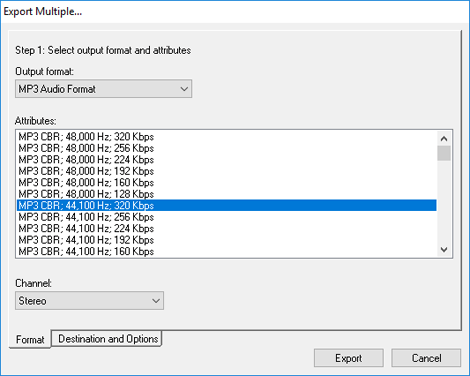
Функция Audio CD extraction полезна для переноса музыки или записей с компакт-диска в файлы. После извлечения трек можно сохранить, конвертировать, обработать, объединить с другими материалами или записать в новый проект. В истории развития программы улучшалась работа Audio CD Extraction: появилась возможность проигрывать Notify sound после завершения и изменился default output format для Batch Conversion, File Merger, Audio CD Extraction и Export Multiple — MP3 стал выбранным форматом по умолчанию.
Запись Audio CD
Audio CD Burner используется для записи аудиодиска. Это нужно, когда результат должен воспроизводиться на CD-плеере, в старой автомобильной аудиосистеме или в бытовом проигрывателе. В отличие от простого копирования MP3 на диск, Audio CD имеет собственную структуру, поэтому наличие встроенного burner-модуля упрощает работу.

Для пользователя, который занимается оцифровкой кассет или винила, связка функций выглядит логично: записать через Line-In, очистить шум и щелчки, разделить запись на треки, нормализовать громкость, затем сохранить файлы или подготовить Audio CD.
Склейка, разделение и микширование
Dexster Audio Editor поддерживает Audio Joiner / Merger для объединения аудиотреков и Audio Splitter для разделения файла. Эти инструменты относятся к базовым операциям над структурой аудио: соединить несколько файлов, разделить длинную запись, собрать один файл из частей или подготовить треки для отдельного хранения.

Audio Joiner / Merger
Audio Joiner нужен для последовательного объединения файлов. Например, можно собрать несколько глав аудиозаписи, соединить части лекции, объединить фрагменты музыкального материала или склеить несколько коротких звуков в один файл. Здесь важно соблюдать порядок файлов и привести их к совместимым параметрам: формат, частота дискретизации, количество каналов и уровень громкости должны быть предсказуемыми.
После склейки стоит прослушать места переходов. Даже если файлы соединены правильно, на стыках могут быть резкие перепады громкости или тишина. В таких случаях помогают Normalize, Fade или ручная правка краёв.
Audio Splitter
Audio Splitter решает обратную задачу: разделяет длинный файл на части. Это удобно при переносе кассет, записи лекций, концертов, аудиокниг и радиопередач. Вместо хранения одного длинного файла можно получить отдельные треки или главы.
Разделение лучше выполнять после первичной очистки и нормализации, чтобы все части получили одинаковую обработку. Но если разные участки требуют разной коррекции, сначала файл делится, а затем каждый фрагмент обрабатывается отдельно.
Mix Stereo Channels
Mix Stereo Channels работает с левым и правым каналом. Эта функция нужна, когда в стереофайле каналы различаются по уровню, содержат разные элементы или требуют смешивания. Для речи это может быть полезно, если один канал содержит основной голос, а другой — лишний шум или менее удачную копию сигнала.
Перед смешиванием каналов нужно понять, что находится в каждом канале. Если просто объединить их без прослушивания, можно усилить шум или получить фазовые проблемы. Визуальная waveform помогает увидеть разницу по амплитуде, но решение принимает слуховой контроль.
Маркеры, спектральный вид и анализ
Dexster Audio Editor поддерживает Audio Marker, Spectral View, Beat Detection и Audio Frequency Analysis. Эти функции помогают работать не только с амплитудой, но и с временной разметкой и частотным содержанием аудиофайла.
Audio Marker
Audio Marker используется для разметки важных мест в записи. Маркер помогает отметить начало главы, проблемный участок, место будущего разделения, точку вставки или границу фрагмента. В программе можно вставлять и изменять описательную информацию о marker / file.
В истории развития маркеры получили несколько улучшений. В версии 4.3 появилась option to add label to a marker и исправлялись ошибки отображения маркеров. В версии 4.8 появился Marker Panel для управления маркерами, а также option to control Marker with the left or right key. В версии 5.0 появились Auto Markers based on Time Intervals, Equal Parts and Silence.
Для длинных записей маркеры особенно полезны. Например, при обработке лекции можно отметить начало тем, места с шумом, фрагменты для удаления и точки разделения. Это снижает риск потеряться в длинной waveform.
Spectral View
Spectral View показывает аудио не только по амплитуде, но и по частотам. На таком отображении проще увидеть шумы, свисты, постоянные частотные линии, резкие артефакты и особенности спектра. В Dexster Audio Editor Spectral View вынесен в список скриншотов и присутствует в возможностях программы.

Спектральный вид полезен при восстановлении. На обычной waveform постоянный шум может выглядеть как небольшая плотность вокруг нулевой линии, а в спектре он заметнее как частотная область. Это помогает выбрать подходящий фильтр: Low Pass, High Pass, Notch или Noise Reduction.
Audio Frequency Analysis и Beat Detection
Audio Frequency Analysis появился в развитии программы вместе с настройками Waveform selection range и Waveform viewing range. Beat Detection добавился позднее вместе с Echo Effects и Marker Panel.
Audio Frequency Analysis помогает оценить частотное содержимое файла. Beat Detection полезен для музыкальных материалов, где нужно ориентироваться на ритм. Эти функции не превращают Dexster Audio Editor в полноценную DAW, но помогают точнее работать с аудио при редактировании, нарезке и анализе.
Дополнительные функции
Помимо базового редактирования, Dexster Audio Editor включает функции, которые редко встречаются в простых обрезчиках аудио. Они делают программу более универсальной, особенно для пользователей, которым нужно не только удалить кусок MP3, но и записать, сконвертировать, защитить или отправить аудиофайл.
Audio Loop
Повтор фрагмента полезен при проверке короткого участка. Если нужно настроить эффект, найти щелчок или подобрать границу обрезки, удобнее прослушивать выбранную область циклично. В Dexster Audio Editor есть tutorial по How to Repeat or Loop Audio, а в меню Edit на скриншоте присутствует Repeat Loop....
Audio Tag Editor
Работа с тегами нужна для музыкальных файлов и архивов. Audio Tag Editor помогает хранить сведения о треке, исполнителе и другой описательной информации. Для одиночных рабочих записей теги не критичны, но для музыкальной коллекции они важны: без них файлы плохо сортируются в плеерах.
Text-to-Speech
Text-to-Speech используется для генерации речи из текста. В истории версии 4.8 появилась preset management for Text to Speech. Эта функция может быть полезна для технических голосовых вставок, черновиков озвучки, тестовых фраз и простых дикторских задач.
FTP upload for audio files
В версии 4.5 появилась возможность отправлять аудиофайл на FTP server. Это удобно, если файлы после обработки нужно передавать на сервер, сайт или рабочее хранилище. В современных рабочих процессах FTP используется не всегда, но для некоторых сайтов и внутренних систем он остаётся востребованным.
Encrypt and Protect Audio Files
В Dexster Audio Editor есть функция Encrypt and Protect Audio Files. Она появилась в развитии программы как encryption feature to protect audio files. Функция относится к защите файлов, а не к улучшению звука. Она полезна, если аудиоматериалы нужно ограничить от несанкционированного доступа.
Keyboard Shortcut Commands
Программа поддерживает keyboard shortcut commands. В меню Edit видны сочетания Ctrl+Z, Ctrl+Y, Ctrl+X, Ctrl+C, Ctrl+V, Ctrl+M, Ctrl+A, Ctrl+D и Del. Горячие клавиши ускоряют повторяющиеся операции: выделение всего файла, копирование, вставку, удаление и отмену действия.
Системные требования
Dexster Audio Editor рассчитан на Windows. Программа работает в Windows 7, Windows 8, Windows 10 и Windows 11, включая 32/64-bit варианты.
| Параметр | Требование |
|---|---|
| Процессор | 1 GHz CPU or higher |
| Оперативная память | 1 GB RAM or more |
| Свободное место | 100 MB free space or more |
| Операционная система | Windows 7 / 8 / 10 / 11, 32/64-bit |
Для Dexster Audio Editor также встречаются требования 1.2GHz Intel or AMD CPU, 1G RAM и 512 MB Hard Disk Storage. По нагрузке программа относится к лёгким аудиоредакторам по сравнению с крупными DAW. Для простого редактирования MP3 и WAV ей не требуется мощная рабочая станция, но при длинных WAV-файлах, VST-эффектах, спектральном просмотре и пакетной обработке скорость всё равно зависит от процессора, диска и объёма памяти.
Лицензия, цена и пробная версия
Dexster Audio Editor распространяется как trial/shareware. Полная версия стоит USD 45, а пробная версия ограничена 9 запусками. Для программы также указывается размер около 11.8–12 MB и имя установочного файла audioeditor.exe.
Для пользователя это важное ограничение: пробный режим подходит для знакомства с интерфейсом и проверки нескольких задач, но не рассчитан на долгую регулярную работу. Перед покупкой стоит проверить именно те сценарии, ради которых выбирается программа: открытие нужных форматов, запись с конкретного источника, работа VST, Batch Audio Converter, качество Noise Reduction, сохранение в выбранный формат и удобство интерфейса.
Платная модель отличает Dexster Audio Editor от Audacity и Ocenaudio, которые часто выбирают как бесплатные альтернативы для базового редактирования. Но у Dexster Audio Editor есть набор прикладных модулей — Audio CD Burner, Audio Joiner / Merger, Audio Splitter, Batch Audio Converter, Audio File Protection, Text-to-Speech, FTP upload — из-за которых он воспринимается не как один простой обрезчик, а как набор инструментов вокруг аудиофайла.
Практические инструкции
Как открыть и отредактировать аудиофайл
Работа начинается с File → Open. После выбора файла Dexster Audio Editor отображает аудио на waveform. Затем нужно найти нужный участок, выделить его мышью и применить команду из Edit, Effects или Filters. После завершения используется File → Save или File → Save As.
Порядок действий:
открыть File → Open;
выбрать MP3, WAV, FLAC, AAC, M4A, OGG, WMA или другой поддерживаемый файл;
прослушать нужный участок;
выделить фрагмент на waveform;
выполнить действие через Edit, Effects или Filters;
проверить результат воспроизведением;
сохранить копию через Save As....
Для первого редактирования безопаснее использовать Save As..., чтобы не потерять оригинал. Особенно это важно при работе с архивными записями и файлами, которые невозможно повторно получить.
Как удалить лишний фрагмент
Чтобы удалить лишний кусок записи, нужно выделить его на waveform и выбрать Edit → Delete или Delete Selection. Участок исчезнет, а оставшиеся части соединятся. Если на стыке слышен резкий переход, стоит применить короткий Fade или скорректировать границы выделения.
Порядок:
увеличить масштаб, если фрагмент короткий;
выделить лишнюю часть мышью;
прослушать выделение;
выбрать Edit → Delete;
прослушать место стыка;
сохранить результат.
Так удаляются дубль фразы, шум перед началом записи, длинная пауза, технический хлопок, ошибочный фрагмент или лишний хвост.
Как применить эффект
Эффект применяется к выбранному фрагменту. Если нужно изменить весь файл, выделяется весь файл или используется команда для обработки общего материала. Для локальной правки выделяется конкретная область. Затем в меню Effects выбирается эффект, например Normalize, Compressor, Fade, Reverb, Tempo или Pitch Shift. Перед применением используется Preview.
Порядок:
выделить участок;
открыть Effects;
выбрать нужный эффект;
настроить параметры;
нажать Preview;
при необходимости скорректировать параметры;
применить через OK.
Preview важен, потому что эффект может звучать иначе на разных материалах. Один и тот же Compressor хорошо работает на тихой речи, но может испортить музыкальный фрагмент. Один и тот же Pitch Shift может быть полезен для эффекта голоса, но непригоден для естественного вокала.
Как убрать щелчки и треск
Для щелчков используется Filters → Restoration → Clicks / Pops Reduction. Сначала нужно загрузить файл, выделить область с дефектами, выбрать инструмент, включить Preview, настроить Click Sensitivity и Length, затем применить через OK.
Порядок:
открыть файл;

найти участок со щелчком;
выделить область на waveform;
открыть Filters → Restoration → Clicks / Pops Reduction;
выбрать preset;
нажать Preview;
настроить Click Sensitivity и Length;
нажать OK;
прослушать результат в контексте соседних фрагментов.
Если дефектов много, лучше обрабатывать запись по частям. Так легче контролировать, где фильтр помогает, а где начинает портить полезный сигнал.
Как записать звук с микрофона
Для записи голоса выбирается MIC или Microphone в правой панели Record. Затем нажимается кнопка Record, выбирается No Time Limit, подтверждается OK, а остановка выполняется через Stop. Сохранение — через File → Save As.
Порядок:
выбрать MIC или Microphone;
настроить уровень записи;
нажать Record;
выбрать No Time Limit;
нажать OK;
произнести тестовую фразу;
остановить запись кнопкой Stop;
сохранить через File → Save As.
После записи стоит проверить waveform. Если пики упираются в максимум, запись перегружена. Если волна едва заметна, уровень слишком низкий. Исправлять такие ошибки после записи сложнее, чем сразу настроить вход.
Как записать звук с кассеты или винила
Для внешнего устройства используется Line-In. Источник подключается к аудиовходу компьютера, затем выбирается Line-In в блоке Record. После записи файл обрабатывается: удаляется лишнее начало, применяется Noise Reduction или Clicks / Pops Reduction, затем результат сохраняется.
Порядок:
подключить внешний источник к Line-In;
выбрать Line-In в панели Record;
проверить уровень входа;
записать короткий тест;
при нормальном уровне запустить основную запись;
остановить через Stop;
удалить лишние края;
почистить шумы и щелчки;
сохранить результат.
Для кассет полезно разделять длинную запись на треки после очистки. Для винила часто требуется Clicks / Pops Reduction, потому что щелчки и треск являются типичным дефектом старых пластинок.
Как запустить Batch Audio Converter
Пакетная конвертация запускается через File → Batch Audio Converter. В окне Batch File Convert добавляются файлы, выбирается новый формат, указывается папка и запускается Run Batch.
Порядок:

открыть File → Batch Audio Converter;
нажать Add File(s);
добавить файлы;
перейти на New Format;
выбрать формат и attributes;
перейти на Destination and Options;
выбрать папку через Browse;
при необходимости задать prefix и suffix;
нажать Run Batch.
Перед обработкой большой коллекции нужно проверить один тестовый файл. Это помогает убедиться, что выбран правильный формат, нужный битрейт и корректная папка.
Как объединить несколько файлов
Для объединения используется Audio Joiner / Merger или File Merger. Сначала добавляются файлы в нужном порядке, затем задаются параметры результата. После объединения стоит прослушать стыки и проверить громкость каждого фрагмента.
Порядок:
подготовить файлы;
привести их к сопоставимой громкости;
открыть инструмент объединения;
добавить файлы в правильном порядке;
запустить объединение;
проверить стыки;
сохранить итоговый файл.
Если один файл заметно тише другого, лучше нормализовать или усилить его до объединения. Иначе при прослушивании итогового файла придётся постоянно менять громкость.
Плюсы и минусы Dexster Audio Editor
Плюсы:
программа совмещает редактирование, запись, эффекты, фильтры, восстановление, конвертацию, склейку, разделение и Audio CD;
визуальная waveform помогает точно выделять участки и контролировать монтаж;
поддерживаются MP3, WAV, WMA, OGG, FLAC, AAC, M4A, AIFF, AU, Audio CD, AVI audio track и другие форматы;
есть Batch Audio Converter для обработки нескольких файлов;
доступны VST и DirectX effects;
есть Preview перед применением эффектов;
поддерживаются Noise Reduction и Clicks / Pops Reduction;
доступна запись с микрофона, Line-In, Stereo Mix и What You Hear;
есть Recording Timer;
поддерживаются Audio Marker, Spectral View, Beat Detection и Audio Frequency Analysis;
есть Audio CD Burner и извлечение аудио из видео или Audio CD;
предусмотрены дополнительные функции вроде Text-to-Speech, FTP upload и Encrypt and Protect Audio Files.
Минусы:

программа работает только в Windows;
пробная версия ограничена 9 запусками;
полная версия платная;
Dexster Audio Editor не заменяет полноценную DAW для сложного многодорожечного музыкального производства;
для кроссплатформенной работы лучше подходят Audacity или Ocenaudio;
для профессионального постпродакшена с многодорожечными сессиями и глубокой реставрацией удобнее Adobe Audition;
при агрессивном шумоподавлении, фильтрации и изменении темпа результат нужно обязательно проверять прослушиванием;
отдельные журнальные отзывы относятся к старым версиям, поэтому их нельзя воспринимать как описание всех современных изменений.
Сравнение с аналогами
Dexster Audio Editor лучше сравнивать не с абстрактными аудиопрограммами, а с конкретными редакторами. Он занимает место между простыми бесплатными инструментами и профессиональными средами: функциональнее многих обрезчиков, но проще, чем крупные DAW и постпродакшн-комплексы.
| Программа | Основной сценарий | Сильная сторона | Ограничение по сравнению с Dexster Audio Editor |
|---|---|---|---|
| Audacity | бесплатное редактирование, запись, подкасты, базовая обработка | Windows, macOS и Linux; бесплатный open source; WAV, MP3, FLAC, Ogg и другие форматы; VST3 и Nyquist plugins | нет такого же коммерческого набора встроенных модулей вокруг Audio CD Burner, file protection и FTP upload |
| Ocenaudio | быстрое редактирование и анализ аудиофайлов | кроссплатформенность, real-time preview effects, VST plugins support | меньше ориентирован на набор дополнительных прикладных модулей вроде Audio CD Burner и Batch Audio Converter |
| WavePad | домашняя и полупрофессиональная обработка звука | Windows и Mac, запись, cut/copy/paste, echo, amplification, noise reduction, поддержка WAV, MP3, VOX, GSM, WMA, M4A, AU, AIF, FLAC, OGG | модель лицензирования и интерфейс отличаются, набор инструментов нужно оценивать под конкретный сценарий |
| GoldWave | точное редактирование, запись, конвертация, batch processing | развитая Batch Processing: громкость, бас, trim silence, конвертация MP3 и другие операции по папкам | интерфейс и логика отличаются от Dexster; выбор зависит от привычки к рабочему процессу |
| Adobe Audition | профессиональная запись, монтаж, restoration, постпродакшн | multitrack, waveform и spectral display, создание, микширование, редактирование и восстановление аудио | избыточен для простой обрезки, конвертации и бытовой записи |
| Wave Editor | простая правка аудиофайлов | лёгкий редактор для базовых задач | менее универсален по набору дополнительных функций |
| Free MP3 Cutter and Editor | быстрая обрезка MP3 | подходит для простых операций с MP3 | не закрывает комплексные задачи записи, restoration, Audio CD и пакетной конвертации |
Audacity выигрывает, когда нужна бесплатная программа и кроссплатформенность. Он подходит для обучения, подкастов, записи и базовой обработки. Dexster Audio Editor интереснее, когда нужен единый Windows-инструмент с Audio CD, Batch Audio Converter, визуальным waveform-редактированием, защитой файлов и записью с разных источников.
Ocenaudio удобен для быстрых правок и real-time preview. Он легче воспринимается новичками, которым не нужны дополнительные модули. Dexster Audio Editor даёт больше прикладных задач вокруг файла: извлечь, записать, сконвертировать, объединить, разделить, защитить.
WavePad ближе всего по идее: это тоже аудиоредактор для записи, редактирования, эффектов и шумоподавления. Он доступен не только для Windows, но и для Mac; справочные материалы также описывают версии для iOS и Android. Выбор между WavePad и Dexster зависит от привычного интерфейса, лицензии и конкретных операций.
GoldWave сильнее в пакетной обработке больших библиотек: он умеет обрабатывать папки и подпапки, сохранять hierarchy, использовать command line processing, менять громкость, усиливать бас, обрезать leading/trailing silences и конвертировать форматы. Dexster Audio Editor проще вписывается в сценарии, где пакетная конвертация — только одна часть, а рядом нужны запись, Audio CD, восстановление и визуальный монтаж.
Adobe Audition стоит рассматривать для профессионального монтажа, видео-постпродакшена, сложной реставрации и многодорожечного микса. В нём есть multitrack, waveform и spectral display; Waveform Editor и Multitrack Editor используют разные методы редактирования, а spectral tools позволяют выделять частотные области. Dexster Audio Editor проще, дешевле и прямолинейнее для задач, где не нужна полноценная среда Adobe.
Отзывы пользователей и профильных журналов
Отзывы о Dexster Audio Editor делятся на несколько групп: редакционные обзоры программных каталогов, старые журнальные оценки, пользовательские комментарии и рейтинги на площадках с софтом. Их нужно читать с учётом даты, потому что программа развивалась много лет, а часть обзоров относится к старым версиям.
Softpedia
Softpedia для Dexster Audio Editor даёт редакционную оценку 4.5/5, пользовательский рейтинг 3.4/5 по 9 голосам, Trial-статус, цену $45.00, Windows 7 / 8 / 10 / 11 и ограничение пробной версии в 9 запусков. В редакционном обзоре программа описана как приложение для создания и редактирования музыки, применения effects and filters, настройки stereo channels, merge files, extract audio from video files, convert and change file formats, record voice or sounds.
Сильная сторона оценки Softpedia — конкретное перечисление функций. Слабая — пользовательский рейтинг основан на небольшом количестве голосов, поэтому его нельзя воспринимать как усреднённое мнение большой аудитории.
Старый обзор Softpedia
Старый обзор Softpedia подчёркивал простую структуру интерфейса: waveform-view pane как центральная область, верхняя часть с меню и shortcut buttons, правая панель playback и recording settings, zoom controls и SFX tree-view pane. Автор отмечал spectral view, набор эффектов, presets, zoom to selection, CD-burning module и пригодность для home/semi-pro use. Среди замечаний назывались отсутствие spacebar-based operation и drag and drop support на тот момент.
Этот обзор полезен как историческое описание восприятия Dexster: программа сравнивалась с редакторами в духе Cool Edit Pro и воспринималась как доступный редактор для домашних и полупрофессиональных задач. Но замечания старого обзора нельзя автоматически переносить на все последующие релизы без проверки конкретной функции.
VideoHelp
На VideoHelp программа указана как Trialware $45 для Windows, с file size 12MB, рейтингом 4.3/10 по 1 голосу и одним пользовательским отзывом. Единственный отзыв от 31 мая 2023 года содержит оценки: Ease of use 8/10, Functionality 5/10, Value for money 1/10, Overall 3/10.
Это скорее индивидуальный сигнал, чем репрезентативная статистика. Он показывает, что пользователь счёл интерфейс относительно понятным, но низко оценил стоимость и общую ценность. При выборе программы такой отзыв стоит учитывать вместе с функциональностью и пробным режимом, а не отдельно.
Профильные журналы и каталоги
В перечне awards and reviews есть упоминания Netguide Magazine, Computer Shopper, PC Pro Magazine, Freedownloadcenter.com, Computer Buyer Magazine, Australian PC User Magazine, Microsoft Windows XP Magazine и PC Plus Magazine. PC Pro Magazine описывал Dexster как fully featured editor for all things audio; Computer Buyer Magazine — как easy-to-use software for editing sound files and mixing tunes; PC Plus Magazine — как utility для control over MP3 and WAV files, conversion, mixing and editing.
Эти журнальные оценки отражают сильную сторону Dexster Audio Editor как доступного редактора для MP3/WAV, эффектов, микширования и конвертации. Но многие такие обзоры относятся к периоду старых версий, поэтому их лучше использовать для понимания истории репутации, а не как точную оценку всех функций поздних релизов.
Усреднённое впечатление по отзывам
Общее мнение вокруг Dexster Audio Editor выглядит так: программу ценят за большое количество функций в одном окне, понятную waveform-логику, эффекты, фильтры, запись, CD-модуль и поддержку разных форматов. Основные претензии связаны не с отсутствием базовых возможностей, а с платной моделью, возрастом интерфейсной концепции и тем, что для части пользователей существуют бесплатные альтернативы вроде Audacity и Ocenaudio.
Типичные ошибки при работе
Редактирование без копии исходника
Самая опасная ошибка — сохранить изменения поверх оригинала. После удаления фрагментов, шумоподавления или конвертации восстановить исходное состояние трудно. Безопаснее открыть файл, сразу использовать Save As... и работать с копией.
Применение эффекта ко всему файлу вместо выделенного участка
Dexster Audio Editor работает с выделением. Если пользователь хотел обработать одну фразу, но выделил весь файл, эффект изменит весь материал. Перед OK нужно проверить, какая область выделена на waveform.
Отказ от Preview
Эффекты и фильтры нужно слушать до применения. В Dexster Audio Editor есть Preview, и его стоит использовать для Normalize, Compressor, Noise Reduction, Clicks / Pops Reduction, Pitch Shift, Tempo и фильтров. Без предварительного прослушивания легко получить металлический голос, потерю высоких частот или слишком сильное изменение темпа.
Неправильный источник записи
При записи нужно выбирать правильный input source. Для микрофона — MIC / Microphone, для внешних устройств — Line-In, для системного звука — Stereo Mix / What You Hear. Если выбран не тот источник, программа запишет тишину или другой сигнал.
Слишком высокий уровень записи
Перегрузка входа создаёт искажения. Если пики waveform упираются в верхнюю и нижнюю границы, файл уже повреждён клиппингом. Normalize не исправит перегруз. Нужно снизить входной уровень и записать заново.
Агрессивное удаление шума
Noise Reduction полезен, но сильная обработка портит речь и музыку. Лучше применять умеренные настройки, слушать результат и обрабатывать только проблемные фрагменты. Для щелчков лучше использовать Clicks / Pops Reduction, а не общий шумодав.
Неверная папка в Batch Audio Converter
По умолчанию пакетная конвертация сохраняет файлы в C:\Batch Audio Converter. Если пользователь не изменит папку на вкладке Destination and Options, результат может оказаться не там, где он ожидается. Перед Run Batch нужно проверить путь, prefix и suffix.
Путаница между Normalize и Compressor
Normalize поднимает или снижает общий уровень. Compressor управляет динамическим диапазоном. Если голос то тихий, то громкий внутри одной записи, одной нормализации мало. Если весь файл просто тихий, компрессор не обязателен.
Кому подойдёт Dexster Audio Editor
Dexster Audio Editor подходит пользователю Windows, которому нужен один редактор для записи, визуальной правки, эффектов, фильтров, Batch Audio Converter, Audio CD и конвертации. Он особенно удобен в задачах, где результатом является готовый аудиофайл, а не многодорожечный проект.
Новичку
Новичок получает понятную схему: открыть файл, выделить участок, применить команду, сохранить результат. Waveform помогает видеть структуру записи, а меню Edit, Effects и Filters разделяют разные типы действий. Для первого опыта с аудиомонтажом это проще, чем изучать полноценную DAW.
Пользователю с архивом кассет и винила
Для оцифровки старых носителей важны Line-In, запись, очистка щелчков, удаление шума, разделение длинных файлов и сохранение в удобном формате. Dexster Audio Editor закрывает эту цепочку в одном приложении.
Тем, кто готовит голосовые материалы
Для коротких голосовых записей полезны Normalize, Compressor, Noise Reduction, удаление тишины, Fade, обрезка и Save As. Программа подходит для озвучки, учебных фрагментов, голосовых заметок, простых интервью и закадровых файлов.
Тем, кто часто конвертирует аудио
Batch Audio Converter упрощает обработку серии файлов. Если задача — привести папку WAV к MP3, M4A или FLAC, пакетный режим быстрее ручного открытия каждого файла.
Тем, кому нужна бесплатная программа
Если главный критерий — отсутствие оплаты, лучше рассмотреть Audacity, Ocenaudio, Free MP3 Cutter and Editor или другие бесплатные решения. Dexster Audio Editor относится к платным программам, а trial ограничен 9 запусками.
Профессионалам с многодорожечными проектами
Для сложных музыкальных сессий, большого микса, видео-постпродакшена и глубокой реставрации лучше выбирать Adobe Audition, Reaper, Cubase или другую полноценную среду. Dexster Audio Editor не предназначен для роли центральной DAW, но остаётся практичным редактором файлов.
Итог
Dexster Audio Editor стоит выбирать, когда нужен аудиоредактор для Windows с визуальной waveform-логикой, записью, эффектами, фильтрами, восстановлением, Batch Audio Converter, склейкой, разделением, извлечением аудио и Audio CD. Программа подходит для редактирования MP3 и WAV, обработки голоса, оцифровки старых носителей, подготовки коротких звуковых фрагментов и конвертации аудио в разные форматы.
Для бесплатного редактирования разумнее смотреть Audacity или Ocenaudio. Для профессиональной многодорожечной работы — Adobe Audition, Reaper или Cubase. Для простой разовой обрезки MP3 достаточно лёгкого инструмента вроде Free MP3 Cutter and Editor. Dexster Audio Editor занимает промежуточное место: это не минимальный обрезчик и не студийная DAW, а прикладная программа для редактирования, записи, очистки, конвертации и подготовки аудиофайлов в Windows.
Список изменений
История версий:
- Dexster Audio Editor развивался как прикладной аудиоредактор: добавлялись новые форматы, улучшались функции маркеров, появлялись DirectX effects, VST-исправления, автоматизация, расширенная работа с WAV, Beat Detection и улучшения для больших экранов. Хронология релизов видна по press release: версии 3.1, 3.2, 3.3, 3.4, 3.5, 3.6, 3.7, 3.8, 3.9, 4.0, 4.1, 4.2, 4.3, 4.4, 4.5, 4.6, 4.7, 4.8, 4.9, 5.0 и 5.1 выпускались с 2007 по 2023 год.
- Эта история показывает, что программа развивалась не только за счёт добавления эффектов. Важные улучшения касались рабочих сценариев: маркеров, пакетной автоматизации, поддержки новых форматов, записи, отображения времени, совместимости с Windows 10 и Windows 11, больших экранов и точности отображаемых audio attributes.


 *EXE — расширение исполняемого файла. Сайт является партнером проекта
Оставте свой отзыв о Dexster Audio Editor