
DraftSight — профессиональная CAD-программа Dassault Systèmes для создания, просмотра, редактирования и обмена чертежами в формате DWG. Основной профиль программы — 2D CAD редактор для инженерных, архитектурных, строительных, производственных и конструкторских задач, где требуется точная геометрия, слои, размеры, блоки, листы, печать и совместимость с DWG/DXF-документацией. Линейка DraftSight включает редакции Professional, Premium, Enterprise, Enterprise Plus, Mechanical и варианты 3DEXPERIENCE DraftSight; базовый набор ориентирован на 2D-чертежи, старшие редакции добавляют 3D-инструменты, механические функции, расширенную совместимость и командную работу.
Программа относится к тем CAD-системам, которые выбирают не ради визуального моделирования интерьеров или свободной 3D-графики, а ради точной работы с чертежами: планами, схемами, деталировками, производственными листами, электрическими и механическими схемами, узлами, блоками, аннотациями и комплектами документации. Если нужен редактор для DWG-чертежей с привычной командной строкой, слоями, лентой инструментов, палитрами и поддержкой AutoLISP/API, DraftSight закрывает именно этот сценарий, а не заменяет универсальные BIM-платформы или полноценные параметрические CAD/CAE-комплексы.
Краткая карточка программы
| Параметр | DraftSight |
|---|---|
| Разработчик | Dassault Systèmes |
| Тип программы | CAD для 2D-чертежей, DWG/DXF-документации и, в старших редакциях, 3D-моделирования |
| Основные форматы | DWG, DXF; также DGN, PDF Underlay/PDF Import, STEP Import и Export DWG to DGN в редакциях, где эти функции доступны |
| Основные редакции | Professional, Premium, Enterprise, Enterprise Plus, Mechanical, 3DEXPERIENCE DraftSight Professional, 3DEXPERIENCE DraftSight Premium, 3DEXPERIENCE DraftSight Mechanical |
| Платформы | Windows и macOS для Professional/Premium; сетевые корпоративные варианты используют SNL или DSLS |
| Пробный режим | 30-дневная пробная версия DraftSight Premium |
| Русский язык | DraftSight входит в список продуктов с поддержкой русского языка наряду с английским, немецким, французским, испанским, итальянским, японским, корейским, польским, турецким, португальским и китайскими локализациями |
| Основная аудитория | инженеры, архитекторы, проектировщики, чертёжники, производственные отделы, строительные организации, команды с DWG-архивами |
| Ближайшие аналоги | AutoCAD, AutoCAD LT, BricsCAD, ZWCAD, nanoCAD, ARES Commander, DWG FastView |
DraftSight Professional и Premium продаются как 12-месячные лицензии; DraftSight Professional стартует от $299 в год, DraftSight Premium — $599 в год, сетевые варианты для организаций начинаются от $399 в год. Для Enterprise, Enterprise Plus и Mechanical используются корпоративные варианты покупки и сетевого лицензирования. Бесплатная постоянная версия DraftSight завершена; доступна пробная версия Premium на 30 дней.
Что умеет DraftSight
Главная задача DraftSight — работа с чертежами DWG. Программа открывает и редактирует 2D-документацию, позволяет создавать новые чертежи, оформлять листы, печатать комплекты, управлять слоями, вставлять блоки, наносить размеры, использовать таблицы, подключать внешние ссылки и готовить файлы для передачи подрядчикам или смежным отделам.
DraftSight особенно полезен там, где проектная среда уже завязана на DWG. Это архивы AutoCAD-чертежей, схемы от заказчиков, чертежи от подрядчиков, производственные планы, монтажные схемы, электрические планы, HVAC-разводки, компоновки оборудования, деталировки деталей и шаблоны с фирменными слоями. Для просмотра DWG можно использовать более лёгкие решения вроде DWG FastView или Free DWG Viewer, но DraftSight нужен именно тогда, когда файл требуется не просто открыть, а полноценно редактировать, выпускать и сопровождать.
Базовая логика работы строится вокруг нескольких типов задач:
создание геометрии: линии, полилинии, окружности, дуги, эллипсы, облака, таблицы, штриховки и блоки;
редактирование объектов: Move, Copy, Rotate, Array, Scale, Trim, Chamfer, Split;
управление чертежом: слои, блоки, группы, печать, вставка на активный слой;
оформление: Dimension Space, Dimension Palette, размеры, аннотации, таблицы, формулы в ячейках;
стандартизация: Tool Palettes, блоки, Design Resources Library, Batch Printing, Drawing Compare, Pack and Go;
обмен данными: PDF Underlay, PDF Import, DGN Import/Convert and Underlay, CATIA Drawing Import, Data Link — Excel to DraftSight, Export DWG to DGN, STEP Import;
расширение процесса: API, Macro Recording, Auto/Visual LISP Import, настройка интерфейса и команд.
DraftSight не ограничивается простыми чертежами. Premium и Enterprise Plus добавляют 3D Modeling, 3D Drafting, Solid Editing, Mesh и Constraints. Mechanical расширяет DraftSight для механических DWG: создаёт и редактирует Bill of Materials, Part References, Balloon Annotations и поддерживает стандарты ANSI, ISO, DIN, JIS и BSI.
Интерфейс и рабочее пространство
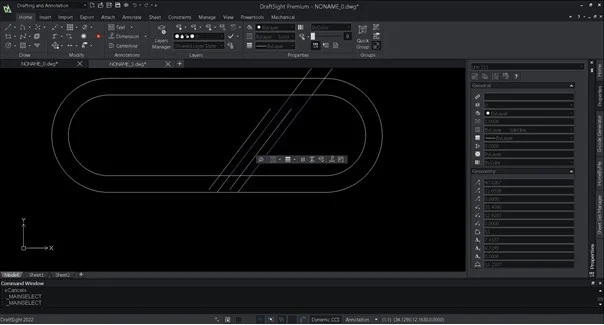
Интерфейс DraftSight построен как классическая CAD-среда: сверху расположены меню, ribbon и панели команд, в центре — graphics area, снизу — command window и status bar, по бокам могут быть палитры. В рабочем процессе это даёт два параллельных способа управления: команды можно запускать мышью через вкладки и палитры или вводить через командную строку. Такая схема удобна для пользователей, которые переходят с AutoCAD или другого DWG-редактора и привыкли ускорять черчение сокращёнными командами.
В верхней части окна используются вкладки ribbon. В зависимости от рабочей области и редакции там встречаются Home, Insert, Import, Export, Attach, Annotate, Sheet, Constraints, Manage, View, Powertools и Mechanical. Вкладка Home подходит для частых операций: построение базовой геометрии, редактирование, работа со слоями и группами. Insert и Attach используются для блоков, внешних ссылок, подложек и связанных данных. Annotate отвечает за размеры, заметки и оформление. Sheet и Sheet Set Manager важны при работе с большим комплектом листов. Mechanical появляется в среде, где включены механические инструменты.
Command Window внизу окна остаётся одним из важных элементов DraftSight. Через него удобно запускать команды Copy, Move, Stretch, Rotate, Hatch, Trim, Offset и другие действия без постоянного перехода к ленте. Для опытного чертёжника это не просто альтернативный способ ввода, а основа скорости: рука остаётся на клавиатуре, а курсор используется для выбора точек, объектов и областей на чертеже.
Status Bar содержит переключатели режимов черчения и отображения. В CAD-процессе это быстрый контроль точности: координаты, привязки, ортогональный режим, сетка, динамический ввод, аннотационные режимы и другие параметры, которые влияют на построение. При оформлении чертежа status bar помогает быстро понять, почему линия строится строго по оси, почему курсор цепляется за определённые точки или почему размер ведёт себя не так, как ожидалось.
Палитры в DraftSight выполняют роль боковых рабочих панелей. Properties показывает свойства выбранного объекта; Layer Manager используется для слоёв; Tool Palettes собирает часто используемые команды, блоки и штриховки; Sheet Set Manager организует листы проекта; Block Structure Palette помогает работать со структурой блоков. В длинных проектах палитры уменьшают число переходов по меню: пользователь выбирает объект, проверяет слой, меняет свойства, вставляет блок и продолжает чертить в той же области.
Работа с DWG, DXF и DGN
DraftSight для DWG — главный сценарий программы. Пользователь открывает существующий DWG, редактирует геометрию, проверяет слои, меняет блоки, добавляет размеры, оформляет лист и сохраняет файл для дальнейшей передачи. Это делает программу удобной для организаций, которым приходится обмениваться чертежами с подрядчиками, заказчиками, производственными цехами и проектными отделами.
DXF важен для обмена с CAM, лазерной резкой, станками, старым CAD ПО и программами, где DWG не является основным форматом. В DraftSight DXF используется как промежуточный формат для передачи 2D-геометрии: контуры деталей, плоские развёртки, простые схемы, чертежи для дальнейшей обработки.
DGN нужен в проектах, где встречаются данные из MicroStation и инфраструктурных CAD-процессов. DraftSight поддерживает DGN Import/Convert and Underlay и Export DWG to DGN в соответствующих редакциях, поэтому программа подходит не только для чистого DWG-потока, но и для смешанных проектных сред.
При работе с чужими файлами важны не только форматы, но и структура чертежа. DraftSight позволяет проверять слои, блоки, группы, внешние ссылки, шрифты, типы линий, стили размеров и листы. Перед печатью или передачей чертежа полезно пройти по слоям, удалить лишние дублирующиеся элементы, проверить XREFS, убедиться, что нужные шрифты и plot configurations доступны, а листы открываются без потери подложек и изображений.
Инструменты черчения
DraftSight содержит стандартный набор CAD-команд для построения 2D-геометрии. Line используется для одиночных отрезков, Polyline — для связанных контуров, Arc и Circle — для дуг и окружностей, Ellipse — для эллиптических элементов, Hatch — для штриховки областей, Cloud — для выделения зон изменений, Table — для таблиц, Block — для повторяемых элементов. Эти инструменты закрывают типовой набор чертёжных задач: план помещения, схема прокладки, контур детали, посадочное место, рамка листа, узел крепления, обозначение ревизии.
Polyline особенно важна в производственных и строительных чертежах. В отличие от набора разрозненных линий, полилиния воспринимается как единый объект, что упрощает перемещение, масштабирование, расчёт длины и передачу контуров в другие системы. При подготовке DXF для резки, фрезеровки или раскроя замкнутые полилинии удобнее разрозненных сегментов: их легче проверить на разрывы и пересечения.
Hatch Fill and Gradient позволяет заполнить области штриховкой или градиентом. В строительных чертежах штриховка помогает отделять материалы, зоны ремонта, стены, покрытия, сечения и демонтируемые элементы. В механических чертежах штриховка используется для сечений, поверхностей и деталей в сборке. Правильный слой, масштаб и тип Hatch важны для читаемости: чрезмерно плотная штриховка ухудшает печать и мешает размерам.
Spline Editing with Fit and Control Vertices полезен для криволинейных контуров. В архитектуре и дизайне это плавные линии благоустройства, элементы планировки, нестандартные фасадные детали. В инженерных задачах — траектории, контуры оболочек, нестандартные вырезы. Наличие Fit и Control Vertices позволяет редактировать кривую не через пересоздание, а через изменение опорных точек.
Редактирование объектов
Редактирование в DraftSight строится на командах, которые ежедневно используются в любой 2D CAD-среде: Move, Copy, Rotate, Array, Scale, Trim, Chamfer, Split. Эти действия кажутся базовыми, но именно они определяют скорость работы с чертежом.
Move переносит выбранные объекты по заданной базовой точке. При редактировании планов это перенос оборудования, мебели, осей, обозначений и групп элементов. Copy создаёт копии объектов: розетки по стене, повторяемые отверстия, одинаковые узлы, позиции, элементы условных обозначений. Rotate используется для поворота деталей, блоков, обозначений и текстов. Scale меняет размер элементов, но при работе с проектной документацией масштабирование нужно применять аккуратно: размеры, аннотации и блоки должны оставаться в корректных единицах.
Trim — одна из наиболее востребованных команд при чистке геометрии. Ею обрезают линии по границам, удаляют лишние хвосты, подгоняют пересечения и доводят контур до читаемого состояния. Chamfer создаёт фаски, Split разделяет объекты, Array строит повторяющиеся элементы по линейной, полярной или path-схеме. Pattern в DraftSight поддерживает Linear, Polar и Path, что удобно для отверстий, крепежа, повторяемых элементов фасада, сеток и расположения оборудования.
Quick Modify объединяет Copy, Move, Rotate и Scale в ускоренный сценарий. Такой инструмент удобен, когда чертёжник постоянно меняет расположение и ориентацию элементов: расставляет условные обозначения, переносит текстовые выноски, корректирует схему, подгоняет блоки под новый вариант планировки.
Discarding Duplicate Entities помогает очищать чертежи от наложенных объектов. Дубли часто появляются после импорта, копирования, вставки из чужих файлов, конвертации PDF или неаккуратного объединения чертежей. На экране дубли не всегда заметны, но при печати, привязках, экспорте и CAM-подготовке они создают ошибки. Очистка дубликатов особенно важна для контуров резки и схем с большим количеством повторяющихся линий.
Слои, свойства и стандарты чертежа
Слои в DraftSight — основа порядка в DWG-файле. Через них разделяют стены, оси, размеры, тексты, оборудование, электрику, сантехнику, мебель, скрытые линии, штриховки, внешние ссылки, вспомогательную геометрию и печатные элементы. У каждого слоя задаются цвет, тип линии, толщина и режим отображения. В организованном проекте пользователь быстро включает и выключает группы объектов, печатает нужные слои и не путает рабочую геометрию с оформлением.

Layer Preview помогает увидеть содержимое слоёв до массовых изменений. Это полезно в чужих DWG, где названия слоёв не совпадают с внутренним стандартом. Перед удалением, заморозкой или объединением слоя пользователь проверяет, какие объекты к нему относятся. Merge Layer нужен для объединения слоёв, когда чертёж содержит лишнюю дробность: например, несколько почти одинаковых слоёв для размеров или импортированные слои из разных файлов.
Viewport Layer Freezing важен при оформлении листов. Один и тот же модельный чертёж может отображаться в нескольких видовых экранах: общий план, фрагмент, узел, схема. В каждом viewport можно заморозить отдельные слои, чтобы на одном листе показывать разные наборы данных без разрушения модели. Это удобно для многостраничной документации, где один DWG используется для нескольких видов.
Properties palette показывает параметры выбранного объекта: слой, цвет, тип линии, толщину, координаты, размеры и другие свойства. При редактировании чужого чертежа палитра помогает быстро понять, почему объект печатается не той толщиной, почему не меняет цвет или почему не виден на листе. В профессиональной документации свойства должны задаваться через стандарты слоя, а не случайными индивидуальными настройками.
Блоки, Dynamic Blocks и Custom Blocks
Блоки в DraftSight используются для повторяемых элементов: дверей, окон, сантехники, мебели, крепежа, условных обозначений, электрических символов, рамок, штампов, деталей, узлов и маркировок. Вместо сотен разрозненных линий блок хранит один определённый объект и вставляет его в чертёж как экземпляр. Это уменьшает риск несогласованности: если нужно заменить символ или обновить деталь, работа ведётся через блок, а не через ручное редактирование каждой копии.
Dynamic Block Support позволяет просматривать и использовать настраиваемые блоки с такими элементами, как visibility states, stretch и rotation. Это важно при переходе с AutoCAD, где Dynamic Blocks широко применяются для дверей, окон, мебели, крепежа, деталей и условных обозначений.
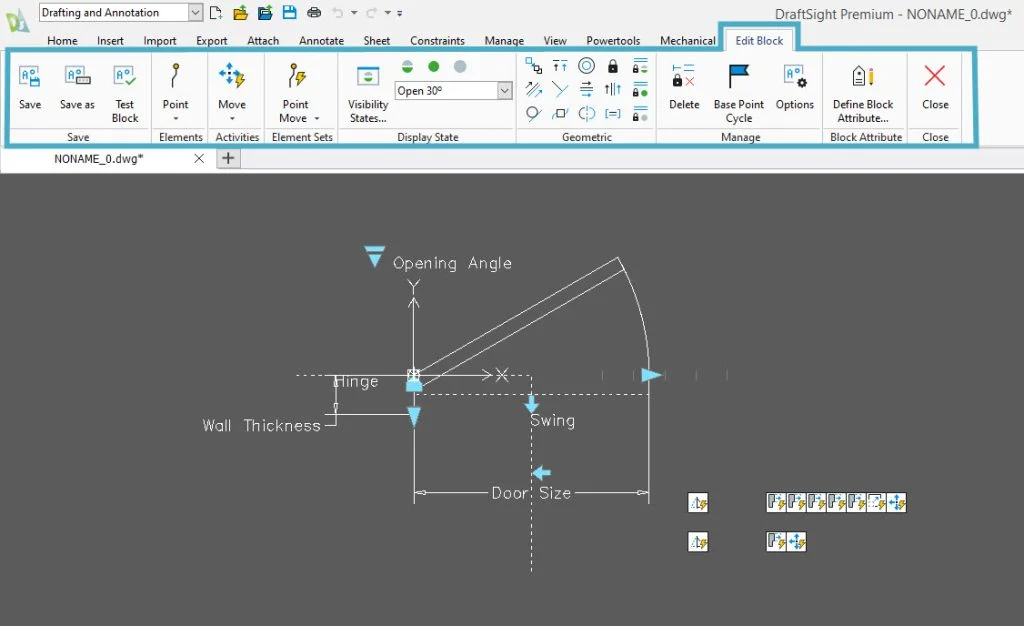
DraftSight поддерживает редактирование Dynamic Blocks через преобразование в Custom Blocks. В процессе работы пользователь выбирает блок, вызывает контекстное меню, использует Convert to Custom Block и открывает элемент в Block Editor. Вкладка Edit Block даёт инструменты для параметров, состояний видимости, точек, действий, управления атрибутами и сохранения блока.
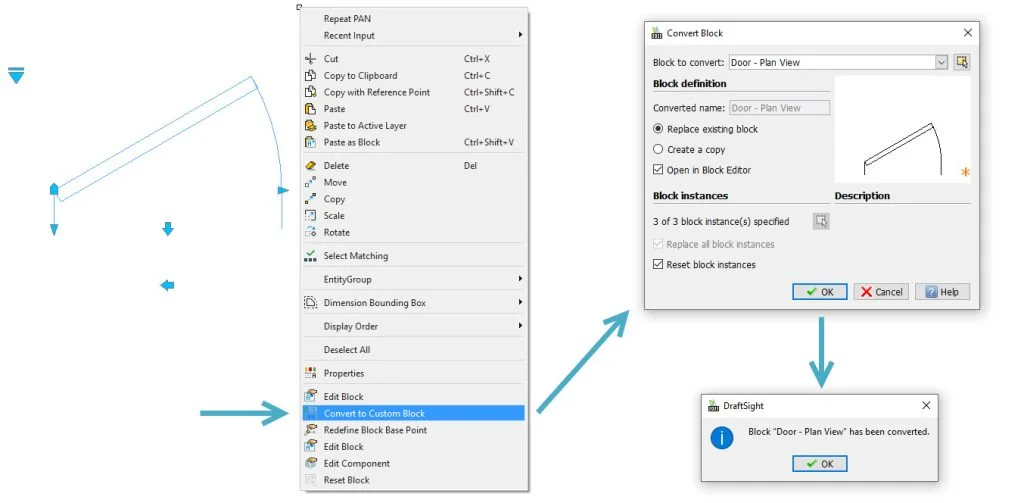
Custom Blocks полезны в проектах, где один элемент должен иметь несколько вариантов. Например, дверной блок может менять угол открывания и ширину, мебельный блок — размер и конфигурацию, крепёжный блок — диаметр и видимость подписей. Вместо набора отдельных блоков для каждого размера создаётся один управляемый объект. Это снижает количество элементов в библиотеке и упрощает поддержание стандарта.
Block Attribute Manager нужен для атрибутов: номера позиций, марки, обозначения, материалы, размеры, примечания. В производственных чертежах атрибуты связывают блок с ведомостью. В строительных планах — с экспликациями и маркировками. В электрических схемах — с кодами устройств. Если атрибуты заданы последовательно, их легче использовать в таблицах, спецификациях и проверке комплектов.
Block Structure Palette помогает ориентироваться в блоках внутри чертежа. Она показывает структуру и облегчает выбор нужного объекта. При работе с библиотеками, мебелью, планами и механическими элементами эта палитра полезна не только для просмотра, но и для добавления часто используемых блоков в Tool Palettes.
Tool Palettes: быстрый доступ к командам и блокам
Tool Palettes в DraftSight — боковая панель для часто используемых команд, блоков, штриховок, свойств и ресурсов. Она появляется справа от graphics area и позволяет запускать действия кликом по строке или значку. В стандартной конфигурации DraftSight 2024 использует группу Create and Modify с палитрами Draw и Modify; пользователь может создавать свои палитры, группы и наборы инструментов.
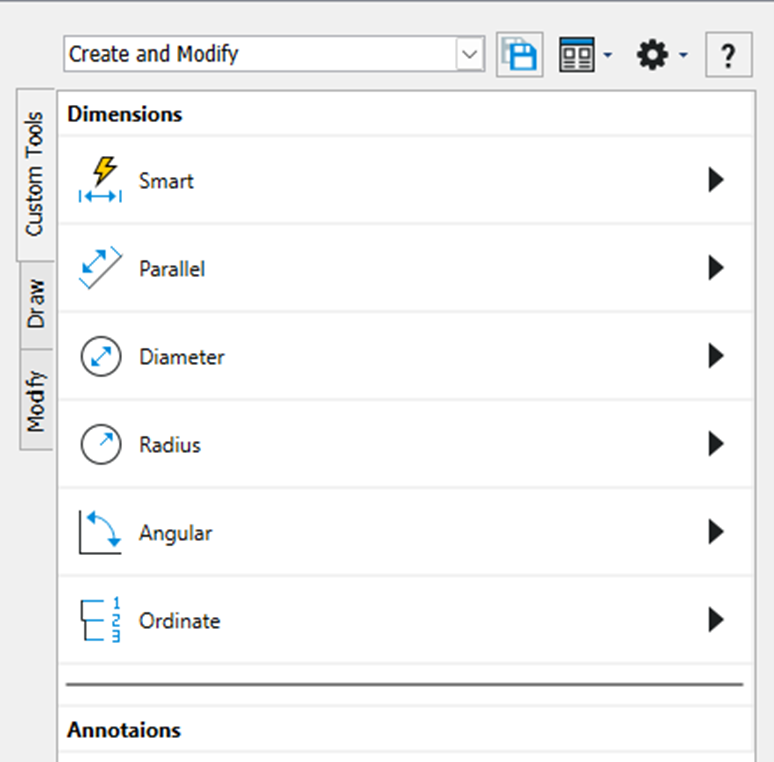
Tool Palettes особенно полезны там, где используются повторяющиеся команды и библиотечные элементы. В архитектурном бюро можно вынести в палитру двери, окна, сантехнику, мебель, типовые обозначения и штриховки. В машиностроении — крепёж, отверстия, символы сварки, поверхностей и шероховатости. В электрике — выключатели, розетки, кабельные обозначения, шкафы и маркировки.
Создание палитры в DraftSight выполняется через Options на панели Tool Palette и команду New Palette или через правый клик по вкладке палитры с выбором New Palette. Для наполнения палитры командами используется Customize Commands: пользователь открывает список, ищет нужную команду, например Smart, Linear, Parallel, Diameter, Radius, Angular или Ordinate, затем выбирает Add to Tool Palette. Для структуры внутри палитры используются Add Header и Add Separator.
В реальной работе удобнее создавать не одну огромную палитру, а несколько тематических:
| Палитра | Что в неё вынести | Польза |
|---|---|---|
| Draw | Line, Polyline, Rectangle, Arc, Circle, Ellipse | быстрый старт построений |
| Modify | Copy, Move, Rotate, Offset, Trim, Extend, Split | ускоренное редактирование |
| Dimensions | Smart, Parallel, Diameter, Radius, Angular, Ordinate | единая зона для размеров |
| Annotations | SimpleNote, Note, Spell Check | оформление и проверка подписей |
| Blocks | стандартные блоки проекта | единая библиотека условных обозначений |
| Hatches | типовые штриховки материалов | одинаковое оформление чертежей |
Главное преимущество Tool Palettes — стандартизация. Если блок, слой, тип линии и свойства заранее подготовлены, новый элемент вставляется в нужном виде. Это снижает количество ручных исправлений перед печатью и помогает нескольким пользователям работать в одном стиле.
Размеры, аннотации и таблицы
Оформление чертежа в DraftSight держится на размерах, заметках, таблицах, штриховках, выносках и листах. Размерные команды позволяют задавать линейные, параллельные, угловые, радиальные, диаметральные и ординатные размеры. Dimension Space помогает управлять расстояниями между размерными линиями, а Dimension Palette ускоряет настройку параметров выбранного размера.
Automatic Dimensioning and Dimension Arrangement полезны при плотных чертежах, где ручная расстановка размеров занимает много времени. Автоматическое размещение не отменяет контроль инженера, но помогает быстрее получить читаемую основу: размеры можно привести к единому расстоянию, убрать пересечения и затем вручную доработать спорные места.
Аннотации в DraftSight используются для пояснений, маркировки, технических требований, обозначения изменений, ссылок на узлы и рабочих примечаний. SimpleNote и Note подходят для обычных текстовых фрагментов. При стандартизированной работе текстовые стили, высота, выравнивание и слой должны быть заранее заданы, иначе один комплект листов будет выглядеть как набор чертежей из разных источников.
Table Tools поддерживают Autofill, Broken Tables и Table Edits. Таблицы применяются для ведомостей, экспликаций, списков листов, спецификаций, перечней помещений, оборудования и позиций. Using Formulas in Table Cells позволяет использовать формулы в ячейках. Это удобно в ведомостях, где нужно считать суммы, количество, длину или другие повторяемые значения.
Sheet List Tables в связке с Sheet Set Manager помогают создавать таблицы листов с переходами к соответствующим листам. При изменении набора листов таблицу можно обновлять, не пересобирая её вручную. Это особенно важно для проектов, где много разделов: архитектура, конструктив, электрика, водоснабжение, вентиляция, технологические схемы.
Sheet Set Manager и выпуск комплектов
Sheet Set Manager в DraftSight организует листы проекта в одном месте: пользователь управляет листами, наборами, поднаборами, свойствами и публикацией. Для больших DWG-комплектов это отдельный уровень порядка. Без Sheet Set Manager пользователь открывает отдельные файлы и листы вручную; с менеджером комплект виден как структура, где можно быстро перейти к нужному листу, изменить свойства и подготовить публикацию.
Sheet Set Manager появился в линейке DraftSight 2021 SP2 для Premium и Enterprise Plus, а в дальнейшем получил улучшения для наборов листов, Sheet List Tables, named sheet selections и публикации. В DraftSight 2022 появились Pack and Go и публикация в DWF/DWFx, что сделало передачу проектных комплектов удобнее.
Pack and Go собирает связанные файлы, которые нужны для корректного открытия, отображения и печати чертежа вне исходной рабочей папки. В такой комплект входят DWG, XREFS, fonts, images, CTBs, plot configurations и другие поддерживающие файлы. Это решает типичную проблему передачи чертежа: заказчик или подрядчик открывает DWG, а там отсутствует внешняя ссылка, шрифт, картинка или конфигурация печати.
Для организации проектной документации Sheet Set Manager полезен в трёх случаях:
когда проект состоит из десятков листов и нескольких DWG-файлов;
когда один комплект нужно периодически выпускать в PDF/DWF или отправлять подрядчикам;
когда в проекте есть общие свойства листов: номер, название, раздел, дата, стадия, исполнитель.
Внутри DraftSight Sheet Set Manager лучше использовать не в конце проекта, а с момента создания структуры. Тогда листы, имена, поднаборы, таблица листов и публикация формируются последовательно. Если подключить менеджер после хаотичной работы, сначала придётся навести порядок в именах, layout, свойствах листов и внешних ссылках.
PDF Import и PDF Underlay
PDF в CAD-процессах бывает двух типов. Первый — подложка, которую нужно видеть под чертежом, но не редактировать как полноценную геометрию. Второй — файл, из которого нужно получить редактируемые линии, текст и слои. DraftSight поддерживает оба сценария: PDF Underlay и PDF Import.
PDF Underlay удобен, когда подрядчик прислал план только в PDF, а пользователю нужно нанести поверх него свои обозначения, размеры или примечания. Подложка остаётся фоном: её можно привязать, масштабировать, использовать как визуальную основу и чертить поверх. Такой способ безопасен, когда исходный PDF не должен превращаться в рабочую геометрию.
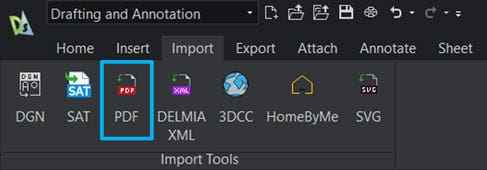
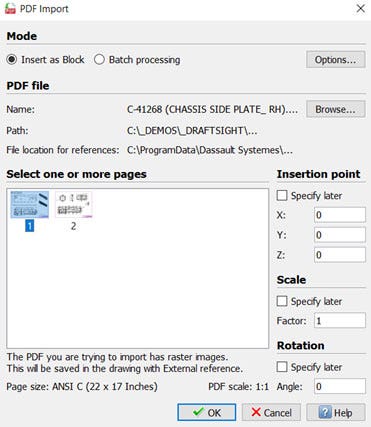
PDF Import конвертирует геометрию, текст и слои из PDF в редактируемый DWG. Это полезно для обновления старых чертежей, переноса схем из PDF и работы с файлами, где исходный DWG недоступен. После импорта обязательно нужна проверка: PDF может содержать разорванные линии, нестандартные шрифты, раздробленный текст, множество коротких сегментов и лишние слои. Конвертация ускоряет старт, но не заменяет инженерную проверку результата.
При импорте PDF в DWG стоит соблюдать порядок:

определить масштаб подложки или импортируемой геометрии;
проверить единицы чертежа;
удалить дубли и мусорные элементы;
сгруппировать импортированные объекты по слоям;
заменить повторяемые символы на нормальные блоки;
заново проставить критические размеры;
проверить печать на листе.
Импорт PDF особенно полезен для реконструкций, обмерных планов, старых архивов и согласований, где DWG не передали. Но в проектах с высокой ответственностью импортированный файл должен быть только стартовой основой: размеры, отметки, оси, привязки и спецификации требуют проверки.
DGN, CATIA, Excel и STEP
DraftSight выходит за рамки простого DWG/DXF-редактора за счёт инструментов обмена данными. DGN Import/Convert and Underlay нужен для работы с файлами и подложками из DGN-сред. Export DWG to DGN помогает передавать DWG-геометрию в проекты, где используется DGN. CATIA Drawing Import важен для компаний, где 2D-документация связана с CATIA-моделями и производственными процессами.
Data Link — Excel to DraftSight соединяет таблицы Excel с DraftSight. Это удобно для спецификаций, ведомостей, таблиц оборудования, кабельных журналов, перечней помещений и параметрических списков. Когда исходные данные живут в Excel, ручной перенос в CAD создаёт риск ошибок: перепутанная позиция, устаревшее количество, неправильный материал. Связь с таблицей помогает удерживать чертёж и табличные данные ближе друг к другу.
STEP Import важен для старших сценариев, где требуется перенести 3D-данные. STEP — распространённый обменный формат для 3D-моделей. В DraftSight он не превращает программу в полноценную замену SOLIDWORKS, CATIA или Inventor, но помогает использовать 3D-данные в CAD-процессе, где основная документация остаётся DWG.
3D-возможности DraftSight
DraftSight Premium и Enterprise Plus добавляют 3D Modeling, 3D Drafting, Solid Editing, Mesh и Constraints. В 3D-среде создаются базовые тела: boxes, cones, cylinders, spheres, tori и polyhedral solids; 2D-объекты можно превращать в 3D через extrude, revolve и sweep; для операций с телами используются Boolean-инструменты Union, Intersect и Subtract; для доработки применяются fillet, chamfer и slice.
3D в DraftSight лучше воспринимать как расширение DWG-процесса. Оно помогает проверить форму, создать простую модель, подготовить вспомогательные виды, сделать плоский снимок, уточнить расположение элементов или использовать простую 3D-геометрию рядом с 2D-документацией. Для сложного параметрического проектирования деталей, сборок, расчётов, конфигураций, спецификаций по 3D-модели и инженерного анализа лучше использовать профильные системы.
Разница между DraftSight и полноценными механическими CAD особенно заметна на длинных проектах. В DraftSight удобно редактировать чертёж, схему и простую 3D-геометрию. В SOLIDWORKS, CATIA или аналогичных системах модель является источником чертежа, связана с материалами, конфигурациями, сборками, расчётами и производственными данными. DraftSight закрывает DWG-документацию; 3D здесь дополняет черчение, а не заменяет MCAD-процесс.
DraftSight Mechanical
DraftSight Mechanical предназначен для работы с 2D Mechanical DWG. Он объединяет функции DraftSight Premium с механическими инструментами: Open, Edit, and Create Mechanical DWG Files, Create and Edit Bill of Materials, Edit and Create Part References, Insert Part Reference Balloon Annotations, автоматическое применение Part References к Toolbox Hardware и поддержку стандартов ANSI, ISO, DIN, JIS и BSI.
Mechanical нужен не каждому пользователю DraftSight. Если задача сводится к архитектурным планам, простым DWG, схемам помещений и общему 2D-проектированию, Professional или Premium закрывают большую часть работы. Mechanical оправдан там, где нужны механические позиции, ведомости, баллоны, стандартизированный крепёж, отверстия, таблицы ревизий, обозначения сварки, поверхности и отделки.
Для производственного отдела DraftSight Mechanical полезен тем, что механические элементы не остаются просто линиями. Part References связывают элементы чертежа с ведомостью, Balloon Annotations помогают маркировать позиции, BOM формирует перечень компонентов. Это снижает ручной разрыв между чертежом и спецификацией: позиция на листе, запись в таблице и стандартный элемент работают как части одного процесса.
Автоматизация и настройка интерфейса
DraftSight поддерживает настройку интерфейса через Tools > Customize Interface или команду Customize. Пользователь может управлять customization files, commands, quick access toolbar, ribbon tabs, ribbon panels, menus, toolbars, mouse actions, keyboard shortcuts и UI Profiles.
Настройка команд начинается в Customize dialog box на странице Commands. Там создаются и редактируются command entries, задаются Name, Command string, Description, small icon и large icon. Для надёжного запуска последовательности команд используется начало ^C^C, которое отменяет активную команду перед выполнением новой. Такой подход полезен для макрокоманд: пользователь нажимает одну кнопку, а DraftSight выполняет заранее подготовленную последовательность.
Ribbon можно настраивать через Tabs и Panels. Пользователь создаёт новую вкладку командой New Tab, редактирует Display text, добавляет panels и переносит нужные команды. Для отдельного отдела можно собрать вкладку с командами, которые реально используются в его работе: например, для электриков — блоки, маркировка, таблицы, слои и экспорт; для механиков — размеры, BOM, Toolbox, Balloons и Part References.
Quick Access Toolbar подходит для короткого набора частых действий: New, Open, Save, Print, Undo, Redo, Layer Manager, Properties, Tool Palettes, Sheet Set Manager. Если пользователь постоянно переключает один и тот же набор команд, их лучше вынести в быстрый доступ, чем искать на ribbon.
Mouse Actions позволяют настроить правый клик, Shift+Right Click, Ctrl+Right Click, Ctrl+Shift+Right Click и двойной клик по разным типам объектов. Для опытных CAD-пользователей это важная часть скорости: двойной клик по размеру открывает редактирование размера, по тексту — редактирование текста, по блоку — редактор блока или свойства.
Keyboard Shortcuts в DraftSight нужны для команд, которые запускаются десятки раз в час. Хороший набор сокращений строится вокруг реальных действий: линия, полилиния, копирование, перемещение, обрезка, смещение, размер, свойства, слои, печать, отмена, повтор. Не стоит назначать десятки редких команд: перегруженная клавиатурная схема хуже, чем небольшой стабильный набор.
API и Macro Recording важны для компаний, где черчение связано с повторяемыми операциями. Автоматизация помогает строить типовые элементы, заполнять чертежи, запускать проверки, менять свойства объектов и стандартизировать процесс. Auto/Visual LISP Import полезен при переносе CAD-процессов из AutoCAD-окружения.
Линейка редакций DraftSight
DraftSight выпускается в нескольких редакциях, и выбор зависит от задач, а не от абстрактного уровня пользователя.
| Редакция | Основная задача | Что учитывать |
|---|---|---|
| DraftSight Professional | профессиональные 2D DWG-чертежи, слои, блоки, оформление, PDF Import, Tool Palettes, автоматизация | подходит для пользователей, которым нужен сильный 2D CAD без 3D-моделирования |
| DraftSight Premium | 2D CAD плюс 3D Modeling, Constraints и расширенные инструменты | нужен, когда 2D-чертёж дополняется 3D-геометрией и параметрическими ограничениями |
| DraftSight Enterprise | корпоративное использование Professional с сетевым лицензированием и поддержкой | подходит организациям с несколькими пользователями и централизованным управлением |
| DraftSight Enterprise Plus | корпоративный вариант с возможностями уровня Premium | нужен командам, которым требуются 3D-инструменты и сетевое лицензирование |
| DraftSight Mechanical | механические DWG, BOM, Part References, Balloon Annotations, Toolbox и стандарты | подходит производственным и машиностроительным отделам |
| 3DEXPERIENCE DraftSight | DraftSight с облачными инструментами 3DEXPERIENCE | подходит командам, где важны 3DDrive, Drawing Markup, Drawing Visualization, управление проектами и PLM-связь |
Professional и Enterprise логически близки по набору 2D-возможностей, но отличаются лицензированием, развёртыванием и поддержкой. Premium и Enterprise Plus добавляют 3D-инструменты и ограничения. Mechanical выделяется не 3D как таковым, а механическими функциями для производственной документации. 3DEXPERIENCE-редакции добавляют облачное сотрудничество, 3DDrive, Drawing Visualization, Drawing Markup, Structured Collaboration, Cloud File Management, PLM, Bookmark Editor, Change Order Management, Project Management Tools и Document Workflow and Tracking.
Системные требования
DraftSight Professional и Premium для Windows работают на 64-битной Windows 11. Для установки требуется 5 GB свободного места на SSD. Минимальный объём RAM — 8 GB, рекомендуемый — 16 GB. Минимальный процессор — Intel Core i3 6-го поколения или AMD Ryzen 3 2-го поколения; рекомендуемый — Intel Core i5, i7 или i9 8-го поколения и новее либо AMD Ryzen 5/7/9 2-го поколения и новее. ARM-процессоры не поддерживаются.
Для macOS доступны Professional и Premium. Поддерживаются macOS v14 Sonoma, macOS v15 Sequoia и macOS v16 Tahoe. Требуется 5 GB свободного места, Mac с Intel Core i5 или лучше, монитор от 1280×768, минимум 8 GB RAM и рекомендуемые 16 GB RAM. Видеокарта должна поддерживать OpenGL 2.0 минимум, OpenGL 3.3 или лучше рекомендуется.
| Компонент | Минимум для Windows | Рекомендуется для Windows |
|---|---|---|
| ОС | Windows 11, 64-bit | Windows 11, 64-bit |
| Диск | 5 GB свободного места на SSD | 5 GB свободного места на SSD с учётом дополнительных приложений |
| RAM | 8 GB | 16 GB |
| Процессор | Intel Core i3 6-го поколения или AMD Ryzen 3 2-го поколения | Intel Core i5/i7/i9 8-го поколения и новее или AMD Ryzen 5/7/9 2-го поколения и новее |
| ARM | не поддерживается | не поддерживается |
| Монитор | 1280×768, True Color | Full HD 1920×1080, True Color |
| Видеокарта | 3D Graphics accelerator card, 1 GB GPU memory, DirectX 9, OpenGL 2.0 или лучше | 1–2 GB GPU memory, DirectX 12, OpenGL 4.3 или лучше |
| Компонент | macOS |
|---|---|
| ОС | macOS v14 Sonoma, v15 Sequoia, v16 Tahoe |
| Диск | 5 GB свободного места |
| Процессор | Mac с Intel Core i5 или лучше |
| Монитор | 1280×768 или лучше |
| RAM | 8 GB минимум, 16 GB рекомендуется |
| Видеокарта | OpenGL 2.0 минимум, OpenGL 3.3 или лучше рекомендуется |
Для Enterprise, Enterprise Plus и Mechanical используется Network License Manager. SNL 2026 поддерживается, SNL 2025 и ранние версии — нет. DSLS R2025x и R2026x поддерживаются, DSLS R2024x и ранние версии — нет. Для DSLS поддерживаются Windows Server 2019, Windows Server 2022 и Windows Server 2025; серверу требуется минимум 2 GB RAM, рекомендуется 4 GB для standalone server и 8 GB для failover.
Практическая инструкция: как начать работу в DraftSight
1. Выберите рабочую редакцию под задачу
Для обычной 2D-документации выбирают Professional. Для 2D и 3D в одной CAD-среде — Premium. Для команды с сетевыми лицензиями — Enterprise или Enterprise Plus. Для механических DWG, BOM и Part References — Mechanical. Ошибка на этом этапе приводит к тому, что нужная функция оказывается недоступной: например, 3D Tools относятся к Premium/Enterprise Plus, а механические BOM и Part References — к Mechanical.
2. Подготовьте шаблон чертежа
Перед созданием рабочего DWG лучше настроить шаблон: единицы, слои, типы линий, стили текста, стили размеров, рамку, штамп, печатные стили, layout и базовые блоки. DraftSight позволяет работать с Drawing Unit Change, Layer, Block, Group и Print, поэтому логично сразу привести шаблон к стандарту организации.
В шаблоне стоит заранее задать:
основные слои: оси, стены, оборудование, размеры, тексты, штриховки, скрытые линии, внешние ссылки;
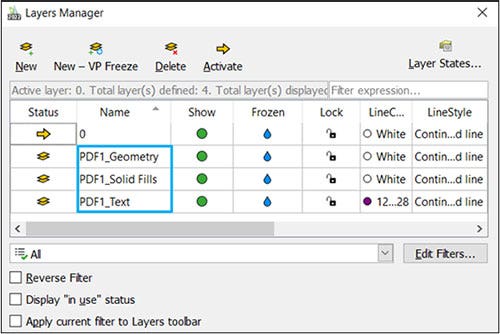
цвета и толщины линий;
стили размеров;
текстовые стили;
рамку и штамп;
параметры листов;
часто используемые блоки;
настройки печати.
3. Настройте рабочее пространство
В верхней части окна выберите подходящий workspace, например Drafting and Annotation. Включите нужные палитры: Properties, Layers Manager, Tool Palettes, Sheet Set Manager, Block Structure Palette. Для Tool Palettes можно использовать правый клик по пустой области Command Ribbon и выбрать Tool Palettes; после этого панель появится справа от graphics area.
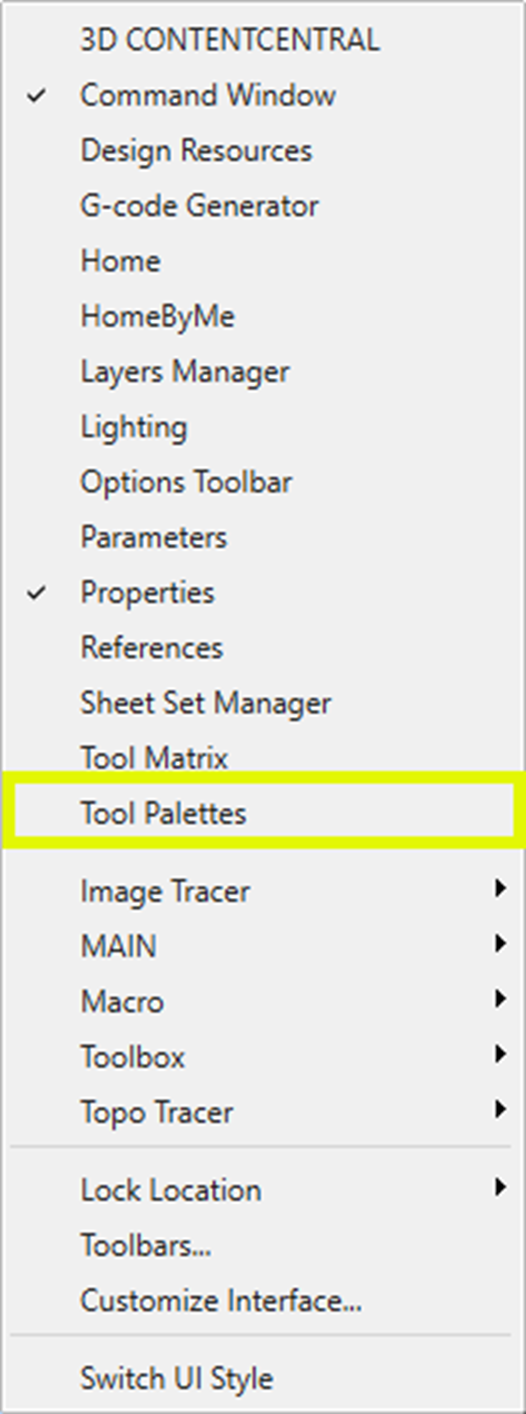
Если пользователь работает с двумя мониторами, Floating Windows позволяют вынести вкладку другого чертежа на отдельный экран. Это удобно при сверке старой и новой версии DWG, переносе узла из одного файла в другой или сравнении плана и деталировки.
4. Откройте или создайте DWG
При открытии чужого DWG сначала проверьте единицы, слои, шрифты, внешние ссылки, layout и печать. Не начинайте редактирование сразу с геометрии: если файл пришёл из другой CAD-системы, в нём могут быть нестандартные типы линий, отсутствующие шрифты, лишние слои, дублирующиеся элементы и XREFS.
При создании нового файла используйте шаблон. Это сократит ручную настройку и уменьшит риск смешивания слоёв. Если проект связан с существующим DWG-архивом, лучше сохранить структуру слоёв и блоков, чтобы новый файл не выпадал из общей системы документации.
5. Постройте базовую геометрию
Для первого контура используйте Line, Polyline, Arc, Circle, Ellipse и Hatch. Полилинии применяйте для замкнутых контуров, которые будут масштабироваться, переноситься, экспортироваться или использоваться для расчётов. Разрозненные линии оставляйте там, где объект действительно должен редактироваться по сегментам.
При построении включите нужные привязки и проверяйте координаты в status bar. Ошибка в привязке на раннем этапе разрастается: линии перестают сходиться, Hatch не замыкается, размеры показывают нецелые значения, а экспорт в DXF создаёт разрывы.
6. Отредактируйте объектную структуру
Используйте Move, Copy, Rotate, Array, Scale, Trim, Chamfer и Split. Для повторяемых элементов лучше создавать блоки, а не копировать набор линий. Для серийных отверстий, крепежа, посадочных мест и повторяющихся объектов используйте Pattern: Linear, Polar или Path.
После редактирования проверьте дубли через Discarding Duplicate Entities и убедитесь, что объекты находятся на правильных слоях. Не оставляйте рабочие линии на печатных слоях, а размеры — на слоях геометрии.
7. Добавьте блоки и атрибуты
Повторяемые элементы вставляйте как блоки. Если блок имеет варианты размера, ориентации или видимости, используйте Dynamic Blocks или Custom Blocks. Для элементов, которые участвуют в спецификации, применяйте атрибуты. В Mechanical-сценариях используйте Part References и Balloon Annotations.
При переносе блоков из старых AutoCAD-файлов проверяйте, как они ведут себя в DraftSight. Dynamic Block можно преобразовать в Custom Block, затем открыть в Block Editor и доработать параметры через вкладку Edit Block.
8. Оформите размеры и аннотации
Размеры проставляйте после стабилизации геометрии. Используйте Smart, Parallel, Diameter, Radius, Angular и Ordinate, если эти команды вынесены в палитру. Для заметок используйте Note и SimpleNote. После расстановки проверьте Dimension Space, выравнивание, читаемость текста и пересечения размерных линий.
На листе размеры должны быть понятны без обращения к модели. Не перегружайте один вид всеми размерами: для сложных деталей используйте несколько видов, сечения, выносные элементы и таблицы.
9. Соберите листы
Создайте layout, настройте viewport, масштаб, рамку и штамп. Для многостраничного проекта используйте Sheet Set Manager: он помогает управлять набором листов, свойствами, таблицей листов и публикацией. Если один модельный чертёж используется в нескольких листах, применяйте Viewport Layer Freezing для разных наборов слоёв.
10. Подготовьте передачу проекта
Перед отправкой DWG проверьте XREFS, шрифты, изображения, CTBs, plot configurations и связанные файлы. Для комплектов используйте Pack and Go: он собирает необходимые файлы в ZIP или структурированную папку.
Финальная проверка должна включать:
открытие DWG после сохранения;
проверку внешних ссылок;
проверку отсутствующих шрифтов;
контроль слоёв;
тестовую печать в PDF;
проверку масштаба на листе;
контроль таблиц и атрибутов;
проверку, что все нужные файлы попали в комплект.
Сравнение с аналогами
DraftSight чаще сравнивают с AutoCAD, AutoCAD LT, BricsCAD, ZWCAD, nanoCAD и ARES Commander. Все эти программы связаны с DWG-процессом, но акценты различаются: у AutoCAD сильнее экосистема Autodesk и специализированные toolsets, у AutoCAD LT — 2D-документация с web/mobile-доступом, у BricsCAD — DWG-платформа с линейкой Lite/Pro/Mechanical/BIM, у ZWCAD — 2D/3D CAD с DWG-совместимостью, у nanoCAD — DWG-платформа с модулями и бесплатной legacy-веткой, у DraftSight — тесная связь с Dassault Systèmes, SOLIDWORKS/CATIA-окружением, DWG-чертежами, Tool Palettes, Sheet Set Manager, Mechanical и 3DEXPERIENCE-вариантами.
| Программа | Основной сценарий | Сильная сторона | Ограничение относительно DraftSight |
|---|---|---|---|
| DraftSight | 2D DWG, оформление, листы, блоки, PDF/DGN, 3D в Premium, Mechanical | знакомая CAD-логика, DWG-процесс, связь с Dassault Systèmes, Tool Palettes, Sheet Set Manager | часть функций зависит от редакции |
| AutoCAD | универсальная DWG-платформа Autodesk | зрелая экосистема, specialized toolsets, широкое распространение | высокая стоимость и избыточность для простого 2D |
| AutoCAD LT | точное 2D-черчение и документация | 2D drafting, documentation, web/mobile workflows, AutoLISP | нет 3D-функций AutoCAD; DraftSight Premium даёт 3D в своей среде |
| BricsCAD Lite/Pro | DWG CAD для 2D и 3D | Lite — 2D DWG, Pro — 2D/3D CAD | другая экосистема, другой набор лицензий и модулей |
| ZWCAD | 2D drafting и 3D navigation с DWG-совместимостью | знакомый интерфейс, DWG и major file formats | отличается набором корпоративных интеграций |
| nanoCAD | DWG-платформа с 2D/3D и модулями | native DWG, модули для разных отраслей, есть legacy nanoCAD Free | другой подход к модулям и лицензированию |
| ARES Commander | DWG CAD от Graebert | настольная, облачная и мобильная связка ARES | другая экосистема и другой набор командной работы |
| LibreCAD | бесплатное 2D-черчение | open-source и простые DXF-задачи | не является полноценной заменой профессионального DWG-процесса DraftSight |
Для пользователя AutoCAD LT DraftSight интересен как программа для 2D-проектирования с DWG-логикой, лентой, command window, слоями, блоками и автоматизацией. Для пользователя AutoCAD полный DraftSight не заменяет специализированные toolsets Autodesk, но закрывает значительную часть 2D-документации. Для команды SOLIDWORKS DraftSight удобен как отдельный DWG-редактор рядом с 3D-проектированием.
Для сравнения со смежными решениями на freeexe.net можно посмотреть AutoCAD, DWG FastView, Free DWG Viewer, а для более общей 3D-графики — SketchUp и Blender. Эти программы относятся к разным сценариям: DraftSight — CAD для чертежей, DWG FastView и Free DWG Viewer — просмотр, SketchUp — эскизное 3D-моделирование, Blender — 3D-графика и визуализация.
Плюсы DraftSight
Плюсы:
полноценная ориентация на DWG/DXF-чертежи, а не на абстрактный графический дизайн;
знакомая CAD-логика с command window, ribbon, status bar, graphics area, palettes и классическими командами;
поддержка Draw Tools: Line, Polyline, Arc, Circle, Ellipse, Table, Hatch, Cloud, Block;
поддержка Modify Tools: Move, Copy, Rotate, Array, Scale, Trim, Chamfer, Split;
сильная работа со слоями, блоками, группами и печатью;
Tool Palettes помогают собирать команды, блоки, штриховки и свойства в рабочие панели;
Sheet Set Manager подходит для больших комплектов листов;
Pack and Go собирает DWG, XREFS, fonts, images, CTBs и plot configurations для передачи проекта;
PDF Import превращает геометрию, текст и слои PDF в редактируемый DWG;
PDF Underlay полезен для черчения поверх PDF-подложки;
DGN Import/Convert and Underlay и Export DWG to DGN помогают в смешанных CAD-процессах;
CATIA Drawing Import важен для предприятий с CATIA-документацией;
Data Link — Excel to DraftSight помогает связать таблицы и чертежи;
Premium и Enterprise Plus добавляют 3D Modeling, Solid Editing, Mesh и Constraints;
Mechanical добавляет BOM, Part References, Balloon Annotations и поддержку ANSI, ISO, DIN, JIS, BSI;
есть API, Macro Recording и Auto/Visual LISP Import;
поддерживается русский язык;
доступны Windows и macOS-редакции Professional/Premium;
есть корпоративные варианты с сетевым лицензированием;
для пользователей SOLIDWORKS и CATIA программа логично вписывается в Dassault Systèmes-среду.
Минусы и ограничения
Минусы:
постоянная бесплатная версия DraftSight завершена;
Professional и Premium продаются как 12-месячные лицензии;
3D-инструменты доступны не во всех редакциях;
Mechanical-функции BOM, Part References и Balloon Annotations относятся к DraftSight Mechanical;
корпоративные возможности завязаны на Enterprise/Enterprise Plus/Mechanical и сетевое лицензирование;
ARM-процессоры не поддерживаются;
для Windows-редакций Professional/Premium поддерживается Windows 11 64-bit, поэтому старые рабочие станции требуют проверки до внедрения;
часть пользователей отмечает сложности с лицензированием, поддержкой, печатью и стабильностью на слабом оборудовании;
DraftSight Premium не заменяет полноценные MCAD-системы для сложных параметрических 3D-сборок;
импорт PDF ускоряет восстановление геометрии, но требует проверки масштаба, слоёв, текста и разрывов;
при переходе с AutoCAD нужно заранее проверить Dynamic Blocks, AutoLISP-сценарии, plot styles, шрифты и корпоративные шаблоны.
Отзывы пользователей и профильных изданий
Пользовательские отзывы о DraftSight чаще всего сходятся в трёх темах: знакомый интерфейс для тех, кто работал в AutoCAD, совместимость с DWG/DXF и более доступная цена по сравнению с дорогими CAD-системами. На G2 пользователи хвалят DraftSight за 2D drafting, совместимость с DWG/DXF, чистое рабочее пространство, стабильность в ежедневных задачах и удобство для проверки и небольших правок. В отрицательных отзывах чаще встречаются подписочная модель, отдельные проблемы со стабильностью, сложности поддержки и ситуации, где сложные DWG ведут себя хуже, чем ожидалось.
На TrustRadius DraftSight описывают как программу, которую легко освоить пользователям AutoCAD; среди преимуществ отмечают меньшую стоимость, удобную вставку hardware catalog и других чертежей в DraftSight Professional, а также простое создание чертежей со стандартными размерами.
На Capterra заметна похожая картина: пользователи, знакомые с AutoCAD, легче переходят на DraftSight, а среди минусов встречаются замечания о лицензировании, поддержке и настройке печати/layout. Один из типичных сценариев в отзывах — человек работал с AutoCAD, затем искал более доступный CAD для собственных чертежей и выбрал DraftSight из-за привычной логики.
Профильные CAD-материалы также подчёркивают знакомость DraftSight для пользователей DWG-сред. Engineering.com рассматривал DraftSight как конкурентный 2D CAD с понятным интерфейсом и командной строкой, а All3DP в учебных материалах выделял базовые элементы интерфейса, включая command window и status bar.
Усреднённый вывод по отзывам такой: DraftSight ценят за DWG-совместимость, CAD-логику, цену ниже тяжёлых решений и пригодность для ежедневного 2D-чертежа. Критикуют за отказ от бесплатной постоянной версии, подписку, отдельные проблемы поддержки и необходимость внимательной настройки печати. Для инженеров и чертёжников, которым нужен рабочий 2D CAD редактор, это сильный вариант. Для пользователей, которым нужна бесплатная программа без ограничений, DraftSight перестал быть тем продуктом, каким был в первые годы.
Типичные задачи, которые удобно делать в DraftSight
Редактировать чертёж от заказчика
Пользователь открывает DWG, проверяет единицы, слои и внешние ссылки, включает Properties и Layer Manager, вносит правки через Move, Copy, Trim, Offset и Stretch, добавляет размеры и сохраняет файл в рабочем формате. DraftSight удобен тем, что не требует перевода DWG в сторонний формат, а позволяет работать в привычной CAD-структуре.
Подготовить план помещения
Для плана используются линии, полилинии, блоки дверей и окон, штриховки материалов, размеры и аннотации. Повторяемые элементы выносятся в Tool Palettes. Мебель и оборудование лучше вставлять блоками, чтобы при изменении планировки не редактировать десятки разрозненных линий.
Оформить производственный чертёж
Для детали строятся виды, проставляются размеры, добавляются допуски, обозначения, штриховки и таблицы. В Mechanical-сценарии подключаются Part References, Balloon Annotations и BOM. Если чертёж идёт в производство, после оформления нужно проверить масштаб, толщины линий, читаемость размеров и соответствие стандарту.
Передать комплект подрядчику
Для передачи нескольких DWG используется Pack and Go. Он собирает внешние ссылки, шрифты, изображения, CTBs и настройки печати. Это снижает риск, что у получателя файл откроется без подложки, с заменёнными шрифтами или без нужного plot style.
Восстановить рабочий DWG из PDF
PDF Import преобразует геометрию, текст и слои в редактируемый DWG. После импорта пользователь проверяет масштаб, чистит дубли, объединяет слои, заменяет повторяемые символы блоками и заново контролирует важные размеры. Для юридически или технически значимых чертежей импортированный PDF нельзя считать готовым чертежом без проверки.
Ошибки при переходе на DraftSight
Первая ошибка — выбирать редакцию только по цене. Professional подходит для 2D, но не заменяет Premium там, где нужны 3D Tools и Constraints. Mechanical нужен не для любого инженера, а для механических DWG с BOM, Part References и стандартами. Enterprise нужен не из-за названия, а из-за сетевого лицензирования, поддержки и корпоративного развёртывания.
Вторая ошибка — переносить старые DWG без проверки. В файле могут быть XREFS, нестандартные шрифты, устаревшие типы линий, динамические блоки, внешние изображения, plot styles и локальные настройки. Перед внедрением DraftSight в компанию нужно открыть типовые файлы, проверить печать, блоки, атрибуты, AutoLISP-сценарии и экспорт.
Третья ошибка — чертить без стандартов слоёв. В CAD это быстро приводит к хаосу: размеры оказываются на слоях стен, тексты — на слоях оборудования, вспомогательные линии печатаются, а нужные штриховки скрываются. DraftSight даёт Layer Manager, Layer Preview и Merge Layer, но порядок зависит от шаблона и дисциплины пользователя.
Четвёртая ошибка — использовать PDF Import как готовый результат. PDF может выглядеть правильно на экране, но после импорта содержать разорванную геометрию, дробный текст и множество лишних объектов. Перед передачей такого DWG нужно проверить единицы, длины, привязки и печать.
Пятая ошибка — игнорировать системные требования. DraftSight может открывать сложные чертежи, но большой DWG с внешними ссылками, штриховками, изображениями и листами требует нормального процессора, 16 GB RAM и подходящей видеокарты. На слабом ноутбуке пользователи чаще сталкиваются с зависаниями, долгой регенерацией и нестабильностью.
Для кого DraftSight подходит
DraftSight подходит частным инженерам и фрилансерам, которые регулярно получают DWG от заказчиков и должны не просто открыть файл, а внести правки, поставить размеры, подготовить лист и вернуть чертёж. В таком сценарии важны DWG/DXF, знакомые команды, слои, блоки, PDF Import и печать.
Небольшим проектным бюро DraftSight полезен как CAD для проектной документации: можно вести планы, схемы, листы, таблицы, блоки и комплекты. Если в бюро несколько специалистов, стоит смотреть на Enterprise-варианты и сетевое лицензирование, чтобы не управлять рабочими местами вручную.
Производственным отделам DraftSight интересен для 2D-деталировок, технологических схем, компоновок оборудования и работы с механическими DWG. DraftSight Mechanical имеет больше смысла там, где требуются BOM, Part References, Balloon Annotations и стандартизированный Toolbox.
Архитектурным и строительным командам программа подходит для планов, разрезов, схем, штриховок, подложек, листов и DWG-обмена. Для полноценного BIM это не замена специализированным BIM-системам, но для DWG-документации и 2D-выпуска DraftSight закрывает большую часть повседневных задач.
Пользователям AutoCAD LT DraftSight понятен из-за похожей логики 2D CAD: команда, объект, слой, блок, размер, лист, печать. Но переход нужно проверять на реальных файлах: динамические блоки, шрифты, стили, AutoLISP, печать и XREFS могут вести себя иначе.
Командам SOLIDWORKS DraftSight удобен как отдельный DWG-инструмент рядом с 3D-моделью. 3D-проектирование остаётся в SOLIDWORKS, а DWG-схемы, производственные листы, планировки и вспомогательная 2D-документация ведутся в DraftSight.
Когда лучше выбрать другую программу
AutoCAD стоит выбирать, когда компания плотно зависит от Autodesk-экосистемы, specialized toolsets, Autodesk Docs, AutoCAD web/mobile и процессов, которые уже настроены вокруг AutoCAD. DraftSight закрывает много 2D-задач, но не является полной заменой всей инфраструктуры Autodesk.
AutoCAD LT подходит тем, кому нужен именно Autodesk 2D drafting and documentation с веб- и мобильными сценариями, но без 3D-функций AutoCAD. DraftSight Premium может быть интереснее при необходимости 3D-инструментов внутри DWG CAD, но AutoCAD LT сильнее там, где критична совместимость с Autodesk-процессом.
BricsCAD Lite и Pro стоит рассматривать, если нужна альтернативная DWG-платформа с собственным развитием 2D/3D, BIM/Mechanical-линейкой и AI-driven productivity tools. DraftSight сильнее связан с Dassault Systèmes и 3DEXPERIENCE-вариантами, BricsCAD — с экосистемой Bricsys.
ZWCAD подходит тем, кто ищет CAD с DWG-совместимостью, 2D drafting и 3D navigation, но хочет другую ценовую и функциональную модель. Перед выбором между ZWCAD и DraftSight нужно проверять реальные DWG, LISP/API-сценарии, печать, блоки и корпоративные шаблоны.
nanoCAD уместен, когда требуется DWG-платформа с модулями и другим подходом к лицензированию. nanoCAD Free остаётся legacy-версией v.5 для 2D/3D CAD с native DWG support, но для профессиональной работы нужно сравнивать уже не только факт бесплатности, а поддержку, совместимость, модули и требования проекта.
LibreCAD выбирают для простых 2D-задач, когда нужен бесплатный редактор и достаточно DXF-процесса. Для профессионального DWG-обмена, Sheet Set Manager, PDF Import, DGN, механических спецификаций и корпоративной CAD-среды DraftSight значительно ближе к рабочим требованиям инженерного отдела.
Итог
DraftSight — не универсальная программа для всех видов проектирования, а конкретный CAD-инструмент для DWG/DXF-чертежей, 2D-документации, оформления листов, слоёв, блоков, размеров, таблиц, PDF/DGN-обмена и корпоративной работы с чертежами. Его сильная сторона — привычная CAD-логика: command window, ribbon, Tool Palettes, Properties, Layer Manager, Sheet Set Manager, блоки, размеры и печать. Для инженерных и архитектурных задач, где требуется редактирование DWG, программа выглядит убедительно.
Для одиночного пользователя с регулярными 2D-чертежами достаточно рассматривать Professional. Для 2D плюс простого 3D — Premium. Для компании с несколькими рабочими местами — Enterprise или Enterprise Plus. Для механических DWG, спецификаций и позиций — Mechanical. Для командной среды с облачными процессами — 3DEXPERIENCE DraftSight.
Главное перед внедрением — проверить не рекламные описания, а собственные файлы: DWG-архивы, XREFS, шрифты, plot styles, PDF Import, Dynamic Blocks, AutoLISP, печать, Sheet Set Manager и требования рабочих станций. DraftSight раскрывается лучше всего там, где нужен дисциплинированный CAD-процесс: шаблоны, слои, блоки, палитры, листы и понятная передача комплекта без потери связанных файлов.
Список изменений
История развития DraftSight:
- DraftSight появился как доступный 2D CAD для работы с DWG. Бета-версия была запущена в июне 2010 года, а общий выпуск для Windows состоялся 23 февраля 2011 года. На старте продукт предлагался как no-cost 2D CAD для CAD-профессионалов, студентов и преподавателей, позволял создавать, редактировать и просматривать DWG-файлы, работал на Windows XP, Windows Vista и Windows 7, а версия для Mac OS находилась в beta-состоянии.
- Первые годы DraftSight привлекал пользователей именно бесплатной моделью и DWG-совместимостью. Для частных инженеров, студентов, небольших бюро и компаний с ограниченным CAD-бюджетом это был способ работать с DWG без покупки AutoCAD. Постепенно продукт расширялся: добавлялись коммерческие редакции, корпоративные варианты, интеграция с экосистемой Dassault Systèmes и функции, рассчитанные на профессиональные процессы.
- В 2019 году DraftSight изменил модель распространения: DraftSight 2019 для Windows вышел только в платных версиях, а бесплатные версии 2018 и более ранние перестали работать после 31 декабря 2019 года. Это стало важным переломом для аудитории: DraftSight перестал быть бесплатной заменой AutoCAD и превратился в коммерческий CAD-продукт с несколькими уровнями лицензирования.
- DraftSight 2020 сделал заметный шаг в сторону автоматизации и совместимости с существующими AutoCAD-процессами. В этой версии появились Auto Dimension, Auto Arrange Dimensions, Thumbwheel для корректировки расстояний между размерами, Topo Tracer и поддержка импортированных Dynamic Blocks. Это развитие было важно для пользователей, которые переносили в DraftSight DWG с динамическими блоками и хотели меньше вручную расставлять размеры.
- В ветке 2021/2022 акцент сместился на комплекты листов, Custom Blocks и удобство интерфейса. Sheet Set Manager начал закрывать задачу управления большим набором листов, а DraftSight 2022 добавил Custom Blocks, улучшения Sheet Set Manager, Pack and Go, Sheet List Tables, публикацию в DWF/DWFx, улучшения Spline и Dark Mode.
- DraftSight 2024 усилил интерфейс и совместимость: появились UI enhancements, Tool Palettes, Layer Palette, Merge Layers, CATIA Drawing Import и другие улучшения. Tool Palettes стали важной частью ежедневной работы, потому что позволили собирать команды, блоки, свойства и ресурсы в боковые рабочие наборы.
- Дальнейшее развитие добавило Start Page, Floating Windows, Powertools Tab, Pattern Ribbon, Gradient and Pattern Ribbons и другие инструменты производительности. Floating Windows позволяют перетаскивать вкладки чертежей на другой монитор и сравнивать или редактировать несколько файлов в одной сессии. Это особенно удобно для проектировщиков, которые держат рядом исходный DWG, лист оформления, узел и схему изменений.


 *EXE — расширение исполняемого файла. Сайт является партнером проекта
Оставте свой отзыв о DraftSight