

ActCAD Professional — CAD-программа для Windows, рассчитанная на инженеров, архитекторов, конструкторов, проектировщиков, чертёжников и технических консультантов, которым нужна рабочая среда для 2D drafting, 3D modeling и обмена файлами DWG/DXF. Программа построена на IntelliCAD, использует DWG/DXF-библиотеки Open Design Alliance и поддерживает ACIS 3D Modeling Kernel, поэтому её логика ближе к классическим AutoCAD-подобным системам, чем к простым просмотрщикам чертежей.
ActCAD Professional стоит рассматривать не как облегчённый просмотрщик, а как полноценное рабочее место для создания и редактирования чертежей: в нём есть 2D-команды, слои, блоки, размеры, таблицы, Xref Manager, Sheet Set Manager, PDF to CAD, DWG to PDF, пакетные конвертеры, импорт Excel-данных в таблицы, LISP/DCL/SDS/.NET-автоматизация и инструменты для 3D-солидов. Программа поддерживает DWG, DXF, SHP, DGN, STP, IGS, STL, OBJ и SVG, а библиотека блоков включает тысячи готовых CAD-символов.
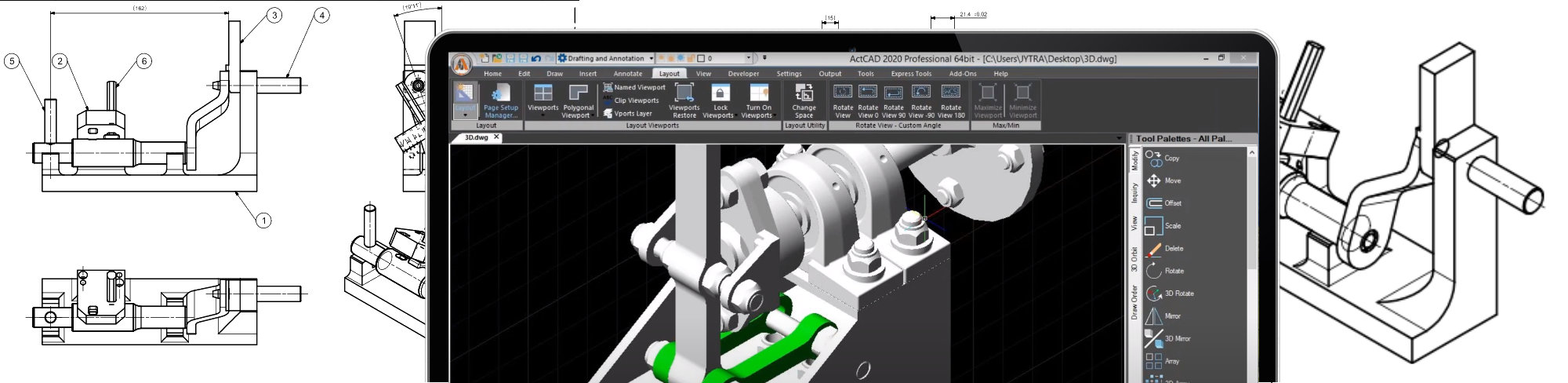
Главная идея ActCAD Professional — дать пользователю знакомую CAD-логику: рабочее поле, вкладки чертежей, ribbon-панели, командную строку, панель свойств, палитры инструментов, режим Model/Layout и команды, которые привычны пользователям DWG-ориентированных программ. Поэтому переход с AutoCAD-подобного интерфейса обычно сводится не к изучению новой философии, а к проверке привычных операций: открыть DWG, настроить слои, выполнить Trim/Extend/Offset, поставить размеры, подготовить лист и вывести проект в PDF.
Что такое ActCAD Professional
ActCAD Professional — программа для проектирования, в которой соединены классическое 2D-чертчение и 3D-моделирование на базе ACIS. В продуктовой линейке ActCAD редакция Professional описывается как вариант для пользователей, которым нужны 2D Drafting и 3D ACIS Modeling. В более широком описании ActCAD используется в архитектуре, инженерном проектировании, строительстве, электротехнических и механических задачах.
Базовый рабочий сценарий в ActCAD Professional выглядит так: пользователь открывает или создаёт DWG/DXF-чертёж, настраивает единицы и слои, строит геометрию, редактирует объекты командами Move, Copy, Offset, Trim, Extend, Rotate, Scale, добавляет размеры и текст, вставляет блоки, проверяет файл, формирует лист и выводит результат через Plot или Publish. Для обмена с подрядчиками применяются DWG, DXF, PDF, DGN, DWF, STL, SVG и другие форматы, а для конвертации используются отдельные инструменты PDF to CAD, DWG to PDF, PDF to DWG и Batch Converter.
Программа особенно понятна тем, кто уже работал в AutoCAD, ZWCAD, BricsCAD, DraftSight, GstarCAD, nanoCAD или другой DWG-среде. Командная строка, лента, панели свойств, слои, блоки, аннотации, объектные привязки и вкладки Layout относятся к тому же профессиональному CAD-паттерну. Для пользователей, которым нужен только просмотр DWG, логичнее сравнивать ActCAD Professional с более простыми решениями вроде DWG FastView или Free DWG Viewer. Для полноценного редактирования и выпуска чертежей ближе сравнение с AutoCAD, DraftSight, BricsCAD и ZWCAD.
Краткая карточка программы
| Параметр | ActCAD Professional |
|---|---|
| Тип программы | CAD-система для 2D drafting и 3D modeling |
| Основной формат работы | DWG и DXF |
| Технологическая база | IntelliCAD, ODA DWG/DXF Libraries, ACIS 3D Modeling Kernel |
| Платформа | Windows |
| Основные задачи | 2D-чертежи, инженерные планы, архитектурные схемы, 3D-солиды, импорт/экспорт CAD-файлов |
| Форматы | DWG, DXF, DGN, DWF, DWT, DXB, STP, IGS, STL, OBJ, SVG, PDF, raster image |
| Автоматизация | LISP, DCL, SDS, Object IRX, .NET, COM Automation, скрипты |
| Библиотека | Block Library с готовыми CAD-символами и возможностью добавлять собственные блоки |
| Лицензирование | бессрочная лицензия, сетевой вариант, перенос лицензии между компьютерами |
| Подходит для | архитекторов, инженеров, конструкторов, чертёжников, небольших проектных бюро, технических консультантов |
Главное отличие ActCAD Professional от простых бесплатных чертёжных программ — ориентация на рабочий DWG-документооборот. Здесь важны не только линии и размеры, но и совместимость с внешними файлами, блоками, таблицами, PDF-подложками, XREF, слоями, атрибутами, 3D-солидами и пользовательской автоматизацией.
Интерфейс ActCAD Professional
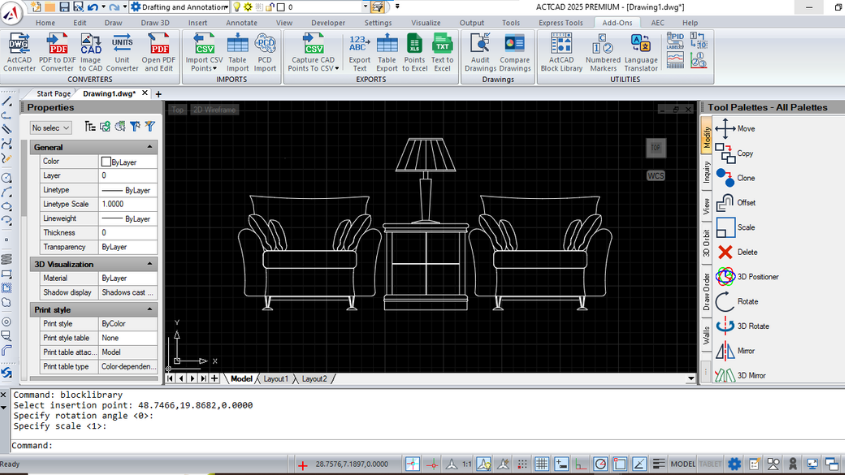
Интерфейс ActCAD Professional состоит из нескольких рабочих зон. В центре находится поле чертежа с вкладками файлов и режимами Model/Layout. Сверху расположены ribbon-панели с группами команд: Home, Draw, Insert, Annotate, Layout, View, Developer, Settings, Output, Tools, Express, Help. Слева или справа могут размещаться Property, Tool Palettes, Explorer и другие панели. Внизу находится командная строка, где вводятся команды, отображаются подсказки, координаты и параметры операций.
В интерфейсе удобно то, что одну и ту же задачу можно выполнить разными способами. Например, окружность можно создать через инструмент Circle на панели Draw, через меню, через команду в командной строке или через сокращённый ввод. Для опытного чертёжника это важно: мышь удобна при редкой работе, а командная строка ускоряет повторяющиеся операции.
ActCAD Professional поддерживает ribbon-style interface и классическую CAD-логику с выпадающими меню. В рабочих процессах это помогает двум группам пользователей: новичок видит команды в панелях, а пользователь с опытом продолжает работать через ввод команд и привычные сочетания. В сравнительной таблице ActCAD отдельно выделены Ribbon Style Interface, Graphical Block Preview, Refedit Dialog for Blocks/Nested Blocks, Properties pane, Image Frame Mode, Text to Front, VPMAX и VPMIN.
Командная строка
Командная строка — центральный элемент для точной CAD-работы. Через неё запускаются LINE, PLINE, CIRCLE, OFFSET, TRIM, EXTEND, FILLET, CHAMFER, MOVE, COPY, ROTATE, SCALE, ARRAY, BLOCK, REFEDIT, PLOT, PUBLISH и другие команды. После запуска команда запрашивает точки, расстояния, углы, опции и подтверждения. Такой способ особенно удобен при работе с координатами и повторяемыми операциями.
Ribbon-панель
Ribbon-панель группирует команды по задачам. На вкладке Draw находятся инструменты построения: Line, Polyline, Circle, Arc, Rectangle и другие базовые объекты. На Home обычно сосредоточены операции редактирования и свойства. Annotate используется для размеров, текста и выносок. Layout и Output нужны при подготовке листов, печати и экспорте. Developer нужен пользователям, которые автоматизируют действия через LISP, .NET и другие интерфейсы.
Property и Tool Palettes
Property показывает свойства выбранного объекта: слой, цвет, тип линии, вес линии, координаты, геометрию, параметры текста, размеры и другие настройки. Tool Palettes позволяют держать под рукой часто используемые блоки, команды и специализированные элементы. Для архитектурного чертежа это могут быть стены, двери, окна и условные обозначения; для механики — стандартные символы, профили, элементы узлов; для электрических схем — условные графические обозначения.
Основные функции для 2D-чертежей
ActCAD Professional закрывает типичный набор задач CAD для 2D-документации: построение геометрии, редактирование объектов, создание слоёв, оформление размеров, работа с блоками, вставка таблиц, использование внешних ссылок, вывод листов и экспорт в обменные форматы. В отличие от простого редактора линий, программа рассчитана на чертёж, который должен быть передан другому специалисту, напечатан, опубликован в PDF или доработан в другой DWG-среде.
Построение геометрии
Для построения используются стандартные CAD-объекты:
Line — одиночные отрезки;
Polyline — связанные сегменты с возможностью редактирования как единого объекта;
Circle — окружности;
Arc — дуги;
Rectangle — прямоугольники;
Hatch — штриховки областей;
Spline — плавные кривые;
Text и MText — однострочный и многострочный текст;
Dimension — размеры;
Table — таблицы в чертеже.
При создании чертежа помещения пользователь обычно начинает с Line или Polyline, затем применяет Offset для параллельных стен, Trim для обрезки пересечений, Extend для доведения линий до границы, Fillet или Chamfer для сопряжений и фасок. В машиностроительном чертеже чаще используются окружности, дуги, осевые линии, размеры, допуски и повторяющиеся элементы, оформленные блоками.
Редактирование объектов
Редактирование в ActCAD Professional строится вокруг команд, которые встречаются в большинстве профессиональных CAD-систем:

| Задача | Команды и инструменты |
|---|---|
| Переместить объект | Move |
| Сделать копию | Copy |
| Создать параллельный контур | Offset |
| Повернуть объект | Rotate |
| Изменить масштаб | Scale |
| Обрезать лишние участки | Trim |
| Продлить линию до границы | Extend |
| Создать скругление | Fillet |
| Создать фаску | Chamfer |
| Размножить элементы | Array |
| Работать с блоком | Block, Refedit, Advanced Blocks |
| Очистить дубли и пересечения | Overkill, audit-инструменты, проверки геометрии |
Для точной работы используются объектные привязки. Они позволяют цепляться к конечным точкам, серединам, центрам окружностей, пересечениям, перпендикулярам, касательным и другим характерным точкам. Без привязок чертёж быстро теряет точность: линии визуально сходятся, но координатно не пересекаются; размер ставится рядом с объектом, но не на объект; штриховка не определяет замкнутую область.
Слои, цвета и типы линий
Слои позволяют разделять элементы чертежа по смыслу: стены, оси, размеры, текст, мебель, оборудование, скрытые линии, штриховки, инженерные сети. В ActCAD Professional слои управляют видимостью, цветом, типом линии, весом линии и печатным поведением объектов. Это важно при подготовке документации: один и тот же план можно показать как архитектурную схему, схему мебели или инженерную подложку, включая и отключая группы слоёв.
Рабочая дисциплина со слоями снижает количество ошибок. Например, размеры не должны случайно оказаться на слое стен, а вспомогательные линии не должны печататься в финальном PDF. Для проектов с внешними ссылками важны XREF-слои: они позволяют использовать чужой чертёж как подложку, не превращая его элементы в часть основного файла.
Размеры, текст и аннотации
Чертёж без аннотаций мало пригоден для передачи. В ActCAD Professional размеры и текст работают как самостоятельные объекты с настраиваемыми стилями. Пользователь задаёт высоту текста, стрелки, выносные линии, точность измерений, масштаб, единицы, формат отображения и внешний вид размерной цепочки.
MText применяется для многострочных примечаний, спецификаций и пояснений. Отдельные команды для изменения регистра текста, выравнивания, подгонки и редактирования помогают быстро привести текстовый слой в единый вид.
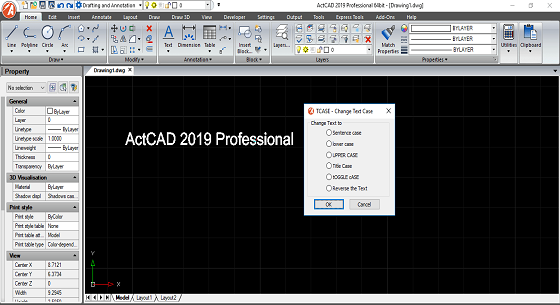
Таблицы в чертеже
Таблицы используются для ведомостей, спецификаций, перечней помещений, списков элементов, координат, отверстий и атрибутов блоков. ActCAD Professional поддерживает создание и редактирование таблиц, экспорт текста в CSV/Table, извлечение атрибутов блоков в Excel, захват CAD-точек в CSV и импорт Excel-данных в таблицу.
Таблица в CAD-файле удобна тем, что остаётся частью чертежа. Её можно разместить на листе, отредактировать, распечатать вместе с графикой и передать в DWG. В инженерном проекте это избавляет от разрыва между графической частью и ведомостью: блоки с атрибутами можно извлекать, проверять и использовать в спецификациях.
3D-моделирование и работа с объёмной геометрией
ActCAD Professional включает 3D ACIS Modeling, поэтому программа подходит не только для 2D-планов, но и для задач, где требуется объёмная геометрия. В сравнении ActCAD отдельно указаны просмотр 3D Solid Models, просмотр 3D Surface Models, создание 3D Solid Models, редактирование 3D Solid Models, импорт ACIS 3D Solids в SAT, экспорт STL и экспорт 3D PDF.
Для 3D-сценариев используются команды и операции, которые превращают плоскую геометрию в объёмные тела или редактируют уже созданные солиды. В типовом процессе пользователь строит 2D-профиль, затем применяет выдавливание, вращение, сдвиг по траектории, булевы операции и просмотр в разных визуальных стилях. Такой подход подходит для простых деталей, пространственных узлов, проверки формы и подготовки модели к обмену.
Где 3D в ActCAD Professional полезен
3D-моделирование в ActCAD Professional уместно в таких задачах:
построение простых механических деталей;
визуальная проверка узла перед выпуском 2D-чертежа;
подготовка STL для 3D-печати;
экспорт 3D PDF для просмотра модели без CAD-среды;
создание объёмных архитектурных элементов;
анализ пересечений и формы;
подготовка демонстрационного изображения через встроенный рендер.
Для параметрического машиностроительного проектирования с деревом построения, сборками, зависимостями, материалами, расчётами и производственными спецификациями обычно выбирают MCAD-системы другого класса: SolidWorks, Autodesk Inventor, Fusion или аналогичные решения. ActCAD Professional сильнее именно как DWG-ориентированная CAD-среда с 2D-чертежами и практическим 3D, а не как замена специализированной системе механического проектирования.
Рендеринг и визуализация
В ActCAD есть photo-realistic rendering и материалы с настройкой. Для архитектурных и инженерных задач это полезно, когда нужно не только вывести чертёж, но и показать модель заказчику или внутри команды. Встроенный рендер не превращает ActCAD Professional в отдельный визуализатор уровня Blender или 3ds Max, но даёт способ быстро получить изображение модели без переноса проекта в стороннюю программу.
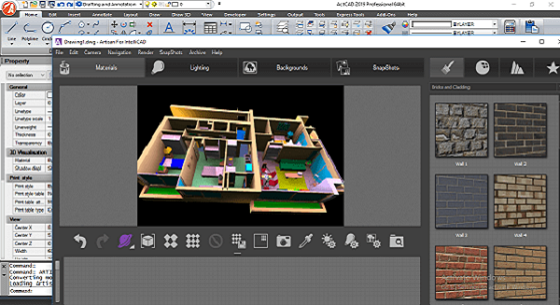
Для сложной визуализации интерьеров и 3D-сцен можно дополнительно использовать программы из другой категории: SketchUp, Sweet Home 3D, Blender. Эти инструменты решают другие задачи: моделирование сцены, визуализация, материалы, освещение и презентационные изображения. ActCAD Professional остаётся CAD-средой, где важнее точность, DWG-совместимость и выпуск чертежей.
Работа с форматами файлов
Поддержка форматов — один из основных аргументов в пользу ActCAD Professional. Программа работает с DWG и DXF как с базовыми форматами, открывает DGN, поддерживает DWF, DXB, DWT, импортирует и экспортирует инженерные 3D-форматы, выводит PDF и умеет преобразовывать данные через специальные конвертеры. В сравнительной таблице ActCAD указана поддержка DWG/DXF от R2.5 до 2024, бинарного и ASCII DXF, DGN, DWF, DXB, DWT, PDF, SVG, BMP, EMF, WMF, STL, DAE, SAT, 3D PDF и CSV-сценариев.
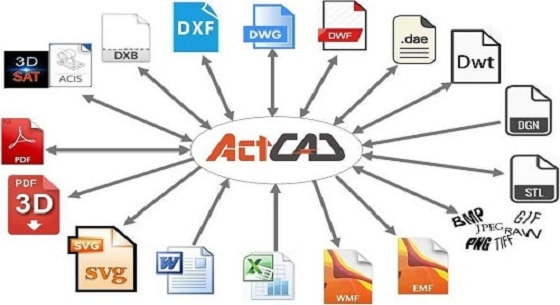
DWG и DXF
DWG нужен для основного обмена с AutoCAD-подобными программами. DXF удобен как более универсальный обменный формат, особенно при передаче данных в CAM, лазерную резку, инженерные утилиты, конвертеры и старые CAD-системы. В ActCAD Professional можно создавать, редактировать, сохранять и конвертировать такие файлы, а для пакетной работы применяется ActCAD Converter.
PDF в CAD-процессах бывает трёх типов: финальный документ для печати, подложка для обводки и источник геометрии. ActCAD Professional поддерживает PDF to CAD Drawing Converter, DWG to PDF Converter, PDF to DWG Converter, импорт векторного PDF с редактированием сущностей и PDF-вывод.
При работе с PDF важно отличать векторный PDF от растрового скана. Векторный PDF содержит линии и кривые, которые можно преобразовать в CAD-объекты. Скан — это изображение; для него нужны инструменты raster-to-vector, Image to DWG/DXF или ручная обводка. Даже после автоматического преобразования чертёж нужно проверять: линии могут дробиться на сегменты, текст может стать графикой, размерные стили могут не совпасть с исходным стандартом.

DGN, DWF и внешние подложки
DGN важен при обмене с MicroStation-средой. DWF используется для передачи проектных данных и подложек. В ActCAD Professional есть инструменты для открытия MicroStation DGN, работы с DWF/DXB/DWT, управления слоями в PDF/DWF/DGN и внешними ссылками. Это полезно в смешанных проектах, где архитектура, геодезия, конструкции и инженерные системы приходят из разных программ.
STEP, IGES, STL, OBJ, SAT
Для 3D-обмена ActCAD Professional поддерживает STP/STEP, IGS/IGES, STL, OBJ и SAT-сценарии. STEP и IGES применяются для передачи геометрии между CAD/MCAD-системами, STL — для 3D-печати и сеточных моделей, OBJ — для обмена полигональной геометрией, SAT связан с ACIS-солидами. При таком обмене нужно проверять масштаб, единицы измерения, ориентацию осей и целостность тела.
Инструменты импорта, экспорта и конвертации
ActCAD Professional включает набор утилит, которые снимают часть ручной работы при обмене файлами. Для одиночного чертежа достаточно Save As, Export, Plot или Publish. Для серии файлов удобнее Batch Converter: он переводит несколько чертежей между форматами, создаёт PDF-комплекты и помогает подготовить архив документации.
PDF to CAD и PDF to DWG
PDF to CAD нужен, когда есть только PDF-чертёж, но требуется получить редактируемую геометрию. Векторный PDF преобразуется в DXF/DWG-сущности, после чего пользователь открывает файл, проверяет масштаб, слои, типы линий, текст и размеры. Такой процесс ускоряет восстановление чертежа, но не отменяет инженерной проверки: PDF мог быть создан в другом масштабе, с нестандартными шрифтами или уже после ручного редактирования.
Image to DWG/DXF
Image to DWG/DXF применяется для растровых карт, сканов планов и изображений, которые нужно векторизовать. Программа поддерживает Convert Image to DWG/DXF Files и Vectorize Image. В задачах survey и mapping отдельно полезно масштабирование raster image по известным реальным точкам: пользователь задаёт два опорных расстояния или привязки, после чего изображение можно обводить или использовать как подложку.
Импорт Excel и CSV
ActCAD Professional умеет импортировать Excel data to Table, извлекать Block Attributes to Excel, экспортировать текст в CSV/Table и захватывать CAD-точки в CSV. Эти функции полезны, когда чертёж связан с ведомостями, координатами, отверстиями, маркировкой, спецификациями или списками оборудования.
Publish и Plot
Plot используется для вывода одного листа или текущей области. Publish удобен при выпуске комплекта листов. В проектной работе разница существенная: Plot закрывает быструю печать, а Publish помогает выпускать набор Layout-листов, объединять их в PDF и сохранять единые параметры печати. В истории исправлений ActCAD неоднократно упоминаются улучшения Publish, Page Setup Manager, PDF/JPG/PNG output и поведения PDF-вывода, что показывает важность печатного контура для программы.
Библиотека блоков и повторное использование элементов
Block Library — важная часть ActCAD Professional. Блоки экономят время не тем, что заменяют черчение картинками, а тем, что стандартизируют повторяющиеся элементы: двери, окна, сантехнические приборы, электрические обозначения, мебель, механические символы, строительные узлы, P&ID-обозначения, маркеры и подписи.
В ActCAD поддерживается библиотека с тысячами CAD-символов и возможностью добавлять собственные блоки. Для команды это особенно полезно: один раз настроенный набор блоков можно использовать во всех проектах, сохраняя единый стиль документации.
Обычные и расширенные блоки
Обычный блок содержит набор объектов, объединённых под именем. Он вставляется в чертёж как единый элемент, но при необходимости редактируется через Block Editor или Refedit. Advanced Blocks и Edit Dynamic Blocks помогают работать с более гибкими элементами, у которых есть параметры и варианты поведения. В ActCAD также упоминаются BSEARCH, BTRIM и BEXTEND: поиск похожих блоков, обрезка по границам блока и продление объектов до границ блока.
Атрибуты блоков
Атрибуты превращают блок в носитель данных. Например, у светильника можно хранить марку, мощность, высоту установки и номер группы; у двери — тип, ширину, направление открывания; у отверстия — диаметр, координаты и примечание. Затем эти данные извлекаются в таблицу или Excel. Такой подход уменьшает ручной перенос информации между чертежом и ведомостью.
Настройка рабочего пространства
ActCAD Professional подходит для разных стилей работы. Пользователь может работать через ribbon-панели, командную строку, меню, палитры, горячие сочетания и пользовательские скрипты. Для новичка важнее видимость команд: вкладки Draw, Annotate, Layout, View и Output помогают быстро понять, где искать инструмент. Для опытного пользователя важнее скорость: ввод команд, алиасы, шаблоны, блоки, LISP и настроенные рабочие пространства.
Что стоит настроить в начале
Перед регулярной работой в ActCAD Professional полезно привести среду к рабочему стандарту:
единицы измерения;
шаблоны DWT;
стили текста;
стили размеров;
список слоёв;
типы линий;
веса линий;
формат листов;
настройки Plot и Publish;
библиотеку блоков;
путь к шрифтам, шаблонам и пользовательским файлам;
палитры инструментов;
параметры автосохранения.
Если эти настройки не сделать, каждый новый файл будет требовать ручной подготовки. Для одиночного чертежа это терпимо, но в бюро или инженерном отделе приводит к разнородным слоям, разным стилям размеров и ошибкам при печати.

Автоматизация через LISP и .NET
ActCAD Professional поддерживает LISP, DCL, SDS, Object IRX, .NET и COM Automation. Это важно для организаций, у которых уже есть набор команд, макросов и внутренних стандартов. Автоматизация помогает создавать типовые элементы, проверять чертежи, менять свойства объектов, извлекать данные, выполнять повторяющиеся операции и ускорять выпуск документации.
Поддержка LISP особенно важна для пользователей, переходящих из AutoCAD-подобной среды. Не каждый сценарий переносится без правок, но сама возможность запускать LISP-программы делает миграцию мягче: часть внутренних инструментов можно адаптировать вместо полного переписывания.
Пошаговая инструкция: как начать работу в ActCAD Professional
Шаг 1. Создать или открыть чертёж
Работа начинается с нового DWG/DXF-файла или существующего проекта. Для нового проекта выбирается шаблон, после чего пользователь проверяет единицы измерения и масштаб. Для существующего чертежа сначала стоит выполнить визуальную проверку: открылись ли все слои, видны ли внешние ссылки, сохранились ли типы линий, корректно ли отображаются шрифты и размеры.
В командной строке сразу видны сообщения программы. Если файл содержит отсутствующие XREF, шрифты или нестандартные элементы, их нужно обработать до начала редактирования. В проектной работе лучше не исправлять чужой файл хаотично: сначала сохраняют копию, затем проверяют структуру слоёв и только после этого меняют геометрию.
Шаг 2. Настроить единицы, слои и привязки
Для архитектурного чертежа обычно задают миллиметры или метры, для механики — миллиметры, для геодезии и картографии — единицы, соответствующие исходным координатам. После этого создаются слои: Walls, Axes, Dimensions, Text, Furniture, Equipment, Hidden, Hatch, Xref и другие. Названия могут быть другими, но принцип должен быть единым.
Объектные привязки включаются до построения геометрии. Без Endpoint, Midpoint, Center, Intersection, Perpendicular и Tangent точность быстро теряется. Для сложных чертежей также полезно контролировать Ortho, Polar, Grid, Snap и UCS.
Шаг 3. Построить базовую геометрию
Для простого плана помещения пользователь строит внешний контур с помощью Line или Polyline, затем применяет Offset для толщины стен. Проёмы очищаются через Trim, линии доводятся через Extend, углы корректируются через Fillet или Chamfer. Для повторяющихся элементов вставляются блоки: двери, окна, сантехника, мебель, условные обозначения.
Для механической детали последовательность другая: сначала строятся осевые линии, затем окружности, дуги, контуры, фаски, отверстия и размерные цепочки. Если требуется 3D, профиль можно использовать как основу для солид-модели.
Шаг 4. Отредактировать чертёж
Редактирование — основная часть работы. Move и Copy перемещают элементы, Offset создаёт параллельные линии, Trim удаляет лишние отрезки, Extend доводит геометрию до границ, Rotate разворачивает детали, Scale меняет размер объекта, Array размножает элементы по прямоугольной или круговой схеме.
При редактировании важно не разрушать структуру чертежа. Частая ошибка — взорвать блоки без необходимости, перенести элементы на случайный слой, удалить XREF вместо отключения слоя, изменить размерный стиль только у отдельных размеров. Правильнее редактировать исходные свойства, стили и блоки, а не исправлять каждый объект вручную.
Шаг 5. Добавить размеры, текст и таблицы
После геометрии добавляются размеры. Размерные стили должны соответствовать масштабу листа, единицам и стандарту оформления. Для пояснений используется MText, для маркировки — блоки с атрибутами или текстовые элементы, для ведомостей — Table.
Когда таблица создаётся через Create / Insert TABLE, пользователь задаёт стиль таблицы, количество столбцов и строк, ширину, высоту строки, стили ячеек и точку вставки. Для спецификаций и ведомостей лучше использовать заранее подготовленный стиль: так таблица будет одинаково выглядеть на всех листах.
Шаг 6. Проверить файл перед выводом
Перед печатью или передачей файла проверяются:
лишние объекты за пределами листа;
незамкнутые контуры, где нужна Hatch;
случайные объекты на неверных слоях;
отсутствующие шрифты;
некорректные XREF;
неиспользуемые блоки и типы линий;
масштаб размеров;
видимость слоёв на листах;
Page Setup;
область Plot;
толщина линий;
результат предварительного просмотра.
Инструменты Audit Drawing Tool, Explorer, Xref Manager, Layer tools и Page Setup помогают привести файл в порядок. В крупных проектах лучше проверять не только геометрию, но и структуру DWG: имена слоёв, внешние ссылки, блоки, атрибуты и параметры печати.
Шаг 7. Вывести лист или комплект
Для одного листа используется Plot. Для комплекта листов применяется Publish. В настройках вывода выбирается устройство или PDF-принтер, формат бумаги, ориентация, область печати, масштаб, стиль печати и параметры объединения листов. При публикации нескольких Layout важно заранее проверить Page Setup на каждом листе, иначе один лист может уйти в другом масштабе или с неверной областью печати.

Пример рабочего сценария: чертёж помещения
Для чертежа помещения в ActCAD Professional удобно использовать слоистую структуру. На слой Walls помещаются стены, на Doors и Windows — блоки проёмов, на Furniture — мебель, на Dimensions — размеры, на Text — подписи. Подложка или XREF размещается отдельно, чтобы её можно было отключить или заблокировать.
Рабочая последовательность:
Создать новый DWG на основе шаблона.
Настроить единицы и масштаб.
Создать слои для стен, осей, размеров, текста и мебели.
Построить внешний контур через Polyline.
Использовать Offset для толщины стен.
Очистить пересечения через Trim.
Вставить блоки дверей и окон.
Добавить мебель и оборудование из Block Library.
Поставить размеры.
Создать Layout и вывести PDF.
В таком сценарии ActCAD Professional работает как классическая программа для проектирования: пользователь не просто рисует картинку, а формирует DWG-документ, пригодный для редактирования, печати и передачи другим участникам проекта.
Пример рабочего сценария: механическая деталь
Механическая деталь начинается с точной геометрии. Пользователь задаёт осевые линии, строит контур, добавляет отверстия, фаски, радиусы и размеры. Важны не только линии, но и допуски, типы линий, правильные проекции и читаемость размера. Для повторяющихся элементов применяются блоки и массивы, для передачи данных — таблицы и атрибуты.
При необходимости 3D-проверки 2D-профиль можно использовать для создания солид-модели. Далее модель просматривается в 3D, проверяется на форму и пересечения, экспортируется в STL или другой формат. Для полноценной параметрической модели с историей построения лучше использовать специализированную MCAD-систему, но для DWG-ориентированной чертёжной работы ActCAD Professional закрывает основные инженерные операции.
ActCAD Professional для архитектуры и AEC
В архитектурных задачах ActCAD Professional используется для планов, разрезов, фасадов, схем, узлов, перепланировок, расстановки мебели и чертежей строительных элементов. В ActCAD есть AEC 3D features: walls, windows, roofs, floors, stairs, railings, Super Hatch, Gradient Hatch, AEC Style Manager / Objects и инструменты для 2D/3D-архитектурных объектов.
Для архитектора важны три свойства: работа с DWG, блоки и оформление листов. DWG нужен для обмена с подрядчиками, блоки ускоряют типовые элементы, а Layout/Plot/Publish превращают модельное пространство в комплект документации. Если бюро работает в BIM-процессе с Revit, Archicad или RFA/IFC-подложками, ActCAD Professional не заменяет BIM-систему полностью, но остаётся полезным для DWG-документации, деталировки, подложек и выпуска чертежей.
ActCAD Professional для инженерных и производственных задач
В производственных и инженерных сценариях ActCAD Professional полезен там, где главная единица работы — точный чертёж. Это могут быть:
машиностроительные детали;
схемы узлов;
P&ID;
электрические схемы;
строительные металлоконструкции;
технологические планы;
ремонтная документация;
чертежи для лазерной резки или CNC-процессов;
подготовка DWG/DXF для обмена.
Для manufacturing и engineering в ActCAD выделены Block Library со стандартными механическими символами, IGES & STEP Import and Export, Capture CAD points to CSV, Xref Manager, Sheet Set Manager, CNC Profile Machining, ACIS 3D Modeling, P&ID Label text, Export Attributes to Excel, материалы и photo realistic rendering.
Особенно полезен связанный набор: блоки с атрибутами, таблицы, экспорт в Excel и пакетные конвертеры. Например, можно оформить элементы как блоки с маркировкой, извлечь атрибуты в таблицу и передать данные в ведомость. Это уменьшает ручной перенос данных и снижает риск расхождения между чертежом и спецификацией.
ActCAD Professional для survey и mapping
В survey/mapping-задачах ActCAD Professional используется для работы с геодезическими данными, растровыми подложками, картами, точками и экспортом материалов. В описании возможностей ActCAD указаны импорт survey data из Excel, CSV и TXT, поддержка KML/KMZ как add-on-сценария, масштабирование и выравнивание raster images/scanned maps, извлечение таблиц, Image Scaling, Map Clean, Markers, CLP line и подготовка пакетов для ESRI.
Практический сценарий выглядит так: пользователь импортирует точки, вставляет растровую карту, масштабирует её по реальным опорным точкам, строит векторные элементы, чистит линии, создаёт подписи и выводит результат в PDF или передаёт данные в DWG/DXF. В таких задачах нужно строго контролировать координаты, масштаб и систему единиц: ошибка в масштабе растровой подложки приводит к неверным расстояниям во всём чертеже.
Лицензирование и стоимость владения
ActCAD Professional относится к CAD-программам с бессрочным лицензированием. Для ActCAD доступны разные варианты лицензий: Key-based, Network Floating, Live Cloud и Dongle. Key-based-лицензия переносится на другой компьютер через License Transfer; одна лицензия работает на одном компьютере в конкретный момент. Network Floating License позволяет использовать лицензию внутри LAN-сети: после закрытия ActCAD на одном компьютере лицензия возвращается на Network License Server и становится доступна другому рабочему месту. Live Cloud License рассчитана на удалённых и гибридных пользователей; Dongle Based License работает через USB Dongle.
Стоимость владения у ActCAD ниже, чем у подписочных CAD-систем, потому что базовая модель не требует ежегодной обязательной оплаты за само право пользоваться программой. В сравнении с AutoCAD LT указаны $249 для ActCAD Standard, $399 для профессионального набора уровня Premium, $502 в год для AutoCAD LT, а расчёт на три года показывает $447 для ActCAD Standard, $697 для ActCAD Premium и $1,506 для AutoCAD LT с учётом optional upgrades у ActCAD.
Для индивидуального проектировщика важнее перенос лицензии и разовая стоимость. Для небольшой компании полезнее сетевой вариант, потому что не каждый сотрудник постоянно работает в CAD одновременно. Для удалённой команды удобнее Live Cloud License, где один доступ может быть связан с несколькими разрешёнными машинами, но ActCAD работает на одном компьютере в данный момент.
Системные требования
ActCAD Professional работает в Windows-среде. Для современных выпусков ActCAD указаны Windows 10/11, процессор 2 GHz и выше, 64-bit, 4 GB RAM или больше, 10 GB свободного места, OpenGL 2.0 и выше, HD Monitor для лучшего отображения графики.
| Компонент | Требование |
|---|---|
| Операционная система | Windows 10/11 |
| Процессор | 2 GHz и выше, 64-bit |
| Оперативная память | 4 GB RAM или больше |
| Свободное место | 10 GB |
| Графика | OpenGL 2.0 и выше |
| Монитор | HD Monitor |
Для простых 2D-чертежей таких требований достаточно. Для больших DWG, растровых подложек, point cloud, 3D-солидов, рендеринга и крупных XREF-комплектов лучше использовать более производительный процессор, больше оперативной памяти, SSD и дискретную графику с устойчивой поддержкой OpenGL. Это не меняет минимальных требований, но влияет на скорость открытия файлов, регенерацию, масштабирование, переключение видов и публикацию больших комплектов.
Сравнение с аналогами
ActCAD Professional логично сравнивать не с универсальными 3D-редакторами, а с DWG-ориентированными CAD-системами. Основные критерии сравнения: DWG/DXF-совместимость, 2D-чертежи, 3D-моделирование, лицензирование, автоматизация, привычность интерфейса, стоимость владения, выпуск PDF и работа с командами.
| Программа | Сильная сторона | Ограничение относительно ActCAD Professional | Подходящий сценарий |
|---|---|---|---|
| AutoCAD | Максимальная узнаваемость, стандарт де-факто для DWG-процессов | Высокая стоимость подписки, избыточность для части малых команд | Компании, где заказчик требует Autodesk-среду |
| AutoCAD LT | Сильное 2D-чертчение и стандартная Autodesk-логика | Нет полноценного 3D-моделирования уровня AutoCAD Full | 2D-документация без 3D-солидов |
| DraftSight | DWG-ориентированная среда с привычной CAD-логикой | Набор функций зависит от редакции | Пользователи, которым нужен AutoCAD-подобный 2D/3D CAD |
| BricsCAD | Сильная линейка 2D/3D/BIM/Mechanical | Нужно тщательно выбирать редакцию под задачу | Команды, которым нужна развитая CAD/BIM/Mechanical-экосистема |
| ZWCAD | DWG-совместимая CAD-среда с знакомым интерфейсом | Отдельные команды, API и совместимость нужно проверять на рабочих файлах | Малые и средние проектные группы |
| nanoCAD | Хорошая локальная узнаваемость в русскоязычной инженерной среде | Разные возможности зависят от редакции и модулей | 2D-проектирование и отраслевые сценарии |
| LibreCAD | Бесплатное 2D-чертчение | Нет профессионального 3D и полноценной DWG-коммерческой среды уровня ActCAD | Простые 2D-задачи и обучение |
| DWG FastView | Быстрый просмотр и базовая работа с DWG | Не заменяет полноценную CAD-среду для сложного выпуска документации | Просмотр, измерения, быстрые правки |
ActCAD Professional и AutoCAD
AutoCAD остаётся самым узнаваемым вариантом в DWG-среде. Его выбирают, когда заказчик, подрядчик или корпоративный стандарт прямо требует Autodesk. ActCAD Professional интересен в другом сценарии: пользователю нужна AutoCAD-подобная логика, DWG/DXF, 2D drafting, 3D modeling, LISP и бессрочная лицензия без подписочной модели. По расчёту стоимости владения ActCAD показывает меньшие расходы на трёхлетнем горизонте, особенно при optional upgrades и сетевом использовании.
ActCAD Professional и AutoCAD LT
AutoCAD LT ориентирован на 2D. ActCAD Professional закрывает 2D-чертёжные задачи и добавляет 3D-солиды, ACIS, экспорт STL/3D PDF и инструменты, которых нет в обычном 2D-рабочем месте. Если пользователь точно не работает с 3D, AutoCAD LT может быть достаточным. Если нужны 2D и 3D в одном CAD, ActCAD Professional выглядит гибче.
ActCAD Professional и BricsCAD
BricsCAD силён широкой линейкой: Classic/Pro, BIM, Mechanical и другие направления. Он подходит тем, кто хочет развивать DWG-среду в сторону BIM или механики. ActCAD Professional проще рассматривать как более прямой вариант для 2D/3D DWG-работы, блоков, PDF-конвертации, LISP и бессрочного лицензирования. Выбор зависит от того, нужна ли организации сложная отраслевая экосистема или достаточно CAD-рабочего места для чертежей и обмена.
ActCAD Professional и ZWCAD
ZWCAD и ActCAD Professional находятся в одном поле: DWG-совместимые CAD-программы с привычным интерфейсом и ориентацией на пользователей AutoCAD-подобных систем. При выборе между ними нужно проверять не рекламные списки, а собственные DWG: динамические блоки, XREF, шрифты, PDF-подложки, LISP-скрипты, печатные стили, большие файлы и внутренние шаблоны.
ActCAD Professional и LibreCAD
LibreCAD подходит для простого 2D, обучения и лёгких чертежей. ActCAD Professional относится к коммерческой CAD-среде с DWG/DXF, 3D, PDF-конвертерами, блоками, таблицами, XREF, Sheet Set Manager, API и лицензированием для профессионального использования. Сравнивать их как равные инструменты некорректно: LibreCAD — вариант для базового 2D, ActCAD Professional — рабочая CAD-система для проектной документации.
Отзывы пользователей и профильных изданий
Оценки ActCAD в пользовательских каталогах в целом показывают сильный интерес к цене, бессрочной лицензии, знакомому интерфейсу, DWG/DXF-совместимости и переходу с AutoCAD-подобных программ. На Software Advice карточка ActCAD имеет рейтинг 4.2 на основе 214 отзывов; стартовая цена указана как $249 one time. В списке функций сервиса присутствуют 2D Drawing, 3D Imaging, 3D Modeling, API, Annotations, Architectural Symbol Library, CAD Tools, Component Library и другие категории.
Положительные отзывы обычно строятся вокруг трёх тем: похожая логика с AutoCAD, стоимость владения и достаточный набор функций для регулярной CAD-работы. В одном отзыве SourceForge ActCAD описывается как AutoCAD replacement с плюсами Works with AutoCAD, Excellent pricing, Many license options, Look and feel of AutoCAD, fast learning curve. Там же упомянуты ограничения: проблемы с большими image files и пожелание встроить layer states в ribbon.
Негативные и смешанные отзывы чаще касаются производительности, зависаний, печати, больших изображений, локализации, отдельных команд и поведения интерфейса. На Software Advice один пользователь отмечает сильную связку 2D/3D, DWG/DXF и бессрочное лицензирование, но указывает на occasional lag, steep learning curve for new users и неполную итальянскую локализацию. Другой отзыв перечисляет претензии к измерению углов, поведению выделения и работе с area.
Профильный контекст от IntelliCAD важен не как пользовательская оценка, а как подтверждение технологической базы. IntelliCAD Technology Consortium описывает ActCAD как продукт Jytra Technology Solutions, основанный на IntelliCAD, с DWG/DXF/DGN и другими форматами; ActCAD входит в линейку продуктов, где присутствуют Standard, Professional и Prime.
Итог по отзывам такой: ActCAD Professional чаще всего выбирают как доступную DWG-ориентированную альтернативу дорогим CAD-подпискам, особенно когда нужны знакомый интерфейс, 2D-чертежи, 3D-моделирование и бессрочная лицензия. Главные проверки перед внедрением — собственные DWG-файлы, печатные стили, XREF, блоки, LISP, PDF-процессы и производительность на больших проектах.
Плюсы ActCAD Professional
Плюсы:
программа работает с DWG и DXF как с базовыми CAD-форматами;
интерфейс и команды близки к AutoCAD-подобной логике;
есть 2D drafting и 3D ACIS Modeling;
поддерживаются DWG, DXF, SHP, DGN, STP, IGS, STL, OBJ, SVG, PDF и другие форматы;
доступны PDF to CAD, DWG to PDF, PDF to DWG и Batch Converter;
есть Block Library с готовыми CAD-символами и возможностью добавлять свои блоки;

поддерживаются LISP, DCL, SDS, Object IRX, .NET и COM Automation;
есть Xref Manager, Sheet Set Manager, таблицы, атрибуты и экспорт данных;
поддерживаются разные варианты бессрочного лицензирования;
сетевые лицензии удобны для небольших команд;
программа подходит для архитектуры, инженерных чертежей, механики, P&ID, survey и mapping;
есть инструменты для raster image, Image to DWG/DXF и Vectorize Image;
можно выводить чертежи в PDF, SVG, DWF, BMP, EMF, WMF и STL;
поддерживаются 3D PDF и STL-сценарии;
есть встроенные средства рендеринга и материалов.
Минусы и ограничения
Минусы:
при строгой зависимости от Autodesk-среды ActCAD Professional нужно проверять на реальных DWG, а не только по списку форматов;
сложные динамические блоки, XREF-цепочки, нестандартные шрифты и печатные стили требуют тестового открытия до внедрения;
большие raster images и тяжёлые файлы могут стать источником задержек, что встречается в пользовательских отзывах;
новым пользователям без CAD-опыта нужно изучать не только интерфейс ActCAD, но и саму логику DWG-чертежей;
для полноценного BIM-процесса с координацией модели здания лучше использовать специализированные BIM-системы;
для параметрического машиностроительного проектирования с историей построения, сборками и расчётами лучше подходят MCAD-программы;
локализация и отраслевые стандарты требуют отдельной проверки под конкретную команду;
LISP и .NET-автоматизация требуют тестирования, потому что внутренние скрипты из другой CAD-среды не всегда переносятся без правок;
результат PDF to CAD и Image to DWG/DXF нужно проверять вручную;
при командной работе нужно заранее выбрать подходящий тип лицензии и схему доступа.
Кому подойдёт ActCAD Professional
ActCAD Professional подходит пользователям, которым нужна CAD-программа для Windows с DWG/DXF, 2D drafting, 3D modeling и знакомой AutoCAD-подобной логикой. Программа особенно уместна в небольших проектных бюро, инженерных компаниях, у индивидуальных консультантов, в производственных отделах и у специалистов, которым нужен постоянный доступ к CAD без ежегодной подписки.
| Сценарий | Почему ActCAD Professional подходит |
|---|---|
| Индивидуальный инженер | Бессрочная лицензия, DWG/DXF, 2D/3D, перенос лицензии |
| Малое проектное бюро | Сетевые варианты, знакомая CAD-логика, блоки, PDF, Publish |
| Архитектор | Планы, разрезы, фасады, блоки, AEC-элементы, PDF-вывод |
| Механик или конструктор | 2D-чертежи, ACIS 3D, STEP/IGES/STL, таблицы и атрибуты |
| Специалист по P&ID | Блоки, атрибуты, P&ID Label text, экспорт данных |
| Геодезист | Импорт CSV/TXT/Excel, raster image, KML/KMZ add-on-сценарии |
| Пользователь AutoCAD-подобной среды | Команды, ribbon, command line, DWG/DXF, LISP |
| Команда с ограниченным бюджетом | Меньшая стоимость владения, Network Floating License |
Кому лучше выбрать другой инструмент
ActCAD Professional не является универсальной заменой всем инженерным системам. Если заказчик требует только AutoCAD с конкретными специализированными toolsets, рациональнее использовать AutoCAD. Если задача ограничена просмотром DWG и быстрыми измерениями, достаточно DWG FastView или другого просмотрщика. Если основная задача — интерьерная визуализация, логичнее смотреть Sweet Home 3D, SketchUp или Blender. Если нужна BIM-координация здания, спецификации, модельные зависимости и работа дисциплин, лучше сравнивать Revit, Archicad и BricsCAD BIM.
Для параметрической механики ActCAD Professional подходит только частично. Он может создавать и редактировать 3D-солиды, работать с SAT/STL/STEP/IGES-сценариями и выпускать чертежи, но не заменяет специализированную MCAD-среду с деревом построения, сборками, ограничениями, материалами и инженерными расчётами.
Частые вопросы
ActCAD Professional открывает DWG из AutoCAD?
Да, программа работает с DWG и DXF, а в сравнении ActCAD указана поддержка DWG/DXF от R2.5 до 2024. Для сложных проектов нужно отдельно проверять динамические блоки, XREF, нестандартные шрифты, PDF-подложки, стили печати и пользовательские объекты.
Можно ли работать только с 2D-чертежами?
Да. ActCAD Professional закрывает 2D drafting: линии, полилинии, окружности, дуги, штриховки, размеры, текст, таблицы, блоки, слои, печать, PDF и Publish. Для пользователя, которому 3D не нужен, 3D-инструменты не мешают обычной 2D-работе.
Есть ли 3D-моделирование?
Да. ActCAD Professional относится к редакции для 2D Drafting и 3D ACIS Modeling. В функциях ActCAD указаны просмотр, создание и редактирование 3D Solid Models, ACIS 3D Solids, STL, 3D PDF и photo-realistic rendering.
Поддерживает ли программа LISP?
Да. ActCAD поддерживает LISP, DCL, SDS, Object IRX, .NET и COM Automation. Это важно для пользователей, у которых есть внутренние скрипты, автоматизированные команды, шаблоны и проверочные процедуры.
Можно ли конвертировать PDF в DWG?
Да. ActCAD включает PDF to CAD Drawing Converter и PDF to DWG Converter. При конвертации нужно проверять тип PDF: векторные PDF дают более редактируемую геометрию, а растровые сканы требуют Image to DWG/DXF или Vectorize Image с ручной проверкой результата.
Подходит ли ActCAD Professional для архитектуры?
Да, программа подходит для архитектурных 2D-чертежей, планов, фасадов, разрезов, блоков и AEC-сценариев. В ActCAD есть walls, windows, roofs, floors, stairs, railings, Super Hatch, Gradient Hatch, AEC Style Manager / Objects и материалы для рендеринга.
Можно ли использовать ActCAD Professional в команде?
Да. Для команд доступны Network Floating License и Live Cloud License. Network Floating License работает в LAN-сети через ActCAD Network License Server: когда программа закрывается на одном клиентском компьютере, лицензия возвращается на сервер и становится доступна другому пользователю.
Нужна ли мощная видеокарта?
Минимально требуется OpenGL 2.0 и выше. Для простых 2D-чертежей достаточно базовой конфигурации, но большие DWG, 3D-солиды, растровые подложки, point cloud и рендеринг лучше выполнять на более производительной машине с SSD, увеличенным объёмом RAM и стабильной графикой.
Итог
ActCAD Professional — рабочая CAD-программа для тех, кому нужны DWG/DXF, 2D-чертежи, 3D ACIS Modeling, PDF to CAD, блоки, таблицы, XREF, LISP/.NET-автоматизация и бессрочное лицензирование. Она особенно уместна в малых и средних инженерных командах, у индивидуальных проектировщиков, архитекторов, чертёжников, производственных специалистов и пользователей, которые хотят сохранить AutoCAD-подобную логику без перехода на дорогую подписочную модель.
Выбор ActCAD Professional оправдан, когда главная задача — выпускать и редактировать DWG-документацию, обмениваться файлами с подрядчиками, готовить PDF-комплекты, использовать блоки и автоматизировать повторяющиеся операции. Для строгих Autodesk-стандартов, полноценного BIM-проектирования или параметрического машиностроения лучше заранее сравнить ActCAD Professional с профильными системами и проверить собственные рабочие файлы: именно тест на реальных DWG, XREF, блоках, PDF и печатных стилях покажет, насколько программа подходит конкретной команде.
Список изменений
Ранний этап и запуск ActCAD:
- ActCAD разрабатывает Jytra Technology Solutions Private Limited. Jytra group была создана в 2006 году с фокусом на CAD-программах и CAD-плагинах; среди ранних продуктов команды упоминался Power DraftCad, DXF-ориентированная лёгкая CAD-программа 1990-х годов. ActCAD как продукт на базе IntelliCAD вышел на глобальный рынок как 2D/3D CAD-система с DWG/DXF-поддержкой.
Период IntelliCAD 8.x:
- В 2015–2016 годах в развитии платформы были важны поддержка DWG 2015, DGN-конвертация, point cloud, IntelliConvert, экспорт DGN, multi-core improvements, ribbon interface, новые иконки, обновлённая строка состояния, autocomplete commands, Properties pane, workspaces, color schemes, Publish, печать в DWF/DWFx, PNG и JPG, annotation scaling, Helix, Revision Cloud, XPLODE, Loft, Sweep и Polysolid.
- В 2016 году ActCAD 2017 Professional выпускался в 64-bit и 32-bit вариантах вместе с Standard. В списке исправлений упоминались breakline command, ActCAD Professional add-ons, protected LISP program execution, Ribbon menu, PEDIT join, MTEXT options floating window и Keyboard Shortcut Keys.
Период ActCAD 2020–2022:
- ActCAD Professional в 2020–2022 годах развивался как 2D/3D CAD на базе IntelliCAD с поддержкой DWG/DXF, ACIS-моделирования, визуализации и инструментов обмена. В материалах IntelliCAD ActCAD Professional указан как часть продуктовой линейки наряду с Standard и Prime, а отдельное изображение показывает ActCAD 2022 Professional 64-bit.
- Для пользователей этот период важен тем, что ActCAD Professional закрепился как альтернатива AutoCAD-подобному рабочему месту: с DWG, 2D, 3D, библиотеками, сетевыми лицензиями и возможностью использовать familiar interface, commands & icons. В пользовательских отзывах того периода часто встречаются темы цены, похожей логики интерфейса и перехода с AutoCAD.
Период ActCAD 2023–2026:
- В развитии ActCAD усиливались PDF-инструменты, таблицы, Data Extraction, поддержка SVG, Revit-подложек, слоёв PDF/DWF/DGN, LISP/.NET API и сетевого лицензирования. В релизе 2026 программа получила Black UI theme, улучшения интерфейса, detachable drawing windows, прозрачность командного окна, auto-fill в Table editing, улучшения Data Extraction, оптимизацию Trim и Extend, PDFLAYERS, DWFLAYERS, DGNLAYERS, ULAYERS, POWERDIMENSION, HOLECHART, TRIANGULATE, SVG import, GEO command с Esri imagery, RASTERDRAW-инструменты, LISP Debugger в Visual Studio Code и улучшенную Network Licensing Technology.
Период ActCAD 2027:
- В 2027-линейке появились all new user interface, Geometric Constraints, MULTIPLOT, XCOMPARE, LAYTRANS, PUBLISHKML, Lasso Selection, DIMIM, DIMEX, BSEARCH, BTRIM, BEXTEND, 3D PRINT, MSTRETCH, улучшенный Vectorize Image, quick mode в MEASUREGEOM, geospatial PDF, поддержка VLX/FAS LISP files, изменения в BIM workflows, блоки с preview before insertion, Test Block, улучшения таблиц, слоёв, Undo/Redo, Overkill, PDF export, Xrefs, DGN display и печати PDF/JPG/PNG.
- Для пользователя эта история означает, что ActCAD Professional не был статичным DWG-редактором. Программа постепенно расширялась в сторону более удобного интерфейса, более богатого импорта/экспорта, 3D-печати, геоданных, растровых инструментов, автоматизации и улучшенной работы с большими CAD-документами.


 *EXE — расширение исполняемого файла. Сайт является партнером проекта
Оставте свой отзыв о ActCAD Professional