
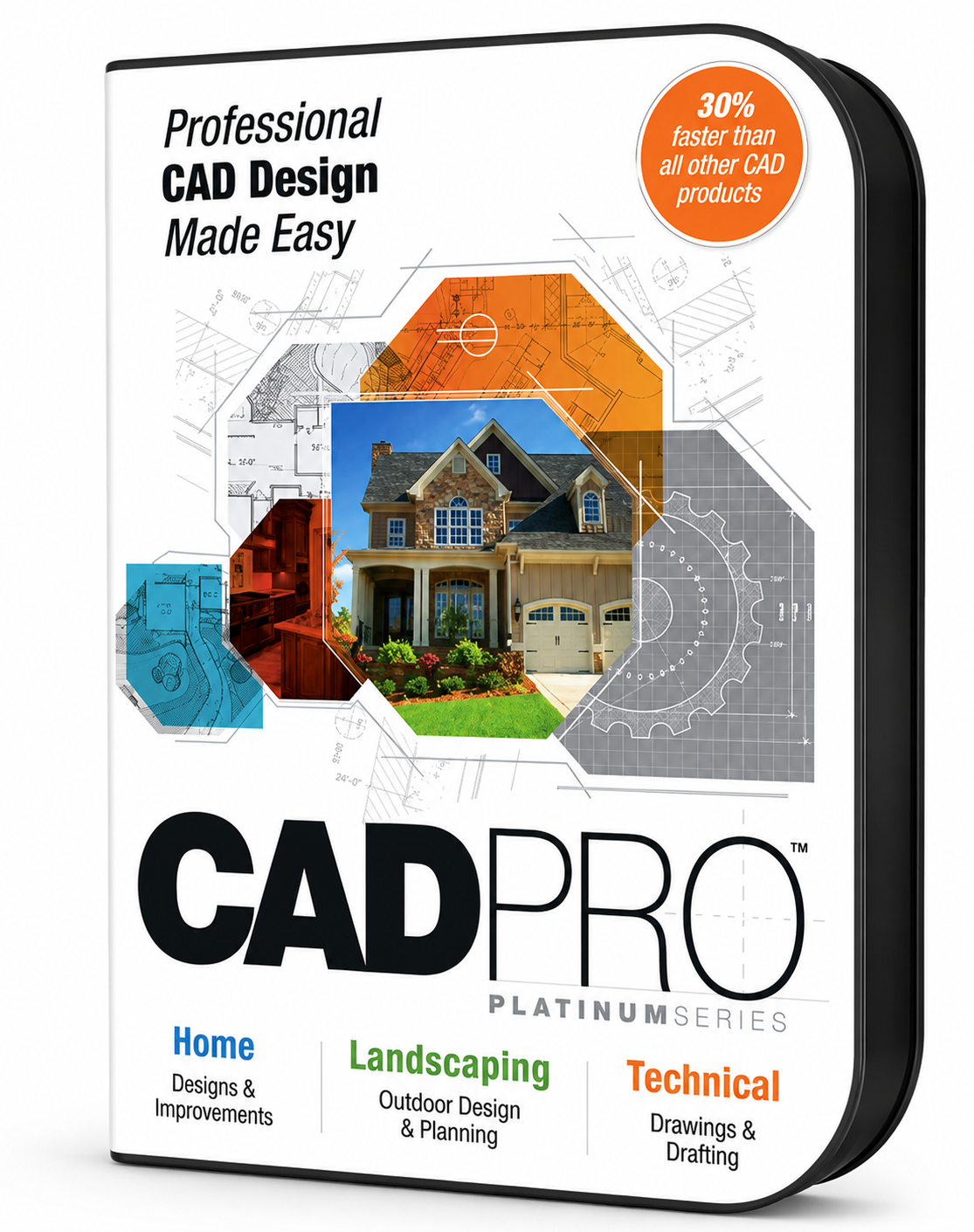
CAD Pro Platinum — настольная 2D CAD программа для черчения на Windows, ориентированная на планы домов, схемы ремонта, ландшафтные чертежи, технические иллюстрации, простые механические схемы, патентные чертежи и подготовку изображений для документов Microsoft Office. В центре программы не BIM-модель и не промышленное параметрическое 3D-проектирование, а быстрый выпуск понятного 2D-чертежа: контур помещения, стены, двери, окна, размеры, подписи, условные обозначения, импортированное фото или скан, готовые символы и экспорт в форматы, которые удобно вставлять в Word, Publisher, PowerPoint и Excel.
CAD Pro Platinum удобнее рассматривать как программу для прикладных 2D-проектов: планировка комнаты в CAD, схема участка, эскиз будущей пристройки, план deck design, чертёж гаража, схема кухни, технический рисунок для инструкции или иллюстрация к заявке. Она закрывает задачи, где пользователю нужен чертежный результат без входа в тяжелую профессиональную CAD-среду с большим количеством специализированных модулей, командной инфраструктурой и длительным обучением. Для смежных задач на freeexe есть материалы по AutoCAD, Google SketchUp, Sweet Home 3D, DWG FastView и Free DWG Viewer.
CAD Pro работает с английскими и метрическими масштабами, поддерживает Advanced Drafting Tools, Smart Dimensioning Tools, Smart Design Tools, Auto Snap Tools for Precise Alignment, Photo Plug-In, Paint-Pro Plus, Sketch Tracing, Architectural Tools, Auto Shape Tools, Gradient Fill Colors, Detailed Fill Patterns, 256 Layers, символы, готовые проекты Do-It-Yourself Home Projects и Professionally Designed House Plans. Такой набор показывает специализацию программы: она рассчитана не только на пустой лист и линии, но и на быстрое составление прикладных планов из готовых элементов.
Что такое CAD Pro Platinum и для каких задач она нужна
CAD Pro Platinum — программа CAD Pro для Windows, в которой пользователь создаёт 2D-чертежи, планы и схемы с помощью набора чертёжных инструментов, привязок, размеров, слоёв, символов, автофигур и инструментов работы с изображениями. Главное отличие от простого графического редактора — наличие масштабов, размерных инструментов, координатных readouts, snap-привязок, слоёв и чертёжной логики. Главное отличие от AutoCAD-класса — более бытовая и проектно-презентационная направленность: программа помогает быстро получить план, схему или иллюстрацию, а не строит сложный промышленный процесс вокруг DWG-файлов, внешних ссылок, BIM-данных и корпоративных стандартов оформления.
В CAD Pro Platinum можно готовить планы помещений, home floor plans, планировку ремонта, схемы перепланировки, расположение мебели, проект гаража, крыльца, террасы, patio design, deck design, outdoor kitchen, ресторанную планировку, парковочную схему, landscape drawings, технические изображения, valve diagrams, mechanical drawings, electrical drawings и patent drawings. Набор галерей и готовых примеров у программы охватывает floor plans, landscape, mechanical, outdoor kitchens, parking lot layouts, restaurant, patio design, technical drawings и technical illustrations.
Для домашнего пользователя CAD Pro планы помещений полезны тогда, когда нужно не просто нарисовать комнату, а подготовить чертёж с размерами, условными обозначениями и экспортом в документ. Например, при ремонте можно сделать контур комнаты, отметить двери и окна, проставить размерные линии, добавить подписи с материалами, расположить мебель и вывести вариант для обсуждения с подрядчиком. Для таких задач программа работает как drafting software for Windows: на листе остаётся чертёжная логика, но интерфейс и готовые библиотеки не требуют начинать каждый элемент с нуля.
Для малого бизнеса CAD Pro Platinum интересна в задачах, где требуется быстрый технический рисунок или понятная схема: план офиса, торгового помещения, ресторана, мастерской, склада, участка, фасада, инженерного фрагмента, мебели или изделия. Программа поддерживает вставку чертежей в Microsoft Word, PowerPoint, Publisher и Excel через WMF/EMF, поэтому результат можно использовать в коммерческом предложении, пояснении к смете, инструкции, презентации или техническом описании.
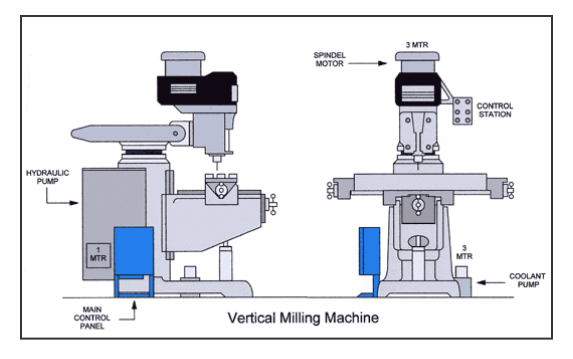
CAD Pro для технических чертежей стоит рассматривать как инструмент для 2D-иллюстраций, схем и прикладной документации. В механических примерах встречаются сечения клапанов, milling machine diagram, speaker diagram, pipe shutoff valve diagram и truck illustration. Это не делает программу заменой инженерным CAD/CAE-пакетам для расчётов, но показывает её полезность для пояснительных изображений, патентных схем, технических руководств и чертежей, где важны линии, размеры, подписи и читаемость.
Кому подойдет CAD Pro Platinum
CAD Pro Platinum подходит пользователю, которому нужна 2D CAD программа для черчения без перегрузки профессиональными инструментами, которые остаются невостребованными в бытовом проекте. Программа закрывает сценарий сделать понятный план лучше, чем универсальный растровый редактор: здесь есть масштаб, привязки, размерные линии, точные readouts, готовые символы и собственный формат .CPF для сохранения исходника.
Для владельца дома CAD Pro для планировки дома полезна при подготовке ремонта, пристройки, гаража, террасы, кухни, ванной, home office, workshop или landscape plan. Пользователь может начать с готового плана, символов или простых линий, затем добавлять стены, окна, двери, подписи, размеры и примечания. В таких проектах важен не фотореализм, а понятная геометрия: где находится проём, как проходит дорожка, какие зоны есть на участке, куда ставится мебель, какой размер у стены и как выглядит общий контур.
Подрядчику, мастеру или небольшому строительному бизнесу CAD Pro чертежи дают быстрый способ показать клиенту схему работ. В одном файле можно держать базовый план, размеры, подписи, символы и дополнительные визуальные материалы. Interactive Features позволяют добавлять pop-up images or photos, pop-up text notes и audio sound files, а Pop-Up Note Tool поддерживает цветные заметки, размещённые прямо в нужной области проекта. Это удобно для согласования деталей: комментарий находится не в отдельном письме, а рядом с фрагментом чертежа.
Для авторов инструкций и технических материалов CAD Pro удобна тем, что поддерживает технические иллюстрации и перенос результата в документы Office. В галерее программы есть технические и механические примеры, а среди пользовательских отзывов отдельно упоминаются technical manuals и technical illustrations. Это важный сценарий: схема детали, сечение, блок, узел или план помещения могут быть подготовлены в CAD Pro и затем вставлены в Word как EMF, чтобы сохранить читаемость линий в документе.
Программа не предназначена для задач, где основной результат — сложная BIM-модель, промышленная 3D-сборка, расчёт конструкций, параметрическое моделирование деталей, облачная совместная работа над DWG-проектом или выпуск документации по корпоративному CAD-стандарту. В таких случаях логичнее выбирать AutoCAD, Revit, DraftSight, progeCAD, BricsCAD BIM, Archicad или другие специализированные решения. Для просмотра DWG/DXF без редактирования можно использовать отдельные просмотрщики вроде DWG FastView или Free DWG Viewer.
Интерфейс и логика работы
Интерфейс CAD Pro Platinum построен вокруг рабочей области, верхних меню, панелей инструментов и правой библиотеки содержимого. На скриншоте CAD Pro Landscape Planner видно классическую Windows-логику: сверху расположены меню File, Edit, View, Draw, Tools, Online, Window, Help, рядом находятся кнопки быстрых действий и настройки масштаба, слева — вертикальная панель с инструментами, в центре — лист с сеткой и линейками, справа — Content Librarian со списком объектов. Такой интерфейс ближе к настольным чертёжным программам, чем к современным веб-планировщикам интерьера.
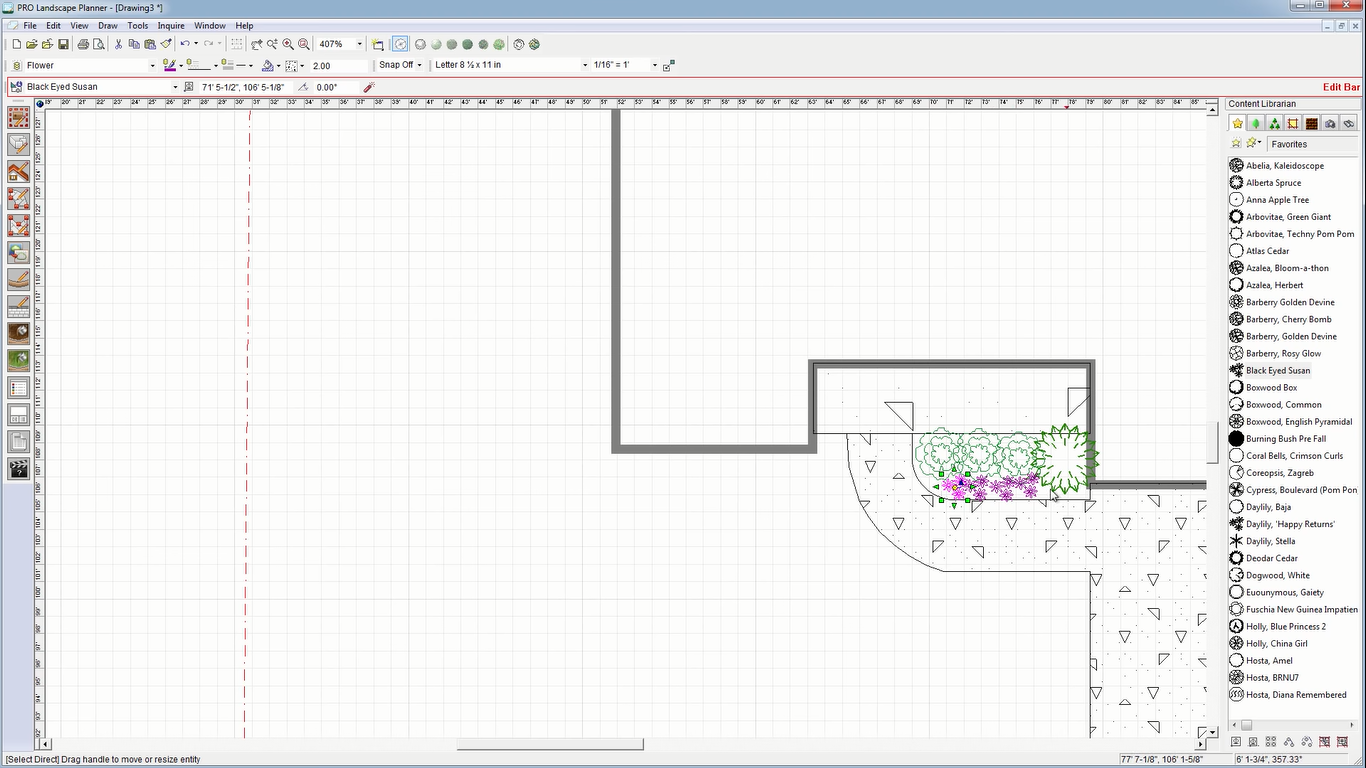
Главная рабочая зона CAD Pro — это лист с координатной сеткой, на котором пользователь размещает линии, формы, символы, подписи, размеры и импортированные изображения. Рисование идёт не как свободная картинка на глаз, а через геометрию: можно использовать прямоугольники, квадраты, окружности, овалы, открытые и закрытые polygons, multigons, arcs, lines и free-formed splines. Эти базовые CAD drawing tools комбинируются с привязками, поэтому линия может начинаться и заканчиваться в точке, которая совпадает с endpoint, midpoint, center, intersection, tangent или perpendicular.
Панели в CAD Pro плавающие и закрепляемые. Это важно для длинных проектов: при работе над планом дома пользователь может держать под рукой инструменты линий, размеров и привязок, а при оформлении презентационного чертежа — библиотеку символов, цвета, заливки и текстовую панель. В отличие от редактора изображений, где всё строится вокруг кистей и слоёв пикселей, CAD Pro делает рабочее пространство чертёжным: пользователь управляет объектами, их размерами, положением, группировкой, привязкой, подписями и библиотечными элементами.
Работа с файлами строится через меню File. Для открытия существующего .CPF-файла используется последовательность: открыть CAD Pro, выбрать New Document, затем через File выбрать Close, снова открыть File, выбрать Open…, найти файл в диалоге File Open и открыть его. Этот порядок отдельно описан для pre-existing Cad Pro files и файлов из старых версий CAD Pro. В повседневной работе пользователь сохраняет исходный проект в собственном формате .CPF, а для передачи в Word или Publisher делает экспортную копию в .EMF.
Текст добавляется через Text tool “A” на Design toolbar. Пользователь кликает в точке размещения подписи или растягивает прямоугольник под текстовый блок. Для изменения шрифта существующего блока используется кнопка “F” на text toolbar: после выбора Font, Size и атрибутов результат подтверждается кнопкой OK в диалоговом окне Font. Это полезно в чертежах, где подписи должны отличаться по роли: названия помещений, размеры, технические примечания, обозначения слоёв, выноски и комментарии.
Справочные материалы находятся в Help. В программе есть User’s manual, Help Index и CAD Pro Quick Reference sheet. В Help Menu также доступны Symbols Library Manual и Clip Art Manual в PDF. Такой набор важен для CAD software for beginners: пользователь может не знать все команды заранее, но может сверить назначение меню, параметры символов и порядок работы с библиотеками прямо из справочной системы.
Основные инструменты черчения
Базовый набор CAD Pro Platinum закрывает задачи построения, редактирования, привязки, размерного оформления, работы со слоями, символами, автофигурами и изображениями. В составе программы есть Advanced Drafting Tools, Smart Dimensioning Tools, Smart Design Tools, Auto Snap Tools for Precise Alignment, Photo Plug-In, Paint-Pro Plus, Sketch Tracing, Architectural Tools, Auto Shape Tools, Gradient Fill Colors, Detailed Fill Patterns, 256 Layers, FREE Symbols, Do-It-Yourself Home Projects и Professionally Designed House Plans.
Главная группа инструментов — Draw and Edit. С её помощью пользователь строит геометрию: прямоугольники, квадраты, круги, овалы, многоугольники, дуги, линии и свободные сплайны. Эти элементы комбинируются в стены, перегородки, контуры участка, мебельные блоки, технические детали, стрелки, выноски и схемы. После построения объект можно resize, rotate, skew, trim, добавлять fillets and chamfers, а также редактировать отдельные точки или группы точек.
Auto Snap Tools отвечают за точное позиционирование. В CAD Pro snap-инструменты автоматически находят или выравнивают tangents, perpendiculars, parallels, object centers, intersections и другие значимые точки. Это снижает количество ручной подгонки, особенно когда пользователь строит план помещения или технический узел. При черчении стены, дверного проёма, дорожки или механического сечения точка должна вставать в нужное место геометрии, иначе размеры и последующие элементы начнут расходиться.
Smart Dimensioning Tools нужны для размерного оформления. В CAD Pro доступны Linear Dimensioning, Parallel Dimensioning, Angular Dimensioning, Diameter, Radius и Auto Leader Lines. Ассоциативные размерные инструменты обновляют размеры после изменения объекта, поэтому чертёж не превращается в набор устаревших подписей после редактирования. Для планов ремонта, патентных чертежей и технических схем это критично: размерная линия должна отражать геометрию, а не оставаться случайным текстом.
CAD Readouts показывают информацию при движении курсора, рисовании, редактировании и перемещении объектов. Они отображают radius, diameter, angles, degrees of rotation, absolute or incremental coordinates, feet & inches или decimal equivalence. Отдельно доступен автоматический расчёт Area and Perimeter. При планировке помещения это помогает быстро видеть площадь зоны, периметр контура, координаты и изменение положения объекта без постоянного ручного пересчёта.
Auto Shape Tools добавляют более 140 популярных vector shapes. Их можно resize, recolor, rebuild, ungroup и unlink. Такой инструмент уместен для схем, презентационных блоков, простых условных обозначений, декоративных элементов, блок-схем и технических пояснений. В отличие от растровой картинки, векторная автофигура остаётся объектом: её можно масштабировать, менять цвет, дополнять текстом и использовать как часть чертёжной композиции.
CAD Pro 256 layers дают возможность разделять проект на смысловые уровни. В плане дома можно вынести стены на один слой, окна и двери — на второй, мебель — на третий, размеры — на четвёртый, электрические обозначения — на пятый, текстовые комментарии — на шестой. Для ландшафтной схемы можно отдельно держать дом, дорожки, растения, ограждения, подписи и зоны покрытия. В небольшом проекте это кажется избыточным, но при правках слои сокращают риск случайно изменить не тот объект.
Работа с точностью, размерами и слоями
Точность в CAD Pro держится на связке масштаба, привязок, размерных инструментов, readouts и слоёв. Пользователь выбирает English or Metric Scales, строит геометрию с помощью линий и форм, удерживает точки через Auto Snap, затем добавляет Smart Dimensioning. В результате план помещения или техническая схема остаются управляемыми: объект можно изменить, а размеры и положение проверить не визуально, а через численные значения.
Для CAD Pro Smart Dimensioning Tools характерна логика размер как часть чертежа, а не произвольная подпись. Linear Dimensioning подходит для стен, проёмов, мебели, прямых участков участка и технических деталей. Parallel Dimensioning помогает при наклонных элементах. Angular Dimensioning нужен для углов, скатов, поворотов дорожек и механических частей. Diameter и Radius применяются к круглым элементам, окружностям, дугам, отверстиям и деталям. Auto Leader Lines оформляют выноски к элементам, которые нельзя подписать прямо внутри объекта.
Auto Snap Tools полезны в каждом месте, где требуется совпадение геометрии. Если линия стены заканчивается не в endpoint, между стенами появляется зазор. Если дверной блок не привязан к стене, в плане возникает визуальный конфликт. Если размерная линия поставлена без связи с реальной геометрией, после правки проекта пользователь получает неверную документацию. CAD Pro Auto Snap снижает эти ошибки за счёт автоматического поиска центров, пересечений, касательных, параллелей и перпендикуляров.
Readouts помогают контролировать не только размеры, но и сам процесс движения объекта. Absolute coordinates нужны для точного положения на листе, incremental coordinates — для перемещения относительно предыдущей точки, angle/rotation — для поворота, radius и diameter — для дуг и окружностей, area/perimeter — для зон. При проектировании участка это позволяет оценивать площадь покрытия, периметр ограждения, размер площадки или длину дорожки без отдельной таблицы.
Слои в CAD Pro стоит использовать с самого начала, а не после завершения проекта. Хорошая структура для плана комнаты выглядит так:
| Слой | Что размещать | Практический смысл |
|---|---|---|
| Walls | стены и перегородки | базовая геометрия проекта |
| Openings | двери, окна, проёмы | быстрые правки без изменения стен |
| Furniture | мебель и оборудование | варианты расстановки |
| Dimensions | размерные линии | отключение размеров при презентации |
| Notes | подписи и комментарии | пояснения для подрядчика или клиента |
| Electrical | розетки, выключатели, освещение | отдельная инженерная схема |
| Images | фото, сканы, подложки | трассировка и визуальные материалы |
В CAD Pro можно создать и специальный слой для водяного знака: в Layers/Layer Info слой Layer 1 переименовывается в __WATERMARK__, затем пользователь выбирает Rename, подтверждает OK, добавляет нужный текст или графику, выбирает Edit/Select All и закрепляет элементы через Options/Lock. После блокировки такие объекты не редактируются обычным способом. Эта функция нужна не для черчения, а для защиты или маркировки копии проекта.
Типичная ошибка при работе с размерами — рисовать план примерно, а потом подписывать величины вручную. В CAD Pro правильнее сначала задать масштаб, построить базовую геометрию, включить привязки, проверить readouts, а только затем добавлять размеры. Такой порядок особенно важен при чертежах для строительного проекта, потому что визуально ровная линия не гарантирует точного размера.
Архитектурные и интерьерные задачи
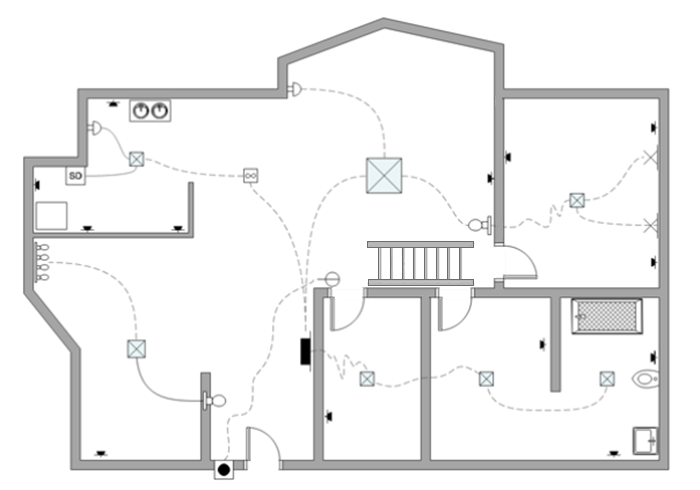
CAD Pro для планировки дома раскрывается через Architectural Tools, готовые символы, планы и размерные инструменты. Architectural smart symbols помогают размещать windows, doors, outlets, switches, plumbing fixtures и другие элементы. С помощью клика пользователь может строить exterior or interior walls, добавлять проёмы, расставлять сантехнику, обозначать розетки и выключатели, формировать scaled floor plans.
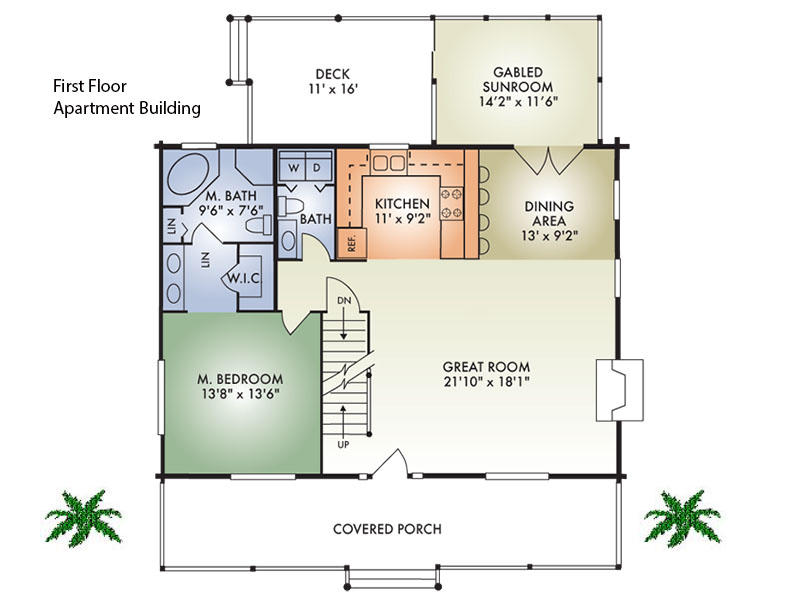
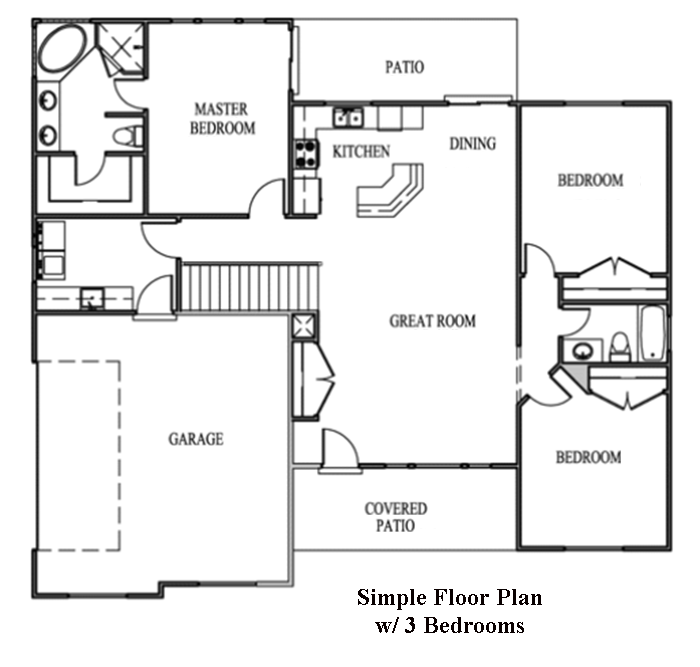
Для home floor plans программа подходит тогда, когда нужно быстро показать структуру помещения: комнаты, двери, санузлы, кухню, лестницу, террасу, porch, garage, patio и основные размеры. На таких планах важны читаемые стены, понятные подписи и корректное расположение зон. CAD Pro планы помещений можно использовать как основу для обсуждения ремонта, перепланировки, мебели, инженерных решений и строительных работ.
В интерьерной задаче CAD Pro не заменяет фотореалистичный визуализатор. Если основной результат — 3D-картинка комнаты с материалами и мебелью, лучше смотреть в сторону Sweet Home 3D, Google SketchUp, Дизайн Интерьера 3D или Мой Дом 3D. CAD Pro сильнее в чертёжной стороне: план, размеры, подписи, символы, пояснения и перенос в документы.
Для ремонта квартиры рабочий процесс в CAD Pro обычно строится так:
Создать новый документ и выбрать масштаб.
Построить контур помещения линиями или архитектурными инструментами.
Добавить стены, двери и окна.
Разместить мебель, сантехнику и условные обозначения.
Проставить размеры с помощью Smart Dimensioning.
Добавить подписи через Text tool “A”.
Разнести стены, мебель, размеры и комментарии по слоям.
Сохранить исходник в .CPF.

Сделать копию в .EMF для Word или презентации.
При проектировании дома или пристройки CAD Pro помогает держать на одном листе и геометрию, и пояснения. Например, для террасы можно показать контур, направление входа, размеры настила, перила, лестницу, зоны прохода и связь с домом. Для гаража — габариты, ворота, стены, расположение автомобиля, рабочую зону и электрические точки. Для кухни — контур помещения, проходы, расположение мебели, раковины, техники и подписи к материалам.
В ресторанных и коммерческих планировках CAD Pro полезна для схем зала, кухни, служебных зон, проходов, мебели и входов. В галерее программы отдельно выделены restaurant floor plans и commercial layouts. Такой чертёж помогает показать зонирование без лишней визуализации: где находятся посадочные места, как проходит движение, как отделены рабочие зоны и какие габариты имеет помещение.
Ландшафтные и наружные проекты
CAD Pro для ландшафтного дизайна используется для схем участка, дорожек, площадок, террас, деревьев, кустарников, бассейнов, fences, cabins, treehouses, patios, multi level deck и pool design. В ландшафтном проекте важна не только красота, но и читаемая геометрия: дом, гараж, дорожка, зеленая зона, площадка, забор, водный объект и зона отдыха должны быть размещены в масштабе и подписаны так, чтобы проект можно было обсуждать.
На скриншоте рабочего окна CAD Pro Landscape Planner видно, как библиотека растений и элементов используется рядом с планом участка: справа отображаются объекты вроде Abelia Kaleidoscope, Alberta Spruce, Ann Apple Tree и других элементов библиотеки, а в рабочей области пользователь размещает растительность и дорожку возле контура здания. Такая логика делает CAD Pro удобной для landscape drawings: символ выбирается из библиотеки и вставляется в чертёж, а не рисуется каждый раз вручную.
Для deck plans и patio design CAD Pro помогает оформить точный 2D-план: контур настила, лестницы, перила, точки крепления, примыкание к дому, размеры и проходы. В отличие от интерьерного 3D-планировщика, здесь важнее показать габариты, элементы конструкции и размещение на участке. Если проект обсуждается с подрядчиком, размерные линии и подписи часто полезнее красивой визуализации.
Ландшафтный план лучше строить слоями. Дом и капитальные строения остаются на базовом слое. Дорожки, patio, deck, pool и outdoor kitchen — на отдельном слое благоустройства. Растения и декоративные объекты — на слое озеленения. Размеры и подписи — отдельно. Такой подход позволяет быстро показать несколько вариантов: с растениями, без растений, с размерами, без размеров, только конструктивная часть или полный презентационный лист.
Распространённая ошибка в ландшафтных проектах — начинать с декоративных символов до фиксации базовой геометрии. В CAD Pro сначала стоит построить контур участка, дом, существующие строения, границы дорожек и площадок, а затем добавлять растения, условные обозначения и цветовые заливки. Если начать с декоративного наполнения, масштаб и расстояния придётся переделывать.
Технические, механические и патентные чертежи
CAD Pro для технических чертежей поддерживает сценарии, где нужна чистая 2D-схема с линиями, выносками, размерами, подписями и условными обозначениями. В механической галерее представлены airplane design, valve cross section diagram, valve design, mechanical symbol design, milling machine diagram, speaker diagram, technical drawings, truck illustration и pipe shutoff valve diagram. Эти примеры показывают, что программа применима не только к планам помещений, но и к техническим иллюстрациям.
В патентных схемах CAD Pro полезна как программа для чистого графического представления идеи. Пользователь может построить форму, добавить выноски, пронумеровать детали, показать сечение, обозначить составные части и подготовить чертёж для дальнейшего оформления. Среди пользовательских отзывов отдельно упоминается применение для patent blueprints, а в меню галереи есть Patent Drawings.
Для технических руководств CAD Pro подходит тем, что результат можно переносить в Word или Publisher через EMF. В сравнении с растровой картинкой EMF лучше подходит для схем с линиями и текстом: векторный формат сохраняет четкость при масштабировании внутри документа. Поэтому CAD Pro Microsoft Word-сценарий особенно важен для инструкций, технических описаний, учебных материалов и коммерческих документов.
Ограничение технического сценария состоит в том, что CAD Pro не является расчётной инженерной системой. В ней можно подготовить схему, техническую иллюстрацию, размерный рисунок и патентный чертёж, но расчёты прочности, моделирование нагрузок, сложные 3D-сборки и производственные спецификации требуют специализированных инструментов. Для универсального DWG-процесса подойдут AutoCAD, DraftSight или progeCAD; для просмотра и проверки файлов без полноценного редактирования — DWG FastView или Free DWG Viewer.
Работа с изображениями, фото и трассировкой
CAD Pro Sketch Tracing и Photo Plug-In расширяют программу за пределы чистого черчения с нуля. Пользователь может открыть цифровое фото или скан в CAD Pro и обвести его с помощью drawing/design tools. Такой подход удобен, когда есть бумажный план, эскиз от руки, фото объекта, схема детали или отсканированный документ, который нужно превратить в редактируемую чертёжную основу.
CAD Pro импортирует изображения и фото в форматах .BMP, .GIF, .JPG, .TIF и .PNG. Для трассировки пользователь сохраняет фото или скан в один из этих форматов, открывает файл через команду Open в меню File, выбирает тип в выпадающем списке Files of type, нажимает Open, а затем обводит изображение инструментами рисования. При трассировке можно настроить scale factor.
Paint-Pro Plus используется для подготовки цифровых фото внутри рабочего процесса CAD Pro. Инструмент позволяет открыть цифровое фото, разместить его в чертеже, отредактировать изображение и добавить специальные эффекты. В прикладном проекте это удобно для пояснений: например, фотография существующего помещения или участка может быть добавлена к плану, а поверх неё пользователь размещает линии, стрелки, подписи и новые элементы.
Правильный порядок работы с фото в CAD Pro:
Подготовить исходное изображение в BMP, GIF, JPEG, TIFF или PNG.
Открыть изображение через File → Open.
В Files of type выбрать нужный формат.
Нажать Open и разместить изображение в документе.
Установить scale factor по известному размеру.
Обвести ключевые линии: стены, контуры, проёмы, детали, дорожки.

Добавить размеры через Smart Dimensioning.
Перенести итоговую геометрию на отдельный слой.
Сохранить рабочий файл в .CPF.
Трассировка не отменяет проверку размеров. Если фото сделано под углом, а скан имеет искажения или неизвестный масштаб, чертёж нужно привязывать к контрольной величине: ширине двери, длине стены, размеру листа, известному диаметру детали. CAD Pro позволяет задать scale factor, но качество результата зависит от исходного изображения и правильной калибровки.
В проектах ремонта Sketch Tracing полезен для переноса бумажной схемы в редактируемый вид. В ландшафтной задаче можно обвести контур участка по скану или изображению. В технической иллюстрации — перевести старый рисунок в аккуратную схему. В патентной задаче — привести эскиз к более чистой графике с нумерацией элементов и выносками.
Форматы файлов, импорт и экспорт
Собственный формат CAD Pro — .CPF. Его нужно использовать для хранения исходного проекта, потому что именно в нём сохраняются рабочие данные CAD Pro. При переносе в другие форматы часть информации может теряться, особенно при конвертациях. Поэтому правильная схема такая: исходник хранится в .CPF, а для передачи или вставки в документы создаётся экспортная копия.
CAD Pro DXF поддерживает в режиме импорта. Это важное ограничение: программа может импортировать DXF, но не является полноценным двусторонним DXF/DWG-редактором. Для дополнительных операций импорта и экспорта DXF/DWG в документации CAD Pro упоминаются сторонние продукты. Если рабочий процесс строится вокруг постоянного обмена DWG-файлами, лучше выбрать специализированный DWG CAD, например AutoCAD, DraftSight или progeCAD.
CAD Pro WMF EMF поддерживает импорт и экспорт Windows Metafile Format и Windows Enhanced Metafile Format. EMF даёт более точную конвертацию, а WMF имеет широкую совместимость. Оба формата поддерживаются графически ориентированными продуктами Microsoft, включая Word и Publisher, а также многими CAD- и графическими программами.
Для вставки CAD Pro drawing в Microsoft Word используется последовательность: сохранить файл в .CPF, затем выбрать File/SaveAs, указать фильтр .EMF, получить файл вроде MyDrawing.EMF, открыть Word, выбрать Insert/Picture/From File, в диалоговом окне выбрать фильтр Windows Enhanced Metafile (.EMF), найти файл и нажать OK. После этого чертёж находится внутри документа Word.
| Формат | Поддержка в CAD Pro | Практический сценарий |
|---|---|---|
| .CPF | сохранение исходников CAD Pro | рабочий файл проекта |
| .DXF | импорт | получение внешней CAD-геометрии |
| .WMF | импорт и экспорт | совместимость с Microsoft-приложениями и графическими программами |
| .EMF | импорт и экспорт | перенос четкого чертежа в Word, Publisher, PowerPoint |
| .BMP | импорт изображения | сканы, растровые подложки |
| .GIF | импорт изображения | простые растровые материалы |
| .JPG | импорт изображения | фото объекта или помещения |
| .TIF | импорт изображения | сканы и изображения документов |
| .PNG | импорт изображения | изображения с чёткими линиями и прозрачностью |
Если чертёж передается в офисный документ, EMF обычно логичнее, чем JPG или PNG: линии, текст и размеры остаются более пригодными для масштабирования. Если нужно показать изображение в веб-материале или отправить простой просмотрочный файл, растровый формат может быть удобнее. Но исходник всё равно должен оставаться в .CPF.
Интеграция с Microsoft Office и презентациями
CAD Pro Platinum ориентирована не только на черчение, но и на оформление результата для презентаций и документов. Чертёж можно вставлять в Microsoft Word, PowerPoint, Publisher или Excel. Это полезно в ситуациях, когда план или техническая схема являются частью более крупного документа: сметы, коммерческого предложения, инструкции, пояснительной записки, отчёта, презентации для клиента или учебного материала.
CAD Pro Microsoft Word-сценарий особенно полезен для строительных и ремонтных задач. В Word можно разместить чертёж, затем добавить описание работ, таблицу материалов, комментарии и подписи. В PowerPoint тот же чертёж используется для презентации: слайд показывает план помещения, а рядом размещаются тезисы, зоны работ или варианты перепланировки. В Excel чертёж можно сопровождать расчетами, перечнями материалов, стоимостью этапов или спецификацией.
Презентационный сценарий не отменяет необходимости хранить рабочий .CPF. Word, PowerPoint или Excel получают экспортную копию, а проект редактируется в CAD Pro. Если внести изменения только в документе Office, исходная геометрия CAD Pro не обновится. Поэтому правильная схема такая: правка в .CPF, затем повторный экспорт в .EMF и замена изображения в документе.
Для технических иллюстраций EMF важен ещё и тем, что сохраняет четкие линии. JPG подходит для фотографии, но плохо переносит тонкие чертёжные линии и мелкий текст. PNG лучше для растровой схемы, но при сильном масштабировании уступает векторному формату. EMF решает именно офисную задачу: сохранить графику CAD Pro в виде, который удобно вставлять и масштабировать в Microsoft-документах.
Пошаговая инструкция: как начать первый чертёж
Первый проект в CAD Pro лучше начинать с простого плана, а не с попытки сразу построить сложный дом или техническую схему. Цель стартового чертежа — понять связь между листом, масштабом, линиями, привязками, слоями, размерами, текстом и сохранением .CPF. Такой подход снижает количество ошибок и помогает быстрее освоить CAD Pro Smart Tools.
Шаг 1. Создать документ и определить масштаб
Работу стоит начинать с New Document. После создания листа нужно решить, в каких единицах будет проект: English or Metric Scales. Для ремонта квартиры и строительных схем в русскоязычной практике обычно удобнее метрическая логика, но в CAD Pro названия элементов интерфейса остаются английскими. Масштаб нужно выбрать до активного черчения, иначе размеры и пропорции придётся приводить в порядок вручную.
Шаг 2. Построить базовую геометрию
На первом листе достаточно построить прямоугольный контур комнаты или простой технический объект. Для этого используются Draw tools: lines, rectangles, circles, arcs, splines и другие базовые формы. Если нужно получить комнату, сначала строится внешний контур, затем внутренние перегородки и проёмы. Если это техническая схема, сначала рисуются главные оси, контуры и базовые элементы.
Шаг 3. Включить привязки и не рисовать на глаз
Auto Snap Tools помогают соединять линии в правильных точках. При построении прямоугольного помещения нужно следить, чтобы углы совпадали, а стены соединялись через endpoints и intersections. При технической схеме важно использовать centers, tangents, perpendiculars и parallels. Ручная подгонка курсором без привязок даёт визуально похожий, но геометрически неточный результат.
Шаг 4. Добавить размеры
После построения контура добавляются размеры: линейные, параллельные, угловые, радиусы, диаметры или leader lines. В плане комнаты достаточно проставить габариты стен, ширину проёмов и основные расстояния. В технической схеме нужно подписать критические размеры детали, положение отверстий, радиусы и углы. CAD Pro Smart Dimensioning Tools позволяют держать эти значения как часть чертежа, а не как случайный текстовый слой.
Шаг 5. Добавить текст и обозначения
Текст добавляется через Text tool “A”. Для названия комнаты, материала, примечания или номера детали пользователь кликает в нужном месте или растягивает текстовый блок. Шрифт меняется через кнопку “F” на text toolbar, затем выбираются Font, Size, атрибуты и подтверждается OK. Подписи нужно делать короткими: название помещения, размер, примечание, материал, номер элемента.
Шаг 6. Разнести элементы по слоям
Даже в первом проекте стоит создать несколько слоёв. Стены, размеры, текст и мебель должны находиться отдельно. Это позволит временно отключать размеры, менять мебель без изменения стен, прятать комментарии или готовить две версии одного плана. В CAD Pro доступно 256 Layers, поэтому программа не ограничивает пользователя двумя-тремя уровнями проекта.
Шаг 7. Сохранить исходник в .CPF
Рабочий проект сохраняется в .CPF. Этот формат нужен для возвращения к редактированию, открытия sample files и запуска CAD Pro двойным кликом по файлу. При поиске готовых CAD Pro файлов на компьютере можно использовать шаблон *.cpf; найденный .CPF-файл открывается двойным кликом и запускает CAD Pro с этим проектом.
Шаг 8. Подготовить экспортную копию
Для Word используется .EMF: File/SaveAs, фильтр .EMF, затем вставка в Word через Insert/Picture/From File и OK. Для презентации или пояснительного документа этот способ сохраняет чертёж в более подходящем виде, чем обычный растровый скриншот.
Пошаговая инструкция: как сделать план комнаты или небольшого дома
CAD Pro для ремонта и home floor plans лучше раскрывается на простом сценарии: нужно подготовить план комнаты или небольшого дома. Такой проект состоит из нескольких повторяемых этапов: измерение, масштаб, стены, проёмы, мебель, размеры, подписи, проверка и экспорт.
Подготовка размеров
Перед началом черчения нужно собрать фактические размеры: длину и ширину комнаты, толщину стен, ширину дверей, ширину окон, высоту подоконника, расстояние от углов до проёмов, расположение сантехники, мебели, розеток и выключателей. CAD Pro не заменяет измерение помещения; программа превращает измерения в чертёж. Если исходные размеры неточны, Smart Dimensioning не исправит ошибку замера.
Контур помещения
В CAD Pro сначала строится внешний контур. Для прямоугольной комнаты удобно использовать lines или rectangle, затем уточнять стены и проёмы. Для сложного контура используются открытые и закрытые polygons, arcs и splines. На этом этапе лучше работать только с базовым слоем Walls, не добавляя мебель и декоративные элементы.
Двери, окна и инженерные обозначения
Architectural smart symbols помогают размещать окна, двери, outlets, switches и plumbing fixtures. Эти элементы лучше держать на отдельном слое Openings или Electrical. Если позже меняется расположение двери, пользователь правит проём, не затрагивая текстовые комментарии и мебель.
Мебель и функциональные зоны
Мебель размещается после фиксации стен и проёмов. Для комнаты можно добавить кровать, стол, шкаф, диван, кухонный блок или рабочую зону. Для дома — комнаты, санузлы, кухню, гараж, covered porch, patio, stairs и другие элементы. В CAD Pro важнее не декоративная 3D-картинка, а понимание проходов, размеров и расположения.
Размеры и подписи
Размеры нужно проставлять после базовой геометрии и до финального оформления. Для стен используются linear dimensions, для диагональных или наклонных элементов — parallel dimensions, для углов — angular dimensions. Подписи добавляются через Text tool “A”. Названия комнат лучше писать одинаковым размером шрифта, технические комментарии — меньшим, а ключевые обозначения — через выноски.
Проверка результата
План считается готовым не после красивого внешнего вида, а после проверки:
стены соединены без зазоров;
все основные помещения подписаны;
проёмы расположены на своих местах;
размеры соответствуют исходным замерам;
мебель не перекрывает проходы;
слои разделены логично;
исходник сохранён в .CPF;
экспортная копия создана отдельно.
Такой план можно использовать для обсуждения с мастером, планирования мебели, подготовки презентации или включения в пояснительный документ.
Пошаговая инструкция: как использовать фото или скан как основу чертежа
CAD Pro Sketch Tracing удобно применять, когда есть исходный эскиз, старая бумажная схема, план из архива, фотография участка или изображение детали. Задача — не просто вставить картинку, а сделать поверх неё редактируемую векторную геометрию.
Подготовить изображение
CAD Pro импортирует BMP, GIF, JPG, TIF и PNG. Для сканов с линиями удобны PNG или TIFF, для обычных фотографий — JPG, для простых растровых подложек — BMP. Изображение должно быть достаточно чётким: размытые линии и перспективные искажения усложняют трассировку.
Открыть файл через меню File
Настроить масштаб
При трассировке можно задать scale factor. Масштаб нужно привязать к известному размеру: например, длине стены, ширине двери, размеру листа, диаметру детали или расстоянию между двумя проверенными точками. Без контрольного размера обведенная схема будет выглядеть аккуратно, но не будет пригодна для точной работы.
Обвести основные контуры
Сначала обводятся главные линии: внешние стены, оси, границы участка, контур детали, края дорожек или основные технические элементы. Мелкие детали, подписи и декоративные элементы добавляются позже. Слишком ранняя детализация мешает увидеть ошибки масштаба.
Перенести обводку на отдельные слои
Подложку лучше держать на слое Images, а новую геометрию — на отдельных слоях Walls, Details, Dimensions, Notes. После завершения трассировки слой с картинкой можно скрыть, оставив только чистый чертёж.
Добавить размеры и проверить
После обводки добавляются Smart Dimensioning Tools. Если размеры не совпадают с контрольными значениями, нужно корректировать масштаб или геометрию, а не просто переписывать размерную подпись. Это особенно важно при планах ремонта и технических рисунках.
Готовые символы, шаблоны и примеры
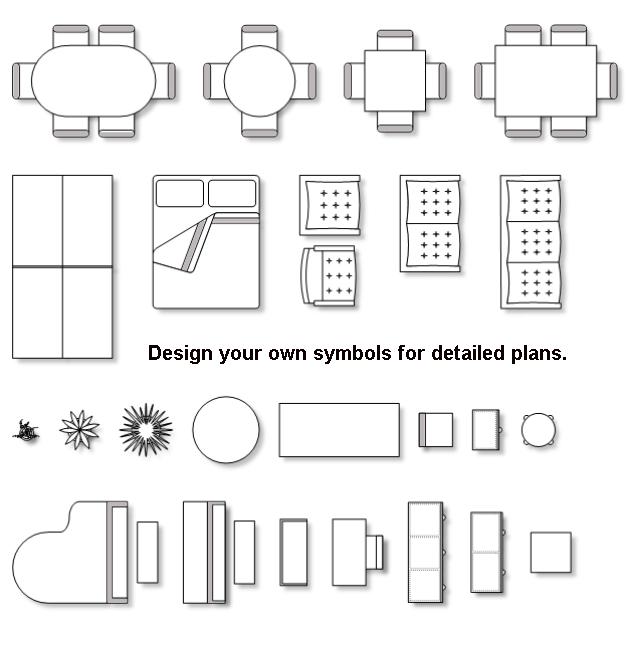
CAD Pro включает библиотеку более чем 5,000 CAD symbols and sample plans. В наборе есть категории Computers, Landscape, Home Design, Kitchens, Bathrooms, Furniture, HVAC, Plumbing, Home Plans, Home Office Design, Office Designs & Plans, Business Flow Charts, Construction Details, LAN Charts, U.S.A. States, World Countries, Sample Designs и другие. Символы экономят время: вместо ручного рисования пользователь вставляет готовый элемент и адаптирует его под чертёж.

Библиотеки CAD Pro закрывают разные типы проектов: архитектурные символы для планов помещений, механические символы для технических схем, электронные и электрические обозначения, civil engineering symbols, landscape symbols, мебель, сантехнику, офисные элементы и другие объекты. Для новичка это снижает порог входа: программа не требует сразу создавать собственную библиотеку дверей, окон, растений, мебели или технических значков.
Символы открываются через File/Open Symbol. В диалоге Open Symbol есть кнопки Library и My Folders; Library является стандартной областью CAD Pro. В Directory доступны папки Clip Art и Symbols. Пользователь открывает нужную папку, выбирает элемент в Symbol Name, смотрит preview pane и нажимает Place, чтобы разместить символ на чертеже.
Собственный символ создаётся из уже нарисованного объекта. Пользователь выделяет весь символ select tool, строит selection rectangle вокруг объекта, затем применяет Options/Group. После группировки объект получает четыре контрольные точки по bounding rectangle. Далее используется File/Save Symbol, вводится имя файла и подтверждается OK. Для повторного использования выбирается File/Open Symbol, кнопка My Folders, нужный символ и Place.
Готовые символы полезны в следующих задачах:
план квартиры с мебелью, дверями, окнами и сантехникой;
electrical drawings с розетками, выключателями и условными обозначениями;
landscape drawings с растениями, дорожками, ограждениями и зонами;
flow charts и block diagrams;
механические схемы с повторяемыми элементами;
офисные планы с рабочими местами;
схемы для презентаций и инструкций.
Шаблоны и sample plans ускоряют старт, но их нельзя использовать без проверки размеров. Даже хорошо оформленный пример должен быть адаптирован под конкретное помещение, участок, мебель, строительные нормы и фактические габариты. В CAD Pro готовый план — это основа для редактирования, а не финальный проект для любого объекта.
Системные требования
CAD Pro Platinum имеет невысокие аппаратные требования по сравнению с современными тяжёлыми CAD/BIM-системами. Это соответствует назначению программы: она работает с 2D-чертежами, планами, схемами, символами и изображениями, а не с крупными BIM-моделями или сложной параметрической 3D-графикой.
| Компонент | Требование CAD Pro |
|---|---|
| Тип компьютера | Windows PC Computer |
| Операционная система | Windows 11 / 10 / 8.1 / 8 |
| Процессор | Pentium II-class processor w/MMX |
| Оперативная память | 64 MB RAM |
| Место на диске | 60 MB free hard drive space |
| Цвет | 16-bit color minimum; true color 24-bit recommended |
| Разрешение экрана | 800×600 or higher; 1024×768 recommended |
| Дополнительно | USB drive for installation of backup USB drive |
| Дополнительные системные компоненты | Microsoft Internet Explorer 5.01 or greater; Microsoft Windows Installer 2.0 or greater |
Для качества отображения CAD Pro лучше использовать разрешение 1024×768 или выше и True Color. При 800×600 и High Color программа работает, но удобство ниже: меньше места для листа, панелей инструментов, библиотеки и readouts. CAD Pro запускается и при более низких настройках, включая 256 color mode и 640×480, но с degraded viewing results.
Для современных пользователей важнее не минимальные мегабайты RAM, а комфорт работы на реальном экране. При планах помещений, ландшафтных схемах и чертежах с большим количеством символов удобно иметь широкий монитор, нормальное разрешение, мышь и стабильную Windows-среду. Минимальные требования показывают лёгкость программы, но сложные чертежи всё равно удобнее редактировать на компьютере с запасом по экрану и памяти.
CAD Pro поддерживает только английский язык интерфейса. Это влияет на русскоязычного пользователя: команды File, Open…, SaveAs, Insert/Picture/From File, Text tool “A”, Font, Size, OK, File/Open Symbol, Library, My Folders, Place и другие элементы остаются английскими. Для пользователя, который уже работал с англоязычными Windows-приложениями, это не станет серьёзным препятствием; для новичка потребуется привыкание к терминам.
Лицензирование, хранение установочных файлов и рабочие проекты
CAD Pro Platinum относится к коммерческим настольным программам. В материалах продукта описан Extended Download Service: резервная копия приобретённого и загруженного CAD Pro software хранится онлайн один год с даты покупки, чтобы пользователь мог повторно получить установочный файл в период действия услуги. Для site licenses предусмотрены запросы на корпоративные лицензии через sales@cadpro.com.
В рабочем процессе важнее правильно хранить проекты, чем ориентироваться только на установочный файл. Исходники CAD Pro нужно держать в .CPF, а экспортные копии — отдельно. Хорошая структура папки проекта выглядит так:
Project_Name/ 01_CPF_Source/ house_plan_v01.cpf house_plan_v02.cpf 02_Export_EMF/ house_plan_for_word.emf 03_Images/ room_photo.jpg scanned_sketch.png 04_Documents/ proposal.docx presentation.pptxФайлы .CPF можно искать на компьютере через *.cpf; двойной клик по найденному .CPF запускает CAD Pro и открывает файл. Такой способ полезен, когда пользователь работает с sample files, старыми проектами или файлами, сохранёнными в разных папках.
Для командной работы лучше вводить простую систему версий: не перезаписывать один файл, а сохранять последовательные варианты. Например, kitchen_plan_v01.cpf, kitchen_plan_v02.cpf, kitchen_plan_client_comments.cpf. CAD Pro не является облачной BIM-платформой с контролем версий, поэтому дисциплина хранения остаётся на пользователе.
Плюсы CAD Pro Platinum
Плюсы:
Программа ориентирована на прикладные 2D-проекты. CAD Pro Platinum подходит для планов помещений, ремонта, ландшафта, технических схем, механических иллюстраций, патентных рисунков и документов Office.
Есть связка Smart Dimensioning Tools и Auto Snap Tools. Размеры, привязки, пересечения, центры, перпендикуляры и параллели помогают строить точнее, чем при свободном рисовании в графическом редакторе.
Поддерживается 256 Layers. Проект можно разделить на стены, проёмы, мебель, размеры, подписи, инженерные обозначения, подложки и презентационные элементы.
Есть Photo Plug-In, Paint-Pro Plus и Sketch Tracing. CAD Pro открывает изображения и сканы, позволяет размещать их в документе, редактировать фото и трассировать поверх подложки.
Готовая библиотека символов ускоряет работу. Более 5,000 symbols and sample plans закрывают архитектурные, механические, электрические, ландшафтные, офисные и другие задачи.
Есть экспорт в EMF и WMF для Microsoft Office. Чертёж можно перенести в Word, Publisher, PowerPoint или Excel без превращения результата в нечеткий скриншот.
Низкие системные требования. CAD Pro работает на Windows PC Computer с 64 MB RAM и 60 MB free hard drive space, что подчёркивает лёгкий характер программы по сравнению с тяжёлыми CAD/BIM-пакетами.
Минусы и ограничения
Минусы:
DXF поддерживается только для импорта. Для полноценного регулярного обмена DXF/DWG и работы в DWG-среде лучше подходят AutoCAD, DraftSight, progeCAD или специализированные DWG-инструменты.
Программа рассчитана на Windows. Для Mac требуется Windows-среда через эмуляционное или виртуализационное решение; нативной macOS-логики у CAD Pro нет.
Интерфейс англоязычный. CAD Pro supports only the English language, поэтому команды, меню и справочные материалы остаются на английском.
Это не BIM-система. CAD Pro не предназначена для координации BIM-моделей, не хранит параметрические строительные объекты как в Revit или Archicad, не выполняет координацию инженерных моделей и не заменяет расчётные программы.
Это не промышленный 3D CAD. Программа полезна для mechanical drawings и technical illustrations, но не заменяет 3D-сборки, расчётные инженерные системы, производственные CAM-процессы и сложную параметрическую механику.
Нужно внимательно работать с масштабом при трассировке. Фото и сканы могут иметь искажения, поэтому Sketch Tracing требует контрольного размера и проверки результата.
Конвертации могут давать потери данных. При импорте и экспорте через внешние форматы возможна потеря информации; для хранения рабочих файлов используется .CPF.
Сравнение с аналогами
CAD Pro Platinum не стоит сравнивать со всеми CAD-программами подряд. Она находится между простыми планировщиками помещений и профессиональными DWG/BIM/CAD-системами. В одних сценариях CAD Pro удобнее из-за шаблонов, символов, Office-экспорта и простоты 2D-чертежа; в других — уступает из-за ограниченного DWG-процесса, отсутствия BIM-координации и слабой пригодности для сложного 3D.
| Программа | Основной сценарий | Сильная сторона | Ограничение в сравнении с CAD Pro Platinum | Когда выбирать |
|---|---|---|---|---|
| CAD Pro Platinum | 2D-планы, схемы, ремонт, ландшафт, технические иллюстрации | шаблоны, символы, Smart Dimensioning, Sketch Tracing, EMF для Office | не полноценная DWG/BIM-среда | нужен быстрый 2D-чертёж для дома, ремонта, схемы или документа |
| AutoCAD | 2D/3D CAD, DWG-процессы, профессиональное проектирование | работа с 2D and 3D DWG files на desktop, web и mobile | сложнее и избыточнее для бытового плана | нужен стандартный DWG-процесс и профессиональная CAD-инфраструктура |
| DraftSight | 2D CAD и 3D DWG files | создание, редактирование, просмотр и обмен DWG-файлами | меньше бытовых шаблонов и домашней логики CAD Pro | нужен DWG-совместимый 2D CAD для инженерных workflow |
| progeCAD Professional | 2D/3D DWG-native CAD | совместимость с AutoCAD DWG и perpetual licensing | сложнее для новичка, чем CAD Pro | нужен AutoCAD-compatible CAD с DWG как основным форматом |
| SketchUp | 3D-концепты, архитектурные и интерьерные модели | быстрое создание и коммуникация в 3D | чертёжная 2D-логика другая, планы делаются через иной workflow | важнее объёмная модель и визуальная презентация |
| Sweet Home 3D | план дома, мебель, 3D-просмотр интерьера | простая расстановка мебели и 3D-вид | не заменяет 2D CAD для технических схем | нужен интерьерный планировщик без CAD-черчения |
| LibreCAD | бесплатный 2D CAD | open source 2D-CAD для Windows, Apple и Linux | меньше бытовых шаблонов и Office-презентационной логики CAD Pro | нужен бесплатный классический 2D CAD |
| DWG FastView | просмотр и редактирование CAD-файлов | быстрый просмотр и редактирование 2D/3D файлов, Windows/Mobile/Web | не ориентирован на домашние шаблоны CAD Pro | нужно открыть, просмотреть или быстро проверить DWG/DXF |
CAD Pro Platinum и AutoCAD
AutoCAD сильнее в профессиональном DWG-процессе: 2D/3D DWG files, desktop/web/mobile-доступ, совместная работа и широкий рынок специалистов. CAD Pro Platinum проще для домашнего пользователя, которому нужно сделать план ремонта, чертёж для разрешения, схему участка или иллюстрацию для Word. Если задача — подготовить небольшой план с размерами и вставить его в документ, CAD Pro выглядит практичнее. Если задача — работать в команде с DWG, внешними файлами и отраслевыми стандартами, AutoCAD логичнее.
CAD Pro Platinum и DraftSight
DraftSight ориентирован на архитекторов, инженеров и дизайнеров, которым нужно create, edit, view, and share 2D and 3D DWG files. CAD Pro ориентирован на более прикладные планы, символы, домашние проекты, технические иллюстрации и EMF-экспорт в Office. Поэтому DraftSight лучше для DWG-совместимого рабочего процесса, а CAD Pro — для пользователя, которому важны готовые символы, Sketch Tracing и быстрый выпуск понятной 2D-схемы.
CAD Pro Platinum и progeCAD Professional
progeCAD Professional — 2D/3D DWG-native CAD для general-purpose drafting, с совместимостью AutoCAD DWG и perpetual licenses. Он ближе к профессиональным CAD-задачам и обмену DWG. CAD Pro Platinum проще и сильнее завязана на домашние планы, ландшафт, символы, технические иллюстрации, фото и Office. Если пользователю нужны DWG-файлы как основной рабочий формат, progeCAD уместнее. Если нужен CAD Pro для ремонта, планировки дома, патентной схемы или Word-документа, CAD Pro удобнее.
CAD Pro Platinum и SketchUp
SketchUp — экосистема для создания, коммуникации и совместной работы в 3D. Он силён там, где нужно быстро построить объём, показать концепцию, подобрать визуальный ракурс и работать с 3D-моделью. CAD Pro Platinum работает иначе: это 2D CAD программа для черчения, планов и схем. Для трёхмерной визуализации помещения лучше SketchUp; для размерного плана, EMF-экспорта и технической 2D-схемы лучше CAD Pro.
CAD Pro Platinum и Sweet Home 3D
Sweet Home 3D помогает draw the plan of your house, arrange furniture and visit the results in 3D. Это хороший выбор для пользователя, которому нужно быстро расставить мебель и увидеть интерьер в объёме. CAD Pro Platinum лучше подходит для чертежей, размеров, символов, технических выносок, слоёв и переноса в Office. Если нужна картинка интерьера — Sweet Home 3D. Если нужен план помещения в CAD с размерами и чертёжной логикой — CAD Pro.
CAD Pro Platinum и LibreCAD
LibreCAD — free Open Source CAD application для Windows, Apple и Linux. Он ближе к классическому 2D-CAD и подходит тем, кто хочет бесплатный инструмент без коммерческой оболочки. CAD Pro Platinum предлагает более прикладной набор для домашнего проектирования: символы, sample plans, Photo Plug-In, Sketch Tracing, Paint-Pro Plus и Office-экспорт. LibreCAD лучше для пользователей, которым нужен открытый 2D CAD; CAD Pro — для тех, кто хочет готовые библиотеки и бытовые сценарии.
Отзывы пользователей и профильных журналов
Пользовательские отзывы о CAD Pro неоднородные. Положительные отзывы обычно связаны с простотой освоения, домашними планами, building permit drawings, мебельными проектами, patent blueprints и technical illustrations. В пользовательских testimonials CAD Pro отдельно упоминаются building permit drawings, professional blueprints, furniture designs, patent blueprints и technical manuals. Эти отзывы хорошо совпадают с реальным назначением программы: прикладные 2D-чертежи, ремонт, дом, технические схемы и иллюстрации.
На Capterra у CAD Pro отображается рейтинг 3.2 на основе 19 отзывов, а в детализированных оценках указаны Ease of Use 2.9, Customer Service 2.4, Features 3.1 и Value for Money 3.0. Среди положительных отзывов встречается оценка простоты и гибкости, а среди отрицательных — претензии к поддержке, повторной загрузке и пользовательскому опыту после покупки. Поэтому усреднённое мнение сети нельзя назвать однозначно восторженным: программу ценят за понятные прикладные задачи, но критикуют за поддержку, ограничения и сложность в отдельных сценариях.
Software Informer показывает для CADPro рейтинг 2.4 на основе 10 votes: 2 оценки на 5 stars, 3 оценки на 3 stars и 5 оценок на 1 star. Это подтверждает смешанную пользовательскую реакцию: часть аудитории видит в программе полезный drafting software and presentation solution, но значительная доля оценок остаётся низкой.
CompareCamp даёт CAD Pro общий Product Quality Score 6.9, с отдельными оценками Features 7.0, Ease of use 6.9, Customer support 6.9 и Value for money 6.8. В обзоре CompareCamp среди функций перечислены Smart design tools, Gradient fill colors, 256 layers, Customizable views, Photo plugin, Auto snap, Advanced drafting tools, Architectural tools, Detailed fill patterns, Smart dimensioning tools, Sketch tracing, Paint pro plus и Auto shape tools.
Из профильных и медийных упоминаний выделяются Wood Workers Journal, Digital Camera Magazine, BlackCat Media и Kickstart News. Wood Workers Journal характеризовал CADPRO как продукт, ориентированный на handyman, Digital Camera Magazine связывал программу с импортом digital photos, Kickstart News отмечал пригодность для builders, interior and exterior designers and planners, renovation contractors и serious hobbyists. Эти публикации важны не как современные рейтинги CAD-рынка, а как подтверждение исторической ниши CAD Pro: доступное проектирование для дома, ремонта, наружных работ, планов и иллюстраций.
Общий вывод по отзывам такой: CAD Pro Platinum лучше воспринимается пользователями, которые берут программу под конкретную задачу — план дома, ремонт, участок, техническую схему, патентный рисунок или документ Office. Недовольство чаще возникает там, где пользователь ожидает от неё полноценного современного DWG CAD уровня AutoCAD/DraftSight или безупречный сервисный процесс. Поэтому перед внедрением важно честно определить задачу: CAD Pro сильна как прикладной 2D-инструмент, но не как универсальная профессиональная CAD-платформа.
Безопасность, установка и хранение проектов
CAD Pro устанавливается как настольное Windows-приложение. После установки sample files находятся в папке установки, типовой путь — C:\Program Files\CAD Pro 3.0\Sample Files. Do-It-Yourself Plans находятся в папке Cad Pro внутри Program Files. Эти готовые материалы полезны для обучения: пользователь открывает sample plan, изучает структуру элементов, символов, слоёв и оформления, затем адаптирует проект под свою задачу.
Для рабочего хранения проектов нужно отделять исходники от экспортов. .CPF — рабочий файл CAD Pro; .EMF или .WMF — копии для Office; JPG/PNG/TIFF — подложки, фото и сканы; DOCX/PPTX/XLSX — документы, куда вставляется результат. Такой порядок защищает проект от ситуации, когда единственная версия чертежа осталась в Word как вставленное изображение, а редактируемый .CPF потерян.
Резервное копирование особенно важно для проектов ремонта и строительства. Даже небольшой план может содержать десятки размеров, символов, слоёв и комментариев. Хорошая практика — сохранять версии после крупных этапов: базовый контур, после добавления проёмов, после мебели, после размеров, после комментариев клиента. CAD Pro позволяет быстро открыть .CPF двойным кликом, поэтому версиями удобно управлять через обычные папки Windows.
При передаче чертежа другим пользователям нужно учитывать, чем они будут его открывать. Если у получателя нет CAD Pro, ему можно отправить экспортный EMF в Word или PDF-документ, подготовленный через внешние средства. Если получатель должен редактировать проект именно в CAD Pro, передается .CPF. Если требуется DWG/DXF-обмен, CAD Pro имеет ограничение по DXF import only, поэтому рабочий процесс нужно заранее согласовать.
Типичные ошибки при работе в CAD Pro Platinum
Начинать без масштаба
Первая ошибка — открыть лист и сразу рисовать стены или детали без выбора English or Metric Scales. В результате план выглядит аккуратно, но размеры не соответствуют реальности. В CAD Pro масштаб нужно определить до активного черчения, особенно если проект связан с ремонтом, участком или технической схемой.
Использовать фото без контрольного размера
Sketch Tracing полезен только при правильной калибровке. Если пользователь открывает фото комнаты и сразу обводит стены, не задав scale factor по известному размеру, итоговый чертёж будет приблизительным. При фото под углом, перспективе и искажениях нужно особенно внимательно сверять размеры.
Смешивать все элементы на одном слое
В небольшом плане кажется удобным рисовать всё на одном уровне, но после первой правки это мешает. Нельзя быстро скрыть размеры, убрать подложку, поменять мебель или отключить электрические обозначения. CAD Pro 256 layers позволяют сразу строить проект структурно.
Подменять Smart Dimensioning обычным текстом
Размер, набранный вручную через текстовый инструмент, не связан с геометрией. После изменения стены или детали он останется прежним и станет ошибкой. Для размеров нужно использовать Smart Dimensioning Tools, а текст оставлять для названий, пояснений и комментариев.
Забывать сохранять исходник в .CPF
EMF, WMF, PNG или JPG не заменяют .CPF. Если проект хранится только в экспортной копии, нормальное редактирование в CAD Pro теряется. Рабочая версия должна оставаться в .CPF, а все остальные файлы — быть производными копиями.
Передавать растровый скриншот вместо EMF
Для Word и Publisher лучше использовать EMF. Скриншот быстро теряет четкость при масштабировании, особенно на планах с тонкими линиями, размерами и мелкими подписями. CAD Pro поддерживает EMF именно для таких офисных сценариев.
Ожидать от CAD Pro полноценной BIM-логики
CAD Pro — это программа для чертежей и схем. Она не управляет BIM-элементами, не хранит параметрические строительные объекты как в Revit или Archicad, не выполняет координацию инженерных моделей и не заменяет расчётные программы. Её нужно выбирать по назначению: быстрые 2D-планы, иллюстрации и документы.
Кому стоит выбрать CAD Pro Platinum
CAD Pro Platinum стоит выбирать пользователю, которому нужны 2D CAD-чертежи, планы помещений, схемы ремонта, ландшафтные планы, технические иллюстрации и перенос результата в Microsoft Office. В таком сценарии программа даёт конкретный набор: Smart Tools, привязки, размерные линии, слои, символы, фото-подложки, трассировку, EMF/WMF и готовые примеры.
Для новичка CAD Pro подходит, если он готов работать с английским интерфейсом и хочет получить чертёж без изучения полноценной профессиональной DWG-среды. Встроенные символы, sample plans и Quick Reference sheet помогают начать быстрее, чем с пустого классического CAD-инструмента.
Для владельца дома и ремонта CAD Pro удобна при подготовке планов комнат, гаражей, мастерских, кухонь, patio, deck, участка, террас и простых строительных схем. Пользователь видит размеры, может добавлять мебель, проёмы, подписи и экспортировать чертёж в документ для обсуждения.
Для мастера, подрядчика или малого бизнеса программа полезна в коммерческих и пояснительных материалах. План можно вставить в Word, PowerPoint, Publisher или Excel, дополнить сметой, текстом и комментариями. Это особенно удобно там, где чертёж является частью предложения, а не самостоятельным DWG-проектом.
Для технического автора CAD Pro подходит, когда нужны иллюстрации к руководству, чертежи для инструкции, выноски, подписи, схемы деталей и перенос в Word. Программа не заменяет инженерный CAD, но позволяет быстро подготовить понятный технический рисунок.
Когда лучше выбрать другую программу
AutoCAD лучше выбрать, когда основная работа идёт в DWG, требуется профессиональная CAD-среда, 2D/3D-проектирование, командное взаимодействие, web/mobile-доступ к проектам и стандартный обмен с архитекторами, конструкторами или подрядчиками. CAD Pro DXF import only недостаточен для такого workflow.
DraftSight уместнее, если нужна 2D CAD-система, ориентированная на DWG, с возможностью create, edit, view and share 2D and 3D DWG files. Это выбор для пользователей, которым важен именно DWG-обмен и инженерный workflow.
progeCAD Professional логичнее, когда нужен AutoCAD-compatible 2D/3D CAD с DWG-файлами как основным форматом, perpetual licensing и более профессиональной CAD-логикой. CAD Pro проще для домашнего и презентационного 2D-чертежа, но слабее в DWG-совместимости.
SketchUp лучше, когда нужно быстро строить и показывать 3D-модель. Для архитектурного концепта, объёмной сцены, визуального объяснения идеи и модели здания SketchUp подходит лучше. CAD Pro стоит выбрать, когда на первом месте 2D-план, размеры, символы и документ Office.
Sweet Home 3D лучше для простой интерьерной планировки с мебелью и 3D-просмотром результата. Если задача — расставить диван, стол, шкаф и посмотреть комнату в объёме, Sweet Home 3D быстрее. Если задача — сделать чертёж помещения с размерами, слоями и EMF-экспортом, CAD Pro практичнее.
LibreCAD стоит выбрать, если нужен бесплатный open source 2D CAD для Windows, Apple или Linux. Он ближе к классической чертёжной среде и не привязан к домашним шаблонам CAD Pro.
Итог
CAD Pro Platinum — программа для тех, кому нужен прикладной 2D-чертёж: план комнаты, схема ремонта, home floor plan, ландшафтный чертёж, deck design, техническая иллюстрация, patent drawing или изображение для Word/PowerPoint. Её сильные стороны — Smart Dimensioning Tools, Auto Snap, 256 Layers, Photo Plug-In, Sketch Tracing, Paint-Pro Plus, готовые символы, sample plans и экспорт в EMF/WMF для Microsoft Office.
Для разовой домашней задачи CAD Pro хороша тем, что позволяет собрать читаемый план без погружения в тяжёлую профессиональную CAD-среду. Для малого бизнеса она полезна как программа для чертежей помещений, строительных схем и презентационных материалов. Для технического автора — как инструмент для иллюстраций и выносок. Для постоянной DWG-работы, BIM-координации, промышленного 3D и инженерных расчётов лучше выбрать другую программу.
Главный критерий выбора простой: если нужен понятный 2D-чертёж с размерами, символами, фото-подложкой и переносом в Office, CAD Pro Platinum подходит. Если нужен профессиональный DWG/BIM/CAD-процесс, CAD Pro стоит рассматривать только как вспомогательный инструмент, а основную работу переносить в AutoCAD, DraftSight, progeCAD, Revit, Archicad, SketchUp или профильный CAD-пакет.
Список изменений
История развития CAD Pro:
- История CAD Pro хорошо прослеживается по нескольким подтверждённым этапам: ранняя настольная версия CAD Pro 3.0, развитие домашнего и ремонтного направления, появление CAD Pro Platinum Series, расширение инструментов Smart Tools, Sketch Tracing, Paint-Pro Plus и Office-интеграции, а также закрепление программы как Windows-ориентированного 2D CAD-инструмента. В справочных материалах CAD Pro упоминается типовой путь установки C:\Program Files\CAD Pro 3.0\Sample Files , а .CPF используется как рабочий формат файлов программы.
- Ранний этап CAD Pro связан с домашним проектированием, remodeling и прикладными чертежами. Программа развивалась как доступная CAD-среда для пользователей, которым нужен план дома, комнаты, мебели, участка или технической схемы без сложной профессиональной инфраструктуры. В наборе задач присутствуют HVAC, lighting and electrical schematics, rooms, homes, landscapes, waterfalls и decks, что показывает бытовую и образовательную направленность раннего позиционирования.
- В сезоне 2006/2007 CAD Pro Platinum Series использовалась в проектах ABC Extreme Makeover Home Edition. Это важный публичный этап в истории продукта: программа была связана с home and building projects в телевизионном формате, где требовалось быстрое проектирование и визуальное объяснение идей.
- CAD Pro Home Remodel and Design software получил Distinguished Achievement Award от Association of Educational Publishers. В образовательном контексте программа описывалась как home design/home remodeling program, позволяющая создавать разные типы проектов: HVAC, lighting and electrical schematics, rooms, homes, landscapes, waterfalls и decks.
- Дальнейшее развитие программы связано с расширением функций работы с изображениями и презентациями. Digital Camera Magazine отметил потребительскую направленность CADPRO и возможность импортировать цифровые фотографии. В самом продукте это направление выражено через Photo Plug-In, Paint-Pro Plus и Sketch Tracing: пользователь открывает фото или скан, размещает его в CAD Pro document и трассирует поверх изображения.
- В CAD Pro Platinum Series набор инструментов стал шире: Smart Dimensioning Tools, Smart Design Tools, Auto Snap Tools for Precise Alignment, Photo Plug-In, Paint-Pro Plus, Sketch Tracing, Architectural Tools, Auto Shape Tools, Gradient Fill Colors, Detailed Fill Patterns, 256 Layers и готовые символы. Такой набор отражает зрелую специализацию программы: она соединяет черчение, домашнее проектирование, техническую иллюстрацию, работу с фото и подготовку материалов для Office.
- Современный этап CAD Pro остаётся Windows-ориентированным. Программа поддерживает Windows 11 / 10 / 8.1 / 8 и рассчитана на Windows PC Computer. Для Mac используется не нативная macOS-версия, а Windows-среда через эмуляционное или виртуализационное ПО; в справке отдельно упоминается Parallels как один из популярных вариантов.


 *EXE — расширение исполняемого файла. Сайт является партнером проекта
Оставте свой отзыв о CAD Pro