

Easy Duplicate Finder — настольная программа для поиска одинаковых файлов, похожих фотографий, повторяющихся музыкальных треков, копий видео, дублей в почте, контактах и облачных хранилищах. Это не файловый менеджер общего назначения и не универсальный очиститель системы: основная задача программы — найти группы совпадающих файлов, показать их пользователю и дать безопасный способ удалить, переместить, переименовать или заменить лишние копии ссылками.
Программа рассчитана на Windows и Mac, поддерживает сценарии локальной очистки, работу с Google Drive, Dropbox и OneDrive, отдельные режимы для фотографий, музыки, почты, контактов и сравнения папок. В интерфейсе используется трёхшаговая логика: сначала выбираются папки и режим сканирования, затем выполняется обработка, после этого пользователь переходит к просмотру групп и удалению лишних копий. В Easy Duplicate Finder доступны Wizard, более десяти scan modes, Preview, Undo, защита системных файлов и Real-Time Duplicate File Finder.
Что такое Easy Duplicate Finder
Easy Duplicate Finder относится к утилитам точечной очистки хранилища. Программа ищет файлы, которые занимают место повторно: копии документов из разных папок, несколько одинаковых архивов, повторно импортированные фотографии, дубли музыкальных треков, пересохранённые видео, повторяющиеся письма и контакты. В отличие от ручного поиска через проводник, она сравнивает не только имена: в зависимости от выбранного режима используются размер, контрольные суммы, побайтовое сравнение, теги музыки, аудиоотпечатки, признаки изображений и облачные метаданные.
Главная идея программы — не просто показать список похожих названий, а собрать найденные элементы в duplicate groups. Внутри такой группы пользователь видит оригинал и копии, может раскрыть группу, посмотреть путь, размер, тип, дату, предпросмотр и вручную изменить выбор. При работе через Manual Review программа не удаляет всё сразу: пользователь отмечает файлы, которые действительно можно убрать, и только затем нажимает значок Trash Can.
В Easy Duplicate Finder есть два подхода к работе. Easy mode ориентирован на быстрый сценарий: пользователь запускает сканирование и после завершения выбирает автоматическое удаление или ручную проверку. Advanced mode открывает больше параметров: Scan Mode, Include to Scan, Exclude from Scan, Select File Types, Select File Size Limits, scan profiles, Search/Filter, настройки Music Tags, Contacts and Emails и другие дополнительные инструменты.
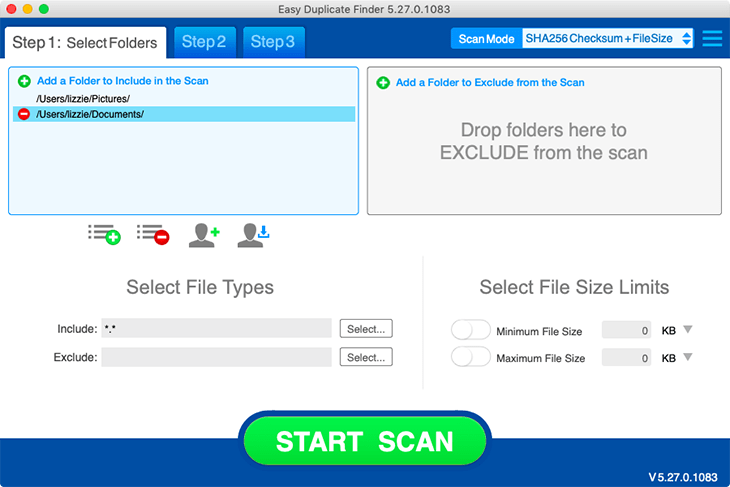
На скриншоте видно базовую схему работы: Step 1: Select Folders, список Include to Scan, зона Exclude from Scan, выбор Scan Mode, фильтры типов файлов, ограничения по размеру и зелёная кнопка START SCAN. Такой интерфейс удобен тем, что параметры поиска собраны до запуска сканирования, а не разбросаны по разным диалогам.
Для каких задач подходит программа
Очистка папок с документами, архивами и загрузками
Типичный сценарий — папка Downloads, рабочие документы, архивы проектов, копии установщиков, PDF, презентации, таблицы и файлы, которые переносились между рабочим столом, облаком и внешним диском. Easy Duplicate Finder позволяет добавить такие каталоги в Include to Scan и ограничить проверку нужными типами файлов. Например, для документов можно оставить PDF, DOC, DOCX, XLS, XLSX, PPT, PPTX и не сканировать фотографии или видео, если задача касается только рабочего архива.
Для обычных файлов подходит Standard scan или SHA256 Checksum + FileSize. Когда нужно проверить совпадение максимально строго, используется Byte-by-Byte Comparison. Filename Only нужен для ситуации, когда одинаковые названия уже являются важным сигналом: например, в папке есть несколько файлов invoice.pdf, invoice (1).pdf, invoice-copy.pdf, но окончательное решение всё равно принимается после просмотра содержимого.
Практическая ценность здесь в том, что программа показывает не одиночный список, а группы. Если один и тот же PDF лежит в папке проекта, в Downloads и в резервной копии, группа покажет все расположения. Пользователь выбирает, какую копию оставить: например, документ в проектной папке, а дубликаты в Downloads и старой временной папке удалить.
Поиск дубликатов фото
Easy Duplicate Finder работает с фотоархивами, где одинаковые изображения часто появляются после импорта с телефона, пересылки через мессенджеры, экспорта из редакторов, восстановления с карты памяти или синхронизации облака. Для такого сценария используется фильтр Image Files и Preview, чтобы пользователь видел изображение перед удалением. Поддерживаются JPG, GIF, JPEG, PNG, TIFF, BMP, RAW, PSD и другие популярные форматы изображений.
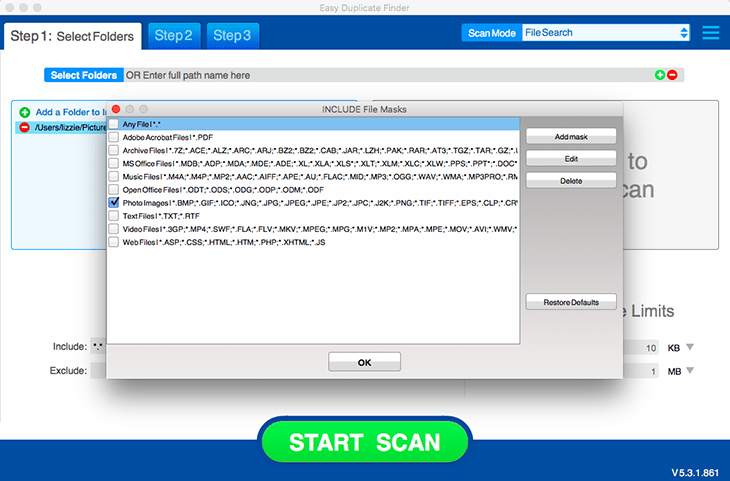
На этом экране открыта настройка INCLUDE File Masks. В списке видно группу Photo Images, где отмечаются расширения изображений. Такой фильтр полезен, когда нужно найти именно дубликаты фото и не тратить время на сравнение архивов, документов, музыки или видео.
Для фотографий особенно важен ручной просмотр. У пользователя могут быть серии кадров, похожие снимки, разные экспортные версии, уменьшенные копии и исходники. Easy Duplicate Finder помогает собрать совпадения и показать их в Preview, но финальный выбор зависит от цели: фотограф оставляет RAW и удаляет JPEG-дубли, обычный пользователь оставляет более удачный кадр, владелец сайта сохраняет оптимизированные версии, а исходники переносит в архив.
Музыкальная библиотека и повторяющиеся треки
Music Scan ориентирован на коллекции MP3, FLAC и других аудиоформатов. Программа использует ID3 tags и может подключать BASS audio fingerprint comparison через Settings или Preferences. В Music Tags пользователь выбирает теги, которые учитываются при сканировании, а при fingerprint comparison настраивает sensitivity threshold. Чем выше порог, тем строже проверка совпадений.
Этот режим нужен, когда музыкальная коллекция собиралась из разных источников: старый iTunes, папки с рипами CD, загрузки из облака, перенос с внешнего диска. Один и тот же трек может иметь разные имена файлов, но совпадающие теги. Бывает и обратная ситуация: название одинаковое, а версия трека разная — концертная, ремастер, сокращённая или с другим битрейтом. Поэтому Music Scan не стоит заменять бездумным удалением по названию.
Удобный сценарий — сначала искать точные копии, затем разбирать подозрительные группы вручную. Если в группе лежат track.mp3 и track.flac, это не обязательно одинаковые файлы для программы: разные форматы означают разные файлы, даже если человек воспринимает их как одну композицию. В таком случае полезнее сортировать результаты по битрейту, формату, размеру и расположению, а не удалять по первому совпадению названия.
Видео и крупные файлы
Видео занимают больше места, чем документы и фотографии, поэтому даже несколько дублей заметно влияют на свободный объём диска. Easy Duplicate Finder подходит для поиска повторно скачанных роликов, пересохранённых монтажных экспортов, копий фильмов, видео с телефона, резервных файлов из облака и одинаковых записей, разложенных по разным папкам.
Для видео важна проверка размера и расположения. Один и тот же ролик может существовать в исходном качестве, в сжатой версии для публикации и в промежуточном экспортном файле. Такие варианты не всегда нужно считать мусором. В Step 3: Resolve Duplicates пользователь видит группы и может проверить путь: например, оставить файл в папке проекта, а копию из Downloads удалить.
В истории программы отдельно развивалась поддержка предпросмотра крупных медиафайлов и обработка видео. В обновлениях ветки 7.x исправлялись зависания на больших видеопревью, расширялась поддержка типов предпросмотра и улучшалась работа Step 3 с результатами.
Google Drive, Dropbox и OneDrive
Easy Duplicate Finder работает не только с локальными папками. В программе есть режимы для Google Drive, Dropbox и OneDrive. В облачных сценариях программа выбирает соответствующий Scan Mode, подключается к аккаунту, получает доступ к выбранным папкам и ищет повторы без загрузки всех файлов на компьютер. Для Google Drive и Dropbox отдельно описана работа с метаданными и проверка в облаке, а OneDrive Scan mode позволяет находить и удалять дубликаты из OneDrive без локального скачивания файлов.
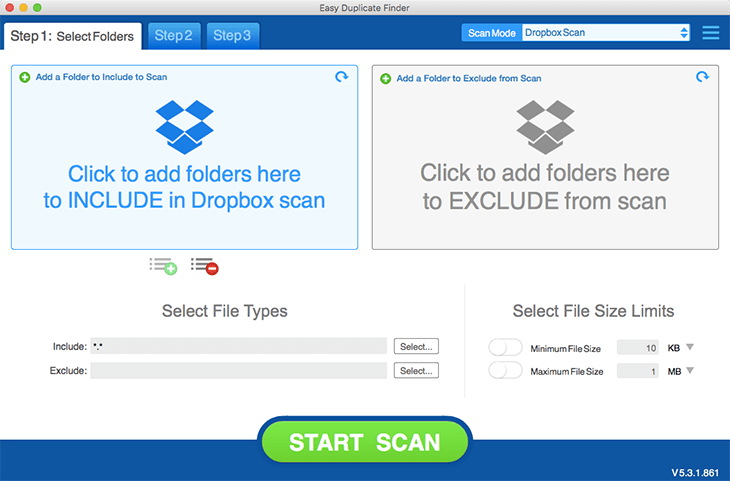
На скриншоте выбран Dropbox Scan. В левой зоне пользователь добавляет папки Dropbox в Include, справа задаёт Exclude, ниже доступны Select File Types, Select File Size Limits и START SCAN. Такая структура похожа на локальный File Search, поэтому после освоения обычного сценария облачная очистка не требует другой логики.
Для облаков особенно важна осторожность. Удаление файла из облачного хранилища влияет на синхронизированные устройства. Если одна и та же папка подключена на домашнем ПК, ноутбуке и рабочем Mac, удаление дубля в облаке может отразиться на всех устройствах. Поэтому для Google Drive, Dropbox и OneDrive рационально начинать с ограниченной папки, проверять группы через Manual Review и не использовать массовое удаление до просмотра путей.
Почта и контакты
В Easy Duplicate Finder есть режимы для Outlook Mail, MacOS Mail, Outlook Contacts и Contacts Scan. Они нужны для ситуаций, когда в почтовом клиенте накопились повторяющиеся письма или записи адресной книги. В Outlook Mail Scan пользователь выбирает соответствующий режим, добавляет папки почтового клиента в Include, запускает Start Scan, затем переходит к просмотру результата через Go fix them. Для контактов используется похожая схема: выбирается папка контактов, запускается проверка, после завершения открывается список дублей.
Почтовые и контактные дубликаты отличаются от обычных файлов. У двух писем может совпадать тема, но отличаться вложения, дата, отправитель или цепочка переписки. У контактов может совпадать имя, но отличаться номер телефона, адрес или почта. Поэтому такие результаты нужно проверять вручную и не удалять записи только по одному совпадающему полю.
Сравнение папок
Folder Comparison Mode предназначен для случаев, когда нужно сравнить две или несколько папок, оставить файлы в исходной папке и убрать копии из целевых. В этом режиме файлы в source или master folder считаются оригиналами, а совпадения в target folders — дубликатами. Программа показывает оригиналы первыми в группе и дополнительно защищает их от случайного удаления.
Это полезно при объединении архивов. Например, есть папка Photos_Main, куда уже перенесены отобранные снимки, и папки Camera_Backup, Phone_Copy, Old_Laptop, где остались повторяющиеся файлы. Folder Comparison позволяет не смешивать всё в одну общую выдачу, а сравнить целевые папки с мастер-папкой и удалить копии только там, где они действительно лишние.
Интерфейс Easy Duplicate Finder
Трёхшаговая логика
Интерфейс Easy Duplicate Finder построен вокруг последовательности Step 1, Step 2 и Step 3. Такая структура снижает риск ошибки: пользователь сначала задаёт область поиска, потом ждёт обработку, затем принимает решение по результатам.
| Этап | Что происходит | Какие элементы важны |
|---|---|---|
| Step 1: Select Folders | выбор режима, папок, исключений и фильтров | Scan Mode, Include to Scan, Exclude from Scan, Select File Types, Select File Size Limits, START SCAN |
| Step 2: Processing | выполнение сканирования | прогресс, Stop Scan, текущий обрабатываемый файл, время до завершения |
| Step 3: Resolve Duplicates | просмотр групп и удаление копий | duplicate groups, Preview, MANUAL REVIEW, AUTO REMOVE, Open Assistant, Trash Can icon, Undo |
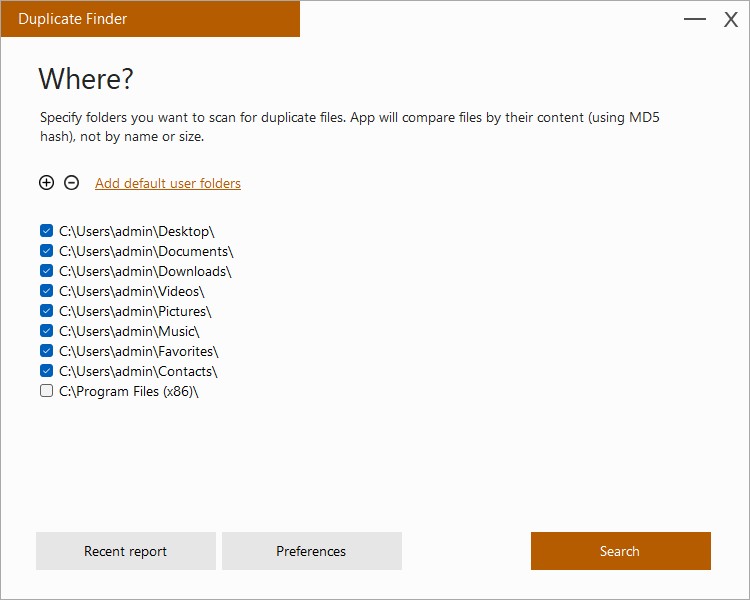
На первом этапе пользователь определяет, что именно сканировать. В Include to Scan добавляются папки, диски, облачные разделы или почтовые папки. В Exclude from Scan помещаются каталоги, которые нужно защитить от проверки: системные папки, рабочие исходники, временные проекты, каталоги разработки, папки программ, резервные копии, которые нельзя менять.
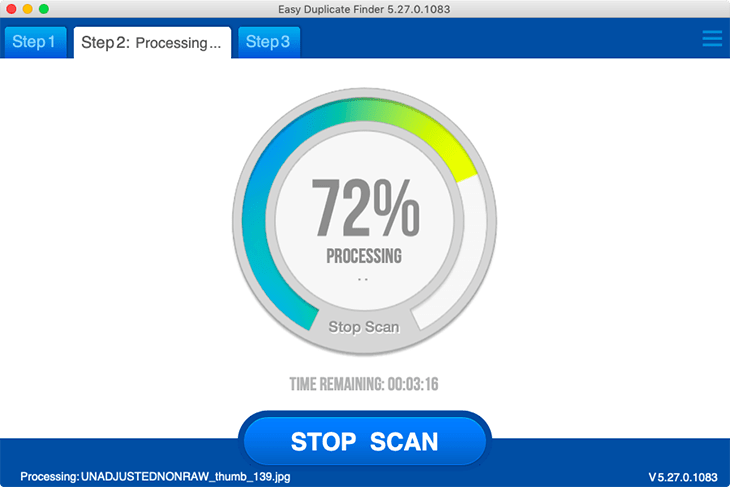
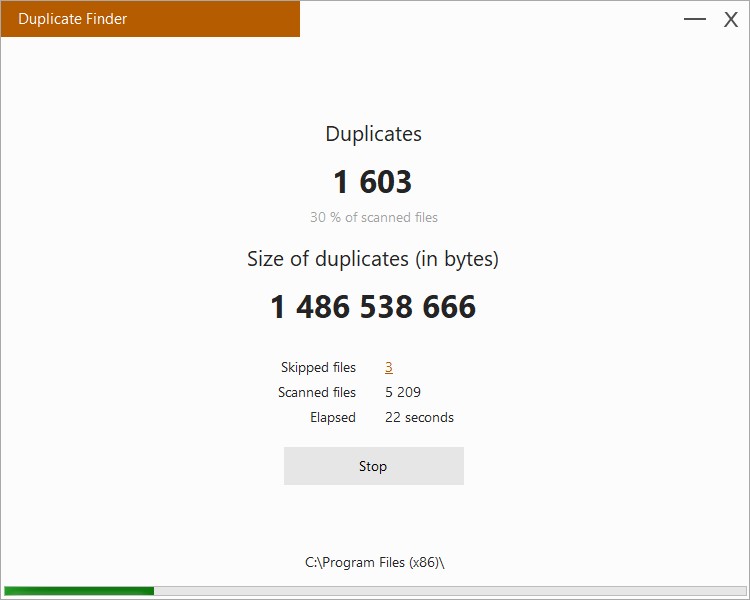
На втором этапе программа показывает ход выполнения. На экране Processing виден процент, Stop Scan и текущий файл. Этот экран не требует действий, но позволяет остановить проверку, если пользователь выбрал слишком широкий диапазон или понял, что забыл исключить важную папку.
На третьем этапе появляются результаты. Easy Duplicate Finder группирует дубликаты, показывает типы файлов, количество совпадений и объём, который занимают найденные копии. Пользователь выбирает между AUTO REMOVE и MANUAL REVIEW. Для безопасной очистки лучше открывать Manual Review: там можно раскрыть группы, посмотреть Preview и изменить выбор перед нажатием Trash Can.
Easy mode и Advanced mode
Easy mode нужен для быстрого сценария. Пользователь выбирает Easy на приветственном экране и нажимает Start Scan. Программа сканирует диск в фоне, после завершения показывает summary и предлагает автоматическое удаление или ручной просмотр. Такой режим подходит, когда пользователь не хочет разбираться с контрольными суммами, масками файлов и расширенными фильтрами.
Advanced mode нужен, когда очистка должна быть управляемой. В нём доступны разные Scan Modes, выбор областей Include и Exclude, фильтры типов файлов, ограничения по размеру, сохранение профилей и загрузка ранее сохранённых настроек. Опытный пользователь может собрать отдельные профили: один для фото, второй для музыки, третий для Google Drive, четвёртый для сравнения рабочих архивов.
Разница между режимами не в том, что один безопасный, а другой опасный. Безопасность зависит от просмотра результата. Easy mode быстрее доводит до удаления, Advanced mode даёт больше контроля до запуска проверки. При первом использовании разумнее начинать с небольшой папки и Manual Review, а не сразу проверять весь диск.
Wizard
Wizard — встроенный помощник, который проводит пользователя через выбор типа дублей и места поиска. Он запускается через меню в правом верхнем углу окна: Open Wizard. После этого пользователь выбирает, какие дубликаты нужно найти, например photos, затем указывает область поиска и нажимает GET STARTED.
Wizard полезен, когда задача формулируется не технически, а бытовым языком: найти повторяющиеся фотографии, убрать копии музыки, проверить папку загрузок. В этом сценарии пользователь не выбирает алгоритм сравнения вручную, а идёт по подсказкам. Для сложной настройки, где нужно ограничить размеры, исключить отдельные каталоги или сохранить профиль, лучше переходить в Advanced mode.
Include to Scan и Exclude from Scan
Include to Scan — область, где задаются папки для проверки. Пользователь может добавлять каталоги через кнопку Add a Folder, через выбор папок или перетаскиванием. Если есть сохранённый список, используется Import Saved List. Exclude from Scan работает наоборот: туда помещаются папки, которые программа должна пропустить.
Правильная настройка Include и Exclude важнее, чем кажется. Ошибка новичка — сканировать весь системный диск без исключений. Даже если программа защищает системные файлы, проверка всего диска усложняет результат и увеличивает время обработки. Более практичный подход — проверять конкретные зоны: Downloads, Pictures, Videos, Music, Desktop, облачную папку или отдельный архив.
Для рабочих папок удобна схема:
в Include добавить только папки, где реально накапливаются копии;
в Exclude добавить каталоги программ, системные папки, кэши, базы данных, исходники проектов;
сначала проверить небольшую папку;
сохранить настройки в scan profile;
после успешной проверки расширить область сканирования.
Select File Types и Select File Size Limits
Select File Types помогает ограничить сканирование по типам. Если нужно найти только дубликаты фото, выбирается Image Files. Если задача касается документов, отмечаются офисные форматы и PDF. Для музыки лучше использовать Music Scan, а не общий поиск по всем файлам. Такая фильтрация сокращает объём работы и уменьшает количество лишних групп.
Select File Size Limits позволяет включить минимальный и максимальный размер. Минимальный размер полезен, когда мелкие служебные файлы не интересны. Максимальный размер помогает исключить слишком крупные объекты, если нужно проверить только документы или изображения. Для видео, наоборот, можно поднять минимальный порог, чтобы программа не показывала мелкие превью, обложки и технические файлы.
Preview, Manual Review и Auto Remove
Preview — один из главных защитных элементов Easy Duplicate Finder. В Step 3 пользователь раскрывает группу, выбирает файл и видит содержимое справа. Для изображений это миниатюра, для документов — предпросмотр, для медиа — доступный просмотр в зависимости от типа файла и системы. Preview особенно важен при фото, PDF, документах и похожих названиях.
MANUAL REVIEW переводит пользователя к детальному списку. AUTO REMOVE автоматически оставляет один файл в каждой группе и удаляет остальные по выбранной логике. Auto Remove подходит только для хорошо ограниченных задач: например, когда проверяется временная папка, а все копии действительно не нужны. Для фотоархивов, рабочих документов, почты, контактов и облака лучше использовать Manual Review.
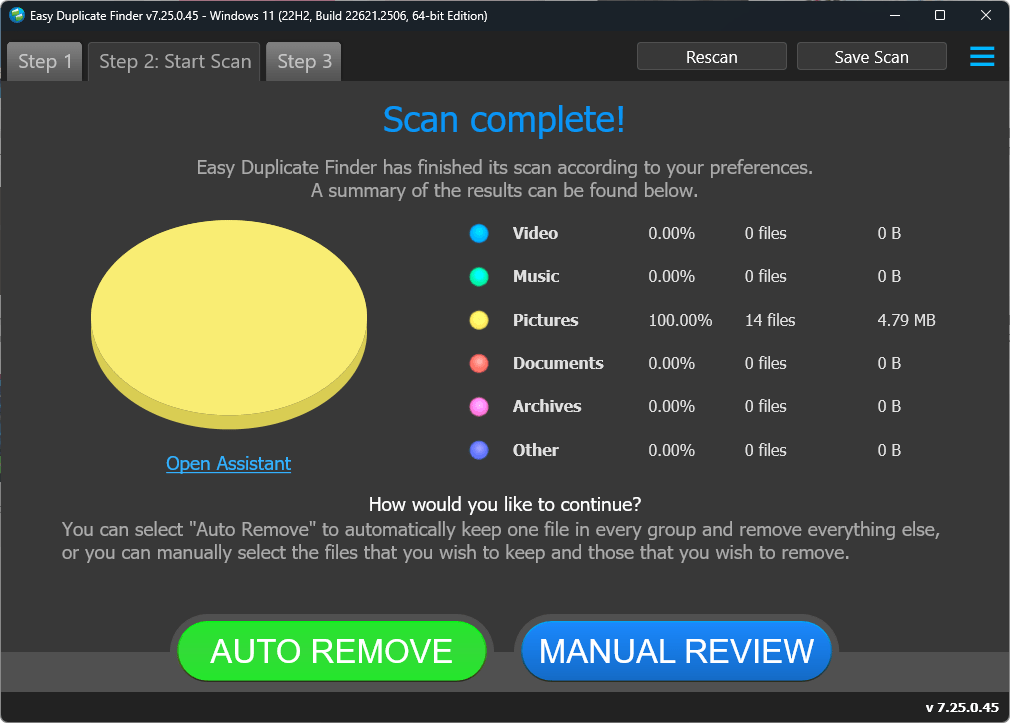
На экране Scan complete программа показывает распределение найденных дублей по типам: Video, Music, Pictures, Documents, Archives и Other. Отсюда можно открыть Open Assistant, запустить AUTO REMOVE или перейти к MANUAL REVIEW. Для первой очистки предпочтителен Manual Review, потому что пользователь видит каждую группу и может проверить выбор.
Trash Can icon и Undo
После выбора лишних файлов пользователь нажимает Trash Can icon. Программа предлагает вариант удаления, а для Windows рекомендуемый безопасный вариант — отправка в Recycle Bin, если размер файлов позволяет. Удалённые элементы в списке перечёркиваются. Если пользователь ошибся и не закрыл программу, работает Undo: зелёная стрелка возвращает удалённые файлы.
Undo — полезная страховка, но не замена внимательному просмотру. Если удаление затрагивает сетевую папку, внешний диск или облако, результат зависит от расположения файлов и синхронизации. Поэтому для больших чисток лучше дополнительно иметь резервную копию или хотя бы удалять партиями: сначала одну папку, затем вторую, а не весь архив за один запуск.
Режимы сканирования
Standard scan
Standard scan используется как универсальный режим для обычного поиска дубликатов. В ветке развития Easy Duplicate Finder он был добавлен как режим по умолчанию, объединяющий поиск точных и похожих совпадений для поддерживаемых типов. В настройках интерфейса появились скорость для file size limits и similarity/sensitivity threshold для соответствующих scan modes.
Этот режим подходит пользователю, который не хочет выбирать между контрольной суммой, побайтовым сравнением и поиском похожих элементов. Он уместен для первого прохода по папкам с разнородными файлами: документами, изображениями, музыкой и видео. Для строгой проверки одинаковых архивов и рабочих документов лучше выбирать режимы, которые сравнивают содержимое более формально.
SHA256 Checksum + FileSize
SHA256 Checksum + FileSize сравнивает контрольную сумму и размер файла. Такой режим подходит для точных копий: когда файл был скопирован из одной папки в другую, перенесён на внешний диск, повторно скачан или восстановлен из резервной копии. Если сумма и размер совпадают, вероятность точного совпадения высока.
Этот режим удобен для документов, архивов, установщиков, PDF, резервных копий, изображений без изменений и любых файлов, где нужно найти именно одинаковые копии. В истории программы переход на SHA 256 вместо CRC32 появился в версии 5.11.0.994, вместе с scan profiles и сохранением результатов в Excel.
Byte-by-Byte Comparison
Byte-by-Byte Comparison сравнивает файлы по содержимому побайтно. Это строгий режим, который полезен, когда требуется максимальная уверенность в одинаковости файлов. Он уместен для рабочих документов, архивов, установочных пакетов, резервных копий и других данных, где нельзя удалять файл только из-за похожего имени.
Ограничение такого подхода — время. Побайтовое сравнение требует больше операций, особенно на больших дисках и при работе с видео. Поэтому его разумно применять к ограниченным папкам или после предварительной фильтрации по типам и размерам.
Filename Only
Filename Only сравнивает имена файлов. Это быстрый режим, но он не доказывает совпадение содержимого. Два документа могут называться одинаково, но относиться к разным проектам. Две фотографии могут иметь одинаковый номер кадра, если они сделаны разными камерами. Два архива backup.zip могут содержать разные версии.
Этот режим полезен как сигнальный инструмент. Он помогает быстро найти подозрительные группы и вручную проверить их через Preview, путь и размер. Для удаления без просмотра Filename Only не подходит, потому что совпадение имени — только один признак.
Music Scan
Music Scan предназначен для музыкальных коллекций. Он использует ID3 tags, а при включении BASS audio fingerprint comparison может сравнивать треки по содержимому. В Settings или Preferences открывается вкладка Music Tags, где выбираются теги, включаемые в анализ.
Практический сценарий: пользователь хранит музыку в папках Music, iTunes, Old MP3, FLAC, Phone Backup. Один и тот же трек может называться по-разному, но иметь одинаковый Title и Artist. Music Scan помогает собрать такие элементы в группы. Перед удалением нужно смотреть формат, битрейт, длительность и расположение файла.
Google Drive Scan
Google Drive Scan ищет дубликаты в Google Drive. Пользователь выбирает этот режим в Scan Mode, добавляет папки Google Drive в Include, проходит авторизацию и запускает Start Scan. Процесс выполняется без скачивания всех файлов на компьютер; программа работает с облаком и метаданными.
Этот режим полезен, если в Google Drive накопились повторно загруженные фотографии, документы, Google Docs, Google Sheets, видео и рабочие файлы. Перед удалением важно проверить, не используются ли файлы в совместных папках, не связаны ли они с рабочими процессами и не нужны ли разные копии для разных команд.
Dropbox Scan
Dropbox Scan работает по той же логике: пользователь выбирает Dropbox в Scan Mode, добавляет нужные папки, авторизует доступ, запускает Start Scan и после завершения проверяет группы. Easy Duplicate Finder выполняет сравнение в облаке и не требует скачивать все файлы из Dropbox на локальный диск.
Сценарий для Dropbox — очистка старой синхронизации, повторных загрузок, копий книг, архивов, фото и рабочих документов. Особенно полезно ограничивать проверку конкретными папками: например, Camera Uploads, Projects Archive, Shared, Old Backups. Так результат будет понятнее, а риск удалить нужный файл ниже.
OneDrive Scan
OneDrive Scan предназначен для очистки OneDrive. Пользователь выбирает OneDrive Scan mode, предоставляет доступ к OneDrive, выбирает папки и запускает сканирование. Результаты просматриваются после завершения, а файлы удаляются из облачного хранилища без предварительного скачивания всего массива на компьютер.
Для Windows-пользователей это важный режим, потому что OneDrive часто синхронизирует Desktop, Documents и Pictures. Дубликаты могут появляться после смены ноутбука, восстановления системы, ручного копирования и повторной синхронизации. Перед удалением нужно проверить, какие папки синхронизируются локально, а какие существуют только в облаке.
Folder Comparison
Folder Comparison нужен не для хаотичного поиска по всему диску, а для направленного сравнения. Пользователь выбирает Folder Comparison в Scan Mode, добавляет master folder и target folders. Файлы из master folder считаются оригиналами, а совпадения в target folders — копиями.
Этот режим удобен при миграции данных:
перенос с одного ноутбука на другой;
объединение старого внешнего диска с новым архивом;
разбор резервных копий после восстановления;
очистка папок после копирования телефона;
сравнение рабочей папки с архивом проекта.
Главное отличие от обычного сканирования — понятная роль папок. Пользователь заранее решает, где лежит эталон, а где ищутся лишние копии.
Outlook Mail, MacOS Mail и Contacts Scan
Почтовые режимы ищут повторы в Microsoft Outlook, Outlook for Mac, Mac Mail и контактах. Они нужны для дублей, которые не видны как обычные файлы в папке документов. Например, после импорта PST, миграции с другого клиента, повторной синхронизации аккаунта или объединения адресных книг могут появиться одинаковые письма и контакты.
В этих режимах ручная проверка обязательна. У писем могут совпадать темы, но отличаться цепочки, вложения или получатели. У контактов могут совпадать имена, но отличаться рабочий номер, личная почта или примечания. Поэтому Go fix them и детальный просмотр безопаснее, чем массовое удаление.
Empty Folders Scan Mode
Empty Folders Scan Mode ищет пустые папки. Пользователь выбирает Empty Folders в Scan Modes, добавляет папки в Include и запускает Start Scan. После завершения пустые каталоги можно удалить так же, как дубликаты.
Этот режим полезен после переноса файлов, очистки архивов, удаления старых проектов и миграции облачных папок. Пустые папки не занимают значительного места, но мешают навигации: пользователь видит старую структуру, открывает каталоги, а внутри ничего нет. Удалять их лучше после проверки, что приложения не используют эти папки как служебные.
Как Easy Duplicate Finder ищет дубликаты
Программа использует разные признаки совпадения, и выбор режима влияет на результат. Для пользователя важно понимать разницу: одинаковое имя не равно одинаковому содержимому, одинаковый размер не всегда означает дубликат, а похожее изображение не обязательно лишнее.
| Подход | Что сравнивается | Подходит для | Ограничение |
|---|---|---|---|
| Filename Only | имя файла | быстрый поиск подозрительных совпадений | не подтверждает одинаковое содержимое |
| SHA256 Checksum + FileSize | контрольная сумма и размер | точные копии документов, архивов, медиа | не объединяет разные версии одного файла |
| Byte-by-Byte Comparison | содержимое файла | строгая проверка рабочих данных | дольше на больших объёмах |
| Music Scan | ID3 tags и аудиоотпечатки | музыкальные коллекции | требует проверки формата, битрейта и версии трека |
| Image filtering и Preview | типы изображений и предпросмотр | фотоархивы | похожие кадры нужно оценивать вручную |
| Cloud scan | облачные метаданные и выбранные папки | Google Drive, Dropbox, OneDrive | удаление влияет на синхронизацию |
При удалении дубликатов файлов главный риск связан не с поиском, а с выбором. Даже точный дубликат может быть нужен в конкретной папке: например, один и тот же логотип хранится в папках разных проектов, одинаковый договор лежит в архиве и в текущей папке, а музыкальный трек нужен в разных плейлистах. Поэтому Easy Duplicate Finder даёт Preview, Manual Review, Open Assistant, Save Scan и Undo.
Работа с файлами разных типов
Документы
Для документов важно расположение. Один и тот же PDF может лежать в папке клиента, в архиве почты и в загрузках. Технически это копии, но пользователь должен решить, какая папка является рабочей. В Easy Duplicate Finder удобно сортировать группы по размеру, раскрывать путь и удалять только временные копии.
Для офисных файлов стоит избегать поиска только по имени. report.docx в разных папках может быть разными версиями отчёта. Безопасный вариант — использовать содержательное сравнение, затем Preview и ручную проверку. Если программа показывает одинаковые документы, нужно оставить файл в правильной структуре, а не обязательно самый новый или самый старый.
Архивы
Архивы ZIP, RAR, 7Z и другие сжатые файлы часто дублируются в папках загрузок, резервных копиях и проектах. Один большой архив может занимать гигабайты. Если у пользователя есть несколько копий установочного пакета или проекта, Easy Duplicate Finder быстро показывает, где они лежат.
При работе с архивами полезны ограничения по размеру. Если задача — найти крупные повторы, можно не сканировать файлы меньше заданного порога. Это сокращает список мелких совпадений и помогает сосредоточиться на том, что реально освобождает место.
Фото и изображения
Для фотографий важна не только одинаковость, но и контекст. В папке могут быть:
исходник RAW;
JPEG-экспорт;
уменьшенная копия для отправки;
отредактированная версия;
дубль после импорта;
копия из мессенджера;
Easy Duplicate Finder помогает отфильтровать изображения через File Types и проверить их через Preview. Удалять нужно не все похожие файлы, а только те копии, которые действительно не нужны. Если пользователь работает с фото профессионально, исходники и экспортные версии лучше хранить отдельно и не смешивать их в одном сканировании.
Музыка
Музыка сложнее документов. Один и тот же трек может быть в MP3 и FLAC, в разном битрейте, с разными тегами, в альбоме и сборнике. Music Scan помогает найти совпадения по тегам и аудиоотпечатку, но удаление зависит от того, что пользователь считает основной коллекцией.
Для домашней медиатеки разумный порядок такой: сначала проверить точные копии в одной папке, затем включить Music Scan для библиотек, потом вручную разобрать группы с разными форматами. Если FLAC является архивным качеством, а MP3 нужен для телефона, это не мусор, а разные рабочие версии.
Видео
Видео стоит проверять отдельной задачей. Большие файлы лучше не смешивать с документами и фотографиями, потому что результат будет менее управляемым. Если цель — освободить место, сначала проверяются папки с видео, загрузками, экспортами монтажных программ и архивами телефона.
В Step 3 пользователь смотрит размер, путь и группу. Если два видео одинаковы, но одно лежит в проекте, а второе в Downloads, обычно сохраняется проектная копия. Если один файл — исходник, а второй — экспорт с меньшим размером, автоматическое удаление может быть ошибкой.
Почта и контакты
Почтовые дубли требуют отдельной осторожности. При повторном импорте почты появляются одинаковые письма, но в рабочем контексте письмо может быть связано с разными папками, категориями или цепочками. Easy Duplicate Finder позволяет найти такие элементы, но финальное действие лучше выполнять после просмотра.
С контактами похожая ситуация. Две записи с одинаковым именем могут относиться к одному человеку, но содержать разные поля. Перед удалением нужно убедиться, что в оставляемой записи есть все важные данные.
Инструкция: как найти и удалить дубликаты в Easy Duplicate Finder
1. Подготовьте папки
Перед запуском выберите конкретную задачу. Не начинайте с проверки всего диска. Для первого запуска лучше взять одну понятную папку: Pictures, Downloads, Music, Videos, рабочий архив или отдельную папку Google Drive.
Проверьте, какие данные нельзя трогать. В Exclude from Scan стоит добавить системные каталоги, папки программ, активные проекты, базы данных, каталоги разработки и резервные папки, где удаление нежелательно. Даже при наличии защиты системных файлов такой подход делает результат чище.
2. Выберите Scan Mode
В верхней части окна выберите режим. Для обычных файлов используйте Standard scan или SHA256 Checksum + FileSize. Для строгой проверки — Byte-by-Byte Comparison. Для музыки — Music Scan. Для облака — Google Drive Scan, Dropbox Scan или OneDrive Scan. Для сравнения двух архивов — Folder Comparison.
Не смешивайте разные задачи. Если нужно найти дубликаты фото, не проверяйте одновременно почту, музыку и видео. Чем точнее выбран режим, тем проще анализировать результат.
3. Добавьте папки в Include to Scan
В Step 1 нажмите Add a Folder to Include in the Scan или перетащите нужные папки в левую область. Для локальной проверки добавляются обычные каталоги. Для облачных режимов добавляются папки после авторизации. Для Folder Comparison добавляется мастер-папка и целевые папки.
Если вы проверяете несколько папок, заранее решите, где должен остаться основной файл. Например, папка Archive_2026 может быть главной, а Old_Backup и Downloads — источниками копий. В Folder Comparison это особенно важно, потому что master folder задаёт оригиналы.
4. Исключите лишние папки
В правую область Exclude from Scan добавьте каталоги, которые не нужно трогать. Это могут быть:
папки программ и системные каталоги;
рабочие проекты в процессе редактирования;
каталоги с резервными копиями, которые нельзя изменять;
временные папки приложений;
папки с базами данных;
синхронизируемые каталоги, где удаление нежелательно.
Исключения уменьшают шум в результатах. Если программа показывает меньше лишних групп, пользователь быстрее находит реальные дубли и реже ошибается.
5. Настройте Select File Types
Если задача касается только изображений, откройте Select File Types и выберите Image Files. Для документов отметьте соответствующие расширения. Для музыки используйте Music Scan и Music Tags. Для видео можно ограничить набор видеоформатов или задать минимальный размер.
Фильтр по типам особенно полезен на больших дисках. Он не только ускоряет проверку, но и делает выводы понятнее. После сканирования фотоархива пользователь видит только группы изображений, а не случайные копии ZIP, EXE, LOG и TMP.
6. Настройте Select File Size Limits
Минимальный размер помогает исключить мелкие служебные файлы. Максимальный размер нужен, если вы не хотите включать крупные архивы или видео. Для освобождения большого объёма часто полезен обратный подход: задать минимальный размер и искать только тяжёлые копии.
Например, при проверке видеоархива можно игнорировать файлы меньше 10–50 МБ, чтобы не получать список миниатюр и служебных изображений. При проверке документов такой фильтр нужно использовать осторожно: важные PDF и таблицы могут быть небольшими.
7. Нажмите START SCAN
После настройки нажмите START SCAN. В Step 2 появится экран обработки. Если программа показывает, что сканирование ушло не туда, остановите процесс через Stop Scan, вернитесь к Step 1 и уточните Include, Exclude или File Types.
Во время обработки не нужно открывать и перемещать файлы в проверяемых папках. Для корректного результата лучше дождаться завершения и только потом разбирать группы.
8. Откройте результат через MANUAL REVIEW
После завершения появится Scan complete. Не нажимайте AUTO REMOVE при первой проверке большого архива. Выберите MANUAL REVIEW. В Step 3 программа покажет группы найденных дублей, типы файлов, общий объём и выбранные к удалению элементы.
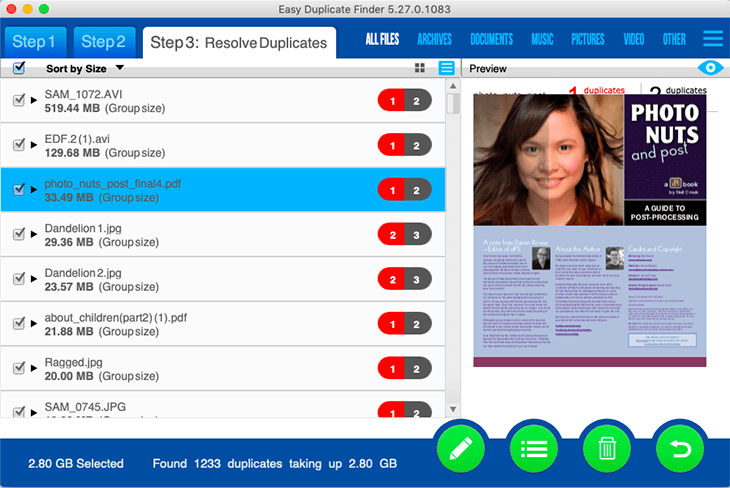
На этом экране видны вкладки All Files, Archives, Documents, Music, Pictures, Video и Other. Слева отображаются группы, справа работает Preview. Внизу показано, сколько объёма выбрано к удалению и сколько дубликатов найдено. Здесь же доступны кнопки выбора, управления списком, удаления и Undo.
9. Проверьте группы через Preview
Раскрывайте группы и смотрите путь к файлам. Для изображений и документов используйте Preview. Для музыки проверяйте теги, размер, формат и расположение. Для видео смотрите размер и папку. Если в группе есть сомнение, снимите отметку с удаления или оставьте группу без изменений.
Не удаляйте копии из папок, где дубликат может выполнять роль рабочей версии: проекты, архивы клиентов, папки публикаций, каталоги программ, базы медиатеки. Easy Duplicate Finder помогает найти совпадения, но структура хранения остаётся ответственностью пользователя.
10. Используйте Open Assistant
Open Assistant помогает выбрать, какие файлы оставить, если пользователь не хочет вручную отмечать каждую группу. Assistant запускается из summary или через меню. Он проводит по правилам выбора и помогает избежать ситуации, когда в группе отмечены все файлы.
Assistant полезен для больших серий, но его результат тоже стоит проверить. Особенно если в группах есть файлы из разных проектов, разные версии фото или облачные документы.
11. Удалите лишние копии через Trash Can icon
Когда выбор проверен, нажмите Trash Can icon. Для Windows безопаснее отправлять файлы в Recycle Bin, если размер позволяет. Для Mac используется Trash. Если файл удалён ошибочно и программа ещё открыта, нажмите Undo.
После удаления не запускайте сразу новую массовую чистку. Проверьте папки, убедитесь, что нужные файлы открываются, а структура не нарушена. При работе с облаком дождитесь синхронизации и проверьте состояние на другом устройстве.
12. Сохраните повторяемые настройки
Для регулярной работы используйте scan profiles. В Advanced mode можно сохранить выбранный Scan Mode, папки, File Types и File Size Limits в .csp, а затем загрузить профиль через Load scan profile. Это удобно для повторяемых задач: ежемесячная проверка Downloads, регулярная очистка фотоархива, контроль OneDrive или сравнение архивов.
Работа с фотографиями
Easy Duplicate Finder подходит для пользователей, у которых фото хранятся одновременно на телефоне, ноутбуке, внешнем диске и в облаке. Дубли появляются после импорта через кабель, экспорта из редактора, восстановления с карты памяти, пересылки через мессенджеры и повторной синхронизации.
Для фото лучше использовать не общий поиск по всему диску, а отдельный сценарий:
Добавить папку Pictures, Camera Uploads или конкретный фотоархив.
В Select File Types выбрать Image Files.
Исключить папки с исходниками, если их нельзя трогать.
Запустить START SCAN.
Перейти в MANUAL REVIEW.
Проверить каждую группу через Preview.
Удалить только очевидные копии.
Форматы JPG, GIF, JPEG, PNG, TIFF, BMP, RAW и PSD позволяют работать не только с бытовыми снимками, но и с архивами, где есть исходники и редакторские файлы. При этом RAW и PSD не стоит автоматически считать дублями JPEG. Для фотографа RAW — исходник, PSD — редактируемый проект, JPEG — результат экспорта. Они могут выглядеть похоже, но выполнять разные задачи.
Для домашнего пользователя дубликаты фото чаще выглядят проще: одинаковые снимки с телефона в DCIM, копии из Google Drive, уменьшенные версии из мессенджера, повторная загрузка из старой папки. Здесь Preview быстро показывает, какие файлы лишние. Если нужно освободить место, начинайте с самых крупных групп и папок, где много повторных импортов.
Работа с музыкой
Music Scan помогает навести порядок в коллекциях, где накопились одинаковые треки с разными именами, теги из разных источников, копии из iTunes, старые MP3 и новые FLAC. В отличие от обычного поиска одинаковых файлов, музыкальный режим учитывает метаданные и может использовать audio fingerprinting.
Практический порядок работы:
выбрать Music Scan;
добавить папки с музыкой в Include;
в Settings или Preferences открыть Music Tags;
выбрать теги, которые участвуют в сравнении;
при необходимости включить Use fingerprint comparison mode;
настроить sensitivity threshold;
запустить Start Scan;
проверить группы вручную.
Если библиотека содержит и MP3, и FLAC, удаление только по совпадающему названию приведёт к потере нужных вариантов. FLAC может быть архивной копией, MP3 — портативной версией. Если один трек есть в альбоме и сборнике, пользователь может оставить обе записи, чтобы не ломать структуру медиатеки. Easy Duplicate Finder помогает найти такие совпадения, но не навязывает единую схему хранения.
Работа с облачными хранилищами
Google Drive
Google Drive Scan подходит для очистки облачного архива без загрузки всех файлов на компьютер. Пользователь выбирает Google Drive в Scan Mode, проходит авторизацию, добавляет Drive folders и запускает проверку. В результате можно увидеть дубликаты аудио, видео, документов и других файлов, затем выбрать, какие оставить.
Для Google Drive особенно важны совместные папки. Если файл лежит в shared folder, удаление может повлиять на коллег или родственников. Перед чисткой рабочих папок нужно понимать, кто пользуется файлами. Для личного архива безопаснее начать с Camera Uploads, Downloads, старых backup-папок и повторных экспортов.
Dropbox
Dropbox Scan анализирует выбранные папки Dropbox, работает с облачными данными и не требует скачивания всего хранилища на диск. В интерфейсе выбирается Dropbox Scan, после авторизации добавляются папки в Include, затем запускается Start Scan. После обработки пользователь просматривает список повторов и удаляет лишнее.
Dropbox часто используется для обмена файлами между устройствами. Дубликаты появляются при ручном копировании, конфликтующих копиях, старых синхронизациях и повторных загрузках. Перед удалением проверьте, не относится ли файл к общей папке и не нужен ли он на другом устройстве в отдельной структуре.
OneDrive
OneDrive Scan полезен для пользователей Windows, у которых OneDrive синхронизирует Desktop, Documents и Pictures. Повторы могут появляться после переезда на новый компьютер, восстановления профиля, включения синхронизации папок или ручного копирования старого архива.
В OneDrive Scan mode пользователь предоставляет программе доступ к OneDrive storage, выбирает папки, запускает scan, затем проверяет результаты и выбирает файлы для удаления. Программа работает с облаком, не требуя скачать весь массив файлов локально.
Безопасность удаления
Easy Duplicate Finder содержит несколько защитных уровней, но безопасное удаление всё равно зависит от действий пользователя. Программа защищает системные файлы и папки, поддерживает Preview, Manual Review, Open Assistant, Save Scan, Recycle Bin или Trash, а также Undo.
Основные правила безопасной очистки:
не сканировать весь системный диск при первой попытке;
добавлять в Include только понятные папки;
использовать Exclude для системных и рабочих каталогов;
проверять группы через Preview;
не удалять элементы из почты и контактов без просмотра;
для облака начинать с одной папки;
не закрывать программу сразу после удаления, если нужно иметь возможность Undo;
перед крупной чисткой иметь резервную копию важных данных.
Удаление дубликатов не должно превращаться в гонку за максимальным числом освобождённых гигабайт. Иногда одинаковые файлы нужны в разных местах. Программа показывает совпадение, но пользователь решает, является ли копия лишней.
Настройки и дополнительные инструменты
Settings и Preferences
Settings в Windows и Preferences на Mac открываются через меню. В General настраивается поведение приложения, параметры работы с папками, контекстные действия, сохранение списков и перемещение файлов. В Music Tags выбираются ID3 tags для Music Scan и iTunes Scan. В Logging задаётся создание и хранение логов.
Эти настройки важны для регулярной работы. Один пользователь хочет, чтобы программа всегда отправляла копии в Recycle Bin, другой предпочитает переносить их в отдельную папку для проверки, третий сохраняет результаты сканирования и возвращается к ним позже.
Search/Filter
Search/Filter помогает работать с большим списком результатов. Пользователь может отфильтровать группы по пути, расширению, типу или другим признакам. Это удобно, когда после сканирования найдено много дублей, но нужно сначала разобрать одну папку или один тип файлов.
Например, после проверки внешнего диска можно отфильтровать результаты по Downloads, удалить копии оттуда, затем перейти к Pictures, затем к Videos. Такой порядок снижает риск удалить файл из неправильного места.
Scan profiles
Scan profiles сохраняют набор настроек. Пользователь выбирает режим, папки, типы файлов и размеры, нажимает Save scan profile и получает .csp файл. Потом этот профиль загружается через Load scan profile.
Для регулярной очистки это один из самых полезных инструментов. Вместо того чтобы каждый раз заново выбирать папки и фильтры, можно держать профили:
| Профиль | Что проверяет | Какой режим подходит |
|---|---|---|
| Downloads cleanup | загрузки, установщики, документы | Standard scan или SHA256 Checksum + FileSize |
| Photo archive | папки с изображениями | Image Files и Preview |
| Music library | музыкальные папки | Music Scan |
| Cloud cleanup | Google Drive, Dropbox, OneDrive | соответствующий cloud scan |
| Folder merge | сравнение старого и нового архива | Folder Comparison |
Save Scan
Save Scan сохраняет результаты проверки. Это полезно, если найдено много групп и пользователь не хочет разбирать всё за один раз. Можно просмотреть часть результата, сохранить сканирование и вернуться к нему позже. В истории ветки 7.x отдельно улучшались Save/Load scan, сохранение пользовательского выбора и скорость загрузки сохранённых результатов.
CRC calculator
В Tools есть CRC calculator, который помогает вручную сравнить два или несколько подозрительных файлов. Если CRC совпадает, файлы с высокой вероятностью являются дубликатами. Этот инструмент полезен для ручной проверки спорных случаев, когда пользователь не уверен в группе или хочет отдельно убедиться в совпадении.
EDF Monitor
EDF Monitor — фоновый компонент Real-Time Duplicate File Finder. Он отслеживает новые файлы в папках и каждые 30 минут сравнивает их с файлами в каталогах, ранее просканированных Easy Duplicate Finder. Для новых файлов рассчитывается hash value, затем выполняется сравнение с существующими данными. При совпадении Monitor показывает уведомление о новых дублях.
Пользователь может нажать Scan now, запустить проверку в Easy Duplicate Finder и удалить новые копии. Также можно отложить напоминание на 1 час. EDF Monitor отключается через уведомление или через Settings: нужно отметить Disable real-time duplicate detection.
Системные требования
Системные требования Easy Duplicate Finder зависят от платформы и поколения программы. Для Windows в руководстве указаны XP, Vista, 7, 8, 10, 32-bit и 64-bit, CPU 400 MHz or higher, RAM 128 MB or more и 50 MB of free space. Для Mac указаны OS X 10.6–10.14.6 Mojave, 64-bit processor, Intel Mac, 1 GB memory и 64 MB free space. Позднее в истории программы добавлялась поддержка Windows 11, macOS Big Sur, Monterey, Ventura, Sonoma, Sequoia и Tahoe.
| Платформа | Подтверждённые требования и совместимость |
|---|---|
| Windows | XP / Vista / 7 / 8 / 10; 32-bit или 64-bit; CPU 400 MHz or higher; RAM 128 MB or more; 50 MB free space |
| Windows 11 | поддержка добавлялась в истории ветки 7.x, включая работу с This PC virtual folder |
| Mac | OS X 10.6–10.14.6 Mojave; 64-bit processor; Intel Mac; 1 GB memory; 64 MB free space |
| Новые macOS | в истории ветки 7.x и следующей ветки отражены обновления совместимости для Big Sur, Monterey, Ventura, Sonoma, Sequoia и Tahoe |
Для обычного пользователя важнее не минимальный процессор, а объём данных. Чем больше файлов и чем тяжелее режим сравнения, тем дольше длится сканирование. Большие фотоархивы, видео, сетевые папки и облачные хранилища нужно проверять поэтапно.
Пробный режим и лицензирование
Easy Duplicate Finder — коммерческая программа с пробным режимом. В руководстве описан fully functional free trial, который открывает все функции, но ограничивает обработку 10 duplicate groups. Premium free trial после регистрации на Welcome screen позволяет управлять 30 duplicate groups. Активация лицензии выполняется через Activate на Welcome screen, после чего вводится license key и нажимается Activate License.
Ограничение по группам важно понимать заранее. Пробный режим позволяет проверить интерфейс, скорость, Preview, Manual Review, работу с выбранной папкой и качество группировки. Для большой очистки всего архива, облака или медиатеки потребуется больше операций, чем даёт базовый пробный лимит.
Плюсы и минусы
Плюсы:
программа работает с Windows и Mac;
поддерживаются обычные файлы, фотографии, музыка, видео, почта, контакты и пустые папки;
есть отдельные режимы для Google Drive, Dropbox и OneDrive;
Folder Comparison помогает сравнивать master folder и target folders без смешивания ролей;
Preview позволяет проверить файл перед удалением;
MANUAL REVIEW даёт ручной контроль над группами;
Open Assistant помогает выбрать файлы для удаления в больших списках;
Undo возвращает ошибочно удалённые файлы, пока программа открыта;
scan profiles сохраняют повторяемые настройки;
Save Scan позволяет вернуться к результатам позже;
EDF Monitor отслеживает новые дубликаты в фоновом режиме;
защита системных файлов и папок снижает риск опасного удаления.
Минусы:
автоматическое удаление требует осторожности, особенно в фотоархивах, почте, контактах и облаке;
Advanced mode содержит много параметров и может быть сложен для первого запуска;
пробный режим ограничен количеством duplicate groups;
облачные режимы требуют авторизации и внимательного понимания синхронизации;
Music Scan не заменяет ручной выбор качества, формата и версии трека;
Folder Comparison требует заранее правильно определить master folder;
при проверке больших архивов нужно поэтапно ограничивать папки, типы и размеры, иначе результат будет перегружен.
Сравнение с аналогами
Easy Duplicate Finder конкурирует не с абстрактными очистителями, а с конкретными программами для поиска дублей. Внутри сайта можно дополнительно посмотреть смежные инструменты: Auslogics Duplicate File Finder, NoClone, CloneSpy, LookDisk, SearchMyFiles, а для общей очистки диска — Wise Disk Cleaner и CCleaner. Эти страницы относятся к смежным задачам: поиску файлов, удалению копий и освобождению места.
| Программа | Платформы | Сильная сторона | Ограничение | Когда выбрать |
|---|---|---|---|---|
| Easy Duplicate Finder | Windows, Mac | режимы для файлов, фото, музыки, облаков, почты, контактов; Preview, Undo, Assistant | коммерческая модель и необходимость ручной проверки | локальные и облачные архивы, смешанные типы данных |
| Duplicate Cleaner Pro | Windows | подробные критерии, Selection Assistant, поиск внутри ZIP, режимы для изображений, музыки и видео | сложнее для новичка, Windows-only | глубокая настройка на Windows |
| dupeGuru | Windows, macOS, Linux | open-source, fuzzy matching, Standard/Music/Picture logic | меньше коммерческих защитных подсказок | бесплатный кроссплатформенный поиск |
| Gemini 2 | macOS | Mac-ориентированный интерфейс, Photos, Music, external drives, Duplicates Monitor | только Mac | пользователи macOS, которым нужен нативный визуальный инструмент |
| AllDup | Windows | freeware, много критериев, portable edition, много языков | перегруженность настроек для новичка | бесплатная детальная проверка на Windows |
| Auslogics Duplicate File Finder | Windows | простой бытовой сценарий очистки | меньше специализированных облачных и почтовых режимов | быстрый поиск локальных дублей без сложной настройки |
Easy Duplicate Finder и Duplicate Cleaner Pro
Duplicate Cleaner Pro сильнее ориентирован на детальную настройку. В нём есть Regular Mode, Image Mode, Audio Mode, Selection Assistant, поиск в ZIP, работа с дубликатами папок, фильтры по размерам, датам и типам. Он подходит опытному пользователю Windows, который хочет точно задавать критерии и разбирать сложные архивы.
Easy Duplicate Finder проще для смешанных задач: локальные файлы, Google Drive, Dropbox, OneDrive, почта, контакты, фото и музыка собраны в одном рабочем процессе. Если главная задача — очистить несколько источников без глубокого изучения правил, Easy Duplicate Finder выглядит понятнее. Если нужна максимальная настройка правил на Windows, Duplicate Cleaner Pro сильнее.
Easy Duplicate Finder и dupeGuru
dupeGuru — бесплатный open-source инструмент для поиска дублей. Он умеет сканировать имена и содержимое, использует fuzzy matching, поддерживает Music mode и Picture mode. Версия проекта описывается как cross-platform GUI tool для Linux, OS X и Windows, написанный преимущественно на Python 3 с Qt.
Easy Duplicate Finder выигрывает в коммерчески оформленном сценарии: Wizard, облачные режимы, Undo, Assistant, scan profiles, EDF Monitor и отдельные режимы для почты и контактов. dupeGuru лучше для пользователя, которому важны бесплатность, открытый код и Linux. Для Google Drive, Dropbox, OneDrive и Outlook-сценариев Easy Duplicate Finder предлагает больше специализированных инструментов.

Easy Duplicate Finder и Gemini 2
Gemini 2 — Mac-ориентированная программа от MacPaw. Она ищет duplicate and similar files на Mac, включая Photos, Music и external drives, а Duplicates Monitor помогает отслеживать новые дубликаты.
Gemini 2 стоит рассматривать владельцу Mac, который хочет нативный визуальный интерфейс и работает внутри экосистемы Apple. Easy Duplicate Finder шире по сценариям: он доступен не только для Mac, но и для Windows, а также включает Google Drive, Dropbox, OneDrive, почтовые и контактные режимы. Если пользователь работает на Mac и Windows одновременно, Easy Duplicate Finder удобнее как общий инструмент.
Easy Duplicate Finder и AllDup
AllDup — бесплатная Windows-программа для поиска и удаления дубликатов. Она доступна в обычной и portable edition, поддерживает Windows Server, Windows 11, Windows 10, Windows 8, Windows 7, 32-bit и 64-bit, а также множество языков, включая Russian.
AllDup подходит пользователю, который хочет бесплатный инструмент с большим числом настроек на Windows. Easy Duplicate Finder удобнее, когда нужны облака, почта, контакты, Wizard, Undo, Assistant и одинаковая логика на Windows и Mac. Для простого локального поиска на Windows AllDup может быть достаточен; для смешанной очистки нескольких источников Easy Duplicate Finder выглядит функциональнее.
Easy Duplicate Finder и Auslogics Duplicate File Finder
Auslogics Duplicate File Finder обычно выбирают для простой локальной очистки Windows. Он ближе к бытовому сценарию: найти одинаковые файлы, освободить место, убрать повторы из пользовательских папок. Easy Duplicate Finder шире: в нём есть облачные режимы, музыкальный анализ, почтовые режимы, контакты, Folder Comparison, Preview, Undo и EDF Monitor.
Если задача ограничена папкой Downloads или Pictures на Windows, простого инструмента может хватить. Если нужно разбирать локальные файлы, облако, музыку и почту в одном процессе, Easy Duplicate Finder даёт больше вариантов управления.
Отзывы пользователей и профильных журналов
Мнение профильных изданий
PCWorld в обзоре 2011 года отмечал, что Easy Duplicate Finder просканировал тестовый диск с более чем 17 500 файлами менее чем за 10 минут, нашёл 520 файлов-дубликатов суммарно более 290 MB и проверял не только имена, но и содержимое файлов.
В материале PCWorld 2012 года программа оценивалась как solid and customizable way to get rid of duplicate files за $40. Такой вывод важен в контексте того времени: бесплатные варианты существовали, но Easy Duplicate Finder выделялся настраиваемостью и отдельной специализацией на дублях.
Softonic в описании выделяет fast and accurate, разные варианты работы с дублями и возможность не удалять файлы, в которых пользователь не уверен; среди минусов указывает challenging customer support и случаи false positives.
Cisdem в обзоре Easy Duplicate Finder отмечает предупреждение перед удалением, перемещение нежелательных файлов в Recycle Bin или Trash по умолчанию и возможность восстановления при необходимости.
Пользовательские оценки
Публичная выборка Trustpilot у easyduplicatefinder.com слабая: TrustScore 2 из 5 на 16 reviews, а страница отдельно показывает, что компания не имеет истории приглашения клиентов к отзывам; такая выборка не отражает весь массив пользователей, но показывает наличие негативного пользовательского фона в публичной витрине Trustpilot.
Практический вывод из отзывов такой: сильная сторона программы — набор режимов, Preview, Undo, облачные сценарии и понятный рабочий процесс; проблемные ожидания связаны с поддержкой, пробными ограничениями, спорными результатами при похожих файлах и риском автоматического удаления без ручной проверки. Для пользователя это означает не отказ от программы, а аккуратный режим работы: начинать с Manual Review, проверять группы и не использовать Auto Remove там, где файлы могут быть разными версиями.
Для кого Easy Duplicate Finder подходит
Новичку
Новичку полезны Wizard, Easy mode, Scan complete summary, MANUAL REVIEW, Preview и Undo. Программа не требует писать команды или вручную сравнивать хэши. Достаточно выбрать папку, запустить START SCAN и просмотреть результат.
При этом новичку не стоит начинать с целого диска. Оптимальная первая задача — Downloads или отдельная папка с фото. После понимания результата можно переходить к музыке, облаку и Folder Comparison.
Пользователю с большим фотоархивом
Для фотоархива важны Select File Types, Image Files, Preview и ручной выбор. Easy Duplicate Finder подходит, если фотографии лежат в нескольких папках и нужно найти копии после импорта, восстановления, синхронизации и экспорта.
Фотографам нужно разделять исходники, рабочие проекты и финальные экспорты. Домашнему пользователю чаще достаточно удалить повторно импортированные JPEG и копии из мессенджеров.
Владельцу Windows и Mac
Easy Duplicate Finder удобен, если пользователь работает на Windows и Mac. Интерфейс и логика схожи: Step 1, Step 2, Step 3, Scan Mode, Include, Exclude, Preview и Undo. Это проще, чем использовать одну программу на Windows и совершенно другую на Mac.
Пользователю Google Drive, Dropbox или OneDrive
Программа подходит тем, кто хранит файлы в облаках и не хочет скачивать весь архив локально. Google Drive Scan, Dropbox Scan и OneDrive Scan помогают искать дубликаты прямо в облачных структурах. Важно учитывать синхронизацию и shared folders, поэтому первый запуск лучше делать на одной нерабочей папке.
Пользователю с медиатекой
Music Scan, ID3 tags и audio fingerprinting полезны для музыкальных библиотек. Для видео помогает фильтрация по размерам и типам. Для смешанной медиатеки лучше делать отдельные проверки: музыка отдельно, видео отдельно, фото отдельно.
Тем, кто чистит почту и контакты
Outlook Mail, MacOS Mail, Outlook Contacts и Contacts Scan пригодятся после миграции почты, импорта PST, синхронизации аккаунтов и объединения адресных книг. Эти режимы требуют внимательного просмотра, потому что совпадающее имя или тема не всегда означает ненужный дубль.
Когда лучше выбрать альтернативу
Easy Duplicate Finder не является универсально лучшим вариантом для всех сценариев. Альтернатива уместна, если пользователь чётко понимает другое требование.
| Сценарий | Что выбрать |
|---|---|
| Нужен бесплатный open-source инструмент | dupeGuru |
| Нужна Linux-версия | dupeGuru |
| Нужна максимально подробная настройка на Windows | Duplicate Cleaner Pro |
| Нужен бесплатный Windows-инструмент с множеством критериев | AllDup |
| Нужен нативный Mac-инструмент с визуальной подачей | Gemini 2 |
| Нужна простая локальная очистка без облака и почты | Auslogics Duplicate File Finder или похожий простой инструмент |
Easy Duplicate Finder стоит выбирать, когда важна комбинация: Windows и Mac, локальные файлы, облака, фото, музыка, почта, контакты, Preview, Undo и Folder Comparison. Если задача уже, бесплатная или платформенно специфичная, аналог может быть рациональнее.
Частые ошибки при удалении дубликатов
Сканирование всего диска без исключений
Проверка всего диска создаёт длинный список и усложняет анализ. Даже если программа защищает системные папки, пользователь получает много служебных совпадений и теряет фокус. Начинайте с папок, где реально накапливаются копии.
Удаление без Preview
Preview нужен не для красоты, а для контроля. Особенно это касается фотографий, документов и PDF. Одинаковый размер или похожее имя не заменяют просмотр.
Использование AUTO REMOVE в сложных архивах
AUTO REMOVE удобен, когда задача простая и область ограничена. В фотоархиве, музыке, облаке, почте и контактах лучше использовать MANUAL REVIEW.
Неправильный master folder в Folder Comparison
Если перепутать master folder и target folders, пользователь может оставить не ту структуру. Перед запуском сравнения нужно определить, где лежат оригиналы, а где копии.
Удаление из облака без понимания синхронизации
Google Drive, Dropbox и OneDrive синхронизируются с другими устройствами. Удаление в облаке может убрать файл на ноутбуке, телефоне или рабочем компьютере. Проверяйте shared folders и локальные синхронизированные каталоги.
Удаление музыкальных файлов только по названию
Одинаковое название трека не означает одинаковое качество и формат. Перед удалением музыки смотрите формат, битрейт, длительность, теги и расположение.
Игнорирование рабочих версий
Файл может быть техническим дублем, но рабочей копией в другом проекте. Например, логотип, шаблон, договор или изображение может использоваться в нескольких папках. Удаляйте только те копии, которые действительно лишние.
FAQ
Easy Duplicate Finder удаляет файлы автоматически?
Программа может удалять дубликаты через AUTO REMOVE, но пользователь сам выбирает этот сценарий. Безопаснее использовать MANUAL REVIEW, просматривать группы и удалять выбранные копии через Trash Can icon.
Чем MANUAL REVIEW отличается от AUTO REMOVE?
MANUAL REVIEW открывает список duplicate groups и позволяет вручную проверить выбор, Preview, путь, тип и размер. AUTO REMOVE автоматически оставляет один файл в группе и удаляет остальные по выбранной логике.
Можно ли восстановить ошибочно удалённый файл?
Undo возвращает удалённые файлы, если программа ещё открыта и восстановление доступно для выбранного способа удаления. На Windows безопаснее использовать Recycle Bin, на Mac — Trash.
Как искать только фотографии?
В Step 1 нужно добавить папку с изображениями, открыть Select File Types и выбрать Image Files. После сканирования результат проверяется через Preview.
Как сравнить две папки?
Используйте Folder Comparison. Одна папка выбирается как master folder, остальные — как target folders. Программа показывает совпадения так, чтобы оригиналы оставались в мастер-папке, а копии удалялись из целевых папок.
Работает ли программа с Google Drive?
Да, Google Drive Scan ищет дубликаты в Google Drive, работает с облачным хранилищем и не требует скачать все файлы на компьютер.
Работает ли программа с Dropbox?
Да, Dropbox Scan позволяет добавить папки Dropbox, выполнить проверку в облаке и удалить лишние копии после просмотра результатов.
Работает ли программа с OneDrive?
Да, OneDrive Scan mode предназначен для поиска и удаления повторяющихся файлов в OneDrive без скачивания всех данных локально.
Можно ли искать дубликаты писем?
Да, доступны режимы Outlook Mail и MacOS Mail. Для контактов используются Contacts Scan и Outlook Contacts. Такие результаты нужно проверять вручную.
Что делать перед первым запуском?
Выберите одну папку, добавьте её в Include, исключите лишние каталоги, задайте File Types, запустите START SCAN и выберите MANUAL REVIEW. Не начинайте с автоматической очистки всего диска.
Итог
Easy Duplicate Finder подходит пользователям, которым нужен не просто поиск одинаковых названий, а управляемое удаление дубликатов файлов с Preview, Manual Review, Undo, Assistant, scan profiles и отдельными режимами для фото, музыки, облаков, почты, контактов и сравнения папок. Программа особенно полезна, когда данные разбросаны между Windows, Mac, внешними дисками, Google Drive, Dropbox и OneDrive.
Для первой очистки лучше выбрать небольшую папку и ручной просмотр. Для регулярной работы стоит сохранить scan profiles. Для фото и музыки важно проверять качество, формат и назначение файлов. Для облака нужно учитывать синхронизацию и shared folders. Для сравнения архивов наиболее безопасен Folder Comparison, потому что он отделяет master folder от target folders.
Easy Duplicate Finder имеет смысл выбирать, когда важны безопасный рабочий процесс и несколько типов задач в одной программе. Для полностью бесплатного сценария подойдёт dupeGuru или AllDup, для глубокой Windows-настройки — Duplicate Cleaner Pro, для Mac-ориентированной визуальной очистки — Gemini 2.
Список изменений
2007–2011: ранняя база программы:
- Линейка Easy Duplicate Finder началась с версий 1.0–3.2.0.18, которые выходили с May 2007 до 2011. На этом этапе формировалась основная идея программы: поиск повторяющихся файлов и помощь пользователю в очистке диска. Позднее в программу добавлялись новые механизмы управления результатами, помощники, поддержка медиабиблиотек и почтовых данных.
2012–2016: ветка 4.x:
- Ветка 4.x заметно расширила программу. В версии 4.1.0.85 появился Resolve Duplicates Assistant, новый scanning engine, улучшения Duplicate List, Search and Filter в context menu, поддержка Outlook Express emails and contacts, Outlook 2007/2010 contacts and emails, iTunes library synchronization, улучшенный поиск музыкальных дублей и symbolic link support для Win7/Vista и Mac OS X.
- В версии 4.2.0.133 появились ускорение сканирования, оптимизация памяти, предпросмотр дубликатов, группировка файлов по категориям, графическое представление результатов, Windows 8 support, поддержка Mail databases on Mac OS и Undo. Это был важный шаг к безопасной очистке, потому что результат стал не просто списком файлов, а управляемым набором групп с возможностью отката.
- В версии 4.6.0.350 программа получила новый интерфейс, three-step duplicate management, one click duplicate removal, переработанный Wizard и scan progress wheel. Эта структура сохранилась в логике программы: выбор, сканирование, разбор результата.
2016–2020: ветка 5.x:
- Ветка 5.x развивала специализированные режимы. В версии 5.0.2.801 появился Email Scan Mode for Outlook for Mac. В 5.1.1.806 добавлены Mac OS X Sierra support и Photos 2.0 support. В 5.3.1.861 и 5.3.2.899 переработан Step 3, добавлены подсказки, статистика и более удобное управление дублями.
- В версии 5.10.0.992 появился режим для поиска и удаления пустых папок, улучшены Dropbox и Google Drive scan modes. В версии 5.11.0.994 программа перешла на SHA 256 вместо CRC32, получила scan profiles и сохранение результата в Excel. В версии 5.19.0.1041 Music Scan получил возможность сравнивать песни по audio fingerprint, а в версии 5.22.0.1058 добавлена поддержка FLAC для Audio Fingerprinting mode.
- Эта ветка важна тем, что Easy Duplicate Finder перестал быть только поиском одинаковых файлов на диске. В программе укрепились сценарии для музыки, фото, почты, Google Drive, Dropbox, контактов и сохранения результатов.
2020–2026: ветка 7.x:
- Ветка 7.x развивала облака, современные версии Windows и macOS, предпросмотр, мониторинг и улучшения Step 3. В 7.0.0.8 обновлён интерфейс, появилась интеграция с Windows Explorer shell и кэширование hash information. В 7.1.0.10 добавлен Outlook Mail scan mode до Outlook 2019, в 7.2.0.11 — Folder Comparison, в 7.3.0.12 — Google Drive scan mode.
- В 7.8.0.21 появился Dropbox scan на основе Dropbox API v2, внешний браузер для Dropbox/Google Drive authentication и SHA-256 calculator. В 7.9.0.23 добавлен Empty Folders scan mode. В 7.14.0.31 добавлен EDF Monitor для Windows. В 7.17.0.35 появился OneDrive scan mode. В 7.19.0.37 добавлен поиск дубликатов внутри ZIP archives для SHA256 checksum + FileSize.
- Поздние версии 7.x улучшали поддержку новых macOS и Windows, Mac Mail, Outlook for Mac, Google Drive OAuth2, Dropbox scan, OneDrive scan, live preview, предпросмотр медиа, сохранение и загрузку scan results, работу с cloud-synced files и безопасность выбора в группах.
Переход к новой ветке:
- В следующей крупной ветке программа получила новый scan engine, Standard scan как режим по умолчанию, поддержку похожих дубликатов для музыки и фото, обновлённый интерфейс, настройки скорости, similarity/sensitivity threshold, дополнительные музыкальные форматы OptimFROG, SPX, HLS, APE, расширенный предпросмотр изображений и оптимизации скорости и памяти.


 *EXE — расширение исполняемого файла. Сайт является партнером проекта
Оставте свой отзыв о Easy Duplicate Finder