

CyberLink Power2Go объединяет запись оптических дисков, подготовку DVD и Blu-ray с интерактивными меню, копирование носителей, создание образов, преобразование мультимедиа и резервное копирование. Это не узкая утилита, рассчитанная только на перенос ISO-файла на болванку. В одном интерфейсе можно собрать диск с документами, записать Audio CD, подготовить домашний DVD-Video с главами, сохранить содержимое носителя в образ, подключить ISO как виртуальный привод и создать защищённый архив.
Рабочие режимы разделены по задачам: Data Disc, Video Disc, Music Disc, Photo Gallery Disc, Online Media Backup, Copy Disc, Media Converter и Utilities. Пользователю не приходится сначала выбирать файловую систему или искать нужную команду среди технических параметров привода. Он начинает с результата: диск с данными, музыкальный сборник, видеодиск, копия, преобразованный файл или восстановительный носитель.
При этом Power2Go остаётся программой для Windows и раскрывает все возможности только при наличии подходящего оборудования. Для записи CD нужен CD-рекордер, для DVD — совместимый DVD-привод, а для Blu-ray — записывающий Blu-ray-привод. Без физического рекордера сохраняются операции с образами и медиаконвертером, но перенести проект на оптический носитель не получится.
Основные сведения о CyberLink Power2Go
| Параметр | Характеристика |
|---|---|
| Разработчик | CyberLink |
| Платформа | Windows |
| Основное назначение | Запись, копирование и подготовка оптических дисков |
| Поддерживаемые категории носителей | CD, DVD и Blu-ray |
| Диски с данными | Обычные, многосессионные и защищённые |
| Музыкальные проекты | Audio CD, MP3 Disc, WMA Disc, CUE Audio Disc |
| Видеопроекты | DVD-Video, Blu-ray Disc и AVCHD |
| Работа с образами | Создание, запись, просмотр, извлечение и подключение |
| Форматы образов Power2Go | ISO, P2I и RDF |
| Файл проекта | P2G |
| Дополнительные функции | Конвертация видео и аудио, фотогалереи, Disc Manager, System Recovery |
| Защита данных | Пароль и шифрование до 256 бит |
| Интерфейс | Разделённые по типу задачи рабочие модули |
Набор доступных инструментов зависит от редакции. Полная редакция Platinum включает мультимедийные и резервные функции, которые отсутствуют либо ограничены в Essential и в некоторых OEM-поставках, распространявшихся вместе с приводами и компьютерами. Поэтому два пользователя с Power2Go могут видеть разный набор плиток в стартовом окне. Это не изменение расположения меню, а различие комплектаций.
Главная особенность программы — сочетание трёх направлений. Первое связано непосредственно с оптическими носителями: запись, копирование, стирание и проверка. Второе охватывает мультимедиа: Audio CD, DVD-Video, Blu-ray с меню, фотогалереи и преобразование файлов. Третье предназначено для хранения и восстановления данных: зашифрованные компиляции, каталог записанных дисков и резервирование системы.
Какие задачи выполняет Power2Go
Запись файлов и папок
Режим Data Disc предназначен для документов, установочных файлов, фотографий, архивов, видеозаписей и любых других данных. Пользователь выбирает тип носителя, добавляет файлы в компиляцию и контролирует заполнение диска по индикатору ёмкости.
Power2Go поддерживает:
обычные диски с данными;
многосессионную запись с последующим добавлением файлов;
защищённую компиляцию с паролем;
шифрование содержимого и имён файлов;
проверку данных после записи;
создание нескольких копий одной компиляции;
сохранение структуры проекта в P2G;
автоматическое выключение компьютера после завершения операции.
Создание музыкальных носителей
Модуль Music Disc формирует Audio CD для бытовых проигрывателей, автомобильных магнитол и другой техники, работающей со стандартом CD-DA. Отдельные режимы создают файловые MP3- и WMA-диски. В этом случае композиции записываются как обычные файлы и воспроизводятся только устройствами, которые понимают соответствующий формат.
Также программа импортирует CUE-разметку, извлекает дорожки с Audio CD и сохраняет их в APE, FLAC, M4A/AAC, MP3, OGG, WAV или WMA. Для дорожек редактируются название, исполнитель, альбом и жанр.
Подготовка видеодисков
В Video Disc создаются:
DVD-Video;
Blu-ray Disc;
AVCHD;
диски из уже подготовленной папки DVD;
диски из готовой структуры Blu-ray.
Внутри проекта можно обрезать видеоклипы, поворачивать кадр, создавать главы, выбирать шаблон меню, задавать фоновую музыку и проверять навигацию до записи. Режим Smart Fit подбирает битрейт так, чтобы весь материал поместился на выбранный носитель.
Копирование и образы
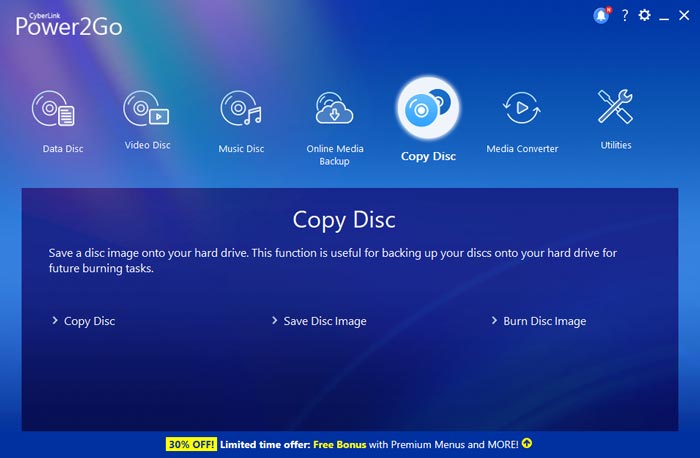
Раздел Copy Disc охватывает три связанные операции:
прямое копирование физического носителя;
сохранение его содержимого в файл образа;
запись ранее созданного образа.
CyberLink ISO Viewer открывает ISO, P2I и RDF, показывает структуру каталогов и извлекает выбранные элементы. CyberLink Virtual Drive подключает образ как отдельный привод Windows, поэтому содержимое становится доступно через Проводник без записи на физический диск.
Конвертация файлов
Media Converter преобразует видео для мобильных устройств и создаёт файлы в H.264/AVC или H.265/HEVC. Профили включают разрешение вплоть до 4096 × 2160. Для изображения доступны улучшения TrueTheater AutoLight, TrueTheater Denoise, TrueTheater HD и TrueTheater Color.
Аудиоконвертер меняет формат звуковых файлов и извлекает аудиодорожку из видео. Несколько элементов обрабатываются одной очередью.
Резервное копирование
Power2Go создаёт резервные копии на оптических носителях и поддерживает системное восстановление. Восстановительный проект включает системные данные Windows и запускается после загрузки компьютера с подготовленного диска или USB-накопителя. Отдельный Disc Manager сохраняет сведения о записанных носителях, чтобы позже находить файл по названию, даже когда сам диск не вставлен в привод.
Интерфейс и организация работы
Стартовое окно не имитирует Проводник и не требует сначала создавать пустой проект. На экране расположены категории операций, а внутри каждой категории — конкретные варианты. Например, после выбора Data Disc предлагаются проекты для CD, DVD или Blu-ray, а в Copy Disc находятся копирование носителя, сохранение образа и запись образа.
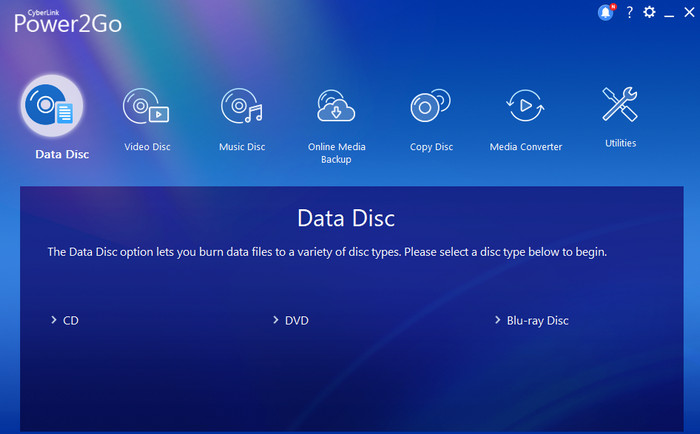
Такой подход уменьшает вероятность выбрать неподходящий формат. Для обычного архива пользователь открывает Data Disc, для диска, запускаемого в DVD-проигрывателе, — Video Disc, а не пытается записать исходные MP4 как обычные файлы. Последний вариант создаст файловый носитель, но не структуру DVD-Video с меню и главами.
Рабочее окно компиляции
После выбора задачи открывается окно проекта. В нём обычно присутствуют две основные области:
панель исходных файлов;
область содержимого будущего диска.
Исходные материалы добавляются перетаскиванием. В нижней части отображается шкала заполнения, связанная с выбранной ёмкостью носителя. При создании диска с данными пользователь видит файловую структуру, а при авторинге видео — клипы, заголовки и главы.
Поиск разделён на вкладки:
Browse— обычный просмотр папок компьютера;Filter— фильтрация по типам файлов;Media— доступ к медиабиблиотеке;Online Media— работа с поддерживаемыми сетевыми источниками.
Фильтры можно настраивать по расширениям. Медиабиблиотека группирует музыку по исполнителю, альбому, жанру, году и времени добавления. Это удобнее ручного перехода по каталогам, когда композиции уже проиндексированы библиотекой Power2Go.
Сохранение проектов
Структуру незавершённой компиляции не требуется собирать заново. Команда Project > Save сохраняет проект в P2G, Project > Save As создаёт его копию под другим именем, а Project > Open возвращает ранее подготовленную работу.
P2G не является образом готового диска и не содержит копии всех исходных данных. Файл хранит структуру проекта и ссылки на исходные материалы. Если после сохранения переместить или удалить используемые файлы, программа не сможет добавить их в следующую запись. Для долговременного хранения законченного диска лучше создать ISO или другой поддерживаемый образ.
Настройки
Общие параметры включают временный каталог, язык интерфейса, сведения о ёмкости носителей и настройки медиабиблиотеки. Временная папка особенно важна при создании DVD и Blu-ray: перед записью программа подготавливает видеоструктуру и использует свободное пространство системного или выбранного накопителя.
Отдельные параметры записи открываются в контексте проекта. Здесь задаются скорость, проверка результата, защита от опустошения буфера, симуляция и закрытие диска. Поэтому технические параметры не занимают стартовое окно, но остаются доступными перед выполнением операции.
Запись CD, DVD и Blu-ray с данными
Создание обычного диска
Работа начинается с категории Data Disc. После неё выбирается CD, DVD или Blu-ray Disc. Выбор определяет доступную ёмкость проекта, но не ограничивает тип добавляемых файлов: на диск с данными можно поместить документы, изображения, музыку, видео, архивы и программы.
Последовательность действий выглядит так:
Открыть
Data Disc.Выбрать тип физического носителя.
Найти исходные папки на вкладке
Browse.Перетащить файлы в область содержимого.
При необходимости создать дополнительные каталоги и изменить названия.
Проверить шкалу заполнения.
Нажать
Next.Выбрать привод, скорость и параметры проверки.
Запустить процесс кнопкой
Burn.
Перед переходом к записи из проекта можно удалить лишний элемент, не затрагивая исходный файл на компьютере. Изменение названия внутри компиляции также не переименовывает оригинал.
После завершения появляются дополнительные команды. View Log открывает журнал операции, Capture Label сохраняет снимок этикетки для Disc Manager, а Print Label передаёт оформление в CyberLink LabelPrint, когда этот компонент установлен.
Как выбрать скорость
Максимальное значение не всегда является оптимальным. Скорость ограничивается сразу тремя компонентами:
возможностями привода;
характеристиками чистого носителя;
качеством конкретного диска.
При ошибках записи Power2Go рекомендует выбрать более низкую скорость. Это особенно важно для архивов, загрузочных носителей и видеодисков, где единичная нечитаемая область способна нарушить воспроизведение или восстановление.
Для данных, которые нельзя быстро пересоздать, полезно включить Verify recorded data. После прожига программа сравнит записанное содержимое с исходными файлами. Проверка увеличивает общее время операции, но выявляет ошибки до того, как исходные материалы будут удалены или перемещены.
Защита от опустошения буфера
Во время записи привод должен непрерывно получать данные. Когда поток временно прерывается, защита от опустошения буфера приостанавливает лазер и продолжает запись после восстановления подачи данных. Параметр снижает риск порчи носителя из-за кратковременной нагрузки на накопитель или процессор.
Эта технология не исправляет повреждённые исходные файлы и не компенсирует дефекты поверхности. Она защищает именно от разрыва потока при передаче данных к рекордеру.
Защищённый диск с паролем
Power2Go создаёт диски с двумя уровнями защиты:
Secured (128-bit);Highly secured (256-bit).
После выбора защищённого проекта программа запрашивает пароль, его подтверждение и напоминание. Параметр Hide the file names on a secured disc скрывает названия зашифрованных элементов, чтобы без пароля нельзя было определить содержимое по структуре каталогов.
Рабочая область защищённого проекта разделяется цветом. Розовая зона предназначена для шифруемых данных, синяя — для обычных файлов. На один физический носитель можно записать открытую и закрытую части. Например, в открытой области размещается инструкция, а в защищённой — документы.
Порядок создания такого диска:
Открыть защищённый вариант
Data Disc.Выбрать 128- или 256-битный уровень.
Ввести пароль дважды.
Добавить понятное только владельцу напоминание.
Включить скрытие имён, когда структура каталогов тоже должна оставаться закрытой.
Перетащить конфиденциальные файлы в защищённую область.
Добавить общедоступные материалы в обычную область, если они требуются.
Перейти к записи и включить проверку результата.
Пароль необходимо хранить отдельно от диска. Напоминание не является механизмом восстановления доступа, а только текстовой подсказкой. Потерянный пароль не компенсируется повторным подключением носителя или открытием его через ISO Viewer.
Многосессионная запись
Обычный завершённый диск закрывается для последующего добавления данных. Многосессионный проект оставляет свободное место доступным для новых сеансов.
Power2Go создаёт такой носитель, когда параметр Close disc не включён. При следующем запуске пользователь вставляет ранее записанный диск, импортирует существующую сессию и добавляет новые файлы. Процесс повторяется до заполнения носителя или его окончательного закрытия.
Многосессионный режим полезен для периодического переноса небольших пакетов документов. Для постоянной резервной копии он менее удобен: каждая новая сессия усложняет структуру, а свободное место уменьшается не только на размер файлов, но и на служебные данные.
Нужно учитывать совместимость устройств. Компьютерные приводы обычно читают многосессионные диски, а старые бытовые проигрыватели и автомагнитолы корректно распознают не все варианты. Для музыкального сборника или диска, передаваемого другому человеку, надёжнее закончить компиляцию одной сессией и закрыть носитель.
Создание Audio CD и файловых музыкальных дисков
Модуль Music Disc не смешивает стандартный Audio CD с диском, на котором находятся MP3-файлы. Это разные типы проектов с разным принципом воспроизведения.
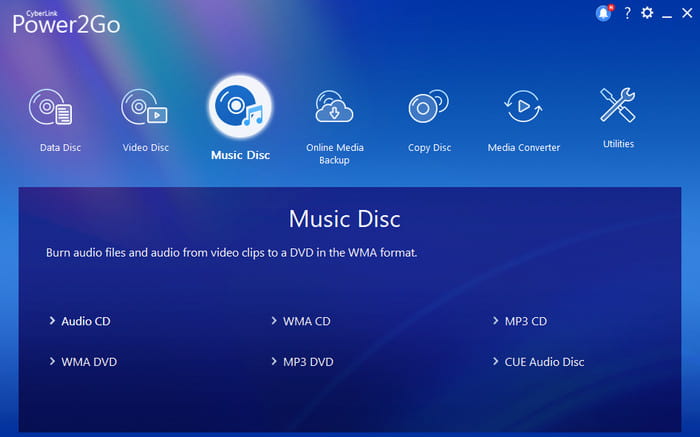
Audio CD
Audio CD содержит дорожки CD-DA, а не обычные файлы MP3. Такой носитель предназначен для проигрывателей, которые не умеют читать компьютерные форматы.
После выбора Audio CD композиции добавляются в список и располагаются в нужном порядке. Power2Go показывает не файловый объём, а суммарную продолжительность. Пользователь может:
менять последовательность дорожек;
задавать паузу между ними;
нормализовать громкость;
редактировать информацию о композициях;
прослушивать добавленные элементы;
удалить дорожку только из проекта.
Нормализация выравнивает воспринимаемую громкость композиций из разных источников. Она полезна для сборника, состоящего из записей разных лет и альбомов. Обработка не делает исходные файлы одинаковыми по динамическому диапазону, но уменьшает резкие перепады между соседними треками.
Пауза задаётся между дорожками. Для обычного музыкального альбома используется небольшой интервал, а для непрерывной концертной записи промежуток можно убрать. При этом бесшовность зависит и от исходного монтажа: если в конце файла уже присутствует тишина, нулевой программный интервал её не удалит.
MP3 Disc и WMA Disc
Файловый музыкальный диск сохраняет композиции в MP3 или WMA. Его вместимость определяется мегабайтами, поэтому на один CD помещается значительно больше музыки, чем на Audio CD. Ограничением становится проигрыватель: он должен поддерживать выбранный формат и файловую систему.
Power2Go позволяет:
создавать папки по исполнителям или альбомам;
формировать список воспроизведения для Windows Media Player;
нормализовать громкость;
добавлять числовой префикс к имени файла.
Числовой префикс нужен устройствам, которые воспроизводят композиции по имени файла, а не по тегам. Названия вида 01, 02, 03 фиксируют порядок на автомагнитоле или портативном плеере.
CUE Audio Disc
CUE-файл хранит разметку большого аудиофайла: границы дорожек, названия и последовательность. Power2Go использует эту информацию для восстановления структуры Audio CD.
Связанный FLAC- или APE-файл должен находиться в той же папке и иметь имя, соответствующее ссылке внутри CUE. После импорта программа показывает отдельные дорожки, хотя физически они были сохранены одним файлом.
Режим удобен для архивной копии альбома, где важно сохранить точные переходы и порядок. Перед записью доступны скорость, число копий, симуляция, проверка данных и управление дефектами носителя.
Извлечение дорожек с Audio CD
Команда Rip Audio CD переносит композиции на компьютер без промежуточной записи. Поддерживаются:
APE;
FLAC;
M4A/AAC;
MP3;
OGG;
WAV;
WMA.
APE и FLAC сохраняют звук без потерь. WAV также не использует потерь при стандартном PCM, но занимает больше места и содержит менее гибкую систему метаданных. MP3, AAC, OGG и WMA уменьшают размер за счёт сжатия с потерями.
В окне копирования пользователь отмечает нужные дорожки и редактирует поля Title, Artist, Album, Genre. Название альбома и жанр можно применить ко всем выбранным элементам. Затем задаются папка назначения, формат и качество, после чего операция запускается кнопкой Go.
Правильное заполнение метаданных облегчает дальнейшую сортировку. Музыкальные проигрыватели группируют файлы не только по папкам, но и по тегам. Если сохранить дорожки без исполнителя и номера, порядок альбома придётся исправлять вручную.
Создание DVD-Video, Blu-ray и AVCHD
Простая запись MP4-файлов на DVD не создаёт DVD-Video. Получится файловый носитель, который откроется на компьютере, но не обязан воспроизводиться бытовым DVD-проигрывателем. Для создания совместимой видеоструктуры используется Video Disc.
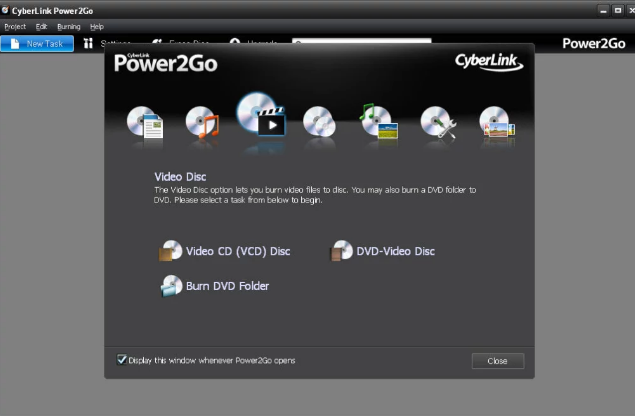
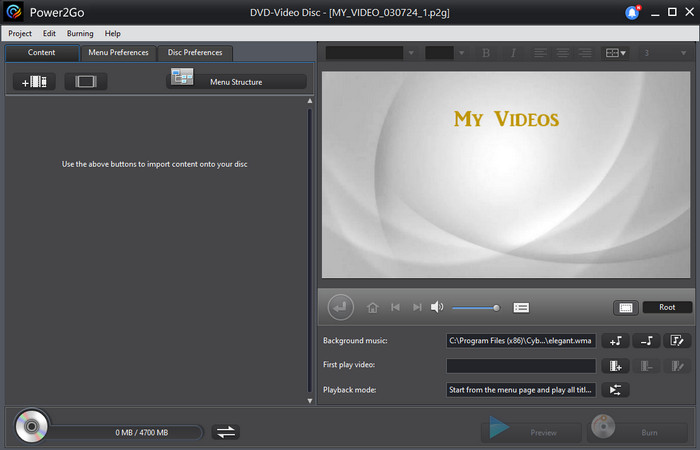
После запуска выбирается один из вариантов:
DVD-Video Disc;Blu-ray Disc;AVCHD.
DVD-Video рассчитан на стандартные DVD-проигрыватели. Blu-ray предоставляет больше места для видео высокого разрешения, но требует совместимого привода и проигрывателя. AVCHD хранит видео высокой чёткости в соответствующей структуре и также зависит от поддержки со стороны устройства воспроизведения.
Добавление и организация клипов
Кнопка добавления видео импортирует исходные файлы в Disc Content. Здесь меняется порядок роликов и проверяется общий объём. Menu Structure показывает логическую структуру будущего диска: основные заголовки, сцены и главы.
Каждый видеоклип можно:
обрезать;
повернуть;
разделить главами;
переименовать внутри проекта;
просмотреть до кодирования.
Операция обрезки использует точки входа и выхода. Mark In задаёт начало сохраняемого фрагмента, Mark Out — конец. Переключение между Original и Output помогает сравнить исходный ролик с результатом без удаления исходного файла.
Для видео, не соответствующего выбранному соотношению сторон, используется InstaFill. Функция заполняет свободное пространство размытым вариантом изображения вместо обычных чёрных полос. Она не растягивает главный кадр по горизонтали и сохраняет исходные пропорции центральной области.
Создание глав
Главы позволяют переходить к определённому месту через меню проигрывателя. Power2Go создаёт их тремя способами:
вручную в выбранных точках;
через одинаковые временные интервалы;
равномерным делением клипа на заданное количество частей.
Автоматическое деление подходит для длинной записи лекции, концерта или семейного мероприятия. Ручные маркеры точнее для фильма, где переходы должны совпадать со сценами.
Главы не создают несколько копий ролика и не увеличивают размер проекта заметным образом. Это навигационные точки внутри одной видеодорожки.
Меню диска
Редактор меню управляет первым экраном, который появляется после загрузки DVD или Blu-ray. Шаблон задаёт фон, расположение миниатюр и навигационных элементов. Текстовые свойства позволяют менять шрифт, размер и оформление заголовков.
В проект добавляются:
главное меню;
страницы сцен;
названия видео;
миниатюры;
фоновое изображение;
фоновая музыка;
кнопки перехода;
команды воспроизведения.
Фоновая музыка настраивается по громкости. Для неё доступны плавное появление, затухание и повтор. Продолжительность фоновой композиции связана со временем отображения меню.
Перед записью навигация проверяется через предварительный просмотр. Следует открыть каждую страницу, перейти к главам, запустить видео и вернуться в меню. Такая проверка выявляет слишком длинные подписи, неправильный порядок сцен и неудобное расположение кнопок до многочасового кодирования.
First Play Video
First Play Video запускается сразу после загрузки носителя, до появления главного меню. Этим элементом делают короткую заставку или вступление. Во время такого ролика стандартная навигация меню недоступна.
Длинный First Play ухудшает использование диска, поскольку зритель вынужден ждать перед выбором раздела. Практичнее оставить короткую заставку, а основное вступление разместить как обычный пункт меню.
Режимы воспроизведения
Power2Go задаёт поведение после окончания заголовка. Диск может:
вернуться к меню;
перейти к следующему ролику;
воспроизводить содержимое последовательно;
повторять выбранную структуру.
Параметр Auto menu time out запускает воспроизведение после определённого времени бездействия. Он полезен для выставочного экрана или демонстрационного диска, который должен начать показ без пульта.
Качество и Smart Fit
В Disc Preferences выбираются формат носителя, соотношение сторон, телевизионный стандарт, аудиоформат и качество кодирования. Smart Fit автоматически рассчитывает битрейт, чтобы весь проект поместился на выбранный диск.
Функция решает задачу ёмкости, но не отменяет связь между продолжительностью и качеством. Чем больше видео требуется разместить на одном носителе, тем ниже будет доступный битрейт. Для длинной программы лучше использовать двухслойный DVD или Blu-ray, чем чрезмерно сжимать материал.
Телевизионный стандарт выбирается между NTSC и PAL. Он должен соответствовать оборудованию, на котором будет воспроизводиться диск. Современные программные проигрыватели обычно работают с обоими вариантами, а старые бытовые устройства поддерживают не каждую комбинацию.
Запись готового проекта
Перед нажатием Start Burning задаются:
привод;
название диска;
число копий;
запись на физический носитель;
создание папки с видеоструктурой;
аппаратное кодирование;
скорость;
защита от опустошения буфера.
Название диска ограничено 16 символами. Создание папки полезно для предварительной проверки результата: структуру можно открыть программным проигрывателем до переноса на болванку.
Аппаратный кодировщик использует совместимые технологии NVIDIA CUDA, AMD APP или Intel. Он ускоряет подготовку видео, но доступен только при поддерживаемой видеосистеме и подходящем профиле кодирования. Качество итогового диска определяется исходным материалом, выбранным форматом и битрейтом, а не только способом вычислений.
Запись готовой папки DVD или Blu-ray
Power2Go принимает уже подготовленную структуру видеодиска. Такой режим нужен, когда авторинг выполнен в другом редакторе, а CyberLink Power2Go используется только для физической записи.
Для DVD выбирается папка, содержащая структуру VIDEO_TS. Для Blu-ray указывается каталог с подготовленными файлами диска. Программа не пересобирает меню и главы с нуля, а переносит готовую структуру на носитель.
Перед началом доступны:
выбор записывающего привода;
скорость;
количество копий;
симуляция;
проверка данных;
автоматическое выключение.
Папка должна быть законченной и корректной до импорта. Режим записи готовой структуры не заменяет редактор меню и не исправляет ошибки навигации внутри проекта.
Photo Gallery Disc
Photo Gallery Disc создаёт автономную фотогалерею на CD, DVD или Blu-ray. В отличие от обычного диска с изображениями, результат включает средство просмотра и организованную структуру альбомов.
В один проект добавляется несколько альбомов. Для каждого задаётся название, а отдельные фотографии получают описание и внешнюю ссылку. После вставки диска галерея запускается через включённый просмотрщик. Когда автоматический запуск Windows отключён, приложение открывается вручную через файл CL_Gallery.exe.
Фотогалерея удобна для передачи законченной подборки человеку, которому не требуется разбираться в папках. Получатель перемещается между альбомами, просматривает подписи и открывает связанные страницы.
Такой проект не заменяет резервную копию оригиналов. Перед записью следует проверить, включены ли полноразмерные изображения и сохранена ли отдельная копия исходников на другом накопителе. Галерея предназначена для просмотра, а не для управления профессиональным фотоархивом.
Копирование физических дисков
В Copy Disc выбираются источник и устройство назначения. При наличии двух приводов чтение и запись выполняются последовательно между ними. С одним приводом программа сначала сохраняет временные данные на жёсткий диск, затем просит заменить исходный носитель чистым.
Копия должна создаваться на носителе того же типа. CD копируется на CD, DVD — на совместимый DVD, Blu-ray — на Blu-ray. Ёмкость целевого диска должна вмещать исходную структуру.
Power2Go не обходит защиту коммерческих фильмов. Носитель с защитой копирования, серьёзными ошибками чтения или физическими повреждениями не создаёт корректную копию обычным режимом. Программа предназначена для незашифрованных дисков и материалов, копирование которых разрешено владельцу.
Создание образа диска
Команда Copy Disc > Save Disc Image считывает физический носитель и сохраняет его структуру в файл. Образ удобен для архивирования, повторной записи и подключения без диска.
Порядок действий:
Вставить исходный носитель.
Открыть
Copy Disc.Выбрать
Save Disc Image.Указать привод-источник.
Задать путь и имя файла.
Запустить чтение.
Проверить журнал после завершения.
Образ сохраняет структуру носителя, а не просто копирует видимые файлы. Это важно для загрузочных дисков и проектов со специальной файловой системой.
Если требуется архив документов без сохранения структуры физического носителя, рациональнее создать обычный ISO из файлов или сохранить папки на другом накопителе. Образ всего диска занимает место, соответствующее содержимому носителя, и не предоставляет версионность отдельных документов.
Запись ISO, P2I и RDF
Команда Copy Disc > Burn Disc Image работает с ISO, P2I и RDF. После выбора файла Power2Go определяет параметры проекта и предлагает совместимый привод.
В окне записи доступны:
скорость;
число копий;
Perform write simulation;Verify recorded data;Enable defect management;Auto shutdown after burning;View Log;Print Label;Capture Label.
Perform write simulation имитирует процесс без включения лазера. Режим проверяет передачу данных и готовность оборудования, но не оценивает качество поверхности реального носителя.
Verify recorded data выполняет чтение после записи. Для установочного, загрузочного или восстановительного диска эту проверку лучше не отключать.
Enable defect management связано с обработкой дефектных областей на поддерживаемых перезаписываемых носителях. Использование зависит от типа диска и привода. Для одноразовых CD-R или DVD-R этот параметр не превращает физически повреждённую поверхность в исправную.
CyberLink ISO Viewer
CyberLink ISO Viewer открывает образ без предварительной записи. В дереве каталогов отображаются папки и файлы. Выбранные элементы запускаются либо извлекаются в указанную папку.
Доступны четыре основных сценария:
просмотр структуры;
извлечение отдельных файлов;
передача образа в модуль записи;
подключение через виртуальный привод.
Просмотр особенно полезен перед прожигом найденного старого ISO. Пользователь проверяет название каталогов, наличие нужных файлов и тип содержимого, не расходуя носитель.
ISO Viewer не редактирует внутреннюю структуру как файловый менеджер. Для изменения состава следует извлечь данные, создать новый проект и сформировать другой образ.
CyberLink Virtual Drive
Виртуальный привод подключает ISO, P2I или RDF как логическое устройство Windows. После монтирования образ появляется в Проводнике рядом с физическими дисками.
Это позволяет:
запускать установщик;
читать документы;
просматривать медиафайлы;
обращаться к программе, которая ожидает вставленный диск;
проверять структуру до физической записи.
После завершения работы образ отключается, чтобы освободить букву устройства. Сам файл при размонтировании не удаляется.
Виртуальный привод не снимает ограничения программной защиты. Приложение, требующее физический оригинал или специальную проверку носителя, не обязано принимать подключённый ISO.
Конвертация видео для компьютера и мобильных устройств
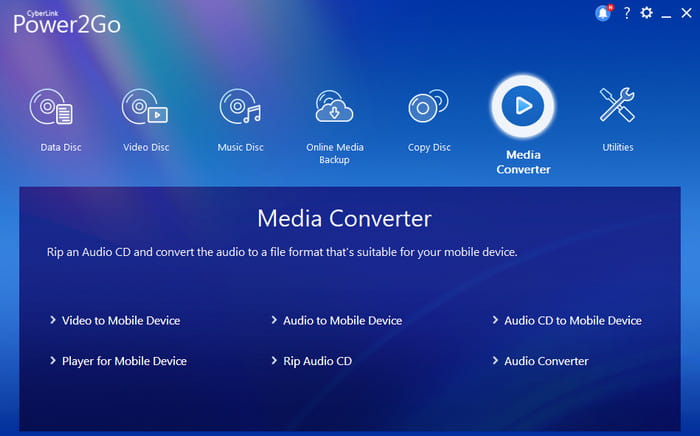
Media Converter превращает Power2Go в мультимедийную программу, а не только в средство записи дисков. В режиме Video to Mobile Device файлы добавляются перетаскиванием, после чего выбирается устройство или профиль.
Выбор профиля
Power2Go предлагает два способа:
выбрать марку и модель вручную;
подключить устройство и использовать
Auto Detect.
После определения оборудования задаётся Preset media format profile. Smart Detect анализирует устройство и подбирает формат с разрешением. Режим Custom открывает ручной выбор видеокодека, размера кадра и параметров аудио.
Автоматический профиль удобен для быстрого переноса. Ручная настройка нужна, когда файл должен соответствовать конкретному ограничению телевизора, медиаплеера или архивной системы.

Поддерживаются профили H.264/AVC и H.265/HEVC. H.265 обеспечивает более эффективное сжатие, но предъявляет более строгие требования к декодированию. Старое устройство, которое воспроизводит H.264, не обязано понимать H.265.
Разрешение 4K
Профили достигают 4096 × 2160. Наличие такого варианта не повышает детализацию исходника. Преобразование Full HD в 4K увеличит размер кадра, но не восстановит отсутствующие детали.
Для сохранения качества следует выбирать разрешение, близкое к исходному, и учитывать возможности устройства. Слишком высокий профиль увеличивает время кодирования и размер файла без практической пользы на экране с меньшим разрешением.
TrueTheater
Перед конвертацией активируются четыре обработки:
TrueTheater AutoLightкорректирует освещение;TrueTheater Denoiseуменьшает цифровой шум;TrueTheater HDповышает воспринимаемую чёткость;TrueTheater Colorкорректирует цветопередачу.
Фильтры применяются к создаваемому файлу. Они не изменяют исходный ролик. При пакетной обработке одинаковые параметры назначаются выбранным элементам.
Усиление обработки не гарантирует улучшение каждого видео. Denoise способен смягчить мелкие детали, а чрезмерная коррекция цвета — сделать оттенки неестественными. Предварительный просмотр нужен для сравнения с оригиналом.
Конвертация аудио
Audio Converter преобразует звуковые файлы и извлекает аудиопоток из видеоклипа. После добавления элементов выбираются формат, качество и папка назначения, затем очередь запускается кнопкой Go.
Поддерживаемые выходные варианты включают APE, FLAC, M4A/AAC, MP3, OGG, WAV и WMA. Набор зависит от установленной редакции.
При выборе формата нужно учитывать назначение:
| Формат | Подходящий сценарий |
| FLAC | Архив без потери качества и широкая программная совместимость |
| APE | Сжатие без потерь для совместимого проигрывателя |
| WAV | Монтаж и обмен несжатым PCM-аудио |
| M4A/AAC | Мобильные устройства и компактный размер |
| MP3 | Максимальная совместимость |
| OGG | Открытые программные экосистемы |
| WMA | Устройства и программы, ориентированные на форматы Microsoft |
Повторное преобразование между форматами с потерями ухудшает качество. MP3, перекодированный в AAC, не возвращает удалённые частоты. Для нескольких конечных вариантов лучше использовать исходный WAV, FLAC или другой мастер без потерь.
Поддерживаемые видео-, аудио- и графические форматы
Видео на входе
Power2Go импортирует следующие контейнеры и варианты:
ASF;
AVI;
DAT;
DVR-MS;
FLV с H.264;
M2T и M2TS с H.264;
MKV с H.264 или H.265;
MOD;
MOV с H.264;
MP4 с H.264 или H.265;
MPEG;
MPEG-2;
MPG;
MTS с H.264;
TOD;
TS с H.264;
VOB;
VRO;
WMV;
одноканальный WTV.
Для экспорта используются MP4 с H.264/AVC, MP4 с H.265/HEVC и WMV. Конкретный набор зависит от редакции.
Поддержка расширения не означает совместимость с любой внутренней комбинацией кодеков. Например, MKV является контейнером и способен содержать разные видео- и аудиопотоки. Power2Go принимает подтверждённые сочетания H.264 и H.265, но файл с другим редким кодеком может не импортироваться.
Изображения
Программа работает с:
BMP;
GIF;
HEIF и HEIC;
JPE;
JPEG;
JPG;
PNG;
TIF;
TIFF.
Изображения используются в фотогалереях, меню видеодисков и мультимедийных проектах. HEIF и HEIC позволяют импортировать фотографии, снятые устройствами, сохраняющими изображения в высокоэффективном формате.
Аудио
Основные форматы:
APE;
DFF;
DSF;
FLAC;
M4A/AAC;
MP3;
OGG;
WAV;
WMA.
Для Audio CD входной файл декодируется в структуру CD-DA. Размер исходного MP3 не определяет продолжительность готового Audio CD: после преобразования учитывается время звучания.
Резервное копирование системы
System Recovery создаёт носитель, с которого компьютер загружается для восстановления системных данных. Варианты находятся в Utilities:
System Recovery on Disc;System Recovery on USB Drive.
Восстановление на дисках
После выбора дискового варианта Power2Go оценивает объём и сообщает количество требуемых носителей. Пользователь выбирает привод и тип диска, добавляет заметки к резервной копии и запускает процесс через Start Backup.
Когда одного диска недостаточно, программа запрашивает следующий. Носители следует подписывать по порядку. Перепутанная последовательность усложняет восстановление и увеличивает риск ошибки.
Восстановление на USB
При создании USB-носителя программа обращается к компонентам среды предустановки Windows. Выбираются подходящие инструменты Windows ADK или AIK, затем целевой накопитель и команда Start Backup.
Перед началом данные на выбранном USB необходимо перенести в другое место. Создание восстановительного носителя меняет его структуру и не предназначено для совместного хранения случайных пользовательских файлов.
CyberLink ограничивает размер системного восстановления на USB значением до 32 ГБ, что связано с форматом среды восстановления. Если системный проект превышает этот предел, используется набор оптических носителей или другой инструмент резервного копирования.
Процесс восстановления
Компьютер загружается с подготовленного носителя. В мастере выбирается резервная копия, после чего операция подтверждается кнопкой Start. По завершении доступны Shut Down и Reboot.
Восстановление перезаписывает системные данные. Перед запуском нужно убедиться, что выбран правильный диск и сохранены более новые пользовательские файлы, появившиеся после создания копии.
System Recovery не заменяет регулярное резервирование документов. Системный образ возвращает компьютер к состоянию на момент подготовки носителя, а отдельная копия рабочих файлов сохраняет последующие изменения.
Disc Manager
Disc Manager создаёт каталог записанных носителей. После прожига Power2Go добавляет название, структуру и пользовательские теги в библиотеку. Ранее записанные или созданные другой программой диски импортируются вручную.
Каталог решает типичную проблему большого архива. Чтобы найти документ, не требуется по очереди вставлять десятки DVD. Поиск показывает, на каком диске находится нужное имя файла. Затем остаётся найти физический носитель по подписи.
Возможности Disc Manager:
фильтрация по тегам;
поиск по названию диска;
поиск по имени файла;
просмотр структуры;
добавление заметок;
сохранение снимка этикетки;
создание изображения с веб-камеры;
ручной импорт существующего диска.
Disc Info открывает свойства выбранной записи. Двойной щелчок показывает список файлов. Библиотека хранится на компьютере, поэтому её тоже нужно включать в резервное копирование, если каталог создавался много лет.
Стирание перезаписываемых носителей
Utilities > Erase Disc предлагает два способа:
Quick erase;Full erase.
Быстрое стирание удаляет служебную информацию о содержимом. Операция занимает меньше времени, но прежние области не перезаписываются полностью.
Полное стирание обрабатывает весь носитель. Оно выполняется дольше и подходит перед передачей диска другому человеку или при возникновении проблем с предыдущей структурой.
Стирание доступно только для перезаписываемых носителей: CD-RW, DVD-RW, DVD+RW, BD-RE и других совместимых разновидностей. Однократно записываемые CD-R, DVD-R и BD-R очистить и использовать заново нельзя.
Смешанные музыкальные и файловые диски
Power2Go создаёт два варианта смешанного CD.
CD Extra
CD Extra содержит аудиодорожки и дополнительную файловую область. Обычный CD-проигрыватель воспроизводит музыкальную часть, а компьютер получает доступ к документам, обложкам, фотографиям или другим материалам.
Mixed Mode CD
Mixed Mode CD сочетает дорожку данных и аудиотреки в другой структуре. Совместимость зависит от проигрывателя. Некоторые старые устройства воспринимают файловую дорожку как шум, поэтому для бытовой техники безопаснее CD Extra.
Смешанные проекты актуальны для музыкального релиза с цифровым буклетом или обучающего курса, где к аудиолекциям прилагаются документы. Для обычного сборника лучше использовать стандартный Audio CD или MP3 Disc без усложнения структуры.
Online Media Backup
Online Media Backup предназначен для сохранения доступного медиаконтента из поддерживаемых сетевых источников на локальный диск или оптический носитель. Модуль включает вход в учётную запись, просмотр материалов, выбор качества и добавление элементов в проект.
Работа сетевого раздела зависит от интерфейсов сторонних платформ. Изменение авторизации, политики доступа или программного интерфейса внешнего сервиса способно сделать отдельное подключение недоступным без изменения основных модулей Power2Go.
Поэтому Online Media Backup не следует рассматривать как замену облачному архиву. Для важных материалов нужна независимая локальная копия, которая открывается без учётной записи и не зависит от стороннего сайта.
Системные требования
Для набора функций Power2Go 13 используются следующие требования:
| Компонент | Требование |
| Операционная система | Windows 7, Windows 8/8.1 или Windows 10 |
| Процессор для записи данных | Intel Celeron 2,0 ГГц или AMD Sempron 1,3 ГГц |
| Процессор для видеодисков | Intel Core 2 Duo E6400 или AMD Phenom II X2 |
| Оперативная память | Не менее 2 ГБ |
| Рекомендуемая память | 4 ГБ и больше |
| Видеопамять | 128 МБ |
| Экран | 1024 × 768, цвет 16 бит |
| Свободное место для DVD | 10 ГБ |
| Свободное место для Blu-ray | 25 ГБ |
| Оборудование для записи | Совместимый CD-, DVD- или Blu-ray-рекордер |
| Интернет | Первичная активация программы и форматов, сетевые функции |
Минимальные требования достаточны для запуска базовых операций, но не описывают комфортную обработку 4K и H.265. Кодирование видео высокого разрешения создаёт значительно большую нагрузку, чем запись готового ISO. Для медиаконвертера и авторинга полезны многоядерный процессор, 4 ГБ памяти или больше, быстрый накопитель и поддерживаемая система аппаратного кодирования.
Свободное место требуется не только для установки. При создании видеодиска программа формирует временные файлы, кодирует исходники и собирает структуру перед записью. Поэтому для проекта Blu-ray нужно оставлять запас сверх объёма конечного носителя.
Системный SSD ускоряет чтение исходников и работу временного каталога, но не повышает физическую скорость лазера. Время прожига по-прежнему ограничено приводом и диском.
Производительность
Power2Go выполняет разные по нагрузке операции, поэтому единой характеристики скорости нет.
Запись готового ISO
Это наиболее прямой сценарий. Программа читает готовый образ и передаёт его приводу. Основными ограничениями становятся скорость накопителя, интерфейс подключения, привод и носитель.
Диск с данными
Передача множества мелких файлов создаёт больше обращений к файловой системе, чем чтение одного ISO. Антивирусная проверка и медленный внешний накопитель способны снижать стабильность потока.
Audio CD
Исходные MP3, FLAC и другие файлы декодируются в формат дорожек Audio CD. Дополнительная нормализация увеличивает этап подготовки.
DVD и Blu-ray
Основное время тратится на кодирование. Продолжительность зависит от:
разрешения исходников;
кодека;
количества роликов;
включённых фильтров;
качества;
аппаратного ускорения;
мощности процессора.
Сама запись начинается после подготовки структуры и занимает только часть общего времени.
Проверка после записи
Verify recorded data почти удваивает время работы привода, поскольку носитель читается повторно. Это ожидаемая плата за контроль результата, а не признак зависания программы.
Надёжность записи и проверка результата
Power2Go предоставляет несколько уровней контроля, но пользователь должен правильно их применять.
Для важного архива рекомендуется:
Проверить исходные файлы до создания проекта.
Использовать качественный носитель.
Не выбирать максимальную скорость без необходимости.
Включить защиту от опустошения буфера.
Активировать проверку записанных данных.
Открыть несколько файлов после завершения.
Проверить видеодиск в отдельном проигрывателе.
Хранить вторую копию на другом типе носителя.
Оптический диск не становится бессрочным только из-за успешной записи. На сохранность влияют качество слоя, температура, влажность, свет, механические повреждения и состояние привода. Power2Go контролирует операцию записи, но не управляет последующим физическим хранением.
Журнал View Log содержит сведения о ходе и ошибках. При неудаче следует сохранить журнал, снизить скорость, проверить свободное место временной папки и попробовать другой носитель. Повторение операции на той же повреждённой болванке не исправляет дефект.
Безопасность данных
256-битное шифрование является сильной стороной Power2Go, но защищает только корректно созданную закрытую область. Файлы, случайно помещённые в синюю открытую часть проекта, останутся доступными без пароля.
Перед записью защищённого диска следует проверить:
какие элементы находятся в закрытой зоне;
включено ли скрытие имён;
сохранён ли пароль отдельно;
нет ли незашифрованной копии во временной папке;
читается ли носитель после завершения;
существует ли ещё одна резервная копия.
Шифрование не защищает от физической утраты единственного диска. Оно ограничивает доступ к содержимому, но не восстанавливает повреждённый носитель.
При передаче зашифрованного архива другому человеку пароль лучше сообщать отдельным каналом. Размещение пароля в письме вместе с образом диска снижает практический смысл защиты.
Сравнение с аналогами
Power2Go конкурирует не только с коммерческими пакетами, но и с компактными бесплатными программами. Разница заключается в глубине мультимедийных функций.
| Программа | Диски с данными | Audio CD | DVD/Blu-ray с меню | Работа с образами | Медиаконвертер | Шифрование | Восстановление системы |
| CyberLink Power2Go | Да | Да | Да | Создание, запись, просмотр и монтирование | Да | До 256 бит | Да |
| Ashampoo Burning Studio | Да | Да | Да | Да | Ограниченные мультимедийные операции | Защищённые проекты | Резервные проекты, но другой подход |
| BurnAware Free | Да | Да | Запись подготовленного Video DVD/BDMV | Создание и запись ISO | Нет полноценного аналога Media Converter | Зависит от редакции | Нет |
| AnyBurn | Да | Да | Нет сопоставимого редактора меню | Расширенная работа с образами | Нет | Нет сопоставимого модуля | Нет |
| ImgBurn | Через Build | Ограниченный сценарий | Запись готовой структуры | Read, Build, Write и Verify | Нет | Нет | Нет |
| CDBurnerXP | Да | Да | Нет сопоставимого Blu-ray-авторинга | Создание и запись ISO | Нет | Нет сопоставимого защищённого проекта | Нет |
Power2Go и Ashampoo Burning Studio
Ashampoo Burning Studio также рассчитан на широкий круг задач: запись, копирование, резервирование, Audio CD, видео и образы. В нём есть распределение больших архивов между несколькими дисками и собственные средства оформления.
Power2Go сильнее связан с медиаконвертацией, профилями устройств, TrueTheater и системным восстановлением. Ashampoo делает больший акцент на последовательных мастерах записи и резервных проектах. Оба решения подходят пользователю, которому недостаточно простой утилиты для ISO.
Power2Go и BurnAware
BurnAware поддерживает CD, DVD, Blu-ray, M-Disc и BDXL, создаёт загрузочные и многосессионные диски, Audio CD, Video DVD/BDMV и ISO. Интерфейс ориентирован непосредственно на операции с носителями.
Power2Go добавляет редактор видеоменю, главы, обрезку, Smart Fit, Media Converter, шифрование и System Recovery. BurnAware рациональнее, когда требуется компактный набор для записи без медиаконвертера и системных инструментов. Power2Go подходит для законченного мультимедийного проекта.
Power2Go и AnyBurn
AnyBurn работает с CD, DVD и Blu-ray, создаёт диски с данными, Audio CD и MP3 Disc, копирует носители, извлекает файлы из образов и преобразует форматы образов. Программа занимает мало места и быстро открывает конкретную операцию.
В ней нет сопоставимого редактора DVD/Blu-ray с меню, TrueTheater и System Recovery. Для записи ISO или Audio CD AnyBurn требует меньше компонентов. Для сочетания авторинга, конвертации и защищённого архива Power2Go функциональнее.
Power2Go и ImgBurn
ImgBurn построен вокруг режимов Read, Build, Write, Verify и Discovery. Он предоставляет подробный контроль над образом и приводом, создаёт ISO из файлов, считывает диски и проверяет результат.
Программа ориентирована на техническую запись, а не на подготовку мультимедийного содержания. В ImgBurn нет визуального редактора DVD-меню, конвертера мобильных профилей, фотогалерей и системного восстановления. Power2Go проще для пользователя, который мыслит готовой задачей. ImgBurn удобнее специалисту, которому нужен подробный контроль над образом и параметрами прожига.
Power2Go и CDBurnerXP
CDBurnerXP подходит для дисков с данными, Audio CD и ISO, поддерживает CD, DVD, Blu-ray и HD DVD. Программа сосредоточена на базовых операциях и не пытается заменить медиаконвертер или редактор видеодисков.
Power2Go требует больше ресурсов, но создаёт меню, главы, защищённые области, профили мобильных устройств и восстановительные носители. Для редкой записи архива CDBurnerXP проще. Для регулярной работы с домашним видео Power2Go предоставляет более связанный процесс.
Отзывы профильных изданий
TechRadar положительно оценил понятную организацию Power2Go 13, поддержку большого количества типов дисков и файлов, а также сочетание простых мастеров с дополнительными настройками. К ограничениям издание отнесло отсутствие версий для macOS и Linux и недостаточную глубину для пользователей, которым требуется профессиональный видеодисковый авторинг.
В обзоре Power2Go 12 TechRadar выделял локальное и сетевое резервирование, понятный дизайн и готовые профили преобразования. Программа воспринималась как единый пакет для записи и подготовки мультимедиа, а не как замена профессиональному редактору видео.
CHIP отмечал создание DVD с меню и главами, а также 256-битное шифрование. Главным недостатком издание считало цену относительно бесплатных утилит, которые закрывают простую запись данных и ISO.
How-To Geek включал Power2Go в подборку программ для записи оптических дисков, обращая внимание на поддержку разных носителей и встроенный конструктор меню. Такое позиционирование точно отражает основное отличие: программа наиболее оправдана, когда нужны не только операции с приводом, но и подготовка содержимого.
Другие обзоры сходятся в оценке интерфейса. Категории объясняют назначение функций, а стартовый экран не требует знания технических терминов. При этом опытному пользователю может не хватать тонкой настройки авторинга, доступной в специализированных пакетах.
Усреднённое мнение пользователей
Положительные отзывы чаще связаны с пятью особенностями:
задачи разделены на понятные модули;
в одной программе объединены данные, музыка, видео и образы;
поддерживается Blu-ray;
ISO можно не только записать, но и открыть или подключить;
OEM-редакция часто уже поставлялась с оптическим приводом.
Пользователи, которым требуется домашний DVD с меню, оценивают Power2Go выше, чем владельцы одного ISO-файла. В первом сценарии используются обрезка, главы, шаблоны, Smart Fit и проверка структуры. Во втором большая часть пакета остаётся невостребованной.
Основные претензии относятся к различиям между редакциями. В OEM- или Essential-поставке отдельная команда присутствует в интерфейсе, но требует расширения лицензии. Это создаёт впечатление, что функция включена, хотя доступна только другой редакции.
Другой повторяющийся недостаток — избыточность. Для записи одного образа компактный AnyBurn или ImgBurn запускается быстрее и предоставляет меньше отвлекающих модулей. Power2Go оправдывает больший состав только тогда, когда используются авторинг, защищённые диски, медиаконвертация или System Recovery.
Отсутствие версий для macOS и Linux ограничивает программу компьютерами с Windows. Пользователь смешанного парка устройств не получает одинаковый рабочий процесс на всех системах.
Преимущества и недостатки
Плюсы:
запись CD, DVD и Blu-ray из единого интерфейса;
отдельные проекты для данных, музыки и видео;
создание DVD-Video, Blu-ray и AVCHD с меню;
обрезка клипов и создание глав без отдельного редактора;
Smart Fit для размещения видеопроекта по ёмкости носителя;
создание Audio CD, MP3 Disc, WMA Disc и CUE Audio Disc;
извлечение дорожек в форматы с потерями и без потерь;
сохранение и запись ISO, P2I и RDF;
просмотр и извлечение файлов через ISO Viewer;
подключение образа через Virtual Drive;
защищённые проекты с шифрованием до 256 бит;
скрытие имён конфиденциальных файлов;
Media Converter с H.264, H.265 и профилями 4K;
фильтры TrueTheater;
Photo Gallery Disc;
системное восстановление на дисках и USB;
каталогизация носителей через Disc Manager;
сохранение проектов в P2G;
проверка записанных данных и журнал операций.
Минусы:
программа работает только в Windows;
полный набор функций зависит от редакции;
для простой записи ISO пакет избыточен;
профессиональный авторинг предоставляет больше ручного контроля;
подготовка DVD и Blu-ray требует значительного свободного места;
кодирование видео заметно нагружает слабый компьютер;
физическая запись требует совместимого привода;
сетевые интеграции зависят от сторонних сервисов;
восстановительный USB имеет ограничение по размеру системного проекта;
P2G не хранит исходные файлы внутри проекта;
шифрование не помогает при потере пароля;
Power2Go не обходит защиту коммерческих дисков.
Кому подойдёт CyberLink Power2Go
Программа подходит владельцу оптического привода, который выполняет разные задачи и не хочет устанавливать отдельную утилиту для каждой операции. Особенно полезны следующие сценарии.
Домашний видеоархив
Power2Go формирует DVD или Blu-ray с меню, главами и фоновым оформлением. Семейные записи можно обрезать, разделить по событиям и подготовить для бытового проигрывателя.
Архив документов
Data Disc создаёт обычную или зашифрованную компиляцию. Проверка после записи подтверждает читаемость, а Disc Manager помогает находить файлы в большой коллекции носителей.
Музыкальная коллекция
Audio CD подходит старой технике, MP3 Disc увеличивает продолжительность, а CUE восстанавливает структуру альбома из единого FLAC или APE. Rip Audio CD создаёт локальные копии с метаданными.
Работа с образами
ISO Viewer и Virtual Drive позволяют проверить образ до записи. Save Disc Image создаёт архивную копию физического носителя, а Burn Disc Image переносит её на новый диск.
Подготовка файлов для устройства
Media Converter подбирает профиль, разрешение и кодек. TrueTheater применяется без перехода в отдельный видеоредактор.
Когда лучше выбрать альтернативу
Для одной операции запись ISO удобнее выполнить в ImgBurn или AnyBurn. Для простых дисков с данными достаточно BurnAware Free или CDBurnerXP.
Power2Go не заменяет профессиональную программу нелинейного монтажа. Она обрезает клипы и улучшает изображение, но не предоставляет многодорожечную временную шкалу, сложную цветокоррекцию, маски и композитинг.
Для постоянного автоматического копирования в облако нужен специализированный резервный сервис. Power2Go ориентирован на локальные носители и законченные архивные операции.
Частые ошибки и способы исправления
Привод не видит чистый диск
Нужно проверить тип носителя и возможности рекордера. DVD-привод без поддержки Blu-ray не запишет BD-R. Старый привод также может не поддерживать двухслойный DVD или BDXL.
После этого следует:
обновить микропрограмму привода средствами его производителя;
попробовать другой носитель;
проверить диск на другом компьютере;
убедиться, что поверхность не повреждена;
перезапустить Power2Go после замены носителя.
Проект превышает ёмкость
Для диска с данными удаляются лишние файлы или выбирается носитель большей ёмкости. Для видео используется Smart Fit, двухслойный DVD или Blu-ray.
Сильное уменьшение битрейта ухудшает изображение. Если проект длинный, разделение на два диска сохраняет качество лучше, чем чрезмерное сжатие.
Ошибка записи на высокой скорости
Скорость нужно снизить в параметрах перед Burn. Дополнительно освобождается системный накопитель и закрываются приложения, активно работающие с диском.
Повторная попытка выполняется на новом носителе. Однократно записываемая болванка после неудачного прожига не становится чистой.
Проверка обнаружила ошибку
Такой диск нельзя считать надёжной резервной копией. Следует изучить View Log, проверить исходники и записать новый носитель на меньшей скорости.
Если ошибка повторяется на разных дисках, проверяется привод и кабель подключения. Для внешнего рекордера следует использовать прямой USB-порт без нестабильного концентратора.
DVD открывается как папка, но не воспроизводится в проигрывателе
Причиной часто становится запись MP4 через Data Disc. Для бытового проигрывателя нужен проект DVD-Video Disc, который создаёт соответствующую структуру.
Также проверяются PAL/NTSC, финализация и совместимость типа DVD с устройством.
Меню не помещается на экран
Нужно открыть предварительный просмотр и сократить длинные подписи. Текст и кнопки следует держать внутри безопасной области, поскольку телевизор способен обрезать края изображения.
Файлы исчезли из сохранённого P2G
P2G хранит ссылки на исходники. После перемещения файла путь становится недействительным. Необходимо вернуть материал в прежнюю папку или повторно добавить его в проект.
Образ не подключается
Следует убедиться, что используется ISO, P2I или RDF и файл не повреждён. Образ, созданный другой программой в неподдерживаемом формате, сначала преобразуется либо открывается совместимым инструментом.
Не удаётся открыть защищённые данные
Требуется точный пароль с учётом регистра и раскладки. Напоминание помогает вспомнить пароль, но не расшифровывает данные. При отсутствии правильного значения доступ не восстанавливается обычными средствами Power2Go.
Конвертированный файл не воспроизводится
Нужно выбрать профиль, соответствующий устройству. H.265 заменяется H.264, снижается разрешение и проверяется аудиокодек. Контейнер MP4 сам по себе не гарантирует поддержку внутреннего видеопотока.
Ответы на частые вопросы
Можно ли пользоваться Power2Go без оптического привода?
Да, для Media Converter, ISO Viewer и части операций с образами физический привод не требуется. Запись, чтение и копирование реального диска без рекордера недоступны.
Создаёт ли программа загрузочные диски?
Power2Go поддерживает загрузочные проекты и System Recovery. Обычная запись файлов Windows на DVD не делает его загрузочным автоматически: требуется соответствующий режим или готовый загрузочный образ.
Можно ли дописать файлы позже?
Да, когда носитель записан как многосессионный и не закрыт параметром Close disc. После финализации добавление новой сессии прекращается.
Поддерживается ли ISO?
Да. Power2Go создаёт образ физического диска, записывает ISO, открывает его через ISO Viewer и подключает через Virtual Drive.
Чем P2G отличается от ISO?
P2G — файл проекта со структурой и ссылками на исходные материалы. ISO — законченный образ файловой системы диска. ISO можно хранить и записывать независимо от расположения первоначальных файлов.
Что такое P2I и RDF?
Это форматы образов, которые Power2Go умеет записывать, открывать и подключать вместе с ISO. Для обмена с другими программами ISO распространён шире.
Можно ли создать DVD с меню?
Да. В Video Disc выбирается DVD-Video, добавляются ролики, создаются главы и настраивается шаблон меню. Перед записью результат проверяется в предварительном просмотре.
Записывает ли программа Blu-ray?
Да, при наличии совместимого Blu-ray-рекордера и подходящего носителя. Также поддерживается авторинг видеодиска Blu-ray и запись подготовленной папки.
Можно ли скопировать коммерческий фильм?
Power2Go не предназначен для обхода защиты. Обычный режим копирует незашифрованные носители без ошибок чтения.
Как защитить диск паролем?
В Data Disc выбирается защищённый проект, затем 128- или 256-битное шифрование. Конфиденциальные элементы помещаются в защищённую область. Дополнительно включается скрытие имён.
Восстанавливается ли забытый пароль?
Нет. Напоминание является подсказкой, а не механизмом сброса. Пароль следует хранить отдельно.
Можно ли создать несколько одинаковых дисков?
Да. Перед записью задаётся число копий. После окончания первого носителя программа просит вставить следующий.
Зачем нужна симуляция?
Perform write simulation проверяет передачу данных без физического прожига. Она полезна при нестабильной конфигурации, но не заменяет проверку уже записанного носителя.
Чем быстрое стирание отличается от полного?
Quick erase удаляет служебную информацию о структуре и выполняется быстрее. Full erase обрабатывает весь перезаписываемый носитель и занимает больше времени.
Подходит ли Power2Go для 4K?
Media Converter использует профили до 4096 × 2160 и работает с H.264 и H.265. Фактическая скорость зависит от процессора, видеокарты и исходного материала.
Можно ли создать музыкальный диск из FLAC?
Да. FLAC добавляется в Audio CD, а также используется при работе с CUE. Для Audio CD композиции преобразуются в формат дорожек CD-DA.
Для чего нужен Disc Manager?
Он каталогизирует записанные носители и позволяет искать файл по имени без последовательной проверки каждого физического диска.
Почему на другом компьютере набор функций отличается?
Редакции Platinum, Essential и OEM отличаются. Отдельные плитки и форматы доступны только в определённой комплектации.
Итог
CyberLink Power2Go раскрывается в проектах, где запись является последним этапом, а не единственной задачей. Программа подготавливает содержимое, создаёт меню и главы, преобразует видео, защищает документы, формирует образ и сохраняет сведения о записанном носителе.
Для DVD или Blu-ray с оформлением набор Video Disc, Smart Fit, шаблоны меню и предварительный просмотр образует связанный рабочий процесс. Для музыкального архива доступны Audio CD, CUE и извлечение в форматы без потерь. Для документов полезны 256-битное шифрование, проверка результата и Disc Manager. ISO Viewer и Virtual Drive закрывают работу с образами без обязательного расходования болванки.
Главное ограничение связано с масштабом программы. Пользователю, который раз в год переносит один ISO на DVD, проще выбрать компактную утилиту. Power2Go оправдан при регулярной работе с разными типами дисков, домашним видео, аудиоколлекцией, защищёнными архивами и резервными носителями. В таком сценарии его преимущество состоит не в одной функции записи, а в объединении подготовки, прожига, проверки и дальнейшего управления результатом.
Список изменений
Первые выпуски:
- Power2Go развивался как комплекс для записи оптических носителей ещё в период массового перехода от CD к DVD. К 2004 году программа поддерживала CD-R/RW, DVD-R, DVD-RAM, DVD-RW, DVD+R и DVD+RW, извлекала аудио в WAV, MP3 и WMA, а также создавала видеодиски с меню и главами.
- Интерфейс уже тогда сочетал упрощённый режим Power2Go Express и полное рабочее окно. Express использовал визуальные кубы для перетаскивания файлов, а расширенный режим открывал дополнительные настройки. В 2004 году продукт получил награду Eurotrade на выставке CeBIT.
Power2Go 6:
- Шестое поколение расширило работу с современными для своего периода носителями. Программа поддерживала CD, DVD и Blu-ray, включая записываемые и перезаписываемые разновидности. В системных требованиях перечислялись Windows 2000, XP и Vista, а мультимедийные функции включали VCD, DVD и Blu-ray.
- Эта стадия закрепила Power2Go как набор для разных типов проектов, а не только программу прожига. Пользователь мог создавать загрузочные диски, музыкальные компиляции и видеоструктуры.
Power2Go 7–9:
- Следующие поколения развивали стартовый экран с задачами, защищённую запись и работу с образами. В Power2Go 8 появились поддержка BDXL, 256-битное шифрование, Virtual Drive и самостоятельный ISO Viewer.
- В этот период оптические диски увеличивали ёмкость, поэтому поддержка Blu-ray и BDXL становилась важной для резервного копирования больших медиаколлекций. Одновременно программа сохраняла Audio CD и DVD-Video для бытовых устройств.
Power2Go 10:
- Power2Go 10 вышел 14 января 2015 года. Центральным изменением стал Smart Detect для определения мобильного устройства и автоматического выбора профиля конвертации.
- В состав входили ISO Viewer, Desktop Burning Gadget, шаблоны DVD-меню, фотогалереи, системное восстановление и защищённые диски с шифрованием содержимого и имён. Программа окончательно объединила запись с подготовкой файлов для переносной техники.
Power2Go 11:
- Одиннадцатое поколение представили 8 ноября 2016 года. В нём появились расширенный авторинг Blu-ray и AVCHD, Smart Fit , улучшения TrueTheater, системное восстановление через USB и защищённое копирование.
- Smart Fit решал практическую проблему переполненного видеопроекта: программа рассчитывала кодирование под ёмкость выбранного носителя. Авторинг Blu-ray приблизил рабочий процесс к созданию законченного домашнего видеодиска, а не простому переносу файлов.
Power2Go 12:
- Power2Go 12 вышел 29 мая 2018 года. Он добавил кодирование и декодирование H.265, расширил список аудиоформатов, включил TrueTheater Color и развил конвертацию через Smart Detect .
- H.265 стал важен для видео высокого разрешения, поскольку уменьшал объём при сопоставимом качестве относительно старых профилей. При этом совместимость конечного файла по-прежнему зависела от декодера устройства.
Power2Go 13:
- Power2Go 13 представили 11 июня 2019 года. Основные изменения коснулись видеодисков: редактор меню стал проще, появились дополнительные шаблоны и бесплатная фоновая музыка. Улучшения были направлены на создание законченных DVD и Blu-ray с оформлением, навигацией и собственным звуковым сопровождением.
- Одновременно сохранились H.265, HEIF/HEIC, 4K-профили, конвертация аудио, ISO Viewer, Virtual Drive, Disc Manager и System Recovery. В результате программа охватила полный цикл: подготовка исходников, авторинг, запись, каталогизация и повторное использование образа.


 *EXE — расширение исполняемого файла. Сайт является партнером проекта
Оставте свой отзыв о CyberLink Power2Go