

4Videosoft Video Converter Ultimate — настольная программа для конвертации видео, аудио и домашних DVD, совмещённая с набором инструментов для базового редактирования. Она работает не как отдельный редактор монтажа с дорожками и сложной таймлинией, а как мультимедийный комбайн для типичных задач: поменять формат ролика, подготовить файл под устройство, извлечь звук, добавить субтитры, обрезать лишний фрагмент, повернуть видео, сделать GIF, сжать файл, поправить цвет или собрать простой клип в разделе MV. В интерфейсе программы используются основные разделы Converter, Ripper, MV, Collage и Toolbox, поэтому рабочий процесс не сводится только к кнопке конвертации.
Программа рассчитана на пользователей, которым нужен не профессиональный монтаж, а контролируемая подготовка мультимедийных файлов: домашняя видеотека, ролики с камеры, файлы для смартфона или телевизора, DVD-материалы, аудиодорожки, короткие клипы и простые коллажи. Основная ценность 4Videosoft Video Converter Ultimate — сочетание конвертации, DVD-rip, пакетной обработки и встроенных утилит в одном окне. При этом программа остаётся платной, а пробный режим ограничивает часть операций, поэтому её стоит рассматривать как коммерческий инструмент для регулярной работы с видео, а не как полностью бесплатную замену HandBrake или XMedia Recode.
Краткая карточка программы
| Параметр | Данные |
|---|---|
| Полное название | 4Videosoft Video Converter Ultimate |
| Разработчик | 4Videosoft Studio |
| Тип программы | видеоконвертер, аудиоконвертер, DVD-ripper и набор мультимедийных инструментов |
| Основные платформы | Windows и macOS |
| Основные разделы интерфейса | Converter, Ripper, MV, Collage, Toolbox |
| Основные задачи | конвертация видео и аудио, работа с домашними DVD, сжатие, субтитры, 3D, GIF, цветокоррекция, базовое редактирование |
| Поддержка высоких разрешений | 4K, 5K, 8K |
| Поддержка субтитров | SRT, SSA, ASS |
| Форматы снимков кадра | JPEG, GIF, BMP |
| Модель распространения | пробный режим и платные лицензии |
4Videosoft Video Converter Ultimate относится к программам, где конвертация MP4, MKV, AVI, MOV и других форматов сочетается с дополнительными задачами. В одном проекте можно добавить несколько файлов, выбрать выходной профиль через Convert All to, при необходимости изменить параметры кодирования, включить объединение через Merge into one file, указать папку результата в Save to и запустить обработку через Convert All. Такой сценарий особенно полезен при пакетной конвертации видео, когда нужно не один раз поменять формат, а привести к одному виду сразу несколько роликов.
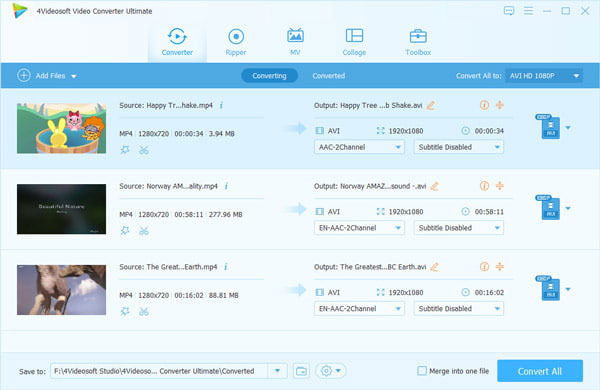
Главное окно показывает логику программы: верхняя панель разделяет задачи на Converter, Ripper, MV, Collage и Toolbox; центральная область занята очередью файлов; справа у каждого элемента виден блок выходного формата; внизу находятся путь сохранения, переключатель объединения и кнопка Convert All. Это не интерфейс классического видеоредактора, где всё строится вокруг дорожек, а рабочее окно конвертера, где файл проходит через последовательность: добавить, выбрать профиль, при необходимости отредактировать, сохранить результат.
Для каких задач подходит 4Videosoft Video Converter Ultimate
Главный сценарий — конвертация видео и аудио между распространёнными контейнерами и кодеками. 4Videosoft Video Converter Ultimate работает с MP4, MKV, AVI, MOV, MXF, WebM, 3GP, MPEG, TOD, GIF, ASF, FLV, WMV и аудиоформатами MP3, AAC, AIFF, ALAC, M4A, CUE, AU, WAV, WMA. Отдельно поддерживаются 4K/5K/8K-файлы, включая преобразование 8K to HD, 5K to HD, 4K to HD, HD to HD и HD to SD. Это делает программу полезной не только для старых роликов, но и для материалов с современных камер, смартфонов и видеорегистраторов, если целевое устройство не принимает исходный формат.
Вторая важная задача — работа с домашними DVD. Программа обрабатывает Homemade DVD Disc, DVD folder и ISO image file, а результат можно сохранить в видео- или аудиоформат. Такой режим нужен, когда домашняя запись на диске должна воспроизводиться с жёсткого диска, медиаплеера, планшета или телефона. Для коммерческих дисков и арендованных DVD программа не предназначена: в условиях использования DVD-функций закреплено ограничение на rip rental DVDs и commercial backup.
Третий сценарий — базовая правка перед экспортом. В 4Videosoft Video Converter Ultimate есть Clip, Crop, Watermark, Rotate, Filter, настройка hue, saturation, brightness и contrast. Эти инструменты не заменяют полноценный монтажный редактор, но закрывают быстрые операции: удалить чёрные поля, развернуть ролик, вырезать лишнее начало, добавить текстовый или графический водяной знак, поправить яркость, применить фильтр и сохранить результат сразу в нужном формате.
Четвёртый сценарий — подготовка файлов под устройство. В программе предусмотрены профили для iPad, iPhone, iPod, Apple TV, Android-устройств, Samsung, HTC, Motorola, LG, Acer, Dell, BlackBerry, Nokia, PSP, PS3, Wii, Xbox 360, Zune, Creative ZEN, iRiver и других устройств из справочника форматов. Для пользователя это означает, что выбор можно строить не только вокруг контейнера MP4 или MKV, но и вокруг устройства, на котором файл должен воспроизводиться.
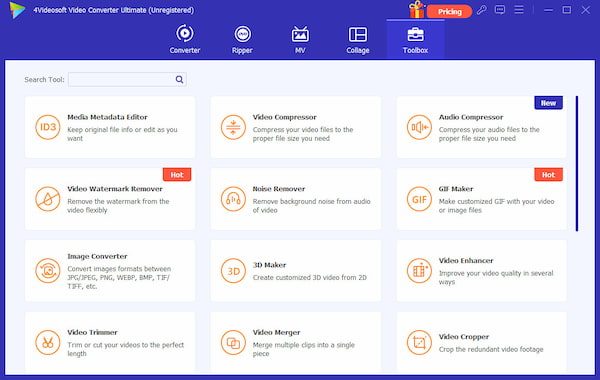
Пятый сценарий — быстрые дополнительные операции в Toolbox. В этом разделе находятся Media Metadata Editor, Video Compressor, Audio Compressor, Video Watermark Remover, Noise Remover, GIF Maker, Image Converter, 3D Maker, Video Enhancer, Video Trimmer, Video Merger, Video Cropper и другие утилиты. Для обычного пользователя это снижает количество отдельных программ: сжатие, GIF, метаданные, удаление шума, изменение даты файла и цветокоррекция доступны внутри одного продукта.
Интерфейс и логика работы
Интерфейс 4Videosoft Video Converter Ultimate построен вокруг вкладок. Converter отвечает за обычную конвертацию видео и аудио. Ripper используется для домашних DVD. MV собирает ролик из видео, фото и музыки. Collage создаёт split-screen композиции. Toolbox открывает отдельные утилиты для сжатия, GIF, метаданных, улучшения качества, удаления шума, цветокоррекции и других точечных операций. Такая структура удобна тем, что пользователь не ищет все функции в одном длинном меню: каждая крупная задача вынесена в отдельную рабочую область.
Раздел Converter
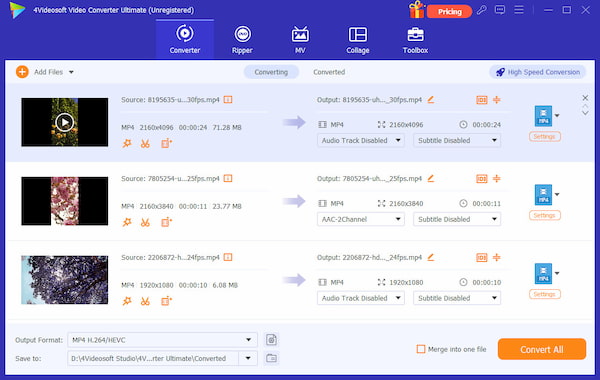
Converter — центральный раздел программы. Через Add Files добавляются видео- и аудиофайлы; список показывает исходное имя, формат, разрешение, длительность и размер; напротив каждого файла выбирается выходной профиль. В нижней части окна находятся Output Format, Save to, переключатель Merge into one file и кнопка Convert All. Когда нужно перекодировать несколько роликов в один формат, пользователь добавляет их в очередь, выбирает профиль сразу для всех файлов и запускает обработку одной командой.
На этом экране хорошо видно, как устроена пакетная конвертация видео. Несколько роликов находятся в одной очереди, у каждого отображается исходный контейнер и параметры, а внизу выбран общий выходной формат MP4 H.264/HEVC. В правой части каждой строки доступна кнопка Settings, а внизу расположена кнопка Convert All, которая запускает обработку всей очереди. Для пользователя это важнее абстрактной поддержки форматов: программа показывает, какой файл во что превращается, до запуска конвертации.
Раздел Ripper
Ripper предназначен для домашних DVD-дисков, DVD-папок и ISO-образов. Логика похожа на Converter: источник добавляется в программу, затем выбирается выходной формат и параметры результата. Разница в том, что исходником выступает не обычный видеофайл, а DVD-структура. Такой режим нужен для переноса домашнего архива с дисков в файлы, которые можно хранить на компьютере, внешнем диске или медиасервере. Важное ограничение — работа именно с домашними DVD, а не с коммерческой защитой дисков.
Раздел MV
MV — встроенный конструктор роликов из видео, фотографий и музыки. Пользователь переходит на вкладку MV, нажимает Add, добавляет материалы, выбирает тему в Theme, затем в Setting задаёт start/end title, audio track, volume и delay, после чего переходит в Export и нажимает Start Export. В программе есть темы для travel, romantic, sport, wedding, fashion, simple, business и других стилей. Это не монтажная среда уровня Adobe Premiere Pro или DaVinci Resolve, но для короткого поздравительного, семейного или демонстрационного клипа раздел MV закрывает базовую сборку без отдельного редактора.
Раздел Collage
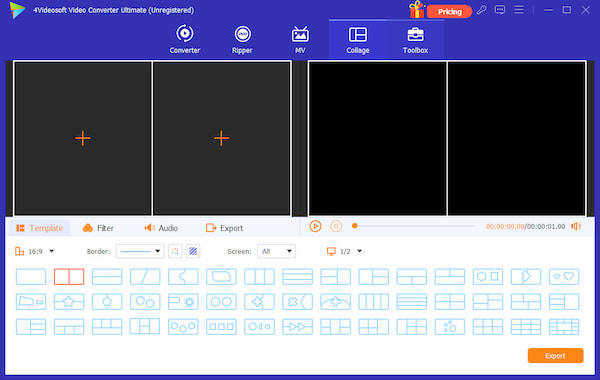
Collage создаёт split-screen видео из роликов, GIF и фото. В этом режиме выбирается шаблон, добавляются материалы через область с большим плюсом, затем настраиваются Template, Filter, Audio и Export. Поддерживаются пропорции 16:9, 1:1, 9:16, 4:3, 21:9 и пользовательский вариант. Такой инструмент подходит для роликов с параллельным показом двух или нескольких кадров: сравнение до/после, реакция, демонстрация разных ракурсов, обзор нескольких фрагментов в одной рамке.
На экране Collage основная работа происходит не через список файлов, а через шаблон кадра. Пользователь выбирает сетку, добавляет материалы в ячейки, проверяет композицию в предпросмотре и экспортирует готовый split-screen ролик. В отличие от обычной конвертации, здесь важны не только формат и кодек, но и соотношение сторон, расположение фрагментов, фильтр и аудиосопровождение.
Раздел Toolbox
Toolbox — набор отдельных инструментов. В нём находятся утилиты, которые не всегда нужны при каждой конвертации, но часто возникают как самостоятельные задачи: сжать ролик, поправить метаданные, создать GIF, убрать шум, обрезать кадр, объединить файлы, изменить скорость, сделать 3D, улучшить качество. Важная деталь интерфейса: инструменты отображаются плитками, поэтому пользователь выбирает задачу напрямую, а не проходит через многоуровневое меню.
Toolbox особенно полезен, когда не требуется менять формат всего файла. Например, для уменьшения размера используется Video Compressor, для изменения тегов — Media Metadata Editor, для короткой анимации — GIF Maker, для повышения разрешения и удаления шума — Video Enhancer, для цветокоррекции — Color Correction. Такие операции можно выполнить отдельно от обычной очереди Converter.
Конвертация видео и аудио
Конвертация видео в 4Videosoft Video Converter Ultimate начинается с добавления файлов через Add Files. В очередь можно добавить один файл, несколько файлов или папку. При выборе нескольких роликов программа обрабатывает их в одном рабочем списке, а пользователь задаёт общий формат через Convert All to либо отдельный формат для каждой строки. Такой подход удобен, когда в папке лежат файлы с разными контейнерами: MOV с камеры, MKV из архива, AVI со старой записи, MP4 со смартфона и WebM из веб-проекта.
Входные видеоформаты
Для входа программа принимает обычные видеофайлы, HD-видео и 4K UHD-видео. В справочнике Windows-версии перечислены MPG, MPEG, MPEG 2, VOB, DAT, MP4, M4V, TS, RM, RMVB, WMV, ASF, MKV, AVI, 3GP, 3G2, FLV, SWF, MPV, MOD, TOD, QT, MOV, DV, DIF, MJPG и MJPEG. Для HD указаны HD TS, HD MTS, HD M2TS, HD MPG, HD MPEG, HD MP4, HD WMV, QuickTime HD MOV, HD H.264 и HD RM. Для 4K UHD входа перечислены MP4, TS, MKV, AVI, FLV, WebM, MOV и MXF.
Выходные видеоформаты
При экспорте доступны MPG, MPEG-1, MPEG-2, MPEG-4, H.264, H.264/MPEG-4 AVC, DivX, XviD, AVI, FLV, MP4, M4V, MKV, MOV, 3GP, 3G2, MTV, SWF, WMV, ASF, DPG, TS, MTS, M2TS, DV, VOB, AMV, WebM, MXF, MPEG, OGV, TRP и F4V. Отдельно перечислены 4K-профили: 4K H.265/HEVC Video в MP4, 4K H.264/MPEG-4 Video в MP4, 4K H.264 MOV Video, 4K ProRes Video, 4K ProRes_KS Video, 4K MPEG-4 Video, WebM-VP8 4K WebM, WebM-VP9 4K WebM, 4K AVI, 4K H.265/MKV и YouTube 4K Video.
Аудиоформаты и извлечение звука
4Videosoft Video Converter Ultimate работает не только как видео конвертер с редактированием, но и как инструмент для извлечения аудио из видео. Входные аудиоформаты включают MP3, MP2, AAC, AC3, WAV, WMA, M4A, RM, RAM, OGG, AU, AIF, AIFF, APE, FLAC и NUT. На выходе доступны AAC, AC3, AIFF, AMR, AU, FLAC, M4A, M4B, M4R, MKA, MP2, MP3, OGG, WAV, WMA, DTS, APE и ALAC. Это позволяет сохранить саундтрек из ролика в MP3 для прослушивания, в FLAC или WAV для дальнейшей обработки, в M4A для устройств Apple или в другой аудиоформат под конкретный сценарий.
Настройка параметров перед экспортом
Перед экспортом пользователь может менять video encoder, resolution, frame rate, video bitrate, sample rate и channels. Эти параметры важны, когда готовый файл должен соответствовать конкретному устройству или ограничению по размеру. Например, снижение bitrate уменьшает размер файла, но при слишком сильном сжатии ухудшает детализацию. Изменение frame rate помогает привести ролик к нужной частоте кадров, а выбор audio channels влияет на совместимость и итоговый объём. В 4Videosoft Video Converter Ultimate эти настройки доступны до запуска Convert All, поэтому результат не фиксируется слепо выбранным профилем.
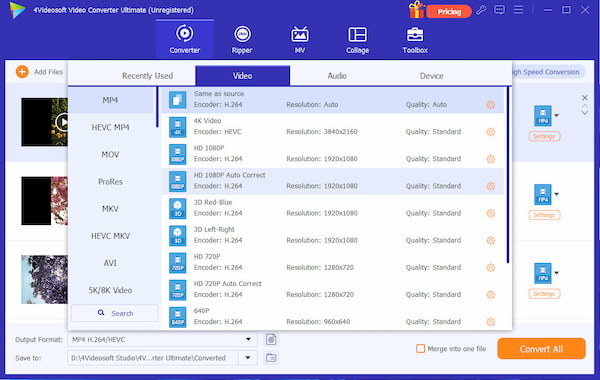
На скриншоте выбора профиля видно, что форматы сгруппированы по разделам Recently Used, Video, Audio и Device. Это помогает работать двумя способами: выбирать конкретный контейнер вроде MP4, HEVC MP4, MOV или MKV либо идти через устройство, если важнее совместимость с телефоном, плеером или телевизором. В правой части списка у профилей отображаются encoder, resolution и quality, а значок настройки открывает дополнительные параметры.
Работа с 4K, 5K и 8K
Поддержка 4K, 5K и 8K в 4Videosoft Video Converter Ultimate важна для пользователей, у которых исходники сняты на современные камеры, смартфоны, экшн-камеры или сохранены из видеопроектов высокого разрешения. Программа не ограничивается только Full HD: она обрабатывает 8K to HD, 5K to HD, 4K to HD, HD to HD и HD to SD. Практический смысл такого режима — привести тяжёлый файл к разрешению, которое действительно нужно для просмотра или публикации, не сохраняя избыточный размер там, где целевое устройство всё равно не показывает исходное разрешение.
Пакетная конвертация
Пакетная конвертация видео нужна, когда в одной папке лежит несколько файлов, которые должны получить одинаковые параметры: один контейнер, одинаковое разрешение, одинаковые аудиопараметры и одинаковую папку результата. В 4Videosoft Video Converter Ultimate пользователь добавляет несколько файлов, выбирает формат через Convert All to, указывает Save to и запускает Convert All. Профильные каталоги отдельно отмечают batch file processing и возможность загрузить несколько треков через Load folder, а в пробном режиме пакетная обработка отключена.
Работа с домашними DVD, DVD folder и ISO image file
В 4Videosoft Video Converter Ultimate DVD-функции отделены от обычного списка Converter. Программа работает с Homemade DVD Disc, DVD folder и ISO image file, что позволяет переводить домашнюю DVD-структуру в видеофайлы. Это удобно для архива семейных записей, оцифрованных кассет, домашнего видео, учебных дисков без коммерческой защиты и других материалов, которыми пользователь распоряжается законно.
Рабочая логика DVD-rip отличается от обычной конвертации только источником. Вместо MP4 или MOV пользователь выбирает DVD-диск, папку или ISO, затем задаёт формат результата, параметры качества и папку сохранения. После этого программа создаёт видеофайл, который воспроизводится без физического диска. Формат результата выбирается так же, как при обработке обычного ролика: MP4 для совместимости, MKV для хранения нескольких дорожек, MOV для среды Apple, AVI или MPEG для старых устройств.
Ограничение по коммерческим DVD принципиально. Программа рассчитана на домашний DVD-материал, а не на обход защиты, прокатные диски или резервное копирование коммерческих DVD. В сравнении с XMedia Recode это похоже по смыслу: XMedia Recode тоже отдельно ограничивает DVD/Blu-ray конвертацию незащищёнными дисками. Поэтому 4Videosoft Video Converter Ultimate стоит рассматривать как инструмент для собственного материала, а не как универсальное средство обхода защит.
Инструкция: как конвертировать видео в 4Videosoft Video Converter Ultimate
Перед началом работы стоит определить не только выходной формат, но и назначение файла. Для отправки в мессенджер важнее размер; для телевизора — совместимость кодека и контейнера; для архива — баланс качества и объёма; для дальнейшего монтажа — сохранение качества и предсказуемый кодек. В 4Videosoft Video Converter Ultimate эти решения принимаются до запуска Convert All, потому что программа позволяет менять профиль, папку, параметры кодирования, субтитры, аудиодорожку и базовые правки в одном рабочем цикле.
Шаг 1. Открыть Converter и добавить файлы
Для обычной конвертации используется вкладка Converter. Нажатие Add Files добавляет файл или несколько файлов в очередь. В руководстве программы также описан выбор нескольких файлов через Ctrl или Shift, а в выпадающем меню Add Files доступно добавление папки. После добавления каждый файл появляется в списке с исходным форматом, разрешением, длительностью и размером.
При добавлении нескольких файлов полезно сразу проверить, нет ли в очереди случайных роликов: программа обработает всё, что находится в списке. Если нужно конвертировать только часть файлов из папки, лучше добавлять их выборочно. Если нужно привести всю папку к одному формату, удобнее использовать добавление папки и общий профиль.
Шаг 2. Выбрать выходной формат
Выбор формата выполняется через Convert All to или через профиль конкретного файла. В меню профилей есть разделы Video, Audio и Device, а также быстрый поиск по формату. Для универсального воспроизведения чаще выбирают MP4 с H.264 или H.265/HEVC. Для хранения нескольких дорожек и субтитров подходит MKV. Для дальнейшей работы в экосистеме Apple часто используют MOV или M4V. Для извлечения звука выбирают MP3, AAC, WAV, FLAC или другой аудиоформат из списка.
Выбор формата не равен выбору качества. Один и тот же MP4 может быть сохранён с разным разрешением, битрейтом и частотой кадров. Поэтому после выбора профиля стоит открыть настройки и проверить encoder, resolution, frame rate, video bitrate, sample rate и channels. Это особенно важно при конвертации 4K-видео в Full HD: файл станет меньше, но качество будет зависеть от выбранного битрейта и кодека.
Шаг 3. Настроить субтитры и аудиодорожку
В строке файла доступны настройки аудиодорожки и субтитров. Если ролик уже содержит дорожки, можно выбрать нужную. Если требуется добавить внешние субтитры, программа поддерживает SRT, SSA и ASS. Такой сценарий полезен для фильмов, лекций, учебных видео и роликов, где субтитры должны отображаться при воспроизведении на конкретном устройстве.
После добавления субтитров нужно учитывать целевой плеер. В одних случаях субтитры сохраняются как отдельная дорожка внутри контейнера, в других — могут быть встроены в видео. Для контроля результата после экспорта необходимо открыть файл в том проигрывателе, для которого он готовился, и проверить синхронизацию, шрифт, положение и кодировку текста.
Шаг 4. Выполнить базовую правку
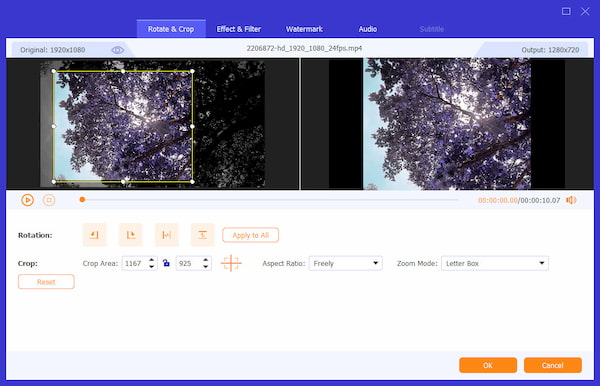
Перед экспортом можно открыть инструменты редактирования: Rotate & Crop, Effect & Filter, Watermark, Audio, Subtitle. Эти вкладки позволяют развернуть видео, изменить область кадра, настроить яркость и цвет, добавить водяной знак, изменить аудио и субтитры. Для ролика, снятого на телефон в неправильной ориентации, достаточно Rotate & Flip. Для записи с чёрными полями подходит Crop. Для короткого фрагмента используется Clip.
На скриншоте видно, что редактирование разделено на вкладки, а предпросмотр показывает исходный и изменённый кадр. В блоке Rotation доступны операции поворота и отражения, в Crop задаётся область кадра, а Aspect Ratio и Zoom Mode помогают подогнать изображение под нужное соотношение сторон. Это удобнее, чем сначала править ролик в отдельной программе, а затем снова возвращаться к конвертеру.
Шаг 5. Выбрать папку результата
Папка сохранения задаётся через Save to. Для пакетной обработки лучше заранее создать отдельную папку, чтобы не смешивать исходники и готовые файлы. Это снижает риск случайно удалить оригинал, перезаписать файл или запутаться в версиях. Если нужно сравнить качество, стоит сохранить результат рядом с исходником, но с понятным именем, где отражены формат, разрешение или назначение.
Шаг 6. Объединить ролики при необходимости
Переключатель Merge into one file объединяет выбранные источники в один результат. Это полезно для нескольких фрагментов лекции, серии коротких клипов, нарезки с камеры или частей DVD. Перед объединением важно проверить порядок файлов в очереди, потому что итоговый ролик будет собираться в указанной последовательности. При файлах с разным разрешением, частотой кадров или соотношением сторон стоит внимательно настроить общий профиль и проверить результат после экспорта.
Шаг 7. Запустить Convert All и проверить файл
После настройки профиля, папки и правок запускается Convert All. Если обработку нужно остановить, в интерфейсе используется Stop Conversion. После завершения не стоит ограничиваться тем, что файл появился в папке. Контрольный просмотр должен включать длительность, звук, субтитры, синхронизацию, ориентацию, отсутствие лишней обрезки, размер файла и совместимость с целевым устройством.
Редактирование видео перед экспортом
Встроенное редактирование 4Videosoft Video Converter Ultimate рассчитано на типичные правки, которые часто нужны перед конвертацией. Пользователь не работает со сложной монтажной таймлинией, но может исправить ориентацию, вырезать фрагмент, убрать лишние края, добавить водяной знак, изменить яркость и контраст, применить фильтр, настроить аудио и субтитры. Это сокращает количество промежуточных файлов: результат сразу экспортируется в нужный формат.
Clip: обрезка по времени
Clip используется для выделения нужного отрезка из видео или аудио. Такой инструмент нужен, когда требуется сохранить только фрагмент записи: часть вебинара, короткий кусок семейного видео, эпизод из длинного файла, музыкальный фрагмент или ролик для публикации. В отличие от сжатия, Clip меняет длительность файла, а не только размер. Поэтому перед экспортом нужно проверить начало и конец фрагмента, чтобы не потерять важную реплику или кадр.
Для аудио Clip полезен при извлечении части дорожки из видео. Например, пользователь может сохранить только нужный фрагмент звука в MP3 или WAV, не экспортируя весь ролик. Это удобнее, чем сначала делать полную конвертацию, а затем отдельно нарезать аудиофайл.
Crop: кадрирование и удаление чёрных полей
Crop удаляет чёрные края и меняет область кадра. Это частая задача при старых записях, роликах с нестандартным соотношением сторон, экранах с лишними рамками и видео, где важная область занимает только часть изображения. В 4Videosoft Video Converter Ultimate кадрирование связано с Aspect Ratio и Zoom Mode, поэтому пользователь может не просто вырезать прямоугольник, а подготовить картинку под конкретный экран.
Кадрирование требует аккуратности. Если обрезать слишком много, можно потерять субтитры, элементы интерфейса, лицо говорящего или важные детали по краям. Лучший подход — сначала выставить область кадра, затем посмотреть несколько сцен из середины ролика, а уже после этого запускать экспорт.
Rotate & Flip: поворот и отражение
Rotate & Flip исправляет ориентацию видео. Программа поддерживает поворот на 90 градусов по часовой стрелке и против часовой стрелки, а также горизонтальное и вертикальное отражение. Это особенно полезно для роликов со смартфона, когда файл воспроизводится боком, или для записей с камеры, установленной в неправильном положении.
Поворот меняет отображение кадра, но может повлиять на соотношение сторон. Вертикальное видео после поворота в горизонтальный контейнер может получить поля, если профиль выбран неправильно. Поэтому после Rotate стоит проверить Aspect Ratio, разрешение и предпросмотр.
Watermark: текстовый и графический водяной знак
Watermark добавляет текстовый или графический водяной знак. Такой инструмент нужен для учебных роликов, демонстрационных файлов, черновиков для согласования, брендированных материалов и видео, которое должно содержать подпись автора. Водяной знак лучше размещать там, где он не закрывает лицо, субтитры, интерфейс программы или важный объект в кадре.
При экспорте в низком разрешении слишком мелкий текстовый знак может стать нечитаемым. При высоком сжатии тонкие линии и полупрозрачные элементы также ухудшаются. Поэтому водяной знак стоит проверять именно на итоговом файле, а не только в предпросмотре.
Effect & Filter: цвет, яркость и фильтры
Вкладка Effect & Filter позволяет менять hue, saturation, brightness и contrast, а также применять фильтры вроде whirpool, orange dots, purple, plain, coordinates, warm, sketch, modern, gray, pixelate. Это не профессиональная цветокоррекция с кривыми, масками и LUT, но для базового выравнивания изображения достаточно: немного поднять яркость, уменьшить перенасыщенность, усилить контраст или создать стилизованный вид.
Для корректной работы с цветом важно не исправлять все параметры одновременно без цели. Яркость влияет на общую светлоту, contrast — на разницу между светлыми и тёмными участками, saturation — на насыщенность цветов, hue — на цветовой тон. Если исходник тёмный, чаще начинают с brightness и contrast. Если ролик выглядит слишком ядовито, сначала уменьшают saturation. Если требуется художественный стиль, применяют фильтр и затем проверяют результат на разных сценах.
Merge: объединение видеоисточников
Merge соединяет выбранные DVD chapters/titles или видеоисточники в один длинный файл в новом порядке. Это полезно для материалов, которые изначально разбиты на части: несколько клипов с камеры, фрагменты мероприятия, главы домашнего DVD, нарезка для просмотра подряд. При объединении нужно следить, чтобы переходы между фрагментами не выглядели как ошибка: если у файлов разная громкость, цвет, ориентация или частота кадров, итоговый ролик будет неоднородным.
Субтитры и аудиодорожки
4Videosoft Video Converter Ultimate поддерживает добавление внешних субтитров к видео и DVD. Форматы субтитров: SRT, SSA и ASS. Это важно для фильмов, учебных материалов, лекций, роликов с переводом и видео, где речь должна быть доступна без звука. В интерфейсе субтитры настраиваются рядом с конкретным файлом и через вкладку Subtitle в окне редактирования.
SRT подходит для простого текста с таймкодами. SSA и ASS используются для более оформленных субтитров: стили, позиционирование, цвет и другие параметры. При подготовке файла для телевизора или старого медиаплеера лучше заранее проверить, как устройство читает выбранный контейнер и субтитры. Если плеер плохо работает с внешними дорожками, безопаснее подготовить файл с встроенными субтитрами, но такой вариант сложнее исправить после экспорта.
Аудиодорожки настраиваются отдельно от субтитров. Программа позволяет редактировать background audio tracks, выбирать аудиопараметры и извлекать звуковую дорожку в отдельный аудиоформат. Для роликов с несколькими дорожками важно выбрать нужный язык или нужную версию звука до конвертации. Если пользователь готовит видео для публикации, стоит проверить громкость после экспорта: изменение кодека и bitrate не должно приводить к слишком тихому или перегруженному звуку.
Video Enhancer и улучшение качества
Video Enhancer в 4Videosoft Video Converter Ultimate включает четыре функции: повышение разрешения, оптимизацию яркости и контраста, удаление видеошума и уменьшение дрожания. Это набор корректирующих операций для исходников, которые выглядят темнее, шумнее или менее стабильно, чем нужно. Такой инструмент уместен для старых домашних записей, материалов с телефона при слабом освещении, роликов с дрожанием камеры и файлов, которые нужно привести к более аккуратному виду перед сохранением.

Повышение разрешения не создаёт настоящие детали, которых нет в исходнике, но помогает подготовить файл под более крупный размер кадра. Оптимизация brightness и contrast выравнивает изображение, когда ролик слишком тёмный или плоский. Noise removal уменьшает визуальный шум, особенно заметный на однотонных участках. Shaking reduction снижает дрожание, если видео снято с рук. Эти инструменты стоит применять умеренно: агрессивное улучшение может сделать картинку пластиковой, а чрезмерное удаление шума — смазать мелкие детали.
Video Enhancer расположен в Toolbox, поэтому его можно использовать как отдельную задачу, не привязывая к сложному монтажу. Практичный порядок работы такой: сначала открыть Video Enhancer, выбрать нужные режимы улучшения, проверить предпросмотр, затем сохранить результат в подходящем формате. Если одновременно нужно уменьшить размер файла, после улучшения можно перейти к Video Compressor или выбрать профиль с подходящим bitrate.
3D-видео и настройки глубины
4Videosoft Video Converter Ultimate включает 3D video converter и 3D Maker. Программа преобразует 2D-видео в 3D и поддерживает режимы Anaglyph и Split Screen. В Anaglyph доступны варианты Red/Cyan и другие цветовые схемы, а в Split Screen используются Side by Side и Top and Bottom. Дополнительно регулируется 3D depth от 1 до 50.
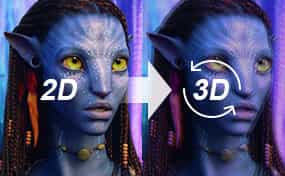
3D-функции полезны не всем, но они отличают 4Videosoft Video Converter Ultimate от многих простых конвертеров. Режим Anaglyph ориентирован на просмотр через цветные очки, а Split Screen — на устройства и проигрыватели, которые работают с разделением кадра. Глубина 3D влияет на выраженность эффекта: низкие значения дают мягкий результат, высокие усиливают объём, но могут вызывать дискомфорт при просмотре. Поэтому после настройки 3D depth нужно проверять короткий фрагмент, а не конвертировать сразу длинный фильм.
MV Maker, Collage и дополнительные инструменты Toolbox
4Videosoft Video Converter Ultimate выходит за рамки обычной конвертации за счёт разделов MV, Collage и Toolbox. Эти блоки нужны не для тонкого монтажа, а для быстрых бытовых и полупрофессиональных задач: собрать ролик из фото и видео, создать split-screen, сделать GIF, сжать файл, поправить метаданные, изменить дату файла, снизить шум, изменить скорость, выполнить цветокоррекцию или улучшить видео.
MV Maker
MV Maker создаёт видеоролики из фото, видео и музыки. Пользователь добавляет материалы, выбирает тему, задаёт заставку, финальный титр, аудиодорожку, громкость и задержку. Встроенные темы охватывают travel, romantic, sport, wedding, fashion, simple, business и другие стили. Для семейного архива, поздравления, короткого проморолика или демонстрации поездки этого достаточно: не нужно строить проект на профессиональной таймлинии, если задача — быстро собрать последовательность кадров и экспортировать её в видеофайл.
Collage
Collage позволяет разместить несколько видео, GIF или фото в одном кадре. Пользователь выбирает шаблон, добавляет элементы, настраивает фильтр и звук, затем экспортирует результат. Поддержка пропорций 16:9, 1:1, 9:16, 4:3 и 21:9 делает раздел полезным для разных площадок: горизонтальное видео, квадратный ролик, вертикальный формат, широкий кадр. Встроенный предпросмотр помогает увидеть split-screen до сохранения.
GIF Maker
GIF Maker создаёт GIF из видео или изображений. Такой инструмент нужен для коротких анимаций, демонстрации интерфейса, фрагмента реакции, инструкции или небольшого визуального примера. Главное ограничение GIF — размер файла при длинной длительности и высоком разрешении. Поэтому для GIF лучше выбирать короткий фрагмент, уменьшенное разрешение и умеренную частоту кадров.
Video and Audio Compressor
Video Compressor и Audio Compressor уменьшают размер файлов. Это нужно перед отправкой по почте, хранением на ограниченном диске, публикацией на площадке с лимитами или передачей в мессенджере. Сжатие всегда связано с компромиссом: ниже bitrate — меньше размер, но выше риск потери детализации, появления блоков и ухудшения движения. Для видео лучше не снижать параметры вслепую, а сравнить исходник и готовый файл на сценах с движением, мелкими деталями и текстом.
Metadata and Date Editor
Metadata and Date Editor редактирует ID3 tags, включая title, genre и composer, а также данные даты файла. Это полезно для аудиофайлов, видеотеки, учебных материалов и архивов, где важны названия, жанры и порядок сортировки. Метаданные не меняют само видео, но помогают медиаплеерам и библиотекам корректно отображать файл.
Color Correction
Color Correction настраивает contrast, saturation, brightness и hue. Этот инструмент близок по смыслу к Effect & Filter, но вынесен как отдельная задача в Toolbox. Он полезен, когда формат менять не нужно, а требуется только поправить изображение. Например, осветлить тёмный ролик, снизить перенасыщенность, усилить контраст или убрать цветовой сдвиг.
Video Watermark Remover
Video Watermark Remover удаляет водяные знаки с видео. Этот инструмент нужно использовать только для материалов, на которые у пользователя есть права: собственные черновики, служебные отметки, водяные знаки из своих старых проектов, тестовые надписи. Удаление чужих обозначений с контента без разрешения создаёт правовые риски, а технический результат зависит от области, движения, фона и сложности кадра.
Noise Remover и Video Speed Controller
Noise Remover уменьшает фоновый шум в аудио и видео, а Video Speed Controller ускоряет или замедляет видео- и аудиофайлы. Noise Remover полезен для записей с микрофона, лекций, интервью, домашних видео и роликов, где фоновый шум мешает восприятию. Video Speed Controller нужен для обучающих фрагментов, таймлапсов, замедления демонстрации и ускорения длинных записей. После изменения скорости обязательно проверяется звук: ускорение и замедление могут менять восприятие речи и музыки.
Поддерживаемые форматы и устройства
Сильная сторона 4Videosoft Video Converter Ultimate — широкий список входных и выходных форматов. При этом важно различать контейнер, кодек и профиль устройства. MP4, MKV, MOV и AVI — контейнеры; H.264, H.265/HEVC, MPEG-4, DivX и XviD — кодеки или семейства кодирования; iPhone, iPad, Android, PSP и Xbox — профили совместимости. Ошибка при выборе обычно возникает не потому, что программа не умеет сохранить файл, а потому, что пользователь выбрал контейнер без учёта устройства, кодека или разрешения.
| Категория | Поддерживаемые варианты |
|---|---|
| DVD-вход | Homemade DVD Disc, DVD folder, ISO image file |
| HD Video | HD TS, HD MTS, HD M2TS, HD MPG, HD MPEG, HD MP4, HD WMV, QuickTime HD MOV, HD H.264, HD RM |
| 4K UHD Video input | MP4, TS, MKV, AVI, FLV, WebM, MOV, MXF |
| Обычный video input | MPG, MPEG, MPEG 2, VOB, DAT, MP4, M4V, TS, RM, RMVB, WMV, ASF, MKV, AVI, 3GP, 3G2, FLV, SWF, MPV, MOD, TOD, QT, MOV, DV, DIF, MJPG, MJPEG |
| Audio input | MP3, MP2, AAC, AC3, WAV, WMA, M4A, RM, RAM, OGG, AU, AIF, AIFF, APE, FLAC, NUT |
| Video output | MPG, MPEG-1, MPEG-2, MPEG-4, H.264, H.264/MPEG-4 AVC, DivX, XviD, AVI, FLV, MP4, M4V, MKV, MOV, 3GP, 3G2, MTV, SWF, WMV, ASF, DPG, TS, MTS, M2TS, DV, VOB, AMV, WebM, MXF, MPEG, OGV, TRP, F4V |
| 4K output | 4K H.265/HEVC MP4, 4K H.264/MPEG-4 MP4, 4K H.264 MOV, 4K ProRes MOV, 4K ProRes_KS MOV, 4K MPEG-4 MP4, WebM-VP8 4K WebM, WebM-VP9 4K WebM, 4K AVI, 4K H.265/MKV, YouTube 4K MP4 |
| Audio output | AAC, AC3, AIFF, AMR, AU, FLAC, M4A, M4B, M4R, MKA, MP2, MP3, OGG, WAV, WMA, DTS, APE, ALAC |
| Snapshot Image | JPEG, GIF, BMP |
Данные по форматам важны не только для общей оценки программы, но и для выбора рабочего сценария. Для старого устройства часто безопаснее MP4 H.264 с умеренным разрешением. Для современного архива можно выбрать MKV или MP4 с H.265/HEVC. Для аудиоархива подойдёт FLAC или WAV, если важна дальнейшая обработка, либо MP3/AAC, если важнее совместимость и размер. Для веб-публикации часто удобны MP4 и WebM.
Системные требования
4Videosoft Video Converter Ultimate имеет отдельные системные требования для Windows и macOS. Для Windows-версии указаны Windows 11/10/8.1/8/7 в 32-bit и 64-bit вариантах, CPU 1GHz Intel/AMD CPU or above и 2GB RAM or above. Для Mac-версии указаны macOS 10.12–15.x, 1GHz or above Intel and Apple Silicon processor и 2GB RAM or above.
| Платформа | ОС | Процессор | Оперативная память |
|---|---|---|---|
| Windows | Windows 11/10/8.1/8/7, 32-bit/64-bit | 1GHz Intel/AMD CPU or above | 2GB RAM or above |
| macOS | macOS 10.12–15.x | 1GHz or above Intel and Apple Silicon processor | 2GB RAM or above |
Минимальные требования означают, что программа запускается на сравнительно слабом компьютере, но скорость обработки зависит от исходника и настроек. Конвертация 4K/5K/8K, применение Video Enhancer, шумоподавление, кодирование H.265/HEVC и пакетная обработка создают намного большую нагрузку, чем перевод короткого MP4 в другой контейнер. Для регулярной работы важны не только CPU и RAM, но и свободное место на диске: временные файлы и готовые ролики могут занимать много гигабайт.
Лицензии, пробный режим и ограничения
4Videosoft Video Converter Ultimate — коммерческая программа. Для Windows-версии используются варианты One Month License и Lifetime License. One Month License рассчитана на использование продукта в течение одного месяца, Lifetime License / 1 PC — на постоянное использование на одном ПК с lifetime update. В условиях покупки также указаны 30 Days Money Back, Secured Shopping, Customer Service и Free Update.
| Лицензия | Срок | Количество ПК | Условия |
|---|---|---|---|
| One Month License | 1 месяц | не указано в карточке как отдельная строка | использование продукта в течение месяца |
| Lifetime License | бессрочно | 1 PC | постоянное использование и free lifetime update |
Пробный режим нужен для знакомства с программой, но он не равен полной версии. В unregistered version действуют ограничения: длина конвертируемого файла 5 минут, нет ultrafast conversion, нет batch conversion, rip DVD to folder / ISO file ограничен 5 discs within 30 days, для metadata editor, video/audio compressor и watermark remover действует лимит 5 файлов, также появляется nag screen.
Практический вывод простой: пробный режим подходит для проверки интерфейса, форматов и качества на коротком фрагменте. Для регулярной пакетной обработки, большого архива, серии DVD, компрессии множества файлов и постоянной работы с Toolbox нужна полная лицензия. Если нужна полностью бесплатная программа без коммерческой модели, логичнее сравнить 4Videosoft Video Converter Ultimate с HandBrake или XMedia Recode, но эти программы устроены иначе и не повторяют весь набор MV, Collage и Toolbox.
Отзывы пользователей и профильных изданий
Softpedia оценивает 4Videosoft Video Converter Ultimate как комплексный multimedia conversion suite. В редакционном обзоре программа описана как инструмент для кодирования видео в распространённые форматы, с чистым GUI, списком исходных файлов, preview panel, batch file processing, Load folder, DVD-загрузкой, встроенными Edit-функциями, trimming, cropping, настройкой contrast, hue и volume, текстовыми и графическими watermarks, а также 3D-опцией через Anaglyph. Редакционная оценка Softpedia — 3.5/5, пользовательская оценка на карточке — 4.4/5 на основе 9 votes.
Software Informer даёт программе оценку 3.4 на основе 9 votes и описывает её как приложение для конвертации видео между форматами, поддержки 4K и HD, rip multimedia DVDs, преобразования 2D to 3D, извлечения звуковой дорожки, пакетной обработки и базового редактирования. В summary отмечены плюсы: большое число форматов, 3D, DVD-rip, извлечение аудио, batch conversion и basic video editing functions. В минусах указан пункт A bit pricey.
UpdateStar описывает 4Videosoft Video Converter Ultimate как коммерческую программу 4Videosoft Studio для Windows, выделяя video conversion, editing tools, enhance video quality, GPU acceleration и batch conversion. В редакционной оценке площадки акцент сделан на user-friendly interface и powerful conversion capabilities; среди недостатков указаны цена и возможная сложность некоторых расширенных функций для новичков.
Пользовательские отзывы на странице 4Videosoft концентрируются вокруг нескольких повторяющихся тем: конвертация DVD и 4K MKV в MP4, работа с разными видео- и аудиоформатами, выбор выходных профилей под iPhone, поддержка MXF, MOV, M4V, WMV, ProRes Proxy и HD Video formats, простая установка, скорость и стабильность. Общая оценка в блоке Ratings and Reviews — 4.8, при этом отзывы на странице относятся к разным годам и отражают пользовательский опыт с ранними и последующими ветками программы.
Усреднённый профиль отзывов выглядит так: сильнее всего пользователи и редакционные каталоги ценят форматную универсальность, DVD-функции, 3D, извлечение аудио, пакетную обработку и базовое редактирование. Основные ограничения связаны с платной моделью, пробными лимитами и тем, что продвинутые операции требуют понимания параметров кодирования. Для новичка программа удобнее ручных кодировщиков с большим числом технических настроек, но для полной отдачи всё равно нужно понимать различие между контейнером, кодеком, разрешением, bitrate и профилем устройства.
Преимущества и ограничения
4Videosoft Video Converter Ultimate сильнее всего раскрывается как программа для регулярной подготовки мультимедийных файлов. Она объединяет конвертацию, домашние DVD, базовое редактирование, субтитры, 3D, Video Enhancer и Toolbox. Это выгодно не потому, что каждая отдельная функция уникальна, а потому, что пользователь выполняет несколько связанных операций без перехода между разными программами.
Плюсы:
конвертация DVD, видео и аудио в 1000+ форматов;
поддержка MP4, MKV, AVI, MOV, MXF, WebM, 3GP, MPEG, FLV, WMV, MP3, AAC, WAV, WMA, FLAC, ALAC и других форматов;
работа с 4K, 5K и 8K, включая преобразование в HD и SD;
отдельные разделы Converter, Ripper, MV, Collage и Toolbox;
пакетная конвертация видео в полной версии;
добавление внешних субтитров SRT, SSA и ASS;
выбор и настройка аудиодорожек;
инструменты Clip, Crop, Watermark, Rotate, Filter и Merge;
настройка video encoder, resolution, frame rate, video bitrate, sample rate и channels;
Video Enhancer с повышением разрешения, оптимизацией яркости/контраста, удалением шума и уменьшением дрожания;
3D-режимы Anaglyph и Split Screen с регулировкой 3D depth от 1 до 50;
MV Maker с темами для travel, romantic, sport, wedding, fashion, simple и business;
Collage с шаблонами 16:9, 1:1, 9:16, 4:3 и 21:9;
GIF Maker, Video Compressor, Audio Compressor, Metadata and Date Editor, Color Correction, Noise Remover и Video Speed Controller в Toolbox.
Минусы:
программа платная;
пробный режим ограничивает длительность конвертируемого файла, пакетную обработку, ultrafast conversion и часть инструментов Toolbox;
DVD-функции рассчитаны на домашние DVD, DVD folder и ISO image file, а не на коммерческие защищённые диски;
базовое редактирование не заменяет профессиональный монтаж с дорожками, масками, сложной цветокоррекцией и проектной структурой;
для качественного результата нужно понимать параметры кодирования: codec, resolution, frame rate, bitrate, sample rate и channels;
функции улучшения качества не превращают низкокачественный исходник в полноценный детализированный материал;
3D-конвертация требует проверки на конкретном устройстве или в конкретном проигрывателе.
Главный компромисс программы — удобство одного окна против специализации отдельных инструментов. HandBrake лучше подходит тем, кому нужен бесплатный open-source transcoder с MP4/MKV/WebM и точной настройкой кодирования. XMedia Recode интересен пользователям Windows, которым нужен бесплатный форматный конвертер с поддержкой множества кодеков и незащищённых DVD/Blu-ray. 4Videosoft Video Converter Ultimate сильнее там, где важны не только кодеки, но и MV, Collage, субтитры, 3D, GIF, Compressor, Metadata Editor и Video Enhancer в одном интерфейсе.
Сравнение с аналогами
Сравнивать 4Videosoft Video Converter Ultimate нужно не с абстрактным классом видеоконвертеров, а с конкретными программами, которые закрывают похожие задачи разными способами. Часть аналогов ориентирована на бесплатное транскодирование, часть — на коммерческую обработку мультимедиа, часть — на простую смену формата без большого набора дополнительных инструментов. Поэтому важны не только форматы, но и рабочий сценарий: DVD, 3D, улучшение, пакетная обработка, простота интерфейса, стоимость и дополнительные утилиты.
| Программа | Тип | Сильная сторона | Ограничение |
|---|---|---|---|
| 4Videosoft Video Converter Ultimate | коммерческий конвертер с DVD, 3D, MV, Collage и Toolbox | объединяет конвертацию, базовое редактирование, субтитры, 3D, GIF, Compressor и Video Enhancer | пробный режим ограничен, программа платная |
| Wondershare UniConverter | коммерческий AI video converter/enhancer | акцент на 4K/8K, AI-инструменты, converter, compressor, enhancer и расширенный media toolkit | коммерческая модель и более насыщенная экосистема, чем нужно для простой конвертации |
| Movavi Video Converter | коммерческий конвертер для Windows и macOS | 180+ форматов, trim, crop, rotate, цвет и звук, batch processing, lossless compression, AI upscaling | меньше акцент на DVD/3D и набор отдельных Toolbox-утилит |
| HandBrake | бесплатный open-source transcoder | Windows, macOS, Linux; MP4, MKV, WebM; сильная сторона — транскодирование | нет MV, Collage и бытового Toolbox-набора |
| XMedia Recode | бесплатный Windows-конвертер | почти все распространённые аудио- и видеоформаты, H.264, H.265/HEVC, SVT-AV1, MKV, MP4, WebM, DVD и Blu-ray без защиты | только незащищённые DVD/Blu-ray, интерфейс рассчитан на более технический выбор параметров |
Wondershare UniConverter сильнее подходит пользователям, которым нужен современный коммерческий media toolkit с AI-акцентом, обработкой 4K/8K и большим числом дополнительных функций. 4Videosoft Video Converter Ultimate проще рассматривать как конвертер с набором прикладных инструментов вокруг DVD, 3D, субтитров, MV и Collage. Wondershare шире в AI-направлении, но для пользователя, которому нужны DVD, 3D depth, SRT/SSA/ASS и классическая пакетная конвертация, 4Videosoft остаётся более прямолинейным решением.
Movavi Video Converter близок по аудитории: Windows/macOS, массовые форматы, базовое редактирование, batch processing, compression и AI upscaling. Его сильная сторона — простой сценарий быстрой смены формата и компрессии. 4Videosoft Video Converter Ultimate отличается более выраженной DVD/3D-частью, отдельными MV/Collage-разделами и Toolbox, где собраны GIF Maker, Metadata Editor, Noise Remover, Video Enhancer и другие точечные инструменты.
HandBrake выбирают, когда нужен бесплатный и открытый transcoder для конвертации видео из почти любого формата в современные кодеки. HandBrake работает на Windows, Mac и Linux, а в качестве контейнеров создаёт MKV, MP4/M4V и WebM. По сравнению с ним 4Videosoft Video Converter Ultimate менее открыт и платный, но предлагает больше бытовых инструментов: MV, Collage, 3D Maker, GIF Maker, Compressor, Metadata Editor, Watermark Remover и Video Enhancer.
XMedia Recode — бесплатная Windows-программа для конвертации почти всех распространённых аудио- и видеоформатов, включая AAC, AC3, DVD, FLAC, H.264, H.265/HEVC, SVT-AV1, Matroska, MP4, WebM, WMA и WMV. Она также работает с незащищёнными DVD и Blu-ray, но не поддерживает copy-protected discs. По набору форматов XMedia Recode силён, а по дополнительным визуальным разделам вроде MV и Collage 4Videosoft Video Converter Ultimate удобнее для пользователя, который хочет не только кодировать, но и быстро собрать или исправить файл.
Внутри сайта по смежным программам уместно смотреть страницы HandBrake, XMedia Recode, Any Video Converter, Freemake Video Converter, Format Factory, MediaCoder и VLC Media Player. Эти внутренние материалы помогают сравнить 4Videosoft Video Converter Ultimate с бесплатными конвертерами, медиаплеерами и программами для транскодирования.
Практические сценарии выбора
Для домашней видеотеки 4Videosoft Video Converter Ultimate удобен тем, что объединяет конвертацию, DVD-rip, субтитры, аудиодорожки и базовое редактирование. Пользователь может привести старые AVI, MOV, VOB, MKV и MP4 к одному контейнеру, сохранить домашние DVD в файлы, добавить субтитры, выровнять ориентацию и уменьшить размер. Если архив большой, важна полная версия: пробный режим не подходит для серьёзной пакетной обработки.
Для разовой конвертации одного файла программа может быть избыточной. Если нужно просто перевести короткий ролик в MP4 и не требуется DVD, 3D, MV, Collage или Toolbox, бесплатный HandBrake или XMedia Recode закроют задачу без покупки лицензии. Если же вместе с конвертацией нужно сжать файл, добавить субтитры, поправить цвет, сделать GIF и сохранить несколько вариантов, 4Videosoft Video Converter Ultimate выглядит логичнее простого транскодера.
Для подготовки ролика под устройство полезны профили Device и настройка параметров. Пользователь выбирает iPhone, iPad, Android, PSP, Xbox 360, Zune или другой профиль из справочника, затем проверяет resolution, frame rate и bitrate. Такой подход снижает риск, что файл формально сохранён в MP4, но не воспроизводится из-за неподдерживаемого кодека, слишком высокого разрешения или неподходящей аудиодорожки.
Для роликов с субтитрами программа подходит, когда нужно добавить SRT, SSA или ASS перед экспортом. Это важно для фильмов с внешним переводом, учебных материалов, видеоинструкций, лекций и роликов, которые будут смотреть без звука. После конвертации обязательно проверяется синхронизация, потому что ошибка субтитров обычно обнаруживается не по размеру файла, а только при просмотре.
Для улучшения качества стоит использовать Video Enhancer, но без завышенных ожиданий. Повышение разрешения, noise removal, brightness/contrast optimization и shaking reduction помогают привести проблемный исходник к более аккуратному виду, но не восстанавливают полностью потерянные детали. Если исходник сильно сжат, размытый или пересвеченный, улучшение может только уменьшить заметность дефектов.
Для коротких роликов в соцсети полезны Collage, MV Maker, GIF Maker, Video Speed Controller и Video Compressor. Collage собирает split-screen, MV Maker создаёт клип из фото, видео и музыки, GIF Maker делает короткую анимацию, Video Speed Controller меняет темп, а Compressor уменьшает размер файла. Это набор задач, которые часто возникают у пользователя, не работающего в профессиональном редакторе.
Типичные ошибки при работе с 4Videosoft Video Converter Ultimate
Первая ошибка — выбирать контейнер и не смотреть на кодек. MP4 сам по себе не гарантирует совместимость: внутри может быть H.264, H.265/HEVC или другой вариант. Старый телевизор может читать MP4 H.264, но не воспроизводить MP4 H.265. Поэтому при выборе профиля нужно проверять не только расширение файла, но и encoder, resolution, frame rate и audio codec.
Вторая ошибка — ставить слишком низкий bitrate ради маленького размера. Файл действительно станет легче, но на динамичных сценах появятся блоки, смазывание и потеря деталей. Для видео с движением, водой, листвой, текстом и мелкими объектами bitrate особенно важен. Если размер критичен, лучше сделать короткий тестовый фрагмент и сравнить качество до обработки всей очереди.
Третья ошибка — повышать разрешение и ожидать настоящей детализации. Video Enhancer может увеличить разрешение, уменьшить шум и стабилизировать дрожание, но исходник с низкой детализацией не станет полноценным 4K-материалом. Улучшение полезно как подготовка к просмотру, но не как восстановление исходного качества.
Четвёртая ошибка — не проверять субтитры после экспорта. Даже если файл SRT, SSA или ASS добавлен правильно, итоговый плеер может иначе отображать шрифт, позицию, кодировку или синхронизацию. Для роликов с важным текстом нужно смотреть не только первые секунды, а несколько фрагментов в начале, середине и конце.
Пятая ошибка — объединять файлы с разными параметрами без контроля. Merge into one file полезен, но ролики могут отличаться разрешением, частотой кадров, ориентацией, громкостью и цветом. Итоговый файл получится технически единым, но визуально неоднородным. Перед объединением стоит привести фрагменты к одному профилю и проверить порядок.
Шестая ошибка — использовать Crop слишком агрессивно. При удалении чёрных полей можно случайно обрезать субтитры, лицо, элементы интерфейса или важную часть кадра. Особенно осторожно нужно работать с видеолекциями, записями экрана и вертикальными роликами, где важные элементы часто расположены у краёв.
Седьмая ошибка — менять скорость без проверки звука. Video Speed Controller меняет восприятие речи, музыки и шумов. Ускоренный ролик может стать трудным для понимания, а замедленный — получить неестественное звучание. Для обучающих материалов лучше выбирать умеренные значения и проверять речь на контрольном фрагменте.
Восьмая ошибка — применять Watermark Remover к чужим роликам. Технически инструмент есть, но удаление чужих обозначений без правовых оснований создаёт риски. Безопасные сценарии — собственные черновики, старые проекты с тестовыми метками, служебные отметки и материалы, на которые у пользователя есть права.
Как проверить результат после конвертации
Проверка результата важна так же, как выбор формата. Файл может успешно сохраниться, но оказаться неподходящим для целевого устройства, иметь рассинхрон звука, неправильные субтитры, чрезмерное сжатие или ошибочную ориентацию. В 4Videosoft Video Converter Ultimate есть предпросмотр, но окончательный контроль выполняется уже на готовом файле.
| Что проверить | Почему это важно |
|---|---|
| Файл открывается в целевом плеере | формат и кодек должны поддерживаться устройством |
| Длительность совпадает с ожидаемой | Clip и Merge не должны случайно удалить или добавить фрагменты |
| Звук синхронизирован | рассинхрон особенно заметен в речи и музыке |
| Субтитры отображаются корректно | SRT, SSA и ASS могут по-разному читаться плеерами |
| Разрешение соответствует задаче | слишком высокое разрешение увеличит размер, слишком низкое ухудшит детализацию |
| Frame rate не создаёт рывков | неправильная частота кадров портит движение |
| Bitrate даёт приемлемое качество | слишком сильное сжатие создаёт артефакты |
| Обрезка не задела важные зоны | Crop может удалить текст, лица или элементы интерфейса |
| Поворот выбран правильно | Rotate & Flip должны исправить, а не ухудшить ориентацию |
| Водяной знак стоит в безопасной зоне | Watermark не должен закрывать важные элементы |
| Размер файла подходит для отправки или хранения | компрессия должна решать задачу, а не только ухудшать качество |
Оптимальный контроль — открыть готовый файл на том устройстве, для которого он создавался. Если видео готовилось для телевизора, его нужно проверить на телевизоре. Если файл нужен для смартфона, проверять стоит на смартфоне. Если ролик будет отправляться в мессенджер, нужно убедиться, что размер не превышает лимит и качество после повторного сжатия площадкой остаётся приемлемым.
FAQ
Есть ли версия для Windows?
Да. Windows-версия поддерживает Windows 11/10/8.1/8/7 в 32-bit и 64-bit вариантах. Минимальные требования: 1GHz Intel/AMD CPU or above и 2GB RAM or above.
Есть ли версия для macOS?
Да. Mac-версия поддерживает macOS 10.12–15.x, процессоры Intel и Apple Silicon с частотой 1GHz or above, а также 2GB RAM or above.
Можно ли конвертировать DVD?
Да. Программа работает с Homemade DVD Disc, DVD folder и ISO image file. Она предназначена для домашнего DVD-материала и не должна использоваться для rip rental DVDs или commercial backup.
Какие субтитры поддерживаются?
Поддерживаются внешние субтитры SRT, SSA и ASS. Они добавляются к видео или DVD перед экспортом.
Можно ли извлечь аудио из видео?
Да. 4Videosoft Video Converter Ultimate извлекает звуковую дорожку и сохраняет её в отдельный аудиоформат, включая MP3, AAC, WAV, FLAC, WMA, ALAC и другие варианты из списка выходных форматов.
Можно ли сделать GIF?
Да. В Toolbox есть GIF Maker, который создаёт GIF из видео или изображений.
Можно ли сжать видео?
Да. В Toolbox есть Video Compressor, а также Audio Compressor для уменьшения размера аудиофайлов. В пробном режиме для compressor-инструментов действует лимит 5 файлов.
Есть ли пакетная обработка?
Да. Полная версия поддерживает batch conversion. В пробном режиме пакетная обработка отключена.
Можно ли улучшить качество видео?
Да. Video Enhancer включает resolution enhancement, brightness and contrast optimization, video noise removal и video shaking reduction. Эти функции помогают улучшить проблемный исходник, но не восстанавливают полностью потерянные детали.
Чем программа отличается от HandBrake?
HandBrake — бесплатный open-source transcoder для Windows, Mac и Linux, который создаёт MP4/M4V, MKV и WebM. 4Videosoft Video Converter Ultimate — коммерческий конвертер с DVD, 3D, MV, Collage, Toolbox, Video Enhancer, GIF Maker, Compressor и редактором метаданных. HandBrake сильнее как бесплатный кодировщик, 4Videosoft удобнее как набор связанных мультимедийных инструментов.
Подходит ли программа для профессионального монтажа?
Нет, это не полноценная NLE-система. В программе есть Clip, Crop, Rotate, Watermark, Effect & Filter, Audio, Subtitle, MV и Collage, но нет многодорожечного монтажа, сложной проектной структуры, профессионального грейдинга и развитой работы с эффектами. Она подходит для конвертации, базовой правки и подготовки файлов.
Какие главные ограничения пробного режима?
Пробный режим ограничивает длину конвертируемого файла 5 минутами, отключает ultrafast conversion и batch conversion, ограничивает rip DVD to folder / ISO file до 5 discs within 30 days, вводит лимит 5 файлов для metadata editor, video/audio compressor и watermark remover, а также показывает nag screen.
Итог
4Videosoft Video Converter Ultimate стоит выбирать, когда нужна не только конвертация видео и аудио, но и связанный набор инструментов: домашние DVD, пакетная обработка, 4K/5K/8K, SRT/SSA/ASS, Clip, Crop, Rotate, Watermark, Filter, Video Enhancer, 3D, MV, Collage, GIF Maker, Compressor и Metadata Editor. Программа особенно полезна для пользователей, которые регулярно приводят мультимедиа к нужному формату и не хотят собирать рабочий процесс из нескольких отдельных утилит.
Для разовой бесплатной конвертации без MV, Collage, 3D и Toolbox разумнее смотреть в сторону HandBrake или XMedia Recode. Для задач с AI-акцентом и более современной коммерческой media-платформой ближе Wondershare UniConverter. Для простого массового перекодирования с понятным интерфейсом можно сравнить Movavi Video Converter. 4Videosoft Video Converter Ultimate занимает промежуточную позицию: это платный видеоконвертер с DVD, 3D, базовым редактированием и множеством прикладных инструментов, который лучше раскрывается при регулярной работе с разными форматами, устройствами и короткими задачами подготовки видео.
Список изменений
История версий и развитие программы:
- Развитие 4Videosoft Video Converter Ultimate видно по публичным карточкам старых сборок и по текущему набору функций. Ранняя ветка 3.x уже была Trial-программой от 4Videosoft Studio для Windows 7, Vista, 2003, XP, 2000 и NT; в карточках старых сборок фиксируется версия 3.2.22 с датой 08.14.10, английским интерфейсом и размером 7.40 MB. В этот период продукт относился к классу media management / video tools и был сосредоточен на конвертации.
- Дальнейшие публичные карточки Software Informer показывают ветки 5.2, 5.3 и 6.0, где программа описывается уже как приложение для конвертации видео между форматами, поддержки 4K и HD, загрузки и rip multimedia DVDs, преобразования 2D videos to 3D, извлечения звуковой дорожки, пакетной обработки, базового редактирования, обрезки, объединения, водяных знаков, эффектов и цветовых корректировок. Это отражает переход от обычного конвертера к более комплексному инструменту для видео, аудио и DVD.
- Современная функциональная ветка отличается расширением вокруг Converter. В программу добавлены отдельные рабочие зоны Ripper , MV , Collage и Toolbox ; появились Video Enhancer , Video Compressor , Audio Compressor , GIF Maker , Noise Remover , Video Reverser , Video Speed Controller , Metadata and Date Editor , Color Correction и Video Watermark Remover . В результате 4Videosoft Video Converter Ultimate перестал быть только утилитой для смены формата и стал набором бытовых инструментов для подготовки мультимедиа.
- Развитие программы шло не через превращение в полноценный редактор монтажа, а через расширение вокруг конвертации. Это важное отличие: 4Videosoft Video Converter Ultimate не конкурирует напрямую с профессиональными NLE-системами, где строится многодорожечный проект. Она развивалась как конвертер, который постепенно получил инструменты предварительной обработки, быстрой сборки, сжатия, 3D и исправления качества.


 *EXE — расширение исполняемого файла. Сайт является партнером проекта
Оставте свой отзыв о 4Videosoft Video Converter Ultimate