
DivX Converter — видеоконвертер внутри DivX Software 11, рассчитанный на преобразование видео в форматы, которые удобно воспроизводить на компьютере, мобильных устройствах, телевизорах, автомобильных медиасистемах и DivX Certified devices. Программа работает в единой оболочке DivX Software вместе с Player, Library и Media Server: в одном окне пользователь открывает видео, отправляет файл в конвертацию, выбирает профиль вывода и сохраняет готовый ролик. DivX Software доступен для Windows и Mac, работает с DivX, AVI, MKV, MP4, а поддержка HEVC в актуальной ветке относится к Windows-версии.
Главная задача DivX Converter — не профессиональный монтаж, а подготовка видео к воспроизведению в нужной среде. Это может быть конвертация AVI в MP4 для телефона, преобразование MKV в MP4 для универсального просмотра, создание DivX-файла для устройства с поддержкой DivX, уменьшение размера ролика за счёт выбора профиля, добавление субтитров или работа с несколькими аудиодорожками. Для пользователей, которым нужен отдельный монтажный пакет, полезнее смотреть в сторону редакторов вроде VSDC Free Video Editor, Shotcut или Avidemux, а DivX Converter логичнее использовать именно как конвертер и инструмент подготовки файлов.
В DivX Software 11 Converter не отделён от медиаплеера и библиотеки. Это важно для рабочего процесса: ролик из Library можно отправить в Converter через Send to Converter, а после преобразования файл остаётся внутри общей медиасреды DivX. Такой подход удобен для домашней видеотеки, где одни и те же файлы нужно просматривать, сортировать, конвертировать и передавать на другие устройства.
DivX Converter особенно полезен в трёх типовых ситуациях. Первая — старые AVI, DIVX или MKV-файлы не открываются на телефоне, телевизоре или автомобильной системе, поэтому их нужно перевести в более совместимый MP4. Вторая — видео занимает слишком много места, и требуется подобрать профиль с другим разрешением или битрейтом. Третья — в ролике есть внешние субтитры или несколько звуковых дорожек, которые нужно сохранить в итоговом файле или упорядочить перед экспортом.
Краткая карточка программы
| Параметр | DivX Converter |
|---|---|
| Полное название в обзоре | DivX Converter в составе DivX Software 11 |
| Тип программы | видеоконвертер и часть медиапакета |
| Разработчик | DivX, LLC |
| Основные платформы | Windows, Mac |
| Основные форматы в рабочем сценарии | DivX, AVI, MKV, MP4, HEVC для Windows |
| Основные действия | импорт видео, выбор профиля, конвертация, пакетная обработка, добавление субтитров, работа с аудиодорожками |
| Связанные компоненты | DivX Player, DivX Library, DivX Media Server |
| Платные функции | DivX Pro, Video Pack, Cloud Connect, расширенные параметры конвертации, базовое редактирование |
| Кому подходит | пользователям, которым нужен понятный видеоконвертер для DivX, MP4, MKV, AVI и HEVC без ручной сборки кодировщика |
DivX Converter занимает промежуточное место между простыми бытовыми конвертерами и более техническими инструментами вроде HandBrake или XMedia Recode. В нём меньше ручных параметров, чем в HandBrake, но рабочая логика проще: добавить файл, выбрать профиль, указать папку через Save To и запустить Convert File или Convert All. Для пользователя, который не хочет отдельно настраивать контейнер, видеокодек, аудиокодек, субтитры, частоту кадров и фильтры, такая схема снижает риск выбрать несовместимые настройки.
Сильная сторона DivX Converter — ориентация на готовый результат. В интерфейсе не нужно собирать профиль с нуля: программа предлагает готовые варианты для DivX, Home Theater, iPhone, iPad, HEVC и других задач. Это не отменяет ограничений: при сложной работе с битрейтом, фильтрами, деинтерлейсом, тонкой настройкой x264/x265 или пакетной автоматизацией опытному пользователю проще открыть HandBrake, XMedia Recode или MediaCoder.
Интерфейс DivX Converter
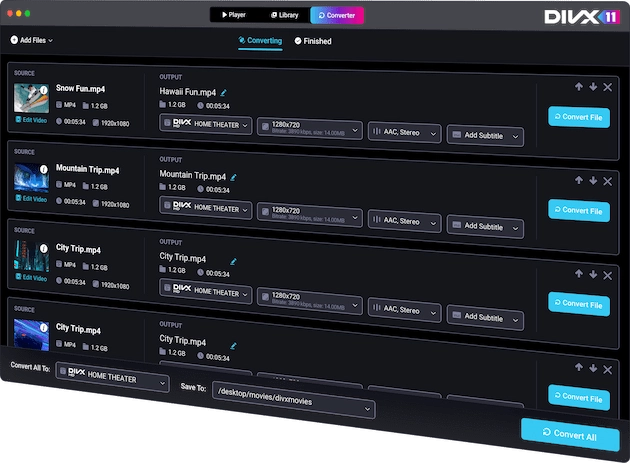
Интерфейс DivX Converter построен вокруг очереди файлов. В верхней части единого окна DivX Software находятся разделы Player, Library и Converter. Для преобразования видео используется вкладка Converter. Внутри неё есть рабочие вкладки Converting и Finished: первая отвечает за текущую очередь, вторая — за уже обработанные файлы. Такая структура отделяет подготовку от результата и помогает не смешивать исходники с готовыми роликами.
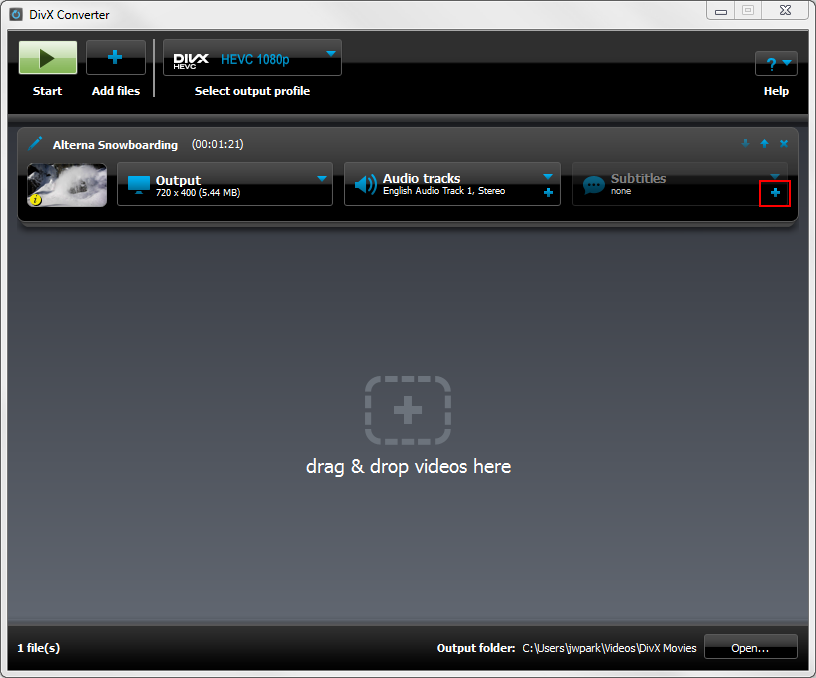
В рабочей области Converter видна кнопка Add Files. Через неё добавляют один или несколько файлов. В пустом проекте используется область перетаскивания, куда можно перенести видео мышью. В строке каждого файла отображается исходник, миниатюра, длительность, размер, параметры выхода, профиль, разрешение, аудио и субтитры. Рядом расположены управляющие элементы Convert File, Convert All, Convert All To и Save To. Для одного ролика удобнее запускать Convert File, для очереди — Convert All. В пошаговой логике Converter используются действия: открыть вкладку Converter, перетащить файл или открыть его, выбрать выходной формат через Convert All To, указать место сохранения через Save To и нажать Convert All.
Интерфейс не перегружен отдельными окнами. Основные параметры находятся в строке файла: профиль задаёт формат и совместимость, блок разрешения отвечает за размер кадра, выпадающее меню аудио позволяет выбрать звуковую дорожку или режим обработки звука, Add Subtitle добавляет субтитры. При пакетной обработке это удобно: пользователь видит, какие файлы уже настроены, а какие ещё требуют выбора профиля.
Отдельная особенность DivX Software 11 — единая медиасреда. В старых ветках DivX компоненты воспринимались как набор отдельных утилит, а в DivX 11 Player, Converter, Media Server и Library объединены в одно приложение. В версии 11 была добавлена кнопка Send to Converter для отправки видео из библиотеки в конвертер, обновлены дизайн и компоновка окна, а также переработаны элементы crop и trim в расширенных возможностях DivX Pro.
Как читать строку файла в очереди
В строке файла есть несколько смысловых зон:
Source — исходное видео: название, контейнер, размер, длительность и базовая информация о файле.
Output — будущий файл: имя результата, выбранный профиль и параметры экспорта.
Профиль вывода — выпадающий список с вариантами DivX, Home Theater, HEVC, iPad, iPhone и другими профилями.
Разрешение — настройка размера кадра, например 1280×720.
Аудио — выбор аудиопараметров и дорожки.
Add Subtitle — добавление субтитров к конкретному файлу.
Convert File — запуск обработки выбранного ролика.
Convert All — запуск всей очереди.
Save To — папка, куда будет записан результат.
Convert All To — общий профиль для всех файлов в очереди.
Такая компоновка особенно полезна при конвертации нескольких роликов. Пользователь не открывает отдельные свойства каждого файла ради базовых операций: профиль, разрешение, звук и субтитры видны сразу.
Установка и первый запуск
DivX Converter запускается не как полностью отдельная программа с отдельным главным окном, а как раздел Converter внутри DivX Software. После запуска пользователь работает в едином интерфейсе, где доступны Player, Library и Converter. Для обзора программы важно именно это: DivX Converter нельзя оценивать отдельно от общей оболочки, потому что отправка файлов из Library, воспроизведение результата в Player и передача на устройства через Media Server связаны одной логикой.
При первом знакомстве с программой лучше сразу открыть Converter и посмотреть, как устроен поток обработки. В пустом состоянии рабочая область предлагает добавить файл. После добавления видео программа анализирует ролик, отображает его в очереди и даёт выбрать профиль. В DivX 11 в пользовательский поток конвертации добавлены подсказки при запуске, а процесс выбора опций конвертации упрощён. Также улучшена функция Send to Converter из Library и исправлены проблемы, связанные с множественной конвертацией файлов в разные профили.
Для нормальной работы не нужно знать внутреннее устройство контейнеров AVI, MKV или MP4. Пользователь выбирает задачу: Home Theater для DivX-совместимого проигрывателя, iPhone или iPad для MP4-файла под мобильное устройство, HEVC-профиль для более современной компрессии на Windows. DivX Converter берёт на себя базовую связку контейнера, кодека, разрешения и аудионастроек.
При первом запуске стоит проверить три вещи:
активна ли вкладка Converter, а не Player или Library;
какая папка выбрана в Save To;
какой профиль стоит в Convert All To для очереди.
Эти три пункта определяют, что именно программа сделает с файлом. Ошибка в профиле приводит к несовместимости с устройством, ошибка в Save To — к поиску готового файла после конвертации, а запуск Convert All без проверки очереди может обработать сразу несколько роликов не тем способом.
Поддерживаемые форматы и профили
DivX Converter работает с задачами вокруг DivX, AVI, MKV, MP4 и HEVC. DivX Software 11 воспроизводит и конвертирует DivX, AVI, MKV и HEVC на Windows, поддерживает MP4-сценарии и предлагает готовые профили для устройств. В возможностях DivX Software отдельно выделены воспроизведение видео до 4K, работа с AVI, DIVX, MKV и MP4, 360° video в Player и конвертация в MP4 для iPhone и iPad.
Основные контейнеры в DivX Converter
| Формат | Где встречается | Как используется в DivX Converter |
|---|---|---|
| AVI | старые фильмы, записи, DivX/Xvid-видео | импорт и конвертация в DivX или MP4 |
| DIVX | файлы для DivX-совместимых устройств | создание файлов под DivX-профили |
| MKV | фильмы с несколькими дорожками и субтитрами | импорт, конвертация, работа с HEVC-профилями |
| MP4 | мобильные устройства, веб, универсальное воспроизведение | экспорт для iPhone, iPad и широкого круга устройств |
| HEVC | современная компрессия, 4K-видео | воспроизведение и конвертация в Windows-версии |
Профили в DivX Converter нужны для того, чтобы не заставлять пользователя вручную подбирать совместимость. В выпадающем списке профилей видны варианты DivX HEVC, DivX Plus, DivX HD, Home Theater, Mobile, MP4 iPad и MP4 iPhone. Профиль задаёт не только расширение файла, но и набор ограничений по разрешению, кодеку, аудио и совместимости с устройствами.
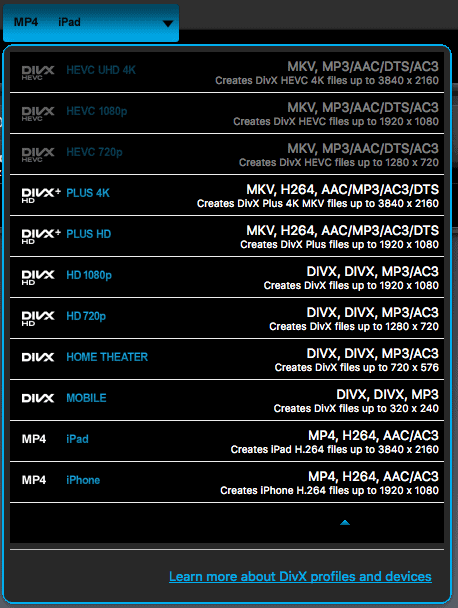
Смысл профилей легко показать на примере. Если нужно подготовить ролик для iPhone, пользователь выбирает MP4 iPhone, а не вручную собирает MP4, H.264 и аудио. Если нужен файл для DivX-совместимого автомобильного устройства, выбирается Home Theater. Если требуется более современный вариант для хранения видео на Windows-компьютере, используются HEVC-профили. В сценарии для автомобильных устройств Home Theater выбирается через Convert All To, а для MP4-сценария — iPhone или iPad.
Что важно понимать про HEVC
HEVC в DivX Converter относится к сценариям Windows. В известных ограничениях DivX Software 11 для Mac указано отсутствие HEVC и HEIC support. Это значит, что при работе на Mac не стоит строить процесс вокруг HEVC-конвертации и HEIC-to-JPEG внутри Converter. На Windows HEVC используется как часть DivX Software, включая воспроизведение и конвертацию HEVC-видео до 4K.
HEVC нужен для уменьшения размера файла при сохранении качества, но он требовательнее к железу и совместимости. Старые телевизоры, автомобильные системы и медиаплееры часто лучше работают с DivX Home Theater или обычным MP4 H.264, чем с HEVC. Поэтому выбор профиля должен зависеть не от того, какой кодек новее, а от того, где файл будет воспроизводиться.
Субтитры и аудио
DivX Converter поддерживает добавление аудиодорожек и субтитров. В расширенных возможностях Converter есть pass through original audio, добавление до 8 аудиодорожек и субтитров, поддержка SRT, ASS и SSA, выбор аудиоформата и изменение порядка дорожек.
На практике это закрывает несколько бытовых задач:
оставить оригинальную звуковую дорожку без перекодирования;
добавить к фильму внешние SRT-субтитры;
подготовить один файл с несколькими языками;
убрать лишние дорожки перед переносом на устройство;
сохранить субтитры в файле, который будет запускаться без отдельной папки с дополнительными файлами.
Как конвертировать видео в DivX Converter
Рабочий процесс DivX Converter строится вокруг последовательности: открыть Converter, добавить файл, выбрать профиль, указать папку, запустить обработку и проверить результат. В отличие от инструментов, где сначала выбирается контейнер, потом видеокодек, потом аудиокодек и только после этого параметры фильтров, DivX Converter предлагает более короткий путь через готовые профили.
Шаг 1. Открыть раздел Converter
В верхней панели DivX Software нужно выбрать Converter. Для конвертации используется вкладка Converting. В ней отображаются добавленные файлы, будущие параметры результата и кнопки запуска обработки. Если пользователь находится в Library, видео можно отправить в конвертер через Send to Converter: эта функция связывает медиатеку с очередью преобразования.
Такой переход удобен, когда файл уже находится в DivX Library. Не нужно искать его в проводнике или Finder второй раз: ролик отправляется в очередь прямо из общей библиотеки. В DivX 11 эта логика стала частью единого приложения, где Player, Library, Converter и Media Server находятся в одной оболочке.
Шаг 2. Добавить видео
Для добавления файла используется Add Files или перетаскивание в рабочую область Converter. После импорта программа анализирует файл и показывает строку в очереди. Если добавлено несколько файлов, каждый получает отдельную строку с собственным профилем и кнопкой Convert File.
На этом этапе важно не запускать Convert All сразу. Сначала нужно посмотреть, правильно ли определились файл, длительность, контейнер, звуковая дорожка и будущий профиль. При пакетной обработке разнородных роликов часть файлов может требовать отдельного профиля: например, один ролик готовится для iPhone, другой — для телевизора, третий — для архивного хранения.
Шаг 3. Выбрать профиль через Convert All To или строку файла
Для одного ролика профиль выбирается в строке файла. Для всей очереди используется Convert All To. В сценарии для автомобильного устройства Home Theater выбирается через Convert All To в нижней левой части окна, а затем запускается Convert All. Для MP4-сценария выбираются iPhone или iPad, после чего DivX Converter создаёт MP4-файл.
Выбор профиля должен соответствовать устройству:
| Задача | Подходящий профиль | Почему |
|---|---|---|
| Старый AVI нужно открыть на телефоне | MP4 iPhone или MP4 iPad | профиль создаёт MP4 для мобильного воспроизведения |
| Видео нужно воспроизвести на DivX-совместимой системе | Home Theater | профиль рассчитан на DivX Certified devices |
| Нужен файл для современной Windows-медиатеки | HEVC-профиль | HEVC уменьшает размер при сохранении качества, но требует совместимости |
| Нужно сохранить универсальный файл | MP4 | MP4 проще передавать между устройствами |
| Нужно подготовить ролик с субтитрами | профиль с поддержкой нужного контейнера и Add Subtitle | субтитры добавляются до запуска конвертации |
Шаг 4. Проверить субтитры и звук
Если к видео нужны субтитры, используется Add Subtitle в строке файла. Для ролика с несколькими языками нужно проверить аудиодорожку до запуска. Это особенно важно для MKV-файлов: в контейнере часто лежит несколько дорожек, и случайный выбор не той дорожки приведёт к готовому файлу с неправильным языком.
Для фильмов с внешними субтитрами лучше держать SRT, ASS или SSA рядом с исходником до завершения конвертации. После добавления субтитров нужно проверить, что они привязаны именно к нужному файлу в очереди. При большом списке роликов ошибка часто возникает не из-за программы, а из-за невнимательного выбора строки.
Шаг 5. Указать папку через Save To
Save To задаёт место сохранения. В короткой очереди это кажется неважным, но при пакетной конвертации папка становится критичной: несколько готовых файлов могут оказаться не там, где пользователь ожидает. В DivX Converter лучше заранее выбрать отдельную папку для результата, особенно если исходники лежат в разных местах.
Для домашней видеотеки удобно создавать отдельные папки: DivX Output, MP4 for phone, Converted for TV. Это не функция программы, а способ не смешивать исходники и готовые файлы. DivX Converter не заменяет файловый менеджер, поэтому порядок в папках остаётся на стороне пользователя.
Шаг 6. Запустить Convert File или Convert All
Convert File запускает обработку конкретного файла. Convert All запускает всю очередь. Для одного ролика разницы почти нет, но при нескольких файлах Convert All экономит ручные действия. После завершения результат отображается во вкладке Finished. В DivX 11 исправлены проблемы с множественной конвертацией файлов в разные профили, что важно именно для очередей с неодинаковыми настройками.
Шаг 7. Проверить готовый файл
После конвертации нужно проверить не только наличие файла, но и его пригодность:
видео открывается в DivX Player или другом нужном проигрывателе;
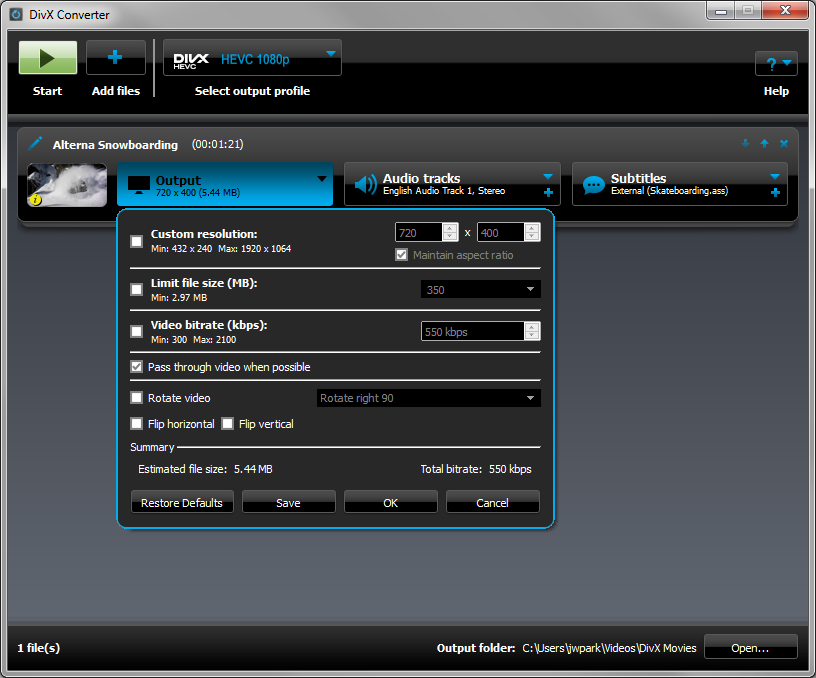
звук синхронизирован с изображением;
выбран правильный язык аудио;
субтитры отображаются;
разрешение соответствует задаче;
файл воспроизводится на целевом устройстве;
размер файла подходит для хранения или передачи.
Проверка особенно важна при использовании trim, crop, субтитров и нескольких аудиодорожек. Ошибка на этапе выбора профиля обнаруживается быстро, а ошибка в субтитрах или языке иногда становится заметна только после просмотра фрагмента.
Пакетная конвертация
Пакетная обработка — один из главных сценариев DivX Converter. Пользователь добавляет несколько файлов, выбирает единый профиль через Convert All To или настраивает профили по отдельности, указывает Save To и запускает Convert All. Такой режим подходит для серии домашних роликов, набора старых AVI-файлов, нескольких эпизодов в MKV или подготовки видео для одной медиасистемы.
Пакетная конвертация полезна, когда у файлов одинаковая цель. Например, все ролики нужно подготовить для автомобильного проигрывателя: тогда выбирается Home Theater, указывается папка на компьютере или USB-накопитель, после чего запускается Convert All. Если же один файл нужен для iPhone, второй для телевизора, третий для архива в HEVC, общая настройка Convert All To уже не подходит: профили нужно проверить в каждой строке.
Когда использовать Convert All To
Convert All To удобен в трёх случаях:
все файлы идут на одно устройство;
все файлы нужно привести к одному контейнеру;
исходники похожи по разрешению и назначению.
Например, папка со старыми AVI-фильмами конвертируется в MP4 для хранения на ноутбуке. В таком случае Convert All To снижает количество ручных действий. Пользователь выбирает один профиль и запускает Convert All.
Когда настраивать каждый файл отдельно
Отдельная настройка нужна, когда исходники отличаются:
один ролик вертикальный, другой горизонтальный;
часть файлов содержит субтитры;
у разных роликов разные языковые дорожки;
часть видео нужна в MP4, часть — в DivX;
один файл готовится для телефона, другой — для телевизора.
В этих случаях общий профиль создаёт риск получить формально успешную, но неудобную конвертацию. DivX Converter позволяет работать с файлами по строкам, поэтому лучше потратить время на проверку очереди до запуска.
Ошибки при пакетной обработке
Самые частые ошибки связаны не с самим кодированием, а с подготовкой очереди:
Convert All запускается до выбора Save To;
общий профиль применяется к файлам с разной задачей;
субтитры добавлены не к той строке;
не проверена аудиодорожка в MKV;
пользователь не отличает Convert File от Convert All;
исходные файлы и результат сохраняются в одну папку без понятных названий;
выбран HEVC-профиль для устройства, которое его не воспроизводит.
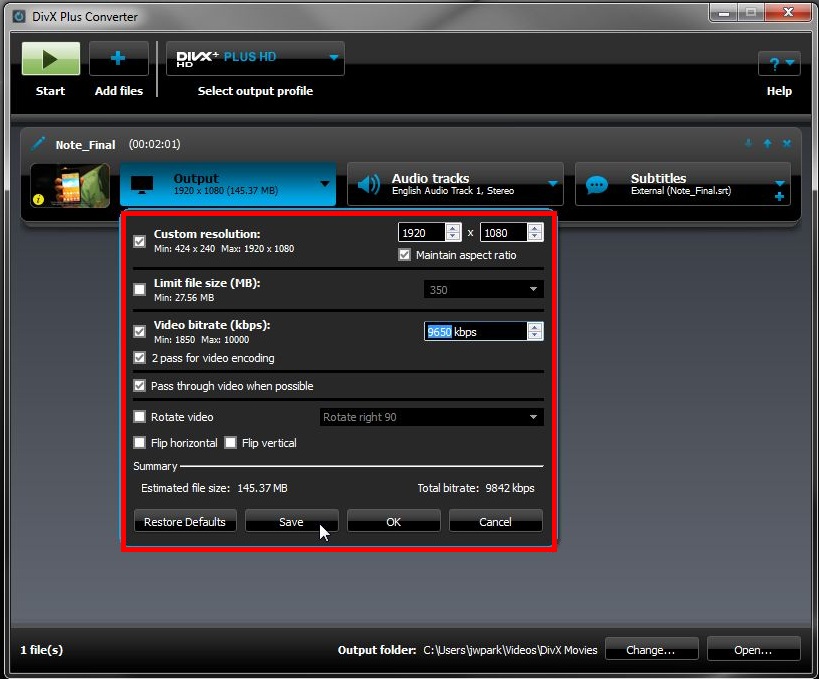
Чтобы избежать этих ошибок, достаточно пройти очередь сверху вниз и проверить три параметра у каждого файла: профиль, звук, субтитры. После этого Convert All становится безопасной операцией, а не запуском обработки вслепую.
Работа с субтитрами и аудиодорожками
DivX Converter подходит для видео, где важно сохранить не только картинку, но и структуру дорожек. В строке файла есть Add Subtitle, а в расширенных возможностях описана работа с несколькими аудиодорожками и субтитрами SRT, ASS и SSA. Для домашнего пользователя это означает, что фильм или запись можно подготовить как единый файл, не оставляя отдельный файл субтитров рядом с видео.
Субтитры SRT, ASS и SSA
SRT — простой формат с текстом и временем появления реплик. Он хорошо подходит для большинства бытовых сценариев. ASS и SSA используют более сложное оформление: стили, позиционирование, эффекты. Такие субтитры встречаются в аниме, фанатских переводах, роликах с цветным текстом и нестандартной разметкой.
Перед конвертацией важно понимать, что субтитры бывают внешними и внутренними. Внешний файл добавляется через Add Subtitle. Внутренние субтитры уже находятся внутри контейнера MKV или другого файла. DivX Converter помогает подготовить итоговый ролик, но пользователь должен выбрать правильный файл и проверить, что субтитры соответствуют нужному языку.
Аудиодорожки
Для файлов с несколькими аудиодорожками DivX Converter полезен тем, что перед экспортом можно выбрать, какие дорожки оставить и в каком порядке. Это важно при подготовке видео для устройств, где лишние дорожки увеличивают размер файла или запутывают выбор языка.
Типовые сценарии:
оставить только русскую дорожку для детского мультфильма;
сохранить оригинальную дорожку и перевод;
убрать комментарии режиссёра и дополнительные дорожки;
оставить AAC Stereo для мобильного устройства;
сохранить многоканальный звук там, где устройство его поддерживает.
Если цель — максимально простой MP4 для телефона, обычно достаточно одной аудиодорожки. Если файл готовится для домашнего медиаплеера, можно сохранить несколько языков и субтитры.
Что проверять после добавления субтитров
После конвертации нужно открыть несколько фрагментов: начало, середину и сцену с активными диалогами. Проверяется синхронизация текста, язык, кодировка символов и отсутствие сдвига по времени. Если субтитры не совпадают с видеорядом, проблема обычно связана с неподходящим SRT/ASS/SSA-файлом, а не с профилем DivX.
Инструменты редактирования перед конвертацией
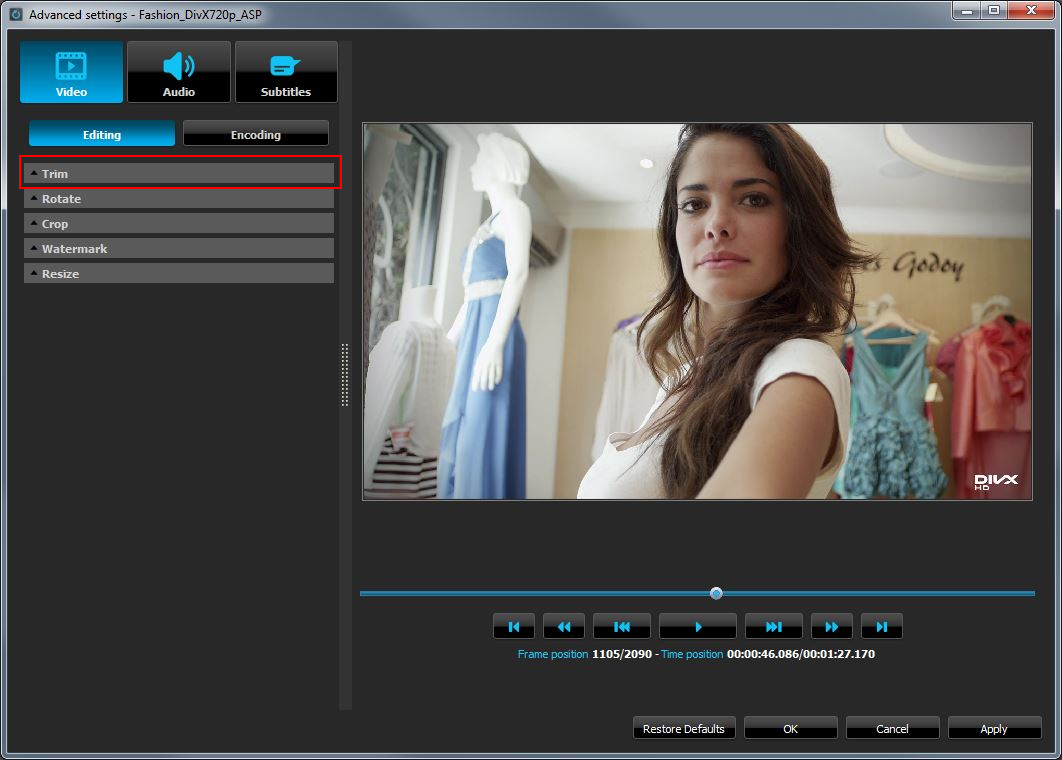
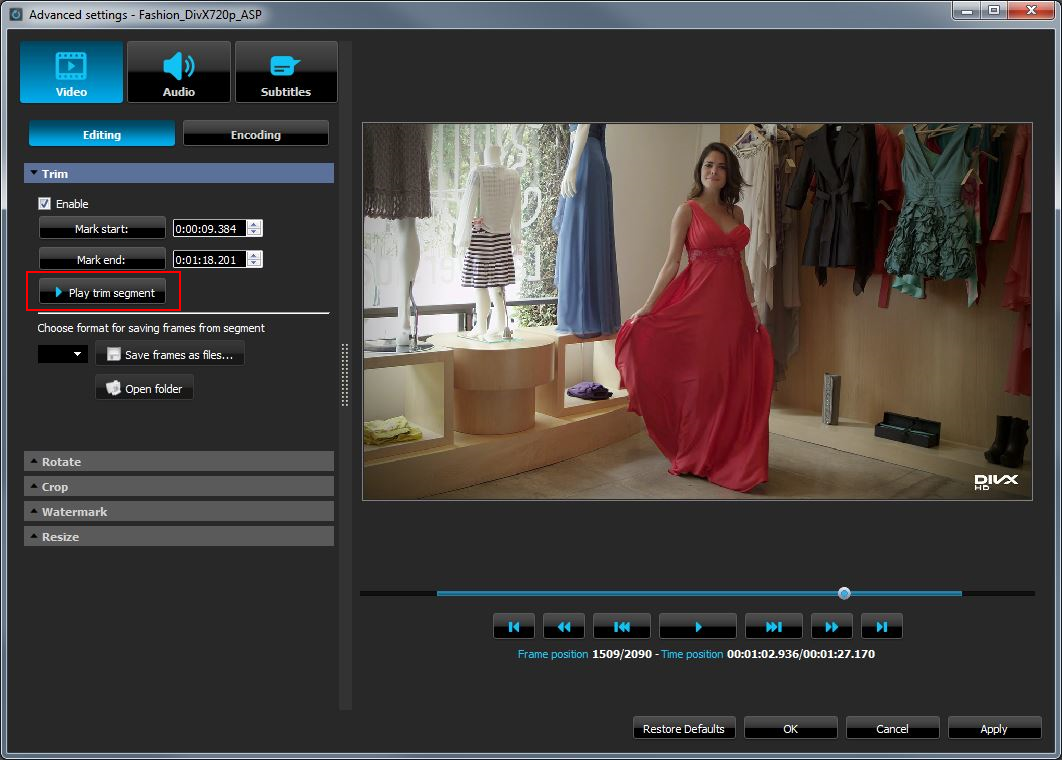
DivX Converter не заменяет монтажный редактор, но в DivX Pro доступны базовые операции перед экспортом: trim video, crop video borders, custom logo overlays, frame rate settings и расширенные параметры кодирования. В DivX 11 также обновлены crop и trim widgets в расширенных функциях.
Обрезка начала и конца
Trim video используется, когда нужно убрать лишние фрагменты в начале или конце файла. Это полезно для записей с заставкой, длинным вступлением, пустым экраном или хвостом после окончания события. В отличие от полноценного монтажа, задача здесь простая: оставить нужный отрезок перед конвертацией.
Примеры:
удалить первые секунды до начала домашнего видео;
убрать рекламную заставку из личной записи;
сократить запись вебинара до основной части;
оставить только нужный фрагмент перед отправкой в облако.
При использовании trim важно проверить звук после экспорта. В истории DivX Software были исправления, связанные с audio-video mistiming after trimming, поэтому контроль синхронизации после обрезки остаётся обязательным этапом.
Кадрирование
Crop video borders убирает лишние поля по краям. Это бывает нужно, когда ролик содержит чёрные полосы, захваченное окно с лишними рамками или видео нестандартного соотношения сторон. В DivX Pro есть предустановки кадрирования, включая 16:9, 9:16, 1:1 и 4:3.
Кадрирование следует использовать осторожно. Если отрезать края слишком сильно, можно потерять субтитры, элементы интерфейса, лица или важные детали. Для роликов с субтитрами сначала проверяется расположение текста, затем выбирается crop.
Поворот и отражение
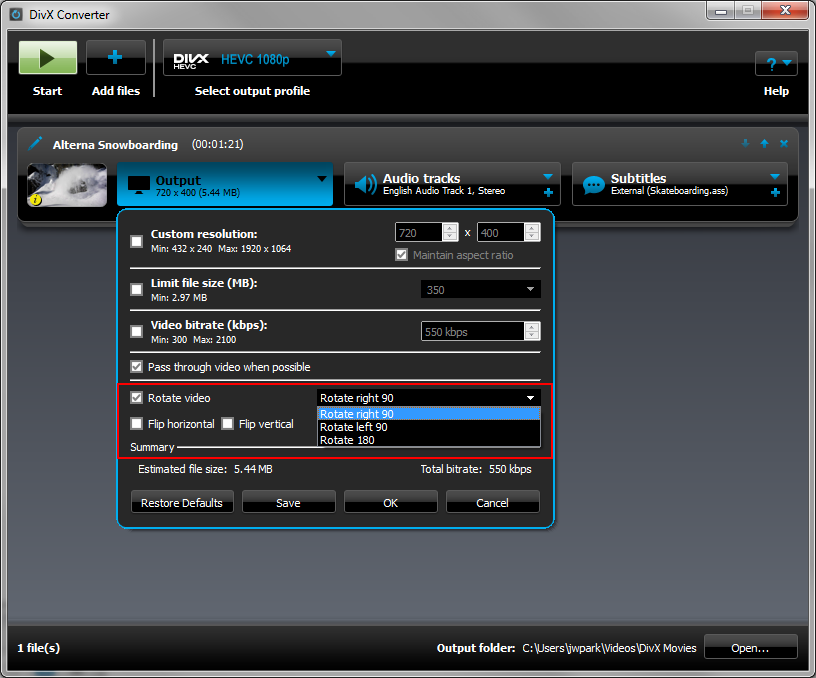
Поворот полезен для видео, снятого на телефон с неправильной ориентацией. Вертикальный ролик можно подготовить для просмотра на телефоне, а горизонтальный — для телевизора. Если ролик предназначен для социальных сетей или мобильного просмотра, важно выбрать профиль с подходящим соотношением сторон, иначе после конвертации появятся лишние поля.
Логотип и водяной знак
DivX Pro позволяет добавлять custom logo overlays. Это не обязательная функция для обычной конвертации, но она полезна для авторских роликов, обучающих видео, демонстрационных материалов и файлов, которые передаются другим людям. Логотип нужно добавлять до запуска конвертации, потому что после экспорта он становится частью видеоряда.
Когда лучше использовать отдельный видеоредактор
DivX Converter подходит для минимальных правок перед экспортом. Для многодорожечного монтажа, цветокоррекции, переходов, титров, стабилизации и сложной работы со звуком лучше выбрать редактор. На freeexe для таких задач есть Shotcut, VSDC Free Video Editor, VirtualDub и Avidemux. DivX Converter логично использовать после монтажа, когда готовый ролик нужно перевести в MP4, DivX или другой подходящий профиль.
Экспорт, облачные сервисы и публикация
DivX Converter сохраняет готовый файл локально через Save To, а также поддерживает отправку результата в сервисы публикации и облачного хранения. В DivX 11 добавлена отправка converted files прямо в YouTube, Google Photos, Dropbox Pro и Google Drive Pro из DivX Software.
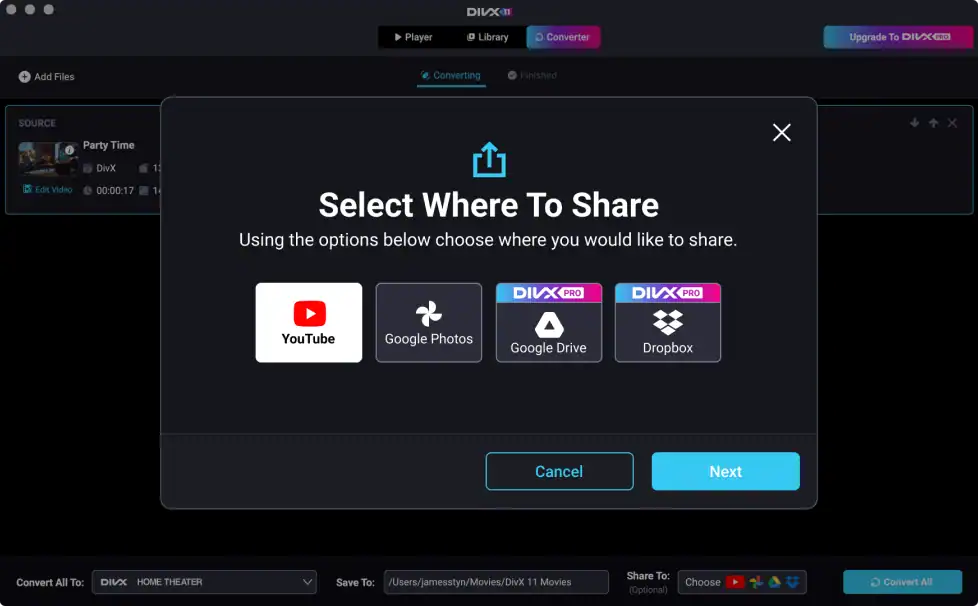
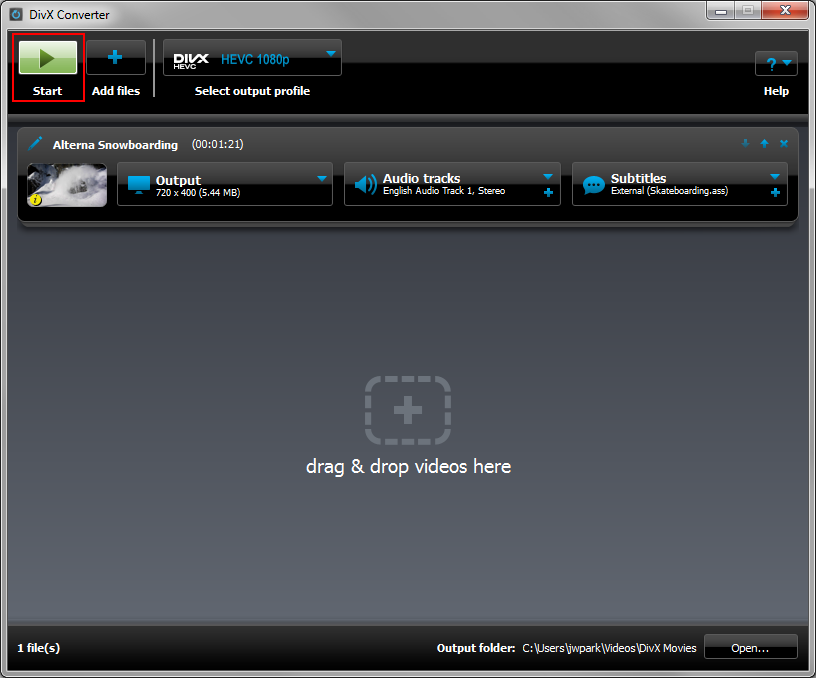
Окно Select Where To Share появляется после подготовки файла к отправке. В нём доступны YouTube, Google Photos, Google Drive и Dropbox. На скриншоте Google Drive и Dropbox помечены DivX Pro, поэтому эти варианты относятся к платным возможностям. YouTube и Google Photos используются для публикации и хранения, а Google Drive и Dropbox — для облачной синхронизации и переноса файлов между устройствами.
Локальное сохранение через Save To
Save To — основной и самый предсказуемый способ экспорта. Он подходит, когда файл нужно:
перенести на USB-накопитель;
сохранить в домашнюю видеотеку;
проверить перед публикацией;
отправить через мессенджер или облако вручную;
открыть в другом проигрывателе;
загрузить на сайт после дополнительной проверки.
Локальный экспорт удобнее, когда нужно контролировать результат. Сначала файл сохраняется, затем открывается в плеере, проверяются звук и субтитры, после чего ролик уже можно переносить или публиковать.
Отправка в YouTube и Google Photos
Отправка в YouTube полезна для роликов, которые сразу после конвертации нужно опубликовать. Google Photos подходит для личных видео, семейного архива и материалов, которые просматриваются с разных устройств. DivX Converter не становится полноценным менеджером канала, но сокращает промежуточный этап: не нужно искать готовый файл в папке и вручную загружать его через браузер.
Google Drive и Dropbox
Cloud Connect в DivX Pro добавляет импорт и загрузку через Google Drive и Dropbox. Это помогает, когда исходники лежат в облаке или готовый файл нужно сразу отправить в облачное хранилище. В DivX Pro также есть возможность импортировать видео из Google Drive и Dropbox в Windows-версии.
При работе с Google Drive нужно учитывать известное ограничение: downloading videos via Import from Google Drive will sometimes fail. Для важных задач лучше сохранять результат локально и только потом загружать файл в облако, если требуется гарантированный контроль результата.
DivX Pro: какие функции добавляет платная версия
DivX Converter можно использовать бесплатно, но часть возможностей относится к DivX Pro. Платный набор нужен тем, кто регулярно конвертирует видео, работает с MPEG-2, VC-1, облачными сервисами, HEVC на Windows и расширенными настройками. DivX Pro включает Video Pack, Cloud Connect, Ad-Free, DTS-HD Plug-In, базовое редактирование, advanced features и HEVC 10-bit playback на Windows.
Video Pack
Video Pack добавляет поддержку unencrypted MPEG-2 и VC-1. В практическом смысле это относится к файлам MPG, TS, VOB, SVCD, M2TS и TS. Такая возможность нужна при оцифровке старых архивов, переносе материалов с DVD/Blu-ray-бэкапов и подготовке видео для цифровой библиотеки. Зашифрованные материалы не конвертируются в DivX products.
Это важное ограничение: DivX Converter не предназначен для обхода защиты. Он работает с незашифрованными файлами и легальными исходниками, которые пользователь имеет право преобразовывать.
Cloud Connect
Cloud Connect добавляет импорт видео из Google Drive и Dropbox и загрузку готовых файлов в облако. Для пользователя, который хранит видеотеку локально, эта функция не обязательна. Для человека, который постоянно переносит файлы между ноутбуком, рабочим ПК, облаком и телевизором, Cloud Connect сокращает ручные операции.
Ad-Free
Ad-Free убирает рекламу внутри DivX Software. Это не влияет на качество кодирования, профили или формат итогового файла, но меняет комфорт при регулярной работе. Для разовой конвертации эта функция не критична, для постоянного использования имеет значение.
Базовое редактирование
В DivX Pro доступны trim, crop, custom logo overlays и frame rate settings. Эти функции нужны перед конвертацией, когда ролик почти готов, но требует простых правок: убрать начало, обрезать рамки, добавить логотип, настроить частоту кадров. Для сложного монтажа всё равно нужен отдельный редактор.
Advanced Features
Advanced Features открывают custom encode settings и B-Frames. Это уже не бытовой режим, а настройка для пользователей, которые понимают влияние параметров кодирования на размер, качество, совместимость и скорость обработки. Если такие настройки не нужны, бесплатного сценария через готовые профили достаточно.
Производительность и качество конвертации
Скорость DivX Converter зависит от исходного формата, выбранного профиля, длительности ролика, разрешения, кодека, количества аудиодорожек, субтитров и мощности компьютера. HEVC обычно требовательнее к процессору и видеоускорению, чем более старые профили. Конвертация 4K-видео занимает больше времени, чем обработка ролика 720p, а пакетная очередь из нескольких файлов создаёт длительную нагрузку на систему.
DivX Software использует профили и настройки, которые помогают получить совместимый файл без ручной сборки параметров. При уменьшении размера AVI через конвертацию в MP4 на размер и качество результата влияют resolution, bitrate, frame rate, H.264 и HEVC.
Что влияет на итоговый размер
Размер готового файла зависит от нескольких параметров:
разрешение — 1920×1080 занимает больше места, чем 1280×720;
битрейт — чем выше битрейт, тем больше файл и выше запас качества;
кодек — HEVC эффективнее H.264, но требовательнее к совместимости;
длительность — длинный ролик всегда требует больше места;
аудиодорожки — несколько дорожек увеличивают размер;
субтитры — текстовые субтитры почти не влияют на размер, но усложняют совместимость;
профиль устройства — профиль задаёт ограничения, подходящие конкретному классу устройств.
Как проверять качество
После конвертации не стоит ограничиваться просмотром первых пяти секунд. Лучше открыть несколько фрагментов: начало, середину, динамичную сцену и место с диалогом. Проверяются артефакты, резкость, плавность, звук, субтитры и перемотка. Если файл готовится для телевизора или автомобиля, финальная проверка должна проходить именно на этом устройстве.
Когда уменьшать разрешение
Уменьшение разрешения оправдано, когда ролик смотрят на небольшом экране или нужно сэкономить место. Например, старое домашнее видео для телефона не всегда требует Full HD. Но уменьшать разрешение архивного файла без копии исходника не стоит: обратно вернуть детализацию не получится.
Когда лучше оставить исходный звук
Pass through original audio полезен, когда исходная дорожка уже совместима с устройством и её не нужно перекодировать. Это снижает риск ухудшить звук и ускоряет обработку. Если же устройство не воспроизводит исходный аудиоформат, нужно выбрать совместимый вариант в настройках.
Системные требования
DivX Software рассчитан на Windows и Mac. Для работы с DivX Converter важны не только минимальные требования, но и тип задач: обычный AVI-to-MP4 требует меньше ресурсов, чем HEVC и 4K. Для Windows-версии DivX 11 используются Windows 7 and later, включая Windows 10 и Windows 11, а для плавного 4K HEVC нужен современный процессор с аппаратным видеоускорением.
Для Mac в справочной базе DivX для ветки 10.x указаны Mac OS X 10.7+, Intel CPU, 1.6GHz Intel Dual-core processor и 313 MB свободного места. Для DivX 11 на Mac важно отдельное функциональное ограничение: HEVC и HEIC support are unavailable.
| Платформа | Что учитывать при работе с DivX Converter |
|---|---|
| Windows | подходит для DivX Software 11, HEVC относится к Windows-сценарию, для 4K HEVC нужен современный компьютер |
| Mac | DivX Software 11 объединяет Player, Converter, Library и Media Server, но HEVC и HEIC в известных ограничениях недоступны |
| Старые системы | часть старых требований относится к ветке DivX 10.x и более ранним компонентам; для новых функций требуется современная ОС |
| Диск | нужно место для исходников, временных файлов и готового результата |
| Процессор и видеоускорение | особенно важны для HEVC, 4K и длинных очередей |
Практические требования для комфортной работы
Минимальные требования позволяют запустить программу, но не гарантируют комфортную конвертацию тяжёлых роликов. Для бытовых задач с MP4 и AVI достаточно обычного современного компьютера. Для 4K, HEVC, длинных файлов и пакетной очереди важны процессор, видеоускорение, свободное место на диске и охлаждение.
Перед большой конвертацией лучше проверить:
достаточно ли места в папке Save To;
не расположен ли результат на почти заполненном системном диске;
не используется ли ноутбук в энергосберегающем режиме;
не запущены ли параллельно тяжёлые задачи;
поддерживает ли целевое устройство выбранный профиль.
Сравнение с аналогами
DivX Converter корректнее сравнивать не с видеоредакторами, а с программами для конвертации и подготовки видео. Ближайшие варианты — HandBrake, XMedia Recode, Any Video Converter, Freemake Video Converter и Format Factory. У каждого инструмента своя логика: HandBrake ориентирован на открытый транскодинг и гибкие настройки, XMedia Recode — на детальную работу с контейнерами и профилями, Any Video Converter — на бытовую универсальность, Freemake Video Converter — на простой интерфейс, Format Factory — на мультимедийную обработку разных типов файлов.
| Программа | Основной сценарий | Платформы | Сильная сторона | Ограничение | Кому подходит |
|---|---|---|---|---|---|
| DivX Converter | конвертация DivX, AVI, MKV, MP4, HEVC на Windows, профили устройств | Windows, Mac | простая очередь, DivX-профили, связка с Player, Library и Media Server | часть функций в DivX Pro, HEVC/HEIC недоступны на Mac | домашняя видеотека, DivX Certified devices, MP4 для устройств |
| HandBrake | транскодинг почти из любого формата в современные кодеки | Windows, Mac, Linux | открытый код, глубокие настройки, профили, фильтры | сложнее для новичка | опытные пользователи, регулярная конвертация, контроль качества |
| XMedia Recode | детальная конвертация аудио и видео | Windows | много форматов, профили устройств, работа с DVD/Blu-ray без защиты | интерфейс более технический | пользователи, которым нужны параметры контейнера и кодеков |
| Any Video Converter | универсальная бытовая конвертация | Windows, Mac | понятный сценарий для популярных форматов и устройств | часть возможностей зависит от редакции | разовые задачи, простая подготовка видео |
| Freemake Video Converter | простая конвертация и подготовка видео | Windows | доступный интерфейс для массового пользователя | ограничения бесплатного режима требуют внимания | домашние сценарии без сложных параметров |
| Format Factory | мультимедийный конвертер для видео, аудио и изображений | Windows | работает не только с видео, но и с аудио/изображениями | менее специализирован под DivX-профили | пользователи, которым нужен общий конвертер файлов |
HandBrake — бесплатный open-source video transcoder для Windows, Mac и Linux, который конвертирует видео почти из любого формата в современные широко поддерживаемые кодеки. Он сильнее DivX Converter в ручной настройке и подходит тем, кто хочет контролировать фильтры, параметры кодирования, пресеты, главы и качество.
XMedia Recode — бесплатный all-in-one audio and video converter для Windows. Он поддерживает AAC, AC3, DVD, Blu-ray, FLAC, H.264, HEVC/H.265, SVT-AV1, MKV, MP4, WebM, WMA, WMV и другие форматы, а также конвертирует unprotected DVDs and Blu-rays. В сравнении с DivX Converter он лучше подходит для технической настройки, но требует больше понимания форматов.
Format Factory — многофункциональный медиаконвертер для Windows, который работает с видео, аудио и изображениями. Он подходит, когда нужно обрабатывать разные типы файлов, а не только видео. При этом DivX Converter выигрывает там, где важны DivX-профили, связка с DivX Player и подготовка под DivX Certified devices.
Any Video Converter и Freemake Video Converter занимают бытовую нишу. Их выбирают, когда нужен простой конвертер без глубокого погружения в кодеки. DivX Converter отличается от них тем, что встроен в экосистему DivX и ориентирован на DivX, MP4, MKV, AVI, HEVC на Windows и медиасерверные сценарии. На freeexe рядом с DivX уместно смотреть Any Video Converter, Freemake Video Converter, Format Factory, XMedia Recode и HandBrake.
Когда выбрать DivX Converter
DivX Converter стоит выбирать, когда нужны:
готовые DivX-профили;
конвертация AVI или MKV в MP4 без сложной настройки;
единая среда с Player, Library и Media Server;
отправка из Library в Converter;
работа с DivX Certified devices;
пакетная очередь с Convert All;
простая подготовка файла для iPhone, iPad, телевизора или автомобильной системы.
Когда выбрать HandBrake
HandBrake лучше подходит, когда важны:
открытый инструмент;
Windows, Mac и Linux;
подробная настройка кодирования;
фильтры;
пресеты;
стабильная регулярная обработка;
контроль качества и размера.
Когда выбрать XMedia Recode
XMedia Recode уместен, когда нужно:
тонко настроить контейнер;
выбрать кодек и аудиоформат;
работать с большим числом форматов;
использовать профили устройств;
конвертировать unprotected DVDs and Blu-rays;
обрабатывать видео и аудио в одной программе.
Когда выбрать Format Factory
Format Factory удобен, если задача шире видео:
конвертация аудио;
обработка изображений;
перевод файлов между распространёнными форматами;
быстрый бытовой пакетный процесс;
один инструмент для разных типов медиа.
Отзывы пользователей и профильных журналов
DivX Converter получает неодинаковые оценки, потому что аудитории нужны разные вещи. Одни пользователи ждут простой конвертер: добавить файл, выбрать профиль, получить MP4 или DivX. Другие сравнивают его с техническими кодировщиками и критикуют малое количество ручных параметров. Поэтому общий вывод зависит от сценария: для бытовой конвертации программа понятна, для детальной настройки кодирования она уступает HandBrake и XMedia Recode.
Мнение профильных изданий
Softpedia ещё в обзорах старых веток выделяла DivX Converter как простой инструмент: Converter described as one of the easiest converters, с небольшим интерфейсом и несколькими шагами до начала конвертации. В обзоре DivX Pro Softpedia отмечала Converter и codec как сильные части пакета, подчёркивая скорость и простоту управления. Эти оценки относятся к старым версиям, но хорошо объясняют исходную философию DivX Converter: не перегружать пользователя настройками и вести его через профиль.
PC-WELT описывает DivX как бесплатный пакет с DivX Player, DivX Converter и DivX Media Server: воспроизведение, конвертация и передача медиа с компьютера на телевизор. Это совпадает с текущей логикой DivX Software: Converter не живёт отдельно, а работает рядом с плеером и медиасервером.
Computer Bild выделяет DivX Converter как инструмент для создания DivX-видео и указывает профили DivX HEVC, DivXPlus 4K, MP4-шаблоны для iPad и iPhone, настройку размера файла или битрейта, а также добавление внешних MP3 или WAV. Издание также отдельно отмечает, что работа с MPEG-2, например VOB from DVDs, ограничена пробным периодом Video Pack и после него требует покупки.
Усреднённое мнение пользователей сети
Положительные оценки чаще связаны с простотой. DivX Converter воспринимается как инструмент, где не нужно вручную выбирать десятки параметров. Пользователю достаточно открыть Converter, добавить видео, выбрать профиль и запустить Convert All. Такая логика хорошо подходит тем, кто конвертирует файлы не каждый день и не хочет разбираться в нюансах H.264, HEVC, битрейта, уровня профиля и контейнера.
Критика сосредоточена вокруг ограниченности ручных настроек и платных функций. В старых пользовательских отзывах Converter критикуют за малое количество encoding options и медленную работу старых реализаций. Эти оценки нельзя напрямую переносить на DivX Software 11, потому что программа изменила интерфейс, объединение компонентов, Library и отправку в облачные сервисы. Но сама претензия к ограниченной глубине настроек остаётся справедливой для пользователей, которым нужен технический кодировщик.
Что важно вынести из отзывов
Перед использованием DivX Converter нужно честно определить задачу. Если требуется быстро подготовить MP4, DivX-файл или ролик для совместимого устройства, программа хорошо попадает в сценарий. Если нужно настраивать x264/x265, применять фильтры, контролировать CRF, GOP, deinterlace, denoise и аудиомикширование, лучше выбрать HandBrake или XMedia Recode.
Отзывы также показывают разницу между брендом DivX и современными ожиданиями. В эпоху старых DVD-плееров DivX был одним из главных форматов компактного видео. Сегодня универсальный MP4 чаще оказывается практичнее для телефонов, браузеров и телевизоров. Поэтому DivX Converter наиболее ценен не как единственный конвертер на все случаи, а как удобный инструмент внутри DivX Software для конкретных DivX-, MP4-, MKV- и HEVC-сценариев.
Плюсы и минусы DivX Converter
Плюсы:
DivX Converter встроен в DivX Software 11 и работает вместе с Player, Library и Media Server.
Интерфейс использует понятную очередь: Add Files, профиль, Save To, Convert File или Convert All.
Convert All To позволяет быстро применить один профиль к нескольким файлам.
Поддерживаются DivX, AVI, MKV, MP4 и HEVC-сценарии на Windows.
Есть готовые профили Home Theater, Mobile, iPad, iPhone, DivX Plus и HEVC.
Для DivX Certified devices не нужно вручную собирать параметры совместимости.
Можно добавлять субтитры и работать с несколькими аудиодорожками.
Library и Send to Converter упрощают обработку уже добавленных в медиатеку роликов.
Экспорт можно связать с YouTube, Google Photos, Google Drive Pro и Dropbox Pro.
DivX Pro добавляет trim, crop, custom logo overlays, frame rate settings и расширенные параметры кодирования.
Минусы:
Часть функций относится к DivX Pro.
HEVC и HEIC support недоступны на Mac в известных ограничениях DivX Software 11.
Google Drive import иногда завершается ошибкой.
Русский язык не указан среди языков, добавленных в DivX Software 11.0.1.
Для тонкой настройки кодирования программа уступает HandBrake и XMedia Recode.
Для полноценного монтажа нужен отдельный видеоредактор.
Старые устройства могут не воспроизводить HEVC, даже если файл успешно создан.
Работа с MPEG-2 и VC-1 относится к Video Pack и не является базовой бесплатной возможностью.
Типичные ошибки при работе с DivX Converter
Выбор профиля без проверки устройства
Самая частая ошибка — выбрать профиль по названию формата, а не по устройству. HEVC выглядит современно, но старый телевизор или автомобильная система может его не открыть. Home Theater, наоборот, лучше подходит для DivX-совместимых систем. MP4 iPhone или iPad нужен для мобильного сценария. Правильный профиль выбирается не по принципу новее значит лучше, а по месту воспроизведения.
Запуск Convert All до настройки Save To
При пакетной обработке пользователь часто запускает Convert All, не проверив папку Save To. В результате готовые файлы оказываются в неожиданном месте. Для большой очереди лучше заранее создать отдельную папку и указать её перед запуском.
Использование одного профиля для разных задач
Convert All To удобен, но опасен для разнородной очереди. Если в списке есть видео для телефона, телевизора и архива, один профиль не решит все задачи. В таком случае каждый файл нужно проверить отдельно.
Неправильная аудиодорожка
MKV-файлы часто содержат несколько языков. Если не проверить аудио до конвертации, итоговый MP4 может получиться с неправильной дорожкой. Для фильмов, мультфильмов и обучающих видео это критичная ошибка.
Субтитры добавлены не к тому файлу
В очереди с несколькими роликами Add Subtitle относится к конкретной строке. При невнимательной работе легко добавить SRT к соседнему файлу. Перед Convert All нужно пройти список и проверить, где именно прикреплены субтитры.
Ожидание монтажных функций от конвертера
DivX Converter умеет базовые операции в DivX Pro, но не является монтажной программой. Он не предназначен для сложной цветокоррекции, многодорожечного монтажа, титров, композитинга и обработки звука. Для этих задач нужны Shotcut, VSDC, Avidemux, VirtualDub или другой редактор.
Оценка DivX Software 11 по старым отзывам
Отзывы о DivX 7, DivX 8 или DivX 10 не описывают полностью DivX Software 11. В актуальной ветке другая структура: единое приложение, Library, Send to Converter, обновлённый интерфейс, облачная отправка и новые ограничения. Старые отзывы полезны для понимания истории, но не заменяют оценку текущего рабочего процесса.
Практические сценарии
Для новичка: AVI или MKV в MP4
Новичку лучше начинать с одного файла. Открывается Converter, через Add Files добавляется AVI или MKV, выбирается MP4-профиль для нужного устройства, указывается Save To, затем запускается Convert File. После конвертации файл проверяется в DivX Player или стандартном проигрывателе устройства.
Минимальный порядок действий:
Открыть Converter.
Добавить файл через Add Files или перетаскивание.
Выбрать профиль MP4 iPhone, MP4 iPad или другой подходящий MP4-профиль.
Проверить аудиодорожку.

Добавить субтитры через Add Subtitle, если они нужны.
Указать папку Save To.
Нажать Convert File.
Открыть готовый файл и проверить звук, изображение, субтитры.
Для домашней видеотеки
Для домашнего архива DivX Converter полезен как инструмент унификации. Например, в одной папке лежат старые AVI, новые MKV и ролики с телефона. Часть файлов можно привести к MP4, часть оставить в DivX-профилях для совместимого плеера. Важно не удалять исходники до проверки результата.
Для видеотеки лучше использовать отдельные папки:
Original — исходные файлы;
Converted MP4 — готовые MP4;
DivX Home Theater — файлы для DivX-устройств;
For Phone — ролики для телефона;
With Subtitles — файлы с добавленными субтитрами.
Для DivX Certified devices
DivX Converter логичен для устройств, где важна поддержка DivX. Это могут быть старые DVD-плееры, медиаплееры, телевизоры или автомобильные системы. Для такого сценария выбирается Home Theater или другой DivX-профиль, затем файл проверяется на устройстве. Одна только возможность открыть файл на компьютере не гарантирует совместимость с бытовым проигрывателем.
Для iPhone и iPad
Для iPhone и iPad используется MP4-профиль. Рабочий процесс состоит из трёх шагов: открыть Converter, перетащить видео или нажать Add Files, выбрать iPad или iPhone и запустить обработку. В DivX 11 логика перенесена в интерфейс с Convert All To и Convert All, но смысл остаётся тем же: выбрать мобильный MP4-профиль и получить файл для устройства.
Для публикации
Для YouTube лучше сначала создать MP4, проверить файл локально, затем отправлять через Share To или загружать вручную. Если нужен встроенный сценарий, DivX Converter предлагает отправку в YouTube и Google Photos, а Google Drive и Dropbox относятся к Pro-возможностям.
Для продвинутого пользователя
Опытному пользователю DivX Converter интересен в двух случаях: когда нужно быстро подготовить DivX/MP4 без ручного кодирования или когда используются функции DivX Pro. Advanced Features дают custom encode settings и B-Frames, Basic Editing — trim, crop, logo overlays и frame rate settings, Video Pack — MPEG-2 и VC-1. Для более глубокого контроля всё равно полезнее HandBrake или XMedia Recode.
Безопасность установки и легальность исходников
DivX Converter работает с мультимедийными файлами, поэтому безопасность процесса зависит от двух вещей: происхождения программы и происхождения видео. Программа должна быть DivX Software, а не сторонний конвертер со схожим названием. В интернете встречаются утилиты вроде Free DIVX Converter, которые не являются DivX Converter внутри DivX Software и имеют другой разработчик, интерфейс и набор функций.
С исходниками нужно работать так же аккуратно. DivX Converter подходит для личных роликов, домашнего архива, незашифрованных файлов и материалов, на преобразование которых есть право. Video Pack работает с unencrypted MPEG-2 и VC-1, а зашифрованные материалы не конвертируются в DivX products.
При работе с важными файлами лучше соблюдать простое правило: исходник не удаляется до проверки результата. Конвертация создаёт новый файл, а качество, субтитры, аудио и совместимость нужно подтвердить отдельно.
Частые вопросы
DivX Converter — это отдельная программа или часть DivX Software?
DivX Converter работает как раздел Converter внутри DivX Software 11. Он связан с Player, Library и Media Server, поэтому удобнее воспринимать его как компонент единого медиапакета.
Можно ли конвертировать AVI в MP4?
Да. DivX Converter используется для преобразования AVI в MP4, в том числе через готовые профили для iPhone, iPad и других устройств. В DivX-материалах MP4-сценарий описан для AVI, MKV, MOV, MPEG и DIVX.
Можно ли конвертировать MKV в MP4?
Да. MKV входит в основные рабочие форматы DivX Software, а Converter используется для преобразования MKV в MP4 и другие профили.
Есть ли пакетная конвертация?
Да. В Converter можно добавить несколько файлов и запустить Convert All. Общий профиль задаётся через Convert All To, папка результата — через Save To.
Можно ли добавить субтитры?
Да. В строке файла есть Add Subtitle. В расширенных возможностях DivX Converter есть работа с субтитрами SRT, ASS и SSA, а также добавление нескольких аудиодорожек и субтитров.
Поддерживает ли DivX Converter HEVC?
HEVC поддерживается в Windows-сценариях DivX Software. Для Mac в известных ограничениях DivX Software 11 указано, что HEVC and HEIC support are unavailable.
Что делает Save To?
Save To задаёт папку, куда сохраняется готовый файл. При пакетной обработке эту папку лучше выбрать до запуска Convert All.
Чем Convert File отличается от Convert All?
Convert File запускает обработку одного выбранного файла. Convert All запускает всю очередь.
Что такое Send to Converter?
Send to Converter отправляет видео из DivX Library в Converter. Эта функция появилась в DivX 11 как часть единого приложения и упрощает преобразование файлов из медиатеки.
Чем DivX Converter отличается от HandBrake?
DivX Converter проще и сильнее связан с профилями DivX, MP4 и общей оболочкой DivX Software. HandBrake глубже настраивается, работает на Windows, Mac и Linux, имеет открытый код и лучше подходит для пользователей, которым нужен контроль параметров кодирования.
Чем DivX Converter отличается от XMedia Recode?
XMedia Recode рассчитан на более детальную работу с контейнерами, аудио, видео, DVD/Blu-ray без защиты и большим числом форматов. DivX Converter проще, но удобнее для DivX-профилей и пользователей DivX Software.
Итог: кому подойдёт DivX Converter
DivX Converter подходит пользователям, которым нужен понятный видеоконвертер для DivX, AVI, MKV, MP4 и HEVC на Windows без глубокого ручного кодирования. Его сильная сторона — простая очередь, готовые профили, Add Files, Convert All To, Save To, Convert File и Convert All. Программа особенно уместна для домашней видеотеки, DivX Certified devices, подготовки MP4 для iPhone и iPad, добавления субтитров и конвертации нескольких файлов за один запуск.
DivX Converter не стоит выбирать как замену профессиональному монтажному редактору или техническому транскодеру. Для сложного управления кодированием лучше подойдут HandBrake и XMedia Recode. Для универсальной бытовой обработки разных типов файлов можно сравнить его с Format Factory, Any Video Converter и Freemake Video Converter. Для задач DivX Software — конвертация, воспроизведение, медиатека и передача файлов внутри одной оболочки — DivX Converter остаётся самым прямым вариантом.
Список изменений
Ранний DivX Converter и DivX Plus Converter:
- В старых версиях DivX Converter был более узким инструментом. Главная задача сводилась к созданию DivX-видео и подготовке файлов под DivX-совместимые устройства. В DivX Plus Converter 8.0 создание DivX Plus .mkv стало бесплатной функцией, появился новый интерфейс, поддержка дополнительных возможностей DivX Plus .mkv, title and chapter metadata, smooth fast-forward и rewind video tracks. Также QuickTime for Windows перестал быть нужен для поддерживаемых MP4 и MOV-файлов, а расширенные опции вроде resizing, custom video and audio bitrates и file size limits стали доступны для всех профилей.
- Этот этап важен тем, что DivX Converter перестал быть только инструментом для .avi и .divx. Поддержка MKV и профилей устройств расширила сферу применения: программа стала полезной не только для старых DivX-плееров, но и для современной видеотеки.
Развитие профилей и аппаратных сценариев:
- DivX Plus Converter 8.1 сделал все профили конвертации бесплатными, добавил MP4 support for iPad and iPhone with burned in subtitles, Intel Quick Sync hardware acceleration, обновлённый интерфейс Mac-версии и 2 pass encoding option. Также появились улучшения выбора audio output, поддержка Perian, RMVB, Vorbis, MKV stripped headers и progress indicator for encoding jobs.
- Для пользователя это означало переход от простого DivX-файла к более гибкой подготовке видео под устройства. MP4 для iPad и iPhone стал отдельным практическим сценарием, а аппаратное ускорение помогало быстрее обрабатывать подходящие файлы на Intel-системах.
DivX Software 10.8.x: HEVC, MKV, AVI и обработка дорожек:
- В ветке 10.8 развитие Converter пошло в сторону HEVC, 4K, MKV и стабильности. В DivX Software 10.8.5 появилась поддержка HiDPI-дисплеев и разрешения до 5K, а DivX Converter Pro получил UHD DCI 4096×2160px 120fps profile. Также Converter начал спрашивать подтверждение при отмене transcoding, а исправления касались audio-video mistiming after trimming и поведения чекбоксов для audio and subtitles menus.
- В DivX Software 10.8.6 появились профили для PlayStation 3, PlayStation 4 и PlayStation 4 Pro, включая 4K AVC playback, новый HEVC full 4K 4096×2160 120fps encoding profile, one-click sharing through DivX Media Server и лучшее управление framerate normalization.
- DivX Software 10.8.7 усилил MKV-направление: improved MKV support for HEVC и updated transcode engine for conversion. DivX Software 10.8.8 улучшил AVI file support, а 10.8.9 исправил работу с несколькими аудиодорожками, когда языки могли маркироваться неправильно, и сделал custom presets in DivX Converter корректно сохраняемыми.
- DivX Software 10.8.10 добавил конвертацию HEIC photos to JPEG и поддержку DivX Cloud Drive для Google Drive и Dropbox. Это расширило Converter за пределы только видеороликов: на Windows появился сценарий пакетной конвертации HEIC-фотографий в JPEG.
DivX Software 10.9 и 10.10: исправления Converter и AC3:
- DivX Software 10.9 добавил 360° video playback в Player, а для Converter важными стали framerate selector for HEVC profiles и сохранение bitrate в 2-pass. DivX Software 10.9.1 исправил DTS Master Audio support in Converter.
- DivX Software 10.10 добавил DivX Codec Optimization alert и AC3 audio support in free DivX Software. Для Converter это важно в связке с аудио: AC3 встречается в фильмах, DVD/Blu-ray-архивах и многоканальных дорожках, а поддержка в бесплатной версии снижает барьер для обычной конвертации.
DivX Software 11: единое приложение:
- DivX Software 11 изменил саму структуру продукта. Player, Converter, Media Server и Library стали частью одного приложения. В этой ветке появились обновлённый дизайн, DivX Optimized, Send to Converter, multi select в Library и обновлённые crop/trim widgets в расширенных возможностях.
- Следующий важный шаг — языки интерфейса. В DivX Software 11.0.1 были добавлены English, French, German, Italian, Portuguese (BR), Korean, Japanese, Spanish, Simplified Chinese и Traditional Chinese. Для пользователей, которым нужен русский интерфейс, это означает важное ограничение: русский язык в этом списке не указан.
- В ветке 11.11.0 Player получил поиск и настройку субтитров на 50+ языках, а DivX 11.11.1 для Mac вернул Mac-версию в новом едином формате. В 11.13 появилась отправка converted files прямо в YouTube, Google Photos, Dropbox Pro и Google Drive Pro. В 11.15 улучшен поток конвертации, видны миниатюры в Library and search, улучшена Send to Converter и исправлены проблемы с multiple file conversions to different profiles.


 *EXE — расширение исполняемого файла. Сайт является партнером проекта
Оставте свой отзыв о DivX Converter