
DVD Flick — бесплатная программа для создания DVD-Video из обычных видеофайлов. Она принимает ролики, хранящиеся на компьютере, преобразует их в формат, совместимый с бытовыми DVD-плеерами, формирует главы и меню, подключает дополнительные звуковые дорожки и субтитры, а затем создаёт ISO-образ либо передаёт подготовленный проект модулю записи диска.
Главное отличие DVD Flick от обычных программ прожига состоит в авторинге. Простое копирование MP4, MKV или AVI на оптический носитель создаёт диск с файлами, который воспроизводится только оборудованием с поддержкой соответствующих контейнеров и кодеков. DVD Flick строит полноценный DVD-Video с навигацией, разделами и структурой, рассчитанной на совместимый стационарный проигрыватель, медиакомпьютер или домашний кинотеатр.
Программа ориентирована на конкретный рабочий процесс: добавить исходники, организовать их как отдельные фильмы или эпизоды, настроить главы, звук, субтитры и меню, определить параметры всего проекта, выбрать папку обработки и нажать Create DVD. Монтажной шкалы, многослойной композиции и набора эффектов здесь нет. DVD Flick занимается не художественным редактированием, а подготовкой совместимого видеодиска.
Что представляет собой DVD Flick
DVD Flick относится к программам DVD-авторинга. В её терминологии каждый самостоятельный фильм, эпизод или ролик в проекте называется title. Один проект может содержать несколько таких элементов. Например, на одном диске можно разместить семейную съёмку, запись концерта и подборку коротких клипов, оставив каждый материал отдельным пунктом меню.
Внутри одного title допускается несколько видеоисточников. Это используется, когда фильм разделён на части, но на диске должен отображаться как единый объект. Объединяемые источники должны совпадать по ширине, высоте, частоте кадров и способу сжатия. При несовместимых параметрах ролики следует добавлять отдельными разделами, поскольку их обработка требует разных настроек.
| Характеристика | DVD Flick |
|---|---|
| Назначение | Создание DVD-Video из файлов на компьютере |
| Тип работы | Конвертация, авторинг, формирование меню и запись |
| Операционная система | Windows |
| Лицензия | GNU General Public License |
| Язык штатного интерфейса | Английский |
| Основной результат | DVD-Video, ISO-образ или записанный диск |
| Видеодорожки | Поддерживаются разные контейнеры и кодеки |
| Дополнительный звук | Можно добавлять и упорядочивать дорожки |
| Субтитры | SRT, SUB, SSA, ASS и SubView |
| Главы | По интервалу либо заданному количеству |
| Меню | Готовые шаблоны |
| Запись диска | Через включённый в комплект ImgBurn |
| Сохранение проекта | Файл проекта с расширением .dfproj |
| Видеомонтаж | Полноценного редактора нет |
| Blu-ray | Авторинг Blu-ray не выполняется |
DVD Flick использует FFmpeg для чтения исходных файлов и кодирования выходного видео и звука. Для мультиплексирования и создания DVD применяются дополнительные компоненты, а прожиг выполняется через ImgBurn. Пользователь работает с единым интерфейсом DVD Flick и не обязан вручную запускать каждый служебный модуль.
Для каких задач подходит программа
DVD Flick рассчитан на ситуации, когда результат должен воспроизводиться как обычный видеодиск:
перенос домашнего видео на DVD для просмотра через телевизор;
создание диска из нескольких серий, лекций или учебных роликов;
объединение частей одного фильма в единый раздел;
подготовка диска с переключаемыми субтитрами;
добавление второй звуковой дорожки;
создание меню выбора роликов;
разметка длинного видео на главы;
сохранение готового проекта в ISO;
запись нескольких экземпляров из одного подготовленного образа;
создание диска для оборудования, которое не воспроизводит MP4 или MKV напрямую.
DVD Flick не предназначен для копирования защищённых коммерческих дисков. Он работает с пользовательскими видеофайлами и подготавливает из них новый DVD-Video. Функций удаления защиты, извлечения фильмов с зашифрованных носителей и восстановления повреждённых дисков в программе нет.
Чем DVD Flick отличается от обычного прожига
Программы вроде CDBurnerXP и BurnAware Free подходят для записи файлов, папок и готовых образов. DVD Flick решает предшествующую задачу: кодирует исходные ролики, создаёт главы, меню, субтитры и навигацию DVD-Video. После авторинга полученный ISO уже можно записать через ImgBurn, ISO Workshop или другой инструмент прожига.
Интерфейс и организация проекта
Главное окно DVD Flick построено вокруг списка добавленных titles. Каждый элемент содержит миниатюру, путь или имя исходника, длительность, количество звуковых дорожек и число подключённых субтитров. Справа находятся команды управления выбранным разделом, а сверху — операции с проектом и его параметрами.
Панель проекта включает:
New project— очистка текущей работы и создание нового проекта;Open project— открытие сохранённого файла;Save project— сохранение текущей конфигурации;Project settings— общие параметры DVD;Menu settings— выбор и предварительный просмотр меню;Create DVD— запуск кодирования и авторинга;Guide— переход к руководству.
Справа от списка используются команды Add title, Edit title, Remove title, Move up и Move down. Они добавляют ролик, открывают свойства выбранного элемента, удаляют его и изменяют порядок воспроизведения.
Нижняя часть окна отведена под Project destination folder. Это рабочий каталог, куда DVD Flick записывает промежуточные материалы, журналы, структуру готового DVD и ISO, когда его создание включено. Рядом отображается расчёт необходимого свободного пространства. Рабочей папкой должен быть каталог на жёстком диске или SSD, а не буква оптического привода: сначала программа полностью готовит данные на накопителе и только затем начинает запись.
Как DVD Flick представляет содержимое диска
Проект состоит из трёх уровней:
Проект DVD — весь будущий диск, его размер, телевизионный стандарт, общие параметры звука, поведение воспроизведения и режим записи.
Title — самостоятельный фильм, серия или пункт главного меню.
Video source — один либо несколько файлов, образующих выбранный
title.
Такая схема позволяет решить две разные задачи. Несколько отдельных фильмов добавляются как самостоятельные titles, чтобы каждый получил собственный пункт меню. Части одного фильма добавляются в Video sources одного раздела, чтобы зритель видел их как единое произведение.
При добавлении нескольких файлов одной операцией DVD Flick располагает их в алфавитном порядке. После импорта порядок можно исправить командами Move up и Move down. Это особенно важно для серий, частей лекции или роликов, названия которых сортируются не в требуемой последовательности.
Основные возможности DVD Flick
Создание DVD из нескольких видеофайлов
Кнопка Add title открывает выбор исходников. В проект разрешается добавить один длинный фильм, несколько самостоятельных роликов или целую подборку. После импорта программа пересчитывает продолжительность, предполагаемый средний видеобитрейт, требуемое место и заполнение выбранного типа диска.
Количество файлов само по себе не является главным ограничением. На качество сильнее влияет их общая продолжительность. Чем больше часов нужно разместить в пределах DVD-5, тем ниже должен быть средний видеобитрейт. Поэтому подборка коротких роликов общей длительностью полтора часа может выглядеть лучше, чем два длинных фильма, сжатых до того же объёма.
Подготовка DVD с меню
Menu settings открывает набор готовых шаблонов. Меню позволяет выбрать фильм, перейти к звуковым дорожкам или субтитрам. DVD Flick автоматически формирует страницы и навигационные элементы на основании структуры проекта.
Программа не является свободным визуальным конструктором. Пользователь выбирает готовый шаблон, но не размещает вручную произвольные кнопки, фоновые изображения, анимацию и текстовые блоки. Для сложного дизайна меню больше подходит DVDStyler, рассмотренный в сравнении ниже.
Разметка на главы
Для каждого title создаются главы. DVD Flick предлагает два способа:
ставить новую главу через заданное количество минут;
создать указанное число глав, равномерно распределив их по длительности.
Отдельный параметр применяет разметку к каждому видеоисточнику внутри объединённого раздела. Главы не превращаются в самостоятельные пункты главного меню: они работают как позиции перемотки и перехода внутри выбранного фильма.
Дополнительные звуковые дорожки
В один title разрешается включить несколько аудиодорожек и присвоить им языковые идентификаторы. Например, первая дорожка может содержать оригинальную речь, вторая — перевод, третья — комментарии. Их порядок регулируется командами Move up и Move down.
DVD Flick также предоставляет параметр Ignore audio delay for this track. Он применяется к отдельной дорожке при проблемах с распознанной задержкой звука. Использовать его без необходимости не следует: параметр меняет обработку временного смещения, а не служит универсальным средством синхронизации. Возможность игнорировать задержку была добавлена в ветке 1.3.0.x вместе с исправлениями отрицательных и некорректно рассчитанных задержек.
Подключение субтитров
К разделу добавляются внешние файлы субтитров. Пользователь выбирает язык, кодовую страницу, шрифт, размер, выравнивание, положение, поля, цвет текста, обводку и фон. Субтитры могут быть включены по умолчанию либо оставаться отключаемой дорожкой, выбираемой пультом DVD-плеера.
DVD Flick поддерживает SubRip, MicroDVD, SubStation Alpha и SubView. Для SSA и ASS читается текст, но сложная разметка и заданные в файле цвета не переносятся как полноценные стили. HTML-теги также не интерпретируются как форматирование.
Создание ISO и запись диска
В Project settings на вкладке Burning выбирается один из основных результатов:
создать ISO-образ;
записать проект непосредственно на диск;
выполнить обе операции;
оставить подготовленную структуру в рабочем каталоге.
Создание ISO удобно для предварительной проверки. Образ можно подключить через Virtual CloneDrive, открыть в программном проигрывателе, проверить меню и дорожки, а затем записать без повторного кодирования.
Поддерживаемые форматы и кодеки
DVD Flick читает более 45 типов файлов, более 60 видеокодеков и более 40 аудиокодеков. Поддержка определяется не только расширением: контейнер хранит видео, звук и дополнительные потоки, а возможность обработки зависит от кодеков внутри него. Два файла .avi или .mkv могут содержать совершенно разные типы данных.
Контейнеры
В перечень поддерживаемых контейнеров входят:
AVI;
ASF и WMV;
Matroska;
MPEG-1 Systems;
MPEG-2 PS и TS;
MPEG-4;
QuickTime;
Real Media;
Macromedia Flash;
Flash Video;
DV;
WAV;
raw MPEG Video;
raw MPEG-4 Video;
raw AC-3;
NUT;
MXF;
Nullsoft Video;
Smacker;
FLIC;
ряд игровых и специализированных контейнеров.
Для обычного пользователя наиболее важны AVI, MP4, MKV, MPEG, WMV, MOV, FLV и файлы транспортных потоков. Наличие контейнера в списке означает, что DVD Flick способен разобрать его средствами включённого FFmpeg, но отдельный редкий кодек внутри файла всё равно может вызвать ошибку.
Видеокодеки
DVD Flick работает с MPEG-1, MPEG-2, MPEG-4, DivX, Xvid, H.264, DV, MJPEG, HuffYUV, Cinepak, Flash Video, Windows Media Video, RealVideo, TechSmith Camtasia, Fraps и рядом других кодеков.
Для RealVideo 3 и 4 поддержка обозначена как неполная, а работа с Windows Media 9 — как экспериментальная. Эти ограничения важны при обработке старых архивов: контейнер может успешно добавиться, но кодирование завершится ошибкой или даст некорректный результат.
Аудиокодеки
Программа распознаёт:
AAC;
AC-3 и E-AC-3;
DTS;
FLAC;
MP1, MP2 и MP3;
Vorbis;
WavPack;
Windows Media Audio;
Apple Lossless;
True Audio;
разные варианты PCM и ADPCM;
ряд игровых и специализированных аудиоформатов.
Поддержка декодирования исходной дорожки не означает сохранение исходного потока без изменений. Для DVD-Video звук приводится к параметрам проекта, выбранным на вкладке Audio.
Субтитры
| Формат | Расширение | Особенности |
| SubRip | .srt | Основной текстовый формат с временными метками |
| MicroDVD | .sub | Текстовые субтитры с кадровой разметкой |
| SubStation Alpha | .ssa | Читается текст, сложное оформление не переносится |
| Advanced SubStation Alpha | .ass | Читается текст, стили и цвета ограничены |
| SubView | различные текстовые расширения | Поддерживается временная разметка SubView |
Когда файл субтитров находится рядом с видео и имеет такое же базовое имя, DVD Flick способен подключить его при добавлении title. Автоматическое обнаружение не отменяет проверки: дорожку следует открыть во вкладке Subtitle tracks, удостовериться в правильной кодировке и просмотреть пример отображения.
AviSynth
DVD Flick умеет читать сценарии AviSynth. Через них выполняется предварительная обработка изображения: изменение размера, фильтрация, коррекция полей, удаление шумов и другие операции, доступные в AviSynth. Сам AviSynth должен быть установлен отдельно.
Это средство рассчитано на пользователей, которые уже знакомы со сценариями и фильтрами. В основном интерфейсе DVD Flick нет визуального редактора AviSynth. Ошибка в сценарии приводит к тому, что исходник не открывается либо кодирование останавливается.
Как создать DVD-Video в DVD Flick
Подготовка исходных материалов
До создания проекта следует определить:
какие ролики должны быть отдельными пунктами меню;
какие файлы являются частями одного фильма;
нужны ли внешние субтитры;
есть ли дополнительные звуковые дорожки;
должен ли диск запускаться с меню;
требуется ли ISO;
какой объём носителя будет использован;
какой телевизионный стандарт поддерживает целевой проигрыватель.
Исходные файлы лучше разместить в постоянной папке и не перемещать до завершения проекта. Файл .dfproj хранит настройки и пути, но не включает сами видеоролики. Если исходник переименовать, удалить или перенести, при повторном открытии проекта DVD Flick не найдёт его по сохранённому адресу.
Для роликов с нестандартным кодеком полезно заранее проверить воспроизведение и технические параметры. Если файл повреждён или не принимается DVD Flick, его можно предварительно обработать в HandBrake, Avidemux либо Format Factory. Предварительная конвертация нужна только для проблемного источника: повторное сжатие исправного файла добавляет лишний этап и может снизить качество.
Шаг 1. Создание проекта
После запуска открывается пустой проект. Перед добавлением видео удобно сразу задать рабочую папку в поле Project destination folder. Каталог должен находиться на накопителе с достаточным запасом свободного пространства.
Программа хранит там:
временные видеопотоки;
обработанный звук;
данные субтитров;
элементы меню;
файлы авторинга;
журнал операций;
ISO, когда включено его создание.
Точный объём зависит от длительности и числа исходников. Ориентироваться нужно на значение свободного места, показанное в нижней части окна. Папка не должна совпадать с каталогом, содержащим единственные экземпляры важных файлов: при повторном запуске проекта DVD Flick предупреждает о перезаписи прежнего результата.
Шаг 2. Добавление видео
Нажмите Add title и выберите один или несколько файлов. Каждый добавленный ролик появляется как самостоятельный title.
После импорта проверьте:
правильность длительности;
наличие звуковой дорожки;
число автоматически подключённых субтитров;
миниатюру;
заполнение диска;
рассчитанный средний битрейт.

Если длительность определяется как нулевая либо ролик не добавляется, проблема связана с контейнером, кодеком или повреждением временных меток. В истории DVD Flick отдельно исправлялась ошибка, при которой некоторые файлы распознавались как видео с частотой 0 FPS, поэтому некорректное чтение технических параметров относится к известному типу проблем.
Шаг 3. Упорядочивание разделов
Выделите элемент и используйте Move up или Move down. Порядок в списке определяет расположение роликов в проекте и влияет на последовательное воспроизведение.
Для многосерийного диска названия лучше привести к единой форме:
Серия 01;Серия 02;Серия 03.
Так порядок остаётся понятным и в основном окне, и в меню. Если длинное название не помещается в шаблон, его следует сократить через свойства title, не переименовывая исходный файл.
Шаг 4. Настройка выбранного title
Откройте раздел двойным щелчком либо выделите его и нажмите Edit title. Появится окно свойств с вкладками:
General;Chapters;Video sources;Audio tracks;Subtitle tracks.
На вкладке General находятся поле Name, выбор Target aspect ratio и параметр Thumbnail time index. Кнопки и Next title > позволяют переходить между разделами, не закрывая окно.
Название раздела
Поле Name задаёт подпись, которая используется в меню. Название должно быть коротким и различимым. Для подборки лекций полезнее указать тему занятия, чем оставлять имя файла вроде video_003_final_edit.mp4.
Соотношение сторон
Target aspect ratio определяет, как DVD Flick трактует изображение:
стандартное 4:3;
широкоформатное 16:9;
автоматическое или исходное определение, когда оно доступно;
дополнительные ручные варианты для нестандартного материала.
Неверное значение приводит к вытянутому или сжатому изображению. Если люди выглядят слишком узкими или широкими, сначала нужно проверить именно этот параметр, а не менять разрешение всего проекта.
Миниатюра
Thumbnail time index выбирает кадр для представления фильма в меню и предварительном просмотре субтитров. Кадр следует брать из хорошо различимой сцены без затемнения и перехода. Начальная секунда часто содержит чёрный экран, поэтому автоматическая миниатюра может оказаться неинформативной.
Шаг 5. Создание глав
Перейдите на вкладку Chapters. DVD Flick предлагает:
Create chapters every— новая глава через заданное число минут;Create— создание указанного числа равномерно распределённых глав;Create chapters on every video source— применение разметки ко всем источникам внутри раздела.
Для полнометражного фильма подходит интервал 10–15 минут. Для лекции главы удобнее связывать с длительностью смысловых частей, однако DVD Flick не располагает визуальной шкалой для ручной постановки каждой метки по сцене. Его автоматическая разметка основана на времени или количестве.
При выборе заданного числа программа сама вычисляет интервал. Например, если для двухчасового фильма указать 12 глав, переходы будут распределены примерно через каждые десять минут.
Шаг 6. Объединение частей фильма
Откройте Video sources. Первый файл уже присутствует в списке. Команда Add подключает следующую часть к тому же title.
Объединение выполняется только при совпадении:
ширины кадра;
высоты кадра;
частоты кадров;
типа сжатия.
Если параметры различаются, DVD Flick не соединяет файлы как один непрерывный источник. В этом случае их следует заранее привести к одинаковым характеристикам либо добавить как самостоятельные titles.
В свойствах источника доступен Pixel aspect ratio. Он корректирует форму пикселя, когда контейнер или поток содержит неверные данные. Без явной проблемы значение лучше не переопределять.
Параметр Interlaced обозначает чересстрочный исходник. Он особенно важен для старых записей с видеокамер и телевизионного захвата. Неверное указание типа развёртки может привести к ступенчатым краям движущихся объектов или лишней обработке прогрессивного материала.
Шаг 7. Добавление звуковых дорожек
Перейдите в Audio tracks. В списке отображается звук, найденный в исходном видео. Справа расположены команды:
Add;Edit;Remove;Move up;Move down.
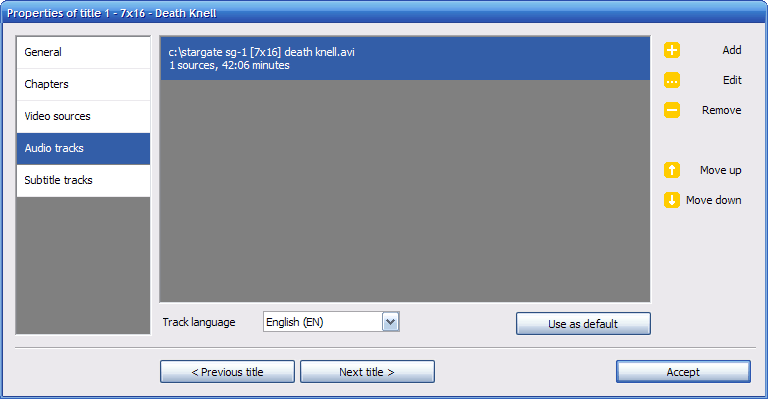
При добавлении внешнего аудио необходимо учитывать длительность. Дорожка должна соответствовать видео по монтажу и начальной точке. DVD Flick не предоставляет звуковую шкалу для ручного совмещения, поэтому отдельно записанный перевод следует синхронизировать до импорта.
Поле Track language задаёт язык. Этот идентификатор помогает DVD-плееру и зрителю отличать дорожки. Для первой можно выбрать русский, для второй — английский, для третьей — комментарии на соответствующем языке.
Порядок имеет практическое значение. Первая дорожка обычно становится основной. Если проигрыватель автоматически включает первый аудиопоток, именно он прозвучит сразу после запуска фильма.
Edit открывает свойства выделенной дорожки. Параметр Ignore audio delay for this track используется, когда DVD Flick распознал внутреннюю задержку, но её применение нарушает синхронизацию. Сначала стоит создать короткий тестовый фрагмент или ISO, а не записывать окончательный диск вслепую.
Шаг 8. Добавление субтитров
На вкладке Subtitle tracks нажмите Add и выберите текстовый файл. После добавления выделите дорожку и откройте Edit.
Окно содержит следующие параметры:
Language— язык дорожки;Top margin— верхнее поле;Bottom margin— нижнее поле;Left margin— левое поле;Right margin— правое поле;Font— гарнитура;Codepage— кодовая страница;Size— размер текста;Auto-fit— автоматическое уменьшение длинных строк;Bold— полужирное начертание;Anti-alias— сглаживание;Transparent background— прозрачный фон;Display by default— включение дорожки по умолчанию;Text color— цвет текста;Outline color— цвет обводки;Background color— цвет фона;Outline— толщина обводки;сетка
Alignment— положение текста.
Справа отображается предварительный кадр. Он помогает оценить размер, контраст и положение текста до полного кодирования.
Выбор кодировки
Если русские буквы превращаются в нечитаемые символы, измените Codepage. Проблема связана с тем, как DVD Flick интерпретирует байты текстового файла. Одного выбора русского языка недостаточно: языковой идентификатор и кодировка выполняют разные функции.
UTF-8 поддерживается, но в истории программы исправлялись отдельные ошибки чтения таких субтитров. Перед длительным кодированием следует проверить несколько реплик с кириллицей, знаками препинания и длинными строками.
Размер и безопасная область
Слишком большой текст не помещается по ширине, а слишком маленький плохо читается на телевизоре. Auto-fit уменьшает длинные строки. Поля удерживают текст вдали от краёв кадра, часть которых на старом телевизоре может быть скрыта из-за overscan.
Белый текст с тёмной обводкой остаётся читаемым и на светлом, и на тёмном фоне. Непрозрачная подложка закрывает часть изображения, поэтому её используют только при недостаточном контрасте.
Форматирование SSA и ASS
DVD Flick не переносит сложные стили SSA/ASS как полноценную оформительскую систему. Цвета, позиционирование отдельных фраз, эффекты и расширенная разметка не должны рассматриваться как гарантированно сохраняемые. Для предсказуемого результата лучше настроить единый вид в редакторе DVD Flick.
Шаг 9. Настройка меню
Закройте свойства раздела кнопкой Accept, затем нажмите Menu settings.
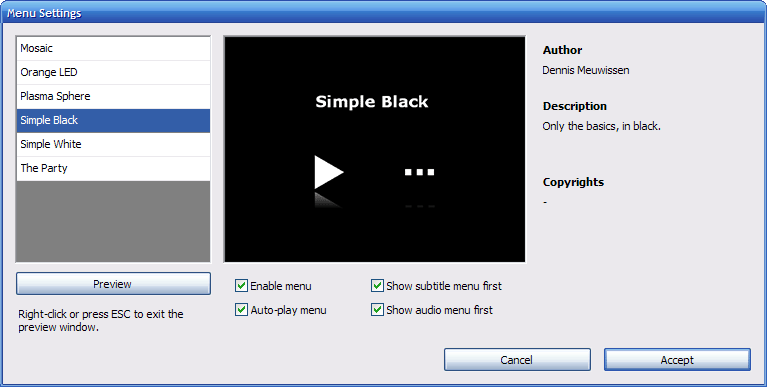
В комплект входят шаблоны:
Mosaic;Orange LED;Plasma Sphere;Simple Black;Simple White;The Party.
Слева выбирается оформление, в центре показывается пример, справа выводятся сведения о шаблоне. Кнопка Preview запускает предварительный просмотр навигации.
В руководстве, основанном на ранней сборке ветки 1.3.0.x, показан флажок Enable menu. В дальнейшем его заменили отдельным вариантом None в списке. Поэтому отсутствие флажка не означает, что меню нельзя выключить: нужно выбрать None.
Auto-play menu
Auto-play menu управляет тем, должен ли диск сначала открывать меню. При отключённом меню воспроизведение начинается непосредственно с первого раздела.
Для диска с одним фильмом меню не обязательно. Для нескольких серий или роликов оно необходимо, иначе зрителю придётся переключаться последовательными командами пульта.
Show subtitle menu first
Show subtitle menu first открывает выбор субтитров перед главным меню. Параметр полезен, когда диск предназначен для разных языков и зритель должен задать дорожку до начала воспроизведения.
Show audio menu first
Show audio menu first аналогично открывает выбор звука. Использовать одновременно оба параметра имеет смысл только при наличии нескольких аудиодорожек и нескольких вариантов субтитров. Для простого домашнего диска лишние промежуточные экраны усложняют запуск.
Ограничения шаблонов
DVD Flick автоматически строит меню, но предоставляет небольшой набор оформлений. В программе нельзя свободно нарисовать собственную систему страниц, разместить кнопки в произвольных координатах или создать сложную анимацию фона.
Миниатюра каждого title берётся из времени, указанного в Thumbnail time index. Поэтому качество меню во многом зависит от правильно выбранных кадров и коротких названий.
Шаг 10. Общие настройки проекта
Нажмите Project settings. В левой части окна находятся вкладки:
General;Video;Audio;Playback;Burning.
Параметры этого окна распространяются на весь диск, а не на один выбранный ролик.
General
На вкладке General находятся:
Title;Target size;Custom size;Encoder priority;Thread count;Keep intermediate encoded audio and video files;выбор мультиплексора в ранних интерфейсах.
Title задаёт название проекта. Оно используется как подпись диска и может отображаться в меню.
Target size определяет доступный объём. Для однослойного носителя используется профиль DVD (4.3 GB). Для двухслойного диска выбирается соответствующий больший объём. Custom size позволяет указать значение вручную.
Важно различать номинальную маркировку носителя и объём, используемый программой. DVD Flick рассчитывает размер так, чтобы готовая структура поместилась на выбранный диск с учётом служебных данных.
Encoder priority регулирует приоритет процесса кодирования относительно других программ. Высокий приоритет не улучшает качество. Он лишь отдаёт DVD Flick больше процессорного времени и может ухудшить отзывчивость системы. В одной из поздних правок вариант High был удалён, поскольку не давал полезного прироста скорости и мешал другим процессам.
Thread count задаёт количество потоков обработки. На многоядерном процессоре увеличение значения позволяет задействовать несколько вычислительных потоков. Ставить число выше возможностей компьютера бессмысленно: это не создаёт дополнительные физические ядра.
Keep intermediate encoded audio and video files сохраняет промежуточные потоки после завершения. Для обычного проекта параметр не нужен и увеличивает занятое место. Он полезен при диагностике, повторной ручной сборке или анализе сбоя.
Video
Вкладка Video определяет телевизионный стандарт и режим кодирования.
Основные параметры:
Target format;Encoding profile;Target bitrate;Advanced.
Target format предлагает PAL, NTSC и Mixed. PAL применяется для оборудования и видеоматериалов соответствующего стандарта, NTSC — для другой группы проигрывателей и телевизионных систем. Mixed сохраняет возможность использовать разные стандарты для отдельных titles, но совместим только с проигрывателями, способными воспроизводить оба варианта.
При выборе PAL или NTSC DVD Flick приводит материалы к единому стандарту. Это затрагивает частоту кадров, размер изображения и способ подготовки потока. Ошибочный выбор способен вызвать рывки движения либо отсутствие изображения на ограниченном по совместимости проигрывателе.
Encoding profile управляет соотношением скорости и качества. В руководстве используются варианты Fast, Normal и Best. Fast сокращает время, но хуже подходит для длинного диска, где видеобитрейт уже невысок. Разница между Normal и Best менее заметна, чем между Fast и более тщательными режимами.
Target bitrate обычно оставляют на Auto-fit. DVD Flick рассчитывает значение по общей продолжительности и выбранному объёму. Ручная установка без расчёта может привести либо к лишнему снижению качества, либо к превышению размера диска.

Расширенные параметры видео
В Advanced находятся настройки, которые не нужны для каждого проекта:
журналирование показателей PSNR;
половинное горизонтальное разрешение;
деинтерлейсинг;
копирование совместимого MPEG-2;
2:3 pulldown;overscan borders;
точность DCT.
Half horizontal resolution уменьшает горизонтальную детализацию. Это помогает уместить длинный материал, но заметно снижает резкость.
Deinterlace source обрабатывает чересстрочное видео. Параметр следует применять только к соответствующему источнику. Деинтерлейсинг прогрессивного материала не добавляет качества.
Copy MPEG-2 streams позволяет не перекодировать видеопоток, когда он уже соответствует требованиям DVD по размеру кадра и другим параметрам. Это сокращает время и сохраняет исходное качество. Несовместимый MPEG-2 приходится кодировать заново. Возможность принудительного копирования совместимого потока появилась в развитии ветки 1.3.0.x.
Apply 2:3 pulldown относится к подготовке материала с кинематографической частотой для NTSC. Менять этот параметр следует только при понимании исходной частоты кадров и требований проигрывателя.
Add overscan borders добавляет поля, чтобы важные края изображения не скрывались на старых телевизорах. На современных дисплеях поля могут оказаться излишними.
Audio
Вкладка Audio управляет выходным звуком всего проекта:
изменением громкости;
количеством каналов;
битрейтом;
автоматическим определением конфигурации.
DVD Flick позволяет задать моно, стерео, surround либо автоматический вариант. Выбор многоканального режима не создаёт настоящий объёмный звук из обычной стереодорожки. Он определяет формат выхода, но не восстанавливает отсутствующие каналы.
Для домашнего видео со стереозвуком безопасным выбором остаётся стерео или Auto. Слишком высокий аудиобитрейт уменьшает пространство, доступное видео, поскольку общий размер DVD ограничен.
Playback
Вкладка Playback определяет действия проигрывателя:
что делать после завершения
title;переходить ли к следующему разделу;
возвращаться ли в меню;
останавливать ли воспроизведение;
повторять ли проект с первого раздела;
включать ли первую дорожку субтитров автоматически.
Для сериального диска логичен переход к следующей серии. Для сборника независимых фильмов удобнее возвращение в меню. Для демонстрационного ролика на выставочном экране используется циклическое воспроизведение.
Always enable first subtitle полезен, когда перевод обязателен. Если диск содержит субтитры для доступности, но основная звуковая дорожка уже понятна зрителю, автоматическое включение может быть нежелательным.
Шаг 11. Выбор ISO или прямой записи
Перейдите на вкладку Burning.
В окне присутствуют:
Create ISO image;Burn project to disc;Disc label;Drive;Speed;Automatically erase disc if it is rewritable;Delete ISO image after burning;дополнительные параметры проверки и извлечения диска в развитии ветки 1.3.0.x.
Create ISO image сохраняет весь диск одним файлом. Этот вариант удобен для проверки, архива и многократной записи.
Burn project to disc запускает прожиг после успешного авторинга. В поле Drive выбирается привод, в Speed — скорость записи. Disc label задаёт метку, отображаемую компьютером; бытовое меню DVD от неё не зависит.
Automatically erase disc if it is rewritable автоматически очищает перезаписываемый носитель. На диске не должно оставаться нужных данных.
Delete ISO image after burning освобождает место после прожига. Параметр лучше не включать при первой записи: сохранённый ISO позволяет записать диск повторно без нового кодирования.
В программу добавлялись проверка диска после записи и автоматическое извлечение лотка. Проверка увеличивает общее время, но помогает обнаружить ошибки чтения сразу после прожига.
Шаг 12. Сохранение проекта
Нажмите Save project и сохраните файл .dfproj. Он содержит структуру, названия, параметры глав, сведения о дорожках, настройки меню и общие параметры.
При последующей работе используйте Open project. До запуска следует убедиться, что все исходники остались по прежним путям. Файл проекта не является ISO и не воспроизводится как DVD. Он служит описанием будущей сборки.
Шаг 13. Запуск Create DVD
Проверьте:
порядок разделов;
названия;
миниатюры;
главы;
язык аудиодорожек;
кодировку субтитров;
шаблон меню;
размер носителя;
PAL или NTSC;
рабочую папку;
свободное место;
режим ISO и записи.
Затем нажмите Create DVD.
DVD Flick выполняет работу последовательно:
подготавливает исходники;
кодирует видео;
кодирует звук;
объединяет потоки;
формирует субтитры;
создаёт навигацию и меню;
выполняет авторинг DVD;
создаёт ISO или запускает запись.
Продолжительность зависит от числа файлов, их форматов, общей длительности, профиля кодирования и производительности процессора. Проект с уже совместимым MPEG-2 может обрабатываться быстрее при копировании потока, тогда как H.264, DivX, Xvid и другие форматы требуют перекодирования.
Во время обработки доступны изменение приоритета процесса, сворачивание окна и действие после завершения. При ошибке журнал сохраняется в рабочей папке. Именно журнал помогает определить, на каком источнике и этапе произошёл сбой.
Как проверить результат перед записью
Создание ISO перед прожигом уменьшает риск потратить диск на проект с неправильным меню, субтитрами или порядком серий.
Проверка должна включать:
открытие главного меню;
переход по каждому пункту;
запуск первого и последнего
title;проверку кнопок возврата;
переключение глав;
выбор каждой звуковой дорожки;
включение и отключение субтитров;
просмотр кириллицы;
проверку длинных строк;
оценку соотношения сторон;
просмотр сцен с быстрым движением;
проверку завершения фильма;
проверку перехода к следующему разделу или возврата в меню.
Необязательно смотреть весь фильм от начала до конца. Достаточно проверить начало, несколько точек внутри и последние минуты каждого раздела. Для синхронизации звука полезны сцены с видимой речью или резкими звуками.
ISO можно подключить через Virtual CloneDrive. После проверки образ записывается через включённый ImgBurn или отдельную программу. Такой порядок особенно удобен при создании нескольких копий.
Настройка качества и вместимости
DVD Flick показывает шкалу заполнения и рассчитывает средний битрейт. Эти значения связаны: объём диска фиксирован, поэтому увеличение общей длительности уменьшает количество данных, которое можно выделить каждой секунде видео.
DVD-5
Профиль DVD (4.3 GB) рассчитан на обычный однослойный носитель. Он подходит для фильма стандартной длительности, нескольких коротких серий или подборки домашних роликов.
При попытке разместить много часов DVD Flick сильнее сжимает изображение. На сценах с водой, листвой, дымом, мелкими деталями и быстрым движением появляются заметные блоки и размывание.
Двухслойный диск
Больший объём позволяет сохранить более высокий видеобитрейт либо увеличить длительность. Однако для прямой записи требуется совместимый двухслойный привод и подходящий носитель. Проигрыватель также должен нормально читать такой диск.
Custom size
Custom size применяется, когда нужно ограничить проект нестандартным объёмом. Значение задаётся в мегабайтах. Ошибка в меньшую сторону снижает качество, а чрезмерное значение создаёт проект, который не помещается на физический носитель.
Как улучшить качество
не перегружать один диск большим количеством часов;
выбирать
NormalилиBestдля длинного проекта;оставлять
Target bitrateв режимеAuto-fit;удалять ненужные ролики, а не сжимать всё до минимального качества;
использовать двухслойный носитель для большого проекта;
копировать совместимый MPEG-2 без повторного кодирования;
не включать половинное горизонтальное разрешение без необходимости;
правильно указывать 4:3 или 16:9;
не деинтерлейсить прогрессивное видео;
проверить исходник до запуска.
Когда Fast оправдан
Fast подходит для тестовой сборки, короткого проекта или ситуации, где важнее быстро проверить структуру. Для окончательного диска с длинным фильмом лучше использовать более тщательный профиль. При продолжительности около трёх часов быстрый профиль способен заметно ухудшить изображение.
Работа с меню
Mosaic
Mosaic рассчитан на подборку из нескольких разделов. Его визуальная подача лучше соответствует сборнику, чем одиночному фильму.
Orange LED
Orange LED использует оформление, напоминающее электронный индикатор. Оно подходит для технических, концертных и архивных материалов, но не меняет структуру навигации.
Plasma Sphere
Plasma Sphere отличается декоративным фоном. Это готовое оформление без свободной перестройки элементов.
Simple Black
Simple Black использует тёмный фон и минимальное количество декоративных деталей. Он удобен, когда миниатюры и названия должны оставаться основным содержанием страницы.
Simple White
Simple White построен на светлом фоне. При выборе следует проверить контраст миниатюр и выделения активной кнопки.
The Party
The Party рассчитан на неформальные подборки, праздники и домашние записи. Как и другие шаблоны, он формируется автоматически из списка titles.
Что влияет на качество меню
Название и миниатюра каждого раздела важнее самого шаблона. Длинные подписи сложнее разместить, а тёмные или случайные кадры выглядят неразличимо.
Перед окончательным кодированием нужно нажать Preview и проверить:
помещаются ли названия;
виден ли выделенный пункт;
понятен ли порядок;
открывается ли аудиоменю;
открывается ли меню субтитров;
возвращаются ли дочерние страницы назад;
нет ли пустых или дублирующихся пунктов.
Системные требования
DVD Flick рассчитан на Windows и обладает скромными требованиями по памяти, но кодирование видео остаётся вычислительно тяжёлой операцией.
| Компонент | Требование |
| Процессор | Pentium MMX или совместимый AMD |
| Рекомендуемый процессор | Pentium IV или производительнее |
| Многопоточность | Поддерживается |
| Оперативная память | Не менее 256 МБ свободной физической памяти |
| Рекомендуемая память | 512 МБ и больше |
| Для Windows Vista | Не менее 512 МБ |
| Операционная система | Windows 2000 Professional, Windows XP, Windows Vista или Windows 7 |
| Дисковое пространство | Рабочий объём для промежуточных файлов и готового DVD |
| DVD-привод | Требуется только для прямой записи физического диска |
Эти требования описывают среду, для которой разрабатывался DVD Flick. Работа программы и корректное взаимодействие старых служебных компонентов с более новыми системами не входят в опубликованный перечень совместимости. Создание ISO не требует записывающего привода, но для прожига нужен DVD-рекордер.
Объём памяти влияет меньше, чем процессор и скорость накопителя. При обработке нескольких часов видео основная нагрузка приходится на кодирование. Медленный диск увеличивает время работы с временными файлами, а недостаток свободного места останавливает проект до завершения.
Сравнение с аналогами
DVD Flick следует сравнивать не с любой программой записи дисков, а с решениями, которые умеют преобразовывать видео и создавать DVD-Video.
| Возможность | DVD Flick | DVDStyler | AVStoDVD | WinX DVD Author | ConvertXtoDVD |
| Модель распространения | Бесплатная, открытый код | Бесплатная, открытый код | Бесплатная | Бесплатная | Коммерческая, пробный режим |
| Основная платформа | Windows | Windows, macOS, Linux | Windows | Windows | Windows |
| Создание DVD-Video | Да | Да | Да | Да | Да |
| Готовые меню | Да | Да | Да | Да | Да |
| Свободное проектирование меню | Ограничено | Расширено | Есть редактор | Ограничено | Расширено |
| Несколько аудиодорожек | Да | Да | Да | Базовые возможности | Да |
| Несколько субтитров | Да | Да | Да | Внешние субтитры | Да |
| Главы | Автоматические | Да | Да | Да | Да |
| ISO | Да | Да | Да | Поддерживает работу с DVD и образами | Да |
| Прямой прожиг | Через ImgBurn | Да | Через ImgBurn | Да | Встроенный модуль |
| Видеомонтаж | Нет | Базовый | Через фильтры AviSynth | Обрезка и простая обработка | Обрезка, объединение, поворот и кадрирование |
| Сильная сторона | Простой последовательный авторинг | Гибкое меню | Точная обработка и цепочка кодирования | Упрощённое создание DVD | Связный коммерческий комплекс |
| Основное ограничение | Старый интерфейс и компоненты | Больше настроек и выше сложность | Технически насыщенный интерфейс | Меньше контроля над сложным проектом | Платная лицензия |
DVD Flick и DVDStyler
DVDStyler создаёт DVD-Video с интерактивным меню, позволяет выбрать шаблон или спроектировать собственное оформление, добавляет несколько аудиодорожек и субтитров, создаёт слайд-шоу и способен использовать совместимые MPEG- и VOB-файлы без повторного кодирования. Он работает в Windows, macOS и Linux.

DVD Flick проще по архитектуре меню. Пользователь выбирает один из шести шаблонов и не строит страницу из произвольных объектов. Это ускоряет подготовку обычного диска, но ограничивает оформление.
DVDStyler рациональнее, когда требуются:
собственный фон;
свободное размещение кнопок;
сложная навигация;
работа не в Windows;
фотоальбом на DVD.
DVD Flick удобнее, когда достаточно автоматически сформированного меню и важнее быстро настроить главы, дорожки и итоговый размер.
DVD Flick и AVStoDVD
AVStoDVD объединяет HCEnc и FFmpeg для видео, FFmpeg, Wavi и Aften для звука, инструменты создания субтитров, MuxMan или BatchMux для авторинга и ImgBurn для ISO и записи. Он поддерживает несколько аудиодорожек, несколько субтитров, пакетную обработку, фильтры AviSynth и настраиваемые статические или анимированные меню.
По глубине обработки AVStoDVD превосходит DVD Flick. Пользователь получает больше контроля над кодированием, фильтрами и авторингом, но сталкивается с большим числом компонентов и параметров.
DVD Flick лучше подходит для понятного сценария:
добавить ролики;
выбрать главы;
подключить звук и субтитры;
выбрать шаблон;
настроить размер;
создать DVD.
AVStoDVD предпочтительнее, когда важны фильтры, точная цепочка кодирования, многодорожечный проект и детальное управление качеством.
DVD Flick и WinX DVD Author
WinX DVD Author создаёт DVD из видео, добавляет меню, субтитры и музыку, поддерживает простое редактирование, включая обрезку и кадрирование, и рассчитан на Windows.
В DVD Flick нет встроенного визуального обрезания ролика. Ненужные фрагменты требуется удалить заранее в другом редакторе. Зато структура title и вкладки дорожек дают понятный контроль над несколькими источниками и языковыми вариантами.
WinX DVD Author удобнее, когда нужно обрезать исходник непосредственно перед созданием диска. DVD Flick интереснее для проекта, где монтаж уже завершён и остаётся выполнить авторинг.
DVD Flick и ConvertXtoDVD
ConvertXtoDVD объединяет преобразование, прожиг, меню, управление субтитрами и аудиопотоками. В нём доступны объединение, обрезка, поворот, добавление полей и кадрирование. Меню редактируется значительно свободнее, чем в DVD Flick.
Разница состоит и в модели распространения. DVD Flick бесплатен без функциональных ограничений, рекламы и водяных знаков в результате. ConvertXtoDVD является коммерческим продуктом с пробным режимом.
ConvertXtoDVD оправдан, когда нужен единый коммерческий пакет с монтажными операциями и подробным редактором меню. DVD Flick подходит для бесплатного авторинга уже подготовленных роликов.
DVD Flick и ImgBurn
ImgBurn не является прямым аналогом DVD Flick. Он записывает диски и образы, но не превращает набор MP4, AVI или MKV в DVD-Video с меню и субтитрами.
В связке роли распределены так:
DVD Flick кодирует и выполняет авторинг;
ImgBurn создаёт или записывает образ;
DVD-плеер воспроизводит готовую структуру.
Если ISO уже создан, повторно запускать DVD Flick для каждого экземпляра не требуется. Достаточно записать тот же образ через ImgBurn.
Отзывы пользователей и профильных изданий
Оценка PC World
DVD Flick получил оценку 5 из 5 в архивном обзоре PC World. Высокая оценка относилась к сочетанию бесплатной лицензии, понятного интерфейса и возможности получить полноценный DVD без сложной ручной цепочки инструментов.
Эта оценка относится к периоду активного развития DVD Flick. Она характеризует программу в контексте своего времени, когда создание домашнего DVD было распространённой задачей, а многие альтернативы требовали отдельного кодировщика, автора меню и модуля записи.
Обзор Softpedia
Softpedia оценила DVD Flick в 3,5 из 5. В обзоре отмечается возможность добавлять столько файлов, сколько позволяет объём диска, и получать носитель для стационарного проигрывателя или медиасистемы. Более сдержанная оценка отражает ограничения интерфейса и длительность обработки.
FreewareGenius
FreewareGenius охарактеризовал DVD Flick как бесплатный инструмент авторинга с простым и последовательным интерфейсом. Среди сильных сторон выделялись объединение одного или нескольких файлов, субтитры и дополнительные звуковые дорожки. Одновременно автор обзора упоминал проблему синхронизации звука и изображения, с которой столкнулся на отдельных материалах.
VideoHelp
В отзывах VideoHelp повторяются две противоположные оценки. Часть пользователей хвалит понятные шаги и результат авторинга, другая указывает на необходимость обновления и проблемы с отдельными форматами. Итоговые впечатления сильно зависят от исходников: простой AVI или совместимый MPEG-2 обрабатывается предсказуемее, чем редкое сочетание контейнера, кодека, переменной частоты кадров и нескольких дорожек.
SourceForge
На SourceForge средняя оценка DVD Flick составляет 4,2 из 5. Положительные отзывы описывают успешное создание DVD для разовой домашней задачи и хорошее воспроизведение результата. Критика часто относится к скорости: пользователи отмечают, что кодирование нескольких MP4 или обработка аудиодорожек занимает часы.
Усреднённое мнение пользователей
Чаще всего хвалят:
отсутствие платы и функциональных блокировок;
понятную последовательность действий;
поддержку большого количества исходников;
главы, меню, звук и субтитры в одном проекте;
создание ISO;
возможность подготовить диск без ручной работы с командной строкой;
нормальное воспроизведение на совместимых бытовых проигрывателях.
Чаще всего критикуют:
длительное перекодирование;
старое оформление интерфейса;
ограниченный выбор шаблонов;
отсутствие полноценного видеоредактора;
ошибки на отдельных контейнерах и кодеках;
рассинхронизацию проблемных источников;
неочевидные сообщения служебных компонентов;
зависимость результата от свободного места и корректности временной папки.
Отзывы Free-Codecs повторяют ту же картину: программу называют простой и бесплатной, качество результата оценивают положительно, но скорость кодирования — как низкую. Встречаются и сообщения об остановке с ошибкой нехватки места, несмотря на ожидаемый запас.
Преимущества и недостатки
Плюсы:
полностью бесплатное использование без искусственных ограничений;
открытый исходный код;
создание совместимого DVD-Video из обычных файлов;
поддержка десятков контейнеров, видео- и аудиокодеков;
несколько самостоятельных фильмов в одном проекте;
объединение совместимых частей одного фильма;
автоматические главы;
несколько звуковых дорожек;
внешние субтитры;
настройка шрифта, кодировки, положения и обводки субтитров;
готовые шаблоны меню;
предварительный просмотр меню;
выбор PAL, NTSC или Mixed;
расчёт вместимости и среднего битрейта;
создание ISO;
прямой прожиг через ImgBurn;
проверка записанного диска;
сохранение проекта в
.dfproj;чтение сценариев AviSynth;
копирование совместимого MPEG-2 без повторного кодирования.
Минусы:
нет полноценного видеомонтажа;
нельзя свободно проектировать меню;
только несколько готовых шаблонов;
штатный интерфейс англоязычный;
обработка длинного проекта занимает много времени;
аудио обычно требует отдельного этапа кодирования;
сложные стили SSA и ASS не переносятся полностью;
нестандартные контейнеры и кодеки могут вызвать сбой;
объединяемые части должны совпадать по техническим параметрам;
сохранённый проект зависит от исходных путей;
официально описанная совместимость ограничена старыми выпусками Windows;
диагностический журнал сложен для начинающего пользователя;
Blu-ray не поддерживается;
защита коммерческих DVD не обрабатывается.
Типичные ошибки и способы исправления
Файл не добавляется
Причины:
неподдерживаемый кодек внутри известного контейнера;
повреждённые временные метки;
нулевая или неверно определённая частота кадров;
битый индекс AVI;
редкий вариант RealVideo или Windows Media;
отсутствие доступа к файлу;
слишком длинный путь или проблемные символы.
Порядок действий:
Открыть файл в обычном проигрывателе.
Проверить длительность и наличие звука.
Переместить его в каталог с коротким латинским путём.
Переименовать без специальных символов.
При необходимости выполнить предварительную конвертацию.
Добавить новый файл в пустой проект для проверки.
DVD Flick показывает 0 FPS
Нулевая частота означает, что программа не смогла правильно разобрать видеопоток. Такой файл нельзя безопасно кодировать до исправления. Его следует пересобрать или преобразовать в стандартный контейнер с постоянной частотой кадров.
Недостаточно места
DVD Flick нуждается в пространстве не только для готового DVD. Во время работы создаются отдельные видео-, аудио- и служебные файлы.
Следует:
изменить
Project destination folder;выбрать накопитель с большим запасом;
очистить прежний результат;
отключить сохранение промежуточных потоков;
проверить размер ISO;
не использовать системный раздел с минимальным остатком.
Рабочая папка не должна указывать на DVD-привод.
Проект не помещается на диск
Проверьте Target size. Профиль двухслойного носителя нельзя использовать для обычного однослойного DVD.
Варианты исправления:
удалить часть материалов;
разделить проект на два диска;
выбрать двухслойный носитель;
уменьшить аудиобитрейт;
использовать автоматический расчёт видео;
уменьшить длительность исходников до авторинга.
Сильное снижение видеобитрейта позволяет математически уместить проект, но не обеспечивает приемлемое изображение.
Слишком низкое качество
Основные причины:

чрезмерная длительность;
профиль
Fast;половинное горизонтальное разрешение;
повторное кодирование уже сжатого видео;
неверное соотношение сторон;
неправильная обработка чересстрочного материала.
Для улучшения следует сократить проект, выбрать более тщательный профиль и не включать расширенные параметры без необходимости.
Звук отстаёт или опережает
Проблема может находиться в исходнике либо возникать из-за неверно распознанной задержки.
Порядок проверки:
Посмотреть исходник в нескольких точках.
Убедиться, что рассинхронизация отсутствует до DVD Flick.
Проверить внешнюю дорожку отдельно.
Открыть
Audio tracks→Edit.Испытать
Ignore audio delay for this track.Создать короткий тест или ISO.
При сохранении проблемы предварительно синхронизировать источник в редакторе.
Не стоит применять параметр ко всем дорожкам одновременно: одна может содержать реальную задержку, а другая — нет.
Русские субтитры отображаются неправильными символами
Откройте Subtitle tracks → Edit и измените Codepage. После этого проверьте предварительное окно.
Также следует:
сохранить файл в UTF-8;
убрать несовместимую разметку;
проверить переносы строк;
исключить скрытые управляющие символы;
не смешивать разные кодировки в одном файле.
Субтитры выходят за границы
Уменьшите Size, включите Auto-fit и увеличьте боковые поля. Для длинных строк лучше исправить переносы в исходном SRT, чем полагаться только на автоматическое уменьшение.
Не видно субтитров после запуска
Проверьте:
добавлена ли дорожка к нужному
title;включён ли
Display by default;присутствует ли пункт субтитров в меню;
поддерживает ли проигрыватель переключение дорожек;
не выбрана ли прозрачная комбинация цветов;
попадают ли реплики в длительность видео.
Части фильма не объединяются
Файлы в Video sources должны совпадать по размеру кадра, частоте и компрессии. Если одна часть имеет 25 FPS, а другая 29,97 FPS, DVD Flick обрабатывает их как несовместимые источники.
Решения:
предварительно привести части к единым параметрам;
добавить их как разные
titles;объединить в видеоредакторе до авторинга.
Меню не создаётся
Проверьте:
выбран ли шаблон, а не
None;нет ли проблемных символов в рабочем пути;
заполнены ли названия;
существует ли папка назначения;
хватает ли места;
не повреждён ли сохранённый проект.
В истории DVD Flick исправлялись преждевременное завершение меню, ошибка File not found и сбои из-за отдельных символов в пути.
Меню показывает неправильную миниатюру
Откройте Edit title → General и измените Thumbnail time index. После сохранения снова откройте Menu settings и нажмите Preview.
При загрузке старых проектов встречалась ошибка неправильного изображения предварительного просмотра; она исправлялась в развитии ветки 1.3.0.x.
Неправильные пропорции изображения
Проверьте Target aspect ratio конкретного title, а затем Pixel aspect ratio источника. Не следует менять pixel aspect ratio первым: чаще проблема решается выбором 4:3 или 16:9.
Движение выглядит рывками
Причины:
неверный PAL/NTSC;
преобразование частоты кадров;
ошибочное включение
2:3 pulldown;чересстрочный источник;
слишком низкий битрейт;
дефект исходника.
Сначала сравните параметры исходника и Target format. Для материалов с разными стандартами лучше не использовать Mixed без уверенности в совместимости проигрывателя.
Программа долго кодирует
Перекодирование нескольких часов видео в MPEG-2 — вычислительно тяжёлая задача. Дополнительно обрабатываются звук, субтитры и меню.
Ускорить работу помогают:
совместимый MPEG-2 с копированием потока;
профиль
Fastдля теста;корректное число потоков;
рабочая папка на быстром накопителе;
закрытие тяжёлых фоновых программ;
разделение слишком большого проекта.
Повышение Encoder priority не сокращает объём вычислений. Оно лишь меняет распределение процессорного времени.
Кодирование остановилось
Откройте журнал в рабочем каталоге и определите последний успешный этап. Если сбой возникает на одном и том же title, создайте проект только с этим источником.
Частые причины:
повреждённое видео;
проблемная аудиодорожка;
неверный файл субтитров;
отсутствие свободного места;
ошибка меню;
недоступный путь;
сбой служебного компонента.
Ошибка записи диска
Авторинг и прожиг — разные этапы. Если ISO сформирован правильно, не нужно повторять кодирование.
Следует:
сохранить ISO;
заменить носитель;
снизить скорость;
проверить привод;
выполнить прожиг через отдельный ImgBurn;
включить проверку после записи;
не удалять образ до успешного чтения диска.
Диск записался, но не воспроизводится
Проверьте ISO на компьютере. Если образ работает, проблема связана с носителем, способом записи или совместимостью проигрывателя.
Причины:
некачественный диск;
слишком высокая скорость прожига;
неподдерживаемый тип носителя;
неправильный телевизионный стандарт;
проигрыватель не читает перезаписываемые или двухслойные диски;
ошибка финализации записи.
Частые вопросы
Можно ли записать MP4 на DVD через DVD Flick?
Да. MP4 добавляется как исходник, после чего DVD Flick преобразует видео и звук в структуру DVD-Video. На диске не сохраняется исходный MP4 как основной воспроизводимый файл: создаётся новый совместимый видеодиск.
Поддерживает ли DVD Flick MKV?
Да, программа читает контейнер Matroska. Итог зависит от кодеков внутри файла. H.264, распространённые аудиопотоки и текстовые дорожки обрабатываются, но редкое сочетание кодеков может потребовать предварительной конвертации.
Можно ли создать DVD без меню?
Да. В списке шаблонов выбирается None. В раннем интерфейсе для этого использовался флажок Enable menu.
Можно ли разместить несколько фильмов на одном диске?
Да. Каждый фильм добавляется как отдельный title. Порядок меняется через Move up и Move down.
Как объединить две части одного фильма?
Добавьте первый файл как title, откройте Edit title → Video sources и подключите вторую часть. Источники должны совпадать по ширине, высоте, частоте кадров и сжатию.
Можно ли добавить SRT?
Да. Откройте Edit title → Subtitle tracks → Add, выберите SRT и настройте язык, кодовую страницу, шрифт и положение.
Можно ли добавить несколько субтитров?
Да. Дорожки добавляются отдельно и упорядочиваются. Для каждой выбирается язык и оформление.
Можно ли сделать субтитры включёнными сразу?
Да. В свойствах дорожки включите Display by default либо используйте общую настройку автоматического включения первой дорожки на вкладке Playback.
Можно ли добавить второй перевод?
Да. В Audio tracks добавьте внешнюю дорожку и укажите язык. Она должна быть синхронизирована с видео заранее.
Можно ли создать главы?
Да. Главы создаются через временной интервал или указанное количество. Ручной визуальной постановки каждой метки на монтажной шкале нет.
Можно ли создать ISO без физического привода?
Да. В Project settings → Burning включите Create ISO image и не включайте прямую запись.
Можно ли записать ISO позже?
Да. ISO не зависит от проекта после завершения. Его можно хранить и записывать через ImgBurn или другую программу прожига.
Нужно ли сохранять dfproj после получения ISO?
Для воспроизведения и записи ISO файл проекта не нужен. Его стоит сохранить, если планируется изменить меню, заменить ролик или создать другую сборку.
Содержит ли dfproj исходные фильмы?
Нет. Файл проекта хранит настройки и ссылки на исходники. При переносе на другой компьютер нужно перенести и видео, звук, субтитры, сохранив доступные пути либо заново подключив материалы.
Можно ли отредактировать видео в DVD Flick?
Полноценного монтажа нет. Программа не предоставляет шкалу, переходы, цветокоррекцию, титры и многодорожечное редактирование. Ненужные части следует удалить до импорта.
Поддерживает ли DVD Flick Blu-ray?
Нет. Программа создаёт DVD-Video и не выполняет Blu-ray-авторинг.
Можно ли записывать обычные файлы и документы?
DVD Flick не рассчитан на диски с данными. Для документов, архивов и резервных копий лучше использовать CDBurnerXP, BurnAware Free или Ashampoo Burning Studio.
Поддерживает ли программа защищённые коммерческие DVD?
Нет. DVD Flick создаёт новый диск из пользовательских файлов и не удаляет защиту с коммерческих носителей.
Почему готовое видео имеет меньшее разрешение, чем исходник?
DVD-Video использует стандартизованные параметры изображения. HD- и Full HD-источники уменьшаются до разрешения DVD. DVD Flick не создаёт HD-DVD или Blu-ray.
Почему качество MP4 после записи изменилось?
MP4 служит исходником. Видео перекодируется в MPEG-2 с битрейтом, рассчитанным под объём диска. Качество зависит от общей длительности, профиля и числа материалов.
Почему ISO создаётся долго?
До формирования образа программа должна закодировать видео и звук, подготовить субтитры, меню и навигацию. Запаковка ISO является заключительным этапом, а не простой копией исходников.
Можно ли сначала сделать тестовый проект?
Да. Сократите исходник до небольшого фрагмента в отдельном редакторе либо создайте проект с одним коротким роликом. Это позволяет проверить меню, шрифт и кодировку без многочасовой обработки.
Какой режим выбрать для первого диска?
Рациональная последовательность:
DVD (4.3 GB);правильный PAL или NTSC;
Normal;Auto-fit;создание ISO;
проверка образа;
запись на носитель с последующей проверкой.
Когда лучше выбрать другую программу?
DVDStyler подходит для свободного дизайна меню. AVStoDVD — для детальной настройки кодирования и фильтров. WinX DVD Author — когда нужна простая обрезка перед авторингом. ConvertXtoDVD — когда требуется коммерческий комплекс с более развитым редактированием.
Итоговая оценка DVD Flick
DVD Flick решает одну определённую задачу: превращает подготовленные видеофайлы в DVD-Video с главами, меню, дополнительным звуком и субтитрами. Интерфейс организован последовательно, а основные операции сосредоточены в Edit title, Menu settings, Project settings и Create DVD.
Программа особенно уместна для домашнего архива, сериального диска, лекций, концерта или подборки роликов, когда не требуется сложный монтаж и индивидуальный дизайн меню. Возможность сначала создать ISO позволяет проверить результат и записать несколько копий без повторного кодирования.
Главные ограничения связаны с возрастом интерфейса и компонентов, длительностью обработки, отсутствием визуального монтажа и небольшой свободой оформления меню. Для заранее подготовленного видео и стандартного проекта DVD Flick остаётся функциональным средством авторинга. Для сложной навигации, современных монтажных операций или Blu-ray потребуется другой инструмент.
Список изменений
Ранние выпуски 1.2.x:
- добавление видео как titles ;
- настройку источников;
- подключение звука;
- работу с субтитрами;
- создание глав;
- кодирование в DVD-Video;
- создание образа;
- запись через вспомогательный модуль.
Версия 1.3.0.0:
- улучшилось определение pixel aspect ratio;
- появился переход к предыдущему и следующему title ;
- добавился Auto-fit ;
- длинные строки стали разделяться;
- улучшился разбор SSA и SRT;
- исправлялись пересечения и слишком короткая длительность реплик;
- субтитры с совпадающим базовым именем стали подключаться автоматически;
- выбор кодовой страницы был исправлен.
Версия 1.3.0.1:
- Исправлялись зависания при генерации заданного числа глав, ошибки памяти при сочетании файлов M2V и одноимённых субтитров, сбои меню из-за отдельных символов в пути назначения и создание 25-кадрового меню для NTSC.
- Настройки B-кадров были изменены, чтобы уменьшить рывки в затемнениях и тёмных сценах. Списки получили нормальное управление стрелками клавиатуры.
Версия 1.3.0.2:
- исправлена ошибка File not found при создании меню;
- устранено повторное зависание генератора глав;
- исправлена работа MPLEX с несколькими titles .
Версия 1.3.0.3:
- Исправлялось копирование MPEG-2, при котором игнорировалась высота исходного кадра. Улучшилась работа с крупными системными шрифтами, H.264 внутри Matroska, предварительным просмотром меню и UTF-8-субтитрами.
- Некорректный файл проекта стал вызывать понятное сообщение, а не молчаливый сбой. Также была увеличена чувствительность определения смены сцен.
Версия 1.3.0.4:
- Появился Ignore audio delay for this track . Для записи добавили проверку диска и автоматическое извлечение лотка. Исправлялось преждевременное завершение генерации меню, улучшалось распознавание слишком коротких субтитров.
Версия 1.3.0.5:
- Добавились ручной pixel aspect ratio 1.85, Copy timestamps , поддержка GSM Audio и частичная поддержка RealVideo 3/4. MPLEX заменил TCMPLEX, обновился FFmpeg, корректировались предупреждения о скорости записи.
- 2:3 pulldown перестал включаться автоматически и был перенесён в расширенные параметры. Исправлялись UTF-8-субтитры и длительное добавление нового видеоисточника.
Версия 1.3.0.6:
- Устранена ошибка определения некоторых файлов как видео с 0 FPS . Обновились 7-Zip, MPLEX, delaycut, FFmpeg и mkvextract. Изменения установщика улучшили сборку пакета.
Версия 1.3.0.7:
- В шаблонную систему добавились типы кнопок для перехода непосредственно к аудиоменю и меню субтитров выбранного title .
- Из списка приоритетов удалили High . Обновились FFmpeg и ImgBurn. Флажок Enable menu заменили вариантом None , что изменило способ отключения меню. Также исправлялись переполнение при загрузке крупных файлов и обработка отрицательной задержки звука.
DVD Flick v2:
- DVD Flick v2 появился как отдельное продолжение исходного проекта. Он использует ту же основную идею — преобразование видео в DVD-Video — и обновляет часть компонентов. Это самостоятельная ветка, поэтому её функции, сборки и отзывы нельзя автоматически приписывать исходной программе. Страницы двух проектов разделены.


 *EXE — расширение исполняемого файла. Сайт является партнером проекта
Оставте свой отзыв о DVD Flick