

Pavtube Video Converter Ultimate — настольная программа для Windows, которая объединяет несколько задач в одном интерфейсе: конвертацию видеофайлов, обработку DVD и Blu-ray-источников, подготовку роликов под мобильные устройства, игровые приставки, медиаплееры и базовое редактирование перед экспортом. Программа работает не как монтажная система, а как конвертер с дополнительными инструментами: пользователь добавляет файл или диск, выбирает профиль в поле Format, при необходимости открывает Settings, задаёт папку вывода через Browse и запускает обработку кнопкой Convert.
Главная идея Pavtube Video Converter Ultimate — снять с пользователя ручной выбор контейнера, кодека, разрешения и аудиопараметров там, где достаточно готового профиля. Вместо самостоятельной сборки настроек для MP4, MKV, AVI, M4V, iPad, iPhone, Android, TV или HD Video программа предлагает список категорий, из которых выбирается подходящий вариант. Для опытного пользователя остаётся ручная настройка: codec, resolution, bitrate, frame rate, audio codec, sample rate и другие параметры доступны через Settings. Описание функций программы включает работу с Blu-ray, DVD, MP4, MOV, MKV, MXF, TiVo, сжатие коллекции дисков в MP4, MKV, M4V и AVI, выбор аудио/субтитров, добавление внешних SRT/ASS/SSA и базовое редактирование: trim, crop, split, merge, watermark, effects.
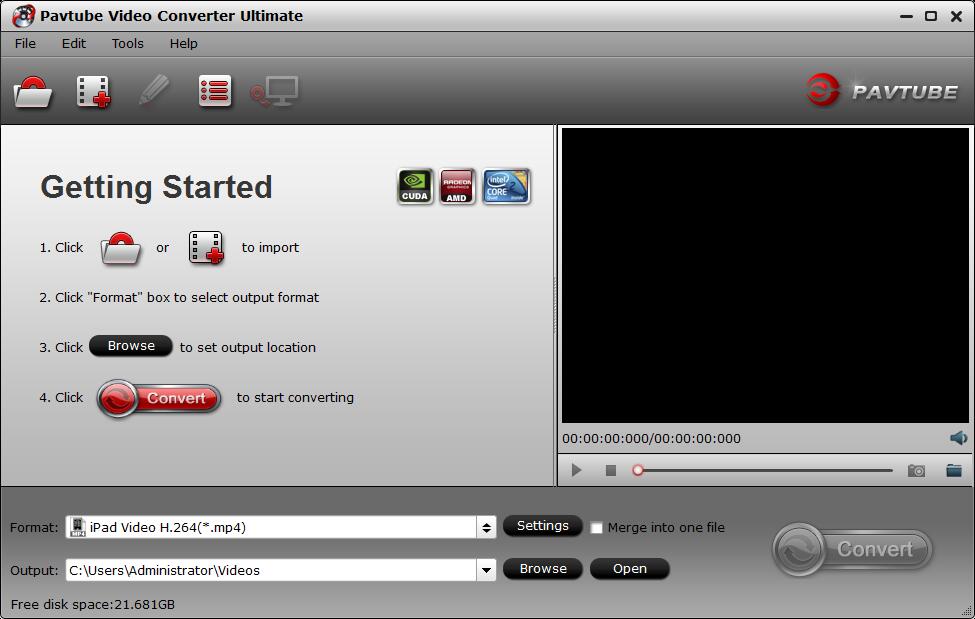
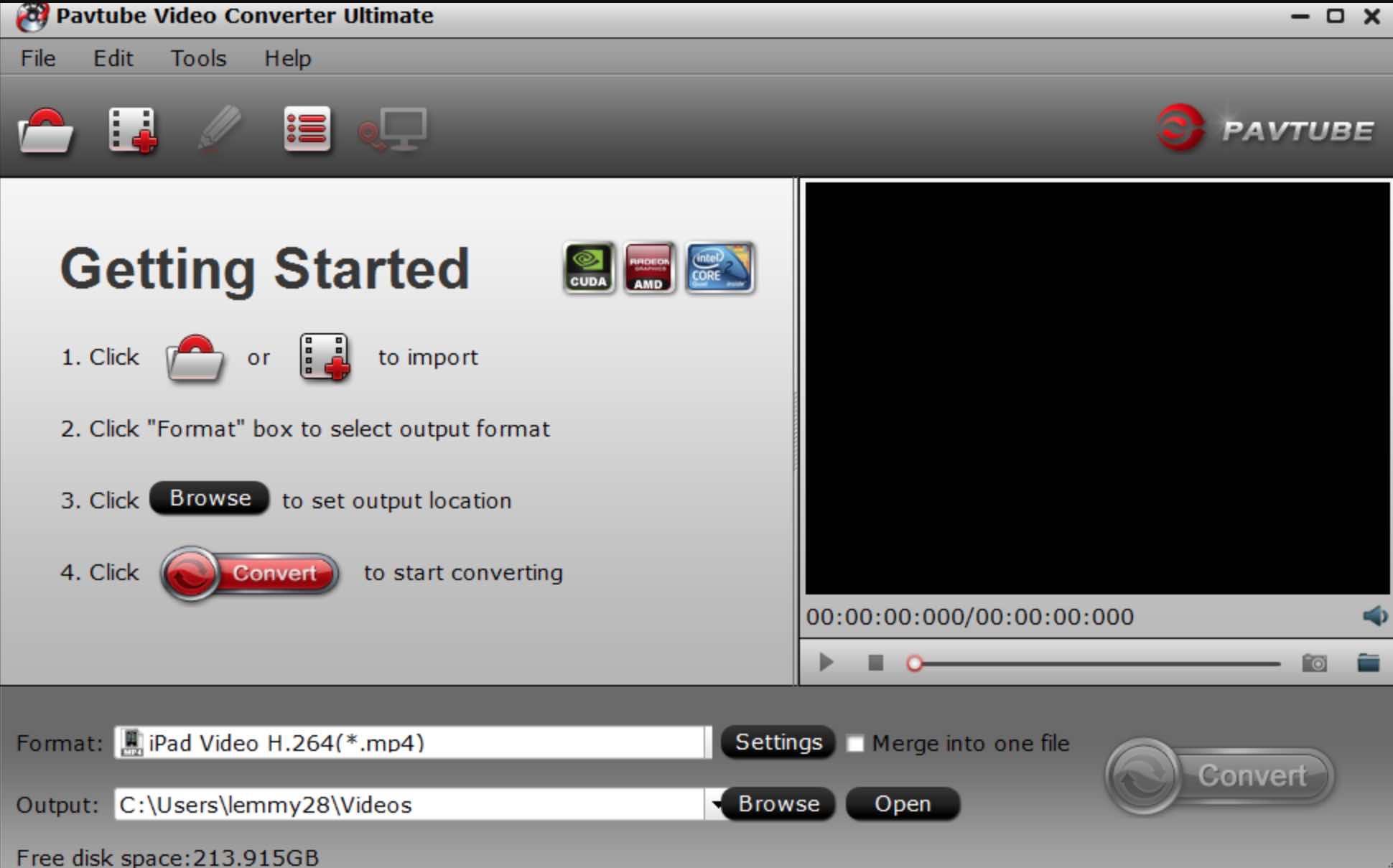
Интерфейс показывает, что программа рассчитана на последовательный рабочий процесс. В левой части отображается область добавленных файлов и стартовая подсказка Getting Started, справа расположен встроенный предпросмотр, снизу находятся главные параметры экспорта. Нижняя панель важнее верхнего меню: именно там пользователь выбирает профиль вывода, открывает настройки кодирования, задаёт папку результата и запускает конвертацию. Такой подход удобен для задач вроде конвертации видео в MP4, подготовки Blu-ray в MKV, сохранения DVD в MP4 или обработки нескольких коротких роликов в один файл.
Назначение программы и типичные сценарии
Pavtube Video Converter Ultimate относится к классу настольных видеоконвертеров, но в практической работе она ближе к универсальному медиаконвертеру для домашней видеотеки. Программа принимает обычные видеофайлы, HD-форматы с камер, DVD/Blu-ray-источники и выдаёт результат в виде файла, который можно открыть на смартфоне, планшете, телевизоре, игровой приставке, в медиаплеере или в редакторе. В списке задач встречаются не только MP4 и MKV, но и TiVo, MXF, MOV, MTS/M2TS, VOB, H.264 и H.265/HEVC.
Для домашнего пользователя программа полезна там, где нужно привести разрозненные файлы к одному формату. Например, видеозаписи с камеры лежат в MTS или M2TS, старые ролики сохранены в AVI, часть фильмов хранится в MKV, а телевизор без проблем открывает только MP4 с H.264. В такой ситуации Pavtube Video Converter Ultimate позволяет выбрать профиль из Common Video или категории устройства и получить единый набор файлов без отдельной настройки каждого контейнера.
Второй сценарий — подготовка DVD и Blu-ray-материалов для хранения на диске компьютера, внешнем HDD, NAS или в медиатеке. Программа работает с BD/DVD и умеет сохранять содержимое в цифровые форматы, включая MP4, MKV, M4V и AVI. Для коллекции, которую нужно смотреть не с оптического носителя, а с медиаплеера или телевизора, это основной сценарий: исходник превращается в файл, который легче каталогизировать, переносить и запускать с локального хранилища.
Третий сценарий — конвертация видео для монтажа. В описаниях программы и родственных материалов Pavtube отдельно упоминаются профили для редакторов и работа с HD-видео, включая MXF, XAVC, MOV, TiVo и DVR-записи. Это важно, когда редактор не принимает исходный контейнер или открывает видео без звука. Пользователь выбирает совместимый формат, настраивает codec, resolution и bitrate, после чего получает файл для дальнейшей работы в Adobe Premiere, Sony Vegas, Windows Movie Maker, Pinnacle Studio, Avid Media Composer или Final Cut Pro.
Четвёртый сценарий — быстрая подготовка ролика перед отправкой на устройство. В списке профилей есть категории Apple TV, iPad, iPhone, Android, TV, HD Video, 3D Video и другие группы. Пользователю не нужно помнить, какой контейнер лучше подходит для конкретного телефона или планшета: достаточно выбрать профиль устройства, при необходимости уменьшить разрешение или битрейт и запустить обработку.
Краткая характеристика Pavtube Video Converter Ultimate
| Параметр | Что важно знать |
|---|---|
| Тип программы | Видеоконвертер с поддержкой DVD/Blu-ray, профилей устройств и базового редактирования |
| Разработчик | Pavtube Studio |
| Платформа | Windows |
| Основные задачи | Конвертация видео, обработка DVD/Blu-ray, подготовка файлов для устройств, извлечение аудио, пакетная обработка |
| Тип интерфейса | Классическое настольное окно с верхним меню, панелью добавления файлов, списком задач, предпросмотром и нижней панелью экспорта |
| Основные элементы рабочего процесса | File, Edit, Tools, Help, Format, Settings, Browse, Open, Convert, Merge into one file |
| Примеры входных источников | Blu-ray, DVD, MP4, MOV, MKV, MXF, TiVo, MTS, M2TS, VOB, HD-видео |
| Примеры выходных форматов | MP4, MKV, M4V, AVI, MOV, WMV, 3GP, H.264/AVC, H.265/HEVC |
| Работа с субтитрами | Выбор дорожек из источника и подключение внешних SRT, ASS, SSA |
| Редактирование | Обрезка по времени, кадрирование, разделение, объединение, водяной знак, эффекты |
| Ускорение | NVIDIA CUDA и AMD APP для ускорения кодирования/декодирования в поддерживаемых сценариях |
| Языки интерфейса, показанные в программе | English, 日本語, 简体中文 через меню Tools → Language |
Pavtube Video Converter Ultimate не заменяет полноценный видеоредактор: в ней нет многодорожечного монтажа, цветовых кривых, сложной работы со звуком, масок, анимации титров и проектной структуры. Её задача уже и практичнее: быстро привести источник к нужному формату, убрать лишний фрагмент, обрезать чёрные поля, добавить субтитры, объединить несколько клипов и получить файл для просмотра или дальнейшей обработки.
Интерфейс и логика рабочего окна
Главное окно программы построено вокруг четырёх областей. Верхнее меню содержит разделы File, Edit, Tools, Help; под ним расположена панель с крупными иконками. В центральной части слева находится список импортированных файлов, справа — окно предпросмотра с таймкодом, кнопками воспроизведения и значком снимка кадра. Нижняя панель отвечает за экспорт: строка Format, кнопка Settings, флажок Merge into one file, строка Output, кнопки Browse, Open и большая кнопка Convert.
Такое расположение снижает количество переходов между окнами. Пользователь видит исходники, сразу выбирает формат вывода и запускает обработку без отдельного мастера. Если нужно уточнить параметры, открывается Settings; если нужно проверить папку результата, используется Open; если нужно объединить несколько клипов, включается Merge into one file.
Верхние иконки повторяют основные действия. Значок папки применяется для добавления источника, значок киноплёнки с плюсом — для добавления видео или аудио, карандаш открывает редактирование, иконка списка связана с дополнительными параметрами, а иконка с лупой и экраном относится к просмотру или поиску в рабочем наборе. Внутри программы часть подписей может быть на английском или китайском в зависимости от выбранного языка, но общий порядок действий сохраняется.
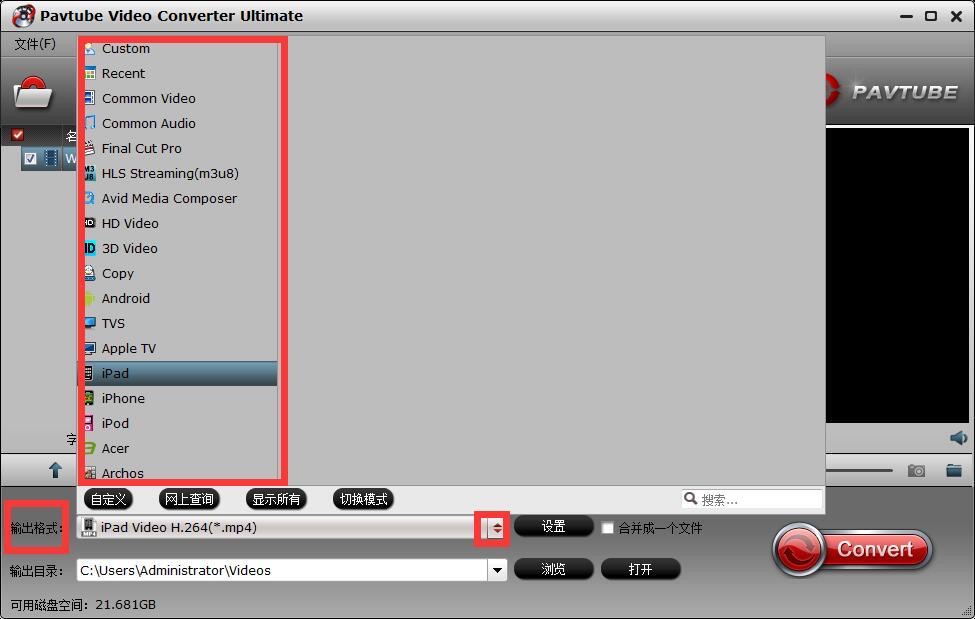
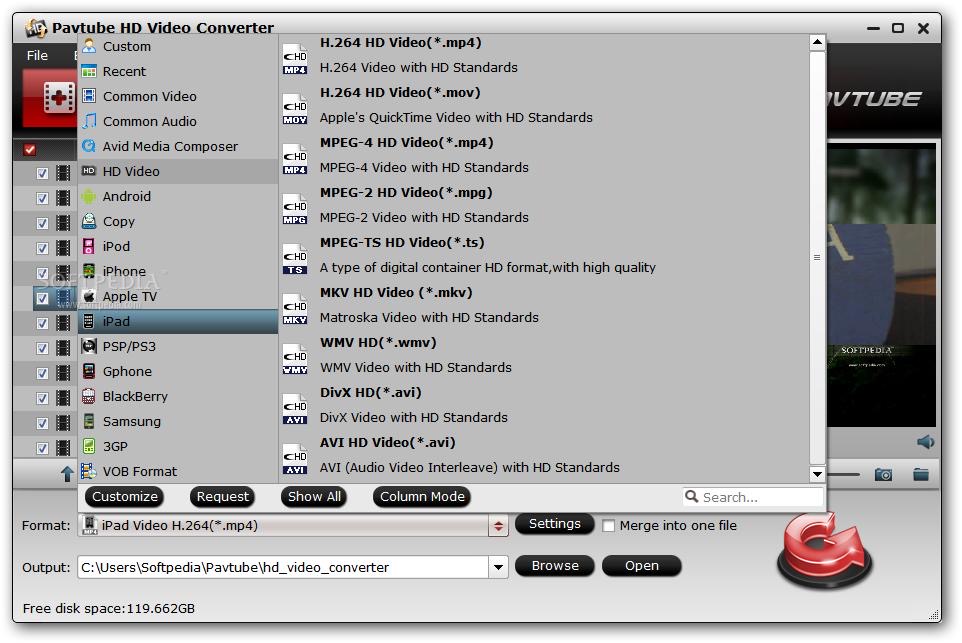
Особенно важна строка Format. Это не просто список расширений, а дерево профилей. В нём есть Common Video, Common Audio, Final Cut Pro, HLS Streaming(m3u8), Avid Media Composer, HD Video, 3D Video, Copy, Android, TVs, Apple TV, iPad, iPhone, iPod и бренды устройств. Такой список показывает, что программа ориентирована не только на конвертацию AVI в MP4, но и на подготовку файла под конкретную среду воспроизведения или монтажа.
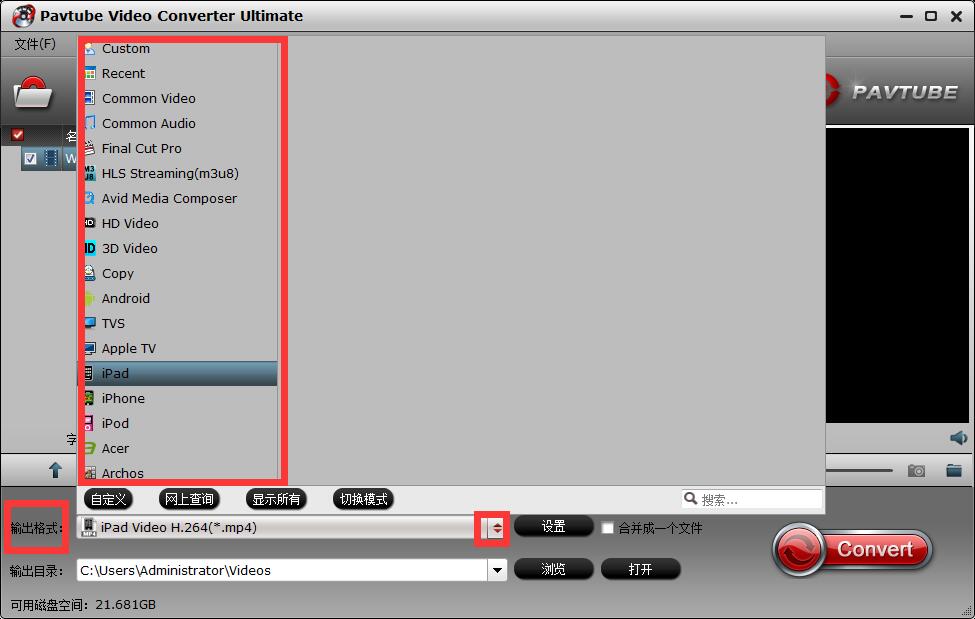
Структура списка профилей помогает быстро разделить задачи. Для обычного файла выбирается Common Video, для ролика в высоком разрешении — HD Video, для 3D-вывода — 3D Video, для телефона — Android или iPhone, для телевизора — TVs, для сохранения без перекодирования в подходящих случаях — Copy. Если исходник нужен для монтажа, полезны группы Final Cut Pro и Avid Media Composer.
Возможности конвертации видео
Главная функция Pavtube Video Converter Ultimate — перекодирование видеофайлов из одного контейнера и набора кодеков в другой. Программа принимает распространённые форматы вроде MP4, MOV, MKV, AVI, WMV, MPEG, FLV и 3GP, а также HD-источники и форматы камер: MTS, M2TS, MXF, XAVC, TiVo, MOD, TOD. В выходных профилях доступны обычные видеоформаты, HD-форматы, мобильные профили, профили для телевизоров, приставок и монтажных программ.
Конвертация видео в MP4 — самый универсальный сценарий. MP4 с H.264 остаётся совместимым вариантом для телефонов, планшетов, телевизоров, браузеров, медиаплееров и большинства редакторов. В Pavtube Video Converter Ultimate пользователь выбирает профиль в Format, уточняет параметры через Settings и запускает Convert. Если нужно уменьшить размер файла, меняются resolution и bitrate; если важно сохранить качество, битрейт не занижается слишком сильно, а разрешение оставляется близким к исходному.
MKV подходит для хранения фильмов и роликов с несколькими дорожками, особенно когда важны субтитры и гибкость контейнера. В программе MKV используется как один из выходных вариантов для цифровой копии Blu-ray/DVD и для HD-видео. Blu-ray в MKV выбирают тогда, когда файл должен храниться в медиатеке, открываться в плеерах и сохранять удобную работу с дорожками.
AVI, WMV, MOV и M4V сохраняют значение для совместимости со старыми устройствами, офисными компьютерами и программами, которые привязаны к конкретным контейнерам. Pavtube Video Converter Ultimate не заставляет пользователя вручную собирать профиль из нуля: нужный контейнер выбирается в дереве, а технические параметры уточняются только при необходимости.
Программа также используется для извлечения звука. В списке поддерживаемых выходных аудиоформатов встречаются MP3, M4A, AC3, WMA, AAC и другие варианты. Это полезно, когда нужно получить аудиодорожку из видеолекции, записи вебинара, домашнего видео или музыкального клипа. Для такой задачи выбирается категория Common Audio, после чего настраиваются audio codec, bitrate, channels и sample rate.
Работа с DVD и Blu-ray
Pavtube Video Converter Ultimate рассчитана на обработку DVD и Blu-ray-источников как части общего рабочего процесса. Программа может использоваться для сохранения содержимого диска на жёсткий диск, сжатия коллекции в MP4, MKV, M4V, AVI и подготовки файлов для iPad, iPhone, Android, Windows Phone, игровых консолей и HD media players. В описании возможностей отдельно упоминается сохранение структуры BD/DVD, M2TS для Blu-ray и VOB для DVD.
Практический смысл этой функции — перевод оптического носителя в файл. После этого фильм или запись можно хранить на компьютере, внешнем диске, NAS, медиасервере или флеш-накопителе. Для просмотра на телевизоре чаще выбирают MP4 или MKV; для старого DVD-плеера или специфичного устройства может понадобиться AVI; для устройств Apple удобны профили iPad, iPhone и Apple TV.
При работе с DVD пользователь выбирает источник, определяет нужный заголовок или дорожку, выбирает профиль в Format, проверяет субтитры и аудио, затем запускает экспорт. Если нужно получить только основной фильм без лишних материалов, выбирается соответствующий title. Если задача — сохранить дорожки и главы, используется профиль, который лучше подходит для контейнера с несколькими потоками.
Blu-ray-источники требуют больше места и ресурсов. При переводе Blu-ray в MKV или MP4 важнее правильно подобрать баланс между качеством и размером. Высокий bitrate сохраняет детализацию, но создаёт крупный файл. H.265/HEVC уменьшает размер при сопоставимом визуальном качестве, но требует большей нагрузки при кодировании и совместимого устройства для воспроизведения. В Pavtube Video Converter Ultimate H.265/HEVC поддерживается как один из вариантов кодирования, а ускорение NVIDIA CUDA и AMD APP используется в поддерживаемых конфигурациях.
Для личной медиатеки удобно использовать несколько правил. Фильмы и записи, которые нужно смотреть на разных устройствах, лучше сохранять в MP4 с H.264. Материалы, где нужны несколько аудиодорожек и субтитров, логичнее хранить в MKV. Видео для старых устройств стоит проверять отдельно: часть старых медиаплееров не открывает H.265, а некоторые телевизоры ограничены определённым уровнем H.264, разрешением или звуковым кодеком.
Поддерживаемые форматы и профили
Pavtube Video Converter Ultimate удобнее рассматривать не как длинный список расширений, а как набор групп по назначению. В программе есть форматы для обычного просмотра, HD-видео, звука, монтажа, устройств, телевизоров, приставок и 3D. Такой подход помогает не путать контейнер, кодек и профиль устройства.
| Группа | Примеры форматов и профилей | Когда используется |
|---|---|---|
| Обычное видео | MP4, AVI, MKV, MOV, WMV, MPEG, FLV, 3GP | Просмотр на ПК, телевизоре, смартфоне, медиаплеере |
| HD-видео | HD MP4, HD MKV, HD AVI, HD MOV, H.264, H.265/HEVC | Сохранение роликов в высоком разрешении, подготовка файлов для больших экранов |
| DVD/Blu-ray | VOB, M2TS, MP4, MKV, M4V, AVI | Перенос диска в файл, хранение коллекции, просмотр без оптического носителя |
| Камеры и DVR | MTS, M2TS, MXF, XAVC, TiVo, MOV | Подготовка видео с камер, рекордеров и DVR к просмотру или монтажу |
| Аудио | MP3, M4A, AC3, WMA, AAC | Извлечение звука из видео, подготовка дорожки для плеера |
| Устройства Apple | Apple TV, iPad, iPhone, iPod | Быстрый выбор совместимого профиля без ручной настройки |
| Android и другие устройства | Android, Nexus, Kindle Fire, PSP, PS3, Xbox, телефоны и планшеты | Конвертация под конкретную группу устройств |
| Монтаж | Final Cut Pro, Avid Media Composer и другие редакторские профили | Перекодирование проблемных файлов для дальнейшего редактирования |
| 3D | 3D MKV, 3D MP4, 3D MOV, 3D WMV, 3D AVI | Создание 3D-видео из 2D-источника или преобразование 3D-материала |
Поддержка профилей устройств важна для пользователей, которые не хотят разбираться в совместимости кодека, контейнера и разрешения. Например, при выборе iPad Video H.264 программа подставляет набор параметров для видео под iPad, а пользователь при необходимости меняет только папку результата или битрейт. Для конвертации видео для Android логика такая же: выбирается группа Android, затем профиль устройства или близкий универсальный вариант.
Профили для редакторов полезны в случаях, когда исходный файл открывается в монтажной программе с ошибками. Например, камера записывает видео в MXF или MTS, а редактор стабильно работает с MOV или другим промежуточным форматом. Pavtube Video Converter Ultimate помогает сделать промежуточный файл, не превращая задачу в ручной подбор кодеков.
Пакетная обработка и объединение файлов
Пакетная конвертация видео в Pavtube Video Converter Ultimate нужна для папок с однотипными роликами: записи с камеры, серия клипов для телефона, набор фрагментов с видеорегистратора, несколько эпизодов для медиатеки. Пользователь добавляет несколько файлов, выбирает один профиль вывода, задаёт папку результата и запускает обработку. В таком режиме особенно важно заранее проверить параметры, потому что выбранный Format применяется ко всему списку задач.
Флажок Merge into one file отвечает за объединение видео в один файл. Он расположен рядом с Settings и используется тогда, когда несколько исходных клипов нужно собрать в один ролик без полноценного монтажа. Это удобно для коротких фрагментов, записанных одной камерой, частей одного выступления, разделённых файлов с видеорегистратора или нескольких эпизодов, которые нужно воспроизвести непрерывно.
При объединении важно учитывать одинаковость исходников. Если у файлов разные разрешения, частота кадров, соотношение сторон или аудиопараметры, программа всё равно приведёт их к выбранному выходному профилю, но результат будет зависеть от настроек экспорта. Для аккуратного результата лучше заранее выбрать единое resolution, frame rate и audio sample rate. Если один ролик вертикальный, а другой горизонтальный, объединение даст технически корректный файл, но визуально такой монтаж будет смотреться неоднородно.
Кнопки перемещения в списке помогают менять порядок файлов перед слиянием. Перед Convert стоит проверить, в какой последовательности стоят исходники: Pavtube Video Converter Ultimate объединяет не смысловые сцены, а элементы списка. Если фрагменты перепутаны, итоговый файл также будет собран в неправильном порядке.
Настройка качества: codec, bitrate, frame rate и resolution
Кнопка Settings открывает настройки профиля. Именно там пользователь управляет соотношением качества, размера и совместимости. В обычном сценарии достаточно готового профиля, но при подготовке архива, материала для монтажа или файла для слабого устройства параметры лучше проверить вручную.
Video codec определяет способ сжатия. H.264 подходит для максимальной совместимости, потому что его поддерживают большинство устройств, редакторов и медиаплееров. H.265/HEVC эффективнее сжимает видео и помогает уменьшить размер файла, но требует совместимого проигрывателя или устройства. Если видео готовится для старого телевизора, H.264 надёжнее; если для современного медиаплеера, NAS или хранения на диске, H.265/HEVC может быть выгоднее по размеру.
Resolution отвечает за размер кадра. Уменьшение 1920×1080 до 1280×720 снижает размер файла и нагрузку на устройство, но убирает часть детализации. Увеличение разрешения не добавляет настоящих деталей, поэтому для старого DVD-источника нет смысла вручную ставить Full HD только ради крупного числа в параметрах. Для конвертации DVD в MP4 лучше сохранять исходную логику кадра и подбирать кодек/битрейт, а не искусственно повышать разрешение.
Bitrate напрямую влияет на размер и качество. Слишком низкий битрейт даёт квадраты, смазывание движения и потерю деталей; слишком высокий создаёт крупный файл без заметной пользы, если исходник уже сжат. Для домашней коллекции удобнее подбирать битрейт по сценарию: для смартфона можно снижать размер, для телевизора — оставлять больше запаса, для архива — не экономить чрезмерно.
Frame rate определяет количество кадров в секунду. Если исходник записан с 25 или 30 fps, принудительная смена на другое значение может привести к рывкам или неравномерному движению. Менять frame rate стоит только ради совместимости с конкретным устройством или стандартом. Для обычной конвертации лучше оставлять исходную частоту.
Audio codec, audio bitrate, channels и sample rate важны для звука. Для универсального MP4 чаще выбирают AAC; для некоторых домашних кинотеатров имеет смысл сохранять AC3; для извлечения аудио подходит MP3 или M4A. Если целевое устройство не воспроизводит многоканальный звук, дорожку можно перевести в stereo. Если нужна медиатека с сохранением объёмного звука, лучше выбрать контейнер и кодек, которые поддерживаются плеером.
Работа с субтитрами и аудиодорожками
Pavtube Video Converter Ultimate позволяет выбирать нужную аудиодорожку и субтитры из исходника, а также подключать внешние файлы SRT, ASS и SSA. Это важная функция для DVD/Blu-ray, MKV и видеоматериалов с несколькими языками. В интерфейсе выбор субтитров и аудио расположен под списком файлов: после добавления источника появляются выпадающие списки для дорожек.
Субтитры можно использовать двумя способами. Первый — выбрать дорожку из DVD/Blu-ray или MKV, если она уже находится внутри источника. Второй — подключить отдельный файл SRT, ASS или SSA, который лежит рядом с видео. В первом случае программа берёт готовый поток из исходника; во втором — добавляет внешний текстовый файл к обработке. В описании возможностей программы отдельно указано добавление внешних SRT/ASS/SSA.
При подготовке видео для телевизора или смартфона важно решить, нужны ли отключаемые субтитры или жёсткое встраивание. Жёстко встроенные субтитры становятся частью изображения, поэтому они будут видны на любом плеере, но их нельзя отключить. Отключаемые субтитры удобнее для медиатеки, но требуют поддержки со стороны контейнера и проигрывателя. Для простого просмотра на устройстве, где субтитры часто не распознаются, встраивание в картинку бывает надёжнее.
Аудиодорожки также требуют проверки. DVD и Blu-ray часто содержат несколько языков, комментарии, стерео и многоканальные дорожки. Если перед конвертацией не выбрать нужный поток, результат может выйти не с тем языком или без нужной озвучки. Перед нажатием Convert стоит запустить предпросмотр и проверить, что выбранная дорожка соответствует задаче.
Встроенный предпросмотр и снимок кадра
Правая часть окна занята встроенным плеером. Он нужен не для комфортного просмотра фильма, а для контроля исходника перед конвертацией. Пользователь проверяет, что файл добавлен правильно, видит длительность, запускает воспроизведение, останавливает его и может сделать снимок кадра через иконку камеры.
Предпросмотр особенно полезен после кадрирования и обрезки. Если пользователь удаляет чёрные полосы, меняет область кадра или выбирает короткий фрагмент, плеер помогает проверить, не срезаны ли важные детали. При работе с субтитрами предпросмотр показывает, совпадает ли дорожка с видео и не выходит ли текст за безопасную область кадра.
Снимок кадра пригодится для быстрой проверки визуального качества. Например, после выбора битрейта можно открыть короткий фрагмент, сделать кадр и сравнить его с исходным. Это не заменяет полноценный контроль видео в движении, но помогает заметить грубые проблемы: сильную пикселизацию, неправильное соотношение сторон, лишнее кадрирование или слишком тёмную картинку.
Редактирование перед конвертацией
Встроенный редактор Pavtube Video Converter Ultimate решает подготовительные задачи перед экспортом. Он не предназначен для сложного монтажа, но закрывает операции, которые часто нужны перед конвертацией: обрезать начало и конец, убрать лишнюю область кадра, разделить большой файл, объединить несколько роликов, добавить водяной знак, изменить базовые эффекты и подключить субтитры. Для Pavtube Video DVD Converter Ultimate также описаны trimming, cropping, merging, splitting, text/image/video watermarks и subtitle files; в возможностях Pavtube Video Converter Ultimate перечисляются trim, crop, split, merge, watermark и video effects.
Обрезка по времени
Trim нужен, когда из ролика требуется оставить только нужный фрагмент. Это типичная задача для записи с камеры, вебинара, видеорегистратора или домашнего видео. Пользователь открывает редактирование, задаёт начало и конец отрезка, после чего конвертируется только выбранная часть. Такой способ удобнее, чем сначала перекодировать весь файл, а потом вырезать лишнее в другой программе.
Обрезка по времени также помогает уменьшить размер результата. Если исходник длится час, а нужен десятиминутный фрагмент, нет смысла конвертировать всё видео. Сначала выделяется нужный участок, затем подбирается формат и запускается Convert.
Кадрирование
Crop используется для удаления чёрных полос, лишних краёв, служебных областей или ненужной части кадра. При переносе старых DVD, ТВ-записей и роликов с нестандартным соотношением сторон чёрные поля встречаются часто. Кадрирование помогает получить более чистую картинку, но его нужно применять осторожно: если удалить слишком много, лица, титры или важные элементы окажутся обрезаны.
Перед применением crop полезно посмотреть несколько кадров из разных частей видео. Чёрная полоса может быть постоянной, а может меняться между сценами. Если кадрирование настроено по одному фрагменту, на другом фрагменте оно может срезать картинку. Встроенный предпросмотр помогает проверить это до запуска длинной конвертации.

Разделение и объединение
Split нужен для деления большого файла на части. Это полезно для длинных записей, которые нужно переносить на устройство с ограничением по размеру, отправлять частями или хранить отдельными эпизодами. Merge решает противоположную задачу: несколько коротких клипов превращаются в один файл. В интерфейсе общий сценарий объединения вынесен на нижнюю панель через Merge into one file.
Водяной знак и эффекты
Watermark используется для добавления текста, изображения или видеоэлемента поверх ролика. Такая функция подходит для маркировки учебных материалов, черновиков, внутренних демонстраций и файлов, которые нельзя отдавать без обозначения владельца. Базовые эффекты позволяют изменить визуальные параметры, но ждать от них уровня отдельного редактора не стоит: это вспомогательная коррекция перед кодированием.
Создание и конвертация 3D-видео
В Pavtube Video Converter Ultimate есть отдельная группа 3D Video. Программа поддерживает создание 3D-видео из 2D-источника и вывод в 3D MKV, 3D MP4, 3D MOV, 3D WMV и 3D AVI. Для 2D-to-3D указываются варианты side-by-side, red/blue и top/bottom; для 3D-источников доступны варианты вывода в несколько 3D-контейнеров.
Эта функция рассчитана на пользователей, которым нужно подготовить видео для 3D-телевизора, 3D-плеера или совместимого устройства. При выборе профиля важно учитывать, какой формат поддерживает конкретный экран. Side-by-side и top/bottom требуют устройства, которое умеет корректно совмещать две половины изображения. Red/blue подходит для анаглифных очков, но меняет восприятие цвета и не даёт такого результата, как современные стереоформаты.
3D-конвертация требовательнее к проверке результата. После экспорта нужно открыть файл на целевом устройстве, убедиться, что глубина не выглядит чрезмерной, изображение не двоится, а формат распознан правильно. Если файл запускается как обычное разделённое изображение, выбранный профиль не соответствует устройству или режим 3D не включён на стороне плеера.
Аппаратное ускорение NVIDIA CUDA и AMD APP
Pavtube Video Converter Ultimate поддерживает NVIDIA CUDA и AMD APP. В истории изменений семейства Pavtube Video Converter отмечено добавление CUDA в версии 3.7 и дальнейшее развитие ускорения для H.264 и H.265/HEVC в ветке 4.9. В описании программы также указано использование NVIDIA CUDA и AMD APP для ускорения обработки при конвертации с оптимизированным H.264-кодеком.
Аппаратное ускорение не означает, что каждый файл всегда будет кодироваться быстрее. Оно зависит от видеокарты, драйверов, выбранного кодека, исходника и профиля вывода. Для H.265/HEVC ускорение дополнительно зависит от того, поддерживает ли конкретная видеокарта HEVC-кодирование. Если устройство или драйвер не подходят, ускорение может быть недоступно или не давать заметного выигрыша.
На практике GPU-ускорение полезно при длинных роликах, пакетной конвертации, Blu-ray/DVD-обработке и H.264/H.265-выводе. При коротком ролике на одну минуту разница может потеряться на подготовке задачи и записи файла. При фильме на полтора часа ускорение способно заметно сократить ожидание, особенно если процессор слабее видеокарты.
Как пользоваться Pavtube Video Converter Ultimate
Базовый процесс в программе укладывается в несколько шагов. Сначала добавляется источник, затем выбирается профиль в Format, при необходимости меняются параметры через Settings, указывается папка через Browse, после чего запускается Convert. Такой порядок виден прямо в стартовой подсказке Getting Started, где перечислены действия: импорт, выбор Format, выбор папки через Browse, запуск конвертации кнопкой Convert.
Шаг 1. Открыть программу и выбрать язык интерфейса
После запуска отображается главное окно Pavtube Video Converter Ultimate. Если интерфейс открыт на английском, язык меняется через верхнее меню Tools → Language. В списке доступны English, 日本語, 简体中文; после выбора китайского интерфейс меняет подписи меню и элементов окна.

Смена языка не меняет логику работы: Format, Settings, Browse, Open и Convert остаются теми же функциональными точками. Для пользователя, который ориентируется по иконкам, достаточно запомнить нижнюю панель и крупную кнопку конвертации.
Шаг 2. Добавить видео, DVD или Blu-ray-источник
Файл добавляется через иконку с киноплёнкой и плюсом либо через меню File. После выбора источника он появляется в списке слева. В строке отображаются имя, длительность, изменённая длительность и целевой файл. Если добавлено несколько элементов, каждый из них становится отдельной задачей.
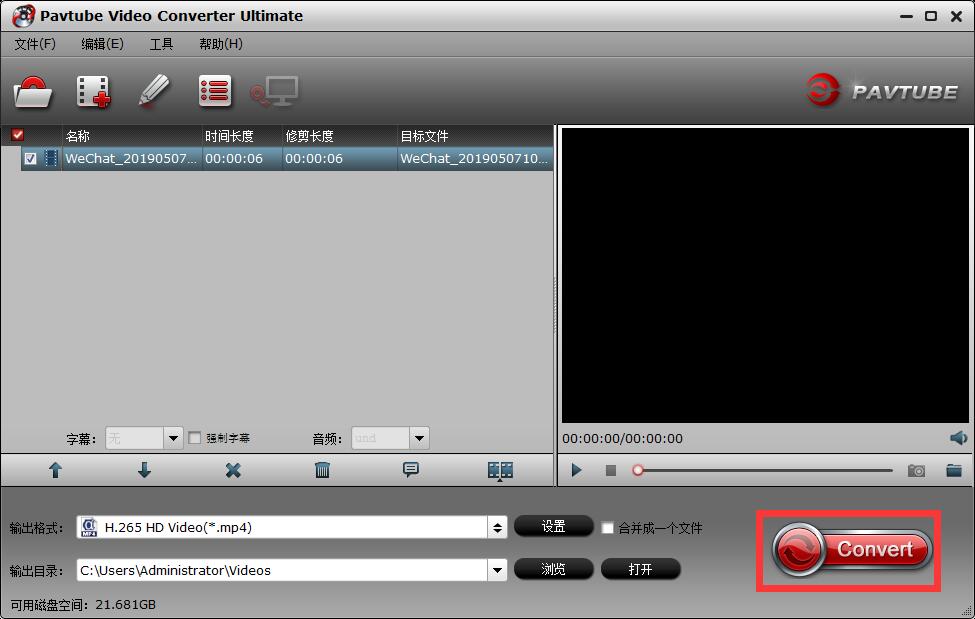
Для пакетной обработки можно добавить несколько роликов подряд. Если нужно собрать их в один файл, включается Merge into one file. Если каждый ролик должен сохраниться отдельно, флажок оставляют выключенным.
Шаг 3. Выбрать профиль вывода
Нижняя строка Format задаёт тип результата. Для универсального просмотра выбирается MP4 H.264. Для хранения фильмов и дорожек удобен MKV. Для экономии места при современной совместимости можно выбрать H.265/HEVC. Для iPhone, iPad, Android, Apple TV, TV или игровой приставки выбирается соответствующая категория устройств.
В дереве форматов есть не только контейнеры, но и специализированные профили. Например, для монтажа доступны группы вроде Final Cut Pro и Avid Media Composer, для потоковых задач — HLS Streaming(m3u8), для трёхмерного видео — 3D Video. Это отличает Pavtube Video Converter Ultimate от простых конвертеров, где пользователь видит только MP4, AVI и WMV.
Шаг 4. Открыть Settings и уточнить параметры
Кнопка Settings нужна для контроля качества. В этом окне меняются video codec, resolution, bitrate, frame rate, audio codec, audio bitrate, channels и sample rate. Для обычной задачи можно оставить готовый профиль. Для большого файла, Blu-ray в MKV, DVD в MP4 или ролика под слабое устройство параметры стоит проверить вручную.
Если нужно уменьшить размер файла, в первую очередь снижают bitrate или resolution. Если нужно сохранить плавность движения, не меняют frame rate без причины. Если файл должен открываться на старом телевизоре, выбирают H.264 и распространённый аудиокодек. Если ролик хранится для NAS или Plex на современном устройстве, можно рассмотреть H.265/HEVC, но совместимость плеера нужно проверить заранее.
Шаг 5. Выбрать папку результата
Строка Output показывает путь сохранения. Кнопка Browse меняет папку, а Open открывает выбранный каталог. Для длинных Blu-ray/DVD-задач лучше заранее выбрать диск с достаточным свободным местом. В интерфейсе также отображается Free disk space, поэтому перед запуском можно увидеть, сколько места доступно в выбранной папке.
Хранить результат рядом с исходниками удобно не всегда. Для больших проектов лучше завести отдельную папку: например, Converted, MP4, Pavtube Output или папку конкретного проекта. Так проще отличать исходники от готовых файлов и не удалять нужные материалы случайно.
Шаг 6. Запустить Convert и дождаться завершения
Кнопка Convert запускает обработку. На скриншоте она выделена в правой нижней части окна. До нажатия стоит проверить три вещи: выбран ли правильный Format, указана ли нужная папка Output, включён ли Merge into one file только тогда, когда действительно нужно объединение.
После завершения обработки результат открывается через Open. Проверять файл лучше не только по факту появления в папке, но и воспроизведением: нужно убедиться, что видео идёт с правильным звуком, субтитры отображаются, картинка не растянута, а длительность совпадает с ожидаемой.
Практические настройки для разных задач
Конвертация видео в MP4 для смартфона
Для смартфона чаще всего выбирают MP4 H.264. Такой файл открывается на большинстве Android-устройств и iPhone, легко передаётся, занимает меньше места при разумном битрейте и не требует специальных плееров. В Format выбирается профиль iPhone, Android или универсальный MP4, затем через Settings проверяется разрешение. Для экрана телефона нет смысла сохранять чрезмерно большой битрейт, если исходник не архивный.
При подготовке видео для смартфона полезно проверить соотношение сторон. Если исходник вертикальный, конвертация в горизонтальный профиль может добавить поля или исказить кадр. Если ролик нужен для обычного просмотра, лучше сохранить исходную ориентацию. Если устройство не открывает H.265, надо выбрать H.264.
DVD в MP4 для телевизора
DVD-источник имеет ограниченное исходное разрешение, поэтому главное — не искусственно улучшать его числом пикселей, а правильно подобрать кодек и битрейт. Для телевизора подойдёт MP4 H.264 или MKV H.264. Если в фильме важны субтитры и несколько аудиодорожек, MKV удобнее. Если файл должен открываться почти везде, MP4 надёжнее.
Перед конвертацией DVD стоит выбрать нужный title, аудиодорожку и субтитры. Если диск содержит меню, трейлеры, дополнительные материалы и несколько версий фильма, неправильный выбор title приведёт к экспорту не того фрагмента. После обработки нужно проверить начало, середину и конец файла.
Blu-ray в MKV для медиатеки
Blu-ray в MKV выбирают для хранения в домашней коллекции, где важны качество, несколько дорожек и совместимость с медиаплеером. В Pavtube Video Converter Ultimate выбирается профиль MKV или HD MKV, затем через Settings уточняются codec, resolution и bitrate. Для экономии места можно использовать H.265/HEVC, но для максимальной совместимости с телевизорами и приставками H.264 остаётся безопаснее.
Blu-ray-файлы крупнее DVD, поэтому обработка занимает больше времени и требует свободного места. Если задача выполняется пакетно, лучше не запускать параллельно тяжёлые приложения. После экспорта файл проверяется в том плеере, где он будет реально использоваться: ПК-плеер может открыть дорожки корректно, а телевизор — нет.
Подготовка видео для монтажа
Для монтажа цель отличается от обычного просмотра. Здесь важнее не минимальный размер, а совместимость с редактором и стабильное декодирование. Pavtube Video Converter Ultimate содержит профили для Final Cut Pro и Avid Media Composer, а также работает с HD-источниками вроде MXF, XAVC, MOV, TiVo, MTS и M2TS.
Если редактор не принимает исходный файл, нужно выбрать профиль под редактор или промежуточный формат. Не стоит чрезмерно снижать битрейт, потому что после монтажа ролик часто будет кодироваться повторно. Для монтажа также важно сохранить frame rate исходника, чтобы не получить рывки движения или рассинхронизацию звука.
Извлечение аудио из видео
Для получения аудиофайла выбирается Common Audio. MP3 подходит для совместимости, M4A — для компактного хранения, AC3 — для дорожек фильмов, AAC — для современных устройств. Если исходник содержит несколько аудиодорожек, перед экспортом нужно выбрать нужную. Для лекции или разговора достаточно умеренного audio bitrate; для музыки лучше не снижать качество слишком сильно.
Подготовка H.265/HEVC
H.265/HEVC полезен, когда нужно уменьшить размер файла при хорошем визуальном качестве. В Pavtube Video Converter Ultimate этот кодек встречается в HD-профилях и поддерживается в рамках возможностей программы. Для хранения на NAS, внешнем диске или современном медиаплеере это практичный вариант. Для старых телевизоров, телефонов и офисных ПК он может быть проблемой, потому что не каждое устройство декодирует HEVC аппаратно.
Если файл должен воспроизводиться без дополнительных кодеков на любом компьютере, H.264 безопаснее. Если цель — экономия места и целевое устройство точно поддерживает HEVC, H.265/HEVC оправдан. При пакетной обработке лучше сначала сконвертировать один короткий фрагмент, проверить воспроизведение, а потом запускать всю папку.
Системные требования
Pavtube Video Converter Ultimate относится к Windows-программам. В карточках программы и установочных материалах указаны Windows XP, Windows Vista, Windows 7, Windows 8, Windows 8.1 и Windows 2003; для установки также приводятся требования Intel processor 1 GHz or above и 512 MB RAM or above.
| Компонент | Требование |
|---|---|
| Операционная система | Windows XP, Windows Vista, Windows 7, Windows 8, Windows 8.1, Windows 2003 |
| Процессор | Intel processor, 1 GHz or above |
| Оперативная память | 512 MB or above |
| Видеокарта для ускорения | NVIDIA CUDA-enabled GPU или AMD GPU с AMD APP для поддерживаемых сценариев |
| Свободное место | Зависит от размера исходников и выбранного профиля; для DVD/Blu-ray-задач нужен запас под временные и итоговые файлы |
| Дополнительные условия | Для H.265/HEVC-ускорения требуется совместимая видеокарта и драйверы |
Минимальные требования подходят только для простых задач и старых исходников. Для HD-видео, Blu-ray, H.265/HEVC и пакетной конвертации нужен более производительный компьютер: многоядерный процессор, больше оперативной памяти и быстрый диск заметно влияют на комфорт работы. Если результат сохраняется на медленный внешний носитель, скорость записи также становится ограничением.
Плюсы и минусы Pavtube Video Converter Ultimate
Плюсы:
программа объединяет конвертацию видео, DVD/Blu-ray-обработку, профили устройств и базовое редактирование в одном окне;
поддерживаются популярные контейнеры и форматы, включая MP4, MKV, AVI, MOV, WMV, M4V, MPEG, VOB, M2TS, TiVo, MXF, XAVC;
есть профили для iPad, iPhone, Android, Apple TV, TV, HD Video, 3D Video, Final Cut Pro и Avid Media Composer;
через Settings можно управлять codec, resolution, bitrate, frame rate, audio codec, channels и sample rate;
доступно объединение файлов через Merge into one file;
поддерживаются выбор аудиодорожек и подключение внешних SRT, ASS, SSA;
встроенные операции trim, crop, split, merge, watermark и effects закрывают базовую подготовку перед экспортом;
есть поддержка NVIDIA CUDA и AMD APP для ускорения в совместимых сценариях;
интерфейс строится вокруг понятной последовательности Format → Settings → Browse → Convert;
функция 2D-to-3D и 3D-профили расширяют программу за пределы обычного MP4-конвертера.
Минусы:
интерфейс выглядит устаревшим по сравнению с современными конвертерами вроде Movavi Video Converter и Wondershare UniConverter;
встроенный редактор подходит только для базовой подготовки и не заменяет программы вроде Shotcut, Avidemux или VSDC Free Video Editor;
работа нацелена на Windows, поэтому пользователям macOS и Linux удобнее рассматривать альтернативы вроде HandBrake;
для H.265/HEVC и аппаратного ускорения нужна совместимая видеокарта и корректные драйверы;
готовые профили не освобождают от проверки результата: субтитры, аудиодорожки, соотношение сторон и совместимость с телевизором нужно контролировать вручную;
программа не ориентирована на онлайн-функции вроде встроенного получения роликов с сайтов; в сравнительных материалах это отмечается как отличие от ряда современных аналогов.
Отзывы пользователей и профильных изданий
Отзывы о Pavtube Video Converter Ultimate и близких продуктах Pavtube в целом сходятся в нескольких оценках. Пользователи ценят простую последовательность действий, поддержку множества форматов, профили устройств, работу с DVD/Blu-ray и базовое редактирование. Отрицательные оценки чаще связаны с устаревшим видом интерфейса, ограниченностью редактора и тем, что программа решает задачу конвертации, но не заменяет современный медиакомбайн с записью экрана, онлайн-инструментами и продвинутым монтажом.
Download.it описывает Pavtube Video Converter Ultimate как решение для резервирования, сжатия и конвертации видео и DVD с дополнительными инструментами редактирования, а также фиксирует trial-модель и Windows-платформу. Это соответствует реальному позиционированию программы: она не пытается быть плеером или редактором, а работает как конвертер с DVD/Blu-ray и базовой подготовкой.
Onlinedown в карточке Pavtube Video Converter Ultimate выделяет широкую поддержку видео/аудио, Blu-ray, DVD, MP4, MOV, MKV, MXF, профили для iPad, iPhone, Android, Xbox, PSP, PS3, Nexus, Kindle Fire, работу с CUDA/AMD APP, BD/DVD backup, 2D-to-3D, выбор субтитров и аудиодорожек, а также редактирование через trim, crop, split, watermark и effects. Эти пункты хорошо отражают сильную сторону программы: она закрывает не одну узкую операцию, а весь путь от источника до готового файла.
Software Informer в карточке Pavtube Video DVD Converter Ultimate показывает пользовательскую оценку 5 при 2 голосах и описывает программу как инструмент для конвертации standard DVD movies to SD/HD formats, включая MP4, H.264/AVC, AVI, MPEG, WMV, DivX, MOV, M4V и 3GP, а также trim, crop, merge, split, watermarks и subtitle files. Небольшое число голосов не позволяет делать широкий статистический вывод, но сама оценка подтверждает, что пользователи воспринимали программу как понятный DVD/video-конвертер.
Soft112 показывает среднюю пользовательскую оценку 4.5 на основе 2 голосов для Pavtube Video Converter Ultimate. Такая выборка также мала, но она совпадает с общей картиной: положительно оцениваются базовая конвертация, простая логика интерфейса и наличие профилей, а не современность дизайна или глубина редактора.
Softonic в обзоре Pavtube HD Video Converter отмечает поддержку HD-видео, форматы TS/MTS/M2TS/MKV/MOV/MOD/HD MPEG/HD AVI/HD WMV/HD MP4, работу с 1080p/720p, подготовку файлов для редакторов и устройств, встроенные инструменты для обрезки, кадрирования, эффектов, водяных знаков и SRT-субтитров, а также называет минусом old-school interface. Хотя это материал о Pavtube HD Video Converter, вывод хорошо объясняет восприятие линейки Pavtube: сильная сторона — форматы и прикладные инструменты, слабая — визуальная устарелость.
PCWorld в раннем обзоре Pavtube Video Converter описал обычный Pavtube Video Converter как простую утилиту, которая хорошо справляется с транскодированием и показывает основные параметры вроде output profile прямо на главной странице. В том же материале отмечалось, что для некоторых задач потребовались дополнительные кодеки, а демоверсия добавляла заметный логотип Pavtube. Этот отзыв относится к более ранней программе семейства Pavtube, но помогает понять исходную философию интерфейса: быстрый выбор профиля и минимум лишних окон.
Итог по отзывам с профильных площадок такой: Pavtube Video Converter Ultimate воспринимается как рабочий конвертер для локальных файлов, DVD/Blu-ray и устройств, но не как современная мультимедийная платформа. Пользователи, которым нужен понятный Format и Convert, оценивают программу выше. Пользователям, которым нужны онлайн-функции, современный дизайн, автоматическая компрессия под размер и встроенные AI-инструменты, ближе новые аналоги.
Сравнение с аналогами
Pavtube Video Converter Ultimate удобнее сравнивать не с видеоредакторами, а с конвертерами и транскодерами. Внутри freeEXE близкие по задачам программы представлены страницами HandBrake, Any Video Converter, XMedia Recode, Format Factory, Freemake Video Converter, MediaCoder и MeGUI. Для просмотра готовых файлов полезен VLC Media Player, а при проблемах с кодеками на старой Windows иногда используют K-Lite Mega Codec Pack.
| Программа | Сильная сторона | Ограничение по сравнению с Pavtube Video Converter Ultimate | Для кого подходит |
|---|---|---|---|
| Pavtube Video Converter Ultimate | DVD/Blu-ray, профили устройств, H.264/H.265, базовое редактирование, субтитры, CUDA/AMD APP | Устаревший интерфейс, Windows-ориентация, нет акцента на онлайн-функции | Пользователям, которым нужен локальный конвертер для файлов, дисков и устройств |
| HandBrake | Бесплатный open-source transcoder для Windows, macOS и Linux; MP4, MKV, WebM; H.264, H.265, AV1 и пресеты | Не рассчитан на широкий набор выходных контейнеров вроде AVI/WMV и не является DVD/Blu-ray-комбайном с коммерческими профилями | Тем, кто хочет бесплатную конвертацию в современные кодеки и готов разбираться в настройках |
| XMedia Recode | Бесплатный Windows-конвертер с широкой поддержкой аудио/видео, DVD/Blu-ray без защиты, H.264, HEVC/H.265, SVT-AV1, MKV, MP4, WebM | Интерфейс более технический, чем у Pavtube; защищённые диски не поддерживаются | Тем, кому нужен бесплатный Windows-инструмент с детальными параметрами |
| Format Factory | Универсальная обработка видео, аудио, изображений и документов | Меньше фокус на DVD/Blu-ray-профилях и профессиональных редакторских сценариях | Пользователям, которым нужен общий файловый конвертер для разных типов медиа |
| Any Video Converter Ultimate | DVD ripping, DVD creation, форматы MP4, AVI, WMV, MOV, H.264, 3GP, VOB, MPG, FLV; есть онлайн-ориентированные функции в отдельных версиях | Может быть перегружен функциями, если нужна только локальная конвертация | Тем, кому важны DVD, запись и дополнительные мультимедийные функции |
| Movavi Video Converter | Современный интерфейс, 180+ форматов, batch-convert, subtitles, compress, trim/crop, presets | Меньше акцент на классический Blu-ray/DVD backup как у Pavtube | Тем, кто хочет более современный и простой конвертер для медиафайлов |
| Wondershare UniConverter | Многофункциональная платформа: conversion, enhancement, compression, recording, editing, 4K/8K, AI-инструменты | Избыточен для пользователя, которому нужен простой локальный DVD/video-конвертер | Тем, кому нужен медиакомбайн с современными функциями |
HandBrake выигрывает за счёт открытого кода, бесплатности и кроссплатформенности. Он умеет обрабатывать обычные мультимедийные файлы и DVD/Blu-ray-источники без защиты, выводит MP4, MKV и WebM, поддерживает H.264, H.265, AV1, MPEG-4, MPEG-2, VP8, VP9, аппаратное кодирование и аудиопасс-тру дорожек. Для пользователя, которому нужно перевести видео в современный формат, HandBrake часто рациональнее. Но если нужны AVI, WMV, готовые профили устройств старой школы и более явная работа с DVD/Blu-ray-комбайном, Pavtube Video Converter Ultimate выглядит привычнее.
XMedia Recode похож на инструмент для тех, кто любит управлять параметрами. Он поддерживает AAC, AC3, Blu-rays, DVD, FLAC, H.264, HEVC/H.265, SVT-AV1, MKV, MP4, WebM, WMA, WMV и другие форматы, а также прямо указывает, что не поддерживает copy-protected discs. XMedia Recode сильнее как бесплатный технический конвертер, но для новичка дерево профилей Pavtube может быть проще.
Format Factory — более широкий файловый конвертер. Он работает не только с видео, но и с аудио, изображениями и другими медиаформатами. Для пользователя, которому нужно иногда поменять MP4 на AVI, WAV на MP3 или JPG на PNG, Format Factory удобен как универсальная утилита. Pavtube Video Converter Ultimate сильнее в задачах DVD/Blu-ray, субтитров, профилей устройств и видеоспецифичных операций.
Any Video Converter Ultimate ближе к Pavtube по назначению: конвертация видео, DVD ripping, DVD creation, устройство-ориентированные профили. Он поддерживает MP4, AVI, WMV, MOV, RM, H.264, 3GP, 3G2, VOB, MPG, FLV и другие форматы. Для пользователя, которому нужны DVD-операции и дополнительные функции вроде записи, Any Video Converter может быть удобной альтернативой. Pavtube при этом сохраняет собственный акцент на BD/DVD backup, H.265/HEVC и классический профильный список.
Movavi Video Converter отличается современным подходом. Он предлагает 180+ форматов, batch-convert, compression, trim/crop, subtitles, presets и upscaling. Это решение для пользователя, которому важны внешний вид, простая компрессия и быстрый бытовой сценарий. Pavtube Video Converter Ultimate выглядит старше, зато ближе к пользователю, который работает именно с DVD/Blu-ray, M2TS/VOB, профилями устройств и H.265/HEVC.
Wondershare UniConverter — уже не просто конвертер, а большая платформа с video converter, enhancement, compression, recording, editing и AI-функциями для 4K/8K. Для современного контент-производства это более широкий набор, чем у Pavtube. Но для задачи вроде DVD в MP4, Blu-ray в MKV, MXF в MOV или объединения нескольких роликов в один файл UniConverter может оказаться избыточным.
Когда выбирать Pavtube Video Converter Ultimate
Pavtube Video Converter Ultimate стоит выбирать, когда основная задача связана с локальными файлами и дисками: DVD в MP4, Blu-ray в MKV, HD-видео с камеры в формат для редактора, конвертация видео для iPhone или Android, подключение субтитров, выбор аудиодорожки, объединение нескольких файлов. Программа особенно уместна, если пользователь хочет работать через готовые профили, но при этом иметь доступ к Settings.
Для домашней коллекции Pavtube удобна тем, что не ограничивается одним контейнером. Можно хранить фильмы в MKV, ролики для телефона — в MP4, старые материалы — в AVI или WMV, а аудио извлекать в MP3/M4A. Наличие DVD/Blu-ray-сценариев делает программу полезной для пользователей, у которых часть архива хранится не в виде отдельных файлов, а на дисках или в структурах с VOB/M2TS.
Для монтажа программа подходит как промежуточный конвертер. Если редактор не открывает MXF, XAVC, MTS, M2TS, MOV или TiVo, Pavtube помогает подготовить совместимый формат. Здесь важно не превращать её в замену редактору: цветокоррекция, монтаж, звук и титры остаются задачами отдельной программы, а Pavtube выполняет предварительную подготовку.
Для простого бесплатного транскодирования в современные форматы стоит рассмотреть HandBrake. Для максимально детальной настройки на Windows — XMedia Recode или MeGUI. Для универсальных бытовых конвертаций разных типов файлов — Format Factory. Для базовой нарезки без перекодирования иногда удобнее Avidemux.
Типичные ошибки при работе
Первая ошибка — выбор профиля только по расширению. MP4 может содержать разные кодеки, разные уровни H.264, разный звук и разные параметры кадра. Если файл нужен для телевизора, важно не просто выбрать MP4, а проверить codec, resolution, bitrate и audio codec. Старое устройство может не открыть MP4 с H.265 или неподдерживаемым звуком.
Вторая ошибка — чрезмерное снижение битрейта. Пользователь видит, что файл стал меньше, но при движении появляются квадраты, шум, смазывание и потеря деталей. Для видео с большим количеством движения, воды, листвы, снега или мелких деталей нужен более высокий bitrate. Для статичной лекции или записи экрана можно снижать сильнее.

Третья ошибка — принудительная смена frame rate. Если исходник записан с 25 fps, а пользователь ставит 30 fps без необходимости, движение может стать неравномерным. Если исходник 29.97 fps, а результат выводится в 25 fps, часть кадров пересчитывается. Менять частоту кадров стоит только под конкретное требование.
Четвёртая ошибка — забытый Merge into one file. Если флажок включён случайно, несколько роликов будут собраны в один файл. Если он выключен при нужном объединении, программа создаст отдельные результаты. Перед Convert нужно проверить этот флажок, особенно после прошлой задачи.
Пятая ошибка — неправильная аудиодорожка. DVD, Blu-ray и MKV могут содержать несколько языков, комментарии режиссёра, стерео и многоканальные варианты. Перед экспортом нужно выбрать нужную дорожку и проверить предпросмотром. Иначе итоговый файл может выйти с другим языком.
Шестая ошибка — игнорирование субтитров. Внешние SRT/ASS/SSA должны соответствовать видео по таймингу и кодировке. Если файл субтитров взят от другой версии фильма, текст будет отставать или опережать. Если субтитры встроены жёстко, исправить их после конвертации сложнее.
Седьмая ошибка — неправильное кадрирование. Crop помогает убрать чёрные поля, но чрезмерная обрезка портит композицию. Перед экспортом длинного файла нужно посмотреть разные части ролика: титры, сцены с движением, крупные планы и кадры с надписями.
Восьмая ошибка — попытка улучшить качество увеличением resolution. Если DVD-источник низкого разрешения, перевод в Full HD не создаёт настоящих деталей. Файл становится крупнее, а картинка остаётся ограниченной исходником. Для старых видео важнее аккуратный bitrate, правильное соотношение сторон и отсутствие лишней повторной обработки.
Как проверить результат после конвертации
Проверка готового файла должна занимать несколько минут, особенно если конвертировался длинный фильм, Blu-ray, DVD или партия роликов. Сначала открывается папка через Open, затем файл запускается в том плеере или на том устройстве, где он будет использоваться. Проверка только в одном универсальном проигрывателе не гарантирует, что телевизор, смартфон или консоль прочитают файл так же.
Нужно проверить пять параметров:
длительность совпадает с ожидаемой;
звук идёт на нужном языке и не отстаёт от изображения;
субтитры отображаются, синхронизированы и не обрезаны;
картинка не растянута и не сжата по горизонтали или вертикали;
файл открывается на целевом устройстве без рывков и ошибок.
Для пакетной обработки лучше сначала конвертировать один короткий файл или фрагмент. Если профиль выбран правильно, можно запускать всю папку. Это экономит время: ошибка в профиле, найденная после десятичасовой обработки, приводит к повторной конвертации всей партии.
Если результат не воспроизводится, первым делом меняют не программу, а профиль. Для максимальной совместимости выбирают MP4 H.264 с AAC или MP3-звуком. Если проблема в телевизоре, стоит проверить ограничения модели по H.265, уровню H.264, разрешению, частоте кадров и аудиокодеку. Если файл нужен для редактора, лучше выбрать профиль под редактор, а не бытовой профиль устройства.
Связанные программы и материалы на freeEXE
Pavtube Video Converter Ultimate занимает промежуточное место между простым конвертером и DVD/Blu-ray-инструментом. Для разных задач рядом с ней полезно рассматривать другие программы из раздела видео и аудио:
HandBrake — бесплатный транскодер для MP4, MKV и WebM, удобный для современных кодеков;
XMedia Recode — бесплатный Windows-конвертер с большим количеством параметров;
Format Factory — универсальный конвертер для видео, аудио и изображений;
Any Video Converter — видеоконвертер с профилями устройств и DVD-сценариями;
Freemake Video Converter — бытовой конвертер для популярных форматов;
MediaCoder — более технический инструмент для транскодирования;
MeGUI — решение для пользователей, которым нужен тонкий контроль кодирования;
Avidemux — простой редактор для нарезки и базовой обработки;
VLC Media Player — плеер для проверки результата после конвертации;
K-Lite Mega Codec Pack — набор кодеков для старых сценариев воспроизведения на Windows.
Эти варианты не дублируют Pavtube полностью. HandBrake лучше для бесплатного транскодирования в современные контейнеры, XMedia Recode — для детального ручного контроля, Format Factory — для разнотипных файлов, Avidemux — для быстрой нарезки, VLC — для проверки воспроизведения. Pavtube Video Converter Ultimate остаётся удобной там, где нужно объединить видеофайлы, DVD/Blu-ray, профили устройств, субтитры и базовую правку в одном интерфейсе.
Итог
Pavtube Video Converter Ultimate — конкретный инструмент для пользователей, которым нужен Windows-видеоконвертер с поддержкой DVD/Blu-ray, HD-видео, профилей устройств, H.264/H.265, субтитров, выбора аудиодорожек и базового редактирования. Программа лучше всего раскрывается в практических задачах: DVD в MP4, Blu-ray в MKV, конвертация видео для iPhone или Android, подготовка MXF/MTS/M2TS к монтажу, объединение нескольких роликов и уменьшение размера файла через настройку codec, resolution и bitrate.
Для разовой конвертации в MP4 достаточно выбрать готовый профиль и нажать Convert. Для архива DVD/Blu-ray нужно внимательнее работать с дорожками, субтитрами и контейнером. Для современного HEVC-сценария важно заранее проверить поддержку H.265 на целевом устройстве. Для монтажа программа подходит как промежуточный конвертер, но не заменяет видеоредактор.
Pavtube Video Converter Ultimate стоит выбирать за связку DVD/Blu-ray + видеофайлы + профили устройств + базовая правка. Если нужен бесплатный кроссплатформенный транскодер, лучше смотреть в сторону HandBrake. Если нужен бесплатный технический Windows-конвертер, подойдёт XMedia Recode. Если требуется современный медиакомбайн с AI, компрессией и записью экрана, ближе Wondershare UniConverter или Movavi Video Converter.
Список изменений
История развития программы:
- История Pavtube Video Converter Ultimate связана с развитием линейки Pavtube Video Converter и Video DVD/Blu-ray Converter. Ранние версии были ориентированы на перекодирование обычных видеофайлов и профили устройств; затем в линейке появились более широкие сценарии: DVD/Blu-ray-обработка, HD-видео, профили Android и Windows-планшетов, WebM, CUDA-ускорение, H.265/HEVC и поддержка новых устройств.
- В ветке Pavtube Video Converter 3.7 появились заметные изменения интерфейса и производительности: улучшена скорость отклика, исправлены сбои, переработан GUI, добавлена поддержка CUDA при наличии NVIDIA CUDA-enabled graphics card и добавлен форматный шаблон для iPad 2nd Gen.
- Версия 4.0 расширила экспорт за счёт WebM, оптимизировала предпросмотр и включила исправления ошибок. Для видеоконвертера это важный этап: WebM стал отдельным направлением для веб-видео, а улучшение preview влияло на контроль результата перед конвертацией.
- В версии 4.2 появились 18 новых профилей для Android и Windows 8 tablets. Это отражает общий переход видеоконвертеров от простого списка форматов к готовым профилям устройств. Пользователь выбирает не только MP4 или AVI, а конкретный сценарий: планшет, телефон, медиаплеер, консоль, редактор.
- В ветке 4.6 был добавлен Windows install package with digital signature и исправлены ошибки. Для настольной Windows-программы цифровая подпись установочного пакета важна как технический признак более аккуратной поставки, особенно на системах с контролем издателя.
- В ветке 4.9 появилась поддержка ускорения NVIDIA CUDA и AMD APP для H.264 и H.265/HEVC encoding/decoding. Отдельно отмечалось, что H.265 CUDA зависит от наличия видеокарты, способной выполнять HEVC-кодирование. Это развитие напрямую связано с ростом популярности HEVC: пользователи получили возможность уменьшать размер HD-видео и Blu-ray-копий, а программа — использовать GPU там, где конфигурация компьютера это поддерживает.
- Эволюция программы показывает три направления. Первое — расширение форматов: от обычного видео к HD, WebM, MTS/M2TS, MXF, XAVC, TiVo и H.265/HEVC. Второе — развитие профилей устройств: iPad, iPhone, Android, Windows-планшеты, игровые приставки, телевизоры и редакторы. Третье — ускорение обработки за счёт CUDA и AMD APP. При этом логика интерфейса осталась классической: добавить источник, выбрать профиль, настроить параметры, указать папку и нажать Convert.


 *EXE — расширение исполняемого файла. Сайт является партнером проекта
Оставте свой отзыв о Pavtube Video Converter Ultimate