
FlexClip — онлайн-видеоредактор и видеомейкер PearlMountain для создания роликов в браузере: коротких промо, обучающих видео, слайд-шоу, заставок, вертикального контента для TikTok, Instagram Reels и YouTube Shorts, презентационных материалов и простых монтажных проектов. Программа работает вокруг трёх сценариев: создание ролика с нуля, сборка по шаблону и генерация черновика через AI-инструменты. В этом FlexClip отличается от классических настольных редакторов: пользователь не начинает с пустой профессиональной монтажной среды, а выбирает формат, добавляет файлы, редактирует сцены, текст, музыку, субтитры и экспортирует результат в MP4, GIF или MP3.
FlexClip не заменяет Adobe Premiere Pro, DaVinci Resolve и другие редакторы для сложного постпродакшна. Его сильная сторона — быстрый онлайн-монтаж видео без тяжёлой установки, готовые шаблоны, стоковые медиа, автоматические субтитры, AI Text to Video, AI Long to Shorts, озвучка, генерация музыки и инструменты для переработки длинных материалов в короткие ролики. Для пользователя, которому нужен ролик для соцсетей, лендинга, презентации, урока или рекламного объявления, FlexClip даёт понятный маршрут от идеи до готового файла.
Краткая карточка FlexClip
| Параметр | Описание |
|---|---|
| Название | FlexClip |
| Разработчик | PearlMountain |
| Тип | AI-powered online video maker and editor |
| Основной формат работы | браузерный видеоредактор с проектами, сценами, таймлайном, шаблонами и AI-инструментами |
| Платформы | веб-версия; вариант для PC с требованиями Windows 10 version 14316.0 or higher |
| Основные задачи | монтаж видео, шаблонные ролики, короткие клипы, AI-видео, субтитры, озвучка, слайд-шоу, проморолики, контент для соцсетей |
| Импорт | видео, изображения, аудио, субтитры, шрифты, LUT |
| Экспорт | MP4, GIF, MP3 |
| Качество MP4 | 480P, 720P, 1080P, 4K |
| Бесплатный режим | 720p HD downloads, free trial for AI tools, 1 stock video per project, 1 stock audio per project, до 12 онлайн-проектов, длина видео до 10 минут |
| Платные планы | Plus и Business с более высоким качеством экспорта, AI credits, Cloud Space, Video Hosting Space, Brand Kit и custom fonts |
| Интерфейсные языки на публичных страницах | English, Español, Português, Deutsch, Français, Italiano, 日本語, 繁體中文, 简体中文, Bahasa Indonesia, العربية |
| Русский интерфейс | русский язык не входит в опубликованный список языков FlexClip |
FlexClip сохраняет готовые видео в MP4, а также позволяет выгрузить GIF и MP3. Для MP4 доступны 480P, 720P, 1080P и 4K; доступность качества зависит от плана. Free Plan ограничен 720p HD downloads и 10 минутами на экспорт, Plus Plan даёт 1080p Full-HD downloads, Business Plan — 4K Ultra HD Downloads.
Интерфейс FlexClip: как устроен редактор
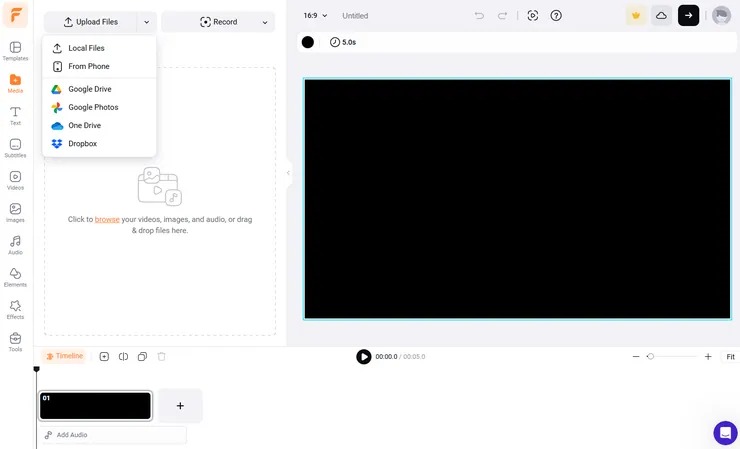
FlexClip построен как визуальная монтажная среда в браузере. Основное рабочее окно делится на левую панель разделов, центральный canvas с предпросмотром и нижнюю область timeline. В левом меню находятся разделы Templates, Media, Text, Subtitles, Videos, Images, Audio, Elements, Effects и Tools. Такой интерфейс удобен для шаблонного монтажа: пользователь выбирает нужный тип ресурса, добавляет его в сцену, редактирует на canvas и контролирует длительность внизу на таймлайне.
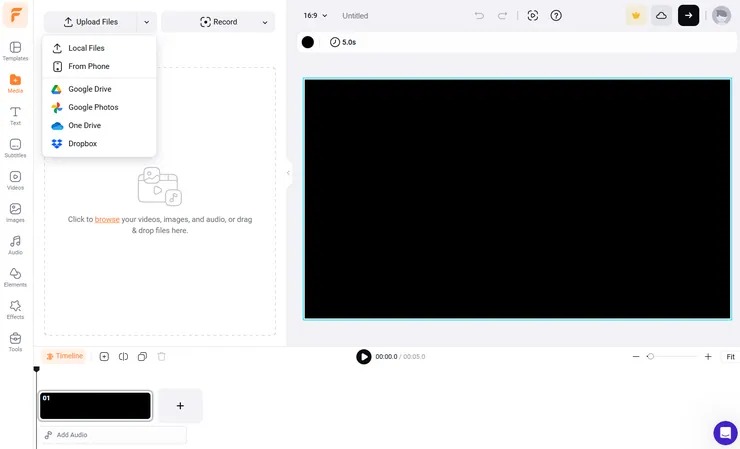
Раздел Media отвечает за добавление исходников. В нём есть кнопка Upload Files и выпадающий список источников: Local Files, From Phone, Google Drive, Google Photos, One Drive и Dropbox. Это важно для браузерной программы: пользователь не ограничен только файлами с компьютера и может перенести в проект материалы из облачных хранилищ или с телефона. После загрузки медиа добавляется в проект как сцена, фон, слой или элемент таймлайна.
Таймлайн в FlexClip работает через сцены. Готовое видео собирается из отдельных фрагментов, которые можно переставлять, дублировать, удалять, разделять и обрезать. Над таймлайном доступны Timeline, Add Scene, Split, Trim, Duplicate и Delete. Split делит сцену на две части по текущей позиции playhead, Trim оставляет выбранный участок клипа, Duplicate копирует фрагмент, Delete удаляет его из проекта.

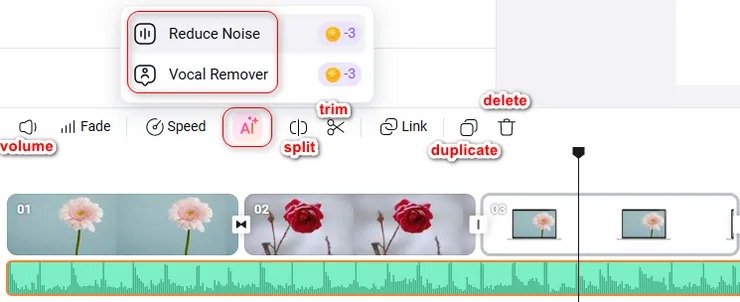
Canvas используется для визуального редактирования. На нём выделяют текст, изображения, видео-слои, маски, элементы, логотипы и эффекты. Верхняя панель меняется в зависимости от выбранного объекта: у текста появляются настройки шрифта, цвета, размера, стиля и анимации; у изображения — Duration, Zoom, AI, Edit, Rotate, Flip, Inside Motion и Delete; у аудио — громкость, fade, скорость, Reduce Noise, Vocal Remover, Split, Trim, Duplicate, Delete и Link.
FlexClip не перегружает пользователя профессиональными окнами, как настольные монтажные программы. Вместо нескольких рабочих пространств он использует один редактор, где создание видео идёт по цепочке: выбрать формат, загрузить файлы, собрать сцены, добавить текст и музыку, настроить переходы, проверить субтитры, сохранить проект и нажать Export.
Какие задачи можно сделать в FlexClip
Монтаж короткого ролика из собственных файлов
Базовый сценарий FlexClip — монтаж ролика из фото, видео и музыки. Пользователь открывает пустой проект через Start from Scratch, выбирает соотношение сторон, загружает файлы через Media → Upload Files и добавляет их в таймлайн. Видео можно добавить как отдельную сцену или как слой поверх другой сцены. Для короткого ролика этого достаточно: первый клип становится началом, второй — продолжением, текстовые блоки объясняют смысл, музыка задаёт ритм.
Фрагменты редактируются через Split и Trim. Split нужен, когда из одного клипа требуется убрать середину или разделить материал на несколько частей. Trim подходит для выбора точного начала и конца. В коротких социальных роликах это один из самых частых этапов: пользователь убирает паузы, оставляет активное действие, добавляет подпись и подгоняет длительность под формат площадки.
Для простого монтажа FlexClip закрывает задачи, которые обычно нужны в коротком видео:
собрать ролик из нескольких клипов и фотографий;
поменять порядок сцен;
обрезать начало и конец видео;
разделить клип на части;
добавить текстовый заголовок и нижнюю подпись;
вставить музыку или звуковой эффект;
добавить переход между сценами;
изменить соотношение сторон;
экспортировать итог в MP4.
Внутри сайта freeexe есть смежный раздел мультимедиа-редакторов, где FlexClip логично рассматривать рядом с редакторами для монтажа и обработки видео. Для задач конвертации после монтажа полезны отдельные материалы про Format Factory, HandBrake и Any Video Converter, потому что FlexClip ориентирован не на пакетную перекодировку файлов, а на создание готового видеопроекта.
Создание видео по шаблону
Шаблоны — одна из главных причин использовать FlexClip онлайн. Вместо ручной сборки каждого кадра пользователь открывает Templates, выбирает подходящий макет и применяет его к таймлайну. В шаблоне уже есть структура сцен, текстовые блоки, музыка, переходы, визуальный стиль и примерная длительность. После выбора шаблона пользователь заменяет медиа, переписывает текст, меняет цветовую схему, добавляет логотип и экспортирует готовый ролик.
Сценарий подходит для промороликов, поздравлений, коротких объявлений, презентаций продукта, заставок, интро, свадебных видео, слайд-шоу и социальных постов. У шаблонного подхода есть практическое ограничение: ролик быстро получается аккуратным, но похожесть на готовый макет остаётся заметной, когда пользователь меняет только текст и не адаптирует структуру. Хороший результат требует замены изображений, подбора музыки, редактирования длительности сцен и проверки финального ритма.
FlexClip поддерживает шаблонный workflow без отдельного дизайнера. Для малого бизнеса это означает, что проморолик о скидке, запуске продукта, услуге или мероприятии собирается из готового макета. Для преподавателя шаблон превращается в учебный ролик или объясняющую мини-презентацию. Для автора контента шаблон ускоряет создание Shorts, Reels и TikTok, когда важнее регулярность публикаций, чем глубокая монтажная постобработка.
Монтаж для социальных сетей
FlexClip подходит для роликов под разные соотношения сторон. В редакторе используются форматы, которые нужны для горизонтального видео, вертикального видео, квадратных публикаций и маркетинговых макетов. В типичном проекте пользователь выбирает ratio перед сборкой, потому что текст, кадрирование, положение лица, логотип и субтитры зависят от кадра.
Для социальных сетей важны три рабочих формата:
| Формат | Где используется | Что учитывать в FlexClip |
| 16:9 | YouTube, презентации, сайт, обучающие ролики | текст можно располагать шире, больше места для слайдов и демонстрации экрана |
| 9:16 | TikTok, Instagram Reels, YouTube Shorts | важны крупные титры, центрирование лица, быстрый темп, субтитры в нижней или центральной части |
| 1:1 и 4:5 | лента соцсетей, рекламные публикации | полезны крупные надписи, короткая длительность, визуальная читаемость без звука |
В вертикальных роликах FlexClip особенно полезен за счёт AI Long to Shorts и автосубтитров. Длинную запись можно переработать в короткие клипы, а затем открыть результат в редакторе, поправить текст, подрезать начало, заменить фон, добавить брендовые элементы и выгрузить готовый MP4. Инструмент ориентирован на YouTube Shorts, TikTok и Instagram Reels.
Субтитры и текст
В FlexClip есть отдельный раздел Subtitles. Он предлагает три маршрута: AI Auto Subtitle, Manual Subtitle и Upload Subtitle File. AI Auto Subtitle создаёт субтитры автоматически, Manual Subtitle подходит для ручного набора фраз, Upload Subtitle File загружает готовый файл субтитров. Для автоматических субтитров пользователь выбирает язык исходного видео или аудио, контент для обработки, стиль субтитров и нажимает Generate. После генерации субтитры можно отредактировать, перевести, преобразовать в речь или скачать отдельным файлом.
Автосубтитры решают две практические задачи. Первая — доступность: зритель понимает ролик без звука. Вторая — удержание внимания в коротких видео: текст на экране помогает следить за мыслью, особенно в вертикальном формате. Но автоматическая расшифровка требует ручной проверки. Ошибки в именах, терминах, числах, брендах и иностранных словах должны исправляться до экспорта.
Текстовые элементы добавляются через Text. После выбора текстового блока пользователь редактирует содержание двойным щелчком, меняет размер, цвет, фон, форматирование, стиль и animation. Для титров доступны отдельные стили и motion-эффекты, включая варианты появления и исчезновения. В рекламном ролике это помогает вынести на экран предложение, цену, название продукта, дату мероприятия или призыв к действию. В обучающем видео текст используется как структура: тема, шаг, предупреждение, итог.
Музыка, озвучка и аудио
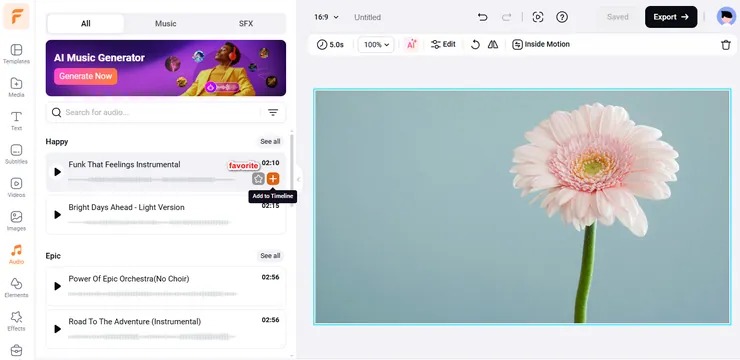
Аудио в FlexClip добавляется тремя способами: через Media, через аудиотрек на таймлайне или через библиотеку Audio. В разделе Audio есть Music и SFX; нужный трек добавляется кнопкой +. После добавления аудиоклип редактируется на таймлайне: можно настроить громкость, fade-in/fade-out, скорость, удалить шум, убрать вокал, разделить, обрезать, продублировать, удалить или привязать аудио к сцене через Link.
Для озвучки FlexClip предлагает запись голоса, загрузку аудио и AI Text to Speech. На странице voiceover maker указаны загрузка, запись, добавление и генерация voiceovers; AI text-to-speech преобразует текст в озвучку, а набор голосов охватывает более 80 языков и 500+ vocals.
Аудиоинструменты FlexClip полезны для трёх задач. В проморолике музыка создаёт темп и завершённость. В обучающем видео озвучка объясняет происходящее на экране. В коротком клипе звуковые эффекты помогают выделить смену кадра, появление текста или важный визуальный акцент. Для точной работы со звуком FlexClip уступает специализированным аудиоредакторам, но для базовой обработки внутри ролика функций достаточно.
Работа со слоями и Picture in Picture
FlexClip поддерживает видео- и фото-слои. Материал можно добавить поверх основной сцены как layer: например, вставить говорящую голову поверх записи экрана, показать продукт рядом с текстом, добавить логотип, рамку, маску или картинку в картинке. Для video layer и image layer доступны редактирование положения, размера, формы, прозрачности, скорости, обрезки, порядка слоёв, border и shadow.
Picture in Picture нужен для уроков, обзоров, реакций, презентаций и демонстраций интерфейса. В обучающем видео основной слой показывает экран, а маленькое окно с ведущим объясняет действия. В продуктовом ролике фон может быть стоковым видео, поверх которого размещаются изображения товара, логотип и краткие характеристики. В FlexClip такие элементы настраиваются визуально, без сложной системы треков.
Эффекты, переходы и элементы
Переходы добавляются через кнопку Transition между сценами. После выбора transition слева появляются категории и варианты эффектов. Для перехода настраиваются Duration, Direction, Easing и Sound Effects; у части эффектов меняется цвет. Переходы помогают сгладить стык между сценами, но при избыточном использовании делают ролик похожим на шаблонную презентацию. В коротких промо лучше использовать 1–2 типа переходов, а не менять эффект после каждого кадра.
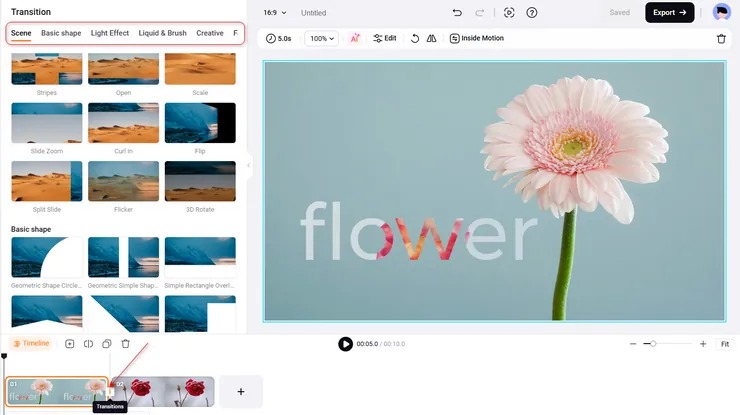
Раздел Elements содержит формы, стрелки, bubbles, декоративные объекты, frame и mask, а также GIF-дизайны через GIPHY. Элементы применяются для визуальных акцентов: стрелка показывает кнопку на записи экрана, круг выделяет фрагмент кадра, рамка оформляет фото, маска помещает изображение в нужную форму. В разделе Effects находятся premade designs, включая Brush, Golden, Film и Lens Flare. Их стоит использовать как акцент, а не как постоянное оформление каждого кадра.
AI-инструменты FlexClip
AI-инструменты FlexClip сгруппированы в Tools и связанных разделах редактора. Они не заменяют монтаж полностью, но сокращают ручные этапы: подготовку сценария, генерацию чернового видео, создание субтитров, озвучку, перевод, удаление фона, переработку длинного видео в короткие клипы, генерацию музыки и создание аватаров. В Getting Started Tutorial среди AI-инструментов перечислены AI Video Creator, AI Auto Subtitle, AI Image to 3D Animation и AI Video Script; в коллекции Editing Features также присутствуют AI Text-based Editing, AI Voice Cloning, AI Text to Speech, AI Music Generator, AI Long to Shorts, AI Talking Avatar и другие инструменты.
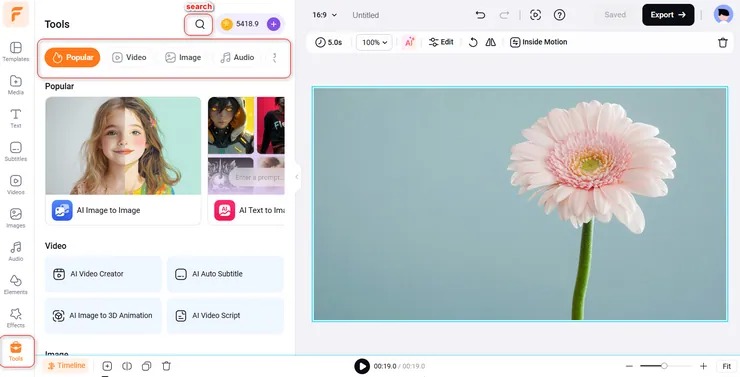
AI Video Creator и AI Text to Video
AI Video Creator превращает идею или сценарий в черновой ролик с визуальными материалами, субтитрами и фоновой музыкой. AI Text to Video работает с текстом как отправной точкой: пользователь вводит тему, фрагмент сценария или описание будущего ролика, после чего получает видеозаготовку. Этот подход подходит для маркетинговых объясняющих видео, коротких информационных роликов, образовательных материалов и социальных публикаций.
Главное ограничение AI Text to Video — необходимость редакторской правки. Сгенерированный ролик не должен сразу отправляться на публикацию: текст, кадры, темп, логотипы, соответствие бренду и точность формулировок нужно проверить. AI-инструмент ускоряет первый черновик, но финальная версия всё равно собирается в редакторе через Media, Text, Audio, Subtitles, Elements, Effects и Export.
AI Auto Subtitle
AI Auto Subtitle — один из наиболее практичных инструментов FlexClip. Он берёт речь из видео или аудио, создаёт субтитры, распределяет их по времени и предлагает стиль оформления. После генерации субтитры редактируются в панели Subtitles: пользователь исправляет фразы, меняет стиль, скачивает файл или переводит текст. Для загрузки поддерживаются SRT, VTT, LCR, SSA, ASS, SUB и SBV; для скачивания доступны SRT, VTT, SSA, ASS, SUB, SBV, TXT и CSV.
AI Auto Subtitle особенно полезен для:
коротких вертикальных роликов, где зритель часто смотрит видео без звука;
обучающих видео, где важно сохранить терминологию на экране;
интервью и подкастов, переработанных в короткие фрагменты;
рекламных роликов, где субтитры усиливают оффер;
многоязычного контента, когда субтитры переводятся для другой аудитории.
AI Long to Shorts
AI Long to Shorts перерабатывает длинное видео в набор коротких клипов. Инструмент принимает YouTube-ссылку или загруженный файл, анализирует длинный материал, выделяет важные моменты, меняет кадрирование, добавляет автосубтитры и формирует несколько short-form clips. Он рассчитан на YouTube Shorts, TikTok, Instagram Reels и другие вертикальные форматы.
Для подкастов, интервью, курсов, вебинаров, product demo и tutorial такой инструмент закрывает отдельную производственную задачу: из часового материала получить несколько коротких фрагментов для продвижения. AI Long to Shorts определяет активного спикера, центрирует его в кадре, выбирает подходящий layout, добавляет animated subtitles и поддерживает публикацию на социальные платформы. Внутри статьи о видео и аудио такой сценарий относится к современному направлению монтажных сервисов: один длинный исходник превращается в серию коротких материалов.
Практический порядок работы выглядит так:
Добавить длинное видео через локальный файл, YouTube-ссылку или Google Drive.
Выбрать параметры клипов и подходящий формат.
Запустить генерацию.
Просмотреть созданные варианты.
Открыть удачный фрагмент в редакторе.
Исправить субтитры, кадрирование, текстовые вставки и музыку.
Экспортировать или опубликовать итоговый ролик.
У FlexClip AI Long to Shorts есть понятное ограничение: он хорошо работает с разговорными видео, где есть речь, смысловые блоки и фрагменты, пригодные для вырезки. Для музыкального клипа, художественного монтажа или сложного рекламного ролика автоматическая нарезка не заменяет ручной отбор кадров.
AI Background Remover и Green Screen
В FlexClip есть инструменты для удаления фона у изображений и видео. AI Image Background Remover работает с картинками, AI Video Background Remover — с видеоматериалом, а Green Screen используется для удаления фона по цвету. Разница между ними практическая: AI Background Remover нужен, когда фон отделяется алгоритмом, а Green Screen подходит для материала, снятого на однотонном зелёном или другом хромакейном фоне.
В роликах для соцсетей удаление фона помогает поставить человека поверх презентации, товара, абстрактного фона или брендовой графики. В e-commerce-сценариях фон убирают у продуктовых изображений, чтобы вставить товар в рекламный шаблон. В учебных видео говорящую голову размещают поверх записи экрана. Для точного композитинга с волосами, прозрачными объектами и сложным движением лучше использовать профессиональную постобработку, но для простого ролика FlexClip закрывает базовую задачу внутри браузера.
AI Text to Speech, AI Voice Cloning и AI Music Generator
AI Text to Speech преобразует написанный текст в озвучку. Такой вариант подходит для роликов без диктора: пользователь пишет сценарий, выбирает голос, добавляет речь на таймлайн и синхронизирует её со сценами. AI Voice Cloning используется для создания голосового профиля, а AI Music Generator помогает получить музыкальную дорожку или sound effects без поиска готового трека в библиотеке.
Эти инструменты особенно полезны в шаблонных проектах. Например, короткий проморолик можно собрать из шаблона, сгенерировать озвучку из текста, добавить музыку и экспортировать MP4. Для обучающего видео можно сделать несколько сцен, где голос объясняет каждое действие, а субтитры дублируют важные фразы. Для регулярного контента это снижает зависимость от записи голоса, но итоговый звук всё равно нужно прослушивать полностью до экспорта.
AI PPT/PDF to Video и Product URL to Video
AI PPT/PDF to Video превращает презентационные и документные материалы в видеоформат. Это удобно для образовательных материалов, внутренних инструкций, отчётов, вебинарных заготовок и презентаций продукта. Пользователь получает видеоструктуру, которую затем дорабатывает: меняет текст, добавляет озвучку, музыку, субтитры и переходы.
Product URL to Video подходит для e-commerce и рекламных объявлений. Инструмент работает с product URL from Amazon or eBay: FlexClip анализирует сведения о продукте, извлекает визуальные материалы и текст, после чего помогает сформировать видеорекламу. Такой сценарий не отменяет проверку карточки товара, прав на изображения и финального текста, но ускоряет создание первого рекламного макета.
Поддерживаемые форматы
FlexClip поддерживает широкий набор исходных форматов. В Timeline Mode разные форматы и кодировки загружаются в проект и автоматически приводятся к рабочему виду. Для пользователя это снижает количество подготовительных действий: фото, видео, аудио, субтитры, шрифты и LUT можно добавить без отдельной предварительной обработки в сторонней программе.
| Тип файлов | Поддерживаемые форматы |
| Изображения | PNG, JPG, WEBP, SVG, GIF до 500 кадров, BMP, ICO, JPEG, PSD, RAW, HEIC, TIF, TIFF, PCD, AI |
| Аудио | AAC, MP3, M4A, FLAC, OGG, WAV, AIFF, WMA, OPUS |
| Видео | MP4, MOV, WEBM, M4V, 3GP, ASF, AVI, F4V, FLV, HEVC, M2TS, M2V, MJPEG, MKV, MPEG, MPG, MTS, MXF, OGV, SWF, TS, WMV, WTV, 3G2, RM, VOB |
| Субтитры для скачивания | SRT, VTT, SSA, ASS, SUB, SBV, TXT, CSV |
| Субтитры для загрузки | SRT, VTT, LCR, SSA, ASS, SUB, SBV |
| Шрифты | TTF, OTF, WOFF, WOFF2 |
| LUT | Cube |
На практике важнее не полный перечень расширений, а тип проекта. Для ролика из телефона обычно достаточно MP4 или MOV, для слайд-шоу — JPG, PNG и WEBP, для озвучки — MP3 или WAV, для субтитров — SRT или VTT. Поддержка PSD, RAW, HEIC, LUT и custom fonts полезна тогда, когда FlexClip используется в связке с дизайнерским или брендированным контентом.
Экспорт и качество результата
Экспорт в FlexClip запускается кнопкой Export. Для видео доступен MP4, для анимационного результата — GIF, для отдельной фоновой музыки — Audio в MP3. MP4 экспортируется в 480P, 720P, 1080P и 4K, но качество зависит от плана. Free Plan даёт 720p HD downloads, Plus Plan — 1080p Full-HD downloads, Business Plan — 4K Ultra HD Downloads.
Перед экспортом нужно проверить четыре вещи:
соотношение сторон соответствует площадке публикации;
субтитры вычитаны и синхронизированы;
музыка не перекрывает голос;
выбранное качество доступно в текущем плане.
GIF-экспорт пригоден для коротких анимаций, превью, реакций, демонстраций и фрагментов интерфейса. MP3-экспорт полезен, когда из проекта нужно получить фоновую музыку отдельно. Для полноценной публикации в соцсетях и на сайте основным форматом остаётся MP4.
В бесплатном режиме FlexClip ограничивает длину экспорта 10 минутами. При редактировании можно создать видео любой длины, но экспортная длина зависит от плана: Free Plan — до 10 минут на экспорт, Plus и Business — без ограничения длины экспорта.
Тарифы и ограничения бесплатной версии
FlexClip делит возможности видеоредактора на Free Plan, Plus Plan и Business Plan. В статье не используются цены, потому что стоимость подписки меняется чаще, чем функциональные ограничения. Для выбора важнее понимать, что именно заблокировано или расширено в каждом плане.
| План | Возможности и ограничения |
| Free Plan | 720p HD downloads, free trial for AI tools, 1 stock video per project, 1 stock audio per project, сохранение до 12 проектов онлайн, длина видео до 10 минут |
| Plus Plan | 1080p Full-HD downloads, 300 AI credits bonus/mo, 5 stock videos per project, 5 stock audio per project, unlimited projects online, unlimited video length, 30GB cloud space, 100GB video hosting space, Brand Kit, custom fonts, до 100 custom templates, No FlexClip watermark within Plus plan limits |
| Business Plan | 4K Ultra HD Downloads, 800 AI credits bonus/mo, unlimited stock videos, unlimited stock audio, unlimited projects online, unlimited video length, 100GB cloud space, 1TB video hosting space, Brand Kit, custom fonts, до 200 custom templates, No FlexClip watermark |
Бесплатный режим подходит для знакомства, учебного ролика, короткой пробной публикации и разовой задачи без 1080p/4K. Ограничение 1 stock video и 1 stock audio per project быстро становится заметным при создании промороликов из шаблонов, потому что шаблонный монтаж часто опирается на стоковые видео, изображения и музыку. Ограничение до 12 онлайн-проектов также важно для регулярной работы: после нескольких вариантов рекламных макетов, презентаций и социальных роликов придётся очищать проекты или переходить на платный план.
Plus Plan логичен для регулярного автора, SMM-специалиста, преподавателя или малого бизнеса, которому нужен Full-HD, больше стоковых ресурсов, Brand Kit, custom fonts и более объёмное облачное хранение. Business Plan нужен для 4K, большого количества стоковых материалов, увеличенного cloud space, 1TB video hosting space и командного использования с брендированными шаблонами.
Системные требования
Браузерная версия
FlexClip работает как онлайн-видеоредактор. Для работы нужен современный браузер, подключение к интернету и достаточно стабильный канал для загрузки исходников и выгрузки результата. Рекомендованные браузеры для онлайн-редактирования — Google Chrome, Safari и Firefox; браузер нужно обновлять до последней версии для лучшего опыта редактирования.
Для браузерной версии важно не только соответствие браузера, но и характер проекта. Короткий ролик из нескольких фото и одного MP3 не требует такого же канала, как длинное видео в высоком разрешении. При слабом интернете загрузка медиа задерживает начало редактирования, а экспорт и сохранение проекта занимают больше времени. TechRadar также выделил задержки при загрузке медиа как один из минусов онлайн-подхода FlexClip.
Вариант для PC
Для PC указаны требования: Windows 10 version 14316.0 or higher, Integrated Keyboard, Integrated Mouse, 4 GB RAM minimum и 8 GB RAM recommended.
| Компонент | Требование |
| Устройство | PC |
| ОС | Windows 10 version 14316.0 or higher |
| Клавиатура | Integrated Keyboard |
| Мышь | Integrated Mouse |
| Память | 4 GB minimum, 8 GB recommended |
Для тяжёлого монтажа браузерный формат не отменяет нагрузку на устройство. Чем больше исходников, слоёв, субтитров, музыки, эффектов и сцен, тем внимательнее нужно относиться к памяти, стабильности браузера и скорости соединения.
Пошаговая инструкция: как сделать ролик в FlexClip
Шаг 1. Создать проект и выбрать формат
Работа начинается с выбора шаблона или пустого проекта. Для ролика с нуля используется Start from Scratch. Перед монтажом нужно выбрать ratio: горизонтальный, вертикальный, квадратный или другой формат под площадку. Для YouTube-публикации удобен 16:9, для Shorts, TikTok и Reels — 9:16, для ленты соцсетей — 1:1 или 4:5.
Ошибкой будет начать вертикальный ролик в горизонтальном формате, а затем в конце пытаться переставить все подписи и объекты. В FlexClip соотношение сторон влияет на весь проект: положение текста, кадрирование лица, размер логотипа, видимость субтитров и композиция фона.
Шаг 2. Загрузить медиа через Media
Файлы добавляются через Media → Upload Files. Рядом с Upload Files находится стрелка со списком источников: Local Files, From Phone, Google Drive, Google Photos, One Drive и Dropbox. Для ролика можно загрузить видео, изображения и музыку. После загрузки материал появляется в Media и используется в сценах или слоях.
Для короткого промо лучше заранее подготовить:
основной видеоклип или несколько фото;
логотип;
короткий текст предложения;
музыку или голосовую дорожку;
фирменные цвета;
ссылку или название продукта, которое появится на финальном кадре.
Шаг 3. Добавить файлы на таймлайн
После загрузки клип добавляется как сцена. Несколько сцен образуют последовательность будущего ролика. На таймлайне можно добавить пустую сцену кнопкой +, переместить сцены, разделить видео через Split или обрезать через Trim. Для слайд-шоу каждая фотография становится отдельной сценой; для ролика из видеофрагментов каждая часть выстраивается в нужном порядке.
На этом этапе не стоит сразу заниматься эффектами. Сначала важна структура: вступление, основной кадр, объяснение, демонстрация, финальный экран. Только после этого добавляются переходы, музыка и декоративные элементы.
Шаг 4. Обрезать клипы и выровнять длительность
Trim используется для выбора нужного фрагмента, Split — для разрезания клипа. В коротком социальном ролике начало должно быть без длинного разгона: зритель должен понять тему в первые секунды. Для обучающего ролика важнее не скорость, а ясность: каждый шаг должен быть достаточно длинным, чтобы текст и действие успевали считываться.
В FlexClip сцены можно делать разной длительности. Фото в слайд-шоу обычно держится несколько секунд, текстовый экран — меньше, демонстрация интерфейса — дольше. Не нужно выравнивать все сцены одинаково: длительность должна зависеть от содержания.
Шаг 5. Добавить текст через Text
Текст добавляется через Text. Пользователь выбирает готовый стиль, ставит блок на canvas и редактирует его двойным щелчком. Через верхнюю панель меняются font, color, format, size, background color, animation и style. В рекламном ролике текст лучше делать коротким: заголовок, выгода, пояснение и финальное действие. В обучающем ролике текст должен быть служебным: номер шага, название кнопки, предупреждение, результат действия.
Для вертикального видео текст нельзя прижимать к нижнему краю: там часто находятся элементы интерфейса социальной платформы. В FlexClip текстовый блок легко перемещается на canvas, поэтому подписи лучше разместить в безопасной зоне кадра.
Шаг 6. Добавить субтитры
Субтитры создаются через Subtitles. Для автоматического варианта выбирается AI Auto Subtitle, затем язык исходного видео или аудио, контент для обработки, стиль и Generate. Для ручного варианта используется Manual Subtitle, где текст вводится самостоятельно и добавляется через + Add New Subtitle. Готовый файл загружается через Upload Subtitle File.
После генерации нужно проверить каждую строку. Особенно внимательно проверяются имена, даты, цифры, профессиональные термины, названия брендов и иностранные слова. Автосубтитры ускоряют работу, но финальная точность зависит от ручной вычитки.
Шаг 7. Добавить музыку и звуковые эффекты
Музыка добавляется через Audio. Внутри библиотеки можно искать Music и SFX, добавлять дорожку кнопкой +, затем настраивать громкость и fade. Для ролика с голосом музыка должна быть тише речи; для слайд-шоу без голоса музыка становится главным ритмическим элементом.
При работе с несколькими дорожками важно использовать Link, когда аудио должно двигаться вместе со сценой. Это полезно для звукового эффекта, привязанного к появлению текста, или для короткого фрагмента озвучки, который относится к конкретному кадру.
Шаг 8. Настроить переходы и эффекты
Переходы добавляются между сценами через Transition. В рекламном и обучающем ролике лучше держать единый стиль переходов. Слишком резкая смена эффектов отвлекает от смысла, особенно когда в кадре есть текст. Для деловой презентации подходят спокойные переходы, для динамичного социального ролика — быстрые эффекты, для слайд-шоу — мягкая смена сцен.
Effects и Elements добавляются после сборки основной структуры. Стрелки, рамки, маски, GIPHY-элементы и overlays должны объяснять или выделять объект, а не просто украшать кадр.
Шаг 9. Проверить проект перед экспортом
Перед Export нужно просмотреть ролик полностью. Проверяются не отдельные сцены, а вся последовательность: начало, ритм, переходы, громкость, субтитры, финальный кадр, качество исходников, обрезка текста и соответствие формата площадке.
Чек-лист перед экспортом:
ratio соответствует площадке;
текст не выходит за границы кадра;
субтитры не перекрывают важные элементы;
голос слышен поверх музыки;
все сцены идут в правильном порядке;
лишние паузы удалены через Trim или Split;
логотип и брендовые элементы не мешают просмотру;
качество экспорта доступно в выбранном плане.
Шаг 10. Сохранить и экспортировать
Проект сохраняется через Save. Готовый результат выгружается через Export. Для видео выбирается MP4, для анимации — GIF, для аудио — MP3. При экспорте видео выбирается качество из доступных вариантов. Для бесплатного режима практическим потолком остаётся 720p и ограничение по длине экспорта.
Плюсы и минусы FlexClip
Плюсы
FlexClip работает в браузере и подходит для монтажа без тяжёлой настольной среды.
В редакторе есть шаблоны, стоковые видео, стоковое аудио, текстовые стили, переходы, элементы, эффекты и библиотека музыки.
Экспорт поддерживает MP4, GIF и MP3.
Для MP4 доступны 480P, 720P, 1080P и 4K с ограничениями по планам.
AI Auto Subtitle ускоряет создание субтитров, а результат можно редактировать и скачивать отдельным файлом.
AI Long to Shorts помогает переработать длинные разговорные видео в короткие клипы для Shorts, TikTok и Reels.
В Plus и Business доступны Brand Kit, custom fonts, cloud space и video hosting space.
Интерфейс подходит новичкам: основные действия выполняются через Media, Text, Subtitles, Audio, Elements, Effects, Tools и Export.
Есть импорт из Google Drive, Google Photos, One Drive, Dropbox и телефона.
Слои и Picture in Picture позволяют делать обучающие видео, реакции, продуктовые ролики и демонстрации экрана.
Минусы
Бесплатный режим ограничен 720p HD downloads, 1 stock video per project, 1 stock audio per project, 12 онлайн-проектами и видео до 10 минут.
1080p доступен в Plus, 4K — в Business.
Часть AI-возможностей зависит от AI credits и плана.
Для браузерной работы требуется стабильный интернет, а загрузка тяжёлых исходников задерживает старт редактирования.
Русский язык не входит в список интерфейсных языков FlexClip.
Автосубтитры требуют ручной проверки перед публикацией.
Для профессионального монтажа, сложной цветокоррекции, VFX, продвинутого аудиомикса и многокамерных проектов лучше подходят настольные редакторы.
Шаблонный подход требует доработки, иначе ролик выглядит типовым.
Отзывы пользователей и профильных журналов
TechRadar
TechRadar описывает FlexClip как простой, но способный онлайн-видеомейкер. В вердикте подчёркнуто, что монтажные возможности базовые, но реализованы качественно и подходят пользователям, которым нужен короткий проект без больших затрат времени и без серьёзного опыта видеопроизводства. В плюсах TechRadar выделяет intuitive design, many tools, easy to use, good customization и free video maker available. В минусах отмечены задержки при загрузке медиа, низкое качество экспорта в бесплатном варианте и стоимость подписки при регулярном использовании.
Для FlexClip это точная характеристика: программа сильна не в глубине профессионального монтажа, а в скорости сборки и понятности. Пользователь получает среду, где не нужно изучать сложные монтажные панели, но нужно учитывать ограничения бесплатного режима и онлайн-загрузки исходников.
Creative Bloq
Creative Bloq оценивает FlexClip как хорошо продуманную платформу для быстрого редактирования видео и создания контента на ходу. В обзоре подчёркнуты польза для social media, small businesses и marketing purposes, а также значимость стоковой библиотеки и шаблонов. Одновременно редакция отмечает, что доступ к премиальным подпискам нужен для расширенного использования ресурсов и высокого качества экспорта. Итоговая оценка в обзоре — 8.5 out of 10.
Этот вывод совпадает с практическим позиционированием FlexClip. Для новичка и малого бизнеса программа закрывает типичные задачи: проморолик, сторис, рилс, короткая презентация, объявление, обучающий фрагмент. Для продвинутого монтажёра ограничения проявляются в меньшем контроле над постобработкой.
COMPUTER BILD
COMPUTER BILD рассматривал FlexClip Video Maker Basic как web app для презентационных видео. В материале подчёркнуто, что сервис работает в браузере, принимает загружаемые фото- и видеофайлы, позволяет расположить материалы drag & drop и получить MP4-видеофайл с background music вместо статичной презентации.
Для аудитории, которой нужно заменить простую презентацию динамичным роликом, это один из самых понятных сценариев FlexClip. Пользователь берёт фото, короткие видео, подписи и музыку, а результат получает в виде видео, которое можно показать без кликов по слайдам.
Trustpilot
На Trustpilot у FlexClip более 2 600 отзывов. В пользовательских сводках чаще повторяются положительные темы: easy to use, intuitive interface, flexible workflow, удобство сайта, качество результата и положительное отношение к приложению. Среди замечаний встречаются ошибки с отдельными видеофайлами, сложности со звуком и эффектами, исчезающие изображения, ограниченные возможности редактирования, проблемы рендеринга и скачивания.
Усреднённое мнение пользователей сети выглядит так: FlexClip нравится за быстрый старт, шаблоны, простую сборку роликов и AI-инструменты, но вызывает претензии там, где пользователь упирается в ограничения тарифа, нестабильность отдельных файлов или ожидание от браузерного редактора уровня профессиональной монтажной программы.
Capterra, G2 и каталоги ПО
На публичной главной странице FlexClip присутствуют агрегированные показатели: 2,600+ reviews, rating 4.4 with 260+ reviews и rating 4.7 with 100+ reviews. Эти цифры сопровождаются отзывами редакторов, маркетологов, преподавателей, дизайнеров и пользователей, которые чаще всего выделяют простоту, шаблоны, AI Text to Video и применимость для social media.
Для обзора важно не превращать эти оценки в рекламу. Практический вывод такой: FlexClip стабильно воспринимается как сервис для быстрого результата, а не как инструмент для монтажёра, которому нужны детальная цветокоррекция, сложные плагины, профессиональный аудиомикс и контроль каждого технического параметра.
Сравнение с аналогами
FlexClip относится к браузерным видеоредакторам и видеомейкерам, поэтому его корректно сравнивать с Clipchamp, Canva, CapCut, InVideo, VEED, а также с настольными редакторами, которые закрывают более сложные сценарии. Для внутренних переходов по теме на freeexe полезны материалы о Shotcut, VSDC Free Video Editor, Movavi Video Editor, OBS Studio, Freemake Video Converter и разделе захвата экрана.
| Программа | Сильная сторона | Где FlexClip удобнее | Где аналог сильнее |
| Clipchamp | браузерный и Windows-ориентированный редактор Microsoft с templates, stock footage, AI editing features и экспортом до 4K | быстрее подходит для шаблонного маркетингового ролика и AI-сценариев внутри FlexClip | лучше вписывается в Microsoft-экосистему и Windows-сценарии |
| Canva | дизайн-платформа с видео для соцсетей, шаблонами, графикой и Brand Kit | удобнее, когда задача именно видеоролик с монтажом, субтитрами, таймлайном и AI Long to Shorts | сильнее в универсальном дизайне: презентации, баннеры, посты, визуальные наборы бренда |
| CapCut | редактор для соцсетей, мобильного и desktop/web-монтажа, эффектов, шаблонов, субтитров и вертикального контента | лучше подходит для браузерного шаблонного промо и бизнес-роликов | сильнее в трендовых эффектах, мобильном монтаже и быстром социальном контенте |
| VEED | браузерная AI video creation platform с subtitles, dubbing, AI tools, teleprompter, screen recorder и background remover | удобнее для шаблонных роликов, слайд-шоу и маркетинговых макетов | сильнее в задачах субтитров, дубляжа и браузерной обработки речи |
| Adobe Premiere Pro | профессиональный видеоредактор для film, TV, web и social media; монтаж, цвет, титры, captions, графика | быстрее для новичка, шаблона, короткой рекламы и ролика без сложного постпродакшна | сильнее в профессиональном монтаже, точной цветокоррекции, графике, captions и производственном workflow |
| DaVinci Resolve | комплекс для editing, color, VFX, motion graphics и audio | проще для короткого браузерного ролика и шаблонного монтажа | сильнее в цветокоррекции, постпродакшне, VFX, звуке и профессиональном workflow |
| Shotcut | бесплатный настольный редактор для локального монтажа | проще для ролика по шаблону и AI-инструментов | сильнее там, где нужно работать локально без загрузки исходников в онлайн-сервис |
| VSDC Free Video Editor | настольный видеоредактор для Windows | проще для браузерной сборки и шаблонного контента | сильнее в локальном редактировании и работе без постоянного онлайн-процесса |
| Movavi Video Editor | настольный потребительский видеоредактор | удобнее для работы из браузера и AI-шаблонов | сильнее для пользователей, которым нужна локальная программа с привычным desktop workflow |
Главный компромисс FlexClip — скорость против глубины контроля. Он выигрывает у профессиональных редакторов, когда нужно быстро собрать ролик из шаблона, добавить субтитры, музыку, текст и выгрузить MP4. Он проигрывает там, где требуется сложная монтажная структура, тонкая цветокоррекция, продвинутые эффекты, работа с большим количеством дорожек, точный аудиомикс и локальный производственный процесс без загрузки файлов в веб-сервис.
Для кого FlexClip подходит
Новичок без опыта монтажа
FlexClip подходит пользователю, который не знает профессиональные монтажные термины и не хочет начинать с Adobe Premiere Pro или DaVinci Resolve. В редакторе есть готовая логика: Templates для шаблонов, Media для загрузки файлов, Text для надписей, Subtitles для субтитров, Audio для музыки, Elements и Effects для оформления, Export для результата. Новичок быстрее получает первый ролик, потому что не собирает весь дизайн с нуля.
SMM-специалист и автор коротких видео
Для SMM FlexClip полезен за счёт вертикальных форматов, AI Auto Subtitle, шаблонов, стоковых ресурсов и AI Long to Shorts. Один вебинар, подкаст, интервью или product demo можно переработать в несколько коротких роликов. После генерации фрагменты открываются в редакторе, где меняются субтитры, обложка, логотип, текст и музыка.
Малый бизнес и маркетолог
Малому бизнесу FlexClip закрывает регулярные задачи: рекламный ролик, announcement, product promo, explainer, праздничное сообщение, слайд-шоу, intro/outro, короткое видео для сайта или соцсетей. Brand Kit и custom fonts в платных планах помогают держать единый стиль, а custom templates ускоряют повторяющиеся кампании.
Преподаватель и тренер
Преподаватель может использовать FlexClip для учебных видео, объясняющих роликов, фрагментов вебинара, презентаций и субтитров. AI PPT/PDF to Video полезен для превращения учебных материалов в видеоструктуру, Text to Speech — для озвучки, AI Auto Subtitle — для доступности и повторения важных фраз на экране.
Команда с повторяющимся контентом
Для команды важны Brand Kit, custom fonts, custom templates, cloud space и video hosting space. Эти возможности есть в Plus и Business. Команда получает не просто редактор, а способ хранить материалы, использовать брендовые шаблоны и собирать повторяемые ролики без ручного воссоздания стиля каждый раз.
Кому лучше выбрать альтернативу
FlexClip не предназначен для всех типов видеопроизводства. Для сложных задач лучше сразу выбрать специализированный инструмент, чтобы не упереться в ограничения браузерной среды.
| Сценарий | Более подходящий вариант |
| Полноценный фильм, клип, длинный монтажный проект | Adobe Premiere Pro, DaVinci Resolve, Shotcut |
| Тяжёлая цветокоррекция | DaVinci Resolve |
| Локальный монтаж без загрузки исходников в онлайн-сервис | Shotcut, VSDC, Movavi Video Editor |
| Сложная графика и композитинг | Adobe After Effects, DaVinci Resolve Fusion |
| Запись экрана как главная задача | OBS Studio или инструменты из раздела screen capture |
| Пакетная конвертация файлов | HandBrake, Format Factory, Freemake Video Converter |
| Монтаж трендовых мобильных роликов | CapCut |
| Универсальный визуальный дизайн вместе с видео | Canva |
Для регулярной профессиональной постобработки FlexClip лучше рассматривать как вспомогательный сервис: быстро сделать черновик, короткий проморолик, социальную версию, субтитры, слайд-шоу или нарезку из длинного видео. Основной монтаж сложного проекта разумнее вести в настольной программе.
Безопасность, облако и приватность
FlexClip работает с онлайн-проектами и Cloud Space. В Free Plan сохраняется до 12 проектов онлайн, в Plus и Business — unlimited projects online; Plus даёт 30GB cloud space и 100GB video hosting space, Business — 100GB cloud space и 1TB video hosting space.
Практическое следствие простое: исходные файлы загружаются в онлайн-среду, поэтому для конфиденциальных материалов нужно заранее оценить допустимость такой работы. Внутренние презентации, персональные данные, закрытые клиентские материалы, финансовые сведения, документы с доступами и не опубликованные рекламные кампании требуют отдельной проверки правил хранения и доступа внутри команды. Для полностью локального монтажа без передачи файлов в веб-сервис лучше выбрать настольный редактор.
Частые ошибки при работе в FlexClip
Начинать проект без выбора нужного ratio
Соотношение сторон лучше определить до монтажа. Перевод готового горизонтального ролика в вертикальный формат требует перестановки текста, изменения кадрирования, проверки субтитров и логотипа. Для Shorts, TikTok и Reels разумнее сразу выбирать 9:16.
Не проверять ограничения бесплатного режима
Free Plan ограничен 720p, 1 stock video per project, 1 stock audio per project, 12 онлайн-проектами и длиной видео до 10 минут. Ошибка возникает, когда пользователь собирает длинный ролик, добавляет стоковые материалы, а ограничения замечает только на этапе Export.
Загружать слишком тяжёлые файлы при слабом интернете
FlexClip работает онлайн, поэтому загрузка больших исходников влияет на старт редактирования. Для длинных файлов, 4K-исходников и проектов с большим количеством клипов нужен стабильный канал. При слабом интернете лучше заранее уменьшить объём исходников или использовать локальный редактор.
Полагаться на AI Auto Subtitle без вычитки
Автоматические субтитры экономят время, но требуют проверки. Ошибки в именах, числах, терминах и брендах заметны зрителю сразу. После Generate нужно пройти весь текст, исправить фразы и проверить синхронизацию.
Перегружать шаблон эффектами
Шаблоны уже содержат визуальный стиль. При добавлении большого количества Elements, Effects, GIPHY и transitions ролик становится перегруженным. Лучше выбрать единый стиль, ограничить число декоративных элементов и оставить акцент на смысле.
Ставить музыку слишком громко
В роликах с голосом музыка должна поддерживать речь, а не конкурировать с ней. На аудиотреке нужно отрегулировать volume и fade, а затем прослушать проект полностью. Важный голосовой фрагмент лучше проверять не только в наушниках, но и через обычные динамики ноутбука.
Не сохранять проект перед экспортом
Перед Export нужно нажать Save и убедиться, что проект сохранён. Это особенно важно при длинной работе с субтитрами, ручными правками текста, слоями и аудио.
Использовать стоковый шаблон без адаптации
Готовый template — это основа, а не финальный ролик. Нужно заменить медиа, переписать текст, подогнать длительность сцен, проверить музыку, убрать лишние элементы и настроить брендовые детали. Иначе ролик будет выглядеть как незавершённая заготовка.
Практические сценарии использования FlexClip
Быстрый проморолик для услуги
Для услуги достаточно шаблона из категории business или marketing: первый кадр обозначает проблему, второй показывает решение, третий объясняет выгоду, финальный даёт контакт или призыв. В FlexClip такой ролик собирается через Templates, Media, Text, Audio и Export. Для повторяющихся публикаций удобны Brand Kit и custom templates в платных планах.
Слайд-шоу из фотографий
Слайд-шоу делается из изображений, музыки и плавных переходов. Фото загружаются через Media, размещаются как сцены, затем настраивается Duration, добавляется Audio и Transition между кадрами. Для поздравлений, семейных видео, портфолио, отчётов о мероприятии и презентации объекта такой сценарий один из самых простых.
Обучающее видео с записью экрана
FlexClip поддерживает screen recording, webcam recording и монтаж материалов в редакторе. Для сложной записи экрана можно использовать OBS Studio, затем загрузить готовый MP4 в FlexClip, добавить субтитры, текстовые подсказки, стрелки и музыкальное оформление. Такой гибридный процесс удобен, когда запись делается локально, а финальное оформление — в браузере.
Нарезка подкаста или вебинара
AI Long to Shorts подходит для подкастов, interviews, livestreams, courses, webinars, tutorials, news и product demo. Длинное видео добавляется в инструмент, AI выделяет фрагменты, делает reframing, добавляет subtitles и формирует несколько clips. Затем выбранные клипы дорабатываются в редакторе.
Ролик из презентации или PDF
AI PPT/PDF to Video нужен, когда материал уже существует в виде презентации или документа. FlexClip превращает его в видеоструктуру, а пользователь добавляет голос, субтитры, музыку, переходы и финальный экран. Такой сценарий подходит для учебных модулей, внутренних инструкций, продуктовых объяснений и презентаций для сайта.
Итог: стоит ли пользоваться FlexClip
FlexClip стоит использовать для быстрого создания видео в браузере: шаблонных роликов, промо, слайд-шоу, вертикальных клипов, субтитров, простых обучающих материалов и AI-заготовок. Он особенно полезен новичкам, SMM-специалистам, преподавателям, малому бизнесу и авторам, которые регулярно делают короткий контент и не хотят каждый раз открывать тяжёлый настольный редактор.
Free Plan подходит для знакомства и коротких проектов с 720p. Для регулярной работы лучше рассматривать Plus из-за 1080p, unlimited projects, unlimited video length, cloud space, Brand Kit и custom fonts. Business нужен для 4K, расширенного хранения, большего количества AI credits и неограниченных stock videos/audio.
Для профессионального монтажа, сложной цветокоррекции, VFX, многодорожечного аудио и локального производственного workflow FlexClip не является заменой Premiere Pro, DaVinci Resolve, Shotcut, VSDC или Movavi Video Editor. Его правильная роль — быстрый онлайн-видеоредактор для готовых роликов, социальных форматов, шаблонного маркетинга, AI-субтитров и переработки длинных материалов в короткие клипы.
Список изменений
2019: запуск браузерного видеомейкера:
- FlexClip был представлен PearlMountain в феврале 2019 года как онлайн-видеомейкер со storyboard-подходом. На старте сервис позволял комбинировать видео и фотографии, резать клип, вставлять текст, настраивать шрифты, записывать voiceovers, добавлять background music и выгружать видео в разных ratios and definitions.
- Первые сценарии FlexClip были ближе к простому видеомейкеру: собрать слайд-шоу, сделать семейный ролик, оформить бизнес-презентацию, добавить музыку и текст. Уже тогда программа отличалась от настольных редакторов тем, что работала как веб-сервис и опиралась на последовательность сцен, а не на сложный многодорожечный монтаж.
2024: расширение редактора и поддержка рабочих сценариев:
- В 2024 году FlexClip уже был не просто storyboard-видеомейкером, а полноценным онлайн-редактором с таймлайном, шаблонами, медиа-библиотекой, экспортом в MP4/GIF/MP3 и набором материалов по отдельным функциям. К этому этапу в программе были доступны output format and quality: MP4, GIF, MP3, а также MP4-разрешения 480P, 720P, 1080P и 4K.
- К этому этапу FlexClip стал ближе к универсальному браузерному редактору: пользователь мог не только собрать слайды, но и работать с субтитрами, аудио, слоями, Picture in Picture, переходами, эффектами, форматами для соцсетей и экспортом в разных качествах.
2025: рост AI-направления и расширение входных материалов:
- В 2025 году FlexClip активно расширял AI-сценарии. В развитии программы появились Product URL to Video, PPT to Video, PDF to Video, AI Text-Based Editing, AI Video Effects, новые AI video models, Auto Edit, Brand Kit, Motion Effects и AI Recap. Эти функции показывают, как FlexClip сместился от простого видеомейкера к редактору, где исходником может быть не только видеоклип, но и текст, документ, презентация, ссылка на товар, изображение или длинный материал.
- Для пользователя это изменение важно практически: FlexClip стал использоваться не только для ручного монтажа, но и для подготовки черновика. Презентацию можно превратить в видео, текст — в ролик, товарную ссылку — в рекламную заготовку, длинное видео — в набор коротких фрагментов.
2026: короткие форматы, автоматизация и аватары:
- В 2026 году развитие FlexClip продолжилось вокруг автоматизации. В июне появился AI Avatar: пользователь выбирает готовый avatar или создаёт digital human из изображения или видео, вводит script или загружает audio и получает avatar video с lip-sync и voice narration. В мае появился AI Long to Shorts для преобразования long-form videos в Shorts с AI highlight detection, auto reframing и animated captions. В марте был добавлен AI Logo Animation Maker, а в феврале улучшен PPT to Video.
- Эта линия развития показывает текущую специализацию FlexClip: программа делает ставку на быстрый контент для соцсетей, переработку существующих материалов, AI-помощь и шаблонную сборку. Для пользователя это означает меньше ручной подготовки перед монтажом, но больше необходимости проверять результат: AI-сценарии ускоряют создание черновика, а финальная точность остаётся задачей редактора.


 *EXE — расширение исполняемого файла. Сайт является партнером проекта
Оставте свой отзыв о FlexClip