
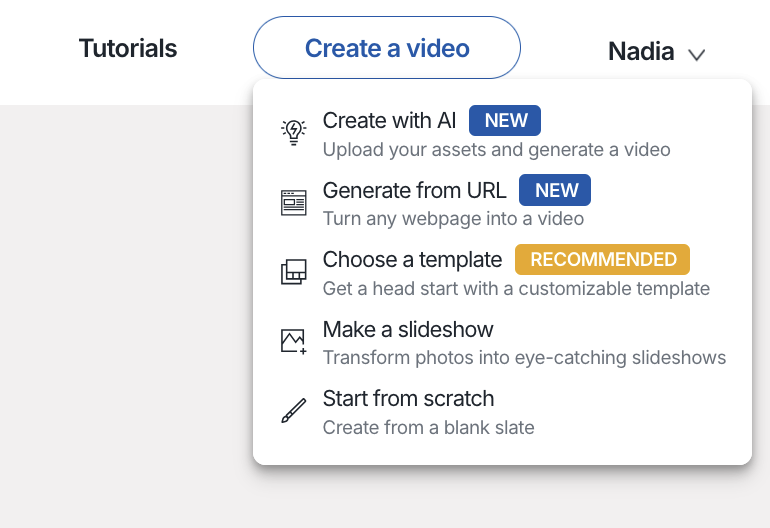
Animoto — онлайн-видеоредактор для создания роликов из фотографий, коротких видеоклипов, текста, музыки, стоковых материалов, записи экрана и записи с веб-камеры. Основной сценарий программы — быстро собрать готовое видео без классического монтажного проекта с большим числом дорожек, ручной синхронизацией, сложной цветокоррекцией и профессиональным композитингом. Внутри редактора пользователь выбирает шаблон, загружает материалы в Media Library, размещает их в блоках, настраивает текст, оформление, музыку, соотношение сторон и затем экспортирует готовый ролик.
Animoto видеоредактор ориентирован на практические задачи, где важнее не тонкая покадровая обработка, а быстрое превращение исходных фото и клипов в аккуратно оформленный ролик. Его используют для слайд-шоу, коротких рекламных видео, роликов для Instagram, Facebook, YouTube, сайтов, рассылок, обучающих материалов, презентаций товаров, поздравительных видео, обзоров мероприятий, роликов о недвижимости, фитнес-контента, e-commerce и промо для малого бизнеса. В iPhone-приложении прямо перечислены шаблоны для Instagram, Facebook, Stories, постов, video ads и promos, а также сценарии для real estate, fashion, lifestyle, fitness, ecommerce и tutorials.
Главная особенность Animoto — шаблонная структура. Пользователь не строит проект с нуля как в профессиональном монтажном пакете, а работает с готовыми блоками, макетами, стилями текста, цветовыми схемами и библиотекой медиа. Такой подход полезен, когда нужно сделать ролик для публикации, а не освоить полноценный нелинейный монтаж. Для сложных задач с несколькими видеодорожками, масками, трекингом, тонкой работой со звуком и цветом лучше подходят другие редакторы: например, VSDC Free Video Editor, Shotcut, Movavi Video Editor, Adobe After Effects или настольные решения профессионального уровня.
В обзоре Animoto важно не путать программу с универсальными видеоредакторами. Здесь нет задачи заменить Adobe Premiere Pro, DaVinci Resolve или Final Cut Pro. Animoto решает другую проблему: быстро собрать видео из уже готовых материалов, выдержать единый стиль, добавить текст, музыку, логотип, подходящее соотношение сторон и получить файл для публикации или передачи зрителю.
Кому подходит Animoto
Малому бизнесу и маркетологам
Animoto для бизнеса полезен в задачах, где регулярно требуются короткие ролики: акция, сезонная распродажа, представление товара, обзор услуги, объявление мероприятия, видеоотзыв, презентация команды, карточка объекта недвижимости, фитнес-контент, видео для e-commerce, ролик для сайта, публикация для соцсетей. Вместо сборки ролика в пустом таймлайне пользователь выбирает тематический шаблон, заменяет демонстрационные фото и видео на свои материалы, меняет текст и приводит оформление к цветам бренда.
Для маркетинга важны не только шаблоны, но и повторяемость результата. В Professional доступен saved Brand и до 3 saved templates, а в Professional Plus — 25 saved templates и unlimited saved brand settings. Это удобно для компании, которая выпускает ролики в одном стиле: например, еженедельные объявления, новые товары, короткие советы, промо к мероприятиям или видеообложки для рассылок.
Преподавателям и образовательным проектам
Animoto подходит для коротких объясняющих видео, визуальных заданий, итоговых роликов по событию, слайд-шоу по учебной группе, инструкций с записью экрана и материалов, где текст нужно поддержать фото, клипами и музыкой. В редакторе есть Record для записи экрана и Camera для записи с веб-камеры. Screen Recording и Webcam Recording сохраняют результат в Media Library, после чего запись можно встроить в блок проекта. Максимальная длительность записи экрана и камеры — 30 минут.
Фотографам, риелторам и авторам визуального контента
Сильная сторона Animoto для видео из фото — быстрый монтаж слайд-шоу. Фотограф может собрать ролик из серии снимков, риелтор — показать объект недвижимости, автор контента — оформить подборку кадров под музыку. Для таких задач важны не сложные эффекты, а аккуратное чередование изображений, подписи, музыкальное сопровождение, логотип и формат публикации.
Сервис принимает изображения JPG, GIF, PNG, HEIC, WEBP и TIFF; HEIC, WEBP и TIFF относятся к Animoto 3. Размер изображения — до 30 MB, а рекомендуемая длинная сторона — до 2000 пикселей при 72 dpi и sRGB. Эти параметры помогают избежать лишней нагрузки при загрузке и сохранить чёткость в Full HD-проекте.
Командам и агентствам
Для командного сценария у Animoto есть Team Workspace в Professional Plus. Участники команды могут просматривать, редактировать, копировать и делиться проектами внутри общей рабочей области. Одновременно один проект редактирует только один участник, что снижает риск конфликтов при правках. Для согласования есть commenting: комментатор смотрит ролик, останавливает его на нужном моменте и оставляет замечание в timestamped format.
Агентскому сценарию важны права на коммерческое использование. Free и Basic рассчитаны на личное использование созданных видео. Professional даёт Reseller Licensing для продажи созданного ролика конечному пользователю для личного использования. Professional Plus расширяет этот сценарий: ролик можно продавать клиенту, который использует его для получения прибыли, например в рекламе компании.
Платформы и формат работы
Веб-версия
Animoto — браузерная программа. Основная работа происходит в веб-интерфейсе: пользователь открывает Projects page, нажимает Create a Video, выбирает Choose a template, Create with AI, Generate from URL, Make a slideshow или Start from scratch, а затем редактирует проект в Workspace. Шаблон, загруженные материалы, блоки, текст, тема, музыка и экспорт управляются внутри одной рабочей области.
Веб-формат удобен для работы без установки настольного приложения. Проект доступен через аккаунт, а готовое видео после экспорта можно скачать или передать через ссылку в зависимости от тарифа. Недостаток такого подхода тоже очевиден: для комфортной работы нужны современный браузер, нормальная сеть и компьютер, который справляется с графически тяжёлым веб-редактором.
Поддерживаемые браузеры
Animoto поддерживает Firefox и Google Chrome. Работа в других браузерах не является базовым сценарием: отдельные функции могут запускаться, но стабильность и полнота возможностей рассчитаны на Chrome и Firefox. На мобильных браузерах сайт оптимизирован хуже, чем на компьютере; при входе с телефона, iPad или планшета появляется рекомендация работать с компьютера или использовать iOS-приложение.
iPhone-приложение
Мобильная версия представлена как Animoto: Video Maker & Editor для iPhone. В карточке приложения указаны категория Photo & Video, язык English, рейтинг 4+ и совместимость с iOS 13.0 или более поздней версией; для iPod touch также требуется iOS 13.0 или новее, для Apple Vision — visionOS 1.0 или новее. Размер приложения в карточке App Store — 419.2 MB.
Мобильное приложение лучше подходит для быстрых роликов из Camera Roll, социальных публикаций, Stories и коротких промо. Полноценную настройку шаблонов, медиа, командную работу и крупные проекты удобнее вести на компьютере, потому что браузерный Workspace рассчитан на экран ноутбука или настольного монитора.
Язык интерфейса и работа с русским текстом
Веб-сайт Animoto работает на английском языке, а автоматический перевод интерфейса зависит от возможностей браузера. Для текста внутри ролика доступен Noto Sans: этот шрифт поддерживает нелатинские символы и доступен всем пользователям. В списке шрифтов с поддержкой кириллицы указаны Blogger Sans, Caveat, Raleway Light, Raleway Black, Roboto, Roboto Condensed, Roboto Slab и Rubik; для Russian отдельно указан Roboto Slab. Professional Plus позволяет загружать собственный шрифт, что важно для брендов с фирменной типографикой и русскоязычными роликами.
Интерфейс Animoto
Projects page и начало работы
Работа начинается с Projects page. Кнопка Create a Video открывает варианты создания проекта: Create with AI, Generate from URL, Choose a template, Make a slideshow и Start from scratch. Этот выбор определяет стартовую структуру ролика: искусственный интеллект формирует черновик, URL-режим подтягивает материалы со страницы, шаблон даёт готовый сценарий, а пустой проект оставляет пользователю максимальный контроль над составом блоков.
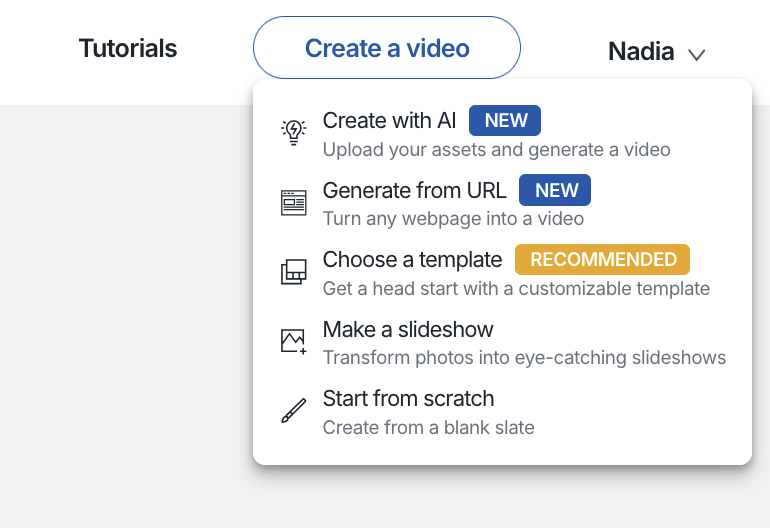
Такой стартовый экран сразу показывает философию программы: пользователь выбирает не тип файла, кодек или монтажную последовательность, а задачу. Для новичка это снижает порог входа. Для опытного пользователя ограничение заметно другое: структура привязана к шаблонной логике, а не к свободному нелинейному монтажу.
Workspace
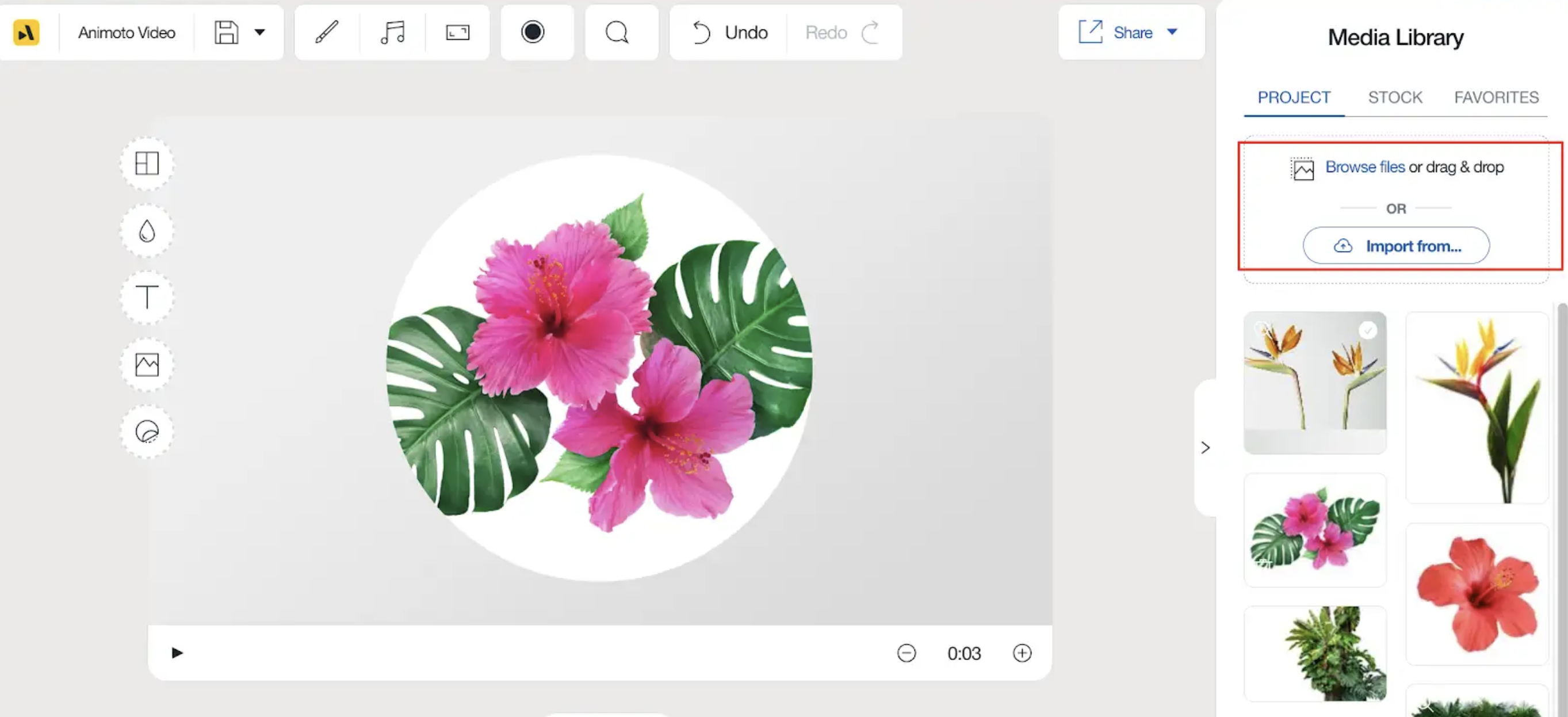
Workspace — центральное место редактирования. В нём находятся область предпросмотра, верхняя панель с кнопками и вкладками, таймлайн внизу, боковая панель Media Library и инструменты для работы с дизайном. В зависимости от действия пользователь работает с Upload, STOCK, PROJECT, FAVORITES, Ratio icon, Record, Design tab, Audio Library, Share и Export.
В Media Library хранятся загруженные пользователем изображения и клипы. Через Upload можно выбрать источник загрузки, а файлы с компьютера перетаскиваются прямо в библиотеку. Вкладка STOCK открывает стоковые фото и видео Getty Images. После размещения материала в проекте в Project tab появляется отметка, показывающая, что файл уже использован.
Блоки и Media Frames
Animoto собирает видео из блоков. Блок — это фрагмент ролика с собственным layout, фоном, текстовыми полями, изображениями, видео и длительностью. В отличие от классического таймлайна с несколькими дорожками, пользователь редактирует визуальные секции: заменяет placeholder, меняет кадры, переносит блоки, добавляет текст и настраивает оформление.
Media Frame определяет, как фото или клип вписывается в конкретную область блока. Из Media Library материал можно перетащить прямо в блок или в существующий Media Frame до подсветки placeholder. Перетаскивание в нижний таймлайн создаёт новый блок с выбранным изображением как fixed background. Несколько файлов можно выбрать через CTRL на PC или CMND на Mac: при перетаскивании в таймлайн для каждого элемента создаётся отдельный блок, а при перетаскивании в открытый блок создаются Media Frames внутри этого блока.
Design tab и оформление
Design tab отвечает за внешний стиль проекта. Theme задаёт связанный набор параметров: font, block transitions, text style и color scheme. При выборе темы меняется общий визуальный характер ролика, но отдельные элементы можно редактировать вручную.
Фон проекта настраивается через Design tab и Video Settings. Для отдельного блока есть Change Background, а в некоторых Video Styles доступны Background color и Accent color через Drip icon. Это не профессиональная цветокоррекция клипа, а настройка цветового оформления ролика: фон, акценты, текстовые выделения и единая визуальная схема.
Text tools
Текст добавляется через T icon сбоку от выбранного блока. В блок можно добавить Title, Subtitle, Quote или Source Attribution. Лимит — до 10 text boxes на блок; после достижения лимита T icon перестаёт появляться для добавления новых текстовых полей. Размер, цвет и читаемость текста редактируются через меню текстового поля, а размер можно менять стрелками, выбором из меню или ручным вводом числового значения.
Текстовые стили находятся в Design menu в Text Settings. Text Style меняет анимацию входа текста и визуальную обработку. Стиль применяется ко всему тексту проекта, поэтому для роликов в едином брендовом оформлении это удобнее, чем ручная настройка каждого блока.
Шаблоны Animoto
Как устроены шаблоны
Шаблоны Animoto включают preset text, video transitions, music, font and text settings, color schemes и ratio. Большинство шаблонов рассчитаны примерно на 30 секунд, но проект можно расширять до 50 минут. Шаблон не фиксирует ролик жёстко: пользователь заменяет материалы, переписывает текст, меняет стиль, длительность, тему, музыку и соотношение сторон.
Для Animoto шаблоны — не просто украшения. Это готовые сценарные каркасы: например, ролик о продукте, объявление о скидке, презентация услуги, приглашение, поздравление, недвижимость, образовательный материал или обзор события. Пользователь получает не пустой экран, а последовательность сцен, где уже есть места для заголовков, фотографий, клипов и призыва к действию.
Выбор шаблона
Путь выбора шаблона строится так: Create a Video → Choose a template → поиск или категория слева → предварительный просмотр → Choose Template → Workspace. Категории помогают не просматривать всю библиотеку подряд, а искать видео по задаче. В левом меню страницы шаблонов доступны типы роликов, а строка поиска подходит, когда нужен конкретный формат: product promo, event recap, real estate, announcement, testimonial, sale или tutorial.
Шаблон стоит выбирать по структуре, а не по демонстрационным фотографиям. Если будущий ролик должен продавать товар, важны сцены с преимуществом, деталью продукта, социальным доказательством и финальным действием. Если нужен ролик с фотоотчётом, важнее плавное чередование изображений, музыка и короткие подписи. Если ролик готовится для Stories или Reels, лучше сразу выбрать вертикальную структуру.
Когда лучше начать с нуля
Start from scratch полезен, когда сценарий уже готов: например, есть набор кадров, расписан текст по сценам, определена длительность и выбран формат публикации. Пустой проект избавляет от удаления лишних блоков шаблона и подходит для повторяемого контента: рубрика, серия коротких инструкций, еженедельный дайджест, видеообложка для рассылки.
Шаблон удобнее для первого проекта и маркетинговых роликов с типовой структурой. Пустой проект удобнее для пользователя, который уже понимает, сколько сцен нужно, где будет текст, где нужен логотип, а где лучше оставить экран только под фото или клип.
Как адаптировать шаблон под свой проект
Настройка шаблона в Animoto проходит в несколько этапов. Сначала пользователь заменяет медиа через Media Library: загружает фото и видео, перетаскивает их на placeholder или в Media Frame. Затем редактирует текст двойным кликом по текстовому полю, меняет размер и цвет, при необходимости меняет Text Style в Design tab. После этого настраиваются Theme, цветовая схема, фон, музыка, длительность сцен и Aspect Ratio.
У шаблонов есть полезное ограничение: они помогают не перегружать ролик. Короткий рекламный ролик обычно выигрывает от понятной структуры — проблема, продукт, выгода, доказательство, действие. Animoto поддерживает такой формат за счёт готовых блоков, а не требует вручную строить всю композицию.
Работа с фото, видео, аудио и шрифтами
Изображения
Animoto принимает JPG, GIF, PNG, HEIC, WEBP и TIFF. HEIC, WEBP и TIFF поддерживаются в Animoto 3. Размер изображения — до 30 MB. Для качества Full HD рекомендуются изображения до 2000 пикселей по длинной стороне, 72 dpi и sRGB.
На практике это означает, что исходники с телефона, камеры или фотобанка лучше заранее привести к разумному размеру. Сверхкрупные изображения не делают ролик заметно лучше при экспорте в 1080p, но повышают нагрузку на браузер и замедляют работу Media Library. Для роликов с большим числом фото особенно важны одинаковая ориентация, аккуратная обрезка и понятная последовательность кадров.
Видеоклипы
Поддерживаемые видеоформаты: MP4, AVI, MOV, QT, 3GP, M4V, MPG, MPEG, MP4V, H264, WMV, MPG4, MOVIE, M4U, FLV, DV, MKV, MJPEG, OGV, MTS, MVI, M2TS и WEBM. Один загружаемый видеоклип — до 1.5 GB и до 20 минут.
Эти лимиты не делают Animoto редактором для длинного фильма. Ролик на 30–90 секунд, короткий промо-формат, демонстрация товара или слайд-шоу работают лучше, чем большой проект с десятками тяжёлых клипов. Для длинных проектов и точного монтажа удобнее использовать настольные редакторы, а Animoto оставить для финальной упаковки коротких видео.
Аудио
Animoto принимает mp3, AAC и m4a. Аудиофайл может быть до 20 MB и длительностью от 5 секунд до 20 минут. Потоковая музыка из Apple Music, Spotify и подобных сервисов не поддерживается как загружаемый файл; для проекта нужен локальный файл в поддерживаемом формате.
В Free доступно 50 licensed audio tracks, а в Professional и Professional Plus — 3,000 commercially licensed songs. Free поддерживает один аудиотрек на проект. Professional и Professional Plus открывают voiceover и multiple songs; в проект можно добавить до 8 voiceovers и до 8 audio tracks.
Шрифты
Animoto принимает .otf, .ttf и .woff. Font Upload доступен в Professional Plus, лимит — до 5 fonts across the brands. Для компаний с фирменным стилем это важное отличие от Free, Basic и Professional: собственный шрифт помогает сохранить совпадение ролика с сайтом, презентациями и рекламными макетами.
Монтаж в Animoto
Размещение материалов
Монтаж начинается с добавления файлов в Media Library. После загрузки изображения и видеоклипы перетаскиваются в блок, Media Frame или таймлайн. Если материал перетянуть в блок, он добавляется в текущую сцену. Если перетянуть в placeholder, он заменяет заготовку. Если перетянуть в нижний таймлайн, появляется отдельный блок.
Такой монтаж отличается от дорожечного подхода. В Animoto пользователь мыслит сценами: первый блок — заголовок, второй — продукт, третий — деталь, четвёртый — отзыв, пятый — действие. Это хорошо подходит для рекламного ролика и слайд-шоу, но ограничивает ручное наложение большого числа элементов.
Работа с несколькими изображениями
Несколько изображений можно добавить сразу. При выборе CTRL на PC или CMND на Mac пользователь отмечает несколько файлов в Media или Stock Library. Перетаскивание на таймлайн создаёт отдельный блок для каждого файла. Перетаскивание в открытый блок создаёт Media Frame для каждого элемента.
Такой режим полезен для фотоотчётов, портфолио, слайд-шоу с мероприятия и роликов о товарной линейке. Вместо ручного создания каждого блока пользователь загружает серию и быстро получает основу будущего видео.
Кадрирование и размер медиа
Размер изображения или клипа внутри Media Frame меняется через Scale. Пользователь выбирает медиа, нажимает Scale и регулирует размер слайдером, затем перетаскивает изображение внутри рамки для нужного положения. Размер самого Media Frame меняется через угловые маркеры.
Этот инструмент особенно важен при смешивании вертикальных и горизонтальных материалов. Например, фото товара в портретной ориентации можно вписать в квадратный блок, а горизонтальный фрагмент — увеличить и сместить, чтобы главный объект остался в кадре.
Текст и читаемость
Animoto позволяет добавлять до 10 текстовых полей в блок. На практике такое количество не стоит использовать в каждом кадре: короткие ролики лучше читаются, когда в сцене есть один заголовок, одна уточняющая строка и визуальный акцент. В рекламном видео текст должен работать как навигация по ролику, а не заменять статью.
Важный приём — соблюдать одинаковую логику подписей. Например, первый блок содержит проблему, второй — решение, третий — преимущество, четвёртый — доказательство, пятый — действие. В Workspace это быстрее делать через повторение структуры блоков и единый Text Style, чем через ручную настройку каждого фрагмента.
Переходы и темы
Theme меняет сразу несколько параметров: шрифт, переходы между блоками, стиль текста и цветовую схему. Это упрощает быструю смену визуального характера ролика. Для деловой презентации можно выбрать спокойную тему, для акции — более контрастную, для поздравительного видео — мягкую и декоративную.
Переходы в Animoto не стоит рассматривать как спецэффекты профессионального монтажа. Их задача — сделать смену блоков аккуратной и не отвлекать от текста, фото и видео. Перегруженный переходами ролик обычно хуже воспринимается в социальных сетях, где зритель быстро оценивает первый экран и первые секунды.
AI Video Creator
Что делает AI Video Creator
AI Video Creator в Animoto создаёт черновик видео двумя способами: по описанию/сценарию и по URL страницы. В первом варианте пользователь описывает, какой ролик нужен, добавляет изображения и получает структуру будущего видео. Во втором варианте Generate from URL анализирует страницу, подтягивает изображения и контент, а затем формирует видео. После генерации результат открывается в Workspace для ручной доработки.
AI в Animoto не заменяет редактора полностью. Он ускоряет первый черновик: предлагает сцены, расставляет текстовые блоки и помогает перейти от пустого экрана к готовой структуре. Пользователь всё равно проверяет смысл, точность текста, кадры, логотип, длительность, музыку, брендинг, соотношение сторон и итоговый экспорт.
Создание видео по описанию
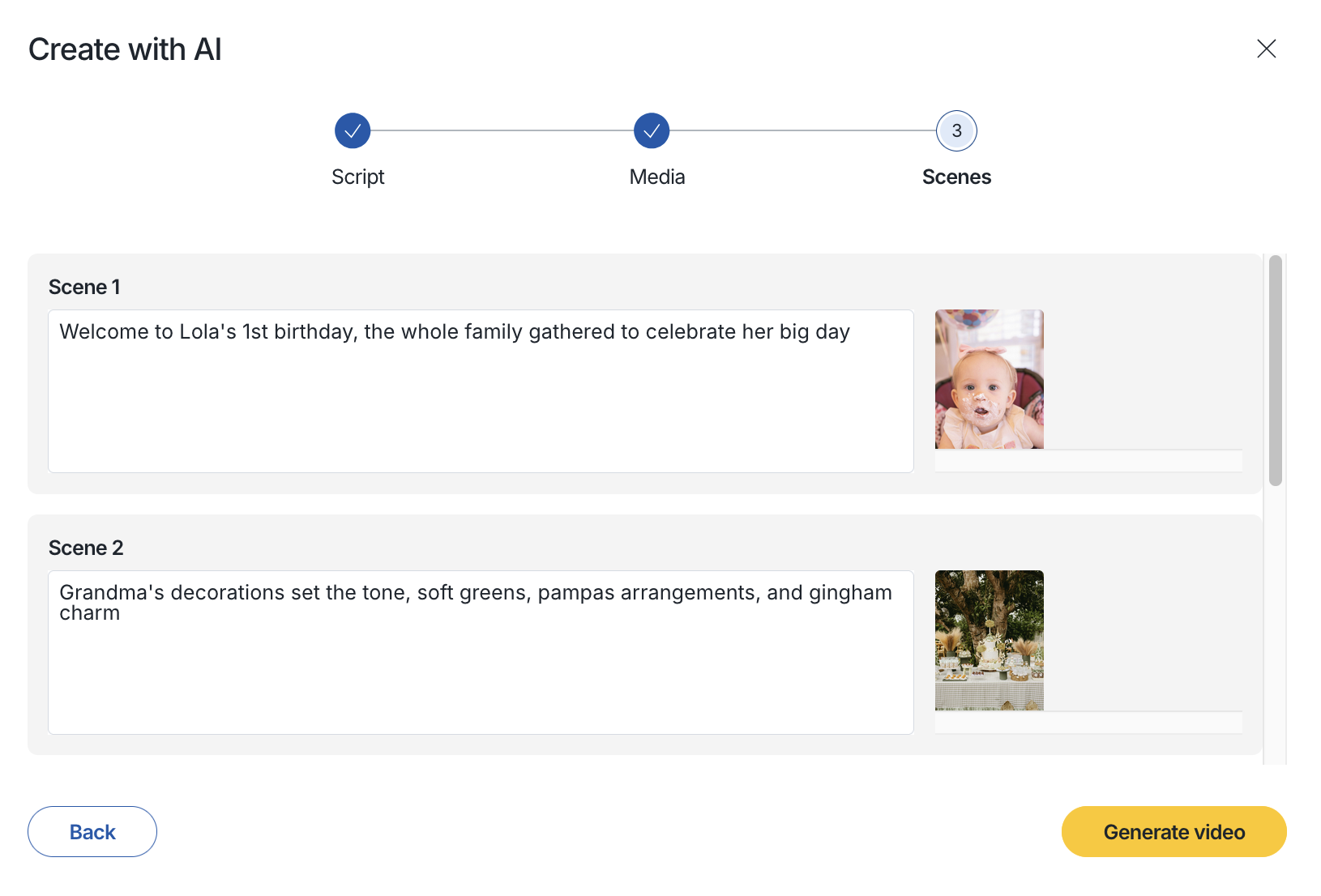
Рабочий путь выглядит так: на Projects page пользователь нажимает Create a Video и выбирает Create with AI. Затем выбирает тип видео; при отсутствии подходящего варианта доступен Other. В поле What is your video about? вводится описание, затем выбирается aspect ratio: Square, Landscape или Vertical. После Continue открывается шаг с загрузкой изображений: файлы добавляются с компьютера или через QR для переноса фотографий с телефона.
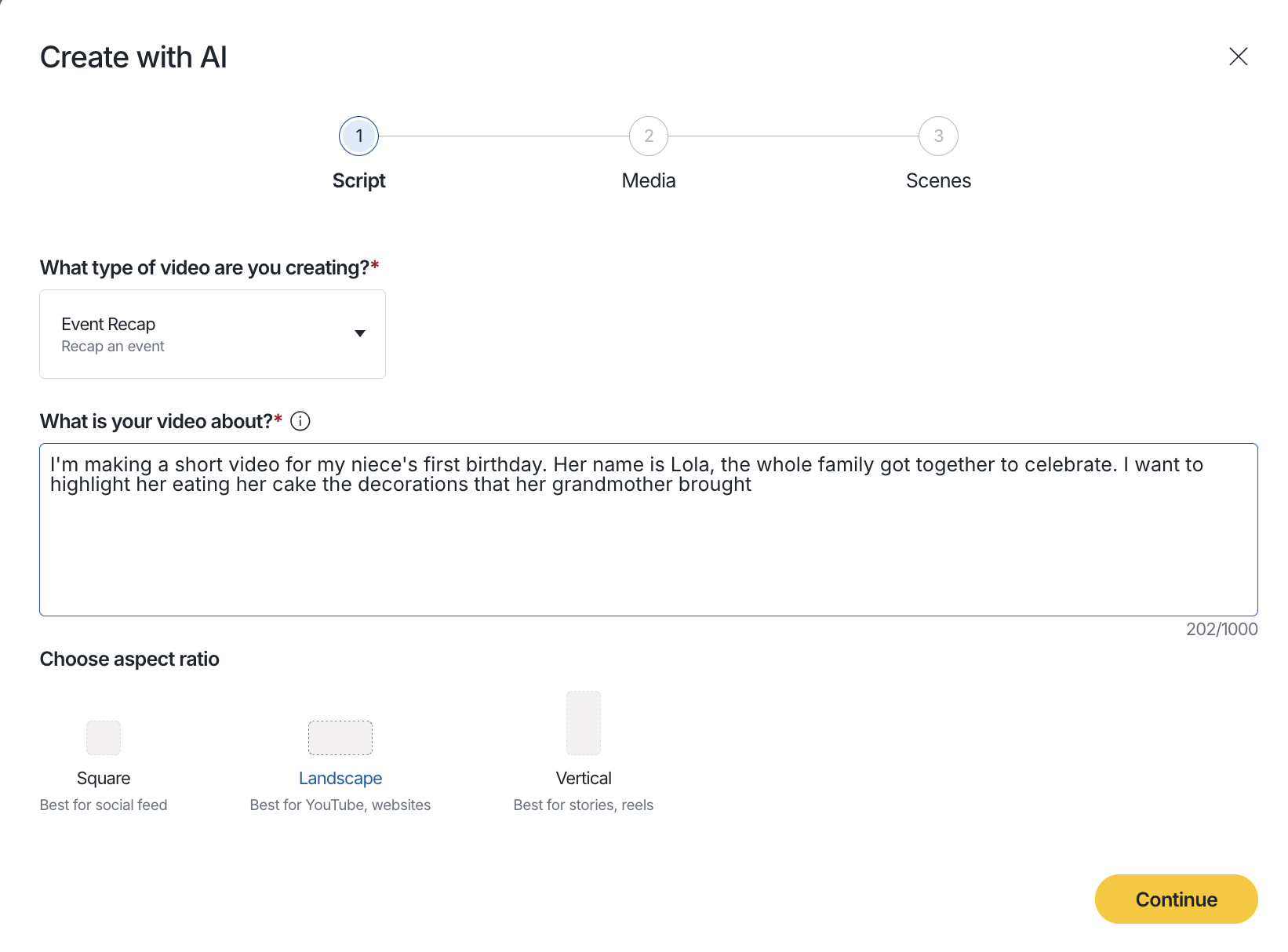
После загрузки медиа Animoto показывает scene-by-scene breakdown. На этом шаге редактируется текст каждой сцены до создания проекта. Кнопка Generate Video переносит результат в Workspace, где пользователь меняет оформление, порядок блоков, музыку, цвета и финальные детали.
Generate from URL
Generate from URL используется, когда нужно быстро превратить страницу сайта в ролик. Пользователь выбирает Generate from URL в меню Create a Video, вставляет адрес страницы, выбирает тип видео и нажимает Generate Video. Видеоредактор формирует проект и открывает его в Workspace.
Этот режим особенно полезен для страницы товара, лендинга услуги, анонса мероприятия или материала блога. Черновик не нужно публиковать без проверки: текст страницы редко идеально совпадает с ритмом короткого видео. После генерации нужно сократить фразы, выбрать самые понятные изображения, проверить последовательность сцен, заменить случайные фрагменты и привести проект к нужному соотношению сторон.
Запись экрана и веб-камеры
Screen Recording
Screen Recording запускается через кнопку Record в верхней части Workspace. В меню выбирается Screen, затем Start. Запись экрана сохраняется в Media Library и может быть добавлена в проект как обычный видеоклип. Максимальная длительность записи — 30 минут.
Эта функция подходит для обучающих роликов, демонстрации интерфейса сервиса, объяснения работы с сайтом, показа личного кабинета, короткой инструкции для клиента, записи презентации или обзора продукта. Поскольку запись попадает в Media Library, её можно встроить в шаблонный ролик: добавить вступительный блок, текстовые подсказки, музыку, финальный призыв к действию и экспортировать готовую инструкцию.
Webcam Recording
Запись с камеры запускается через Record → Camera. Видео сохраняется в Media Library. Максимальная длительность — 30 минут.
Webcam Recording полезна для личного обращения: преподаватель объясняет тему, эксперт комментирует услугу, менеджер записывает вводный блок к демонстрации, автор добавляет лицо к обучающему ролику. Для коротких видео лучше записывать камеру как отдельный блок, а не держать говорящую голову весь ролик: так проще чередовать объяснение, демонстрацию экрана, текст и иллюстрации.
Соотношение сторон и адаптация под площадки
Animoto поддерживает три основных формата проекта: Landscape 1920x1080, Square 1080x1080 и Vertical 1080x1920. Соотношение сторон меняется через Ratio icon в верхней части Workspace; выбранный Aspect Ratio применяется ко всему проекту.
| Формат | Размер | Где использовать |
|---|---|---|
| Landscape | 1920x1080 | YouTube, сайт, презентация, горизонтальный видеоблок |
| Square | 1080x1080 | Лента соцсетей, универсальные промопосты, карточки товаров |
| Vertical | 1080x1920 | Stories, Reels, Shorts, вертикальный мобильный контент |
Для переиспользования ролика под разные площадки удобнее не менять один проект перед каждой публикацией, а создать копию, изменить ratio и экспортировать отдельную версию. Горизонтальный ролик плохо переносится в вертикальный формат без ручной проверки: текст может оказаться мелким, важные части изображения — за пределами кадра, а композиция — слишком пустой. Square часто служит компромиссом для соцсетей, но для Stories и Reels лучше сразу собирать Vertical.
Экспорт, скачивание и публикация
Как работает экспорт
Экспорт превращает проект Animoto в finished, downloadable video. Пока проект не экспортирован, Download остаётся недоступным или серым. После редактирования проект нужно экспортировать заново, чтобы в готовом видео появились последние изменения, в том числе удаление водяного знака после перехода на платный тариф.
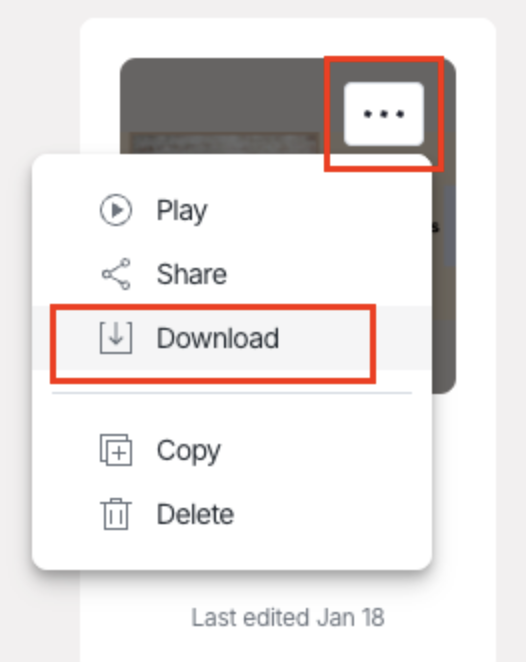
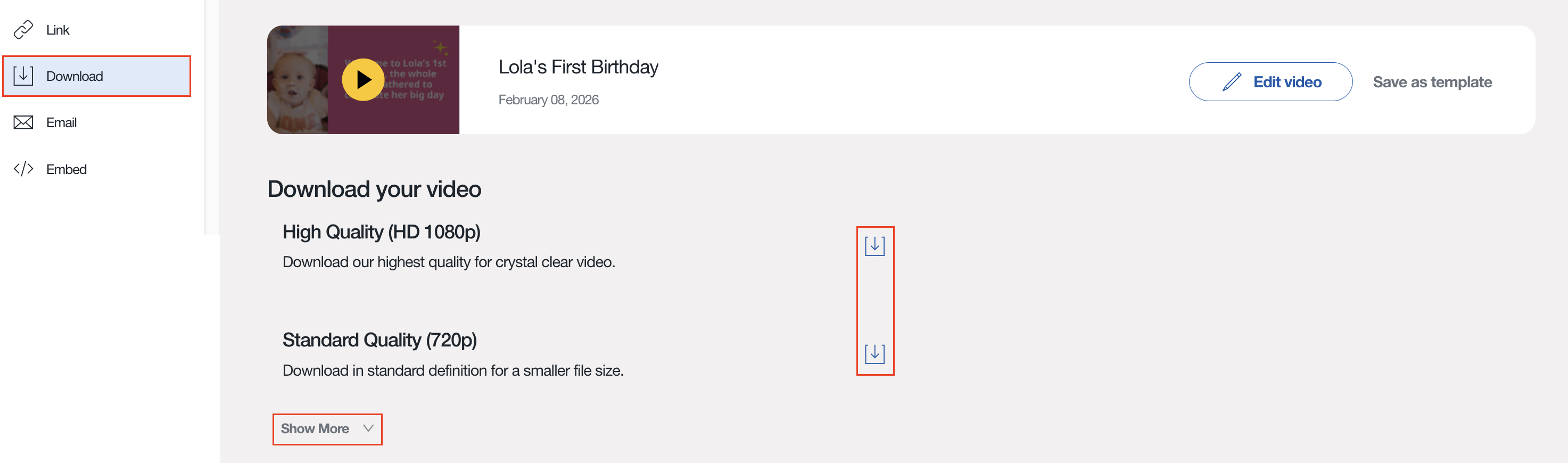
Из Workspace экспорт запускается через Share и Publish and Share или Export, в зависимости от тарифного состояния и интерфейсного сценария. Из My Projects доступ к скачиванию открывается через три горизонтальные точки на карточке видео: пользователь выбирает Download в меню. На Share page скачивание находится во вкладке Download, где используется arrow icon; вариант 360p раскрывается через Show More.
Доступные разрешения
Скачивание доступно в 1080p, 720p и 360p. Professional и Professional Plus дают возможность скачать Animoto 3 videos в 4K. Для 4K нужно выбрать этот вариант на Share page; 4K не рендерится автоматически. Animoto Memories ограничивается скачиванием до 1080p.
Share page
Share page объединяет основные способы распространения готового видео: link, download, email и embed. Link открывает уникальную страницу просмотра; ссылка сохраняется при повторном экспорте, а зритель видит последнюю версию ролика. Professional и Professional Plus позволяют настраивать play page с branding, cover image и clickable links.
Embed полезен для сайта или блога: на Share page открывается вкладка Embed, настраиваются player size, resolution, volume, autostart и loop, после чего копируется embed code. Для простого размещения на сайте иногда удобнее скачать MP4 и загрузить его в CMS, но встроенный play page Animoto быстрее, когда нужен просмотр по ссылке.
Тарифы и ограничения
Free
Free открывается автоматически после регистрации и не требует платёжной информации. В Free доступны unlimited free Animoto videos, 50+ music tracks, 3 standard fonts, 30 color swatches и ограниченный доступ к select licensed stock photos & videos from Getty Images. Все видео содержат водяной знак Made with Animoto.
Free подходит для тестирования интерфейса, школьного или личного ролика, черновика, слайд-шоу без коммерческих требований и знакомства с шаблонами. Для публичного бизнес-видео водяной знак обычно становится ограничением: он остаётся на протяжении ролика и снимается только при переходе на Basic, Professional или Professional Plus с повторным экспортом.
Basic
Basic открывает share links, embeds, удаление водяного знака Animoto и 1080p HD downloads. Этот тариф закрывает базовую задачу: сделать ролик без брендинга Animoto, скачать его в Full HD и использовать для сайта, соцсетей или отправки клиенту.
Basic не решает задачи полноценного брендирования: пользователь остаётся с ограниченными шрифтами, ограниченной стоковой библиотекой и без расширенных командных возможностей. Его логичный сценарий — одиночный пользователь, которому нужны ролики без водяного знака, но не требуется сохранение большого числа брендов, комментарии по кадрам и перепродажа коммерческим клиентам.
Professional
Professional добавляет 3,000 commercially licensed songs, более 1 million pieces of content in the photo and video library, 40 professional fonts, 1 saved Brand, до 3 saved templates, voiceover, multiple songs и Reseller Licensing для продажи созданного Animoto-видео конечному пользователю для личного использования.
Этот тариф лучше подходит малому бизнесу, эксперту, фотографу, образовательному проекту или маркетологу, который регулярно выпускает ролики и хочет выдерживать единый стиль. Saved Brand уменьшает число ручных правок: логотип, цвет, шрифт и оформление проще повторять между проектами.
Professional Plus
Professional Plus добавляет Team Workspace, командные места, commenting, 25 saved templates, unlimited saved brand settings, Professional Plus stock library с over 100 million photo and video assets, font upload до 5 fonts и расширенные права Reseller Licensing для продажи роликов клиентам, которые используют видео для коммерческой выгоды.
Professional Plus имеет смысл для команды, агентства, фрилансера с клиентскими роликами, SMM-отдела, нескольких брендов или компании, которой нужны согласования по кадрам. Для одиночного личного слайд-шоу этот тариф избыточен: большая часть ценности раскрывается только при командной работе, брендовых шаблонах, комментариях и расширенной библиотеке.
Стоимость тарифов
В публичной карточке Capterra для Animoto перечислены четыре плана: Free — $0, Basic — $16 в месяц, Professional — $29 в месяц, Professional Plus — $79 в месяц. В той же карточке указаны 192 отзыва, средняя оценка 4.2 и Value for Money 3.8.
| Тариф | Основной смысл | Кому подходит |
|---|---|---|
| Free | Тестирование, личные ролики, видео с водяным знаком | Новичок, учебный проект, личное слайд-шоу |
| Basic | Видео без водяного знака, скачивание в HD | Разовые бизнес-ролики, простые публикации |
| Professional | Бренд, расширенная музыка, стоки, voiceover, saved templates | Малый бизнес, фотограф, маркетолог, преподаватель |
| Professional Plus | Команда, комментарии, несколько брендов, 100M+ Getty assets, font upload | Агентство, SMM-команда, клиентские ролики |
Системные требования
Браузер и компьютер
Animoto работает в современных операционных системах через поддерживаемый браузер. Основной редактор требует Firefox или Google Chrome. Видео builder нагружает графическую подсистему: для стабильной работы нужна достаточно производительная видеокарта. Большинство компьютеров и ноутбуков, купленных в течение последних 5 лет, справляются с задачей, но новые устройства с низкоуровневой графикой тоже могут столкнуться с проблемами.
Если компьютер не соответствует минимальным аппаратным требованиям, вверху страницы появляется красный banner с предупреждением Your computer hardware may not meet Animoto's system requirements, и пользователь не может начать новый проект. Ошибка также возникает при проблемах с тем, как браузер использует видеокарту; среди первых действий — очистка кеша, обновление графических драйверов, включение hardware acceleration, переход в Firefox или работа на другом компьютере.
Сеть и защищённые устройства
Animoto — графически тяжёлый сайт, использующий много данных. Задержки, разрывы с сервером и медленная загрузка связаны с сетью, устаревшим браузером, несовместимым окружением или перегруженным кешем. В рабочих и учебных сетях мешают firewall и ограничения защищённых устройств; для полной работы требуется разрешить домены *.animoto.com и *.video214.com.
Требования к файлам
| Тип файла | Поддержка | Лимиты |
|---|---|---|
| Изображения | JPG, GIF, PNG, HEIC, WEBP, TIFF | до 30 MB; HEIC, WEBP и TIFF — в Animoto 3 |
| Видео | MP4, AVI, MOV, QT, 3GP, M4V, MPG, MPEG, MP4V, H264, WMV, MPG4, MOVIE, M4U, FLV, DV, MKV, MJPEG, OGV, MTS, MVI, M2TS, WEBM | до 1.5 GB и до 20 минут |
| Аудио | mp3, AAC, m4a | до 20 MB, от 5 секунд до 20 минут |
| Шрифты | .otf, .ttf, .woff | загрузка собственных шрифтов доступна в Professional Plus |
Эти ограничения важны до начала проекта. Ошибка загрузки часто означает, что файл не проходит по размеру, длительности, формату или способу кодирования. Даже файл с подходящим расширением иногда приходится перекодировать, потому что контейнер и кодек не всегда читаются одинаково.
Инструкция: как создать видео в Animoto
Шаг 1. Создать проект
На Projects page нажмите Create a Video. Для первого проекта лучше выбрать Choose a template: шаблон уже содержит структуру, текстовые места, переходы, музыку, шрифт, цветовую схему и ratio. Для ролика по описанию выбирайте Create with AI; для страницы сайта — Generate from URL; для полностью ручной структуры — Start from scratch.
Шаг 2. Выбрать шаблон
В разделе Choose a template используйте категории слева или поиск. Оценивайте шаблон по сценарию, а не по демонстрационным фото. Для товара нужен шаблон с выгодами и призывом к действию, для мероприятия — с ритмичным чередованием кадров, для недвижимости — с крупными фото объекта и текстовыми блоками для характеристик. После preview нажмите Choose Template, и проект откроется в Workspace.
Шаг 3. Загрузить материалы
Откройте Media Library, нажмите Upload или перетащите файлы в область библиотеки. Фото и видео можно хранить в PROJECT, а стоковые материалы искать во вкладке STOCK. Если материал уже добавлен в проект, в Project tab появляется отметка, поэтому легче отслеживать, какие кадры использованы.
Для ролика лучше заранее подготовить набор: обложка, 3–5 ключевых фото, 1–2 коротких клипа, логотип, текстовые формулировки, финальный призыв. Чем точнее исходники, тем меньше времени уходит на перестановку блоков.
Шаг 4. Разместить фото и видео в блоках
Перетащите файл из Media Library в нужный блок или Media Frame. Placeholder подсвечивается, когда материал можно отпустить. Если нужно создать отдельную сцену, перетащите файл в нижний таймлайн. Для серии фотографий выделите несколько файлов и перетащите их в таймлайн: Animoto создаст отдельные блоки.
Шаг 5. Отредактировать текст
Выберите блок и нажмите T icon. Добавьте Title, Subtitle, Quote или Source Attribution. Двойной клик по тексту позволяет заменить демонстрационные фразы шаблона. Размер, цвет и читаемость настраиваются через меню текстового поля. Для единого стиля используйте Text Settings в Design tab.
В коротком видео лучше избегать длинных абзацев. Один блок — одна мысль. Для рекламного ролика хорошо работает структура: что предлагается, кому нужно, почему важно, что сделать дальше.
Шаг 6. Настроить дизайн
Откройте Design tab. Выберите Theme, чтобы изменить шрифт, переходы, стиль текста и цветовую схему сразу во всём проекте. Для фона используйте Video Settings и Background color. В отдельных Flexible Layout Block можно нажать Change Background, а для некоторых стилей — Drip icon, Background color и Accent color.
Шаг 7. Добавить музыку или озвучку
Музыка добавляется из библиотеки или загружается собственным файлом в mp3, AAC или m4a. В Free доступен один аудиотрек на проект. Professional и Professional Plus открывают voiceover и multiple songs, до 8 voiceovers и до 8 audio tracks.
Для обучающих роликов лучше делать музыку тише или не использовать её на сценах с голосом. Для слайд-шоу музыка работает как основной ритм, поэтому длительность блоков нужно подгонять под темп трека.
Шаг 8. Выбрать формат
Нажмите Ratio icon в верхней части Workspace и выберите Landscape, Square или Vertical. Для сайта и YouTube используйте Landscape 1920x1080. Для ленты соцсетей подойдёт Square 1080x1080. Для Stories, Reels и Shorts выбирайте Vertical 1080x1920.
После смены формата проверьте каждый блок. Текст, который хорошо смотрелся в горизонтальном видео, может оказаться слишком мелким в вертикальном. Фото с важными деталями по краям нужно заново кадрировать через Scale и позиционирование.
Шаг 9. Проверить проект перед экспортом
Перед экспортом проверьте:
нет ли лишнего демонстрационного текста из шаблона;
все ли фото и клипы заменены на нужные;
читается ли текст на мобильном экране;
совпадает ли музыка с темпом сцен;
не перекрывает ли логотип важную часть кадра;
выбран ли правильный Aspect Ratio;
нужен ли водяной знак в текущем сценарии;
нет ли слишком длинных сцен без движения.
Шаг 10. Экспортировать и скачать
Нажмите Share, затем Publish and Share или Export. После экспорта откроется Share page. Для скачивания откройте Download tab, выберите нужное качество и нажмите arrow icon. При необходимости раскройте Show More для 360p. Для 4K в Professional и Professional Plus выберите Ultra HD 4K и запустите генерацию.
Типичные ошибки пользователей
Неподходящий шаблон
Ошибка возникает, когда пользователь выбирает шаблон по красивой обложке, а не по структуре. Например, шаблон для события плохо подходит товарной карточке, потому что в нём нет места для преимущества, цены, характеристики и действия. Для ролика о недвижимости нужен сценарий с крупными фото, адресом, особенностями объекта и финальным контактом; шаблон поздравления потребует слишком много перестройки.
Слишком много текста
Animoto позволяет добавлять до 10 text boxes на блок, но это технический предел, а не редакционная рекомендация. В коротком ролике текст должен быть короче, чем в посте или презентации. Хорошая сцена читается за 2–4 секунды: заголовок, уточнение, визуальный объект. Длинные формулировки лучше разбивать на несколько блоков.
Неправильный формат
Горизонтальное видео 1920x1080 не заменяет вертикальный ролик для Reels или Stories. При переносе между форматами меняется композиция: текст, лицо, товар и логотип занимают другое место. Лучший способ — копировать проект, менять Aspect Ratio и отдельно проверять каждую версию.
Попытка скачать без экспорта
Download становится доступным после экспорта. Если кнопка недоступна или серая, проект нужно открыть для редактирования и экспортировать снова. Это же правило работает после смены тарифа: водяной знак удаляется из готового видео только после повторного экспорта.
Ожидание профессионального монтажного контроля
Animoto — онлайн-сервис для шаблонного видео, а не монтажная станция. В нём удобно быстро собрать ролик, но не стоит ждать уровня контроля, характерного для Premiere Pro, DaVinci Resolve, After Effects или сложных локальных редакторов. Для записи экрана можно сравнить сценарии с OBS Studio, для монтажных проектов — с Shotcut, для простого русскоязычного домашнего монтажа — с ВидеоМОНТАЖ или ВидеоШОУ.
Плюсы и минусы Animoto
Плюсы:
браузерный формат работы без установки настольного редактора;
понятная связка Create a Video → template или AI → Workspace → Share;
шаблоны с готовым текстом, переходами, музыкой, шрифтом, цветовой схемой и ratio;
Media Library с Upload, PROJECT, STOCK и FAVORITES;
поддержка множества видеоформатов, изображений и аудио;
Landscape, Square и Vertical для разных площадок;
запись экрана и веб-камеры до 30 минут;
AI Video Creator и Generate from URL для быстрого черновика;
удаление водяного знака на платных тарифах;
1080p downloads в Basic и выше;
4K для Animoto 3 в Professional и Professional Plus;
saved Brand, saved templates, voiceover и multiple songs в старших тарифах;
Team Workspace и commenting в Professional Plus.
Минусы:
Free добавляет водяной знак Made with Animoto на протяжении всего ролика;
Free ограничен 3 standard fonts, 30 color swatches и одним аудиотреком на проект;
4K доступен только в Professional и Professional Plus;
Font Upload доступен только в Professional Plus;
Team Workspace и commenting доступны только в Professional Plus;
веб-редактор зависит от браузера, графической подсистемы и сети;
мобильный браузер не является комфортным основным сценарием;
инструменты редактирования проще, чем в профессиональных нелинейных видеоредакторах;
при русскоязычном тексте нужно учитывать поддержку кириллицы выбранным шрифтом;
большие проекты с тяжёлыми медиа нагружают браузер и требуют более аккуратной подготовки исходников.
Сравнение с аналогами
Animoto и Canva
Canva шире по назначению: это не только видео, но и графический дизайн, презентации, посты, документы, брендовые макеты и визуальный контент для разных площадок. Canva video editor даёт шаблоны, stock images, stock videos и music, а Canva Pro Video делает акцент на drag-and-drop и short videos.
Animoto уже по фокусу, зато его логика лучше заточена под быстрое видео из фото, клипов, текста, музыки, готовых блоков и брендированных шаблонов. Для пользователя, которому нужен один сервис для всего дизайна, Canva практичнее. Для пользователя, который регулярно делает слайд-шоу, проморолики, видеообъявления и простые маркетинговые ролики, Animoto воспринимается более прямолинейно.
Animoto и Adobe Express
Adobe Express подходит тем, кто уже работает в экосистеме Adobe и хочет быстро собирать видео для социальных каналов. В Adobe Express есть free video templates для social channels, возможность настраивать материалы и branded assets.
Animoto сильнее сфокусирован на последовательной сборке видео: шаблон, Media Library, блоки, музыка, экспорт. Adobe Express удобнее, когда видео — часть общего дизайн-потока вместе с баннерами, постами и графическими материалами. Animoto удобнее, когда главная задача — именно ролик из фото, клипов и текста.
Animoto и Microsoft Clipchamp
Clipchamp ближе к классическому видеоредактору. Он работает в браузере, имеет desktop app, даёт recording tools, video templates, AI editing features, royalty-free music and stock footage, а экспорт поддерживает up to 4K. В Microsoft Clipchamp можно записывать экран и веб-камеру, а 4K assets можно импортировать даже на бесплатном уровне.
Animoto проще в шаблонной сборке и менее похож на классический таймлайн. Clipchamp стоит выбрать для более монтажного сценария: нарезка клипов, дорожки, запись, экспорт, работа с видео как с последовательностью. Animoto лучше, когда нужен быстрый брендированный ролик или слайд-шоу без изучения монтажа.
Animoto и Kapwing
Kapwing делает сильный акцент на браузерном редактировании, субтитрах и AI-инструментах. В Kapwing можно добавлять captions and subtitles, генерировать субтитры, редактировать transcript, экспортировать hardcoded captions или файлы SRT, VTT и TXT. Kapwing AI Video Editor объединяет генерацию, редактирование, subtitles, translate, B-roll и экспорт 1080p или 4K.
Animoto не является специализированным редактором субтитров. Его сильнее использовать для маркетинговых роликов, слайд-шоу и шаблонных видео. Kapwing лучше подходит авторам, у которых центральная задача — субтитры, репакетинг длинного видео в социальные клипы, перевод, транскрипт и гибкая работа с речевым контентом.
Animoto и InVideo
InVideo ориентирован на AI-видео, шаблоны и большое количество типов роликов. В библиотеке заявлены 5000+ customizable video templates, включая social media, Facebook Ads, Instagram Templates, TikTok Templates, LinkedIn Templates, real estate, marketing, education, promo и другие категории. Главная страница InVideo описывает AI video platform и Agent One для создания роликов.
Animoto проще и спокойнее по логике: шаблон, блоки, медиа, музыка, бренд, экспорт. InVideo больше подходит тем, кто хочет глубже использовать AI-сценарии и масштабную библиотеку шаблонов. Animoto удобнее для малого бизнеса, которому нужен предсказуемый процесс без перегруженного набора инструментов.
| Критерий | Animoto | Canva | Adobe Express | Clipchamp | Kapwing | InVideo |
|---|---|---|---|---|---|---|
| Основная задача | Шаблонные ролики, слайд-шоу, промо | Универсальный дизайн и видео | Социальный дизайн и видео | Браузерный монтаж | Субтитры, AI, repurpose | AI и шаблоны для видео |
| Уровень монтажа | Блочный | Шаблонно-дизайнерский | Шаблонно-дизайнерский | Ближе к таймлайну | Гибкий браузерный | Шаблонно-AI |
| Сильная сторона | Быстрый ролик из фото и клипов | Макеты для разных форматов | Связка с Adobe | Запись и монтаж | Субтитры и транскрипт | Большая библиотека шаблонов |
| Для бизнеса | Да | Да | Да | Да | Да | Да |
| Для сложного монтажа | Ограниченно | Ограниченно | Ограниченно | Лучше Animoto | Лучше для речевого видео | Зависит от сценария |
| Внутренние альтернативы на freeexe | ВидеоШОУ, ВидеоМОНТАЖ | — | — | Shotcut | — | — |
Отзывы пользователей и профильных изданий
TechRadar
TechRadar оценивает Animoto как простой онлайн-видеоредактор с отзывчивым веб-сервисом, бесплатным тестированием с водяным знаком и простой логикой использования. При этом редакция отмечает, что интерфейс выглядит нуждающимся в модернизации, набор инструментов находится в диапазоне от базовых до интересных, а подписки могут стоить дороже профессионального видеоредактора.
Вывод TechRadar хорошо совпадает с реальным позиционированием продукта: Animoto силён там, где нужен быстрый ролик, но проигрывает программам, где пользователь контролирует монтаж глубже. Это не недостаток для школьного слайд-шоу, ролика о распродаже или поздравления, но ограничение для профессиональной постобработки.
G2
В обзоре отзывов G2 пользователи чаще хвалят простоту, интуитивный интерфейс и возможность быстро создавать ролики профессионального вида даже без опыта. Среди сильных сторон часто упоминаются templates и music library. В типичных замечаниях встречаются ограниченный выбор шаблонов и музыки для отдельных сценариев.
Для оценки Animoto это важная деталь: программа воспринимается как инструмент, который сокращает путь от идеи до готового видео, но не как редактор с бесконечной глубиной настройки. Пользователь получает скорость и структуру, но отдаёт часть контроля шаблонам.
Capterra
В Capterra у Animoto указана оценка 4.2 на основе 192 отзывов, Ease of Use 4.4, Functionality 4.1, Customer Service 3.9 и Value for Money 3.8. В отзывах встречаются противоположные оценки: одни пользователи называют Animoto удобным для простого маркетингового монтажа, другие критикуют базовый характер редактирования, шаблоны, стоимость и отдельные ограничения интерфейса.
Усреднённо пользователи Capterra воспринимают Animoto как простой инструмент для тех, кто не хочет изучать After Effects или сложные видеоредакторы. Критика сильнее появляется у пользователей, ожидающих гибкости: точного контроля музыки, логотипа, тайминга, шаблонов и расширенного редактирования.
TrustRadius
Отзывы TrustRadius подчёркивают образовательные и обучающие сценарии: видео делает training более вовлекающим, помогает быстро донести смысл и создавать короткое объяснение концепции за минуты.
Это совпадает с сильной стороной Animoto как конструктора объясняющих роликов. Преподавателю или тренеру не нужен профессиональный монтаж, когда задача — быстро визуализировать тему, добавить несколько фото, экранную запись, подписи и музыку.
Trustpilot
На Trustpilot у Animoto отображается TrustScore 3.5 из 5 и более 1K отзывов; в распределении видны как высокие оценки, так и заметная доля негативных. В положительных отзывах пользователи пишут о пользе для коротких видео и поддержке, а в негативных встречаются претензии к подписке, возвратам, стоимости и отдельным ограничениям.
Trustpilot стоит читать осторожно: это площадка пользовательских впечатлений, а не функциональная документация. Тем не менее общий профиль понятен: довольны те, кому нужен быстрый результат и поддержка шаблонного процесса; недовольны чаще те, кто ожидал гибкости профессионального редактора или столкнулся с тарифными вопросами.
App Store
В App Store приложение Animoto: Video Maker & Editor имеет рейтинг 4.3 на основе 1.3K оценок. В карточке приложения перечислены professional templates, collages & layouts, adjust colors, fonts & animated text, logos, on-brand videos, Getty Images stock, cut & trim video, music, sharing и downloading to Camera Roll. Среди отзывов есть как положительные оценки за маркетинговые Stories, так и жалобы на сбои, сохранение проекта, аудио и различия между мобильным и веб-сценарием.
Мобильное приложение лучше рассматривать как инструмент для быстрых социальных роликов, а не как полную замену веб-редактора. Для крупных проектов, командной работы, тонкой настройки шаблонов и системного брендинга удобнее компьютерный Workspace.
Безопасность, права и коммерческое использование
Стоковые фото, видео и музыка
Доступ к Getty stock music and media library зависит от тарифа. Free и Basic включают 50 royalty free songs и limited photo and video library. Professional включает 3,000 commercially licensed songs и более 1 million pieces of content. Professional Plus включает 3,000 commercially licensed songs и более 100 million photo and video assets with reseller licensing.
Для личного видео достаточно Free или Basic, но для коммерческого ролика нужно внимательно выбирать тариф. Разница между сделать видео для себя и продать видео клиенту в Animoto оформлена через Reseller Licensing.
Reseller Licensing
Free и Basic допускают создание видео для личного использования. Professional позволяет продавать созданное Animoto-видео другому конечному пользователю, который использует его лично. Professional Plus расширяет право продажи на сценарий, где покупатель применяет ролик для получения прибыли, например для рекламного видео компании.
Для фрилансера или агентства это ключевое отличие. Если ролики создаются для клиентов, особенно для рекламы, Professional Plus снимает больше лицензионных ограничений, чем Basic или Professional.
Водяной знак
Free добавляет Made with Animoto watermark на протяжении видео. Удаление водяного знака доступно на Basic, Professional и Professional Plus. После перехода на платный тариф уже экспортированный ролик нужно экспортировать заново: именно экспорт обновляет готовое видео и применяет тарифные возможности.
Практические сценарии выбора Animoto
Для личного ролика
Для семейного слайд-шоу, поздравления, ролика из отпуска или личного фотоотчёта Free достаточно, когда водяной знак не мешает. Важнее выбрать шаблон, подготовить хорошие фото и не перегружать ролик текстом. При необходимости скачать видео без водяного знака нужен Basic или выше.
Для малого бизнеса
Для бизнеса минимально практичный уровень — Basic, потому что водяной знак Animoto на рекламном ролике выглядит лишним. Professional лучше подходит, когда ролики выпускаются регулярно и нужен saved Brand, расширенная музыкальная библиотека, стоковые материалы и озвучка. Для малого бизнеса Animoto особенно полезен при повторяемых задачах: товар недели, скидка, отзыв клиента, до/после, анонс мероприятия.
Для преподавателя
Преподавателю полезны шаблоны, запись экрана, запись веб-камеры, текстовые подсказки и возможность быстро экспортировать объясняющий ролик. Для курса или регулярной серии лучше подготовить saved template с одинаковым вступлением, структурой и финальным блоком.
Для фотографа и риелтора
Фотографу Animoto подходит для слайд-шоу по съёмке, портфолио, wedding recap, детских фотосессий, сезонных предложений. Риелтору — для property listing, open house promo, обзора района, короткого тура по объекту. В этих сценариях важны крупные изображения, спокойный темп, минимальный текст и правильное соотношение сторон.
Для команды
Команде нужен Professional Plus: Team Workspace, commenting, 25 saved templates и unlimited saved brand settings. Это не просто расширение библиотеки, а другой рабочий процесс: один участник собирает проект, другой оставляет замечания по кадрам, третий копирует шаблон под новый ролик, а брендовые настройки сохраняются для серии публикаций.
Для сложного монтажа
Animoto не стоит выбирать для длинного интервью с точной нарезкой, музыкального клипа, ролика с большим числом дорожек, сложной графики, хромакея, трекинга, цветокоррекции, композитинга и ручной анимации. Для таких задач лучше смотреть в сторону Shotcut, VSDC Free Video Editor, Movavi Video Editor, Adobe After Effects или других редакторов с более глубоким контролем.
Частые вопросы
Можно ли пользоваться Animoto бесплатно?
Да. Free открывает создание unlimited free Animoto videos, 50+ music tracks, 3 standard fonts, 30 color swatches и ограниченный доступ к select licensed stock photos & videos. Все видео Free содержат Made with Animoto watermark.
Есть ли пробный период?
Отдельного free trial для премиальных функций нет, потому что Free доступен всем новым пользователям. Для проверки платных функций используется месячная подписка с отключением auto-renewal.
Можно ли убрать водяной знак?
Да. Водяной знак удаляется на Basic, Professional и Professional Plus. После перехода на платный тариф проект нужно экспортировать заново.
Какие форматы видео можно загрузить?
Поддерживаются MP4, AVI, MOV, QT, 3GP, M4V, MPG, MPEG, MP4V, H264, WMV, MPG4, MOVIE, M4U, FLV, DV, MKV, MJPEG, OGV, MTS, MVI, M2TS и WEBM. Один видеоклип — до 1.5 GB и до 20 минут.
Можно ли скачать видео в 4K?
Да, 4K доступен для Animoto 3 videos на Professional и Professional Plus. Вариант 4K выбирается на Share page, потому что он не рендерится автоматически.
Можно ли делать вертикальные ролики?
Да. Animoto поддерживает Vertical 1080x1920, Square 1080x1080 и Landscape 1920x1080. Формат меняется через Ratio icon в верхней части Workspace.
Можно ли записывать экран?
Да. Screen Recording запускается через Record → Screen → Start. Запись сохраняется в Media Library, максимальная длительность — 30 минут.
Можно ли записывать себя с камеры?
Да. Webcam Recording запускается через Record → Camera. Запись сохраняется в Media Library, максимальная длительность — 30 минут.
Можно ли использовать свои шрифты?
Да, но Font Upload доступен только в Professional Plus. Поддерживаются .otf, .ttf и .woff, лимит — до 5 fonts across the brands.
Подходит ли Animoto для русскоязычных роликов?
Да, при выборе шрифта с поддержкой кириллицы. Noto Sans доступен всем пользователям и поддерживает нелатинские символы. В списке шрифтов с поддержкой кириллицы также есть Blogger Sans, Caveat, Raleway Light, Raleway Black, Roboto, Roboto Condensed, Roboto Slab и Rubik.
Итог: кому стоит использовать Animoto
Animoto стоит выбирать, когда нужно быстро сделать видео из фото, коротких клипов, текста и музыки: слайд-шоу, рекламный ролик, видео для соцсетей, презентацию товара, обучающий фрагмент, ролик для события, поздравление или брендированный материал для малого бизнеса. Программа особенно удобна пользователям, которым нужен понятный путь от шаблона к экспорту: Create a Video, выбор шаблона или AI, Media Library, блоки, текст, Design tab, музыка, ratio, Share и Download.
Free подходит для знакомства с сервисом и личных роликов, где водяной знак не мешает. Basic нужен для видео без водяного знака и скачивания в HD. Professional разумен для регулярного брендированного контента, озвучки, нескольких аудиодорожек, расширенной музыки, Getty-материалов и сохранённых шаблонов. Professional Plus рассчитан на команды, агентства, комментарии по кадрам, несколько брендов, собственные шрифты и клиентские ролики с расширенными правами.
Для сложного монтажа, профессиональной постобработки, большого числа дорожек, ручной цветокоррекции, субтитров как центральной задачи или локальной работы без браузера лучше выбрать другой инструмент. Animoto силён не глубиной монтажного контроля, а скоростью сборки понятного, аккуратного и готового к публикации видео.
Список изменений
2006–2007: запуск идеи браузерного создания видео:
- Animoto основана в 2006 году. Публичные материалы Redbrick описывают продукт как один из ранних примеров браузерного создания видео, а Built In NYC отмечает запуск в 2007 году с первоначальной ориентацией на потребителей, которые хотели превращать личные фотографии в слайд-шоу.
- Ранний Animoto отличался от привычных редакторов тем, что не требовал ручной сборки каждого перехода. Пользователь отдавал программе фото, клипы и музыку, а сервис формировал видеоролик. Эта логика сохранилась в современном продукте, но теперь она дополнена шаблонами, блоками, брендом, стоковой библиотекой, записью экрана и AI Video Creator.
2016–2017: переход к маркетинговому видео:
- В 2016 году Animoto развивала Marketing Video Builder — направление для брендов, малого бизнеса и социальных сетей. VentureBeat писал о запуске инструмента для быстрых брендовых видео, а Fstoppers отдельно выделял изменения вокруг текста, аудио и графики: текст поверх изображений, изменение шрифтов и цветов, графические элементы и более коммерческий вид шаблонов.
- К 2017 году Animoto усилила маркетинговую часть: появились square video output, pre-built storyboard starter templates, дополнительные font и text options. В этот же период продукт был выбран Facebook and Instagram Marketing Partner, что подчёркивало сдвиг от личных слайд-шоу к контенту для брендов и социальных платформ.
2021–2022: развитие мобильного приложения:
- В истории iPhone-приложения заметны улучшения вокруг форматов, шаблонов и брендинга. В 2021 году появились Square и Landscape aspect ratios, curated templates в square, landscape и vertical, а также возможность добавлять custom watermark. В 2021 году также добавлена premium stock library с 100 million photos and videos from Getty Images.
- Мобильное приложение развивалось как инструмент для социальных роликов: шаблоны для Instagram и Facebook, Stories, post templates, video ad templates, коллажи, layout, цветовые настройки, шрифты, animated text, logo, brand settings и скачивание в Camera Roll.
2023: Team Workspace, улучшения редактора и Redbrick:
- В 2023 году важным изменением стал Team Workspace. Professional Plus получил совместную рабочую область, дополнительные места, совместный доступ к проектам, возможность просматривать, редактировать, копировать и делиться проектами, а также ограничение на одновременное редактирование одного проекта одним участником.
- В октябре 2023 года появились улучшения удобства: массовое изменение длины блоков, множественные voice-overs и расширенные размеры текста от 8pt до 432. Эти изменения усилили редакторскую часть Animoto: пользователь получил больше контроля над темпом, озвучкой и масштабом текста без перехода в сложный монтажный пакет.
- В августе 2023 года Animoto была приобретена компанией Redbrick. BusinessWire описывает Animoto как cloud-based video creation platform для бизнеса, брендов, предпринимателей, преподавателей и малого бизнеса. Redbrick отдельно выделяет patented Cinematic AI technology, drag-and-drop software и роль Animoto в портфеле цифровых продуктов.
2024–2026: AI Video Creator и развитие шаблонной модели:
- Современный этап Animoto строится вокруг сочетания шаблонов и AI Video Creator. Пользователь может создавать ролик по описанию, по сценарию и по URL, а затем редактировать его в обычном Workspace. Вместо того чтобы начинать с пустого проекта, программа формирует стартовую последовательность сцен, которую пользователь доводит до готового результата.
- Параллельно развиваются saved templates, saved brands, командное согласование, расширенные библиотеки Getty, озвучка и несколько музыкальных дорожек. Это делает Animoto не просто инструментом для личного слайд-шоу, а сервисом для регулярного выпуска брендированных коротких видео.


 *EXE — расширение исполняемого файла. Сайт является партнером проекта
Оставте свой отзыв о Animoto