
Fotoramio — бесплатный фоторедактор онлайн, который работает в браузере и объединяет несколько отдельных режимов: EDIT для обычной обработки фото, COLLAGE для сборки коллажей, ART STYLE для художественной стилизации и REMOVE BACKGROUND для удаления фона. В одном рабочем окне доступны базовые операции с изображением, фильтры, текстуры, рамки, текст, клипарт, коллажные макеты и экспорт результата в JPG или PNG.
Сервис ориентирован не на профессиональную ретушь со слоями, масками, RAW-проявкой и сложной цветовой коррекцией, а на быстрые задачи: обрезать фото онлайн, изменить размер, добавить текст к фото, наложить фильтр, собрать коллаж, сделать стилизацию под рисунок или подготовить изображение с прозрачным фоном. Для таких операций онлайн-фоторедактор Fotoramio удобен тем, что не требует установки отдельной программы и открывается как на настольных компьютерах, так и в мобильных браузерах.
Что такое Fotoramio
Fotoramio — веб-приложение для редактирования изображений. Его главная особенность — разделение задач на понятные режимы, а не один перегруженный редактор. Пользователь выбирает не абстрактный проект, а конкретный сценарий: отредактировать фото, создать коллаж, применить арт-фильтр или удалить фон.
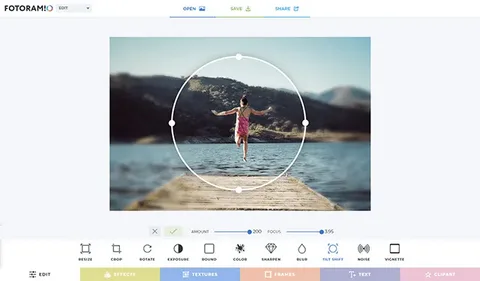
В режиме EDIT собраны инструменты повседневной обработки: Resize, Crop, Rotate, Exposure, Round, Color, Sharpen, Blur, Tilt Shift, Noise и Vignette. В этом же режиме находятся Effects, Textures, Frames, Text и Clipart. Такой набор закрывает большинство простых задач: подготовку изображения для публикации, оформление карточки, создание аватара, быструю коррекцию цвета и добавление подписи.
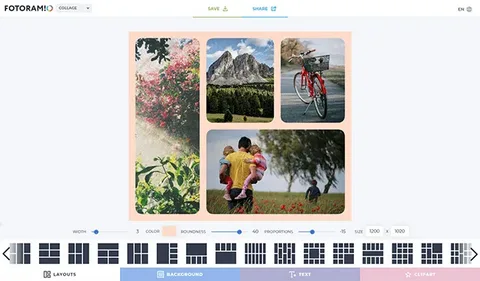
Режим COLLAGE работает как отдельный конструктор коллажей. В нём пользователь выбирает Layouts, добавляет изображения в ячейки, настраивает ширину разделителей, цвет, скругление, пропорции, размер холста и фон. Режим ART STYLE превращает фото в стилизованное изображение с помощью художественных фильтров. REMOVE BACKGROUND выносит удаление фона в отдельный сценарий, где главное действие — загрузить изображение и получить объект без исходного задника.
Fotoramio лучше рассматривать как редактор для быстрых визуальных задач. Он не заменяет GIMP, Paint.NET или другие настольные редакторы, когда нужны слои, сложное выделение, локальная ретушь и контроль над исходниками. Зато для простой обработки фото онлайн он снижает порог входа: пользователь открывает нужный режим, загружает изображение, применяет изменения и сохраняет результат.
Для каких задач подходит Fotoramio
Fotoramio закрывает задачи, где важны скорость, понятный интерфейс и работа без установки. Его удобно использовать для изображений, которые нужно быстро привести к нужному размеру, оформить для соцсетей, дополнить текстом или объединить в коллаж.
| Задача | Что использовать в Fotoramio | Практический результат |
|---|---|---|
| Обрезать фото | Crop | Удаление лишних краёв, подготовка кадра под нужное соотношение сторон |
| Изменить размер фото | Resize | Уменьшение или увеличение изображения по ширине и высоте |
| Повернуть или отразить изображение | Rotate | Исправление ориентации, выравнивание наклонённого кадра |
| Настроить яркость и контраст | Exposure | Быстрая коррекция светлого, тёмного или блеклого снимка |
| Изменить цветовой баланс | Color | Работа с каналами red, green и blue |
| Усилить резкость | Sharpen | Подчёркивание деталей после уменьшения фото |
| Размыть изображение | Blur, Tilt Shift | Мягкое размытие кадра или имитация области фокуса |
| Добавить атмосферу | Effects, Textures, Vignette, Noise | Стилизация фото под ретро, плёнку, декоративную графику |
| Оформить изображение | Frames, Text, Clipart | Рамки, подписи, декоративные элементы |
| Создать коллаж онлайн | COLLAGE | Несколько фотографий на одном холсте |
| Сделать арт-обработку | ART STYLE | Стилизация под художественное изображение |
| Удалить фон с фото | REMOVE BACKGROUND | Объект на прозрачном или очищенном фоне |
| Сохранить результат | SAVE, Save image | Экспорт в .jpg или .png с выбором Quality |
Fotoramio особенно полезен для разовых правок: подготовить фото для публикации, сделать простую обложку, собрать подборку снимков из поездки, добавить подпись на изображение, быстро обработать фотографию перед отправкой. В этих сценариях нет необходимости запускать тяжёлый графический редактор, настраивать рабочие пространства и изучать сложные панели.
Для регулярной обработки больших архивов, пакетного изменения сотен изображений или работы с локальной медиатекой лучше подходят программы вроде XnView MP, FastStone Image Viewer или специализированные инструменты пакетной обработки. Fotoramio рассчитан на ручную обработку конкретного изображения или небольшого набора фотографий.
Платформа, доступ и язык интерфейса
Fotoramio работает как браузерный сервис. Отдельная установка на компьютер не требуется: редактор запускается через веб-страницу, а основные операции выполняются внутри интерфейса. Такой формат удобен, когда нужно обработать изображение на чужом компьютере, быстро поправить картинку без установки ПО или выполнить правку с мобильного устройства.
Сервис доступен на desktop и mobile browsers. В интерфейсе есть языковое меню с вариантами English, Español, Português, Français, Deutsch, Italiano, Русский, Polski, Türkçe, Bahasa Indonesia, 日本語 и 简体中文. Русская локализация важна для пользователей, которым нужно быстро найти инструменты без постоянного перевода названий функций.
Формат работы простой:
пользователь открывает нужный режим;
загружает изображение через OPEN или Upload image;
применяет инструменты обработки;
сохраняет результат через SAVE;
выбирает формат .jpg или .png и параметр Quality.
Fotoramio не относится к настольным программам с установщиком, номером локальной сборки и системными требованиями к видеокарте. Это онлайн-фоторедактор, поэтому главные условия работы — браузер, интернет-соединение и возможность загрузить изображение с устройства.
Интерфейс Fotoramio
Интерфейс построен вокруг верхней панели режимов и нижней панели инструментов. Вверху видны название FOTORAMIO, переключатель режимов EDIT, COLLAGE, ART STYLE и REMOVE BACKGROUND, а также команды OPEN и SAVE. Рабочая область занимает центральную часть экрана: здесь отображается фото, рамка кадрирования, коллажный холст или результат обработки.

В режиме EDIT нижняя панель разделена на группы. Сначала идут базовые инструменты: Resize, Crop, Rotate, Exposure, Round, Color, Sharpen, Blur, Tilt Shift, Noise и Vignette. Ниже или рядом с выбранным инструментом появляются его параметры. Например, при кадрировании доступны пропорции, при Exposure — brightness, contrast и saturation, при Round — radius и transparent, при Color — red, green и blue.
Вторая часть редактора отвечает за оформление. Effects меняет визуальную стилистику снимка, Textures накладывает фактуру с параметром opacity, Frames добавляет рамку, Text вставляет надпись, Clipart добавляет декоративные элементы. Эти блоки не требуют сложной настройки: пользователь выбирает эффект или объект, регулирует интенсивность, размер, цвет, прозрачность и положение.
Главное достоинство интерфейса — логическая группировка. Базовые операции не смешаны с коллажами и удалением фона, а художественная стилизация вынесена в отдельный режим. Благодаря этому Fotoramio не выглядит как профессиональный редактор с десятками панелей, но остаётся достаточно функциональным для повседневной обработки фото.
Основные инструменты редактирования фото
Resize
Resize изменяет размер изображения по ширине и высоте. В настройках используются поля width и height, а также фиксация пропорций через lock aspect ratio. Это помогает уменьшить фотографию перед публикацией на сайте, подготовить изображение для отправки по почте или привести картинку к конкретной ширине без ручного пересчёта второго параметра.
При включённой фиксации пропорций изменение ширины автоматически сохраняет соотношение сторон. Это важно для портретов, карточек товаров, скриншотов и изображений интерфейса: если пропорции нарушены, объект становится вытянутым или сжатым. Resize подходит для простой подготовки файла, но не заменяет специализированную пакетную обработку, когда нужно одновременно изменить сотни изображений.
Сценарии использования Resize:
уменьшить большое фото перед загрузкой на страницу;
подготовить изображение фиксированной ширины для статьи;
сделать картинку легче для отправки;
привести несколько фото к единой ширине перед созданием коллажа;
уменьшить скриншот, чтобы он лучше вписывался в публикацию.
Crop
Crop отвечает за кадрирование. В Fotoramio есть режим Freeform и набор готовых пропорций: Original Ratio, Golden Ratio, Square, Photo 3x4, Photo 4x6, Photo 5x7, Photo 8x10, Photo 16x9, Facebook Cover, Twitter Header, Youtube Channel Cover и Pinterest Pin. Такой список делает обрезку не только свободной, но и привязанной к распространённым форматам.
Кадрирование полезно в трёх случаях. Первый — убрать лишние края, случайные предметы, пустое пространство или фрагмент фона. Второй — перестроить композицию, чтобы главный объект оказался в центре или на более выразительной линии кадра. Третий — подготовить изображение под конкретную площадку: квадрат для аватара, 16:9 для горизонтального баннера, Pinterest Pin для вертикальной публикации.
В режиме Crop пользователь выбирает рамку, двигает её по изображению, задаёт пропорции и подтверждает изменения. Если нужен произвольный размер, подходит Freeform. Если важна точная форма публикации, лучше выбрать готовую пропорцию, а затем переместить рамку так, чтобы главный объект не оказался у края.
Rotate
Rotate работает с ориентацией изображения. В интерфейсе есть поворот, отражение и параметр straighten. Этот блок нужен, когда фотография открылась боком, горизонт завален, предмет снят под небольшим углом или картинку нужно зеркально развернуть.
Отдельного внимания заслуживает straighten. Инструмент выравнивает изображение при небольшом наклоне. Он полезен для пейзажей, архитектуры, предметной съёмки и скриншотов документов, где заметный перекос сразу ухудшает восприятие. После выравнивания часто требуется Crop, потому что по краям изображения появляются пустые участки или обрезаются углы.
Rotate стоит использовать перед цветокоррекцией и эффектами. Сначала исправляется геометрия кадра, затем настраиваются яркость, контраст, цвет, резкость и оформление. Такой порядок снижает риск лишних действий: пользователь видит финальную композицию до того, как начинает стилизовать фото.
Exposure
Exposure объединяет brightness, contrast и saturation. Это базовая коррекция изображения: brightness меняет общую светлоту, contrast усиливает или смягчает разницу между светлыми и тёмными зонами, saturation управляет насыщенностью цветов.
Для тёмной фотографии сначала повышают brightness, затем аккуратно добавляют contrast, чтобы кадр не стал плоским. Для пересвеченного снимка яркость уменьшают, а контраст регулируют осторожно: сильное повышение может сделать тени слишком плотными. Saturation лучше использовать умеренно. Слишком насыщенные цвета быстро превращают обычное фото в искусственную картинку, особенно на коже, небе, траве и еде.
Exposure подходит для быстрых правок перед публикацией. Он не даёт такой точности, как кривые, уровни, маски и локальные корректировки в профессиональных редакторах, но помогает привести снимок к более читаемому виду за несколько действий.
Round
Round скругляет углы изображения. В параметрах доступны radius и transparent. Radius задаёт степень скругления, а transparent делает углы прозрачными. Этот инструмент полезен для аватаров, карточек, миниатюр, иллюстраций в интерфейсе и изображений, которые должны выглядеть мягче обычного прямоугольника.
Если итоговый файл должен сохранить прозрачные углы, нужен PNG. JPG не поддерживает прозрачность, поэтому прозрачные области заменяются фоном. Это частая ошибка при подготовке круглых или скруглённых изображений: пользователь делает прозрачные углы, а затем сохраняет картинку в JPG и получает прямоугольный фон.
Round лучше применять после Resize и Crop. Сначала изображение приводится к нужному размеру и композиции, затем скругляются углы. Если сделать наоборот, дальнейшая обрезка может нарушить симметрию скругления.
Color
Color работает с каналами red, green и blue. Этот инструмент подходит для быстрой цветовой настройки, когда снимок уходит в красный, зелёный или синий оттенок. Он не заменяет полноценную цветокоррекцию, но помогает изменить общий баланс изображения без сложных графиков и кривых.
Примеры задач:
уменьшить излишнюю красноту на фото;
ослабить зелёный оттенок от искусственного освещения;
добавить холодный синий тон для более спокойной атмосферы;
подготовить изображение под общую цветовую палитру коллажа;
сделать несколько фотографий визуально ближе друг к другу перед сборкой.
Color следует применять осторожно: изменение одного канала влияет на весь кадр. Если на фото есть кожа, белая одежда, снег или серые предметы, сильное смещение цвета сразу заметно. После настройки каналов полезно вернуться к Exposure и проверить saturation.
Sharpen
Sharpen усиливает резкость через параметр amount. Инструмент делает границы объектов более выраженными и помогает вернуть ощущение детализации после уменьшения изображения. Он полезен для предметных фото, скриншотов, изображений товаров и кадров, которые выглядят мягкими после масштабирования.
Sharpen не восстанавливает детали, которых нет в исходном снимке. Если фото сильно смазано из-за движения камеры или объекта, усиление резкости подчеркнёт шум и контуры, но не превратит кадр в чёткое изображение. Лучше использовать небольшое значение amount и оценивать результат на реальном размере просмотра.
Blur
Blur размывает изображение через amount. Это простой инструмент для смягчения деталей, создания фона, уменьшения визуального шума или подготовки подложки под текст. Если надпись плохо читается на резком и пёстром изображении, лёгкое размытие помогает отделить текст от фона.
Blur подходит для:
фоновых изображений под цитату или заголовок;
размытия второстепенных деталей;
смягчения слишком резкого фона;
подготовки декоративной подложки для коллажа;
создания визуального акцента на добавленном тексте.
Для скрытия персональных данных Blur нужно применять осторожно. Простое размытие не всегда надёжно маскирует текст, номера, лица или документы. Для публикаций с чувствительной информацией лучше не загружать такие изображения в онлайн-редакторы и использовать локальные инструменты с полноценным закрашиванием.
Tilt Shift
Tilt Shift создаёт эффект ограниченной зоны фокуса. В параметрах используются focus и amount: focus отвечает за область внимания, amount — за силу размытия. Такой эффект часто применяют для имитации миниатюрности, выделения центральной части изображения или создания мягкого визуального акцента.
Tilt Shift хорошо работает на пейзажах, городских кадрах, предметной съёмке и фотографиях сверху. Для портретов его нужно применять аккуратно: сильное размытие может затронуть лицо, волосы или детали одежды. Если цель — выделить объект, сначала стоит обрезать кадр, затем настроить Exposure и Color, а уже после этого добавлять Tilt Shift.
Noise и Vignette
Noise добавляет зернистость. Он используется для стилизации под плёнку, старую фотографию или более фактурное изображение. Сильный шум ухудшает читаемость мелких деталей, поэтому для текста, интерфейсных скриншотов и карточек товаров Noise подходит только в декоративных случаях.
Vignette затемняет края изображения и усиливает внимание к центру. В Fotoramio для этого блока доступны amount и saturation. Виньетка подходит для портретов, предметной съёмки, обложек и атмосферных фотографий. При сильном значении края становятся слишком тёмными, поэтому эффект лучше настраивать так, чтобы он поддерживал композицию, а не становился главным элементом кадра.
Фильтры, эффекты и текстуры
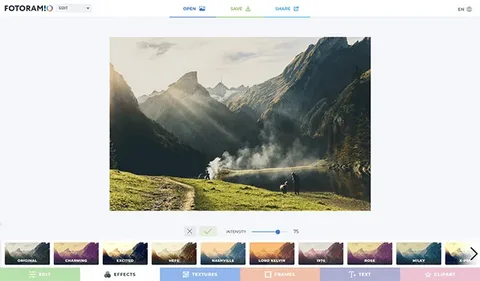
Effects в Fotoramio меняет общий стиль изображения. В редакторе доступны пресеты Original, Charming, Excited, Hefe, Nashville, Lord Kelvin, 1975, Rose, Milky, X-PRO II, Summertime, Cold Tibet, Los Angeles, Hot Desert, Autumn in Paris, August March, Brannan, Blood Orange, Gold Orange, Gotham, Forest, Moonlight, Angelic и Sunday. Для эффекта используется параметр intensity, поэтому фильтр можно сделать мягким или более заметным.
Фильтры удобны, когда нужно быстро задать настроение снимку. Например, Nashville и 1975 подходят для ретро-стилизации, Cold Tibet даёт холодную тональность, Hot Desert усиливает тёплое ощущение, Gotham делает изображение более контрастным и драматичным. Важно не применять фильтр механически: один и тот же эффект по-разному смотрится на портрете, пейзаже, еде, архитектуре и скриншоте.
Textures накладывает поверх изображения фактуру. В интерфейсе есть категории Bookeh, Grunge, Light Trails, Painted, Retro, Disco, Burst, Gradient, Space, Paper, Metal и Weave. Прозрачность регулируется через opacity. Это даёт больше контроля, чем обычный фильтр: текстура не просто меняет цвет, а добавляет визуальный слой — световые пятна, бумажную поверхность, металлическую фактуру, ретро-налёт или абстрактный рисунок.
Текстуры особенно полезны для обложек, баннеров, открыток, коллажей и изображений с декоративной задачей. Для фото товара, документа, инструкции или интерфейса они часто мешают: фактура отвлекает от содержимого и ухудшает читаемость. Поэтому Textures лучше использовать там, где художественное оформление важнее точной передачи исходной фотографии.
Рамки, текст и клипарт
Frames добавляет рамку вокруг изображения. В Fotoramio доступны категории Border, Grunge, Instant, Film Strip, Doodle, Flat, Vintage, Hand Drawn и Brush. В настройках используются opacity, outer, inner и radius. Это позволяет сделать обычную цветную рамку, имитацию плёночной полосы, винтажное оформление, рисованный контур или декоративную кистевую рамку.
Рамки лучше выбирать под задачу. Border подходит для аккуратного отделения фото от фона страницы. Vintage и Grunge уместны в ретро-коллажах и неформальных публикациях. Film Strip хорошо смотрится в подборках кадров, связанных с видео, поездкой или событием. Doodle и Hand Drawn добавляют иллюстративный характер, но плохо сочетаются с деловой графикой.
Text добавляет надписи. В настройках доступны size, color и opacity, а на странице инструмента Add Text to Photo описаны выбор шрифта, ввод текста, изменение цвета, размера, выравнивания и ориентации.
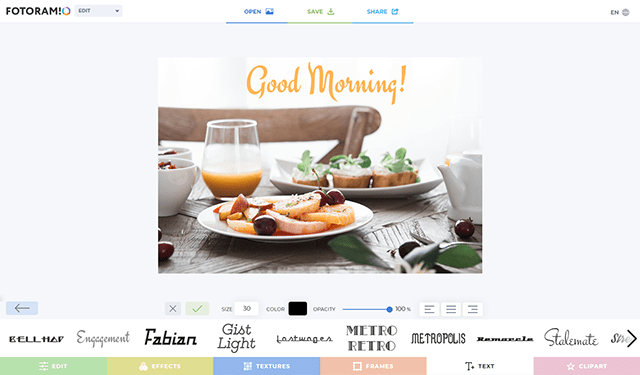
Текст в Fotoramio подходит для коротких подписей, заголовков, дат, пометок, поздравлений и простых обложек. Надпись должна быть читаемой: если фон пёстрый, сначала стоит применить лёгкий Blur, добавить полупрозрачную текстуру, затемнить область через Vignette или выбрать контрастный цвет. Для длинных абзацев Fotoramio не подходит: это фоторедактор, а не система вёрстки.
Clipart добавляет декоративные элементы. Это стикеры и графические объекты, которые можно перемещать по изображению и настраивать. Клипарт полезен в открытках, коллажах, неформальных публикациях, обложках для личных подборок и визуальных заметках. В деловых изображениях его лучше использовать минимально: лишние элементы быстро делают картинку перегруженной.
Создание коллажей в Fotoramio
Режим COLLAGE предназначен для объединения нескольких фотографий на одном холсте. Пользователь выбирает Layouts, размещает изображения в ячейках, настраивает визуальные параметры и сохраняет готовую композицию. В отличие от ручной сборки коллажа в обычном редакторе, здесь не нужно выравнивать каждый кадр вручную: структура задаётся готовым макетом.
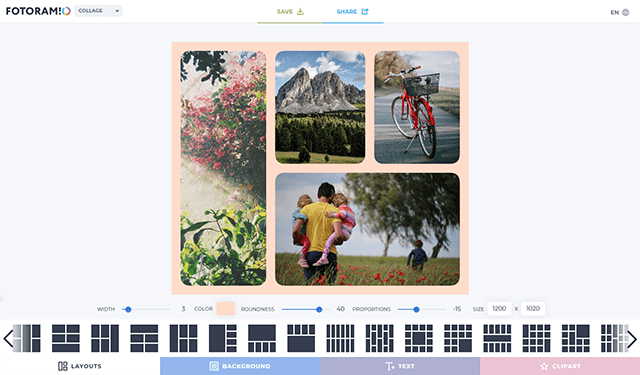
В COLLAGE доступны параметры width, color, roundness, proportions и size. Width управляет толщиной разделителей между фотографиями. Color задаёт цвет этих промежутков или рамки. Roundness скругляет углы ячеек, proportions меняет соотношение сторон холста, size задаёт размер композиции. Такой набор помогает адаптировать коллаж под горизонтальную обложку, квадратную публикацию, вертикальную подборку или декоративный баннер.
Background отвечает за фон. В Fotoramio есть категории Simple, Abstract, Dots, Flowers, Retro, Circle, Stripe, Squares, Star и Damask. Для фона используются opacity и zoom, поэтому рисунок можно сделать менее заметным или изменить масштаб. В коллажах с яркими фотографиями лучше выбирать простой фон: если задник слишком активный, он конкурирует с изображениями.
В режиме коллажа также доступны Text и Clipart. Это позволяет добавить заголовок, дату, подпись к событию или декоративный элемент. Например, для подборки фотографий из поездки можно выбрать макет с несколькими ячейками, поставить нейтральный фон, добавить город и дату. Для семейного коллажа подойдут скругление, мягкий фон и короткая подпись. Для карточки события — более строгая сетка, контрастный текст и минимальный клипарт.
Коллажи в Fotoramio удобны для следующих задач:
подборка снимков из поездки;
до/после без сложной вёрстки;
фотоотчёт о мероприятии;
семейная открытка;
карточка товара с несколькими ракурсами;
визуальное сравнение изображений;
обложка для личного альбома;
простая публикация для соцсетей.
Коллажный режим не заменяет Canva или FotoJet, когда нужны сотни шаблонов, презентационные макеты и сложная графика. Зато он подходит для быстрой сборки нескольких фото без регистрации и без перехода в отдельный дизайнерский сервис. Если нужна отдельная программа для коллажей на компьютере, на freeexe есть смежная страница ФотоКОЛЛАЖ.
Art Style: художественная стилизация фото
ART STYLE превращает фотографию в изображение с художественной стилизацией. Этот режим использует отдельный рабочий процесс: загрузка фото, выбор стиля, настройка интенсивности и сохранение результата. Он предназначен не для точной ретуши, а для декоративного преобразования снимка.

В Fotoramio доступны стили Anime, Colorful, Comic, Picabia, Cubism, Graffiti и Fauvism. Страница Art Photo работает как набор художественных фильтров на основе нейросетей, которые преобразуют фото в картину в выбранной стилистике.
Art Style стоит использовать для портретов, аватаров, творческих публикаций, обложек, открыток и экспериментальной обработки. Особенно хорошо такой режим работает, когда исходная фотография уже имеет понятную композицию: лицо не обрезано, главный объект хорошо отделён от фона, кадр не перегружен мелкими деталями. Если изображение слишком тёмное или контрастное, сначала полезно перейти в EDIT, настроить Exposure, Color и Crop, а затем применять художественный стиль.
Художественные фильтры меняют не только цвета, но и визуальный характер кадра. Anime делает обработку ближе к иллюстрации, Comic усиливает графичность, Cubism дробит форму, Graffiti добавляет уличную стилистику, Fauvism делает цвет более экспрессивным. Такие эффекты не подходят для документальных фото, карточек товаров и изображений, где нужно сохранить точную внешность объекта.
Лучший порядок работы с Art Style:
подготовить исходное фото в EDIT;
обрезать лишние края через Crop;
при необходимости выровнять кадр через Rotate;
настроить brightness, contrast и saturation;
перейти в ART STYLE;
выбрать подходящий стиль;
отрегулировать intensity;
сохранить изображение в JPG или PNG.
Удаление фона
REMOVE BACKGROUND — отдельный режим Fotoramio для удаления фона с фото. Пользователь загружает изображение, а сервис обрабатывает его и возвращает результат с удалённым задним планом. Этот режим полезен для портретов, простых карточек, аватаров, предметных изображений и быстрых визуальных заготовок.

Удаление фона особенно важно сохранять в PNG. Формат PNG поддерживает прозрачность, поэтому объект можно использовать поверх другого изображения, цветного блока, презентационного слайда или коллажа. JPG прозрачность не сохраняет: область без фона будет заполнена сплошным цветом.
REMOVE BACKGROUND подходит для простых случаев, где объект хорошо виден и отделён от заднего плана. Это могут быть портрет на контрастном фоне, предмет на столе, изображение человека для аватара, фото товара для карточки. После удаления фона результат стоит открыть и проверить края: волосы, прозрачные предметы, тени, мелкие детали и полупрозрачные зоны всегда требуют внимательного просмотра.
Для сложного вырезания с ручной доработкой, масками, уточнением волос и контролем краёв лучше использовать более продвинутые редакторы. В Fotoramio сценарий упрощён: загрузить изображение, получить результат и сохранить его. Это сильная сторона для быстрых задач и ограничение для сложной ретуши.
Как пользоваться Fotoramio: пошаговая инструкция
Как загрузить фото
Работа начинается с выбора режима. Для обычной обработки нужен EDIT, для коллажа — COLLAGE, для стилизации — ART STYLE, для удаления фона — REMOVE BACKGROUND. В EDIT загрузка выполняется через OPEN или Upload image. После выбора файла изображение появляется в рабочей области, а внизу становятся доступны инструменты редактирования.
Порядок действий:
Откройте режим EDIT.
Нажмите OPEN.
Выберите Upload image.
Укажите изображение на устройстве.
Дождитесь появления фото в рабочей области.
Перейдите к нужному инструменту на нижней панели.
Для базовой обработки лучше начинать с геометрии: Resize, Crop и Rotate. После этого настраиваются Exposure, Color и Sharpen. Затем добавляются Effects, Textures, Frames, Text или Clipart. Такой порядок помогает не переделывать оформление после изменения размера или кадра.
Как обрезать фото
Crop нужен для изменения композиции и подготовки изображения под конкретное соотношение сторон.
Откройте фото в EDIT.
На нижней панели выберите Crop.
Выберите Freeform для свободной обрезки или готовую пропорцию.
Переместите рамку так, чтобы главный объект остался в нужной зоне.
При необходимости измените размер рамки.
Подтвердите изменения.
Проверьте, не обрезаны ли важные элементы по краям.
Сохраните результат через SAVE.
Для аватара удобен Square. Для горизонтальной обложки подойдёт Photo 16x9. Для снимка на документы можно использовать Photo 3x4, но перед печатью всё равно нужно сверить требования конкретного документа: Fotoramio помогает кадрировать изображение, но не является специализированной программой для официальных фото.
Как улучшить фото через Exposure, Color и Sharpen
Быстрая коррекция начинается с Exposure. Сначала настраивается brightness, затем contrast, после этого saturation. Если кадр уходит в выраженный оттенок, используется Color с каналами red, green и blue. В конце можно добавить Sharpen, чтобы усилить детализацию.
Порядок:
Выберите Exposure.
Настройте brightness так, чтобы кадр не был слишком тёмным или пересвеченным.
Отрегулируйте contrast, сохранив детали в светлых и тёмных участках.
Установите saturation без чрезмерного усиления цвета.
Перейдите в Color, если требуется поправить общий оттенок.
Используйте red, green и blue для мягкой коррекции.
Добавьте Sharpen с небольшим amount.
Оцените результат на полном изображении.
Для портретов насыщенность и резкость стоит повышать минимально. Сильная saturation делает кожу неестественной, а чрезмерный Sharpen подчёркивает шум, поры и мелкие артефакты. Для предметной съёмки допустима более выраженная резкость, особенно если изображение уменьшалось.
Как добавить текст к фото
Text используется для коротких надписей: заголовков, дат, подписи автора, пояснения, поздравления или заметки.
Откройте изображение в EDIT.
Выберите Text.
Добавьте текстовый объект.
Введите надпись.
Настройте size.
Выберите color.
Отрегулируйте opacity.
Переместите текст в нужную часть изображения.
Проверьте читаемость на светлом и тёмном участках.
Сохраните результат.
Перед добавлением текста важно решить, где он будет стоять. Лучшее место — зона без мелких деталей: небо, однотонная стена, размытый фон, свободный участок кадра. Если такой зоны нет, можно слегка затемнить края через Vignette, применить Blur к фону или выбрать контрастный цвет.
Для изображений с текстом PNG часто предпочтительнее JPG, потому что лучше сохраняет чёткие границы букв. JPG подходит для обычных фотографий, но на тонких линиях и контрастных надписях могут появляться артефакты сжатия.
Как сделать коллаж
COLLAGE рассчитан на сборку нескольких изображений в одну композицию.
Перейдите в режим COLLAGE.
Выберите подходящий Layouts.
Добавьте фотографии в ячейки макета.
Настройте width, чтобы задать расстояние между изображениями.
Выберите color для разделителей или фона.
Отрегулируйте roundness, если нужны скруглённые углы.
Настройте proportions и size.
Перейдите в Background, если нужен декоративный фон.
Добавьте Text или Clipart при необходимости.
Сохраните результат через SAVE.
Для строгого коллажа лучше использовать простые макеты с равными ячейками и нейтральным фоном. Для личной открытки подойдут скругления, декоративный фон и короткая подпись. Для сравнения до/после важна симметрия: изображения должны быть одинакового размера, разделитель — заметным, а подписи — короткими.
Как применить арт-фильтр
ART STYLE лучше использовать после базовой подготовки изображения.
Откройте фото в EDIT.
Обрежьте лишние края через Crop.
Настройте Exposure.
При необходимости поправьте Color.
Перейдите в ART STYLE.
Загрузите подготовленное фото.
Выберите художественный стиль.
Настройте intensity.
Сохраните результат.
Сильная художественная стилизация меняет детали лица, одежды, фона и предметов. Для аватара это подходит, для документа, карточки товара или портфолио — нет. Если нужен узнаваемый портрет, лучше использовать более мягкую интенсивность и избегать стилей, которые сильно перестраивают форму.
Как удалить фон
REMOVE BACKGROUND работает по отдельному сценарию.
Перейдите в REMOVE BACKGROUND.
Нажмите OPEN или загрузите изображение через Upload image.
Дождитесь обработки.
Проверьте края объекта.
Сохраните результат в PNG.
Используйте полученное изображение в коллаже, карточке, обложке или другом редакторе.
После удаления фона не стоит сразу уменьшать изображение до маленького размера. Сначала лучше проверить края на крупном просмотре, затем сохранить PNG, а уже после этого подгонять размер. Так проще заметить остатки фона, неровности на волосах или потерянные мелкие детали.
Экспорт и сохранение результата
Сохранение выполняется через SAVE и окно Save image. В Fotoramio доступны форматы .jpg и .png, а также параметр Quality. JPG подходит для обычных фотографий: он хорошо сжимает снимки и удобен для публикаций, где не нужна прозрачность. PNG лучше использовать для изображений с текстом, графикой, скруглёнными прозрачными углами и результатом удаления фона.
Выбор формата зависит от результата:
| Сценарий | Оптимальный формат | Почему |
|---|---|---|
| Обычная фотография после Exposure и Color | JPG | Подходит для фото и даёт компактный файл |
| Фото с текстом | PNG | Лучше сохраняет чёткие границы букв |
| Удалённый фон | PNG | Поддерживает прозрачность |
| Скруглённые прозрачные углы | PNG | Сохраняет прозрачные зоны |
| Коллаж из фотографий | JPG или PNG | JPG подходит для фото, PNG — если есть много текста и графики |
| Арт-стилизация | JPG или PNG | Выбор зависит от дальнейшего использования |
Quality влияет на итоговое качество и размер файла. Для обычной публикации слишком низкое значение ухудшает детали, а слишком высокое увеличивает размер. Для изображений с мелкими элементами, текстом и тонкими границами лучше сохранять с повышенным качеством или выбирать PNG.
Плюсы и минусы Fotoramio
Плюсы:
работает в браузере без установки отдельной программы;
доступен на настольных компьютерах и в мобильных браузерах;
поддерживает русский язык интерфейса;
объединяет EDIT, COLLAGE, ART STYLE и REMOVE BACKGROUND;
сохраняет результат в JPG и PNG;
содержит готовые пропорции Crop для распространённых форматов;
позволяет добавить текст, рамки, текстуры, фильтры и клипарт;
в режиме COLLAGE есть макеты, фон, настройки ширины, цвета, скругления и размера;
Remove Background вынесен в отдельный режим;
подходит для быстрых задач без освоения сложного редактора.
Минусы:
Fotoramio не является профессиональным редактором со слоями, масками и сложной ретушью;
не предназначен для RAW-проявки;
не раскрыта подробная публичная история релизов с номерами версий;
пакетная обработка в доступных материалах не подтверждена;
для сложного удаления фона нет детального ручного редактора краёв;
качество результата в REMOVE BACKGROUND зависит от исходного изображения;
режим Art Style меняет художественный вид снимка и не подходит для документальных фото;
при работе с личными или чувствительными изображениями онлайн-формат требует осторожности.
Системные требования
Fotoramio работает в браузере, поэтому требования отличаются от настольных программ. Пользователю не нужен установочный файл, локальная папка программы или отдельная настройка графического движка. Достаточно устройства с браузером, доступа к интернету и возможности загрузить изображение.
Минимальные условия работы:
| Компонент | Требование |
|---|---|
| Тип устройства | Компьютер, ноутбук, планшет или смартфон с браузером |
| Подключение | Интернет-соединение |
| Установка | Не требуется |
| Ввод изображения | Загрузка файла через интерфейс редактора |
| Сохранение | Доступ к загрузкам браузера |
| Форматы результата | JPG и PNG |
| Язык интерфейса | В списке есть Русский |
Точные требования к процессору, оперативной памяти, видеокарте и версии операционной системы для Fotoramio не задаются как для настольной программы. На слабых устройствах и при больших изображениях браузерная обработка может быть менее комфортной, но конкретные аппаратные лимиты в публичных материалах не выделены. Поэтому для стабильной работы важнее не модель компьютера, а нормальная работа браузера и достаточное соединение для загрузки изображений.
Безопасность и приватность
Fotoramio работает с изображениями через браузер, поэтому к выбору материалов нужно относиться внимательно. Сервис подходит для обычных фотографий, иллюстраций, изображений товаров, коллажей, аватаров и декоративных картинок. Для документов, закрытых рабочих материалов, медицинских изображений, персональных данных и конфиденциальных файлов безопаснее использовать локальные редакторы.
Fotoramio не хранит фотографии пользователя. Это важная деталь для онлайн-инструмента: изображения используются в процессе редактирования, а результат сохраняется пользователем после обработки.
Практические правила работы с онлайн-фоторедактором:
не загружать документы с паспортными данными, адресами и финансовой информацией;
не обрабатывать чужие фотографии без разрешения;
проверять изображение перед публикацией после удаления фона;
сохранять исходник отдельно, чтобы можно было вернуться к нему;
не использовать Blur как единственный способ скрыть чувствительный текст;
сохранять результат в PNG, если нужна прозрачность.
Для обычной обработки фото онлайн этих правил достаточно. Для корпоративных, юридических, медицинских и других чувствительных материалов нужен локальный рабочий процесс с понятными правилами хранения файлов.
Отзывы пользователей и профильных изданий
Мнение профильных каталогов и цифровых медиа
BDM описывает Fotoramio как бесплатный онлайн-инструмент для ретуши и фотомонтажа, работающий без скачивания, с редактором фото, коллажами, художественными фильтрами, импортом изображений через перетаскивание или загрузку файла, сохранением в PNG/JPG и поддержкой 12 языков. В этом описании Fotoramio выглядит как простой браузерный сервис для пользователей, которым нужны быстрые правки без установки ПО.
Франкоязычный обзор Ballajack выделяет Fotoramio как бесплатное веб-приложение без регистрации, с модулями редактирования, коллажей и Art Photo. В обзоре отдельно отмечены загрузка изображений с компьютера или Facebook, сохранение JPG/PNG без видимой маркировки и работа на компьютере, планшете и мобильном устройстве.
Общий тон профильных материалов совпадает: Fotoramio воспринимается как доступный фоторедактор онлайн для базовой обработки и декоративного оформления, а не как конкурент Photoshop, Lightroom или Affinity Photo в профессиональных задачах.
Пользовательские отзывы
На странице BDM показана пользовательская оценка 5,0 на основе двух отзывов. Оба опубликованных отзыва оценивают сервис на 5,0. Пользователи подчёркивают простоту работы, доступность для новичка и качество результата после обработки.
Эти отзывы полезны как сигнал о восприятии интерфейса, но выборка небольшая. По двум оценкам нельзя делать широкий вывод о всей аудитории. Корректнее считать, что опубликованные пользователи положительно оценивают простоту Fotoramio, а не что сервис однозначно устраивает всех.
Усреднённое восприятие в сети
Fotoramio чаще воспринимается как лёгкий бесплатный фоторедактор для браузера. Его хвалят за отсутствие установки, понятное разделение режимов, наличие коллажей и арт-фильтров. Главные ограничения связаны с тем, что это не профессиональный редактор: нет сложной работы со слоями, локальной ретуши, RAW-проявки и развитого контроля над масками.
Такой профиль делает Fotoramio удобным для новичков, авторов небольших публикаций, пользователей соцсетей, владельцев простых сайтов и тех, кому нужно быстро выполнить одну операцию. Для фотографов, дизайнеров и ретушёров сервис остаётся вспомогательным инструментом, а не основным рабочим редактором.
Сравнение с аналогами
Fotoramio находится между простыми онлайн-фоторедакторами, коллажными конструкторами и лёгкими дизайнерскими сервисами. Его стоит сравнивать не с одним универсальным конкурентом, а с несколькими конкретными решениями: Fotor, BeFunky, FotoJet, Canva и Pixlr. У каждого сервиса разный акцент.
| Критерий | Fotoramio | Fotor | BeFunky | FotoJet | Canva | Pixlr |
|---|---|---|---|---|---|---|
| Основной тип | Онлайн-фоторедактор, коллажи, Art Style, удаление фона | Онлайн-редактор с AI-инструментами | Фото, коллажи, дизайн, AI-инструменты | Коллажи, дизайн, фото | Дизайн-платформа с фотоинструментами | Онлайн-редактор изображений |
| Сильный сценарий | Быстрые правки без установки | AI-редактирование, улучшение, фон, коллажи | Эффекты, пакетная обработка, коллажи, фон | Коллажи и шаблоны | Шаблоны, соцсети, командная графика | Более редакторский подход, Pixlr E |
| Коллажи | Есть режим COLLAGE | Есть | Есть Collage Maker | Сильный акцент на коллажах | Есть шаблоны коллажей | Есть шаблоны и редакторские инструменты |
| Удаление фона | Есть REMOVE BACKGROUND | Есть AI background remover | Есть Background Remover | Не главный сценарий | Есть Background Remover в экосистеме Canva | Есть AI background remover |
| Работа со слоями | Не основной сценарий | Не основной сценарий | Не основной сценарий | Не основной сценарий | Элементы дизайна и шаблоны | Pixlr E содержит панели layers, history и properties |
| Лучше подходит для | Быстрой обработки фото, коллажей и простой стилизации | Пользователей, которым нужны AI-функции | Комбинации фотоэффектов, дизайна и пакетных операций | Коллажей и открыток | Соцсетей, шаблонов, презентационной графики | Более детального онлайн-редактирования |
Fotoramio проще Fotor и BeFunky по общей структуре. В нём меньше акцент на маркетинговые шаблоны, AI-пакеты и расширенные платные сценарии. Пользователь быстрее попадает к конкретным инструментам: Crop, Resize, Effects, Text, Collage, Art Style и Remove Background.
Fotor делает ставку на более широкий набор современных инструментов: редактирование, AI-функции, удаление фона, коллажи, ретушь и работу на разных устройствах. Для пользователя, которому нужен набор AI-инструментов и более развитая экосистема, Fotor выглядит шире. На freeexe есть отдельная страница Fotor.
BeFunky сильнее в комплексном визуальном оформлении: фоторедактор, Artsy filters, Batch Processing, Background Remover, Touch Up и One-Click Collage Maker. Если нужно не только быстро обработать одну картинку, но и регулярно делать декоративную графику, BeFunky предлагает более широкий набор сценариев.
FotoJet ближе к коллажам и шаблонным визуальным материалам. Его сильная сторона — большое количество коллажных макетов и шаблонов; страница FotoJet указывает 800+ collage layouts and templates. Поэтому для пользователя, которому нужны именно коллажи, открытки и шаблонные композиции, FotoJet может быть удобнее Fotoramio.
Canva — не просто фоторедактор, а дизайнерская платформа. Она подходит для соцсетей, презентаций, баннеров, шаблонов, командной работы и визуальной айдентики. Для простой обрезки фото Canva избыточна, но для регулярной подготовки публикаций она даёт больше шаблонов и дизайн-элементов.
Pixlr ближе к классическому онлайн-редактору. В Pixlr E есть рабочая область с левой панелью инструментов и правыми панелями layers, history и properties. Если пользователю нужна работа, похожая на традиционный графический редактор, Pixlr даёт больше контроля. Fotoramio выигрывает простотой, но уступает в глубине редакторского подхода.
Для настольной обработки стоит смотреть в сторону GIMP, Paint.NET, Picosmos Tools, PicPick и ФотоМАСТЕР. Эти решения относятся к другому классу: они устанавливаются на компьютер и подходят для задач, где браузерный формат неудобен.
Кому подойдёт Fotoramio
Новичку
Fotoramio удобен для новичка, которому нужно обработать фото без изучения сложной терминологии. Основные действия вынесены в отдельные кнопки: Resize для размера, Crop для обрезки, Rotate для ориентации, Exposure для света и контраста, Text для надписи, SAVE для сохранения. Пользователь видит результат сразу в рабочей области и не работает с многослойной структурой.
Пользователю соцсетей
Для соцсетей полезны готовые пропорции Crop, фильтры, Textures, Frames, Text, Clipart и COLLAGE. Можно быстро сделать аватар, обложку, вертикальную публикацию, коллаж из события или стилизованную картинку. Fotoramio подходит для ситуаций, где нужен визуальный материал за несколько минут, а не полноценная дизайнерская вёрстка.
Владельцу сайта или блога
Fotoramio помогает подготовить изображения для публикаций: уменьшить размер, обрезать лишнее, выровнять, добавить подпись, сохранить в JPG или PNG. Для статей, обзоров и инструкций полезны Crop, Resize, Sharpen и Text. Если нужен быстрый визуальный блок из нескольких фотографий, используется COLLAGE.
Пользователю, которому нужно удалить фон
REMOVE BACKGROUND подходит для простой подготовки объекта без фона. Это удобно для аватаров, карточек, коллажей и макетов. Главное правило — сохранять результат в PNG и проверять края перед публикацией.
Автору творческого контента
ART STYLE, Effects и Textures дают быстрый способ сделать фото менее обычным. Такие инструменты подходят для аватаров, арт-публикаций, обложек плейлистов, визуальных заметок и личных экспериментов. Для коммерческого дизайна с точным брендбуком возможностей Fotoramio недостаточно, но для личного творчества набор удобен.
Кому лучше выбрать альтернативу
Для сложной ретуши, работы со слоями, масками, RAW, цветовым профилем, пакетной обработкой и печатными макетами Fotoramio не подходит как основной инструмент. В таких задачах лучше использовать настольные редакторы или более продвинутые онлайн-сервисы. Для профессионального редактирования со слоями подойдут GIMP и Paint.NET, для шаблонной графики — Canva, для более редакторского онлайн-процесса — Pixlr.
Типичные ошибки при работе с Fotoramio
Сохранять прозрачность в JPG
Самая распространённая ошибка после Round и REMOVE BACKGROUND — выбрать JPG вместо PNG. JPG не сохраняет прозрачные области. Если нужны прозрачные углы или объект без фона, результат нужно сохранять в PNG.
Слишком сильно повышать Saturation
Saturation делает цвета ярче, но сильное значение быстро портит портреты, еду, небо и зелень. Цвета становятся неестественными, кожа краснеет, тени приобретают грязный оттенок. Лучше повышать насыщенность умеренно и смотреть на весь кадр, а не только на один яркий участок.
Перебарщивать с Sharpen
Sharpen подчёркивает детали, но одновременно усиливает шум, контуры и артефакты. Если фото снято в плохом освещении, чрезмерная резкость делает изображение грубым. Для уменьшенных изображений достаточно лёгкого amount.
Накладывать несколько активных текстур
Textures могут улучшить оформление, но несколько заметных фактур сразу перегружают изображение. Фото становится шумным, текст хуже читается, главный объект теряется. Лучше выбрать одну текстуру и настроить opacity.
Добавлять текст на пёстрый фон
Надпись должна быть читаемой. Если текст стоит на участке с большим количеством деталей, его трудно разобрать. Решение: выбрать более спокойную область, изменить color, уменьшить opacity фона через текстуру, добавить Vignette или слегка размыть изображение.
Начинать с фильтров, а не с кадрирования
Если сначала применить эффекты, а затем обрезать фото, часть визуальной обработки может потеряться. Правильнее сначала выполнить Crop, Resize и Rotate, а потом применять Effects, Textures, Frames и Text.
Не проверять итоговый размер
После Resize важно проверить width и height. Изображение может стать слишком маленьким для публикации или слишком большим для быстрой загрузки. Для статей и карточек лучше заранее понимать, какая ширина нужна в конкретном месте страницы.
Практические сценарии
Подготовить фото для публикации
Для обычной публикации достаточно EDIT. Сначала используется Crop, чтобы убрать лишние края. Затем Exposure корректирует brightness, contrast и saturation. Если фото стало мягким после уменьшения, добавляется Sharpen. После этого результат сохраняется в JPG.
Оптимальный порядок:
Crop — убрать лишнее.
Rotate — выровнять кадр.
Resize — задать нужный размер.
Exposure — поправить свет и контраст.
Color — убрать лишний оттенок.
Sharpen — слегка усилить детали.
SAVE — сохранить в JPG.
Сделать аватар
Для аватара удобно использовать Square в Crop. После кадрирования можно применить Round, чтобы скруглить углы или сделать изображение визуально мягче. Если нужен декоративный стиль, добавляется эффект или рамка.
Порядок:
Crop → Square.
Exposure → мягкая коррекция.
Color → выравнивание оттенка.
Round → скругление.
Frames → тонкая рамка.
SAVE → PNG, если углы прозрачные.
Создать обложку
Для обложки нужен понятный кадр и читаемый текст. Сначала выбирается подходящая пропорция Crop, затем фото слегка затемняется или размывается, после чего добавляется Text. Если обложка должна выглядеть декоративно, можно добавить Texture с низким opacity.
Подходящие инструменты:
Crop для формата;
Exposure для светлоты;
Blur для фона под текст;
Text для заголовка;
Vignette для акцента;
Save image для экспорта.
Собрать коллаж из поездки
Для поездки или события лучше использовать COLLAGE. Выбирается Layouts с несколькими ячейками, затем добавляются фотографии. Фон лучше делать спокойным, чтобы он не спорил с изображениями. В Text можно добавить город, дату или короткую подпись.
Оптимальная структура:
выбрать макет;
добавить фото;
настроить width;
выбрать color;
задать roundness;
подобрать Background;
добавить короткий Text;
сохранить JPG или PNG.
Стилизовать портрет под рисунок
Для портрета сначала нужна аккуратная подготовка: Crop, Exposure и Color. Затем можно перейти в ART STYLE и выбрать стиль. Интенсивность лучше подбирать так, чтобы лицо оставалось узнаваемым.
Порядок:
Crop — убрать лишний фон;
Exposure — выровнять освещение;
Color — убрать цветовой перекос;
ART STYLE — выбрать стиль;
intensity — настроить силу эффекта;
SAVE — сохранить результат.
Удалить фон для карточки
Для простой карточки товара или аватара используется REMOVE BACKGROUND. После обработки нужно сохранить файл в PNG. Затем изображение можно использовать в коллаже или другом макете.
Порядок:
открыть REMOVE BACKGROUND;
загрузить фото;
дождаться результата;
проверить края;
сохранить PNG;
при необходимости открыть результат в EDIT и изменить размер.
Частые вопросы
Нужно ли устанавливать Fotoramio?
Нет. Fotoramio работает в браузере. Пользователь открывает нужный режим, загружает изображение и выполняет обработку в веб-интерфейсе.
Есть ли русский язык?
Да. В списке языков интерфейса есть Русский. Также доступны English, Español, Português, Français, Deutsch, Italiano, Polski, Türkçe, Bahasa Indonesia, 日本語 и 简体中文.
В каких форматах сохраняется результат?
Fotoramio сохраняет результат в .jpg и .png. В окне Save image также есть параметр Quality.
Можно ли сделать коллаж?
Да. Для этого используется режим COLLAGE. В нём есть Layouts, настройки width, color, roundness, proportions, size, Background, Text и Clipart.
Можно ли удалить фон?
Да. Для удаления фона используется отдельный режим REMOVE BACKGROUND. Результат с прозрачностью нужно сохранять в PNG.
Подходит ли Fotoramio для профессиональной ретуши?
Fotoramio подходит для быстрой обработки и оформления изображений. Для профессиональной ретуши со слоями, масками, локальной коррекцией, RAW и точной работой с краями лучше использовать специализированные редакторы.
Можно ли пользоваться Fotoramio на телефоне?
Да. Fotoramio доступен в мобильных браузерах. На маленьком экране удобнее выполнять простые операции: кадрирование, фильтры, удаление фона, базовую коррекцию и сохранение.
Заменяет ли Fotoramio Photoshop?
Нет. Fotoramio закрывает быстрые браузерные задачи: обрезку, изменение размера, фильтры, коллажи, текст, арт-стили и удаление фона. Photoshop и другие профессиональные редакторы предназначены для более сложной работы.
Есть ли водяной знак?
Сохранение выполняется в JPG и PNG без видимой маркировки в стандартном сценарии Save image.
Нужна ли регистрация?
Для базовой работы с Fotoramio регистрация не требуется.
Итог
Fotoramio подходит для пользователя, которому нужен бесплатный фоторедактор онлайн без установки: обрезать фото, изменить размер, настроить яркость и контраст, добавить текст, наложить фильтр, сделать коллаж, стилизовать изображение или удалить фон. Его сильная сторона — разделение задач на понятные режимы EDIT, COLLAGE, ART STYLE и REMOVE BACKGROUND.
Для быстрых правок, публикаций, аватаров, простых коллажей и декоративных изображений Fotoramio даёт достаточно инструментов. Для сложной ретуши, слоёв, RAW, пакетной обработки и точной работы с масками лучше выбрать GIMP, Paint.NET, Pixlr, Canva, Fotor или специализированные настольные программы. Fotoramio занимает другое место: это простой браузерный редактор для конкретных задач, где важны скорость, понятный интерфейс и сохранение результата в JPG или PNG.
Список изменений
Базовый этап: редактирование изображений:
- Основа Fotoramio — инструменты повседневной обработки. Resize, Crop, Rotate, Exposure, Round, Color, Sharpen, Blur, Tilt Shift, Noise и Vignette формируют базовый набор, который нужен большинству пользователей для подготовки фото. Эти функции не требуют специальных навыков: каждая операция имеет собственный инструмент и небольшое число параметров.
- На этом этапе сервис закрывает главную потребность: быстро привести изображение в порядок. Пользователь меняет размер, кадрирует, выравнивает, настраивает свет и цвет, усиливает резкость или добавляет размытие. Такой подход сделал Fotoramio похожим на лёгкий фоторедактор онлайн, а не на сложную графическую среду.
Расширение оформления: эффекты, текстуры, рамки, текст и клипарт:
- Следующий слой возможностей — декоративная обработка. Effects, Textures, Frames, Text и Clipart превращают редактор из инструмента коррекции в средство оформления. Пользователь не только исправляет снимок, но и делает из него публикацию, открытку, баннер, визуальную заметку или иллюстрацию.
- Effects добавляет цветовые пресеты, Textures накладывает фактуры, Frames оформляет края, Text вставляет подписи, Clipart добавляет декоративные элементы. Эти блоки особенно важны для пользователей соцсетей, блогов и небольших сайтов, где изображение должно не просто быть исправленным, но и выглядеть оформленным.
Отдельный конструктор коллажей:
- COLLAGE стал отдельным направлением, потому что сборка нескольких фото требует другой логики. В обычном редакторе пользователь вручную создаёт холст, расставляет изображения, выравнивает их и настраивает промежутки. В Fotoramio эта работа упрощена через Layouts и параметры макета.
- Коллажный режим получил собственные настройки: width, color, roundness, proportions, size, Background, Text и Clipart. Это превратило Fotoramio в инструмент не только для одиночной фотографии, но и для визуальных подборок. В этом сценарии он пересекается с FotoJet и Canva, но остаётся более простым по структуре.
Художественные фильтры Art Style:
- ART STYLE вывел Fotoramio за пределы классической коррекции. Режим предназначен для стилизации фотографии под художественное изображение. Такие фильтры используются не для исправления ошибок снимка, а для создания нового визуального образа.
- Появление Art Style изменило аудиторию Fotoramio: сервис стал интересен не только тем, кому нужно обрезать фото онлайн, но и тем, кто хочет быстро сделать аватар, стилизованный портрет, иллюстрацию для публикации или экспериментальную картинку без отдельного генератора изображений.
Удаление фона как отдельный сценарий:
- REMOVE BACKGROUND — самый прикладной из новых режимов. Он решает конкретную задачу: отделить объект от фона. Для обычного пользователя это важно при создании аватаров, карточек, коллажей и простых макетов. Вынесение удаления фона в отдельный режим делает процесс понятным: не нужно искать инструмент среди фильтров и рамок, достаточно открыть соответствующий раздел.
- В развитии Fotoramio этот блок показывает движение от простого фоторедактора к набору целевых инструментов. Каждый режим отвечает за свою задачу: EDIT — правка, COLLAGE — композиция, ART STYLE — стилизация, REMOVE BACKGROUND — отделение объекта.


 *EXE — расширение исполняемого файла. Сайт является партнером проекта
Оставте свой отзыв о Fotoramio