
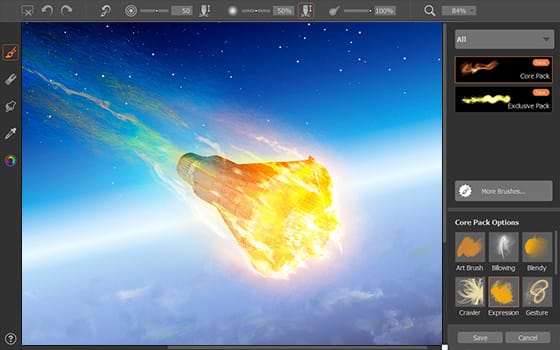
Corel ParticleShop — настольный плагин кистей на технологии Painter, предназначенный для художественной обработки растровых изображений внутри совместимого графического редактора. Он не заменяет Photoshop, PaintShop Pro, PHOTO-PAINT или другой хост: изображение открывается и подготавливается в основной программе, затем выбранный растровый слой или объект передаётся в ParticleShop, где пользователь рисует физически моделируемыми Particle-кистями и Dynamic Speckle-кистями, после чего возвращает результат в исходный документ. Главная практическая задача плагина — быстро добавлять управляемые мазки, напоминающие дым, свет, волосы, мех, ткань, частицы, абстрактные потоки и другие сложные декоративные эффекты, которые обычной штамповой кистью пришлось бы собирать из большого количества отдельных следов.
Текущая публичная ветка ParticleShop обозначается как 1.5. Это зрелый продукт старой архитектуры: его требования фиксируют 64-битные Windows 7, 8.1 и 10, а Windows 11 прямо исключён из поддерживаемых систем. Поэтому оценивать программу нужно не как современный универсальный редактор, а как специализированный модуль для существующей совместимой рабочей станции. Если компьютер уже переведён на Windows 11, установка ParticleShop не решает проблему совместимости: для этой системы выпуск исправления не планируется. Если рабочая машина остаётся на Windows 10 и используется совместимый хост, плагин по-прежнему имеет понятный сценарий — открыть подготовленный 8-битный RGB-слой, добавить кистевые эффекты и вернуть мазки отдельным слоем.
В этом обзоре Corel ParticleShop рассматривается именно как отдельный продукт Corel с собственным окном, набором кистей, инструментами Brush, Eraser, Blender, Eyedropper и Color Wheel, панелью выбора кистей, параметрами Size и Opacity, режимом сохранения только мазков и дополнительными brush packs. Его нельзя смешивать с Corel Painter: Painter является полноценной программой цифровой живописи и содержит более широкую систему Particle-кистей, тогда как ParticleShop переносит часть этой технологии в привычный фотографический или дизайнерский хост.
Точная идентификация Corel ParticleShop
Название ParticleShop встречается рядом с брендами Painter, PaintShop Pro и Adobe Photoshop, поэтому первая граница важна: Corel ParticleShop — это brush plugin, а не редактор PaintShop Pro и не упрощённая редакция Painter. Собственное окно ParticleShop открывается из меню плагинов поддерживаемого приложения. В Photoshop стандартный путь — Filters → Painter → ParticleShop, в PaintShop Pro — Effects → Plugins → Painter → ParticleShop, в PHOTO-PAINT — Effects → Painter → ParticleShop, а в CorelDRAW плагин вызывается для выбранного bitmap-объекта через Bitmaps → Plug-ins → Painter → ParticleShop. Lightroom и AfterShot используют другой механизм: Lightroom отправляет изображение через Edit In, а AfterShot 3/AfterShot Pro 3 подключает программу как external editor.
В основе кистевого поведения лежит технология Particle из Painter. Она не сводится к повторению одной растровой формы вдоль траектории курсора. Частицы испускаются относительно центральной точки и формируют пути, на которые влияют параметры движения. Именно поэтому один длинный жест способен дать разветвляющийся световой поток, облако тонких волокон, разлетающийся дым или «пружинящую» структуру. В самой линейке Painter различаются Gravity, Flow и Spring Particle brushes; ParticleShop использует эту физически вдохновлённую идею в более компактном интерфейсе и выдаёт пользователю готовые варианты, не требуя полноценного Painter-рабочего пространства.
В комплекте ParticleShop предусмотрено 11 встроенных кистей ядра. Дополнительные наборы устанавливаются отдельно и выбираются в той же панели Brush selection. Структура библиотеки трёхуровневая: Brush Groups объединяют группы, внутри находятся brush packs, а внутри пакета — brush variants. Кнопка More Brushes... ведёт к дополнительным наборам. Эта модель важна для понимания лицензирования: покупка самого плагина и наличие стартового набора не означают, что все когда-либо созданные наборы входят в базовую поставку.
Для кого предназначен плагин и какие задачи он решает
Основная аудитория ParticleShop — фотографы, ретушёры, дизайнеры композиций и иллюстраторы, которые уже работают в совместимом редакторе и хотят добавить характерные «живые» кистевые эффекты без перехода в отдельную полноформатную живописную среду. Для фотографа это может быть дым, свечение, волокна, лёгкие декоративные следы или стилизация части изображения. Для дизайнера — атмосферные частицы, энергические линии и текстурные мазки. Для иллюстратора — волосы, мех, тканевые нити или абстрактные динамические формы. Во всех этих случаях ParticleShop работает как этап внутри более длинного процесса, а не как место хранения, каталогизации или окончательной подготовки файлов.
Плагин особенно логичен, когда результат должен остаться редактируемым в хосте. Начиная с ветки 1.1 предусмотрен недеструктивный процесс: пользователь дублирует слой или объект, рисует в ParticleShop, а при сохранении выбирает Save only brushstrokes. Тогда содержимое дублированного слоя заменяется только новыми мазками. Исходный слой остаётся отдельно, поэтому интенсивность эффекта можно менять средствами хоста, участки можно маскировать, а композицию — перестраивать после выхода из ParticleShop. В Photoshop CC 2014 и более поздних версиях старой совместимой линии эту подготовку ускоряет Quick Launch panel.
Менее удачен ParticleShop для задач, где требуется полноценное рисование с нуля, управление большим набором типов слоёв, создание собственных сложных кистевых движков, векторные кривые, современная поддержка Windows 11 или работа с 16-битным RGB-документом непосредственно внутри плагина. В этих случаях ограничения архитектуры становятся частью рабочего процесса, а не редкими исключениями. ParticleShop принимает только 8-bit RGB и один растровый слой в Quick Launch, а максимальный размер документа ограничен 16 382 × 16 382 пикселями.
Распространение, лицензирование и состав поставки
Corel ParticleShop распространяется как устанавливаемый коммерческий плагин. Для Windows доступен отдельный EXE, а страница продукта также содержит отдельную Mac-загрузку. Windows-дистрибутив по прямой ссылке имеет размер 638 168 байт, то есть около 638 KB при десятичном округлении. Этот размер нельзя путать с объёмом установленной программы: актуальная таблица требований отводит до 650 MB под application files, а более раннее руководство ветки 1.x указывало 225 MB. Для планирования дискового пространства безопаснее использовать большее значение 650 MB и отдельно учитывать компоненты .NET.
Лицензия привязана к коммерческой поставке и серийному номеру. Это видно и по процедуре обновления ветки для Photoshop CC 2018: при переустановке используется тот же serial number, который применялся для предыдущей инсталляции. Дополнительные brush packs являются отдельным контентом. В ParticleShop 1.5 появилась команда восстановления ранее приобретённых наборов из самого приложения; для этой операции вводится адрес электронной почты и требуется подключение к Интернету.
Публичная загрузка установщика не превращает программу в freeware. Наличие доступного EXE означает лишь возможность получить установочный бинарный файл; право использования задаётся лицензией Corel и действующим серийным номером. В статье поэтому не используется формулировка «бесплатная версия» и не приписывается срок пробного периода ParticleShop, поскольку разные страницы экосистемы Corel ведут на загрузки через общую инфраструктуру trial/download, а подтверждённый лицензионный контракт продукта остаётся коммерческим.
Интерфейс Corel ParticleShop
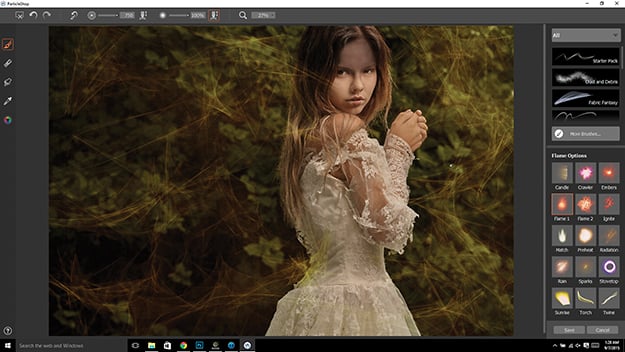
После запуска открывается отдельное полноэкранное или крупное окно плагина. Центральную часть занимает document window с текущим изображением. Слева расположена вертикальная toolbox: Brush, Eraser, Blender, Eyedropper и Color Wheel. Вверху проходит property bar с контекстными параметрами выбранного инструмента, включая размер, непрозрачность, дополнительные свойства варианта и масштаб просмотра. Справа находится Brush selection panel: там выбираются группы, пакеты и конкретные варианты. В нижней правой части находятся Save и Cancel. Такая схема остаётся узнаваемой на скриншотах разных выпусков 1.x: меняются наборы кистей и некоторые элементы панели свойств, но логика «инструменты слева — документ в центре — кисти справа» сохраняется.
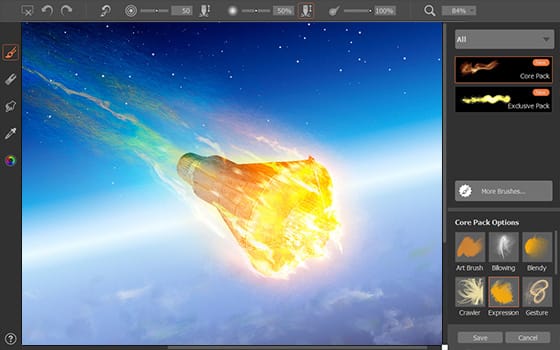
На верхней панели базовыми для всех brush variants являются Size и Opacity. Остальной набор элементов зависит от выбранной кисти. Поэтому сравнивать два варианта только по внешнему виду мазка недостаточно: один может показывать Flow map и Count, другой — Spin Rate, Minimum Length или Dynamic Speckle Size. Кнопка Reset на property bar возвращает параметры активного инструмента к исходному состоянию, а полный сброс всего набора выполняется иначе — удержанием Shift при запуске ParticleShop.
Brush selection panel построена вокруг готовых вариантов. В списке Brush Groups выбирается группа, затем brush pack, затем вариант из плиток ниже. Это не каталог файлов и не браузер изображений: каждый элемент представляет настроенную кистевую систему. Варианты могут иметь собственные комбинации параметров, поэтому после переключения набор ползунков в property bar меняется. Кнопка More Brushes... относится к расширению библиотеки, а не к импорту произвольного изображения как кисти.

Color Wheel открывает плавающую Color palette. В ней Hue Ring задаёт основной оттенок, а Saturation/Value Triangle — насыщенность и светлоту. Палитра по умолчанию скрывается после щелчка по изображению; Pin фиксирует её на экране. Быстрый вызов палитры — клавиша C. Для отбора уже существующего цвета используется Eyedropper, который можно включить клавишей I. После образца цветовой swatch в property bar обновляется, и следующая кисть использует выбранный цвет с учётом собственных вариаций Hue, Saturation и Value.
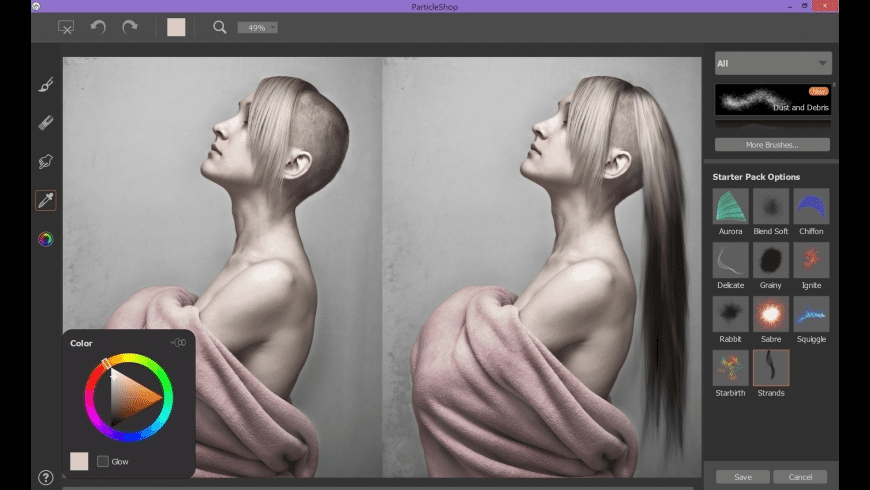
Визуальная простота окна не означает, что каждый инструмент действует только на созданные в ParticleShop мазки. Blender перемещает и смешивает underlying pixels всего текущего слоя, а Eraser стирает любое содержимое этого слоя. Это принципиальная причина работать на дубликате. Если отправить в плагин единственный слой с исходной фотографией и начать смешивать или стирать, эти операции затронут саму фотографию. Отдельный слой с мазками превращает Eraser и Blender в более предсказуемые инструменты, потому что пользователь точно знает, какие пиксели находятся в обрабатываемом слое.

Навигация по документу
Для увеличения используются Ctrl + плюс и Ctrl + минус, Ctrl + 0 вписывает изображение в окно. Комбинация Spacebar + Ctrl с протягиванием выделяет конкретную область для увеличения. Колесо мыши по умолчанию также меняет масштаб. Панорамирование выполняется удержанием Spacebar и перетаскиванием. Эти команды полезны при точной работе с тонкими волосами, свечением или частицами по краям объекта: масштаб можно менять без переключения на отдельный Zoom tool.
Undo и Redo ограничены 32 шагами. Для длинной сессии это важнее, чем кажется: Particle-кисть за один жест может создавать много линий, но вся операция остаётся отдельным шагом истории, а последующие корректировки быстро заполняют лимит. Полная команда Reset Image отменяет изменения, выполненные внутри текущего сеанса ParticleShop, и возвращает изображение к состоянию на момент входа в плагин. Для критичных проектов это не замена дублированию слоя в хосте, а дополнительный локальный механизм отмены.
Установка и первый запуск
Windows-ветка рассчитана на 64-битные Windows 7, 8.1 и 10. Установщик автоматически помещает компонент плагина в каталоги поддерживаемых Adobe CS5, CS6, CC 2014 и более поздних совместимых выпусков этой линии, CorelDRAW Graphics Suite X6+, CorelDRAW Technical Suite X7+ и PaintShop Pro X6+. Базовый каталог самой программы по умолчанию — X:\Program Files\Corel\ParticleShop, где X обозначает системный диск. Внутри находится PhotoshopPlugin с файлом ParticlePlugin.8bf, который используется для ручного подключения к другим совместимым хостам.
Если программа не появилась в меню стороннего редактора автоматически, предусмотрен ручной путь: создать shortcut для ParticlePlugin.8bf из каталога PhotoshopPlugin и поместить этот shortcut в папку plug-ins нужного приложения. Затем плагин включается средствами самого хоста. Это документированный механизм именно для 8bf-совместимой интеграции; он не гарантирует поддержку любого современного редактора, который умеет открывать Photoshop plug-ins. Совместимость должна подтверждаться для конкретной версии хоста, особенно если она выпущена заметно позже последнего обновления ParticleShop.
Для Corel AfterShot 3 и AfterShot Pro 3 установка в plug-in folder не используется: ParticleShop назначается внешним редактором. Это меняет маршрут данных. В Photoshop или PaintShop Pro плагин работает через фильтровое меню и возвращает результат в слой текущего документа, а AfterShot запускает внешний редактор по команде Edit → Edit with. Поэтому инструкции для Photoshop нельзя буквально переносить на AfterShot.
Как открыть ParticleShop в разных хостах
| Хост | Команда запуска | Что передаётся |
|---|---|---|
| Adobe Photoshop | Filters → Painter → ParticleShop; для CC 2014+ также Window → Extensions → ParticleShop | Активный совместимый растровый слой; Quick Launch может заранее создать его копию |
| Corel PaintShop Pro | Effects → Plugins → Painter → ParticleShop | Выбранное растровое изображение или слой |
| Corel PHOTO-PAINT | Effects → Painter → ParticleShop | Текущий объект/изображение в поддерживаемом режиме |
| CorelDRAW | Выбрать bitmap → Bitmaps → Plug-ins → Painter → ParticleShop | Выбранный bitmap-объект |
| Adobe Photoshop Lightroom | Develop → контекстное меню изображения → Edit In → ParticleShop | Изображение передаётся через механизм внешнего редактирования |
| Corel AfterShot 3 / Pro 3 | Edit → Edit with [external editor] | Файл передаётся в настроенный внешний редактор |
Первый диагностический признак успешной установки — наличие команды ParticleShop в соответствующем меню. Если пункт виден, но серый, сначала проверяется не установка, а цветовой режим документа: ParticleShop открывает только 8-bit RGB. CMYK, 16-bit RGB, 32-bit и другие режимы блокируют вызов. В Photoshop полезно также проверить, что выбран именно обычный растровый слой, а не mask или channel, и что слой не hidden и не locked.
Quick Launch в Adobe Photoshop
В Adobe Photoshop CC 2014 и последующих совместимых выпусках ветка 1.2 добавила Quick Launch panel. Она открывается через Window → Extensions → ParticleShop и решает две типовые операции до запуска плагина: создание копии активного слоя и объединение видимых нижележащих слоёв в временную копию. Это уменьшает риск случайно отправить в ParticleShop единственный оригинальный слой и затем необратимо смешать его пиксели инструментами Blender или Eraser.
Панель предлагает три режима. Duplicate active layer создаёт копию текущего слоя и открывает её. Duplicate visible layers below and merge with active layer копирует активный слой вместе с видимыми слоями ниже, объединяет копии и передаёт полученный слой в ParticleShop. Use active layer ничего не копирует и работает непосредственно с выбранным слоем. После выбора нажимается Launch ParticleShop. Входные ограничения панели строгие: ParticleShop принимает один raster layer; скрытый или заблокированный слой, layer mask и channel не поддерживаются как объект запуска.
Режим объединения видимых слоёв нужен, когда эффект должен учитывать уже собранную композицию. Например, световой след должен проходить и над человеком, и над фоном так, чтобы художник видел итоговую сцену целиком. Quick Launch создаёт плоскую рабочую копию этой видимой области, но исходные слои Photoshop остаются отдельно. После возврата Save only brushstrokes можно получить слой только с новыми мазками и использовать маски или режимы наложения Photoshop уже вне ParticleShop.
Базовый рабочий процесс: от слоя до результата
Надёжная последовательность для Corel ParticleShop строится вокруг подготовки источника, рисования и правильного способа возврата. Она одинакова по смыслу для Photoshop, PaintShop Pro и PHOTO-PAINT, хотя названия команд запуска отличаются. Ключевая идея — не отдавать плагину единственную копию важных пикселей, если хост умеет работать со слоями или объектами.
- Откройте изображение в совместимом хосте и убедитесь, что рабочий документ находится в режиме 8-bit RGB. Если исходник 16-битный, сохраните его как основной мастер и подготовьте отдельную 8-битную копию для ParticleShop.
- Создайте копию слоя или объекта, который будет использоваться как визуальная основа. В Photoshop CC 2014+ это можно сделать через Quick Launch, выбрав Duplicate active layer либо вариант с объединением видимых нижних слоёв.
- Запустите ParticleShop из меню своего хоста. В открывшемся окне выберите Brush.
- В Brush selection panel выберите Brush Group, затем brush pack и конкретный brush variant. Не меняйте сразу все параметры: сначала сделайте тестовый мазок с исходной настройкой варианта.
- Задайте цвет: Eyedropper берёт оттенок с изображения, Color Wheel позволяет выбрать его вручную. При необходимости зафиксируйте Color palette кнопкой Pin.
- Настройте Size и Opacity. Для планшета включите Change with Pressure рядом с размером и/или непрозрачностью, если хотите связать параметр с нажимом пера.
- Рисуйте по изображению, периодически меняя масштаб и проверяя форму частиц на 100%. Для нескольких разных эффектов удобнее возвращать каждый тип мазков отдельным слоем, а не накапливать всё за один вход.
- Нажмите Save. В приложении со слоями выберите Save only brushstrokes, если нужна раздельная композиция. Merge brushstrokes with source content используйте только когда сознательно хотите объединить эффект с содержимым переданного слоя.
- Вернувшись в хост, проверьте новый слой на прозрачном фоне, границы эффекта, пересечения с объектами и поведение на масштабах 100% и Fit. После этого применяйте маску, opacity, blending mode или локальную ретушь средствами хоста.

Диалог сохранения принципиально меняет результат. Merge brushstrokes with source content объединяет мазки с пикселями слоя или объекта, который был передан в плагин. Save only brushstrokes заменяет содержимое выбранного рабочего слоя только мазками ParticleShop. Именно второй вариант нужен для недеструктивной схемы: исходное изображение остаётся на нижнем слое, а эффект получает собственную прозрачную подложку. После этого стирание, маскирование и изменение непрозрачности происходят без вмешательства в фотографию.
Недеструктивное редактирование и работа со слоями
До появления ветки 1.1 ParticleShop воспринимался как более линейный фильтр: обработка возвращалась в слой, и контроль после закрытия окна был ограничен. Обновление 1.1 оформило рекомендованный layer workflow. Пользователь дублирует слой, отправляет копию в ParticleShop, рисует и выбирает Save only brushstrokes. Плагин очищает содержимое рабочей копии от исходного изображения и оставляет только добавленные мазки, то есть создаёт удобную основу для дальнейшего композитинга.
Ветка 1.2 автоматизировала подготовку для Photoshop через Quick Launch panel. Это важное эволюционное изменение, а не просто дополнительная кнопка. Раньше пользователь сам должен был вспомнить о копировании, а затем выбрать правильный слой. Quick Launch встроил этот выбор прямо в точку запуска ParticleShop. Для многослойной композиции особенно полезна опция Duplicate visible layers below and merge with active layer: художник рисует, видя собранное изображение, но исходная структура PSD остаётся нетронутой.
Недеструктивность здесь не абсолютная в смысле параметрического smart filter. После сохранения отдельный мазок не остаётся редактируемым как траектория с параметрами Particle; он превращается в растровые пиксели слоя. Неразрушающим является сохранение исходных пикселей и раздельность слоёв. Чтобы изменить сам характер Particle-движения, обычно нужно снова войти в плагин и нарисовать новый вариант. Поэтому полезно сохранять исходный слой, отдельные группы эффектов и финальное объединение до самого конца проекта.
Кисти Particle и Dynamic Speckle
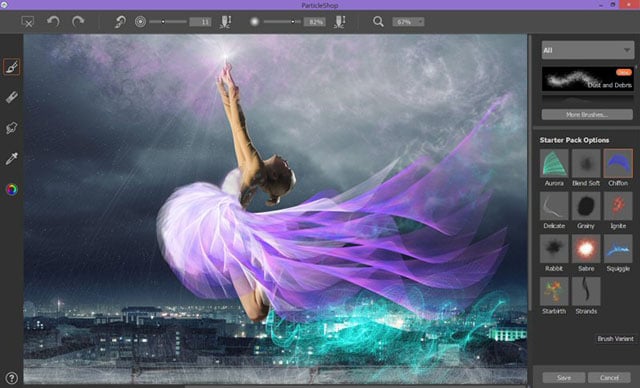
Классические Particle brushes строят мазок из множества движущихся частиц и путей. На результат влияет направление движения курсора, скорость жеста, выбранный вариант и набор физических параметров. На практике это даёт хорошо узнаваемые классы эффектов: тонкие волокна для Hair или Fur, разветвлённые потоки для света и дыма, хаотические линии для storm/debris, пружинящие и вращающиеся структуры. Стартовый набор содержит 11 заранее настроенных кистей, а дополнительные packs расширяют библиотеку тематическими вариантами.
Dynamic Speckle, добавленные в 1.5, работают иначе. Они строят непрерывный мазок из отдельных пятен или крапинок, которые генерируются в момент рисования. Brush Spacing управляет расстоянием между следами: низкие значения собирают их в плотный непрерывный мазок, высокие создают разреженный, почти пуантилистический рисунок. Dynamic Speckle Size меняет размер отдельных speckles. Некоторые варианты дают более маслянистое, размазанное поведение, полезное для перехода от фотографии к живописной стилизации.
Нельзя считать каждый brush pack простым набором PNG-отпечатков. Вариант содержит параметры движка, поэтому две визуально похожие кисти могут по-разному реагировать на скорость, нажим, flow map и хаос. Для повторяемого результата лучше фиксировать название пакета, вариант и ключевые значения Size, Opacity, Count или Spacing до начала длинной серии изображений. ParticleShop не предоставляет сложной системы сохранённых пресетов проекта в стиле полноценного Painter, поэтому дисциплина настройки особенно полезна при серийной работе.
Параметры кистей: что реально меняется
Size и Opacity доступны для всех кистей. Size задаётся ползунком или числом; квадратные скобки [ и ] уменьшают и увеличивают размер шагами. Opacity задаётся процентом. Клавиши цифр дают быстрые фиксированные значения: 1 соответствует 10%, 5 — 50%, 0 — 100%. Рядом с обоими параметрами может использоваться Change with Pressure, связывающий размер или непрозрачность с силой нажатия стилуса. Это позволяет получать сужение линии и изменение плотности без остановки мазка.
Дальше набор зависит от brush variant. Flow map определяет, насколько движение частиц следует рельефной карте потока. Damping тормозит движение: при низком значении частицы быстрее реагируют на действующие силы, при высоком движение становится медленнее и тяжелее. Count определяет количество частиц и, соответственно, число путей, которые рисуются в мазке. Это один из главных параметров визуальной плотности: больше путей означает более насыщенную структуру, меньше — более разреженную.
Hue variability расширяет диапазон оттенков вокруг выбранного цвета на цветовом круге. Saturation variability меняет разброс насыщенности, Value variability — яркости. Color jitter добавляет вариацию к Color Expression, а Smoothness сглаживает цветовые перепады, чтобы мазок выглядел более органично. Эти настройки дают многотонный эффект без ручного переключения цвета после каждого движения, но диапазон нужно подбирать под изображение: слишком широкий разброс быстро превращает тонкую атмосферную деталь в отдельный декоративный объект.
Global chaos и Local chaos отвечают за хаотичность по-разному. Global chaos воздействует на частицы одинаково, сохраняя их согласованное хаотическое движение. Local chaos рандомизирует отдельные частицы. Force добавляет глобальную направленную силу, похожую по визуальному эффекту на ветер. Такая комбинация особенно полезна для дыма, пыли и текучих волокон: Force задаёт общую тенденцию, а Local chaos нарушает идеальную геометрию.
Grain регулирует проявление paper texture в следе. Weight управляет opacity путей, а Weight Jitter случайно варьирует opacity отдельных paths, создавая глубину. Spin Rate задаёт скорость вращения частиц вокруг курсора: низкая скорость заставляет их точнее следовать указателю, высокая позволяет уходить дальше. Minimum Length устанавливает исходную длину spring-связей; малые значения дают пружинам больше возможности растягиваться. Эти параметры относятся не к каждому варианту, поэтому отсутствие конкретного ползунка в одной кисти не означает неисправность — property bar выводит только релевантные controls.
Для Dynamic Speckle отдельное значение имеет Brush Spacing. Низкое spacing визуально соединяет точки, высокое подчёркивает отдельные speckles. Dynamic Speckle Size регулирует размер этих элементов. В 1.5 именно эта комбинация стала одним из заметных отличий от ранних 1.x: кисть может переходить от почти непрерывного «масляного» мазка к заметной пуантилистической россыпи без смены базовой цветовой логики.
Цвет, свечение и реакция на нажим
ParticleShop не требует графического планшета: поддерживаются mouse, tablet и на продуктовой странице также указан touchscreen. Однако планшет полезен там, где художественный результат зависит от динамики одного длинного жеста. Change with Pressure можно независимо включить для Size и Opacity. При увеличении давления размер становится шире, при ослаблении — сужается; аналогично меняется непрозрачность. Это позволяет сделать след неравномерным без ручной работы ползунком между отдельными сегментами.
Glow включается в Color palette. В этом режиме частицы накапливают яркость вплоть до белого, поэтому тёмный фон является требованием для видимого результата. Типичная ошибка — включить Glow на светлой фотографии и решить, что кисть не рисует. Проверка проста: временно отключить Glow или создать тёмную тестовую область. Если мазок появляется, проблема не в установке и не в выбранной кисти, а в контрасте режима свечения.
Eyedropper особенно полезен для атмосферного композитинга. Вместо случайного цвета можно взять оттенок из света, одежды, неба или кожи на исходном изображении, а затем дать Particle-параметрам добавить небольшую вариативность. Так эффект легче встраивается в сцену. Color Wheel нужен, когда требуется намеренно отделить эффект от существующей палитры. При работе с несколькими вариантами удобно фиксировать Color palette кнопкой Pin, чтобы она не закрывалась после первого мазка.
Brush, Eraser и Blender
Brush — основной инструмент рисования, вызываемый клавишей B. Он использует выбранный variant и его property bar. Eraser включается клавишей E и имеет два режима. Soft Mode связывает opacity стирания с нажимом стилуса, при этом исходный уровень задаётся Brush Opacity. Hard Mode использует фиксированную непрозрачность из Brush Opacity. Оба режима стирают все пиксели текущего слоя, а не только те, которые ParticleShop считает своими мазками.
Blender включается клавишей L. Он перемещает и смешивает underlying pixels, то есть действует как растровый инструмент деформации/смешивания содержимого слоя. Размер и Opacity регулируются на property bar. Кнопка Reset возвращает Blender к исходной конфигурации. Если Blender применяется на слое, куда вместе с эффектом передана копия фотографии, он будет смешивать и фото, и мазки; если слой содержит только мазки, его воздействие ограничено эффектом. Поэтому слоёвая дисциплина напрямую определяет безопасность работы инструмента.
Практический контроль после Eraser или Blender должен проходить в хосте на прозрачном фоне. Отключите нижний исходный слой и посмотрите, осталось ли на рабочем слое что-то кроме ожидаемых мазков. Если вместе с эффектом видны фрагменты фотографии, значит был выбран Merge brushstrokes with source content или слой ещё до запуска содержал исходные пиксели. Такое обнаружение лучше сделать до объединения слоёв и экспорта.
Форматы, цветовая глубина, импорт, экспорт и интеграции
У ParticleShop нет самостоятельной модели «открыть JPEG, сохранить PNG» как у полноценного редактора. Формат файла определяет хост. Пользователь открывает PSD, TIFF, JPEG, PNG или другой поддерживаемый хостом документ, а ParticleShop получает растровое содержимое выбранного слоя или передаваемого изображения. После Save результат возвращается в хост, где уже выполняется сохранение проекта или экспорт. Поэтому список форматов Photoshop или PaintShop Pro нельзя автоматически приписывать самому ParticleShop.
Самое жёсткое входное требование — 8-bit RGB. В другом цветовом режиме команда ParticleShop отключается. Это касается и типичного 16-bit RGB фото-процесса. Для него предусмотрен обходной workflow: сделать 8-битную копию, применить ParticleShop, выбрать Save only brushstrokes и получить мазки на прозрачном фоне, затем перенести этот слой обратно в оригинальный 16-битный документ. Таким способом исходная фотография сохраняет 16-битную глубину, а эффект импортируется как отдельная растровая графика, созданная через 8-битный промежуточный этап.
Максимальный размер передаваемого документа — 16 382 × 16 382 пикселя. Если хотя бы одно измерение превышает лимит, изображение нужно уменьшить или работать с отдельным фрагментом. Для печатного проекта это ограничение стоит проверять до начала: очень крупный постер или панорама может укладываться в мегапиксели по площади, но превышать 16 382 по длинной стороне. После создания эффекта слой можно масштабировать и компонировать в хосте, однако исходное рисование ParticleShop должно укладываться в лимит.
Photoshop Quick Launch принимает один raster layer. Layer masks и channels как вход не поддерживаются, hidden и locked layers также не подходят. Если нужно визуально учитывать несколько слоёв, они копируются и объединяются во временный рабочий слой. В CorelDRAW перед запуском выбирается bitmap: векторный объект сам по себе не является подходящим входом для Painter plug-in. Эти правила объясняют, почему ParticleShop надо воспринимать как растровый фильтр-редактор с собственным окном, а не как универсальную вставку в любую структуру документа.
Системные требования
Windows-ветка ParticleShop имеет фиксированный аппаратный и программный профиль. Он заметно старше современных графических пакетов, поэтому главный вопрос не в производительности нового компьютера, а в совместимости операционной системы и хоста. Windows 11 исключён отдельно; на нём ParticleShop может не запускаться, в том числе при включённом Smart App Control, и выпуск исправления не планируется.
| Компонент | Требование Corel ParticleShop 1.x | Практический комментарий |
|---|---|---|
| ОС | Windows 10, Windows 8.1 или Windows 7, только 64-bit, последние Service Packs | Windows 11 не поддерживается |
| Процессор | Intel Pentium 4, AMD Athlon 64 или AMD Opteron; Intel Core 2 Duo или выше рекомендован | Это минимальный профиль эпохи продукта, а не ориентир для современной рабочей станции |
| ОЗУ | 2 GB; 4 GB рекомендовано | Хост-приложение и большой документ требуют собственного запаса памяти сверх требований плагина |
| Диск | До 650 MB для application files | Раннее руководство 1.x указывало 225 MB; поздняя спецификация требует ориентироваться на большее значение |
| Экран | 1024 × 768; 1280 × 800 рекомендовано | Интерфейс содержит центральный документ и правую панель кистей, поэтому большее разрешение удобнее |
| Устройства ввода | Mouse или tablet; продуктовая спецификация также описывает работу с touchscreen | Нажим стилуса может управлять Size и Opacity |
| Дополнительный компонент | Microsoft .NET Framework 4.6 может потребовать дополнительное место | Раннее руководство упоминало .NET Framework 4.5 |
| Браузерный компонент старой спецификации | Microsoft Internet Explorer 11 или later; в продуктовой таблице также упоминается Safari 7 | Это требование относится к поколению продукта и его встроенным сетевым операциям |
| Максимум документа | 16 382 × 16 382 px | Более крупное изображение нужно уменьшить или обрабатывать частями |
| Цветовой режим | Только 8-bit RGB | Для 16-bit используется промежуточная 8-битная копия и перенос слоя с мазками |
Для macOS существует отдельный DMG и историческая ветка 1.5.0.108, однако современный диапазон поддерживаемых macOS в текущей таблице технических требований не задан. Поэтому использовать наличие DMG как доказательство совместимости с актуальной macOS нельзя. Для карточки программы безопасно опираться на явно определённую Windows-ветку и отдельно учитывать, что Mac-сборка относится к поколению OS X и старых Intel-систем.
Совместимые хост-приложения
- Adobe Photoshop CS5, CS6 и CC 2014+ в пределах совместимости старой plug-in архитектуры;
- Adobe Photoshop Lightroom CS5, CS6 и CC 2014+;
- Adobe Photoshop Elements 13 и 14;
- CorelDRAW Graphics Suite X6 и более поздние выпуски совместимой линии;
- CorelDRAW Technical Suite X7 и более поздние выпуски совместимой линии;
- Corel PaintShop Pro X6 и более поздние выпуски совместимой линии;
- Corel AfterShot 3 и Corel AfterShot Pro 3 как внешний редактор.
Знак «+» в старой документации нельзя трактовать как бессрочную гарантию для любого хоста 2026 года. Показательный пример — Photoshop CC 2018 потребовал отдельный пакет ParticleShop 1.5, чтобы восстановить Quick Launch panel в Window → Extensions. Чем дальше версия хоста ушла от этого поколения, тем важнее проверять реальную загрузку 8bf/extension на конкретной рабочей машине до покупки дополнительных наборов кистей.
Производительность и рабочие ограничения
ParticleShop не публикует современный набор бенчмарков, поэтому корректно оценивать производительность через управляемые параметры и жёсткие ограничения, а не через обещания «быстро» или «мгновенно». Count прямо задаёт число частиц и путей в мазке. Brush Spacing в Dynamic Speckle меняет плотность следов. Размер документа ограничен 16 382 пикселями по стороне. Undo хранит до 32 шагов. Эти параметры показывают, где пользователь контролирует сложность сцены: количеством частиц, длиной и числом мазков, размером рабочей копии и количеством отдельных входов в плагин.
Для большой композиции полезнее разделить эффект на несколько слоёв, чем пытаться нарисовать всё за один сеанс. Например, дым, свет и волосы можно вернуть тремя отдельными слоями. Это не только упрощает последующую маскировку, но и уменьшает цену ошибки: если один слой требует переделки, остальные остаются готовыми. Кроме того, отдельные входы дают новый 32-шаговый локальный буфер Undo для каждого элемента вместо одной длинной истории.
При использовании планшета характер мазка зависит от pressure expression и скорости движения. Это означает, что два одинаковых числовых набора параметров не гарантируют пиксельно идентичный результат при ручном рисовании. Для серийной обработки ParticleShop не является batch-эффектом: его сильная сторона — интерактивный жест. Если задача требует повторить один и тот же автоматизированный фильтр на сотнях кадров, архитектура плагина не соответствует такой задаче.
Стабильность старых Mac-сборок в пользовательских отзывах была неоднородной. На MacUpdate есть сообщения о падениях версии 1.2 при переключении кистей на 24-мегапиксельных изображениях и о проблемах распознавания Photoshop CS6 установщиком. Эти отзывы относятся к конкретным старым конфигурациям и не доказывают универсальную неисправность, но показывают практический риск legacy-плагина: связка версия ОС + версия хоста + архитектура plug-in должна проверяться как единое целое.
Практические сценарии
Дым, туман и атмосферные следы
Для дыма и тумана удобна схема с отдельным пустым результатным слоем. Сначала в хосте создаётся рабочая копия фона, чтобы ParticleShop видел контекст, затем выбирается дымовой Particle variant и цвет берётся Eyedropper из окружающей сцены. После рисования Save only brushstrokes оставляет эффект отдельно. В хосте маской убираются части дыма, которые должны уходить за объект, и регулируется общая opacity. Такой процесс лучше простого Merge, потому что атмосферная форма почти всегда требует локальной коррекции после выхода из плагина.
Световые следы и Glow
Для световых линий используется тёмный или достаточно контрастный контекст и Glow. Поскольку Glow накапливает цвет к белому, на светлом фоне сначала следует проверить видимость мазка без Glow. Размером и Opacity задаётся общий масштаб, а Particle variant определяет разветвление. После возврата отдельным слоем можно применить режим наложения хоста, но сам ParticleShop не требует конкретного blending mode: основная задача плагина — нарисовать растровый световой след.
Волосы, мех и волокна
Hair и Fur относятся к наиболее очевидным применениям Particle-технологии, потому что один жест создаёт множество тонких путей. Для естественного результата важно не «закрасить» область, а строить форму серией направленных мазков, совпадающих с ростом волос или меха. Pressure-linked Size помогает сужать концы. После сохранения отдельным слоем лишние линии удаляются маской или Eraser уже там, где не требуется затрагивать исходную фотографию.
Ткань, шлейфы и декоративные потоки
Fabric-подобные варианты полезны для стилизации одежды и фантазийных шлейфов. Здесь хорошо видна разница между ParticleShop и обычной кистью: путь развивается вокруг жеста, а не просто повторяет один отпечаток. В профессиональном обзоре Rangefinder отдельно отмечались тематические Wedding brushes вроде Fine Tulle, Fine Chiffon, Fine Veil и Directional Veil. Это примеры дополнительных пакетов, а не гарантированное содержимое базовых 11 кистей.
Живописная стилизация Dynamic Speckle
Dynamic Speckle подходит не только для частиц в буквальном смысле. При низком Brush Spacing точки сливаются в плотный след, а при увеличении spacing превращаются в заметную зернистую структуру. Это позволяет имитировать пуантилистическую раскладку цвета или смазанный «oily» мазок. Эффект особенно заметен на копии фотографии: сначала можно взять основной цвет Eyedropper, затем дать Hue/Value variability небольшое отклонение и постепенно разрушить фотографическую гладкость.
Частые ошибки и способы проверки результата
| Симптом | Причина, подтверждённая для ParticleShop | Что проверить и сделать |
|---|---|---|
| Команда ParticleShop серая | Документ не в 8-bit RGB | Преобразовать рабочую копию в 8-bit RGB; мастер 16-bit оставить отдельно |
| Quick Launch не принимает слой | Выбран mask/channel, hidden или locked layer, либо не обычный raster layer | Выбрать видимый разблокированный растровый слой |
| Кисть как будто не рисует | Glow включён на слишком светлом фоне или конкретному варианту нужен непустой слой | Отключить Glow для теста; проверить мазок на тёмной области и на слое с содержимым |
| После Eraser исчезли детали фотографии | Eraser стирает любые пиксели текущего слоя | Работать на дубликате/слое только с мазками; восстановить слой из копии |
| После Blender исказилась исходная фотография | Blender смешивает все underlying pixels слоя | Отделить мазки от исходника и применять Blender только к нужному слою |
| Изображение не открывается из-за размера | Превышен максимум 16 382 × 16 382 px | Уменьшить рабочую копию или обрабатывать фрагмент |
| ParticleShop не запускается на Windows 11 | Windows 11 не поддерживается; Smart App Control может блокировать запуск | Использовать поддерживаемую Windows 10/8.1/7 рабочую среду; ожидание патча не является рабочим планом |
| В Photoshop CC 2018 нет панели Extensions | Для CC 2018 выпущен отдельный пакет ParticleShop 1.5 | Удалить предыдущую установку и поставить ветку 1.5 for Photoshop CC 2018, используя прежний serial number |
| Купленные brush packs не видны после переустановки | Наборы нужно восстановить | Открыть About & Help → Restore Purchases, указать e-mail и выполнить восстановление при подключении к Интернету |
| Плагин не появился в стороннем редакторе | Автоматический installer не добавил 8bf в папку хоста | Создать shortcut для ParticlePlugin.8bf из PhotoshopPlugin и поместить его в plug-in folder совместимого приложения |
После любого сложного эффекта полезна трёхэтапная проверка. Сначала в ParticleShop увеличьте область до 100% и убедитесь, что мазок не имеет нежелательных разрывов или слишком плотных скоплений. Затем после Save отключите исходный слой в хосте и проверьте, что результатный слой действительно содержит только ожидаемые мазки. Наконец включите весь документ и посмотрите композицию и при Fit, и при 100%: Particle-линии могут выглядеть эффектно в уменьшенном превью, но при полном масштабе оказаться слишком грубыми или чрезмерно частыми.
Полный сброс кистей и рабочего пространства
Если параметры кистей накопились и трудно понять, какое значение испортило поведение, есть два уровня сброса. Reset на property bar возвращает настройки текущего инструмента. Полный reset выполняется при запуске с удержанием Shift: восстанавливаются настройки всех brushes и позиции workspace/Color Wheel. Приобретённые brush packs при этом не удаляются. Это полезная диагностическая операция, когда одна и та же кисть ведёт себя иначе, чем в обучающем примере, а вручную найти изменённый параметр уже трудно.
Безопасность и приватность
ParticleShop является локальным настольным плагином, а обычное рисование происходит внутри процесса рабочего редактора и отдельного окна плагина. Это отличает его от браузерного сервиса, куда изображение нужно заранее загружать для обработки. При этом из локальной природы нельзя выводить отсутствие любой сетевой активности: приложение поддерживает поиск дополнительных brush packs, обновления и восстановление покупок. Для Restore Purchases требуется Интернет и адрес электронной почты, связанный с покупкой.
Для конфиденциальных изображений практическая граница проста: сами пиксели обрабатываются в локальном графическом workflow, но сетевые функции и лицензионные операции следует рассматривать отдельно. Если организация применяет строгую политику выхода в Интернет, стоит заранее проверить, какие операции нужны только при установке, активации или восстановлении контента. Нельзя приписывать ParticleShop сквозное шифрование, отсутствие телеметрии или автономность всех функций без отдельного подтверждения таких механизмов.
Отдельный риск связан с устаревшей платформой. Windows 11 не поддерживается, а поддерживаемые Windows 7 и 8.1 сами относятся к завершённым поколениям ОС. Для корпоративной среды это означает конфликт между совместимостью старого творческого плагина и современной политикой безопасности. Сохранять старую ОС исключительно ради одного фильтра часто непрактично; решение должно учитывать общий жизненный цикл рабочей станции, а не только возможность запуска ParticleShop.
Отзывы пользователей и профильных изданий
Профессиональная пресса
Профессиональные публикации середины 2010-х воспринимали ParticleShop прежде всего как творческое дополнение к Photoshop, а не как ещё один общий фоторедактор. Rangefinder в материале от 16 февраля 2016 выделил две стороны версии 1.2: тематические brush packs для художественных эффектов и появление layer editing, при котором мазки возвращаются в Photoshop отдельным слоем. Для практической ретуши второе изменение важнее: оно уменьшило риск «запечь» эффект в фотографию и упростило дозирование результата после выхода из плагина.
Popular Photography в практическом материале 2015 года показывал ParticleShop как этап compositing workflow: изображение готовится в Photoshop, плагин вызывается через Painter filter, параметры размера и непрозрачности подбираются под конкретный мазок, а затем результат возвращается в Photoshop. В обзорах того периода повторяется один и тот же сильный сценарий — эффект создаётся жестом и сразу виден в контексте фотографии. Одновременно заметно и ограничение поколения: прямой 16-bit workflow внутри ParticleShop отсутствует, поэтому для высокобитных исходников нужен отдельный слой через 8-битную копию.
DPReview и PetaPixel освещали запуск ParticleShop как перенос Painter Particle brush technology в фотографический процесс. Для оценки продукта это полезнее рекламных эпитетов: технология действительно отличает ParticleShop от обычного фильтра. Пользователь не выбирает единственную интенсивность эффекта, а рисует траекторию, и физические параметры определяют поведение множества путей вокруг этой траектории.
Пользовательские отзывы и обсуждения
Пользовательские оценки неоднородны и сильно зависят от платформы. На MacUpdate у ParticleShop сформировалась смешанная оценка: один пользователь версии 1.2 считал творческие возможности интересными, но критиковал ограничение максимального радиуса кисти примерно 700 пикселями; другой сообщал о падениях на 24-мегапиксельных изображениях при переключении кистей на конкретном MacBook Pro; ещё один столкнулся с тем, что installer не распознал Photoshop CS6. Это частные конфигурации, поэтому их нельзя превращать в универсальный диагноз, но они подтверждают общий вывод: legacy plug-in чувствителен к точной связке ОС, хоста и версии.
В Adobe Community есть практический пример 2018 года: владелец уже купленного ParticleShop не видел плагин в новом Photoshop. Проблему удалось решить ручным размещением shortcut плагина в Adobe plug-in folder и правильным открытием из программы. Этот случай согласуется с документированной процедурой ParticlePlugin.8bf и показывает, что исчезнувший пункт меню не всегда означает повреждённую лицензию — иногда нарушена только регистрация plug-in path.
В обсуждениях пользователей, сравнивавших ParticleShop с Flame Painter, чаще всего отмечается разница в глубине самостоятельного управления частицами. ParticleShop ценят за работу внутри фотографического workflow и за Painter-derived brushes, но пользователи, которым нужна строгая симметрия, редактируемые векторные траектории или самостоятельное particle-painting приложение, обращают внимание на другие инструменты. Это не делает ParticleShop хуже в своей нише; это уточняет его границу — он ориентирован на готовые variants и быстрый эффект внутри хоста, а не на конструирование всей системы частиц с нуля.
Сравнение с аналогами
Сравнивать Corel ParticleShop корректно не с каждым фоторедактором, а с инструментами, которые решают близкую творческую задачу. Наиболее полезны Corel Painter как полноразмерный источник той же Particle-технологии и Flame Painter как отдельная программа, специализирующаяся на particle painting. Они не являются взаимозаменяемыми по модели работы: ParticleShop — плагин для существующего изображения, Painter — полноценная среда цифровой живописи, Flame Painter — самостоятельный генеративный particle painter.
| Критерий | Corel ParticleShop | Corel Painter | Flame Painter |
|---|---|---|---|
| Модель | Плагин/внешний редактор для совместимого хоста | Самостоятельная программа цифровой живописи | Самостоятельная программа для particle painting |
| Главная задача | Добавить готовые Particle/Dynamic Speckle мазки в существующую фотографию, дизайн или иллюстрацию | Создавать и редактировать цифровую живопись с широким набором media и глубокими brush controls | Создавать и редактировать генеративные particle strokes как основной тип графики |
| Particle-технология | Готовые Painter-derived variants; параметры показываются в компактной property bar | Полные Gravity, Flow и Spring Particle controls, Dynamic Speckles и более широкая экосистема кистей | Собственные particle systems, brush creator, symmetry и редактируемые vector layers в актуальной линейке |
| Зависимость от хоста | Да, для типового plug-in workflow нужен совместимый редактор | Нет | Нет |
| Работа со слоями | Возвращает мазки отдельным растровым слоем через Save only brushstrokes; Quick Launch помогает подготовить копию | Полноценная собственная слоёвая модель программы | Собственные bitmap/vector layers; vector stroke можно изменять после рисования |
| Входной режим ParticleShop | Только 8-bit RGB, максимум 16 382 × 16 382 px | Не применимо: это отдельная программа | Не применимо: это отдельная программа |
| Windows 11 | Не поддерживается | Современные версии Painter имеют собственные актуальные требования | Актуальную совместимость нужно смотреть для конкретной версии Flame Painter; продукт продолжает отдельную линию разработки |
| Когда рациональнее | Есть совместимый старый Photoshop/PaintShop Pro и нужен быстрый художественный эффект без перехода в большой painter | Нужен глубокий контроль кистей и полноценная цифровая живопись | Нужны particle-first инструменты, symmetry, SVG/vector path workflow и автономная среда |
Если уже используется совместимый Photoshop на Windows 10 и задача ограничена добавлением дыма, волос, световых следов или стилизующих мазков, ParticleShop сохраняет преимущество короткого маршрута: слой → plugin → Save only brushstrokes → дальнейшая обработка в Photoshop. Переход в Painter оправдан, когда художнику нужен не только готовый variant, но и глубокая настройка самой системы Particle вместе с другими Natural-Media кистями. Flame Painter рациональнее, когда частицы являются центральным объектом работы, а не вспомогательным эффектом для фотографии.
Для пользователя Windows 11 выбор уже определяется не количеством кистей, а совместимостью: ParticleShop не поддерживается на этой системе. В таком случае сравнение функций становится вторичным, потому что основной продукт не имеет рабочего системного контракта. Это один из редких случаев, когда более старый и узкий плагин стоит выбирать только при наличии подходящей legacy-среды, а не пытаться подстроить современную ОС под него.
Плюсы и минусы Corel ParticleShop
Плюсы
- Компактный рабочий процесс внутри Photoshop, PaintShop Pro, PHOTO-PAINT, CorelDRAW и ряда других хостов: не нужно переносить всю композицию в полноценную живописную программу.
- Particle-кисти создают множество динамических путей вокруг одного жеста и хорошо подходят для дыма, света, волос, меха, волокон и абстрактных потоков.
- Ветка 1.1 поддерживает недеструктивную схему с отдельным слоем мазков, а 1.2 добавляет Quick Launch для автоматического дублирования слоя в Photoshop.
- Dynamic Speckle в 1.5 даёт отдельный класс точечных и плотных живописных мазков с регулируемым spacing.
- Размер и непрозрачность можно связывать с нажимом стилуса; планшет не обязателен, поскольку поддерживается также mouse.
- Интерфейс разделён на понятные зоны и не перегружен инструментами, не относящимися к рисованию эффектов.
- Купленные brush packs в 1.5 можно восстановить через Restore Purchases без ручного поиска каждого пакета.
- Есть документированный ручной способ подключения ParticlePlugin.8bf, если автоматическая установка не зарегистрировала плагин в совместимом хосте.
Минусы
- Windows 11 не поддерживается, и выпуск исправления совместимости не планируется.
- Вход ограничен 8-bit RGB; 16-bit workflow требует промежуточной 8-битной копии и переноса слоя с мазками обратно в мастер.
- Максимальный документ ограничен 16 382 × 16 382 пикселями.
- Blender и Eraser воздействуют на все пиксели текущего слоя, поэтому работа без дубликата может повредить исходное содержимое.
- Недеструктивность относится к раздельным слоям, а не к параметрическим editable strokes: после сохранения мазок становится растровым результатом.
- Последняя опубликованная функциональная ветка 1.5 относится к 2017 году; совместимость с современными версиями хостов нельзя выводить из старого обозначения CC 2014+.
- Дополнительные brush packs не входят автоматически в базовый набор из 11 кистей и являются отдельным контентом.
- Локальная Undo/Redo history ограничена 32 шагами, что требует аккуратности в длинной сессии.
Как выбрать рабочий сценарий
| Ситуация | Рациональный подход |
|---|---|
| Windows 10 + совместимый Photoshop/PaintShop Pro | ParticleShop можно использовать по штатной схеме, обязательно работая на дубликате и возвращая мазки отдельно |
| Windows 11 | Не строить production workflow на ParticleShop; система не поддерживается |
| 16-bit фотография | Оставить 16-bit мастер, создать 8-bit копию, нарисовать эффект, сохранить только мазки и перенести результатный слой обратно |
| Многослойный PSD | В Quick Launch создать объединённую копию видимых слоёв для контекста, но вернуть только brushstrokes |
| Нужны дым/свет/волосы как единичный эффект | ParticleShop соответствует задаче: готовые variants сокращают настройку движка |
| Нужно проектировать собственную систему частиц или редактировать траектории после рисования | Выбрать более глубокую standalone-среду, например Painter или particle-first редактор |
| Нужна серийная автоматическая обработка сотен файлов | ParticleShop неудобен: его основной механизм интерактивный и зависит от ручного жеста |
| Конфиденциальный локальный проект | Рисование выполняется локально; отдельно контролировать сетевые операции Restore Purchases/brush store/updates |
FAQ по Corel ParticleShop
Corel ParticleShop — самостоятельный редактор?
Нет в обычном рабочем смысле. Это brush plugin, который получает изображение или слой из совместимого хоста. В AfterShot он подключается как external editor, но и там является специализированным этапом, а не полноформатной заменой основного редактора.
Какая версия считается последней публичной веткой?
Функциональная версия — ParticleShop 1.5. Она выпущена 17 января 2017 года. 19 октября 2017 вышел отдельный Windows-пакет ParticleShop 1.5 for Photoshop CC 2018 (v19.0), который восстанавливает Quick Launch panel в этой версии Photoshop. Это по-прежнему ветка 1.5, а не 1.6.
Работает ли Corel ParticleShop на Windows 11?
Нет. Windows 11 прямо обозначен как несовместимая система, и планов по исправлению совместимости нет. Smart App Control может приводить к ошибке запуска. Поддерживаемая Windows-линия продукта — 64-битные Windows 7, 8.1 и 10.
Можно ли обрабатывать 16-битные фотографии?
Непосредственно внутри ParticleShop — нет, плагин принимает только 8-bit RGB. Рабочий обход: сделать 8-битную копию, нарисовать эффект, выбрать Save only brushstrokes, затем перенести полученный прозрачный слой с мазками в исходный 16-битный документ.
Почему пункт ParticleShop серый в меню?
Первая проверка — цветовой режим. Если изображение не 8-bit RGB, команда отключается. В Photoshop также нужно выбрать обычный видимый разблокированный raster layer; masks и channels Quick Launch не поддерживает.
Как оставить эффект на отдельном слое?
Перед запуском создайте дубликат исходного слоя или используйте Quick Launch. После рисования нажмите Save и выберите Save only brushstrokes. Рабочий слой в хосте будет содержать мазки на прозрачном фоне, а исходное изображение останется на отдельном слое ниже.
Чем Save only brushstrokes отличается от Merge brushstrokes with source content?
Save only brushstrokes оставляет в переданном рабочем слое только новые мазки. Merge объединяет мазки с исходным содержимым этого слоя. Для редактируемой композиции обычно полезнее первый вариант; Merge нужен, когда пользователь сознательно хочет получить одно растровое содержимое.
Можно ли стереть только мазки ParticleShop инструментом Eraser?
Eraser не различает происхождение пикселей и стирает любое содержимое текущего слоя. Поэтому безопасно стирать только тогда, когда слой действительно содержит одни мазки. Если в слое находится копия фотографии, Eraser будет удалять и её.
Что делает Blender?
Blender перемещает и смешивает underlying pixels текущего слоя. Он воздействует не только на Particle-strokes. Клавиша L быстро выбирает инструмент, а Reset на property bar возвращает его настройки к исходным.
Сколько отмен доступно?
Локальная история ParticleShop поддерживает максимум 32 Undo и 32 Redo шага. Для длинных проектов безопаснее разделять разные типы эффектов по отдельным входам и слоям.
Какой максимальный размер изображения?
Плагин поддерживает документ до 16 382 × 16 382 пикселей. Если изображение больше, рабочую копию нужно уменьшить или обрабатывать отдельный фрагмент.
Нужен ли графический планшет?
Нет. ParticleShop работает с mouse, tablet и описывает поддержку touchscreen. Планшет становится полезен, когда Size или Opacity связаны с Change with Pressure и форма длинного мазка зависит от нажима.
Как быстро менять размер и непрозрачность?
Квадратные скобки [ и ] уменьшают и увеличивают Brush Size. Для Opacity цифровые клавиши задают десятки процентов: 1 — 10%, 5 — 50%, 0 — 100%. Точные значения также вводятся на property bar.
Почему Glow почти не виден?
Glow требует тёмного фона: частицы накапливают цвет до белого. На светлом изображении эффект может визуально исчезнуть. Отключите Glow или временно проверьте кисть на тёмном участке.
Можно ли использовать ParticleShop в CorelDRAW?
Да, но перед запуском нужно выбрать bitmap. Команда находится в Bitmaps → Plug-ins → Painter → ParticleShop. Плагин работает с растровым содержимым, а не с произвольной векторной кривой CorelDRAW.
Как подключить ParticleShop вручную, если он не появился в меню?
В каталоге установки найдите PhotoshopPlugin и файл ParticlePlugin.8bf, создайте для него shortcut и поместите shortcut в plug-in folder совместимого редактора. Затем включите сторонние plug-ins средствами хоста.
Как восстановить купленные brush packs после переустановки?
В ParticleShop 1.5 откройте About & Help → Restore Purchases, укажите e-mail, связанный с покупкой, и продолжите восстановление. Для этой операции требуется подключение к Интернету.
Удаляет ли полный reset купленные наборы?
Нет. Запуск с удержанием Shift сбрасывает настройки brushes, workspace и положение Color Wheel, но не удаляет приобретённые brush packs.
Есть ли пакетная обработка файлов?
Основной механизм ParticleShop — ручное рисование по одному переданному изображению или слою. Документированного batch-конвейера для автоматического нанесения одного и того же Particle-эффекта на множество файлов нет. Для серийного процесса лучше искать инструмент, основанный на воспроизводимом фильтре, action или script.
Можно ли считать ParticleShop заменой Corel Painter?
Нет. ParticleShop использует технологию Painter для компактного набора brush effects внутри другого редактора. Painter остаётся самостоятельной средой цифровой живописи с гораздо более широкими Particle controls, слоями, media и настройкой кистей.
Стоит ли устанавливать Corel ParticleShop на современный новый ПК?
Решение определяется ОС и хостом. На Windows 11 продукт не поддерживается. На Windows 10 с совместимым редактором он может выполнять свою узкую задачу, но нужно принять 8-bit RGB, лимит размера и возраст plug-in архитектуры. Если эти условия не подходят, функциональные преимущества кистей не компенсируют системное ограничение.
Итоговая оценка по сценариям
Corel ParticleShop остаётся специализированным способом перенести Painter Particle brush technology в фотографический или дизайнерский workflow. Его сильная сторона не в количестве общих функций, а в конкретном жестовом механизме: один мазок порождает множество путей и даёт дым, свет, волосы, мех, тканевые волокна или абстрактную динамику. Ветка 1.1 сделала этот эффект безопаснее для layered editing, 1.2 добавила автоматическое дублирование в Photoshop, а 1.5 расширила палитру Dynamic Speckle и упростила восстановление brush packs.
Для рабочей станции Windows 10 с совместимым Photoshop, PaintShop Pro или PHOTO-PAINT плагин можно рассматривать как узкий творческий модуль. Оптимальная схема — 8-bit RGB рабочая копия, отдельный raster layer, Quick Launch или ручный дубликат, рисование, Save only brushstrokes и финальная маскировка в хосте. Такой процесс сохраняет исходные пиксели и использует ParticleShop там, где он действительно силён.
Для Windows 11 рекомендация иная: строить новый процесс вокруг ParticleShop не следует, потому что эта ОС не поддерживается и патч не планируется. Для 16-битной фотографии нужно заранее принять промежуточный 8-битный этап. Для пользователя, которому нужны editable particle paths, современная автономная среда, строгая symmetry или глубокое конструирование кистей, разумнее смотреть на полноценные инструменты класса Painter или particle-first редакторы. ParticleShop имеет смысл именно как компактный legacy-plugin для совместимой среды, а не как универсальный современный графический пакет.
Список изменений
История версий:
- История ParticleShop хорошо показывает, как продукт двигался от компактного набора Particle-кистей к более безопасному слоёвому workflow, затем к автоматизации запуска и Dynamic Speckle. Полной помесячной хронологии всех промежуточных сборок Corel не публиковала, поэтому таблица ниже разделяет подтверждённые функциональные ветки и отдельный пакет совместимости. Для 1.1 точная дата выпуска в открытой ленте updates не указана; наличие этой версии подтверждается учебным материалом по недеструктивным слоям и пользовательскими публикациями ноября 2015. Для 1.2 подтверждён выпуск к февралю 2016. Для 1.5 и Photoshop CC 2018 опубликованы точные даты.
- Текущим публичным обозначением остаётся 1.5. Последняя запись в ленте обновлений ParticleShop — отдельная Windows-ветка 1.5 for Photoshop CC 2018 от 19 октября 2017 года. Это важно различать: дата 2017-10-19 относится к пакету интеграции с Photoshop CC 2018, а базовая версия 1.5 вышла 2017-01-17. Более новой публичной функциональной ветки 1.6 или 2.0 в этой истории нет.
- Сторонний каталог MacUpdate фиксирует Mac build 1.5.0.108 и дату обновления 18 января 2017. Этот номер полезен для идентификации конкретной Mac-сборки, но не должен подменять основное обозначение продукта в Windows-карточке, где Corel использует название ParticleShop 1.5. Различие между маркетинговой/функциональной версией и номером сборки позволяет не смешивать Windows patch history и Mac package metadata.


 *EXE — расширение исполняемого файла. Сайт является партнером проекта
Оставте свой отзыв о Corel ParticleShop