

Fujifilm X RAW Studio — настольная программа для владельцев совместимых камер Fujifilm X Series и GFX, которым нужно повторно проявлять фирменные RAW-файлы RAF на компьютере, сохраняя логику обработки самой камеры. Ее принцип необычен: компьютер отвечает за выбор файлов, просмотр, настройку параметров и управление очередью, а собственно RAW-конвертацию выполняет процессор подключенной по USB камеры. Такой подход особенно полезен фотографам, которые работают с Film Simulation, пользовательскими JPEG-настройками и хотят подобрать вариант обработки уже после съемки, не ограничиваясь тем JPEG, который был записан камерой в момент нажатия спуска.
Программа не является универсальным графическим редактором, каталогизатором или заменой полноценной RAW-лаборатории. В ней нет задачи построить автономный движок проявки, одинаково работающий с файлами любых производителей. Ее сильная сторона значительно уже: дать доступ к тем параметрам обработки, которые поддерживает конкретная подключенная камера Fujifilm, показать результат в рабочем окне и создать новый JPEG либо, для поддерживающих это моделей и режимов, TIFF. Из этого же следует главное ограничение: RAF можно проявить только тогда, когда к компьютеру подключена камера той же модели, на которую этот RAW был снят.
Текущая ветка Fujifilm X RAW Studio — 1.28.0 для Windows и macOS. Выпуск датирован 23 октября 2025 года; в него добавлена совместимость с X-T30 III, а сборка для Mac получила поддержку macOS Tahoe 26. Для Windows распространяется 64-разрядный установщик XRawStudio1280.exe; проверенный размер этого файла составляет 87,3 МБ. Настольная версия предназначена для Windows 10/11 x64 и актуальных поколений macOS из списка требований, поэтому Linux, Android и iOS в текущую настольную поставку не входят.
Что представляет собой Fujifilm X RAW Studio
Архитектура Fujifilm X RAW Studio строится вокруг связки «компьютер + камера». RAF хранится на SSD или HDD компьютера, пользователь открывает папку в программе, выбирает кадр и меняет параметры. После этого приложение передает данные и выбранные установки подключенной камере, а ее процессор выполняет конвертацию тем же семейством алгоритмов, которое применяется для внутрикамерного JPEG. Компьютерный процессор при этом не является основным RAW-движком, поэтому производительность CPU не определяет скорость самого проявления так, как это происходит в классических конвертерах.
Такое устройство объясняет, почему Fujifilm X RAW Studio нельзя оценивать только по числу ползунков. Набор доступных пунктов определяется камерой, ее поколением и прошивкой. Более новая модель может давать Film Simulation и параметры, которых нет у более старой, а отдельные функции появляются в программе вместе с поддержкой новой камеры или новой прошивки. Поэтому два пользователя одной версии X RAW Studio, но с разными камерами, могут видеть различающийся перечень вариантов обработки.
Требование совпадения модели принципиально. RAF, снятый на X-T5, нельзя конвертировать через подключенную X-T4 только потому, что обе камеры относятся к одной системе. Нужна именно модель, совместимая с исходным RAW; при наличии двух экземпляров одной модели не требуется то же физическое тело, которым был сделан снимок. Это важное практическое условие для долгосрочной коллекции RAW: владелец, продавший старую камеру, теряет возможность использовать ее процессор для новых конвертаций соответствующих RAF в X RAW Studio, если у него больше нет доступа к такой же модели.
Название программы легко спутать с другими продуктами Fujifilm. RAW FILE CONVERTER EX powered by SILKYPIX — отдельный компьютерный конвертер, который выполняет проявку на самом компьютере. В некоторых материалах Fujifilm также встречается FUJIFILM RAW Converter на другой программной базе. X RAW Studio отличается именно использованием процессора подключенной камеры. Схожесть назначения не делает эти продукты одной линейкой и не позволяет переносить между ними требования, интерфейс или перечень функций.
Еще одно важное разграничение — внутрикамерная команда RAW CONVERSION. На совместимых моделях Fujifilm можно открыть RAF прямо в режиме просмотра камеры и создать новый JPEG/TIFF, изменив часть параметров. X RAW Studio переносит этот подход на большой экран: файловый браузер, превью, профиль и массовый выбор удобнее на компьютере, но математическая часть обработки остается связана с камерой.
Для кого предназначена программа
Наиболее естественная аудитория Fujifilm X RAW Studio — фотографы, которые снимают RAW или RAW+JPEG и активно используют фирменные цветовые режимы. Если в момент съемки выбран один Film Simulation, исходный RAF позволяет позже попробовать другой вариант, изменить баланс белого, тоновую кривую, насыщенность, резкость, шумоподавление и другие доступные конкретной камере параметры. При этом результат строится не на приближенной имитации профиля стороннего редактора, а на обработке той же модели камеры.
Второй сценарий — разработка собственных наборов JPEG-настроек. В экосистеме Fujifilm такие сочетания часто включают Film Simulation, баланс белого и его сдвиг, контрастные параметры, цвет, зерно и эффекты Color Chrome. В X RAW Studio можно открыть один показательный RAF, менять установки и наблюдать результат на большом дисплее. Начиная с ветки 1.8.0 для X-Pro3 и более новых совместимых моделей профиль приложения можно копировать в CUSTOM SETTING камеры и обратно. Это делает программу удобным мостом между экспериментом на компьютере и пользовательскими банками настроек камеры.
Третий сценарий — повторная обработка старой съемки после изменения вкусов или выхода новых возможностей прошивки. Когда совместимая камера и ее прошивка предлагают нужный режим, пользователь может заново проявить RAF без повторного импорта в сторонний движок. История X RAW Studio показывает, что программа последовательно получала поддержку новых Film Simulation и параметров вместе с развитием камер: в разных ветках добавлялись, например, CLASSIC Neg., ETERNA Bleach Bypass, Nostalgic Neg. и REALA ACE.
Для большой репортажной коллекции X RAW Studio полезна в тех случаях, когда конечная цель — получить фирменный JPEG/TIFF с единообразными настройками. В Thumbnail View разрешен множественный выбор RAW, после чего одна команда Convert отправляет выбранные кадры на конвертацию. Это не заменяет систему отбора тысяч изображений с метаданными, коллекциями и интеллектуальным поиском, но позволяет обрабатывать серию без открытия каждого RAF по отдельности.
Напротив, фотографу, которому нужны маски, слои, сложная локальная коррекция, удаление объектов, геометрическое смешивание кадров, HDR-сборка или независимое от камеры проявление, X RAW Studio будет слишком узкой. Программа рассчитана на параметры камеры и не превращается в Photoshop, Capture One или другой многофункциональный редактор. Ее лучше рассматривать как специализированный фирменный конвертер, который можно поставить рядом с основным редактором, а не обязательно вместо него.
Распространение и лицензия
Fujifilm X RAW Studio распространяется как отдельное настольное приложение без платной подписки. Установщик выдается после принятия лицензионного соглашения. Лицензия проприетарная: FUJIFILM Corporation сохраняет авторские и иные права, предоставляет непередаваемое, неисключительное и не допускающее повторного распространения разрешение на установку бинарной версии и использование программы вместе с продуктами Fujifilm.
Из лицензионных ограничений следует практическое правило: установочный файл не следует перепаковывать, модифицировать или распространять как собственную сборку. Соглашение отдельно запрещает изменение, адаптацию, обратную разработку, декомпиляцию и дизассемблирование за пределами разрешенного объема. Для обычного фотографа это означает простой безопасный маршрут — брать актуальный установщик из канала распространения Fujifilm, а не из случайной сторонней сборки с измененным EXE или DMG.
Программа предоставляется без договорной гарантии пригодности для конкретной задачи. Это типичное условие лицензионного соглашения, но оно особенно актуально для рабочего процесса, зависящего сразу от версии приложения, операционной системы, USB-соединения, модели камеры и прошивки. Перед массовой обработкой ответственной съемки рационально проверить один-два RAF и убедиться, что камера определяется, параметры применяются, а созданный файл открывается и имеет ожидаемый вид.
На Windows текущий пакет — обычный EXE. На Mac используется DMG, который монтируется как том, после чего значок приложения перетаскивается в Applications. Отдельного браузерного сервиса, который принимает RAF через интернет, у X RAW Studio нет: это локальный бинарный продукт с обязательным подключением камеры.
Как устроен интерфейс
Рабочее окно построено вокруг пяти зон: Connected Camera Information, Source Image Folder Pane, Thumbnail View, Preview Pane и Conversion Settings Pane. Такая схема отражает сам рабочий маршрут: сначала приложение должно увидеть камеру, затем пользователь выбирает папку и файл, оценивает изображение, меняет параметры и запускает конвертацию. В старых и новых сборках визуальное оформление менялось, но эти базовые роли сохраняют смысл и подтверждаются пользовательской документацией.
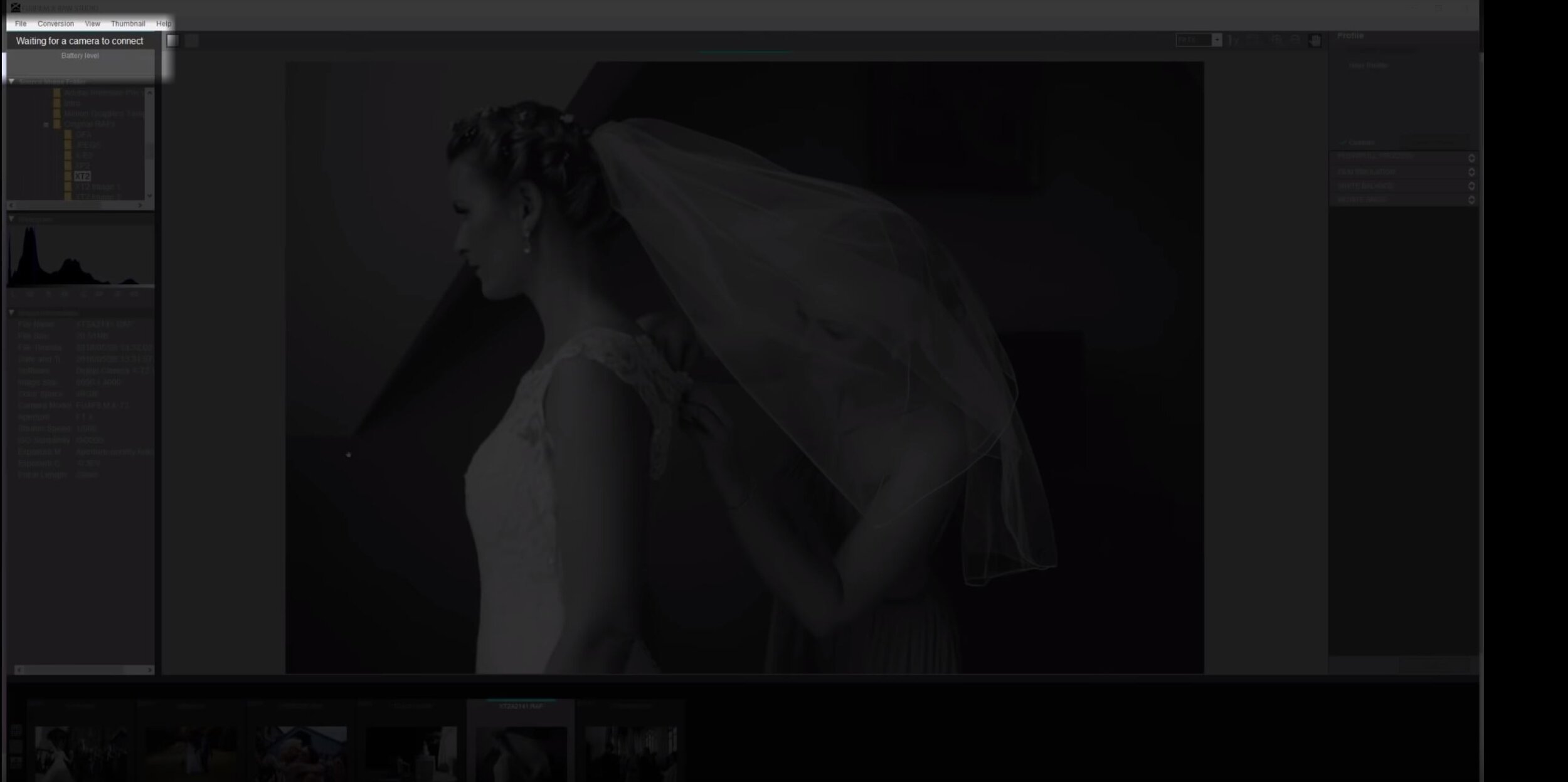
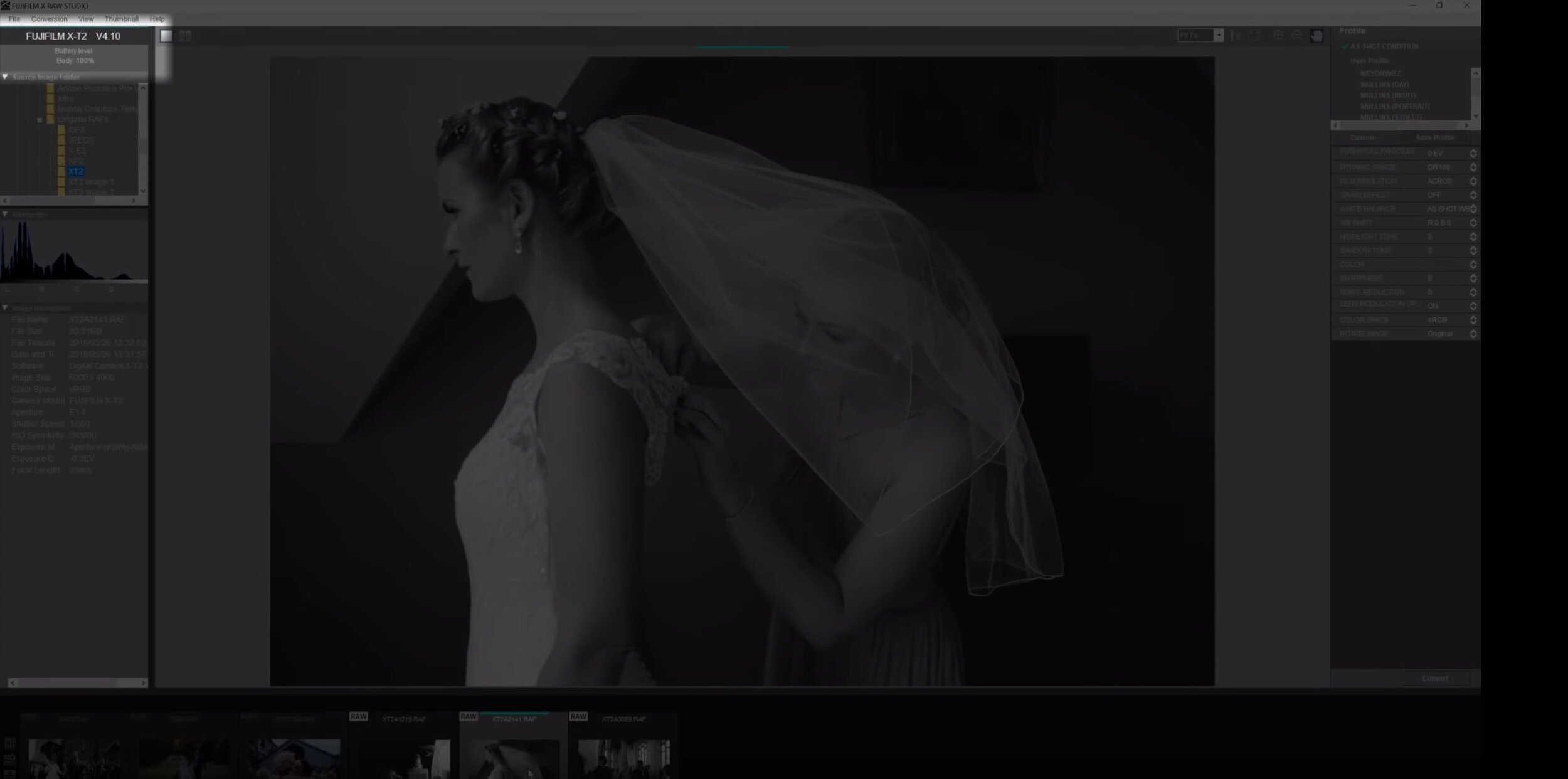
Connected Camera Information показывает, установлено ли требуемое соединение и какая камера участвует в конвертации. При отсутствии корректного подключения программа остается в состоянии ожидания, а часть действий, зависящих от процессора камеры, недоступна. Это первое место, которое нужно проверять, если Convert не работает или параметры выглядят неактивными.
Source Image Folder Pane

Работать удобнее с отдельной папкой конкретной съемки, а не с корнем огромной фотоколлекции. Это уменьшает количество миниатюр и помогает избежать случайного выбора RAF, снятых другой моделью. В старых ветках приложение получило список ранее открывавшихся папок, поэтому к повторно используемым каталогам можно возвращаться быстрее.
Thumbnail View
Thumbnail View показывает изображения выбранного каталога. После выделения RAW над миниатюрой появляется цветная полоска, а сам кадр выводится в Preview Pane. Для пакетной работы допускается множественный выбор. Фильтрация и сортировка позволяют отделять RAW от других типов файлов, менять порядок по имени, времени, размеру и типу. В ветке 1.7.0 появилась рейтинговая отметка звездой и удаление изображения из списка миниатюр, а в 1.8.0 — более гибкое изменение масштаба списка.
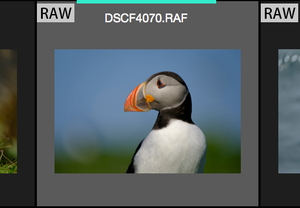

Начиная с ветки 1.5.0 программа умеет отображать связь между исходным RAW и созданным JPG/TIFF в той же папке. Тогда же была добавлена возможность перетаскивать изображение из списка в Explorer и открывать выбранный файл через другое приложение. Это полезно, когда X RAW Studio используется как первый этап: фирменное проявление выполняется камерой, а окончательная ретушь продолжается в другом редакторе.
Preview Pane
Preview Pane занимает центральную часть рабочего пространства и показывает выбранный кадр. При изменении параметров Conversion Settings Pane изображение обновляется, поэтому пользователь видит влияние установки до запуска итоговой конвертации. В панели просмотра предусмотрены обычные для фоторедактора инструменты масштабирования, режим Actual Pixels и Hand Tool. Документация также описывает режим сравнения Before/After, полезный для контроля, насколько далеко новый профиль ушел от исходного состояния.
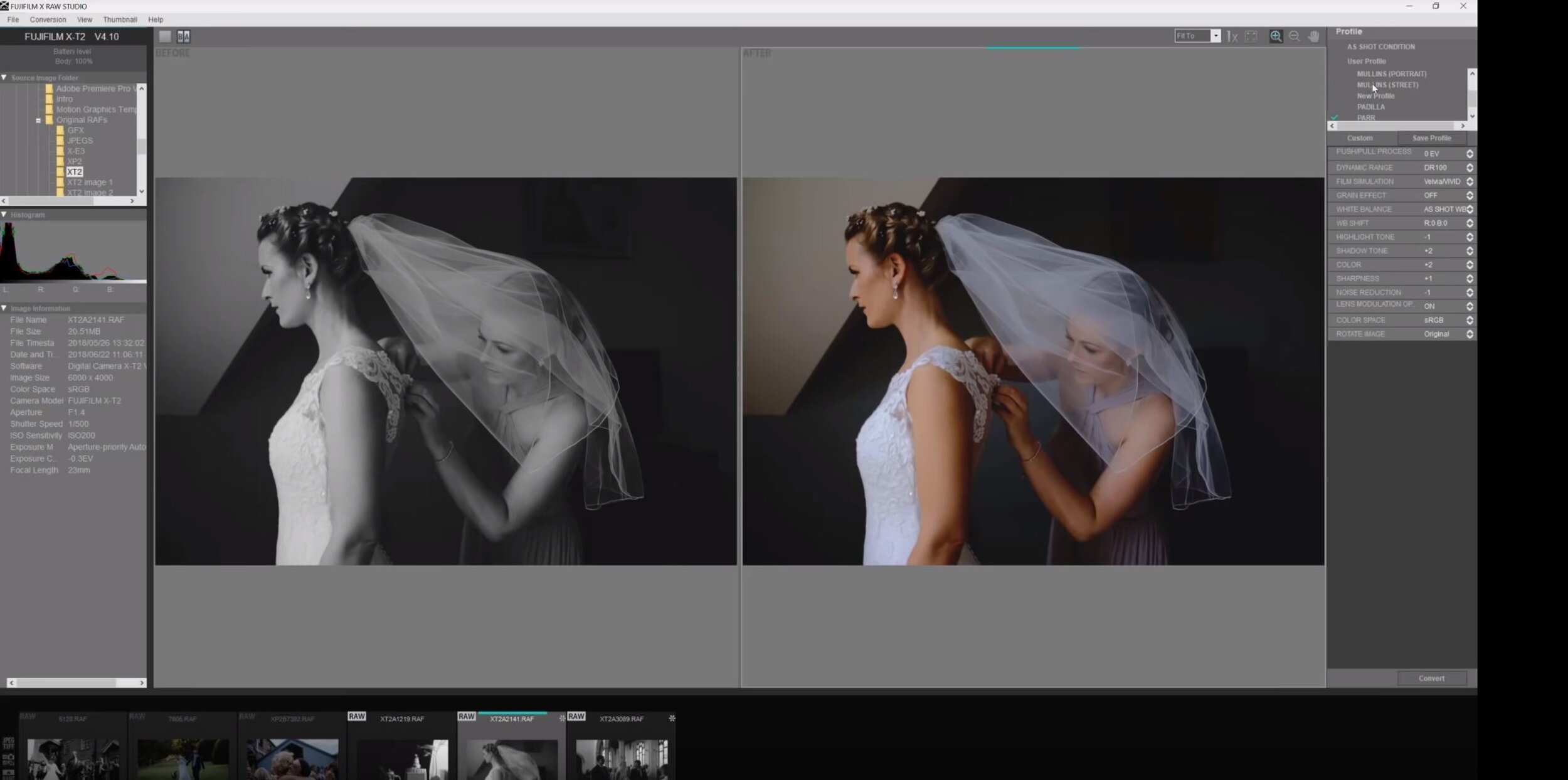
Просмотр не следует путать с автономным программным рендером. Когда камера подключена, изменение поддерживаемых установок отражает фирменную обработку, но итог стоит оценивать и по сохраненному JPEG/TIFF. Особенно это важно при контроле резкости, зерна и шумоподавления: масштаб Fit to Screen удобен для общего цвета, а Actual Pixels — для проверки мелких деталей.
Conversion Settings Pane и Profile
Conversion Settings Pane — правая зона, где находятся параметры проявления. Их состав зависит от модели. Для современных камер сюда могут входить Film Simulation, баланс белого, WB Shift, Push/Pull Processing, Dynamic Range, D Range Priority, Tonе Curve, Color, Sharpness, High ISO NR, Clarity, Grain Effect, Color Chrome Effect, Color Chrome FX Blue, Monochromatic Color и Color Space. Наличие конкретного пункта нужно проверять по камере и прошивке: программа не искусственно добавляет настройку, которой нет в соответствующем поколении обработки.
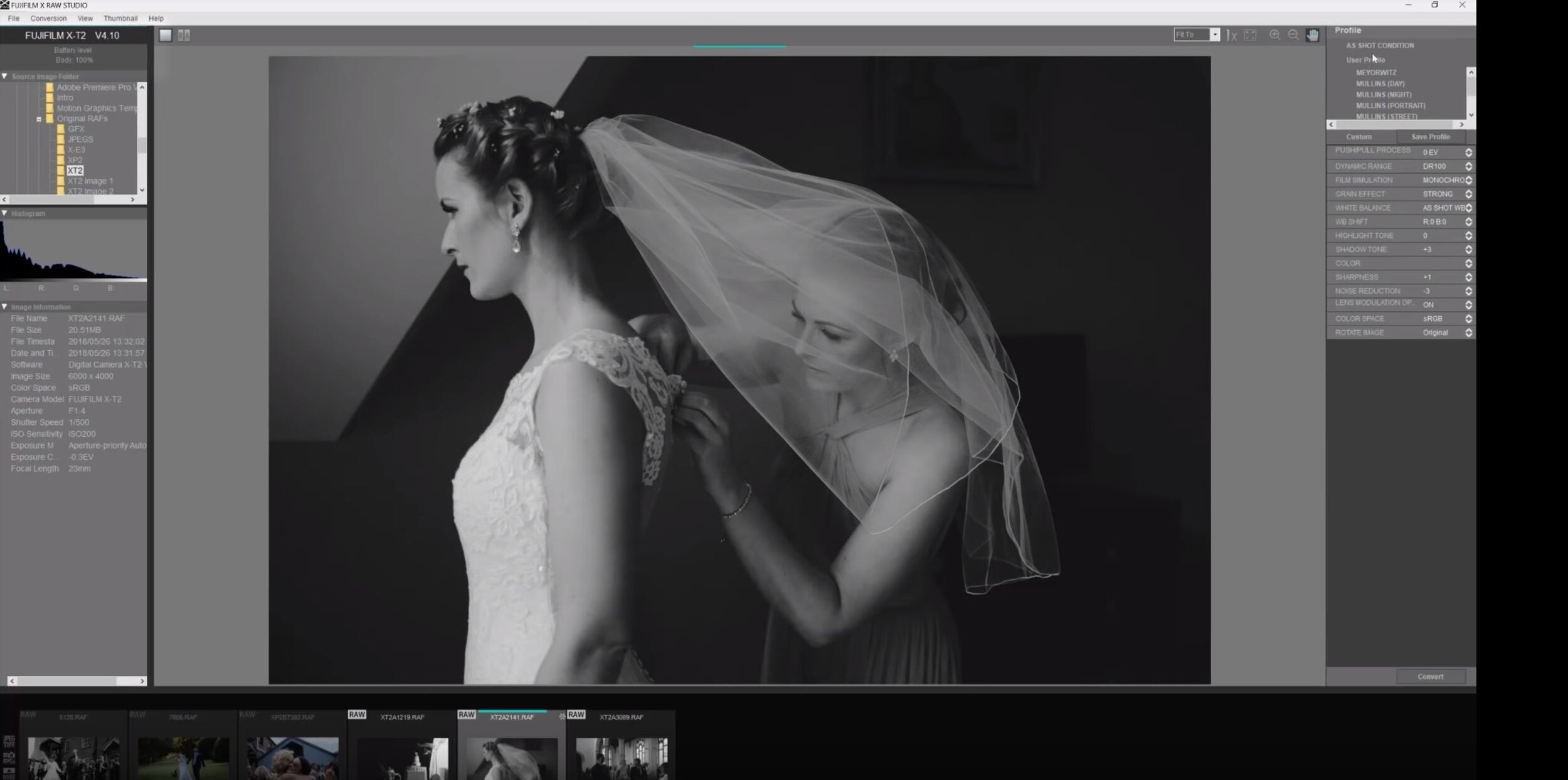
Измененная комбинация автоматически сохраняется как Profile в папку рядом с RAW; миниатюра получает отметку «*», показывающую наличие примененного профиля. Профиль можно копировать и вставлять между кадрами, поэтому для серии не приходится вручную повторять десяток значений. В ветке 1.6.0 было добавлено копирование значения WB Shift через обычные операции copy/paste, а дальнейшие версии расширили работу с профилями и пользовательскими банками камеры.
В интерфейсе также присутствует команда Convert. Она применяется к одному или нескольким выбранным RAW. После завершения созданные файлы сохраняются в той же папке, где лежит исходный RAF. Такое поведение удобно своей предсказуемостью, но требует дисциплины именования и резервного копирования: программа не предлагает отдельную систему каталогов или облачную библиотеку для результата.
Установка и первый запуск
Перед установкой следует проверить три совместимости: операционную систему, модель камеры и прошивку. Для Windows текущий пакет рассчитан на Windows 10 и Windows 11 x64. Для Mac текущая сборка 1.28.0 перечисляет macOS 12, 13, 14, 15 и Tahoe 26. Отдельная таблица совместимости исторически содержит macOS 11, однако текущая страница именно версии 1.28.0 задает более новый список требований; при новой установке ориентироваться нужно на требования текущего пакета.
На Windows установка выполняется через XRawStudio1280.exe. После запуска мастер проводит пользователя через диалоги и завершает установку кнопкой Complete. Администраторские политики корпоративного компьютера могут блокировать запуск стороннего EXE, но дополнительных серверных компонентов для RAW-проявления программа не требует.
На macOS загружается XRawStudio1280.dmg. DMG монтируется как том, затем значок X RAW Studio перетаскивается в папку Applications. В ветке 1.25.1 для macOS 14 и новее в главное окно добавили сообщение и переход в System Settings для настройки доступа Removable Volumes. Эта мера была связана с подключением камеры в macOS 15 Sequoia. Если камера физически видна системе, но приложение ее не распознает, разрешения macOS нужно проверить до смены кабелей и повторной установки.
После установки необходимо подготовить камеру. Точное название пункта зависит от поколения и меню модели. В актуальных камерах встречается режим USB RAW CONV./BACKUP RESTORE; в более ранней документации использовалось название USB RAW CONVERSION. Это не два разных продукта, а различия меню камер. Режим выбирается в настройках соединения камеры, после чего камера подключается к компьютеру USB-кабелем, поддерживающим передачу данных, и включается.
Кабель имеет принципиальное значение. Зарядный USB-кабель без полноценных линий данных не подходит, даже если камера получает питание. Для камер и компьютеров с USB 3 применение соответствующего соединения сокращает время передачи данных во время конвертации. При диагностике полезно исключить USB-хаб и подключить камеру напрямую к порту компьютера: так проще отделить проблему кабеля, питания или хаба от проблемы самого приложения.
При первом запуске сначала убедитесь, что Connected Camera Information показывает ожидаемую модель. Затем откройте Source Image Folder Pane и укажите папку с RAF, уже скопированными на SSD/HDD. Если папка содержит материалы от нескольких камер, отфильтруйте или разнесите их по каталогам. Появление миниатюр само по себе еще не гарантирует возможность проявления: для Convert модель подключенной камеры должна соответствовать модели, которой создан конкретный RAF.
Проверка перед первой конвертацией
- Версия X RAW Studio соответствует текущей поддерживаемой ветке для вашей ОС.
- Камера присутствует в таблице совместимых моделей.
- Прошивка камеры достаточно новая для Film Simulation и других функций, которые планируется использовать.
- В меню соединения выбран режим USB RAW CONV./BACKUP RESTORE или эквивалентный ему RAW conversion для конкретной модели.
- USB-кабель передает данные, а не только питание.
- Connected Camera Information показывает нужную модель.
- RAF скопирован на локальный SSD/HDD и создан той же моделью камеры.
- Заряда аккумулятора достаточно для обработки серии; уровень питания контролируется во время работы.
Базовый рабочий процесс
Рабочий маршрут Fujifilm X RAW Studio короткий, но нарушение одного из первых шагов делает последующие элементы неактивными. Поэтому для первого запуска лучше пройти последовательность без сокращений и только после успешной единичной конвертации переходить к пакетной.
- Подготовьте RAF. Скопируйте исходные файлы с карты памяти на SSD или HDD. Не работайте с единственной копией: перед экспериментами сохраните резервный набор RAW.
- Подготовьте камеру. Проверьте заряд, при необходимости обновите прошивку и включите режим USB RAW-конвертации, соответствующий модели.
- Соедините устройства. Подключите камеру кабелем с передачей данных, затем включите ее. При проблемах начните с прямого подключения без USB-хаба.
- Запустите X RAW Studio. В Connected Camera Information проверьте название модели и состояние соединения. Если камера не определена, не переходите к подбору параметров — сначала исправьте подключение.
- Выберите исходный каталог. В Source Image Folder Pane укажите папку с RAF. Программа загружает миниатюры и метаданные выбранного каталога.
- Откройте один RAW. Нажмите нужную миниатюру в Thumbnail View. Кадр должен появиться в Preview Pane, а Conversion Settings Pane — показать доступные этой модели параметры.
- Сделайте базовый профиль. Для контрольного кадра сначала оставьте Reflect Shooting Conditions или эквивалентное исходному состояние. Это дает отправную точку, с которой удобно сравнивать новый вариант.
- Изменяйте параметры по группам. Сначала выберите Film Simulation и баланс белого, затем отрегулируйте тон, цвет, резкость, шумоподавление, зерно и дополнительные эффекты. Такой порядок упрощает понимание, какое изменение отвечает за визуальную разницу.
- Проверьте превью. Сравните Before/After, увеличьте важную область до Actual Pixels и убедитесь, что лицо, мелкая фактура или контрастные границы выглядят ожидаемо.
- Сохраните профиль. Программа записывает набор настроек рядом с RAW и отмечает миниатюру звездочкой «*». При необходимости скопируйте профиль на другие кадры серии.
- Запустите Convert. Выберите один или несколько RAW и нажмите Convert. Формат результата зависит от поддерживаемых камерой вариантов; типичный вывод — JPEG, а TIFF доступен не для всех моделей и режимов.
- Проверьте файл на диске. Откройте созданный JPEG/TIFF из исходной папки, проверьте размер, цвет, детализацию и соответствие выбранному кадру. Только после этого запускайте большую очередь.
Для серии с одинаковым освещением удобно настроить один репрезентативный кадр и перенести профиль на остальные. Для съемки с меняющимся светом один профиль может дать неправильный баланс белого или контраст, поэтому серию лучше разбить на группы. Пакетный режим не означает, что одинаковые значения становятся подходящими для любой сцены.
Если цель — получить несколько эстетических версий одного RAF, создавайте варианты последовательно и сразу проверяйте имена созданных файлов. X RAW Studio сохраняет вывод рядом с оригиналом, поэтому уже существующие JPEG из камеры и новые конвертации должны быть различимы. Наличие связи RAW↔JPG/TIFF в списке миниатюр помогает отслеживать соответствие, но не заменяет понятную структуру папок.
Параметры RAW-конвертации
Список параметров в Conversion Settings Pane формируется не как универсальная фиксированная форма, а как отражение возможностей подключенной камеры. Поэтому корректное описание X RAW Studio всегда должно учитывать модель. Например, современные камеры могут предлагать FILE TYPE, IMAGE SIZE, IMAGE QUALITY, PUSH/PULL PROCESSING, DYNAMIC RANGE, D RANGE PRIORITY, FILM SIMULATION, MONOCHROMATIC COLOR, GRAIN EFFECT, COLOR CHROME EFFECT, COLOR CHROME FX BLUE, WHITE BALANCE, WB SHIFT, TONE CURVE, COLOR, SHARPNESS, HIGH ISO NR, CLARITY и COLOR SPACE. Более ранняя камера имеет меньше пунктов или использует другое название для сходной функции.
| Группа | Что меняется | Что контролировать |
|---|---|---|
| Film Simulation | Фирменная цветовая или монохромная интерпретация кадра | Тон кожи, насыщенные цвета, поведение светов и теней; перечень симуляций зависит от камеры |
| White Balance и WB Shift | Цветовая температура и тонкий сдвиг баланса белого | Нейтральные объекты и цвет кожи; при серийной съемке проверяйте смену освещения |
| Push/Pull Processing | Коррекция общей яркости при проявлении | Не потеряны ли детали в светах и тенях; это не заменяет локальную экспозиционную маску |
| Dynamic Range / D Range Priority | Поведение тонового диапазона в пределах алгоритмов камеры | Совместимость с исходными условиями съемки и доступность конкретного режима |
| Tone Curve | Характер светлых и темных тонов | Контраст лица, неба и глубоких теней; оценивать полезно и в масштабе всего кадра, и крупно |
| Color | Интенсивность цвета в поддерживаемых режимах | Естественность оттенков и риск чрезмерной насыщенности |
| Sharpness | Внутрикамерная резкость выходного изображения | Контуры, волосы, ткань, мелкая листва; проверять на 100% |
| High ISO NR / Noise Reduction | Степень фирменного шумоподавления | Баланс между шумом и сохранением мелкой текстуры |
| Clarity | Микроконтраст в поддерживающих его моделях | Кожа, мелкая фактура и контрастные края; пункт отсутствует у части старых камер |
| Grain Effect | Добавление имитации зерна | Сила и размер, если камера предлагает оба параметра |
| Color Chrome Effect / FX Blue | Обработка насыщенных цветов и синего в поддерживаемых камерах | Эффект на конкретных цветовых областях, а не только общий вид превью |
| Monochromatic Color | Тонирование монохромного результата | Работает в соответствующих черно-белых режимах и зависит от поколения камеры |
| Color Space | Выбор поддерживаемого цветового пространства для результата | Совместимость с дальнейшим редактором, печатью или публикацией |
Команда REFLECT SHOOTING COND. или ее смысловой эквивалент удобна для возврата к условиям, с которыми снимок был сделан. Она позволяет увидеть исходную камерную интерпретацию и уже от нее строить новую. Это особенно полезно, когда в папке смешаны RAF с разными балансами белого и пользовательскими настройками: без такой отправной точки легко принять старый сохраненный профиль за состояние кадра при съемке.
Film Simulation — центральный элемент типичного рабочего процесса, но его список нельзя считать одинаковым для всей системы Fujifilm. В актуальных камерах встречаются PROVIA/STANDARD, Velvia/VIVID, ASTIA/SOFT, CLASSIC CHROME, REALA ACE, PRO Neg. Hi, PRO Neg. Std, CLASSIC Neg., NOSTALGIC Neg., ETERNA/CINEMA, ETERNA BLEACH BYPASS, варианты ACROS, MONOCHROME и SEPIA. Старые модели не получают автоматически режимы, которых нет в их процессоре или прошивке. Именно поэтому X RAW Studio требует физическую камеру нужной модели, а не просто список программных пресетов.
Параметры Tonе Curve, Color, Sharpness и Noise Reduction изменяют именно выходную камерную обработку. Они не эквивалентны одноименным ползункам сторонних RAW-движков: диапазоны, масштаб и алгоритмы различаются. Перенос числового значения из Lightroom, Capture One или RawTherapee в X RAW Studio не имеет технического смысла. Сравнивать следует изображение, а не число возле ползунка.
WB Shift заслуживает отдельного внимания при создании рецептов. Сдвиг баланса белого часто является существенной частью цветового характера пользовательской конфигурации. Ветка 1.6.0 добавила возможность переносить это значение через copy/paste вместе с рабочими операциями профиля, а версия 1.27.0 исправила ошибку, при которой изменение WHITE BALANCE сохранялось не всегда. Поэтому при работе на старой установке с профилями разумно сначала обновить приложение до 1.28.0, а затем перепроверить сохранение контрольного варианта.
Профили и пользовательские настройки камеры
Profile в X RAW Studio — это набор параметров проявления, связанный с RAW и сохраненный рядом с ним. Когда профиль отличается от исходного состояния, миниатюра помечается звездочкой. Такой механизм удобен для повторяемой обработки: один настроенный кадр становится шаблоном для группы, а пользователь не переписывает вручную Film Simulation, WB Shift, тон, резкость и другие значения.
На X-Pro3 и совместимых более новых моделях ветка 1.8.0 добавила обмен между профилем программы и CUSTOM SETTING камеры. Это особенно практично при создании собственного JPEG-рецепта. Можно взять RAW с характерной сценой, подобрать комбинацию на большом экране, затем перенести ее в пользовательскую ячейку камеры и применять уже при съемке. Обратное направление полезно, когда нужно сохранить или доработать существующую конфигурацию камеры на компьютере.
Такой перенос ограничен теми установками, которые камера действительно умеет хранить в CUSTOM SETTING. Не следует ожидать, что X RAW Studio превратит старую модель в новую или запишет в нее Film Simulation, отсутствующий в прошивке. При несовпадении поколений правильный подход — рассматривать профиль как конфигурацию конкретной камеры, а не как универсальный пресет системы X/GFX.
Форматы, импорт, экспорт и интеграции
Основной исходный формат X RAW Studio — Fujifilm RAF. Программа предназначена для RAW, созданных совместимыми цифровыми камерами Fujifilm, и не является конвертером CR3, NEF, ARW, DNG или RAW других производителей. Даже внутри RAF действует дополнительное ограничение: модель подключенной камеры должна совпадать с моделью, записавшей исходник.
Исходники выбираются из локальной папки на SSD/HDD. Это не классический «импорт» в собственную медиатеку: X RAW Studio обращается к файловой структуре пользователя. Такой подход упрощает включение программы в существующую схему хранения — RAF можно держать в папках проекта, а X RAW Studio открывает их там же. Но ответственность за резервное копирование, структуру каталогов и перенос коллекции остается на пользователе.
Базовый результат конвертации — JPEG. TIFF доступен в тех сочетаниях камеры и возможностей, где он поддерживается. Раннее руководство приводило GFX 50S как пример RAW, допускающего TIFF; более современные практические материалы также описывают JPEG/TIFF с оговоркой о поддержке модели. Поэтому безопаснее выбирать формат по доступному пункту текущей камеры, а не предполагать, что любой RAF можно выгрузить в TIFF.
HEIF встречается в истории изменений X RAW Studio, но это не основание объявлять HEIF универсальным форматом вывода программы. Версия 1.27.0 исправляла отображение Histogram для HEIF, а 1.20.1 — аномалию Preview при профиле, содержащем HEIF. Эти записи показывают, что приложение взаимодействует с HEIF в определенных сценариях, но доступность создания HEIF зависит от конкретной камеры и ее функций. Для общей инструкции надежными базовыми выходами остаются JPEG и модель-зависимый TIFF.
Созданный файл сохраняется в той же папке, где находится оригинальный RAW. Плюс такого решения — результат сразу находится рядом с исходником и может быть передан следующему приложению. Минус — нет отдельного диалога экспорта с шаблоном пути, автоматической раскладкой по подкаталогам или облачной публикацией. Если проект требует строгой структуры «RAW / masters / web / print», ее следует организовать файловым менеджером или другим редактором после конвертации.
Начиная с 1.5.0 программа показывает связь RAW с созданным JPG/TIFF в Thumbnail View и поддерживает drag-and-drop изображения в Explorer и запуск другого программного обеспечения, включая редакторы изображений. В 1.7.0 и 1.8.0 возможности открытия выбранного файла через другое приложение были дополнительно улучшены. Благодаря этому X RAW Studio можно использовать как фирменный этап проявки перед ретушью: сначала получить камерный рендер, затем открыть его в пиксельном редакторе.
Важно понимать границу такого процесса. После конвертации в JPEG большая часть преимуществ исходного RAW для глубокой коррекции уже недоступна; TIFF, когда он поддерживается, сохраняет больше данных, но все равно является проявленным изображением. Если предполагаются значительные локальные коррекции экспозиции, сложные маски и восстановление диапазона, целесообразно сравнить фирменный рендер с обработкой RAF в полноценном RAW-редакторе, а не автоматически строить всю работу вокруг JPEG.
Пакетная обработка и производительность
X RAW Studio позволяет выделить несколько RAW в Thumbnail View и отправить их на Convert одной операцией. Это полезно для серий с одинаковой визуальной задачей: например, выбрать один Film Simulation и единый баланс белого для набора кадров из одного света. Профиль можно распространить на группу, а затем конвертировать выделение без последовательного ручного открытия каждого файла.
Необычная архитектура меняет характер требований к компьютеру. Сам RAW-движок работает в процессоре камеры, поэтому более мощный CPU компьютера не ускоряет этап так же прямо, как в традиционном RAW-конвертере. Однако компьютер все равно отвечает за интерфейс, чтение исходников с диска, миниатюры, передачу данных и запись результата. Медленный диск, перегруженная система или неудачное USB-соединение могут ухудшить общее ощущение от работы, даже если математическое проявление выполняет камера.
При наличии USB 3 у камеры и компьютера рекомендуется использовать соответствующее соединение: ранняя инструкция прямо связывает его с сокращением времени конвертации. В реальной диагностике важнее не номинальная надпись на кабеле, а стабильная передача данных. Кабель, предназначенный только для зарядки, длинный некачественный провод или проблемный хаб могут привести к тому, что камера не определяется или соединение работает нестабильно.
Сравнивать скорость X RAW Studio с Capture One или Lightroom одной цифрой некорректно без одинаковой камеры, типа RAF, размера серии, USB-интерфейса и компьютера. У программы нет универсального аппаратного ускорения видеокартой, которое заменяло бы камеру: главная идея именно в использовании камеры. Поэтому пользователь, выбирающий X RAW Studio ради «максимально быстрого RAW-конвертера вообще», ставит неверный критерий. Правильный критерий — нужен ли фирменный результат конкретной камеры и приемлемо ли держать эту модель подключенной.
При работе с сотнями кадров практично сначала отобрать серию вне X RAW Studio или средствами Thumbnail View, а уже затем отправлять финальный набор. Конвертация всех RAF «на всякий случай» создает лишние JPEG/TIFF и расходует время работы камеры. Если фотографии уже имеют подходящие внутрикамерные JPEG, повторное проявление стоит делать только для кадров, которым требуется другой цветовой вариант или корректировка параметров.
Заряд аккумулятора — часть производительности и стабильности. Камера должна оставаться включенной на протяжении обработки. Приложение показывает уровень батареи подключенной камеры; ранняя документация отдельно предупреждала следить за зарядом. На некоторых старых моделях присутствовала помощь питания от USB, но это не универсальная гарантия для всей линейки. Для длинной очереди лучше начинать с заряженной батареи и учитывать инструкции питания конкретной камеры.
Совместимость с камерами
Актуальная таблица совместимости охватывает среднеформатные GFX и значительную часть X Series, но не каждую когда-либо выпущенную модель Fujifilm. В списке присутствуют GFX100 II, GFX100, GFX100S II, GFX100S, GFX50S II, GFX 50S, GFX 50R и GFX100RF; из X Series — X-H2S, X-H2, X-H1, X-Pro3, X-Pro2, X-T5, X-T4, X-T2, X-S20, X-S10, X-T50, X-T30 III, X-T30 II, X-T20, X-E5, X-E4, X-E3, X-M5, X100VI, X100V и X100F. Список обновляется при выпуске совместимых камер.
Отсутствие модели в таком списке нельзя компенсировать подключением похожей камеры. Например, общая матрица или одинаковый процессор не отменяют проверку модели. X RAW Studio сопоставляет RAW с подключенной камерой, а версии программы последовательно добавляли поддержку конкретных устройств — X-T30 III в 1.28.0, X-E5 в 1.27.0, GFX100RF в 1.26.0, X-M5 в 1.25.0, GFX100S II и X-T50 в 1.23.0, X100VI в 1.22.0.
| Семейство | Примеры совместимых моделей | Практическое замечание |
|---|---|---|
| GFX | GFX100 II, GFX100S II, GFX100RF, GFX50S II, GFX 50R | Некоторые варианты TIFF и специализированные параметры зависят от конкретного корпуса и прошивки |
| X-H / X-Pro | X-H2S, X-H2, X-H1, X-Pro3, X-Pro2 | Для профиля и CUSTOM SETTING возможности различаются между поколениями |
| X-T | X-T5, X-T4, X-T2, X-T50, X-T30 III, X-T30 II, X-T20 | Нельзя проявлять RAF одной модели через другую модель семейства X-T |
| X-S / X-E | X-S20, X-S10, X-E5, X-E4, X-E3 | Доступные Film Simulation и параметры отражают возможности конкретной камеры |
| X100 | X100VI, X100V, X100F | Новые функции, например отдельные цифровые телеконвертеры в RAW-проявлении, зависят от поколения и прошивки |
| X-M | X-M5 | Поддержка была добавлена в ветке 1.25.0 |
Прошивка важна не меньше модели. В истории программы есть релизы, предназначенные именно для новых возможностей firmware: ветка 1.10.0 добавляла обработку новых Film Simulation и JPEG-параметров после обновлений GFX100, GFX50S и GFX50R; ветка 1.12.0 — RAW-разработку DIGITAL TELE-CON для X100V после обновления камеры. Если нужный пункт отсутствует, следует сначала сверить прошивку и поддержку модели, а не переустанавливать X RAW Studio вслепую.
Практические сценарии использования
Подбор Film Simulation после съемки
Фотограф снимает важную сцену в RAF, не принимая окончательное цветовое решение в камере. Дома он подключает ту же модель, открывает кадр и перебирает Film Simulation в Conversion Settings Pane. Для каждой версии можно оценить оттенок кожи, красные и синие области, поведение светов, теней и общий контраст. Такой подход особенно полезен, когда на маленьком дисплее камеры во время съемки сложно понять, подходит ли, например, более приглушенная или более насыщенная интерпретация.
Правильная проверка здесь состоит из двух этапов. Сначала сравнивается общий кадр в Before/After, затем важный участок рассматривается в Actual Pixels. После Convert сохраненный файл нужно открыть отдельно. Если разница ожидаема и нет нежелательной потери деталей, выбранный профиль можно применить к соседним RAF той же сцены.
Создание и проверка JPEG-рецепта
Для пользовательской конфигурации выбирается RAF с разнообразными цветами, кожей, тенями и светлыми участками. Сначала задается базовый Film Simulation, затем баланс белого и WB Shift, после — тоновая кривая, цвет, резкость, шумоподавление и доступные эффекты. Менять все значения сразу неудобно: при нежелательном результате будет непонятно, какая установка его вызвала. Последовательная настройка позволяет связать визуальное изменение с конкретным параметром.
Когда вариант стабилен, Profile сохраняет комбинацию. На поддерживаемых новых моделях его можно перенести в CUSTOM SETTING камеры. После этого рецепт следует проверить уже съемкой, потому что один тестовый RAF не охватывает все типы света. X RAW Studio ускоряет разработку конфигурации, но окончательная пригодность определяется реальными сценами.
Единый фирменный вид для небольшой серии
Если серия снята в стабильном освещении, можно настроить один кадр, скопировать профиль на группу и использовать пакетный Convert. Это помогает избежать небольших различий, которые возникают при ручном повторении параметров. Для репортажа с быстро меняющимся смешанным светом такой метод нужно применять группами: общий Film Simulation можно сохранить, но White Balance и WB Shift требуют отдельной оценки.
Повторное проявление старого RAF
Старый RAW можно открыть спустя годы и получить новый камерный вариант, пока у пользователя остается совместимая модель. Это полезно, если первоначальный JPEG был сделан с неудачным балансом белого или впоследствии потребовалась другая тональная интерпретация. Важное условие — наличие камеры той же модели. Поэтому фотографу, который систематически использует X RAW Studio как часть долгосрочного рабочего процесса, стоит учитывать этот факт до продажи старого корпуса.
Фирменный рендер перед внешней ретушью
Еще один вариант — использовать X RAW Studio только для цвета и тональности камеры. После Convert JPEG/TIFF открывается в другом редакторе, где выполняются кадрирование, локальная ретушь, слои, маски или подготовка к печати. Ветка 1.5.0 упростила этот маршрут, добавив drag-and-drop и связь RAW с созданным изображением.
Для серьезной последующей обработки предпочтительнее доступный TIFF, если камера его поддерживает; для легкой коррекции и публикации часто достаточно JPEG. Но X RAW Studio не должна быть единственным местом хранения результата: master-файл и RAF желательно включить в обычную систему резервного копирования.
Сравнение внутрикамерного JPEG и новой версии
Если съемка велась RAW+JPEG, внутрикамерный JPEG становится естественным эталоном. В X RAW Studio можно сначала отражать условия съемки, а затем сделать измененную версию. Разница показывает не абстрактное действие «профиля Fujifilm», а эффект конкретных настроек. Такой метод помогает понять, какие параметры действительно меняют вид изображения и какие изменения слишком агрессивны для собственного стиля.
Ограничения Fujifilm X RAW Studio
Главное ограничение — зависимость от физической камеры. Без совместимого корпуса той же модели программа не выполняет основную RAW-конвертацию. Это неудобно в поездке, при продаже камеры, сдаче ее в сервис или работе с коллекцией RAW от нескольких поколений Fujifilm. Владельцу GFX и двух-трех моделей X Series придется подключать соответствующий корпус для каждой группы RAF.
Второе ограничение — отсутствие универсальности по RAW. Программа не предназначена для смешанной коллекции Canon, Nikon, Sony, Leica и Fujifilm. Она также не заменяет DNG-ориентированный процесс. Если фотограф работает несколькими системами, X RAW Studio остается дополнительным фирменным инструментом, а единый каталог и основное проявление обычно выполняются в другом приложении.
Третье ограничение — глубина редактирования. X RAW Studio предоставляет камерные параметры, а не полный набор локальных инструментов современного редактора. Здесь нет задачи строить маски по объектам, рисовать кистью экспозицию, восстанавливать перспективу сложными геометрическими средствами, клонировать крупные объекты, складывать HDR или панорамы, вести многослойный монтаж. Если кадр требует такой работы, после фирменного проявления понадобится другой редактор либо RAF следует проявлять сразу в нем.
Четвертое ограничение — модель-зависимые функции. Наличие REALA ACE, Nostalgic Neg., Clarity, Color Chrome FX Blue, Monochromatic Color или TIFF нельзя обещать каждому пользователю. Отсутствие пункта может быть штатным свойством камеры, а не ошибкой программы. При составлении рецептов это особенно важно: набор, созданный для X100VI, нельзя механически перенести на старую X100F.
Пятое ограничение — файловая организация. Конвертированные изображения сохраняются рядом с RAF. Для небольшого проекта это просто, но для производственного процесса с раздельными master-, print- и web-каталогами потребуется дополнительная сортировка. X RAW Studio не является DAM-системой и не предлагает каталог уровня Capture One, Lightroom или специализированного менеджера.
Шестое ограничение — платформы. Текущая настольная поставка доступна для Windows и macOS; Linux-версии и мобильного приложения для Android/iOS в списке пакетов нет. На Windows 11 ARM работа в x64-эмуляции не гарантируется таблицей совместимости. Поэтому устройство на ARM следует оценивать отдельно, а не считать поддержку Windows 11 автоматической гарантией.
Седьмое ограничение — зависимость от USB. В отличие от автономного редактора, здесь важны кабель, режим соединения, питание и разрешения операционной системы. Неисправный data-кабель способен полностью остановить работу, хотя RAF и само приложение исправны. Это добавляет еще один слой диагностики, которого нет у обычного программного RAW-движка.
Плюсы и минусы
Плюсы
- RAW-конвертацию выполняет процессор совместимой камеры, что дает доступ к фирменной логике цвета, тональности и Film Simulation этой модели.
- Можно изменить камерные параметры после съемки, сохранив исходный RAF нетронутым.
- Поддерживается множественный выбор файлов и пакетный Convert для серий.
- Profile сохраняет комбинацию параметров рядом с RAW и позволяет повторно использовать ее для других кадров.
- На X-Pro3 и более новых совместимых моделях профиль можно копировать в CUSTOM SETTING камеры и обратно.
- Before/After, масштабирование и Actual Pixels помогают отделить общую цветовую оценку от контроля мелкой детализации.
- Связь RAW с созданным JPG/TIFF и открытие через другое приложение упрощают передачу результата в следующий этап ретуши.
- Программа не требует подписки и предназначена для локальной работы с файлами на компьютере.
Минусы
- Для проявления нужен физически подключенный совместимый корпус той же модели, что использовалась при съемке RAF.
- Набор настроек и выходных форматов зависит от камеры и прошивки; одинаковый интерфейс не означает одинаковые возможности.
- Нет универсальной поддержки RAW других производителей и нет автономного компьютерного движка для Fujifilm RAF.
- Отсутствуют многие инструменты полнофункциональных редакторов: сложные локальные маски, слои, ретушь объектов, панорамы и развитая каталогизация.
- Рабочий процесс зависит от USB-кабеля, режима подключения, питания камеры и, на macOS, системных разрешений.
- Результат сохраняется в исходный каталог; развитой системы экспортных пресетов и маршрутизации по папкам нет.
- Windows 11 ARM в x64-эмуляции не имеет гарантированной совместимости.
- Продажа или утрата старой камеры усложняет последующее проявление RAF, снятых этой моделью, именно через X RAW Studio.
Частые ошибки и проверка результата
Большинство проблем X RAW Studio удобно делить на четыре уровня: приложение не запускается; программа запускается, но не видит камеру; камера видна, но RAW нельзя проявить; конвертация выполняется, однако результат или профиль не соответствует ожиданиям. Такая классификация быстрее бесконечной переустановки, потому что у каждого уровня свой набор причин.
| Симптом | Что проверить | Как понять, что исправлено |
|---|---|---|
| Параметры справа серые, Convert недоступен | Есть ли камера в Connected Camera Information; включен ли режим USB RAW-конвертации; является ли кабель data-кабелем | После корректного соединения появляется модель камеры и становятся доступны поддерживаемые параметры выбранного RAF |
| Камера питается от USB, но приложение ее не видит | Кабель может поддерживать зарядку без передачи данных; исключите хаб, смените порт и кабель | Название камеры появляется в информационной зоне, а приложение реагирует на выбор RAW |
| Камера определена, но конкретный RAF не конвертируется | Сравните модель, записанную в метаданных RAW, с подключенной моделью | RAF той же модели открывается с активными параметрами и проходит Convert |
| В папке нет нужных кадров | Убедитесь, что RAW заранее скопированы на SSD/HDD и выбран правильный Source Image Folder | Thumbnail View показывает ожидаемые .RAF из нужного каталога |
| На Mac камера не подключается после обновления системы | Установлена ли актуальная версия X RAW Studio; разрешен ли доступ Removable Volumes в Privacy & Security / Files & Folders | После выдачи разрешения камера появляется в приложении без повторного сбоя соединения |
| Нужного Film Simulation нет в списке | Поддерживает ли его эта модель и ее прошивка; добавлялась ли функция конкретным firmware | После совместимого обновления пункт появляется, либо выясняется, что он аппаратно не предусмотрен моделью |
| Профиль применен, но баланс белого сохраняется непредсказуемо | Версия программы; в 1.27.0 исправлена ошибка сохранения изменений WHITE BALANCE | На 1.28.0 контрольный профиль повторно открывается с тем же установленным балансом белого |
| Превью отличается по мелкой фактуре от ожидаемого | Проверьте Actual Pixels, Sharpness, High ISO NR, Clarity и Grain Effect | Сохраненный JPEG/TIFF в масштабе 100% соответствует выбранным параметрам без неожиданной потери деталей |
| Пакетная серия выглядит неоднородно | Не менялись ли освещение и баланс белого между кадрами; один профиль мог быть применен к разным условиям | После разделения серии на группы по свету цвет и тон становятся стабильнее |
| На Windows 11 ARM приложение работает нестабильно или не запускается | Учтите, что x64-эмуляция на ARM не имеет гарантии совместимости | Для гарантированного рабочего процесса используется поддерживаемая x64-среда |
Камера не определяется
Начинать следует не с RAF, а с Connected Camera Information. Если там нет модели, файл и профиль еще не имеют значения. Проверьте режим CONNECTION MODE/SELECT CONNECTION SETTING конкретной камеры и выберите USB RAW CONV./BACKUP RESTORE либо эквивалентный USB RAW CONVERSION. Затем используйте прямое USB-соединение и кабель с передачей данных. Наличие значка зарядки не подтверждает работу data-линий.
Если другой файловый менеджер видит карту памяти, это тоже не доказывает, что камера переведена в правильный режим для X RAW Studio. Режим чтения накопителя и режим RAW-конвертации имеют разные назначения. После смены режима лучше выключить и снова включить камеру, затем перезапустить приложение, чтобы соединение установилось заново.
Файл виден, но настройки неактивны
Это характерный случай, когда Source Image Folder Pane и Thumbnail View работают независимо от готовности камеры. Программа может показать RAF, находящийся на компьютере, но не сможет применить камерные параметры без подходящего корпуса. Сравните модель в метаданных кадра с Connected Camera Information. Если исходник сделан X100V, подключенная X100VI не считается той же моделью, несмотря на принадлежность к одной серии.
Также не каждый параметр доступен каждому RAF. Dynamic Range, отдельные варианты файла или специальные функции могут зависеть от условий съемки, камеры и прошивки. Серый пункт не следует автоматически считать программной ошибкой; сначала нужно проверить ограничения самой модели.
Проблемы macOS с Removable Volumes
Для macOS 14 и новее ветка 1.25.1 добавила в главное окно подсказку и переход к System Settings, когда требуется доступ к Removable Volumes. Это связано с системой разрешений macOS: без нужного доступа приложение может не установить соединение с камерой. Практический маршрут — System Settings → Privacy & Security → Files & Folders и включение разрешения Removable Volumes для X RAW Studio, если оно запрошено системой.
После крупных обновлений macOS не стоит автоматически считать старую установку совместимой. История Sequoia показала реальную чувствительность к изменениям системы, а выпуск 1.28.0 отдельно добавил возможность работы с Tahoe 26. Для производственной машины разумно сначала проверить совместимость текущей версии приложения и только затем обновлять ОС, если X RAW Studio является обязательной частью ежедневного процесса.
Как проверить корректность конвертации
- Откройте один RAF той же модели, что подключена.
- Выберите понятный контрольный параметр, например заметно отличающийся Film Simulation.
- Убедитесь, что Preview Pane обновился.
- Проверьте Before/After и 100%-масштаб на участке с мелкой детализацией.
- Нажмите Convert только для этого кадра.
- Откройте созданный JPEG/TIFF из файловой системы, а не полагайтесь только на превью.
- Проверьте, что файл относится к правильному RAF, имеет ожидаемый цвет и не поврежден.
- Повторно выберите RAW и убедитесь, что профиль сохранил установленные значения.
- Лишь после этого копируйте профиль на серию и запускайте пакетную обработку.
Такой контроль отделяет четыре возможные ошибки: неправильный RAF, неправильная камера, неправильный профиль и ошибка сохранения результата. Если тестовый файл успешен, пакетная очередь становится значительно более предсказуемой.
Безопасность и приватность
Основной цикл X RAW Studio локальный: RAF находится на диске компьютера, камера подключается кабелем, обработанный файл сохраняется обратно в локальную папку. Для самой RAW-конвертации не требуется загружать фотографию в облачный сервис. Это снижает риск случайной передачи исходников третьей стороне по сравнению с браузерным конвертером, куда файл необходимо отправлять через интернет.
Локальность не отменяет обычных мер защиты. Установщик следует получать из канала Fujifilm и проверять, что имя актуального Windows-пакета соответствует XRawStudio1280.exe. Для Mac используется DMG. Сторонние зеркала могут быть полезны для сверки размера, но не должны становиться предпочтительным источником бинарника, если доступна прямая загрузка производителя.
Права macOS Removable Volumes следует выдавать только самому приложению X RAW Studio, когда они требуются для соединения с камерой. Это системное разрешение связано с доступом к съемным томам; оно не означает необходимости давать приложению произвольные более широкие права. Если рабочая машина управляется организацией, выдачу таких разрешений нужно согласовать с политикой устройства.
RAF и созданные JPEG/TIFF остаются в пользовательской файловой структуре, поэтому защита фотоколлекции зависит от резервного копирования компьютера. X RAW Studio не заменяет backup. Перед массовой работой разумно иметь не менее одной дополнительной копии исходных RAW на другом носителе или в существующей системе резервирования.
При передаче результата в сторонний редактор учитывайте, что изображение может содержать EXIF и другую информацию камеры. Ветка 1.8.0 расширила отображение подробной EXIF-информации внутри программы. Если итог публикуется в среде, где метаданные нежелательны, их удаление следует выполнять отдельным инструментом на экспортной копии, поскольку X RAW Studio предназначена прежде всего для проявления, а не для политики очистки метаданных.
Системные требования
Для текущей версии 1.28.0 требования умеренные по оперативной памяти, но необычные по обязательному оборудованию: помимо компьютера нужна совместимая камера. Без нее приложение может просматривать локальную файловую структуру, однако не выполняет свою основную функцию проявления.
| Компонент | Текущее требование или условие | Комментарий |
|---|---|---|
| Windows | Windows 11 x64 или Windows 10 x64 | Windows 8.1 и Windows 7 в текущей таблице совместимости отмечены как неподдерживаемые |
| Windows on ARM | Гарантии для x64-эмуляции нет | Наличие Windows 11 на ARM само по себе не равно подтвержденной совместимости |
| macOS | macOS 12, 13, 14, 15 или Tahoe 26 для текущего пакета 1.28.0 | Версия 1.28.0 отдельно добавила работу с Tahoe 26 |
| Оперативная память | 4 ГБ и более рекомендуется | Это требование относится к приложению; RAW-движок использует процессор камеры |
| Камера | Совместимая Fujifilm X Series или GFX той же модели, что создала RAF | Модель должна присутствовать в актуальной таблице совместимости |
| Подключение | USB с передачей данных | Для USB 3-совместимых устройств соответствующее соединение уменьшает время передачи |
| Хранилище | Локальный SSD или HDD с RAF | Исходники выбираются из Source Image Folder Pane; собственная медиатека не создается |
| Питание камеры | Достаточный заряд для обработки | Во время длинной очереди нужно контролировать Battery Level of the Connected Camera |
В требованиях нет отдельного минимального дискретного GPU, потому что концепция X RAW Studio не строится на вычислениях видеокарты. Это не означает, что любой очень старый компьютер даст одинаково комфортный интерфейс: чтение диска, рендер интерфейса и работа ОС по-прежнему происходят на ПК/Mac. Но замена CPU на более мощный не превращит старую камеру в более быстрый RAW-процессор.
Текущая таблица совместимости для камер шире, чем стартовая линейка программы. Среди поддерживаемых устройств есть как старшие GFX, так и компактные X100 и современные X-E/X-M. Перед установкой на компьютер для конкретной камеры достаточно сверить две строки: модель в списке камер и операционную систему. Перед переносом профилей дополнительно проверяется прошивка, потому что часть Film Simulation и параметров появляется именно после firmware-обновлений.
Отзывы пользователей и профильных изданий
Профессиональные обзоры в целом сходятся в оценке самой концепции: X RAW Studio интересна не количеством редакторских инструментов, а возможностью получить обработку через процессор Fujifilm. В январе 2025 года DPReview подробно разобрал программу как настольный интерфейс к внутрикамерной RAW-конвертации. Автор отдельно выделил различие между фирменным рендером и сторонними профилями, которые стремятся воспроизвести цвета Fujifilm, но используют собственные алгоритмы тоновой кривой, шумоподавления, зерна и демозаики.
DPReview одновременно подчеркнул ограничение, которое определяет пригодность программы: камера должна быть подключена, а исходник должен быть снят той же моделью. Издание не относит X RAW Studio к полнофункциональным редакторам уровня Photoshop, Lightroom или Capture One и прямо указывает на отсутствие слоев, масок и локальных коррекций. Такой вывод совпадает с реальным устройством интерфейса: центральная задача — выбрать камерные параметры и выполнить Convert, а не строить сложный граф неразрушающей ретуши.
Softpedia в актуальной карточке версии 1.28.0 описывает программу как специализированный инструмент для RAW Fujifilm, отмечая файловый браузер, гистограмму, метаданные, превью, профили и передачу обработки процессору камеры. Редакционная оценка на момент проверки — 4 из 5. Эта оценка полезна как мнение конкретного обзора, но не превращается в объективный балл качества: для фотографа без совместимой Fujifilm сама архитектура делает продукт непригодным независимо от рейтинга.
Практический материал фотографа Кевина Маллинса акцентирует другой аспект — первоначальное подключение. Он отмечает, что программа после настройки проста, но старт может раздражать из-за USB-кабеля и режима камеры. В его рабочем процессе RAW уже находятся на компьютере, а подключенный корпус используется как конвертирующий модуль. Это хорошо иллюстрирует типичную ошибку новичка: ожидание, что карта памяти должна оставаться в камере или что приложение само содержит весь RAW-движок.
Публичные обсуждения владельцев подтверждают, что именно архитектура часто вызывает первые вопросы. В 2025 году встречались сообщения о серых параметрах в правой панели; после объяснения пользователи выясняли, что нужно подключить камеру и включить режим RAW conversion. Такой случай не является доказательством дефекта программы — он показывает недостаточную очевидность требования «камера обязательна», если пользователь запускает X RAW Studio как обычный настольный редактор.
Отдельная группа отзывов касается macOS. После выхода Sequoia в сентябре 2024 года владельцы описывали зависания и аварийные завершения при подключении камеры. Позднее ветки приложения получили исправления совместимости, а 1.25.1 добавила явную настройку Removable Volumes. В обсуждениях 2025 года встречались и более поздние индивидуальные сообщения о сбоях на отдельных конфигурациях Mac. Это стоит воспринимать как свидетельство чувствительности связки «macOS + USB-разрешения + версия X RAW Studio», а не как универсальный вывод, что программа обязательно нестабильна на всех Mac.
Есть и положительная повторяющаяся тема: владельцы, которые активно используют Film Simulation и рецепты, ценят возможность менять камерный вид уже после съемки и переносить пользовательские настройки между программой и совместимой камерой. Но даже такие пользователи обычно не описывают X RAW Studio как замену всем редакторам. Ее ценность максимальна там, где требуется именно камерная обработка Fujifilm; при сложной ретуши рабочий процесс продолжается в другой программе.
При чтении отзывов полезно отделять три вида проблем. Первые вызваны неправильной настройкой: кабель, режим соединения, несовпадающая модель. Вторые связаны с реально исправленными дефектами конкретных версий — например, WHITE BALANCE в 1.27.0 или доступ Removable Volumes в 1.25.1. Третьи — индивидуальные сбои, которые без повторяемого теста нельзя распространять на все компьютеры. Такое разделение дает более точную картину, чем общий вывод «работает хорошо» или «работает плохо».
Сравнение с аналогами
Сравнивать Fujifilm X RAW Studio логично не по количеству кнопок, а по способу проявления, зависимости от камеры и глубине последующей коррекции. Ниже приведены три реально существующих RAW-инструмента. Они не являются полными функциональными копиями X RAW Studio: каждый решает задачу другим способом.
| Критерий | Fujifilm X RAW Studio | Capture One Pro | RawTherapee | Adobe Camera Raw |
|---|---|---|---|---|
| RAW-движок | Процессор подключенной камеры Fujifilm | Компьютерный движок Capture One | Собственный компьютерный движок с несколькими алгоритмами демозаики | Компьютерный движок Adobe Camera Raw |
| Нужна ли камера после съемки | Да, причем той же модели, что создала RAF | Нет для обычной постобработки импортированных RAW | Нет | Нет |
| Точное использование камерных Film Simulation | Использует обработку самой совместимой камеры | Работает собственным движком и профилями | Работает собственным движком и профилями/инструментами цвета | Работает собственным движком и профилями Adobe |
| Локальные правки | Не является редактором с полноценными масками и слоями | Есть Layers & Masks и развитые локальные инструменты | Есть расширенные инструменты проявления и выборочного редактирования | Есть Masking с локальными и автоматическими масками |
| Организация библиотеки | Папки и Thumbnail View, без полноценного DAM-каталога | Catalogs и Sessions | Файловый браузер и очередь обработки | Обычно работает в связке с Bridge/Photoshop, а не как самостоятельный DAM |
| Пакетная обработка | Да, множественный выбор RAW и Convert | Да, развитый экспорт и пакетный процесс | Да, очередь и копирование параметров | Да, синхронизация параметров и пакетная обработка |
| Платформенный охват | Windows x64 и macOS из текущего списка | Настольные Windows/macOS; отдельная мобильная экосистема | Windows, macOS и Linux | Windows/macOS в экосистеме Adobe |
| Стоимость модели использования | Отдельной платной подписки для X RAW Studio нет | Коммерческий продукт | Свободное ПО GPLv3 | Компонент коммерческой экосистемы Adobe |
| Когда практичнее | Когда нужен фирменный камерный рендер Fujifilm и работа с рецептами | Когда нужен единый профессиональный RAW-процесс, каталоги/сессии, маски и глубокая цветокоррекция | Когда нужен бесплатный кроссплатформенный RAW-редактор с подробными техническими настройками без обязательной камеры | Когда RAW обрабатывается в связке Photoshop/Bridge и нужны современные маски и интеграция Adobe |
Capture One Pro ближе всего к X RAW Studio по профессиональному фотографическому контексту, но фундаментально отличается архитектурой. Он не требует подключать ту же камеру для обработки ранее снятого RAF, предлагает Catalogs и Sessions, Layers & Masks, развитую работу с цветом и экспортом. Компромисс состоит в другом: это собственный RAW-движок, а не выполнение конвертации процессором камеры Fujifilm. Поэтому фотограф может держать обе программы и выбирать между точностью камерного JPEG-подхода и глубиной компьютерной обработки.
RawTherapee занимает другую нишу: это свободный кроссплатформенный RAW-процессор, который в 2026 году продолжает активно развиваться. Он использует компьютер, поддерживает широкий набор RAW, предлагает несколько алгоритмов демозаики, кривые, управление цветом, шумоподавление, детализацию, выборочные инструменты и очередь. Для пользователя Linux это еще и практическая альтернатива, поскольку X RAW Studio в текущей поставке Linux не поддерживает. Зато RawTherapee не превращается в процессор конкретной камеры и не воспроизводит механизм X RAW Studio.
Adobe Camera Raw тесно связан с Photoshop и Bridge и предлагает значительно более глубокую локальную обработку. Современная версия имеет Masking, включая автоматическое выделение объектов и областей. Для смешанной коллекции RAW разных камер это удобнее, чем привязка к одному корпусу. Но фотограф, которому принципиально нужно получить результат через аппаратно-программный конвейер Fujifilm, использует X RAW Studio именно потому, что Camera Raw идет другим путем.
Выбор между этими инструментами зависит от задачи. Для тестирования Film Simulation, переноса рецепта в CUSTOM SETTING и создания фирменного JPEG X RAW Studio обладает уникальным практическим преимуществом. Для сложной ретуши или работы без камеры нужно переходить к полноценному RAW-редактору. Для владельца нескольких брендов целесообразнее единый компьютерный движок, а X RAW Studio остается дополнительным инструментом только для Fujifilm RAF.
По типу продукта X RAW Studio относится к фирменным RAW-конвертерам камер: ее модель использования определяется конкретной системой камер, а не задачей универсального редактирования любых изображений.
FAQ по Fujifilm X RAW Studio
Можно ли использовать Fujifilm X RAW Studio без камеры?
Можно открыть приложение и просматривать локальные папки, но основная RAW-конвертация требует подключенной совместимой камеры. Процессор камеры выполняет проявление, поэтому без него параметры и Convert не работают как полноценный автономный RAW-движок.
Подойдет ли другая камера Fujifilm того же поколения?
Нет. RAF должен быть снят той же моделью, что подключена к компьютеру. X-T5 и X-T4, X100V и X100VI, X-E4 и X-E5 — разные модели. При наличии двух экземпляров одной модели допускается использовать любой из них для RAF этой модели.
Нужна ли карта памяти в камере?
Для базовой схемы X RAW Studio RAW хранятся на SSD/HDD компьютера. Камера используется как процессор, поэтому исходники выбираются из Source Image Folder Pane, а не обязательно с карты памяти внутри корпуса.
Какие файлы программа открывает для RAW-проявления?
Основной исходник — Fujifilm RAF от совместимых камер. X RAW Studio не предназначена для CR3, NEF, ARW и других RAW-систем. Совпадение модели камеры остается обязательным даже внутри формата RAF.
В какой формат сохраняется результат?
Базовый вывод — JPEG. TIFF доступен у поддерживающих его камер и режимов. Наличие HEIF в отдельных функциях и исправлениях журнала версий не означает универсальный HEIF-экспорт для любой модели.
Куда сохраняются сконвертированные изображения?
Созданный JPEG/TIFF сохраняется в ту же папку, где находится исходный RAW. Поэтому перед пакетной обработкой полезно убедиться, что в каталоге достаточно места и понятна схема имен файлов.
Можно ли применить один набор настроек сразу к нескольким RAF?
Да. Conversion Profile можно копировать на другие кадры, а в Thumbnail View разрешен множественный выбор перед Convert. Для кадров с разным освещением профиль нужно перепроверять, особенно баланс белого и тональные параметры.
Что означает звездочка на миниатюре?
Отметка «*» показывает, что к RAW применен измененный Profile. Профиль автоматически сохраняется рядом с исходным файлом и может повторно использоваться в рабочем процессе.
Можно ли сохранить рецепт из программы в камеру?
Для X-Pro3 и более новых совместимых моделей ветка 1.8.0 добавила копирование Profile в CUSTOM SETTING камеры и обратный перенос. Конкретные значения должны поддерживаться самой камерой и ее прошивкой.
Почему некоторых Film Simulation нет?
Перечень зависит от камеры и firmware. REALA ACE, Nostalgic Neg., ETERNA Bleach Bypass и другие режимы появлялись в разных поколениях. X RAW Studio не добавляет старой камере симуляцию, отсутствующую в ее поддерживаемом наборе.
Почему камера заряжается от USB, но X RAW Studio ее не видит?
Вероятная диагностическая причина — кабель или режим соединения. Кабель должен передавать данные, а в камере выбирается USB RAW CONV./BACKUP RESTORE либо соответствующий режим RAW conversion. Зарядка подтверждает питание, но не data-соединение.
Что делать, если на macOS камера не подключается?
Проверьте версию приложения и разрешение Removable Volumes для X RAW Studio в системных настройках Privacy & Security. Ветка 1.25.1 специально добавила подсказку для этого разрешения на macOS 14 и новее, а 1.28.0 — совместимость с Tahoe 26.
Работает ли программа на Windows 11 ARM?
Таблица совместимости не гарантирует x64-эмуляцию на Windows 11 ARM. Для рабочего процесса, где надежность важна, подтвержденной средой остаются Windows 10/11 x64 на обычной x64-платформе.
Работает ли Fujifilm X RAW Studio в Linux?
Текущая настольная поставка содержит Windows- и macOS-пакеты; Linux-версия не предлагается. Для Linux нужен другой RAW-редактор, например RawTherapee, но он использует собственный компьютерный движок и не повторяет архитектуру X RAW Studio.
Можно ли использовать программу как замену Lightroom или Capture One?
Только если задача ограничивается камерной RAW-конвертацией и результатом JPEG/TIFF. Для масок, слоев, сложных локальных правок, развитой каталогизации и работы без физической камеры нужен полнофункциональный редактор.
Можно ли продолжить обработку в Photoshop?
Да. После Convert созданный JPEG/TIFF можно открыть в другом приложении. История программы включает drag-and-drop в Explorer и запуск внешнего редактора. Для глубокой последующей коррекции предпочтителен доступный камере TIFF, когда он поддерживается.
Меняет ли программа исходный RAF?
Рабочая логика строится на сохранении параметров как Profile и создании отдельного проявленного файла. Исходный RAF остается исходником, а новый JPEG/TIFF записывается рядом. Тем не менее резервная копия RAW до любой массовой работы остается обязательной практикой.
Почему мощный процессор компьютера не делает проявление заметно быстрее?
Потому что X RAW Studio использует процессор камеры для RAW-конвертации. Компьютер обслуживает интерфейс, диск и передачу данных, но не заменяет камерный движок. Поэтому на скорость влияют камера и USB-соединение, а не только CPU ПК/Mac.
Нужно ли обновлять прошивку камеры?
Если новая функция X RAW Studio зависит от firmware, обновление требуется. В истории продукта есть прямые примеры, когда Film Simulation и другие параметры стали доступны после новых прошивок GFX или X100V. Перед обновлением всегда нужно следовать инструкции для конкретной камеры.
Чем X RAW Studio отличается от RAW FILE CONVERTER EX?
X RAW Studio использует процессор подключенной камеры. RAW FILE CONVERTER EX powered by SILKYPIX — отдельный компьютерный конвертер. Одинаковая цель «проявить RAW Fujifilm» не означает общий движок, интерфейс или требования.
Стоит ли сохранять старую камеру ради старых RAF?
Если X RAW Studio является важным способом повторного проявления, наличие корпуса той же модели действительно имеет практическую ценность. После продажи модели соответствующие RAF останутся обычными RAW и откроются в сторонних редакторах, но обработать их через X RAW Studio без такой камеры не получится.
Как выстроить надежный рабочий процесс
Для регулярного использования лучше разделить роли программ. RAF хранится в основной структуре фотоколлекции и резервируется независимо от X RAW Studio. Программа используется для фирменной конвертации и работы с рецептами. JPEG/TIFF, требующий дальнейшей ретуши, передается в внешний редактор. Такой порядок уменьшает риск превратить одну узкую утилиту в единственную точку хранения и обработки.
Перед каждой большой серией достаточно короткого технического теста: подключить правильную модель, проверить один RAF, сохранить один результат и открыть его отдельно. Если профиль, цвет и файл корректны, только затем запускать пакет. Эта процедура занимает мало времени, но сразу обнаруживает неправильный кабель, модель, разрешение macOS или ошибку профиля.
Для нескольких камер разумно разнести RAW по папкам модели или хотя бы по съемкам. Тогда при подключении X-T5 в Source Image Folder Pane не окажется вперемешку материал X100VI и GFX. Чем меньше неоднозначности в папке, тем проще увидеть реальную ошибку совместимости и тем ниже шанс отправить на Convert неподходящую группу.
Рецепты полезно проверять на нескольких типах сцен: дневном свете, искусственном освещении, коже, насыщенных объектах, глубоких тенях и светлом небе. X RAW Studio дает быстрый способ сравнения, но один удачный кадр не доказывает универсальность набора. После переноса в CUSTOM SETTING окончательная оценка должна проходить уже на съемке.
Если результат предназначен для веб-публикации без дальнейшей обработки, JPEG обычно соответствует самой логике программы. Если ожидается серьезная постобработка и камера предоставляет TIFF, этот вариант дает более подходящую промежуточную основу. Если нужны большие экспозиционные изменения, сложные маски и восстановление локальных участков, стоит обрабатывать RAF в полноценном RAW-движке, а X RAW Studio использовать как цветовой референс.
Итог: когда Fujifilm X RAW Studio действительно полезна
Fujifilm X RAW Studio оправдана тогда, когда фотографу важен не абстрактный «редактор RAW», а обработка через собственный процессор совместимой камеры. Программа дает настольный доступ к Film Simulation и другим камерным параметрам, сохраняет Profile, поддерживает пакетный Convert и на новых моделях связывает компьютерный профиль с CUSTOM SETTING. Для владельца Fujifilm, который строит визуальный стиль вокруг камерного JPEG, это точная и понятная специализация.
Для новичка главное — сразу принять требование камеры и не искать проблему в серых ползунках, пока Connected Camera Information пуст. Для опытного пользователя ценность лежит в профилях, сравнении Film Simulation и переносе рецептов. Для серийной работы важны пакетный выбор и стабильное USB-соединение. Для долгосрочной коллекции следует заранее учитывать зависимость от той же модели камеры.
При сложной ретуши рациональнее использовать Capture One Pro, RawTherapee, Adobe Camera Raw или другой полноценный RAW-редактор, а X RAW Studio оставить дополнительным этапом для фирменного рендера. Ее ограничения не являются скрытым недостатком дизайна: они прямо следуют из выбранной архитектуры. Пока у пользователя есть совместимая камера и задача получить обработку Fujifilm на большом экране, эта архитектура дает то, чего обычный автономный конвертер принципиально не повторяет тем же способом.
Список изменений
История версий:
- Развитие Fujifilm X RAW Studio идет не столько через превращение программы в универсальный редактор, сколько через расширение совместимости с камерами, новые камерные параметры и исправление проблем операционных систем. Ранние ветки добавили удобства Thumbnail View, Profile, рейтинг, передачу в другие приложения, обрезку и поворот JPEG, а поздние релизы в основном следуют за новыми камерами и macOS. В текущем журнале изменений даты проставлены у новейших новостей, но не у каждой старой записи, поэтому для ранних веток ниже прямо отмечено отсутствие даты в опубликованной хронологии вместо искусственно восстановленного числа.
- По этой хронологии видно, что покупка новой камеры не всегда требует нового приложения с другим названием: Fujifilm расширяет одну ветку X RAW Studio. Одновременно старый корпус не получает автоматически все параметры нового. История 1.10.0, 1.12.0, 1.24.0 и последующих выпусков подтверждает связку «возможность камеры/прошивки → поддержка в программе».
- Для пользователя обновление имеет три практические причины: появление новой камеры, совместимость с новой ОС и исправление дефектов, способных повлиять на результат или соединение. Версии 1.25.1 и 1.27.0 особенно показательные: одна решала доступ к камере в macOS, другая — сохранение WHITE BALANCE. Поэтому обновление X RAW Studio — не только добавление свежих моделей.


 *EXE — расширение исполняемого файла. Сайт является партнером проекта
Оставте свой отзыв о Fujifilm X RAW Studio